почему word открывается в браузере windows 10
Примечание: Приложения и службы Microsoft 365 перестанут поддерживать Internet Explorer 11 с 17 августа 2022 г. Подробнее. Обратите внимание, что Internet Explorer 11 останется поддерживаемым браузером. Internet Explorer 11 является компонентом операционной системы Windows и соответствует политике жизненного цикла продукта, в котором он установлен.
Мы работаем над устранением проблем, которые могут появиться при работе с приложениями Office в Windows 10. Тем временем вы можете воспользоваться описанными ниже обходными путями.
Нужна дополнительная помощь?
Если устранить проблему с помощью этих обходных путей не удалось, обратитесь в службу поддержки одним из описанных внизу страницы способов.
Распространенные проблемы
Документы Office открываются дольше после установки обновление Windows 10 Fall Creators Update
В обновлении Windows 10 Fall Creators Update активный антивирусный продукт может динамически сканировать документы Office, используя API антивирусной программы для Office при открытии файлов. Это помогает активному антивирусному продукту выявлять вредоносные документы, в которых скрыт вредоносный код с использованием, например, шифрования документа. Это сканирование происходит с документами Office всех версий и может приводить к задержке открытия каждого документа до 1 секунды.
Мы изучаем эту проблему и обновим статью, как только решим ее. Дополнительные сведения об этой ситуации см. в статье Введение в интерфейс API антивирусных программ для Office.
После входа экран Windows начинает мерцать или мигать
Мерцание экрана может появиться, если вы используете версию Microsoft 365 или Office 2016 (сборка 16.0.7668.2066), выпущенную для небольшой группы пользователей с 25 по 30 января. С 31 января доступна версия Microsoft 365 и Office 2016 (сборка 16.0.7668.2074) с исправлением.
Чтобы устранить эту проблему, обновите Office до последней версии. Из-за мерцания экрана вам придется сделать это через командную строку. См. пошаговые инструкции в этой статье: После входа экран Windows начинает мерцать или мигать.
Не удается найти приложения Office после перехода на Windows 10
В Windows 10 приложения Office по умолчанию не закреплены в меню Пуск или на панели задач, однако найти и открыть их на начальном экране и панели задач в Windows 10 можно несколькими способами.
Обновление до Windows 10 на новых устройствах, включающих Microsoft 365
Если вы только что приобрели новое устройство вместе с Microsoft 365, рекомендуем установить Office перед обновлением до Windows 10.
После обновления до Windows 10 не удается напечатать документ
Возможно, потребуется установить новые драйверы для принтера. Для устранения проблемы также можно воспользоваться средством устранения неполадок при печати.
Нужна помощь по лицензированию или активации продукта
После обновления до Windows 10 приложения Office отображаются очень большими или маленькими или текст в них размыт.
Сообщения об ошибках
При попытке открыть документ Office 2013 после перехода с Windows 7 на Windows 10 может появиться сообщение об ошибке, например Ошибка Word при попытке открытия файла или Файл поврежден, поэтому его нельзя открыть.
Чтобы устранить эту проблему, запустите одно из приложений Office 2013, например Word, и выберите Файл > Учетная запись > Параметры обновления > Обновить для установки последних обновлений.
Проблемы Outlook
После установки юбилейного обновления для Windows 10 не работает перетаскивание сообщений в папки файловой системы или из одной почтовой папки в другую.
Эта проблема влияет на все поддерживаемые версии Outlook 2010, 2013 и 2016. Она также может возникать в Mozilla Thunderbird.
Наш инженерный отдел изучает эту проблему, и мы планируем в ближайшее время выпустить исправление. Как только у нас появится новая информация, мы разместим ее здесь.
При переходе по гиперссылке на веб-страницу в Outlook 2010 или Outlook 2007 предлагается выбрать Internet Explorer 11 в качестве браузера по умолчанию.
Обратитесь к нам за помощью
Если вам не удается решить проблему с помощью этих обходных путей, воспользуйтесь одним из описанных ниже способов.
Чтобы оставить для нас комментарий, выберите вариант Нет в разделе Были ли сведения полезными? ниже и введите текст.
Чтобы пообщаться со специалистом службы поддержки, нажмите кнопку Связаться с нами ниже.
Чтобы получить помощь от сообщества пользователей Office, выберите вариант Вопрос к сообществу ниже.
Дополнительные сведения об общей справке и устранении неполадок в Windows 10 см. в статье Требуется помощь по Windows 10?
Почему word открывается в браузере windows 10
Вопрос
в word 2016 периодически при открытии документов открывается режим «веб-документа».
возможно ли выставить, по умолчанию, чтобы документы всегда открывались в режиме «разметки страницы»?
желательно через групповые политики решить вопрос
Все ответы
Здесь вы можете скачать шаблоны GPO для управления Office 2016. Также в архиве находится файл с перечислением всех параметров, которыми можно управлять. Если не ошибаюсь, то вам нужно искать *layout*.
Ниже параметры в файле, среди них нету параметра отвечающего за отображения
Stop checking for tables used for layout
Show white space between pages in Print Layout view
Show vertical ruler in Print Layout view
Возможно, у Вас изменен файл normal.dot.
Если Вы не проводили никаких специальных настроек, Вы можете просто удалить этот файл, чтобы вернуть к умалчиваемым настройкам )файл лежит в профиле пользователя c:\users\пользователь\appdata\roaming\Microsoft).
Windows 10 без разрешения пользователей устанавливает веб-версии офисных приложений Microsoft
По сообщениям сетевых источников, операционная система Windows 10 принудительно устанавливает на компьютеры пользователей веб-версии офисных приложений Microsoft, которые запускаются в браузере Edge. Отмечается, что сначала происходит принудительная перезагрузка ОС, после чего в меню «Пуск» появляются ссылки на веб-версии Word, Excel, Outlook и др.
Изначально появлялась информация о том, что принудительная установка веб-версий офисных приложений Microsoft затрагивает только компьютеры участников инсайдерской программы. Однако позднее стало известно, что аналогичные изменения заметили пользователи стабильных версий Windows 10.
Хотя веб-приложения не занимают места на локальном компьютере, ранее их установка не была обязательной. Однако Windows 10 не спрашивает разрешения пользователей на установку веб-приложений и на перезагрузку компьютера, а также не сообщает предварительно, для чего нужен перезапуск системы. Такая политика Microsoft потенциально может препятствовать работе пользователей и выполнению разного рода задач, а её цель заключается в продвижении продукции компании.
Пользователи, которые столкнулись с таким поведением Windows 10, высказывают недовольство. Оно обусловлено тем, что операционная система не уведомляет о том, для чего нужна перезагрузка, а также тем, что пользователям фактически не оставляют выбора. Одно дело, когда платформа перезагружается для установки важных обновлений безопасности, которые повышают надёжность ОС, и совсем другое, когда это происходит для продвижения продуктов корпорации. Представители Microsoft пока воздерживаются от комментариев по данному вопросу.
Как сделать так что бы документ открывался не в браузере «яндекс»,а формате WordPad)
Вот как бы «открыть с помощью» не получается! Там как бы нельзя не через что открыть.
И да файл открывается с помощью браузера «яндекс» я часто уже скачивала такие файлы.
Да у меня файл в формате «яндекс» что ли.. На нем не фига нельзя сделать! А точнее формат «Yandex BroswerD. (и там что-то). Открываю я этот файл и мне высвечивается вкладка в браузере «яндекс» с моим документом.
Вот вам короч фото как выглядит это файл. 
Cколько писать то можно! Да на ПКМ, да нажимаю я открыть с помощью, ну! А там не фига нет, тоесть нельзя не через что открыть!
Ну открыла я ваши свойства, ну и? 
Microsoft Office Word-установлен как бы. А если нет, киньте ссылку что ли.
Это зависит от расширения самого файла или нужно восстановить файловые ассоциации запустив програмку Fix от Майкрософта для нужной версии Windows
ПРЕДУПРЕЖДЕНИЕ: на worldpad изменятся все файлы ТОКОГО ТИПА

а есть альтернатива чтобы не удалять браузер?
Каждый раз меняю файл функцией изменить, вроде бы всё хорошо. Но когда включаю комп заново, то всё сбивается..
Распаковываете документ и по распакованному файлу ПКМ и выбрать «открыть при помощи»,в меню по этому поводу подсказки всплывают, чем можно открыть этот файл, если подсказки не будет, то выпадет окно в котором будет придложено выбрать программу, выбираете из компа и назначаете Водр пад.
Второй путь) ) Кликнуть по распакованному файлу ПКМ и выбрать свойства. в свойствах будет указано приложение (программа для открытия этого файла) и будет кнопка «изменить»,кликать по этой кнопке и выбрать ворд пад, закрывать свойства через применить и окей.
Третий путь, открыть ворд пад и в нем должна быть кнопка «открыть»,кликаете по ней, выпадет проводник и в нем найти распакованный файл и выбрать его (выделить) и в нижней части проводника кликнуть открыть (или окей)
Но все эти способы могут оказаться не действенными, ворд пад не может открыть все существующие расширения, поэтому вы должны скачивать файл в том расширениии с которым работает ворд пад или искать ему замену. Не знаю, что вы скачиваете. но текстовых форматов очень много. Напишите формат скачанного файла. а потом можно говорить чем его открыть.
идёте в панель управления, программы и удаление, и удаляете в ад яндекс браузер. Все, все проги открываются как надо. Ставите файерфокс и наслаждаетесь спокойной жизнью!
Там, где выбрать программу нажимай обзор и далее найди ярлык WordPad(а) на диске, кликни на него и выбери его как программу.

Он наверное html. Установи Microsoft Office Word. Все откроется.
Нажми два раза на другие программы и выбери Microsoft Word
Различия при работе с документом через браузер и в приложении Word
Microsoft Word Web App позволяет выполнять основные правок и изменений форматирования в документ в веб-браузере. Для более сложных функций используйте команду Открыть в Word в Word Web App. При сохранении документа в Word он сохраняется на веб-сайте, где вы открыли ее в веб-приложение.
Документ, открытый в Word Web App такое же документ, который открывается в классическом приложении Word, но некоторые функции в этих средах работают по-разному.
В этой статье
Форматы файлов, поддерживаемые в Word Web App
Word Web App открывать документы в этих форматах.
Документ Word (DOCX).
Документ Word с поддержкой макросов (DOCM) или шаблон Word с поддержкой макросов (DOTM).
Этот документ можно открыть, но макросы работать не будут.
Текст OpenDocument (ODT)
Этот формат поддерживается для документов, которые хранятся в библиотеке SharePoint.
Word Web App невозможно открывать документы в других форматах файлов. Например, не поддерживаются следующие форматы: формат открыть документ (ODF), форматированный текст (RTF), языка (HTML), по Интернету почты расширения HTML (MHTML) и Portable Document Format (PDF). Формат ODT не поддерживается для документов, которые хранятся в OneDrive.
Поддерживаемые функции просмотра и печати
При просмотре или печать документа в Word Web App документ выглядит так же, как его в разметка страницы просмотреть app. Word классического приложения Word Web App использует средство чтения PDF для печати документов (просмотреть список поддерживаемые средства чтения PDF-ФАЙЛ). Если вы хотите использовать функции Word для печати (например, Настройка полей страницы), нажмите кнопку Открыть в Word и печать в классическом приложении Word.
При просмотре документа, некоторые функции работают по-разному в браузере делается в классическом приложении Word. Чтобы использовать функции, которые недоступны в Word Web App, нажмите кнопку Открыть в Word.
Функция или элемент
Особенности работы в Word Web App
В режиме чтения приложения Word Web App отображает документ, как он выглядит в режиме разметки. Другие представления, доступные в классическом приложении Word (структуры, черновик, веб-документ и полноэкранном режиме) недоступны в Word Web App. точно так же, в области переходов,-одновременного просмотра, и разделение окон, недоступны в Word Web App.
Линейки и линии сетки
Word Web App Линейка и линии сетки не отображаются.
Функции, которые работают по-разному в браузере и в классической версии
При редактировании документа в Word Web App документа представлены в режим редактирования, так что можно редактировать и форматировать текст. Режим редактирования не выводятся форматирования страницы, например поля или разрывы страниц, титульные страницы или колонтитулы. Кроме того различных объектов отображаются как заполнители.
В следующих таблицах описаны как Word Web App поддерживает функции, которые могут применяться к документам. Чтобы использовать функции возможности, доступные в Word Web App, нажмите кнопку Открыть в Word.
Открытие и сохранение документов
Функция или элемент
Особенности работы в Word Web App
Защита файлов: управление правами на доступ к данным или пароль
Word Web App невозможно открывать документы, зашифрованные с помощью пароля или защищенные с помощью управления правами на доступ. Откройте эти документы в классическом приложении Word.
Разрешение на изменение
Открытие документа, который требуется пароль для его изменения в Word Web App в режиме чтения, но документа, невозможно редактировать в браузере. Нажмите кнопку Открыть в Word, чтобы отменить ограничения на редактирование.
Сохранение документа вручную в Word Web App; Нет отсутствуют функции автоматического сохранения.
Управление версиями выполняется на сервере, а не в Word Web App. Если документ хранится в OneDrive, используйте функцию журнал версий в OneDrive. Если документ сохранен в библиотеке SharePoint, читайте в статье, если компонент журнал версий был настроен для библиотеки.
Редактирование и форматирование
Особенности работы в Word Web App
Копирование и вставка
Копирование и вставка текста. Текст расположен в соответствии с текст, вокруг которых будет вставлен в Word Web App.
Доступны следующие типы форматирования: полужирный, курсив, подчеркивание, перечеркивание, подстрочный и надстрочный текст, тип шрифта, размер, цвет и выделение. Форматирование шрифта можно также отменить.
Выравнивание абзацев влево, вправо или по центру; Запуск текста справа налево или слева направо; Увеличение или уменьшение отступов; форматировать текст в виде маркированного или нумерованного списка. Можно также снять форматирование. Не удается изменить междустрочный интервал в Word Web App.
Нумерация и маркеры
Доступно несколько встроенных стилей нумерации и маркеров.
Примените один из коллекции встроенных стилей. Можно также снять форматирование. Не удается создать новые стили или Изменение стилей в Word Web App.
Поиск доступен только в режиме чтения. Поиск и замена недоступна в Word Web App.
Команда масштабирования доступна только в режиме чтения. Для увеличения или уменьшения масштаба в режиме редактирования используйте параметры браузера.
Поля и ориентация страницы
Макет страницы сохраняется, но нельзя редактировать в Word Web App.
Разрывы строк и страниц
Разрывы строк и страниц отображаются в режиме чтения. В режиме редактирования разрывы строк представляются как заполнители, а разрывы страниц не обозначаются.
Макет страницы сохраняется, но нельзя редактировать в Word Web App.
Тема, цвет страницы, графические подложки
Тема и фон страницы сохраняются в документе, но нельзя редактировать в Word Web App.
Несколько авторов могут одновременно работать в Word Web App для документов, которые хранятся в OneDrive. Совместное редактирование работает в Word 2010, Word для Mac 2011 и Word Web App. Документы, хранящиеся в SharePoint для библиотеки соавторы могут использовать Word 2010 и/или Word для Mac 2011, но не в Word Web App.
Рецензирование
Функция или элемент
Особенности работы в Word Web App
Средства проверки орфографии
Проверка орфографии и задать язык проверки правописания, с помощью встроенных словарь. Word Web App не использовать настраиваемый словарь, а не проверку правописания, перевода и тезаурус.
Примечания отображаются в режиме чтения. Чтобы добавить примечания или отредактировать документ с примечаниями, выберите команду Открыть в Word.
Отслеженные изменения отображаются в режиме чтения. Чтобы отслеживать изменения или редактировать документ с исправлениями в ней, нажмите кнопку Открыть в Word. Это ограничение действует при включенной функции «исправления» при последнем сохранении документа в Word. Компонент для сравнения версий недоступна в Word Web App.
Объекты
Функция или элемент
Особенности работы в Word Web App
Вставка, редактирование и по гиперссылкам. Ссылки, закладки и перекрестные ссылки работают и можно редактировать их отображаемый текст, но не места назначения, в Word Web App.
Вставка таблицы. Выберите таблицу, столбец, строки или ячейки; Удаление таблицы, столбца или строки; Вставка строк и столбцов; Выравнивание текста в ячейке влево, вправо или по центру. Более сложную таблицу—такие функции стили таблиц, размер ячейки, направление текста и порядок сортировки—сохраняются в документе, но не могут быть настроены в Word Web App.
Рисунки и картинки
Вставка изображения с компьютера или Вставка картинок на сайте Office.com. Можно изменить размер рисунков и коллекций картинок и к ним можно добавить замещающий текст. Чтобы переместить рисунок рисунка или картинки, вырезать и вставить его. Более сложные функции для работы с рисунками, например, применение эффектов и обрезки, будут недоступны в Word Web App. Не удается создать снимки экрана непосредственно в Word Web App, но снимки экрана в документе отобразить как рисунки в Word Web App.
Фигуры, диаграммы, надписи, графические элементы SmartArt, объекты WordArt
Они отображаются в документе должным образом в режиме чтения. В режиме правки они отображаются как заполнители, которые можно удалить, но не редактировать. Не может быть перемещен или изменения размера в Word Web App.
Уравнения, символы, рукописный текст
Они отображаются в документе должным образом в режиме чтения. В режиме правки они отображаются как заполнители, которые можно удалить, но не редактировать. Не может быть перемещен или изменения размера в Word Web App.
Поля, элементы управления содержимым, титульный лист
В режиме чтения эти элементы отображаются обычным образом. В режиме редактирования они отображаются как заполнители, которые можно удалить, но не изменить или обновить. Титульная страница отображается как заполнитель для элемента управления содержимым.
В режиме чтения эти элементы отображаются обычным образом. В режиме редактирования верхние и нижние колонтитулы, включая номера страниц, скрыты.
Обычные и концевые сноски, библиография, оглавление, предметный указатель
В режиме чтения эти элементы отображаются обычным образом. В режиме редактирования они отображаются как заполнители, которые можно удалить, но не изменить или обновить.
Документы, которые содержат макросы, можно просматривать, редактировать и распечатывать; можно также обмениваться ими. Чтобы можно было выполнять макросы, нужно выбрать команду Открыть в Word.
Элементы управления ActiveX, внедренные объекты OLE, строка подписи
Они отображаются в документе должным образом в режиме чтения. В режиме правки они отображаются как заполнители, которые можно удалить, но не редактировать. Не может быть перемещен или изменения размера в Word Web App.
Связанные рисунки, внедренные файлы
Эти элементы сохраняются в документе, но отображаются в виде заполнителей в Word Web App.
Почему word открывается в браузере windows 10
Примечание: Приложения и службы Microsoft 365 перестанут поддерживать Internet Explorer 11 с 17 августа 2022 г. Подробнее. Обратите внимание, что Internet Explorer 11 останется поддерживаемым браузером. Internet Explorer 11 является компонентом операционной системы Windows и соответствует политике жизненного цикла продукта, в котором он установлен.
Мы работаем над устранением проблем, которые могут появиться при работе с приложениями Office в Windows 10. Тем временем вы можете воспользоваться описанными ниже обходными путями.
Нужна дополнительная помощь?
Если устранить проблему с помощью этих обходных путей не удалось, обратитесь в службу поддержки одним из описанных внизу страницы способов.
Распространенные проблемы
Документы Office открываются дольше после установки обновление Windows 10 Fall Creators Update
В обновлении Windows 10 Fall Creators Update активный антивирусный продукт может динамически сканировать документы Office, используя API антивирусной программы для Office при открытии файлов. Это помогает активному антивирусному продукту выявлять вредоносные документы, в которых скрыт вредоносный код с использованием, например, шифрования документа. Это сканирование происходит с документами Office всех версий и может приводить к задержке открытия каждого документа до 1 секунды.
Мы изучаем эту проблему и обновим статью, как только решим ее. Дополнительные сведения об этой ситуации см. в статье Введение в интерфейс API антивирусных программ для Office.
После входа экран Windows начинает мерцать или мигать
Мерцание экрана может появиться, если вы используете версию Microsoft 365 или Office 2016 (сборка 16.0.7668.2066), выпущенную для небольшой группы пользователей с 25 по 30 января. С 31 января доступна версия Microsoft 365 и Office 2016 (сборка 16.0.7668.2074) с исправлением.
Чтобы устранить эту проблему, обновите Office до последней версии. Из-за мерцания экрана вам придется сделать это через командную строку. См. пошаговые инструкции в этой статье: После входа экран Windows начинает мерцать или мигать.
Не удается найти приложения Office после перехода на Windows 10
В Windows 10 приложения Office по умолчанию не закреплены в меню Пуск или на панели задач, однако найти и открыть их на начальном экране и панели задач в Windows 10 можно несколькими способами.
Обновление до Windows 10 на новых устройствах, включающих Microsoft 365
Если вы только что приобрели новое устройство вместе с Microsoft 365, рекомендуем установить Office перед обновлением до Windows 10.
После обновления до Windows 10 не удается напечатать документ
Возможно, потребуется установить новые драйверы для принтера. Для устранения проблемы также можно воспользоваться средством устранения неполадок при печати.
Нужна помощь по лицензированию или активации продукта
После обновления до Windows 10 приложения Office отображаются очень большими или маленькими или текст в них размыт.
Сообщения об ошибках
При попытке открыть документ Office 2013 после перехода с Windows 7 на Windows 10 может появиться сообщение об ошибке, например Ошибка Word при попытке открытия файла или Файл поврежден, поэтому его нельзя открыть.
Чтобы устранить эту проблему, запустите одно из приложений Office 2013, например Word, и выберите Файл > Учетная запись > Параметры обновления > Обновить для установки последних обновлений.
Проблемы Outlook
После установки юбилейного обновления для Windows 10 не работает перетаскивание сообщений в папки файловой системы или из одной почтовой папки в другую.
Эта проблема влияет на все поддерживаемые версии Outlook 2010, 2013 и 2016. Она также может возникать в Mozilla Thunderbird.
Наш инженерный отдел изучает эту проблему, и мы планируем в ближайшее время выпустить исправление. Как только у нас появится новая информация, мы разместим ее здесь.
При переходе по гиперссылке на веб-страницу в Outlook 2010 или Outlook 2007 предлагается выбрать Internet Explorer 11 в качестве браузера по умолчанию.
Обратитесь к нам за помощью
Если вам не удается решить проблему с помощью этих обходных путей, воспользуйтесь одним из описанных ниже способов.
Чтобы оставить для нас комментарий, выберите вариант Нет в разделе Были ли сведения полезными? ниже и введите текст.
Чтобы пообщаться со специалистом службы поддержки, нажмите кнопку Связаться с нами ниже.
Чтобы получить помощь от сообщества пользователей Office, выберите вариант Вопрос к сообществу ниже.
Дополнительные сведения об общей справке и устранении неполадок в Windows 10 см. в статье Требуется помощь по Windows 10?
Почему word открывается в браузере windows 10
Вопрос
в word 2016 периодически при открытии документов открывается режим «веб-документа».
возможно ли выставить, по умолчанию, чтобы документы всегда открывались в режиме «разметки страницы»?
желательно через групповые политики решить вопрос
Все ответы
Здесь вы можете скачать шаблоны GPO для управления Office 2016. Также в архиве находится файл с перечислением всех параметров, которыми можно управлять. Если не ошибаюсь, то вам нужно искать *layout*.
Ниже параметры в файле, среди них нету параметра отвечающего за отображения
Stop checking for tables used for layout
Show white space between pages in Print Layout view
Show vertical ruler in Print Layout view
Возможно, у Вас изменен файл normal.dot.
Если Вы не проводили никаких специальных настроек, Вы можете просто удалить этот файл, чтобы вернуть к умалчиваемым настройкам )файл лежит в профиле пользователя c:usersпользовательappdataroamingMicrosoft).
Windows 10 без разрешения пользователей устанавливает веб-версии офисных приложений Microsoft
По сообщениям сетевых источников, операционная система Windows 10 принудительно устанавливает на компьютеры пользователей веб-версии офисных приложений Microsoft, которые запускаются в браузере Edge. Отмечается, что сначала происходит принудительная перезагрузка ОС, после чего в меню «Пуск» появляются ссылки на веб-версии Word, Excel, Outlook и др.
Изначально появлялась информация о том, что принудительная установка веб-версий офисных приложений Microsoft затрагивает только компьютеры участников инсайдерской программы. Однако позднее стало известно, что аналогичные изменения заметили пользователи стабильных версий Windows 10.
Хотя веб-приложения не занимают места на локальном компьютере, ранее их установка не была обязательной. Однако Windows 10 не спрашивает разрешения пользователей на установку веб-приложений и на перезагрузку компьютера, а также не сообщает предварительно, для чего нужен перезапуск системы. Такая политика Microsoft потенциально может препятствовать работе пользователей и выполнению разного рода задач, а её цель заключается в продвижении продукции компании.
Пользователи, которые столкнулись с таким поведением Windows 10, высказывают недовольство. Оно обусловлено тем, что операционная система не уведомляет о том, для чего нужна перезагрузка, а также тем, что пользователям фактически не оставляют выбора. Одно дело, когда платформа перезагружается для установки важных обновлений безопасности, которые повышают надёжность ОС, и совсем другое, когда это происходит для продвижения продуктов корпорации. Представители Microsoft пока воздерживаются от комментариев по данному вопросу.
Как сделать так что бы документ открывался не в браузере «яндекс»,а формате WordPad)
Вот как бы «открыть с помощью» не получается! Там как бы нельзя не через что открыть.
И да файл открывается с помощью браузера «яндекс» я часто уже скачивала такие файлы.
Да у меня файл в формате «яндекс» что ли.. На нем не фига нельзя сделать! А точнее формат «Yandex BroswerD. (и там что-то). Открываю я этот файл и мне высвечивается вкладка в браузере «яндекс» с моим документом.
Вот вам короч фото как выглядит это файл.
Cколько писать то можно! Да на ПКМ, да нажимаю я открыть с помощью, ну! А там не фига нет, тоесть нельзя не через что открыть!
Ну открыла я ваши свойства, ну и?
Microsoft Office Word-установлен как бы. А если нет, киньте ссылку что ли.
Это зависит от расширения самого файла или нужно восстановить файловые ассоциации запустив програмку Fix от Майкрософта для нужной версии Windows
ПРЕДУПРЕЖДЕНИЕ: на worldpad изменятся все файлы ТОКОГО ТИПА
а есть альтернатива чтобы не удалять браузер?
Каждый раз меняю файл функцией изменить, вроде бы всё хорошо. Но когда включаю комп заново, то всё сбивается..
Распаковываете документ и по распакованному файлу ПКМ и выбрать «открыть при помощи»,в меню по этому поводу подсказки всплывают, чем можно открыть этот файл, если подсказки не будет, то выпадет окно в котором будет придложено выбрать программу, выбираете из компа и назначаете Водр пад.
Второй путь) ) Кликнуть по распакованному файлу ПКМ и выбрать свойства. в свойствах будет указано приложение (программа для открытия этого файла) и будет кнопка «изменить»,кликать по этой кнопке и выбрать ворд пад, закрывать свойства через применить и окей.
Третий путь, открыть ворд пад и в нем должна быть кнопка «открыть»,кликаете по ней, выпадет проводник и в нем найти распакованный файл и выбрать его (выделить) и в нижней части проводника кликнуть открыть (или окей)
Но все эти способы могут оказаться не действенными, ворд пад не может открыть все существующие расширения, поэтому вы должны скачивать файл в том расширениии с которым работает ворд пад или искать ему замену. Не знаю, что вы скачиваете. но текстовых форматов очень много. Напишите формат скачанного файла. а потом можно говорить чем его открыть.
идёте в панель управления, программы и удаление, и удаляете в ад яндекс браузер. Все, все проги открываются как надо. Ставите файерфокс и наслаждаетесь спокойной жизнью!
Там, где выбрать программу нажимай обзор и далее найди ярлык WordPad(а) на диске, кликни на него и выбери его как программу.
Он наверное html. Установи Microsoft Office Word. Все откроется.
Нажми два раза на другие программы и выбери Microsoft Word
Различия при работе с документом через браузер и в приложении Word
Microsoft Word Web App позволяет выполнять основные правок и изменений форматирования в документ в веб-браузере. Для более сложных функций используйте команду Открыть в Word в Word Web App. При сохранении документа в Word он сохраняется на веб-сайте, где вы открыли ее в веб-приложение.
Документ, открытый в Word Web App такое же документ, который открывается в классическом приложении Word, но некоторые функции в этих средах работают по-разному.
В этой статье
Форматы файлов, поддерживаемые в Word Web App
Word Web App открывать документы в этих форматах.
Документ Word (DOCX).
Документ Word с поддержкой макросов (DOCM) или шаблон Word с поддержкой макросов (DOTM).
Этот документ можно открыть, но макросы работать не будут.
Текст OpenDocument (ODT)
Этот формат поддерживается для документов, которые хранятся в библиотеке SharePoint.
Word Web App невозможно открывать документы в других форматах файлов. Например, не поддерживаются следующие форматы: формат открыть документ (ODF), форматированный текст (RTF), языка (HTML), по Интернету почты расширения HTML (MHTML) и Portable Document Format (PDF). Формат ODT не поддерживается для документов, которые хранятся в OneDrive.
Поддерживаемые функции просмотра и печати
При просмотре или печать документа в Word Web App документ выглядит так же, как его в разметка страницы просмотреть app. Word классического приложения Word Web App использует средство чтения PDF для печати документов (просмотреть список поддерживаемые средства чтения PDF-ФАЙЛ). Если вы хотите использовать функции Word для печати (например, Настройка полей страницы), нажмите кнопку Открыть в Word и печать в классическом приложении Word.
При просмотре документа, некоторые функции работают по-разному в браузере делается в классическом приложении Word. Чтобы использовать функции, которые недоступны в Word Web App, нажмите кнопку Открыть в Word.
Функция или элемент
Особенности работы в Word Web App
В режиме чтения приложения Word Web App отображает документ, как он выглядит в режиме разметки. Другие представления, доступные в классическом приложении Word (структуры, черновик, веб-документ и полноэкранном режиме) недоступны в Word Web App. точно так же, в области переходов,-одновременного просмотра, и разделение окон, недоступны в Word Web App.
Линейки и линии сетки
Word Web App Линейка и линии сетки не отображаются.
Функции, которые работают по-разному в браузере и в классической версии
При редактировании документа в Word Web App документа представлены в режим редактирования, так что можно редактировать и форматировать текст. Режим редактирования не выводятся форматирования страницы, например поля или разрывы страниц, титульные страницы или колонтитулы. Кроме того различных объектов отображаются как заполнители.
В следующих таблицах описаны как Word Web App поддерживает функции, которые могут применяться к документам. Чтобы использовать функции возможности, доступные в Word Web App, нажмите кнопку Открыть в Word.
Открытие и сохранение документов
Функция или элемент
Особенности работы в Word Web App
Защита файлов: управление правами на доступ к данным или пароль
Word Web App невозможно открывать документы, зашифрованные с помощью пароля или защищенные с помощью управления правами на доступ. Откройте эти документы в классическом приложении Word.
Разрешение на изменение
Открытие документа, который требуется пароль для его изменения в Word Web App в режиме чтения, но документа, невозможно редактировать в браузере. Нажмите кнопку Открыть в Word, чтобы отменить ограничения на редактирование.
Сохранение документа вручную в Word Web App; Нет отсутствуют функции автоматического сохранения.
Управление версиями выполняется на сервере, а не в Word Web App. Если документ хранится в OneDrive, используйте функцию журнал версий в OneDrive. Если документ сохранен в библиотеке SharePoint, читайте в статье, если компонент журнал версий был настроен для библиотеки.
Редактирование и форматирование
Особенности работы в Word Web App
Копирование и вставка
Копирование и вставка текста. Текст расположен в соответствии с текст, вокруг которых будет вставлен в Word Web App.
Доступны следующие типы форматирования: полужирный, курсив, подчеркивание, перечеркивание, подстрочный и надстрочный текст, тип шрифта, размер, цвет и выделение. Форматирование шрифта можно также отменить.
Выравнивание абзацев влево, вправо или по центру; Запуск текста справа налево или слева направо; Увеличение или уменьшение отступов; форматировать текст в виде маркированного или нумерованного списка. Можно также снять форматирование. Не удается изменить междустрочный интервал в Word Web App.
Нумерация и маркеры
Доступно несколько встроенных стилей нумерации и маркеров.
Примените один из коллекции встроенных стилей. Можно также снять форматирование. Не удается создать новые стили или Изменение стилей в Word Web App.
Поиск доступен только в режиме чтения. Поиск и замена недоступна в Word Web App.
Команда масштабирования доступна только в режиме чтения. Для увеличения или уменьшения масштаба в режиме редактирования используйте параметры браузера.
Поля и ориентация страницы
Макет страницы сохраняется, но нельзя редактировать в Word Web App.
Разрывы строк и страниц
Разрывы строк и страниц отображаются в режиме чтения. В режиме редактирования разрывы строк представляются как заполнители, а разрывы страниц не обозначаются.
Макет страницы сохраняется, но нельзя редактировать в Word Web App.
Тема, цвет страницы, графические подложки
Тема и фон страницы сохраняются в документе, но нельзя редактировать в Word Web App.
Несколько авторов могут одновременно работать в Word Web App для документов, которые хранятся в OneDrive. Совместное редактирование работает в Word 2010, Word для Mac 2011 и Word Web App. Документы, хранящиеся в SharePoint для библиотеки соавторы могут использовать Word 2010 и/или Word для Mac 2011, но не в Word Web App.
Рецензирование
Функция или элемент
Особенности работы в Word Web App
Средства проверки орфографии
Проверка орфографии и задать язык проверки правописания, с помощью встроенных словарь. Word Web App не использовать настраиваемый словарь, а не проверку правописания, перевода и тезаурус.
Примечания отображаются в режиме чтения. Чтобы добавить примечания или отредактировать документ с примечаниями, выберите команду Открыть в Word.
Отслеженные изменения отображаются в режиме чтения. Чтобы отслеживать изменения или редактировать документ с исправлениями в ней, нажмите кнопку Открыть в Word. Это ограничение действует при включенной функции «исправления» при последнем сохранении документа в Word. Компонент для сравнения версий недоступна в Word Web App.
Объекты
Функция или элемент
Особенности работы в Word Web App
Вставка, редактирование и по гиперссылкам. Ссылки, закладки и перекрестные ссылки работают и можно редактировать их отображаемый текст, но не места назначения, в Word Web App.
Вставка таблицы. Выберите таблицу, столбец, строки или ячейки; Удаление таблицы, столбца или строки; Вставка строк и столбцов; Выравнивание текста в ячейке влево, вправо или по центру. Более сложную таблицу—такие функции стили таблиц, размер ячейки, направление текста и порядок сортировки—сохраняются в документе, но не могут быть настроены в Word Web App.
Рисунки и картинки
Вставка изображения с компьютера или Вставка картинок на сайте Office.com. Можно изменить размер рисунков и коллекций картинок и к ним можно добавить замещающий текст. Чтобы переместить рисунок рисунка или картинки, вырезать и вставить его. Более сложные функции для работы с рисунками, например, применение эффектов и обрезки, будут недоступны в Word Web App. Не удается создать снимки экрана непосредственно в Word Web App, но снимки экрана в документе отобразить как рисунки в Word Web App.
Фигуры, диаграммы, надписи, графические элементы SmartArt, объекты WordArt
Они отображаются в документе должным образом в режиме чтения. В режиме правки они отображаются как заполнители, которые можно удалить, но не редактировать. Не может быть перемещен или изменения размера в Word Web App.
Уравнения, символы, рукописный текст
Они отображаются в документе должным образом в режиме чтения. В режиме правки они отображаются как заполнители, которые можно удалить, но не редактировать. Не может быть перемещен или изменения размера в Word Web App.
Поля, элементы управления содержимым, титульный лист
В режиме чтения эти элементы отображаются обычным образом. В режиме редактирования они отображаются как заполнители, которые можно удалить, но не изменить или обновить. Титульная страница отображается как заполнитель для элемента управления содержимым.
В режиме чтения эти элементы отображаются обычным образом. В режиме редактирования верхние и нижние колонтитулы, включая номера страниц, скрыты.
Обычные и концевые сноски, библиография, оглавление, предметный указатель
В режиме чтения эти элементы отображаются обычным образом. В режиме редактирования они отображаются как заполнители, которые можно удалить, но не изменить или обновить.
Документы, которые содержат макросы, можно просматривать, редактировать и распечатывать; можно также обмениваться ими. Чтобы можно было выполнять макросы, нужно выбрать команду Открыть в Word.
Элементы управления ActiveX, внедренные объекты OLE, строка подписи
Они отображаются в документе должным образом в режиме чтения. В режиме правки они отображаются как заполнители, которые можно удалить, но не редактировать. Не может быть перемещен или изменения размера в Word Web App.
Связанные рисунки, внедренные файлы
Эти элементы сохраняются в документе, но отображаются в виде заполнителей в Word Web App.
Как сделать так что бы документ открывался не в браузере «яндекс»,а формате WordPad)
Я
скачала нужный мне документ. Мне его заполнить нужно. А он открывается в
браузере! Все перепробывала и в .rar пихала, и скачивала заново, а он
все не как!
Вот как бы «открыть с помощью» не получается! Там как бы нельзя не через что открыть.
И да файл открывается с помощью браузера «яндекс» я часто уже скачивала такие файлы.
Да у меня файл в формате «яндекс» что ли.. На нем не фига нельзя сделать! А точнее формат «Yandex BroswerD. (и там что-то). Открываю я этот файл и мне высвечивается вкладка в браузере «яндекс» с моим документом.
Вот вам короч фото как выглядит это файл.
Cколько писать то можно! Да на ПКМ, да нажимаю я открыть с помощью, ну! А там не фига нет, тоесть нельзя не через что открыть!
Ну открыла я ваши свойства, ну и?
Microsoft Office Word-установлен как бы. А если нет, киньте ссылку что ли.
Это зависит от расширения самого файла или нужно восстановить файловые ассоциации запустив програмку Fix от Майкрософта для нужной версии Windows
попробуй нажать на свойства, затем изменить тип файла (кнопка изменить) ,
выбрать текстовый редактор worldpad
ПРЕДУПРЕЖДЕНИЕ: на worldpad изменятся все файлы ТОКОГО ТИПА
а есть альтернатива чтобы не удалять браузер?
Каждый раз меняю файл функцией изменить, вроде бы всё хорошо. Но когда включаю комп заново, то всё сбивается..
по голове только можно тем умникам кто пишет не открывает человек спрашивает
вопрос написан точно (открывался не в браузере «яндекс»,а формате WordPad)
кто знает напишите ответ почему .
Распаковываете документ и по распакованному файлу ПКМ и выбрать «открыть при помощи»,в меню по этому поводу подсказки всплывают, чем можно открыть этот файл, если подсказки не будет, то выпадет окно в котором будет придложено выбрать программу, выбираете из компа и назначаете Водр пад.
Второй путь) ) Кликнуть по распакованному файлу ПКМ и выбрать свойства. в свойствах будет указано приложение (программа для открытия этого файла) и будет кнопка «изменить»,кликать по этой кнопке и выбрать ворд пад, закрывать свойства через применить и окей.
Третий путь, открыть ворд пад и в нем должна быть кнопка «открыть»,кликаете по ней, выпадет проводник и в нем найти распакованный файл и выбрать его (выделить) и в нижней части проводника кликнуть открыть (или окей)
Но все эти способы могут оказаться не действенными, ворд пад не может открыть все существующие расширения, поэтому вы должны скачивать файл в том расширениии с которым работает ворд пад или искать ему замену. Не знаю, что вы скачиваете. но текстовых форматов очень много. Напишите формат скачанного файла. а потом можно говорить чем его открыть.
идёте в панель управления, программы и удаление, и удаляете в ад яндекс браузер. Все, все проги открываются как надо. Ставите файерфокс и наслаждаетесь спокойной жизнью!
Там, где выбрать программу нажимай обзор и далее найди ярлык WordPad(а) на диске, кликни на него и выбери его как программу.
ПКМ на файл — открыть с помощью — выбираешь любую прогу кторая понравится
Ссылки в Office всегда открываются в Edge (вместо по умолчанию)
Я столкнулся с раздражающей проблемой, когда любые ссылки в приложениях Microsoft Office 2010 (Word, Excel, Outlook), установленных в Windows 10, всегда открывают ссылки в Microsoft Edge. И это несмотря на то, что Firefox или Chrome (я тестировал оба) были браузером по умолчанию.
HTML-файлы и ссылки из других приложений открываются в браузере по умолчанию, как и ожидалось. MS Office просто говорит « Нет» и заставляет ссылки открываться в Edge.
Инсайдеры объяснили, почему на Windows 10 без ведома пользователя устанавливались веб-приложения Office

Источники портала ZDNet объяснили, почему Windows 10 без ведома пользователя устанавливала веб-приложения Office.
У приложений пакета Office есть бесплатные веб-версии, которые требуют лишь наличие браузера. Разработчики Microsoft якобы планировали добавить ссылки на веб-приложения Office на компьютеры без установки платного десктопного пакета Office. Ссылки включили в обновление браузера Edge, который из-за бага превратил их в приложения PWA.
Edge перешел на Chromium, в него добавили поддержку прогрессивных веб-приложений (PWA, progressive web app). Их список доступен по edge://apps .
Microsoft признала, что собиралась создать тайлы-ссылки на браузерные версии Office в меню «Пуск». Эти ссылки должны были открываться в Edge. Интересно, что в этом заявлении компания никак не комментирует, почему вообще допустимо создавать рекламные ссылки и не учитывать выбор браузера пользователя для их открытия.
Но в начале октября из-за бага то, что должно было быть тайлами-ярлыками, появилось на компьютерах пользователей в виде PWA-приложений PowerPoint, Word, Excel, OneNote и Outlook. Пользователи жаловались на то, что ради этой рекламы их компьютеры принудительно перезагружались. Microsoft отозвала проблемное обновление Edge, чем и остановила волну перезагрузок.
Если эти PWA-приложения попали на компьютер, пользователь может их удалить стандартным способом в настройках операционной системы в панели управления или в настройках Edge.
На чтение 5 мин. Просмотров 565 Опубликовано 09.03.2021
Если на вашем компьютере загружен Microsoft Word или полный пакет Microsoft Office, вы ожидаете, что все ваши документы Word будут открываться в новом окне документа. Пишете ли вы служебную записку начальнику, пишете письмо-жалобу поставщику электроэнергии или работаете над техническим документом, вам необходимо контролировать способ открытия окон Microsoft Word.
Вот почему это происходит. настолько сбивает с толку, когда вы открываете документ Microsoft Word, только чтобы вместо этого увидеть его открытым в окне Internet Explorer. В конце концов, вы мало что можете сделать с точки зрения форматирования документов, редактирования и корректуры в пределах окна IE.
Управление тем, как открываются ваши документы Microsoft Word, является относительно простым процессом, но для того, чтобы внести изменение, вам нужно будет внести изменения на уровне операционной системы. Независимо от того, какой у вас компьютер, именно операционная система определяет, как открываются все файлы, включая документы Microsoft Word, и какие программы они используют для запуска.
Чтобы переключиться с Вернитесь из Internet Explorer в Microsoft Word, просто выполните простые шаги, описанные ниже.
- 1. Откройте проводник Windows
- 2. Найдите параметры папки
- 3. Запретить открытие выбранных типов файлов в Internet Explorer
- 4. Закройте окно параметров папки и проверьте свои изменения
- КАК изменить браузер MS Word по умолчанию, когда я нажимаю гиперссылку, удерживая Ctrl
1. Откройте проводник Windows
Самый простой способ открыть проводник Windows – это нажать кнопку «Пуск» и ввести Explorer в поле поиска. . Проводник Windows откроется автоматически и будет готов к работе.
При желании вы также можете щелкнуть правой кнопкой мыши значок «Мой компьютер» либо прямо со своего рабочего стола, либо из удобное меню “Пуск”. Независимо от того, как вы туда доберетесь, открытие проводника Windows – ваш первый шаг.

2. Найдите параметры папки
После открытия проводника Windows щелкните меню “Инструменты” , чтобы продолжить. Оттуда выберите Параметры папки и выберите Типы файлов

3. Запретить открытие выбранных типов файлов в Internet Explorer
Часть параметров папки в вашей операционной системе Windows контролирует, как обрабатываются различные типы файлов, включая документы Microsoft Word, и какие программы используются для их открытия . Чтобы внести изменения, найдите параметр для документов Microsoft Word, затем щелкните параметр “Дополнительно” .
После того, как вы выбрали соответствующие типы файлов, обязательно снимите флажок рядом с «Просмотреть в том же окне» и нажмите OK, чтобы подтвердить свой выбор.
4. Закройте окно параметров папки и проверьте свои изменения
Теперь, когда изменение внесено, пришло время проверить ваши изменения и убедиться, что ваши документы Microsoft Word теперь открываются в новом окне документа, а не в Интернете. Explorer. Начните с закрытия открытого окна параметров папки , затем найдите документ Microsoft Word и попробуйте его открыть..
Вы должны увидеть документ Word открытым в знакомом окне документа. Если он по-прежнему открывается в Internet Explorer, начните с самого начала и повторите шаги, описанные выше, чтобы определить, где вы сделали ошибку. Вы также можете воспользоваться нашими услугами по ремонту компьютеров и позвонить нам по телефону 800-999-6872
Microsoft Office – чрезвычайно полезный и чрезвычайно универсальный офисный пакет. Internet Explorer – отличный веб-браузер. Разделение двух программ – лучший способ максимально использовать каждую из них, а знание того, как изменить способ обработки этих файлов, может облегчить вашу жизнь и помочь вам работать более продуктивно как в офисе, так и дома.
КАК изменить браузер MS Word по умолчанию, когда я нажимаю гиперссылку, удерживая Ctrl
Когда я щелкаю гиперссылку в документе Word на Windwos10, удерживая клавишу Ctrl, открывается Edge. Я хочу, чтобы он открывал IE11.
У меня была аналогичная проблема, и я только что нашел ответ, который работал для меня, который я воссоздаю здесь, чтобы мы не потеряли его. Попробуйте это, но замените IE11 на Edge.
В моем случае Chrome уже был моим браузером по умолчанию, но, следуя этим указаниям, у меня все еще была возможность выбрать «Chrome» вместо «использовать мой текущий веб-браузер» ( очевидно, «мой текущий веб-браузер»! = мой веб-браузер по умолчанию. Интересный выбор слов.)
Возможно, вам придется поискать, где вы устанавливаете «программы по умолчанию» в Windows 10, эти инструкции были для Windows 7.
Нажмите “Пуск”, выберите “Программы по умолчанию”
Нажмите “Установить доступ к программам и параметры компьютера по умолчанию”
Нажмите “Пользовательский” и выберите Google Chrome.
Нажмите “ОК”
Затем выполните следующие действия:
Нажмите “Установить программы по умолчанию”
Выберите Google Chrome из списка
Нажмите Установить эту программу по умолчанию
Нажмите OK
Благодарим Рамеша Сринивасана (отметка вики сообщества, поскольку это НЕ был мой ответ, но он решил мою проблему.)
У меня была такая же проблема с Microsoft Word, поэтому вот мое решение, это решения для Windows 10.
- Нажмите клавишу Windows
- Найдите настройки приложения по умолчанию и нажмите
- , когда настройки открыты, прокрутите до конца до тех пор, пока вы не увидите, что выбран ваш текущий веб-браузер (в моем случае это был проводник Windows).
- щелкните настройку и измените свой браузер на предпочитаемый.
- Готово! получайте удовольствие
У меня была такая же проблема с Microsoft Word, так что вот мое решение. Это решения для Windows 10.
- Нажмите клавишу Windows.
- Найдите настройки приложения по умолчанию и нажмите
- , когда настройки открыты, прокрутите вниз до конца, пока не увидите текущий выбран веб-браузер (в моем случае это был проводник Windows).
- щелкните настройку и выберите нужный браузер.
- Готово! веселиться
Спасибо 0 Монет
Как сделать чтобы приложения word, excel и тд.. открывались не в браузере, а на компьютере (Win 10)
Спасибо 1 Монет
Спасибо 0 Монет
Офисный пакет нужен или зайдите в свойства файла и укажите какой программой отурывать файлы этого типа.
Спасибо 0 Монет
поставить word и excel в систему, для начала, а потом назначить по умолчанию для нужных вам типов файлов
Спасибо 0 Монет
Спасибо 0 Монет
как обычно установить Microsoft Office, или бесплатные аналоги OpenOffice или LibreOffice…
Спасибо 0 Монет
Спасибо 10 Монет
Re: Как сделать чтобы приложения word, excel и тд.. открывались не в браузере, а
Как сделать чтобы приложения word, excel и тд.. открывались не в браузере, а на компьютере (Win 10)
Office установить. Странный вопрос. Приложения от винды открывает?
Похожие темы
3DNews Новости Software Операционные системы Windows 10 без разрешения пользователей …
Самое интересное в обзорах
По сообщениям сетевых источников, операционная система Windows 10 принудительно устанавливает на компьютеры пользователей веб-версии офисных приложений Microsoft, которые запускаются в браузере Edge. Отмечается, что сначала происходит принудительная перезагрузка ОС, после чего в меню «Пуск» появляются ссылки на веб-версии Word, Excel, Outlook и др.
Изначально появлялась информация о том, что принудительная установка веб-версий офисных приложений Microsoft затрагивает только компьютеры участников инсайдерской программы. Однако позднее стало известно, что аналогичные изменения заметили пользователи стабильных версий Windows 10.
Хотя веб-приложения не занимают места на локальном компьютере, ранее их установка не была обязательной. Однако Windows 10 не спрашивает разрешения пользователей на установку веб-приложений и на перезагрузку компьютера, а также не сообщает предварительно, для чего нужен перезапуск системы. Такая политика Microsoft потенциально может препятствовать работе пользователей и выполнению разного рода задач, а её цель заключается в продвижении продукции компании.
Пользователи, которые столкнулись с таким поведением Windows 10, высказывают недовольство. Оно обусловлено тем, что операционная система не уведомляет о том, для чего нужна перезагрузка, а также тем, что пользователям фактически не оставляют выбора. Одно дело, когда платформа перезагружается для установки важных обновлений безопасности, которые повышают надёжность ОС, и совсем другое, когда это происходит для продвижения продуктов корпорации. Представители Microsoft пока воздерживаются от комментариев по данному вопросу.
Если вы заметили ошибку — выделите ее мышью и нажмите CTRL+ENTER.
Самые обсуждаемые публикации
Я столкнулся с раздражающей проблемой, когда любые ссылки в приложениях Microsoft Office 2010 (Word, Excel, Outlook), установленных в Windows 10, всегда открывают ссылки в Microsoft Edge. И это несмотря на то, что Firefox или Chrome (я тестировал оба) были браузером по умолчанию.
HTML-файлы и ссылки из других приложений открываются в браузере по умолчанию, как и ожидалось. MS Office просто говорит « Нет» и заставляет ссылки открываться в Edge.
Как я могу заставить их использовать мой выбранный браузер по умолчанию?
Я думал, что у меня та же проблема. Однако после более тщательного изучения выяснилось, что Office (в моем случае V2016) открылся.
- https-URL в Edge и
- http-URL в определенном браузере по умолчанию.
Решение было следующим:
- Перейдите в раздел «Все элементы панели управления Программы по умолчанию Установить программы по умолчанию»
- Выберите нужный браузер
- Нажмите «Выбрать значения по умолчанию для этой программы»
- Отметьте HTTPS
Неразумно, что при развертывании крупных обновлений Microsoft меняет настройки пользователя по умолчанию.
Всё ещё ищете ответ? Посмотрите другие вопросы с метками windows-10 microsoft-office links microsoft-edge.
Время прочтения
1 мин

Источники портала ZDNet объяснили, почему Windows 10 без ведома пользователя устанавливала веб-приложения Office.
У приложений пакета Office есть бесплатные веб-версии, которые требуют лишь наличие браузера. Разработчики Microsoft якобы планировали добавить ссылки на веб-приложения Office на компьютеры без установки платного десктопного пакета Office. Ссылки включили в обновление браузера Edge, который из-за бага превратил их в приложения PWA.
Edge перешел на Chromium, в него добавили поддержку прогрессивных веб-приложений (PWA, progressive web app). Их список доступен по edge://apps .
Microsoft признала, что собиралась создать тайлы-ссылки на браузерные версии Office в меню «Пуск». Эти ссылки должны были открываться в Edge. Интересно, что в этом заявлении компания никак не комментирует, почему вообще допустимо создавать рекламные ссылки и не учитывать выбор браузера пользователя для их открытия.
Но в начале октября из-за бага то, что должно было быть тайлами-ярлыками, появилось на компьютерах пользователей в виде PWA-приложений PowerPoint, Word, Excel, OneNote и Outlook. Пользователи жаловались на то, что ради этой рекламы их компьютеры принудительно перезагружались. Microsoft отозвала проблемное обновление Edge, чем и остановила волну перезагрузок.
Если эти PWA-приложения попали на компьютер, пользователь может их удалить стандартным способом в настройках операционной системы в панели управления или в настройках Edge.
- «Microsoft добавила в Windows 10 неотключаемую рекламу своих продуктов»
- «Microsoft начала показывать рекламу браузера Edge в меню «Пуск» Windows 10»
- «Microsoft начала показывать полноэкранную рекламу своих продуктов в Windows 10»
Как сделать так что бы документ открывался не в браузере «яндекс»,а формате WordPad)
Я
скачала нужный мне документ. Мне его заполнить нужно. А он открывается в
браузере! Все перепробывала и в .rar пихала, и скачивала заново, а он
все не как!
Вот как бы «открыть с помощью» не получается! Там как бы нельзя не через что открыть.
И да файл открывается с помощью браузера «яндекс» я часто уже скачивала такие файлы.
Да у меня файл в формате «яндекс» что ли.. На нем не фига нельзя сделать! А точнее формат «Yandex BroswerD. (и там что-то). Открываю я этот файл и мне высвечивается вкладка в браузере «яндекс» с моим документом.
Вот вам короч фото как выглядит это файл.
Cколько писать то можно! Да на ПКМ, да нажимаю я открыть с помощью, ну! А там не фига нет, тоесть нельзя не через что открыть!
Ну открыла я ваши свойства, ну и?
Microsoft Office Word-установлен как бы. А если нет, киньте ссылку что ли.
Это зависит от расширения самого файла или нужно восстановить файловые ассоциации запустив програмку Fix от Майкрософта для нужной версии Windows
попробуй нажать на свойства, затем изменить тип файла (кнопка изменить) ,
выбрать текстовый редактор worldpad
ПРЕДУПРЕЖДЕНИЕ: на worldpad изменятся все файлы ТОКОГО ТИПА
а есть альтернатива чтобы не удалять браузер?
Каждый раз меняю файл функцией изменить, вроде бы всё хорошо. Но когда включаю комп заново, то всё сбивается..
по голове только можно тем умникам кто пишет не открывает человек спрашивает
вопрос написан точно (открывался не в браузере «яндекс»,а формате WordPad)
кто знает напишите ответ почему .
Распаковываете документ и по распакованному файлу ПКМ и выбрать «открыть при помощи»,в меню по этому поводу подсказки всплывают, чем можно открыть этот файл, если подсказки не будет, то выпадет окно в котором будет придложено выбрать программу, выбираете из компа и назначаете Водр пад.
Второй путь) ) Кликнуть по распакованному файлу ПКМ и выбрать свойства. в свойствах будет указано приложение (программа для открытия этого файла) и будет кнопка «изменить»,кликать по этой кнопке и выбрать ворд пад, закрывать свойства через применить и окей.
Третий путь, открыть ворд пад и в нем должна быть кнопка «открыть»,кликаете по ней, выпадет проводник и в нем найти распакованный файл и выбрать его (выделить) и в нижней части проводника кликнуть открыть (или окей)
Но все эти способы могут оказаться не действенными, ворд пад не может открыть все существующие расширения, поэтому вы должны скачивать файл в том расширениии с которым работает ворд пад или искать ему замену. Не знаю, что вы скачиваете. но текстовых форматов очень много. Напишите формат скачанного файла. а потом можно говорить чем его открыть.
идёте в панель управления, программы и удаление, и удаляете в ад яндекс браузер. Все, все проги открываются как надо. Ставите файерфокс и наслаждаетесь спокойной жизнью!
Там, где выбрать программу нажимай обзор и далее найди ярлык WordPad(а) на диске, кликни на него и выбери его как программу.
ПКМ на файл — открыть с помощью — выбираешь любую прогу кторая понравится
Почему у меня все документы ворд открываются во вкладках браузера, как это исправить ?
Правый клик по нужному файлу ( например с расширением doc ), свойства, общие, там и выбрать какой программой этот тип файла открывать. Обычно для этого там есть кнопка » Изменить».
От версии винды алгоритм может слегка отличаться, но суть везде одна. Там настолько интуитивно понятно. что никогда даже не запоминаю деталей.
Впрочем можно выбрать и там где выбираете программы используемые по умолчанию.
Ну а если никак не найти и самостоятельно не справиться, попросите кого из знакомых кто разбирается или попросите спец для Вас сделать рег файлик . который внесет нужные изменения в реестр.
Но смотрите, так он Вам может много что на компе поменять. Потому просите того. кому доверяете.
Да и чуть не забыл. если ставили. отключите дополнение к браузеру ( есть разные) для работы с этими документами. И вообще лишние дополнения.
Ссылки в Office всегда открываются в Edge (вместо по умолчанию)
Я столкнулся с раздражающей проблемой, когда любые ссылки в приложениях Microsoft Office 2010 (Word, Excel, Outlook), установленных в Windows 10, всегда открывают ссылки в Microsoft Edge. И это несмотря на то, что Firefox или Chrome (я тестировал оба) были браузером по умолчанию.
HTML-файлы и ссылки из других приложений открываются в браузере по умолчанию, как и ожидалось. MS Office просто говорит « Нет» и заставляет ссылки открываться в Edge.
Microsoft 365 (который в недавнем прошлом — Office 365), как известно, по умолчанию сохраняет файл в той же среде, в которой он был до этого открыт, а открывает — в той среде, в которой он был ранее сохранен.
Проще говоря, если документ был создан или сохранен в онлайн Word-е, то Microsoft 365 потом всякий раз будет открывать и сохранять его тоже в онлайн Word-е. Удобно, как бы…
Но иногда удобнее (или просто так надо), когда файл открывается не в онлайн-версии сервиса (в Office или в новом Office 365 в браузере Edge), а локально, то есть в соответствующем приложении, установленном на компе (планшете).
Потому сейчас о том, как сделать так, чтобы Microsoft 365 автоматом открывал файлы только в десктопных версиях приложений MS Word, Excel или PowerPoint.
Значит, по порядку:
#1 — как вообще понять, в какой среде открыт конкретный файл в Microsoft 365
Дело в том, что когда файл уже открыт, то в Microsoft 365 «сверху» нигде не написано, в какой именно версии приложения он открыт в данный момент — в онлайн или непосредственно в десктопной (т.е. в приложении на компе).
Не пропустите: КАК ВОССТАНОВИТЬ УДАЛЕННЫЙ ДОКУМЕНТ TEAMS
Так что, когда это действительно нужно, то этот момент уточнять приходится отдельно. Благо, особых усилий для этого не требуется:
- кликаем по кнопке «Файл» и в открывшемся окне переходим в раздел «Сведения» (слева);
- если в окне «Сведения» сверху видим ссылку с предложением открыть файл в приложении на компьютере (и «использовать все возможности…«), значит сейчас открыт он в онлайн-версии.
#2 — как вручную выбрать нужную среду в Microsoft 365
Иногда в онлайн-версии сервиса работать с документами действительно проще. К примеру, когда надо всего лишь быстро просмотреть файл и что-то в нем подкорректировать. Плюс, все внесенные изменения автоматически сохраняются в SharePoint или на OneDrive.
Но, как мы уже говорили, чаще (и зачастую по привычке) удобнее и легче работать в обычной, компьютерной версии приложения. Поэтому в Microsoft 365 и предусмотрена опция быстрого переключения между онлайн- и офлайн-средами. И когда она нужна, то:
- заходим в свою учетную запись Office;
- из Office находим нужный документ (который надо открыть, например, в Word-е);
- но открываем его не двойным кликом по названию, как обычно, а выделяем и затем открываем меню «Открыть» сверху (жмем по стрелочке рядом с кнопкой «Открыть«);
- и в нем выбираем требуемый вариант: «Открыть в браузере» или «Открыть в приложении«.
Не пропустите: АВТОСОХРАНЕНИЕ В OFFICE 365: С ОБЛАКАМИ НЕ ПО ДОРОГЕ?
#3 — как сделать, чтобы все документы Word открывал только в приложении на компе
Ну и наконец, когда ни Office Online, ни панель Microsoft 365 в браузере Edge для нормальной работы с документом никак не подходят (либо постоянно не хватает каких-то функций), то всегда можно сделать так, чтобы все файлы Microsoft 365 по умолчанию открывал только в приложении на компе.
- открываем любой документ в приложении;
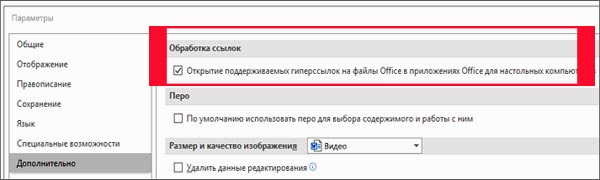
- кликаем кнопку «Файл«, затем (в открывшемся окне) жмем «Параметры» (слева внизу) и далее переходим в раздел «Дополнительно» (тоже в колонке слева);
- раздел «Дополнительно» прокручиваем чуть вниз, находим там подраздел «Обработка ссылок» и в нем активируем опцию «Открытие поддерживаемых гиперссылок на файлы Office в приложениях Office для настольных компьютеров» (ставим флажок в чек-боксе):
- и жмем «OK» внизу окна.
Теперь Word будет автоматом открывать все документы только в приложении на компе, безотносительно того, в какой версии сервиса был создан или сохранен исходный файл. При условии, конечно, что на компе установлен пакет Microsoft 365 и, в том числе соответствующее приложение.
Ворд открывается в браузере как исправить
Примечание: Приложения и службы Microsoft 365 перестанут поддерживать Internet Explorer 11 с 17 августа 2022 г. Подробнее. Обратите внимание, что Internet Explorer 11 останется поддерживаемым браузером. Internet Explorer 11 является компонентом операционной системы Windows и соответствует политике жизненного цикла продукта, в котором он установлен.
Мы работаем над устранением проблем, которые могут появиться при работе с приложениями Office в Windows 10. Тем временем вы можете воспользоваться описанными ниже обходными путями.
Нужна дополнительная помощь?
Если устранить проблему с помощью этих обходных путей не удалось, обратитесь в службу поддержки одним из описанных внизу страницы способов.
Распространенные проблемы
Документы Office открываются дольше после установки обновление Windows 10 Fall Creators Update
В обновлении Windows 10 Fall Creators Update активный антивирусный продукт может динамически сканировать документы Office, используя API антивирусной программы для Office при открытии файлов. Это помогает активному антивирусному продукту выявлять вредоносные документы, в которых скрыт вредоносный код с использованием, например, шифрования документа. Это сканирование происходит с документами Office всех версий и может приводить к задержке открытия каждого документа до 1 секунды.
Мы изучаем эту проблему и обновим статью, как только решим ее. Дополнительные сведения об этой ситуации см. в статье Введение в интерфейс API антивирусных программ для Office.
После входа экран Windows начинает мерцать или мигать
Мерцание экрана может появиться, если вы используете версию Microsoft 365 или Office 2016 (сборка 16.0.7668.2066), выпущенную для небольшой группы пользователей с 25 по 30 января. С 31 января доступна версия Microsoft 365 и Office 2016 (сборка 16.0.7668.2074) с исправлением.
Чтобы устранить эту проблему, обновите Office до последней версии. Из-за мерцания экрана вам придется сделать это через командную строку. См. пошаговые инструкции в этой статье: После входа экран Windows начинает мерцать или мигать.
Не удается найти приложения Office после перехода на Windows 10
В Windows 10 приложения Office по умолчанию не закреплены в меню Пуск или на панели задач, однако найти и открыть их на начальном экране и панели задач в Windows 10 можно несколькими способами.
Обновление до Windows 10 на новых устройствах, включающих Microsoft 365
Если вы только что приобрели новое устройство вместе с Microsoft 365, рекомендуем установить Office перед обновлением до Windows 10.
После обновления до Windows 10 не удается напечатать документ
Возможно, потребуется установить новые драйверы для принтера. Для устранения проблемы также можно воспользоваться средством устранения неполадок при печати.
Нужна помощь по лицензированию или активации продукта
После обновления до Windows 10 приложения Office отображаются очень большими или маленькими или текст в них размыт.
Сообщения об ошибках
При попытке открыть документ Office 2013 после перехода с Windows 7 на Windows 10 может появиться сообщение об ошибке, например Ошибка Word при попытке открытия файла или Файл поврежден, поэтому его нельзя открыть.
Чтобы устранить эту проблему, запустите одно из приложений Office 2013, например Word, и выберите Файл > Учетная запись > Параметры обновления > Обновить для установки последних обновлений.
Проблемы Outlook
После установки юбилейного обновления для Windows 10 не работает перетаскивание сообщений в папки файловой системы или из одной почтовой папки в другую.
Эта проблема влияет на все поддерживаемые версии Outlook 2010, 2013 и 2016. Она также может возникать в Mozilla Thunderbird.
Наш инженерный отдел изучает эту проблему, и мы планируем в ближайшее время выпустить исправление. Как только у нас появится новая информация, мы разместим ее здесь.
При переходе по гиперссылке на веб-страницу в Outlook 2010 или Outlook 2007 предлагается выбрать Internet Explorer 11 в качестве браузера по умолчанию.
Обратитесь к нам за помощью
Если вам не удается решить проблему с помощью этих обходных путей, воспользуйтесь одним из описанных ниже способов.
Чтобы оставить для нас комментарий, выберите вариант Нет в разделе Были ли сведения полезными? ниже и введите текст.
Чтобы пообщаться со специалистом службы поддержки, нажмите кнопку Связаться с нами ниже.
Чтобы получить помощь от сообщества пользователей Office, выберите вариант Вопрос к сообществу ниже.
Дополнительные сведения об общей справке и устранении неполадок в Windows 10 см. в статье Требуется помощь по Windows 10?
Почему word открывается в браузере windows 10
Вопрос
в word 2016 периодически при открытии документов открывается режим «веб-документа».
возможно ли выставить, по умолчанию, чтобы документы всегда открывались в режиме «разметки страницы»?
желательно через групповые политики решить вопрос
Все ответы
Здесь вы можете скачать шаблоны GPO для управления Office 2016. Также в архиве находится файл с перечислением всех параметров, которыми можно управлять. Если не ошибаюсь, то вам нужно искать *layout*.
Ниже параметры в файле, среди них нету параметра отвечающего за отображения
Stop checking for tables used for layout
Show white space between pages in Print Layout view
Show vertical ruler in Print Layout view
Возможно, у Вас изменен файл normal.dot.
Если Вы не проводили никаких специальных настроек, Вы можете просто удалить этот файл, чтобы вернуть к умалчиваемым настройкам )файл лежит в профиле пользователя c:usersпользовательappdataroamingMicrosoft).
Windows 10 без разрешения пользователей устанавливает веб-версии офисных приложений Microsoft
По сообщениям сетевых источников, операционная система Windows 10 принудительно устанавливает на компьютеры пользователей веб-версии офисных приложений Microsoft, которые запускаются в браузере Edge. Отмечается, что сначала происходит принудительная перезагрузка ОС, после чего в меню «Пуск» появляются ссылки на веб-версии Word, Excel, Outlook и др.
Изначально появлялась информация о том, что принудительная установка веб-версий офисных приложений Microsoft затрагивает только компьютеры участников инсайдерской программы. Однако позднее стало известно, что аналогичные изменения заметили пользователи стабильных версий Windows 10.
Хотя веб-приложения не занимают места на локальном компьютере, ранее их установка не была обязательной. Однако Windows 10 не спрашивает разрешения пользователей на установку веб-приложений и на перезагрузку компьютера, а также не сообщает предварительно, для чего нужен перезапуск системы. Такая политика Microsoft потенциально может препятствовать работе пользователей и выполнению разного рода задач, а её цель заключается в продвижении продукции компании.
Пользователи, которые столкнулись с таким поведением Windows 10, высказывают недовольство. Оно обусловлено тем, что операционная система не уведомляет о том, для чего нужна перезагрузка, а также тем, что пользователям фактически не оставляют выбора. Одно дело, когда платформа перезагружается для установки важных обновлений безопасности, которые повышают надёжность ОС, и совсем другое, когда это происходит для продвижения продуктов корпорации. Представители Microsoft пока воздерживаются от комментариев по данному вопросу.
Как сделать так что бы документ открывался не в браузере «яндекс»,а формате WordPad)
Вот как бы «открыть с помощью» не получается! Там как бы нельзя не через что открыть.
И да файл открывается с помощью браузера «яндекс» я часто уже скачивала такие файлы.
Да у меня файл в формате «яндекс» что ли.. На нем не фига нельзя сделать! А точнее формат «Yandex BroswerD. (и там что-то). Открываю я этот файл и мне высвечивается вкладка в браузере «яндекс» с моим документом.
Вот вам короч фото как выглядит это файл.
Cколько писать то можно! Да на ПКМ, да нажимаю я открыть с помощью, ну! А там не фига нет, тоесть нельзя не через что открыть!
Ну открыла я ваши свойства, ну и?
Microsoft Office Word-установлен как бы. А если нет, киньте ссылку что ли.
Это зависит от расширения самого файла или нужно восстановить файловые ассоциации запустив програмку Fix от Майкрософта для нужной версии Windows
ПРЕДУПРЕЖДЕНИЕ: на worldpad изменятся все файлы ТОКОГО ТИПА
а есть альтернатива чтобы не удалять браузер?
Каждый раз меняю файл функцией изменить, вроде бы всё хорошо. Но когда включаю комп заново, то всё сбивается..
Распаковываете документ и по распакованному файлу ПКМ и выбрать «открыть при помощи»,в меню по этому поводу подсказки всплывают, чем можно открыть этот файл, если подсказки не будет, то выпадет окно в котором будет придложено выбрать программу, выбираете из компа и назначаете Водр пад.
Второй путь) ) Кликнуть по распакованному файлу ПКМ и выбрать свойства. в свойствах будет указано приложение (программа для открытия этого файла) и будет кнопка «изменить»,кликать по этой кнопке и выбрать ворд пад, закрывать свойства через применить и окей.
Третий путь, открыть ворд пад и в нем должна быть кнопка «открыть»,кликаете по ней, выпадет проводник и в нем найти распакованный файл и выбрать его (выделить) и в нижней части проводника кликнуть открыть (или окей)
Но все эти способы могут оказаться не действенными, ворд пад не может открыть все существующие расширения, поэтому вы должны скачивать файл в том расширениии с которым работает ворд пад или искать ему замену. Не знаю, что вы скачиваете. но текстовых форматов очень много. Напишите формат скачанного файла. а потом можно говорить чем его открыть.
идёте в панель управления, программы и удаление, и удаляете в ад яндекс браузер. Все, все проги открываются как надо. Ставите файерфокс и наслаждаетесь спокойной жизнью!
Там, где выбрать программу нажимай обзор и далее найди ярлык WordPad(а) на диске, кликни на него и выбери его как программу.
Он наверное html. Установи Microsoft Office Word. Все откроется.
Нажми два раза на другие программы и выбери Microsoft Word
Различия при работе с документом через браузер и в приложении Word
Microsoft Word Web App позволяет выполнять основные правок и изменений форматирования в документ в веб-браузере. Для более сложных функций используйте команду Открыть в Word в Word Web App. При сохранении документа в Word он сохраняется на веб-сайте, где вы открыли ее в веб-приложение.
Документ, открытый в Word Web App такое же документ, который открывается в классическом приложении Word, но некоторые функции в этих средах работают по-разному.
В этой статье
Форматы файлов, поддерживаемые в Word Web App
Word Web App открывать документы в этих форматах.
Документ Word (DOCX).
Документ Word с поддержкой макросов (DOCM) или шаблон Word с поддержкой макросов (DOTM).
Этот документ можно открыть, но макросы работать не будут.
Текст OpenDocument (ODT)
Этот формат поддерживается для документов, которые хранятся в библиотеке SharePoint.
Word Web App невозможно открывать документы в других форматах файлов. Например, не поддерживаются следующие форматы: формат открыть документ (ODF), форматированный текст (RTF), языка (HTML), по Интернету почты расширения HTML (MHTML) и Portable Document Format (PDF). Формат ODT не поддерживается для документов, которые хранятся в OneDrive.
Поддерживаемые функции просмотра и печати
При просмотре или печать документа в Word Web App документ выглядит так же, как его в разметка страницы просмотреть app. Word классического приложения Word Web App использует средство чтения PDF для печати документов (просмотреть список поддерживаемые средства чтения PDF-ФАЙЛ). Если вы хотите использовать функции Word для печати (например, Настройка полей страницы), нажмите кнопку Открыть в Word и печать в классическом приложении Word.
При просмотре документа, некоторые функции работают по-разному в браузере делается в классическом приложении Word. Чтобы использовать функции, которые недоступны в Word Web App, нажмите кнопку Открыть в Word.
Функция или элемент
Особенности работы в Word Web App
В режиме чтения приложения Word Web App отображает документ, как он выглядит в режиме разметки. Другие представления, доступные в классическом приложении Word (структуры, черновик, веб-документ и полноэкранном режиме) недоступны в Word Web App. точно так же, в области переходов,-одновременного просмотра, и разделение окон, недоступны в Word Web App.
Линейки и линии сетки
Word Web App Линейка и линии сетки не отображаются.
Функции, которые работают по-разному в браузере и в классической версии
При редактировании документа в Word Web App документа представлены в режим редактирования, так что можно редактировать и форматировать текст. Режим редактирования не выводятся форматирования страницы, например поля или разрывы страниц, титульные страницы или колонтитулы. Кроме того различных объектов отображаются как заполнители.
В следующих таблицах описаны как Word Web App поддерживает функции, которые могут применяться к документам. Чтобы использовать функции возможности, доступные в Word Web App, нажмите кнопку Открыть в Word.
Открытие и сохранение документов
Функция или элемент
Особенности работы в Word Web App
Защита файлов: управление правами на доступ к данным или пароль
Word Web App невозможно открывать документы, зашифрованные с помощью пароля или защищенные с помощью управления правами на доступ. Откройте эти документы в классическом приложении Word.
Разрешение на изменение
Открытие документа, который требуется пароль для его изменения в Word Web App в режиме чтения, но документа, невозможно редактировать в браузере. Нажмите кнопку Открыть в Word, чтобы отменить ограничения на редактирование.
Сохранение документа вручную в Word Web App; Нет отсутствуют функции автоматического сохранения.
Управление версиями выполняется на сервере, а не в Word Web App. Если документ хранится в OneDrive, используйте функцию журнал версий в OneDrive. Если документ сохранен в библиотеке SharePoint, читайте в статье, если компонент журнал версий был настроен для библиотеки.
Редактирование и форматирование
Особенности работы в Word Web App
Копирование и вставка
Копирование и вставка текста. Текст расположен в соответствии с текст, вокруг которых будет вставлен в Word Web App.
Доступны следующие типы форматирования: полужирный, курсив, подчеркивание, перечеркивание, подстрочный и надстрочный текст, тип шрифта, размер, цвет и выделение. Форматирование шрифта можно также отменить.
Выравнивание абзацев влево, вправо или по центру; Запуск текста справа налево или слева направо; Увеличение или уменьшение отступов; форматировать текст в виде маркированного или нумерованного списка. Можно также снять форматирование. Не удается изменить междустрочный интервал в Word Web App.
Нумерация и маркеры
Доступно несколько встроенных стилей нумерации и маркеров.
Примените один из коллекции встроенных стилей. Можно также снять форматирование. Не удается создать новые стили или Изменение стилей в Word Web App.
Поиск доступен только в режиме чтения. Поиск и замена недоступна в Word Web App.
Команда масштабирования доступна только в режиме чтения. Для увеличения или уменьшения масштаба в режиме редактирования используйте параметры браузера.
Поля и ориентация страницы
Макет страницы сохраняется, но нельзя редактировать в Word Web App.
Разрывы строк и страниц
Разрывы строк и страниц отображаются в режиме чтения. В режиме редактирования разрывы строк представляются как заполнители, а разрывы страниц не обозначаются.
Макет страницы сохраняется, но нельзя редактировать в Word Web App.
Тема, цвет страницы, графические подложки
Тема и фон страницы сохраняются в документе, но нельзя редактировать в Word Web App.
Несколько авторов могут одновременно работать в Word Web App для документов, которые хранятся в OneDrive. Совместное редактирование работает в Word 2010, Word для Mac 2011 и Word Web App. Документы, хранящиеся в SharePoint для библиотеки соавторы могут использовать Word 2010 и/или Word для Mac 2011, но не в Word Web App.
Рецензирование
Функция или элемент
Особенности работы в Word Web App
Средства проверки орфографии
Проверка орфографии и задать язык проверки правописания, с помощью встроенных словарь. Word Web App не использовать настраиваемый словарь, а не проверку правописания, перевода и тезаурус.
Примечания отображаются в режиме чтения. Чтобы добавить примечания или отредактировать документ с примечаниями, выберите команду Открыть в Word.
Отслеженные изменения отображаются в режиме чтения. Чтобы отслеживать изменения или редактировать документ с исправлениями в ней, нажмите кнопку Открыть в Word. Это ограничение действует при включенной функции «исправления» при последнем сохранении документа в Word. Компонент для сравнения версий недоступна в Word Web App.
Объекты
Функция или элемент
Особенности работы в Word Web App
Вставка, редактирование и по гиперссылкам. Ссылки, закладки и перекрестные ссылки работают и можно редактировать их отображаемый текст, но не места назначения, в Word Web App.
Вставка таблицы. Выберите таблицу, столбец, строки или ячейки; Удаление таблицы, столбца или строки; Вставка строк и столбцов; Выравнивание текста в ячейке влево, вправо или по центру. Более сложную таблицу—такие функции стили таблиц, размер ячейки, направление текста и порядок сортировки—сохраняются в документе, но не могут быть настроены в Word Web App.
Рисунки и картинки
Вставка изображения с компьютера или Вставка картинок на сайте Office.com. Можно изменить размер рисунков и коллекций картинок и к ним можно добавить замещающий текст. Чтобы переместить рисунок рисунка или картинки, вырезать и вставить его. Более сложные функции для работы с рисунками, например, применение эффектов и обрезки, будут недоступны в Word Web App. Не удается создать снимки экрана непосредственно в Word Web App, но снимки экрана в документе отобразить как рисунки в Word Web App.
Фигуры, диаграммы, надписи, графические элементы SmartArt, объекты WordArt
Они отображаются в документе должным образом в режиме чтения. В режиме правки они отображаются как заполнители, которые можно удалить, но не редактировать. Не может быть перемещен или изменения размера в Word Web App.
Уравнения, символы, рукописный текст
Они отображаются в документе должным образом в режиме чтения. В режиме правки они отображаются как заполнители, которые можно удалить, но не редактировать. Не может быть перемещен или изменения размера в Word Web App.
Поля, элементы управления содержимым, титульный лист
В режиме чтения эти элементы отображаются обычным образом. В режиме редактирования они отображаются как заполнители, которые можно удалить, но не изменить или обновить. Титульная страница отображается как заполнитель для элемента управления содержимым.
В режиме чтения эти элементы отображаются обычным образом. В режиме редактирования верхние и нижние колонтитулы, включая номера страниц, скрыты.
Обычные и концевые сноски, библиография, оглавление, предметный указатель
В режиме чтения эти элементы отображаются обычным образом. В режиме редактирования они отображаются как заполнители, которые можно удалить, но не изменить или обновить.
Документы, которые содержат макросы, можно просматривать, редактировать и распечатывать; можно также обмениваться ими. Чтобы можно было выполнять макросы, нужно выбрать команду Открыть в Word.
Элементы управления ActiveX, внедренные объекты OLE, строка подписи
Они отображаются в документе должным образом в режиме чтения. В режиме правки они отображаются как заполнители, которые можно удалить, но не редактировать. Не может быть перемещен или изменения размера в Word Web App.
Связанные рисунки, внедренные файлы
Эти элементы сохраняются в документе, но отображаются в виде заполнителей в Word Web App.
Windows 10 не открывает документы word
Примечание: Приложения и службы Microsoft 365 перестанут поддерживать Internet Explorer 11 с 17 августа 2021 г. Подробнее. Обратите внимание, что Internet Explorer 11 останется поддерживаемым браузером. Internet Explorer 11 является компонентом операционной системы Windows и соответствует политике жизненного цикла продукта, в котором он установлен.
Мы работаем над устранением проблем, которые могут появиться при работе с приложениями Office в Windows 10. Тем временем вы можете воспользоваться описанными ниже обходными путями.
Нужна дополнительная помощь?
Если устранить проблему с помощью этих обходных путей не удалось, обратитесь в службу поддержки одним из описанных внизу страницы способов.
Распространенные проблемы
Документы Office открываются дольше после установки обновление Windows 10 Fall Creators Update
В обновлении Windows 10 Fall Creators Update активный антивирусный продукт может динамически сканировать документы Office, используя API антивирусной программы для Office при открытии файлов. Это помогает активному антивирусному продукту выявлять вредоносные документы, в которых скрыт вредоносный код с использованием, например, шифрования документа. Это сканирование происходит с документами Office всех версий и может приводить к задержке открытия каждого документа до 1 секунды.
Мы изучаем эту проблему и обновим статью, как только решим ее. Дополнительные сведения об этой ситуации см. в статье Введение в интерфейс API антивирусных программ для Office.
После входа экран Windows начинает мерцать или мигать
Мерцание экрана может появиться, если вы используете версию Microsoft 365 или Office 2016 (сборка 16.0.7668.2066), выпущенную для небольшой группы пользователей с 25 по 30 января. С 31 января доступна версия Microsoft 365 и Office 2016 (сборка 16.0.7668.2074) с исправлением.
Чтобы устранить эту проблему, обновите Office до последней версии. Из-за мерцания экрана вам придется сделать это через командную строку. См. пошаговые инструкции в этой статье: После входа экран Windows начинает мерцать или мигать.
Не удается найти приложения Office после перехода на Windows 10
В Windows 10 приложения Office по умолчанию не закреплены в меню Пуск или на панели задач, однако найти и открыть их на начальном экране и панели задач в Windows 10 можно несколькими способами.
Обновление до Windows 10 на новых устройствах, включающих Microsoft 365
Если вы только что приобрели новое устройство вместе с Microsoft 365, рекомендуем установить Office перед обновлением до Windows 10.
После обновления до Windows 10 не удается напечатать документ
Возможно, потребуется установить новые драйверы для принтера. Для устранения проблемы также можно воспользоваться средством устранения неполадок при печати.
Нужна помощь по лицензированию или активации продукта
После обновления до Windows 10 приложения Office отображаются очень большими или маленькими или текст в них размыт.
Сообщения об ошибках
При попытке открыть документ Office 2013 после перехода с Windows 7 на Windows 10 может появиться сообщение об ошибке, например Ошибка Word при попытке открытия файла или Файл поврежден, поэтому его нельзя открыть.
Чтобы устранить эту проблему, запустите одно из приложений Office 2013, например Word, и выберите Файл > Учетная запись > Параметры обновления > Обновить для установки последних обновлений.
Проблемы Outlook
После установки юбилейного обновления для Windows 10 не работает перетаскивание сообщений в папки файловой системы или из одной почтовой папки в другую.
Эта проблема влияет на все поддерживаемые версии Outlook 2010, 2013 и 2016. Она также может возникать в Mozilla Thunderbird.
Наш инженерный отдел изучает эту проблему, и мы планируем в ближайшее время выпустить исправление. Как только у нас появится новая информация, мы разместим ее здесь.
После установки Windows 10 Диспетчер контактов (BCM) может завершать работу со сбоем из-за проблем с элементом управления диаграммами во время регистрации .NET.
Некоторые функции BCM зависят от компонентов платформы .NET.
При переходе по гиперссылке на веб-страницу в Outlook 2010 или Outlook 2007 предлагается выбрать Internet Explorer 11 в качестве браузера по умолчанию.
Обратитесь к нам за помощью
Если вам не удается решить проблему с помощью этих обходных путей, воспользуйтесь одним из описанных ниже способов.
Чтобы оставить для нас комментарий, выберите вариант Нет в разделе Были ли сведения полезными? ниже и введите текст.
Чтобы пообщаться со специалистом службы поддержки, нажмите кнопку Связаться с нами ниже.
Чтобы получить помощь от сообщества пользователей Office, выберите вариант Вопрос к сообществу ниже.
Дополнительные сведения об общей справке и устранении неполадок в Windows 10 см. в статье Требуется помощь по Windows 10?
Почему не работает Microsoft Word на Windows 10
Word, несмотря на множество аналогов, в том числе и бесплатных, все еще является неоспоримым лидером среди текстовых редакторов. Эта программа содержит в себе множество полезных инструментов и функций для создания и редактирования документов, но, к сожалению, не всегда стабильно работает, особенно, если используется она в среде Windows 10. В нашей сегодняшней статье расскажем, как устранить возможные ошибки и сбои, нарушающие работоспособность одного из главных продуктов Microsoft.
Восстановление работоспособности Ворд в Виндовс 10
Причин, из-за которых Microsoft Word может не работать в Windows 10, не очень много, и каждая из них имеет свой вариант решения. Так как на нашем сайте есть довольно много статей, рассказывающих в целом об использовании этого текстового редактора и конкретно об устранении проблем в его работе, этот материал мы разделим на две части – общую и дополнительную. В первой рассмотрим ситуации, в которых программа именно не работает, не запускается, а во второй кратко пройдемся по наиболее распространенным ошибкам и сбоям.
Способ 1: Проверка лицензии
Ни для кого не секрет, что приложения из пакета Майкрософт Офис являются платными и распространяются по подписке. Но, зная это, многие пользователи продолжают пользоваться пиратскими версиями программы, степень стабильности которых напрямую зависит от прямоты рук автора дистрибутива. Мы не будем рассматривать возможные причины того, почему не работает взломанный Word, но если вы, будучи добросовестным обладателем лицензии, столкнулись с проблемами, используя приложения из оплаченного пакета, первым делом следует проверить их активацию.
Примечание: Microsoft предоставляют возможность бесплатного использования Office в течение месяца, и если этот срок истек, офисные программы не будут работать.
Лицензия Офис может распространяться в разном виде, но проверить ее состояние можно через «Командную строку». Для этого:
-
Запустите «Командную строку» от имени администратора. Сделать это можно путем вызова меню дополнительных действия (клавиши «WIN+X») и выбора соответствующего пункта. Другие возможные варианты описаны в представленной по ссылке выше статье.
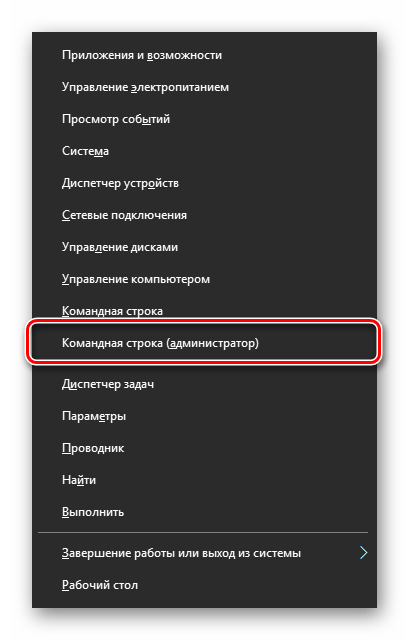
Введите в нее команду, обозначающую путь установки Microsoft Office на системном диске, точнее, переход по нему.
Для приложений из пакета Офис 365 и 2016 в 64-битных версиях этот адрес выглядит следующим образом:
cd “C:\Program Files\Microsoft Office\Office16”
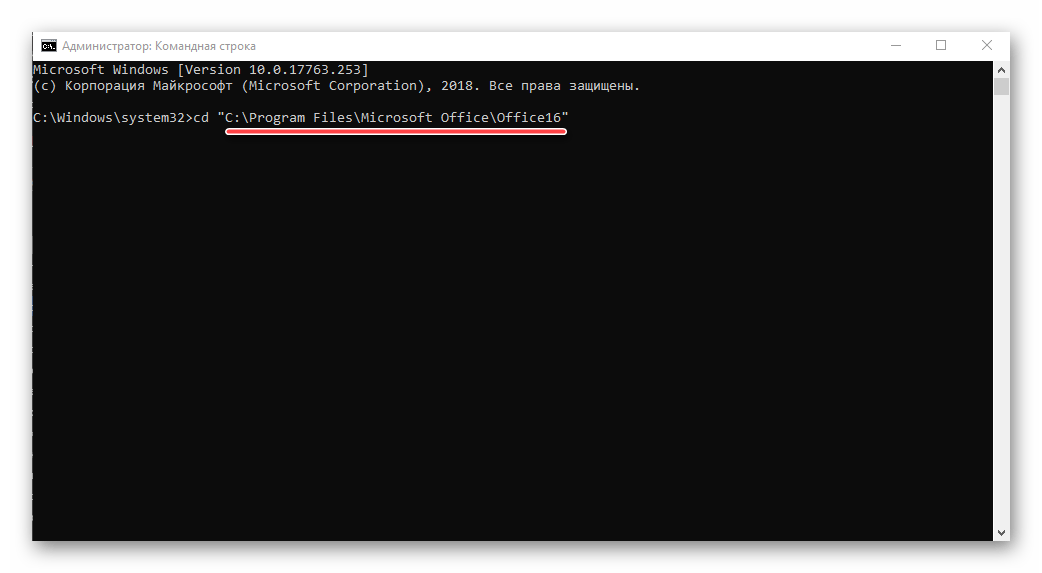
Путь к папке 32-битного пакета:
cd “C:\Program Files (x86)\Microsoft Office\Office16”
Примечание: Для Офис 2010 конечная папка будет иметь название «Office14», а для 2012 – «Office15».
cscript ospp.vbs /dstatus
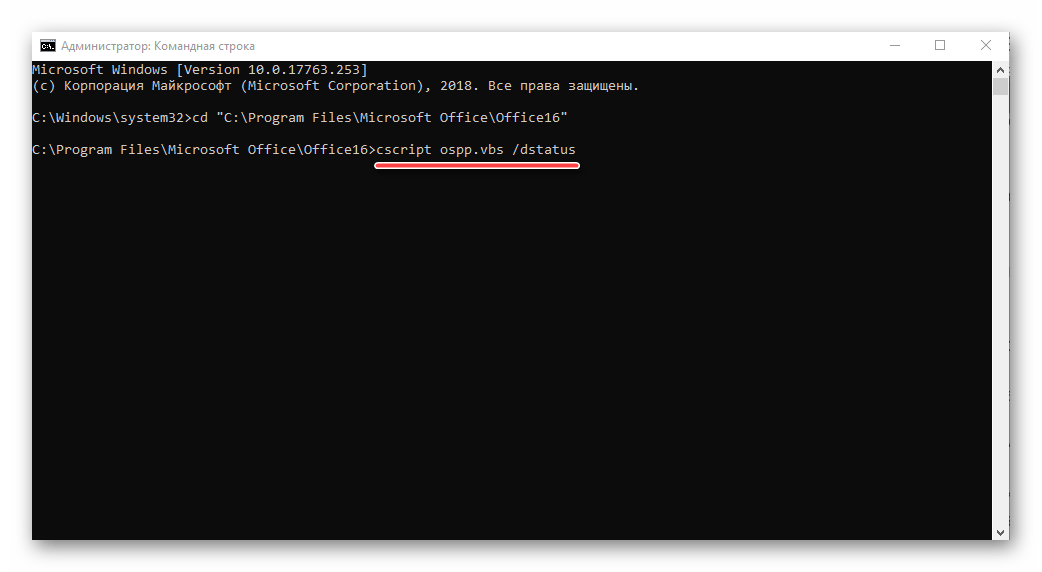
Будет начата проверка лицензии, которая займет буквально несколько секунд. После вывода результатов обратите внимание на строку «LICENSE STATUS» — если напротив нее указано «LICENSED», значит, лицензия активна и проблема не в ней, следовательно, можете переходить к следующему способу.
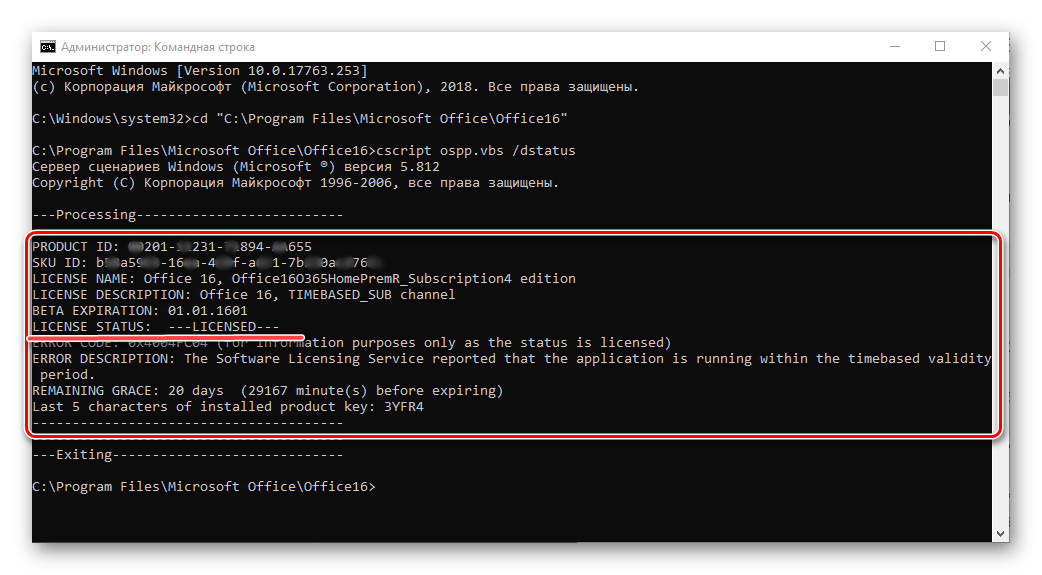
Но если там указано иное значение, активация по какой-то причине слетала, а значит, ее нужно произвести повторно. О том, как это делается, мы ранее рассказывали в отдельной статье:
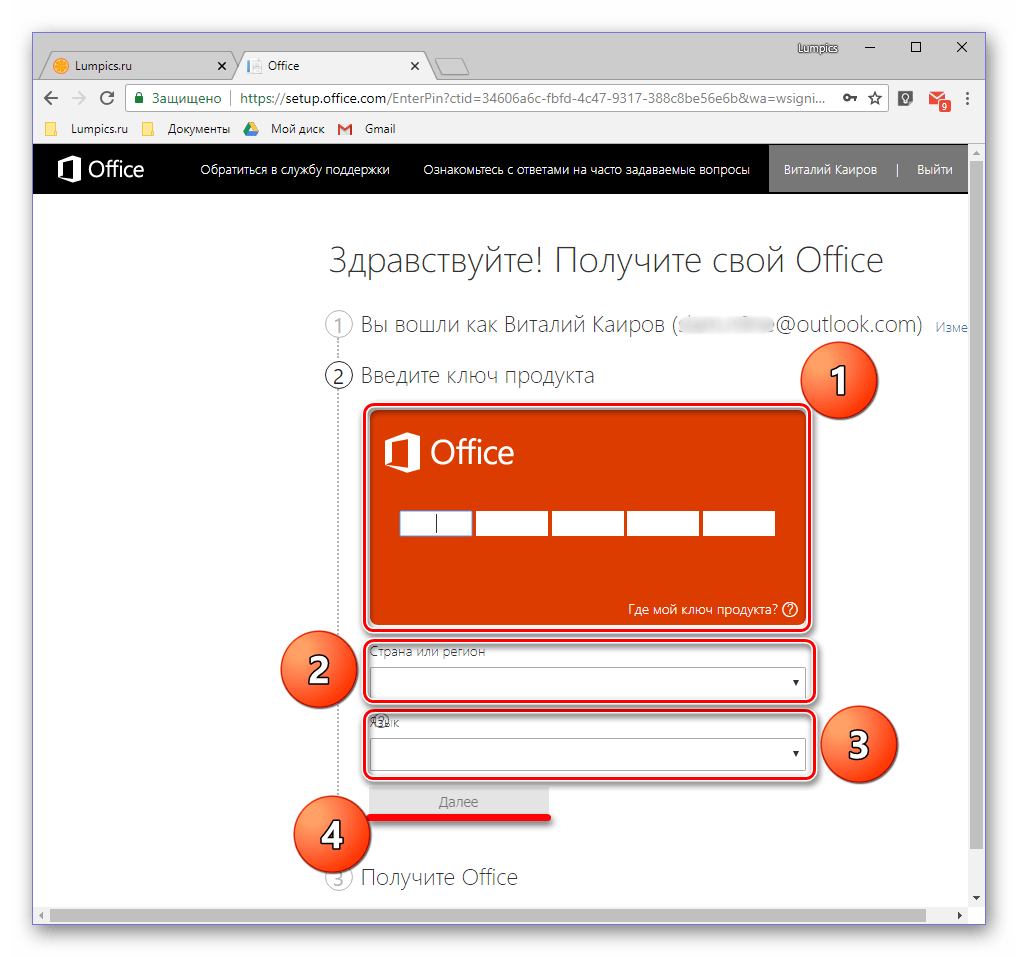
Подробнее: Активация, скачивание и установка Microsoft Office
Способ 2: Запуск от имени администратора
Возможно и такое, что работать, а точнее запускаться Ворд отказывается по более простой и банальной причине – у вас нет прав администратора. Да, это не обязательное требование для использования текстового редактора, но в среде Windows 10 это нередко помогает устранить аналогичные проблемы с другими программами. Вот что нужно сделать для запуска программы с административными полномочиями:
-
Отыщите ярлык Word в меню «Пуск», кликните по нему правой кнопкой мышки (ПКМ), выберите пункт «Дополнительно», а затем – «Запуск от имени администратора».
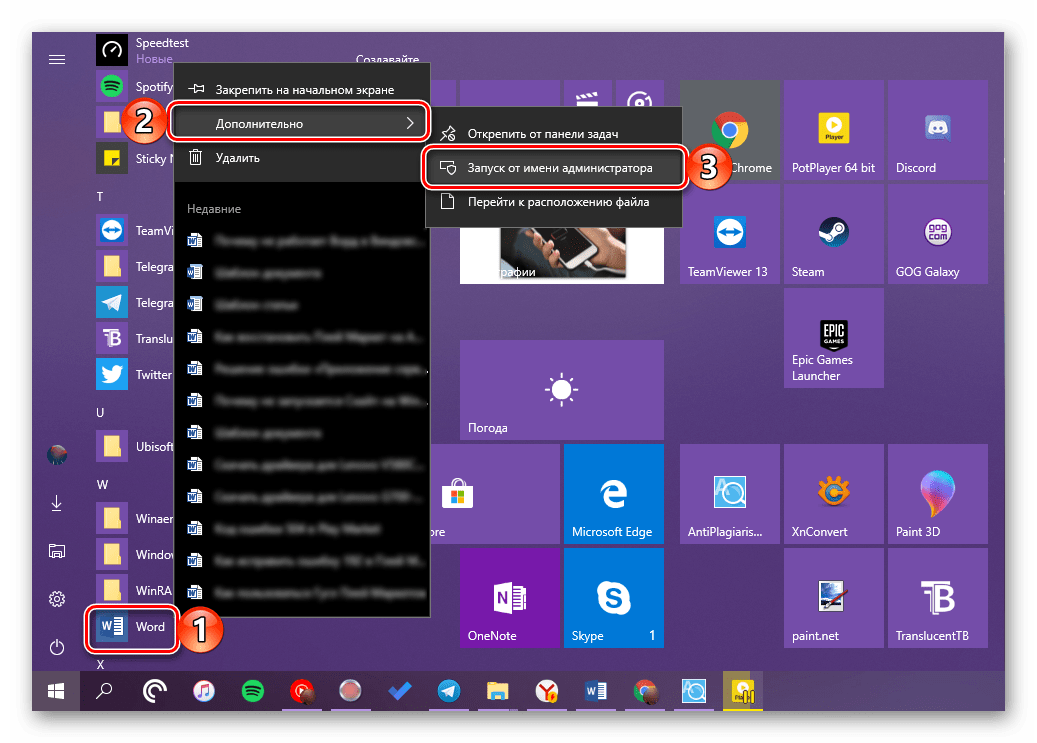
Если программа запустится, значит, проблема заключалась именно в ограниченности ваших прав в системе. Но, так как у вас наверняка нет желания каждый раз открывать Ворд таким способом, необходимо изменить свойства его ярлыка, чтобы запуск всегда происходил с административными полномочиями.
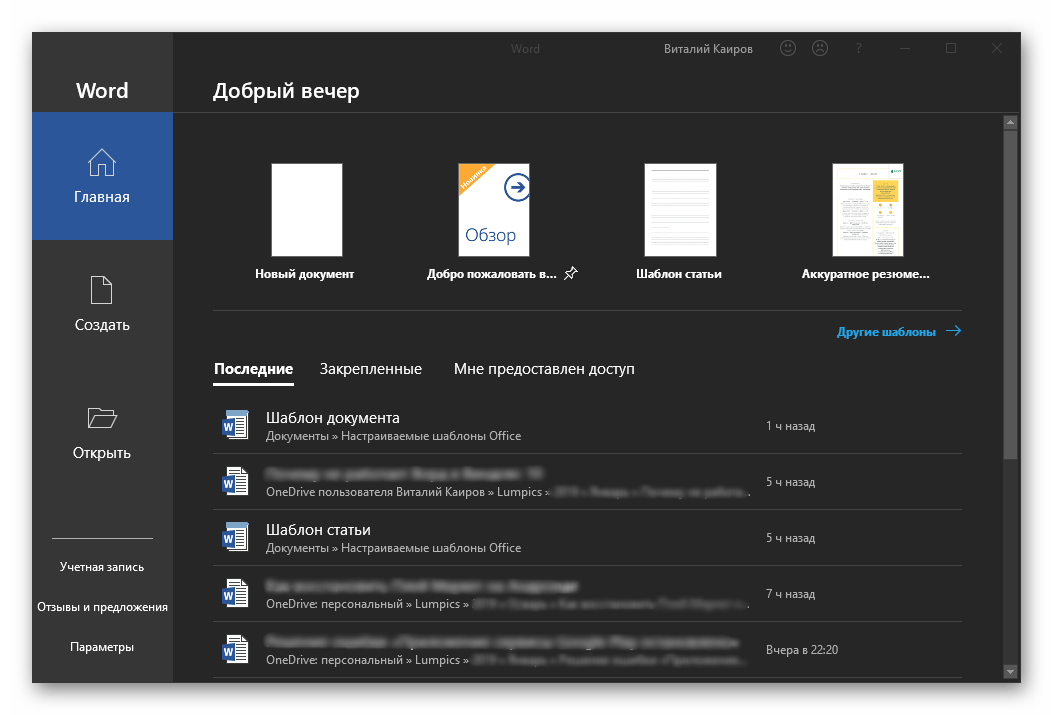
Для этого снова найдите ярлык программы в «Пуске», нажмите по нему ПКМ, затем «Дополнительно», но в этот раз выберите в контекстном меню пункт «Перейти к расположению файла».
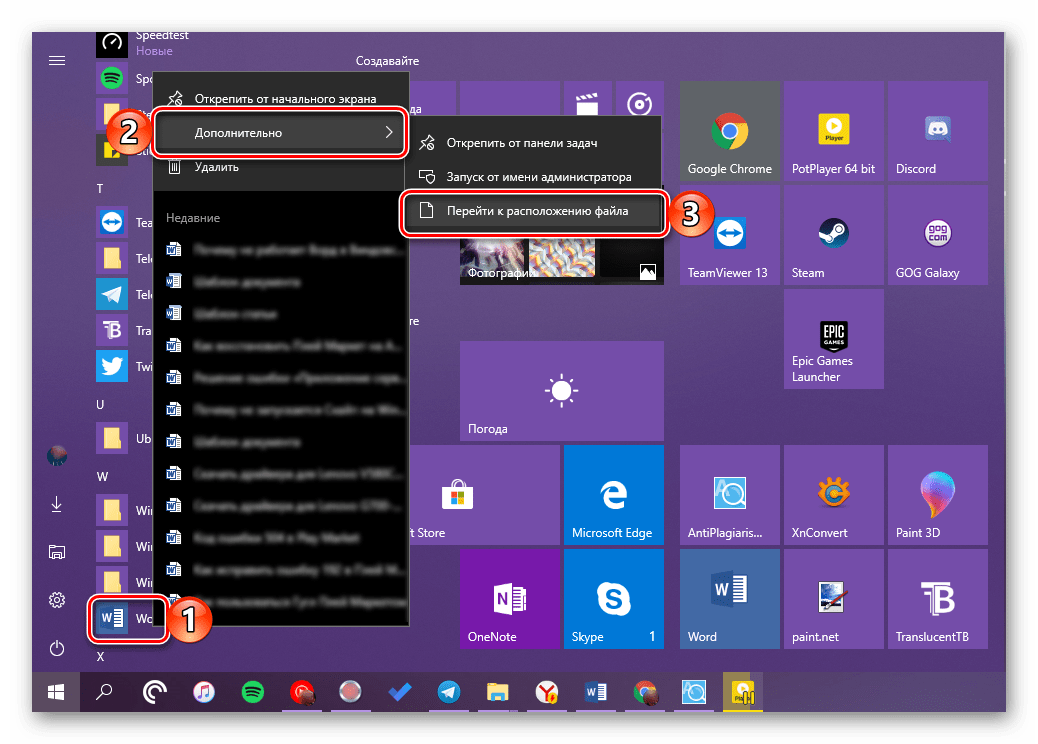
Оказавшись в папке с ярлыками программ из стартового меню, найдите в их перечне Word и снова кликните по нему ПКМ. В контекстном меню выберите пункт «Свойства».
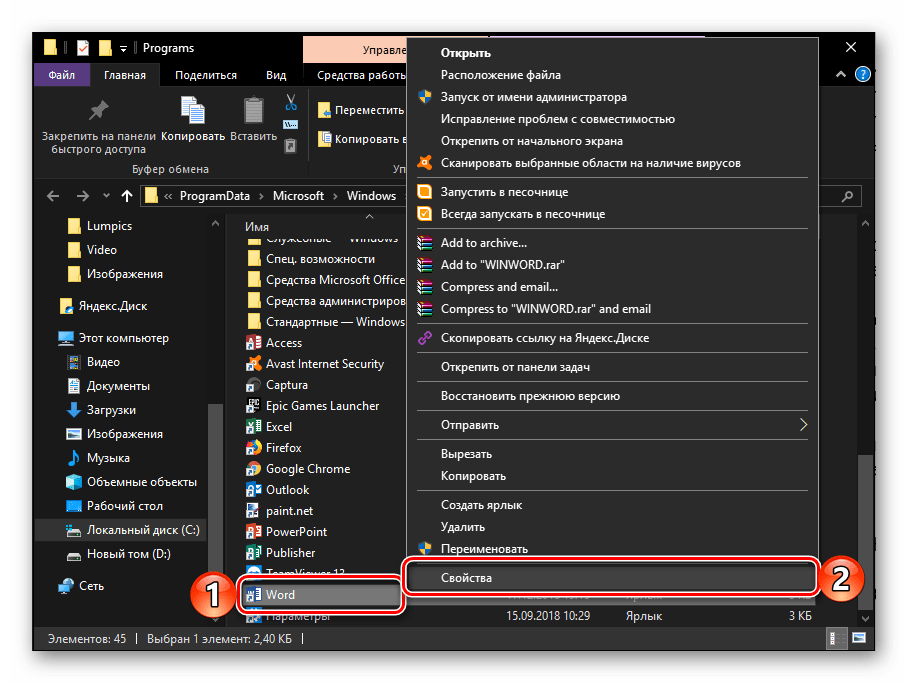
Кликните по адресу, указанному в поле «Объект», перейдите в его конец, и допишите туда следующее значение:
/r 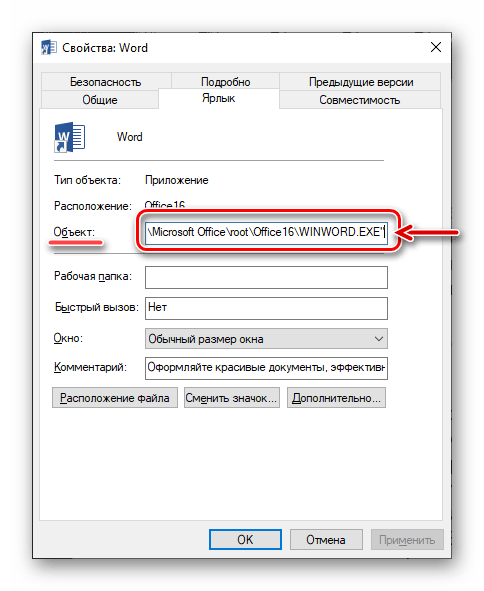
Нажмите расположенные внизу диалогового окна кнопки «Применить» и «ОК».
Способ 3: Исправление ошибок в работе программы
Если же после выполнения предложенных выше рекомендаций Microsoft Word так и не запустился, следует попробовать выполнить восстановление всего пакета Office. О том, как это делается, мы ранее рассказывали в одной из наших статей, посвященной другой проблеме – внезапному прекращению работы программы. Алгоритм действий в данном случае будет точно таким же, для ознакомления с ним просто перейдите по представленной ниже ссылке.
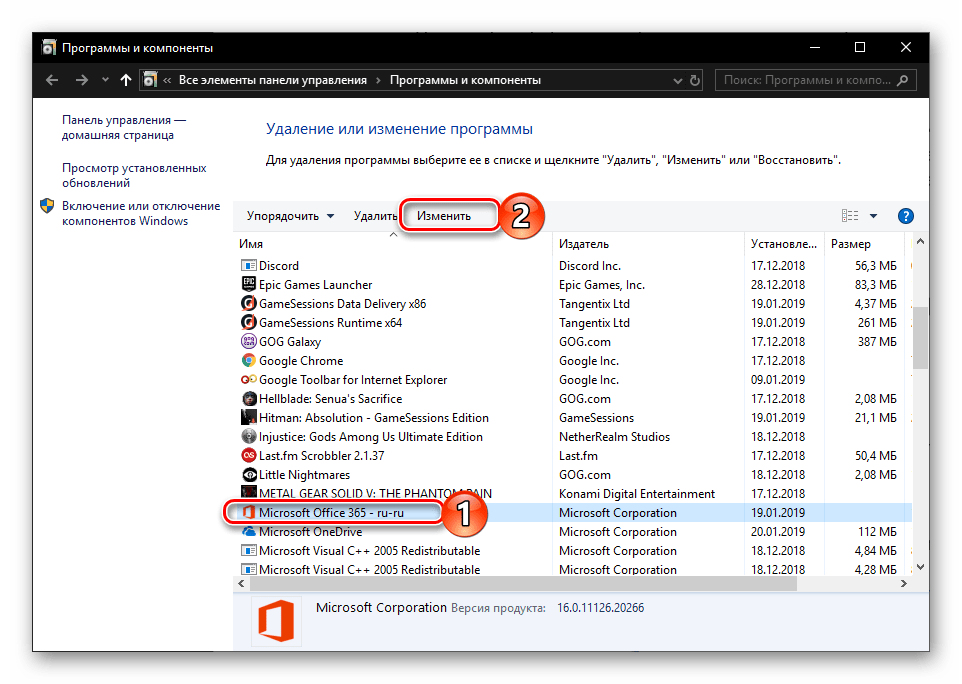
Подробнее: Восстановление работоспособности приложений Microsoft Office
Дополнительно: Распространенные ошибки и их решение
Выше мы рассказали о том, что делать есть Ворд в принципе отказывается работать на компьютере или ноутбуке с Виндовс 10, то есть попросту не запускается. Остальные же, более конкретные ошибки, которые могут возникнуть в процессе использования этого текстового редактора, как и действенные способы их устранения, нами были рассмотрены ранее. Если вы столкнулись с одной из представленных в списке ниже проблем, просто перейдите по ссылке на подробный материал и воспользуйтесь предложенными там рекомендациями.
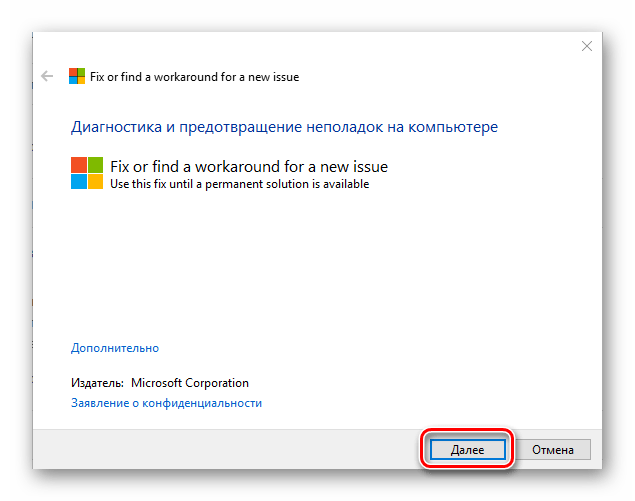
Подробнее:
Исправление ошибки «Прекращена работа программы…»
Решение проблем с открытием текстовых файлов
Что делать, если документ не редактируется
Отключение режима ограниченной функциональности
Устранение ошибки при направлении команды
Недостаточно памяти, чтобы закончить операцию
Заключение
Теперь вы знаете, как заставить работать Microsoft Word, даже если он отказывается запускаться, а также о том, как исправить ошибки в его работе и устранить возможные проблемы.
Устранение ошибки при попытке открытия файла Microsoft Word
Мы довольно много писали о том, как работать с документами в программе MS Word, а вот тему проблем при работе с ней не затрагивали практически ни разу. Одну из распространенных ошибок мы рассмотрим в этой статье, рассказав о том, что делать, если не открываются документы Ворд. Также, ниже мы рассмотрим причину, по которой эта ошибка может возникать.
Итак, чтобы решить любую проблему, для начала необходимо узнать причину ее возникновения, чем мы и займемся. Ошибка при попытке открытия файла может быть связана со следующими проблемами:
Поврежденные файлы
Если файл поврежден, при попытке его открыть вы увидите соответствующее уведомление, а также предложение восстановить его. Естественно, на восстановление файла нужно согласиться. Проблема лишь в том, что никаких гарантий на корректное восстановление нет. К тому же, содержимое файла может быть восстановлено не полностью, а только частично.
Неверное расширение или связка с другой программой
Если расширение файла указано неверно или связано с другой программой, то система будет пытаться открыть его именно в той программе, с которой он ассоциируется. Следовательно, файл “Документ.txt” ОС будет пытаться открыть в “Блокноте”, стандартным расширением которого и является “txt”.
Однако, из-за того, что документ на самом деле является вордовским (DOC или DOCX), хоть и неправильно названным, после открытия в другой программе он будет отображаться некорректно (например, в том же “Блокноте”), а то и вовсе не будет открыт, так как его оригинальное расширение не поддерживается программой.
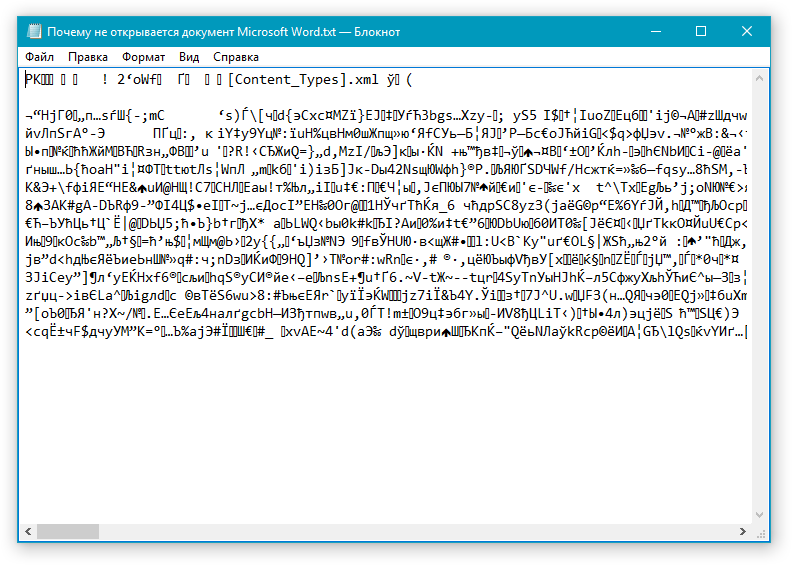
Примечание: Значок документа с неверно указанным расширением будет аналогичен таковому во всех файлах, совместимых с программой. Кроме этого, расширение может быть неизвестным системе, а то и вовсе отсутствовать. Следовательно, система не найдет подходящей программы для открытия, но предложит выбрать ее вручную, найти подходящую в интернете или магазине приложений.
Решение в данном случае только одно, а применимо оно лишь в том случае, если вы уверены, что документ, который не удается открыть, действительно является файлом MS Word в формате DOC или DOCX. Все, что можно и нужно сделать — переименовать файл, точнее, его расширение.
1. Кликните по файлу Ворд, который не удается открыть.
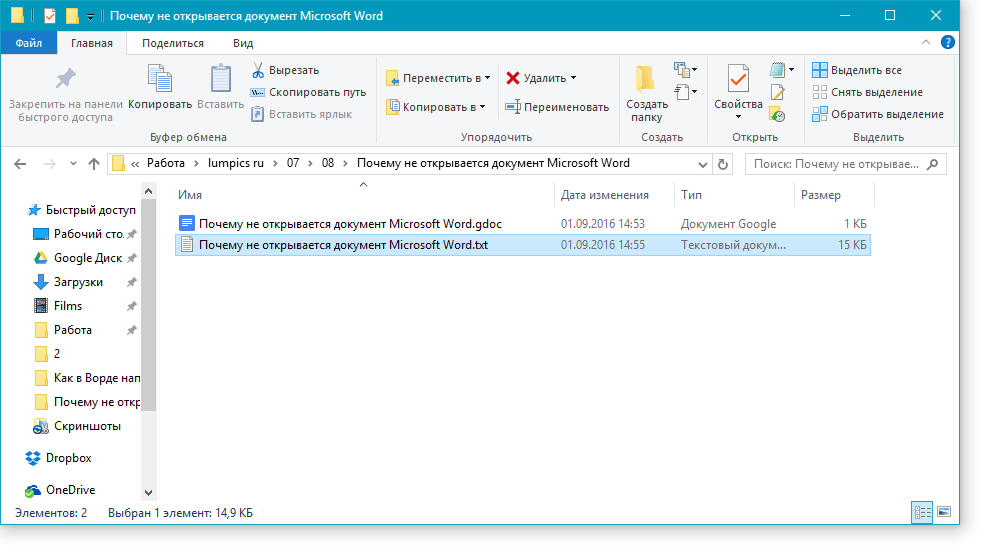
2. Кликнув правой мышкой, откройте контекстное меню и выберите “Переименовать”. Сделать это можно и простым нажатием клавиши F2 на выделенном файле.
3. Удалите указанное расширение, оставив только имя файла и точку после него.
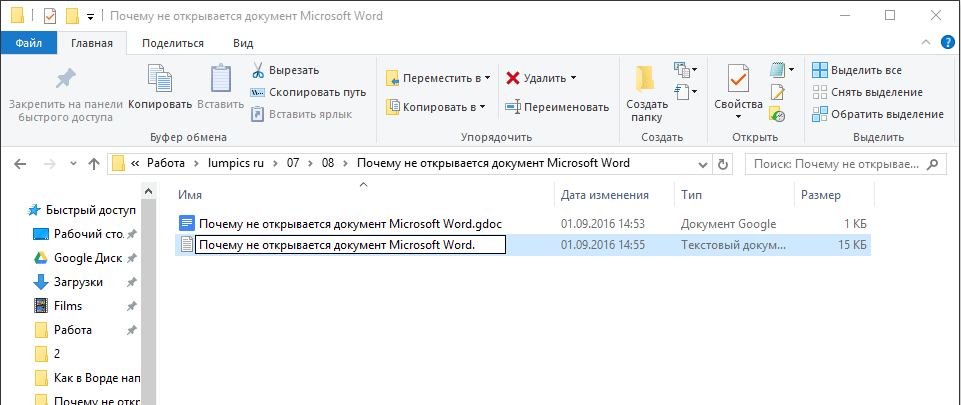
Примечание: Если расширение файла не отображается, а изменить вы можете только его имя, выполните следующие действия:
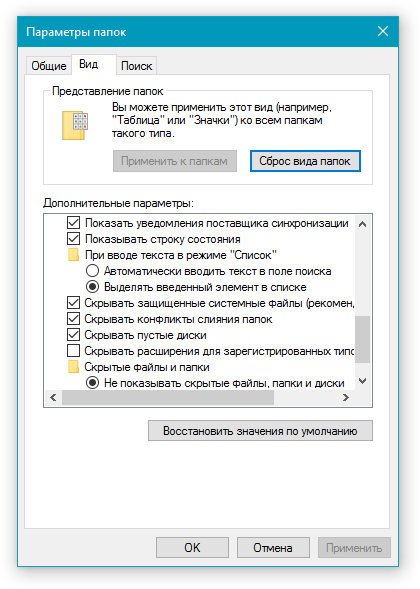
4. Введите после названия файла и точки “DOC” (если у вас на ПК установлен Word 2003) или “DOCX” (если у вас установлена более новая версия Word).
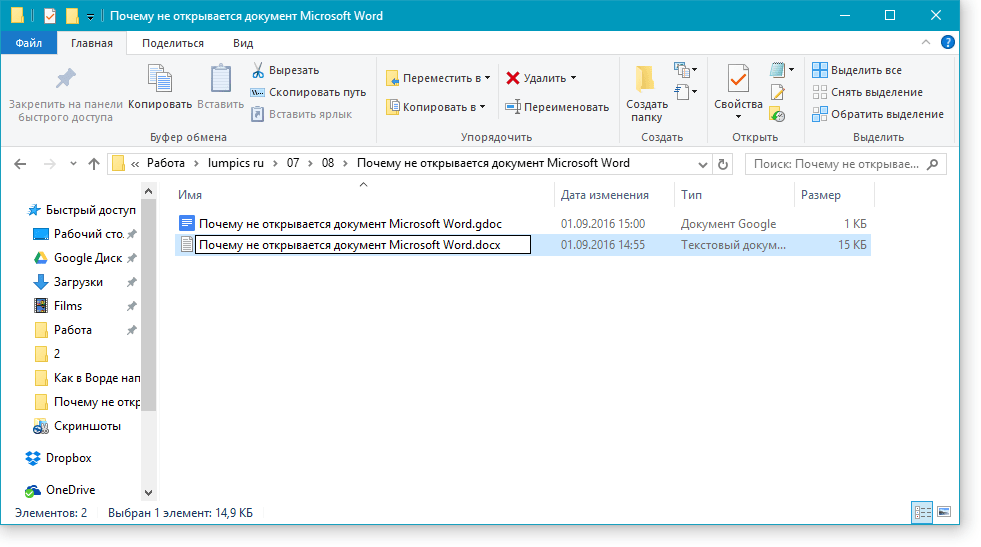
5. Подтвердите внесение изменений.
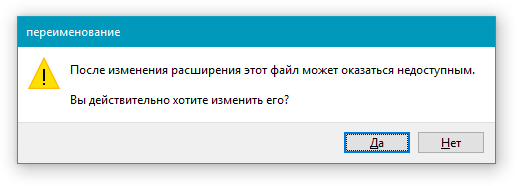
6. Расширение файла будет изменено, изменится также и его значок, который примет вид стандартного вордовского документа. Теперь документ можно будет открыть в Ворде.
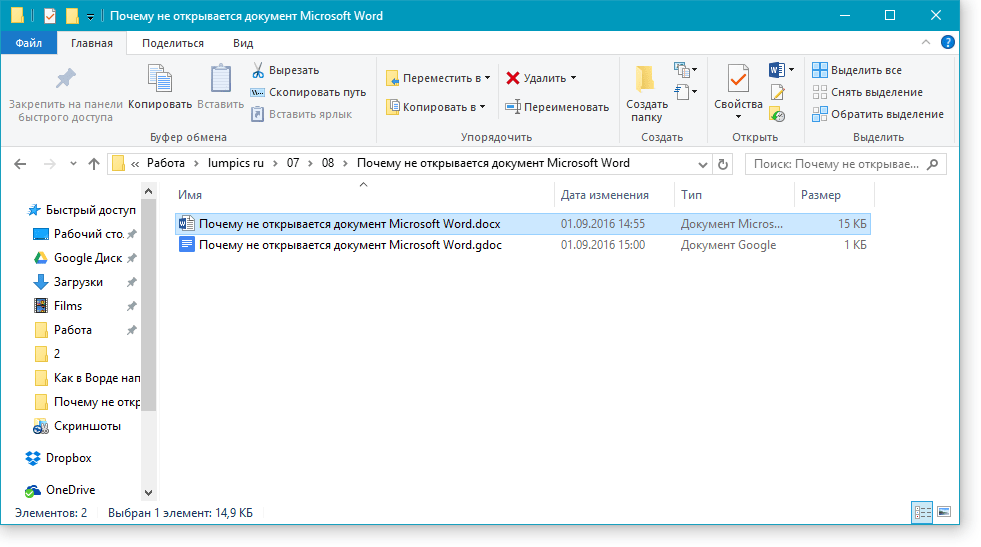
Кроме того, файл с неверно указанным расширением можно открыть и через саму программу, при этом, менять расширение отнюдь не обязательно.
1. Откройте пустой (или любой другой) документ MS Word.
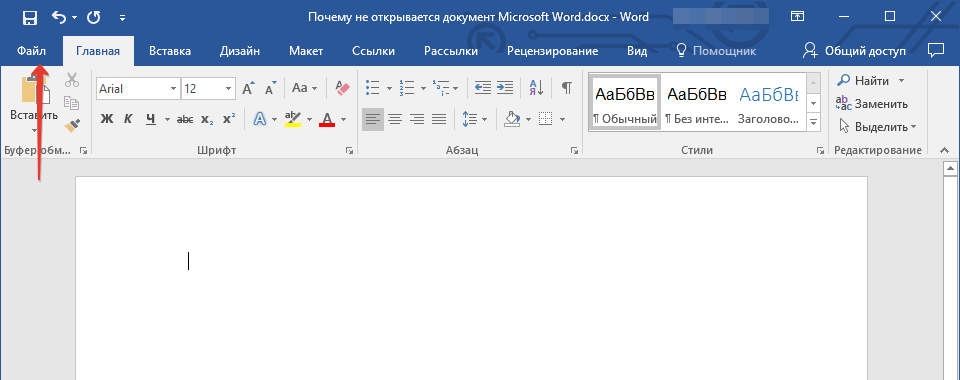
2. Нажмите кнопку “Файл”, расположенную на панели управления (ранее кнопка называлась “MS Office”).
3. Выберите пункт “Открыть”, а затем “Обзор”, чтобы открыть окно “Проводника” для поиска файла.
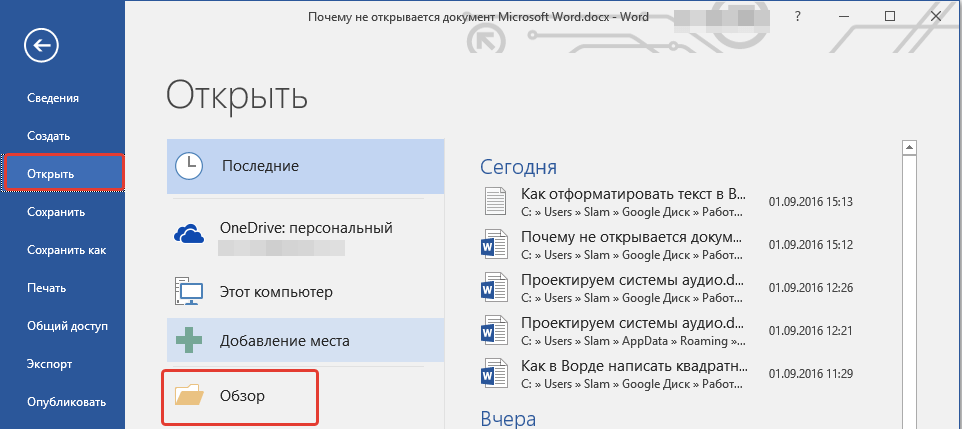
4. Перейдите в папку, содержащую файл, который вам не удается открыть, выберите его и нажмите “Открыть”.
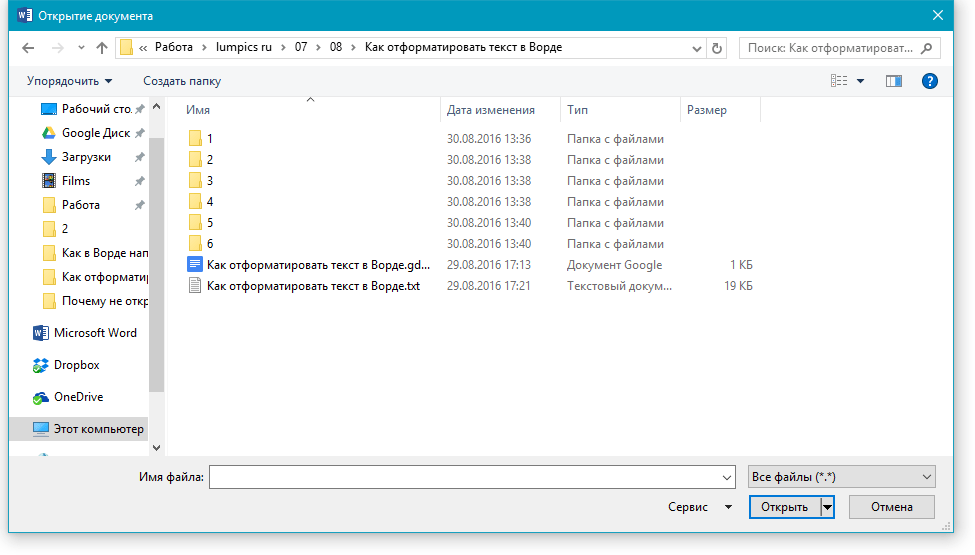
-
Совет: Если файл не отображается выберите параметр “Все файлы *.*”, расположенный в нижней части окна.
5. Файл будет открыт в новом окне программы.
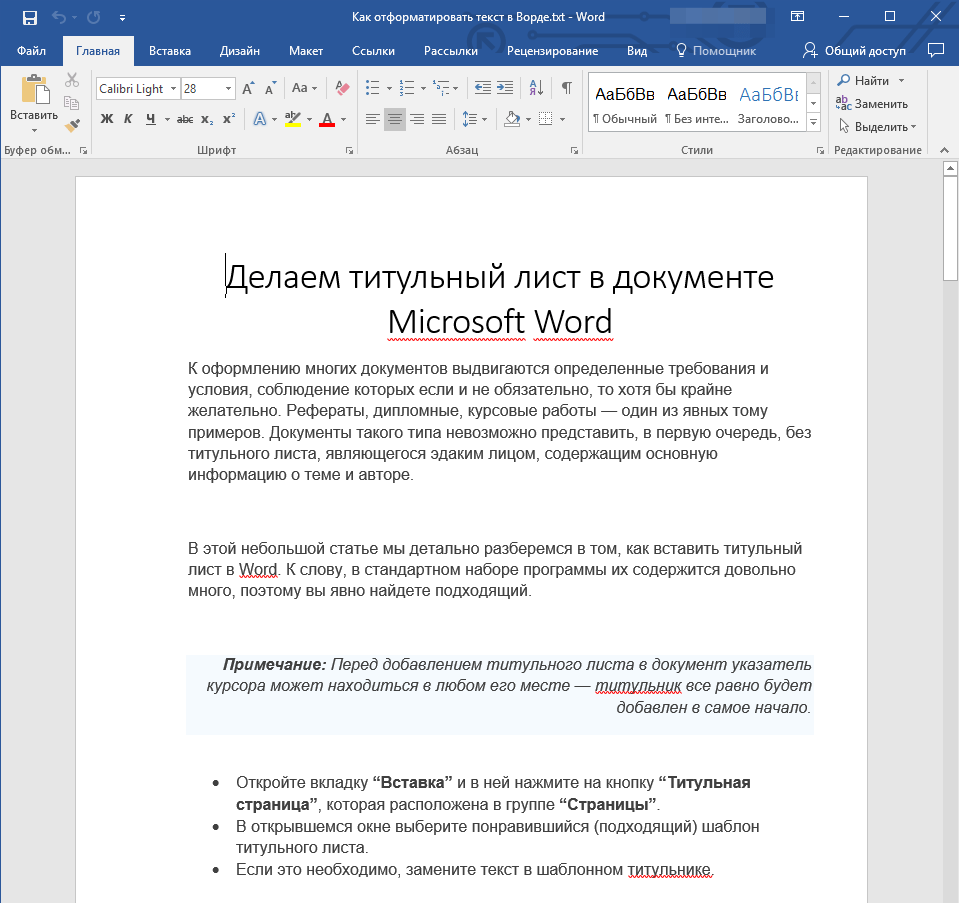
Расширение не зарегистрировано в системе
Данная проблема возникает только на старых версиях Windows, которые из обычных пользователей сейчас вряд ли кто-то вообще использует. В числе таковых Windows NT 4.0, Windows 98, 2000, Millenium и Windows Vista. Решение проблемы с открытием файлов MS Word для всех этих версий ОС приблизительно одинаковое:
1. Откройте “Мой компьютер”.
2. Перейдите во вкладку “Сервис” (Windows 2000, Millenium) или “Вид” (98, NT) и откройте раздел “Параметры”.
3. Откройте вкладку “Тип файлов” и установите ассоциацию между форматами DOC и/или DOCX и программой Microsoft Office Word.
4. Расширения файлов Ворд будут зарегистрированы в системе, следовательно, документы будут нормально открываться в программе.
На этом все, теперь вы знаете, почему в Word возникает ошибка при попытке открытия файла и как ее можно устранить. Желаем вам больше не сталкиваться с трудностями и ошибками в работе этой программы.
Добавьте сайт Lumpics.ru в закладки и мы еще пригодимся вам.
Отблагодарите автора, поделитесь статьей в социальных сетях.
Помогла ли вам эта статья?
Поделиться статьей в социальных сетях:
Еще статьи по данной теме:
Вордовские документы не открываются, что делать?
Добрый день. У вас установлена программа Microsoft Word? При двойном клике по документу что на экране отображается?
Кликаю на значок Ворда, Выходит окошко:
«Не удается открыть.. Попробуйте восстановить с помощью панели управления».
Но как восстановить — не понятно
Здравствуйте. Вероятно, имеется в виду восстановление программы (Word), а не текстового документа, и именно с этого нужно начать решение проблемы. Узнать о том, как это сделать, можно в первой из представленных по ссылкам ниже статьи. Возможно вам будет полезна и вторая, где рассказывается о восстановлении документа.
Подробнее:
Восстановление и переустановка Microsoft Office (сначала выполните действия, предложенные в Способе 3 статьи, а после, если это не поможет, воспользуйтесь способом 4)
Восстановление документов Word
Word просто не работает когда открываю все серое(буквы и все остальное, ни на что ни нажать )
Расширения определены верно. На ПК Windows 10, word новый. Щелкаю по документу ПК показывает что думает и потом все….. тишина. Дальше ничего. Все ваши советы не помогли.
Аналогичная проблема, которая произошла после обновления Windows! Ни один файл не открывается!
+1 после обновления win10, не открываются документы word 2010, при открытии файлов — ничего не происходит, даже в диспетчере задач — нет ничего. Пробовал восстановить офис — не помогло.
Мы переустановили windows все исправилось.
я установил офис 2010.стал открывать ворд идет загрузка вроде открывается но нет самого документа ,а выдаёт файл не доступен.
Алексей, здравствуйте. Судя по тому, что вы установили Ворд 2010, это не лицензионная версия, скачанная от куда-то. Возможно, проблема именно в «кривости» программы. Быть может, дело в файле и проблема именно в нем. Но для начала скажите — Вы пробовали делать все то, что рекомендуется в этой статье?
Захожу на сайт гос. закупки. Скачиваю информацию. НЕ открывается.
Установлен «Майкрософт эйч пи» Перестали открываться файлы созданные в «ворде» на нём же… В чём дело?
Здравствуйте. Поясните, что такое Майкрософт Эйч Пи.
не открываются вордовский документ windows 7
Валентина, здравствуйте. Опишите, пожалуйста, «симптомы» проблемы и подробностей немного дайте: файл DOC или DOCX, в какой версии создавался (если есть информация), в какой пробуете открыть?
что то на профессионал. выпуск версии 2003 ссылается нажмите ок если pro 11 smi
Извините, но пока ничего непонятно. Выпуск версии 2003 — это у вас или в 2003 Ворде был создан файл? Кто ссылается на «нажмите ок если pro 11 smi»? Если можно, сделайте просто скриншот с этой ошибкой.
у меня не открываються ни ворды ни слайды все время выходит WINWORD. EXE точка входа не найдена
Здравствуйте. В случае с этой ошибкой, возможно, поможет восстановление офисного пакета. Но чаще всего единственным оптимальным решением оказывается полная переустановка пакета Microsoft Office с предварительным удалением старой версии и очисткой системы от ее следов. О том, как это сделать, рассказывается в отдельной статье на нашем сайте, где Способ 3 — Восстановление, Способ 4 — переустановка.
После переустановки О С не могу из почты открыть документ в ворд пишет файл не найден . До ремонта все работало .
Юлия, здравствуйте. Скажите, файл, который Вы пытаетесь открыть, был скачан заранее на компьютер или он есть только в письме, в качестве прикрепленного? Если скачивали, тогда еще вопрос — до или после переустановки ОС это делалось? Также важно понимать, какая версия Microsoft Office используется для открытия документа, и какой почтой Вы пользуетесь (какой сервис, это происходит на сайте или в программе, почтовом клиенте).
Была случайно удалена программа word. При попытке установить вновь (WW) перестали открываться документы — точнее, документ открывался, но как чистый лист без единой буквы.. Что-то еще попыталась сделать — документы не то что не стали открываться, а теперь «заточены» только на сохранение самих себя. Что делать?
Лариса, здравствуйте. Чтобы понять суть Вашей проблемы, нужно больше подробностей. Какая версия MS Word стояла ранее, какую пытаетесь устанавливать сейчас, чем заканчивается то, что Вы назвали «попытка установки», то есть устанавливается ли программа на компьютер? Также важно понимать, какой формат имеют документы — DOC или DOCX. Помимо этого, чтобы убедиться в целостности самих файлов или, наоборот, их повреждении, попробуйте открыть их онлайн, воспользовавшись следующими рекомендациями.
Спасибо огромное за статью! Очень помогла решить проблему с открытием файла, на других интернет-ресурсах не нашла нужной информации, а всё оказалось так элементарно. Спасибо ещё раз!
Спасибо и Вам. Рады, что наша статья помогла решить проблему.
Перестали открываться некоторые файлы с расширением .doc. Никакой систематической связи этих файлов друг с другом не обнаруживается. После копирования файлов на флешку файлы открываются, после копирования с флешки обратно на компьютер файлы продолжают корректно открываться. Надо написать в Хогвартс и в Спортлото.
Здравствуйте! При открытии Word файлы не открываются и написано: «Нужный файл находится на компакт диске или другом съемном диске,который сейчас недоступен».Что это значит и как открыть? Раньше все открывалось.
Зинаида, здравствуйте. Для начала скажите, где в действительности эти файлы находятся — на диске ПК или там, где «сообщает» программа? Как происходит их открытие — двойным кликом по документу или через интерфейс Microsoft Word?
Не открываются документы ворд. Появляется окно со словами: «Не удалось запустить приложение, поскольку его параллельная конфигурация неправильна».
Здравствуйте. Уточните, как давно появилась эта проблема и проводилось ли какое-то серьезное вмешательство в систему (редактирование реестра, установка подозрительного ПО, удаление системных файлов и т.д.)? Какая версия Word используется, это лицензия или пиратка?
Помимо ответа на вопрос, рекомендую ознакомиться с представленной по ссылке ниже статьей — скорее всего, в ней вы найдете решение проблемы:
Почему при желании открыть документ Word, Exel и других программ Office 2007 автоматически происходит как-бы первоначальная установка программы, занимающая заметно значительное время? Почему файл не открывается сразу же, как обычно. Это очень сильно раздражает. Вроде бы Office 2007 в общем то установлен, а при открытиях файлов происходит постоянная установка ее программ.
Pavel, здравствуйте. Скажите, ранее конкретно этот Microsoft Office 2007 нормально работал с документами, открывал их? Или Вы только установили программу и она так себя ведет постоянно? Сколько времени (примерно) занимает эта настройка и что происходит после ее завершения — файл все же открывается?
Для начала попробуйте выполнить восстановление программы, а затем, если это не поможет, переустановите ее. О том, как это сделать, рассказывается в Способе 2 и Способе 3 представленной по ссылке ниже статьи.
Но я бы рекомендовал воспользоваться другой, более свежей версией Office — 2007 была самой кривой, проблемной, а если учесть, что сейчас она представлена только в виде многочисленных ломанных-переломанных копий, от работы (или ее отсутствия) можно ожидать чего-угодно.
Когда попытался открыть в ворде файл, который до этого уже открывал много раз, внезапно произошла ошибка, и программа закрылась. После этого программа перестала работать вообще: ни один файл не открывает, запускается только в безопасном режиме.
Здравствуйте. Уточните, какая версия Microsoft Word используется и какая версия Windows установлена на вашем ПК? Пока что могу порекомендовать ознакомиться с несколькими статьями, посвященными возможным проблемам в работе программы и способам их устранения. В них наверняка должно найтись решение.
При запуске документа не открывается. Пишет не удается найти. Проверьте правильно ли указано имя и повторите попытку. Что делать
Здравствуйте. Для начала уточните, что это за документ — какое у него расширение, кем создавался и где был взят (то есть вы сами его создавали или, например, скачали в интернете, получили по почте), как он «вел» себя раньше (открывался или нет) и где находится (на внутреннем или внешнем диске/флешке, в облаке)? Все то что в статье предложено, пробовали делать?
Расширение правильное, не открываются ни документы, ни программа. Просто не открываются, без всяких окон. Вирусов вроде нет. PowerPoint спокойно открывается, как и всё остальное
офис 2000. word 2000 перестал корректно работать. Все файлы на компьютере записанные в worde перестали открываться. Новый файл записанный и сохраненный в worde перестает открываться. На компьютере стоит Windows 7.
Не открывается документ ни ворд, ни эксель, винда 7
Здравствуйте. Для начала уточните, какая версия Microsoft Office установлена компьютере и документы какого формата вы пытаетесь открыть? Не установлены ли на компьютере еще какие-то офисные приложения от сторонних разработчиков? Возможно, решить проблему поможет восстановление работоспособности офисного пакета или его переустановка. О том, как это сделать, рассказано в способах 3 и 4 представленной по ссылке ниже статьи.
документ бесконечно загружается, но не открывается
Сергей, здравствуйте. Для начала уточните, в каком формате этот документ и каким образом он был получен — скачан из интернета файлом или в архиве, по почте или еще каким-то образом, перенесен с внешнего накопителя или ранее создан вами? Как ведут себя другие файлы в программе — открываются нормально? Как выглядит интерфейс Microsoft Word (если он появляется) при попытке открытия этого файла — есть ли панель инструментов, «тело» страницы или дальше загрузочной заставки дело не идет?
Прошу помочь. Документ ворд размещён на флешке. Многократно его редактировал и дополнял всё было ОК. Во время последней редакции включилось автосохранение после чего этот документ не открывается. Выскакивает ошибка. Пишется: «Имя в конечном теге элемента должно совпадать с типом элемента в начальном теге.
Местоположение: Часть:/word/document.xml, Строка:2, Столбец 222333»
Что делать? Документ важен и содержит более 110 000 КБ
Игорь, здравствуйте. Предполагаю, что в редактируемом документе используются математические формулы, верно? Описанная вами проблема чаще всего возникает в случаях, когда рядом с ними (формулами), в той же строке, внедряется еще один какой-либо элемент. К счастью, решение есть, но простым назвать его точно нельзя:
Важно: Прежде чем приступить к выполнению нижеописанных манипуляций, создайте копию документа Word и поместите его в удобное и безопасное место.
1. Кликните по этому (проблемному) документу правой кнопкой мышки, в контекстном меню выберите пункт «Открыть с помощью», а затем найдите в доступном списке приложений архиватор (лучше всего подойдет WinRar). Если такового там нет, воспользуйтесь пунктом «Выбрать другое приложение», а затем «Еще приложения» — «Найти приложение на этом компьютере». В открывшемся окне «Проводника» найдите папку установки WinRar или аналогичного ему архиватора и выберите его.
2. Когда документ Word будет открыт в виде архива, перейдите в одноименную папку — word, — и найдите в ней файл document.xml
3. Извлеките его в любое удобное место и откройте его с помощью программы Notepad++ или ее аналогов (необходимая функция — отображение местоположения курсора в документе — строки и столбца).
4. Найдите место, указанное в ошибке — Строку:2, Столбец: 222333, то есть поместите в него курсор (этот адрес должен отображаться на нижней панели программы).
5. Проблема заключается в неправильном порядке тегов — в файле оно следующее:
необходимо исправить вот так:
то есть поместить тег в начало «проблемной» области. Вот только вместо фигурных скобок в содержащихся в документе тегах используются знаки больше и меньше (к сожалению, у нас на сайте они просто не отображаются) — выглядит это так, как на скриншоте ниже:
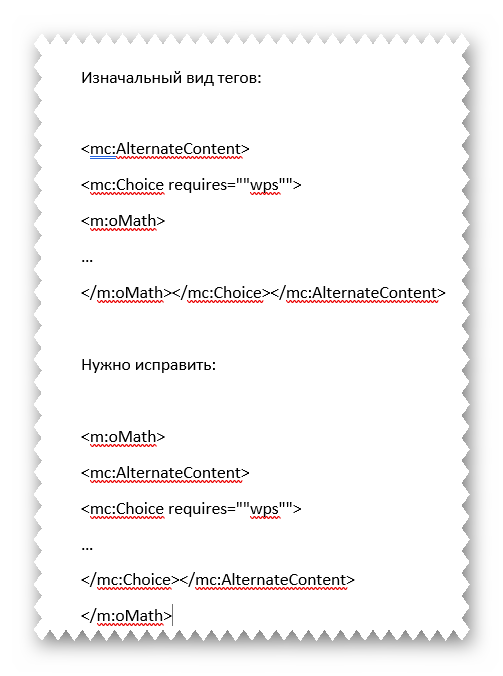
6. После внесения необходимых изменений сохраните этот файл, обязательно под тем же именем и в том же формате, и поместите его обратно в архив (распакованный документ Word), то есть выполните замену.
7. Закройте архив и попробуйте открыть этот документ Word — проблема должна быть устранена. Если этого не произойдет, обратите внимание на сообщение об ошибке — скорее всего, там уже будет указан другой адрес (строка, столбец), и теперь описанное выше потребуется выполнить с ними.
Здравствуйте, Виталий! В моём документе нет никаких математических формул, есть текст и много фотографий. Всё произошло после последней вставки фото в середину документа. Для информации:уже в течение длительного времени ворд часто зависает и файл сбрасывается, при этом теряются последние изменения, иногда указывается что на диске не хватает места. Перенос ёмких файлов на другие носители, например на флешку, практически не помогает. При повторном открытии этого документа с ним можно было продолжать работать. Это же происходит при работе с другими документами ворд. Я использую Microsoft Word Starter 2010/
Игорь, здравствуйте. Уведомление, о котором вы писали в предыдущем комментарии, обычно появляется именно в документе с формулами, но вполне вероятно, что подобная ошибка могла возникнуть и с графическими объектами (фотографиями), то есть в указанном месте документа теги находятся не на своем месте. Решение вполне может быть таким же, как я описал выше, вот только вместо тега в указанном расположении будет находиться другой тег, который и потребуется переместить. Какой именно — точно не скажу (он может содержать в себе слова «graphic» или «pic», но проблема может быть не с ним, а с «соседним» тегом, отвечающим за блок с текстом), но логика (и порядок) должен быть тот же, что и в комментарии выше — здесь нужно просто смотреть на порядок — совпадает ли расположение, порядок тегов с тем, что вы видите в документе, нет ли такого, что, например, текст (вводимый вами и/или его теги) находится внутри кода изображения или наоборот. Но это лишь одна причина проблемы и одно возможное решение. Это первое, что все-таки стоит попробовать сделать с документом, но предварительно не забудьте его скопировать.
Возможна и другая причина. Я правильно понимаю, что с документом вы работали непосредственно с флешки? Проблема может быть в ней, вот только пока на ней хранится основная копия файла, решать ее не стоит. Повторюсь, что скопировать файл в другое место обязательно необходимо до того, как вы начнете что-либо делать для его восстановления. При этом все манипуляции необходимо проводить именно с исходным документом.
Возможно и такое, что файл был поврежден, а возникающая ошибка — это еще одна одна проблема с ним, но не единственная, и в таком случае можно попробовать восстановить предыдущую редакцию либо отыскать ее во временных файлах. Правда, если работа действительно происходила напрямую с флешкой, никакой гарантии, что это получится сделать, нет. И все же попробовать стоит — для этого воспользуйтесь рекомендациями из представленных по ссылкам ниже статей:
И последняя из возможных причин — вы пишете: «иногда указывается что на диске не хватает места». Точно ли в уведомлении речь исключительно о месте на диске или память там тоже упоминается? Если да, тогда следует попробовать выполнить рекомендации из следующей статьи:
Отмечу, что действовать нужно именно в предложенном порядке — создав копию файла, работаете с его исходником; сначала делаете то, что было предложено в первом ответе — ищите нужное расположение, теги в нем, пробуете изменить их расположение как в примере выше; если не помогает — пробуете восстановить/найти предыдущую редакцию файла; последнее — решаете проблему с нехваткой памяти и местом на диске.