Открываем «Параметры Проводника» в Windows 10
Каждый пользователь Windows может гибко настроить параметры папок для удобной работы с ними. Например, именно здесь настраивается видимость скрытых по умолчанию папок, взаимодействие с ними, а также отображение дополнительных элементов. За доступ и изменение каждого свойства отвечает отдельный системный раздел, куда можно попасть разными вариантами. Далее мы рассмотрим основные и удобные в разных ситуациях способы запуска окна «Параметры папок».
Переход в «Параметры папок» на Windows 10
Первое важное замечание — в этой версии Виндовс привычный всем раздел называется уже не «Параметры папок», а «Параметры Проводника», поэтому далее мы так и будем его называть. Однако само окно именуется и так, и так, что зависит от способа его вызова и связано это может быть с тем, что Microsoft еще не везде переименовали раздел под один формат.
В статье мы также затронем вариант того, как зайти в свойства одной папки.
Способ 1: Панель меню папки
Находясь в любой папке, вы можете прямо оттуда запустить «Параметры Проводника», при этом стоит отметить, что вносимые изменения будут касаться всей операционной системы, а не только той папки, которая открыта на данный момент.
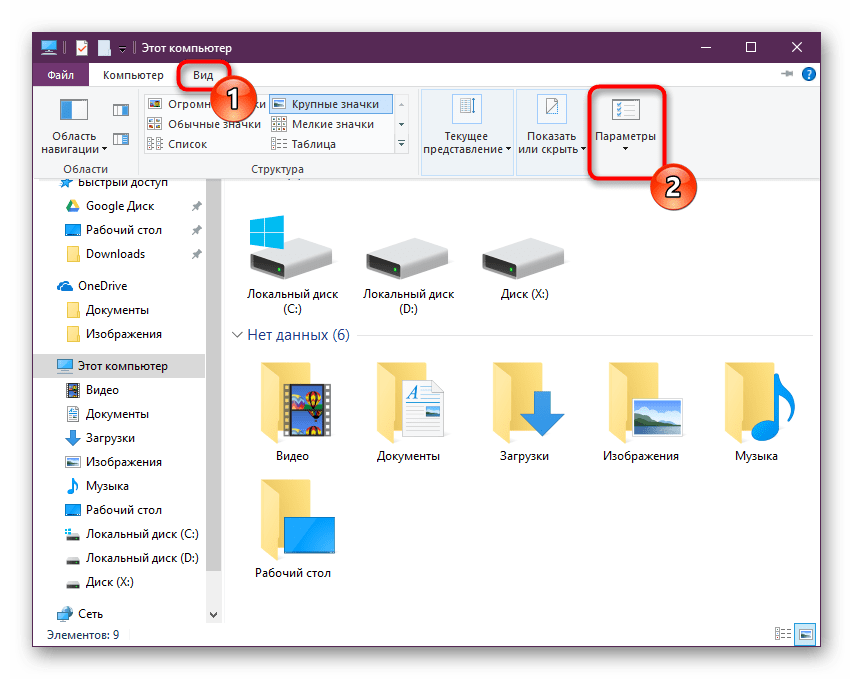
- Перейдите в любую папку, нажмите на вкладку «Вид» в меню сверху, и из списка элементов выберите «Параметры».
Способ 2: Окно «Выполнить»
Инструмент «Выполнить» позволяет напрямую получить доступ к нужному окну путем ввода имени интересующего нас раздела.
- Клавишами Win + R открываем «Выполнить».
- Пишем в поле Control folders и жмем Enter.
Этот вариант может быть неудобен по той причине, что не всем удается запомнить, какое именно название нужно вводить в «Выполнить».
Способ 3: Меню «Пуск»
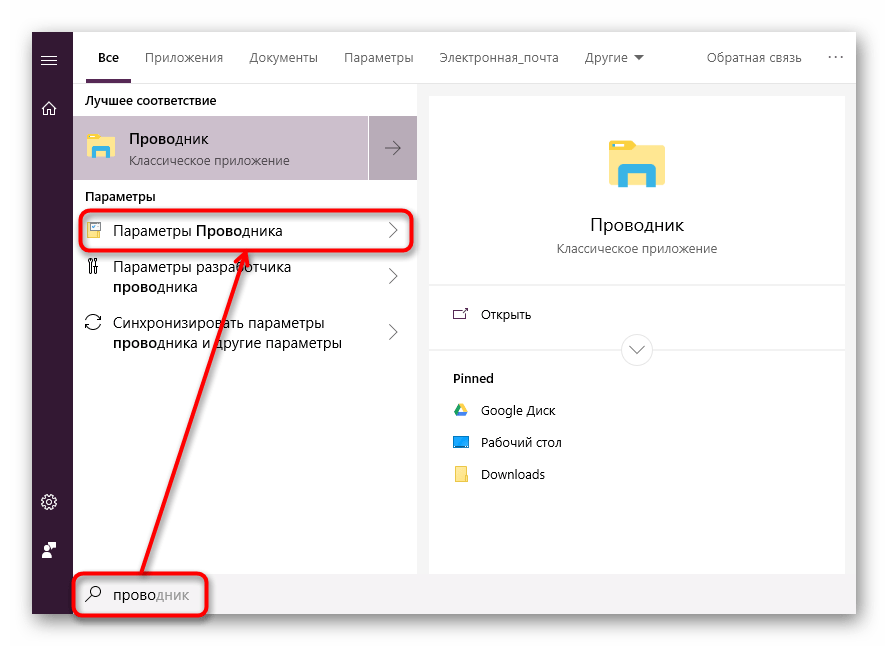
«Пуск» позволяет быстро перейти к нужному нам элементу. Открываем его и начинаем набирать слово «проводник» без кавычек. Подходящий результат находится чуть ниже лучшего соответствия. Жмем по нему левой кнопкой мыши для запуска.
Способ 4: «Параметры» / «Панель управления»
В «десятке» есть сразу два интерфейса по управлению операционной системой. Пока что все еще существует «Панель управления» и люди ей пользуются, но тем, кто перешел на «Параметры», можно запустить «Параметры Проводника» оттуда.
«Параметры»
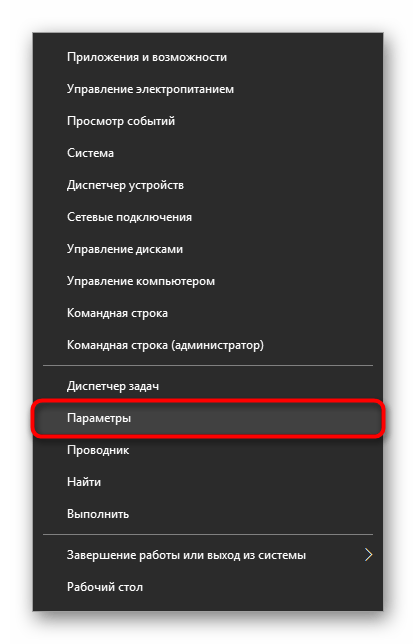
- Вызовите данное окно, нажав по «Пуск» правой кнопкой мыши.
- В поисковом поле начните набирать «проводник» и щелкните по найденному соответствию «Параметры Проводника».
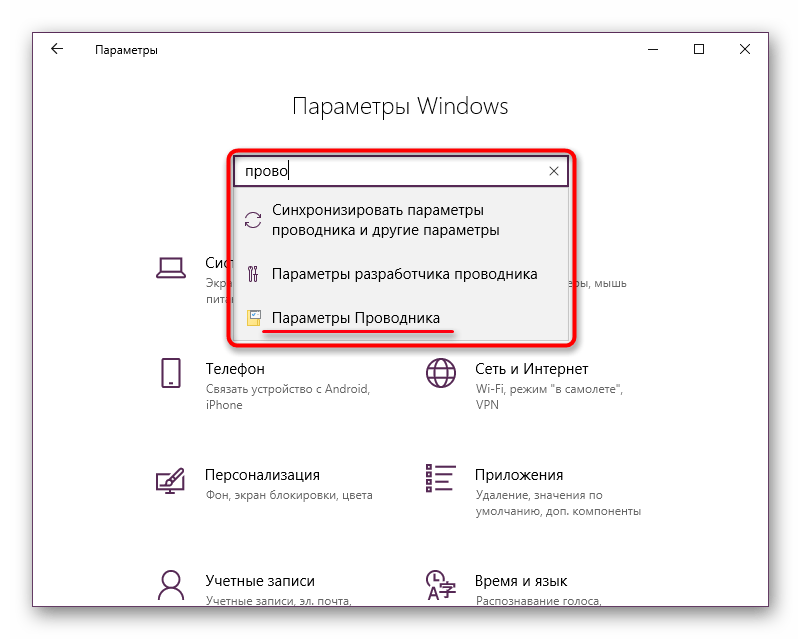
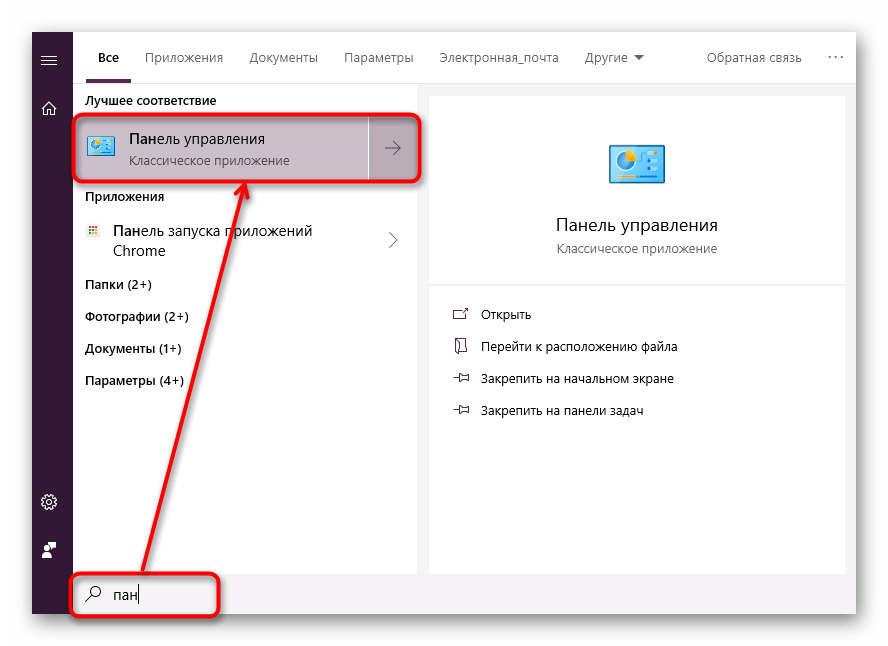
- Вызовите «Панель инструментов» через «Пуск».
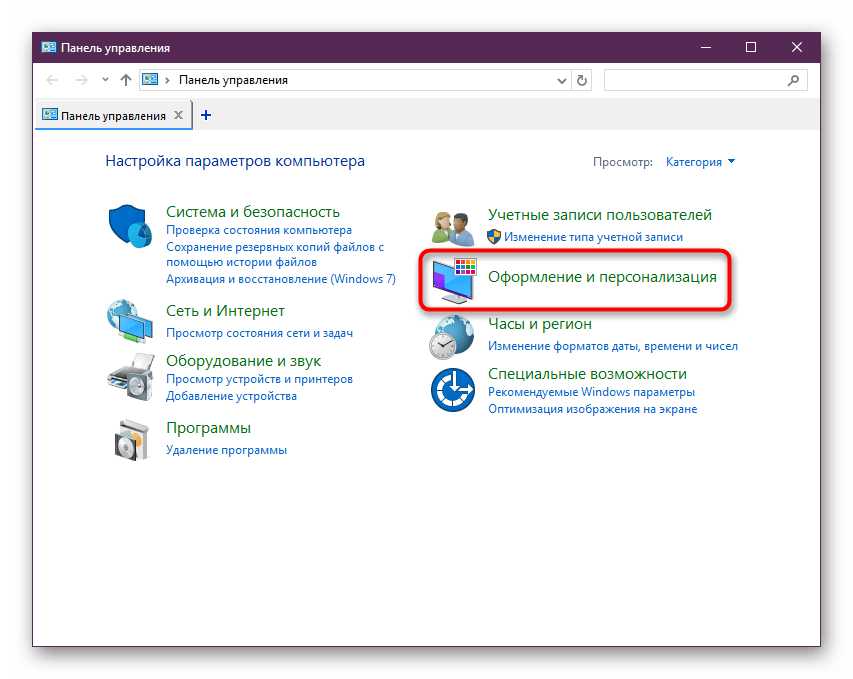
- Перейдите в «Оформление и персонализация».
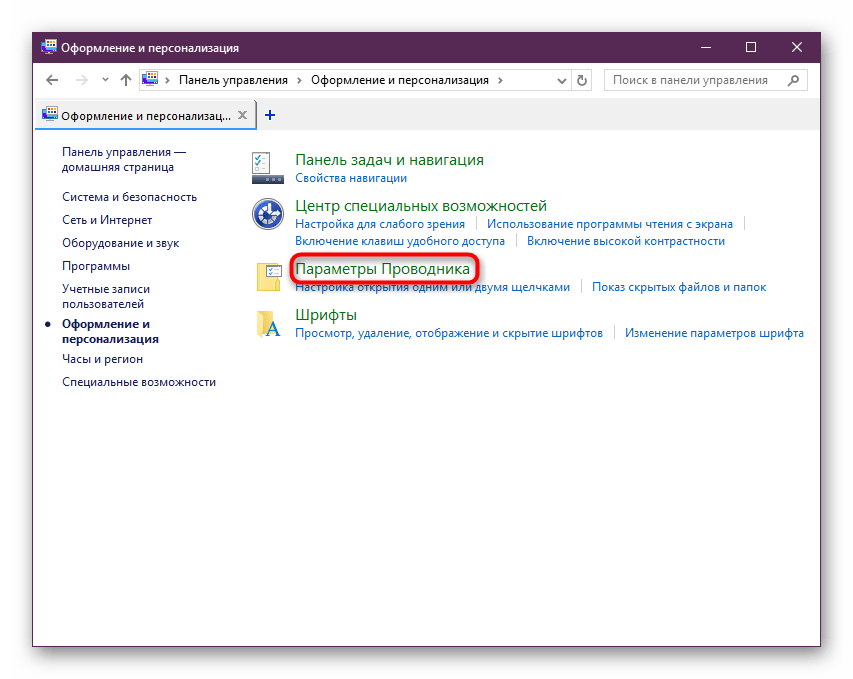
- Кликните ЛКМ по уже знакомому названию «Параметры Проводника».
Способ 5: «Командная строка» / «PowerShell»
Оба варианта консоли также могут запускать окно, которому и посвящена эта статья.
-
Запустите «cmd» или «PowerShell» удобным способом. Проще всего это сделать, кликнув по «Пуск» правой кнопкой мыши и выбрав тот вариант, который у вас установлен как основной.
Свойства одной папки
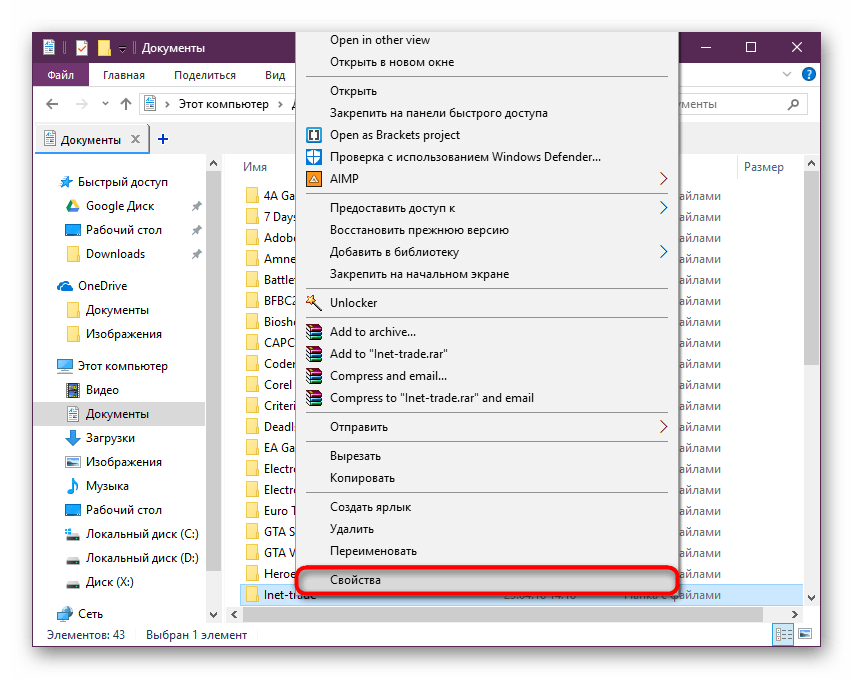
Помимо возможности изменять глобальные настройки Проводника, вы можете управлять и каждой папкой по отдельности. Однако в этом случае параметры для редактирования будут другими, такими как доступ, внешний вид иконки, изменение уровня ее безопасности и др. Для перехода достаточно кликнуть по любой папке правой кнопкой мыши и выбрать строчку «Свойства».
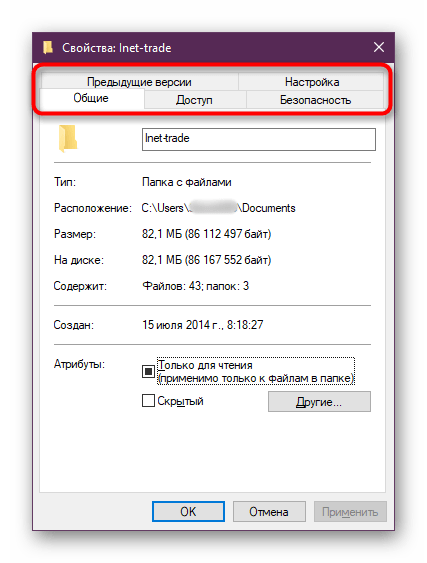
Здесь, используя все имеющиеся вкладки, вы сможете изменять те или иные настройки по своему усмотрению.
Мы разобрали основные варианты доступа к «Параметрам Проводника», однако остались и другие, менее удобные и очевидные способы. Впрочем, они вряд ли кому-то пригодятся хотя бы однажды, поэтому упоминать о них нет смысла.
Еще статьи по данной теме:
Помогла ли Вам статья?
Всё бы ничего, но именно Параметры папок так и не удалось открыть, точней окно открывается, но с названием проводника, суть в том, что кнопка Применить к папкам — неактивна( , когда стандартным методом она активна. p.s. Обычно столбцы после установки настраиваю и применяю этой кнопкой. Ну все равно спасибо!
я никак не могу удалить несколько папок созданных как ТЕМР когда только подключала ноутбук. Мне надо изменить место расположения. Вместо имени компа ввести пользователя. Как это сделать?
Судя по всему, у вас создавались эти папки TEMP, потому что ранее осуществлялся вход во временный профиль Windows (такое происходит при повреждении основной учетной записи). Если сейчас Виндовс работает нормально, и у вас хватает понимания, что вы делаете, используйте эту статью: Устранение проблемы «Вы вошли в систему с временным профилем» в Windows 10. Реестр редактировать нужно очень внимательно, потому что от этого зависит работоспособность операционной системы.
Примечание: в инструкции показано, как удалить одну такую папку TEMP через реестр (временные папки в реестре имеют приписку «.bak»), у вас таких папок с «.bak» будет больше (должно равняться количеству папок TEMP), соответственно, все их и надо удалить. Сперва прочитайте ту статью, потом снова этот абзац, чтобы понять, о чем я говорю.
Насчет вопроса «Мне надо изменить место расположения. Вместо имени компа ввести пользователя.» — то, что вы выделили на скриншоте красным, не надо менять, в этом поле и должно быть имя вашего компьютера. Я так понимаю, вы хотели дать папкам TEMP права пользователя, чтобы потом удалить их как обычные папки? Это не лучшее решение. Правильнее удалять их через реестр, через инструкцию по ссылке, которую я прикрепила выше.
Все способы открыть Параметры папок в Windows 10.
Параметры папки — это специальное диалоговое окно, которое позволяет изменять настройки и параметры для встроенного Проводника файлов Windows 10. Диалог включает три вкладки «Общие», «Вид» и «Поиск». Изменения, могут быть применены ко всем папкам.
Проводник файлов — это приложение для управления файлами по умолчанию. Помимо операций управления файлами, Explorer.exe также реализует оболочку — рабочий стол, панель задач, значки на рабочем столе. Проводник можно настроить несколькими способами. Пользователь может изменить внешний вид папки, переключатся между различными видами файлов, назначить пользовательский значок и поместить любую команду ленты на панель быстрого доступа.
Чтобы настроить внешний вид и поведение Проводника, вы можете использовать диалоговое окно «Параметры папки».
Открыть параметры папки в Проводнике файлов Windows 10, выполните следующие действия.
Шаг 1: Откройте Проводник, вы можете сделать это нажав сочетание клавиш Win + E или любым известным вам способом.
Шаг 2: В пользовательском интерфейсе ленты Ribbon нажмите «Файл» → «Изменить параметры папок и поиска».
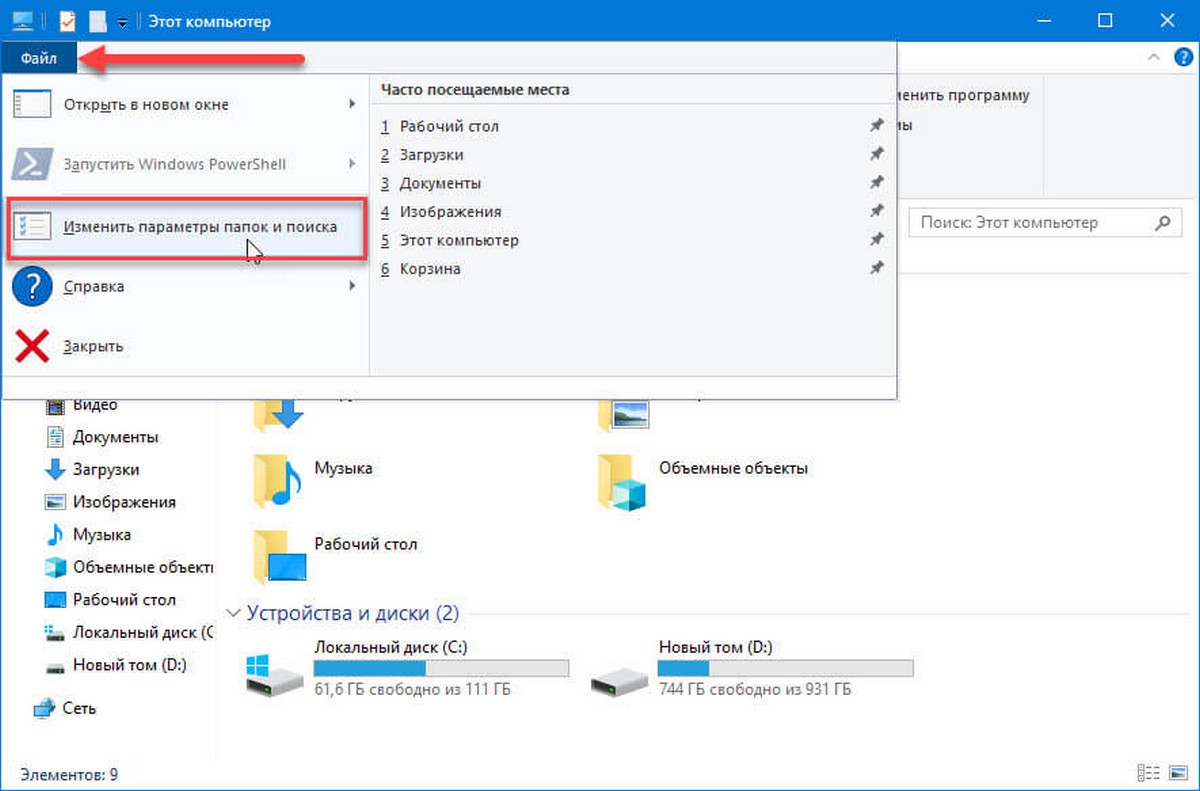
Шаг 3: Откроется диалоговое окно «Параметры папок».
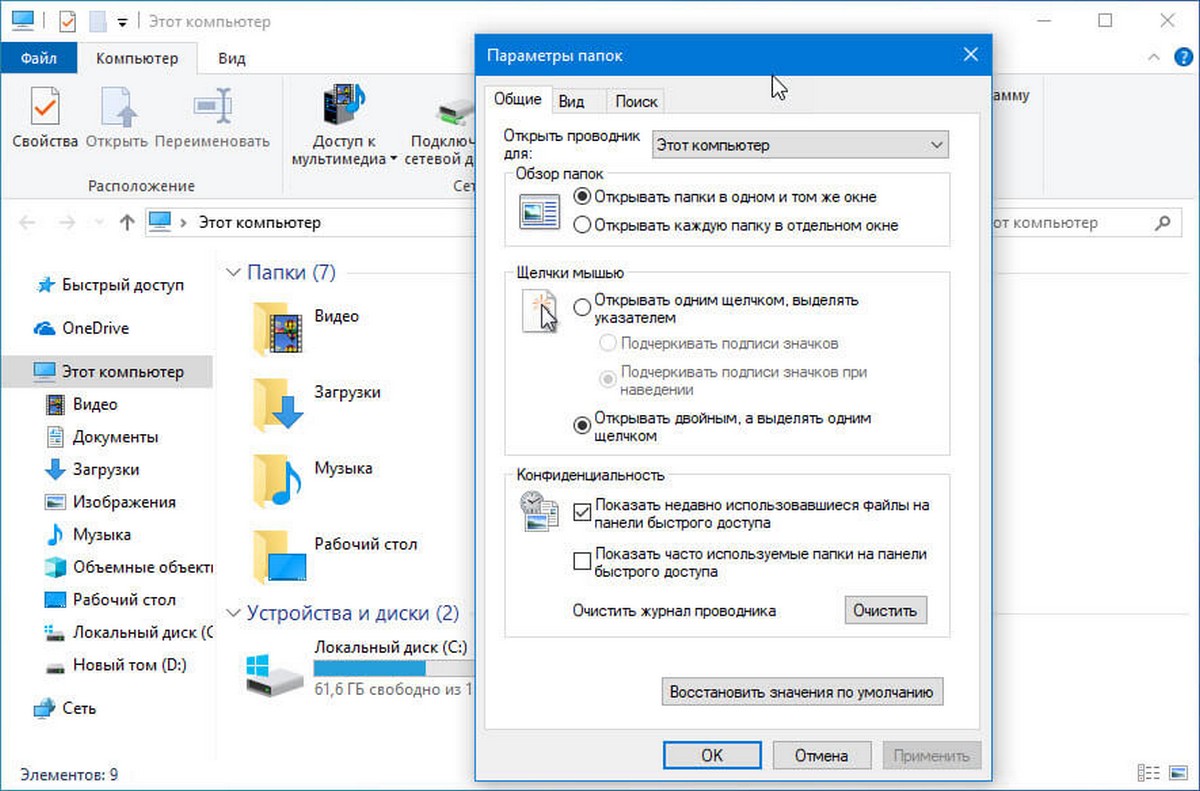
Кроме того, вы можете открыть тот же диалог непосредственно из ленты.
Открыть параметры папки из ленты проводника файлов
Шаг 1: Откройте «Проводник».
Шаг 2: Перейдите на вкладку ленты «Вид».
Шаг 3: Нажмите на кнопку «Параметры» → «Изменить параметры папок и поиска»
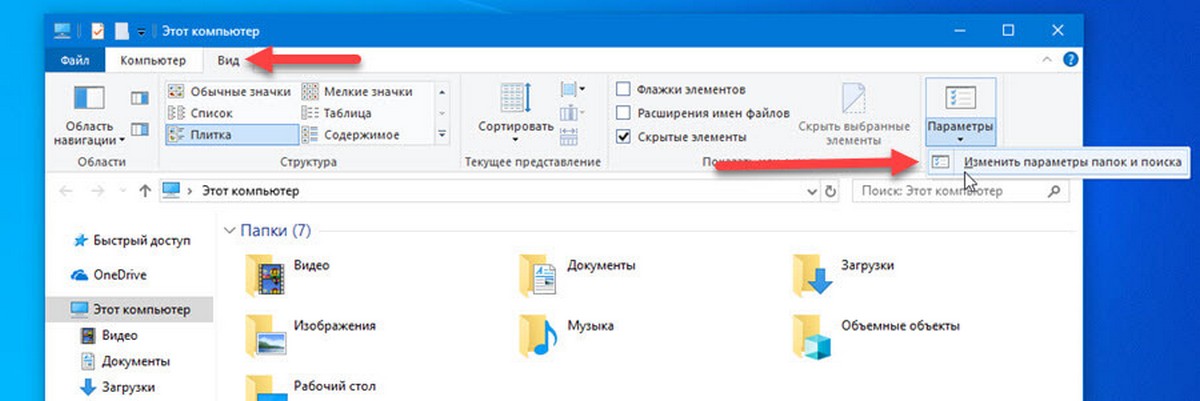
Примечание: Если вы отключили ленту, обратитесь к нашему руководству: Все способы скрыть или показать ленту Ribbon в проводнике Windows 10
Кроме того, вы можете найти опцию «Параметры папок» в классической панели управления.
Открытие опции «Параметры папок» с помощью панели управления
Шаг 2: Перейдите — Панель управления \ Оформление и персонализация и нажмите на значок «Параметры проводника».
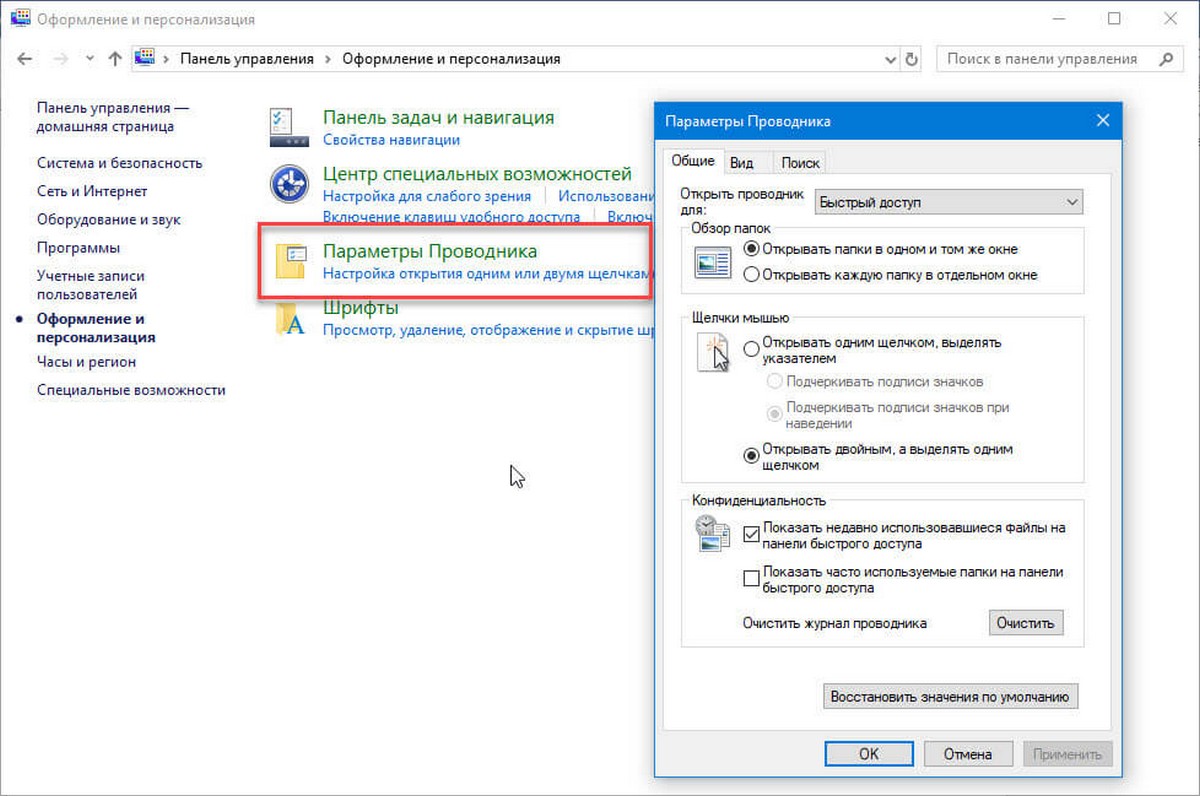
Шаг 3: Откроется диалоговое окно «Параметры папок».
Наконец, вы можете использовать специальную команду rundll32.
Открыть «Параметры папок» с помощью Rundll32
Шаг 1: Нажмите клавишу Win + R на клавиатуре, чтобы открыть диалог «Выполнить».
Шаг 2: Введите следующую команду:
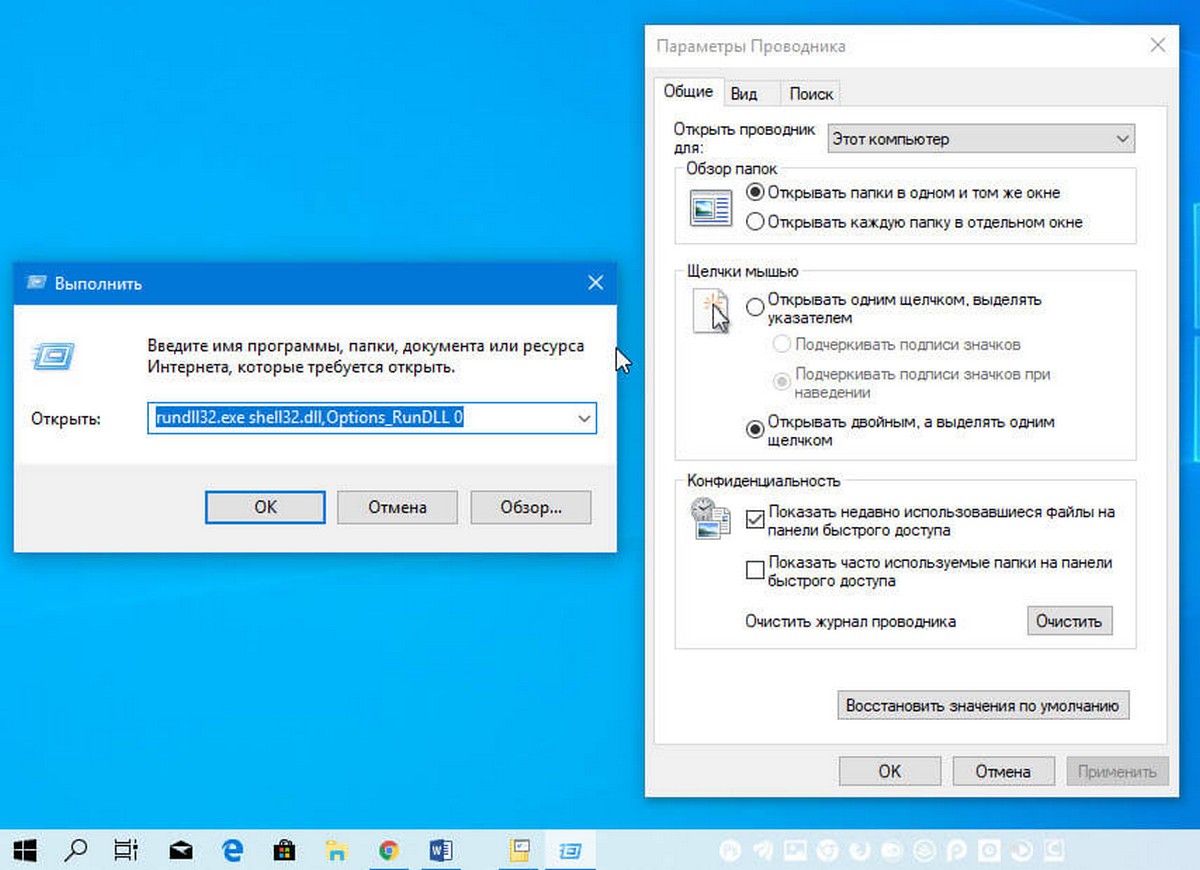
Шаг 3: Нажмите клавишу Enter . Откроется диалоговое окно «Параметры папки».
Вы можете создать ярлык для этой команды, и закрепить его на панели задач или в меню «Пуск». Вы также можете назначить глобальную горячую клавишу для быстрого доступа.
Как открыть параметры папок в Windows — 10 способов
Папки — один из важнейших элементов файловой системы компьютера, предназначенный для упорядочивания и хранения информации в операционных системах семейства Windows. Программным обеспечением или самими пользователями группы файлов объединяются в папки по каким-либо критериям.
В системе имеются возможности для управления функциями папок, используя параметры папок в Windows. Параметры папок используют для настройки внешнего вида, изменения свойств и функциональности папок в Проводнике Windows.
Часть папок создает сама операционная система, другие — прикладные программы, установленные на компьютере, а остальные — сам пользователь для удобного хранения данных и распределения файлов на дисках в ОС. Некоторая часть папок создана автоматически системой или программами, другие — пользователем для своих нужд.
Папка — контейнер для хранения файлов. В одной папке, помимо файлов, может находится несколько других папок. В этом случае, эту папку называют родительской (охватывающей), а папки внутри — вложенными. Правильная организация папок помогает удобно распределять данные на компьютере, быстро получать доступ к нужным файлам.
Многим пользователям необходимо поменять некоторые настройки в операционной системе, чтобы изменить параметры папок под свои потребности или включить те или иные опции, касающиеся папок и файлов. Параметры папок в операционной системе Windows 10 часто нужны для того, чтобы, например, отобразить скрытые файлы, папки и диски, или включить отображение расширений для зарегистрированных типов файлов.
Перед выполнением этих действий у пользователя возникает закономерный вопрос о том, где параметры папок находятся в системе Windows, потому что сначала необходимо найти параметры папок на компьютере, чтобы потом провести нужные изменения в настройках.
В этой статье написаны инструкции о том, как зайти в параметры папок разными способами, рассказано где параметры папок находятся в Windows 10.
Как открыть параметры папок в Windows 10 — 1 способ
В этом руководстве я показываю способы входа в настройки параметров папок на примере Windows 10. Большую часть способов из этой статьи можно использовать в других операционных системах: Windows 7, Windows 8, Windows 8.1.
- Нажмите на клавиши «Win» + «R».
- Откроется диалоговое окно «Выполнить», в которое нужно ввести команду: «control.exe folders» или «control folders» (вводить без кавычек).

- Нажмите на кнопку «ОК».
- Откроется окно «Параметры Проводника», в котором откройте вкладку «Вид».
- В частности, в разделе «Дополнительные параметры:» находится немало опций для изменения настроек папок и файлов.

Как открыть параметры папок — 2 способ
Сейчас мы выполним другую команду, чтобы подобным способом зайти в параметры папок в Виндовс.
При использовании этого метода, вам потребуется выполнить следующее:
- Нажимайте на клавиши клавиатуры «Win» + «R».
- В окне «Выполнить» введите команду, а затем нажмите на клавишу «Enter»:
- В результате выполнения этой команды, откроется окно «Параметры Проводника», из которого можно получить доступ к нужным настройкам, находящимся во вкладках этого диалогового окна.

Параметры папок в Windows 10: как зайти — 3 способ
Имеется несколько способов войти в настройки параметров папок и файлов непосредственно из встроенного файлового менеджера — Проводника Windows.
Выполните следующие действия:
- Откройте окно Проводника.
- Нажмите на меню «Файл».
- В выпадающем меню щелкните по пункту «Параметры».

- После этого откроется окно параметров Проводника, из которого можно настроить параметры папок, файлов и поиска.
Открытие параметров папки из Проводника Windows — 4 способ
При другом способе с использованием Проводника Windows, мы воспользуемся двумя похожими способами действий для решения нашей задачи.
- Откройте в окне Проводника вкладку «Вид».
- Нажмите на кнопку «Параметры».

- На компьютере будет открыто окно параметров Проводника.
- В Проводнике войдите во вкладку «Вид».
- Нажмите на стрелку, расположенную внизу кнопки «Параметры».
- Откроется меню, в котором нужно нажать на «Изменить параметры папок и поиска».

- На Рабочем столе появится окно «Параметры Проводника».
Вход из Проводника с помощью клавиатуры — 5 способ
В Windows существует интересный метод, применяемый для открытия настроек папок из Проводника при помощи клавиатуры.
- Нажмите на клавиши «Win» + «E».
- Если, в данный момент времени раскладка клавиатуры работает на английском языке, нажмите на клавиши «Shift» + «Alt» для переключения на русский язык. Если клавиатура сейчас использует русский язык, пропустите этот шаг.
- Нажмите на клавишу «Alt».
- Около меню «Файл» появятся буквенные обозначения.

- Нажмите на клавишу «Ф» в русской раскладке клавиатуры.
- В меню «Файл» Проводника появится пункт «Изменить параметры папок и поиска».

- Нажмите на клавишу «И».
- На рабочем столе откроется окно «Параметры папок».
Как найти параметры папок в Windows — 6 способ
Сейчас попробуем другой способ для перехода к необходимым настройкам из Проводника файлов в Windows.
Вам потребуется выполнить следующее:
- В любом окне открытого Проводника Windows щелкните левой кнопкой мыши по свободному месту в адресной строке.
- Введите «control folders» (без кавычек), а потом нажмите на клавишу «Enter».

Как войти в параметры папок из командной строки — 7 способ
Чтобы попасть в параметры папок можно использовать системное средство — командную строку Windows.
В окне этого системного инструмента потребуется совершить следующие действия:
-
на компьютере.
- В окно интерпретатора командной строки введите команду: «control folders» (без кавычек).
- Нажмите на клавишу «Enter».

Переход к параметрам папок из приложения «Параметры» — 8 способ
Для доступа к необходимым опциям, вы можете использовать системное приложение «Параметры» из операционной системы Windows 10.
Выполните следующий порядок действий:
- Щелкните правой кнопкой мыши по меню «Пуск», в контекстном меню нажмите на пункт «Параметры».
- В окне приложения «Параметры», в поле поиска введите выражение «проводник».
- Среди результатов появятся «Параметры Проводника».

- Кликните мышью по этой подсказке.
Войдите в Панель управления — 9 способ
Еще один способ с помощью другого системного средства — приложения «Панель управления».
Пройдите последовательные шаги:
-
.
- В окне «Настройка параметров компьютера» установите вид просмотра: «Мелкие значки».
- Щелкните по опции «Параметры Проводника».

Используем свойства отдельной папки — 10 способ
Имеется вариант, при котором пользователь получает доступ к настройкам отдельной папки. Эти параметры не относятся к глобальным настройкам всех папок в операционной системе. Так можно изменить некоторые параметры только конкретной папки.
Чтобы получить доступ к опциям отдельной папки, выполните следующие действия:
- Щелкните по нужной папке правой кнопкой мыши.
- В открывшемся контекстном меню выберите пункт «Свойства».
- В окне свойств папки станут доступны настройки, относящиеся именно к этой папке.

Выводы статьи
Чтобы выполнить необходимые настройки, пользователям требуется получить доступ к параметрам папок и файлов в операционной системе Windows. Войти в параметры папок можно с помощью выполнения команд из окна «Выполнить», из командной строки, непосредственно из окна Проводника, из приложений «Параметры» или «Панель управления». Можно воспользоваться опциями, имеющимися в свойствах отдельной папки для настройки параметров только этой папки.
Как открыть параметры папок в Windows 10 — несколько рабочих способов

Как известно, для хранения той или иной информации пользователи (и сама ОС Виндовс) используют папки или файлы. Папка может иметь в себе бесконечно много вложенных объектов. И вот чтобы как-то всё это сгруппировать по определенным критериям — в Windows имеются возможности настроек функционала папок/файлов.
Для настроек, в Windows, используют специальные опции настройки параметров папок и файлов: изменение внешнего вида, свойств и прочего для наиболее удобной работы в Проводнике Windows.
Посмотрим, как настроить параметры папок:
- Как открыть параметры папок в Windows 10
- как открыть параметры папок в Windows 10 — вариант 2
- откроем параметры папок из Проводника Windows — вариант 3
- вход в параметры из Проводника с помощью клавиатуры — способ 4
- настройки параметров файлов и папок
- открыть параметры папок через Панель управления
Настройка параметров папок и файлов в операционной системе Windows частенько требуются, к примеру, для включения отображения скрытых файлов, папок или дисков, либо же нам требуется включить отображение расширений типов файлов — как правило для картинок, чтобы было видно .png, .jpg и пр, либо текстовых документов.
Для этих настроек функционала работы папок, файлов необходимо открыть параметры папок…
Как это делается?!
Рассмотрим варианты доступа к настройкам параметров папок на примере Windows 10. Многое из показанного в статье подойдет и для иных операционных систем: Windows 7, Win 8, Win 8.1.
вернуться к оглавлению ↑
Как открыть параметры папок в Windows 10
Первый и самый доступный вариант открыть настройки параметров папок, это запустить проводник Win+E и в левом верхнем углу навести и тюкнуть левой кнопкой мыши по кнопке Файл (как показано на картинке ниже, однако, вместо Параметры может быть: Изменить параметры папок и Поиска ).
Далее перейти в Параметры папок.
Откроется такое симпатичное контекстное меню настроек параметров папок/файлов.

В этом окошке и задаются наиболее подходящие для нас параметры работы с папками.
Горизонтальное меню опций: Общие, Вид, Поиск . В каждом из них можно выполнить требуемые подстройки (подробнее ниже).
Например, в разделе Общие, можно сделать так, чтоб каждая новая папка открывалась в новом окне; открывать одним щелчком, выделять указателем; изменить параметры быстрого доступа к часто используемым папкам…
Если вдруг нам что-то не понравится в наших настройках — всегда можно вернуть параметры опций к первоначальному состоянию (по умолчанию: Восстановить значения по умолчанию ).
вернуться к оглавлению ↑
как открыть параметры папок в Windows 10 — вариант 2
Воспользуемся командой для встроенной в систему утилиты Выполнить (встроенные системные утилиты: 11 инструментов):
Для запуска утилиты используем горячие клавиши: Win+R.
В командное окно «Выполнить» запишем команду control.exe folders (или control folders ).

Для выполнения команды в Выполнить тюкаем ОК.
Точно так же как и в первом варианте откроется окно Параметры Проводника.
Однако, для ясности, давайте теперь откроем вкладку меню «Вид».
Как видите, в разделе опций «Дополнительные параметры» имеется много настроек, кои можно использовать для изменения настроек папок или файлов.

и ещё одна команда для утилитки «выполнить», которая откроет всё то же окно параметров папок:
…ну и пройдёмся вкратце пройдёмся по иным вариантам доступа к настройкам параметров папок.
вернуться к оглавлению ↑
откроем параметры папок из Проводника Windows — вариант 3
Перейти в настройки параметров возможно прямо из проводника: запускаем Проводник Win+E .
Переходим в раздел (по стрелке на картинке) Вид. и далее выбираем всё те же Параметры ( изменить параметры папок и поиска ).

…перед нами всплывет окно настроек параметров папок.
вернуться к оглавлению ↑
вход в параметры из Проводника с помощью клавиатуры — способ 4
Откроем настройки папок из Проводника при помощи клавиатуры (горячие клавиши Windows).
Нажимаем обе клавиши Win+E . Запустится Проводник.
Использовать раскладку клавиатуры для русского языка.
Как только откроется проводник, жмем клавишу Alt.

Соответственно, если тюкнуть клавишу с литерой Ф (и т.д.) откроется диалоговое окно опций, в котором выбираем требуемое.
вернуться к оглавлению ↑
настройки параметров файлов и папок
…возможно просто-напросто отыскать в проводнике:(наводите курсор на пустое место в графе Поиск, щёлкаете пр. кнопкой, вводите…)
в поисковое окно вводите команду control folders и…

…и перед вами всё то же требуемое окно настроек параметров файлов и папок.
вернуться к оглавлению ↑
открыть параметры папок через Панель управления
Снова нам поможет легендарная утилита Выполнить.
В поисковом окне вводим команду control или control panel . Запускаем команду — Enter .

Как вывести ярлык Панели управления на рабочий стол — Windows 10
Как показано на картинке: обведено коричневым — лучше использовать Мелкие значки .
Ну и… как догадываетесь, нам требуются опции Параметры проводника . Кликаем, переходим в параметры управления настройками папок и файлов.
На этом, думаю, можно закругляться, ибо вариантов настроек параметров папок по статье предложено достаточно…
Если что не ясно, спрашивайте…
если не сохраняется история в окне Выполнить. Как исправить? заодно почистим ОС Виндовс от ненужных файлов
Windows 10 — удаляем временные файлы: очистка системы, ускорение системы