Как превратить Windows 11 в macOS Monterey. Все настраивается за 5 минут
 В закладки
Пользователи Windows во все времена любили кастомизировать операционную систему под себя и всячески менять внешний вид стандартных элементов интерфейса. Особой популярностью пользуются темы оформления (так называемые паки), которые одним махом превращают “винду” в Linux, macOS или какую-нибудь мобильную операционную систему.
Я и сам лет 15 назад всячески “украшал” рабочий стол своего Windows-PC, перенося на него диковинную док-панель из мира OS X.
Сегодня кастомизация вышла на новый уровень. Вместо самостоятельной сборки из нескольких слабо совместимых между собой утилит и ручной замены системных файлов появились комплексные решения, которые делают все в автоматическом режиме.
Одним из таких решений мы и воспользуемся сегодня, чтобы превратить Windows 11 (или Windows 10 при желании) в операционную систему Apple.
Как настроить внешний вид Windows в стиле macOS
Для простоты и удобства воспользуемся комплексным решением от китайских разработчиков. Они выпустили утилиту MyDockFinder, которая маскирует большинство элементов рабочего стола Windows и добавляет недостающие модули из macOS вроде док-панели или меню Launchpad.
Не стоит переживать насчет содержимого утилиты. Её исходный код доступен на GitHub, а коммерческая версия приложения даже продается в Steam за 277 руб.
Для проверки работоспособности и ознакомления рекомендуем воспользоваться сборкой с GitHub, а в дальнейшем при желании отблагодарить создателей всегда сможете купить MyDockFinder в Steam.
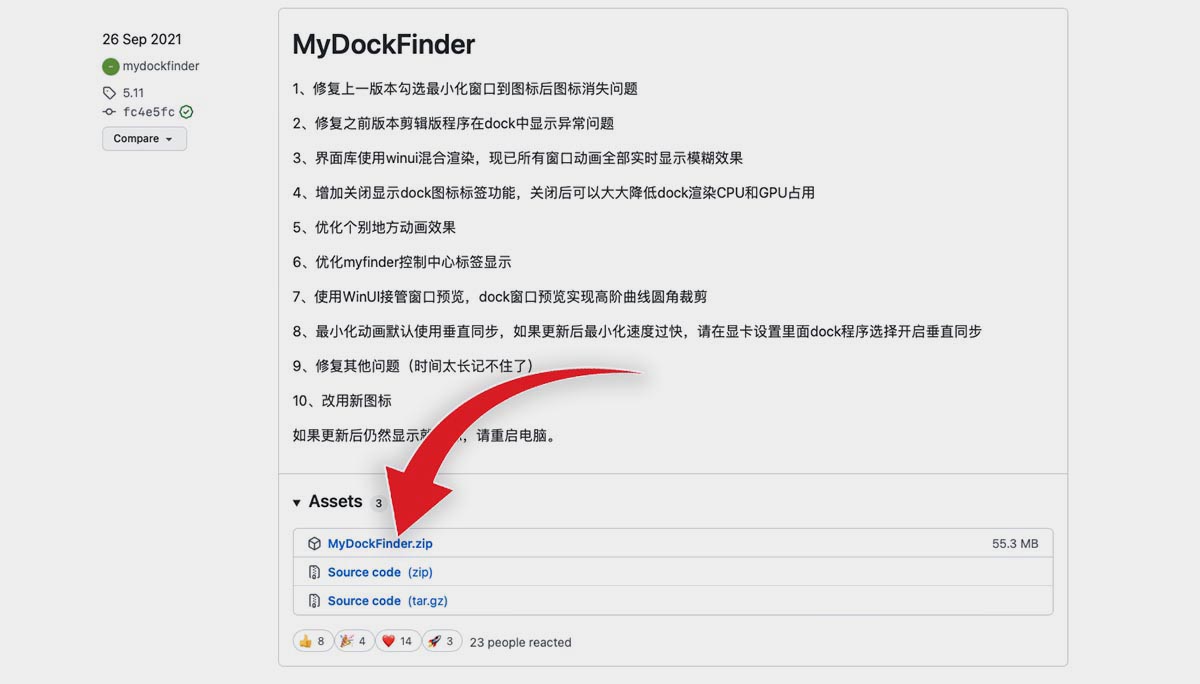
2. Распакуйте загруженный архив и перенесите его на системный диск. Желательно, чтобы в названии пути не встречалась кириллица.
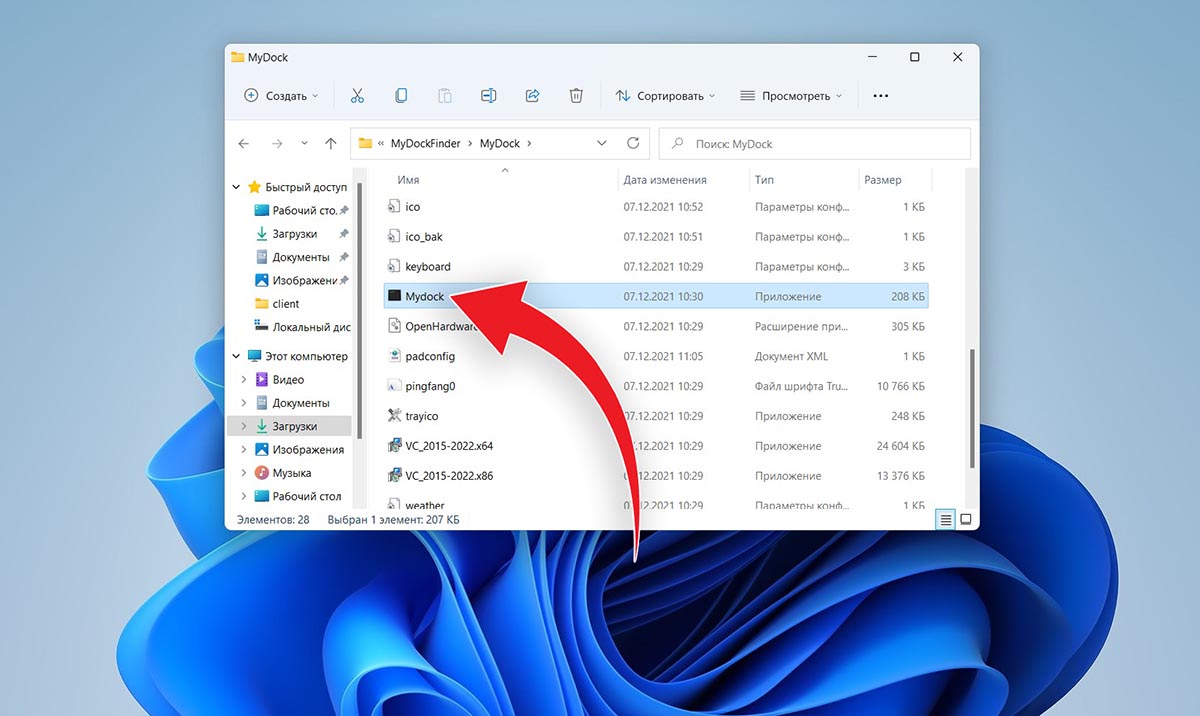
3. Запустите приложение Mydock. Еще в данной папке расположен установщик Microsoft Visual C++. Запустите его, если еще не устанавливали данный пакет библиотек. Они необходимы для полноценной работы MyDockFinder.
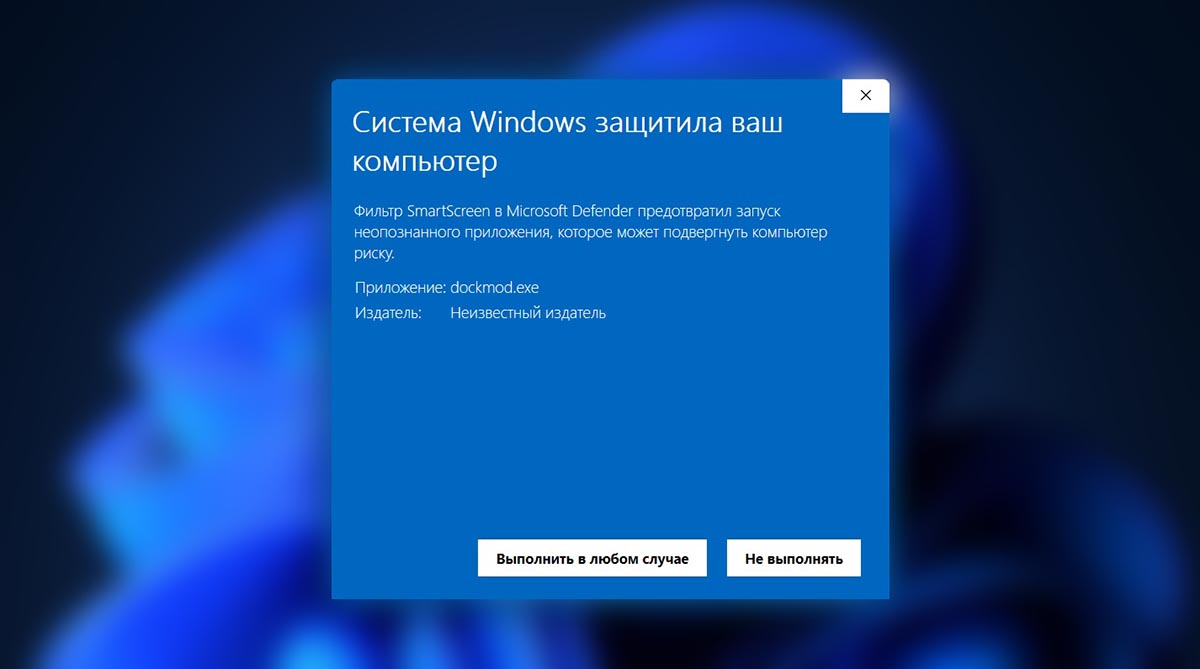
4. Выдайте необходимые разрешения при первом запуске приложения.
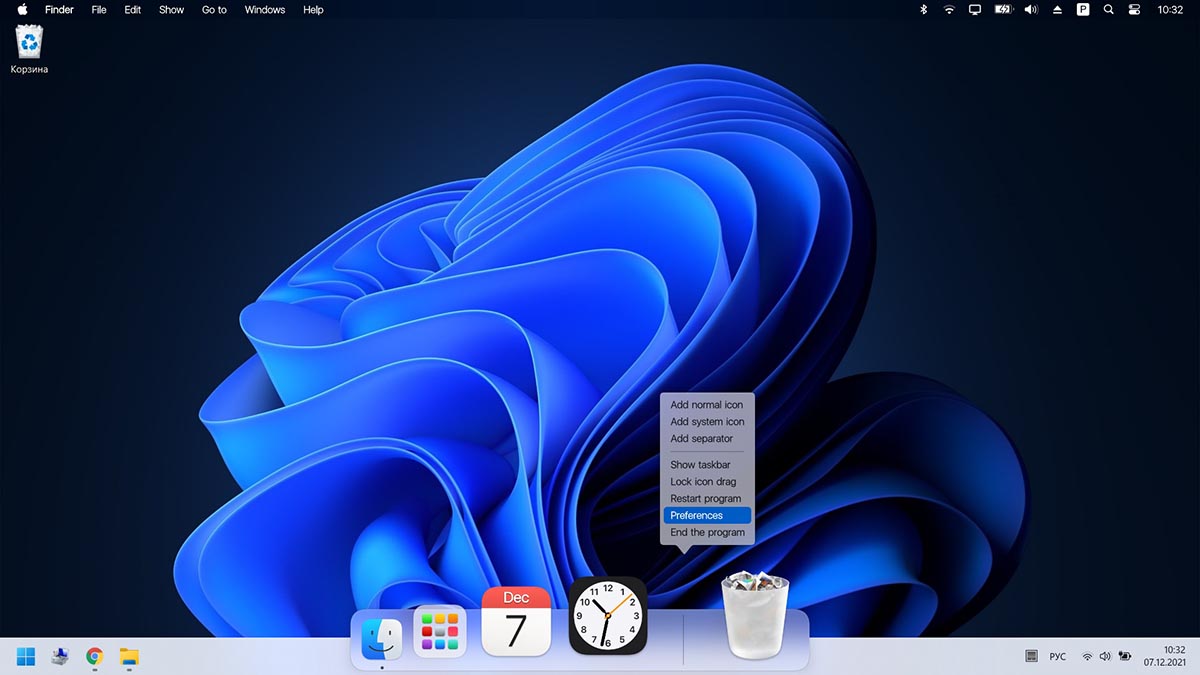
5. Сразу же увидите узнаваемые элементы операционной системы macOS: док-панель и строку меню. В верхнюю панель переехали все иконки и индикаторы из трея Windows.
Для перехода к параметрам приложения нужно вызвать контекстное меню в месте разделительной панели Дока и выбрать пункт Preferences.
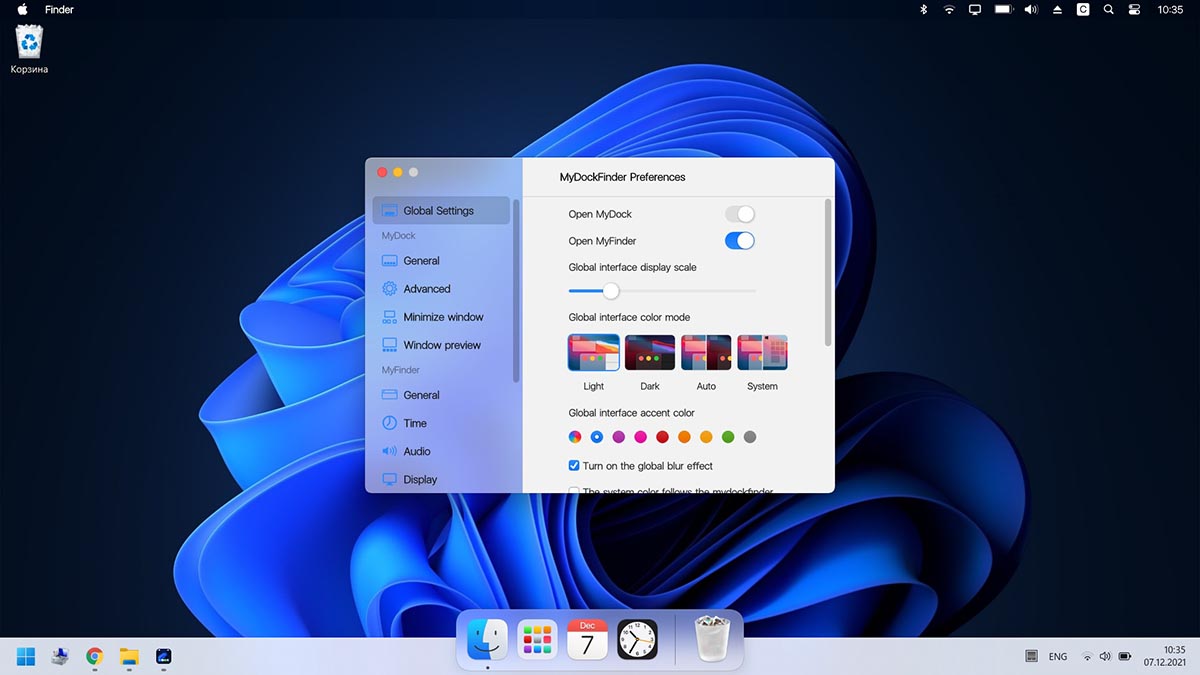
6. Настроек у приложения MyDockFinder даже больше, чем у аналогичных элементов в macOS.
В разделе параметров Global settings указывается размер элементов интерфейса, тема оформления, цветовой акцент и возможность автоматического запуска утилиты при старте системы.
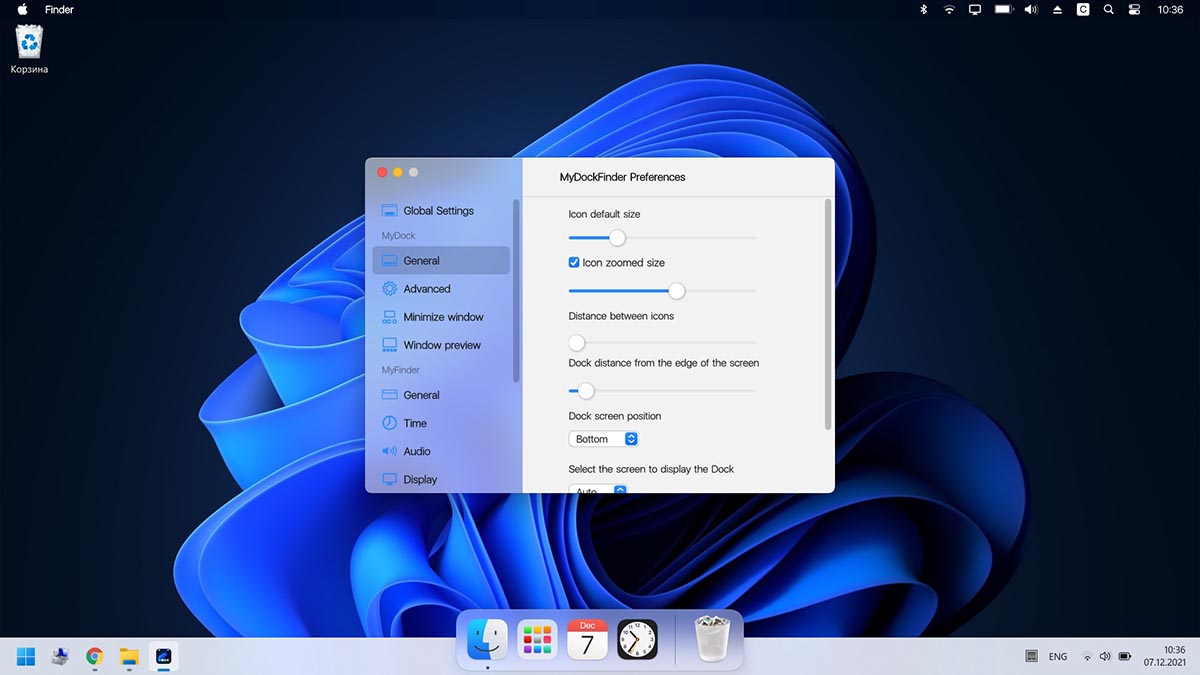
7. В меню General можно изменить размер Док-панели, включить или отключить увеличение иконок при наведении и задать ряд других дополнительных настроек.
Как и в оригинальной macOS панель с иконками может располагаться у нижнего края экрана или у одной из боковых граней.
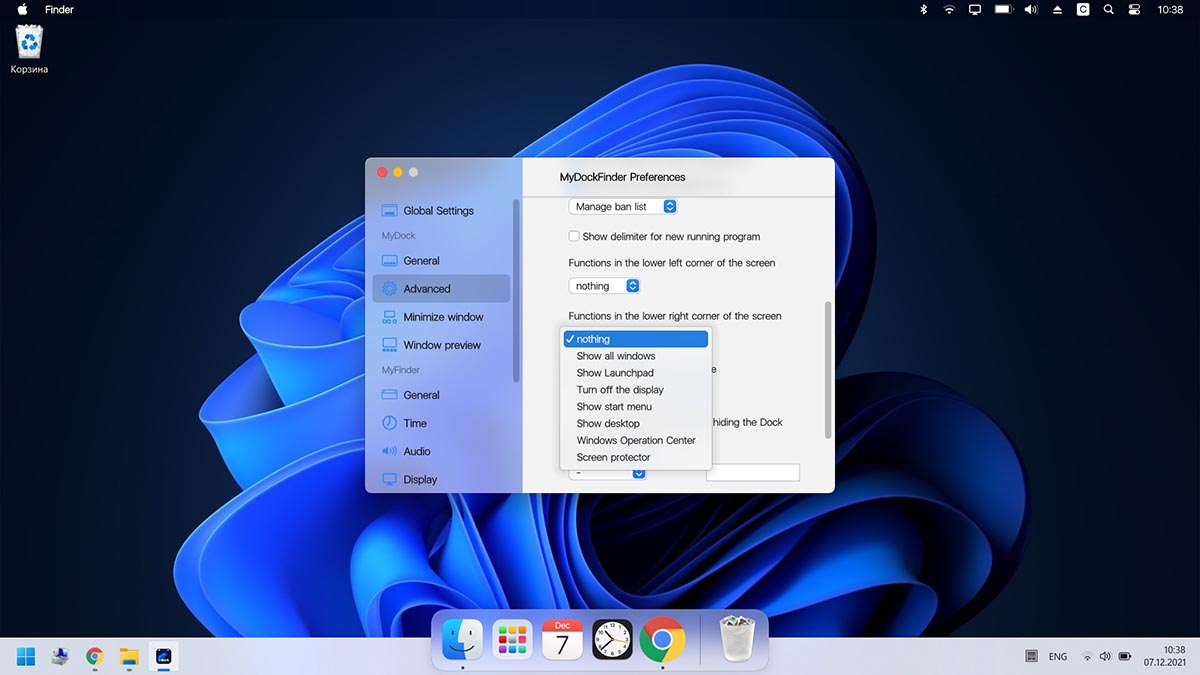
8. В блоке настроек Advanced есть аналог фишки Активные углы, который позволяет задать действия при наведении курсора в выбранную область рабочего стола.
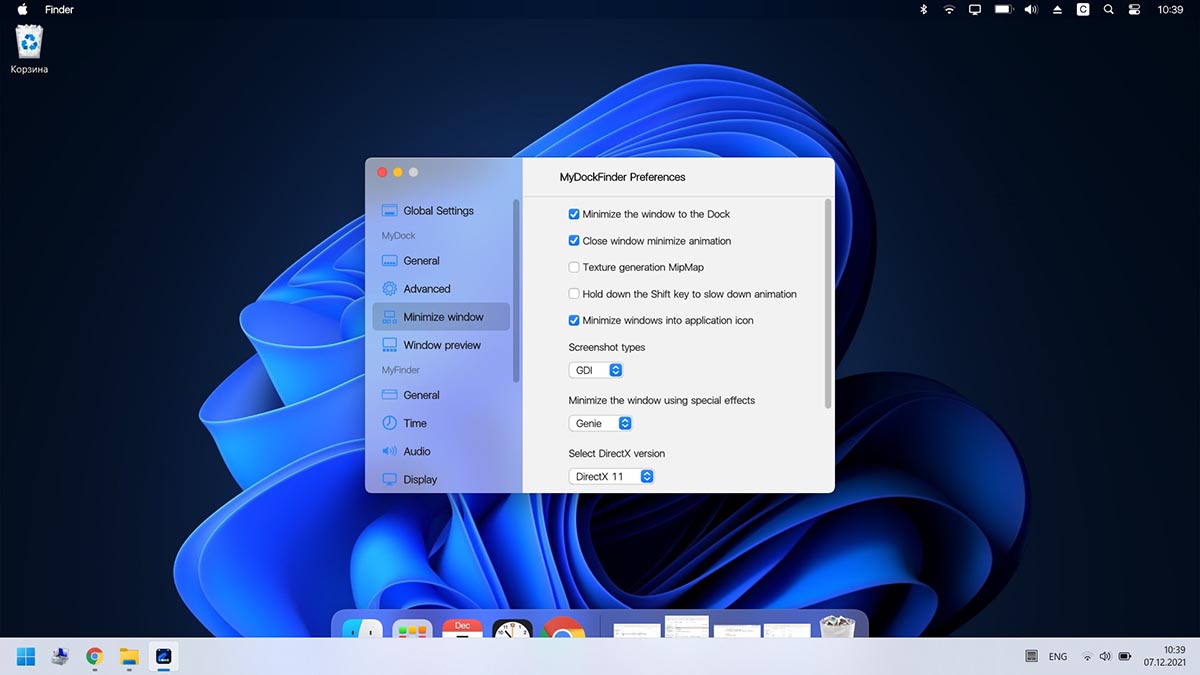
9. В разделах Minimize window и Window Preview настраивается поведение окон и приложений в док-панели. Можно настроить привычную для Windows группировку окон или скрывать их в иконку приложения, как в macOS.
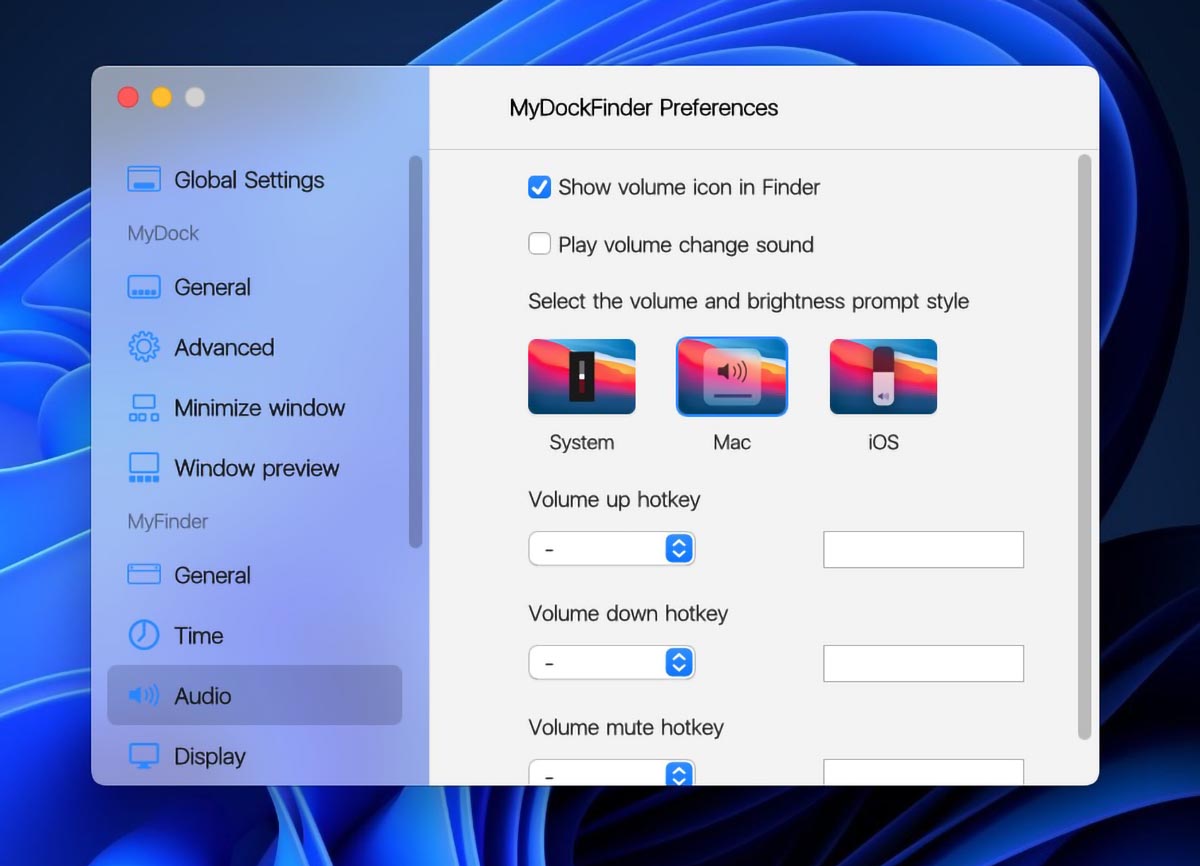
10. Особого внимания заслуживает блок параметров Audio. Здесь можно изменить стандартную графику для регулировки уровня громкости компьютера. Можно оставить классический Windows-индикатор, стандартное меню из macOS или минималистичный боковой слайдер из iOS.
Здесь же можно назначить клавиши управления громкостью при отсутствии мультимедийных кнопок на клавиатуре.
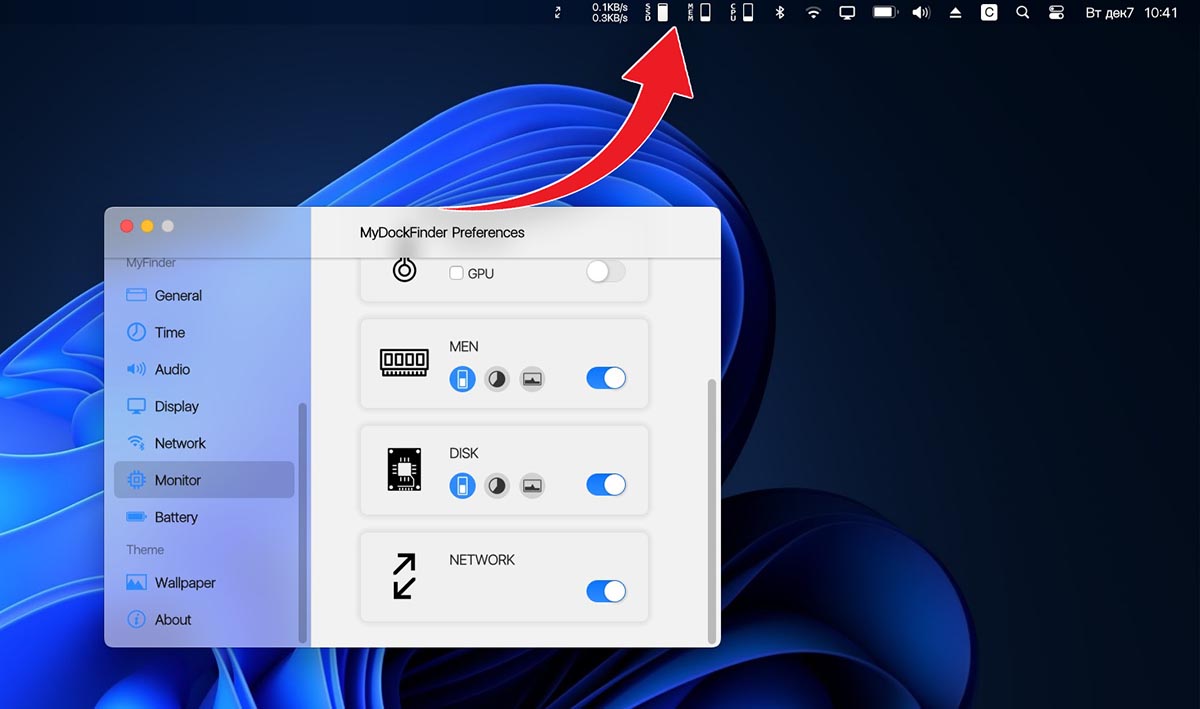
11. Раздел настроек Monitor позволяет добавить в строку меню системные индикаторы. Прямого аналога данной фишке в macOS нет, но разработчики явно вдохновлялись утилитой iStat Menus.
Можно вывести индикатор загруженности процессора, оперативной памяти, видеоадаптера и свободное место на накопителе.
12. После настройки всех элементов останется найти и установить подходящие обои. Не забудьте перезагрузить компьютер для вступления в силу новых параметров.
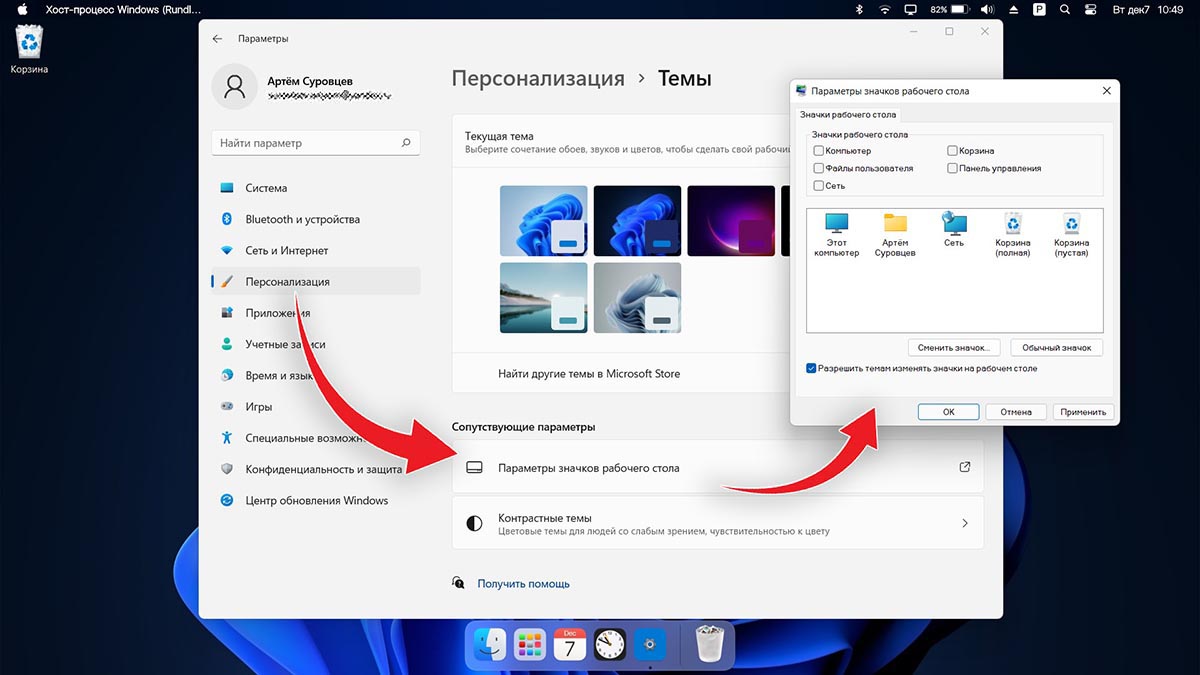
В качестве финального штриха можете отключить отображение системных иконок на рабочем столе ОС. Чаще всего там остается мусорная корзина. Отключаются иконки по пути Системные настройки – Персонализация – Темы – Параметры значков рабочего стола.
После перезагрузки рабочий стол вашего Windows-компьютера будет на 99% походить на новую macOS Monterey.
Как работать в Windows после установки MyDockFinder
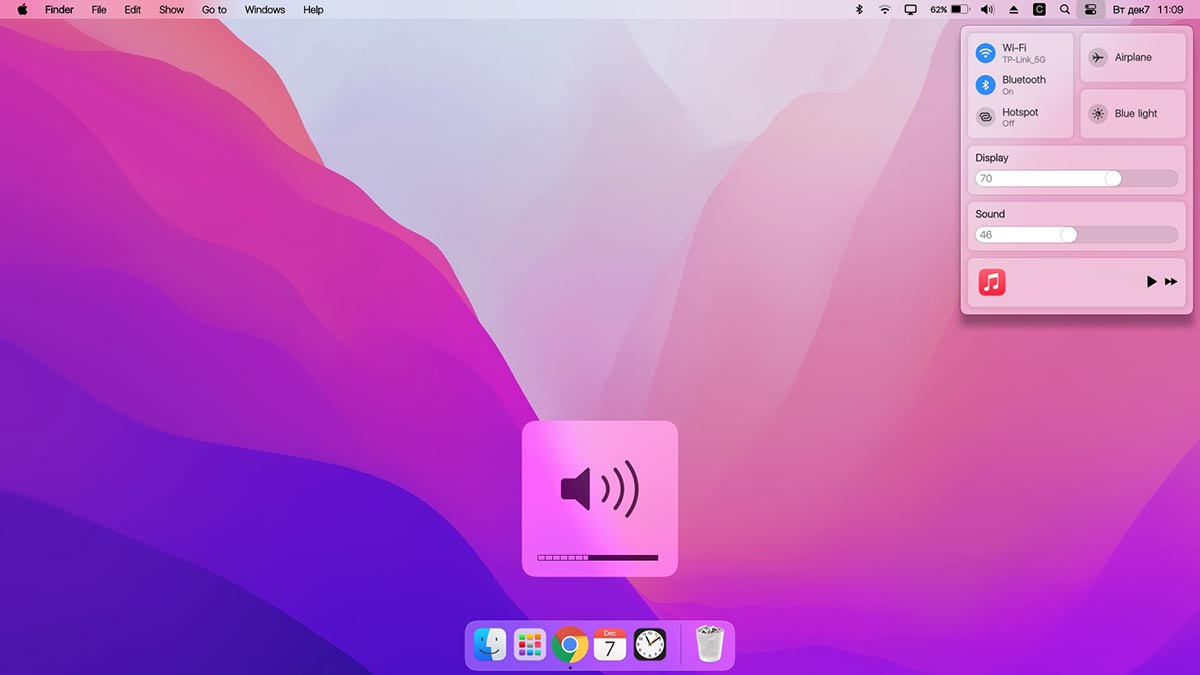
Как видите, приложение для изменения внешнего вида операционной системы является комплексным и переносит не только док-панель, но и ряд других элементов macOS.
Во-первых, вы получаете удобную строку меню, в которой содержатся все настройки утилиты и некоторые параметры запускаемых приложений. К сожалению, перенести все пункты меню разных программ в верхний бар невозможно.
Во-вторых, строка меню в стиле macOS является более функциональным аналогом трея из Windows. Здесь предусмотрены всплывающие меню для разных системных индикаторов вроде Wi-Fi, Bluetooth, индикатора громкости и т.п.
Особого внимания заслуживает Пункт управления, который с первого взгляда не отличить от оригинального “яблочного”. Все элементы здесь функционируют и управляют параметрами системы.
В-третьих, MyDockFinder заменяет некоторые системные меню и диалоговые окна, которые начинают выглядеть более эстетично и не выбиваются из общей стилистики.
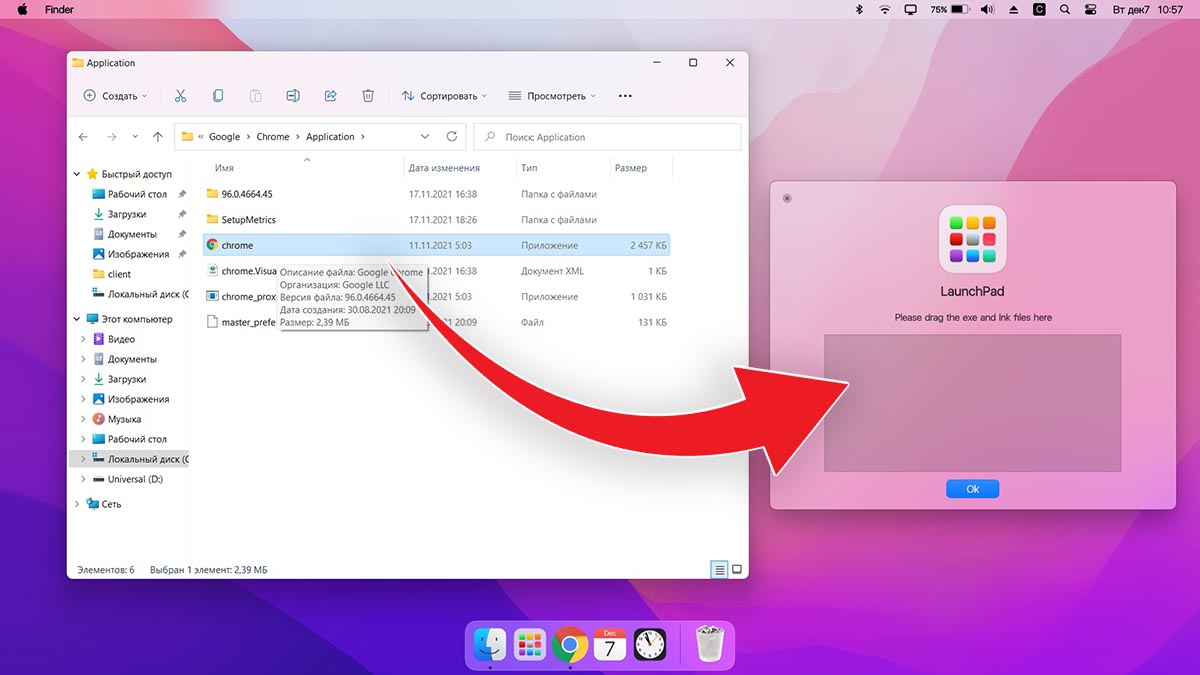
В-четвертых, появляется некий аналог Launchpad. Сюда придется вручную перенести ярлыки нужных вам приложений. Можете поискать программы в папке Program Files либо выполнить общий поиск файлов *.exe на системном диске и перетянуть в меню нужные.
После настройки меню выглядит с точно как родной “ланчпэд” из macOS. Вы сможете в любой момент отредактировать набор приложений в нем.
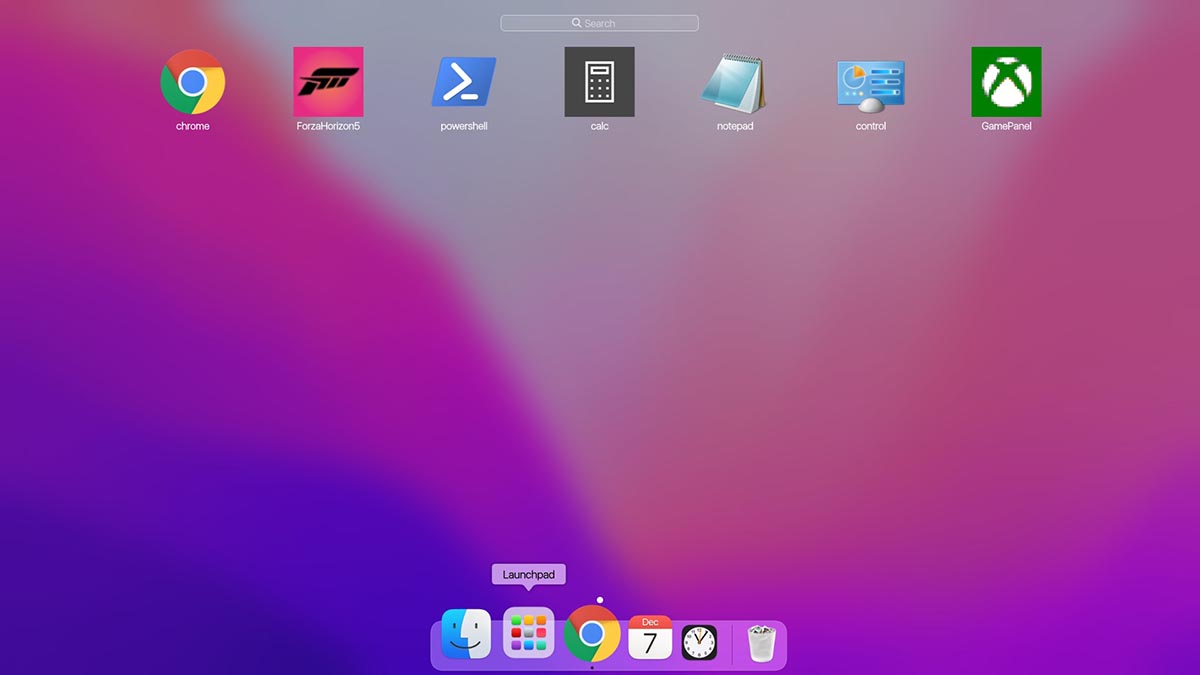
В-пятых, основные элементы операционной системы Windows будут доступны из нового интерфейса. Так при запуске Finder будет открываться привычный файловый менеджер от Microsoft, вместо поиска Spotlight в строке меню будет запускаться глобальный поиск по Windows, а нажатие на одноименную кнопку откроет стандартное меню Пуск.
Не забывайте и о скрытых пунктах меню за индикатором , там есть стандартное меню выключения и перезагрузки компьютера, доступ к системным параметрам и Microsoft Store.
Лично мне понравилось приложение MyDockFinder. Это качественная комплексная утилита для изменения операционной системы Windows “все в одном”. Единое приложение меняет большое количество элементов и делает систему максимально схожей с macOS.
Вам не придется устанавливать с десяток приложений, менять системные файлы и возиться с подстройкой элементов. Все параметры задаются в одном понятном меню настроек, а фишки не конфликтуют друг с другом. Удаляется MyDockFinder быстро и беспроблемно. Нужно просто отключить утилиту из контекстного меню и удалить содержащую все файлы папку.
Если вы большую часть времени работаете с macOS, но периодически заглядываете в Windows – можете смело устанавливать MyDockFinder, чтобы быстрее адаптироваться в данной операционной системе.
В закладки
Как сделать Windows похожей на Mac (2 метода)

Существуют такие приложения, как TaskbarXI, которые позволяют настроить панель задач Windows 11 так, чтобы она выглядела как док-станция macOS. Однако, если вы хотите, чтобы Windows полностью выглядела как macOS с плавной анимацией, верхней строкой меню, эффектами размытия и т. д., вы должны использовать приложение MyDockFinder. Это отличное приложение, которое добавляет оболочку macOS поверх Windows. Конечно, это платная программа, но она действительно переносит возможности Mac в Windows. На всякий случай в этом руководстве мы также добавили бесплатное решение, позволяющее сделать Windows похожей на Mac. Так что, если вам интересно, продолжайте и узнайте, как настроить Windows так, чтобы она выглядела как Mac.
Сделайте Windows похожей на macOS Ventura (2022)
В этой статье мы включили два способа сделать Windows похожей на Mac. Вы можете выбрать платное приложение или воспользоваться бесплатным решением из таблицы ниже.
Сделайте Windows похожей на Mac с помощью MyDockFinder (платно)
MyDockFinder — одно из лучших приложений, эмулирующих оболочку macOS в Windows 11 или 10. Оно не только делает Windows похожей на macOS, но и ведет себя так же. С плавной анимацией, похожей на macOS, приложения открываются и сворачиваются в истинном стиле Mac. Даже анимация увеличения док-станции хорошо работает в Windows. Вы также слышите приятный звук скомканной бумаги macOS, когда очищаете файлы из корзины. Кроме того, есть строка меню Mac, панель запуска, строка состояния и т. Д.
Поэтому, если вы ищете простое в использовании приложение, позволяющее сделать Windows похожей на Mac с минимальной пользовательской настройкой, скачайте приложение MyDockFinder. Это платное приложение, но оно стоит каждой копейки, если вам действительно нужна тема macOS для Windows. Вот как это использовать.
1. Сначала войдите в свою учетную запись Steam и купите MyDockFinder ($3,99). Вы можете совершить покупку в самом окне браузера, если на вашем ПК с Windows не загружено приложение Steam.
2. После этого устанавливаем Steam (Свободно) на ПК с Windows и перейдите в свою библиотеку. Здесь вы найдете приложение MyDockFinder, которое вы только что приобрели. Нажмите «Установить» и запустите его.
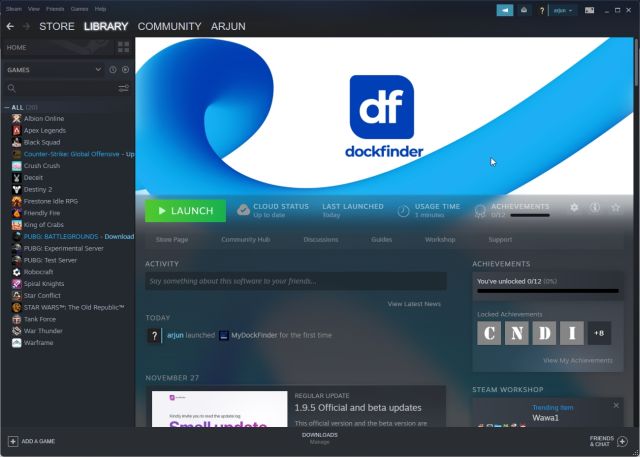
3. И все. MyDockFinder мгновенно применит оверлей macOS поверх пользовательского интерфейса Windows. Тем не менее, вам все еще нужно внести некоторые изменения, чтобы сделать вещи немного более отточенными. Посмотрите галерею ниже, чтобы быстро взглянуть на новый пользовательский интерфейс, похожий на Mac, в Windows:
4. Нажмите «Finder» в верхнем левом углу строки меню и откройте «Настройки».
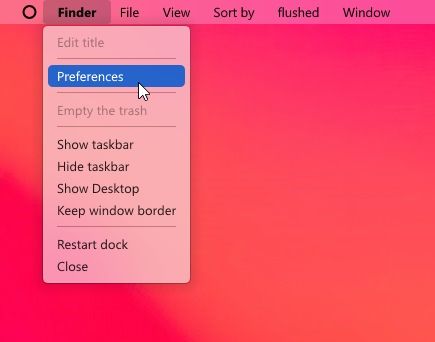
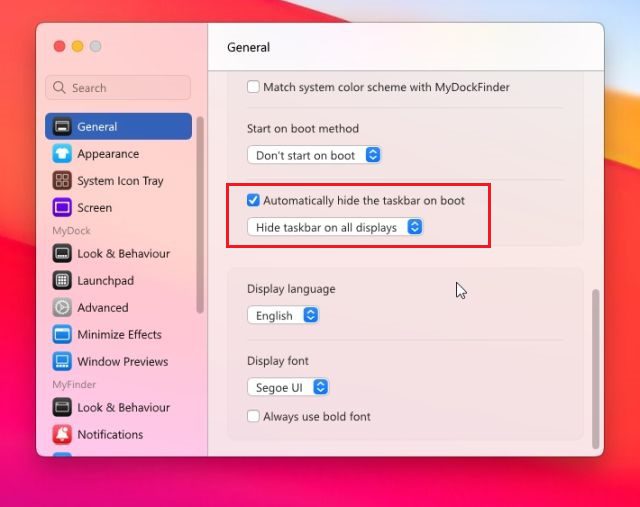
5. На вкладке «Общие» прокрутите вниз и установите флажок «Автоматически скрывать панель задач при загрузке» и измените раскрывающееся меню на «Скрывать панель задач на всех дисплеях». Это отключит панель задач Windows.
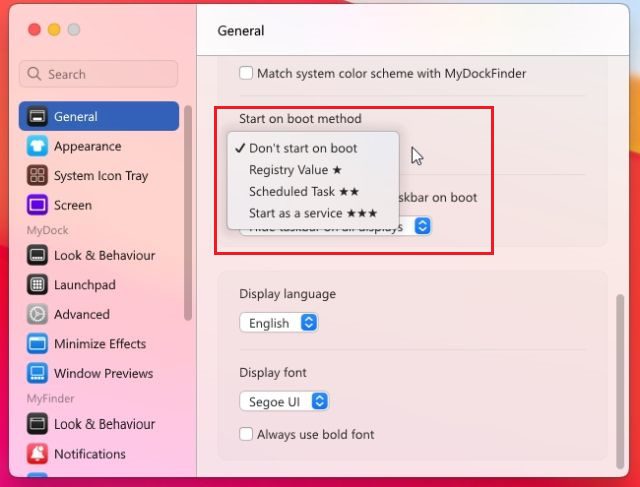
6. Вы также можете изменить «Метод запуска при загрузке» на один из доступных вариантов. По моему опыту, лучше всего работает вариант «Запуск как услуга», за которым следуют «Расписание задачи» и «Значение реестра». Выберите вариант, который вам наиболее удобен.
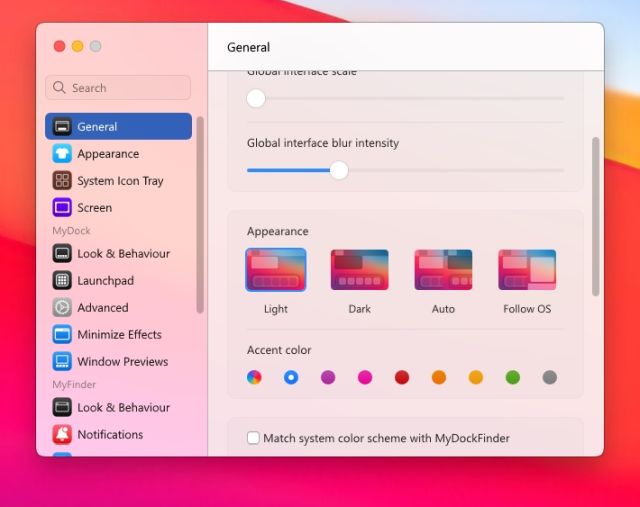
6. Вот демонстрация того, как MyDockFinder делает ваш ПК с Windows похожим на Mac.
7. В настройках MyDockFinder есть множество вариантов настройки. Идите вперед и изучите дополнительные параметры, чтобы сделать Windows более похожей на Mac.
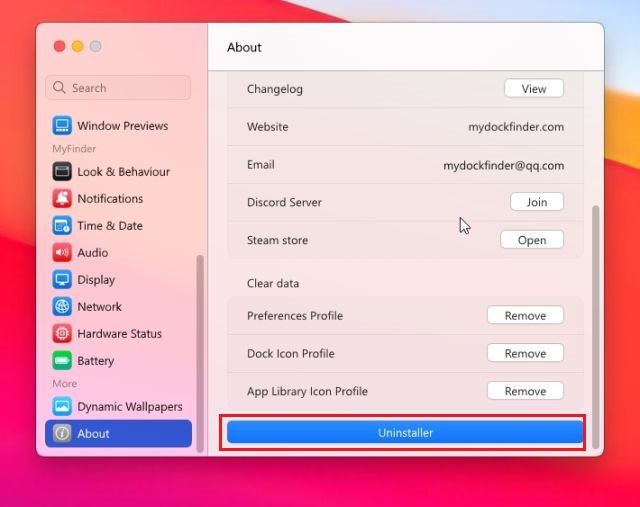
8. Если вы недовольны MyDockFinder, откройте «Настройки» и перейдите на вкладку «О программе». Здесь нажмите «Деинсталлятор», чтобы удалить оболочку macOS из Windows и восстановить панель задач Windows со всеми предыдущими настройками.
Сделайте Windows похожей на macOS с помощью Rainmeter (бесплатно)
Rainmeter — это бесплатная программа настройки рабочего стола, доступная для Windows, которая предлагает глубокую настройку и позволяет создавать все, что вы хотите. У нас даже есть подробная статья о лучших скинах Rainmeter на разные темы. Единственным недостатком является то, что вам нужно применять различные настройки, чтобы Windows действительно выглядела как Mac. Вот как это сделать.
Требуемые загрузки
1. Во-первых, скачайте Rainmeter бесплатно с ссылка прикреплена здесь. Затем загрузите Winstep Nexus с здесь. Это перенесет док-станцию macOS в Windows.
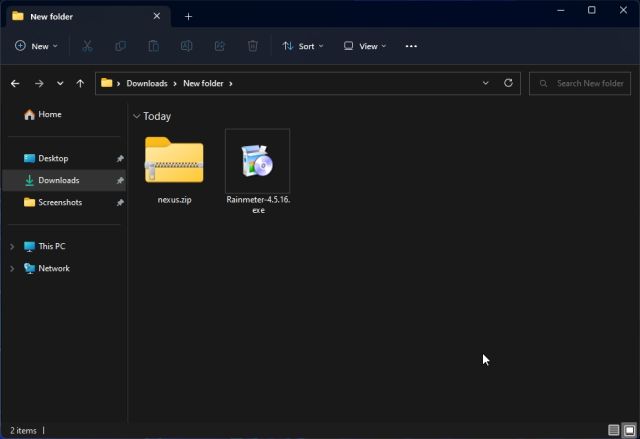
2. После этого вам необходимо скачать тему macOS с ссылка здесь. Спасибо Tech Rifle за предоставленную тему.
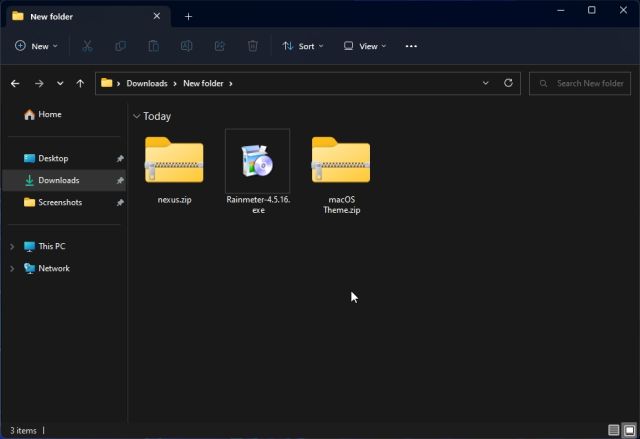
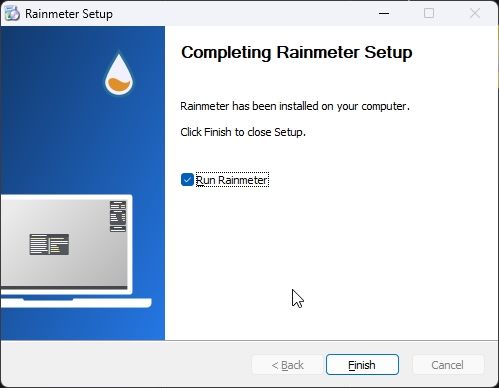
3. После загрузки трех файлов, упомянутых выше, установите Rainmeter на свой ПК с Windows.
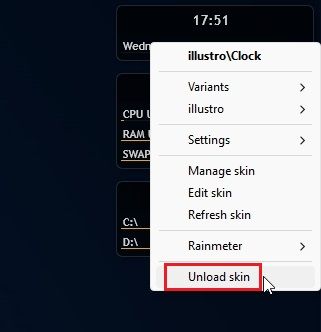
4. Теперь щелкните правой кнопкой мыши каждый виджет Rainmeter и выгрузите их.
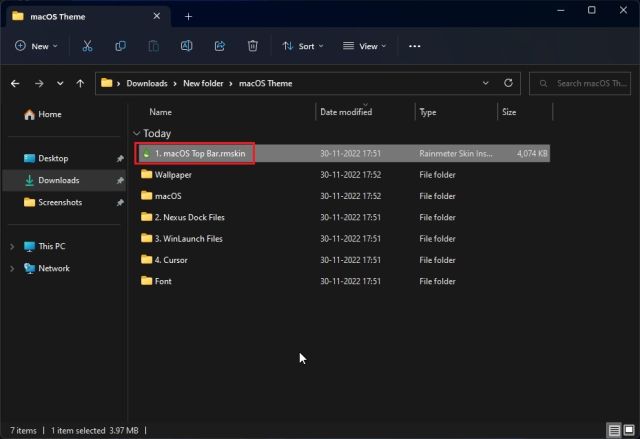
5. Затем извлеките файл «Тема macOS» и откройте его. Здесь дважды щелкните файл, оканчивающийся на .rmskin, чтобы панель задач Windows выглядела как док-станция Mac.
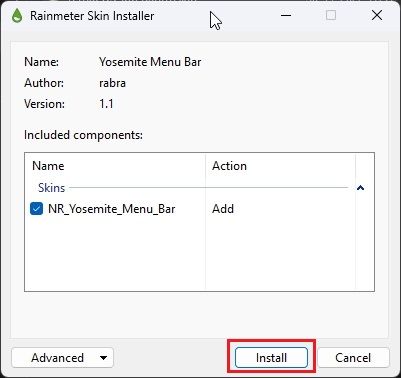
6. Теперь вам нужно «установить» скин.
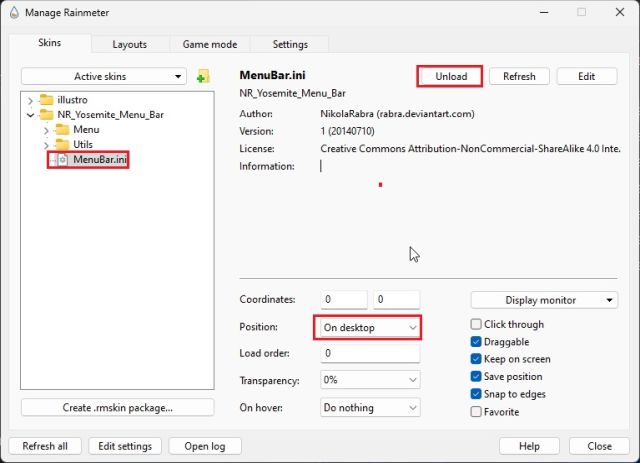
7. После этого откройте Rainmeter, разверните «NR_Yosemite_Menu_Bar» и выберите «Menubar.ini». Внизу измените «Положение» на «Нормальное». Наконец, нажмите «Загрузить». Это добавит строку меню macOS в Windows.
Добавить док-станцию macOS
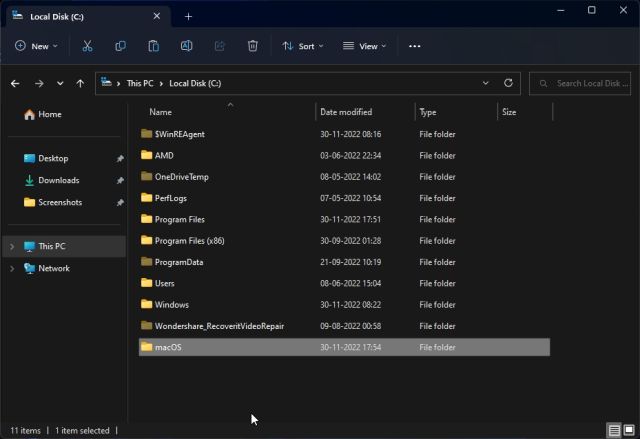
8. После этого откройте папку «Тема macOS», скопируйте папку «macOS» и переместите ее на диск C.
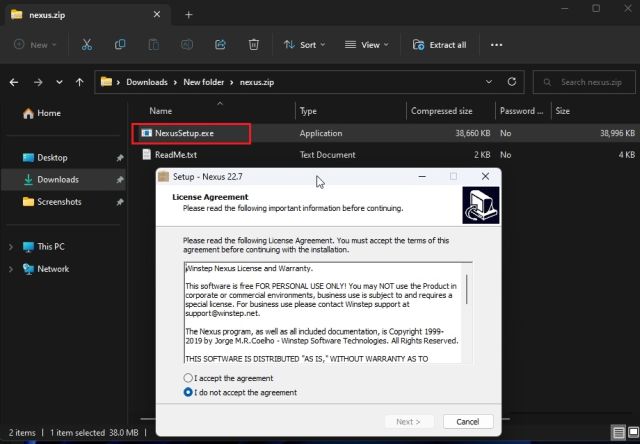
9. Затем установите приложение «Winstep Nexus», которое вы скачали выше. Это добавит док-станцию macOS в Windows.
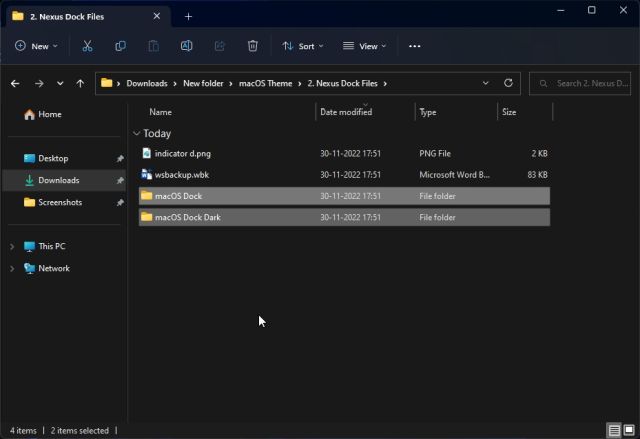
10. Чтобы док-станция выглядела современно, снова откройте папку «Тема macOS» и перейдите в «Файлы док-станции Nexus». Здесь скопируйте «macOS Dock» и «macOS Dark Dock».
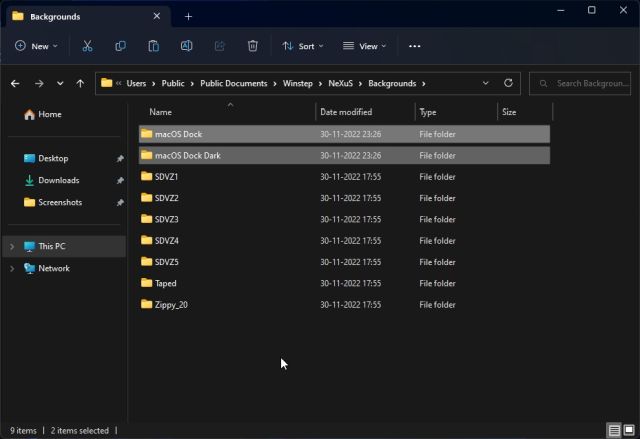
11. После этого откройте папку «Документы» в каталоге пользователя и перейдите в Winstep -> NeXus -> Backgrounds. Сюда вставьте обе папки.
12. Теперь щелкните значок «NeXus» в доке. Это откроет инструмент NeXus.

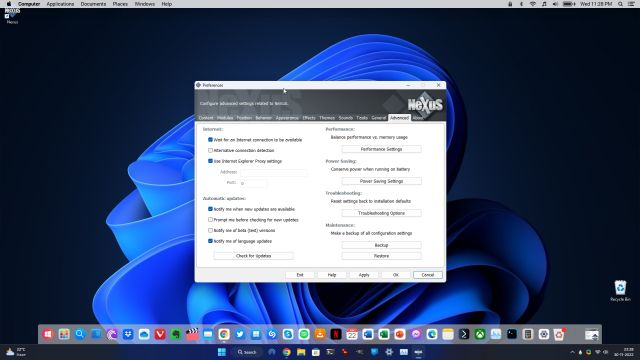
13. Здесь перейдите в «Дополнительно» и нажмите «Восстановить».
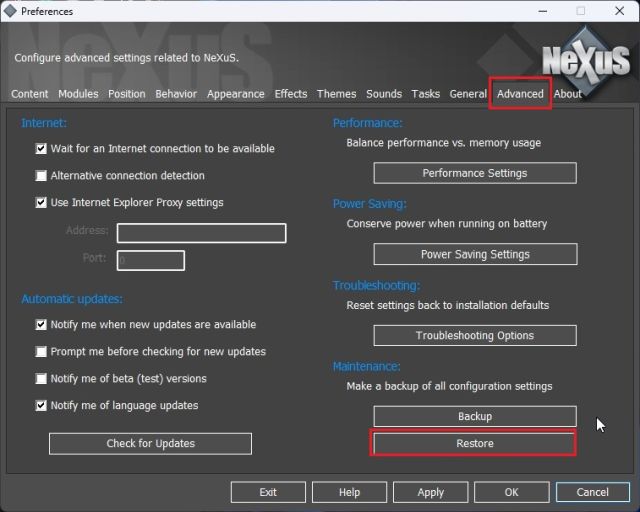
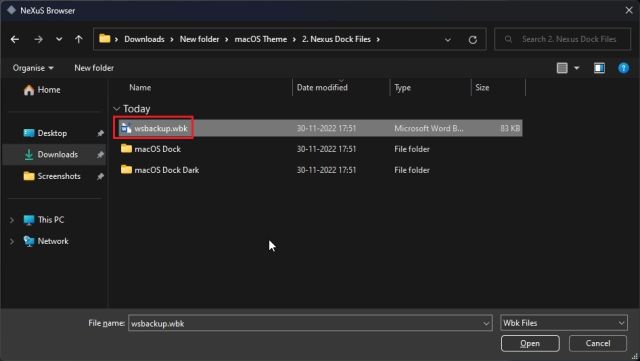
14. После этого откройте папку «Тема macOS» и перейдите в «Файлы док-станции Nexus». Здесь выберите файл «wsbackup.wbk» и нажмите «Открыть».
15. Это придаст док-станции современный вид в Windows. Далее нажимаем «Применить».
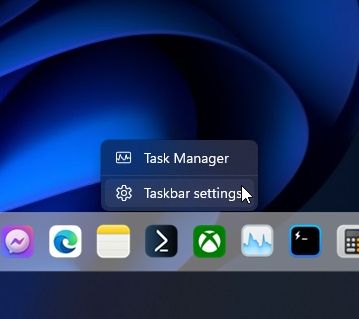
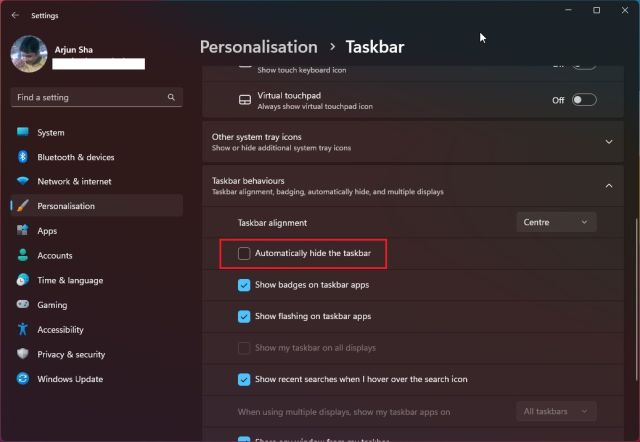
16. Теперь щелкните правой кнопкой мыши на панели задач и откройте «Настройки панели задач».
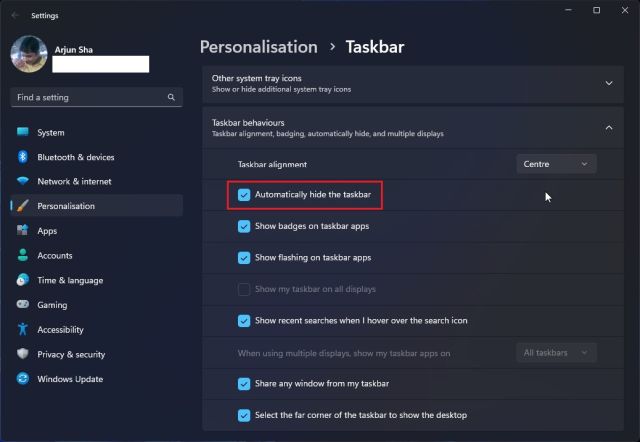
17. Здесь включите «Автоматически скрывать панель задач», чтобы скрыть ее.
Добавить панель запуска
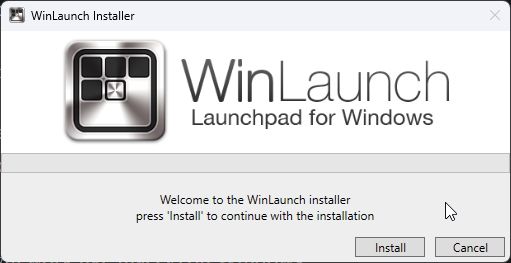
18. Если вы также хотите добавить панель запуска Mac в Windows, вы можете загрузить другую программу под названием WinLaunch из здесь. После этого установите его.
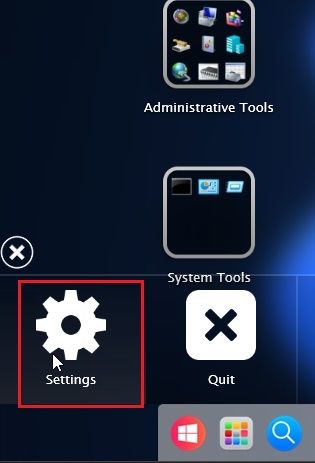
19. Теперь нажмите «Настройки» внизу.
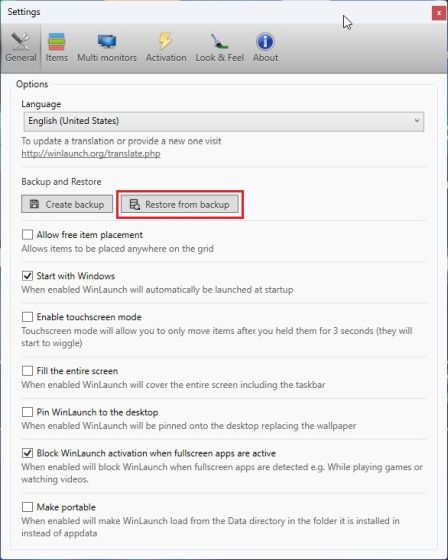
20. Далее нажмите «Восстановить из резервной копии».
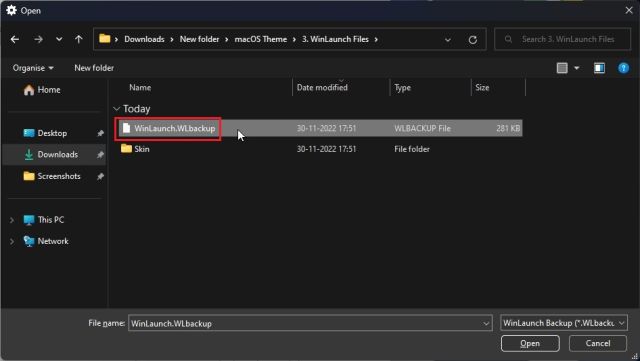
21. Здесь откройте папку «Тема macOS» и перейдите в «Файлы WinLaunch». Выберите файл «WinLaunch.WLbackup» и нажмите «Открыть». Это добавит панель запуска Mac в Windows, и она будет выглядеть довольно хорошо.
22. Теперь откройте панель запуска, и она будет работать как macOS в Windows.
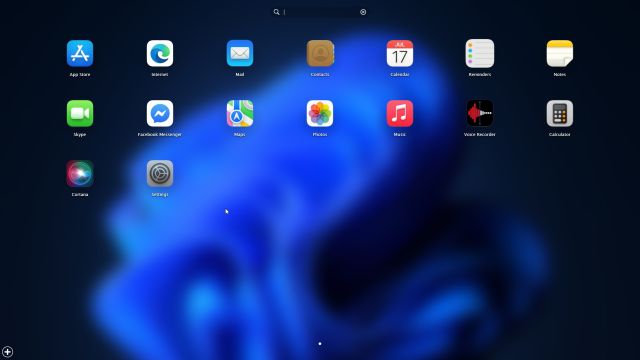
23. В общем, вот как можно сделать Windows похожей на Mac с помощью Rainmeter и других программ.
Удалить все программы
24. Если вы хотите удалить Rainmeter и удалить все изменения, откройте панель управления в Windows и перейдите в «Программы».
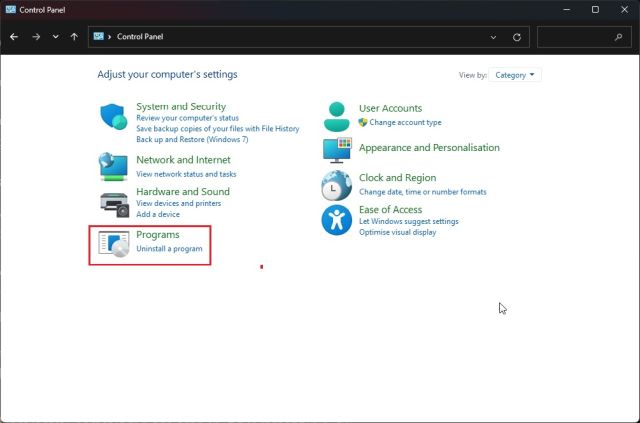
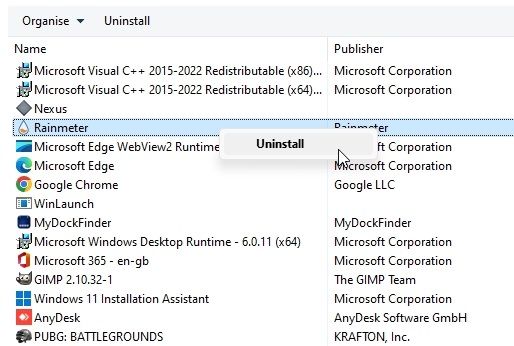
25. Теперь удалите эти программы: Rainmeter, Nexus и WinLaunch. Поскольку мы не изменяли какие-либо системные файлы и не изменяли значения реестра, ваша система вернется в предыдущее состояние.
26. Вы также можете внести изменения в настройки панели задач и сделать ее всегда видимой в выбранном вами положении и размере.
Испытайте пользовательский интерфейс macOS на ПК с Windows
Вот два способа сделать Windows похожей на Mac. Хотя Rainmeter позволяет вам делать все это бесплатно, я все же рекомендую установить приложение MyDockFinder для беспрепятственного и простого использования. Это решение в один клик, и оно работает очень хорошо. В любом случае, если вы ищете дополнительные способы настройки панели задач Windows 11, обратитесь к нашему подробному руководству. А для настройки меню «Пуск» в Windows 11 у нас есть специальное руководство. Наконец, если у вас есть какие-либо вопросы, сообщите нам об этом в разделе комментариев ниже.
Превратите панель задач Windows 11 в док-станцию, похожую на macOS
Теперь вы можете превратить панель задач Windows 11 в док-станцию, похожую на macOS. Microsoft выпустила Windows 11 с новыми и модификациями. Однако не всем понравился этот совершенно новый вид Windows 11. Самая отличительная черта — положение панели задач.
Панель задач в Windows 11 расположена по центру. Многим пользователям не нравится эта новая функция операционной системы, и они хотят ее настроить. Говоря о Windows 11, кажется, что нет нескольких вариантов настройки панели задач, которые у нас были раньше. Но, по словам Microsoft, эти функции будут представлены в ближайшее время.
Панель задачXI
А пока есть внешний инструмент, который может помочь вам настроить внешний вид и поведение панели задач. TaskbarXI — это инструмент, с помощью которого вы можете легко изменить панель задач в соответствии с вашими пожеланиями. Более того, самое интересное, что вы можете превратить свою панель задач (Windows 11) в док-станцию, похожую на macOS. Это следующий в очереди TaskbarX, который позволяет вам изменить расположение и внешний вид панели задач в Windows 11.
Чтобы использовать taskbarXl для изменения внешнего вида панели задач в Windows11, вам просто нужно скачать и запустить его. Используя его, размер панели задач в WindowsXl можно уменьшить до компактной док-станции, как в macOS. Кроме того, док-станция расширяется до полного размера, когда окно развернуто. До сих пор его нельзя было использовать для изменения цвета фона или стиля панели задач в Windows11. Кроме того, с его помощью вы не можете изменить положение панели задач в верхней части экрана. Тем не менее, это хороший выбор, если вы хотите, чтобы ваша панель задач выглядела как док-станция MacOS.
Как это работает?
Последняя версия TaskbarXl предназначена только для тестирования. Приложение все еще разрабатывается. На данном этапе в нем отсутствуют многие функции, такие как изменение цвета фона панели задач и расположение панели задач в верхней части экрана. Но даже на этом этапе у него есть много приятных особенностей.
- Область уведомлений и часы будут удалены с панели задач и будут отображаться как отдельная док-станция.
- Края дока станут круглыми.
Особенности панели задачXl
- Превращает панель задач Windows 11 в док-станцию.
- Также превращает область уведомлений и системные часы в отдельную док-станцию.
- Работает на нескольких мониторах
- В развернутом окне панель задач возвращается к обычному виду.
- Он поддерживает левую и центральную панель задач
Для целей тестирования
Поскольку последняя версия инструмента предназначена только для целей тестирования, необходимо помнить о некоторых моментах:
- Нет GUI (графический пользовательский интерфейс)
- Единственный способ закрыть приложение — перейти на панель задач.
- Откройте панель задач и уничтожьте Taskbar.exe
Вы можете скачать TaskbarXl со страницы GitHub разработчика.
Как упомянул разработчик, позже в приложение будет добавлен графический интерфейс.
Чтобы изменить положение панели задач в Windows 11:
- Откройте настройки Windows 11.
- Нажмите на Персонализация
- На панели задач «Персонализация» прокрутите вниз и выберите «Панель задач».
- Прокрутите вниз и нажмите «Поведение панели задач».
- В разделе «Поведение панели задач» найдите «Выравнивание панели задач», кроме которого вы можете найти возможность изменить положение панели задач в Windows 11.
Панель задач будет немедленно смещена влево. Если вы хотите переместить панель задач в центр, вы можете сделать это, выполнив несколько простых и простых действий, приведенных выше. TaskbarXl не следует путать с Taskbar11. Оба разработаны разными разработчиками.
Панель задачX
TaskbarX — это инструмент, используемый для изменения внешнего вида и положения панели задач в Windows 10. Существует множество функций этого приложения, включая изменение цвета фона и размера панели задач в Windows 10, а также перемещение ее в центр.
Вы можете загрузить это приложение из магазина Microsoft. Если вы загрузите это приложение из магазина Microsoft, за него будет взиматься плата (1,09 доллара США).
Если вы загрузите его напрямую из Microsoft Store, он будет установлен сам.
После извлечения Zip-файла откройте извлеченную папку и запустите исполняемый файл. Как только вы это сделаете, значки вашей панели задач автоматически переместятся в центр рабочего стола.
В той же папке также есть другой инструмент, известный как конфигуратор TaskbarX, который содержит множество параметров и инструментов, используемых для изменения внешнего вида панели задач в Windows 10.
Теперь вы можете превратить панель задач Windows 11 в док-станцию, похожую на macOS, с помощью TaskbarX. Однако при использовании этого инструмента необходимо помнить о нескольких вещах, так как он находится на ранней стадии разработки и является предварительным выпуском. На данный момент он не позволяет пользователям изменять и стилизовать панель задач с точки зрения цвета и размера фона. Но, как обещает разработчик, эти функции скоро будут реализованы.
нижняя панель как на mac os для windows 10
Как в Windows 10 поместить значки панели задач в центре (как в macOS)
Если вы хотите настроить панель задач в Windows 10, то вам нужна FalconX. Но если все, что вам нужно, это поместить иконки в центр панели задач, то можно попробовать CenterTaskbar.
Приложение портативное и не требует установки. Когда вы запустите CenterTaskbar, в системном трее появится новая иконка, а значки в панели задач переместятся в центре.
Как это работает? В документации на странице проекта программы сказано, что она использует фреймворк Windows UI Automation для мониторинга изменений, внесенных в иконки панели задач. CenterTaskbar будет определять изменения и динамически корректировать «положение по центру».
Щелкните правой кнопкой мыши по значку в трее, чтобы получить доступ к настройкам приложения. В меню доступны три варианта. Первый — «CenterTaskbar», и он выделен серым цветом. Цифра рядом в скобках указывает на частоту обновления монитора.

Программа не понимает, когда вы подключаете второй монитор. Для этого необходимо нажать кнопку «Scan for Screens», чтобы обновить позицию.

«Start with Windows» установит автоматическую загрузку программы при включении компьютера.
CenterTaskbar весит всего 106KB. Программа не создает INI-файл в папке, из которой вы его запускаете. Она не вносит никаких изменений в реестр и не записывает данные в папку USER. Приложение имеет открытый исходный код.
Скачать CenterTaskbar для Windows 10
Спасибо, что читаете! Подписывайтесь на мои каналы в Telegram, Яндекс.Мессенджере и Яндекс.Дзен. Только там последние обновления блога и новости мира информационных технологий.
Респект за пост! Спасибо за работу!
Хотите больше постов? Узнавать новости технологий? Читать обзоры на гаджеты? Для всего этого, а также для продвижения сайта, покупки нового дизайна и оплаты хостинга, мне необходима помощь от вас, преданные и благодарные читатели. Подробнее о донатах читайте на специальной странице.
Заранее спасибо! Все собранные средства будут пущены на развитие сайта. Поддержка проекта является подарком владельцу сайта.
партнёры блога

telegram
Реклама
Последние
Рубрики
Непонятно как с той абракадабры скачивать
Вообще-то разместить значки панели задач в центре в Windows 10 можно и без установки сторонних программ.
СЧЕТЧИКИ
РЕКЛАМА И ДОНАТЫ
Социальные сети
©2016-2022 Блог Евгения Левашова. Самое интересное и полезное из мира ИТ. Windows 10, Linux, Android и iOS. Обзоры программ и веб-сервисов. Статьи о мотивации и продуктивности.
Использование материалов разрешается с активной ссылкой на levashove.ru. />
Данный блог является личным дневником, содержащим частные мнения автора. В соответствии со статьей 29 Конституции РФ, каждый человек может иметь собственную точку зрения относительно его текстового, графического, аудио и видео наполнения, равно как и высказывать ее в любом формате. Блог не имеет лицензии Министерства культуры и массовых коммуникаций РФ и не является СМИ, а, следовательно, автор не гарантирует предоставления достоверной, не предвзятой и осмысленной информации. Сведения, содержащиеся в этом блоге не имеют никакого юридического смысла и не могут быть использованы в процессе судебного разбирательства. Автор блога не несёт ответственности за содержание комментариев к его записям.
Как в Windows 10 поместить значки панели задач по центру (как в macOS)
Microsoft со времён Windows 7 практически не вносила изменений в свою панель задач. Только косметические правки и настройки. FalconX — это инструмент с открытым исходным кодом, который добавляет новые функциональные возможности в панель задач операционной системы Windows 10.

FalconX — портативное приложение. Просто запустите программу, и иконки панели задач теперь будут размещены в центре.
В области уведомлений находится значок программы, в котором можно получить доступ к ее параметрам:

FalconX имеет 42 анимации на выбор, и если вам не нравится ни одна из них, вы можете полностью ее отключить. Существует возможность регулировки скорости анимации, которую можно установить с помощью ползунка или ввести точное число мс (миллисекунды) в поле.
Вы можете задать положение смещения панели задач в пикселях. Значение по умолчанию равно 0, и его можно настроить с помощью ползунка или ввести вручную; это полезно, если вы хотите переместить панель задач в определенное положение, например, в правую часть экрана.
FalconX имеет три стиля панели задач, из которых вы можете выбрать: прозрачный, размытый и акриловый. Последняя отмечена разработчиком как нестабильная, но во время тестов работала неплохо.
По умолчанию стили отключены, поэтому технически стандартный стиль Windows 10 действует как четвертый вариант. Стиль Blur добавляет эффект матового стекла в панель задач, в то время как настройка Прозрачность обеспечивает эффект погружения. Изменения можно просмотреть немедленно без перезапуска приложения.

Вот как выглядит акриловый стиль.

Вы по-прежнему можете применить собственные настройки Панели задач Windows, такие как изменение размера значка или включение автоматического скрытия.
Кнопка Refresh перезагружает приложение. Вы можете включить опцию «Run at Startup», чтобы программа загружалась при загрузке Windows.
FalconX также работает с несколькими мониторами. Хотя она доступна в GitHub бесплатно, в Магазине Windows Store можно приобрести платную версию.
Скачать: FalconX
Спасибо, что читаете! Подписывайтесь на мои каналы в Telegram, Яндекс.Мессенджере и Яндекс.Дзен. Только там последние обновления блога и новости мира информационных технологий.
Респект за пост! Спасибо за работу!
Хотите больше постов? Узнавать новости технологий? Читать обзоры на гаджеты? Для всего этого, а также для продвижения сайта, покупки нового дизайна и оплаты хостинга, мне необходима помощь от вас, преданные и благодарные читатели. Подробнее о донатах читайте на специальной странице.
Заранее спасибо! Все собранные средства будут пущены на развитие сайта. Поддержка проекта является подарком владельцу сайта.
RocketDock — панель быстрого запуска для Windows
Панель RocketDock служит для замены панели задач в Windows, которая предназначена для быстрого запуска программ. Внешний вид панели RocketDock напоминает панель Dock, которая используется на компьютерах Mac.
Такая панель используется для быстрого запуска нужных программ, или для быстрого открытия часто используемых папок. Некоторым пользователям, такая реализация быстрого запуска будет более удобной.
Бесплатная программа RocketDock устанавливает на компьютер, с операционной системой Windows, своеобразную панель Dock для Windows. Панель RocketDock работает, примерно таким же образом, как это было реализовано на компьютерах производства корпорации Apple, которые работают под управлением операционной системы Mac OS X.
На этом изображении вы можете увидеть, как выглядит панель Dock в операционной системе Mac OS X Mountain Lion.
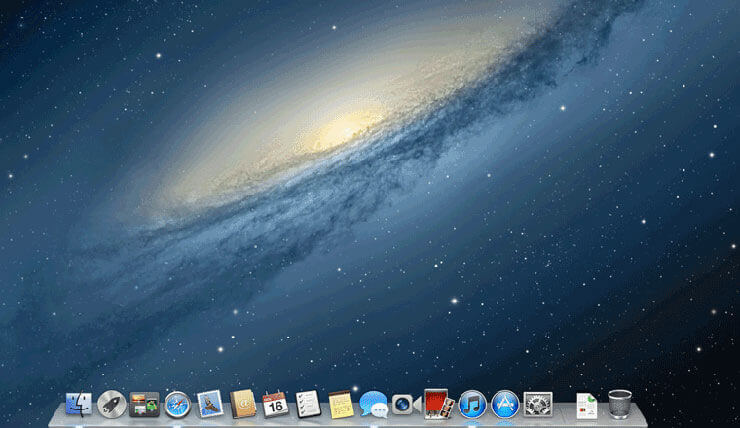
После установки на компьютер программы RocketDock, на вашем компьютере появится похожая панель. При наведении курсора мыши на какое-нибудь приложение, которое расположено на панели RocketDock будет использована анимация, примерно такая, как на компьютерах производства Apple. При анимации значки приложений будут увеличиваться в размере.

Программу RocketDock можно скачать с официального сайта программы. Программа RocketDock поддерживает плагины, которые увеличивают функциональность панели. Скачать плагины вы можете с официальной страницы программы, открыв вкладку «Get Addons!».
Установите программу RocketDock на свой компьютер. Установка приложения будет проходить на русском языке.
После завершения установки программы, вы можете запустить программу RocketDock на своем компьютере.
Изменение положения панели на экране
По умолчанию, после запуска, панель RocketDock будет находиться в верхней части Рабочего стола. Для изменения положения панели на экране монитора, необходимо будет кликнуть в области панели правой кнопкой мыши. В контекстном меню нужно будет выбрать пункт «Положение на экране:», а затем в подменю выбрать необходимое месторасположение: «Сверху», «Внизу», «Слева» или «Справа».
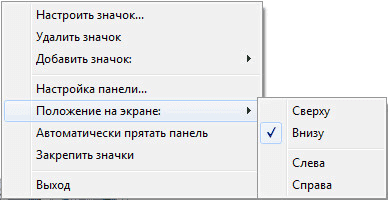
Вы можете поменять местами Панель задач Windows и панель RocketDock, для того, чтобы они не мешали друг другу.
Перенос панели задач Windows
Для переноса Панели задач, сначала нужно будет кликнуть правой кнопкой мыши по свободному месту в Панели задач, а затем в контекстном меню нажать на пункт «Свойства».
В окне «Свойства панели задач и меню “Пуск”», во вкладке «Панель задач», в пункте настроек «Положение панели задач на экране», необходимо будет выбрать место для нового размещения панели задач.
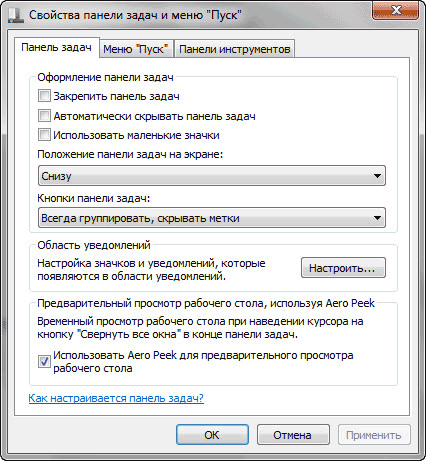
Вы можете вообще скрыть Панель задач Windows с Рабочего стола своего компьютера. Для этого во вкладке «Панель задач» активируйте пункт «Автоматически скрывать панель задач», а затем нажмите на кнопку «ОК».
Панель задач будет снова открыта после того, как вы подведете курсор мыши к нижнему краю экрана (или в другой части экрана, если вы перенесли панель в другое место), в том месте, где ранее отображалась Панель задач.
Для отмены скрытия Панели задач, нужно будет снять флажок, который расположен напротив пункта «Автоматически срывать панель задач».
Настройки панели RocketDock
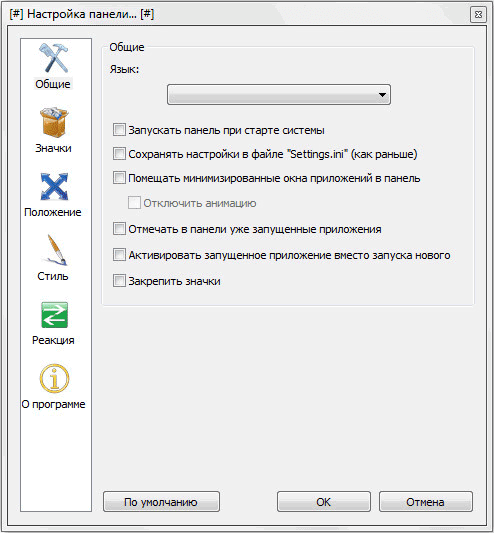
После открытия окна «Настройка панели RocketDock», во вкладке «Общие», можно будет сделать необходимые настройки общего характера. При необходимости, если вас не устроят сделанные вами настройки программы, вы сможете вернуть настройки панели по умолчанию, после того как нажмете на кнопку «По умолчанию».
В общих настройках можно выбрать нужный язык. При необходимости, вы можете выбрать запуск программы при старте операционной системы, отмечать в панели уже запущенные приложения, активировать запущенное приложение вместо нового запуска, закрепить значки и т. п.
После сделанных настроек не забывайте нажимать на кнопку «ОК». Вы можете вернуть настройки программы по умолчанию, нажав для этого на кнопку «По умолчанию».
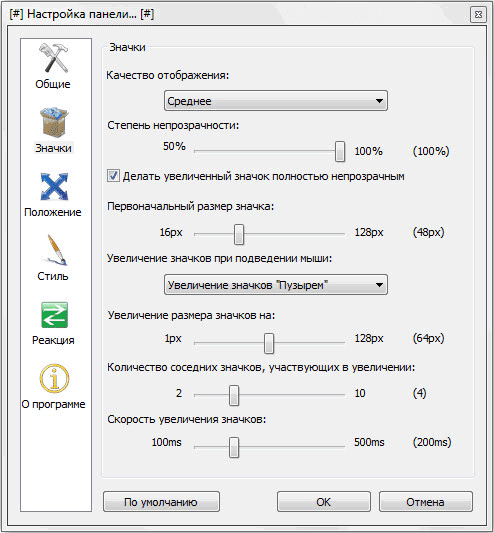
Во вкладке «Значки» можно будет выбрать параметры для отображения значков приложений, которые будут помещены на панель RocketDock. Здесь можно будет изменить качество отображения, метод увеличение значков, изменить размер значков, а также изменить количество соседних значков, участвующих в увеличении.
Все произведенные изменения вы можете сразу наблюдать на панели, настраивая ее под свои потребности.
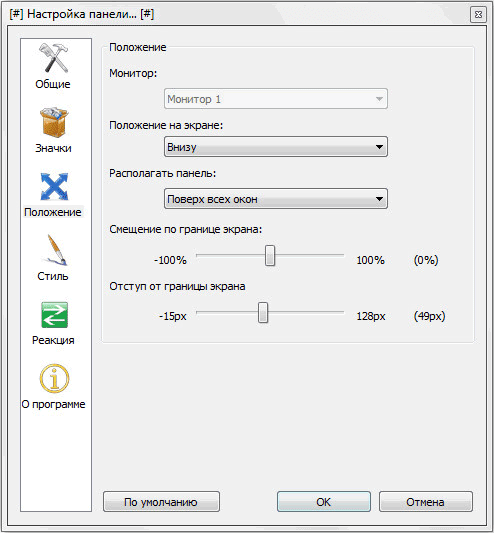
Положение панели на Рабочем столе компьютера можно будет настроить из вкладки «Положение». Также вы можете настроить отступ от границы экрана, или сместить панель в какую-либо сторону.
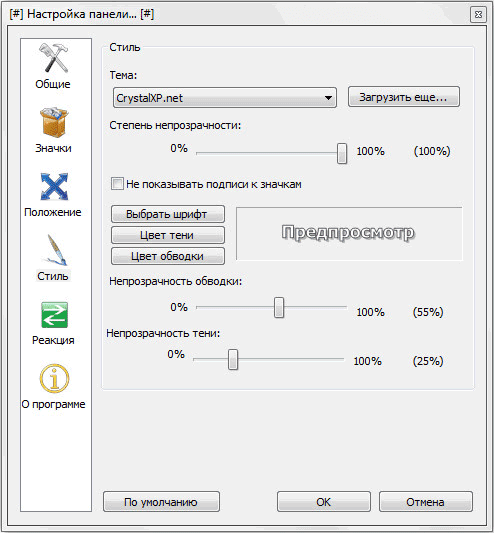
Во вкладке «Стиль» можно будет выбрать тему для отображения панели, выбрать шрифт для подписи к значкам, отрегулировать уровень прозрачности. Также здесь вы можете отключить подписи к значкам.
Из вкладки «Реакция» можно будет настроить эффект и уровень реакции на действия пользователя. Здесь можно будет активировать пункт «Автоматически прятать панель» для того, чтобы панель отображалась только тогда, когда это будет необходимо.
После того как будет подведен курсор мыши, к тому месту, где расположена панель, панель RocketDock снова будет отображаться на Рабочем столе вашего компьютера.
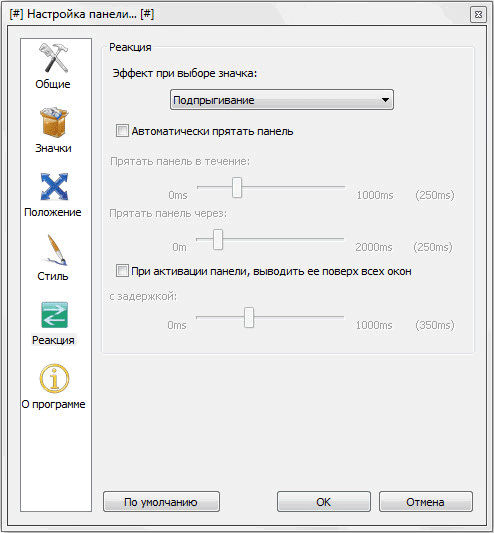
После клика правой мыши по панели, из контекстного меню, вы сможете управлять настройками программы. В частности, можно будет закрепить значки на панели RocketDock.
После завершения всех настроек, панель RocketDock будет выглядеть так, как вам это будет необходимо.

Как добавить значок на панель RocketDock
В большинстве случаев, для добавления значка на панель RocketDock подойдет обычное перетаскивание мышью. В контекстном меню должен быть снят флажок напротив пункта «Закрепить значки».
В том случае, если иконки не добавляются на панель методом простого перетаскивания, то тогда для добавления значка на панель RocketDock, в контекстном меню выберите пункт «Добавить значок:». Далее в подменю выберите «Файл» или «Путь к папке», а затем в Проводнике найдите то приложение, которое вам необходимо будет добавить на панель.
После этого значок программы будет добавлен на панель RocketDock. Теперь вы сможете с добавленного значка быстро запускать нужную программу.
После добавления ярлыков программ с Рабочего стола на панель быстрого запуска, эти ярлыки можно будет удалить, чтобы они не отображались на Рабочем столе. Скрыть такие элементы Рабочего стола как, «Корзина» и «Компьютер» можно будет через «Панель управления», из раздела «Персонализация».
Как удалить значок из RocketDock
Для удаления значка из панели RocketDock, достаточно будет просто вытащить мышью этот значок из панели.
По-другому значок можно будет удалить при помощи контекстного меню, выбрав для этого в контекстном меню пункт «Удалить значок».
Как изменить значок в RocketDock
Если вы хотите изменить стандартный значок программы на другой значок, например, загруженный в программу, то тогда вам нужно будет сделать следующее.
Сначала кликаете правой кнопкой мыши на панели по тому значку, который необходимо будет изменить, а затем в контекстном меню выбираете пункт «Настроить значок…».
Откроется окно «Настроить значок…», в котором вам необходимо будет выбрать новый значок для запуска программы. Потом посмотрите на настройки «Свойства» данного значка.
Здесь все уже должно быть настроено. В поле «Имя» введено название данной программы, в поле «Объект» добавлена ссылка на приложение, а в поле «Рабочая папка» добавлена ссылка на папку соответствующей программы. Далее нажимаете на кнопку «ОК».
Все, теперь после клика по этому новому значку, будет запущена именно та программа, которую вы ассоциировали с этим значком.
На данном примере, я выбрал один из значков, предложенных программой, а затем ассоциировал с этим значком программу Notepad++.
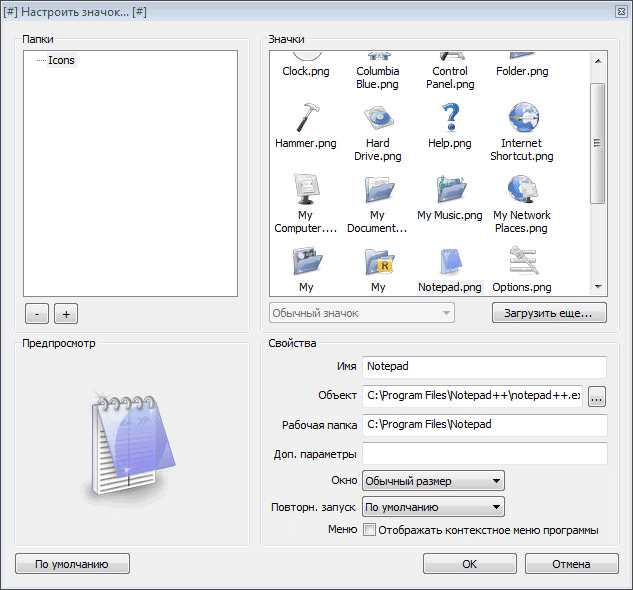
Вы можете загрузить в программу из интернета иконки, которые специально были созданы для программы RocketDock или для других подобных программ (иконки подходят друг для друга).
Выводы статьи
Бесплатная программа RocketDock создает панель быстрого запуска для Windows, которая напоминает своим внешним видом панель Dock, установленную на компьютерах Mac.
4 способа сделать Windows похожей на Linux или Mac OS


Если Windows вам изрядно поднадоела, а вы хотите чего-то новенького, но при этом особого желания переходить на другую операционную систему у вас нет, как вариант можете попробовать позаимствовать у них некоторые наиболее примечательные черты. Так вот, сегодня мы поговорим о том, как самую обыкновенную Windows сделать похожей на Linux или Mac OS.
Добиться такого эффекта можно с помощью специальных тем оформления. К сожалению, большинство подобных инструментов ограничиваются стилизацией оболочки Windows, практически не затрагивая при этом функционал. Потому мы пойдем другим путем — помимо тем оформления для «превращения» Windows будем использовать различные программные продукты.

Замена Панели задач


Для начала можно попробовать заменить стандартную Панель задач на что-то более привлекательное. Для этих целей подойдут как минимум три программы — RocketDock, Winstep Nexus и Circle Dock.
Все эти программы являются лаунчерами в стиле Mac OS и Apple, разница между ними заключается лишь в объеме функциональных возможностей и внешнем виде. Тогда как панели иконок в RocketDock и Winstep Nexus имеют форму, приближенную к прямоугольнику, в Circle Dock панель имеет форму круглую или спиралевидную.
Использование виртуальных рабочих столов

Некоторые пользователи для разгрузки рабочего стола подключают к компьютеру дополнительные мониторы, но есть куда более простой и экономный способ. Вместо аппаратуры можно использовать специальное программное обеспечение для создания в Windows нескольких независимых друг от друга виртуальных рабочих столов.
Возможность виртуализации и настройки рабочих столов в Linux или Mac OS присутствует по умолчанию, а вот для их создания в Windows понадобиться установка стороннего ПО.
Программ для создания виртуальных рабочих столов очень много, мы же посоветуем пока что только одну — Dexpot. Эта очень простая и легкая программка поддерживает создание до 20-ти независимых виртуальных рабочих столов, причем каждый из них пользователь может настраивать по собственному усмотрению.

Использование тем оформления
Установка темы — самый простой способ изменить внешний вид оболочки Windows. Сменить тему это всё равно, что сменить костюм, несколько движений и вы неузнаваемы. Подробно на этом моменте останавливать не будем, тем более что эту тему, простите за каламбур, не так давно мы уже рассматривали.
Быстрый просмотр открытых окон
В Mac OS имеются замечательные механизмы Expos и Spaces позволяющие просматривать все запущенные приложения в одном окне. В Windows также имеются подобные функции, но они не столь удобны как в Mac OS. Сделать предпросмотр открытых окон в Windows похожим на то, что можно видеть в Mac OS вам поможет программа BetterDesktopTool.
Приложение поддерживает несколько режимов показа окно, быстрое сворачивание окон с переходом на Рабочий стол, а также создание виртуальных Рабочих столов.
XLaunchpad – лаунчпад Mac OS в среде Windows
Это альтернатива стартовому экрану Win8.1, меню «Пуск» Win7 и Win10. Альтернатива, способная как заменить собой привычный рабочий стол, так и дружно сосуществовать вместе с ним.
Посмотрим на возможности программы.
1. Идеи Mac OS в среде Windows
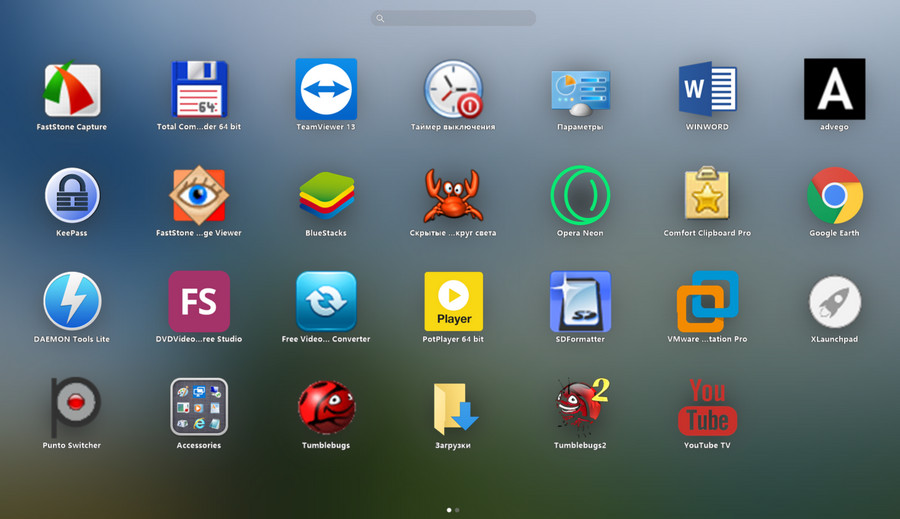
Итак, условно-бесплатная программа XLaunchpad. Она внедряет в Windows XP-10 полноэкранную среду доступа к приложениям и пользовательским данным с несколькими виртуальными экранами, между которыми можно переключаться свайпом, и аккуратно выстроенными в ряды ярлыками. И эта среда внешне и организационно являет собой точный клон лаунчпада Mac OS.
2. Работа с ярлыками
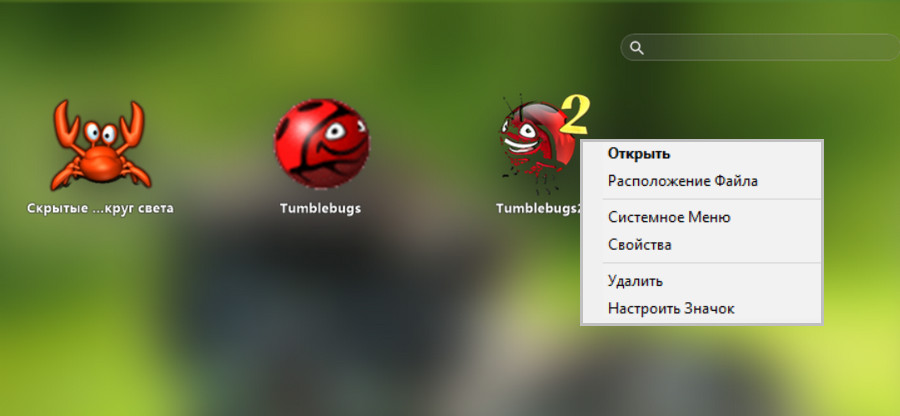
В среде XLaunchpad ярлыки можно перетаскиванием мышью менять местами, открывать их свойства и расположение на диске, настраивать иконки, запускать родное контекстное меню Windows. Если ярлыков много, их можно искать с помощью поисковика.
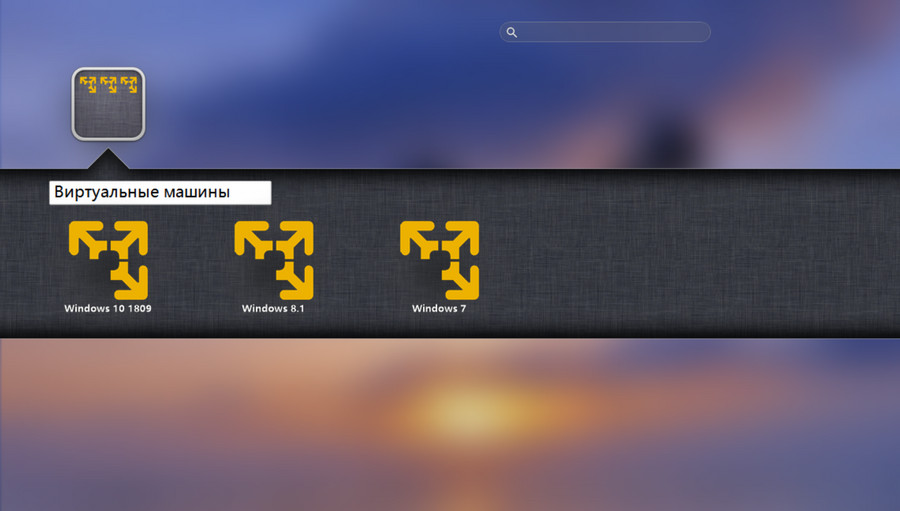
Как и в оригинальном лаунчпаде Mac OS, ярлыки группируются по папкам.
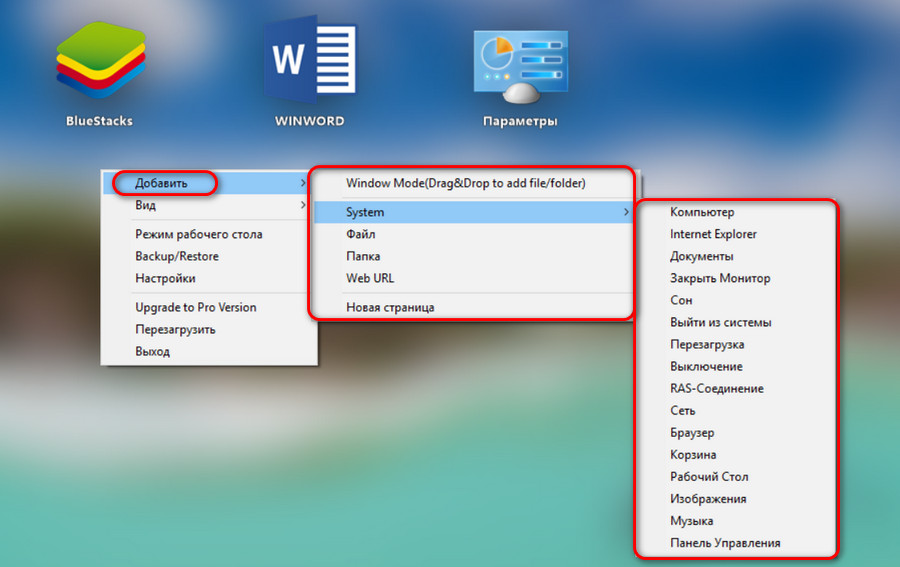
Для добавления нового ярлыка на пустом месте лаунчпада жмём контекстное меню, выбираем «Добавить», далее указываем нужный объект – файл запуска программы, пользовательский файл, папку, закладку сайта, предлагаемые для выбора системные функции.
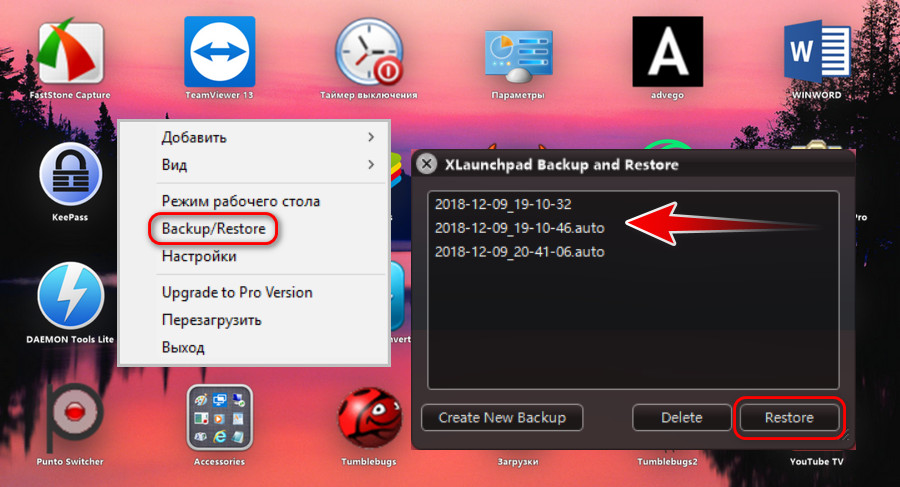
Состояние значков лаунчпада можно запечатлеть в резервной копии, а потом при необходимости восстановить. Впрочем, программа сама автоматически создаёт бэкапы по итогам наших правок ярлыков.
3. Настройки программы
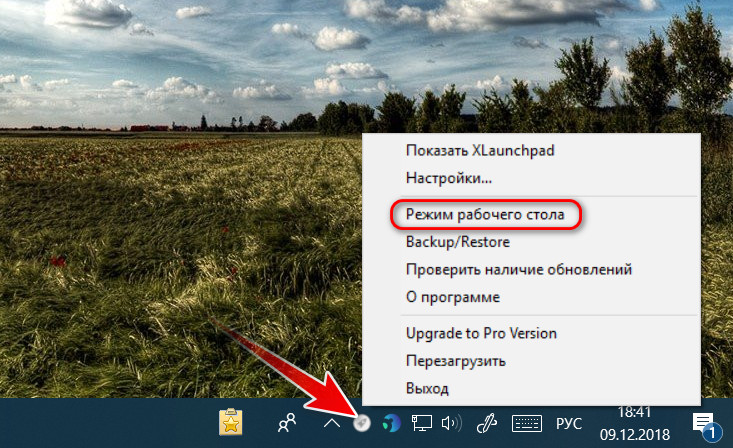
В настройках XLaunchpad можно выбрать другие (или дополнительные) способы запуска лаунчпада:
• Двойной клик с зажатой клавишей Ctrl или Alt;
• Собственное сочетание клавиш;
• Одиночный или двойной клик колесом мыши;
• Активация с помощью горячих углов экрана;
• Добавление опции запуска в системное контекстное меню.
Настраиваются и прочие нюансы работы лаунчпада, такие как:
• Эффекты быстрого или плавного его появления;
• Размер ярлыков;
• Число линий и столбцов ярлыков на одном виртуальном экране, расстояние между этими столбцами и линиями;
• Поля виртуальных экранов;
• Шрифт и размер ярлыков;
• Выбор монитора для запуска лаунчпада, если мониторов к компьютеру подключено несколько.
Для фона лаунчпада можно выбрать свою картинку, применить к ней эффект размытия и настроить степень размытости.