почему не работает браузер опера на windows 7
Opera является довольно стабильным интернет-обозревателем, что отмечают многие пользователи. Но все же время от времени он может «сбоить», демонстрируя различные проблемы. Например, нередко случается ситуация, когда не запускается Опера на компьютере или ноутбуке. Это довольно неприятно, но ничего критичного тут нет. Разберемся, как избавиться от такой проблемы.
Подробности
Как правило, в данной ситуации помогает несколько действенных способов:
На первом мы останавливаться, разумеется, не станем, ведь здесь все очевидно – из меню «Пуск» вызовите опцию перезапуска ПК. А вот остальные три будут разобраны более детально.
Способ №1: Чистка от вирусов
Вирусное заражение системы всегда приводит к плачевным последствиям. Так что рекомендуется на регулярной основе проверять ПК на наличие таких угроз. В этом деле нам поможет любая антивирусная программа на ваше усмотрение. Запустите ее и выполните полную проверку. Она может занять некоторое время, зато в любом случае поможет.
Разберем это действие на примере продукта ESET Internet Security, который доступен для бесплатного использования на протяжении 30 дней.
В ее ходе антивирус найдет все потенциальные угрозы и либо вылечит их, либо отправит в карантин, где они не будут представлять опасности для системы. Вполне возможно, что в результате проверки Опера начнет запускаться. В противном случае – переходите к следующему способу.
Способ №2: Удаление пользовательского каталога
Все ваши настройки для браузера Opera хранятся в отдельном каталоге. Вполне возможно, что отдельные данные в нем были повреждены, что приводит к невозможности ее запуска. Так что стоит попробовать выполнить чистку этой папки. Производится она следующим образом:
Способ №3: Переустановка
Самая «суровая» причина, почему Опера не открывается, заключается в том, что были повреждены компоненты программы. Восстановить их, к сожалению, не выйдет. Так что остается только полная ее переустановка. Мы разобрали данную процедуру в отдельной статье. Просто переходите к разделу «Процедура удаления», поскольку функция синхронизации в нашем случае будет недоступной.
Почему не работает Опера
Браузер Опера – продукт от разработчиков из компании OperaSoftware и партнёров. Все они люди. А людям свойственно ошибаться. Вот, и лучший интернет обозреватель на планете Земля не исключение из правил. А лишь тому очередное подтверждение. Рано или поздно любой пользователь сталкивается с проблемой работоспособности своей поисковой системы. Причин, почему не работает Опера, может быть тысячи. А вот решений проблем немного.
Если что-то пошло не так, стоит воспользоваться поговоркой-советом бывалых инженеров настройщиков оборудования для сотовых операторов: «Семь бед, один reset». Обычно перезагрузка браузера помогает в решении проблем, если нет, надо перегрузить компьютер. Если и это не помогло, разработчики рекомендуют загрузить браузер заново с официальных источников, с последующей переустановкой.

Возможные ситуации и проблемы, когда не работает Опера.


Решение проблемы – удалить старый значок на рабочей области. Создать новый ярлык, путём отправки приложение «launcher» на «рабочий стол», как показано на картинке.


Как вариант, что-то пошло не так и один из процессов браузера Опера завис в операционной системе персонального компьютера. Пользователь пытается запустить поисковую систему, а компьютер уверен в существующей сессии. Поэтому новый запуск отклоняется.
Комбинация клавиш «Ctrl+Alt+Delete»/ Запуск диспетчера задач/ Остановить все активные процессы opera.exe. Лучше приостановить всё, что связано с opera.

Совет: «Чтобы не удалить важную просмотренную ранее информацию, лучше всего сохранять страницы полезных сайтов в качестве Закладок. Они не удаляются после очистки истории, кэш, файлов cookie.»
Что делать если опера не отвечает
Opera является довольно стабильным интернет-обозревателем, что отмечают многие пользователи. Но все же время от времени он может «сбоить», демонстрируя различные проблемы. Например, нередко случается ситуация, когда не запускается Опера на компьютере или ноутбуке. Это довольно неприятно, но ничего критичного тут нет. Разберемся, как избавиться от такой проблемы.
Подробности
Как правило, в данной ситуации помогает несколько действенных способов:
На первом мы останавливаться, разумеется, не станем, ведь здесь все очевидно – из меню «Пуск» вызовите опцию перезапуска ПК. А вот остальные три будут разобраны более детально.
Способ №1: Чистка от вирусов
Вирусное заражение системы всегда приводит к плачевным последствиям. Так что рекомендуется на регулярной основе проверять ПК на наличие таких угроз. В этом деле нам поможет любая антивирусная программа на ваше усмотрение. Запустите ее и выполните полную проверку. Она может занять некоторое время, зато в любом случае поможет.
Разберем это действие на примере продукта ESET Internet Security, который доступен для бесплатного использования на протяжении 30 дней.
В ее ходе антивирус найдет все потенциальные угрозы и либо вылечит их, либо отправит в карантин, где они не будут представлять опасности для системы. Вполне возможно, что в результате проверки Опера начнет запускаться. В противном случае – переходите к следующему способу.
Способ №2: Удаление пользовательского каталога
Все ваши настройки для браузера Opera хранятся в отдельном каталоге. Вполне возможно, что отдельные данные в нем были повреждены, что приводит к невозможности ее запуска. Так что стоит попробовать выполнить чистку этой папки. Производится она следующим образом:
Способ №3: Переустановка
Самая «суровая» причина, почему Опера не открывается, заключается в том, что были повреждены компоненты программы. Восстановить их, к сожалению, не выйдет. Так что остается только полная ее переустановка. Мы разобрали данную процедуру в отдельной статье. Просто переходите к разделу «Процедура удаления», поскольку функция синхронизации в нашем случае будет недоступной.
При работе в интернете можно столкнуться с тем, что браузер «зависает», и появляется сообщение «opera не отвечает». В Windows 7 после этого окно становится белым и перестает реагировать на любые команды. Что же нужно сделать в данном случае? 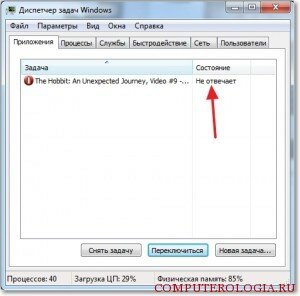
Как закрыть программу
Если происходит такая неприятность, и браузер «завис», то есть два варианта развития событий. Первый из них – интернет-обозреватель через некоторое время «отмирает» и продолжает нормально работать. Во втором случае Opera остается в подвешенном состоянии длительное время, что вряд ли кого-то устроит. В такой ситуации понадобится самостоятельно закрыть браузер.
Для того, чтобы это сделать, выполните следующее:

Внимание! Этот способ применим к любой программе, которая перестает отвечать. Если ее название в разделе Приложения нет, то посмотрите в Процессах.
Теперь если опера не отвечает что делать известно. Однако, если часто возникает подобная проблема, то следует искать ее причины. Согласитесь, что каждый раз перезапускать программу или ожидать, когда возобновится работа, очень неудобно. Поэтому посмотрим, какие причины вызывают ошибку.
Причины того, что Opera не отвечает
Причин появления ошибки довольно много. Для начала попробуйте обновить версию браузера, если у вас не установлена автоматическая установка новой версии программы. Если ошибка не исчезла, то рекомендуется переустановить приложение. Только для начала удалите старую версию браузера.
Достаточно распространенной причиной ошибки является перегрев компьютера. Несмотря на большое количество достоинств и функциональность, Opera потребляет довольно много системных ресурсов. Из-за этого устройство может перегреваться, а программа перестает отвечать. Чтобы проверить, в этом ли действительно причина, рекомендуется воспользоваться специальными программами, с помощью которых меряется температура, например, Эверест или аналогичные.
Проблема часто возникает в компьютерах или ноутбуках из-за того, что не проводилась чистка от пыли. Со временем внутри корпуса образуется слой пыли, из-за чего начинает хуже работать кулер и перестает справляться с нагрузкой. Помимо чистки можно воспользоваться охлаждающими подставками (для ноутбуков) или установить дополнительный кулер (для компьютера).
Совет. Также можно проверить компьютер на вирусы. Если будут найдены какие-либо зараженные файлы и программы, то они или удаляются, или помещаются в резервное хранилище. Первый вариант более предпочтительный.
Opera является довольно стабильным браузером, особенно последние версии программы, поэтому ошибки в ее работе встречаются редко. Если же часто она перестает отвечать и зависает, что, по сути, одно и то же, то следует искать причины этого и исправлять ситуацию. Проблема может заключаться как в самом интернет-обозревателе, так и быть связана с операционной системой. В последнем случае, скорее всего, поможет только переустановка ОС. Если ошибка возникает из-за сбоя в Windows, то зависать будет не только браузер, но и другие программы, с которыми вы часто работаете.
Разработчики OperaSoftware — это такие же люди, поэтому человеческий фактор не исключается. Ошибки допускают и они. Их детище — браузер Опера — только подтверждает истину. В какой-то момент пользователь сталкивается с тем, что Опера перестает функционировать. Ошибки возникает по множеству причин. А вот путей их решения значительно меньше.
| Рекомендуем! InstallPack | Стандартный установщик |
Официальный дистрибутив Opera | Тихая установка без диалоговых окон | Рекомендации по установке необходимых программ | Пакетная установка нескольких программ |
|---|
Download-Opera.ru рекомендует InstallPack, с его помощью вы сможете быстро установить программы на компьютер, подробнее на сайте.
Первым действием пользователя, срабатывающим на автомате, является перезагрузка. При первых признаках потери работоспособности человек пытается перезайти в браузер. Если не помогло – перезагрузить компьютер. И если и в этом случае нет результата – то переходят к более серьезному шагу: удаление браузер и установка Opera для Android заново.
Опера не работает: основные причины

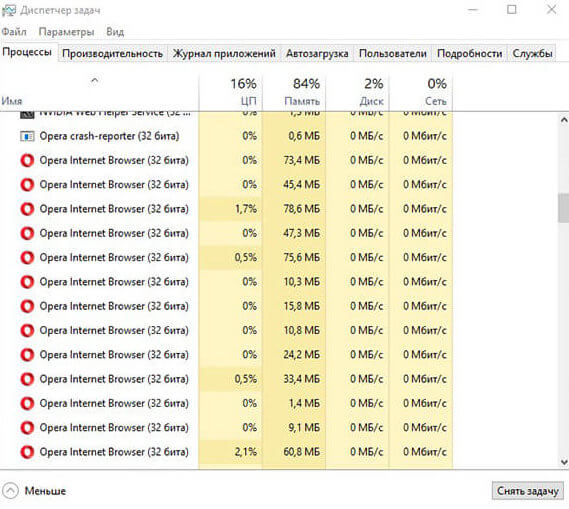
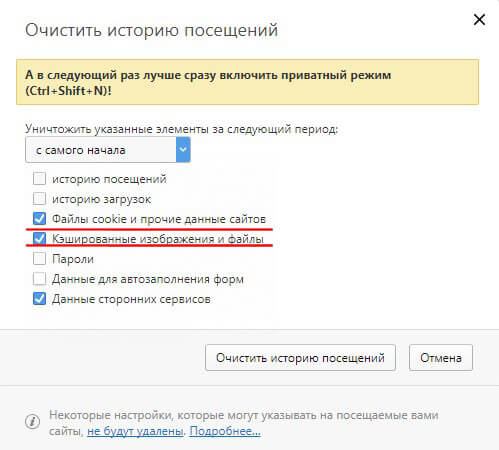
Как сохранить необходимые данные перед очисткой кэш памяти и файлов куки? Важно не просто разрешать автосохранение логинов и паролей для каждой страницы, но делать закладки. Действия по очистке засоренности компьютера не влияют на закладки. Так вы всегда будете иметь под рукой необходимые страницы и данные.
Крайние меры
Если поэтапные шаги, предложенные выше, не помогают запустить Опера, то остается радикальный метод – снести программу, скачать последнюю версию Opera с официального источника и установить заново.
Как быть, если на компьютере не открывается опера (Opera)?
Как быть, если не открывается опера?
Первым делом, проверьте диспетчер задач! С оперой случается порой, что в трее и визуально не видно, что браузер находится в работе, а диспетчер выдаст в своих процессах строку «Opera.exe».
Итак, следуем за мной и рассмотрим следующий способ решения проблемы. Если первый вариант вам не подошел и браузер все-таки не открывается или он был открыт, но вы не можете переходить по страницам или не получается зайти в какой либо аккаунт определенного ресурса, то выполните следующее.
Обычная переустановка программы, может просто не помочь! А все происходит потому, что некоторые файлы браузера находится не в папке «Programm files\Opera», а в папке с временными файлами. О том, как почистить папки с такими файлами, я уже писал в этой статье.

Проблемы с браузером «Opera» на Windows 7
Если вы произвели все мыслимые и не только, способы решения данной проблемы, но не открывается опера, хоть ты тресни, то идем прямиком в «Локальный диск. С» и начинаем очистку.
Делаем следующее. Выбираем ярлык «Компьютер», далее «Упорядочить», затем «Параметры папок и поиска» и выбираем «Вид». В итоге, нам нужно снять выделения с параметров «Скрывать защищенные системные файлы» и устанавливаем выделение на «Показывать скрытые папки, файлы, диски». Временные файлы защищены от просмотра и увидеть мы их просто не смогли бы, что уж говорить об очистки, вот по этому мы и произвели эти действия.
После этого, находим папки по следующим адресам и полностью их очищаем.
C:\Users\Имя пользователя\AppData\Roaming\Opera
C:\Users\Имя пользователя\AppData\Local\Opera.
Эти папки следует полностью удалить. Затем заходим в папку «Prefetch» и удаляем все файлы, которые имеют хоть что-то связанное со словом «opera». После этого удалите программу со своего жесткого диска, то есть из системы, затем идите в папку с программными файлами и произведите удаление папки «Opera». После этого перезагрузите систему и снова установите браузер. Если не открывается опера (хотя это стопроцентный вариант) после этих действий, то сделайте все пять решений, приведенных мной в поочередной последовательности.
Решение проблемы в ОС «Windows XP»
Только следует помнить, из каких папок и какие файлы вы копировали.
Вот такими, в принципе не сложными операциями, вы избавите себя от проблем «не открывания» данного браузера. Еще одной проблемой, которая может помешать Вам быстро работать в интернете могут стать заблокированные сайты. О том, как открыть доступ к заблокированным сайтам, Вы можете узнать также на нашем сайте. Как видите, в следующих постах, вас ждет еще масса полезной информации. Оставайтесь с нами и мы ответим на все Ваши вопросы.
Сбои и проблемы
Резервное копирование файлов Opera
Рекомендуется регулярно создавать резервные копии наиболее важных файлов Opera. Кроме того, рекомендуется создать резервные копии файлов перед обновлением браузера.
Не у всех пользователей на компьютере будут присутствовать все перечисленные ниже папки.
Файлы для резервного копирования
| Имя файла | Описание |
|---|---|
| Bookmarks | Метаданные закладок, например имя и местоположение |
| BookmarksExtras | Связанные с закладками изображения эскизов |
| Cookies | Файлы cookie (возможно, ненужные, однако при их удалении вам понадобится снова входить на сайты) |
| Current Session | Данные о текущем сеансе работы, включая открытые вкладки, местонахождение на странице, данные форм и др. |
| Extension Cookies | Файлы cookie, связанные с установленными расширениями, например данные геолокации для расширения, показывающего прогноз погоды |
| Favicons | Значки сайтов, связанные с добавленными на панель закладок страницами |
| History | Ваша история посещений |
| IndexedDB | Данные, связанные с посещенными сайтами, в формате Mozilla IndexedDB API структурированной системы индексирования баз данных |
| Local State | Внутренние настройки браузера, такие как последний номер версии и папка загрузки |
| Local Data | Сохраненные пароли, зашифрованные и читаемые только на том компьютере, на котором они были созданы |
| Preferences | Текущие настройки браузера и информация о вашем профиле |
| Visited Links | Адреса ссылок, которые вы уже посещали в Opera и которые будут отображаться как посещенные |
| Web Data | Данные автозаполнения и другие данные, импортированные из IE7 |
Папки для резервного копирования
| Имя папки | Описание |
|---|---|
| Extension Rules | Место хранения правил расширений, которые требуют постоянного хранения |
| Extension State | Место хранения состояний расширений, которые требуют постоянного хранения |
| Extensions | Установленные расширения |
| Local Extension Settings | Место, где установленные расширения могут хранить локальные данные |
| Local Storage | Место, где посещаемые вами сайты, расширения и Opera могут хранить локальные данные |
| Sync Data | Место хранения синхронизируемых данных браузера (при удалении этой папки службы синхронизации по-прежнему будут работать, однако ваша учетная запись Opera может стать нестабильной) |
| Databases | Место, где посещаемые вами сайты могут хранить локальные данные |
| Wallpapers | Место хранения загружаемых или устанавливаемых вручную фоновых рисунков |
Если браузер Opera не работает
Чтобы вернуть браузер в рабочее состояние, необходимо выполнить ряд действий. Даже если эти действия привели к восстановлению работы браузера, отправьте нам отчет о сбое с описанием действий в момент сбоя – это поможет нам устранить причины таких сбоев в будущих версиях Opera. Так мы поможем другим пользователям, которые сталкиваются с аналогичной проблемой.
Если решить проблему путем перезапуска браузера не удается, возможно, имеет смысл загрузить и установить его заново, «с чистого листа». Прежде чем заново устанавливать Opera, рекомендуем создать резервные копии файлов браузера.
Чтобы заново установить Opera, выполните следующие действия.
Если после переустановки проблема исчезла, можно скопировать резервные копии файлов в новый профиль Opera. Если после этого в работе Opera снова возникнет сбой, удалите данные браузера.
Сообщение о проблеме
Некоторые веб-сайты и сервисы могут работать в Opera не совсем так, как вы ожидаете. Это происходит из-за того, что некоторые разработчики сайтов адаптируют сервисы для какого-то конкретного браузера.
Если определенный сайт не открывается в Opera или ведет себя некорректно, сообщите нам об этом.
Для сообщения нам о проблеме вы также можете воспользоваться нашим мастером отчета об ошибках.
Не открывается браузер опера что делать windows 7

Стабильной работе программы Opera могут позавидовать большинство других браузеров. Тем не менее ни один программный продукт полностью не застрахован от проблем в эксплуатации. Может произойти даже такое, что Opera не запустится. Давайте выясним, как это исправить.
Причины проблем с запуском Оперы
Основными причинами того, что не работает браузер Опера, могут быть три фактора:
- ошибка при установке программы;
- изменение настроек браузера;
- проблемы в работе операционной системы в целом, в том числе вызванные активностью вирусов.
Устранение проблем с запуском Opera
Давайте теперь выясним, как наладить работоспособность Оперы, если она не запускается.
Способ 1: Остановка процесса через «Диспетчер задач»
Хотя визуально Опера при нажатии на ярлык активации программы может не запуститься, в фоновом режиме её процесс иногда бывает активен. Именно он будет препятствием для запуска программы при повторном клике по ярлыку. Подобное иногда случается не только с Оперой, но и со многими другими программами. Для того чтобы открыть браузер, нам потребуется «убить» уже запущенный процесс.
-
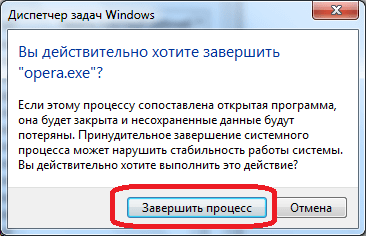
Открываем «Диспетчер задач», применив комбинацию клавиш Ctrl+Shift+Esc. В отрывшемся окне ищем процесс opera.exe. Если его не находим, переходим к другим вариантам решения проблемы. Но если данный процесс обнаружен, кликаем по его наименованию правой кнопкой мыши и в появившемся контекстном меню выбираем пункт «Завершить процесс».
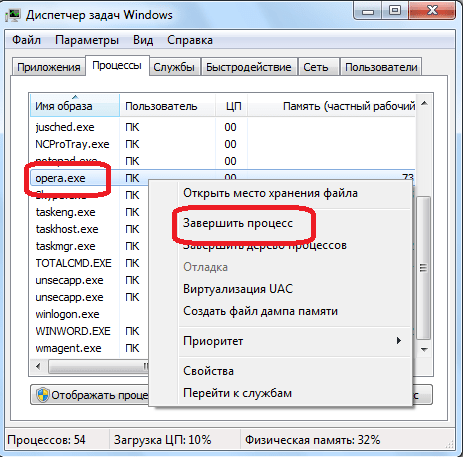
После этого появляется диалоговое окно, в котором задается вопрос, действительно ли вы желаете завершить данный процесс, и описываются все риски, связанные с этим действием. Так как мы осознанно решили остановить фоновую активность Opera, жмем на кнопку «Завершить процесс».
Способ 2: Добавление в исключения антивируса
Все популярные современные антивирусы довольно корректно работают с браузером Опера. Но если вы установили малораспространенную антивирусную программу, возможны проблемы совместимости. Чтобы проверить это, отключите на время антивирус. Если после этого браузер запустится, проблема как раз кроется во взаимодействии с антивирусом.
Добавьте браузер Опера в исключения антивирусной программы. У каждой такой программы решение данной задачи имеет свои особенности, а потому ниже мы предоставляем ссылку на подробный материал по теме. Если после этого проблема не исчезнет, перед вами предстанет выбор: либо сменить антивирус, либо отказаться от использования Оперы и выбрать другой браузер.
Способ 3: Устранение вирусов
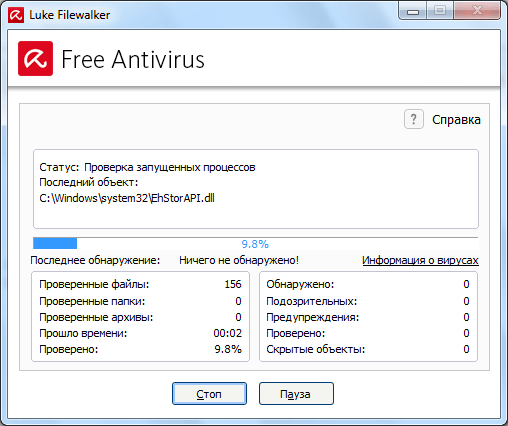
Препятствием для запуска Оперы может также быть деятельность вирусов. Некоторые вредоносные программы специально блокируют работу браузеров, чтобы нельзя было скачать антивирусную утилиту или воспользоваться удаленной помощью. Поэтому если ваш браузер не запускается, в обязательном порядке нужно проверить систему на наличие вредоносного кода с помощью антивируса. Идеальным вариантом является проверка на вирусы, выполненная с другого компьютера.
Способ 4: Переустановка программы
Если ни один из вышеуказанных способов не помог, остается единственный вариант — переустановка браузера. Конечно, можно попытаться переустановить браузер обычным способом с сохранением личных данных, но вполне возможно, что после этого он все еще запустится, а потому действовать нужно комплексно.
К сожалению, в большинстве случаев при проблемах с запуском браузера обычной переустановки мало, так как нужно применить переустановку с полным удалением данных Opera. Негативная сторона этого способа состоит в том, что будут потеряны все настройки, пароли, закладки и другая информация, хранившаяся в браузере. Но если обычная переустановка не поможет, альтернативы данному решению все равно не остается.
Стандартные инструменты Windows далеко не всегда могут обеспечить полную очистку системы от продуктов деятельности браузера в виде папок, файлов и записей в реестре. А именно их нам и нужно удалить, чтобы после переустановки запустить Оперу. Поэтому для деинсталляции браузера воспользуемся специальной утилитой для полного удаления программ Uninstall Tool.
-
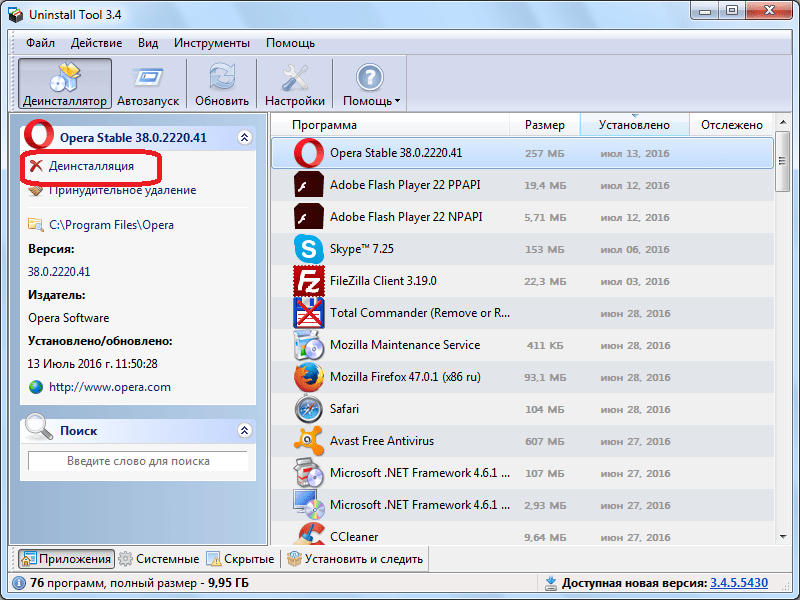
После запуска утилиты появляется окно со списком программ, установленных на компьютере. Ищем приложение Опера и выделяем его кликом мышки. Затем жмем на кнопку «Деинсталляция».
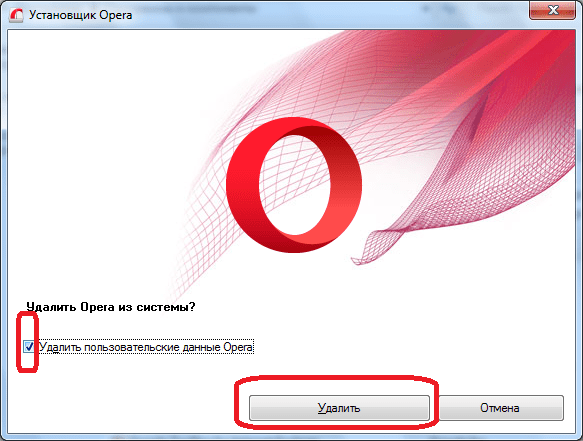
После этого запускается стандартный деинсталлятор. Обязательно отмечаем галочкой пункт «Удалить пользовательские данные Opera» и жмем на кнопку «Удалить».
Деинсталлятор выполняет удаление приложения со всеми пользовательскими настройками.
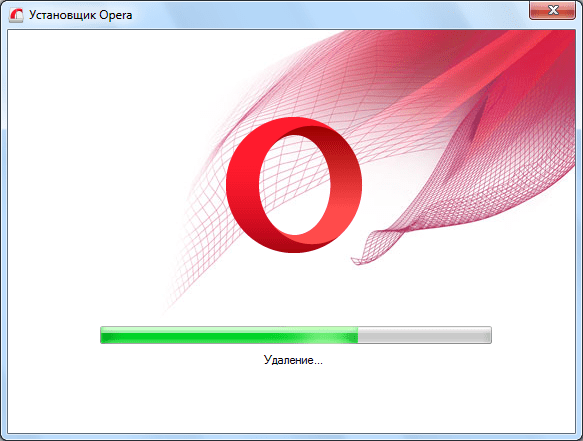
А вот после этого за дело берется программа Uninstall Tool, которая сканирует систему на наличие остатков браузера.
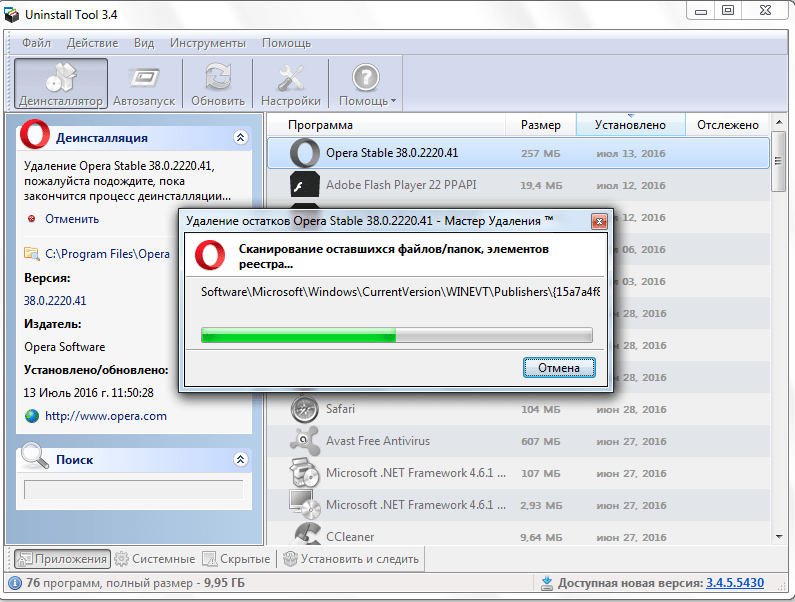
В случае обнаружения остаточных папок, файлов или записей в реестре, утилита предлагает удалить их. Соглашаемся с этим и жмем на кнопку «Удалить».

Далее выполняется удаление всех тех остатков, которые не удалось убрать стандартному деинсталлятору. После завершения данного процесса утилита сообщает нам об этом.
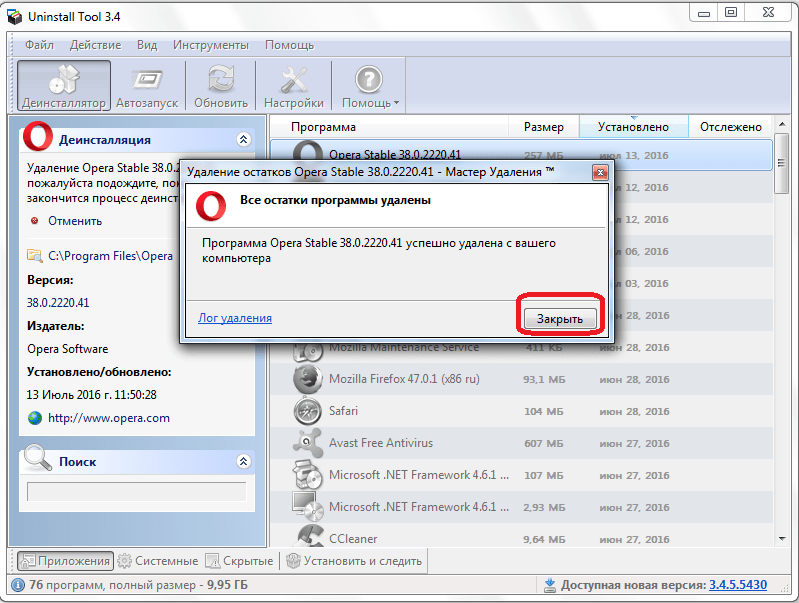
Теперь устанавливаем стандартным способом браузер Opera. Можно быть уверенным что в этот раз он запустится.
Как видим, при решении проблем с запуском Оперы нужно сначала применять наиболее простые способы их устранения, и только в том случае, если все остальные попытки закончились неудачей, следует использовать радикальные меры – переустановку браузера с полной очисткой всех данных.
Если Opera не открывается…
За несколько последних дней мне несколько раз задавали очень похожие вопросы. Читатели жалуются, что не открывается Опера или Опера не открывает страницы.
Ситуация выглядит примерно так: после перезагрузки Windows браузер открывается, но при попытке зайти на некоторые страницы, он просто вылетает. При повторной загрузке Opera может открыться, а может и не открыться. Переустановка Opera никакого эффекта не дает.

Если и у вас была подобная ситуация, то читайте этот пост, надеюсь, что мои советы помогут и вам, как помогли уже всем, кто писал мне.
1. Если не открывается Opera, то откройте диспетчер задач (Ctrl+Shift+Esc) и поищите в работающих процессах Opera.exe. Если он запущен, то завершите его и запустите по новой браузер. Такая ошибка — браузер закрыли, а в процессах он остался — в опере есть до сих пор. В версии 11.60 разработчики, видимо, в качестве борьбы с этой ошибкой, добавили такое окно:

Для запуска Opera вам нужно кликнуть на кнопку Force Start.
2. Если первый совет не помог, а также в том случае, если у вас не открываются некоторые странички, скачайте Dr Web CureIt и проверьте свой компьютер. Чаще всего троян Spy.BZub.NCY мешает всем действиям оперы.
3. Если же у вас не отрываются не все, а только некоторые сайты, попробуйте такой способ. Откройте диалог настроек Opera (Инструменты — Общие настройки), перейдите на вкладку Расширенные, найдите слева Содержимое, и проверьте, нет ли вашего сайта в списке заблокированных. Еще иногда помогает, если снять флажки с установок Включить JavaScript и Включить плагины.

Отключение Java и плагинов — это крайние меры. Лучше все-таки, чтобы эти галки стояли. Иначе появится другая проблема — пропадут картинки, исчезнет анимация. Если снятие/установка признака включения Java-скриптов явно влияет на отображение страниц, то следует очистить временные файлы Оперы и проверить компьютер на наличие вредоносных программ.
4. Если же все предыдущее не помогло, значит ошибка находится во временных файлах, которые расположены НЕ в папке Opera. Вот поэтому простая переустановка браузера вам не поможет.
Если вы долгое время пользовались оперой и у вас есть сохраненные данные, которыми вы дорожите и намерены использовать и в дальнейшем, сохраните их в какую-либо папку, чтобы потом все восстановить. Как это сделать — подробно написано здесь.
Когда вы сохранили свои данные, то можете удалить оперу полностью с помощью утилиты RevoUninstaller. Можно скачать оперу бесплатно и установить ее заново. Проверьте, все ли работает. И если это так, то восстановите сохраненные данные и опять проверьте. Все должно работать.
5. Ну, а если же вы хотите помучиться или же хотите разобраться, в чем же все-таки заморочка, читайте дальше.
При работе с приложениями, Windows сохраняет какие-то промежуточные результаты во временные файлы. Эти файлы могут храниться в папках TEMP, Prefetch, AppData, Application Data. И если у вас есть проблема с открытием приложения, браузера или страницы в Интернете, нужно в первую очередь очистить именно эти папки, так как причина именно в них. Вы можете очистить временные файлы с помощью мощной утилиты Auslogic Boostspeed или TuneUp.
А ручной способ очистки будет рассмотрен в следующей статье.
Почему Опера не открывается и не запускается
Opera является довольно стабильным интернет-обозревателем, что отмечают многие пользователи. Но все же время от времени он может «сбоить», демонстрируя различные проблемы. Например, нередко случается ситуация, когда не запускается Опера на компьютере или ноутбуке. Это довольно неприятно, но ничего критичного тут нет. Разберемся, как избавиться от такой проблемы.
Подробности
Как правило, в данной ситуации помогает несколько действенных способов:
- Банальная перезагрузка системы.
- Устранение вирусных угроз на компьютере.
- Чистка пользовательского профиля.
- Полная переустановка интернет-обозревателя.
На первом мы останавливаться, разумеется, не станем, ведь здесь все очевидно – из меню «Пуск» вызовите опцию перезапуска ПК. А вот остальные три будут разобраны более детально.
Способ №1: Чистка от вирусов
Вирусное заражение системы всегда приводит к плачевным последствиям. Так что рекомендуется на регулярной основе проверять ПК на наличие таких угроз. В этом деле нам поможет любая антивирусная программа на ваше усмотрение. Запустите ее и выполните полную проверку. Она может занять некоторое время, зато в любом случае поможет.
Разберем это действие на примере продукта ESET Internet Security, который доступен для бесплатного использования на протяжении 30 дней.
- Перейдите к главному окошку антивируса.
- Из левого меню откройте раздел «Сканирование компьютера».
- Теперь нажмите на опцию «Расширенное сканирование».
- Кликните ЛКМ по пункту «Выборочное…».
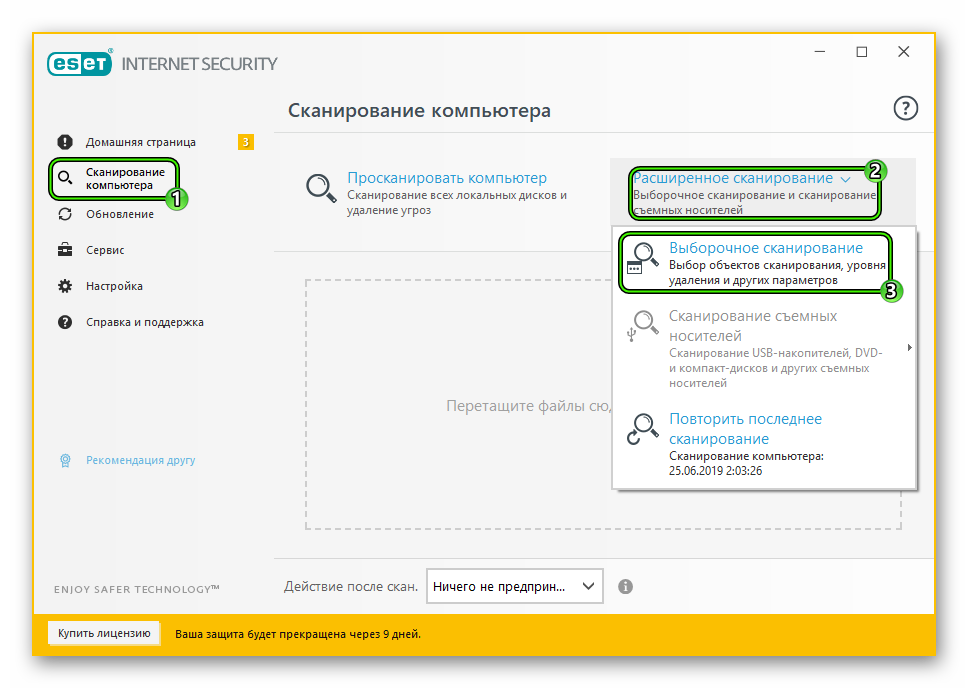
- Отметьте все доступные каталоги.
- Запустите процедуру сканирования.
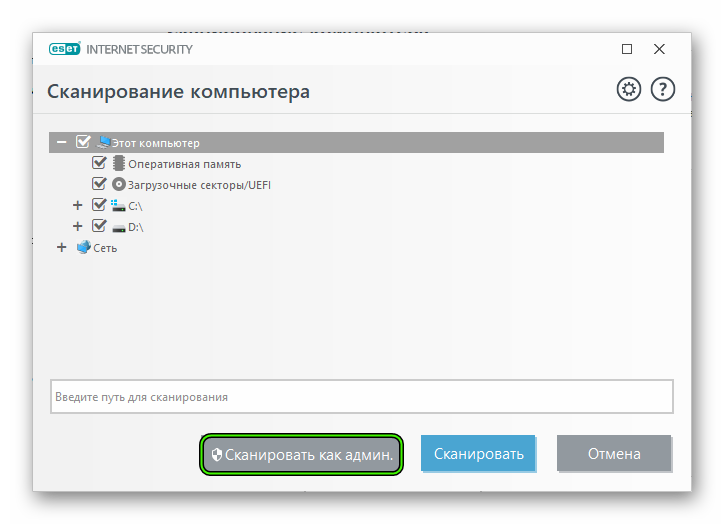
В ее ходе антивирус найдет все потенциальные угрозы и либо вылечит их, либо отправит в карантин, где они не будут представлять опасности для системы. Вполне возможно, что в результате проверки Опера начнет запускаться. В противном случае – переходите к следующему способу.
Способ №2: Удаление пользовательского каталога
Все ваши настройки для браузера Opera хранятся в отдельном каталоге. Вполне возможно, что отдельные данные в нем были повреждены, что приводит к невозможности ее запуска. Так что стоит попробовать выполнить чистку этой папки. Производится она следующим образом:
- Нажмите комбинацию клавиш Win + R с помощью клавиатуры.
- Введите в единственное поле команду %appdata%/Opera Software.
- Далее, кликните ЛКМ по кнопке «ОК».
- В появившемся окне Проводника Windows удалите каталог Opera Stable.
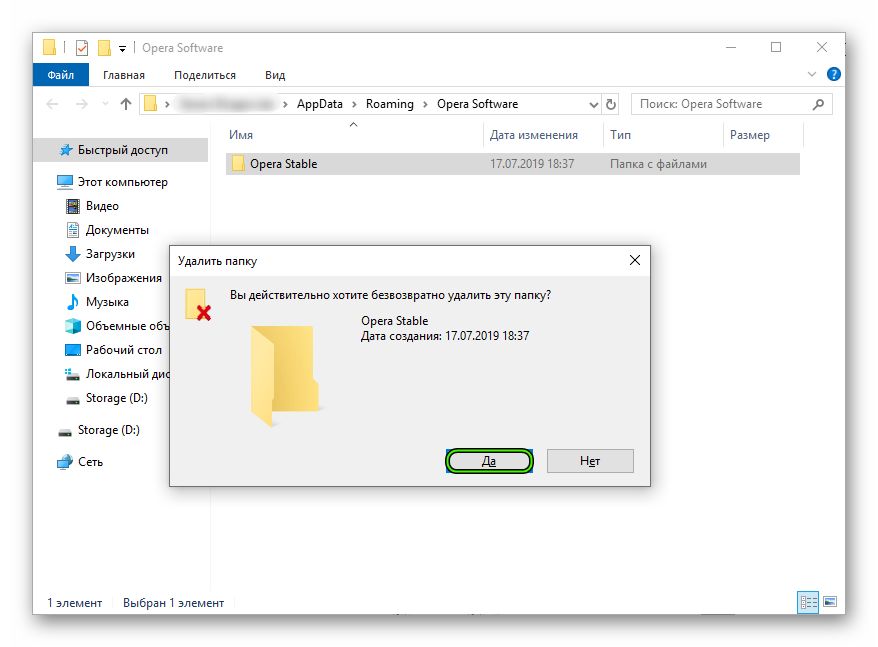
- Перезапустите ПК.
- Вновь попробуйте запустить интернет-обозреватель.
Способ №3: Переустановка
Самая «суровая» причина, почему Опера не открывается, заключается в том, что были повреждены компоненты программы. Восстановить их, к сожалению, не выйдет. Так что остается только полная ее переустановка. Мы разобрали данную процедуру в отдельной статье. Просто переходите к разделу «Процедура удаления», поскольку функция синхронизации в нашем случае будет недоступной.
Не открывается Опера на компьютере Windows 7

Опера является одним из наиболее популярных и стабильных браузеров, который прекрасно подходит как для просмотра фильмов, так и комфортного интернет серфинга. Однако в некоторых случаях у пользователей не запускается опера на Windows 7, который установлен на персональном компьютере или ноутбуке. В случае зависания оперы на Windows 7 не стоит паниковать, так как это решаемая проблема. Чтобы возобновить нормальное, стабильное функционирование браузера, нужно определиться с причинами, из-за которых он вышел из строя, а затем устранить их.
На заметку! В большинстве случаев Opera на Windows 7 не может запуститься из-за обыкновенной перегрузки системы. Поэтому для того, чтобы устранить ее зависания, необходимо просто перезагрузить персональный компьютер либо ноутбук (зайти в меню «Пуск», а затем нажать на команду перезагрузки компьютера).

Почему не запускается и не отвечает браузер Опера?
Стабильная работа браузера на операционной системе может быть нарушена в результате возникновения сбоя в программном обеспечении или установленной системе на ПК. Кроме того, не следует забывать о том, что Opera является программным обеспечением, стабильная работа которого может быть нарушена из-за возникновения внутренних конфликтов либо ошибок непосредственно в самой программе. Возникают случаи, когда она начинает конфликтовать с операционной системой, которая установлена на ПК либо ноутбуке, в результате чего нарушается ее стабильная беспрерывная работа.
Кроме того, как отмечает большинство пользователей, на Windows 7 Opera может перестать стабильно функционировать и начать часто зависать из-за стороннего воздействия вредоносного ПО. Главным критерием ее нестабильной работы на ОС Windows 7 являются частые сбои в функционировании, постоянные зависания. В некоторых случаях, из-за появления в операционной системе вредоносного ПО (вируса), Opera и вовсе может перестать нормально запускаться.
На заметку! Одной из главных проблем зависания браузера на Windows 7 является большое количество одновременно открытых пользователем вкладок. Особенно часто эта проблема встречается на персональных компьютерах со слабыми, морально устаревшими комплектующими (процессор, оперативная память). Для решения этой проблемы нужно просто закрыть лишние открытые вкладки либо перезагрузить оперу (если программа не отвечает на команды пользователя).
Причины браузера Опера
Существует множество причин из-за появления, которых может быть нарушена стабильная работа браузера опера. Как правило, он может перестать работать, начать сильно зависать либо вообще не открывать интернет соединение на ПК в результате:
- Отсутствия либо нарушения интернет подключения компьютера.
- Внесения пользователем разнообразных изменений непосредственно в настройки персонального компьютера. Часто пользователи, в результате своих действий, могут сами стать причиной выхода из строя опера. Как правило, в таких случаях она перестает нормально функционировать при внесении изменений и корректировок пользователем в настройки подключения сети к ПК, установленной программы – антивируса.
- Установка либо перенос папки опера на новое место, в результате чего установленный на рабочем столе либо в панели задач ярлык становится неработоспособным (пытается найти путь к уже не существующей папке). Чтобы устранить эту проблему, необходимо создать новый ярлык на рабочем столе.
- Блокирования работы браузера установленным на ПК антивирусом. Если при отключенном антивирусе, опера будет работать стабильно, тогда необходимо установить на ПК другое антивирусное программное обеспечение, которое бы не блокировало браузер.
- Дублирования процессов. Иногда пользователь, после запуска программы, не дождавшись открытия, заново наживает на ярлык, пытаясь ее запустить. В результате этого, виндовс первый запуск считает успешно выполненным, а второй начинает активно блокировать. Чтобы поверить количество сделанных запросов, необходимо открыть диспетчер задач и просмотреть все запущенные действия.
Одной из причин некорректной и нестабильной работы опера на Windows 7 является сильная засоренность кэш памяти, а также большое скопление разнообразных «cookie» файлов. Поэтому для стабильной работы оперы рекомендуется иногда очищать кэш браузера и удалять «cookie» файлы.

Устранение проблем в работе браузера
Что делать если Opera не работает или не устанавливается браузером по умолчанию? При возникновении сбоев в запуске и функционировании браузера, можно воспользоваться диспетчером задач, который позволит остановить ранее запущенные пользователем процессы. Иногда программы, в том числе и опера, после нажатия на ярлык, не запускаются, но, тем не менее, в фоновом режиме, становятся активны. Именно из-за этой причины пользователь не может на Windows 7 открыть через ярлык программу.
Чтобы устранить эту проблему, необходимо при помощи диспетчера устройств, удалить ранее запущенные процессы. Для этого нужно открыть диспетчер задач (Ctrl+Shift+Esc) и в открывшимся окне найти процесс, который называется «opera.exe». Затем на этот процесс нужно нажать правой клавишей мыши и выполнить команду «завершить процесс». После выполнения этой операции браузер можно попытаться запустить снова.
Современные версии Opera вполне корректно функционируют с большинством популярных антивирусов. Однако в некоторых случаях антивирус может блокировать их запуск из-за возникшего конфликта совместимости ПО. Чтобы устранить эту проблему пользователь должен либо заменить на своей операционной системе антивирусную программу, либо добавить Opera в исключения уже установленного антивируса, чтобы он не препятствовал ее нормальному запуску и функционированию.
Наличие в системе разнообразного вредоносного программного обеспечения и вирусов также является одной из частых причин появления сбоев в стабильном, беспрерывном функционировании Opera. Чтобы устранить эту проблему операционную систему Windows, установленную на компьютере или ноутбуке, нужно просканировать на наличие вирусов при помощи антивирусной программы.
Также в некоторых случаях опера на компьютере может быть заблокирована брандмауэром Windows. В результате этого она не будет запускаться, и реагировать на команды пользователя. Для решения этой проблемы, нужно зайти в панель управления компьютера (выполняется через меню пуск), открыть раздел, который называется «Система и безопасность» и разрешить запуск программы через брандмауэр Windows.
Справка! Часто проблемы связанные с запуском и стабильной работой Opera могут появиться из-за наличия разнообразных ошибок в реестре системы. Для их устранения, чтобы исправить ошибки реестра, можно воспользоваться сторонними утилитами. Популярной утилитой, которая используется для исправления ошибок в реестре, является CCleaner.
Существует несколько разных факторов, которые способны повлиять на полноценную работу браузера. Если вдруг программа перестала отвечать на запросы пользователя, запускаться или во время работы она начала внезапно зависать, тогда необходимо установить причины возникновения неполадок, а затем устранить их. Если возобновить полноценную работу программы не удается ее можно полностью переустановить, скачав Опера для Виндовс 7 на нашем сайте, либо обновить до более новой версии. Однако в этом случае все сохраненные пароли и закладки (при переустановке) будут удалены.
Что делать если опера не отвечает
Opera является довольно стабильным интернет-обозревателем, что отмечают многие пользователи. Но все же время от времени он может «сбоить», демонстрируя различные проблемы. Например, нередко случается ситуация, когда не запускается Опера на компьютере или ноутбуке. Это довольно неприятно, но ничего критичного тут нет. Разберемся, как избавиться от такой проблемы.
Подробности
Как правило, в данной ситуации помогает несколько действенных способов:
- Банальная перезагрузка системы.
- Устранение вирусных угроз на компьютере.
- Чистка пользовательского профиля.
- Полная переустановка интернет-обозревателя.
На первом мы останавливаться, разумеется, не станем, ведь здесь все очевидно – из меню «Пуск» вызовите опцию перезапуска ПК. А вот остальные три будут разобраны более детально.
Способ №1: Чистка от вирусов
Вирусное заражение системы всегда приводит к плачевным последствиям. Так что рекомендуется на регулярной основе проверять ПК на наличие таких угроз. В этом деле нам поможет любая антивирусная программа на ваше усмотрение. Запустите ее и выполните полную проверку. Она может занять некоторое время, зато в любом случае поможет.
Разберем это действие на примере продукта ESET Internet Security, который доступен для бесплатного использования на протяжении 30 дней.
- Перейдите к главному окошку антивируса.
- Из левого меню откройте раздел «Сканирование компьютера».
- Теперь нажмите на опцию «Расширенное сканирование».
- Кликните ЛКМ по пункту «Выборочное…».
- Отметьте все доступные каталоги.
- Запустите процедуру сканирования.
В ее ходе антивирус найдет все потенциальные угрозы и либо вылечит их, либо отправит в карантин, где они не будут представлять опасности для системы. Вполне возможно, что в результате проверки Опера начнет запускаться. В противном случае – переходите к следующему способу.
Способ №2: Удаление пользовательского каталога
Все ваши настройки для браузера Opera хранятся в отдельном каталоге. Вполне возможно, что отдельные данные в нем были повреждены, что приводит к невозможности ее запуска. Так что стоит попробовать выполнить чистку этой папки. Производится она следующим образом:
- Нажмите комбинацию клавиш Win + R с помощью клавиатуры.
- Введите в единственное поле команду %appdata%/Opera Software.
- Далее, кликните ЛКМ по кнопке «ОК».
- В появившемся окне Проводника Windows удалите каталог Opera Stable.
- Перезапустите ПК.
- Вновь попробуйте запустить интернет-обозреватель.
Способ №3: Переустановка
Самая «суровая» причина, почему Опера не открывается, заключается в том, что были повреждены компоненты программы. Восстановить их, к сожалению, не выйдет. Так что остается только полная ее переустановка. Мы разобрали данную процедуру в отдельной статье. Просто переходите к разделу «Процедура удаления», поскольку функция синхронизации в нашем случае будет недоступной.
При работе в интернете можно столкнуться с тем, что браузер «зависает», и появляется сообщение «opera не отвечает». В Windows 7 после этого окно становится белым и перестает реагировать на любые команды. Что же нужно сделать в данном случае?
Как закрыть программу
Если происходит такая неприятность, и браузер «завис», то есть два варианта развития событий. Первый из них – интернет-обозреватель через некоторое время «отмирает» и продолжает нормально работать. Во втором случае Opera остается в подвешенном состоянии длительное время, что вряд ли кого-то устроит. В такой ситуации понадобится самостоятельно закрыть браузер.
Для того, чтобы это сделать, выполните следующее:
- Запускаем Диспетчер задач. Для этого либо кликаем на пустой области панели задач и выбираем нужную команду, либо пользуемся сочетанием «горячих» клавиш (Alt, Del, Ctrl). Полный список горячих клавиш в Opera изложен тут.
- Переходим на вкладку Приложения.
- Обычно рядом с названием Opera в столбце Состояние вы можете увидеть надпись «Не отвечает».
- Кликаем правой мышью по названию приложения.
- В открывшемся списке выбираем Снять задачу.
- Далее появится окно, где нужно будет нажать Закрыть программу.
Внимание! Этот способ применим к любой программе, которая перестает отвечать. Если ее название в разделе Приложения нет, то посмотрите в Процессах.
Теперь если опера не отвечает что делать известно. Однако, если часто возникает подобная проблема, то следует искать ее причины. Согласитесь, что каждый раз перезапускать программу или ожидать, когда возобновится работа, очень неудобно. Поэтому посмотрим, какие причины вызывают ошибку.
Причины того, что Opera не отвечает
Причин появления ошибки довольно много. Для начала попробуйте обновить версию браузера, если у вас не установлена автоматическая установка новой версии программы. Если ошибка не исчезла, то рекомендуется переустановить приложение. Только для начала удалите старую версию браузера.
Достаточно распространенной причиной ошибки является перегрев компьютера. Несмотря на большое количество достоинств и функциональность, Opera потребляет довольно много системных ресурсов. Из-за этого устройство может перегреваться, а программа перестает отвечать. Чтобы проверить, в этом ли действительно причина, рекомендуется воспользоваться специальными программами, с помощью которых меряется температура, например, Эверест или аналогичные.
Проблема часто возникает в компьютерах или ноутбуках из-за того, что не проводилась чистка от пыли. Со временем внутри корпуса образуется слой пыли, из-за чего начинает хуже работать кулер и перестает справляться с нагрузкой. Помимо чистки можно воспользоваться охлаждающими подставками (для ноутбуков) или установить дополнительный кулер (для компьютера).
Совет. Также можно проверить компьютер на вирусы. Если будут найдены какие-либо зараженные файлы и программы, то они или удаляются, или помещаются в резервное хранилище. Первый вариант более предпочтительный.
Opera является довольно стабильным браузером, особенно последние версии программы, поэтому ошибки в ее работе встречаются редко. Если же часто она перестает отвечать и зависает, что, по сути, одно и то же, то следует искать причины этого и исправлять ситуацию. Проблема может заключаться как в самом интернет-обозревателе, так и быть связана с операционной системой. В последнем случае, скорее всего, поможет только переустановка ОС. Если ошибка возникает из-за сбоя в Windows, то зависать будет не только браузер, но и другие программы, с которыми вы часто работаете.
Разработчики OperaSoftware — это такие же люди, поэтому человеческий фактор не исключается. Ошибки допускают и они. Их детище — браузер Опера — только подтверждает истину. В какой-то момент пользователь сталкивается с тем, что Опера перестает функционировать. Ошибки возникает по множеству причин. А вот путей их решения значительно меньше.
| Рекомендуем! InstallPack | Стандартный установщик |
Официальный дистрибутив Opera | Тихая установка без диалоговых окон | Рекомендации по установке необходимых программ | Пакетная установка нескольких программ |
|---|
Download-Opera.ru рекомендует InstallPack, с его помощью вы сможете быстро установить программы на компьютер, подробнее на сайте.
Первым действием пользователя, срабатывающим на автомате, является перезагрузка. При первых признаках потери работоспособности человек пытается перезайти в браузер. Если не помогло – перезагрузить компьютер. И если и в этом случае нет результата – то переходят к более серьезному шагу: удаление браузер и установка Opera для Android заново.
Опера не работает: основные причины
- Отсутствие подключения к сети Интернет. Важно проверить все узлы соединения, провайдера.
- Внесение изменений в настройки ПК. Пользователь сам становится причиной нарушения работы Оперы. При внесении изменений в настройки подключения, антивируса, прочих персональных данных ПК может произойти сбой, в результате которого Opera на ПК перестает работать. Если самостоятельно вернуть все в исходное состояние невозможно, то лучше обратиться к профессионалам.
- Установка папки Браузера в другое место, что приводит к неработоспособности Ярлыка. Достаточно проверить путь к программе в настройках. Другой вариант – удалить старый ярлык и создать новые из нового места папки Опера.
- Антивирус блокирует Оперу. Отключите антивирус, запустите Опера. Если она работает нормально, то установите другой антивирус. Если нет – ищем причину дальше.
- Дублирование процессов. Бывает так, что пользователь, нажав на ярлык программы, не дождался ее открытия и заново запускает ее. При этом операционная система компьютера считает первый запуск успешным и блокирует второй. Возникшие неполадки не видны наглядно. Можно наживать на ярлык неоднократно, но браузер так и не откроется. Проверить множества запросов можно, запустив «Диспетчер задач» сочетание клавиш Ctrl+Alt+Delete. Найти запущенные действия opera.exe, удалить все и попробовать открыть Опера еще раз.
- Засоренность памяти кэш, избыток cookie файлов. Такая ситуация приводит к некорректной работе браузера. В качестве одного из вариантов следует провести очистку кэша и удалить все временные cookie файлы. К чему приведет их удаление? Как сторонний эффект — это потеря возможности обратиться к ранее посещенным страницам. Так же некоторые страницы потребует нового ввода логина и пароля, даже если эти данные и были сохраненные в браузере.
Как сохранить необходимые данные перед очисткой кэш памяти и файлов куки? Важно не просто разрешать автосохранение логинов и паролей для каждой страницы, но делать закладки. Действия по очистке засоренности компьютера не влияют на закладки. Так вы всегда будете иметь под рукой необходимые страницы и данные.
Крайние меры
Если поэтапные шаги, предложенные выше, не помогают запустить Опера, то остается радикальный метод – снести программу, скачать последнюю версию Opera с официального источника и установить заново.