Name already in use
docs / docs / framework / get-started / system-requirements.md
- Go to file T
- Go to line L
- Copy path
- Copy permalink
- Open with Desktop
- View raw
- Copy raw contents Copy raw contents
Copy raw contents
Copy raw contents
.NET Framework system requirements
The tables in this article provide the hardware, operating system, and software requirements for the following .NET Framework versions:
- .NET Framework 4.5 and its point releases (4.5.1 and 4.5.2).
- .NET Framework 4.6 and its point releases (4.6.1 and 4.6.2).
- .NET Framework 4.7 and its point releases (4.7.1 and 4.7.2).
- .NET Framework 4.8 and its point release (4.8.1).
For information on .NET Framework versions earlier than .NET Framework 4.5, see .NET Framework versions and dependencies.
Development environments that enable you to develop apps for .NET Framework have a separate set of requirements.
For information on the support lifecycle of .NET Framework versions, see Microsoft Support Lifecycle.
| Requirement | |
|---|---|
| Processor | 1 GHz |
| RAM | 512 MB |
| Minimum disk space (32-bit) | 4.5 GB |
| Minimum disk space (64-bit) | 4.5 GB |
.NET Framework requires administrator privileges for installation. If you don’t have administrator rights to the computer where you’d like to install .NET Framework, contact your network administrator.
Supported client operating systems
| Operating system | Supported editions | Preinstalled with the OS | Installable separately |
|---|---|---|---|
| Windows 11, 2022 Update (version 22H2) |
64-bit | .NET Framework 4.8.1 | — |
| Windows 11 | 64-bit | .NET Framework 4.8 | .NET Framework 4.8.1 |
| Windows 10 2022 Update (version 22H2) |
32-bit and 64-bit | .NET Framework 4.8 | .NET Framework 4.8.1 |
| Windows 10 November 2021 Update (version 21H2) |
32-bit and 64-bit | .NET Framework 4.8 | .NET Framework 4.8.1 |
| Windows 10 May 2021 Update (version 21H1) |
32-bit and 64-bit | .NET Framework 4.8 | .NET Framework 4.8.1 |
| Windows 10 October 2020 Update (version 20H2) |
32-bit and 64-bit | .NET Framework 4.8 | .NET Framework 4.8.1 |
| Windows 10 May 2020 Update (version 2004) |
32-bit and 64-bit | .NET Framework 4.8 | — |
| Windows 10 November 2019 Update (version 1909) |
32-bit and 64-bit | .NET Framework 4.8 | — |
| Windows 10 May 2019 Update (version 1903) |
32-bit and 64-bit | .NET Framework 4.8 | — |
| Windows 10 October 2018 Update (version 1809) |
32-bit and 64-bit | .NET Framework 4.7.2 | .NET Framework 4.8 |
| Windows 10 April 2018 Update (version 1803) |
32-bit and 64-bit | .NET Framework 4.7.2 | .NET Framework 4.8 |
| Windows 10 Fall Creators Update (version 1709) |
32-bit and 64-bit | .NET Framework 4.7.1 | .NET Framework 4.7.2 |
.NET Framework 4.7.2
.NET Framework 4.7.1
.NET Framework 4.7.2
.NET Framework 4.6
.NET Framework 4.6.1
.NET Framework 4.6.2
.NET Framework 4.7
.NET Framework 4.7.1
.NET Framework 4.7.2
.NET Framework 4.5.2
.NET Framework 4.6
.NET Framework 4.5
.NET Framework 4.5.1
.NET Framework 4.5.2
.NET Framework 4.6
.NET Framework 4.6.1
.NET Framework 4.6.2
.NET Framework 4.7
.NET Framework 4.7.1
.NET Framework 4.7.2
.NET Framework 4.5
.NET Framework 4.5.1
.NET Framework 4.5.2
Notes:
On Windows 7 systems, .NET Framework requires Windows 7 SP1. If you’re on Windows 7 and haven’t yet installed Service Pack 1, you need to do so before installing the .NET Framework.
.NET Framework 4.5 is supported on the Windows Preinstallation Environment (Windows PE). Not all features are supported on Windows PE.
.NET Framework 4 also supports the IA64 platform.
For all platforms, we recommend that you upgrade to the latest Windows Service Pack and install critical updates available from Windows Update to ensure the best compatibility and security.
On 64-bit operating systems, .NET Framework supports both WOW64 (32-bit processing on a 64-bit machine) and native 64-bit processing.
Supported server operating systems
| Operating system | Supported editions | Preinstalled with the OS | Installable separately |
|---|---|---|---|
| Windows Server 2022 | 64-bit | .NET Framework 4.8 | .NET Framework 4.8.1 |
| Windows Server 2019 | 64-bit | .NET Framework 4.7.2 | .NET Framework 4.8 |
| Windows Server, version 1809 | 64-bit | .NET Framework 4.7.2 | .NET Framework 4.8 |
| Windows Server, version 1803 | 64-bit | .NET Framework 4.7.2 | .NET Framework 4.8 |
| Windows Server, version 1709 | 64-bit | .NET Framework 4.7.1 | .NET Framework 4.7.2 |
| Windows Server 2016 | 64-bit | .NET Framework 4.6.2 | .NET Framework 4.7 |
.NET Framework 4.7.1
.NET Framework 4.7.2
.NET Framework 4.6
.NET Framework 4.6.1
.NET Framework 4.6.2
.NET Framework 4.7
.NET Framework 4.7.1
.NET Framework 4.7.2
.NET Framework 4.5.2
.NET Framework 4.6
.NET Framework 4.6.1
.NET Framework 4.6.2
.NET Framework 4.7
.NET Framework 4.7.1
.NET Framework 4.7.2
.NET Framework 4.5
.NET Framework 4.5.1
.NET Framework 4.5.2
.NET Framework 4.6
.NET Framework 4.6.1
.NET Framework 4.6.2
.NET Framework 4.7
.NET Framework 4.7.1
.NET Framework 4.7.2
.NET Framework 4.5
.NET Framework 4.5.1
.NET Framework 4.5.2
.NET Framework 4.6
Notes:
Windows Server 2012 includes .NET Framework 4.5, so you don’t have to install it separately. Similarly, Windows Server 2012 R2 includes .NET Framework 4.5.1.
.NET Framework has limited support for the Server Core Role with Windows Server 2008 R2 SP1 or later. See Server Core .NET Functionality for a list of unsupported APIs.
.NET Framework isn’t supported on Windows Server 2008 R2 for Itanium-Based Systems.
On Windows Server 2008 SP2, .NET Framework is not supported in the Server Core Role.
For all platforms, we recommend that you upgrade to the latest Windows Service Pack and critical updates available from Windows Update to ensure the best compatibility and security. Installation of the latest Windows Service Pack may be required on some operating systems.
On 64-bit operating systems, .NET Framework supports both WOW64 (32-bit processing on a 64-bit machine) and native 64-bit processing.
Which .Net version does windows 10 have built-in? [closed]
Want to improve this question? Update the question so it focuses on one problem only by editing this post.
Closed 4 years ago .
I want to know which .Net version does windows 10 have built-in? like Windows 7 comes with 3.0 and 3.5 .Net pre-installed by default.

2 Answers 2
Here is a link to Microsoft Article that answers "What version of the .NET Framework is included in what version of the OS?"
Windows 10 (all editions) includes the .NET Framework 4.6 as an OS component, and it is installed by default. It also includes the .NET Framework 3.5 SP1 as an OS component that is not installed by default. The .NET Framework 3.5 SP1 can be added or removed via the Programs and Features control panel.
Как правильно использовать платформу Microsoft NET Framework в Windows 10
В настоящее время подавляющее множество распространённых программных приложений, используемых в среде Windows 10, требуют наличия продукта корпорации Microsoft под названием .NET Framework. Эта платформа позволяет операционной системе преобразовывать программные приложения, скомпилированные в иных языках программирования, сделав их доступными для понимания непосредственно в Windows 10. Иногда в работе платформы могут происходить какие-то сбои, приводящие к невозможности работы только что установленных программ. Для исправления ошибок такого рода возникает необходимость произвести переустановку .NET Framework или обновить платформу.
Особенности Microsoft NET Framework в Windows 10
В среде Windows 10 платформа Microsoft .NET Framework встроена по умолчанию и устанавливается одновременно с операционной системой. В некоторых случаях возникает необходимость переустановки или обновления платформы для изменения рабочей версии. Это бывает крайне редко, так как лицензионная Windows 10, инсталлированная на компьютере, обладающем выходом в интернет, содержит в себе практически все версии Microsoft .NET Framework, включая последнюю.
Наиболее распространённая проблема для компьютеров, которые не имеют доступа к глобальной сети: чтобы переустановить или обновить версию Microsoft .NET Framework на таких устройствах, понадобится её скачивание с официального сайта Microsoft и инсталляция на требуемом компьютере с помощью переносного носителя.
Какую Microsoft NET Framework устанавливать на Windows 10
Последней версией платформы Microsoft .NET Framework, представленной корпорацией Microsoft на официальном сайте и рекомендованной для работы в среде Windows 10, является версия 4.7. Она устанавливается автоматически при инсталляции операционной системы через интернет или с лицензионного носителя. Кроме того, автоматически происходит установка версии 3.5, включающая версии 2.0 и 3.0.
Таким образом, необходимость что-то менять в установках отпадает, так как все предыдущие версии включены в последнюю. Проблемы могут возникать только на компьютерах, не имеющих доступа к интернету, или на компьютерах с установленными пиратскими копиями Windows 10. В этом случае можно устанавливать версии Microsoft .NET Framework редакции 3.5.
Все эти вариации будут корректно работать в операционной среде Windows 10.
Как установить/обновить Microsoft NET Framework на Windows 10
Произвести переустановку или обновление платформы Microsoft .NET Framework в автоматическом режиме можно несколькими способами. После выполнения нижеуказанных действий можно быть уверенным, что на компьютере будет установлена последняя версия платформы Microsoft .NET Framework.
Установка с использованием панели управления
Раскрыть «Панель управления» системой, дважды щёлкнув по одноимённому значку на «Рабочем столе».
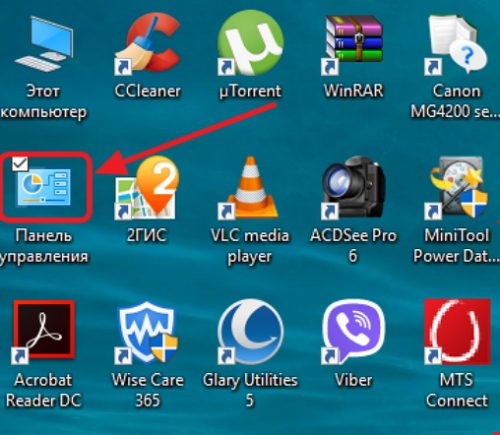
На «Рабочем столе» дважды щёлкаем по значку «Панель управления»
В раскрывшемся окне «Все элементы панели управления» найти и щёлкнуть по пиктограмме «Программы и компоненты».
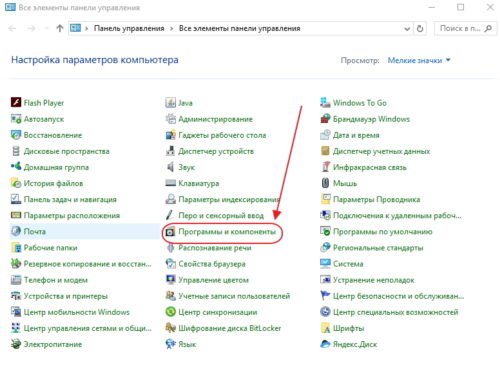
В «Панели управления» открываем вкладку «Программы и компоненты»
В левой половине оснастки нажать на раздел «Включение и отключение компонентов Windows».
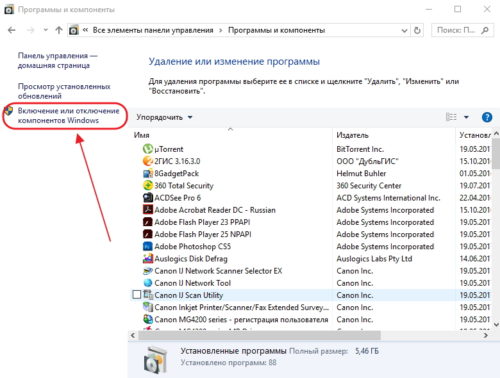
В окне «Программы и компоненты» выбираем «Включение или отключение компонентов Windows»
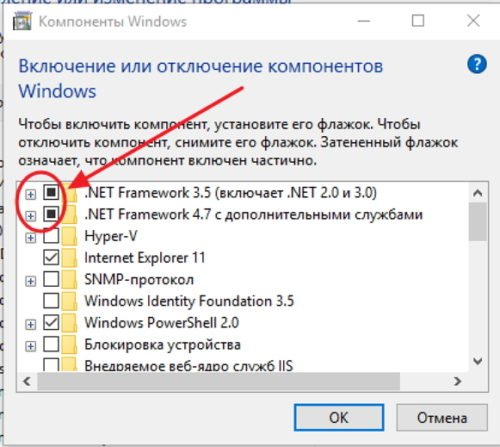
В панели «Компоненты Windows» отмечаем неактивные каталоги Microsoft NET Framework
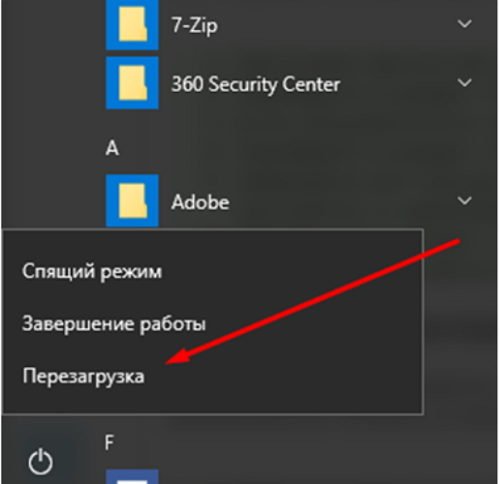
Проводим перезагрузку компьютера
Установка с помощью сайта Microsoft
Если по каким-то причинам библиотеки Microsoft .NET Framework не установились, то установить их можно с сайта Microsoft.
-
Для установки зайти на сайт Microsoft, найти требуемую страницу и щёлкнуть по клавише «Скачать».
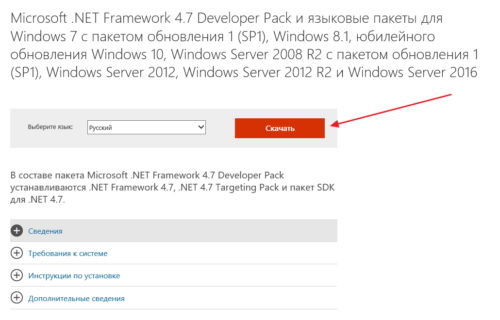
На странице жмём на клавишу «Скачать»
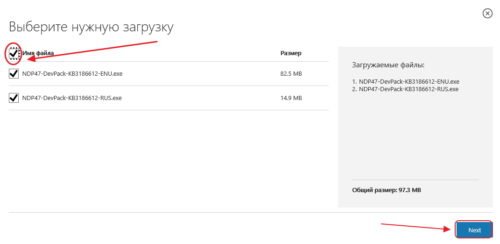
В окне «Выбор загрузки» делаем выбор имени и жмём клавишу Next
Подтвердить загрузку Microsoft .NET Framework 4.7.
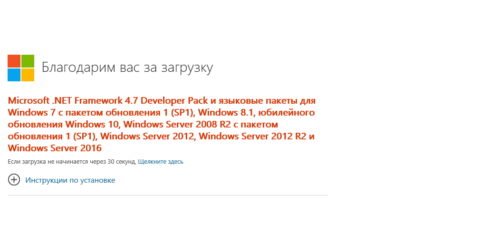
Подтверждаем загрузку Microsoft NET Framework, если она не началась автоматически через 30 секунд
Видео: инсталляция Microsoft NET Framework на компьютер
Использование дополнительных программ при работе с NET Framework
Даже скачанный с официального сайта дистрибутив Microsoft .NET Framework не всегда корректно работает или проходит процесс инсталляции. Это может зависеть от версии операционной системы или каких-то других системных факторов. В этом случае можно воспользоваться нетрадиционным способом инсталляции платформы с помощью сторонней программы Missed Features Installer 10, которая представляет собой сборку программного обеспечения из устаревших редакций Windows.
Для использования программной сборки Missed Features Installer 10 необходимо выполнить следующий ряд действий:
-
Скачать ISO-образ пакета приложений и смонтировать его на DVD-привод с помощью программы Daemon Tools. Можно также записать пакет на DVD-диск или USB-носитель при помощи программы UltraISO или подобного программного обеспечения.
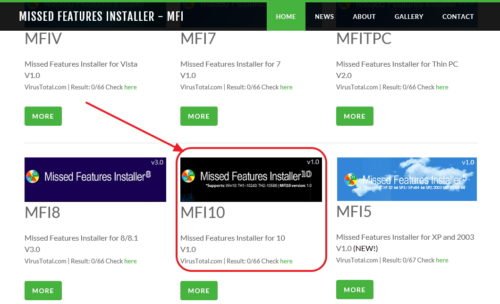
С сайта скачиваем сборку программ для Windows 10
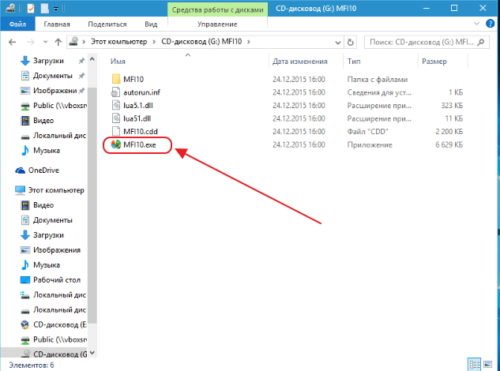
Запустите файл и примите условия использования для запуска
Щёлкнуть по пиктограмме Click me 1st! для отключения контроля учётных записей и корректной инсталляции приложений.
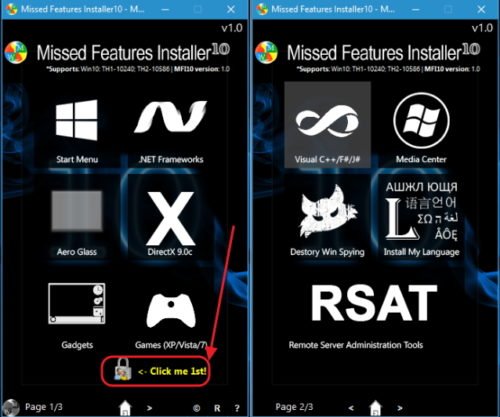
В окне программы щёлкаем по пиктограмме Click me 1st!
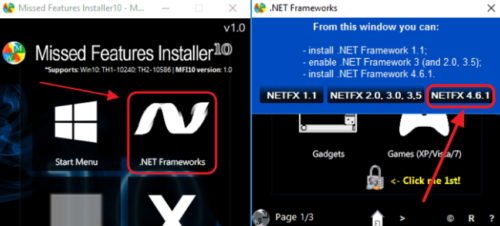
В окне программы выбираем нужную версию
Как узнать установленную версию Microsoft NET Framework
Кроме способа определения установленной версии Microsoft .NET Framework существует ещё несколько вариантов, предусматривающих использование сторонних и встроенных утилит.
-
Утилита ASoft.NET Version Detector — простая программа, не требующая инсталляции. Основные преимущества — это мгновенный вывод на дисплей информации о странице на официальном сайте корпорации Microsoft для скачивания инсталлятора, о странице скачивания SDK и местонахождении каталогов с инсталлированной редакцией. Недостатки — только английский интерфейс.
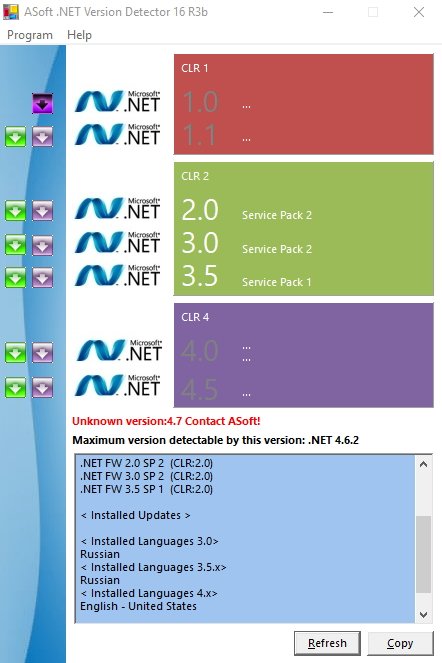
Просмотр инсталлированных версий Microsoft NET Framework
-
в сервисе клавиши «Пуск» жмём на строку «Выполнить» и в поле «Открыть» вводим командный интерпретатор regedit;
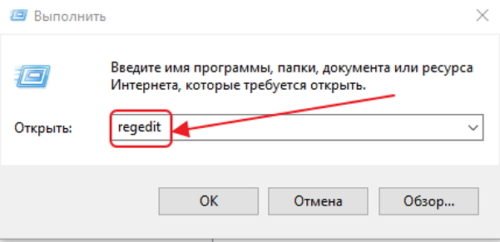
В поле «Открыть» вводим команду regedit
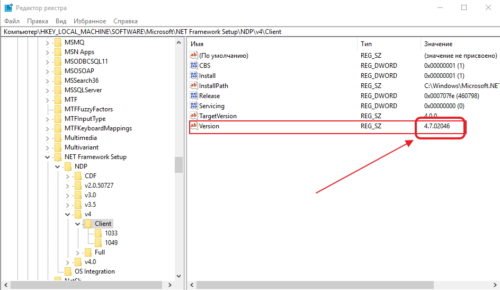
В правой части окна отображается версия Microsoft NET Framework
Видео: определение версии Microsoft NET Framework
Как удалить Microsoft NET Framework
Для удаления платформы Microsoft .NET Framework можно применить два способа. Вместе с тем нужно иметь в виду, что система разрешит удалить только те версии, которые есть в перечне вкладки «Программы и компоненты» панели управления. Старые редакции встраиваются в оболочку Windows 10 и не могут быть деинсталлированы. Для деинсталляции разрешённых редакций можно применить два метода:
- С использованием встроенных средств Windows 10:
- дважды щёлкнуть на «Рабочем столе» по значку «Панели управления»;
- в раскрывшейся консоли войти во вкладку «Программы и компоненты»;
- в регистре выделить редакцию Microsoft .NET Framework, которая доступна для удаления;
- нажать на надпись «Удалить» сверху над регистром.
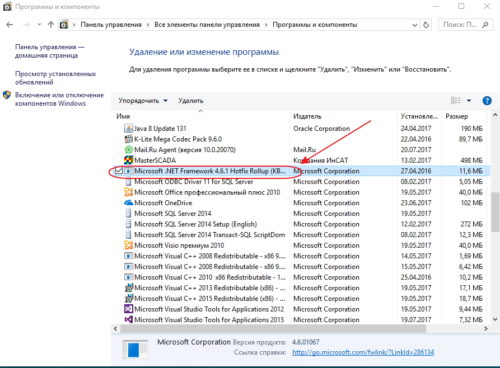
В списке программ выбираем версию Microsoft NET Framework, доступную для удаления
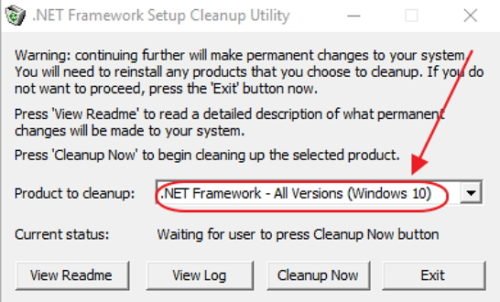
В панели выбираем версию Microsoft NET Framework для удаления
щёлкнуть по клавише Cleanup Now.
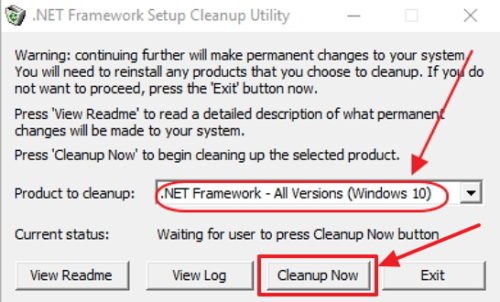
В панели жмём на клавишу Cleanup Now
Версии, встроенные в Windows 10 и не подлежащие удалению, можно только отключить. Для выполнения действия необходимо перейти по цепочке «Рабочий стол» — «Панель управления» — «Программы и компоненты» — «Включение или отключение компонентов Windows» — «Компоненты Windows» и в раскрытой панели снять переключатель у той версии, которую вы хотите отключить, а затем выполнить перезагрузку компьютера.
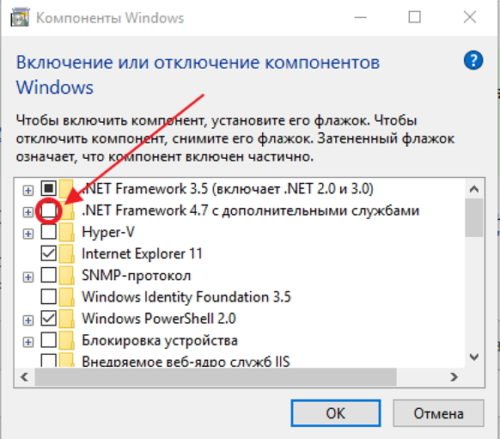
В панели отключаем выбранную версию Microsoft NET Framework
Платформа .NET Framework значительно расширяет возможности Windows 10, позволяя работать с различными приложениями. Её присутствие в программном обеспечении компьютера — обязательное условие. Это позволит пользователю избежать трудностей, возникающих после инсталляции некоторых программных продуктов. Наиболее часто встречающейся проблемой является невозможность использовать программное обеспечение принтера, так как при большом многообразии производителей печатающих устройств каждый использует тот язык программирования, который считает нужным.
Всё про NET Framework для Windows 10 — методы загрузки, установки и частые ошибки
Net Framework windows 10 только звучит непонятно для тех, кто еще не пытался разбираться в теме несовместимости приложений и операционной системы.
Иначе говоря, эта установка позволяет устанавливать те программы, которые по каким-либо причинам не могут быть распознаны ОС Windows 10.
Стоит отметить такую важную вещь, как версии данного сервиса. Ведь, начиная с четвертого номера, Net уже предусмотрена на десятом виндовс.
Но бывают случаи, когда необходимо использовать предыдущие варианты, тогда и возникает вопрос, как их раздобыть и каким образом пользоваться.

Net Framework 3.5 для Windows 10
Именно этот вариант применяется, если нужен какой-то Net ниже 4.
Но, чаще всего, из-за того, что программа установлена в виндовс изначально, пользователь не имеет понятия, как установить и что предпринять, чтобы оно работало.
Как установить эту версию
Для начала необходимо любым способом отыскать панель управления (обычно предпочитают юзеры делать это через строку, где можно ввести слово или предложение для поиска).

Если оно сделано через поисковик, то следует кликнуть на приложение, и появится окно с предлагаемыми настройками параметров компа.
Теперь надо найти в правой верхней области окошка слово «категория» со стрелочкой вниз, сюда надо нажать кнопкой мышки, что располагается слева.
Это дает право выбирать размер значков, они могут быть мелкими или же крупными – нам нужен первый вариант.
Эти манипуляции приведут к увеличению списка и уменьшению символов в окошке.
Тут уже стоит отыскать слово «администрирование» и выбрать его с помощью мышки.
Теперь из перечня стоит выбрать пункт под названием «службы», что означает переход к следующим действиям. Они заключаются в проверке Центра Обновления Windows.

Проверка статуса Центра Обновления Windows
Здесь надо дважды нажать на нужный пункт и в окне отрегулировать тип запуска, как показано на рисунке.

Регулировка типа запуска в Центре Обновления Windows
Теперь остается выбрать кнопку «закрыть», это приведет к окну загрузки новых данных, потом «Ок».
Второй этап установки
Здесь происходит второй этап установки net framework 3.5 для windows 10.
Далее для того, чтобы новые данные взяли нужные обороты, важно осуществить перезагрузку персонального компьютера. Затем снова посещаем окошко панели управления, но на этот раз избираем пункт «программы», используя мышку.
Тут указывается два положения: «программы и компоненты» и «программы по умолчанию». Необходимо выбрать первый вариант. Важно кликать именно на строку с надписью «включение или отключение компонентов Windows» и действовать дальше.

Загрузка окна, где можно регулировать включение и отключение программ Windows
В этом окошке имеется список компонентов, из которых надо найти .Net Framemork 3.5 (включает .Net 2.0, 3.0) и поставить галочку. То есть, должно в итоге быть, как показано на рисунке. Жмем «Ок» и ожидаем пару минут результатов применения параметров.
Стоит перейти на веб-сайт, где скачиваются программы и сделать это с одним и вариантов 32 бита или же 64.
Для этого кликают по названию (оно обычно выделено синим цветом с подчеркиванием) и в возникшем окошке сохраняют файл. Перезагрузка компа после этого обязательна.
Net Framework 4.5 для windows 10
Net framework 4.5 для windows 10 призвано применяться для того, чтобы успешно создавались приложения для данной операционной системы. То есть, совместно с программирующими сервисами, .Net 4.5 способствует расширению возможностей используемых приложений на виндовс 10.
Версия 4.5 дополнена различными оптимизациями по сравнению с четверкой, поэтому для продвижения каких-либо новшеств в сфере новых программ, которые ОС 10 может не распознать,
Стоит отметить повышение функциональности и скорости отклика уже существующих программ из-за наличия обновленного варианта .Net framework.
Как установить эту версию
Необходимо зайти на сайт майкрософт, где предоставляется возможность скачивания. То есть надо нажать на кнопку «Скачать», потом уже после этого приступать к загрузке.

Страница скачивания Net framework 4.5 для windows 10
Для этого важно посетить «Мой компьютер», в перечне которого будет находиться файл загрузок (обычно условно обозначается стрелочкой вниз).

Папка загрузок в «Этот компьютер»
Именно в данном месте должен находиться файл с загрузкой net framework window 10.
На него следует нажать, что приведет к появлению окошка через минуту, где будет предложено избрать принятие условий лицензионного соглашения.
Теперь надо поставить галку, если вы согласны с условиями, и переходим далее, нажав внизу кнопку «установить» (она станет доступна только после подтверждения согласия).
Теперь пользователю предоставлено окошко с процессами:
- идет проверка безопасности файлов;
- идет установка необходимых компонентов для net framework (ход установки).
Когда обе полоски дойдут до конца (это может занять пару минут), юзер будет оповещен о том, что установка завершена.
Также здесь будет предложение ознакомиться с более новыми версиями, если такие есть, на сайте Центра обновления Windows.
Если нет желания или времени получать дополнительную информацию об обновлениях, то надо нажать «готово».
Второй этап установки
Он заключается в проверке результатов, их закреплении или даже регулировании.
Для этого важно перейти к панели управления.
Ее значок может быть расположен на рабочем столе.
Но большинство пользователей предпочитают вводить ее название в строку, где осуществляется поиск и нажать на результат, что выдан чуть выше строки запроса.
Теперь надо найти в правой верхней области окошка слово «категория» со стрелочкой вниз, сюда надо нажать кнопкой мышки, что располагается слева.
Это дает право выбирать размер значков, они могут быть мелкими или же крупными – нам нужен первый вариант.
Эти манипуляции приведут к увеличению списка и уменьшению символов в окошке.
Тут уже стоит отыскать слова «программы и компоненты».

Панель управления – программы и компоненты
Это приведет к открытию окошка с перечнем программ, которыми можно управлять, удалять и регулировать.
Здесь надо отыскать именно то название, которое соответствует программе Net framework 4.5.
Если оно присутствует, наряду с данными о версии, объеме и другой информацией, то загрузка net framework для windows 10 прошла успешно и готова к использованию.
Как понять, какой тип разрядности надо скачивать
В самом начале посещения сайта, где посетитель намеревается скачать net framework для windows 10, необходимо определиться с тем, чтобы избрать правильную систему, которая обозначается разрядностью.
Иными словами, надо правильно выбрать цифру, отображающую тип разряда.
Выяснение разрядности
Чтобы понять, нужен net framework для windows 10 x64 или же 32, достаточно следовать следующей инструкции:
- Найдите в правом нижнем углу условный значок флага, разделенного на четыре части. Его стоит выбрать, нажав кнопкой мышки, что располагается слева. Там будет разворачиваться вкладка с перечнем, в котором должно находиться положение «параметры».
- После клика на этот пункт произойдет переход к другому списку, необходима последняя строчка под названием «о системе».
- К ней применяется та же манипуляция с мышкой. Теперь перед пользователем находится информация о компьютере, его системе.

Выяснение разрядности, способ 1
Как видно на рисунке, в описании системы внизу окна на компе указано 32 разряда, здесь же имеется информация о:
- выпуске операционной системы Windows 10 Pro;
- коде продукта, процессоре (его мощности 2.40 GHz, наименовании Intel® Core™2 Duo CPU);
- оперативной памяти (ее размерах 2 Gb);
- пере и сенсорном вводе (что для этого монитора недоступен ввод с помощью пера и сенсорного ввода).
Значит, не обращая внимание на тип процессора, делаем вывод о необходимости ставить для своего ПК именно .Net*32.
Стоит отметить, что другую разрядность девайс просто не примет и старания окажутся впустую.
Обратите внимание: иногда случается, что версию стартового меню берет полноэкранный режим, тогда стоит отыскать слово «параметры» с помощью нажатия на условное обозначение гамбургера.

Рисунок 9. Это условное обозначение габмургера
2. Определение разрядности
Net framework для windows 10 x64 скачать или же x32 можно еще другим способом. Используя его, можно отметить доступность в применении и запоминании на будущее.
Обратите внимание, что разрядность в размере 32 может еще указываться как 86, многих это путает, кажется, что это новшество. Но в мире программирования эти нюансы легко объясняют.
Чтобы использовать второй способ, надо:
- Найти на столе, называющемся рабочим, значок «Этот компьютер», он обычно обозначается компьютером какой-то старой модели. На этот знак надо нажать кнопкой мышки, что располагается справа. Тогда возникнет список того, что можно сделать (закрепить на панели быстрого доступа, управление, закрепить на начальном экране, подключить/отключить сетевой диск, создать ярлык, удалить, переименовать). Нужен самый нижний пункт – свойства.
- Возникнет блок с наименованием «система», где будут отображаться различные данные, которые могут пригодиться пользователю.
- Здесь и надо отыскать, какова разрядность данного ПК.

Выяснение разрядности, способ второй
Как видно на рисунке, в описании системы внизу окна на компе указано 32 разряда, здесь же имеется информация о:
- выпуске операционной системы Windows 10 Pro;
- коде продукта, процессоре (его мощности 2.40 GHz, наименовании Intel® Core™2 Duo CPU);
- оперативной памяти (ее размерах 2 Gb);
- пере и сенсорном вводе (что для этого монитора недоступен ввод с помощью пера и сенсорного ввода) и т.д.
Значит, не обращая внимание на тип процессора, делаем вывод о необходимости ставить для своего ПК именно .Net*32.
Того же эффекта входа в хранилище информации о системе компа можно достичь, если зайти в панель управления (обычно через строку для поиска) и нажать слово «система» в открывшемся перечне.
Ошибки при установке Net framework 3.5
Нередко так происходит, что при установке этой программы возникают ошибки.
Некоторые из них довольно редкие и очень индивидуальные, а есть также и более популярные, они связаны с распространенными исходными настройками, которые надо устранить.
0х0800f081f ошибка при установке
Окно с такой ошибкой возникает, когда пользователь пытается установить данный сервис, нажимая на стандартные кнопки, которые при правильном раскладе сработали бы.
При этом в окошке обычно оповещается о том, что не удалось установить компонент.
Причиной называют: Windows не удалось найти файлы, необходимые для выполнения запрошенных изменений. Также имеется совет о подключении к Интернету и повторной попытке.
Как решить эту проблему?
- Первое, с чего рекомендуется начинать, вывести на рабочий стол архив с названием программы, затем разархивировать, в результате должна появиться одноименная папка. Чтобы в нее зайти, достаточно воспользоваться кнопкой мыши, что располагается слева, дважды.
- Возникнет окошко с тремя элементами, первую в списке папку под названием «sources» следует скопировать (то есть нажать один раз и использовать комбинацию Control+V или же правой кнопкой мыши на нее клацнуть и выбрать нужный пункт для копирования) на диск С.
- Этот диск располагается в «Этот компьютер». Зайдя в папку, надо нажать кнопкой мыши, что находится справа и нажать «вставить».
- Теперь снова надо зайти в новую папку на рабочем столе (о ней говорилось в первом пункте) и открыть последний файл с помощью мыши.
- Возникнет окошко, где надо отрегулировать некоторые данные: местонахождение сервиса – диск С:/. Регулировка здесь происходит при помощи нажатия на стрелочку вниз и кликания на нужное положение.
- Далее выбирается в самом низу кнопка Install, после чего появляется черное окно, здесь остается немного подождать, пока пройдут все необходимые процессы.
- По совету результатов надо будет нажать любую клавишу, затем еще в одном окошке «Ок». Закрываем все окна и пробуем заново запустить программу, которая не запускалась.

0х0800f081f ошибка net framework 3.5 для windows 10
0х0800f081f ошибка при установке, решение
Обратите внимание, что код данного недоразумения аналогичен коду 0x800F0906. Это абсолютно одинаковые по своему принципу вещи, просто некоторые версии могут выдать различные визуальные интерпретации.
Считается, что источниками такой проблемы становятся:
- если имела место попытка запустить пиратский софт на данном устройстве;
- при наличии битых файлов или указании неверного пути местонахождения;
- если произошло закрытие файлов фреймворка к доступу;
- при наличии проблем с подключением к Интернету;
- если были заблокированы службы, предназначенные для обновления Windows.
Стоит поступить следующим образом: если первый не помог.
Ведь многие юзеры нередко жалуются на то, что официальная помощь фреймворка виндовс не дает положительных результатов, ни на самом сайте рекомендации нельзя назвать действующими, ни на форумах помощи не найдено.
Для начала необходимо любым способом отыскать панель управления (обычно предпочитают юзеры делать это через строку, где можно ввести слово или предложение для поиска).
Если оно сделано через поисковик, то следует кликнуть на положение, которое возникло в результате и появится окно с предлагаемыми настройками параметров компа.
Теперь надо найти в правой верхней области окошка слово «категория» со стрелочкой вниз, сюда надо нажать кнопкой мышки, что располагается слева.
Это дает право выбирать размер значков, они могут быть мелкими или же крупными – нам нужен первый вариант.
Эти манипуляции приведут к увеличению списка и уменьшению символов в окошке. Тут уже стоит отыскать слово «программы», используя мышку.
Тут указывается два положения: «программы и компоненты» и «программы по умолчанию». Необходимо избрать первую вариацию (важно кликать именно на строку с надписью «включение или отключение компонентов Windows») и действовать дальше.
В этом окошке имеется список компонентов, из которых надо найти .Net Framemork 3.5 (включает .Net 2.0, 3.0) и проверить, чтобы стояла галочка напротив.

Загрузка окна, где можно регулировать включение и отключение программ Windows
Остается только проверить наличие неполадок при установке теперь.
0х0800f081f ошибка при установке, решение
Еще один вариант решения проблемы с ошибкой предполагает использование строки для подачи команд.
Для этого стоит найти в левом нижнем углу условный значок флажка, на который надо нажать кнопкой мыши, что располагается справа и избрать из представленного перечня именно слово «выполнить». После этого возникнет окошко, изображенное на скриншоте ниже.

Теперь в свободной строке необходимо ввести текст
Теперь из возникшего перечня стоит избрать пункт под названием «службы», что означает переход к следующим действиям, они заключаются в проверке Центра Обновления Windows.
Здесь надо дважды нажать на нужный пункт и в окне отрегулировать тип запуска, как показано на рисунке.

Регулировка типа запуска в Центре Обновления Windows
Теперь остается выбрать кнопку «закрыть», это приведет к окну загрузки новых данных, потом «Ок». Осталось перепроверить ошибочную установку.
0х0800f081f ошибка при установке, решение
Есть еще один выход из ситуации, он заключается в том, чтобы применить образ системы виндовс, используя накопитель памяти.
Для этого надо смонтировать образ и запомнить букву раздела, который ему был присвоен.
Теперь важно найти строку для ввода команд и записать туда код.

Строка для ввода специальной команд
Далее надо позволить системе определить версию образа DISM.
Процесс выполнения будет сопровождаться соответствующим количеством процентов, после этого надо вновь попробовать установить Framework.
Заключение
Версия 3.5 предусмотрена для таких случаев, когда более поздние не подходят. Такое условие ставит многих юзеров в тупик, однако, это вполне легко выполнимая задача, которая не заберет много вашего времени больших объемов знаний программиста.
А вот версия 4.5 уже является обновлением четверки, внедрена изначально в операционную систему виндовс и полным ходом способна функционировать, если имеются все условия, и нет ошибок.
Что касается ошибок, то их устранение в статье рассмотрено детально и со всех сторон, то есть, это четыре варианта решения проблемы, которые обязательно приведут к желаемым результатам.
Такая программа очень полезна геймерам и тем людям, которые плотно связаны с программированием.
Но иногда с этим приходится сталкиваться и людям, не связанным с этими видами деятельности.
ВИДЕО: Windows 10 .NET Framework 4.5: как качать и установить
Windows 10 .NET Framework 4.5: как качать и установить
Всё про NET Framework для Windows 10 — Методы загрузки, установки и частые ошибки