обновления виндовс 7 которые нужно устанавливать
Журнал обновлений Windows 7 с пакетом обновления 1 (SP1) и Windows Server 2008 R2 с пакетом обновления 1 (SP1)
Windows 7 с пакетом обновления 1, Windows Server 2008 R2 с пакетом обновления 1, Windows Embedded Standard 7 с пакетом обновления 1, Windows Embedded POSReady 7 и Windows Thin PC
Здесь описаны обновления (как связанные, так и не связанные с системой безопасности) для Windows 7 с пакетом обновления 1 (SP1) и Windows Server 2008 R2 с пакетом обновления 1 (SP1), опубликованные через Центр обновления Windows. Эти обновления предназначены для исправления ошибок в операционной системе, а также помогают повысить ее общую надежность.
Накопительные пакеты обновления 1 (SP1) для Windows 7 (ежемесячные накопительные пакеты и обновления только для системы безопасности) применяются по умолчанию к следующим внедренным продуктам на основе Windows 7:
Windows Embedded Standard 7 с пакетом обновления 1.
Windows Embedded POSReady 7.
Если накопительное обновление не применимо к внедренному продукту, мы отдельно отметим, что оно не применимо.
В левом столбце этой страницы перечислены все обновления, выпущенные для данной версии Windows. Мы рекомендуем устанавливать все обновления Windows, доступные для вашего устройства. Установка последнего обновления означает, что вы устанавливаете все предыдущие обновления, включая важные исправления системы безопасности.
Текущее состояние Windows 7 с пакетом обновления 1 (SP1) и Windows Server 2008 R2 с пакетом обновления 1 (SP1)
Для получения самой последней информации об известных проблемах для Windows и Windows Server перейдите на панель мониторинга состояния выпуска Windows.
Примечания и сообщения
Общие
ВАЖНО! С июля 2020 г. во всех Центрах обновления Windows отключается функция RemoteFX vGPU из-за уязвимости в системе безопасности. Дополнительные сведения об этой уязвимости см. в CVE-2020-1036 и KB4570006. После установки этого обновления попытки запуска виртуальных машин (ВМ), в которых включена функция RemoteFX vGPU, будут завершаться сбоем и будут появляться следующие сообщения:
Если повторно включить функцию RemoteFX vGPU, появится следующее сообщение:
«Виртуальная машина не может быть запущена, так как все GPU с поддержкой RemoteFX отключены в диспетчере Hyper-V».
«Не удается запустить виртуальную машину, так как на сервере недостаточно ресурсов GPU».
«Видеоадаптер RemoteFX 3D больше не поддерживается. Если вы все еще используете этот адаптер, ваша безопасность под угрозой. Подробнее (https://go.microsoft.com/fwlink/?linkid=2131976)”
ВАЖНО! Функция проверки CAB-файлов WSUS будет по-прежнему доступна для Windows 7 с пакетом обновления 1 (SP1) и Windows Server 2008 R2 с пакетом обновления 1 (SP1). Если у вас есть подмножество устройств, работающих под управлением этих операционных систем без ESU, они могут отображаться как несовместимые в ваших наборах инструментов управления исправлениями и соответствия.
ВАЖНО! С 15 января 2020 г. будет появляться полноэкранное уведомление, в котором описывается риск продолжения использования Windows 7 с пакетом обновления 1 после окончания поддержки 14 января 2020 г. Это уведомление будет оставаться на экране, пока вы не совершите над ним какое-нибудь действие. Это уведомление появится только в следующих выпусках Windows 7 с пакетом обновления 1:
Примечание. Уведомление не будет отображаться на устройствах, присоединенных к домену, и устройствах в режиме терминала.
Профессиональная Если вы приобрели расширенное обновление безопасности (ESU), уведомление не будет отображаться. Дополнительные сведения см. в разделе Получение расширенных обновлений безопасности для подходящих устройств с Windows и Вопросы и ответы о жизненном цикле — расширенные обновления безопасности.
Расширенное обновление безопасности (ESU)
ВАЖНО! Клиенты, которые приобрели расширенное обновление безопасности (ESU) для локальных версий этих операционных систем, должны выполнить процедуры, описанные в KB4522133, чтобы продолжить получать обновления для системы безопасности после окончания расширенной поддержки. Сроки окончания расширенной поддержки:
Дополнительные сведения о ESU и поддерживаемых выпусках см. в KB4497181.
Для Windows 7 с пакетом обновления 1 (SP1) и Windows Server 2008 R2 с пакетом обновления 1 (SP1) расширенная поддержка заканчивается 14 января 2020 г.
Для Windows Embedded Standard 7 расширенная поддержка заканчивается 13 октября 2020 г.
ВАЖНО! Некоторым клиентам, которые используют Windows Server 2008 R2 с пакетом обновления 1 (SP1) и активировали дополнение ESK для нескольких ключей активации (MAK), перед установкой обновлений от 14 января 2020 г., может потребоваться повторная активация их ключа. Повторная активация на соответствующих устройствах должна быть выполнена только один раз. Дополнительные сведения об активации см. в этой записи блога.
Обновления безопасности для Windows 7 и Windows 8.1 (сентябрь 2022)
Как обычно, ежемесячные обновления поставляются в двух пакетах: накопительный набор (monthly rollup) и отдельное обновление безопасности. Накопительное обновление поставляется большинству пользователей в автоматическом режиме, в то время как обновление безопасности нужно загружать вручную.
Обновления для Windows 8.1 и Windows Server 2012
Ежемесячное обновление для Windows 8.1 (KB5005613) и Windows Server 2012 доступно для установки в Каталоге Центра обновления Майкрософт и автоматически через службу обновления Windows. Обновление безопасности KB5005627 доступно только для ручной установки из каталога. Оба обновления включают следующие изменения:
Обновления имеют одну известную проблему:
Обновления для Windows 7 и Windows Server 2008 R2 SP1
Для Windows 7 и Windows Server 2008 R2 SP1 доступно ежемесячное обновление KB5005633 и обновление безопасности KB5005627. Оба обновления включают следующие изменения:
Обновления для Windows 7 имеют общие известные проблемы:
Также 14 сентября 2022 года Microsoft выпустила накопительное обновление для Internet Explorer KB5005563:
Как обычно, вы можете зайти в Центр обновления Windows, чтобы проверить наличие обновлений и получить ежемесячные накопительные исправления. Вы также можете перейти по отдельным ссылкам для ручного скачивания обновлений безопасности из Каталога Центра обновления Майкрософт.
Обновления виндовс 7 которые нужно устанавливать
Если у вас имеется информация о новых зловредных обновлениях (или о тех, что в списке), то пишите в комментариях код обновления (KBxxxxxx) и мы сразу же обновим список.
Список нежелательных, не рекомендуемых и даже опасных обновлений для ОС Windows 7, 8 и 8.1.
Внимание! Помимо этого списка, я не устанавливаю любые обновления для Средства удаления вредоносных программ. Я пользуюсь сторонним антивирусом, по этому у меня нет нужды в обновлении этой функции системы.
Спорные обновления или утратившие свою актуальность
| Обновление | Комментарий |
|---|---|
| KB2505438 | |
| KB2544521 | |
| KB2598845 | |
| КВ2973201 | |
| КВ2970228 | |
| КВ2975719 | |
| КВ2975331 | |
| KB905474 | |
| KB977069 | |
| KB977643 | |
| KB978000 | |
| KB978277 | |
| KB979241 | |
| KB979533 | |
| KB979619 | |
| KB2926765 | |
| KB2871997 |
Не рекомендуемые мною обновления
Полезные инструменты
Команда для удаления уже установленного обновления на примере KB2859537.
Команда для вывода списка и поиска обновления на примере KB2859537.
Список обновлений windows 7 которые надо ставить
Человек, долгое время находящийся в тесном контакте с компьютерной техникой, знает, что не все программы одинаково полезны. Скачивая из интернета какую-нибудь утилиту, вы можете подхватить вирус, который нанесет вред вашему компьютеру. Так и с обновлениями операционной системы. Они, конечно, не содержат вирусов, но могут вызывать сбои, критические ошибки и тормозить систему в целом. Поэтому очень важно знать, какие обновления Windows 7 нельзя устанавливать.
Время
Первый и главный совет при обновлении системы — не устанавливайте свежие «апдейты». Бывают случаи, когда в Microsoft сами отзывают неудавшиеся патчи и пакеты обновлений. Поэтому если ваша ОС обнаружила целый список свежих файлов, не спешите их скачивать. Подождите месяц-другой. Список наверняка сократится. Так будет проще понять, какие обновления Windows 7 нельзя устанавливать.
Нелицензионная ОС
Большинство проблем с обновлениями обычно возникают в пиратских операционных системах. Из-за того, что сборки выполняются вручную и приходится собирать «ось» по частям, в них используются пользовательские настройки, отличные от официальных драйверов. В результате появился целый список «убийц» нелицензионных ОС. Итак, какие обновления нельзя устанавливать (Windows 7 x64)?
Данные три обновления приводят к конфликту с ядром системы. В результате перестают загружаться приложения, происходят критические системные ошибки и другие неприятные конфузы. Это получается из-за несовместимости ядра и некоторых кряков и активаторов.
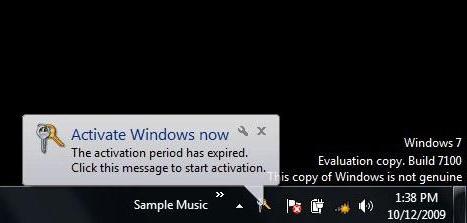
Не следует устанавливать обновление KB971033. Оно меняет систему активации. В результате ОС начинает выдавать сообщение о том, что вы используете нелицензионную версию, и требует активации.
Безопасность
Еще какие обновления Windows 7 нельзя устанавливать? 2015 год стал одним из самых богатых на «сюрпризы»:
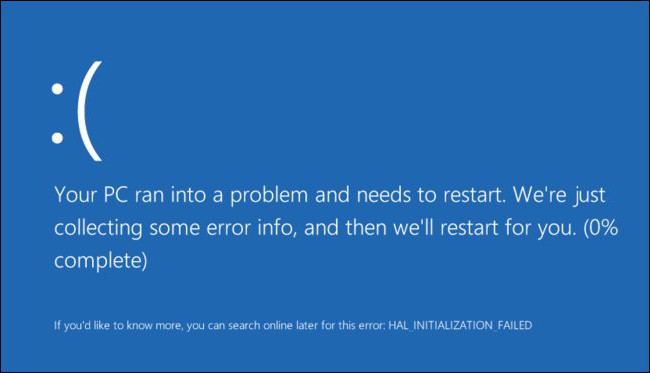
Данные обновления «любят» полностью крушить систему, мешают запуску приложений и приводят ОС в полностью нерабочее состояние. Открытые окна могут исчезать или становиться невидимыми. Можно было бы назвать это мистикой, но тут не до смеха, ведь система становится полностью неработоспособной.
Советы
Скачивать можно всё. Отключив на пиратской операционной системе автоматическое обновление, вы должны понять одно — от того, что вы скачаете обновления, ничего не изменится. Главное, не устанавливайте их. Всегда вручную проверяйте, что именно предлагает установить «Центр обновлений».
Не ставьте обновления все вместе. Особенно если прошел большой промежуток времени. Тут такая же ситуация, как и с драйверами для оборудования. Установив всё кучей, знания, какие обновления Windows 7 нельзя устанавливать, не помогут. Могут происходить конфликты в программном обеспечении, а более старые патчи ставяться поверх новых. Ни к чему хорошему это не приведёт.
Перед обновлениями системы всегда создавайте точки восстановления, чтобы можно было откатить последние изменения. Таким образом вы обезопасите себя от самых неприятных последствий. Впрочем, в случае если исчезнет активация Windows, вам всё-таки придется попытаться взломать её заново.
Не стоит верить тому, что обновлять систему обязательно. Основной довод некоторых пользователей в том, что происходит обновление защиты операционной системы. На самом деле это не так. От большинства опасностей компьютер защитят антивирусные программы и утилиты для защиты от рекламного программного обеспечения. Та, которая обновляется через центр, служит для безопасности компьютера «на месте». Грубо говоря, это последний рубеж, который надо преодолеть взломщику. Но никому не нужны домашние компьютеры. Никто не будет их взламывать. А в крупных фирмах и корпорациях в любом случае стоит лицензионное ПО, которое нестрашно обновлять.
Итак, вы узнали, какие обновления Windows 7 нельзя устанавливать? Обновлять операционную систему, если у вас всё работает как часы, не обязательно. Вы можете нажить себе головную боль, не получив взамен ничего толкового.
 Пользователь, который длительное время знаком с компьютерами, понимает, что не все обновления могут быть безопасны и необходимы. При установке какой-нибудь программы, имеется вероятность заразить компьютер вирусным приложением, которое принесет значительный урон ПК.
Аналогично вред возможен и при обновлении Windows 7. Хоть данное программное обеспечение не имеет вирусов, однако вредные последствия для работы операционной системы не редко случаются и бывают нежелательные последствия в виде перебоев и замедления функционирования ОС. В связи с этим надо точно определиться, которые предлагаемые Microsoft для Windows 7 x64 обновления нежелательно устанавливать.
Когда надо устанавливать обновления Windows 7 x64?
 Основная рекомендация — это не устанавливать сразу же новые предлагаемые обновления. Случается, что компания разработчик программного обеспечения очень скоро отзывает неудачные «апдейты».
Прибегнув к приему с установкой обновлений спустя пару месяцев, можно обезопасить компьютер от вредных «свежих» утилит и нежелательных последствий. Когда Windows 7 x64 найдет большой перечень новых и «рекомендуемых» к немедленной установке патчей, то нельзя торопиться их инсталлировать. Уже через 30 – 40 дней данный перечень значительно уменьшится. Вредные утилиты отсеются сами, а пользователю не придется в них долго разбираться.
Если в компьютере установлена нелицензионная Windows 7?
Значительную часть нежелательных последствий ощущают на себе пользователи с нелицензионным Windows 7 x64, по причине ручных настоек таких ОС, имеющих различия с официальной версией. В итоге возник большой перечень «вредителей» для пиратской операционной системы.
Какие обновления нельзя устанавливать на нелицензионные Windows 7 x64?
Перечень нежелательных обновлений, приводящих к конфликту с ядром Windows 7 x64 следующие:
После этих трех «апдейтов» прекращают открываться программы, возникают множественные опасные ошибки ОС.
Какие обновления нельзя устанавливать на любую Windows 7 x64?
Эти «апдейты» относятся к категории самых опасных и уничтожают Windows 7 x64 полностью, не давая открываться программам и делают операционную систему полностью неработоспособной.
Рекомендации
Во-первых, допускается скачивать на компьютер все обновления без исключения, так как при этом ничего нежелательного не произойдет. Просто требуется временно отказаться от их инсталляции на ПК. Постоянно необходимо делать самостоятельный анализ того, что конкретно рекомендует усовершенствовать «Центр обновлений». Нельзя устанавливать все их одновременно, так как при этом возможно появление неполадок в ПО. Аналогичные процессы, как в случае с драйверами технического оснащения. При установке оптом возможно наложение устаревших приложений поверх новых, что обязательно приводит к нежелательным последствиям.
Во-вторых, обязательно необходимо предварительно создать точку восстановления, прежде чем приступить к установке. Это обезопасит компьютер и позволит вернуться к прежнему состоянию системы в случае неудачного обновления и исключит результаты вредных последствий. Но если пропадет активация операционной системы, то потребуется повторный взлом операционки.
Заключение
Обновление Windows 7 x64 совсем не обязательная процедура. Если она работает безукоризненно, то не рекомендуется вносить какие-либо изменения и новшества, так как это лишь вероятность нежелательных результатов. Главный аргумент ее сторонников – это защита ОС. Фактически это не правда. ПК защищают специально предназначенные для этого программы, которые регулярно обновляют свои базы данных – это антивирусы.

Компания Microsoft не прекращает усилий для того, чтобы как можно больше пользователей перешли на Windows 10. Однако далеко не все собираются это делать. Именно для них мы публикуем список обновлений, которые необходимо заблокировать, чтобы новая операционка не проникла на ваш компьютер.
C самого начала Microsoft пошла на беспрецедентные шаги для того, чтобы Windows 10 появилась на максимальном количестве компьютеров. Она сделала новую операционную систему полностью бесплатной для пользователей легальных копий Windows 7 и 8.1. И даже оставила лазейку для обладателей пиратских версий: благодаря участию в программе Windows Insider они могут оценить все преимущества свежей системы. Но самый главный аргумент для апгрейда состоит в том, что у Microsoft на этот раз действительно почти всё получилось. Да, в любом продукте можно найти недоработки и ошибки, но в общем Windows 10 выглядит достаточно быстрой, красивой и удобной операционной системой.
Тем не менее некоторые пользователи не спешат переходить на Windows 10. Одним не даёт это сделать консервативность мышления, у других есть вполне оправданные и серьёзные причины. Например, несовместимость используемого софта или отсутствие поддержки для какого-либо редкого хардварного компонента. Этим пользователям будет полезно узнать полный перечень обновлений, которые необходимо заблокировать, чтобы пресечь попытки Microsoft проапгрейдить вашу систему. Вот он.
Windows 7
| Название | Описание |
|---|---|
| KB971033 | Обновление для технологий активации Windows |
| KB3139929 | Обновление безопасности для Internet Explorer |
| KB3083710 | Клиент Центра обновления Windows |
| KB3083324 | Клиент Центра обновления Windows |
| KB3080149 | Обновление для улучшения качества и диагностики телеметрии |
| KB3065987 | Клиент Центра обновления Windows |
| KB3050267 | Клиент Центра обновления Windows |
| KB3050265 | Клиент Центра обновления Windows |
| KB3035583 | Устанавливает приложение «Получить Windows 10» для Windows 8.1 и Windows 7 с пакетом обновления 1 |
| KB3022345 | Обновление для улучшения качества и диагностики телеметрии |
| KB3021917 | Обновление для Windows 7 SP1 для улучшения производительности |
| KB2952664 | Обновление совместимости |
| KB3146449 | Обновление Internet Explorer 11 для совместимости с Windows 10 |
Windows 8.1
»
Если вы окончательно решили не обновляться до новой версии операционной системы, то можно удалить эти патчи и скрыть их в Центре обновления Windows. Если же вы не сделаете этого, то файлы для обновления Windows 7 или 8.1 до Windows 10 рано или поздно будут загружены на ваш компьютер и Microsoft по-прежнему будет донимать вас своими напоминаниями об апгрейде.
А вы используете Windows 10? И как впечатления?
Какие обновления нельзя устанавливать в операционной системе Windows 7 x64
Пользователь, который длительное время знаком с компьютерами, понимает, что не все обновления могут быть безопасны и необходимы. При установке какой-нибудь программы, имеется вероятность заразить компьютер вирусным приложением, которое принесет значительный урон ПК.
Аналогично вред возможен и при обновлении Windows 7. Хоть данное программное обеспечение не имеет вирусов, однако вредные последствия для работы операционной системы не редко случаются и бывают нежелательные последствия в виде перебоев и замедления функционирования ОС. В связи с этим надо точно определиться, которые предлагаемые Microsoft для Windows 7 x64 обновления нежелательно устанавливать.
Когда надо устанавливать обновления Windows 7 x64?
Основная рекомендация — это не устанавливать сразу же новые предлагаемые обновления. Случается, что компания разработчик программного обеспечения очень скоро отзывает неудачные «апдейты».
Прибегнув к приему с установкой обновлений спустя пару месяцев, можно обезопасить компьютер от вредных «свежих» утилит и нежелательных последствий. Когда Windows 7 x64 найдет большой перечень новых и «рекомендуемых» к немедленной установке патчей, то нельзя торопиться их инсталлировать. Уже через 30 – 40 дней данный перечень значительно уменьшится. Вредные утилиты отсеются сами, а пользователю не придется в них долго разбираться.
Если в компьютере установлена нелицензионная Windows 7?
Значительную часть нежелательных последствий ощущают на себе пользователи с нелицензионным Windows 7 x64, по причине ручных настоек таких ОС, имеющих различия с официальной версией. В итоге возник большой перечень «вредителей» для пиратской операционной системы.
Какие обновления нельзя устанавливать на нелицензионные Windows 7 x64?
Перечень нежелательных обновлений, приводящих к конфликту с ядром Windows 7 x64 следующие:
После этих трех «апдейтов» прекращают открываться программы, возникают множественные опасные ошибки ОС.
Какие обновления нельзя устанавливать на любую Windows 7 x64?
Эти «апдейты» относятся к категории самых опасных и уничтожают Windows 7 x64 полностью, не давая открываться программам и делают операционную систему полностью неработоспособной.
Рекомендации
Во-первых, допускается скачивать на компьютер все обновления без исключения, так как при этом ничего нежелательного не произойдет. Просто требуется временно отказаться от их инсталляции на ПК. Постоянно необходимо делать самостоятельный анализ того, что конкретно рекомендует усовершенствовать «Центр обновлений». Нельзя устанавливать все их одновременно, так как при этом возможно появление неполадок в ПО. Аналогичные процессы, как в случае с драйверами технического оснащения. При установке оптом возможно наложение устаревших приложений поверх новых, что обязательно приводит к нежелательным последствиям.
Во-вторых, обязательно необходимо предварительно создать точку восстановления, прежде чем приступить к установке. Это обезопасит компьютер и позволит вернуться к прежнему состоянию системы в случае неудачного обновления и исключит результаты вредных последствий. Но если пропадет активация операционной системы, то потребуется повторный взлом операционки.
Заключение
Обновление Windows 7 x64 совсем не обязательная процедура. Если она работает безукоризненно, то не рекомендуется вносить какие-либо изменения и новшества, так как это лишь вероятность нежелательных результатов. Главный аргумент ее сторонников – это защита ОС. Фактически это не правда. ПК защищают специально предназначенные для этого программы, которые регулярно обновляют свои базы данных – это антивирусы.
Второй пакет обновлений для Windows 7: зачем он нужен?
Хотя данный показатель может варьироваться в зависимости от исследования, становится очевидным фактом, что Windows 7 является популярным решением у пользователей. Причины веские: стабильная работа системы даже на старых компьютерах, приятный внешний вид и полноценная поддержка современного программного обеспечения.

Если Вы используете Windows 7, то сталкиваетесь с одной серьезной проблемой: обновлениями системы.
Windows 7 была выпущена в октябре 2009 года, и с тех пор пользователи должны обновлять компьютеры каждый месяц. Если автоматическое обновление отключено, то получения всех актуальных обновлений напоминало ночной кошмар — компьютер скачивал сотни обновлений, постоянно перезагружался и все это занимало приличное время.
Microsoft решила данную проблему в феврале 2011 года, когда вышел пакет обновлений Service Pack 1, который включал все предыдущие обновления и патчи. Теперь пользователи могли установить все обновления за раз, без необходимости проходить долгий процесс поэтапного обновления.
С того времени многие пользователи ожидали второй пакет обновлений, но у Microsoft были другие планы на этот счет.
Сотни обновлений для чистой установки Windows 7
Если Вы выполняете чистую установку Windows 7 сегодня, то, наверное, заметили, что для того, чтобы получить полностью актуальную версию ОС нужно установить две сотни обновлений. Данный процесс может занять в лучшем случае пару часов. Это связано с тем, что Microsoft со времени выхода Service Pack 1 в феврале 2011 года больше не выпускала накопительные обновления для Windows 7, поэтому приходилось по кусочкам получать обновления, выпущенные за 5 лет.
Microsoft решила данную проблему с Windows 10 за счет выпуска кумулятивных обновлений (которые включают все предыдущие патчи и при установке кумулятивного обновления устанавливаются все доступные обновления), и теперь данная работа ведется с Windows 7. Правда, без выхода Service Pack 2.
Недавно Редмонд выпустил обновление под названием “Convenience rollup update” для Windows 7 SP1 и Windows Server 2008 R2 SP1 (KB3125574). Обновление включает все обновления, выпущенные за период с момента выхода Windows 7 Service Pack 1 по апрель 2016 года. Чтобы получить самую актуальную версию ОС нужно установить обновления, выпущенные после этой даты.
Чтобы установить обновление Convenience rollup, нужно предварительно установить обновление сервисного стека для Windows 7 и Windows Server 2008 R2 (KB3020369). Это является необходимым условием для того, чтобы увидеть загрузку. Для установки обновления потребуется как минимум 4 гигабайта дискового пространства.
Что ждет пользователей Windows 7? Сложно предсказать, но не стоит ожидать новое накопительное обновление в ближайшее время. Microsoft пообещала выпускать пакеты обновлений, не связанные с безопасностью для Windows 7 и 8.1 каждый месяц, но не предоставила информацию о кумулятивных обновлениях.
Обновления для Windows 7. Какие необходимо устанавливать?
Компьютеров с операционной системой Windows 7 в мире насчитывается огромное количество и данную систему время от времени приходится переустанавливать. Кто-то после переустановки системы устанавливает все обновления, кто-то вообще обновления не устанавливает. Рассмотрим какие обновления для Windows 7 рекомендуется установить, чтобы закрыть известные уязвимости и не только.
КВ4012212 от 28.03.2017 г. — устраняет уязвимость в протоколе SMB1 (защита от шифровальщиков WannaCry, Petya, NotPetya).
КВ4483187 от 19.12.2018 г. — устраняет уязвимость (CVE-2018-8653), позволяющей выполнить произвольный код.
КВ4489878 от 11.03.2019 г. — устраняет критическую уязвимость Win32k Elevation of Privilege Vulnerability (CVE-2019-0797, CVE-2019-0808).
КВ4474419 от 11.03.2019 г. — добавляет поддержку шифрования SHA-2.
КВ4490628 от 11.03.2019 г. — устраняет ошибку в стеке сопровождения при установке обновления, который подписан с помощью хэш-алгоритма шифрования SHA-2.
КВ4499164 от 11.05.2019 г. — устраняет критическую уязвимость выполнения удаленного кода (CVE-2019-0708).
Данные обновления относятся к рекомендуемым, но устанавливать или нет решать вам.
Теперь рассмотрим список обновлений, ставить которые не рекомендуется:
KB971033 Убивает активацию не лицензионной Windows путем смены механизма активации)
KB2670838 Нарушает работу Aero и смазывает шрифты на некоторых веб-сайтах
KB2859537 Может привести к проблемам с ядром
KB2862330 В некоторых случаях приведет к тому, что компьютер перестанет видеть жесткий диск;
KB2864058 Приведет к проблемам связанным с использованием стороннего программного обеспечения.
KB2872339 Может привести к проблемам с ядром
KB2876315 Не запускаются программы из exe, ошибка 0xC0000005, только на нелицензионных Windows, т.к. заменяются файлы ядра (здорово как то с ним помучился)
KB2882822 Может привести к проблемам с ядром (перестают работать USB-порты и устройства подключенные по шине USB)
KB2922324 Отозван, нужно удалить в любом случае
KB2952664 Обновления телеметрии Windows 7 и 8.1. Подготавливает систему к обновлению на Windows 10 (отправляет массу данных телеметрии в Microsoft, может повредить системные файлы)
KB2982791 Аварийное завершение работы, синий экран, Stop 0x50 в Win32k.sys
KB2970228 Аварийное завершение работы, синий экран, Stop 0x50 в Win32k.sys
KB2975331 Аварийное завершение работы, синий экран, Stop 0x50 в Win32k.sys
KB2993651 BSOD, отключение или неверная работы Windows Update после него, окна некоторых приложений могут стать невидимыми или некорректно отображаться позади других окон
KB2973201 Окна некоторых приложений могут стать невидимыми.
KB2975719 Окна некоторых приложений могут стать невидимыми.
KB2965768 Может привести к тому, что установочные файлы, скорее всего, перестанут запускаться на вашем персональном компьютере; KB2976978 Телеметрия
KB2990214 Подготовка к бновлению на Windows 10
KB3021917 Подготовка к бновлению на Windows 10
KB3045999 Это обновление вызывает BSoD (синий экран смерти) при загрузке Windows.
KB3022345 Устанавливает сервис диагностического слежения, может повредить системные файлы
KB3035583 Устанавливает приложение «Получить Windows 10»
KB3044374 Подготовка к бновлению на Windows 10
KB3050265 Должен исправлять ошибки с обновлением Windows, но также изменяет системные файлы для будущей установки Windows 10
KB3050267 Подготовка к бновлению на Windows 10
KB3015249 Добавляет еще больше телеметрии
KB3075249 Добавляет еще телеметрии
KB3080149 Добавляет еще телеметрии (операционная система начинает отправлять данные на сайты vortex-win.data.microsoft.com и settings-win.data.microsoft.com.)
KB3075851 Производит «улучшения» клиента обновления Windows (на самом деле никаких улучшений не замечено)
KB3083324 Windows Update Client for Windows 7 (для перехода на Windows 10) (заменен на KB3135445)
KB3083710 Windows Update Client for Windows 7 (для перехода на Windows 10) (заменен на KB3135445)
KB3102810 Windows Update Client for Windows 7 (для перехода на Windows 10) (заменен на KB3135445)
KB3112343 Windows Update Client for Windows 7 (для перехода на Windows 10) (заменен на KB3135445)
KB3135445 Windows Update Client for Windows 7 (для перехода на Windows 10)
KB3123862 Обновление для Windows 7 (для перехода на Windows 10)
KB3081954 Обновление для Windows 7 (Update that adds telemetry points)
KB3121461 Обновление для Windows 7 (заменен на KB2952664)
KB3138612 Windows Update Client for Windows 7
KB3150513 Обновление для Windows 7 (Update telemetry points)
KB3139929 Обновление безопасности для Internet Explorer
KB3146449 Обновление Internet Explorer 11 для совместимости с Windows 10
KB3083325 Клиент Центра обновления Windows
KB3075853 Клиент Центра обновления Windows
KB3065988 Клиент Центра обновления Windows
KB3046480 Помощник по обновлению .NET Framework 1.1
KB2902907 Это обновление связано с MS Security Essentials/Windows Defender
KB3139923 Проблема с инсталяторами MSI
KB3159706 Наблюдаются сбои некоторых WSUS-серверов обновлений
KB2952664 Обновления телеметрии Windows 7 и 8.1
KB4471318 Обновление в ряде случаев приводит к цикличным перезагрузкам при установке обновлений, а в других случаях после установки данного обновления в журнале Просмотр событий начинает регистрироваться ошибка “Диспетчер окон рабочего стола обнаружил неустранимую ошибку (0x8898009b) | Источник: Desktop Window Manager”.
KB4493132 Активирует уведомления о завершении жизненного цикла операционной системы Windows 7 SP1, в которых Microsoft будет деликатно намекать о необходимости обновления до поддерживаемой версии ОС – Windows 10.
KB4516065 Имеются временные трудности при установке обновления. Будет убран, когда исправят.
KB4530734 Добавляет баннер, говорящий о скором прекращении поддержки ОС Windows 7.
KB915597 Старое проблемное обновление. Если каким-то образов вы его получили, то не стоит его устанавливать.
KB4534310 Черный экран вместо ранее установленных обоев на рабочем столе.
Также, обновление приносит проблему, связанную с невозможностью перезагрузки или выключения компьютера штатными средствами.
Полезные инструменты
Команда для удаления уже установленного обновления на примере KB915597
wusa.exe /uninstall /kb:915597
/quiet — тихий режим
/norestart — без перезагрузки (при /quiet)
Команда для вывода списка и поиска обновления на примере KB915597
wmic qfe list | find «KB915597»
или
webm\wmic qfe list | find «KB915597»
Обновления в операционной системе Windows 7

Операционная система, как и любой другой сложный софт, нуждается в поддержке разработчиков. Обусловлено это тем, что со временем могут быть выявлены ошибки в работе, выпущены новые версии некоторых ключевых компонентов или появились новые записи в базах безопасности. Эти и другие изменения должны быть внесены в ОС в виде специальных пакетов для поддержания корректного функционирования и обеспечения совместимости. В этой статье мы расскажем о видах и особенностях обновлений ОС Windows 7.
Обновления в Виндовс 7
Как уже было упомянуто выше, Windows получает обновления различных компонентов в виде особых пакетов. В штатном режиме это делается через специальные сервера Windows Update. Некоторые апдейты получают пометку «Важные» и должны быть установлены в первую очередь. Это файлы для систем безопасности, «залатывающие» найденные «дыры», установочные файлы фреймворков и сред, необходимых для запуска программ, а также исправления неизбежных ошибок и неполадок. Кроме того, к «Важным» также относятся и пакеты, внедряющие в ОС новые функции или изменяющие старые. Остальные «обновы» имеют статус необязательных и могут быть установлены вручную или автоматически после соответствующей настройки.
Пакет Service Pack 1
Данный пакет должен быть установлен на все ПК под управлением Windows 7 без исключения. В него вошли все обновления вплоть до даты выпуска (9 февраля 2011 года), множество «заплаток» и доработок, пополнилось хранилище драйверов. Также в SP1 реализована поддержка некоторых новых технологий, например, Dynamic Memory Enhancement, которая позволяет системе более рационально использовать оперативную память. Скачать Service Pack 1 можно с официального сайта Майкрософт, а как его установить, описано в статье по ссылке ниже.

«Центр обновления Windows»
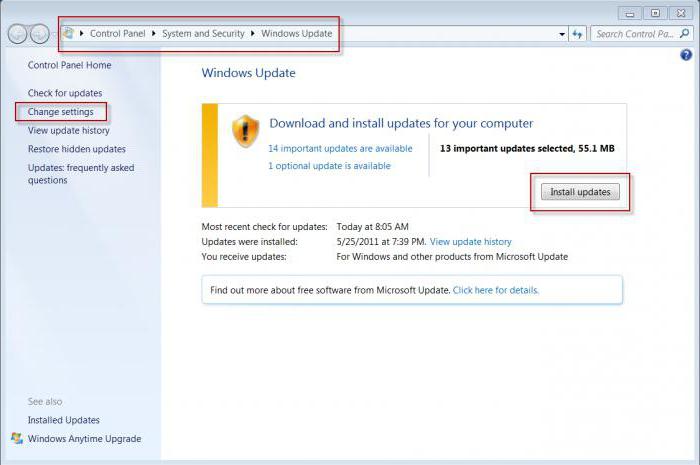
После того как был установлен SP1, система будет получать текущие апдейты с помощью компонента «Центр обновления Windows». Перейти к нему можно из «Панели управления».
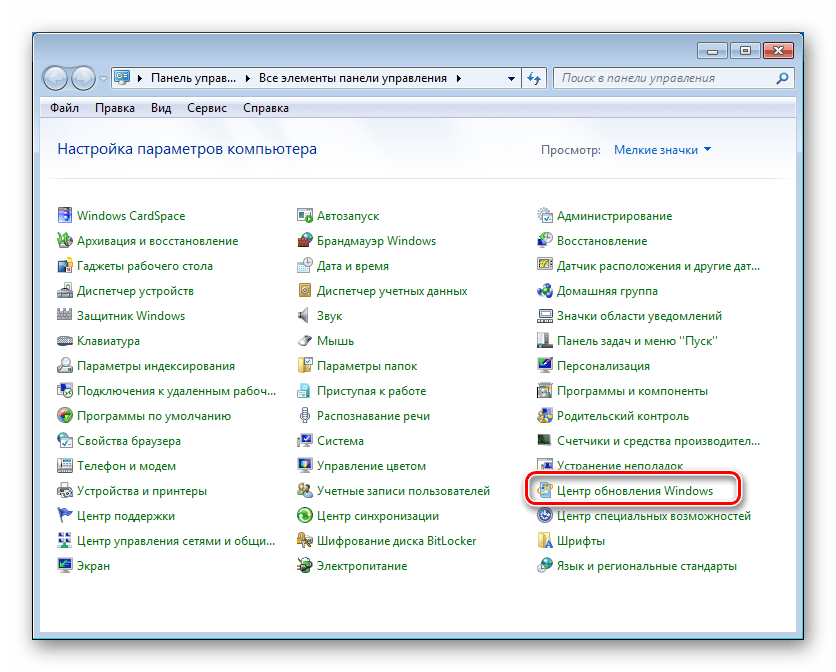
«Центр» позволяет загружать и устанавливать пакеты напрямую с серверов Windows Update и имеет несколько настроек.
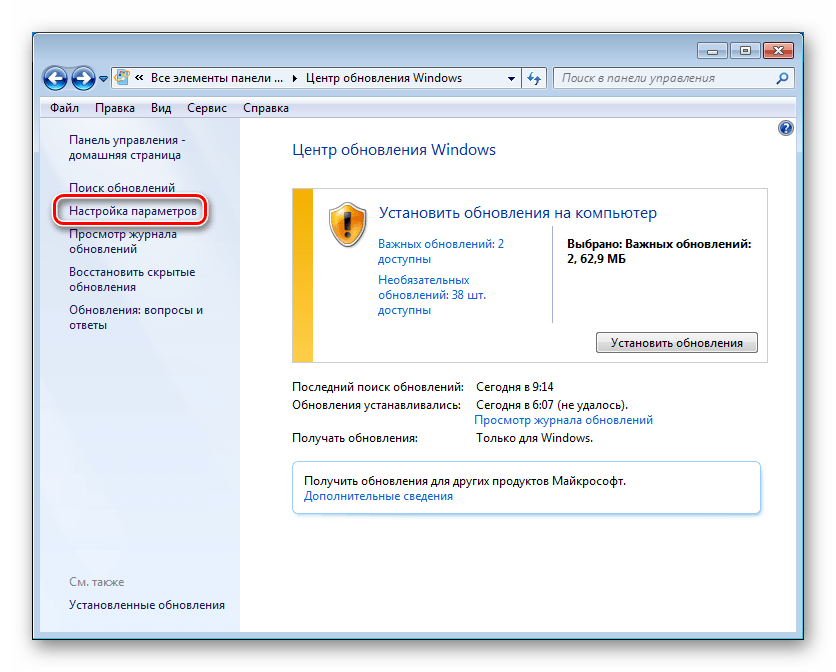
Прежде всего необходимо определиться со способом получения файлов. В выпадающем списке «Важные обновления» имеется несколько вариантов. Исходя из их названий можно выбрать наиболее приемлемый.

Самый первый пункт включает автоматический режим и требует дополнительной настройки расписания.

Ниже, в блоке «Рекомендуемые обновления» можно поставить галку, позволяющую получать данные пакеты, таки же способом, как и важные, то есть, в данном случае автоматически (загрузка и установка). Если флажок не установлен, система будет только предлагать их загрузить и установить.

При выборе последнего пункта («Не проверять наличие обновлений») вся работа перекладывается на плечи пользователя, то есть мы сами решаем, когда и как выполнять процедуру.

Драйвера
Специальное программное обеспечение – драйвера – необходимо системе для взаимодействия с подключенными к ней устройствами. Своевременное их обновление позволяет избежать массы неприятностей в виде ошибок при выполнении программ, синих экранов и других неполадок. Получить апдейты для этих компонентов можно как с помощью предназначенного для этого софта, так и системными средствами. Кроме того, нужные файлы можно получить и установить через знакомый нам уже Windows Update. Существуют и другие способы. Ниже мы добавим ссылки на две статьи. Инструкция, приведенная во второй, предназначена для Виндовс 10, но подойдет и для использования на «семерке».
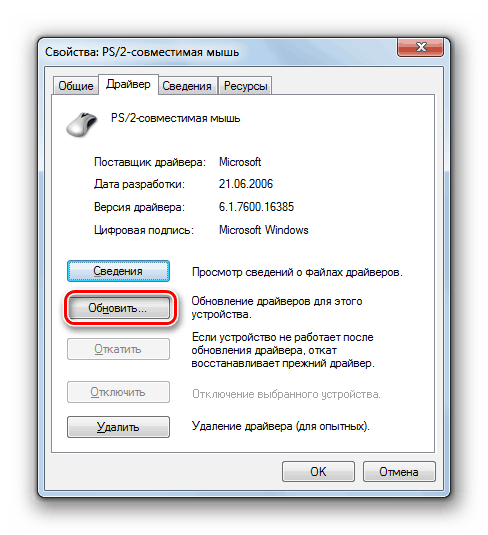
Особое место занимает ПО, предназначенное для видеоускорителей. Это обусловлено тем, что данные пакеты разрабатываются сторонними специалистами и представляют собой набор из драйверов и вспомогательного софта. В процедуре их поиска и установки имеются свои тонкости и нюансы, о которых рассказано в статьях по ссылкам ниже.

Кодеки и встроенный плеер
Кодек (кодировщик и декодировщик в одном лице) – это программа, которая позволяет открывать определенный формат мультимедийных файлов – музыки или видео. С его помощью расшифровывается содержимое, которое было им же и закодировано в различных целях – уменьшения объема или обеспечения совместимости. Если необходимые кодеки отсутствуют в системе, она будет лишена возможности воспроизводить соответствующее содержимое.
По сути, апдейт кодеков представляет собой процесс удаления старых и установку новых пакетов и производится вручную. Также причиной проведения данной операции может послужить повреждение файлов, о чем свидетельствуют различные сбои при проигрывании мультимедиа.

Встроенный в систему Windows Media Player, как и любой другой компонент, нуждается в обновлении. Основные причины – обеспечение безопасности и совместимость. Даже если вы пользуетесь сторонним плеером, встроенный необходимо регулярно подвергать апдейту.

Безопасность
Хакеры не покладая рук трудятся над созданием новых вредоносных программ, чтобы иметь возможность вершить свои темные дела. По другую сторону баррикад разработчики антивирусного софта «отлавливают» вредителей и заносят их сигнатуры (подписи или определения) в специальные базы, рассылаемые пользователям. Чтобы не стать жертвой, необходимо вовремя получать обновления этих баз для своего антивируса. Как известно, в Windows имеется собственный встроенный «Защитник», которому тоже требуются апдейты сигнатур для эффективной работы.
-
Открываем «Панель управления» и выбираем апплет «Защитник Windows». Если у вас не включено отображение мелких значков,
сделайте это в правом верхнем углу.

Ждем завершения операции.
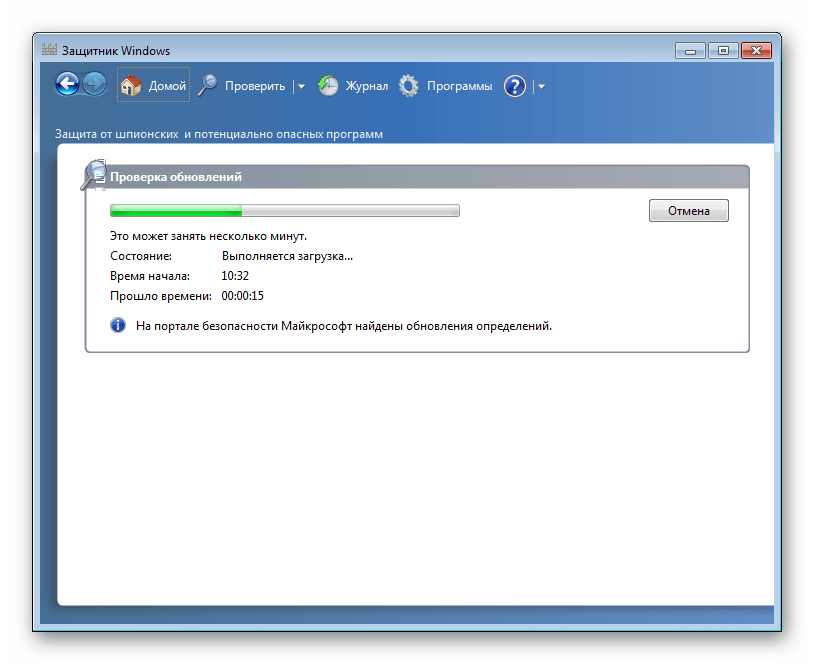
После того как загрузка и установка апдейтов будет завершена, мы увидим вот такое сообщение:
Удаление пакетов
Некоторые апдейты, особенно самые свежие, могут быть не доработаны и содержать ошибки, что приводит к сбоям в системе. Кроме того, при установке новых пакетов, старые могут остаться на диске, занимая место. В таких случаях требуется их полное удаление. В статье, ссылку на которую вы найдете ниже, подробно описана данная процедура.
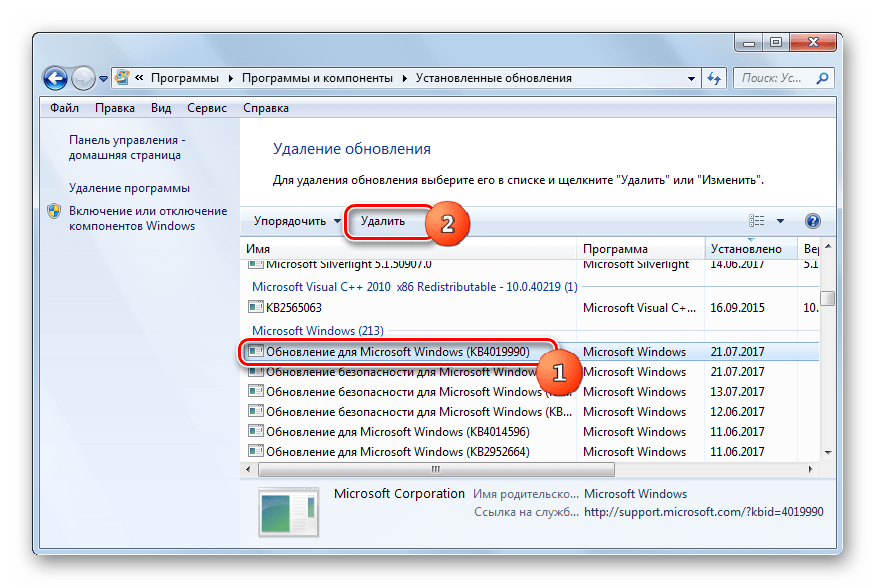
Возможные проблемы и ошибки
С технической точки зрения операция обновления довольно сложна. В целом это выглядит так: наш компьютер с помощью специальной службы посылает запрос серверу, тот его получает и формирует ответ. Казалось бы, все просто, но внутри этого происходит еще много разных проверок и прочих мелких процессов. Любой незначительной сбой на одном из этапов приводит к невозможности загрузки и установки пакетов. Ниже мы приведем ссылку на статью с инструкцией по избавлению от подобных неприятностей.
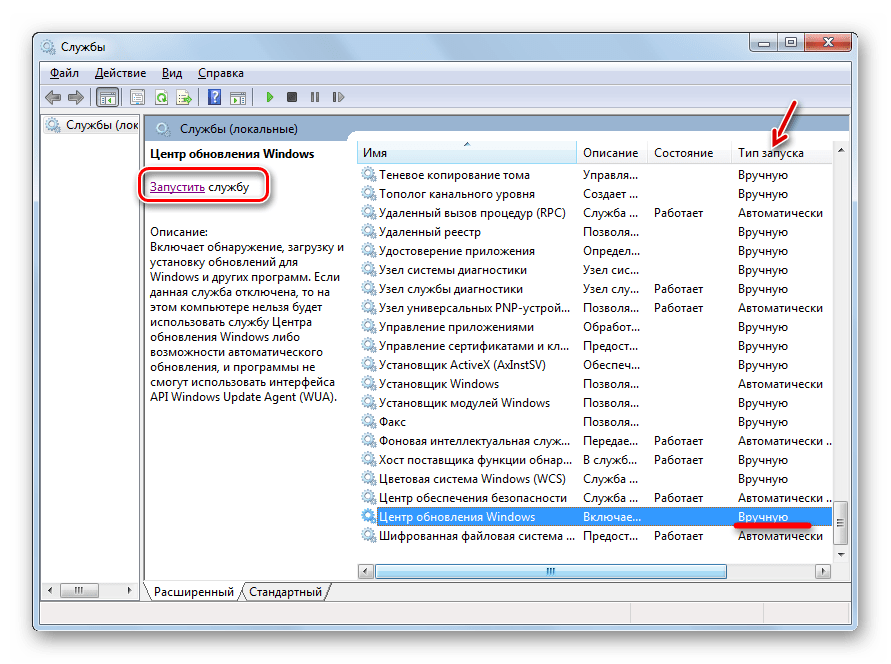
Во время процедуры апдейта также могут возникать различные ошибки, сообщения о которых показываются в «Центре» или диалоговых окнах.

Если вы попали в такую ситуацию, воспользуйтесь поиском на нашем сайте. Запрос должен иметь следующий вид: «ошибка обновления windows 7» без кавычек. В конце можно приписать код, указанный в предупреждении.

Заключение
Мы разобрали особенности обновления различных компонентов Виндовс 7. Важно помнить о том, что нельзя пренебрегать этой процедурой хотя бы из соображений безопасности. К тому же регулярные апдейты помогают обеспечивать совместимость программ с системой и имеют еще немало полезных функций.