Media Foundation Codecs For Windows 10 and 11
These codecs are for example used by the following applications:
- Movies&TV / Films&TV
- Windows Media Player (new modern Windows 11 version)
- Windows Media Player (legacy) (can also use DirectShow codecs)
- Windows Photo Viewer
- Windows Explorer (for thumbnails)
- Adobe Premiere
- Vegas Pro
- DeoVR
Below you can find links to download several Media Foundation codecs. For example HEVC Video Extension.
These codecs may fix:
Error 0xc00d005212 This item was encoded with a format that’s not supported
Microsoft Store
Microsoft has made several Media Foundation codecs. You can download them for free from the Microsoft Store. There is also an alternative method to directly download installers. This method is explained further down this page.
The only codec that is not always free in the store is the HEVC Video Extension. That one is $1 in the Microsoft store. However, there is also a free version of this codec available. The free version only works if you have a modern graphics card (GPU) that has hardware decoding ability for HEVC. You need to use the alternative method below to download it.
Microsoft Store links:
Alternative method
You can directly download installers for things that are available in the Microsoft Store using Adguard Store.
The downloaded file with be an .appxbundle file. It is an official file from Microsoft and is digitally signed.
These .appxbundle files are installers, so simply double-click on them to install. But first you need to turn on Developer Mode in the Windows Settings. Otherwise you are not able to install this type of apps. Just open Windows Settings and search for "developer mode". A full turorial.
Here is a list of the ProductIDs for the Media Foundation codecs:
| HEVC | 9N4WGH0Z6VHQ |
| VP9 | 9n4d0msmp0pt |
| AV1 | 9mvzqvxjbq9v |
| MPEG-2 | 9n95q1zzpmh4 |
| HEIF | 9pmmsr1cgpwg |
| Webp | 9pg2dk419drg |
| Raw image | 9nctdw2w1bh8 |
| Web media | 9n5tdp8vcmhs |
From the generated links by Adguard, you need to download the .appxbundle and also the .eappxbundle. The second file is an update that will be used by the main installer file.
Uninstallation
You can uninstall these codecs via Windows Settings. Same way as you uninstall other items downloaded from the Microsoft store.
Media Feature Pack
If you have a European N or Korean KN edition of Windows then you should also install the Media Feature Pack from Microsoft to gain additional multimedia functionality.
You can recognize these special versions of Windows by the fact that they do no include Windows Media Player by default.
You can acquire this media package through Windows settings:
Start > Settings > Apps > Apps & Features > Optional Features > Add a feature > Media Feature Pack
Какие аудио и видео кодеки подойдут для Windows 10?

Большинство пользователей Windows 10 используют ПК для просмотра видео и прослушивания музыки. Сталкиваясь с такой ошибкой, когда не воспроизводится звук или отсутствует картинка, многие задаются вопросом происхождения неполадки. Причина такой ошибки в Windows 10 кроется в отсутствии нужных кодеков.
Кодеки предназначены для кодирования и декодирования файла (сжатия и воспроизведения). К примеру, фильм в хорошем качестве имеет большой размер. Используя кодеки, размер фильма можно значительно уменьшить без потери качества. В результате, при передаче файла видео или аудио дорожки будут сжаты, то есть кодированы, а декодированы – при воспроизведении. Тот же KMPlayer сможет прочесть такие форматы файлов, как MP4, AVI, MPEG, VOB, WMV, MP4 и другие при наличии нужного компонента. Поэтому на Windows 10 нужно правильно подобрать и установить кодеки.
Первый и самый подходящий кодек пак – это K-Lite Codec Pack. Этот универсальный сборник кодеков совместим с Windows 10 любой разрядности и имеет несколько собственных сборок, а именно:
- Базовая сборка (Basic) – предназначена для тех, кто редко работает с видео.
- Стандартная сборка (Standart) – самый распространённый набор кодеков. Предназначенный для тех, кто только просматривает видео и не редактирует файлы.
- Мега сборка (Mega) – включает в себя набор всех необходимых инструментов для прослушивания, просмотра и редактирования файлов.
- Полная сборка (Full).
Для установки на Windows 10 рекомендуем скачивать последние две версии пакета. Кодеков мало не бывает.
Установка данной программы достаточно простая.
- Скачиваем программу.
- Запускаем установку на своём ПК.
- Принимаем условия лицензионного соглашения.
- Выбираем компоненты кодека. Чем больше форматов вы проставите, тем больше шансов, что при загрузке фильма он у вас откроется.
- Жмём «Готово» и перезагружаем ПК.
Если вы скачали старый пакет кодеков, его можно обновить.
Второй кодек пак — CCCP: Combined Community Codec Pack. Этот пакет зачастую устанавливают на Windows 10, когда с программой K-Lite Codec Pack возникли неполадки. После установки данного набора кодеков можно просматривать большинство фильмов и аудиофайлов, скачанных из сети.
Установка такого пакет также несложная:
- Скачиваем и запускаем установку пакета.
- Выбираем программы, которые хотим установить дополнительно. Жмём «Далее».
- Следуем инструкциям и нажимаем «Установить».
- После установки перезагружаем ПК.
Третий кодек пак — StarCodec. Кодек с англоязычным интерфейсом, который совместим с Windows 10. Подходит как для 32-битной, так и для 64-битной версии ОС и поддерживает все форматы видео и аудио.
- Скачиваем exe.файл. Запускаем инсталляцию.
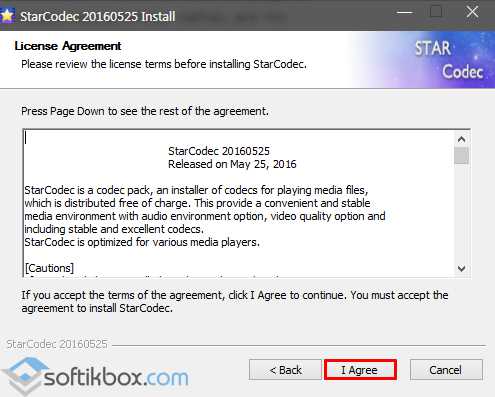
- Принимаем условия соглашения.
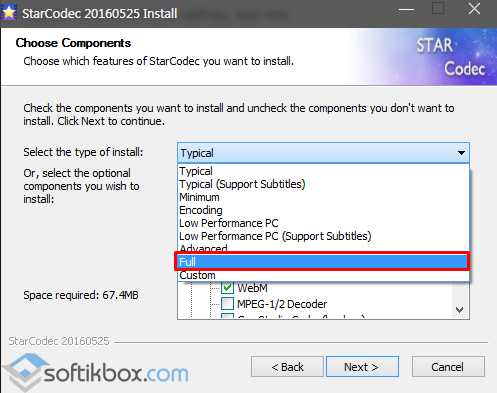
- Выбираем полный пакет кодеков и жмём «Далее».
- После установки перезагружаем систему.
Четвертый кодек пак — XP Codec Pack предназначен для всех операционных систем, в том числе и для Windows 10. Это самый большой набор кодеков для видео и аудио. Нет русского языка.
Установка на Windows 10 следующая:
- Запускаем инсталлятор и выбираем язык.
- Выбираем фильтры.
- Жмём «Установить».
В пятерку лидеров также вошёл набор STANDARD Codecs for Windows 10/8.1/7. Имеет в своем арсенале большинство инструментов, предназначенных для считки популярных форматов. Хорошо идет в наборе с K-Lite Codec Pack. Обновить этот набор возможно, скачав и заменив старую версию новой.
- Скачиваем и запускаем установку. Принимаем условия лицензионного соглашения.
- Следуем инструкциям: выбираем язык, инструменты и жмём «Установить».
Вышеуказанные пакеты кодеков не единственные для Windows 10. Были охарактеризованные топовые программы, которые совместимы с новой системой и не конфликтуют друг с другом.
Как обновить кодеки на windows 10
Большинство пользователей Windows 10 используют ПК для просмотра видео и прослушивания музыки. Сталкиваясь с такой ошибкой, когда не воспроизводится звук или отсутствует картинка, многие задаются вопросом происхождения неполадки. Причина такой ошибки в Windows 10 кроется в отсутствии нужных кодеков.
Кодеки предназначены для кодирования и декодирования файла (сжатия и воспроизведения). К примеру, фильм в хорошем качестве имеет большой размер. Используя кодеки, размер фильма можно значительно уменьшить без потери качества. В результате, при передаче файла видео или аудио дорожки будут сжаты, то есть кодированы, а декодированы – при воспроизведении. Тот же KMPlayer сможет прочесть такие форматы файлов, как MP4, AVI, MPEG, VOB, WMV, MP4 и другие при наличии нужного компонента. Поэтому на Windows 10 нужно правильно подобрать и установить кодеки.
Читайте также: Как настроить Windows 10 после установки и обновления
Кодеки, совместимые с Windows 10 и их установка
Первый и самый подходящий кодек пак – это K-Lite Codec Pack. Этот универсальный сборник кодеков совместим с Windows 10 любой разрядности и имеет несколько собственных сборок, а именно:
- Базовая сборка (Basic) – предназначена для тех, кто редко работает с видео.
- Стандартная сборка (Standart) – самый распространённый набор кодеков. Предназначенный для тех, кто только просматривает видео и не редактирует файлы.
- Мега сборка (Mega) – включает в себя набор всех необходимых инструментов для прослушивания, просмотра и редактирования файлов.
- Полная сборка (Full).
Для установки на Windows 10 рекомендуем скачивать последние две версии пакета. Кодеков мало не бывает.
Установка данной программы достаточно простая.
- Скачиваем программу.
- Запускаем установку на своём ПК.
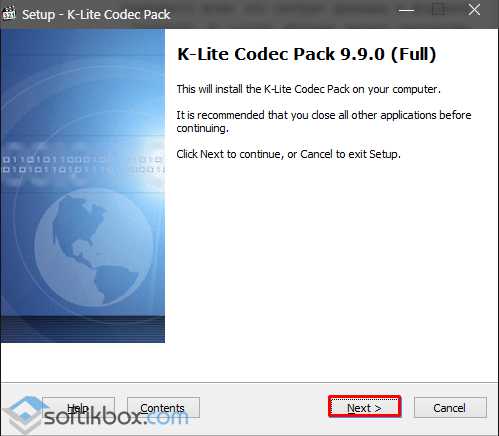
- Принимаем условия лицензионного соглашения.
- Выбираем компоненты кодека. Чем больше форматов вы проставите, тем больше шансов, что при загрузке фильма он у вас откроется.
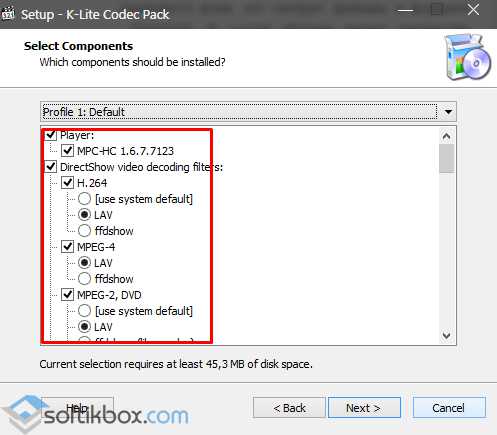
- Жмём «Готово» и перезагружаем ПК.
Если вы скачали старый пакет кодеков, его можно обновить.
Второй кодек пак — CCCP: Combined Community Codec Pack. Этот пакет зачастую устанавливают на Windows 10, когда с программой K-Lite Codec Pack возникли неполадки. После установки данного набора кодеков можно просматривать большинство фильмов и аудиофайлов, скачанных из сети.
Установка такого пакет также несложная:
- Скачиваем и запускаем установку пакета.
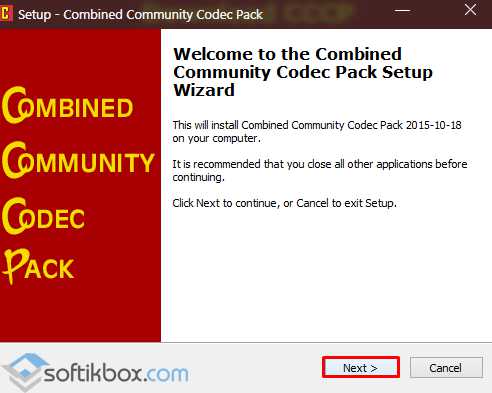
- Выбираем программы, которые хотим установить дополнительно. Жмём «Далее».
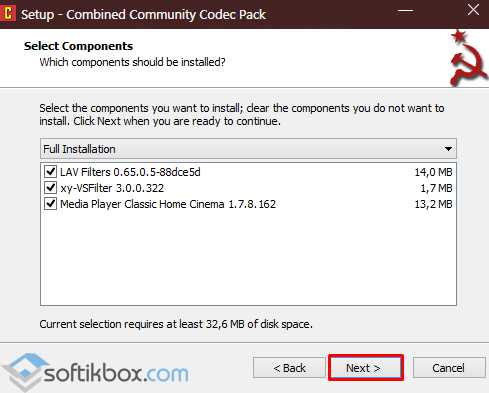
- Следуем инструкциям и нажимаем «Установить».
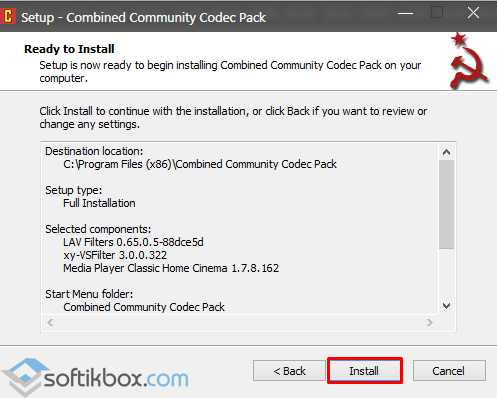
- После установки перезагружаем ПК.
Третий кодек пак — StarCodec. Кодек с англоязычным интерфейсом, который совместим с Windows 10. Подходит как для 32-битной, так и для 64-битной версии ОС и поддерживает все форматы видео и аудио.
- Скачиваем exe.файл. Запускаем инсталляцию.
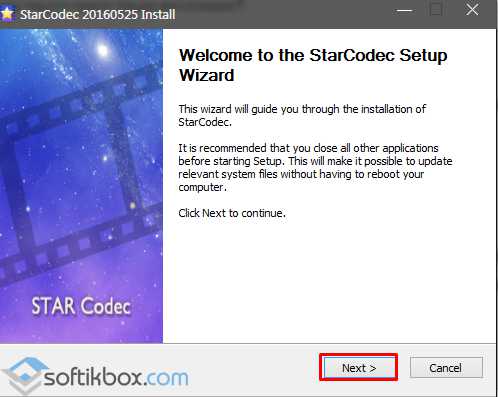
- Принимаем условия соглашения.
- Выбираем полный пакет кодеков и жмём «Далее».
- После установки перезагружаем систему.
Четвертый кодек пак — XP Codec Pack предназначен для всех операционных систем, в том числе и для Windows 10. Это самый большой набор кодеков для видео и аудио. Нет русского языка.
Установка на Windows 10 следующая:
- Запускаем инсталлятор и выбираем язык.
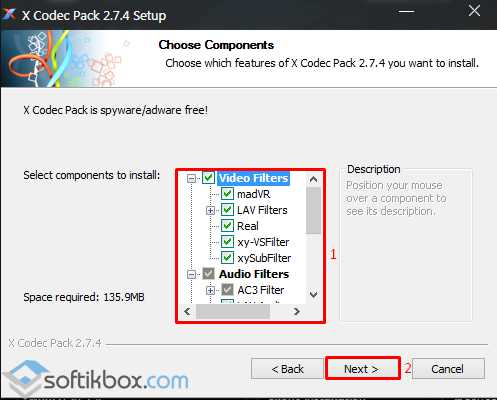
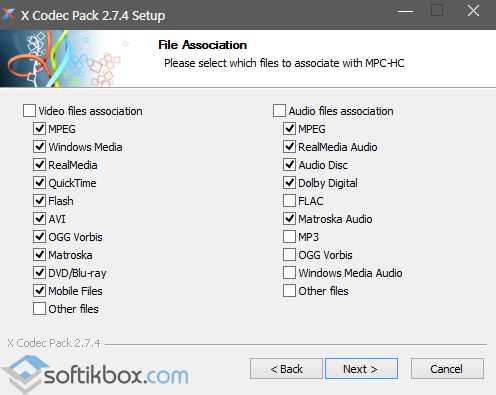
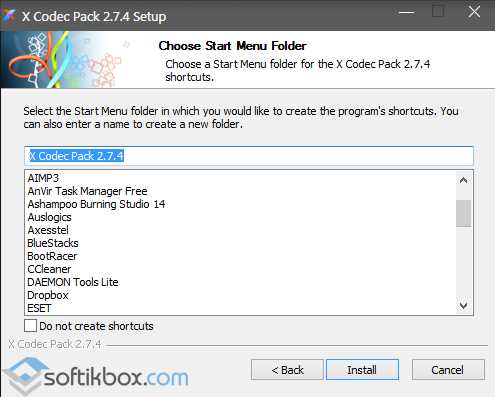
В пятерку лидеров также вошёл набор STANDARD Codecs for Windows 10/8.1/7. Имеет в своем арсенале большинство инструментов, предназначенных для считки популярных форматов. Хорошо идет в наборе с K-Lite Codec Pack. Обновить этот набор возможно, скачав и заменив старую версию новой.
- Скачиваем и запускаем установку. Принимаем условия лицензионного соглашения.
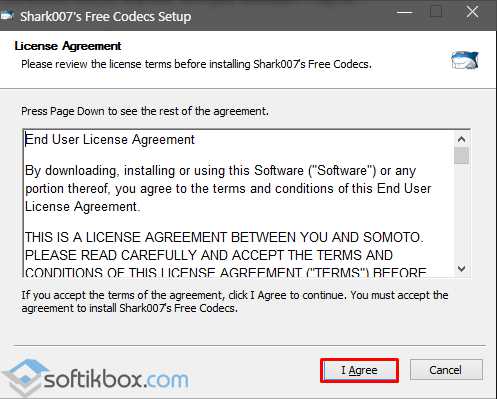
- Следуем инструкциям: выбираем язык, инструменты и жмём «Установить».
Вышеуказанные пакеты кодеков не единственные для Windows 10. Были охарактеризованные топовые программы, которые совместимы с новой системой и не конфликтуют друг с другом.
Скачать K-Lite Codec Pack для Windows 10
Современный аудио и видео контент — это целое разнообразие форматов, которые имеют свои сильные и слабые стороны. Каждый отдельный формат (будь то mp3, VCD или MPEG4) нуждается в отдельном и уникальном кодеке, который позволяет качественно и без ошибок воспроизводить данные.

К сожалению, но не все мультимедийные проигрыватели включают в себя поддержку многих современных кодеков. Причины этому довольно разные: начиная от авторских прав на проприетарные форматы, заканчивая условиями использования или наличием стоимости. Проблему нехватки нужных кодеков способна решить программа под названием K-Lite Codec Pack; она бесплатная, функциональная и богатая различными кодеками.
Описание программы и её особенностей
K-Lite Codec Pack имеет дружественный интерфейс, а также стандартный элементы управления. Но главная её особенность состоит в огромной библиотеке кодеков. На сегодняшний день данная программа содержит практически все известные и распространенные форматы, включая: MP3, AVI, MPEG4, MPEG-1/2, LossLess, WMV, WMA, OGG, VCD, DVD, MKV, BD, AMV, FLAC, FLV, RealTime, DivX и многие другие.
K-Lite Codec Pack – это ещё и отличный проигрыватель видео и аудио. Он содержит в себе большое количество настроек; работает с любыми форматами субтитров; имеет все нужные элементы управления и расширенный эквалайзер; а также способен работать с различными аудио дорожками.
K-Lite поддерживает технологию DirectShow, благодаря которому возможна совместимость Windows Media Player и Codec Pack. Подобный «симбиоз» делает из WMP многофункциональный мультимедиа комбайн, которому по силам любой экзотический формат.
- поддержка колоссального количества всевозможных форматов аудио и видео;
- простой интерфейс на русском языке;
- настраиваемая установка пакета;
- частые обновления ПО;
- функциональный проигрыватель с поддержкой субтитров;
- совместимость с DirectShow;
- поддержка фильтров;
- отсутствие рекламы;
- совместимость с технологией DirectShow;
- и многое другое.
Как установить на компьютер?
Обновленную версию K-Lite Codec Pack без вирусов можно скачать на нашем сайте без регистрации. Для этого необходимо перейти по прямой ссылке.
Скачать K-Lite Codec Pack для Windows 10
Лучшие кодеки для видео и аудио на Windows: 7, 8, 10
Ни один компьютер уже нельзя представить без возможности просмотра видео и прослушивание аудиофайлов. Ибо это уже воспринимается как данность! А ведь для этого, помимо программы, воспроизводящей мультимедиа файлы, необходимы еще и кодеки.
Благодаря кодекам на компьютере можно будет не только просматривать все популярные форматы видеофайлов (AVI, MPEG, VOB, MP4, MKV, WMV), но и редактировать их в различных видео-редакторах. Кстати, многочисленные ошибки при конвертирование или просмотре видеофайлов, могут указывать на отсутствие кодека (либо сообщить о его устаревании).
Многие, наверное, знакомы с одним показательным «глюком» при просмотре какого-нибудь фильма на ПК: есть звук, а картинки в плеере нет (просто черный экран). 99,9% — что у вас в системе просто нет нужного кодека.
В этой небольшой статье, хотелось бы остановиться на самых лучших наборах кодеков для ОС Windows (Разумеется, с которыми лично приходилось иметь дело. Информация актуальна для Windows 7, 8, 10).
K-Lite Codec Pack (один из лучших наборов кодеков)
Официальный сайт: https://www.codecguide.com/download_kl.htm
По моему мнению, один из лучших наборов кодеков, какие только можно найти! В своем арсенале содержит все самые популярные кодеки: Divx, Xvid, Mp3, AC и пр. Вы сможете просмотреть большинство видео, которое сможете скачать из сети или найти на дисках!
Важное замечание! Есть несколько версий наборов кодеков:
— Basic (базовый): включает в себя только основные самые распространенные кодеки. Рекомендуется пользователям, который не так часто работают с видео;
— Standart (стандартный): самый распространенный набор кодеков;
— Full (полный): полный набор;
— Mega (Мега): огромный сборник, включает в себя все кодеки, которые только могут понадобиться для просмотра и редактирования видео.
Мой совет: выбирайте всегда Full или Mega вариант, лишних кодеков — не бывает!
В общем, рекомендую попробовать для начала этот набор, и если он не устроит, перейти к другим вариантам. Тем более что эти кодеки поддерживают 32 и 64 битные операционные системы Windows 7, 8, 10!
Кстати, при установке этих кодеков — рекомендую в процессе установки выбрать вариант «Lots of Stuff» (для максимального количества всевозможных кодеков в системе). Более подробно о том, как правильно устанавливать полный набор этих кодеков рассказано в этой статье: https://pcpro100.info/ne-vosproizvoditsya-video-na-kompyutere/
CCCP: Combined Community Codec Pack (кодеки из СССР)
Официальный сайт: https://www.cccp-project.net/
Эти кодеки разрабатываются для некоммерческого использования. Кстати, разрабатывают его люди, которые занимаются кодированием анимэ.
Набор кодеков включает в себя пару проигрывателей Zoom PlayerFree и Media Player Classic (кстати, отличных), медиа-кодер ffdshow, flv, Spliter Haali, Direct Show.
Вообще, установив данный набор кодеков, вы сможете просмотреть 99,99% видео, которое сможете найти на просторах сети. На меня они оставили самое положительное впечатление (устанавливал я их, когда с K-lite Codec Pack отказались устанавливаться по неизвестной причине. ).
STANDARD Codecs for Windows 10/8.1/7 (стандартные кодеки)
Официальный сайт: https://shark007.net/win8codecs.html
Это, своего рода, стандартный набор кодеков, я бы даже сказал универсальный, который пригодится для воспроизведения наиболее популярных форматов видео на компьютере. Кстати, как следует из названия, кодеки эти подойдут и для новых версий ОС Windows 7 и 8, 10.
По личному мнению, весьма неплохой набор, который пригодился, когда в наборе K-light (например) не окажется какого-нибудь кодека, который вам необходим для работы с конкретным видеофайлом.
Вообще, выбор кодека — дело довольно сложное (а иногда, особенно сложно). Даже разные версии одного и того же кодека могут вести себя совсем по-разному. Сам лично, когда настраивал работу ТВ-тюнера на одном из ПК, столкнулся с подобным явлением: устанавливаю K-Lite Codec Pack — при записи видео, ПК начинал тормозить. Установил STANDARD Codecs for Windows 10/8.1/7 — запись идет в нормальном режиме. Что еще надо?!
XP Codec Pack (эти кодеки не только для Windows XP!)
Скачать с официального сайта: https://www.xpcodecpack.com/
Один из самых больших наборов кодеков для видео- и аудиофайлов. Поддерживает поистине множество файлов, лучше просто процитирую заявление разработчиков:
- — AC3Filter;
- — AVI Splitter;
- — CDXA Reader;
- — CoreAAC (AAC DirectShow Decoder);
- — CoreFlac Decoder;
- — FFDShow MPEG-4 Video Decoder;
- — GPL MPEG-1/2 Decoder;
- — Matroska Splitter;
- — Media Player Classic;
- — OggSplitter/CoreVorbis;
- — RadLight APE Filter;
- — RadLight MPC Filter;
- — RadLight OFR Filter;
- — RealMedia Splitter;
- — RadLight TTA Filter;
- — The Codec Detective.
Кстати, если вас смущает название этих кодеков («XP») — то название к Windows XP отношения не имеет, эти кодеки работают и под ОС Windows 8 и 10!
Что касается работы самих кодеков — то к ним особых нареканий нет. Почти все фильмы, которые были на моем компьютере (более 100) спокойно проигрывались, без «лагов» и тормозов, картинка достаточно качественная. В общем и целом, весьма неплохой набор, который можно рекомендовать всем пользователям Windows.
StarCodec («звездные» кодеки)
Домашняя страница: https://www.starcodec.com/en/
Этим набором хотелось бы завершить данный перечень кодеков. На самом деле этих наборов сотни и все их перечислять особого смысла нет. Что касается StarCodec — то этот набор в своем роде уникальный, так сказать «все в одном»! Поддерживает поистине кучу всевозможных форматов (о них ниже)!
Что еще подкупает в этом наборе — это установил и забыл (то есть не придется искать всевозможные дополнительные кодеки на различных сайтах, все что нужно — уже в комплекте).
К тому же работает и на 32-х и на 64-х битных системах. Кстати, поддерживает следующие ОС Windows: XP, 2003, Vista, 7, 8, 10.
Видео кодеки: DivX, XviD, H.264/AVC, MPEG-4, MPEG-1, MPEG-2, MJPEG. Аудио кодеки: MP3, OGG, AC3, DTS, AAC.
Кроме этого, включает в себя: XviD, ffdshow, DivX, MPEG-4, Microsoft MPEG-4 (modified), x264 Encoder, Intel Indeo, MPEG Audio Decoder, AC3Filter, MPEG-1/2 Decoder, Elecard MPEG-2 Demultiplexer, AVI AC3/DTS Filter, DTS/AC3 Source Filter, Lame ACM MP3 Codec, Ogg vorbis DirectShow Filter (CoreVorbis), AAC DirectShow Decoder (CoreAAC), VoxWare MetaSound Audio Codec, RadLight MPC (MusePack) DirectShow Filter и т.д.
В общем, рекомендую к ознакомлению всем, кто часто и много работает с видео и аудио.
На этом сегодняшний пост подошел к концу. Кстати, какими кодеками пользуетесь вы?
Статья полностью переработана 23.08.2015
K-Lite Codec Pack для Windows 10 скачать бесплатно
- Версия: полная, бесплатная
- Ограничения: нет
- Язык: русский, английский, украинский
- Разработчик: KL Software
- Операционка: Windows XP, 7, 8, 8.1, 10
- Разрядность: x32, x64, 32 bit, 64 bit
СкачатьБесплатно официальную версию
K-Lite Codec Pack для Windows 10 представляет собой программный пакет, позволяющий проигрывать мультимедийные файлы на базе различных операционных систем. Разработчики этой версии полностью совместили ее с системой Windws 10, учли все особенности ее внутренней архитектуры, добавили необходимые библиотеки, исправили ошибки, неисправности безопасности.
К-Лайт Кодек Пак имеет в своем составе большое количество аудио и видеокодеков, работает со многими форматами, позволяет настраивать воспроизведение медиаконтента, сохранять несколько профилей настроек, конвертировать в разные форматы. Простой и легкий интерфейс программы обеспечивает комфортный поиск файлов, открытие и работу с ними.
Предлагаем K-Lite Codec Pack для Windows 10 скачать бесплатно с официального сайта без регистрации, смс, вирусов и рекламы.
Кодеки для Windows Media Player
Windows Media Player простой и удобный плеер, но в случае отсутствия нормальных кодеков могут возникать различные проблемы. Если нет звука или тормозит видео, то первым делом нужно переустановить их. Помогает это почти всегда, но если драйвера на видеокарту не установлены, то кодеки не спасут. Также слабый, старый компьютер может быть причиной зависаний HD-Video. В этом уроке будет рассмотрен правильный процесс установки кодеков для плеера.
Кодеки для windows media player. Все, о чем будет написана данная статья, является бесплатным и свободным к установке, никаких регистраций и прочей ерунды. Есть кодеки, которые называться «Media Player Codec Pack» , очень созвучно с названием windows – плеера. Однако, они не сильно мне понравились, их установку я тоже рассмотрю в статье чуть ниже. Сначала я предложу другие кодеки, которые очень хорошо подходят нашему плееру. Самыми лучшими являются «K-Lite Codec Pack». Скачивать их нужно с официального сайта. Переходим на https://codecguide.com/download_kl.htm
Нас вполне устроит вариант «Basic». Эта надпись будет посередине страницы. Напротив нее есть «Download Basic», ее и нажимаем.
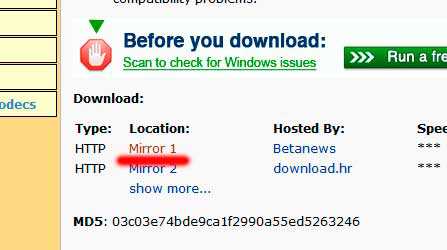
Высветиться окошко, чтобы выбрать источник. Опускаем глаза чуть ниже и видим надпись — «Location». Выбираем «Mirror 1»
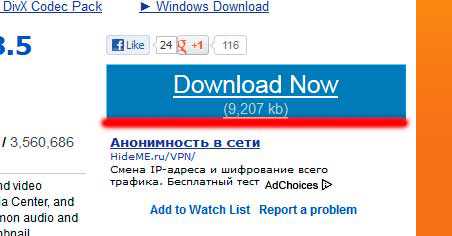
Наконец мы дошли до скачивания на компьютер. Нажимаем на синее окошко «Download Now» справа экрана.
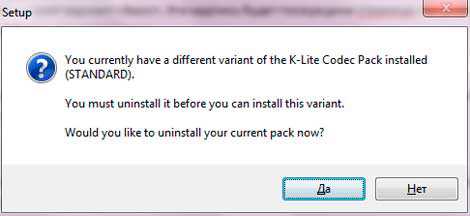
Запускаем скачанный файл. Возможно, он обнаружит другие кодеки и попросит вас удалить их перед его установкой. Он сделает все сам, просто нажимаем «Да» в таком окошке.
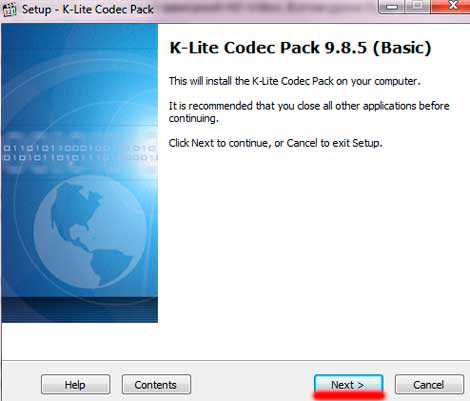
После этого появиться стандартное окошко установки кодеков. Нажимаем «Next» в нем.
В окне «Installation Mode» по умолчанию стоит «Normal mode», оставляем, жмем «Next». Во всех последующих окошках тоже жмем «Next». Единственно в окне «File associations» включите галочку на «Windows Media Player» и тогда «Next»
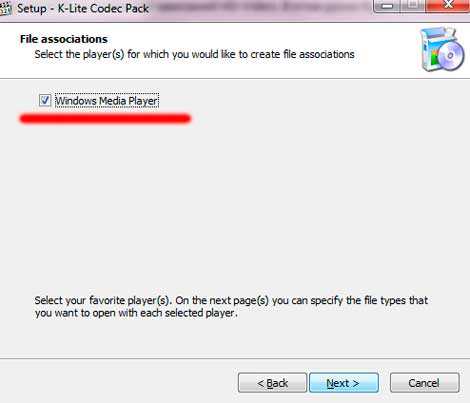
После чего жмем все «Next» и в конце «Install» и «Finish» На этом установка закончена. Открываем видео и смотрим результат. Если же вам хочется установить другие кодеки, и эти не подошли, читаем статью дальше.
Кодеки для windows media player под названием «Media Player Codec Pack». Возможно, вы искали именно это, так что опишу процесс установки. Переходим на официальный сайт https://www.mediaplayercodecpack.com/ Нажимаем на «Click to download» слева страницы.
Нас перекинет на другой сайт, где нужно нажать большую зеленную надпись «Download Now»
После загрузки файла запускаем его. Тут внимательно, чтобы не установить лишнего. В первом окошке нажимаем «Next», во втором будет соглашение пользователя, жмем «I Agree».
А вот в 3-м окне нам предложат установить какой-то поисковик. Нажимая «Decline» вы отказываетесь его устанавливать. Я сделал так, мне лишнее не нужно.
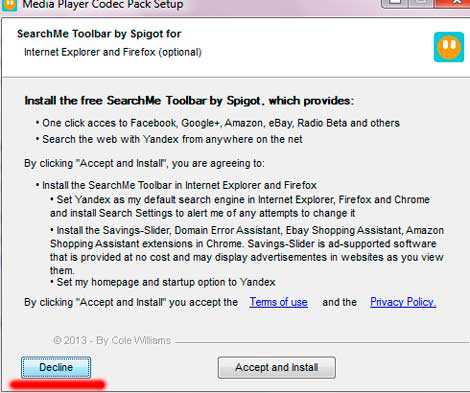
Начнётся установка кодеков, вам сообщат, что некоторые параметры будут применены после перезагрузки. Перезагружаемся и запускаем плеер, должно все работать. На этом все, если есть вопросы, задавайте в комментариях.
Смотрите также
Copyright (c) HTFI. Копирование информации разрешено, при условии указания активных ссылок на источники.
Windows 10 Codec Pack для Windows

Windows 10 Codec Pack — набор наиболее важных кодеков, фильтров, плагинов и сплитеров, без наличия в системе которых практически невозможно безпроблемное воспроизведение аудио и видео файлов.
Поддерживаются почти все форматы видео и аудио файлов (bdmv, .evo, .hevc, .mkv, .avi, .flv, .webm, .mp4, .ts, .m4v, .m4a, .ogm, .ac3, .dts, .flac, .ape, .aac, .ogg, .ofr, .mpc, .3gp и т.д.), а также различные типы сжатия, включая x265, h.265, HEVC, 10bit x264, x264, h.264, AVCHD, AVC, DivX, XviD, MP4, MPEG4, MPEG2 и пр.
Основные возможности программы:
- Включает Media Player Classic — Home Cinema.
- Наличие всех самых необходимых компонентов для воспроизведения аудио и видео файлов (ffdshow, LAV Video/Audio decoder, LAV Splitter, XviD, Haali Media Splitter/Decoder, Icaros и др.).
- Поддержка всевозможных мультимедийных форматов (bdmv, .evo, .hevc, .mkv, .avi, .flv, .webm, .mp4, .ts, .m4v, .m4a, .ogm, .ac3, .dts, .flac, .ape, .aac, .ogg, .ofr, .mpc, .3gp и т.д.).
- Поддержка различных типов сжатия: x265, h.265, HEVC, 10bit x264, x264, h.264, AVCHD, AVC, DivX, XviD, MP4, MPEG4, MPEG2 и т.д.
- Поддержка различных типов разрешений экрана, включая SD (Standard Definition) 480i, 480p, 576i, 576p, + HD (High Definition) 720i, 720p, 1080i, 1080p, 4k и пр.
- Возможность проигрывать защищенные Bluray, HD-DVD, AVCHD, DVD, CD-диски (при наличии RedFox AnyDVD HD).
- Возможность проверки обновлений и многое другое.
Утилита, добавляющая возможность воспроизведения HEVC (High Efficiency Video Codec, H.265) на устройствах с.
K-Lite Codec Pack — универсальный «must have» набор кодеков, фильтров и инструментов для.
Пакет всех самых необходимых кодеков, фильтров и плагинов для безпроблемного и.
FFmpeg — нужный и важный набор библиотек для работы с видео и звуком. Позволяет записывать.
x264 Video Codec — бесплатный кодек для кодирования и высококачественного сжатия видеопотоков в.
Media Player Classic-Black Edition — отличный мультимедийный проигрыватель с широкими возможностями настройки качества и параметров отображения медиаконтента.
Отзывы о программе Windows 10 Codec Pack
kizik228 про Windows 10 Codec Pack 2.1.9 [20-10-2021]
после установки при запуске компьютера выдает ошибку TrayMenu.exe «Error: «h» is not valid key name»
6 | 5 | Ответить
Gena про Windows 10 Codec Pack 2.1.9 [19-05-2021]
Проверил файл через VirusTotal — нашлось более 5 троянов) Отличный кодек!
13 | 2 | Ответить
Артур про Windows 10 Codec Pack 2.1.9 [25-04-2021]
Застрял на моменте установки. После выбора всех необходимых компонентов на этапе показа рекламы Avast, не активны кнопка accept для начала установки. Соседние decline и cancel, так же не активны. Только закрыть могу крестиком сверху справа. Пробовал много раз. Качал и с оф сата и с этого. Windows 10 64b. Придется устанавливать k-lite codec pack
7 | 1 | Ответить
Talgat про Windows 10 Codec Pack 2.1.9 [22-03-2021]
Наконец-то, только установив данные кодеки запустил видеофайлы 265h!
3 | 8 | Ответить
Роман про Windows 10 Codec Pack 2.1.9 [19-03-2021]
В экзешнике вписан коин майнер.
3 | 4 | Ответить
SOL в ответ Роман про Windows 10 Codec Pack 2.1.9 [31-10-2021]