установка принтера ricoh sp 100 su без диска windows 10

Чтобы установить драйвер для Ricoh Aficio SP 100SU читайте статью.
Windows 7/8/8.1/10 (DDST) — для сканера
Windows 7/8/8.1/10 (DDST) — Smart Organizing Monitor
Как установить драйвера сканера в Windows 10
Многофункциональное устройство Ricoh Aficio SP 100SU может работать самостоятельно, но для использования всего функционала этого девайса требуется установка специального программного обеспечения. Скачать архив с необходимыми файлами и мастером установки можно по ссылке выше.
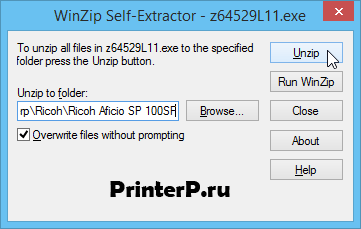
После скачивания запускают самораспаковывающийся архив. На первом шаге пользователю будет предложено выбрать папку для хранения рабочих файлов. Когда директория будет определена, нажимают кнопку «Unzip».
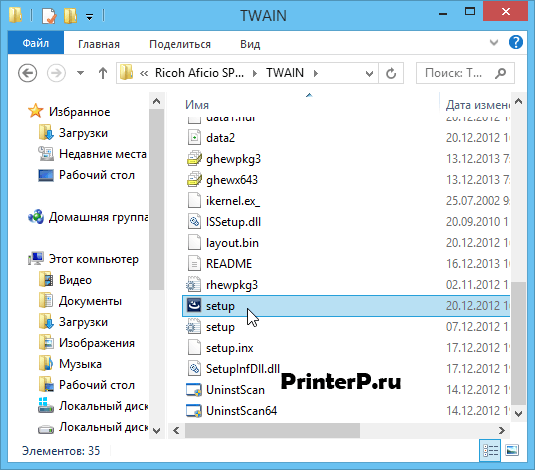
На следующем этапе появится окошко с распакованными файлами. В нем нужно запустить файл setup.exe, который активирует процесс установки. На протяжении всей инсталляции координировать действия пользователя будет пошаговый мастер установки.
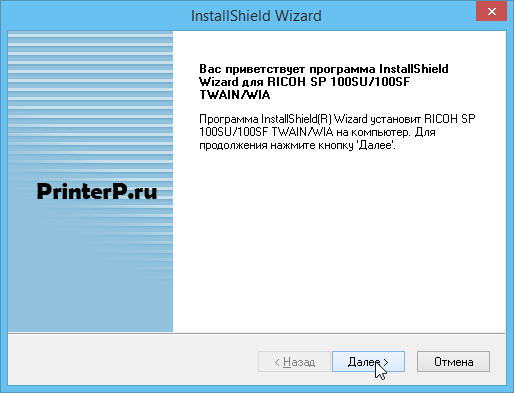
Запустится мастер установки. На первом шаге необходимо подтвердить необходимость продолжения процесса установки драйверов для сканера Ricoh Aficio SP 100SU.
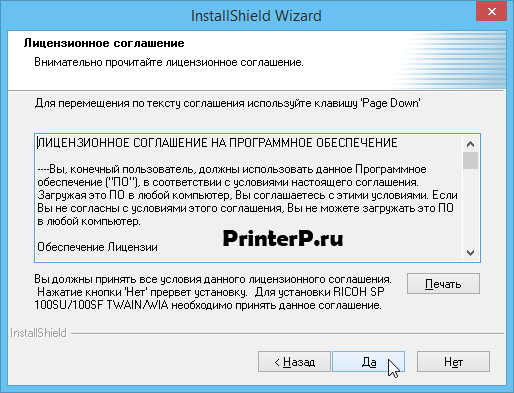
Новое окно не требует от пользователя выбора. Оно носит информационный характер и предлагает ознакомиться с лицензионным соглашением. Здесь следует просто кликнуть по кнопке «Да».
Далее начинается непосредственный процесс инсталляции драйверов, который лучше не прерывать. По окончании установки в последнем окошке пользователю нужно кликнуть по кнопке «Готово».
Драйвер для Ricoh Aficio SP 100SU
Ricoh Aficio SP 100SU
Windows 10 / 8 / 8.1 / 7 / Vista — драйвера для печати
Размер драйвера: 3 MB (x32) и 3 MB (x64)
Разрядность: x32 и x64
Windows 10 / 8 / 8.1 / 7 / Vista — драйвера для сканера
Размер драйвера: 10 MB
Разрядность: x32 и x64
Windows 10 / 8 / 8.1 / 7 / Vista — программа Smart Organizing Monitor
Размер драйвера: 8 MB
Разрядность: x32 и x64
Windows 2008/2012/2016
Размер драйвера: 11 MB
Разрядность: x32 и x64
Инструкция по установке драйвера в Windows 10
Чтобы использовать лазерный МФУ для печати документов с компьютера, потребуется соединить кабелем оба устройства, а затем скачать драйвер Ricoh Aficio SP 100SU и установить. Ссылка на дистрибутив доступна на странице. Это специальное программное обеспечение, выпускаемое производителем для каждой модели своей техники. Оно позволяет компьютеру распознать подключенный МФУ и настроить все необходимые параметры для совместной с ним работы.
После загрузки нужно отыскать сохраненный архив в памяти компьютера и нажать на него для распаковки. В открывшемся окне можно указать собственный путь для извлечения файлов или ничего не трогать, оставить папку по умолчанию и кликнуть «Unzip».
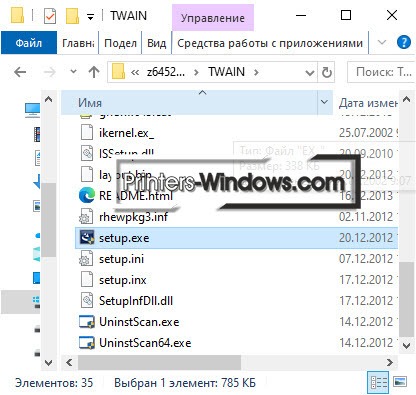
Далее нужно найти папку, в которую были извлечены установочные файлы, открыть каталог «TWAIN» и кликнуть по исполняемому файлу setup.exe для начала инсталляции.
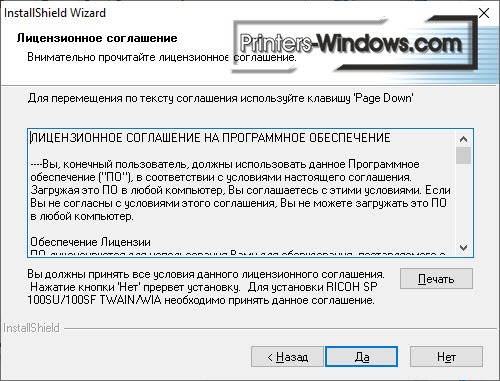
Система предложит ознакомиться с лицензионным соглашением. После прочтения документа нужно нажать «ДА» для продолжения инсталляции.
Начнется установка. Через несколько минут она будет завершена, после чего можно будет приступить к работе с МФУ.
Драйвер для Ricoh Aficio SP 100SU
Windows 7 / 8 / 8.1 / 10
Варианты разрядности: x32/x64
Размер драйвера: 3 MB (x32) и 3.3 MB (x64)
Нажмите для скачивания x32: Ricoh Aficio SP 100SU
Нажмите для скачивания x64: Ricoh Aficio SP 100SU
Windows 7 / 8 / 8.1 / 10 — для сканера
Варианты разрядности: x32/x64
Размер драйвера: 10 MB
Как установить драйвер в Windos 10
С помощью многофункционального устройства Ricoh Aficio SP 100SU можно выполнять массу офисной и личной работы. Оно подходит для печати документов, сканирования, получения факсов. Но чтобы все функции работали правильно и не приходилось постоянно разбираться с проблемами, надо сразу установить программное обеспечение. Скачать драйвер Ricoh Aficio SP 100SU вы можете по ссылке выше.
Перед началом инсталляции проверьте, что у вас закрыты все приложения. Они могут помешать. Также у вас должен быть установлен архиватор. Если его нет, скачайте в интернете. В свободном доступе есть много дистрибутивов для этих целей.
Скаченный файл запустите двойным кликом мышки. Нажимайте на кнопку с надписью «Unzip».
После этого окно с распакованными файлами откроется само. Найдите в нем файл «setup» с ярлычком, как показано на изображении. Кликните по нему дважды.
Начнется установка. В первом окне жмите «Далее».
Теперь вы видите лицензионное соглашение. Нажмите «Да». Этим вы подтвердите, что согласны с условиями и продолжите установку.
Начнется инсталляции дистрибутива. В течении пары минут может ничего не происходить. Дождитесь, когда появится последнее окно, в нем жмите «Готово».
Драйвер для Ricoh Aficio SP 100SU / SP 100SF
Установку можно выполнить следующим образом. Узнаем разрядность своей Windows. Скачиваем нужный драйвер. Заходим в систему с правами администратора. Запускаем скачанный файл для распаковки. В появившемся окошке жмем [Browse…] (Обзор…) — выбираем папку, куда будем распаковывать. Жмем [Unzip] (Распаковать).
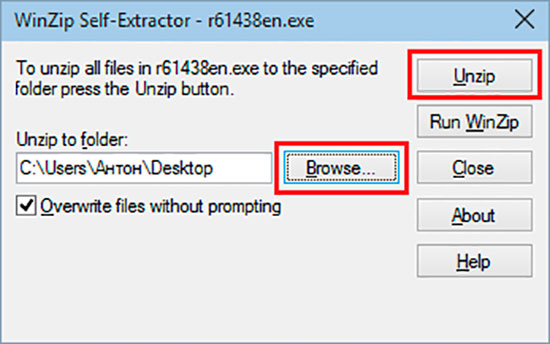
19 файлов успешно распакуется. После можно выполнить установка как в видео здесь.
Принтер (DDST Printer Driver)
ОС: Windows 2003/2008/2012/Vista/7/8/8.1/10
Язык: русский
Версия: 1.07
Дата: 14.05.2013
Вы сможете платить за свет на 30-50% меньше в зависимости от того, какими именно электроприборами Вы пользуетесь.
Сканер (USB TWAIN/WIA Driver)
ОС: Windows 2003/2008/2012/Vista/7/8/8.1/10
Язык: русский
Версия: 1.02
Дата: 14.01.2014
Установка чуть проще. Также скачиваете нужный драйвер и распаковываете. Заходите под администратором и открываете распакованную папку. Запускаете Setup.exe и следуете инструкциям мастера.
Smart Organizing Monitor
ОС: Windows 2003/2008/2012/Vista/7/8/8.1/10
Разрядность: 32/64
Язык: русский
Версия: 1.00
Дата: 02.06.2014
С помощью Smart Organizing Monitor можно следить за состоянием МФУ и изменять настройки устройства. Устанавливается так же как и драйвер сканера.
Спасибо, что дочитали материал до конца. Оцените его, пожалуйста.
Драйвер для Ricoh Aficio SP 100SU
Драйвера подходят для: Windows XP / Vista / 7 / 8.1 / 8 / 10
Windows XP / Vista / 7 / 8.1 / 8 / 10 – пакет драйверов для печати
Для скачивания нажмите на ссылку (x32): Ricoh Aficio SP 100SU
Для скачивания нажмите на ссылку (x64): Ricoh Aficio SP 100SU
Windows XP / Vista / 7 / 8.1 / 8 / 10 – пакет драйверов для сканера
Для скачивания нажмите на ссылку: Ricoh Aficio SP 100SU
Windows XP / Vista / 7 / 8.1 / 8 / 10 – Smart Organizing Monitor
Для скачивания нажмите на ссылку: Ricoh Aficio SP 100SU
Как установить драйвер
Чтобы печатать на лазерном МФУ документы, нужно подключить его к компьютеру. Чтобы это сделать, нужно соединить USB-кабелем оба устройства, а затем скачать драйвер Ricoh Aficio SP 100SU и установить. Ссылка для загрузки находится на странице. Это специальное ПО, которое производитель разрабатывает индивидуально для каждой модели. Оно помогает компьютеру определить подключенную технику и установить все необходимые компоненты для совместной с ней работы.
На компьютер будет скачан архив с установочными файлами. Нужно нажать на него, выбрать папку для извлечения (или оставить по умолчанию) и нажать «Unzip».
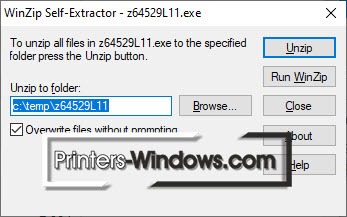
После извлечения файлов нужно открыть папку, найти каталог «TWAIN», открыть и нажать на исполняемый файл setup.exe, чтобы начать инсталляцию.
В появившемся окне будет предложено прочитать условия лицензионного соглашения. Чтобы принять их и продолжить установку, нужно нажать «Да».
Начнется инсталляция, в ходе которой компьютер самостоятельно установит и настроит все необходимые параметры для работы с МФУ. После завершения этого процесса можно будет приступить к печати.
Скачивание драйверов для МФУ Ricoh Aficio SP 100SU
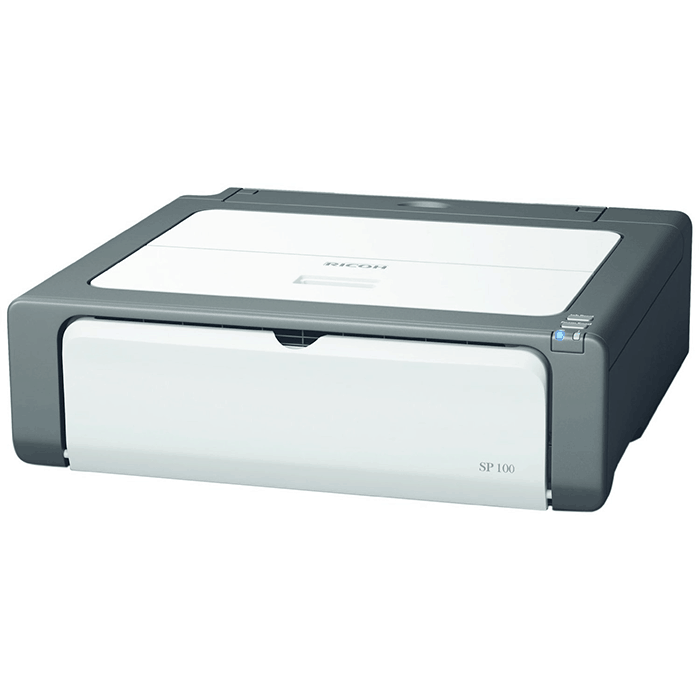
Как известно, нормально мультифункциональное устройство будет работать только при наличии установленных драйверов. К Ricoh Aficio SP 100SU это также относится. Мы разберем возможные способы поиска и инсталляции программного обеспечения к этому МФУ. Давайте рассмотрим все по порядку.
Скачиваем драйверы для МФУ Ricoh Aficio SP 100SU
Перед тем как переходить к выполнению предоставленных ниже методов, мы рекомендуем ознакомиться с комплектацией устройства. Обычно в коробке идет CD со всеми необходимыми файлами. Просто вставьте его в дисковод и произведите установку. Если же по каким-то причинам это невозможно осуществить или диск попросту отсутствует, воспользуйтесь другие варианты.
Способ 1: Официальный сайт Ricoh
Самый эффективный вариант — поиск и загрузка ПО с официального сайта производителя, поскольку там в первую очередь загружаю свежие версии файлов. Процесс нахождения и загрузки осуществляется следующим образом:
- Откройте главную страницу Ricoh, перейдя по ссылке выше.
- На панели сверху отыщите кнопку «Поддержка» и нажмите на нее.
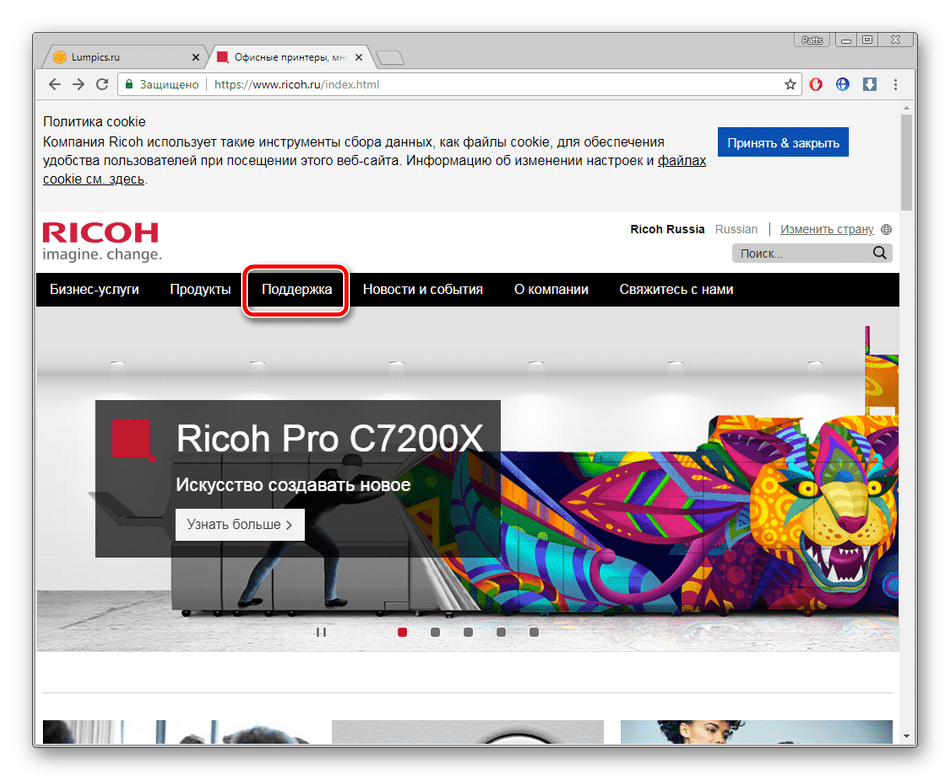
- Опуститесь до раздела «Базы данных и информация поддержки», где переместитесь к категории «Загрузки для офисных продуктов Ricoh».

Осталось только запустить загруженный инсталлятор и дождаться, пока он распакует файлы. По завершении этого процесса можно сразу же подключать оборудование и приступать к работе с ним.
Способ 2: Сторонние программы
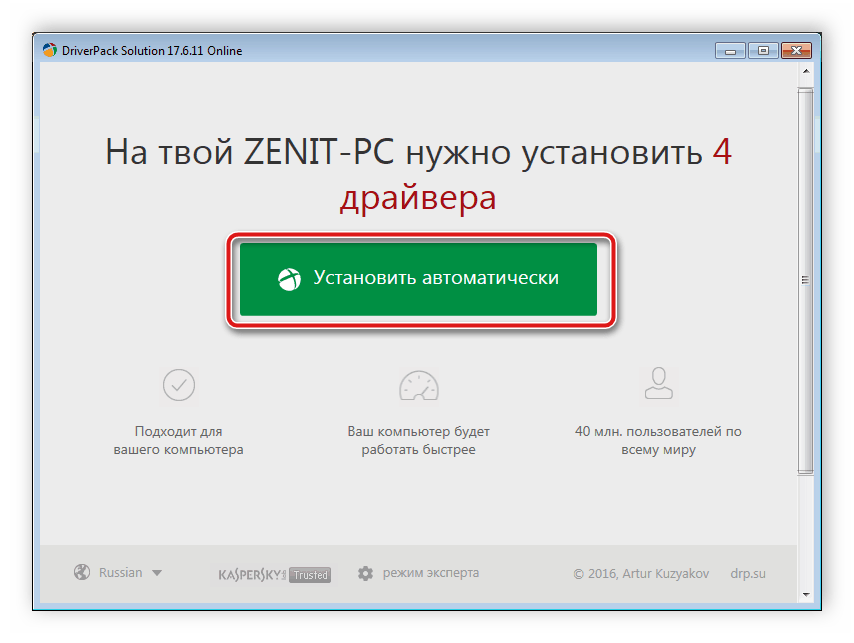
Первый метод не подходит некоторым пользователям по причине того, что требует произвести достаточно большое количество действий, что порой занимает немало времени. В этом случае мы рекомендуем присмотреться к дополнительному ПО, которое самостоятельно отыщет и загрузит подходящие драйверы. Со списком такого софта знакомьтесь в другой нашей статье по ссылке ниже.
Советуем обратить внимание на DriverPack Solution и DriverMax. Данные программы лучше всего подойдут для работы с мультифункциональным устройством. Развернутые инструкции по их использованию найдете по следующей ссылке.
Способ 3: Уникальный код МФУ
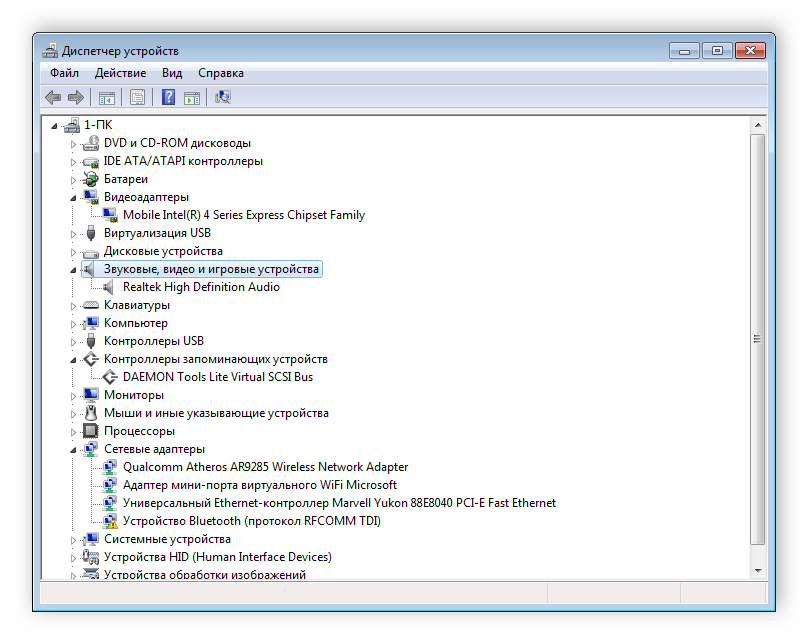
После подключения Ricoh Aficio SP 100SU к компьютеру в «Диспетчере устройств» появляется основная информация о нем. В свойствах оборудования имеются данные о его идентификаторе, с помощью которого через специальные сервисы можно отыскать подходящий драйвер. У рассматриваемого МФУ этот уникальный код выглядит так:
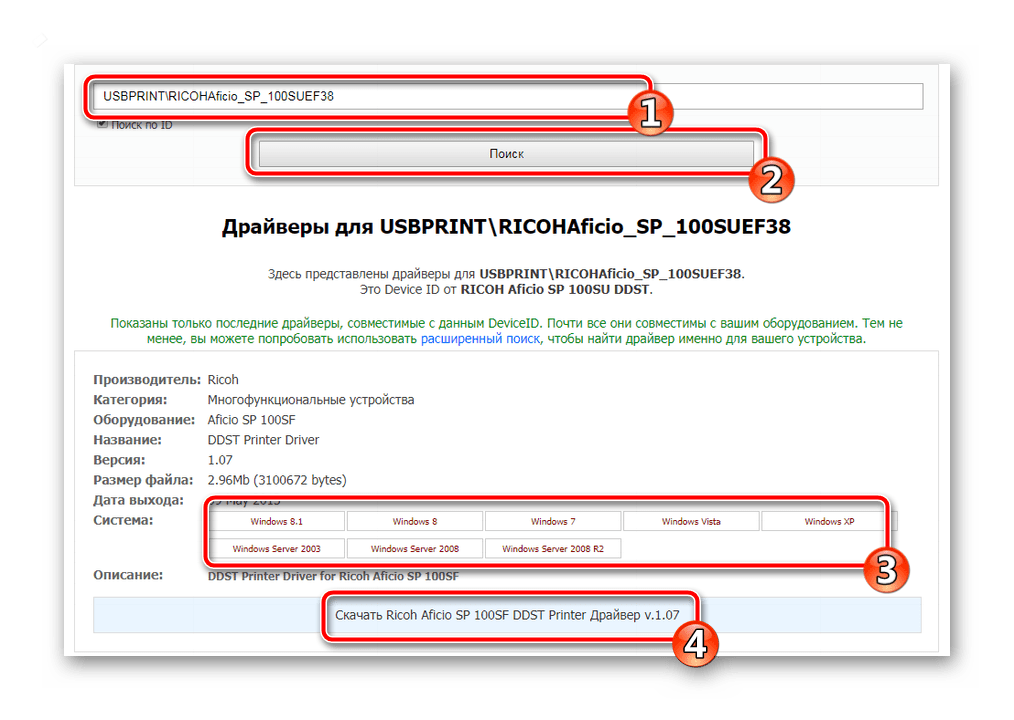
Детально ознакомиться с этим методом поиска и загрузки ПО вы можете в статье от другого нашего автора по ссылке ниже.
Способ 4: Стандартный инструмент Windows
Если три предыдущих способа вам не подходят по каким-либо причинам, попытайтесь выполнить инсталляцию драйвера для оборудования с помощью встроенной функции операционной системы. Преимущество этого варианта заключается в том, что вам не придется искать файлы на сторонних сайтах или использовать различные программы. Инструмент произведет все действия автоматически.
На этом наша статья подходит к концу. Сегодня мы развернуто разобрали четыре доступных метода, как можно найти и скачать драйверы к МФУ Ricoh Aficio SP 100SU. Как видите, ничего сложного в этом процессе нет, важно лишь подобрать удобный метод и следовать приведенным инструкциям.