Как установить DX11 в Windows

Почти все игры, предназначенные для ОС Windows, разрабатываются с использованием DirectX. Эти библиотеки позволяют максимально эффективно потреблять ресурсы видеокарты и, как следствие, отрисовывать сложную графику с высоким качеством.
С ростом производительности графических адаптеров повышаются и их возможности. Старые библиотеки DX уже не подходят для работы с новым оборудованием, так как не раскрывают весь его потенциал, и разработчики регулярно выпускают новые версии DirectX. Эту статью посвятим одиннадцатой редакции компонентов и выясним, каким образом их можно обновить или переустановить.
Установка DirectX 11
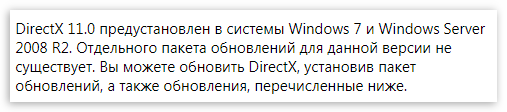
DX11 предустановлен во всех операционных системах, начиная с Windows 7. Это значит, что нет необходимости искать и устанавливать программу к себе на компьютер, к тому же, отдельного дистрибутива DirectX 11 не существует в природе. Об этом прямо говорится на официальном сайте Майкрософт.
Если возникает подозрение на некорректную работу компонентов, то их можно установить при помощи веб-установщика из официального источника. Сделать это можно, только если Вы пользуетесь операционной системой не новее Windows 7. О том, как переустановить или обновить компоненты на других ОС, и возможно ли это, мы также поговорим ниже.
Directx 11 для Windows 10 64 bit


 DirectX – это постоянно обновляемое программное обеспечение необходимое для оптимизации ресурсов компьютера под современные мультимедийные технологии. В большей части это касается компьютерных игр. ДиректИкс отвечает за корректное отображение современных спецэффектов и улучшению производительности компьютера при работе с требовательными программами. На нашем сайте вы можете скачать directx 11 для windows 10 64bit и наслаждаться современными визуальными технологиями.

Для чего нужен DirectX 11
- Большинство современных мультимедийных приложений, в частности игры, не будут работать без обновления DX.
- Повышается качество картинки и прорисовка мелких деталей в игре.
- Для корректной работы звуковых спецэффектов.
- Без него возможны проблемы с FPS (картинка «зависает» на несколько секунд в процессе игры).
- Максимальное сглаживание графических элементов (отсутствие острых углов или видимых «квадратиков» изображения).
- Появляется возможность настройки ресурсов компьютера на максимальное качество картинки либо максимальное быстродействие приложения.

DirectX 11 разрабатывается только под операционную систему Microsoft Windows. Также не стоит забывать, что на производительность игр влияет ещё и мощность «железа» вашего ПК и правильно установленный драйвер видеокарты. Если вы установили DX 11 а проблемы с игрой не исчезли, обратите внимание на эти два фактора. Что бы узнать запуститься ли у вас игра, внимательно прочтите «Рекомендуемые требования» к программе, они обычно написаны на коробке с диском либо на сайте игры.
ДиректИкс как правило уже встроен в операционную систему установленную на вашем компьютере. Однако обновить его вы можете, скачав с официального сайта, либо у нас. Установка займёт всего несколько минут, может потребоваться подключение к интернету для загрузки отдельных компонентов.
Также помимо обновления пакета библиотек, для стабильной и эффективной работы с графическими приложениями и играми необходимо постоянно обновлять драйверы видеокарты, для чего имеется программа geforce experience для windows 10. Это специальная утилита, которая была разработана компанией nVIDIA для своих видеокарт, и помимо обновления драйверов она также оптимизирует работу всей системы для достижения максимальной производительности.

Порядок установки DirectX 11:
- Скачиваете программу на компьютер и запускаете установку.
- Нажимаете «Я принимаю условия соглашения…» и нажимаете далее.
- Начинается установка ПО и скачивание отдельных компонентов.
- По завершению установки нажмите «Готово».
Теперь DirectX 11 работает на вашем компьютере. Программа работает в фоне, её не надо запускать вручную. Даже после перезагрузки компьютера она запуститься самостоятельно. Теперь вы можете наслаждаться любимыми играми и другими мультимедийными приложениями, с заметно выросшим качеством производительности.

Подведём итог
Если не запускается какое-либо приложение, с ошибкой «… на компьютере отсутствует компонент d3dx…», вам нужно скачать директ икс 11 на нашем сайте и установить его. Так же это необходимо сделать и для того что бы повысить производительность вашего компьютера или если современная игра некорректно работает. Приятного времяпровождения за компьютером!
Directx 11 скачать бесплатно для Windows 10 64 bit
Скачали файл DirectX 11 для Виндовс 10?! Оставьте свое мнение в комментариях.
Инструкция по скачиванию и установке DirectX на ПК
Прежде, чем мы расскажем вам, как установить DirectX, вы должны знать, что это вообще за штуковина и зачем она нужна. DirectX – это такой особый набор API функций, который предназначен для решения разнообразных задач под операционной системой Windows. Особенно широко используется при разработке компьютерных игр, но он же задействуется и при написании множества самых разных программ.
Ну а если простыми словами, DirectX — это крайне важная штука, без которой не то что игры, больше половины ОС Windows не будет нормально функционировать. Поэтому актуальные библиотеки DirectX должны быть установлены на компьютере абсолютно каждого пользователя!
Устанавливаем DirectX и проверяем его версию
Если вы начали искать информацию о том, как установить DirectX, то у вас определенно возникла какая-то проблема с запуском того или иного приложения. Скорее всего, этим приложением является видеоигра, после запуска которой перед вами высветилось сообщения об отсутствии некого DLL-файла, по всей видимости, относящегося к DirectX, о чем вы уже наверняка и сами узнали из интернета.
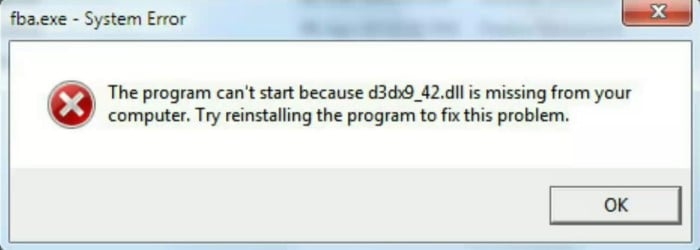
Вы двигаетесь в правильном направлении! Подобные ошибки действительно решаются установкой DirectX. Но как же его установить? Делается это двумя путями: через веб-установщик, скачиваемый с официального сайта Майкрософт, и через установщик, который прилагается к самой игре/программе.
Откройте для начала корневую папку с нужным вам приложением и поищите папку Redistributable, Redist или что-то в этом же духе. Не всегда, но довольно часто там будет лежать исполняемый файл DXSETUP.exe, т.е. установщик, и куча архивов с DLL-файлами. Запустите установщик и следуйте дальнейшим инструкциям на экране, чтобы установить найденную версию DirectX.
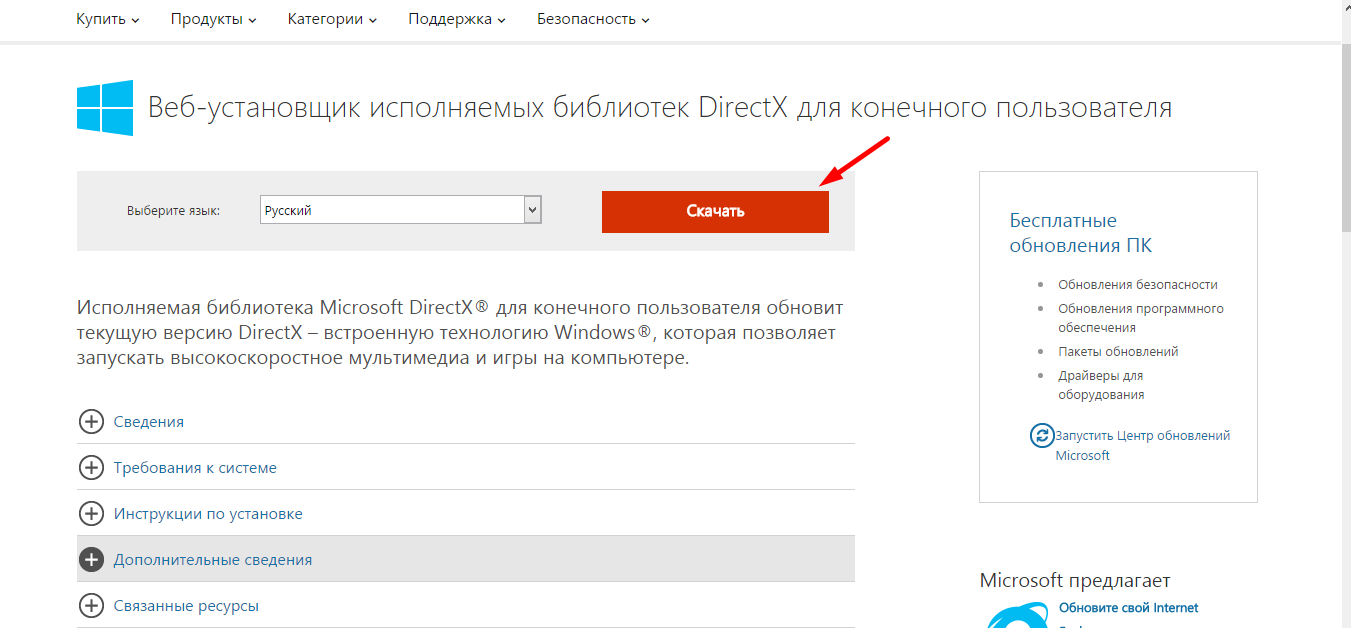
Если же вам необходимо установить актуальные на сегодняшний день библиотеки DirectX, то лучше всего воспользоваться веб-установщиком с сайта Майкрософт. Перейдите по следующей ссылке, нажмите красную кнопку «Скачать» и кнопку «Сохранить» в новом диалоговом окошке. Далее запустите скачанный dxwebsetup.exe, дважды кликнув на него ЛКМ, и следуйте инструкциям. Обязательно уберите галочку с пункта об установке панели Bing, потому что это никому никогда не нужно, и вообще!
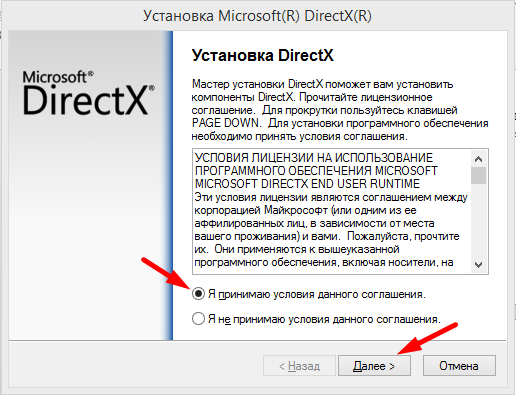
Веб-установщик автоматически найдет и установит все недостающие библиотеки DirectX, если таковые найдутся.
Теперь давайте поговорим о том, где можно посмотреть версию DirectX, которая используется на вашем ПК. Интересуются подобной информацией зачастую пользователи, которые столкнулись с соответствующей ошибкой либо увидели в системных требованиях к приложению определенную версию DX. Так или иначе узнать версию DirectX очень и очень просто:
- нажмите Win+R;
- напишите dxdiag и нажмите Enter;
- перейдите во вкладку «Система».
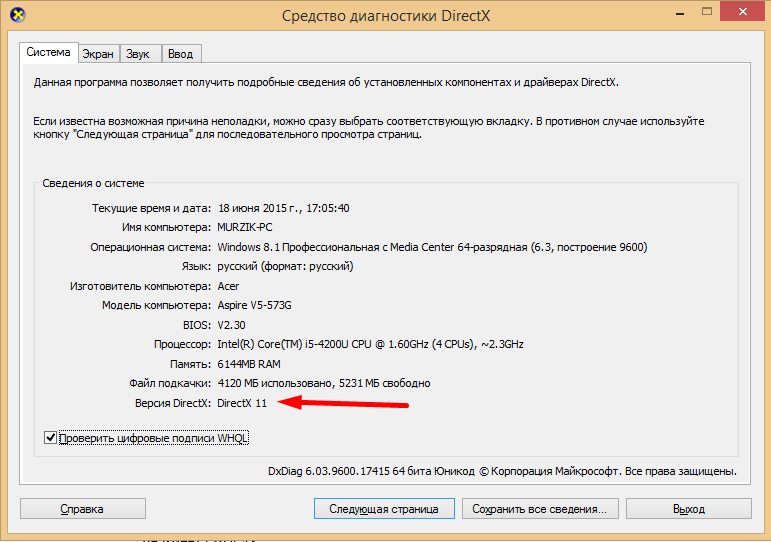
Нужные вам сведения будут располагаться в самой нижней строке — версия DirectX. Однако не спешите радоваться: это версия, поддерживаемая ОС в целом, а не версия, которая поддерживается вашей видеокартой. Чтобы узнать последнее, нужно перейти во вкладку «Экран» и ознакомиться со строчкой «DDI для Direct3D». В общем, в системных данных может быть указана одна версия DX, например, 11 или 12, а в данных экрана — 9 или 10.
DirectX 11 — как его установить?
Хочется сразу же отметить: у вас не получится установить DirectX 11. Причина — он уже предустановлен в современных версиях ОС Windows. Vista, XP и все, что ниже — на этих операционных системах DirectX 11 не поддерживается. Поэтому единственный «реальный» способ установить DirectX 11 на свой компьютер — это поставить на него ОС Windows 7 или что-то поновее, например, Windows 8 или 10. А поэтому и не пытайтесь лазить по интернету в поисках «того-самого» файла, который каким-то магическим образом установит в вашу систему DirectX 11.
как установить директ 11 вместо 12 на виндовс 10
Переустановка и добавление недостающих компонентов DirectX в Windows 10
По умолчанию библиотека компонентов DirectX уже встроена в операционную систему Виндовс 10. В зависимости от типа графического адаптера будет установлена версия 11 или 12. Однако иногда пользователи сталкиваются с проблемами в работе данных файлов, особенно при попытке поиграть в компьютерную игру. В таком случае потребуется переустановка директорий, о чем и пойдет речь далее.
Переустанавливаем компоненты DirectX в Windows 10
Перед переходом к непосредственной переустановке хотелось бы отметить, что обойтись можно и без нее, если на компьютере инсталлирована не последняя версия DirectX. Достаточно провести обновление, после чего все программы должны работать нормально. Сначала мы рекомендуем определить, какая версия компонентов стоит на вашем ПК. Развернутые инструкции по этой теме ищите в другом нашем материале по следующей ссылке.
Если вы обнаружили устаревшую версию, провести ее апгрейд можно только через центр обновлений Windows, осуществив предварительный поиск и инсталляцию свежей версии. Детальное руководство о том, как это осуществить, вы найдете в отдельной нашей статье далее.
Теперь же мы хотим продемонстрировать как быть, если верная сборка DirectX функционирует некорректно на компьютере под управлением ОС Виндовс 10. Разделим весь процесс на шаги, чтобы было удобнее во всем разобраться.
Шаг 1: Подготовка системы
Так как необходимый компонент является встроенной частью ОС, самостоятельно деинсталлировать его не получится — нужно обращаться за помощью к стороннему ПО. Поскольку такой софт использует системные файлы, понадобится отключить защиту, чтобы избежать конфликтных ситуаций. Осуществляется эта задача так:
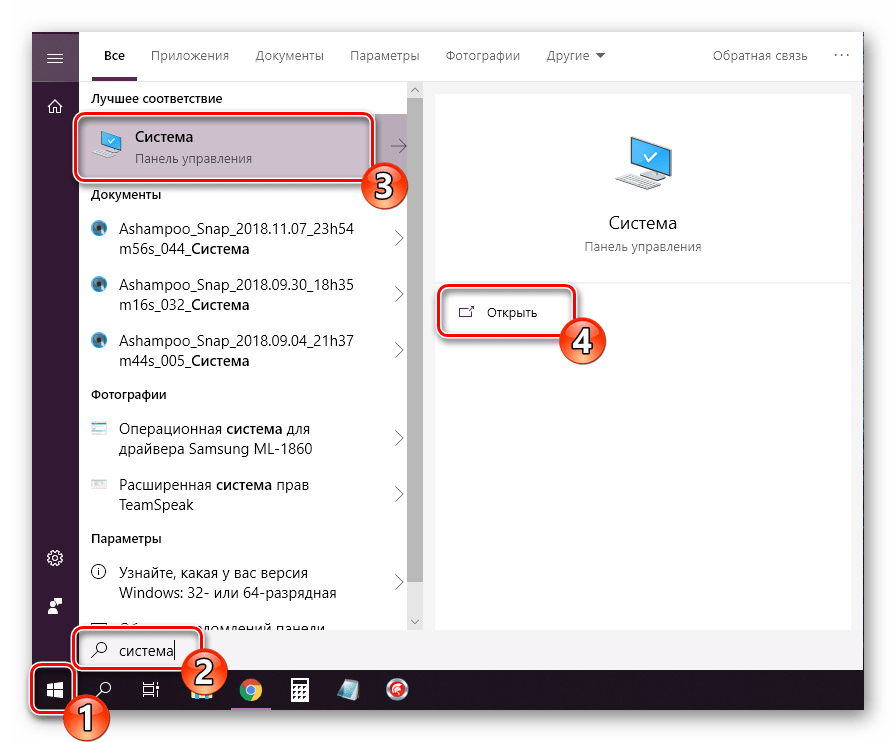
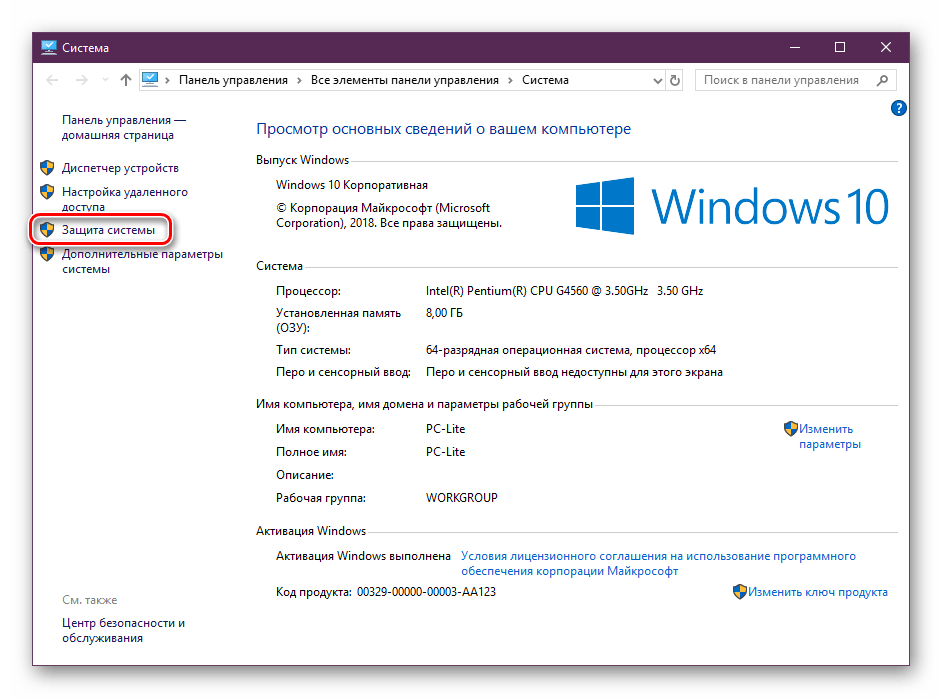
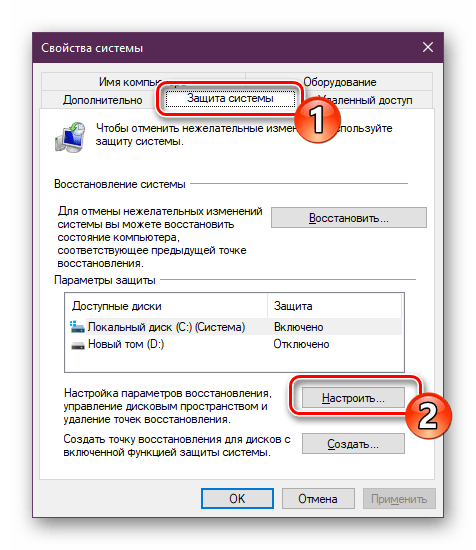
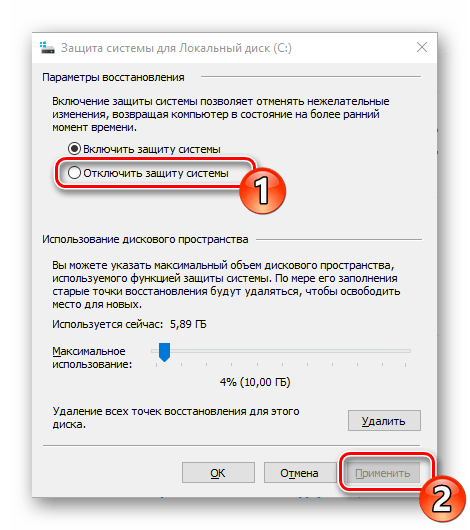
Поздравляем, вы успешно отключили отмену нежелательных изменений, поэтому далее при удалении DirectX не должно возникнуть никаких трудностей.
Шаг 2: Удаление или восстановление файлов DirectX
Сегодня мы будем задействовать специальную программу под названием DirectX Happy Uninstall. Она не только позволяет стереть основные файлы рассматриваемой библиотеки, но и проводит их восстановление, что может помочь избежать переустановки. Работа в этом ПО выглядит следующим образом:
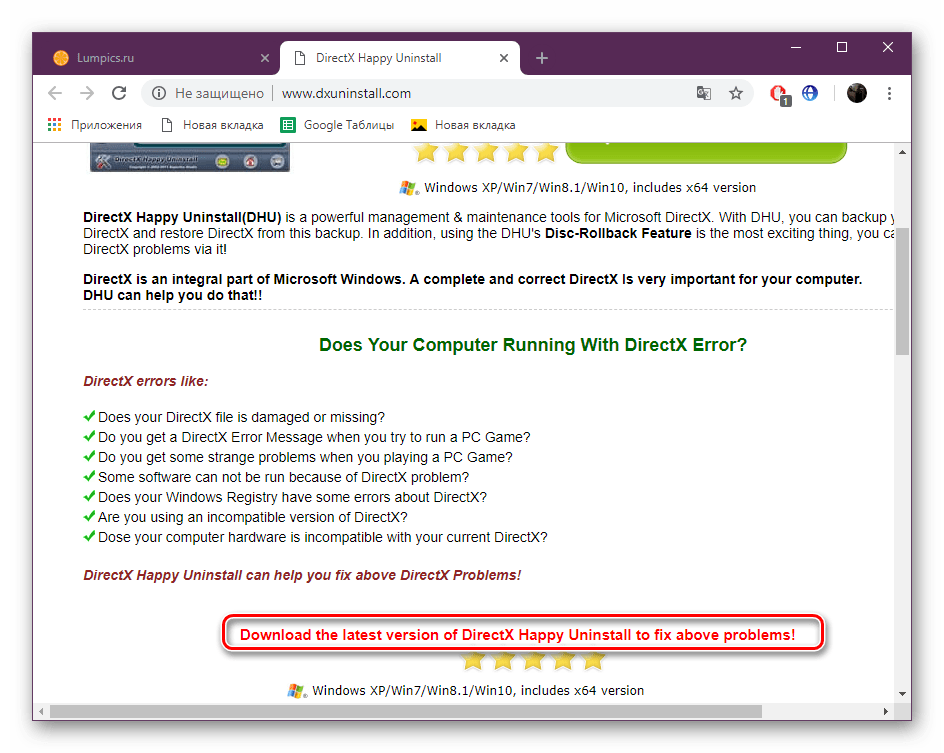
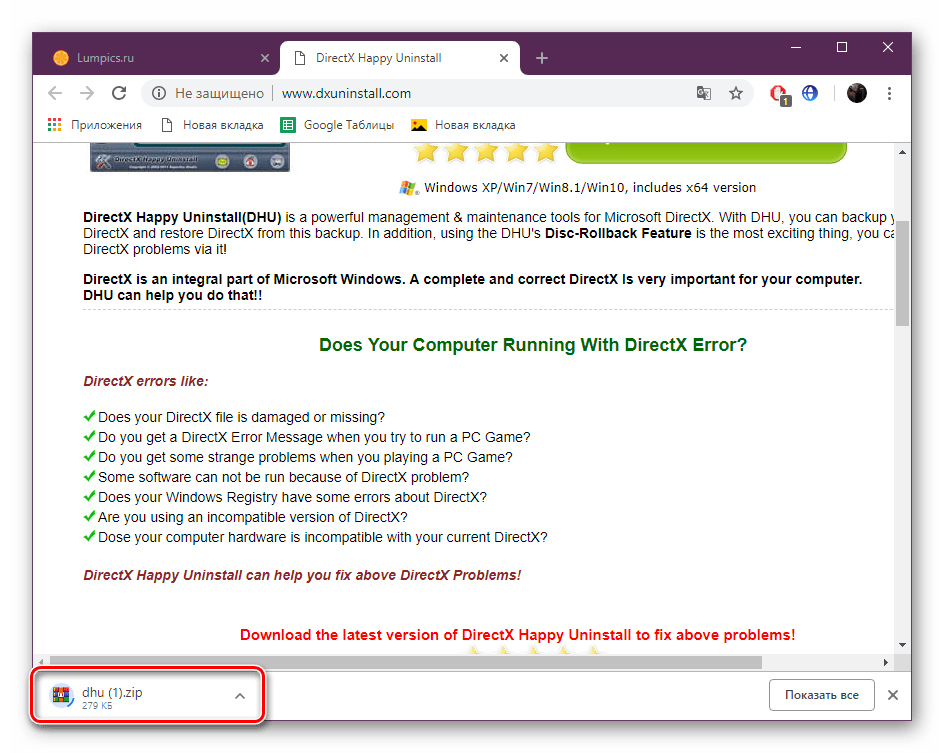
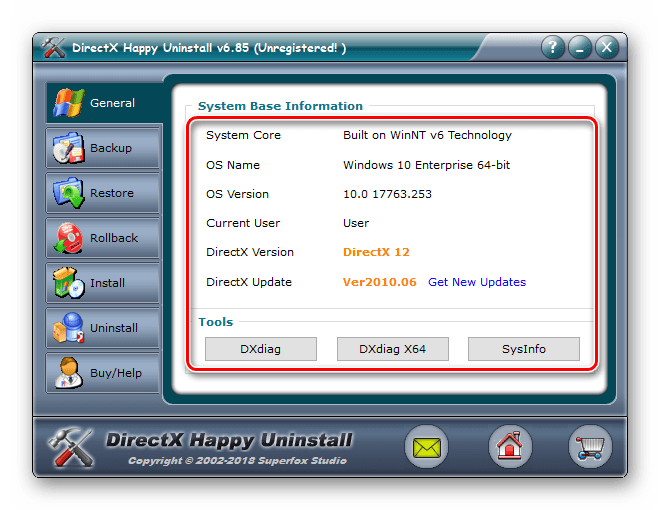
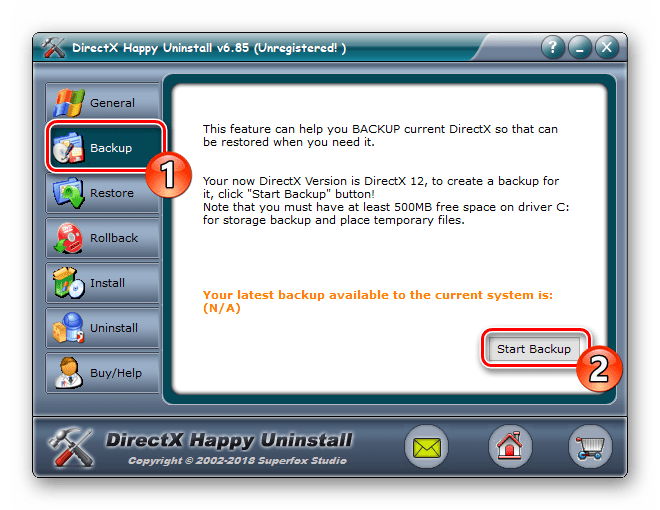
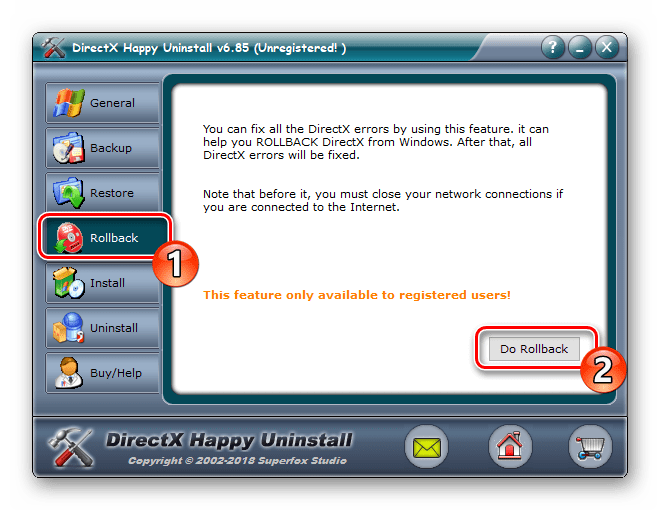
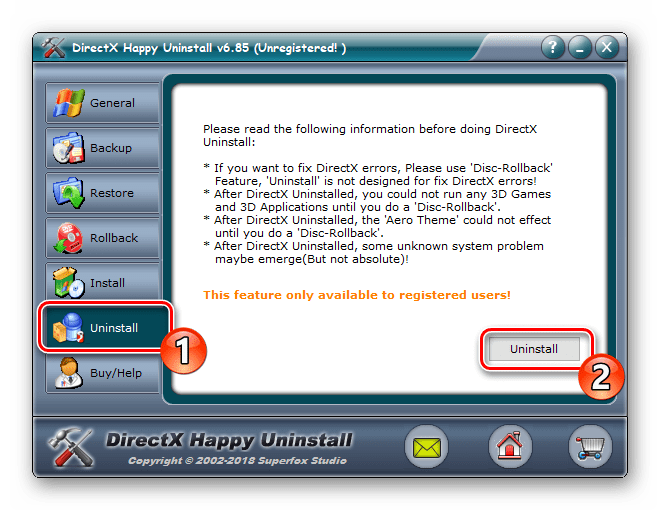
Хотим отметить, что DirectX Happy Uninstall удаляет не все файлы, а лишь основную их часть. Важные элементы все равно остаются на компьютере, однако это не помешает провести самостоятельную инсталляцию отсутствующих данных.
Шаг 3: Инсталляция недостающих файлов
Как уже было сказано выше, DirectX является встроенной составляющей Виндовс 10, поэтому его новая версия устанавливается со всеми остальными обновлениями, а автономный инсталлятор не предусмотрен. Однако есть небольшая утилита под названием «Веб-установщик исполняемых библиотек DirectX для конечного пользователя». Если вы откроете его, он автоматически проведет сканирование ОС и добавит недостающие библиотеки. Скачать и открыть его можно так:
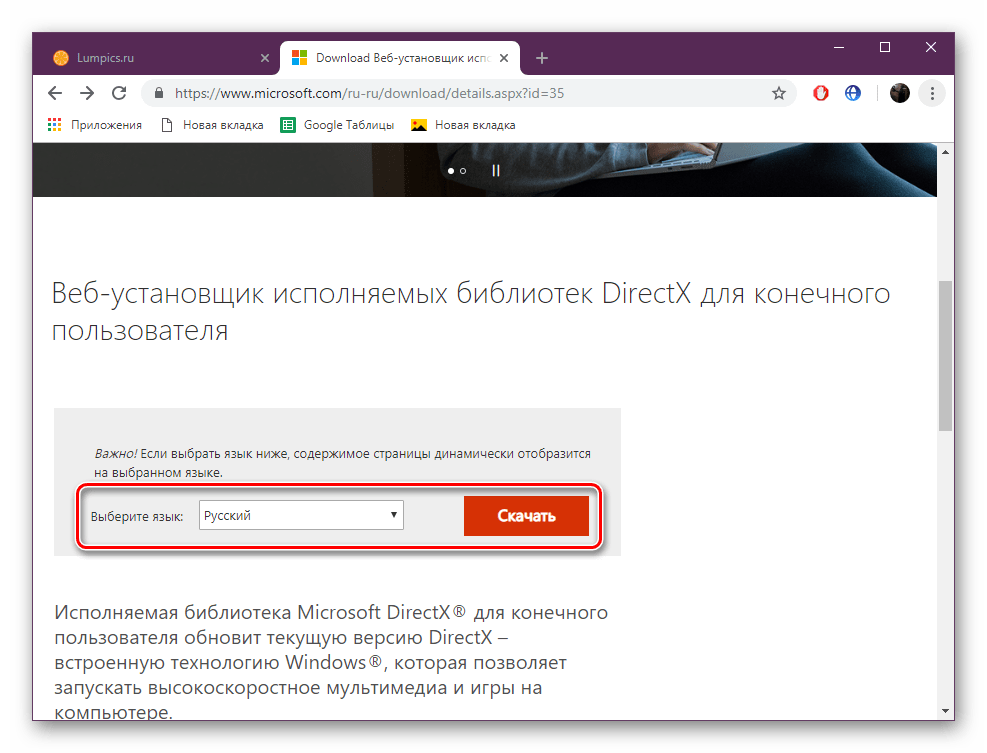
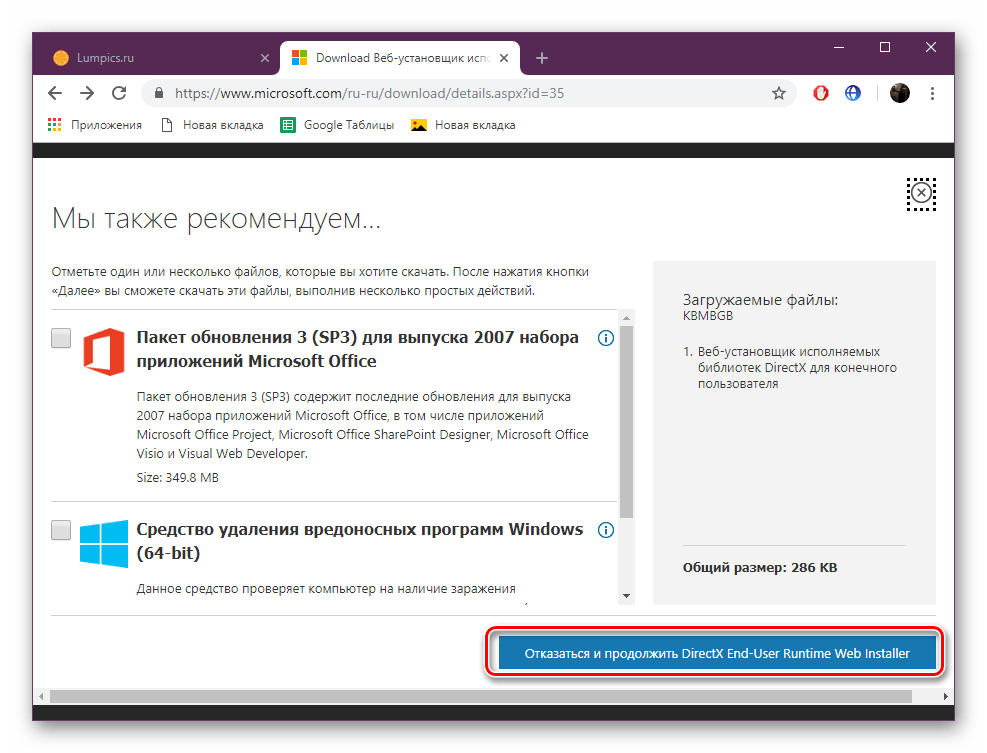
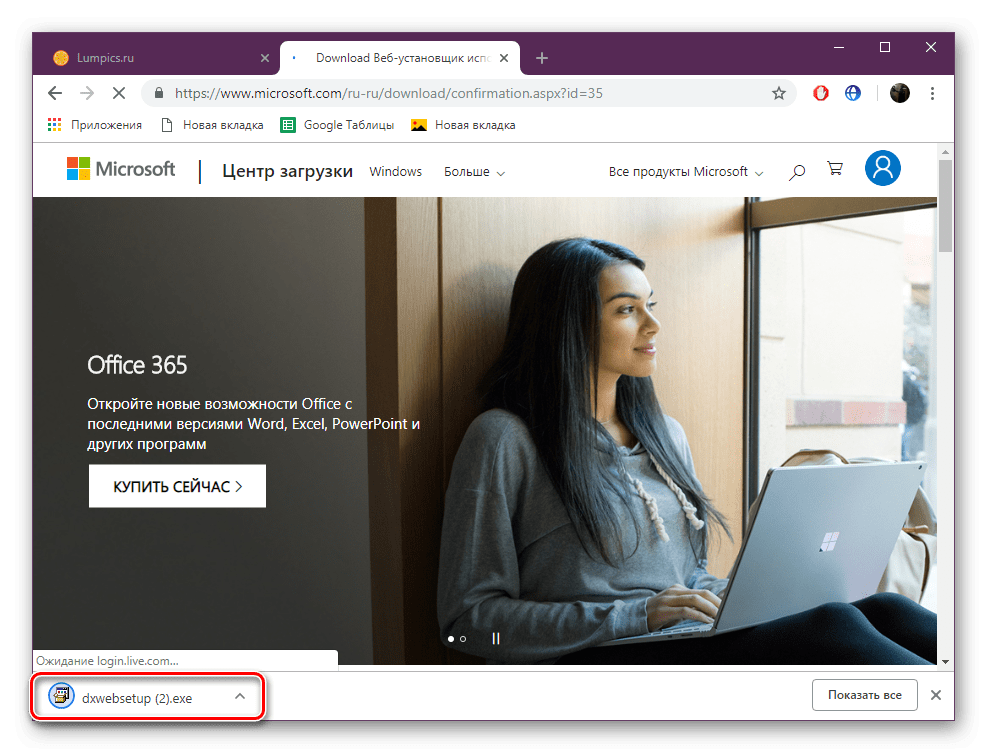
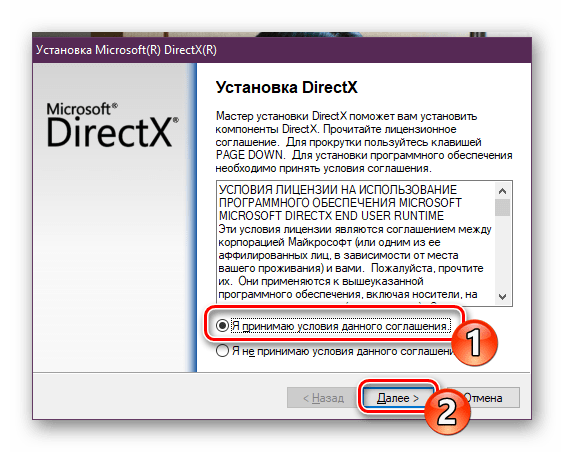
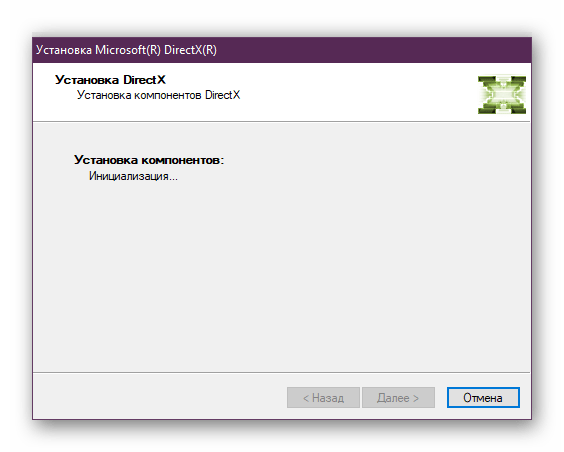
По окончании процесса перезагрузите компьютер. На этом все ошибки с работой рассматриваемого компонента должны быть исправлены. Проведите восстановление через используемый софт, если работа ОС была нарушена после деинсталляции файлов, это вернет все в изначальное состояние. После этого снова активируйте защиту системы, как было описано в Шаге 1.
Добавление и включение старых библиотек DirectX
Некоторые пользователи пытаются запустить на Виндовс 10 старые игры и сталкиваются с отсутствием библиотек, входящих в старые версии DirectX, ввиду того, что новые версии не предусматривают наличие некоторых из них. В таком случае, если вы хотите наладить работу приложения, потребуется произвести небольшую манипуляцию. Сначала нужно включить один из компонентов Windows. Для этого следуйте инструкции:
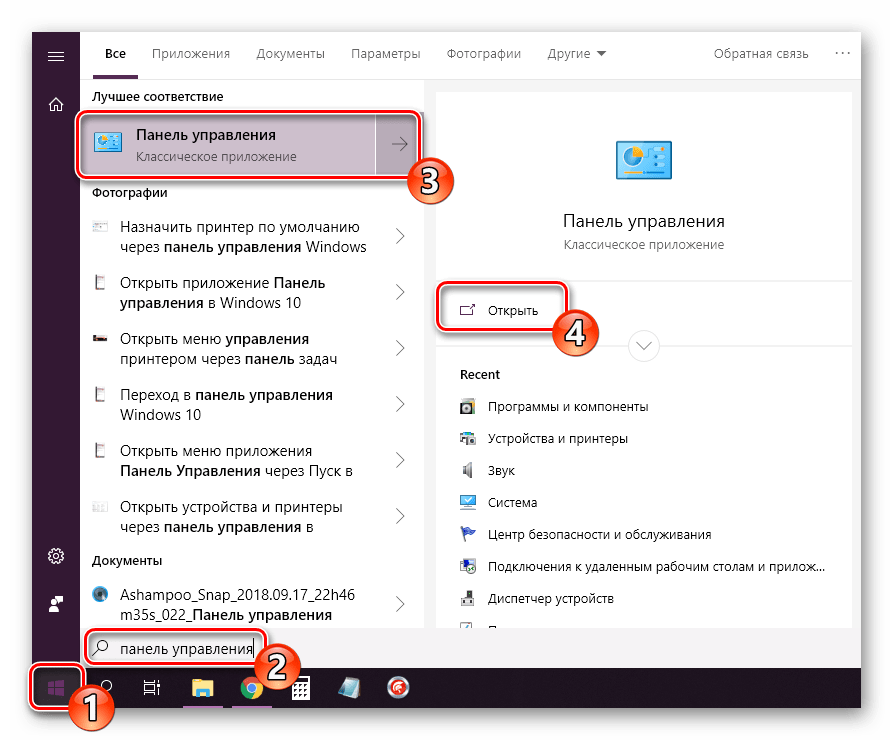
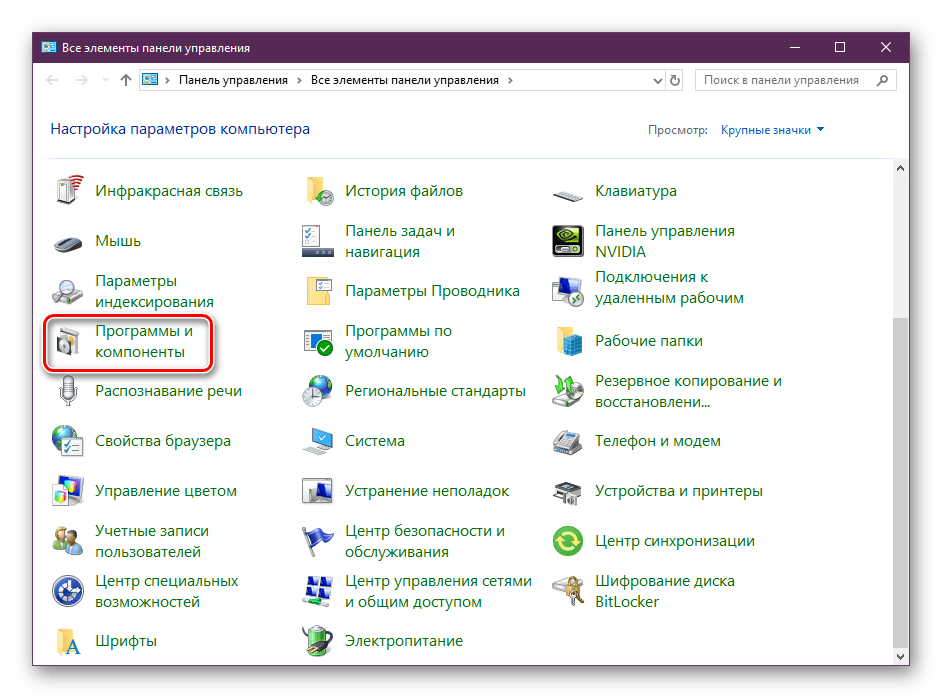
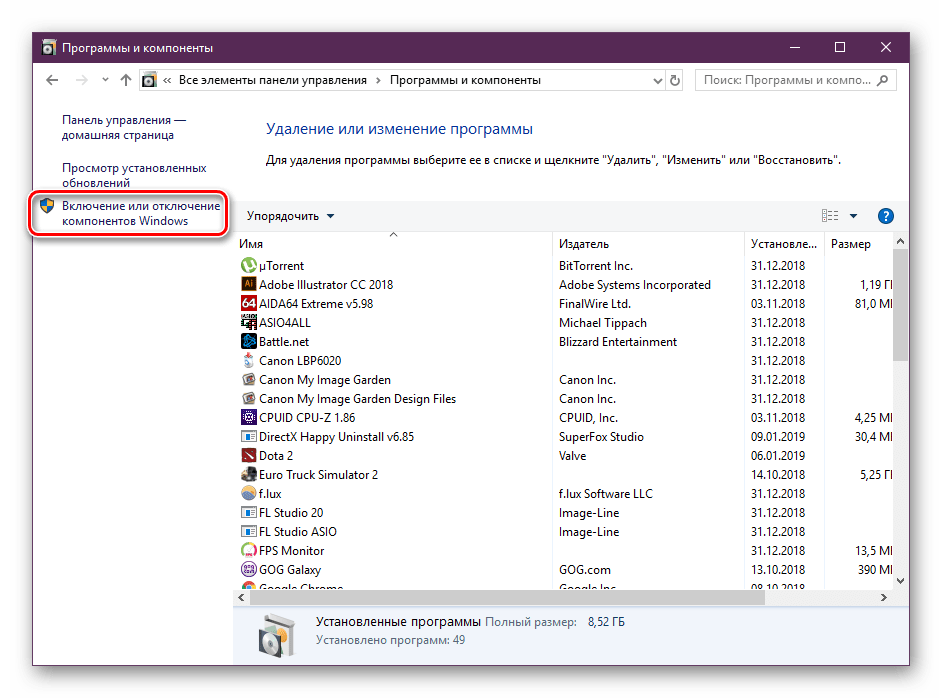
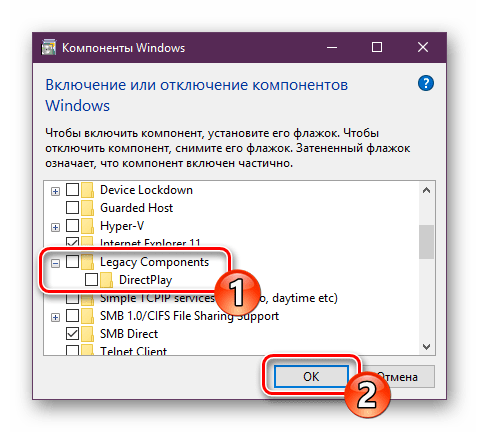
Далее потребуется загрузить недостающие библиотеки с официального сайта, а для этого выполните такие действия:
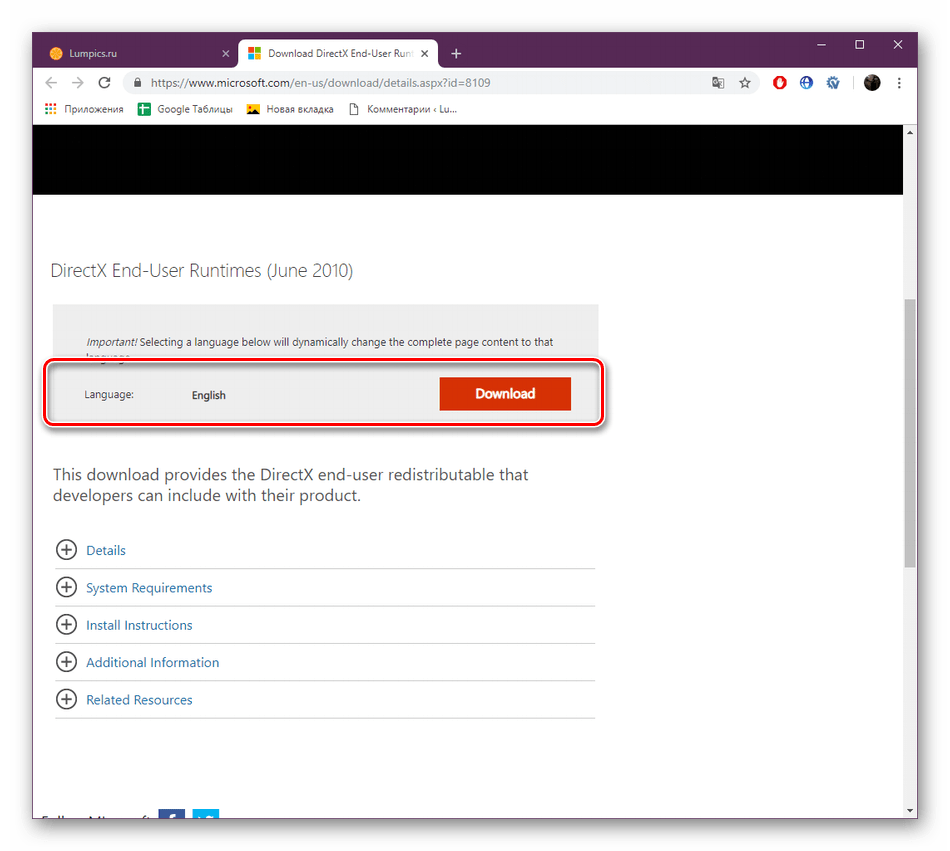
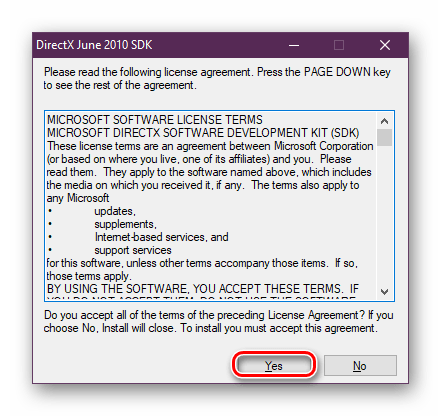
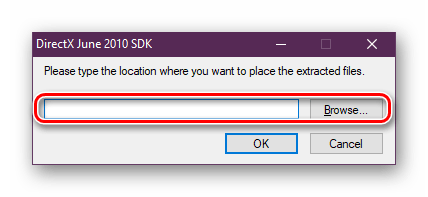
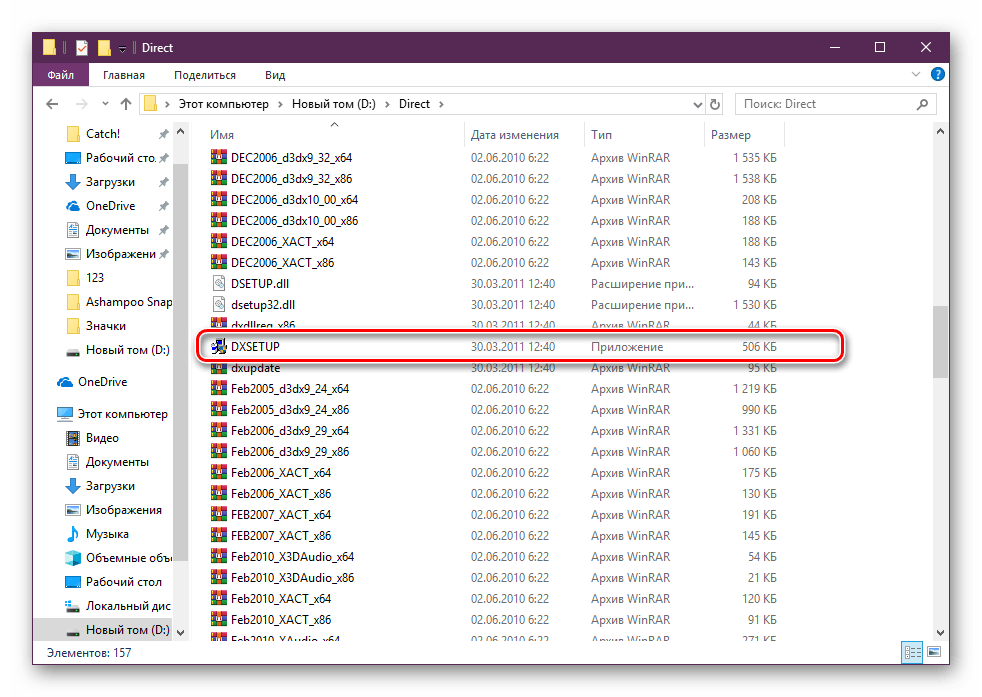
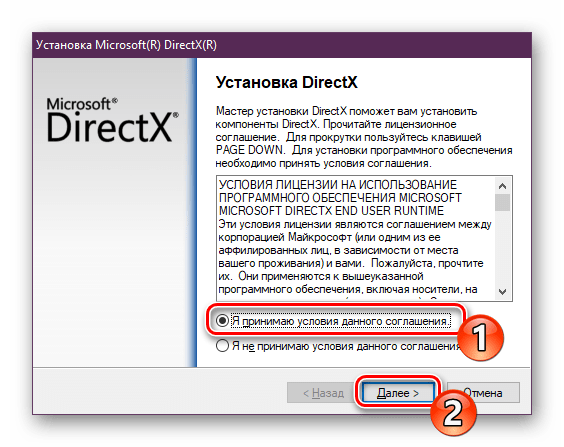
Все новые файлы, добавленные таким образом, будут сохранены в папке «System32», что находится в системной директории «Windows». Теперь вы можете смело запускать старые компьютерные игры — для них будет включена поддержка необходимых библиотек.
На этом наша статья подходит к концу. Сегодня мы постарались представить максимально детальную и понятную информацию, касающуюся переустановки DirectX на компьютерах с Виндовс 10. Кроме этого мы разобрали решение проблемы с отсутствующими файлами. Надеемся, мы помогли исправить возникшие сложности и у вас больше не осталось вопросов по этой теме.
Помимо этой статьи, на сайте еще 12360 инструкций.
Добавьте сайт Lumpics.ru в закладки (CTRL+D) и мы точно еще пригодимся вам.
Отблагодарите автора, поделитесь статьей в социальных сетях.
Как установить последнюю версию DirectX
Что такое DirectX?
DirectX – это набор компонентов в ОС Windows, который позволяет программному обеспечению, в первую очередь компьютерным играм, напрямую взаимодействовать с видео- и аудиооборудованием. Игры, использующие DirectX, могут более эффективно использовать встроенные в ваше оборудование функции акселерации мультимедиа, благодаря чему повышается производительность выполнения мультимедийных задач.
Определение версии DirectX, установленной на компьютере
Инструмент DxDiag представляет подробную информацию о компонентах и драйверах DirectX, которые установлены в вашей системе и доступны к использованию.
Нажмите кнопку «Пуск», введите в поле поиска запрос dxdiag, затем нажмите клавишу «ВВОД».
Выберите элемент dxdiag в списке результатов поиска
Проверьте строку версия DirectX на первой странице отчета в разделе Информация о системе.
Проведите пальцем от правого края экрана к центру и коснитесь кнопки «Поиск». Введите запрос dxdiag в поле поиска. Или введите запрос dxdiag в строку поиска в меню «Пуск».
Выберите элемент dxdiag в списке результатов поиска
Проверьте строку версия DirectX на первой странице отчета в разделе Информация о системе.
Нажмите кнопку «Пуск» и введите в поле поиска запрос dxdiag.
Выберите элемент dxdiag в списке результатов поиска
Проверьте строку версия DirectX на первой странице отчета в разделе Информация о системе.
Версии DirectX и обновления через операционную систему
В этих версиях Windows DirectX 11.3 и 12 предустановлены.
Обновления будут доступны через Центр обновления Windows. Отдельного пакета данных версий DirectX не существует.
DirectX 11.1 предустановлен в системах Windows 8, Windows RT и Windows Server 2012 Отдельного пакета обновлений для DirectX 11.1 не существует. Вы можете установить эту версию DirectX только через Центр обновления Windows в системах Windows 8, Windows RT и Windows Server 2012.
DirectX 11.2 предустановлен в системах Windows 8.1, Windows RT 8.1 и Windows Server 2012 R2. Отдельного пакета обновлений для DirectX 11.2 не существует. Эту версию DirectX можно установить только через Центр обновлений Windows в системах Windows 8.1, Windows RT 8.1 и Windows Server 2012 R2.
Примечание. Для дальнейшего обновления DirectX вам необходимо обновить операционную систему.
DirectX 11.0 предустановлен в системы Windows 7 и Server 2008 R2. Отдельного пакета обновлений для данной версии не существует. Вы можете обновить DirectX, установив пакет обновлений, а также обновления, перечисленные ниже.
DirectX 11.1 доступен для установки в системах Windows 7 SP1 и Windows Server 2008 RS SP1 совместно с обновлением платформы для Windows 7 и Windows Server 2008 (KB2670838).
Примечание. Для дальнейшего обновления DirectX вам необходимо обновить операционную систему.
DirectX 10 предустановлен в системах Windows Vista. Отдельного пакета обновлений для данной версии не существует. Вы можете обновить DirectX, установив пакет обновлений, а также обновления, перечисленные ниже.
DirectX 10.1 предустановлен в системах Windows Vista с пакетом обновления 1 (SP1) или более поздней версии и Windows Server с пакетом обновления 1 (SP1) или более поздней версии. Отдельного пакета обновлений для данной версии не существует. Вы можете обновить DirectX, установив пакет обновлений, а также обновления, перечисленные ниже.
DirectX 11.0 доступен для установки в системах Windows Vista с пакетом обновлений 2 (SP2) и Windows Server 2008 с пакетом обновлений 2 (SP2) при установленном обновлении KB971512.
Примечание. Для дальнейшего обновления DirectX вам необходимо обновить операционную систему.
DirectX 9.0c доступен для установки в системах Windows XP и Windows Server 2003 с помощью установки среды выполнения DirectX 9.0c для конечных пользователей.
Некоторые приложения и игры требуют наличия DirectX 9. Тем не менее, на вашем компьютере установлена более поздняя версия DirectX. Если вы установили и запустили приложение или игру, для которой требуется DirectX 9, может появиться сообщение об ошибке, например «Запуск программы невозможен, так как на компьютере отсутствует d3dx9_35.dll. Попробуйте переустановить программу».
Для устранения этой проблемы необходимо установить среду выполнения DirectX для конечных пользователей.
При запуске этот пакет не вносит изменения в версию DirectX, Direct3D 9, Direct3D 10.x, Direct3D 11.x, DirectInput, DirectSound, DirectPlay, DirectShow и DirectMusic.
Для дальнейшего обновления DirectX необходимо обновить операционную систему.
Содержание
Введение. Необходимость DirectX на ОС Windows
Скачать DirectX 9 для Windows 7 (x32/x64-bit)
Существует также полный установочный пакет DirectX 9, не требующий доступа в интернет.
Официальной страницы с автономной версией DirectX 9 на данный момент больше не существует. Однако вы можете загрузить ее с нашего сайта или с сайта Microsoft.
Готово. Теперь нужно перезапустить компьютер и удостовериться в работе компонента, открыв приложение, требующее только что скачанную библиотеку DirectX 9.
Скачать DirectX 10 для Windows 7 (x32/64-bit)
550Mb библиотек и данных.
Внимание! Если вам нужен автономный установщик (файл весит
Скачать DirectX 11 для Windows 7 (x32/64-bit)
550Mb библиотек и данных Скачать с esate.ru
DirectX 11 – последняя версия компонента, который поддерживается операционной системой Windows 7. Так же, как и DirectX 10, интегрирован по умолчанию и не требует дополнительного скачивания.
Скачать DirectX для Windows 8 или 8.1
Как узнать установленную версию DirectX
Почему DirectX 12 нельзя скачать на Windows 7
У пользователя, всерьез интересующегося современной 3D-графикой, в последнее время все чаще возникает вопрос о совместимости Windows 7 с недавно вышедшими играми. Так, в системные требования к недавно вышедшим частям игр начал «проникать» новый DirectX.
Однако поставить последнюю версию этого компонента на свой компьютер у вас, увы, не получится. Это связано с тем, что единственная система, поддерживающая DirectX 12 – Windows 10. Естественно, теоретически и более старые версии ОС также способны «потянуть» новейшие разработки компьютерной графики.
Только Microsoft решила иначе. Ведь нужно продвигать новую операционную систему в массы, наращивать продажи. Соответственно, чтобы конечные пользователи все-таки обратили внимание на только вышедший продукт, нужно привнести в него определенные фишки (даже если придется исключить их из старых разработок).
Так заведено, что потенциальные покупатели не видят смысла платить за обновления или попросту бояться систем слежки, встроенных в новые версии ОС. Развеять все мифы и узнать о достоинствах Windows 10 вы сможете в следующей главе.
Обновление DirectX до последней версии на Windows 7 (8, 8.1, 10)
Удаление и переустановка DirectX на Windows 7 (XP, 8, 8.1, 10)
Иногда в работе некоторых узкоспециализированных программ или 3D-игр возникают ошибки. Это может быть связано как с появлением проблем в самом приложении, так и с установленным компонентом DirectX.
Перед тем как удалять или переустанавливать DirectX, необходимо убедиться в его неисправности и только после этого предпринимать необходимые меры. Обратите внимание!
Если программа или игра ранее работала корректно, а никаких изменений в важных системных файлах или драйверах не было, рекомендуется переустановить приложение, а также сбросить его настройки.
Удалить DirectX из Windows 7, 8, 8.1, 10 невозможно
Если вы уверены, что проблема возникает исключительно из-за DirectX, для начала переустановите его, используя полную автономную версию с официального сайта Microsoft.
В большинстве случаев проблема будет решена, и вы сможете пользоваться любой программой, которой необходимы установленные библиотеки DirectX.
Удаление DirectX 9 на Windows XP штатными средствами ОС
Решение проблем с установкой и работой DirectX
Перед прочтением данной главы рекомендуется ознакомиться с главой «Удаление и переустановка DirectX на Windows 7 (XP, 8, 8.1, 10)», чтобы сразу отсеять случаи, связанные с неисправным программным обеспечением пользователя.
Если действия из вышеуказанной главы не принесли должного результата, приступайте к ознакомлению с примерами ошибок.
Далее будут приведены типичные проблемы, так или иначе связанные с работой DirectX, которые не устраняются простым обновлением компонента.
Ошибка при запуске приложения (0xc000007b)
Окно ошибки с этим кодом может возникнуть при работе целого ряда приложений или же единственной игры или программы.
В этом случае очень часто некорректно указывается истинный «виновник» проблемы, ведь причиной 0xc000007b может стать, в том числе, и заражение компьютера вирусом.
В появившемся окне запустить без кавычек команду: «sfc /scannow» → дождаться окончания процедуры восстановления → перезагрузить компьютер.
«Компонент Direct3D 11.1 API недоступен. Необходимо обновление Windows 7».
Если вы используете оригинальный образ Windows 7 (неважно: лицензионный или пиратский), нужно просто обновить систему и установить Internet Explorer 11 с официального сайта Microsoft, чтобы исправить эту проблему.
Загрузить IE 11 с официального сайта можно, кликнув по этой ссылке  . Обратите внимание!
В сборках Windows 7, у которых вырезана функция обновления или другие важные системные службы, установить Internet Explorer невозможно.
Единственный выход для решения проблемы с компонентом «Direct3D 11.1 API» – установка оригинального образа Windows 7 с необходимыми обновлениями.
Если важные возможности ОС не вырезаны автором вашей сборки, необходимо загрузить обновление «KB2731771», которое можно скачать с нашего сайта.
Ваша проблема будет решена, и IE 11 установится нормально при повторной попытке.
После проделанных действий необходимо перезагрузить компьютер, чтобы изменения вступили в силу.
Сбои при установке или работе DirectX в определенных приложениях
Проблемы при установке DirectX (DXEerror.log, критическая или внутренняя ошибка)
Не запускается DirectX или «Failed to initialize…»
Решение этой проблемы индивидуально для каждого пользователя.
Ошибка «Failed to initialize DirectX» возникает в основном при сбоях в работе самого приложения. Чтобы устранить эту неисправность, следует обновить вашу игру/программу, установив все необходимые для нее «патчи» от разработчика.
Для этого нужно посетить форум или сайт нужного приложения и найти раздел, в котором описано решение проблемы. Если вышеописанные действия не помогают, используйте рекомендации из главы: «Ошибка при запуске приложения (0xc000007b)». Это поможет решить возникшую проблему.
Почему стоит переходить на Windows 10 и DirectX12
Достоинства Windows 10 перед ОС Windows 7, 8, 8.1
DirectX 12: стоит ли ради этого обновлять систему. Игры и графические возможности будущего
DirectX 12 – новейшая версия графических библиотек от Microsoft, представленная народу на «Ежегодной конференции разработчиков игр». Компаниям-разработчикам (в частности, их программистам) наконец-то открылся совершенно новый инструмент для упрощения взаимодействия программной части компьютера с аппаратной.
DirectX 12 позволяет создателям игр не только использовать комплектующие ПК более эффективно, но и подключать к процессу работы с графикой ранее недоступные аппаратные преимущества центральных процессоров и видеокарт. Представители компании AMD (популярный производитель графических решений для игроков по всему миру) официально отметили, что новые технологии позволят составить достойную конкуренцию компании Nvidia в ведущих ценовых категориях. Рисунок 5. Сравнение видеокарт среднего ценового сегмента от компании AMD и Nvidia.
Пока DirectX 12 только набирает популярность, в то время как DirectX 11 используется практически повсеместно.
Однако совсем скоро новая версия будет внедряться во все выходящие проекты. К счастью, уже сейчас можно обновиться до Windows 10 и быть в полной готовности к потенциальному прорыву в индустрии разработки игр, который намечается, благодаря появлению DirectX 12. Крупнейшие производители видеоигр и комплектующих уже создают свои мини-шедевры, демонстрирующие великолепную графику и чудеса оптимизации.
Корпорация Microsoft совместно с программными инженерами Nvidia дала возможность разрабатывать игры под новый DirectX уже сейчас, создав специальный драйвер. Более того, Nvidia обещала выпустить поддержку 12-ой версии DirectX на все выпущенные видеокарты, совместимые с версией под номером 11.
Поэтому большая часть конечных пользователей сможет получить совершенное новое удовольствие от видеоигр, а разработчики – вывести компьютерную графику на принципиально другой уровень. Даже видеокарты 2009 года получили поддержку DX 12. Об этом – в следующей главе.
Nvidia добавила поддержку DirectX 12 для видеокарт серии GeForce 400 и GeForce 500
Возможность использовать новые технологии обработки графики были добавлены в том числе видеокартам, давно вышедшим из продажи, так как на компьютерном рынке до сих пор присутствует много устройств из старших серий. Благодаря этому, некогда игровые версии видеоадаптеров уровня GeForce GTX 570/580 смогут получить небольшой бонус к качеству картинки. Впрочем, надеяться на повышение производительности не стоит. DirectX 12 для этих видеокарт нужен в первую очередь для того, чтобы пользователи могли получить хорошую совместимость с новой ОС Windows 10.
Результаты тестирования графических возможностей с популярного иностранного сайта только подтверждают вышесказанное (переведено для esate.ru): Рисунок 6. Показатели FPS в игре Battlefield 1 на версиях DirectX 12 и 11 соответственно.
Все-таки серия GT 500 вышла достаточно давно и не может похвастаться хорошими показателями при работе с новыми технологиями.
А вот современные игровые видеокарты уже оптимизируют под DirectX 12. Поэтому полный переход на новую ступень прогресса – лишь вопрос времени!
Как переустановить DirectX на Windows 10?
Для нормальной работы игр и ряда других приложений на компьютере нужны специальные фреймворки – это наборы инструкций и полезных функций которые используют разработчики. Вместо постоянного написания одного и того же кода, создатели используют подключаемые модули, без которых их приложения работать не будут. Одна из самых популярных библиотек среди разработчиков – DirectX. Она является обязательным программным обеспечением (ПО) для любого ПК, независимо от разрядности х32, х64, х86. Если появляются характерные ошибки, сразу стоит обновить DirectX. Мы расскажем, как переустановить DirectX на Windows 10 и ответим на другие вопросы, касающиеся этой библиотеки.
Где находится DirectX в Windows 10?
Часто при попытке войти в только что установленную игру появляется ошибка с файлами типа d3dx9.dll. Неопытному пользователю может показаться, что ему нужно найти проблемный файл DirectX 9, скачать его на ноутбук и переместить его в исходную директорию. На самом деле это неправильная тактика, лучше обновить DirectX на Windows 10 полностью. Это приведет к устранению большинства ошибок.
Если все же хочется узнать расположение файлов DirectX, они находятся в папке Windows\System32 на системном логическом диске и начинаются с d3dx.
Какой DirectX лучше для Windows 10?
Как узнать установленную версию библиотеки?
Если не устанавливается DirectX на Windows 10 с сообщением, что уже стоит актуальная версия, а игра все равно пишет об устаревшей библиотеки, нужно определить ее реальную версию. За работу с программной средой отвечает специальный инструмент системы.
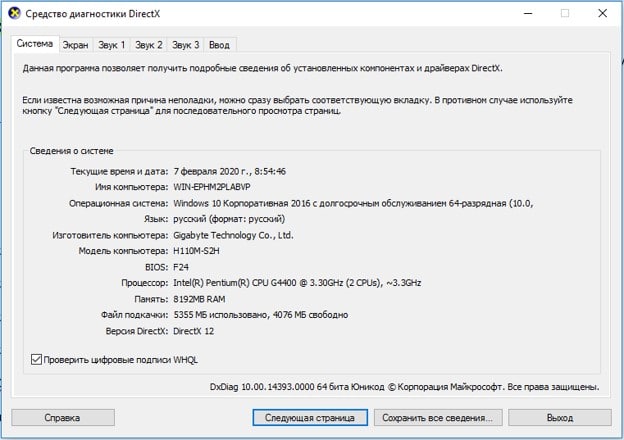
Переустановка DirectX на Windows 10
Самый простой способ, как установить DirectX 11 на Windows 10 – запустить автоматический мастер инсталляции. Он без вмешательства пользователя неплохо справляется с обнаружением устаревших версий библиотеки и по необходимости добавляет обновленный DirectX.
Скорее всего процедура закончилась успешно и актуальный DirectX появился в системе. Однако, так бывает не всегда. Порой отображается, что все завершилось благоприятно, но на самом деле старые поврежденные файлы все еще в системе и они мешают нормальной работе. В таком случае необходимо предварительно полностью удалить библиотеку и установить ее заново.
Почему DirectX не устанавливается?
Если в Windows уже присутствует актуальная версия библиотеки, онлайн-установщик, обнаружив ее, не берется ставить в систему новый DirectX. Еще проблемы могут быть спровоцированы неполадками в совместимости или некорректной работой антивируса. Большинство проблем удается решить следующей инструкцией.
Directx не устанавливается что делать :
Как удалить DirectX?
Так как удалить DirectX 12 на Windows 10 порой необходимая процедура для восстановления работоспособности библиотеки, решили выделить процедуру в отдельный пункт. Особенность действия в том, что стандартными средствами системы цель достичь не получится, нужно использовать дополнительные приложения. Чтобы программа заработала, еще нужно отключить встроенную защиту.
Как удалить DirectX для Windows 10 :
Вроде бы мы дали ответы на все распространенные вопросы, касающиеся DirectX. Если же для вас тема не закрыта, можете задавать свои вопросы в форме для комментариев.