Правильная установка Android Studio на компьютер
Программное обеспечение Android Studio нацелено специально на создание приложений для платформы Андроид, предоставляя соответствующий набор функций и удобный интерфейс. Для его использования на компьютере прежде всего потребуется произвести скачивание файлов и установку софта. В ходе данной статьи мы детально опишем процедуру инсталляции и подготовки Android Studio к последующему использованию.
Установка Android Studio на компьютер
Рассматриваемый процесс можно поделить на три основных шага, выполнять которые следует в представленном нами порядке. Это позволит избежать ошибок, связанных с нехваткой компонентов и в целом сэкономит большое количество времени. Кроме того, заранее убедитесь в соответствии ПК минимальным системным требованиям Андроид Студио.
Шаг 1: Java Development Kit (JDK)
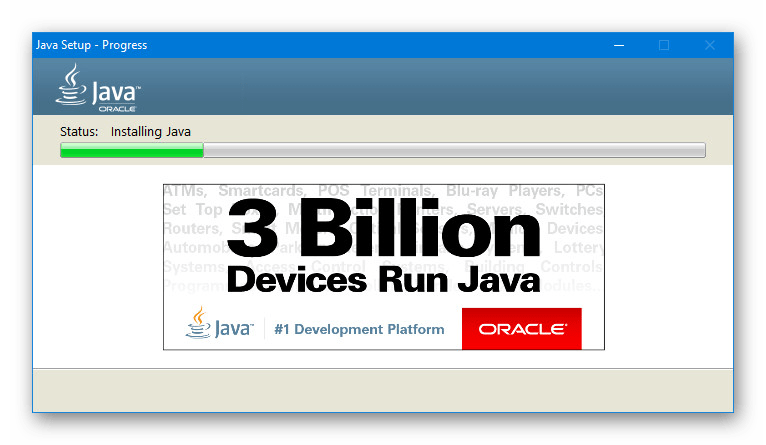
Для начала нужно загрузить и установить программное обеспечение JDK, доступное совершенно бесплатно на официальном сайте Java. Оно совместимо с любой версией Windows, будь то 32- или 64-разрядная система. Однако для успешного завершения инсталляции и последующего запуска лучше также заранее позаботиться об инсталляции JRE в полностью автоматическом режиме.
Скачивание
-
Откройте страницу с актуальными версиями JDK на официальном сайте по указанной ниже ссылке и, находясь на вкладке «Downloads» в блоке «Java Platform», рядом с последней версией нажмите кнопку «Download».
Установка
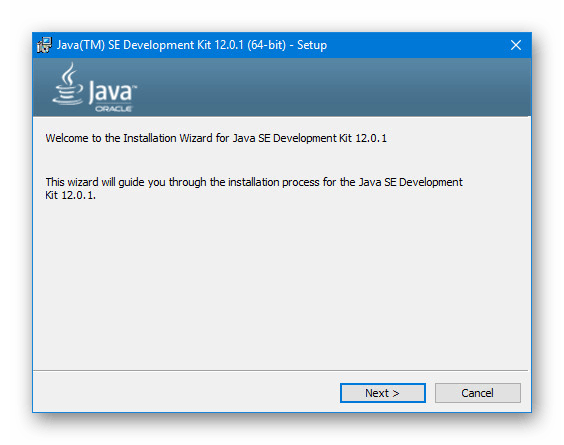
- Откройте ранее загруженный файл в формате EXE и кликните «Next». Повторите процедуру до появления страницы «Destination Folder».
- На указанном этапе необходимо кликнуть по «Change» и выбрать на компьютере место для установки. По желанию оставьте путь по умолчанию, однако помните о защите файлов от изменения в системных разделах.
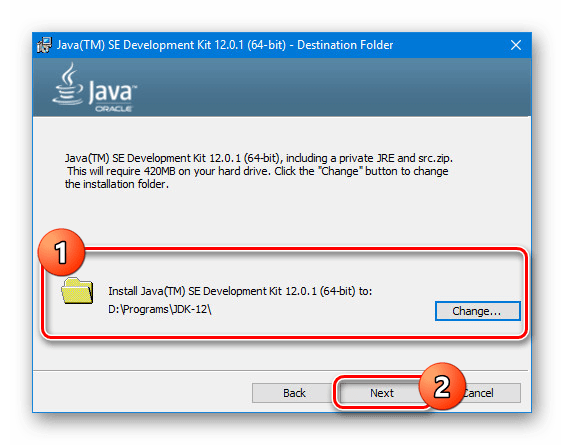
- Определившись с местом, снова щелкните на «Next». После этого начнется установка, как правило, не требующая много времени.
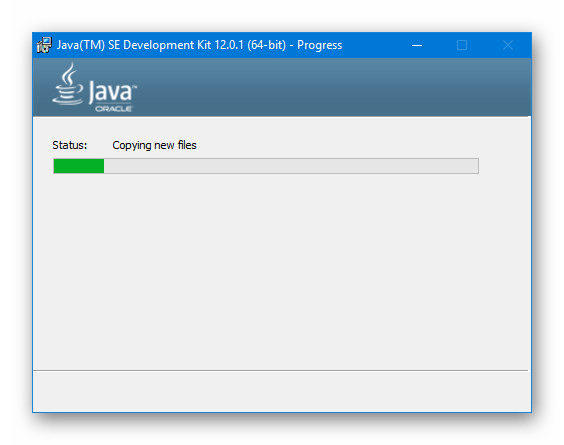
- При успешном завершении вы увидите соответствующее сообщение. Нажмите «Close», чтобы закрыть инсталлятор.
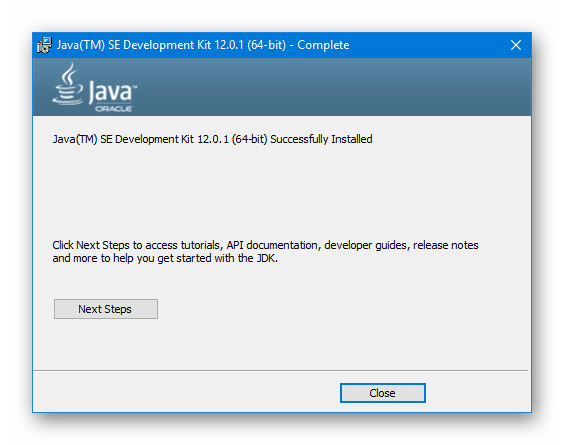
Примечание: При отсутствии на компьютере JRE средство установки предложит загрузить и инсталлировать нужные компоненты в автоматическом режиме.
Настройка JDK
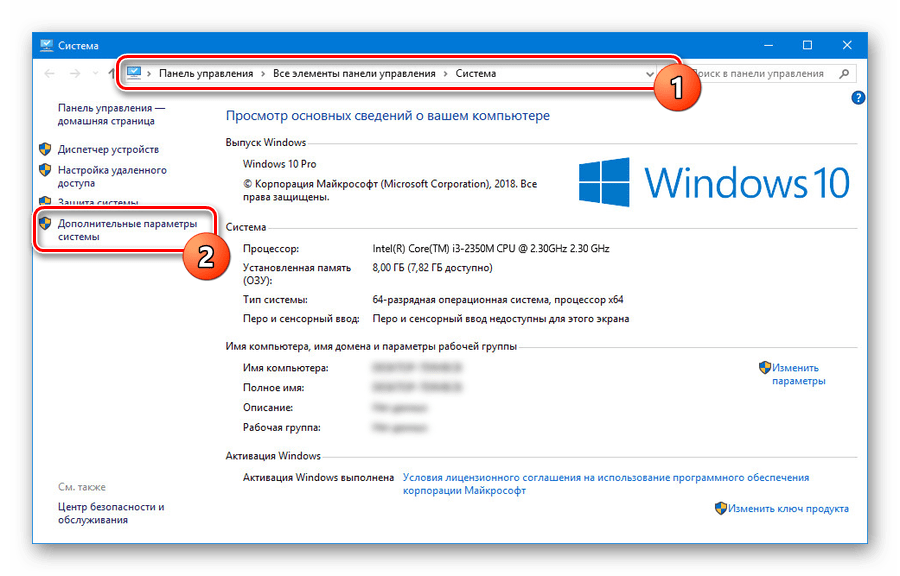
- Через меню «Пуск» или с помощью универсальной комбинации клавиш «Win + Pause/Break» откройте «Свойства системы». Здесь необходимо выбрать пункт «Дополнительные параметры».
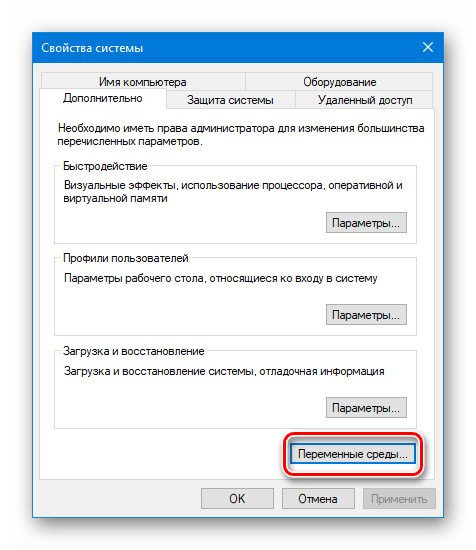
- В открывшемся разделе кликните по «Переменные среды».
- Теперь в нижнем блоке найдите и воспользуйтесь кнопкой «Создать».
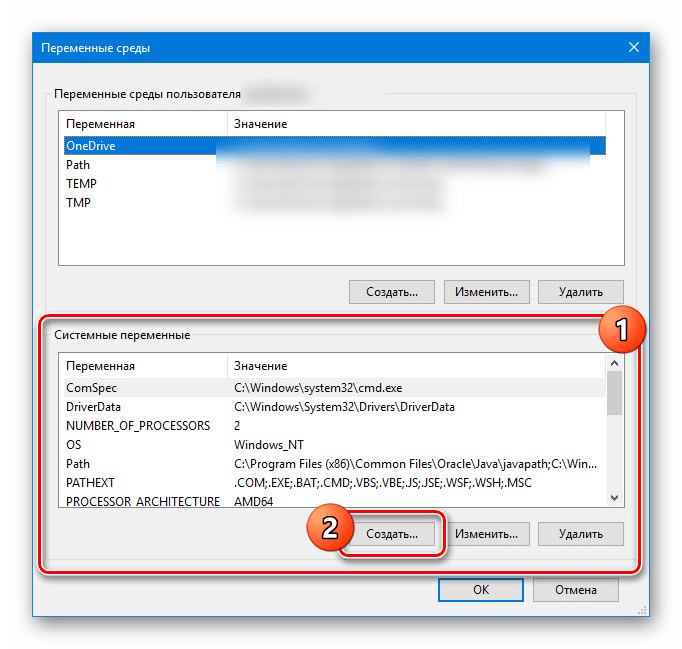
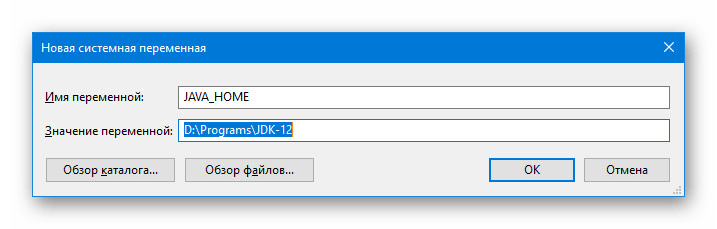
- Представленные поля следует заполнить следующим образом:
- «Имя» — JAVA_HOME;
- «Значение» — путь к папке с установленным JDK.
Мы не стали рассматривать особенности сборок JDK и в частности вопросы, связанные с коммерческим и некоммерческим использованием программного обеспечения. Однако если вы планируете заниматься разработкой не только «для себя», с данным аспектом следует разобраться в первую очередь.
Шаг 2: Установка Android Studio
Разобравшись с инсталляцией и настройкой JDK, можно приступать к работе непосредственно с Андроид Студио. Данная программа была нами рассмотрена в отдельной статье со всеми необходимыми для скачивания ссылками. При этом процедуре следует уделить наибольшее внимание, заранее подготовив удобную рабочую среду на компьютере.
Загрузка
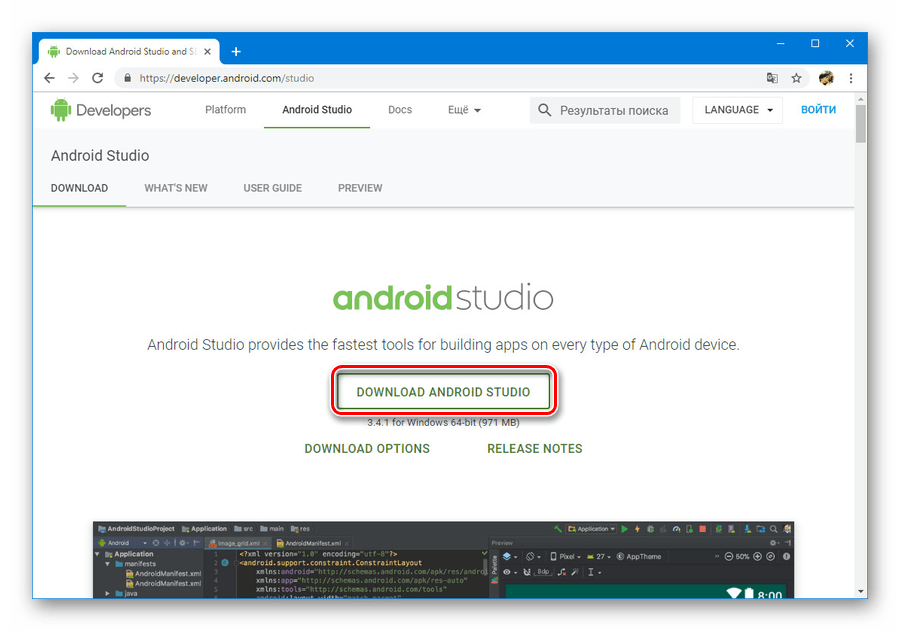
- Перейдите на официальный сайт программы и на вкладке «Download» воспользуйтесь кнопкой «Download Android Studio». В таком случае будет загружена версия, полностью совместимая с установленной ОС.
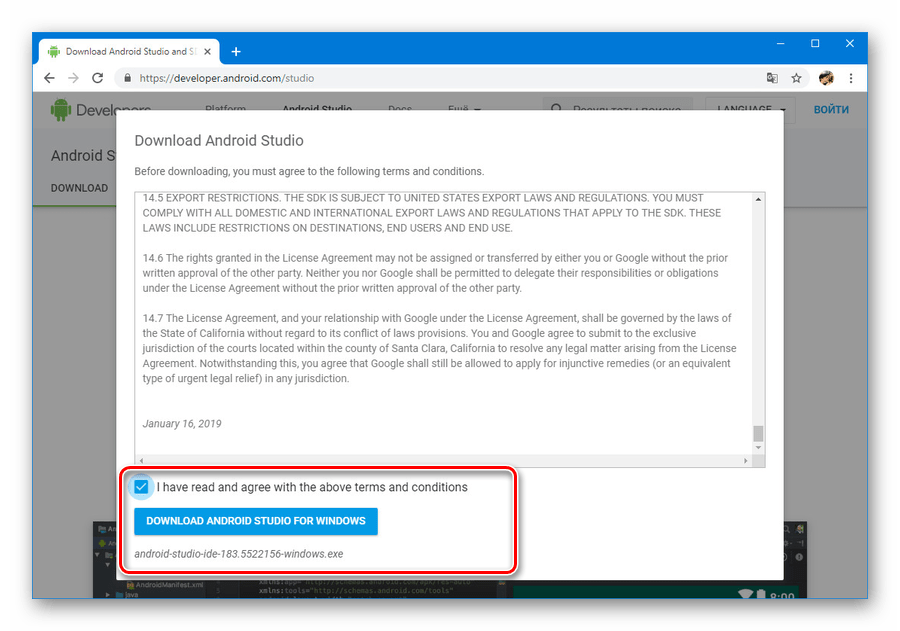
- В появившемся окне добавьте галочку для принятия лицензионного соглашения и нажмите «Download Android Studio for Windows». Дальше начнется загрузка установочного файла со всеми компонентами.
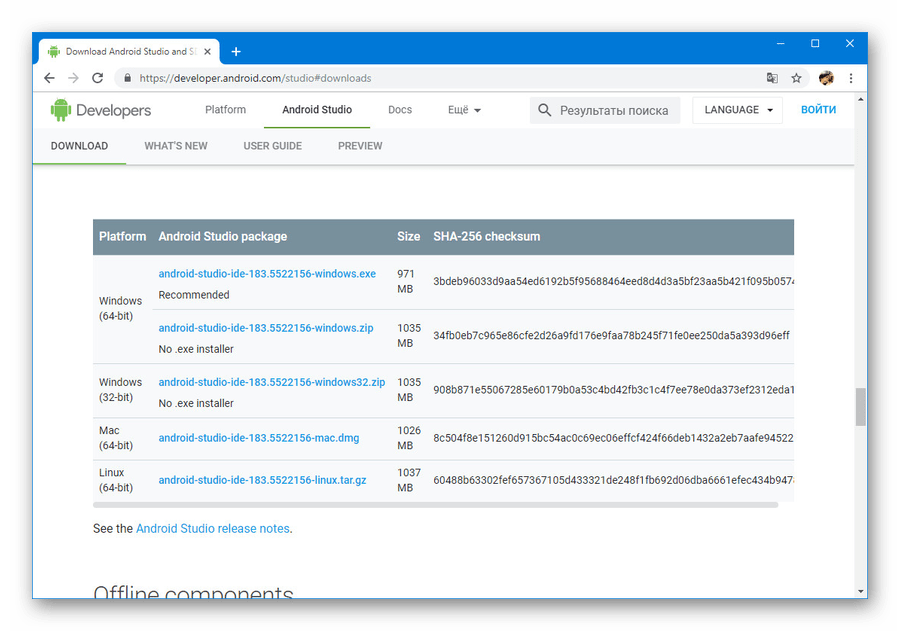
- По необходимости на странице загрузки воспользуйтесь ссылкой «Download Option» и перейдите к полному списку версий. Это будет полезно, например, если вам необходима портативная версия или софт для системы с другой разрядностью.
Установка
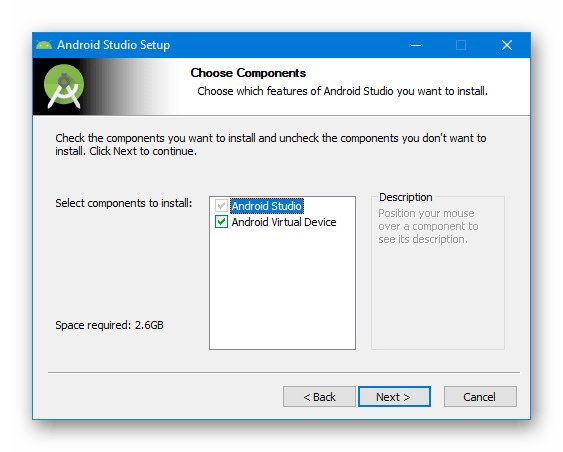
- Откройте скачанный ранее EXE-файл и щелкните «Next». В окне «Choose Components» необходимо установить галочку рядом со всеми вариантами и снова нажать «Next».
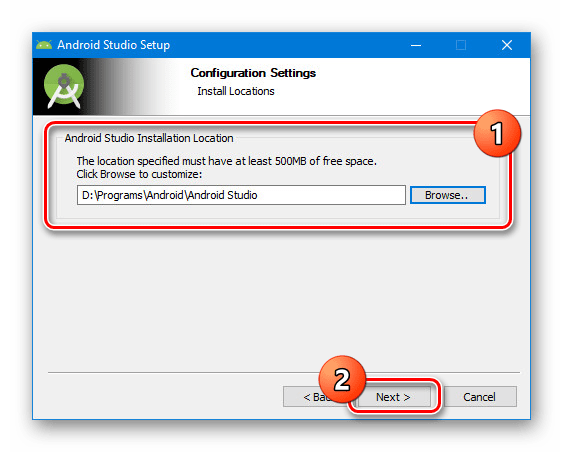
- На следующем этапе вы можете изменить месторасположение программы на ПК. Лучше всего воспользоваться этой возможностью, выбрав более удобный путь.
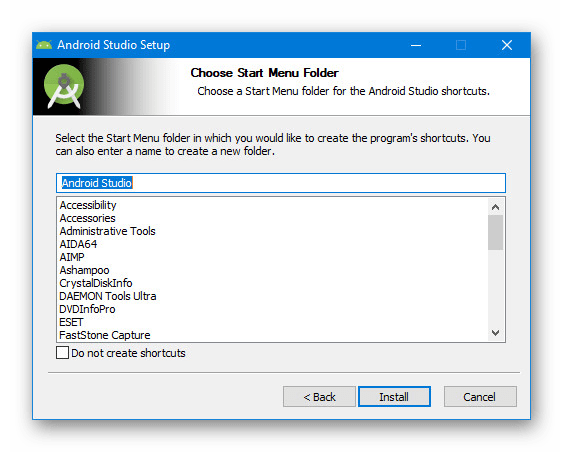
- После нажатия «Next» и перехода на следующую страницу по желанию измените название папки в меню «Пуск» и нажмите «Install».
Процесс скачивания и установки Android Studio, как видно, не занимает много времени, если своевременно подготовить компоненты на ПК. Это делает программу максимально удобной для всех пользователей вне зависимости от опыта работы с инструментами разработчика.
Шаг 3: Настройка для работы
Оставшийся этап, напрямую относящийся к процедуре инсталляции Андроид Студио, сводится к выставлению параметров на личное усмотрение и загрузке вспомогательных компонентов. Большую часть настроек вы без проблем сможете поменять в будущем. При этом для успешного завершения вам так или иначе потребует активное подключение к интернету.
-
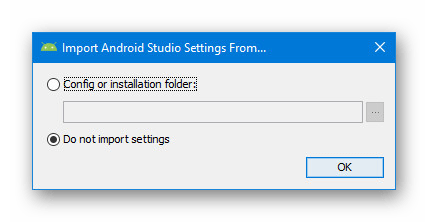
Кликните левой кнопкой мыши по значку Android Studio и в окне «Import» выберите один из вариантов. Например, чтобы применить настройки, сохраненные при использовании программы в прошлом или на другом ПК.
После этого начнется загрузка программы и проверка компонентов, требующие некоторое время.
За счет правильной настройки программы вы можете сразу приступать к работе с приложениями для Android. В этом вам поможет одна из статей на нашем сайте.
Заключение
Каждый этап, включая добавление и настройку JDK, выполнен на интуитивно понятном уровне, позволяя избежать каких-либо ошибок. Более того, некоторые настройки можно применить автоматически, значительно сократив время на установку. Нами же были рассмотрены все аспекты инсталляции Android Studio на ПК, поэтому данная статья подходит к завершению.
Name already in use
harrix.dev-blog-2019 / install-android-studio / install-android-studio.md
- Go to file T
- Go to line L
- Copy path
- Copy permalink
- Open with Desktop
- View raw
- Copy raw contents Copy raw contents
Copy raw contents
Copy raw contents
Установка Android Studio в Windows
В статье рассказывается, как установить Android Studio в Windows 10.
Настоятельно рекомендую устанавливать Android Studio на 64-битную Windows. На сайте Android Studio даже нет полноценного установщика на 32-битную версию. Раньше можно было архив скачать на 32-битную, но теперь и это не найти.
В идеале лучше использовать Windows 10 x64, но на Windows 8.1, 8, 7 тоже должно пойти.
Помните, что для Android Studio нужно минимум 8 Гб оперативной памяти (раньше было 2 Гб, а потом 4 Гб) и выше. Программа очень прожорливая. А на жестком диске нужно приличное количество места: после установки с эмулятором всё будет занимать от 15 Гб, а потом в процессе работы после установки библиотек и остального занимаемое место будет быстро расти.
Желательно иметь процессор от Intel, так как на процессорах AMD будут проблемы с эмуляторами Android. Но они решаемы.
И желательно, чтобы процессор имел поддержку виртуализации: сильно ускорит работу эмуляторов.
Если есть возможность и если пользователь на вашем компьютере называется по-русски, то поменяйте его на английское написание. Проблем с русскими именами будет много, причем не только в Android Studio. Очень много программ зарубежного производства рассчитаны на работу с файлами, в пути которых только латиница. Но если возможности нет для смены имени, то в статье будут описаны решения некоторых ваших проблем.
Если раньше нужно было самостоятельно устанавливать JDK, то теперь он устанавливается самостоятельно при установке Android Studio:

Рисунок 1 — Установленный JDK
Но если всё таки что-то пошло не так, то подробно об установке JDK можно узнать в статьях: Установка JDK в Windows или Установка OpenJDK в Windows .
Скачивание Android Studio
Нажимаем на кнопку скачивания:

Рисунок 2 — Кнопка скачивания Android Studio
Соглашаемся с лицензией, прокручивая её, и скачиваем:

Рисунок 3 — Скачивание установщика
Установка 64-битной Android Studio
Запускаем скаченный файл:

Рисунок 4 — Первое окно установки

Рисунок 5 — Выбор компонентов для установки
Раньше рекомендовал менять пути установки Android Studio, но теперь же, наоборот, рекомендую устанавливать всё туда, куда хочет Android Studio, так как на большинстве машин теперь всё работает по умолчанию хорошо. И в следующем окне установщика можем оставить всё, как есть:

Рисунок 6 — Изменение пути установки
Далее по умолчанию, или выберете, где в меню Пуск будет находиться Android Studio:

Рисунок 7 — Выбор папки в меню Пуск
И пошел процесс установки, в конце которой вы увидите окно окончания установки:

Рисунок 8 — Окончание установки

Рисунок 9 — Последнее окно программы установки
Установка предварительной сборки
Если хотите получить самую последнюю версию Android Studio с самыми последними нововведениями, то можно установить предварительную версию.

Рисунок 10 — Страница с предварительными версиями программы

Рисунок 11 — Соглашение с условиями
Скачается не установщик, а архив, который мы распаковываем. И в папке bin\ находится файл studio64.exe , который и запускаем:

Рисунок 12 — Файл Android Studio
Первоначальная настройка Android Studio
При первом запуске Android Studio нас попросят выставить некоторые настройки. Сперва появится это окно:

Рисунок 13 — Запрос на импорт настроек
Спросят об отправке статистики в Google (я обычно соглашаюсь):

Рисунок 14 — Запрос об отправке статистики

Рисунок 15 — Приветственное окно
Выбираем стандартную настройку параметров:

Рисунок 16 — Выбор типа настроек
Выбор светлой или темной темы:

Рисунок 17 — Выбор темы редактора
Если Android Studio не смог найти сам JDK, то нужно ему помочь его найти:

Рисунок 18 — Кнопка выбора пути к JDK

Рисунок 19 — Выбор пути к JDK

Рисунок 20 — Выбранный путь к JDK
Список того, что будет установлено:

Рисунок 21 — Окно перед установкой компонентов

Рисунок 22 — Процесс установки
Хорошо, если в окне окончания установки не будет красного текста, который свидетельствует о том, что что-то не установилось. Например, обладатели AMD процессоров, возможно, увидят сообщение, что не установился HAXM. Это будет означать, что стандартный эмулятор вы скорее всего нормально не запустите, но Android Studio будет работать полноценно. Если у вас появились другие сообщения об ошибках, то это плохо (гуглите).

Рисунок 23 — Окончание установки
Создание нового приложения
Теперь создадим новое приложение:

Рисунок 24 — Создание нового приложения
Выбираем болванку нашего приложения Empty Activity :

Рисунок 25 — Выбор типа активности проекта
Выберем настройки проекта:

Рисунок 26 — Настройки проекта
Внимание! В пути к проекту, как и в его названии, не должно быть русских букв и пробелов! По умолчанию Android Studio сохраняет проекты в папке пользователя компьютера. И если у вас пользователь написан русскими буквами, то ничего не запустится!
Поэтому рекомендую создать какую-нибудь папку, где будете располагать свои проекты. Например, у меня это папка C:\Users\sergi\OneDrive\Projects\Android .
Когда выберите папку для ваших проектов (у меня C:\Users\sergi\OneDrive\Projects\Android ), то придется вручную дописать название проекта в пути проекта, убирая пробелы из названия. Саму папку создавать не нужно: Android Studio создаст её сам. По итогу у меня получился путь C:\Users\sergi\OneDrive\Projects\Android\MyApplication . В последующие разы Android Studio будет создавать проекты по нормальному.
Также в этом окне выбираем язык Java как основной язык проекта (по умолчанию будет выбран Kotlin), минимальную версию Android, на котором будет запускаться приложение (версия 5.1 вполне сойдет).
И после кнопки Finish должно наконец-то появиться окно редактора Android Studio:

Рисунок 27 — Редактор Android Studio
Если надо, то закройте окно с подсказками:

Рисунок 28 — Окно с подсказками
В этот момент начнет работать Gradle, чтобы синхронизировать нужные библиотеки. И пока внизу не прекратиться крутиться кружок, то проект не готов к работе. Если у вас компьютер слабый, то крутиться кружок будет долго:

Рисунок 29 — Gradle синхронизирует проект
Внизу пропала полоса загрузки, а кнопка запуска приложения стала зеленой. Это означает, что всё прогрузилось:

Рисунок 30 — Gradle закончил синхронизацию проекта
Возможно (не обязательно) внизу появится сообщение об ошибке Install Tools . and sync project :

Рисунок 31 — Ситуация, когда не хватает пакетов SDK
Эту ошибку вы будете встречать часто, когда будете открывать чьи-то проекты программ на Android Studio, сделанных не на вашем компьютере. Бояться её не нужно: просто щелкните по этой синей надписи Install Tools . and sync project : Android Studio просто говорит, что ему нужны библиотеки SDK, которых нет у вас, и предлагает их скачать.
Для тех, у кого пользователь назван русскими буквами
Если у вас пользователь назван русскими буквами, то в предыдущем разделе столкнетесь с тем, что Gradle не синхронизирует проект, и вообще он на всё ругается. Дело в том, что по умолчанию Gradle в новых версиях Android Studio ставит в отдельную папку, которая находится в папке пользователя, который у вас написан по-русски.
Вам нужно поменять папку на другую. Создадите, например, папку C:\Android\gradle . Потом идите в настройки Android Studio:

Рисунок 32 — Настройки Android Studio
Там находим настройки Gradle. Видим, что Gradle сейчас находится в папке пользователя:

Рисунок 33 — Настройки Gradle
Меняем его на путь к папке, которую мы создали, например, это C:\Android\gradle :

Рисунок 34 — Путь к Gradle
Но после нажатия OK ничего не произойдет (иногда слетает светлая тема оформления). Нужно Gradle синхронизировать принудительно. Для этого наверху есть кнопка Sync Project with Gradle Files :

Рисунок 35 — Кнопка синхронизации проекта
И начнется небыстрый процесс скачивания и установки gradle в новую папку с последующей синхронизацией проекта:

Рисунок 36 — Кнопка синхронизации Gradle
Чтобы убедиться, что всё прошло хорошо, то можно посмотреть папку C:\Android\gradle , где должны появиться следующие папки:

Рисунок 37 — Переустановка Gradle
Если слетит тема оформления, то нужно её вернуть ( File → Settings. ):

Рисунок 38 — Выбор темы оформления
Надеялись, что всё установили? Нет, теперь нужно настроить SDK. Для этого из Android Studio нужно перейти в SDK Manager . Это можно сделать так:

Рисунок 39 — SDK Manager
В разделе SDK Platforms вы выбираете те версии Android, которые вам потребуются. Можно, например, выбрать последнюю и минимальную версию, под которой всё должно работать, как показано на скриншоте ниже:

Рисунок 40 — Выбор версий Android в SDK
В SDK tools выберете Google USB Driver (чтобы можно было подключать планшеты и смартфоны), Google Web Driver :

Рисунок 41 — Выбор инструментов SDK
Нажимаете на OK и начинается процесс установки:

Рисунок 42 — Информация, какие компоненты будут установлены

Рисунок 43 — Процесс установки

Рисунок 44 — Окончание установки

Рисунок 45 — Окончание установки
Создание виртуального устройства
Если у вас нет физического Android устройства, или же вы хотите своё приложение протестировать на конкретных устройствах с конкретной версией Android, то вам нужно будет виртуальное устройство.
Идем в AVD Manager :

Рисунок 46 — AVD Manager
Создаем новое виртуальное устройство:

Рисунок 47 — Создание нового виртуального устройства
Выбираем, какое устройство будем создавать. Допустим, мы хотим создать эмулятор Pixel 2 :

Рисунок 48 — Выбор устройства
Внимание! Важный шаг. Для эмулятора нужен образ версии Android, который будет устанавливаться на эмулятор. И вам нужно будет его скачать, нажав на Download . Например, нам нужен Android 10.0:

Рисунок 49 — Выбор версии Android
Рекомендую выбирать версию Android от 6 и выше. Например, выбирал однажды версию более низкой версии, но при попытке запуска приложений на эмуляторе возникала ошибка такого вида:

Рисунок 50 — Ошибка при запуске приложений
Обычно такая ошибка решается отключением Instant Run в настройках, но в тот раз не помогало. Так что еще раз рекомендую выбирать версию Android от 6 и выше (с ними у меня проблемы не возникли).
Если вы обладатель AMD процессора, то вполне вероятно, что образ Android x86 не заработает у вас, поэтому нужно выбирать (после неудачной попытки с образом x86) образ Android из другой вкладки под armeabi-v7a . Но сразу предупреждаю: если у вас эмулятор под armeabi заведется всё-таки, то работать он будет медленно, и было на практике много случаев, когда эмулятор потом так и не запускался:

Рисунок 51 — Выбор других образов для виртуального устройства
После нажатия на кнопку Download начнется скачивание образа:

Рисунок 52 — Скачивание образа
Возможно, что перед этим вас попросят согласиться с лицензией:

Рисунок 53 — Соглашение с лицензией
После этого образ Android будет доступен для выбора и можно продолжить создание виртуального устройства:

Рисунок 54 — Следующий шаг в создании эмулятора
Здесь всё можно оставить по умолчанию:

Рисунок 55 — Выбор настроек эмулятора
Попробуем запустить эмулятор:

Рисунок 56 — Запуск эмулятора
Если через какое-то время у вас в эмуляторе запустился полноценный Android, то всё замечательно:

Рисунок 57 — Запущенный эмулятор
Можно пока его не закрывать, так как будем его использовать для запуска нашего приложения. Но для будущего есть рекомендация: закрывать эмулятор лучше через крестик, а не через кнопку питания, которая находится чуть ниже: практика показывает, что при отключении питания потом эмулятор может не запуститься:

Рисунок 58 — Способ, как закрывать эмулятор
Если родной эмулятор от Android Studio не запускается или тормозит так, что работать нельзя, то можно попробовать сторонние эмуляторы, благо их много.
BlueStacks — известный эмулятор, предназначенный в первую очередь для запуска игр Android на ПК, но его можно использовать и для Android Studio.
Genymotion — по работе похож на родной эмулятор Android Studio. Можно устанавливать образы разных версий Android.
Nox — еще один популярный эмулятор от китайцев, которым лично много пользовался.
Теперь у нас Android установлен и настроен. В процессе мы создали приложение до этого. Давайте его запустим. Для этого щелкаем по зеленому треугольнику в панели инструментов:

Рисунок 59 — Запуск приложения
Или из главного меню вызвать такую же команду:

Рисунок 60 — Запуск приложения
Обратите внимание на то, что раньше в Android Studio после нажатия на кнопку запуска предлагалось выбрать устройство, на котором будет происходить запуск, то сейчас вначале нужно выбрать устройство в выпадающем меню слева от кнопки запуска:

Рисунок 61 — Выбор устройства для запуска
Если вы выключили эмулятор, то можно либо его запустить через AVD Manager, либо тут выбрать эмулятор и по нему щелкнуть. Но если у вас устройство медленное, и эмулятор запускается долго, то лучше его запустить заранее.
Вас могут попросить что-нибудь дополнительно установить (привыкайте к этому):

Рисунок 62 — Запрос на установку нужных библиотек

Рисунок 63 — Установка компонентов
Ждем, когда Gradle соберет проект, сформирует APK файл и загрузит его на устройство:

Рисунок 64 — Запуск приложения
Ошибки при запуске
В реальности при установке Android Studio, при запуске приложений вас может ожидать букет ошибок. Причем они постоянно разные от версии к версии Android Studio. Могут быть проблемы в совместимости JDK и Android Studio, проблемы с операционной системой, учетными записями и так далее.
Всегда лучше загуглить текст ошибки, чтобы почитать, что говорят об этом люди.
На июль 2021 года, например, при создании пустого приложения и его запуске появляется ошибка:

Рисунок 65 — Ошибка при запуске
Для исправления этой ошибки, нужно внести изменения в файл build.gradle (обратите внимание, что таких файлов два: вам нужен второй). Нужно в трех местах число 31 поменять на 30:

Рисунок 66 — Места, которые нужно поменять
А потом синхронизировать Gradle:

Рисунок 67 — Исправление ошибки
Скорее всего, когда вы читаете эту статью, то именно этой ошибки не будет.
Как запустить на реальном физическом устройстве
Вначале включим режим Для разработчиков на телефоне.
Зайдите в настройки телефона и в разделе О телефоне найдите пункт Номер сборки . Щелкните по нему 7 раз. На скриншоте ниже мне пишут: «Не нужно, вы уже разработчик», — так как я уже нажимал 7 раз на этот пункт в прошлом:

Рисунок 68 — Включение режима разработчика
Теперь в настройках телефона уровнем выше должен появиться пункт Для разработчиков :

Рисунок 69 — Режим «Для разработчиков»
В нем нужно включить пункт Отладка по USB :

Рисунок 70 — Пункт «Отладка по USB»
Теперь, если вы включите свой смартфон через кабель к компьютеру, то устройство должно увидеться в списке устройств:

Рисунок 71 — Устройство видно в списке устройств
Но оно не получится запустить приложение на нем, так как устройство имеет подпись Unknown Device . Это возникает по причине того, что на самом устройстве мы не разрешили компьютеру подключение. Разрешите:

Рисунок 72 — Разрешение подключение на телефоне
Если вы пропустили это окно, то вытащите кабель и вставьте его обратно.
После разрешения доступа устройство должно появиться полноценно:

Рисунок 73 — Устройство видно и доступно
Теперь его можно выбирать при запуске приложения на телефоне:

Рисунок 74 — Запущенное приложение
Сейчас я описал алгоритм подключения устройства в общем случае на примере Windows 10 и OnePlus 3t с Android 8.0. У вас подключение может отличаться. Лучше загуглить подключение вашего устройства к Android Studio. Пример запроса: Galaxy A6 connect Android Studio Windows 7 .
Например, на Windows 7 нужно устанавливать драйвера телефона. Где взять для некоторых марок телефонов можно найти тут: https://developer.android.com/studio/run/oem-usb.
Для Samsung телефонов на Windows 7 драйвера автоматически ставятся при установке приложений Samsung (устройства с версией Android до 4.2 включительно) и Samsung Smart Switch (устройства с версией Android выше 4.2).
Windows 10 обычно все драйвера находит автоматически.
Настройки, описанные в данном разделе, опциональны, и можно их вообще не трогать.
Переходим в настройки приложения:

Рисунок 75 — Настройки приложения

Рисунок 76 — Настройки приложения
В разделе General я ставлю возможность увеличения шрифта колесиком мыши при нажатом Ctrl , а также устанавливаю правило, что при сохранении файла все лишние пробелы справа у всех строк будут удаляться.
В статье Сложение двух чисел в Android Studio на Java (Android приложение) написано как вы можете написать простое приложение по сложению двух чисел.
Getting Started with Android Studio
Before installing the Android SDK, you must agree to the following terms and conditions.
Terms and Conditions
1. Introduction
2. Accepting this License Agreement
3. SDK License from Google
4. Use of the SDK by You
5. Your Developer Credentials
6. Privacy and Information
7. Third Party Applications
8. Using Android APIs
9. Terminating this License Agreement
10. DISCLAIMER OF WARRANTIES
11. LIMITATION OF LIABILITY
12. Indemnification
13. Changes to the License Agreement
14. General Legal Terms
I have read and agree with the above terms and conditions
This download includes:
- Android Studio early access preview
- All the Android SDK Tools to design, test, debug, and profile your app
- The latest Android platform to compile your app
- The latest Android system image to run your app in the emulator
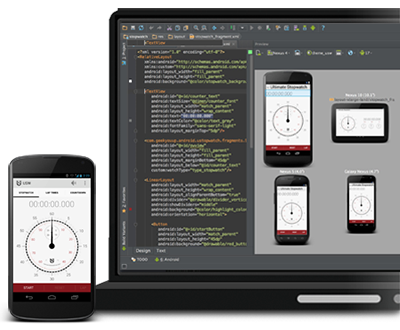
Android Studio is a new Android development environment based on IntelliJ IDEA. Similar to Eclipse with the ADT Plugin, Android Studio provides integrated Android developer tools for development and debugging. On top of the capabilities you expect from IntelliJ, Android Studio offers:
- Gradle-based build support.
- Android-specific refactoring and quick fixes.
- Lint tools to catch performance, usability, version compatibility and other problems.
- ProGuard and app-signing capabilities.
- Template-based wizards to create common Android designs and components.
- A rich layout editor that allows you to drag-and-drop UI components, preview layouts on multiple screen configurations, and much more.
- Built-in support for Google Cloud Platform, making it easy to integrate Google Cloud Messaging and App Engine as server-side components.
Caution: Android Studio is currently available as an early access preview. Several features are either incomplete or not yet implemented and you may encounter bugs. If you are not comfortable using an unfinished product, you may want to instead download (or continue to use) the ADT Bundle (Eclipse with the ADT Plugin).
DOWNLOAD FOR OTHER PLATFORMS
| Platform | Package | Size | MD5 Checksum |
|---|---|---|---|
| Windows | android-studio-bundle-135.1078000-windows.exe | 519082997 bytes | ac69889210c4d02ee3ccc1c0f3c5cf3c |
| android-studio-bundle-135.1078000-mac.dmg | 495989974 bytes | 8c7b1ef376b8ca206c99823d9e8fd54d | |
| Linux | android-studio-bundle-135.1078000-linux.tgz | 520523870 bytes | 689238d5e632fd236b13f9c6d49f0cb4 |
Updating from older versions
If you already have Android Studio installed, in most cases, you can upgrade to the latest version by installing a patch. From within Android Studio, select Help > Check for updates (on Mac, Android Studio > Check for updates) to see whether an update is available.
If an update is not available, follow the installation instructions below and replace your existing installation.
Caution: Replacing your existing installation of Android Studio will remove any additional SDK packages you’ve installed, such as target platforms, system images, and sample apps. To preserve these, copy them from your current SDK directory under Android Studio to a temporary location before installing the update. Then move them back once the update is complete. If you fail to copy these packages, then you can instead download them again through the Android SDK Manager.
Installing Android Studio
Android Studio requires JDK 6 or greater (JRE alone is not sufficient). To check if you have JDK installed (and which version), open a terminal and type javac -version . If JDK is not available or the version is lower than 6, download JDK from here.
To install Android Studio:
- Download the Android Studio package from above.
- Install Android Studio and the SDK tools:
- Launch the downloaded EXE file, android-studio-bundle-<version>.exe .
- Follow the setup wizard to install Android Studio.
Known issue: On some Windows systems, the launcher script does not find where Java is installed. If you encounter this problem, you need to set an environment variable indicating the correct location.
Select Start menu > Computer > System Properties > Advanced System Properties. Then open Advanced tab > Environment Variables and add a new system variable JAVA_HOME that points to your JDK folder, for example C:\Program Files\Java\jdk1.7.0_21 .
- Open the downloaded DMG file, android-studio-bundle-<version>.dmg .
- Drag and drop Android Studio into the Applications folder.
Known issue: Depending on your security settings, when you attempt to open Android Studio, you might see a warning that says the package is damaged and should be moved to the trash. If this happens, go to System Preferences > Security & Privacy and under Allow applications downloaded from, select Anywhere. Then open Android Studio again.
- Unpack the downloaded Tar file, android-studio-bundle-<version>.tgz , into an appropriate location for your applications.
- To launch Android Studio, navigate to the android-studio/bin/ directory in a terminal and execute studio.sh .
You may want to add android-studio/bin/ to your PATH environmental variable so that you can start Android Studio from any directory.
That’s it! You’re ready to start developing apps with Android Studio.
Note: On Windows and Mac, the individual tools and other SDK packages are saved within the Android Studio application directory. To access the tools directly, use a terminal to navigate into the application and locate the sdk/ directory. For example:
Mac: /Applications/Android\ Studio.app/sdk/
For a list of some known issues, see tools.android.com/knownissues.
Starting a Project
When you launch Android Studio for the first time, you’ll see a Welcome screen that offers several ways to get started:
-
To start building a new app, click New Project.
Note: If you previously developed your Android project with Eclipse, you should first use the new export feature in the ADT plugin to prepare your project with the new Gradle build system. For more information, read Migrating from Eclipse.
For additional help using Android Studio, read Tips and Tricks.
As you continue developing apps, you may need to install additional versions of Android for the emulator and other packages such as the Android Support Library. To install more packages, use the SDK Manager, which you can open from Android Studio by clicking SDK Manager  in the toolbar.
Revisions
 Android Studio v0.5.2 (May 2014)
- See tools.android.com for a full list of changes.
 Android Studio v0.4.6 (March 2014)
Install Android Studio in Windows 10

Android Studio is an open-source official Integrated Development Environment for Android Operating System. It is built on JetBrains’ IntelliJ IDEA. One can use both Java and Kotlin inside Android Studio to build Android Applications.
Features of Android Studio
1. Android Emulator is in-built in Android Studio.
2. Gradle-based support system, which is a build automation tool.
3. Lint tools for catching performance issues, flags bugs and other critical errors.
4. Wizards to create app templates easily.
5. Layout Editor, which is easy to use, enables developers to create complex layouts easily with easy drag and drop and coding screens.
6. Layouts are easily viewed post creation in run time.
7. Android Wear apps are built quickly with Android Studio.
8. Google Platform with Firebase Cloud Messaging and Google App Engine support.
9. Android Studio is supported in all major Operating Systems such as Windows, Mac and Linux.
Requirements for Installing Android Studio
1. Memory Requirement: 4 GB RAM Minimum | 8 GB RAM Recommended
2. Disk Space: 2 GB Disk Space Minimum | 4 GB Disk Space Recommended
3. Operating System: Windows 7, 8 or 10. 64 Bit for Android Emulator
4. JDK Requirement: Java Development Kit 8
5. Screen Resolution: 1280 * 800
Installing Android Studio
Ensure that the system meets the requirements for installing Android Studio.
1. If the system meets the criteria, we can first install Java 8. One can download the Java 8 from the official website given below.
We can choose the correct version based on the Windows version. On clicking the link, we need to signup with Oracle. Enter the details, verify the email, and we can download the Java installation file.
2. After downloading, proceed with installation by clicking next.
3. Next, we must add the path in the environmental variable. To open it in Windows 10, Click Start and type Environmental Variables. Please open it and click Environmental Variables. In the top section, click New. Enter Variable name as “JAVA_HOME” and value as C:\Program Files\Java\jdk1.8.0_281