Как увеличить скорость ноутбука с Windows — пять эффективных способов

С выходом Windows 11 обычные пользователи получили ряд новых функций, но они не будут бесперебойно работать, если у вас старый ноутбук, на котором установлена новая версия Windows.
Многие эксперты рекомендуют обновить ноутбук в Windows 10 и 11 или купить новый, что является неплохим вариантом. Однако, если вы хотите сэкономить некоторые небольшие советы могут значительно улучшить его производительность.
У нас есть несколько вариантов, которые вы можете попытаться сделать в Windows 11 и Windows 10, чтобы ускорить их на своем устройстве.
Удалите избыточное программное обеспечение
Ноутбуки обычно имеют заранее установленное дополнительное ПО, которое может замедлять систему. Удалите любое программное обеспечение, которое вы не используете.
Установка программ для оптимизации системы
Есть приложения, которые могут помочь ускорить быстродействие системы путем оптимизации работы системы. Некоторые из них могут обнаружить и удалить ненужные файлы, остановить ненужные службы и дефрагментировать жесткий диск.
Освободите место на диске
Если вы обновили Windows 10 до Windows 11, скорее всего, в вашей системе Windows 11 останутся временные файлы из Windows 10.
Эти файлы не имеют никаких утилит и без необходимости резервируют важное пространство, замедляя работу ноутбука на устройствах Windows 11.
Также следует отметить, что Windows сохраняет старые файлы Windows 10 в течение 10 дней на случай, если вы хотите вернуться к Windows 10 из Windows 11.
Перезапустите систему
Периодический перезапуск системы может помочь в освобождении ресурсов и ускорении работы системы.
Выключите автозагрузку
Специалисты советуют обратить внимание на программы, которые не должны постоянно работать в фоновом режиме, а также те, которые сильно влияют на работу компьютера. Они должны быть первыми кандидатами в завершение работы, поскольку они, скорее всего, замедляют работу ПК при запуске. Вот как их выключить:
В Windows 10 или 11 нажмите меню » Пуск» и выберите « Параметры», зайдите в раздел « Программы» и откройте автозагрузки , удалить метки из ненужных программ сразу после загрузки компьютера.
Способы ускорения работы Windows 11
Обратите внимание! Все представленные в статье действия выполняются в Windows 11 Pro версии 21H2 (22000.527). Это следует учитывать, так как в последующих обновлениях разработчики могут внести изменения в графическое оформление и месторасположение некоторых элементов интерфейса. Но несмотря на это, общая суть всех способов ускорения компьютера будет оставаться актуальной.
Способ 1: Отключение приложений в автозагрузке
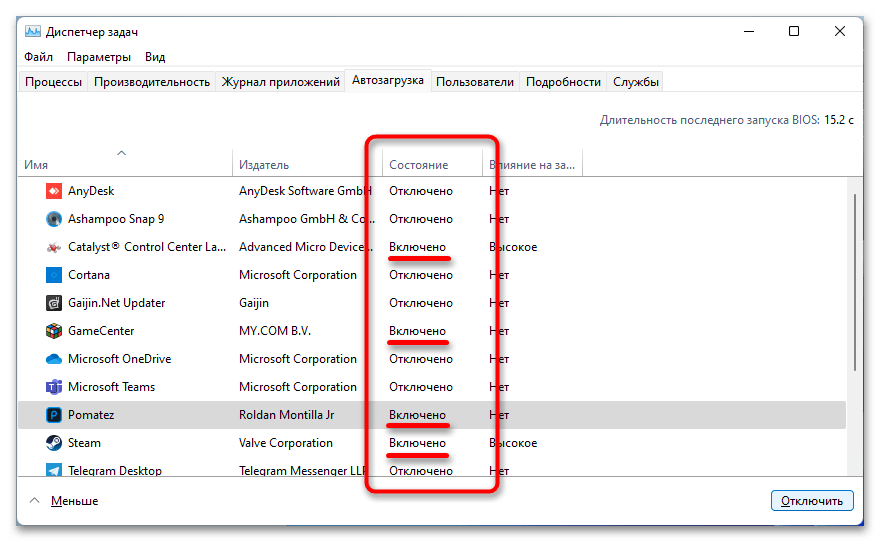
Некоторые программы запускаются автоматически в фоновом режиме сразу после включения компьютера. Соответственно, увеличивается потребление ресурсов, в особенности оперативной памяти. Для маломощных устройств это может быть критично, поэтому следует отключить такие программы в автозагрузке:

-
Раскройте меню поиска, кликнув по соответствующему значку на панели задач, после чего впишите запрос «Диспетчер задач» и кликните по одноименному пункту, отображающемуся в результатах.
Внимание! Если описанным способом запустить нужную утилиту не получается, можно воспользоваться другими. В отдельной статье на нашем сайте изложен материал, в котором приведены все методы вызова «Диспетчера задач». Рекомендуется ознакомиться.
Подробнее: Как открыть «Диспетчер задач» в Windows 11
Обратите внимание! Все программы, которые автоматически запускаются во время старта компьютера, имеют соответствующий параметр в столбце «Состояние».
Способ 2: Настройка электропитания
В операционной системе есть специальные службы, которые отвечают за энергопотребление компьютера. Низкое значение этого показателя является причиной снижения производительности, так как на комплектующие устройства подается электрический ток меньшего напряжения. Этот параметр можно изменить, чтобы повысить скорость работы компьютера.
Вариант 1: Обновленный интерфейс
В Windows 11 в параметрах системы реализовано отдельное меню для настройки параметров электропотребления. Чтобы повысить производительность, сделайте следующее:
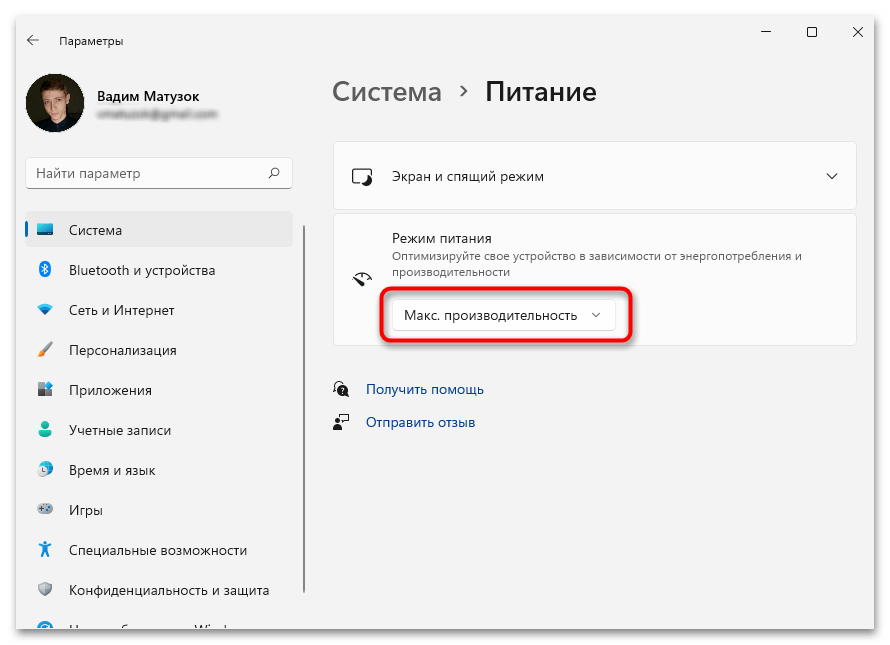
- Откройте окно параметров системы любым доступным способом. Универсальный предполагает использование горячих клавиш Win + I. Затем, находясь в разделе «Система», перейдите в меню «Питание».

- Измените параметр «Режим питания», установив в выпадающем списке значение «Макс. производительность».
- Несмотря на то что изменения вступают в силу сразу же после выполнения инструкции, перезапустите компьютер, чтобы добиться лучшего результата.
Вариант 2: Классический интерфейс
Если обновленный интерфейс работает некорректно, для выполнения поставленной задачи можно воспользоваться классическим. Выполните следующие действия:
- Раскройте меню «Пуск» и введите в поисковую строку запрос «Панель управления». В появившихся результатах кликните по одноименному приложению.
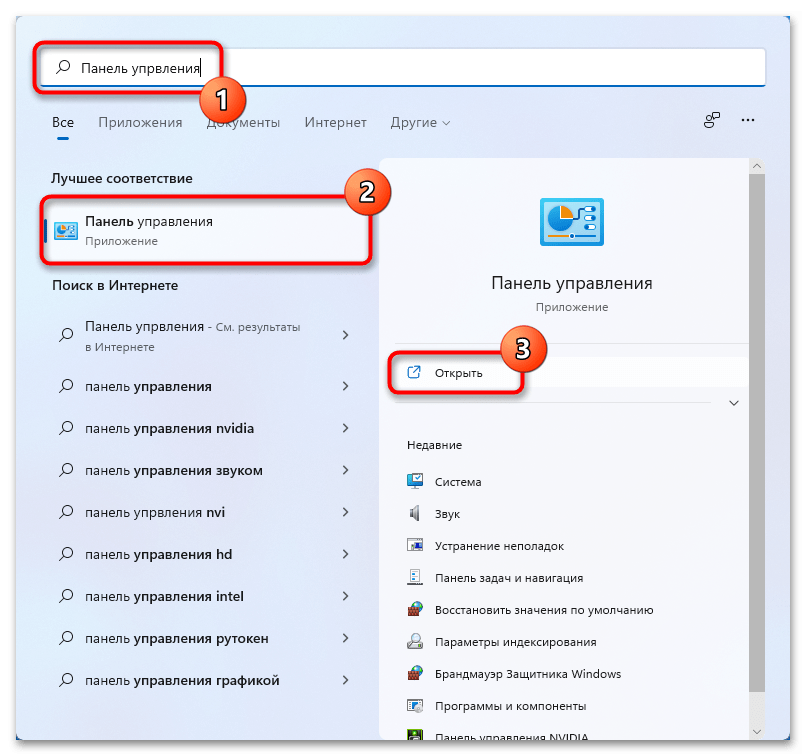
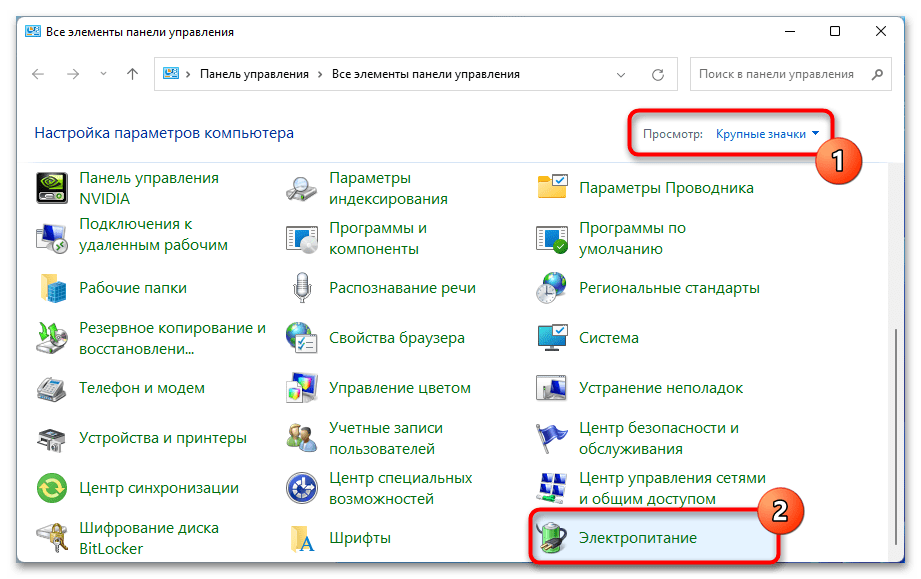
- В открывшемся окне установите режим просмотра «Крупные значки» и перейдите в меню «Электропитание».
- При необходимости разверните выпадающий список «Показать дополнительные схемы», кликнув по стрелке в правой части этого пункта.
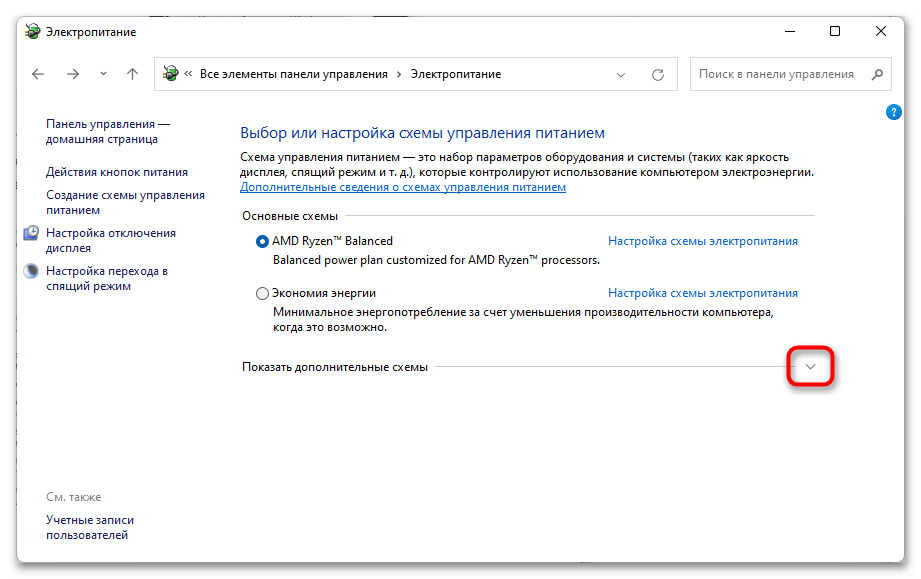
- Установите переключатель в положение «Высокая производительность» и перезапустите компьютер.
Обратите внимание! На ноутбуках рекомендовано устанавливать сбалансированный режим, так как высокопроизводительный потребляет много энергии, из-за чего аккумулятор быстрее разряжается.
Читайте также: Как понизить тактовую частоту процессора
Способ 3: Обновление системы
Windows 11 относительно недавно вышла в релиз, поэтому работа некоторых служб и компонентов операционной системы может быть нестабильной, тем самым снижая производительность всего компьютера. По этой причине рекомендуется следить за обновлениями, выпускающимися разработчиками, и устанавливать их в кратчайшие сроки после выпуска. Сделайте следующее:
- Раскройте окно параметров посредством горячих клавиш Win + I. После этого перейдите, воспользовавшись боковой панелью слева, в раздел «Центр обновления Windows» и кликните по кнопке «Проверить наличие обновлений».

- Ожидайте завершения анализа внутренней базы данных Microsoft. Если апдейты будут обнаружены, начнется их автоматическая установка с предварительной загрузкой. За ходом выполнения операции можно следить непосредственно в меню параметров.

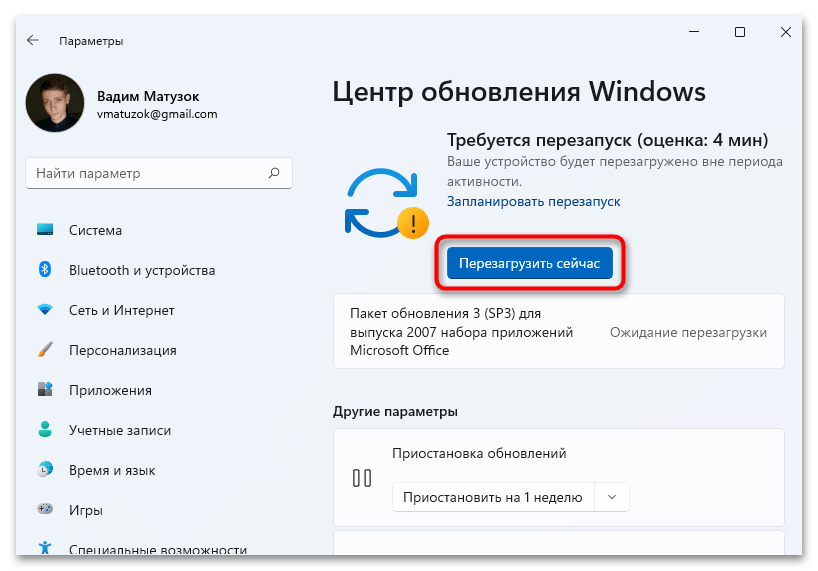
- По завершении процедуры следует выполнить перезагрузку компьютера, чтобы окончательно инсталлировать обновления. Поэтому нажмите по появившейся кнопке «Перезагрузить сейчас».
Выше был описан метод установки основных обновлений, критически необходимых операционной системе, но помимо них есть еще необязательные, которые тоже способны улучшить работу компьютера.
-
Находясь в разделе «Центр обновления Windows», чуть ниже на странице откройте меню «Дополнительные параметры».
Обратите внимание! За ходом выполнения процедуры инсталляции необязательных обновлений можно следить в главном меню раздела «Центр обновления Windows».
Способ 4: Отключение визуальных эффектов
Исключительно в декоративных целях разработчиками Windows 11 были созданы различные эффекты и анимации, которые требуют дополнительных ресурсов компьютера для отображения. Высокопроизводительные устройства не испытывают нужды в их отключении, в отличие от маломощных, для которых даже незначительное потребление оперативной памяти является критическим.
Чтобы убрать визуальные эффекты в операционной системе Windows 11, сделайте следующее:
-
Откройте окно свойств компьютера. Проще всего это сделать с помощью контекстного меню значка «Этот компьютер», расположенного на рабочем столе по умолчанию.

Обратите внимание! Если соответствующего ярлыка нет, попасть в нужный раздел можно через системные параметры. Для этого откройте окно настроек сочетанием клавиш Win + I и, находясь во вкладке «Система», перейдите на страницу «О системе», ссылка на которую размещена в самой нижней части окна.
Обратите внимание! Не обязательно отключать все визуальные эффекты, чтобы повысить производительность ПК. Рекомендуем оставить отметки напротив пунктов «Сглаживание неровностей экранных шрифтов», «Отображение содержимого окна при перетаскивании» и «Отображение прозрачного прямоугольника выделения». Такая конфигурация позволит сохранить привычный вид операционной системы, снизив основную нагрузку на оперативную память и центральный процессор.
Способ 5: Дефрагментация жесткого диска
Со временем записанная на жестком диске информация фрагментируется, из-за чего оборудованию требуется больше времени для поиска нужных данных. Вследствие этого замедляется работа всего компьютера. Чтобы избежать снижения производительности, следует периодически проводить дефрагментацию накопителя. Сделать это можно встроенными средствами операционной системы.
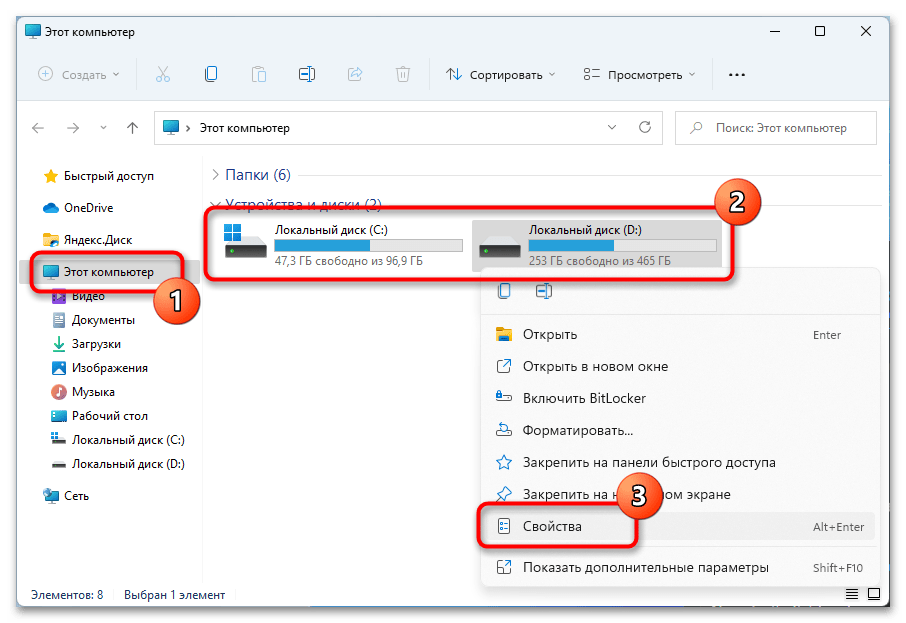
- Откройте файловый менеджер любым доступным методом. Универсальным можно считать нажатие горячих клавиш Win + E. После этого перейдите в раздел «Этот компьютер» и кликните правой кнопкой мыши по тому диску, дефрагментацию которого нужно выполнить. В появившемся контекстном меню выберите пункт «Свойства».
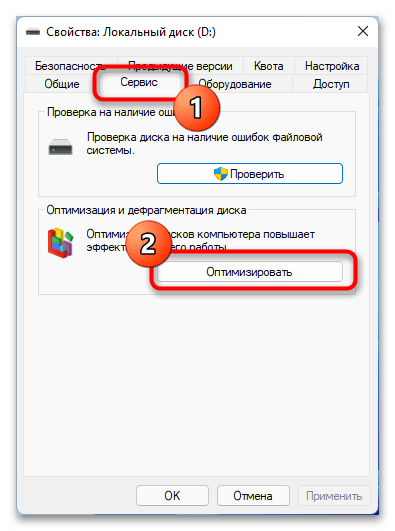
- После открытия соответствующего окна перейдите во вкладку «Сервис» и кликните по кнопке «Оптимизировать», которая расположена в блоке «Оптимизация и дефрагментация диска».
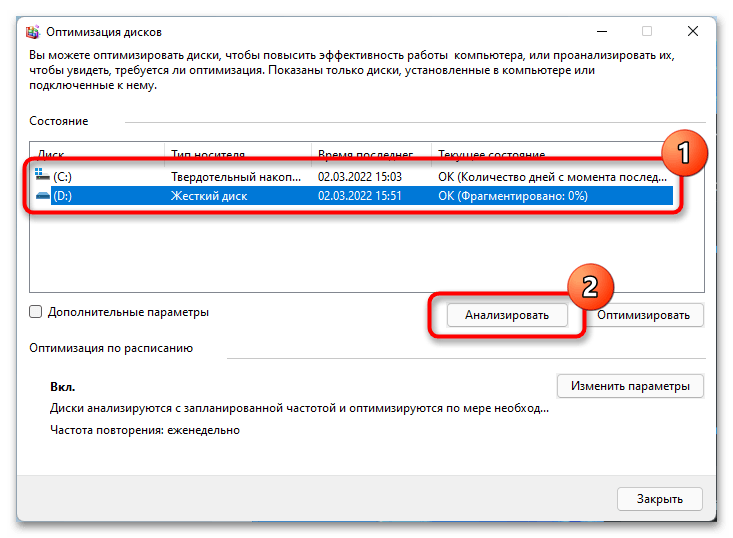
- В списке разделов повторно выделите нужный и нажмите «Анализировать», чтобы запустить процесс сканирования накопителя на выявление процентного соотношения фрагментации данных с общим объемом информации.
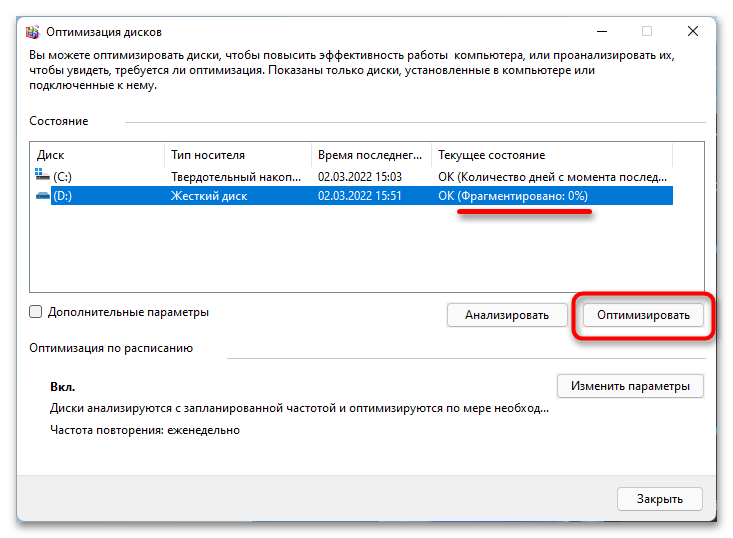
- Инициализируйте процедуру дефрагментации, нажав «Оптимизировать». Стоит отметить, что это делать не обязательно, если значение дробления данных на диске ниже 5 %.
- Дождитесь завершения операции, после чего продолжайте пользоваться компьютером в штатном режиме — перезагрузка не нужна.
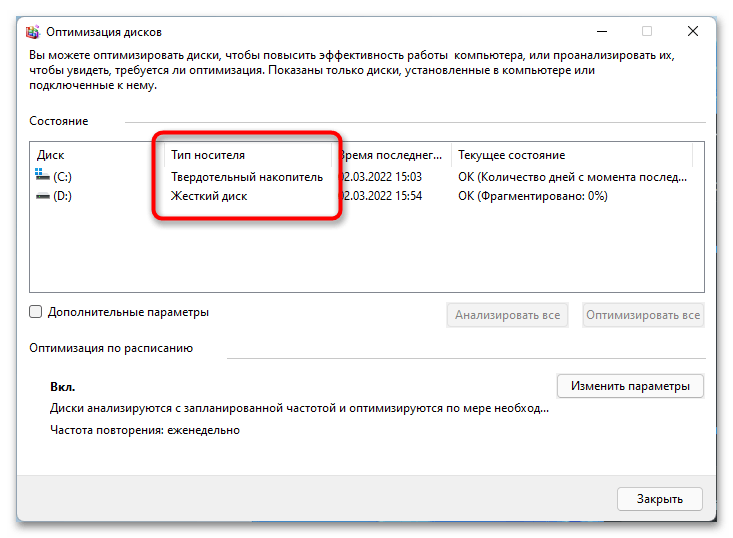
Важно! Процедуру дефрагментации требуется производить только для жестких дисков, так как твердотельные (SSD) не замедляют свою работу в случае раздробленности данных. Тип носителя можно узнать непосредственно в окне оптимизации в одноименном столбце.
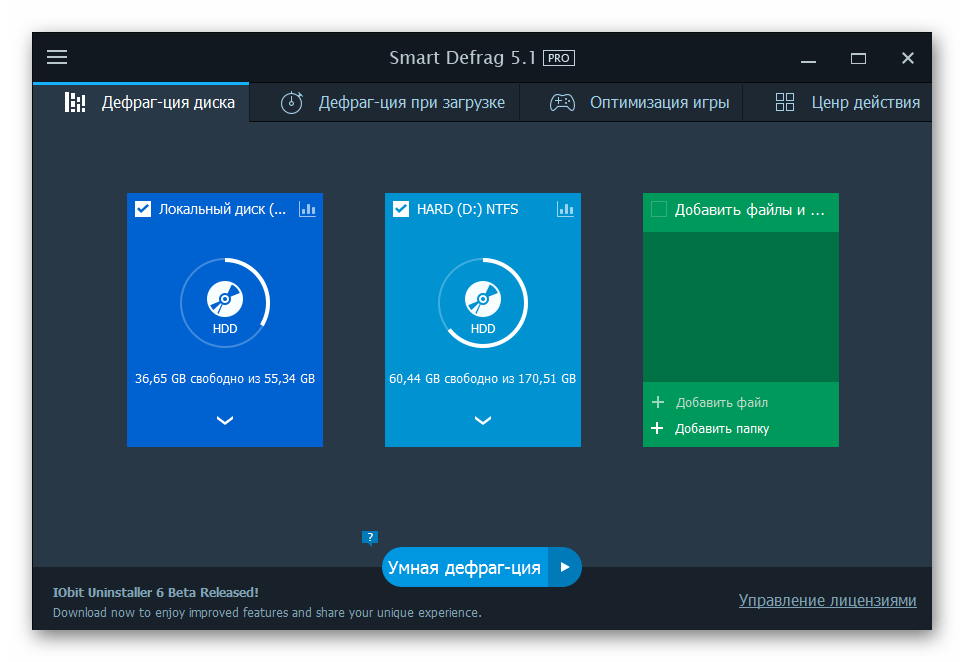
Помимо штатного средства сторонними разработчиками выпускаются специальные программы для дефрагментации жесткого диска. Они зачастую обладают большим набором функций и позволяют оптимизировать процесс нормализации работы накопителя. На нашем сайте есть отдельная статья с кратким обзором этого программного обеспечения и ссылками на более детальное рассмотрение, рекомендуем с ней ознакомиться.
Способ 6: Проверка на вирусы
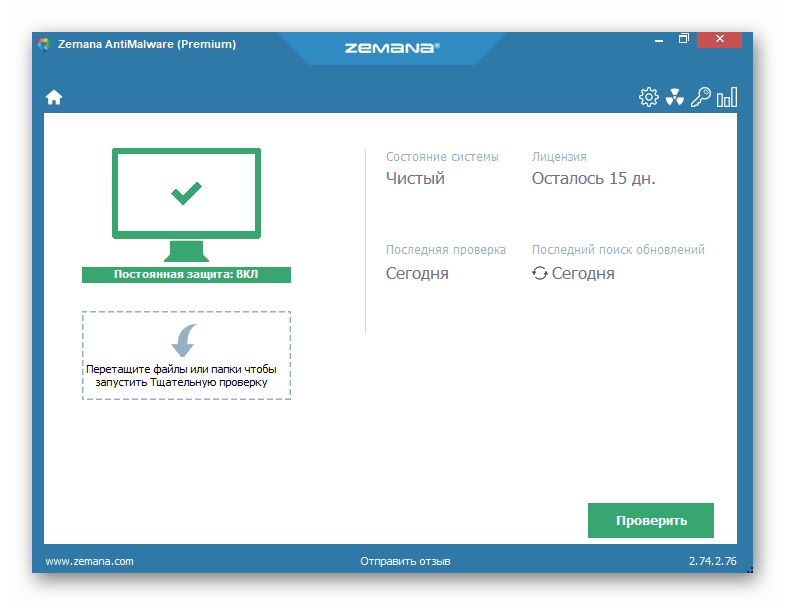
Проникновение в систему вредоносного ПО может спровоцировать нарушение стабильности работы многих компонентов, из-за чего компьютер начнет работать медленнее. Поэтому необходимо периодически проверять Windows 11 на наличие вирусов, но делать это следует специализированным программным обеспечением от стороннего разработчика, так как подразумевается, что штатная защитная программа уже не смогла распознать угрозу на этапе ее инициализации.
Несмотря на то что каждое антивирусное приложение имеет отличный друг от друга интерфейс и набор функций, все они работают по единому принципу. Пользователь должен зайти в главное меню, выбрать тип проверки и дисковую область для сканирования, после чего нажать по кнопке запуска процесса.
Обратите внимание! По возможности следует производить анализ всех разделов накопителя, так как это повысит шанс обнаружения вредоносного кода. Стоит отметить, что такая процедура потребует больше времени на выполнение.
Если при выборе антивирусного программного обеспечения появились трудности, рекомендуем ознакомиться с материалом на нашем сайте, который посвящен этой теме. В нем кратко рассматриваются приложения данной категории и представлены ссылки на полноценные обзоры.
Способ 7: Настройка параметров конфиденциальности
С конфиденциальностью пользовательских данных в Windows 11 связано множество параметров. Некоторые из них направлены на улучшение взаимодействия с системой, но часть затрачивает ресурсы компьютера на решение необязательных задач, следствием чего становится снижение производительности. Чтобы ускорить работу компьютера, необходимо отключить некоторые службы. Делается это следующим образом:
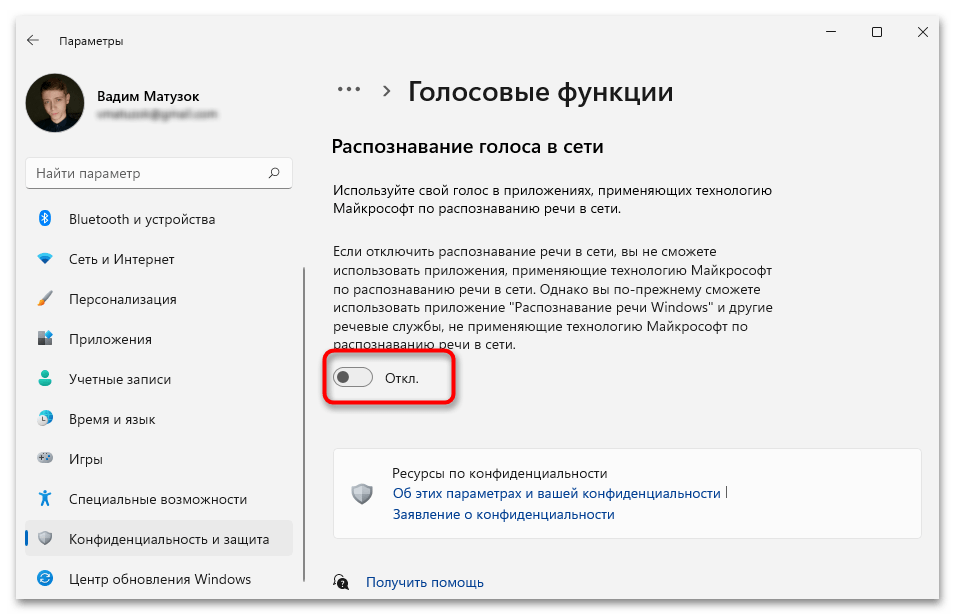
- Раскройте параметры системы удобным способом, для этого можно воспользоваться сочетанием Win + I. В появившемся окне на боковой панели слева перейдите в раздел «Конфиденциальность и защита». Далее проследуйте в меню «Голосовые функции».

- Деактивируйте функцию «Распознавание голоса в сети», переведя соответствующий переключатель в положение «Откл».
- Вернитесь в предыдущее меню и откройте раздел «Диагностика и отзывы».
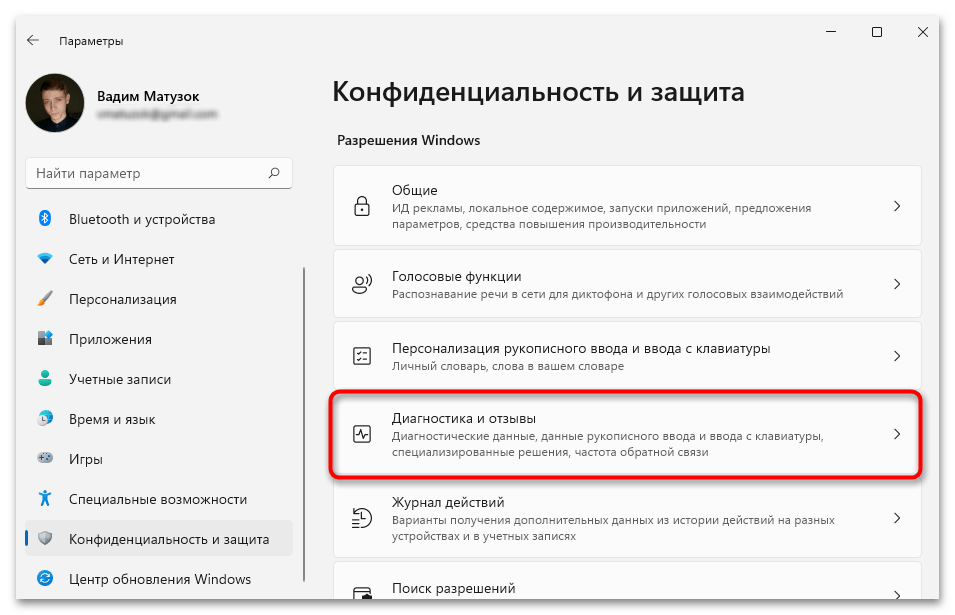
- Поочередно раскройте каждый выпадающий список и отключите отображаемые там опции, переведя ползунки в неактивное состояние.
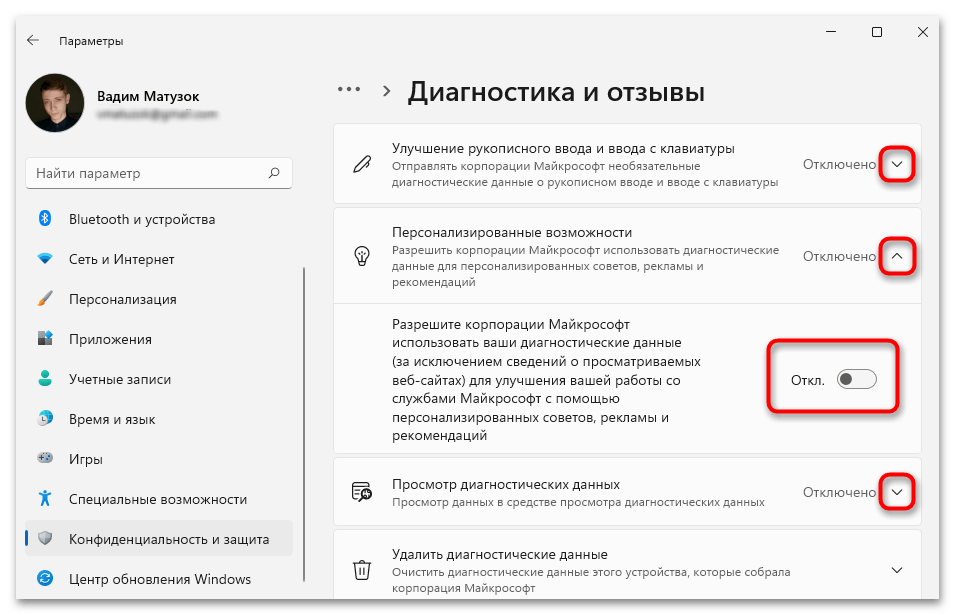
- Откройте скрытое меню «Удалить диагностические данные» и кликните по появившейся кнопке «Удалить».
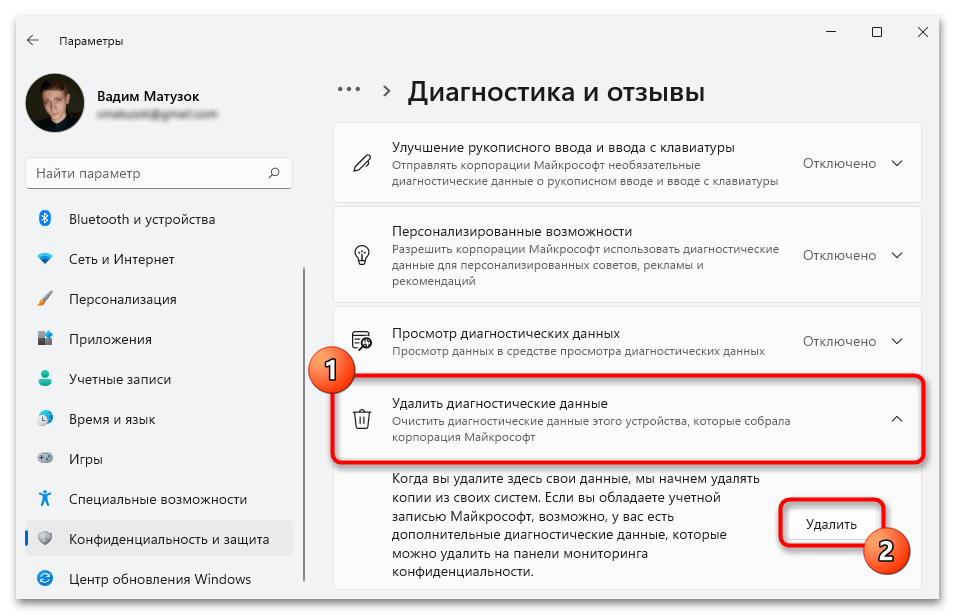
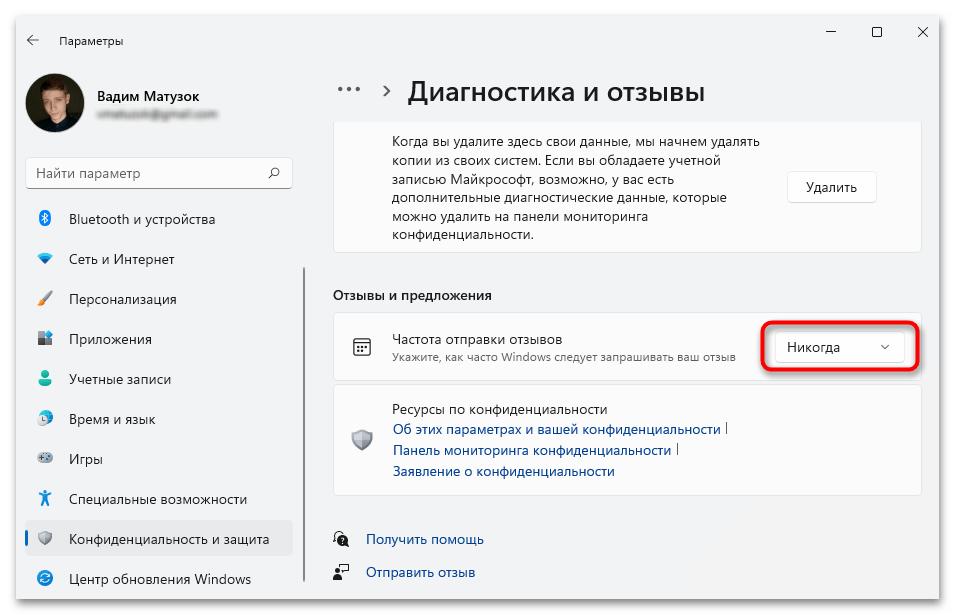
- Ниже на странице, в блоке «Отзывы и предложения» раскройте выпадающий список «Частота отправки отзывов», в котором выберите значение «Никогда».
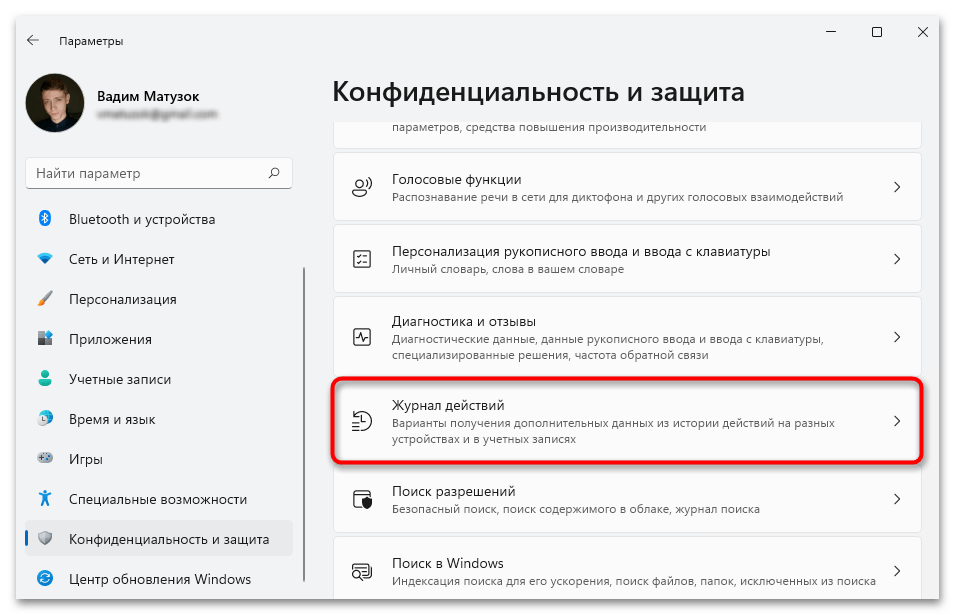
- Снова вернитесь в главное меню «Конфиденциальность и защита», где в этот раз откройте раздел «Журнал действий».
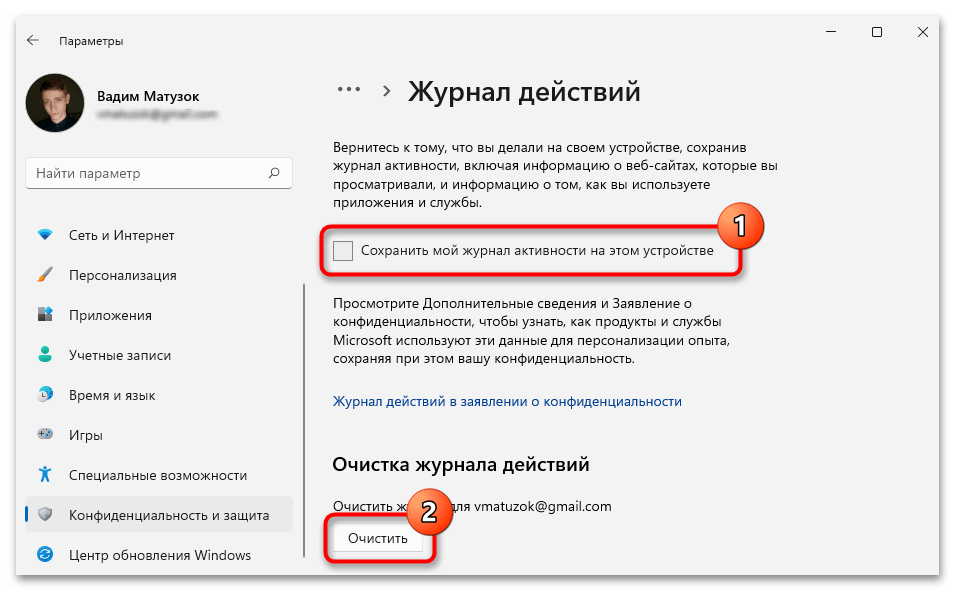
- Снимите отметку с пункта «Сохранить мой журнал активности на этом устройстве», после чего кликните по кнопке «Очистить» и подтвердите это действий во всплывающем диалоговом окне.
- Возвратитесь в главное меню и перейдите в раздел «Поиск разрешений».

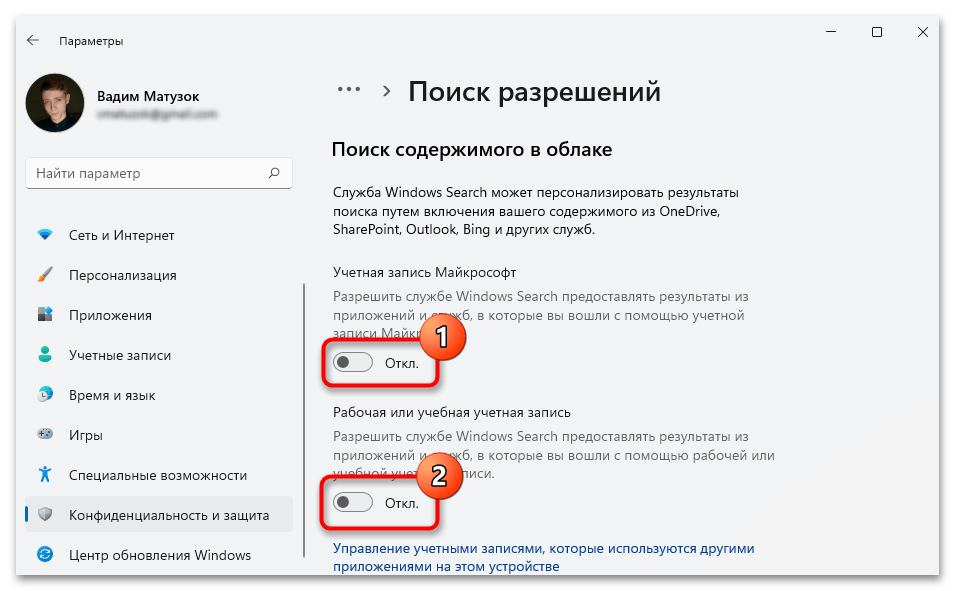
- Опуститесь до блока настроек «Поиск содержимого в облаке» и переведите переключатели «Учетная запись Майкрософт» и «Рабочая или учебная учетная запись» в неактивное положение.
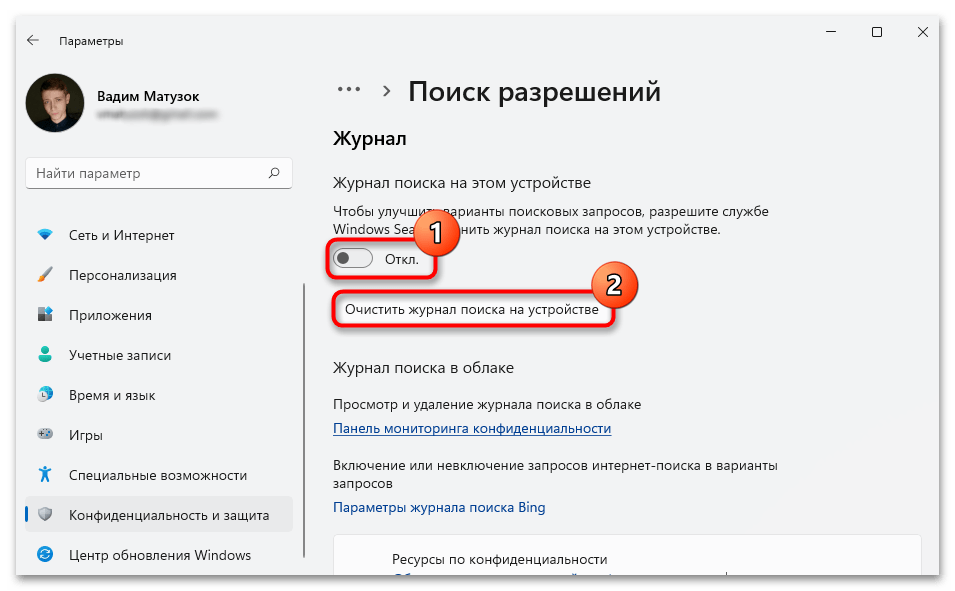
- Чуть ниже отключите опцию «Журнал поиска на этом устройстве», после чего щелкните по кнопке «Очистить журнал поиска на устройстве».
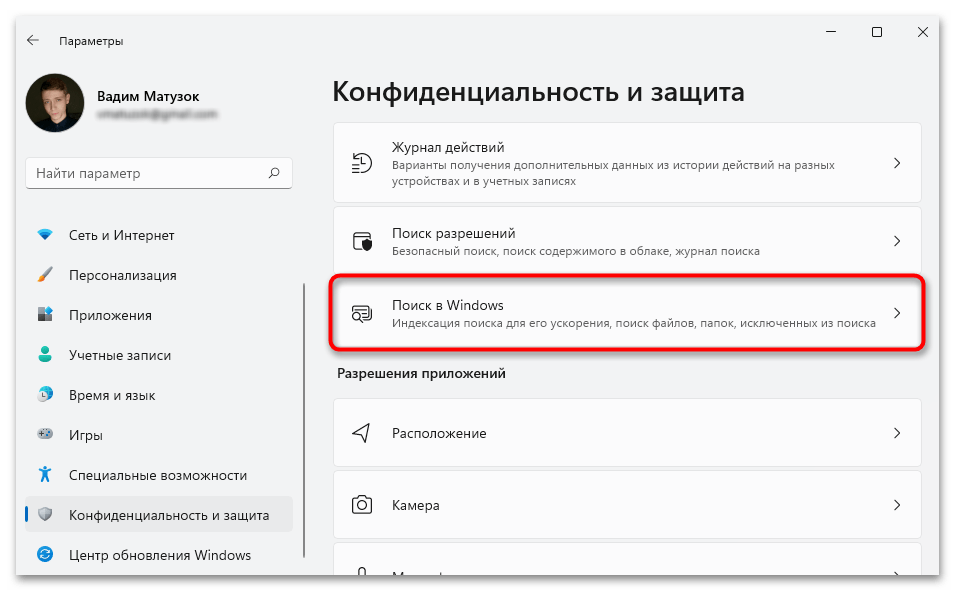
- Снова вернитесь в меню и на этот раз перейдите в раздел «Поиск в Windows».
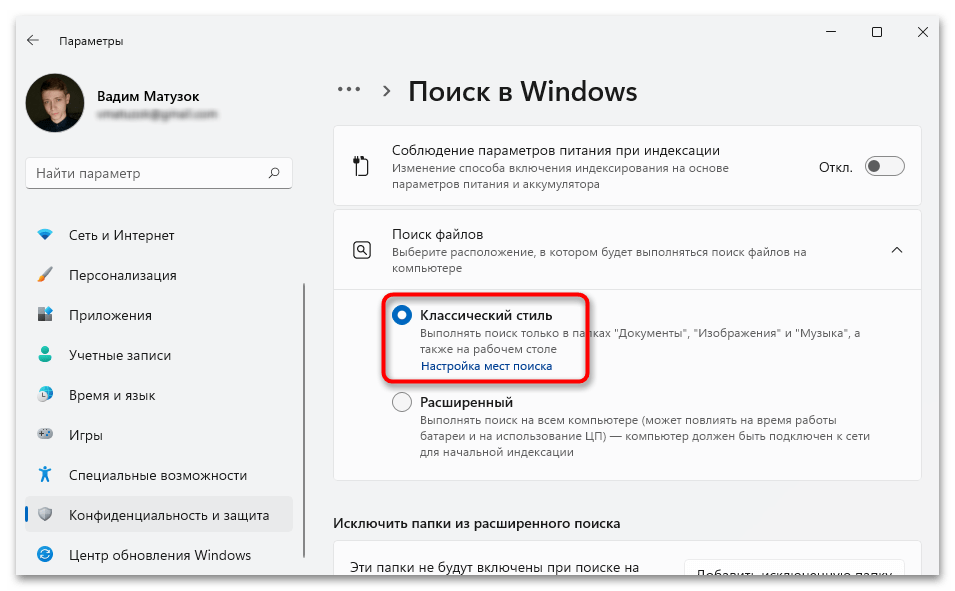
- Разверните скрытое меню «Поиск файлов» и установите переключатель в положение «Классический стиль». После этого пройдите по ссылке «Настройка мест поиска».
- В появившемся окне в списке директорий для индексирования выделите первую папку и нажмите по кнопке «Изменить».
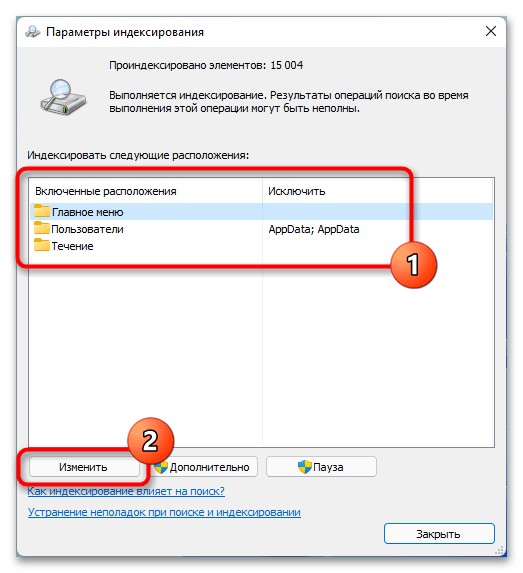
- Снимите отметки со всех пунктов, находящихся в списке «Изменение выбранных расположений», и щелкните «ОК».

- Проделайте такие же действия со всеми другими директориями. Затем кликните по кнопке «Закрыть».
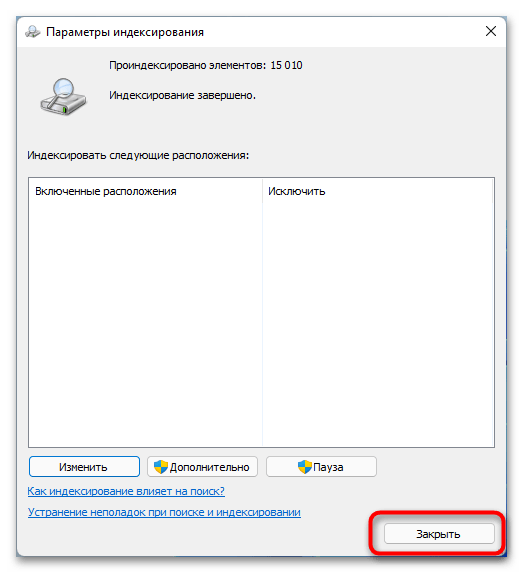
После проделанных действий можно будет закрыть все активные окна и перезапустить компьютер, чтобы все внесенные изменения вступили в силу.
Способ 8: Очистка дискового пространства
На работу компьютера косвенно влияет загруженность жесткого диска (HDD). Стоит отметить, что твердотельный накопитель (SSD) не подвержен этой проблеме, так как каждая ячейка памяти на нем индексируется отдельно и обращение к ней производится напрямую, что позволяет поддерживать стабильную скорость обработки информации. Но владельцам жестких дисков следует периодически выполнять чистку. Для этого проще всего воспользоваться встроенным средством операционной системы:
-
Раскройте меню «Пуск» и в поисковую строку введите запрос «Очистка диска». В появившемся списке результатов кликните по одноименному приложению, чтобы запустить его.
Обратите внимание! На нашем сайте уже есть статья, в которой подробно описывались все доступные методы очистки дискового пространства. Если при выполнении инструкции возникли сложности, рекомендуем с ней ознакомиться.
Подробнее: Освобождение памяти на компьютере
Способ 9: Отключение служб
Операционная система состоит из набора компонентов и служб, отвечающих за корректное функционирование множества программного обеспечения на компьютере. Но посредством деактивации некоторых можно снизить нагрузку на комплектующие, тем самым повысив общую производительность. Стоит отметить, что отключать следует только те службы, работа которых не требуется для комфортного использования компьютера.
-
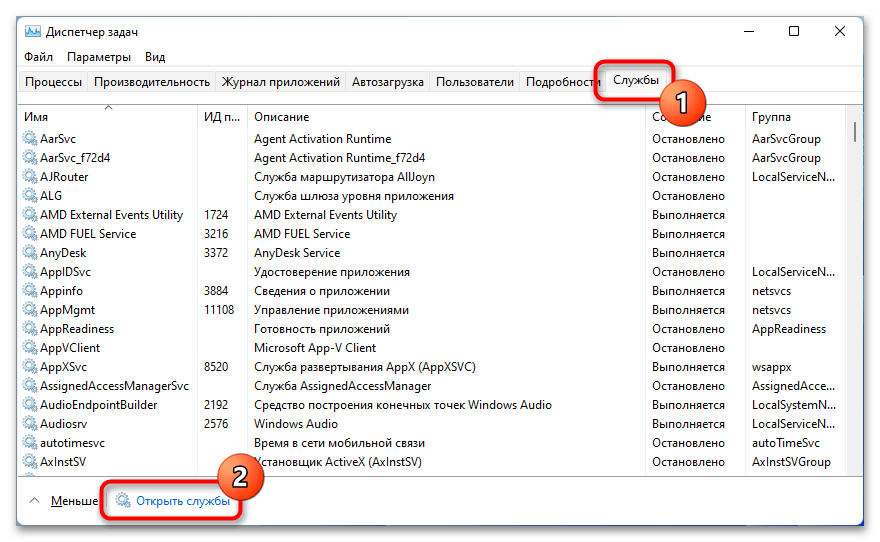
Запустите «Диспетчер задач», воспользовавшись сочетанием горячих клавиш Ctrl + Shift + Esc. В открывшемся окне перейдите во вкладку «Службы» и кликните по ссылке «Открыть службы», которая находится в нижнем левом углу.
Примечание: Это не единственный метод запуска «Диспетчера задач» в операционной системе. На нашем сайте есть статья, которая предлагает еще шесть других способов выполнения поставленной задачи, поэтому если при выполнении описанных действий возникли трудности, рекомендуем ознакомиться с ней.
Подробнее: Как открыть «Диспетчер задач» в Windows 11
Для удобства ниже представлен список распространенных служб, которые косвенно влияют на работу компьютера и не для всех пользователей представляют ценность. Ознакомьтесь с ними и отключите при необходимости, воспользовавшись ранее представленной инструкцией.
| Название | Описание / Функции |
|---|---|
| Windows Search | Необходима для индексирования файлов в системе. Периодически производит сканирование дискового пространства, ощутимо нагружая компьютер. |
| Архивация Windows | Позволяет значительно снизить размер данных системы на диске C посредством архивации. Если свободное пространство в избытке, рекомендуется отключить. |
| Браузер компьютеров | Служит для управления компьютерами, которые находятся в одной сети. Если подключения к другим устройствам нет, можно отключать. |
| Вторичный вход в систему | Необходима для создания нескольких учетных записей на одном компьютере. |
| Диспетчер печати | Запускает соответствующие компоненты для работы с печатными устройствами. Если принтер не планируется подключать, следует деактивировать. |
| Поставщик домашних групп | Устаревший модуль для работы с домашней сетью, используется зачастую специалистами, а рядовому пользователю не нужен. |
| Служба ввода планшетного ПК | Требуется в случае подключения периферийных устройств с сенсорными панелями (графический планшет, экраны TouchScreen и им подобные). |
| Служба перечислителя переносных устройств | Служит для синхронизации медиаданных портативных устройств со штатным проигрывателем Windows Media Player. |
| Служба поддержки Bluetooth | Обеспечивает корректную работу аппаратного модуля Bluetooth. Если компьютер не снабжен этим передатчиком, службу можно отключить. |
| Служба шифрования дисков BitLocker | Необходима для осуществления шифрования информации на жестком диске. В случае пользования компьютером в домашних условиях, является бесполезной для рядового пользователя. |
| Службы удаленных рабочих столов | Штатное средство для получения удаленного доступа к компьютеру. |
| Удаленный реестр | Служба, которая значительно снижает безопасность операционной системы. Необходимо отключить, если реестр не нуждается в редактировании посредством удаленного доступа. |
| Факс | Позволяет подключать, настраивать и работать с факсимильным оборудованием. Если такового нет, следует деактивировать. |
| Центр обновления Windows | Отвечает за обновление операционной системы, систематически проверяет наличие апдейтов и предлагает их установить. Отключать не рекомендуется, но если производительность компьютера на низком уровне, это позволит снизить потребление ресурсов. |
Способ 10: Обновление драйверов
Драйверы в операционной системе служат связующим звеном между компонентами Windows и комплектующими компьютера. Если это программное обеспечение устарело или работает некорректно, общая производительность будет снижена. Следует выполнить обновление драйверов, для чего можно воспользоваться штатным средством.
- Откройте меню «Пуск» и в поисковую строку введите запрос «Диспетчер устройств». В появившемся списке результатов кликните по одноименному приложению, чтобы запустить его.

- Раскройте ветку оборудования, драйвер которого необходимо обновить. Кликните по названию и в появившемся контекстном меню выберите пункт «Свойства».

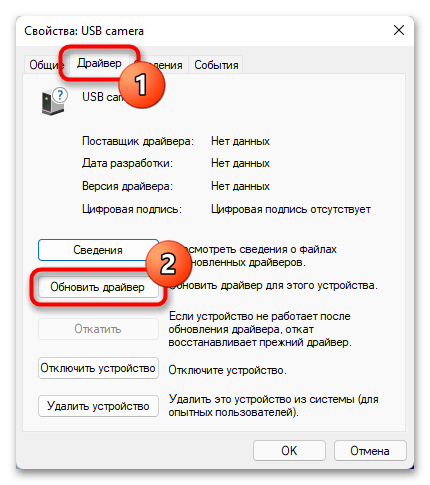
- В новом окне перейдите на вкладку «Драйвер», в которой нажмите по кнопке «Обновить драйвер».
- При выборе метода инсталляции программного обеспечения, щелкните по пункту «Автоматический поиск драйверов».

- Дождитесь завершения процесса сканирования внутренней базы драйверов Microsoft с последующей автоматической установкой. Это может занять некоторое время.
- Проделайте такие же действия с оставшимся оборудованием из списка «Диспетчера устройств».
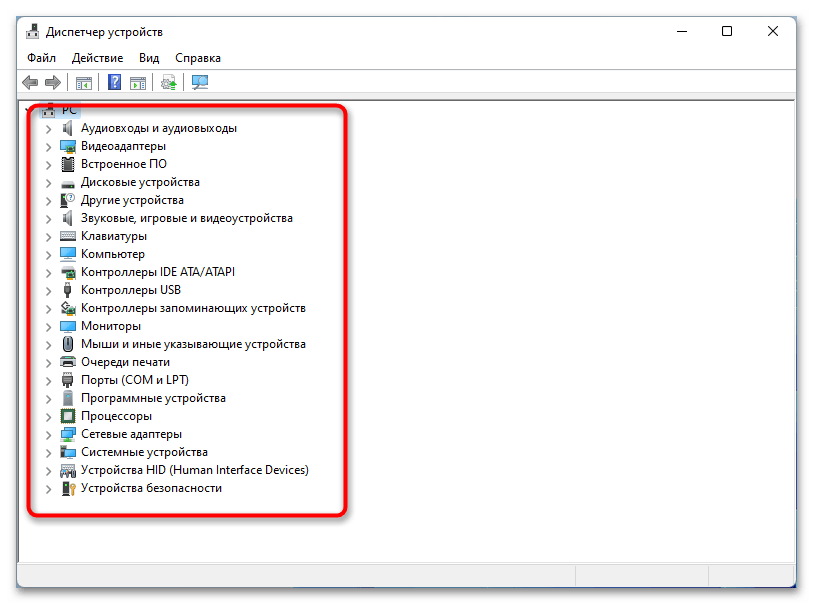
Важно! Особое внимание уделите драйверам видеокарты и центрального процессора, так как они в большей мере влияют на быстродействие всей системы.
В некоторых случаях произвести инсталляцию программного обеспечения через «Диспетчер устройств» невозможно. Тогда следует воспользоваться другими методами — скачать драйвер с сайта производителя или установить для этих целей специализированный софт. В отдельных статьях на нашем сайте эти способы подробно описаны, поэтому при необходимости обязательно ознакомьтесь с ними.
Оптимизация Windows 11. Повышаем производительность компьютера на новой ОС
Не секрет, что любая операционная система от Microsoft требует дополнительной настройки и оптимизации. Пришло время поговорить об ускорении работы новой Windows 11 стандартными средствами на вашем старом компьютере или ноутбуке.
Производительность операционной системы Windows 11 несколько улучшена в сравнении с предыдущей Windows 10. В новой версии операционной системы Microsoft улучшила управление памятью, использование диска, оптимизацию приложений и несколько других факторов, связанных с производительностью процессора и батареи. Однако многие пользователи, особенно те, кто установил Windows 11 на неподдерживаемые устройства, могут столкнуться с проблемами производительности, включая задержки и периодические зависания. Несмотря на то, что незначительные проблемы остаются и в предварительных Insider сборках, я покажу несколько проверенных способов сделать Windows 11 быстрее и повысить ее производительность ускорив работу вашего компьютера.
При зависании и плохой работе ПК на новой версии операционной системы первое что нужно сделать это проверить наличие обновлений и обновить систему.
Откройте меню Пуск – Параметры – Центр обновления Windows – Проверить наличие обновлений, если в списке появилось что-то новое, вам нужно загрузить и установить его, а затем перезагрузить систему.
Перезагрузка может помочь и при случайных разовых проблемах, которые иногда замедляют работу ПК.
Чтобы ускорить время загрузки операционной системы отключите автозапуск программ. Некоторые программы запускаются вместе с системой тем самым замедляют ее загрузку. Для отключения стандартных приложений на подобие One Drive, Microsoft Teams, Edge, откройте Параметры – Приложения – Автозагрузка, отключите ненужные из данного списка.
Для отключения сторонних программ откройте «Диспетчер задач». Кликните правой кнопкой мыши по меню Пуск – Диспетчер задач, здесь нажмите подробнее и откройте вкладку Автозагрузка, выделите нужную и ниже нажмите Отключить.
Главные отличия Windows 11 функции плавной анимации, размытие, прозрачные элементы пользовательского интерфейса и т.д. Эти новые изменения пользовательского интерфейса действительно придают новый вид Windows 11. Но, опять же, за все эти анимации приходится платить, особенно если у вас нет выделенного графического процессора. Поэтому, если вы хотите, чтобы Windows 11 была ориентирована на производительность, а не на внешний вид, вы можете соответствующим образом настроить параметры.
Откройте Параметры – Персонализация – раздел Цвета. Здесь отключите Эффекты прозрачности.
После перейдите в раздел Специальные возможности на левой боковой панели и справа – Визуальные эффекты. Здесь отключите Эффекты прозрачности и Эффекты анимации.
Далее кликните левой кнопкой мыши по меню Пуск и выполните поиск «Просмотр расширенных параметров системы». В открывшемся окне, свойств системы, в разделе Быстродействие откройте Параметры. Выберите из списка Обеспечение наилучшего быстродействия – Ок, Применить. Визуальные эффекты компьютера будут уменьшены, и он будет настроен на более высокую скорость работы.
В случае с ноутбуком если вам нужна максимальная производительность в Windows 11 и не важно время автономной работы – измените схему управления питанием. Откройте Параметры – Система – Завершение работы и батарея. В пункте режим питания из выпадающего списка выберите Максимальная производительность.
Со временем файлы на жестком диске могут рассыпаться, что также может снизить производительность вашей системы. Чтобы решить эту проблему, вы можете дефрагментировать жесткий диск с помощью инструмента дефрагментации.
Откройте Параметры – Память – Дополнительные параметры хранилища – Оптимизация диска. Выберите жесткий диск из списка и нажмите Оптимизировать.
Важно: имейте в виду, что, если вы используете SSD, дефрагментация не рекомендуется. Это сократит срок службы вашего SSD.
Если “Оптимизация по расписанию” отключена, нажмите на кнопку “Изменить параметры”, отметьте опцию “Выполнять по расписанию” и выберите частоту. Оптимальным вариантом считается установка частоты “Еженедельно”.
Дефрагментация диска занимает некоторое время – от нескольких минут до нескольких часов, в зависимости от объема хранилища и степени его фрагментации.
Если для системы вы используете жесткий диск, время подумать о переходе на SSD. Производительность существенно вырастет, после замены вы точно ощутите на сколько быстрой станет загрузка операционной системы.
В наше время устанавливать систему на жесткий диск не рекомендуется. А если компьютер зависает, когда вы открываете большое количество окон, скорей всего нужно добавить оперативной памяти. Увеличение объема оперативной может значительно ускорить работу компьютера.
Чтобы сделать вашу работу быстрее и удобнее, Windows 11 перезапускает некоторые фоновые приложения после того, как вы войдете в свой компьютер. Если у вас мощный компьютер, это может оказаться хорошей функцией. Но для старых компьютеров ее отключение поможет ускорить работу Windows 11.
Откройте Параметры – Учетные записи – Варианты входа, в разделе Дополнительные параметры отключите опцию «Автоматически сохранять перезапускаемые приложения»
А если на вашем компьютере установлены программы, которые больше не используются, лучше их удалить. В ненужных программах могут быть запущены фоновые процессы, или автообновление. Все это использует оперативную память и ресурсы процессора, замедляя работу компьютера. Кроме того, они занимают место на диске и оставляют мусор в реестре.
Откройте Параметры – Приложения – Приложения и возможности, здесь найдите ненужные, кликните рядом по трем точкам и выберите Удалить.
Также временные файлы, которые хранятся на системном диске могут замедлять работу ПК. Для удаления откройте Параметры – Система – Память – Временные файлы, отметьте, что нужно удалить, к примеру временные файлы интернета, эскизы, нажмите – Удалить файлы.
Для улучшения пользования операционной системой, вы часто будете получать уведомления, а также советы и рекомендации. Для этого компьютер сканируется, что может повлиять на его производительность. Чтобы отключить данную функцию откройте Параметры – Система – Уведомления. Здесь есть два варианта: «Показывать предложения по настройке устройства» и «Получать советы и предложения при использовании Windows». Отключите оба этих пункта.
Также есть ряд приложений, которые работают в фоновом режиме. Это приложения без графического пользовательского интерфейса. В отличие от стандартных программ, такие приложения после установки и настройки непрерывно работают в скрытом режиме на компьютере. Чтобы отключить их кликните правой кнопкой мыши по меню Пуск и откройте Приложения и возможности, выберите из списка приложение, кликните по трем точкам – Дополнительные параметры. Здесь установите разрешение для фонового приложения – значение Никогда.
А чтобы закрыть запущенной фоновое приложение откройте, нажмите правой кнопкой мыши по меню пуск и запустите диспетчер задач, выберите из списка приложение и нажмите Снять задачу.
Следующее что можно сделать отключить безопасность на основе виртуализации (VBS). Это новая функция в Windows 11, которая защищает ОС от небезопасного кода и вредоносных программ. Это часть уровня целостности кода гипервизора (HVCI). Из-за этой функции безопасности, производительность игр снизилась от 5% до 25%. Если вы играете в игры и хотите добиться максимальной производительности в Windows 11, вы можете просто отключить функцию VBS. Для этого в поиске найдите «Изоляция ядра», откройте его и отключите параметр «Целостность памяти».
А если вы вообще не играете в игры лучше вообще отключить игровой режим. Он остановит DVR и другие фоновые службы, связанные с Xbox, что ускорит ваш компьютер. Откройте Параметры – Игры – Игровой режим и отключите его перемести бегунок. Также отключите Xbox Game Bar.
Также рекомендуется настроить виртуальную память (файл подкачки). Файл подкачки должен располагаться на самом быстром диске компьютера или в системном разделе. Не рекомендуется оставлять размер файла на автоопределении или по выбору системой. Откройте Параметры – Система – О системе – Дополнительные параметры системы. В открывшемся окне откройте параметры быстродействия – вкладка «Дополнительно», в разделе «Виртуальная память» кнопка «Изменить». Снимите отметку напротив «Автоматической настройки», выберите диск где будет хранится файл подкачки и укажите размер, «Задать» – Ок. Для применения настроек виртуальной памяти нужно перезагрузить компьютер.
В операционной системе Windows 11 есть специальная утилита для поиска и устранения неполадок производительности. В поиске ищем «Обслуживание системы» и запускаем утилиту автоматического выполнения задач обслуживания – «Далее», а затем «Попробуйте выполнить устранение неполадок от имени администратора». После окончания диагностики рекомендуется перезагрузить компьютер.
Если у вас установлен медленный жесткий диск компьютер может тормозить из-за загруженности данного накопителя, это может быть связано с активированной функцией индексирования файлов системы, кеширования свойств и результатов поиска для файлов. В строке поиска найдите и запустите приложение «Службы», в списке найдите службу Windows Search и отключите ее. Кликните по службе правой кнопкой мыши – Свойства –Остановить – и Применить.
Затем перезагрузите систему. После остановки службы поиск будет работать медленнее, чем обычно, но производительность системы должна повысится.
Windows 11 после установки должна работать стабильно и быстро если только некоторые компоненты не устарели или вовсе отсутствуют. При появлении новых обновлений рекомендуется их установить. Когда драйверы устарели, устройство не может работать с ними в правильном режиме.
Следовательно, оптимальная производительность затрудняется, и работа ПК в целом становится медленной. Чтобы ускорить работу Windows 11, необходимо постоянно поддерживать драйверы в актуальном состоянии.
При наличии нескольких операционных систем на вашем ПК при загрузке отображается их список, по умолчанию это занимает 30 секунд. Для ускорения загрузки вы можете уменьшить или отключить это время. Откройте Параметры – Система – О системе – Дополнительные параметры системы – в разделе Загрузка и восстановления откройте Параметры.
Измените время или отключите данную опцию.
Следующая функция контроля памяти позволит системе следить за объёмом свободного дискового пространства и управлять им. После активации функции она будет автоматически освобождать место от ненужных файлов. Для активации откройте Параметры – Система – Память – включить Контроль памяти.
В дополнительных настройках можно настроить расписание очистки, и какие именно файлы удалять.
Теперь вам известны основные причины, по которым происходит замедление системы и методы, которые помогут ускорить работу операционной системы Windows 11.
Ставьте «лайки» и подписывайтесь на наш канал. Полную версию статьи со всеми дополнительными видео уроками смотрите в источнике. А также зайдите на наш Youtube канал, там собраны более 400 обучающих видео.
Как ускорить и оптимизировать Windows 11 для быстрой работы
Когда была выпущена Windows 11, Microsoft пообещала, что это будет более быстрая и легкая операционная система, чем ее предшественница. Однако это не всегда так, либо потому, что компания выпустила плохо оптимизированные обновления, либо потому, что производительность вашего оборудования несколько удовлетворительна. Если вы замечаете, что Windows 11 несколько медленная и тяжелая, в этой статье мы дадим вам несколько советов, как заставить ее работать быстрее.
Отключить прозрачные пленки
Первым действенным средством повышения производительности Windows 11 является отключение прозрачности. Этот эффект улучшает взаимодействие с пользователем и улучшает внешний вид системы. Однако это совершенно не нужно и потребляет ресурсы, которые вы можете зарезервировать для других приложений.
Для продолжения зайдите в настройки оборудования. Сделайте это из меню «Пуск» или с помощью сочетания клавиш Windows + I.
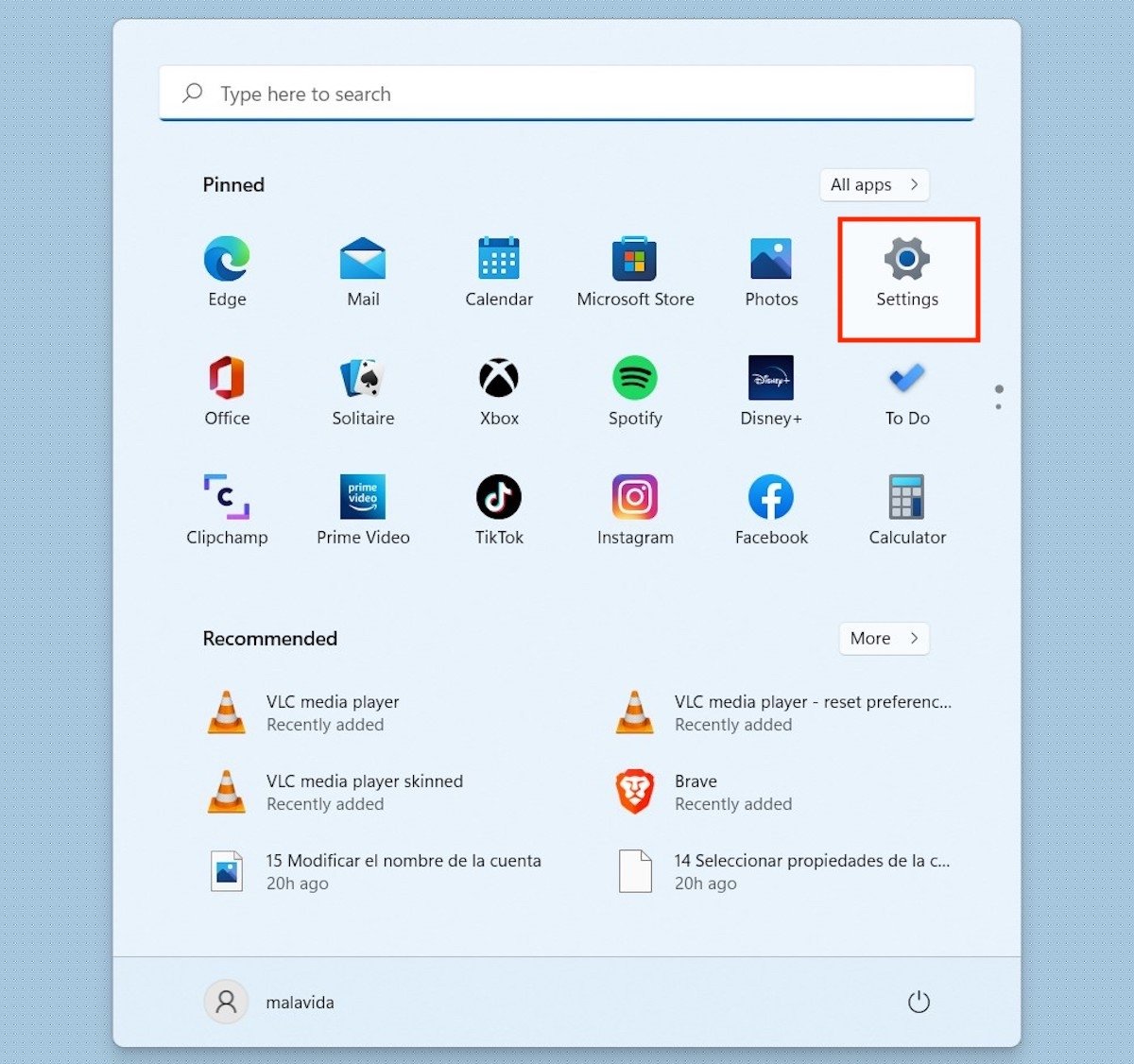
Открыть системные настройки
Затем щелкните Персонализация, а затем Цвета.
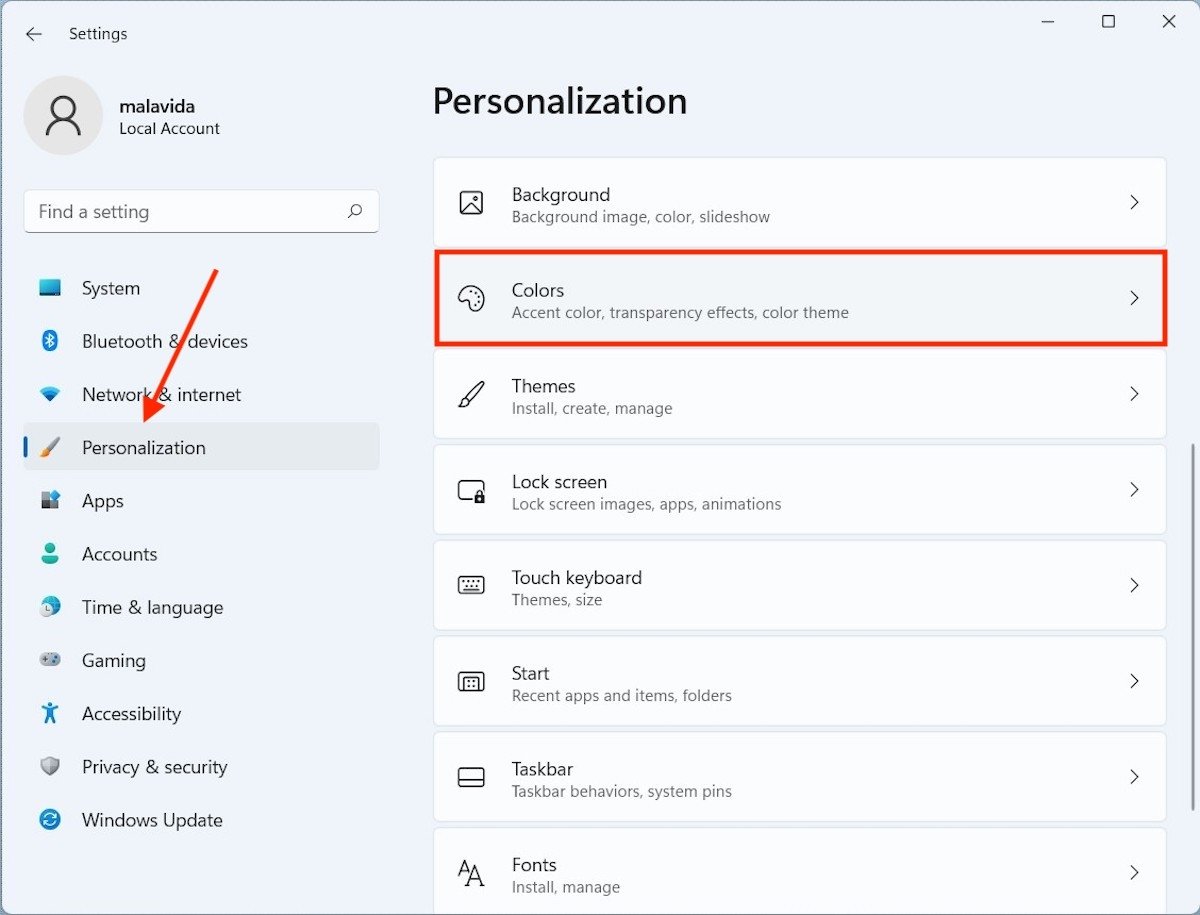
Открыть настройки цвета
Нажмите на ползунок, который вы увидите рядом с эффектами прозрачности, и убедитесь, что он находится в положении Выкл.
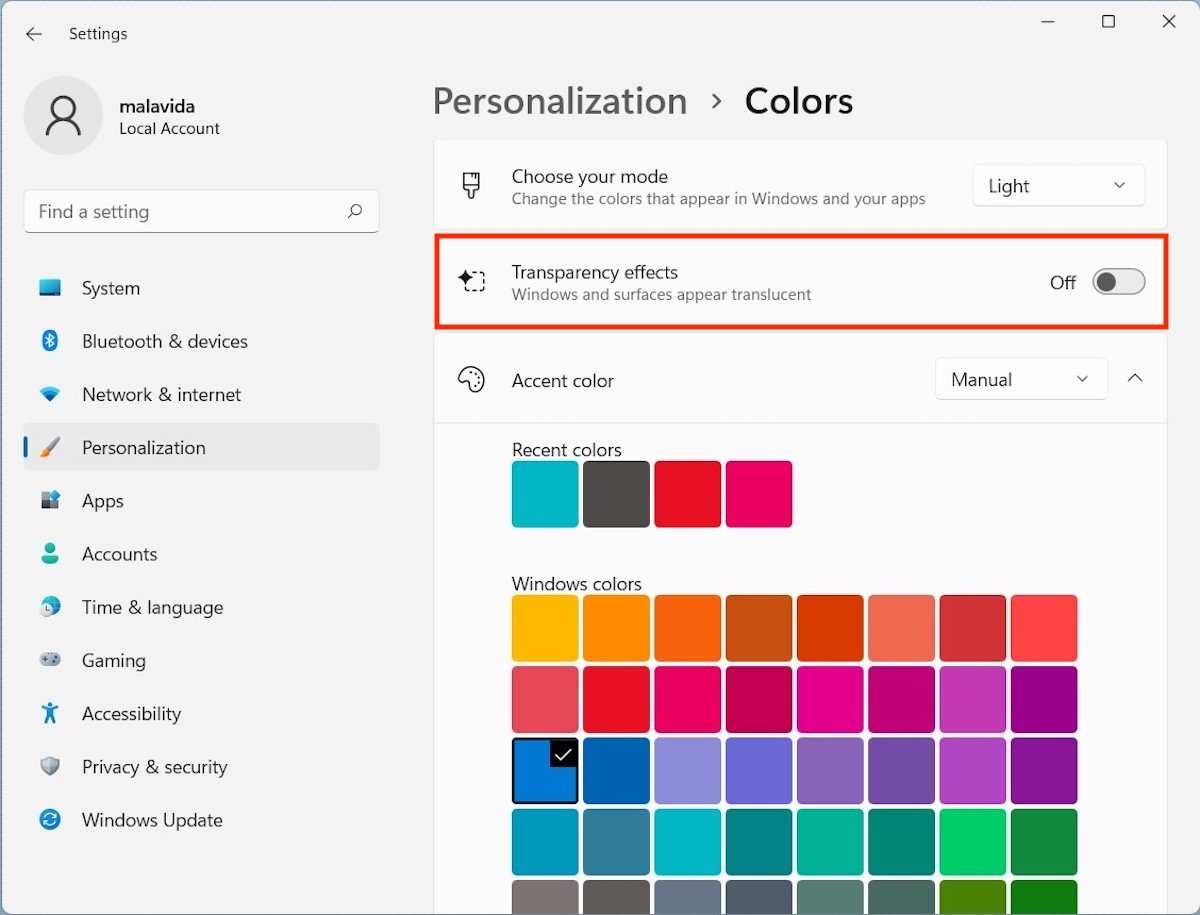
Отключить прозрачность
Отныне интерфейс будет более грубым, но и менее тяжелым.
Отключить анимацию
Что-то похожее на описанное выше происходит с анимацией. В этом случае их можно отключить в разделе Специальные возможности. Там нажмите Визуальные эффекты, чтобы продолжить.
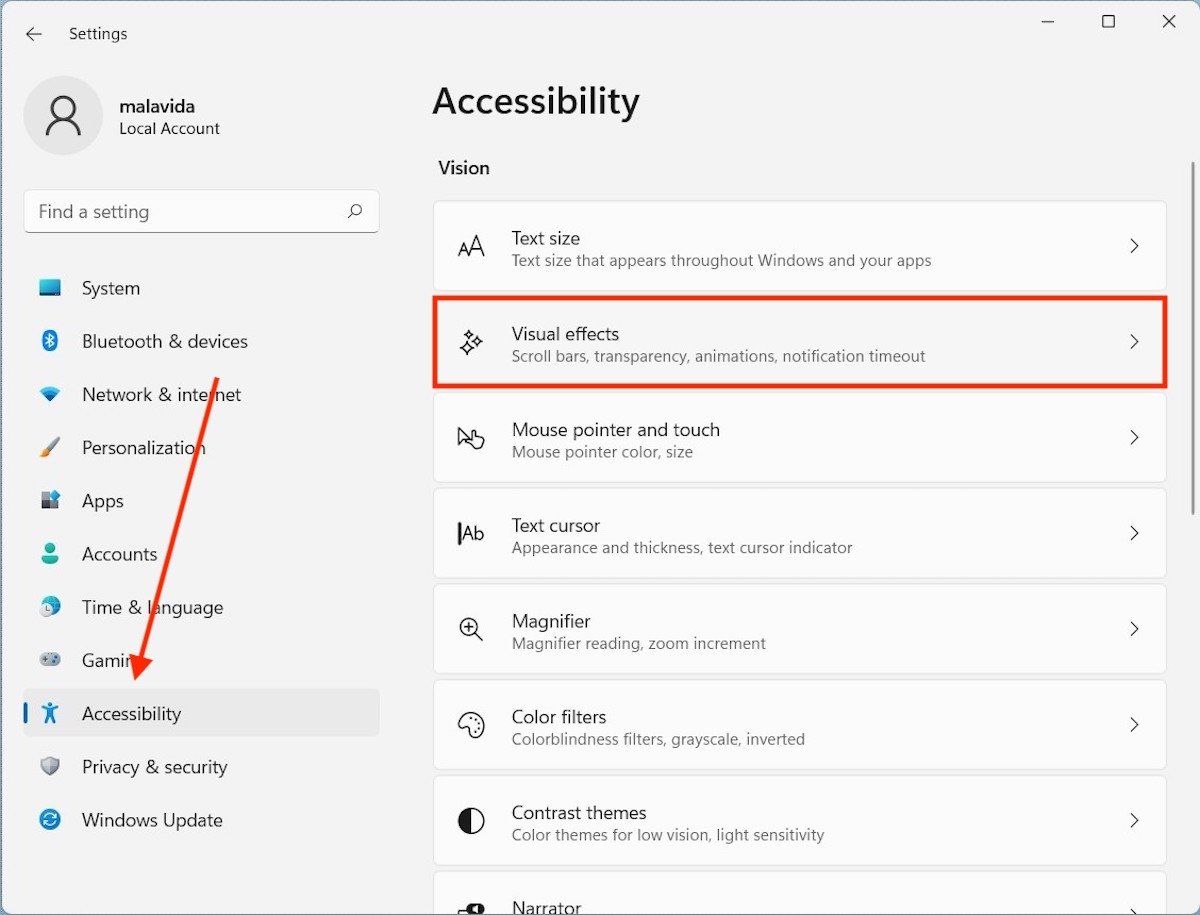
Настройки визуальных эффектов
Когда появятся все параметры, щелкните ползунок, который вы увидите в правой области эффектов анимации.
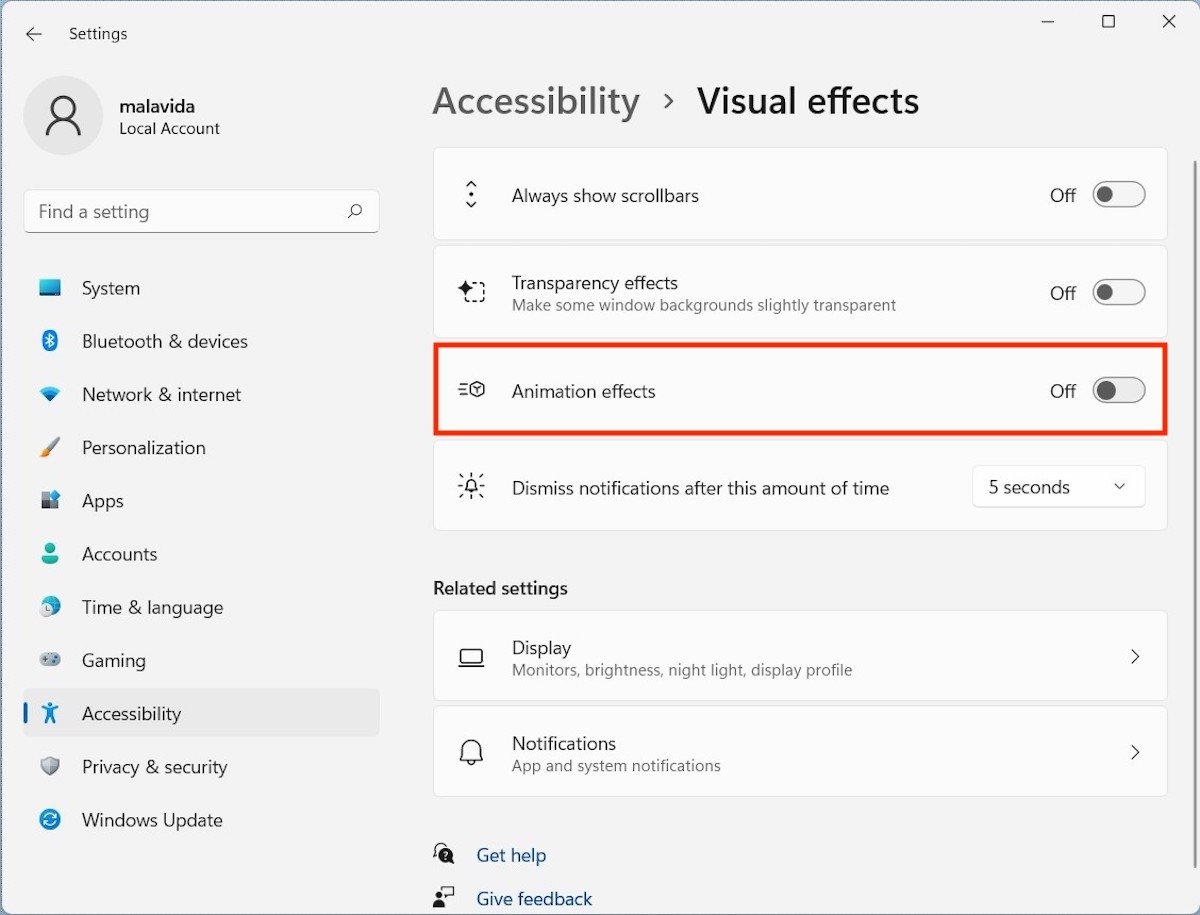
Отключить эффекты анимации
При этом переходы окон и открытие определенных элементов будут осуществляться без соответствующей анимации.
Удалить автозагрузку и фоновые программы
Еще одна частая проблема, с которой сталкиваются пользователи, — это медленный запуск системы. Хороший способ решить эту проблему — деактивировать приложения, которые автоматически запускаются вместе с системой. Не выходя из настроек, перейдите в Приложения, а затем в Автозагрузку.
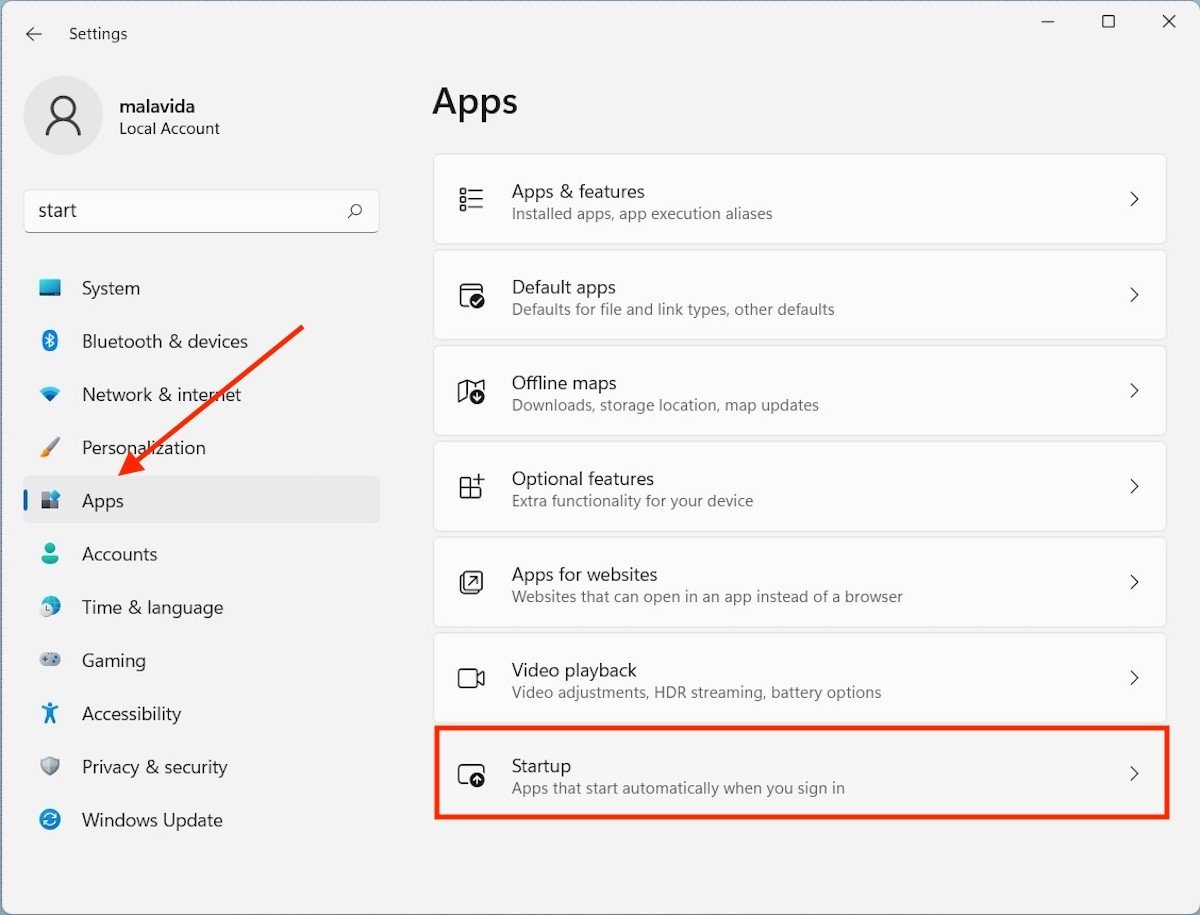
Настройки приложения
Взгляните на все приложения, запускаемые на компьютере, и оцените, какие из них являются расходными. Когда все станет ясно, используйте боковой ползунок, чтобы отключить каждый из них.
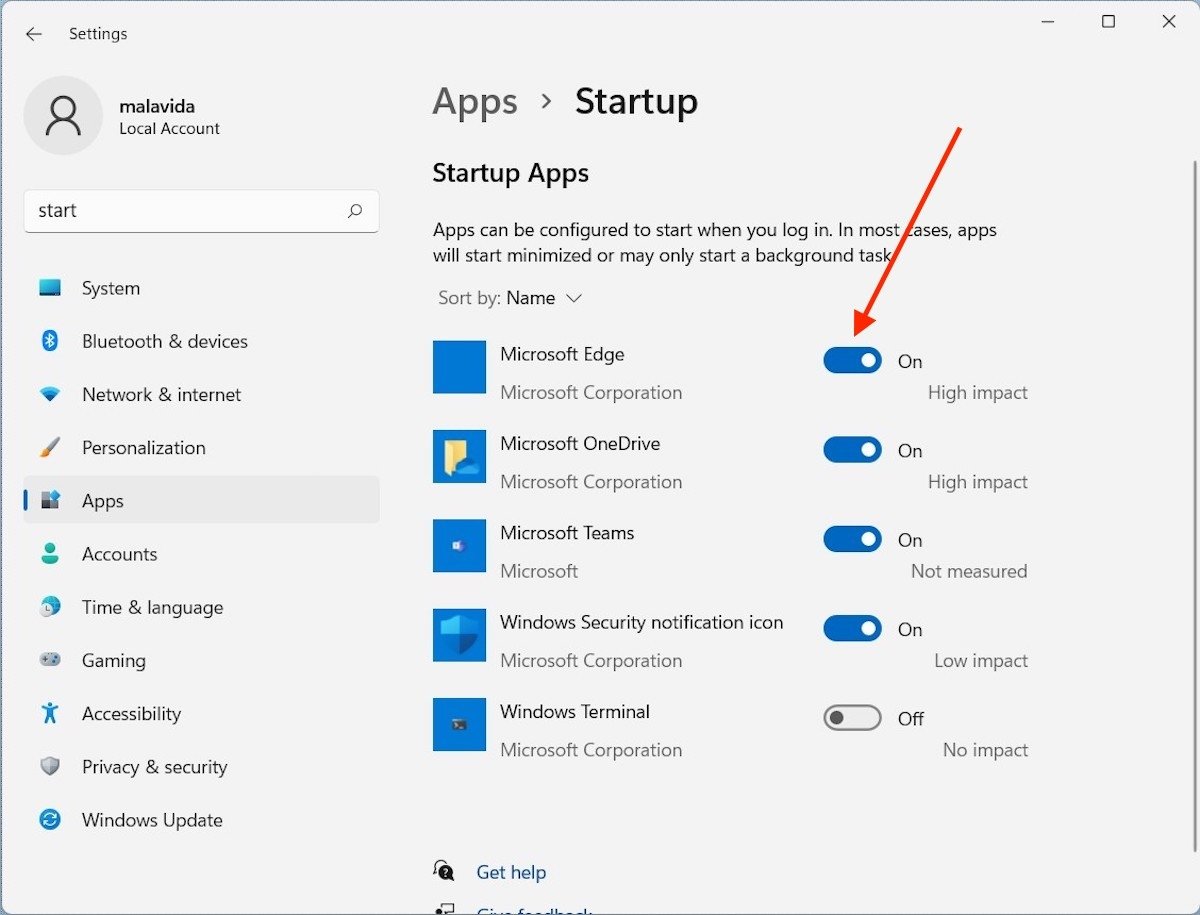
Отключите ненужные автозагрузочные приложения
Помните, что отключение таких приложений, как Google Диск, OneDrive и т. д., остановит автоматическую синхронизацию файлов с самого начала.
Включить быстрый запуск
Продолжаем запуск оборудования. Для некоторых версий Windows имеет систему быстрого запуска. Следует уточнить, что эта функция в большинстве случаев включена по умолчанию. Но, на всякий случай, вот шаги по его активации.
Откройте Панель управления и пройдите по этому пути:
Hardware and sound/Power Options
Затем нажмите ссылку Choose what closing the lid does.
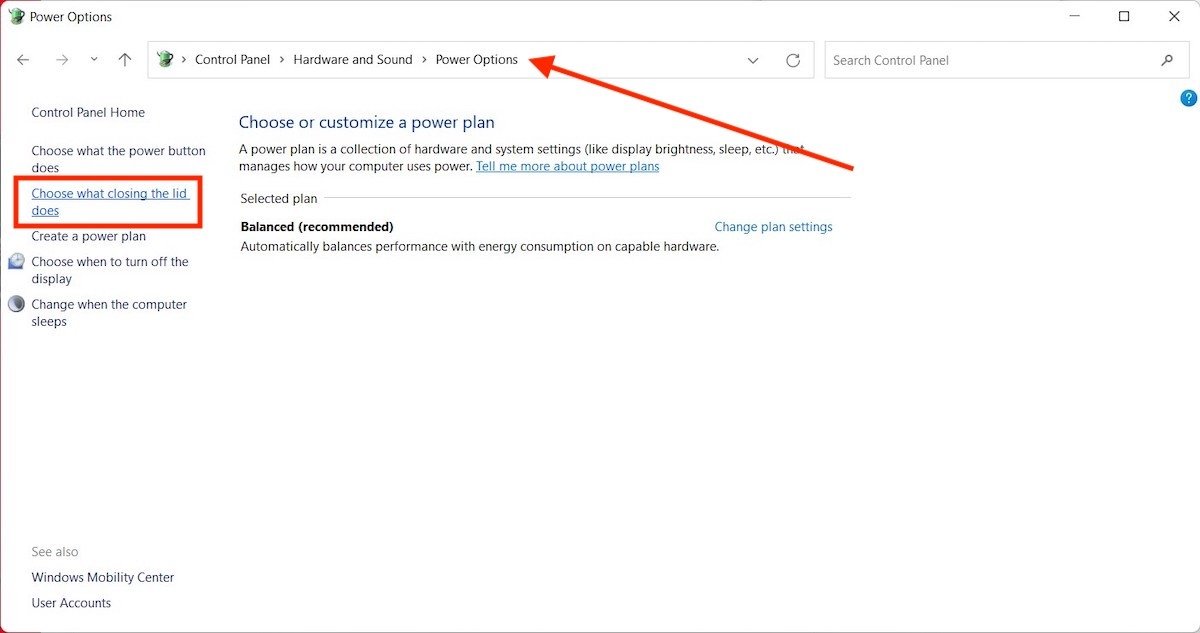
Параметры запуска в Windows 11
Установите флажок рядом с оператором Включить быстрый запуск (рекомендуется).
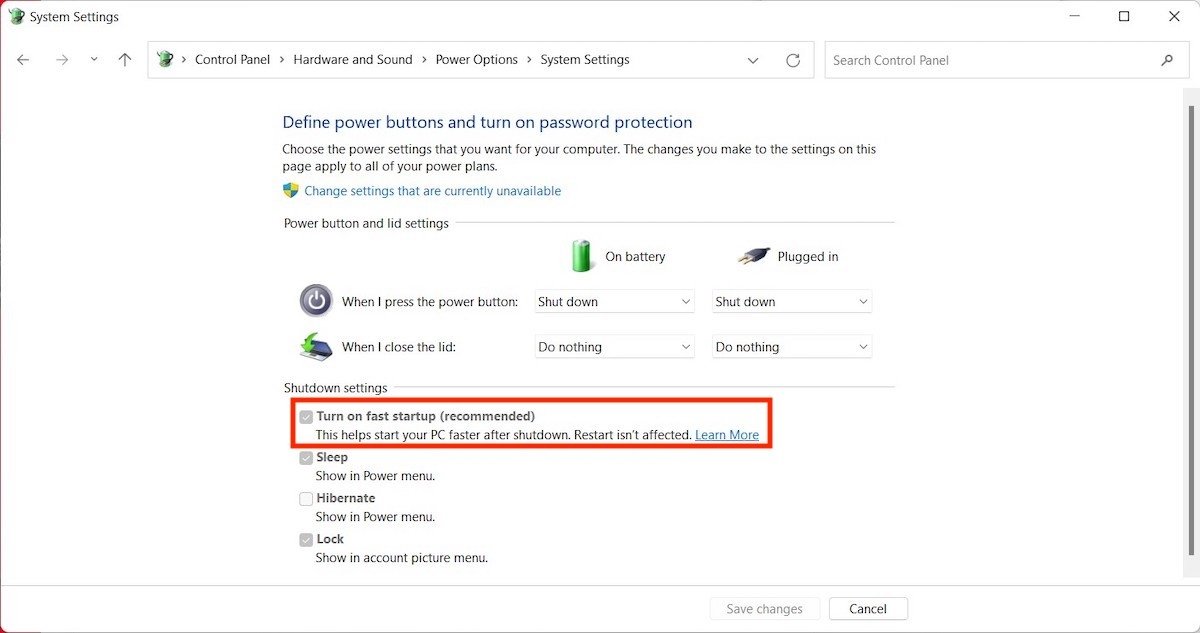
Включить быстрый старт
Как видите, в некоторых случаях он не только активирован по умолчанию, но даже не может быть отключен.
Очистите жесткий диск от ненужных файлов
Переполнение хранилища вообще не помогает для бесперебойной работы системы. Если вы подозреваете, что это может быть одной из причин низкой производительности вашего компьютера, откройте проводник, щелкните правой кнопкой мыши основной диск и выберите Свойства.
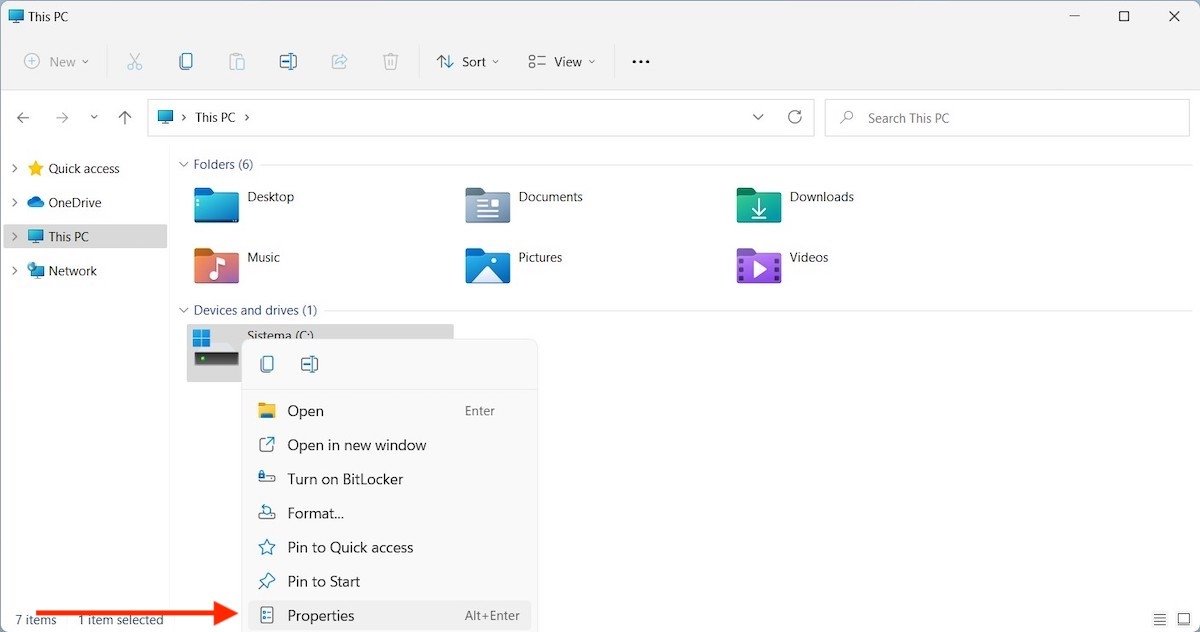
Свойства диска
Откройте вкладку Общие и нажмите кнопку Очистка диска.
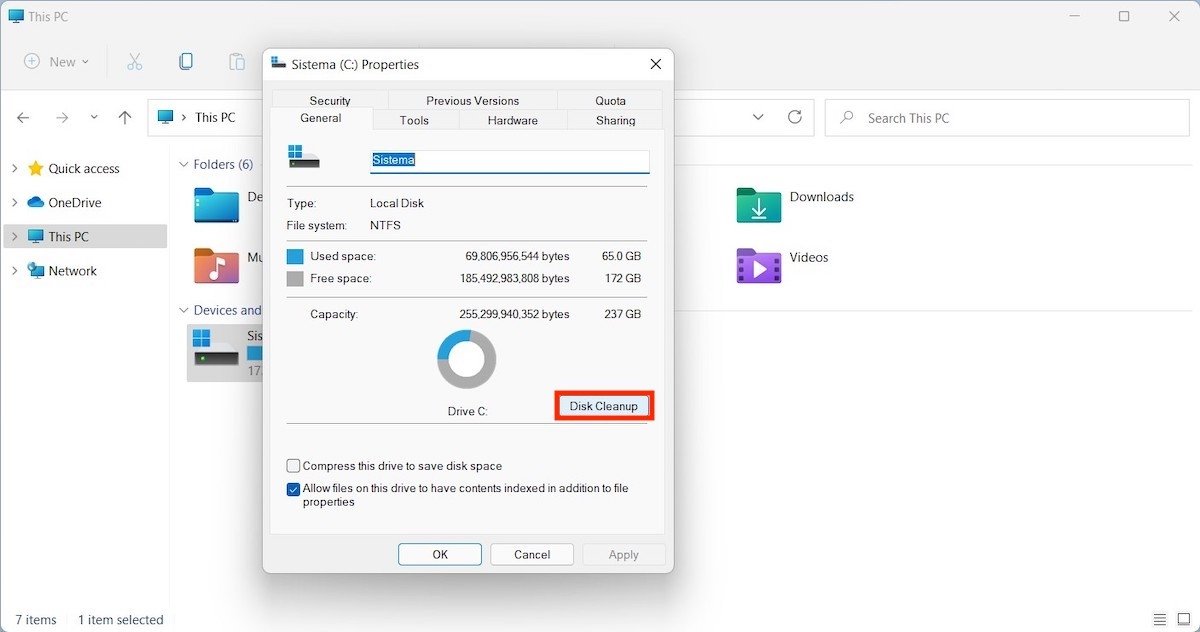
Очистить диск
Выберите все ненужные файлы, которые Windows 11 должна удалить, и нажмите кнопку ОК для подтверждения.
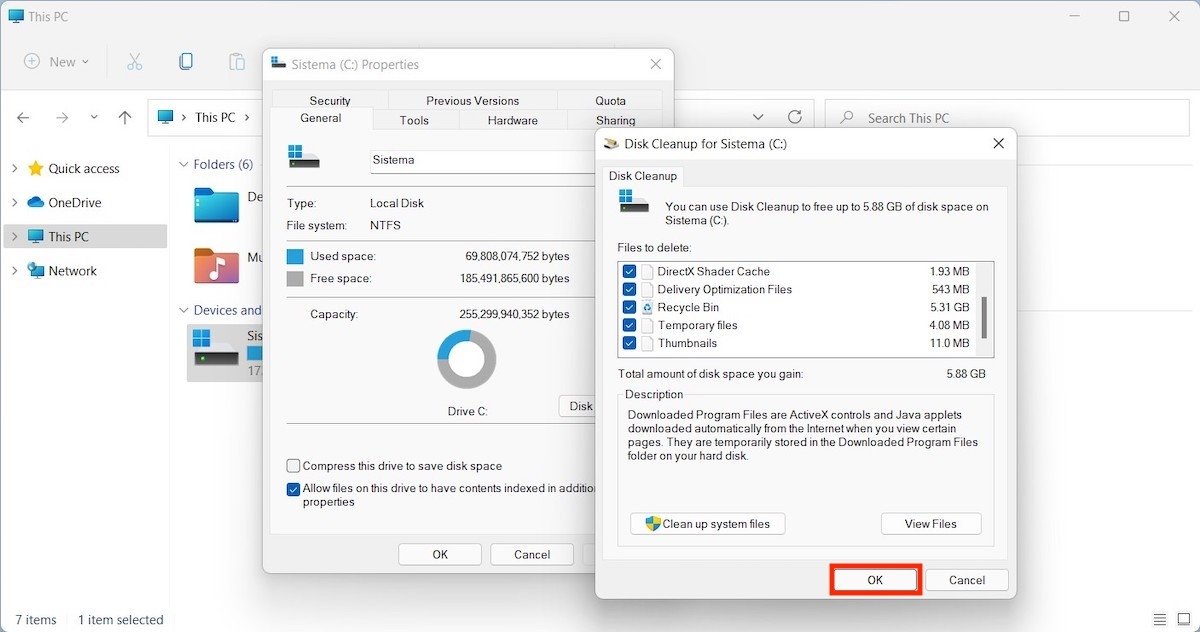
Удалите ненужные файлы
Подождите, пока мастер очистит диск.
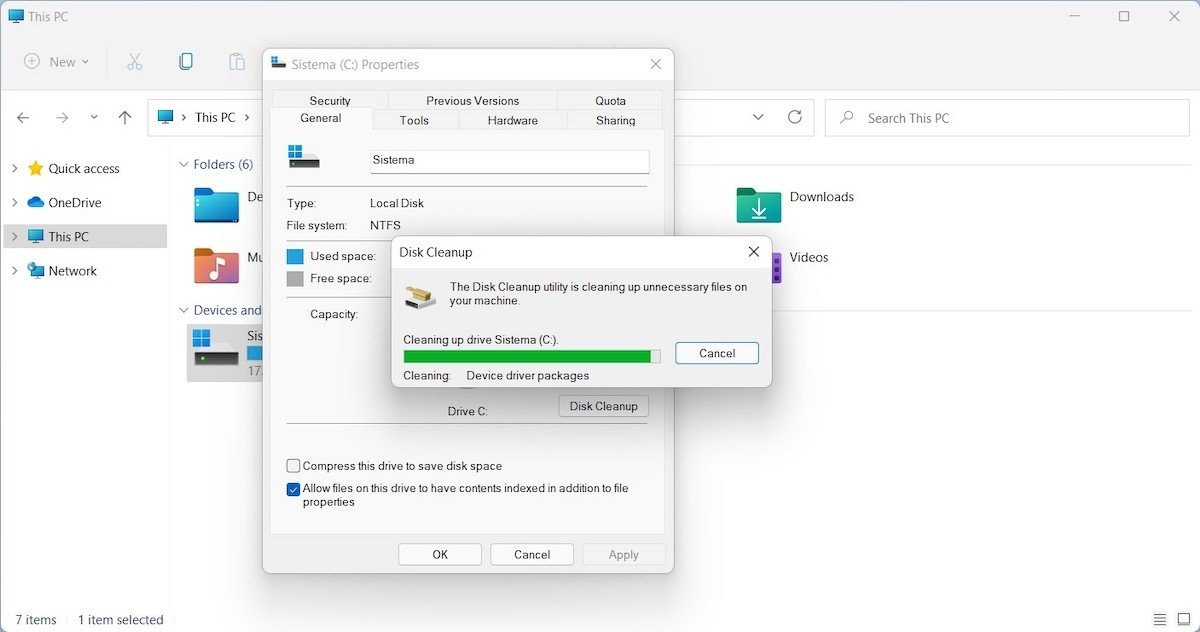
Процесс очистки
Иногда с помощью этого метода можно получить несколько дополнительных ГБ. Однако вам также может потребоваться удалить большие файлы, которые вы больше не используете, или скопировать их на другой жесткий диск, чтобы не загромождать основной диск.
Отключить дополнительные визуальные эффекты
К этому моменту мы уже удалили прозрачность и анимацию интерфейса для повышения производительности. Тем не менее, есть еще некоторые дополнительные эффекты, которые можно отключить.
Вы найдете их в разделе Система конфигурации, в разделе О программе.
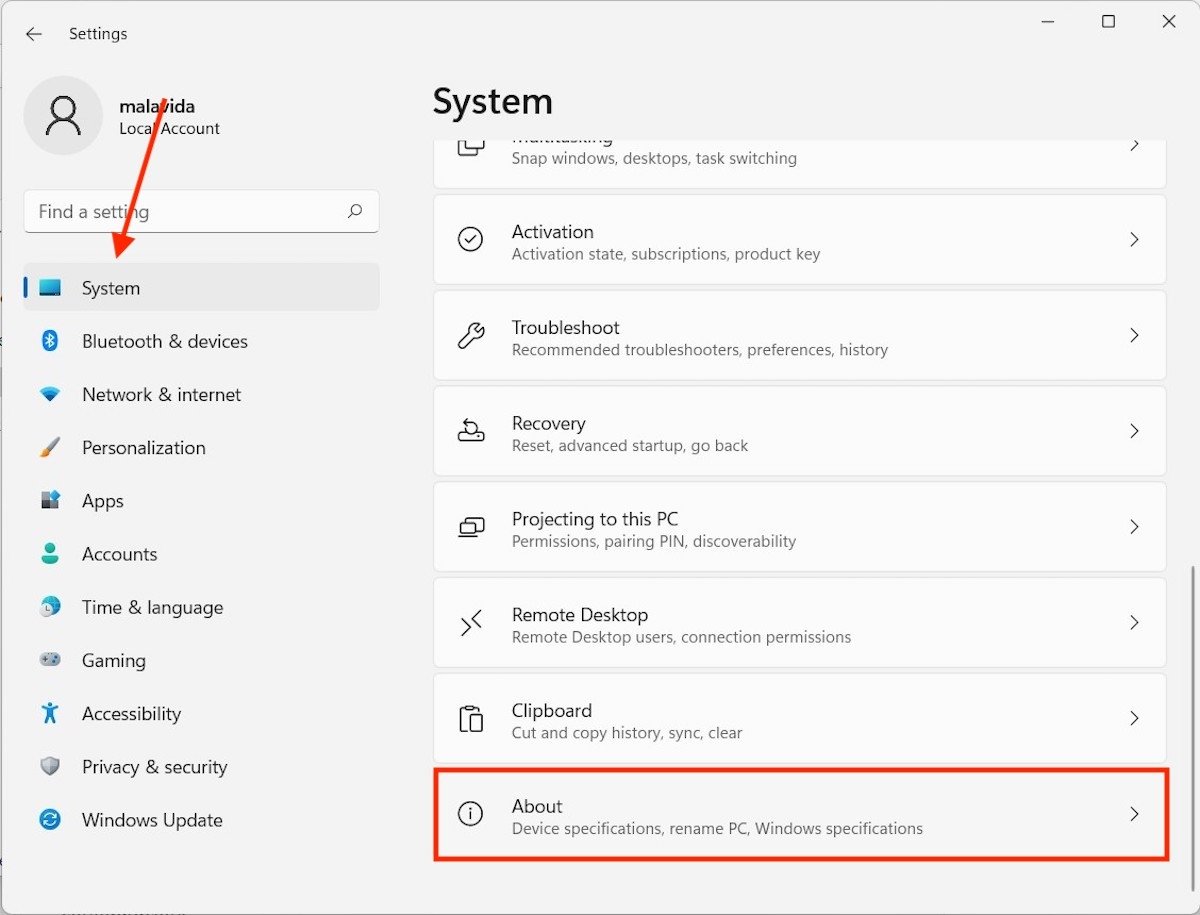
Информация об оборудовании
Когда вы окажетесь там, нажмите ссылку Дополнительные параметры системы.
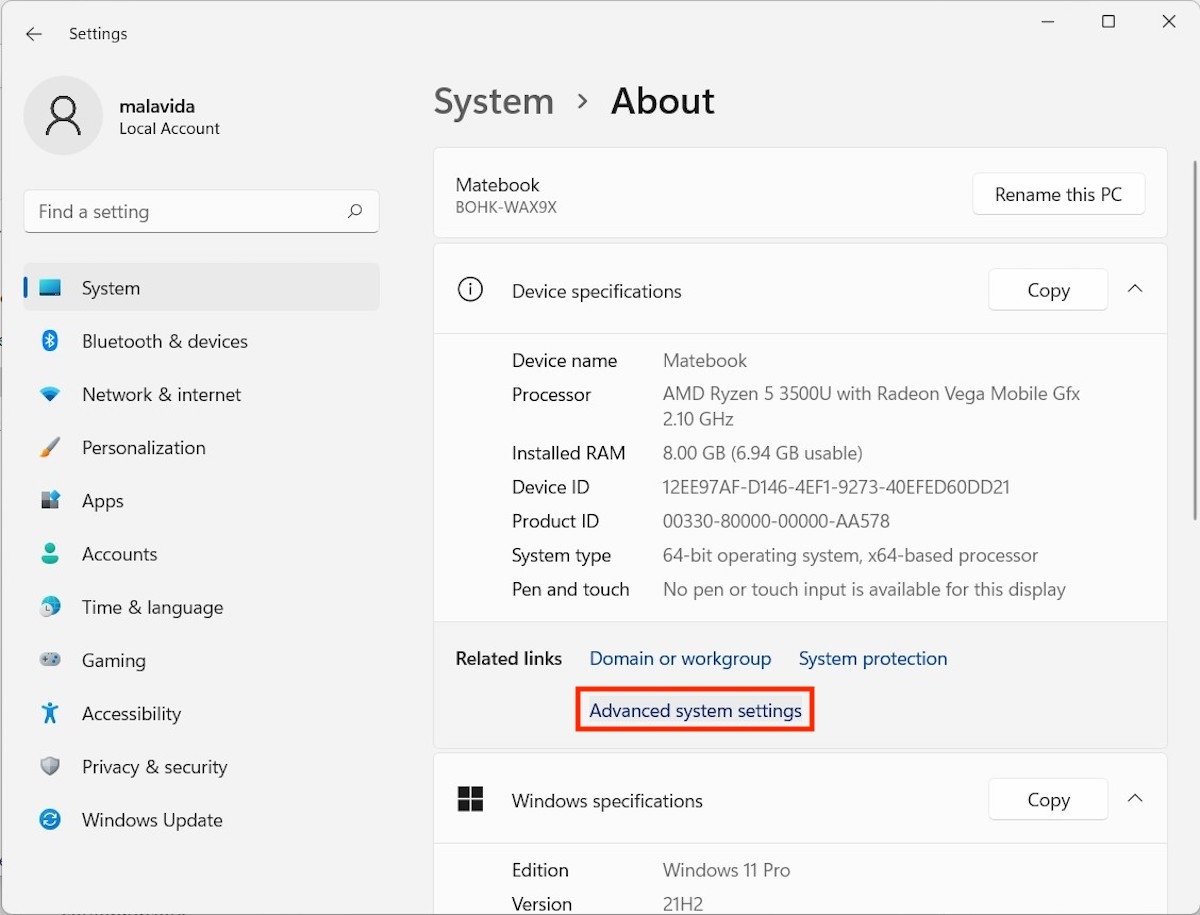
Расширенные найтройки системы
Затем перейдите на вкладку Дополнительно и нажмите кнопку Настройки. Выберите Настроить для достижения наилучшей производительности, чтобы использовать настройки, отдающие приоритет производительности.
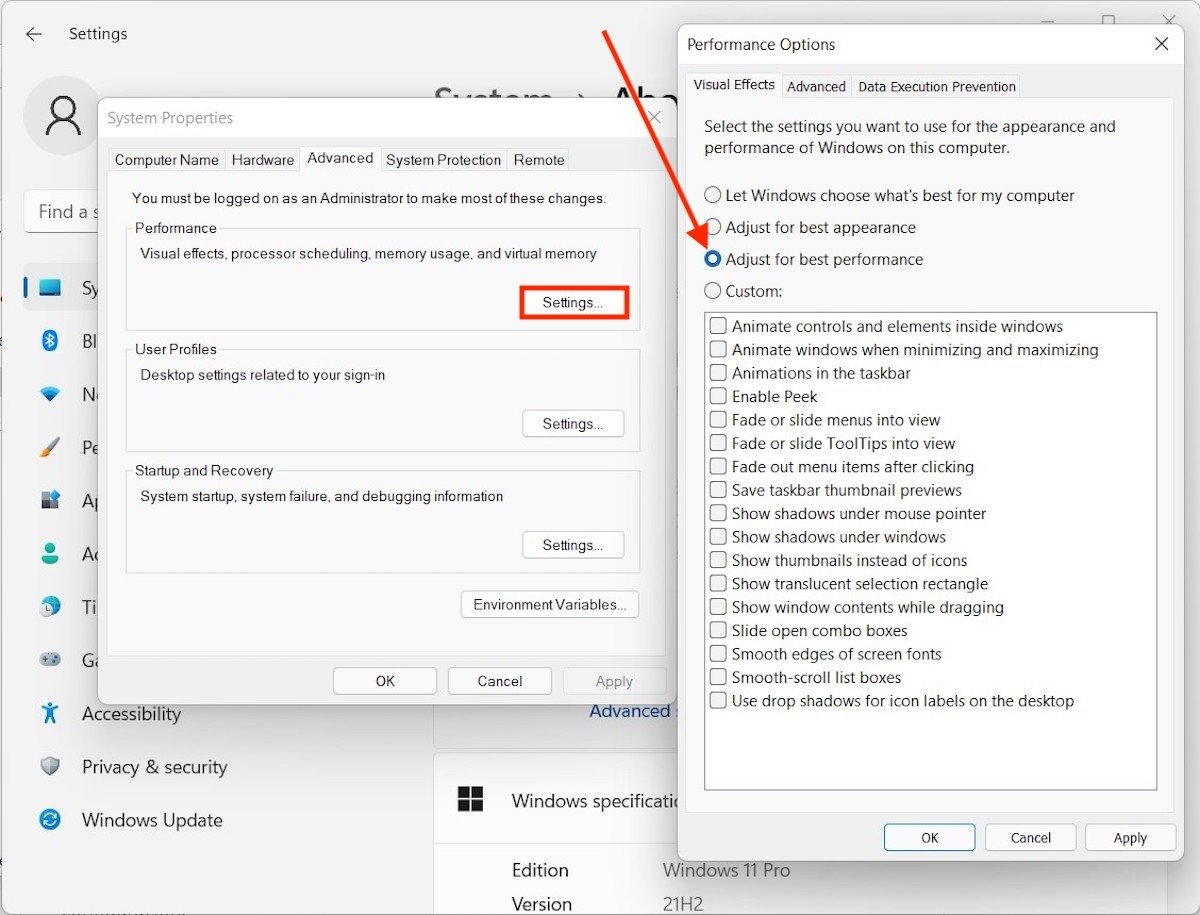
Отключить другие эффекты Windows 11
Не закрывайте это окно, потому что оно поможет вам на следующем шаге.
Добавьте виртуальную оперативную память на свой компьютер
Не выходя из параметров производительности, нажмите Дополнительно. Затем нажмите Изменить.
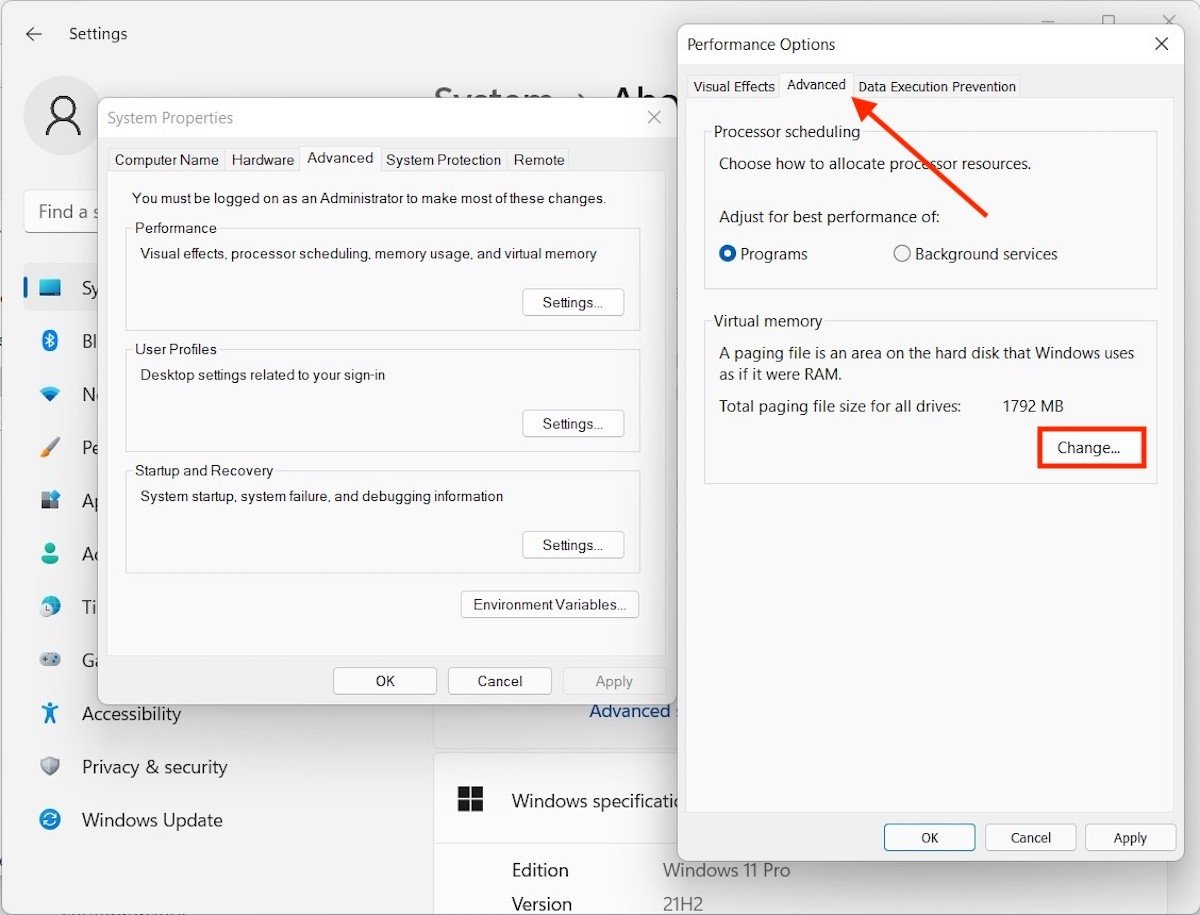
Добавить виртуальную RAM
Установите верхний флажок, чтобы разрешить Windows использовать SSD в качестве ОЗУ.
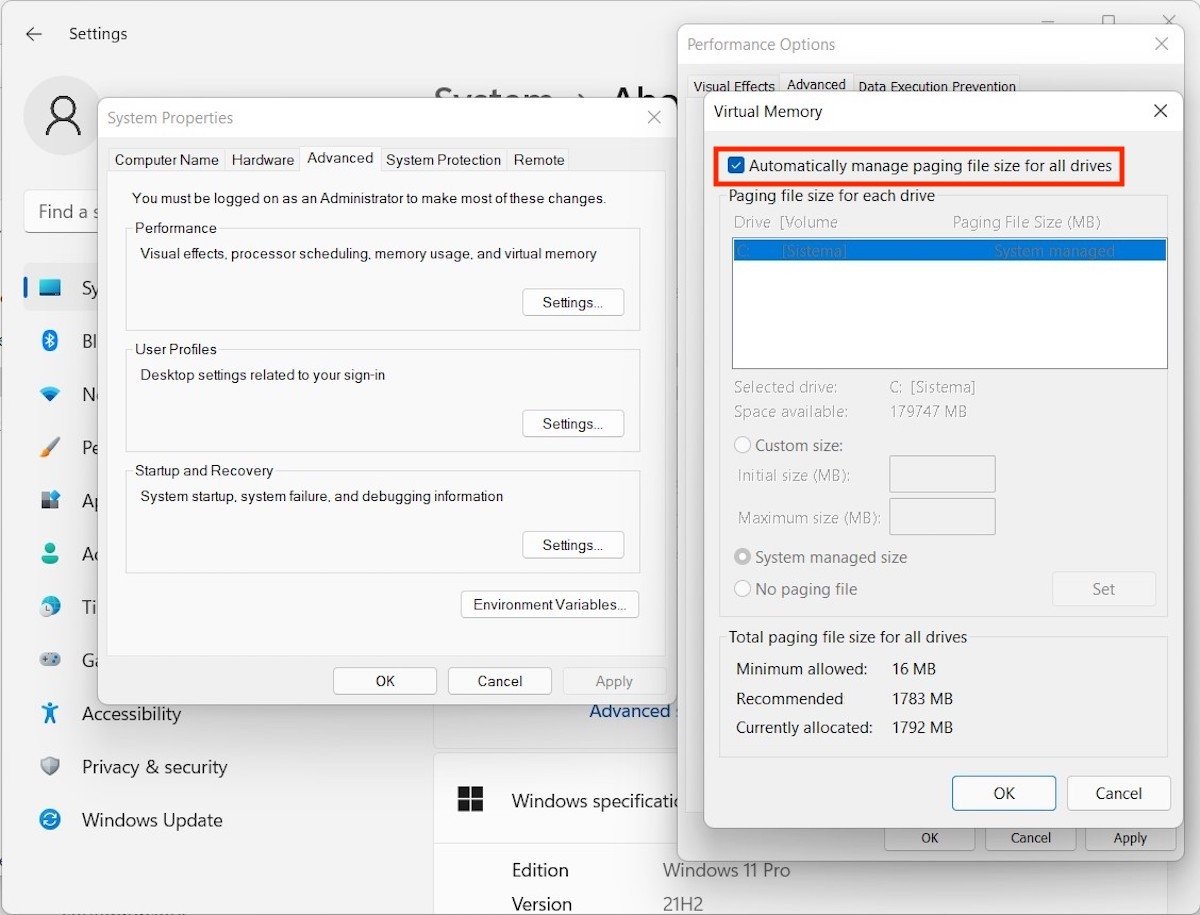
Автоматическое выделение оперативной памяти
Иногда, когда на вашем компьютере заканчивается место в основной оперативной памяти, он будет использовать внутренний диск в качестве дополнительной виртуальной памяти.
Вы выполняете ненужные задачи
Мы подошли к концу этого обзора лучших приемов для повышения производительности вашего компьютера с Windows 11, говоря о классическом: закрытие задач, которые выполняются в фоновом режиме. Сделайте это, открыв диспетчер задач, выбрав процесс и нажав кнопку Завершить задачу.
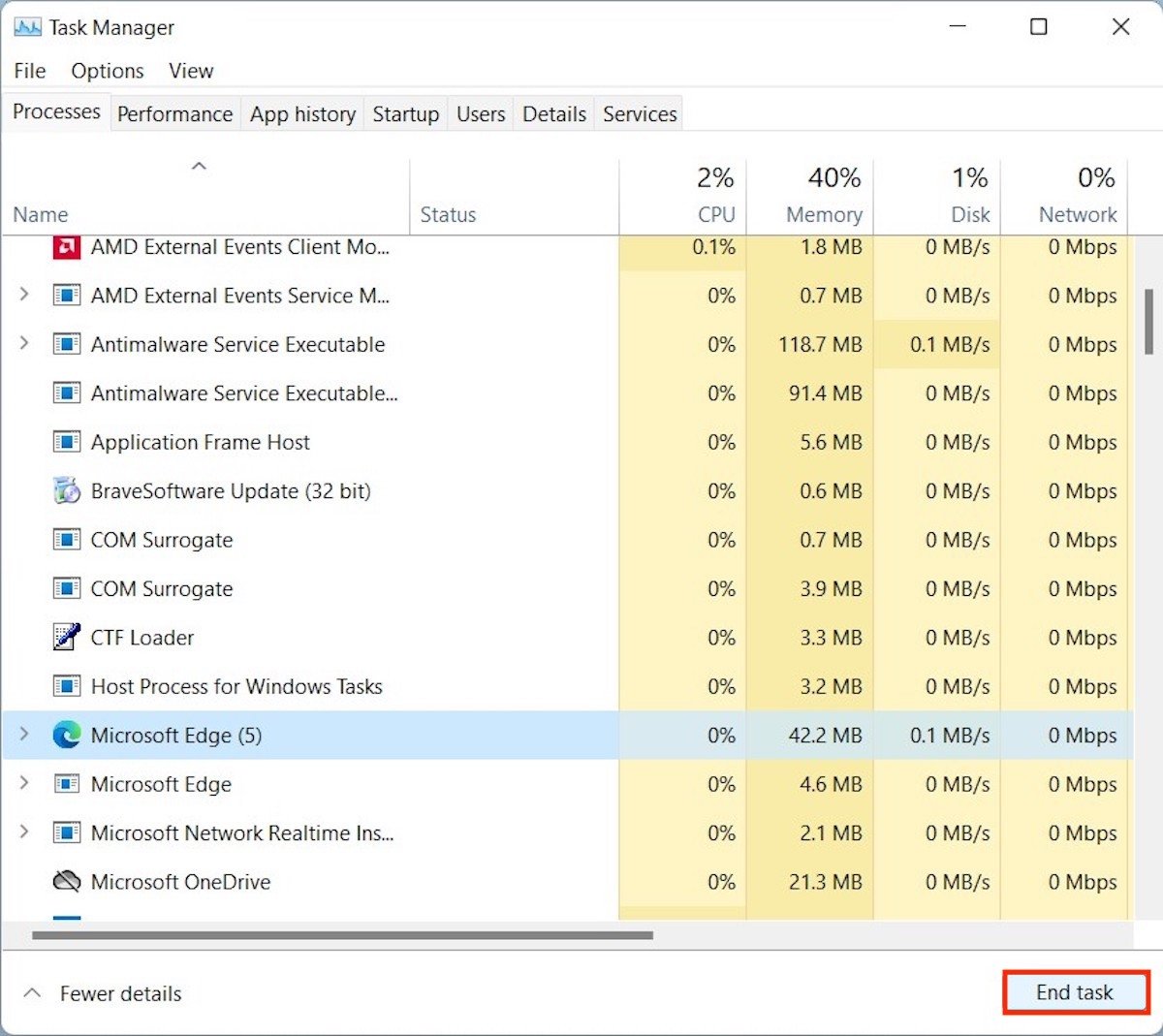
Завершить задачу
Не забудьте сохранить изменения перед закрытием задачи таким образом. В противном случае вы можете потерять важную информацию.