Удаление продуктов McAfee в Windows 11

В некоторых случаях можно обойтись и простым отключением антивируса McAfee, если это нужно для установки других программ или проверки производительности ПК при отсутствии активности среди средств защиты. Разобраться в том, как осуществляется деактивация, вам поможет другая статья на нашем сайте по следующей ссылке.
Подробнее: Как отключить антивирус McAfee в Windows 11
Способ 1: Стандартные средства ОС
Самый простой и часто используемый метод деинсталляции программ в Windows 11 — обращение к стандартным инструментам. Относится это и к продуктам McAfee. Вы можете вызвать меню для удаления и без каких-либо трудностей избавиться от ненужного софта. Давайте более детально остановимся на данном методе.
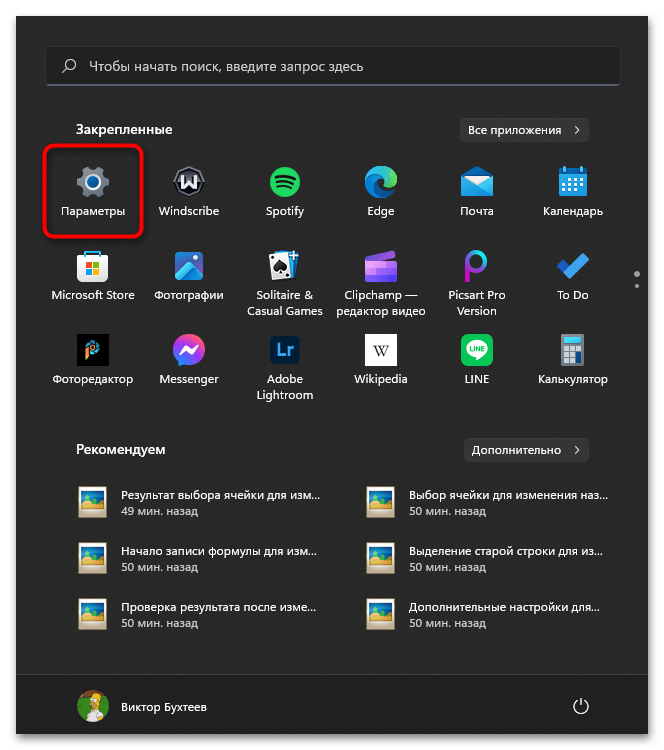
- Откройте меню «Пуск» и перейдите в «Параметры», щелкнув по соответствующему значку в списке закрепленных.
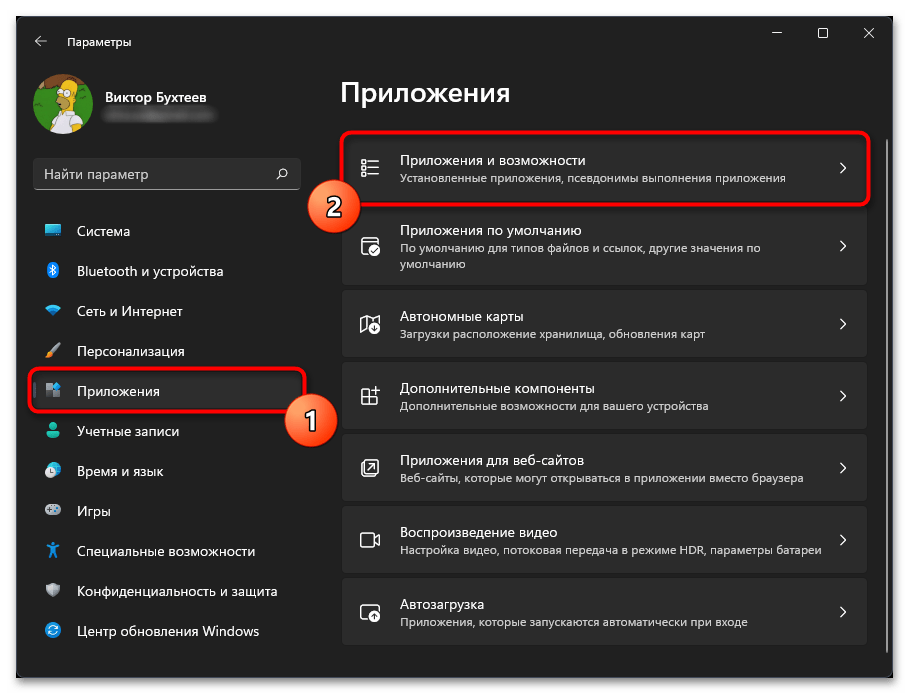
- На панели слева выберите раздел «Приложения», затем переместитесь к категории «Приложения и возможности».
Способ 2: McAfee Removal Tool
McAfee Removal Tool — специальное средство от компании, предназначенное для полного удаления любого установленного продукта вместе с очисткой временных файлов. Мы рекомендуем использовать этот деинсталлятор в тех случаях, когда у вас не получается установить другой антивирус или подобное ПО для защиты по причине конфликтов в файлах.
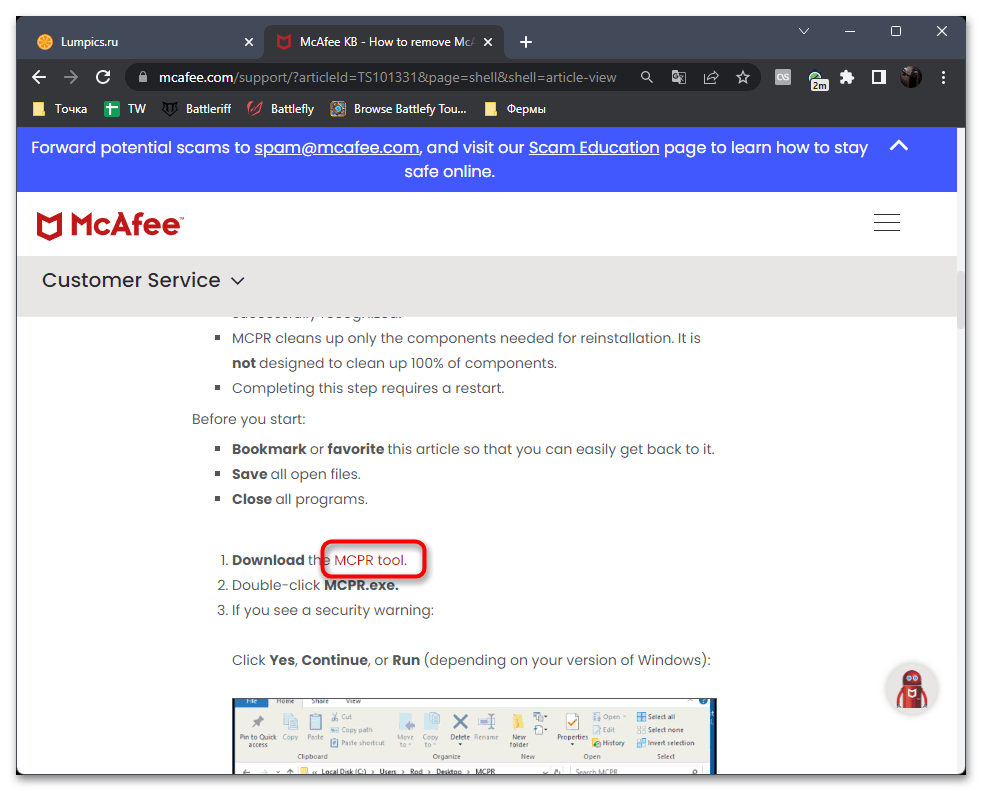
- Воспользуйтесь ссылкой выше или самостоятельно найдите McAfee Removal Tool на официальном сайте, затем нажмите по строке для скачивания.
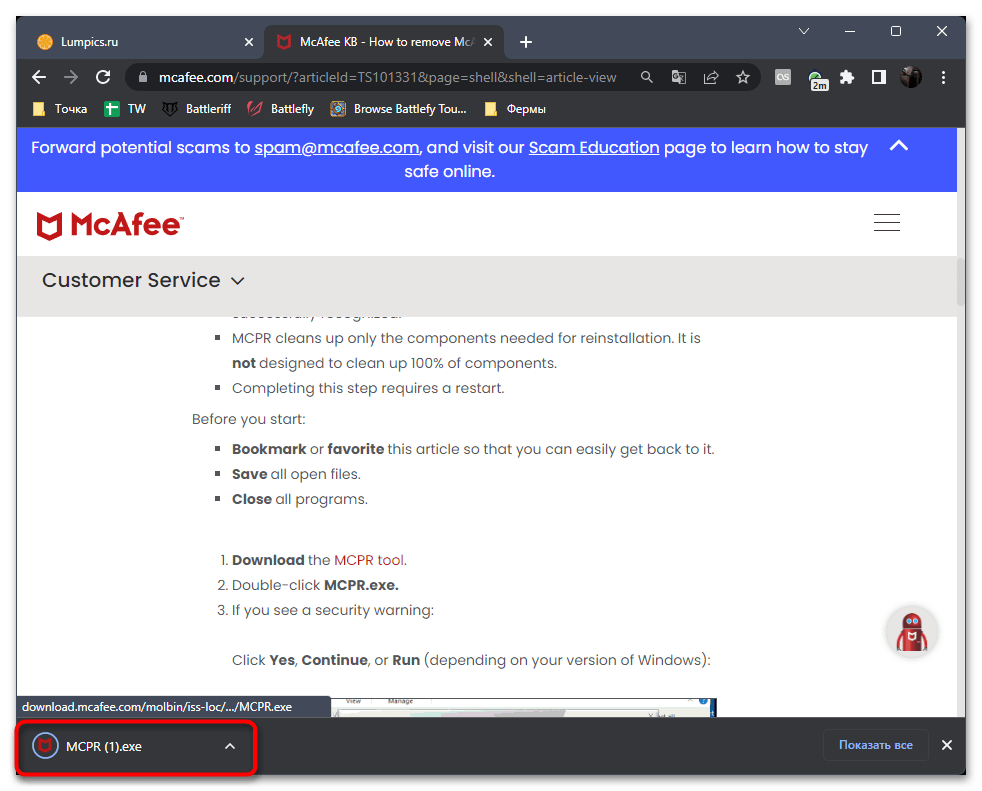
- Программа скачивается в виде исполняемого файла, который следует запустить для продолжения действий.
- В новом окне нажмите «Next» для перехода к следующему шагу.
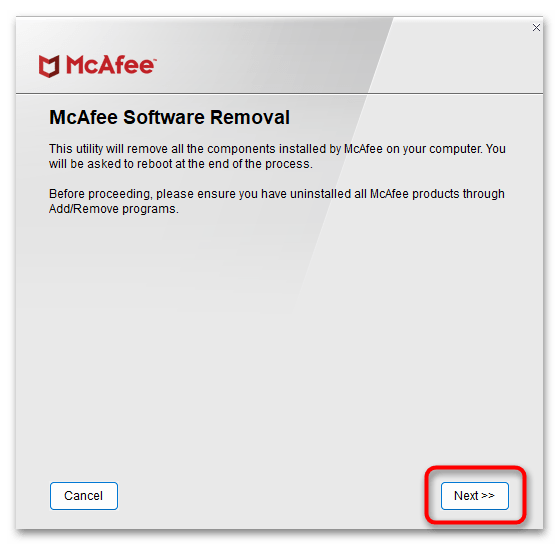
- Подтвердите правила лицензионного соглашения, поставив маркер возле пункта «Agree», затем щелкните по «Next».
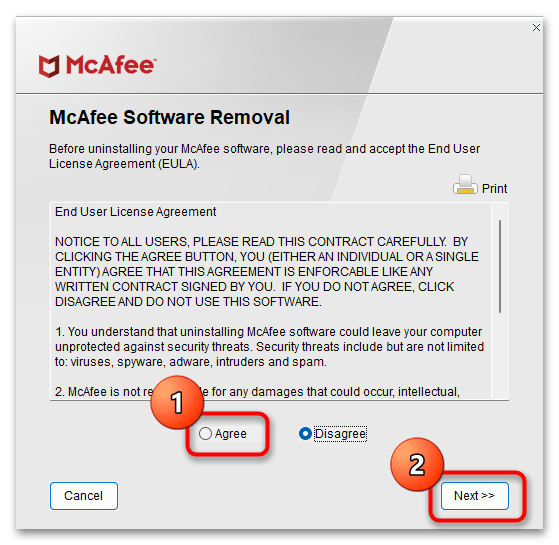
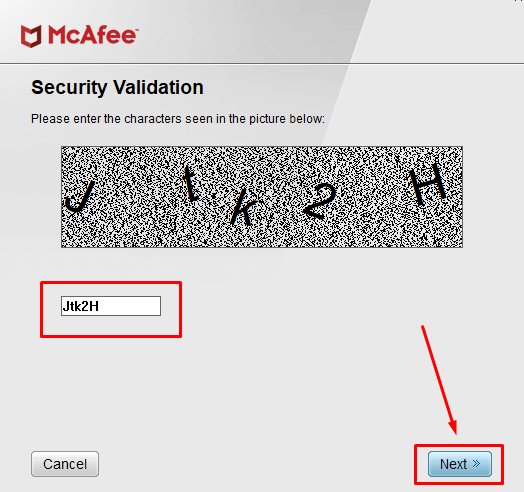
- Остается только подтвердить капчу, введя ее в отведенном поле.
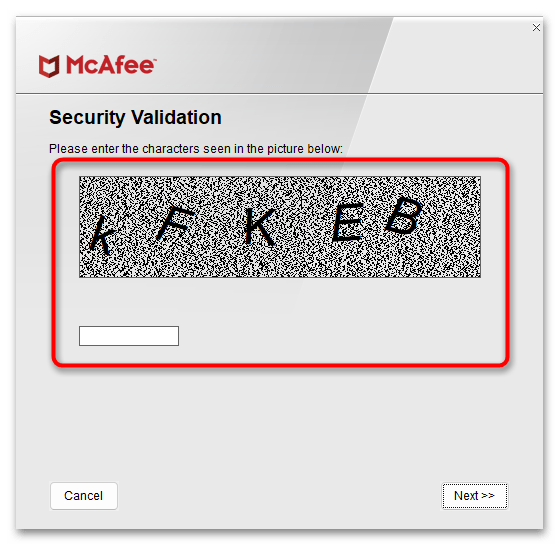
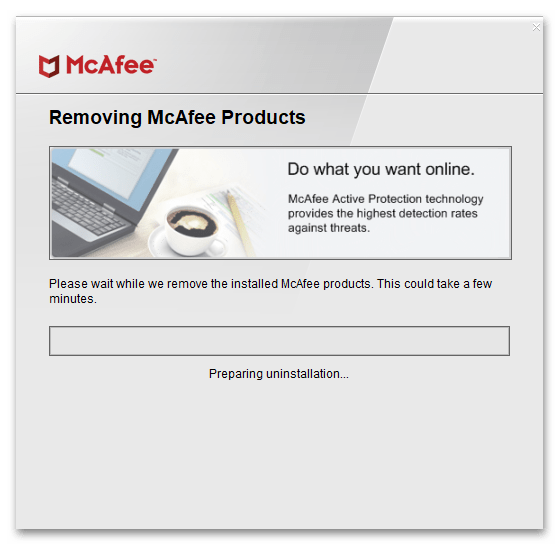
- Вы будете уведомлены о том, что процесс очистки файлов начат и займет несколько минут. По завершении вы получите сообщение с информацией о том, что процесс завершен успешно. Если вы собираетесь устанавливать другие программы, рекомендуем сначала перезагрузить ПК.
Способ 3: Сторонние программы
Существует множество специальных программ, основное предназначение которых заключается в удалении другого софта на компьютере. В рамках этой статьи, рассказывая об очистке ОС от продуктов McAfee, мы рассмотрим две такие программы, а вы сможете выбрать любую из них или остановиться на другой, отыскав оптимальный вариант в предложенном далее обзоре.
Вариант 1: Revo Uninstaller
Revo Uninstaller является одним из самых удобных решений, при помощи которого можно без проблем избавиться практически от любого софта, установленного на компьютере. Поддерживается как полная версия, так и портативная, которую не нужно предварительно инсталлировать в Виндовс, а достаточно будет просто запустить исполняемый файл.
- На официальном сайте выберите подходящую для себя версию и начните ее загрузку.
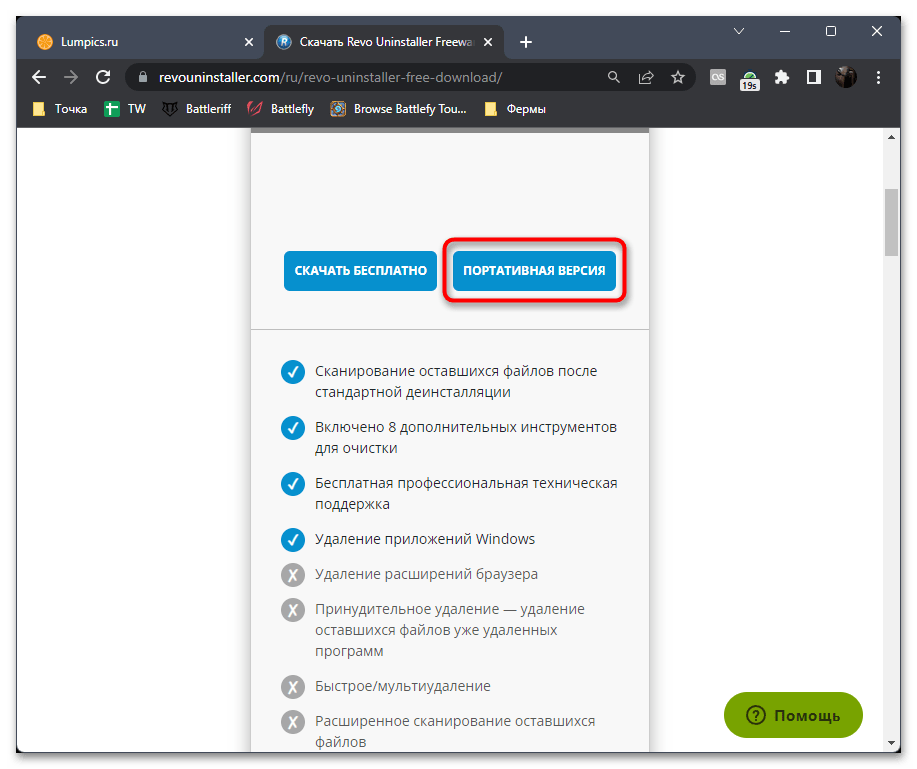
- Если это портативная версия, ожидайте окончания скачивания архива и запустите его.
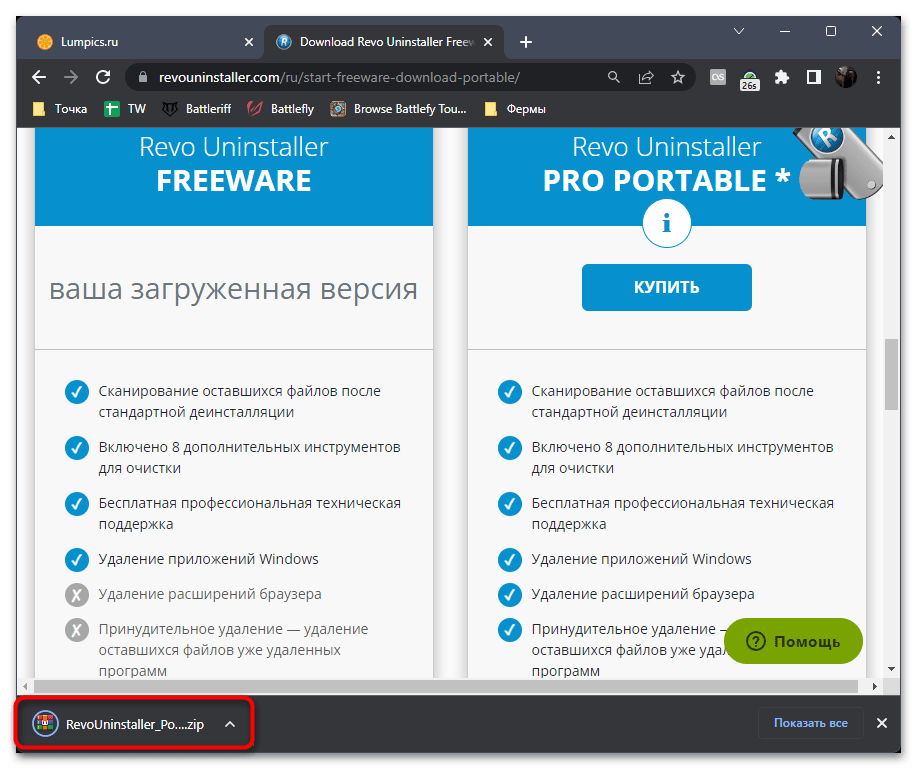
- Найдите там исполняемый файл и откройте для дальнейшей работы с Revo Uninstaller.
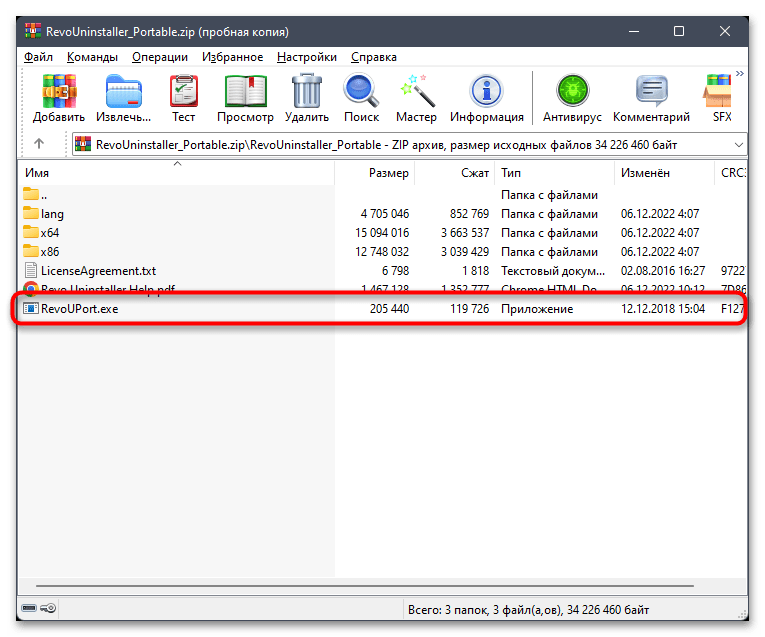
- При первом запуске Revo Uninstaller считывает количество установленных программ, поэтому ожидайте окончания этого процесса, пока снизу не пропадет надпись «Загрузка…».
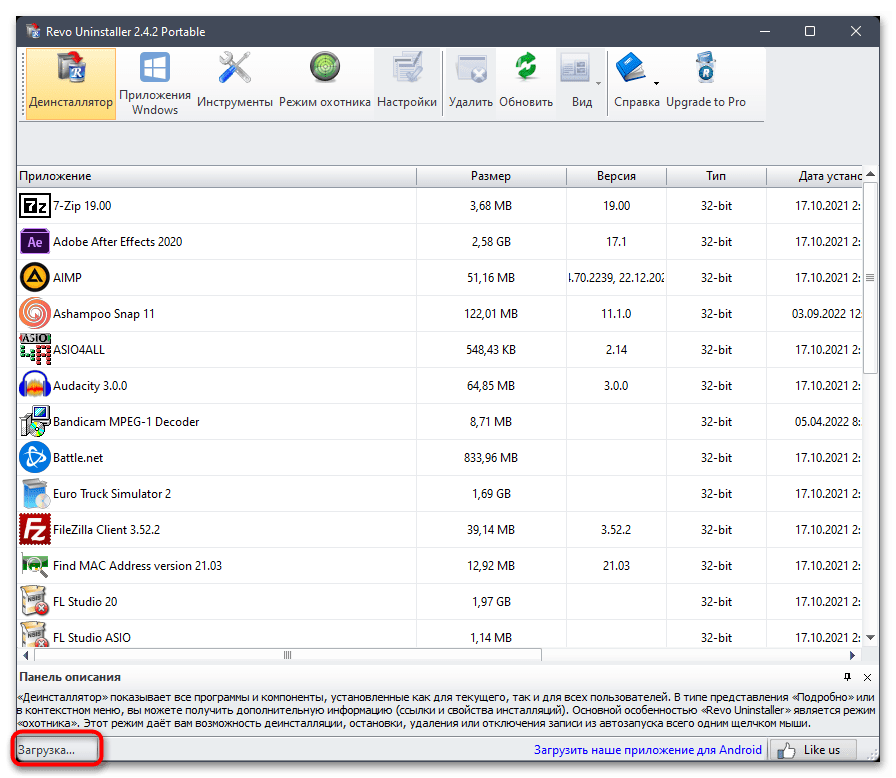
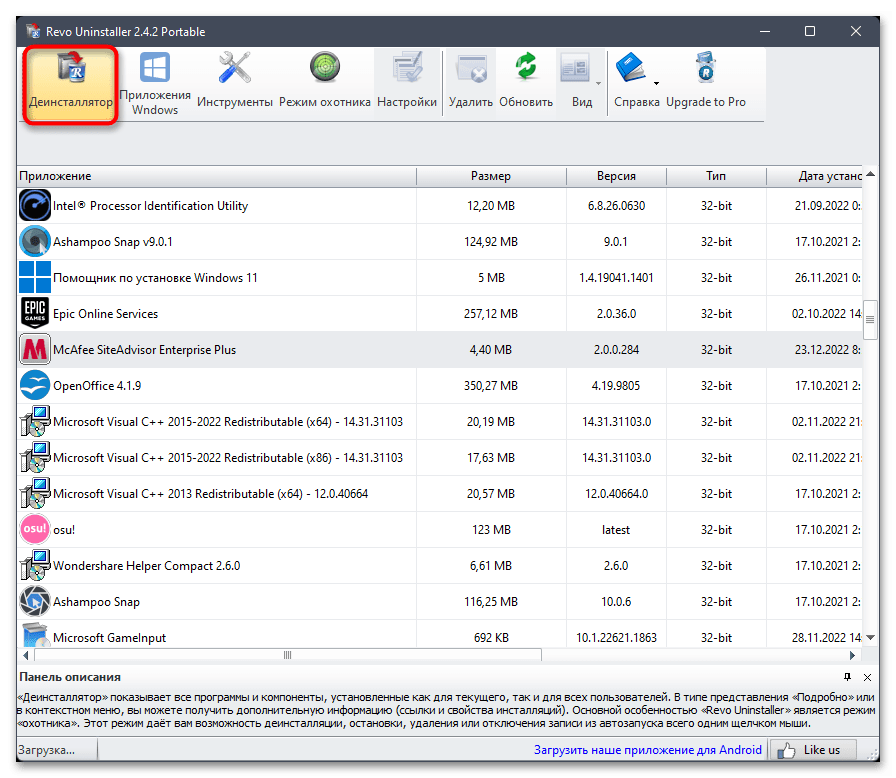
- После этого на верхней панели выберите инструмент «Деинсталлятор».
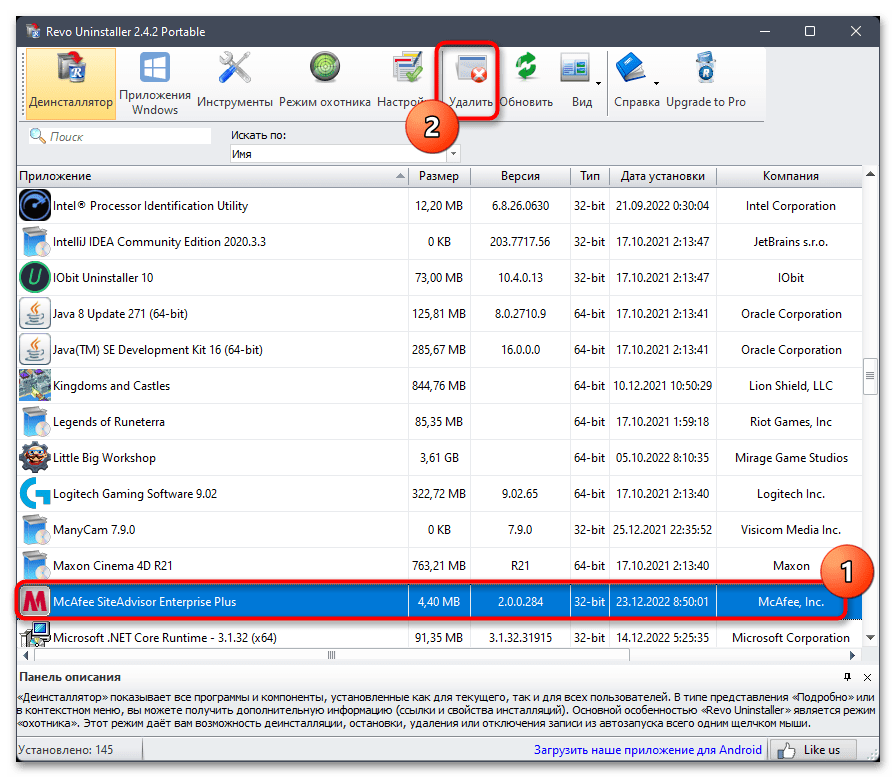
- В списке отыщите продукт от McAfee, выделите его левой кнопкой мыши и на той же верхней панели выберите пункт «Удалить».
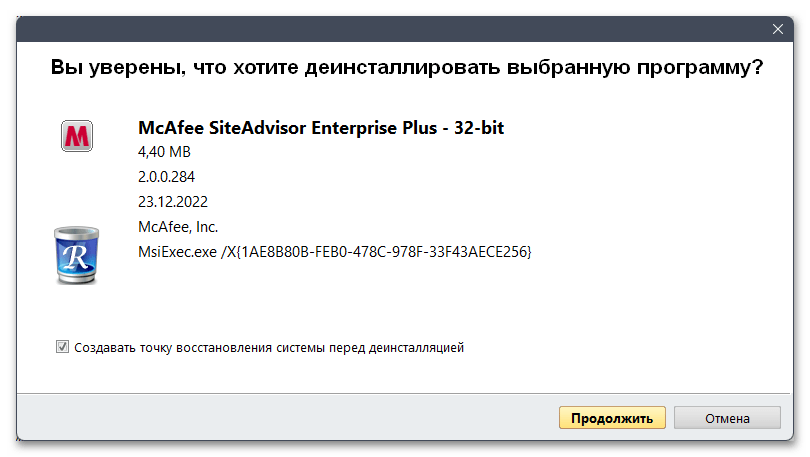
- Подтвердите удаление и дождитесь, пока софт вместе с оставшимися файлами будет удален с компьютера.
Вариант 2: IObit Uninstaller
Программа IObit Uninstaller имеет много сходств с другими похожими решениями, если говорить об внешнем виде и функциональности. Однако есть одна опция, с помощью которой можно гарантированно избавиться от следов McAfee в Windows. Это подразумевает очистку остаточных файлов вместе с удалением записей в реестре.
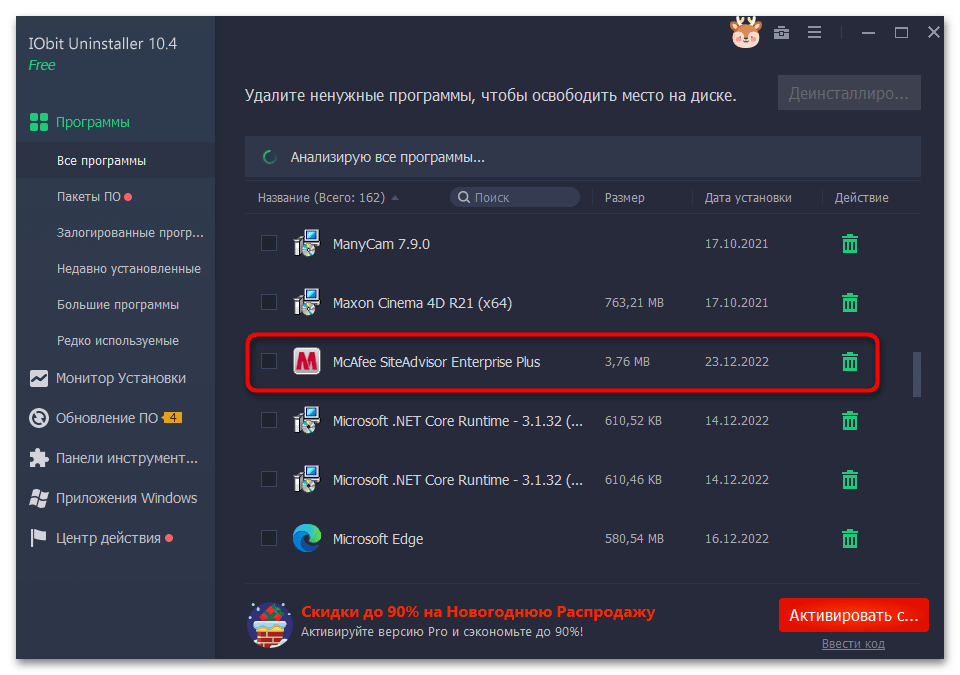
- Загрузите бесплатную версию IObit Uninstaller в Windows 11, установите ее и запустите. Откройте раздел «Все программы» и, если желаете удалить сразу несколько продуктов, выделите их по очереди галочками.
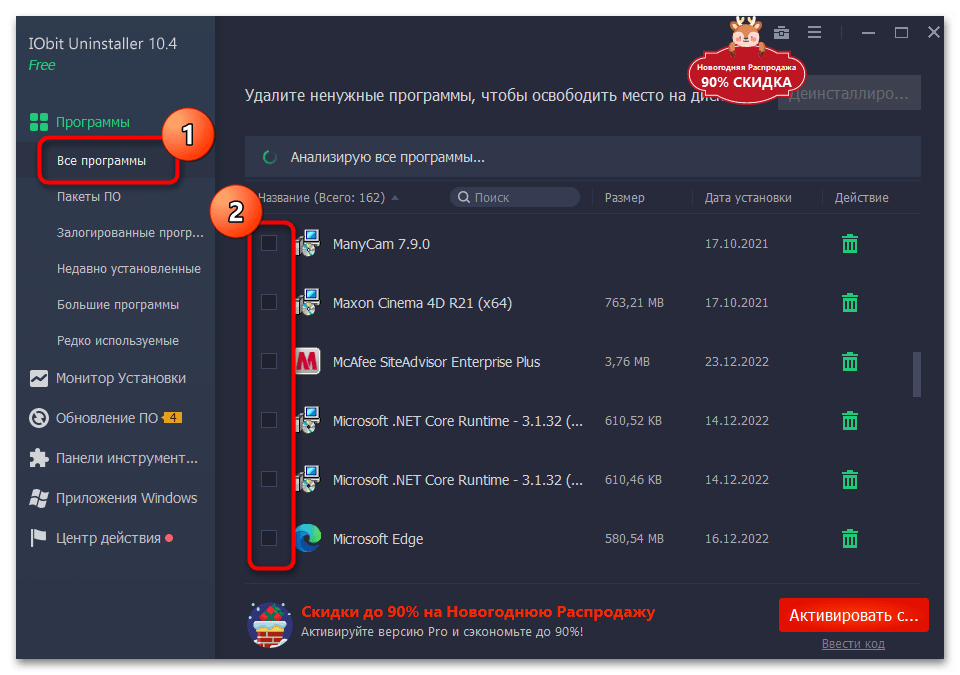
- Можно заняться и одиночным удалением, щелкнув по значку с изображением корзины справа от программы.
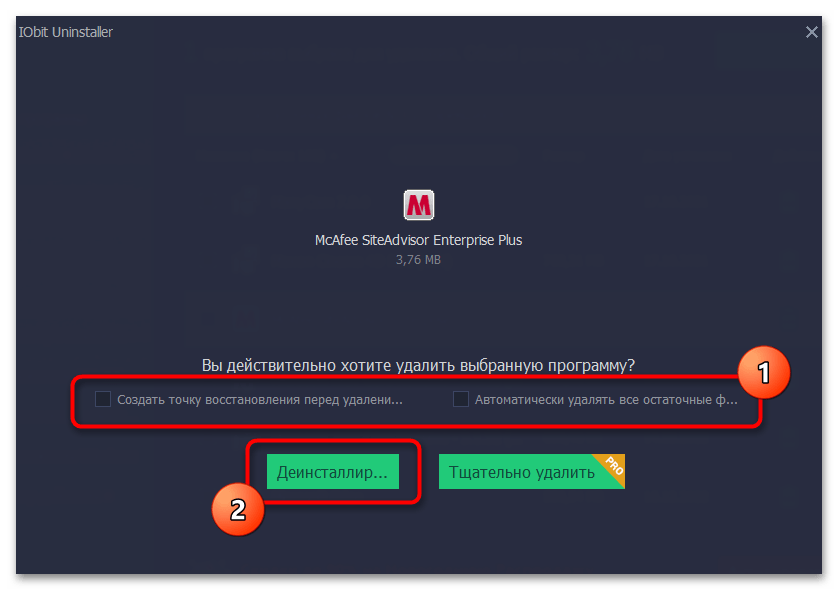
- В появившемся окне происходит управление дополнительными параметрами. Можете сохранить точку восстановления, чтобы вернуться к исходному состоянию, если это понадобится, а также автоматически удалить остаточные файлы.
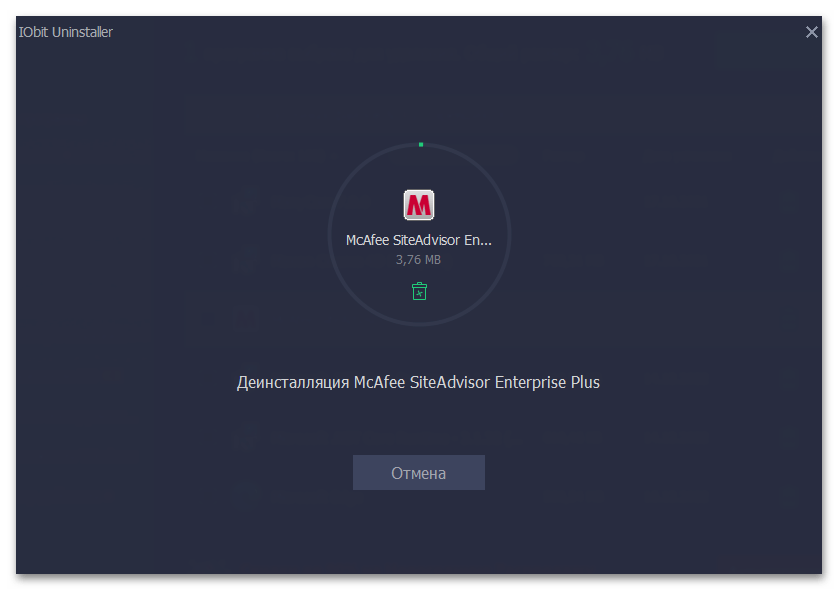
- Ожидайте окончания процедуры, не закрывая текущее окно.
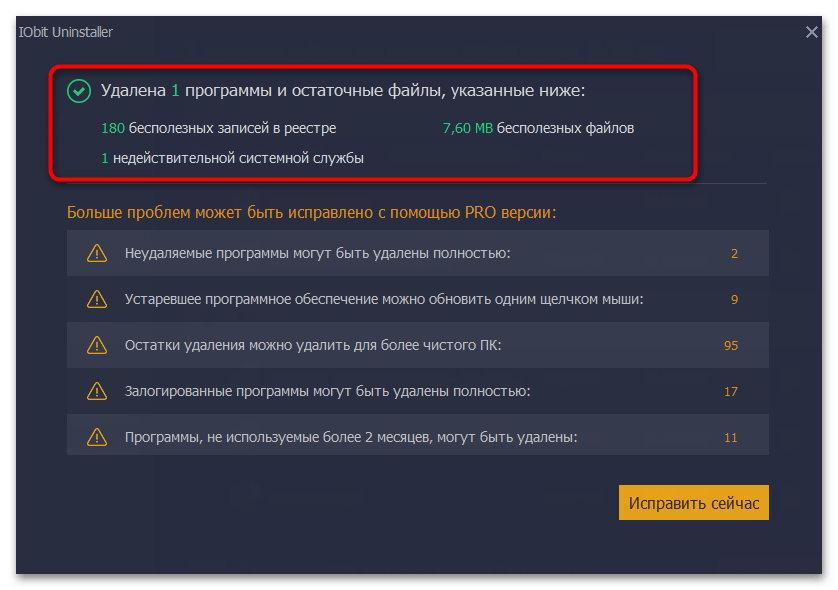
- В итоге вы получите информацию о том, что продукт успешно удален. Вы будете уведомлены о том, сколько служб, бесполезных записей в реестре и файлов было удалено.
Как вы уже знаете, приведенные два примера — далеко не единственные, подходящие для удаления любых приложений в операционной системе. Ознакомиться с другими решениями предлагаем в обширном обзоре на нашем сайте, перейдя по следующей ссылке.
Как удалить антивирус McAfee с компьютера
Откройте панель управления Windows и выберите меню «Удаление программ», Установка и удаление программ» или «Программы и компоненты». Найдите в списке все программы, содержащие в названии McAfee и по очереди удалите их.

В программе удаления, отметьте все пункты, включая пункт «Удалить все файлы этой программы» и нажмите «Удалить»:

Если будет обнаружена активная подписка на программное обеспечение McAfee, то появится соответствующее предупреждение. Снова, нажмите «Удалить»:

Дождить завершения удаления программ McAfee с компьютера:

Затем, подтвердите перезагрузку компьютера:

Удаление антивируса McAfee с помощью утилиты McAfee Consumer Products Removal
Утилита McAfee Consumer Products Removal предназначена для полного удаления антивирусных продуктов McAfee из системы.
/>Скачать утилиту удаления McAfee
Закройте все окна McAfee. Дважды щелкните по файлу MCPR.exe, чтобы запустить утилиту. В Windows Vista вы должны щелкнуть правой кнопкой по файлу MCPR.exe и выбрать «Запустить как Администратор«.
В окне утилиты нажмите «Next»:

Отметьте пункт «Agree» и нажмите «Next»:

Далее, введите код с изображения и нажмите «Next».

Дождитесь завершения удаления:

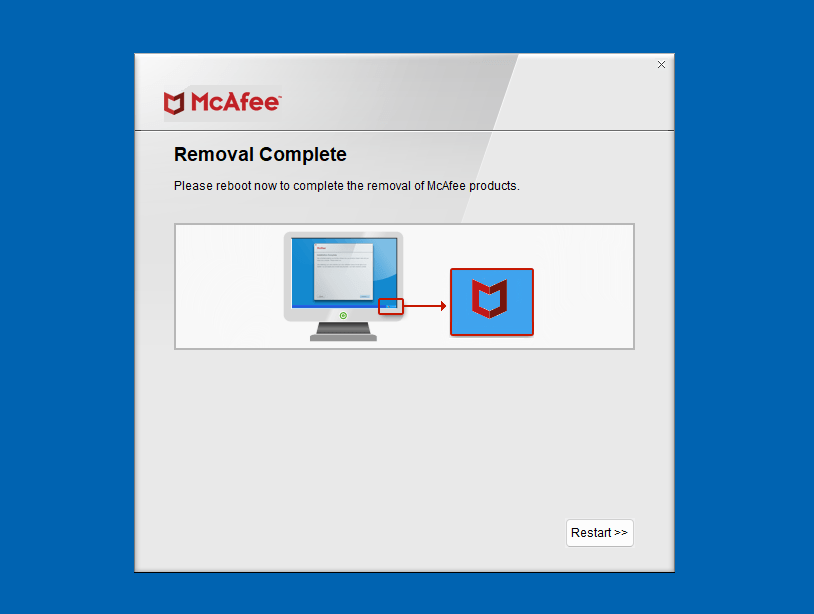
Для завершения потребуется перезагрузка. Нажмите «Restart» и «Yes» для выполнения перезагрузки:
Можно ли полностью удалить McAfee из системы Windows?

Всякий раз, когда вы покупаете новое устройство Windows от производителя, отличного от самой Microsoft, продукт по умолчанию поставляется с антивирусом McAfee. Теперь определенно лучше иметь антивирусную программу на своем компьютере, чем полностью зависеть от Защитника Windows. Однако, если вы доверяете любой другой антивирусной защите вместо McAfee для защиты вашего компьютера; необходимо удалить антивирус McAfee.
С другой стороны, вы можете быть довольны антивирусом McAfee и просто захотеть временно отключить его, чтобы установить приложение неизвестного издателя или протестировать свои собственные приложения в разработке, или вы можете попробовать то, что другое антивирусное программное обеспечение может предложить вместо Макафи.
Какой бы ни была ваша причина отключить или удалить программу, это пошаговое руководство определенно поможет вам пройти этот процесс намного быстрее и удобнее. Поэтому без лишних слов давайте сначала начнем с отключения антивируса McAfee, а затем перейдем к процессу удаления программного обеспечения.
Временно отключите антивирусную защиту на вашем ПК
Временное отключение антивируса McAfee не является геркулесовой задачей, на самом деле вам просто нужно отключить защиту, и вы можете настроить ее на автоматическое включение по истечении желаемого периода времени.
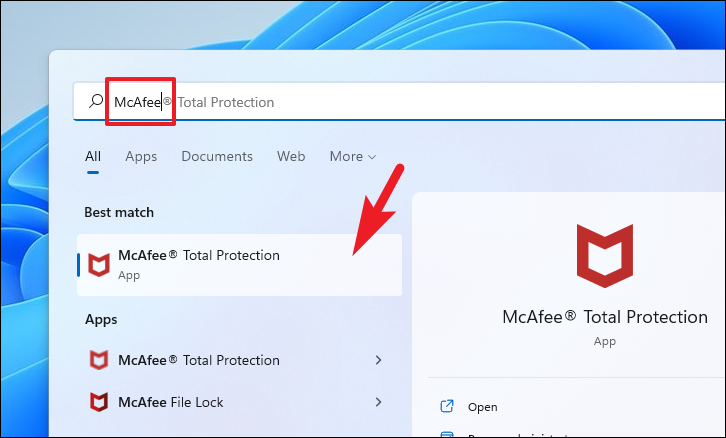
Для этого щелкните правой кнопкой мыши значок McAfee Antivirus в разделе значков на панели задач и выберите параметр «Открыть McAfee» в контекстном меню, чтобы открыть приложение, или выполните поиск приложения в меню «Пуск».
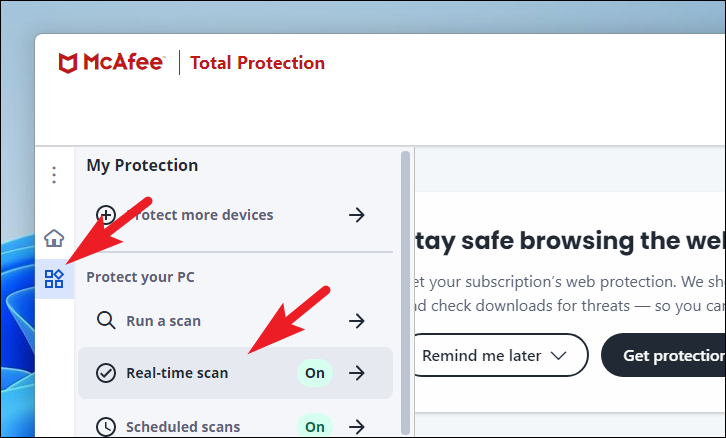
Затем в окне «McAfee» щелкните вкладку «Моя защита», чтобы открыть боковую панель. Затем найдите и щелкните параметр «Сканирование в реальном времени» на левой боковой панели, чтобы продолжить.
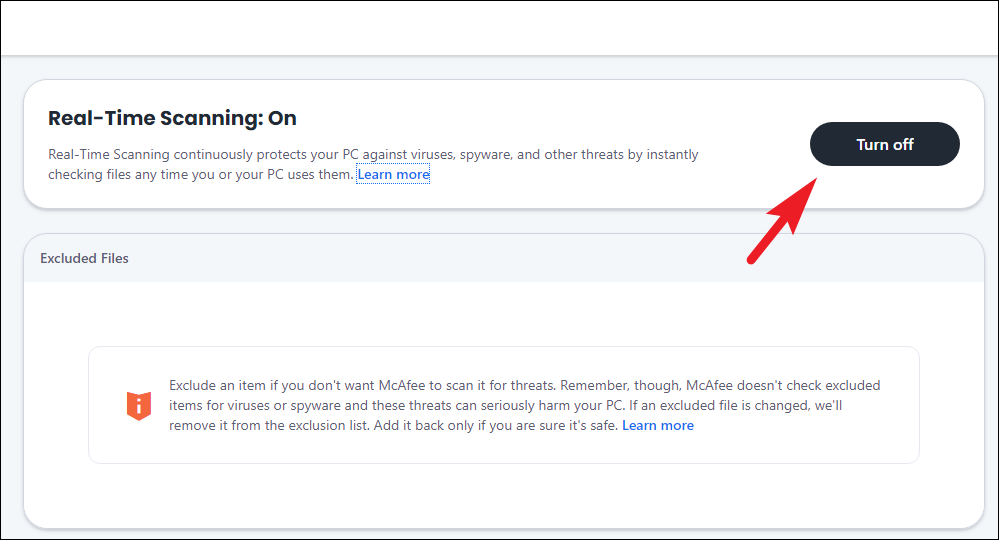
Затем на экране «Сканирование в реальном времени» нажмите кнопку «Выключить». На экране появится отдельное окно наложения.
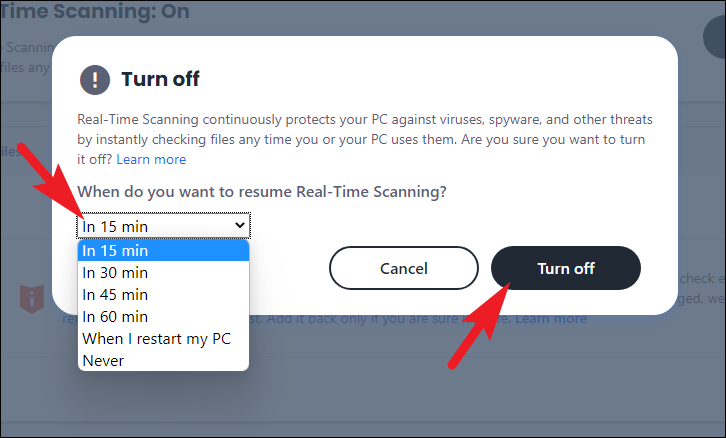
Теперь щелкните раскрывающееся меню и выберите предпочтительную продолжительность времени, если вы хотите включить защиту автоматически. Если вы хотите включить защиту вручную, выберите вариант «Никогда». Затем нажмите кнопку «Выключить» в правом нижнем углу панели, чтобы отключить сканирование McAfee в реальном времени.
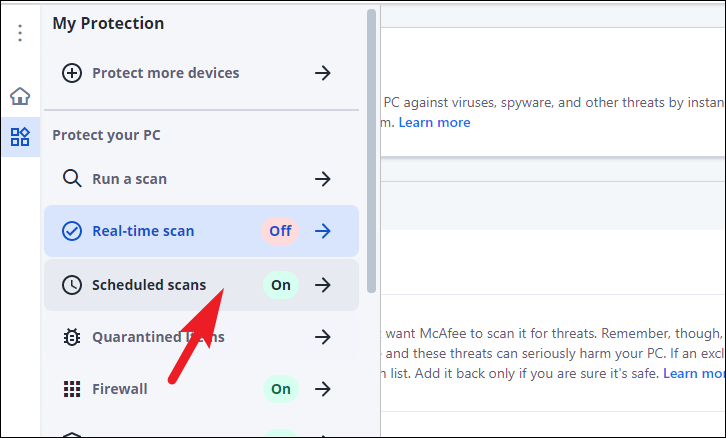
После того, как вы отключили сканирование в реальном времени, щелкните параметр «Сканирование по расписанию», расположенный на левой боковой панели прямо под параметром «Сканирование в реальном времени». Это откроет отдельное окно на вашем экране.
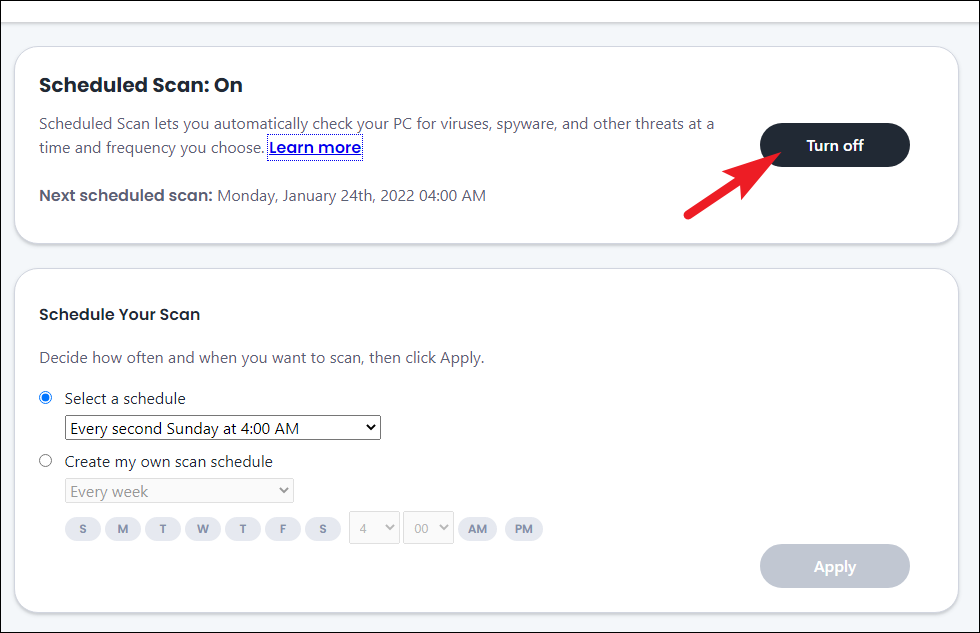
Теперь нажмите кнопку «Отключить» на экране «Сканирование по расписанию», чтобы полностью отключить службы запланированного сканирования.
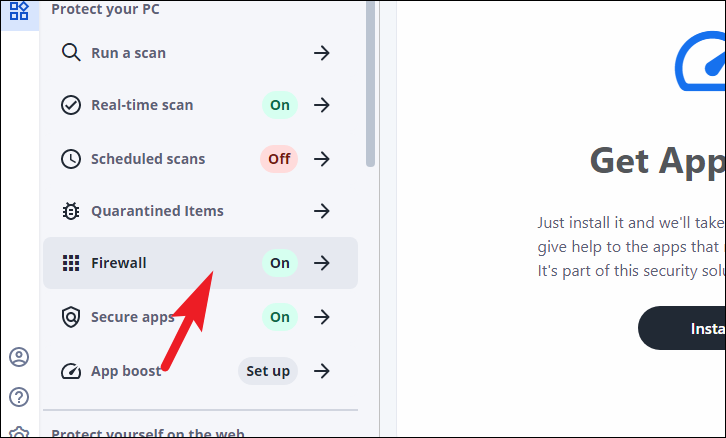
После этого, аналогично предыдущим шагам, нажмите на вкладку «Брандмауэр», расположенную на левой боковой панели. Это приведет вас к экрану настроек «Брандмауэр».
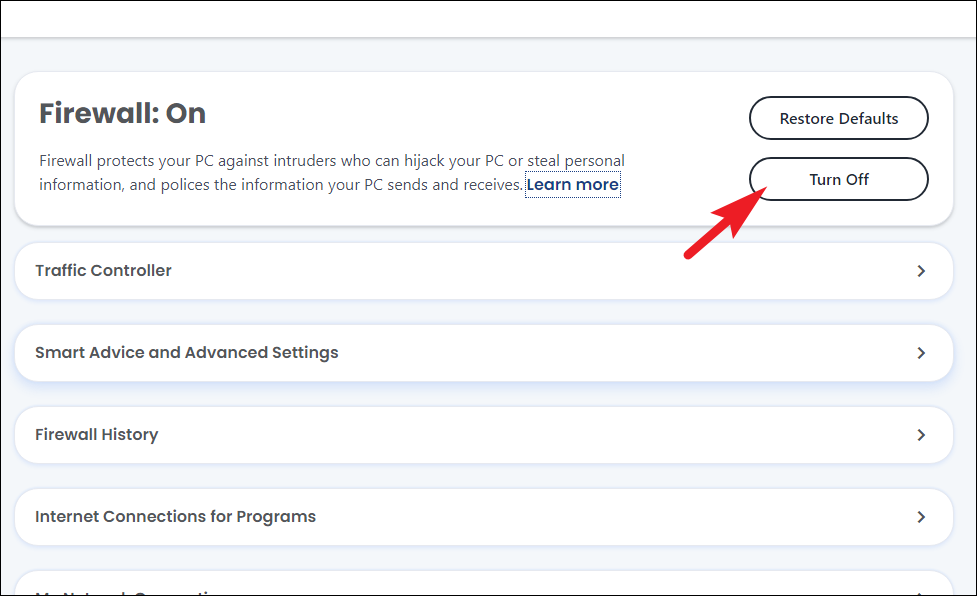
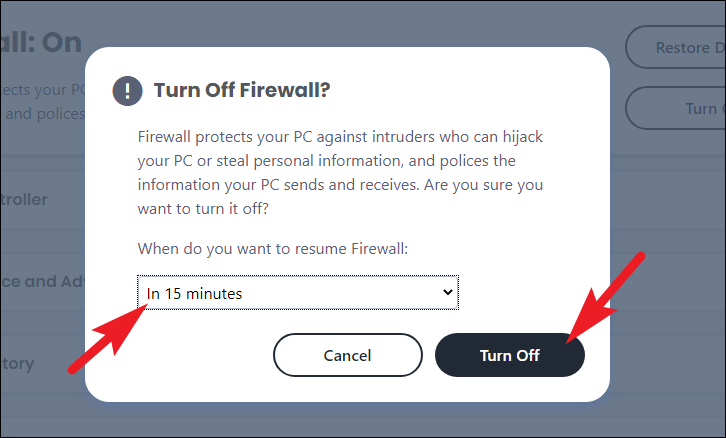
Теперь нажмите кнопку «Выключить» на экране «Настройки брандмауэра», чтобы продолжить. Это откроет отдельное окно наложения на вашем экране.
Затем щелкните раскрывающееся меню на панели наложения «Отключение брандмауэра» и выберите продолжительность, по истечении которой вы хотите повторно активировать защиту. Если вы хотите повторно активировать его вручную, выберите параметр «Никогда», а затем нажмите кнопку «Выключить» на панели, чтобы отключить брандмауэр.
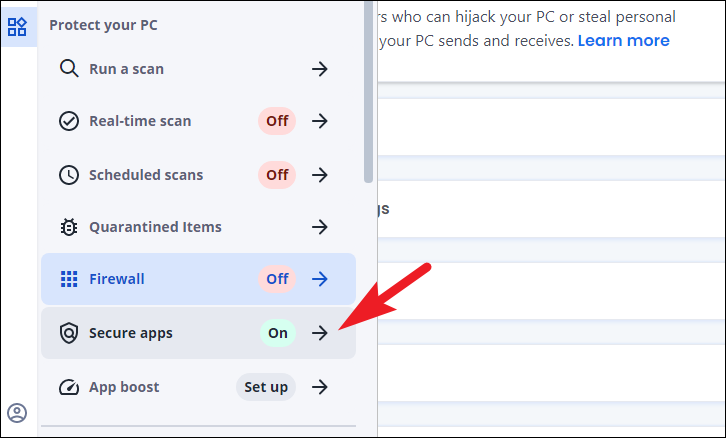
После этого нажмите на опцию «Безопасные приложения» на боковой панели, чтобы продолжить. Вы перейдете на страницу настроек «Сканер уязвимостей».
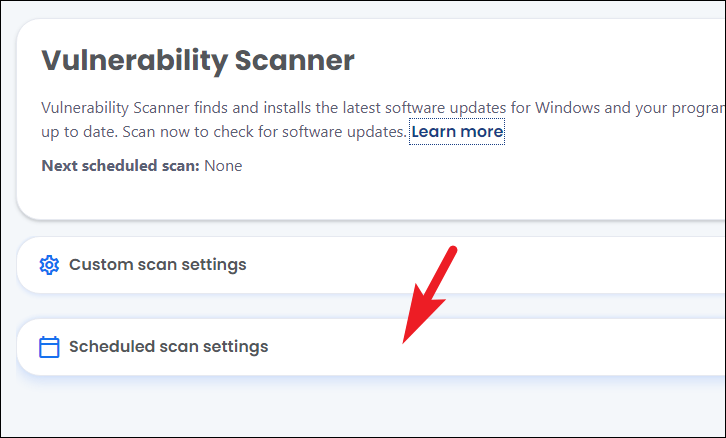
Затем на странице настроек «Сканер уязвимостей» щелкните плитку «Настройки запланированного сканирования», чтобы открыть параметры.
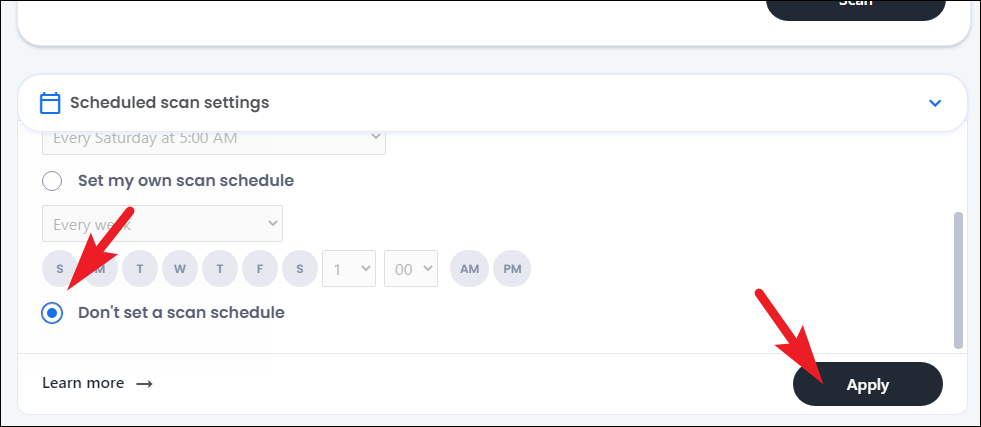
После этого прокрутите вниз показанные параметры, пока не найдете «Не устанавливать расписание сканирования», и щелкните переключатель, предшествующий параметру. Затем нажмите кнопку «Применить», чтобы сохранить изменения.
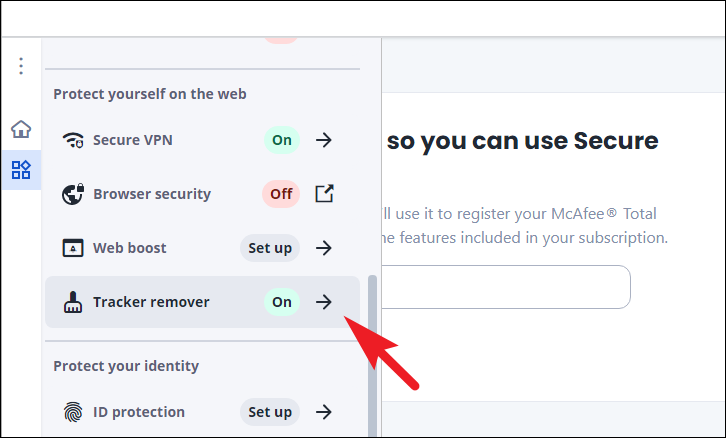
Затем прокрутите открывшуюся боковую панель вниз, пока не найдете раздел «Защитите себя в Интернете», затем щелкните плитку «Удаление трекера».
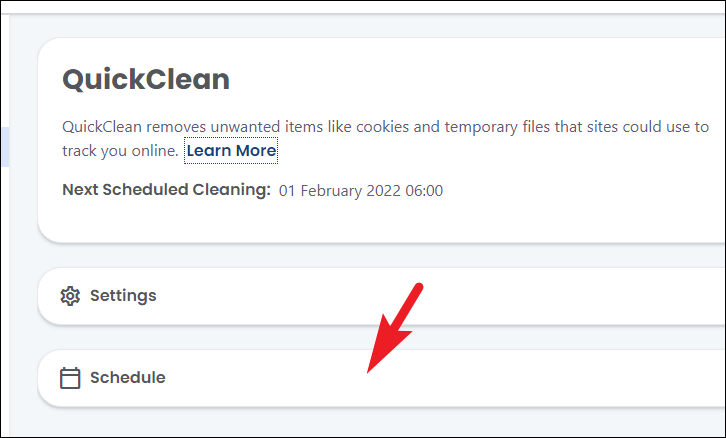
Затем щелкните плитку «Расписание», чтобы открыть настройки планирования функции.
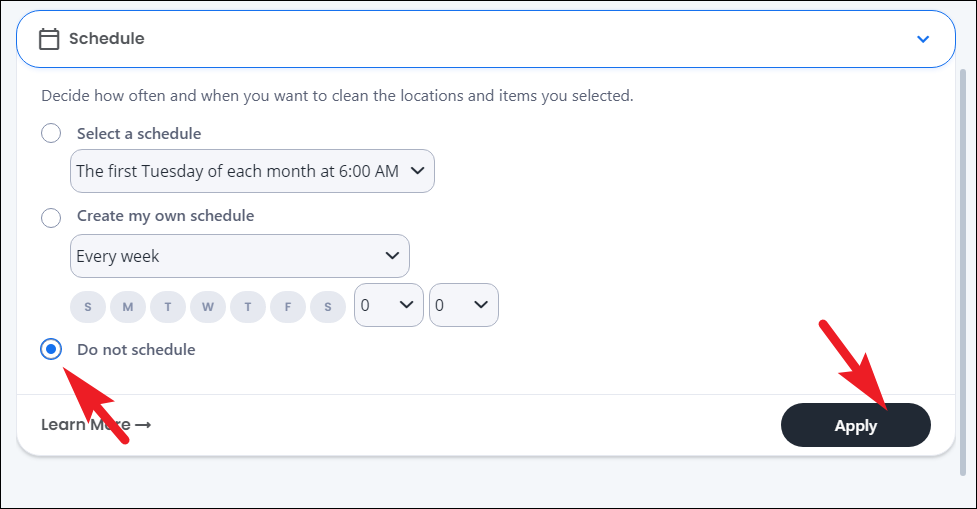
Теперь прокрутите вниз, чтобы найти параметр «Не планировать», и щелкните переключатель перед параметром для выбора. Затем нажмите кнопку «Применить», чтобы сохранить изменения.
Вот и все, вы отключили все службы McAfee в своей системе. Если вы хотите полностью удалить приложение из своей системы, перейдите к следующему разделу.
Полностью удалите McAfee с вашего ПК с Windows
Удаление приложения никогда не бывает громоздким процессом, и это утверждение верно и в этом случае. Интересно, что существует несколько способов удалить антивирус McAfee с вашего ПК с Windows 11.
Удалите McAfee из приложения «Настройки».
Самый удобный способ удалить антивирус McAfee из вашей системы — через приложение «Настройки». Это быстро, просто и легко. Таким образом, это первый метод в списке.
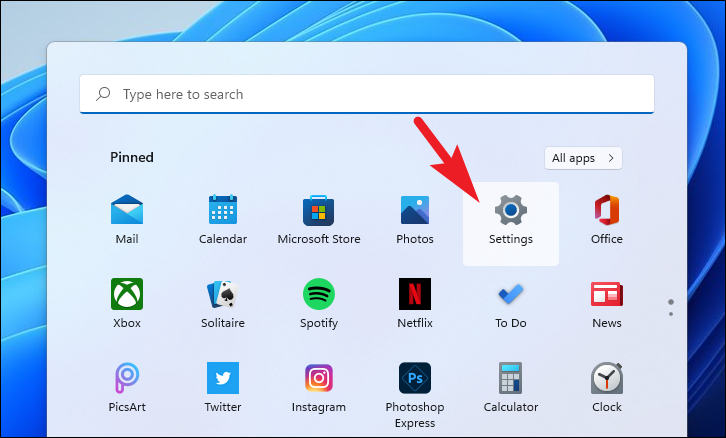
Чтобы удалить McAfee с помощью этого метода, откройте приложение «Настройки» либо из закрепленных приложений в меню «Пуск», либо выполнив поиск. Кроме того, вы также можете открыть приложение «Настройки», одновременно нажав клавиши « Windows +» I на клавиатуре.
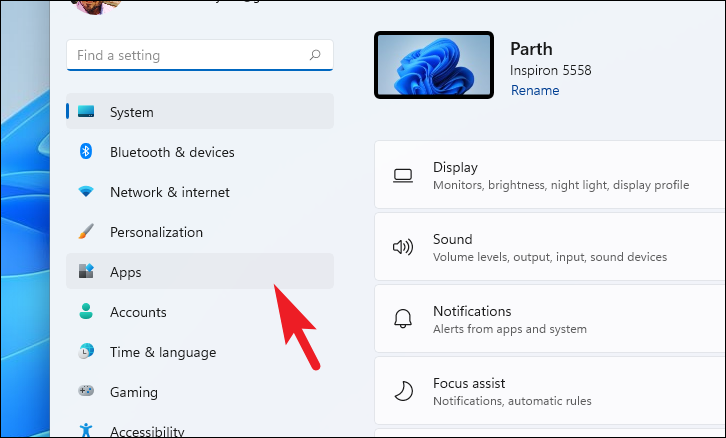
Затем нажмите на вкладку «Приложения» на левой боковой панели окна «Настройки».
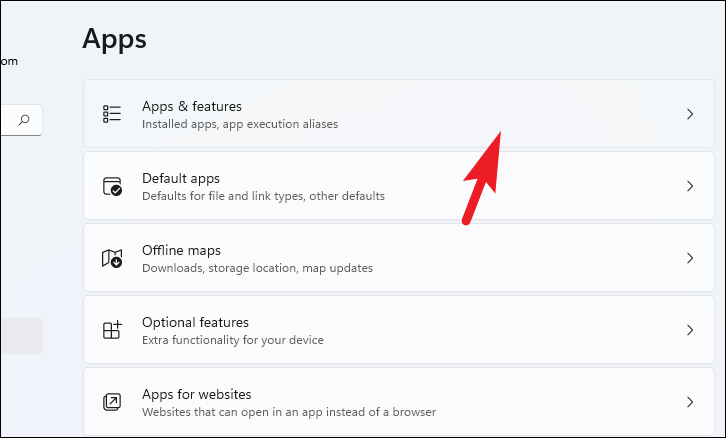
После этого щелкните плитку «Приложения и функции» в правой части окна.
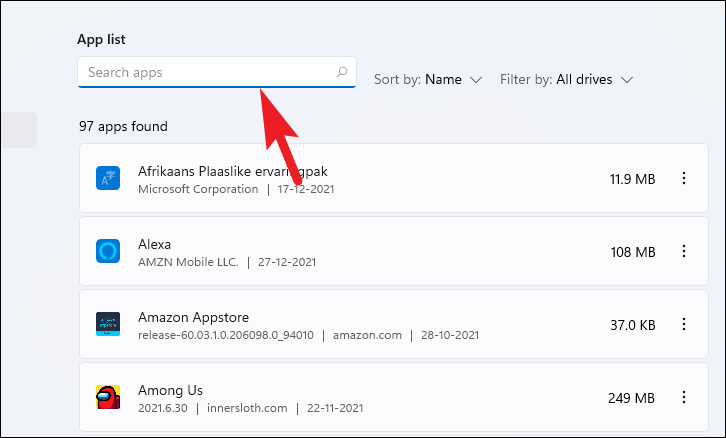
Затем в разделе «Список приложений» найдите «McAfee», либо прокрутив вручную, либо выполнив поиск с помощью имеющейся панели «поиска».
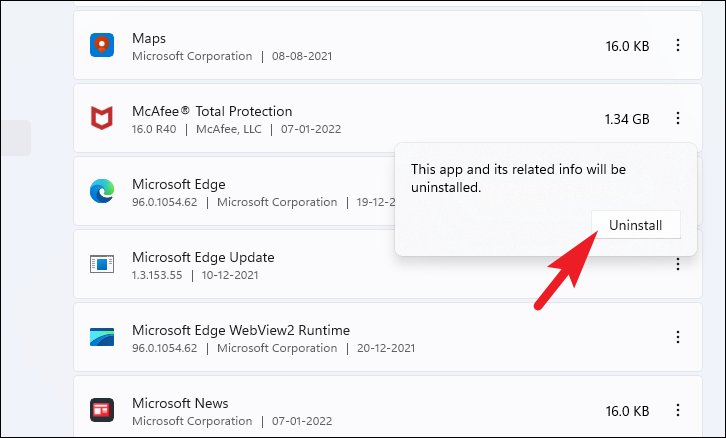
После обнаружения щелкните меню кебаба в дальнем правом краю каждой плитки и нажмите кнопку «Удалить» в контекстном меню, чтобы запустить программу удаления McAfee в отдельном окне.
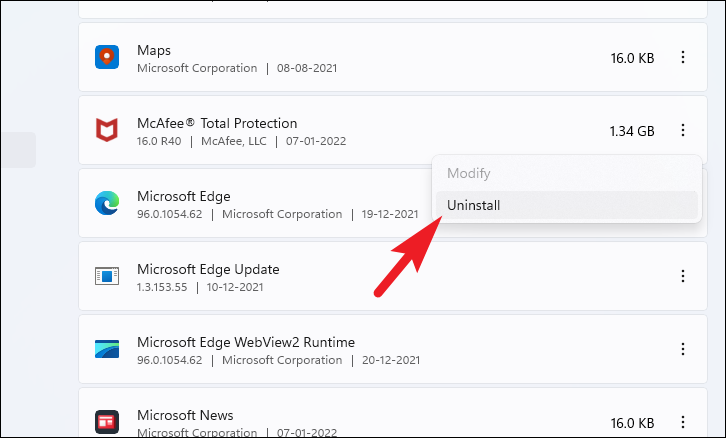
Затем снова нажмите кнопку «Удалить», чтобы начать процесс удаления.
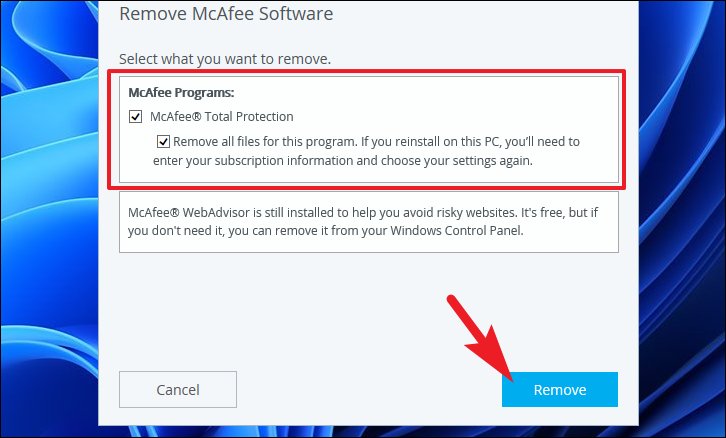
Как только программа удаления появится на экране, установите флажок перед каждым параметром в разделе «Выберите, что вы хотите удалить», чтобы выбрать все продукты McAfee, установленные в вашей системе. Затем нажмите кнопку «Удалить», чтобы продолжить.
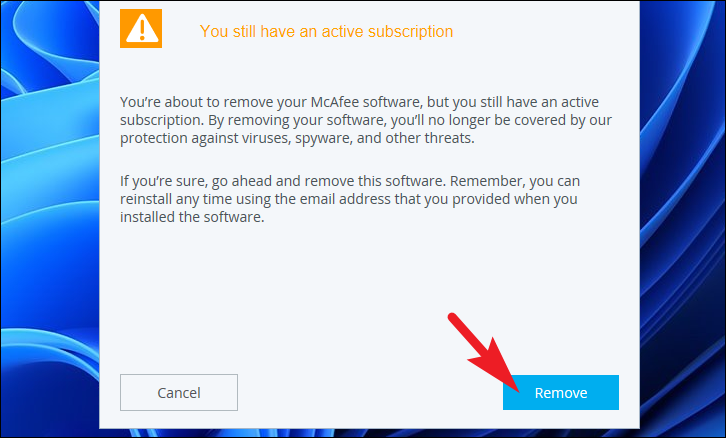
После этого на следующем экране, если у вас есть активная подписка в вашей учетной записи, McAfee уведомит вас об этом. Внимательно прочитайте информацию и нажмите кнопку «Удалить».
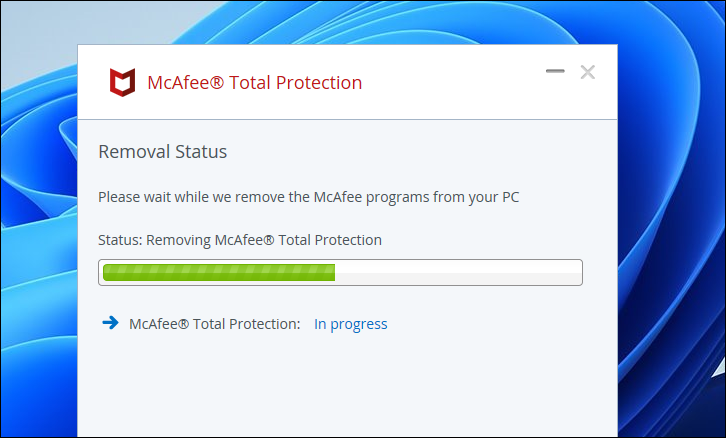
Теперь McAfee удалит выбранные продукты, терпеливо подождите, пока процесс будет работать в фоновом режиме.
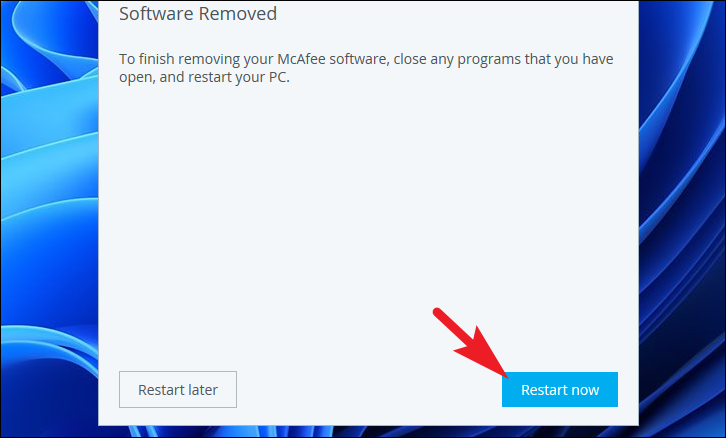
Как только продукты будут полностью удалены, вы получите уведомление об этом в окне удаления. Чтобы завершить удаление, вам придется перезагрузить компьютер с Windows, нажать кнопку «Перезагрузить сейчас», чтобы перезагрузить компьютер, и завершить установку.
Удаление McAfee с помощью McAfee Product Removal Tool
Если погружение в настройки слишком сложно для вас, чтобы удалить приложение, или обычное удаление не работает в вашей системе по какой-либо причине, вы можете использовать инструмент удаления от самого McAfee, чтобы удалить все следы программного обеспечения из вашей системы.
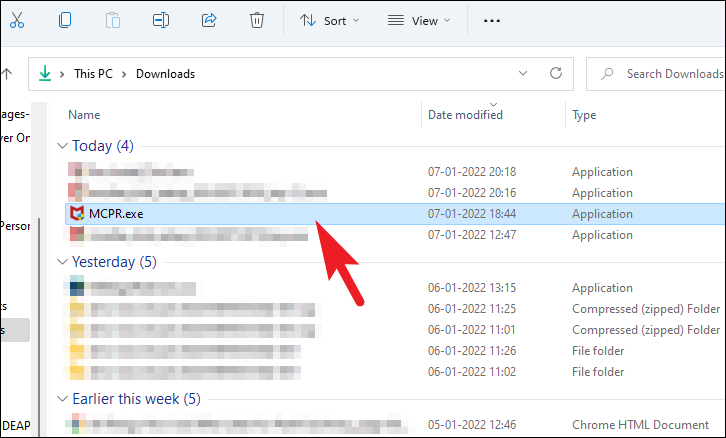
Сначала загрузите McAfee Product Removal Tool (MCPR) на свой ПК с Windows 11. После загрузки перейдите в каталог загрузок по умолчанию и дважды щелкните .EXE файл, который вы только что скачали, чтобы запустить инструмент.
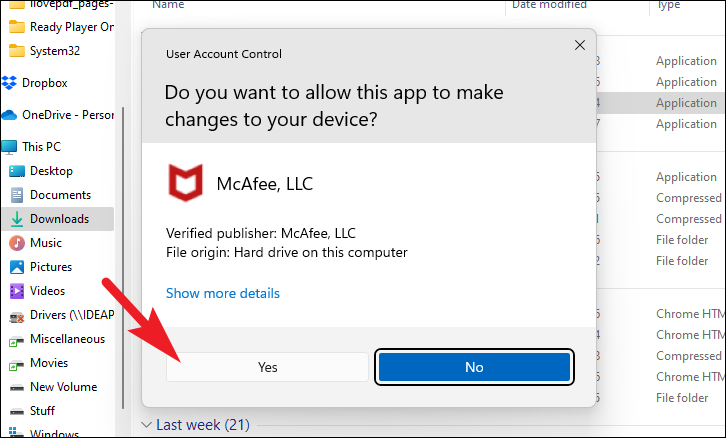
После этого на вашем экране может появиться экран UAC. Если вы не вошли в систему с учетной записью администратора, введите учетные данные для нее. В противном случае нажмите кнопку «Да», чтобы продолжить.
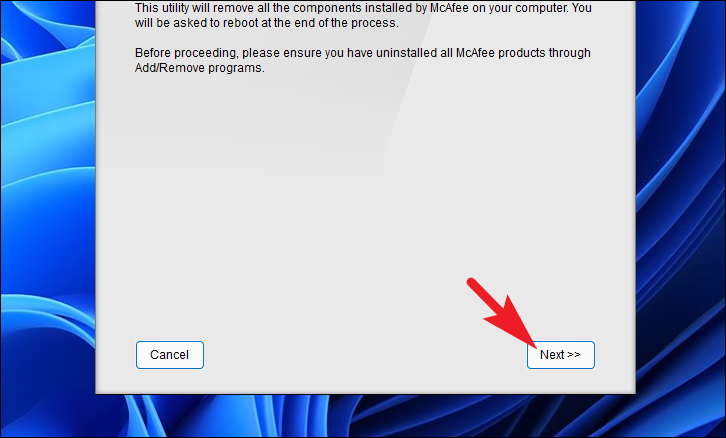
Теперь на экране MCPR нажмите кнопку «Далее», чтобы продолжить процесс удаления.
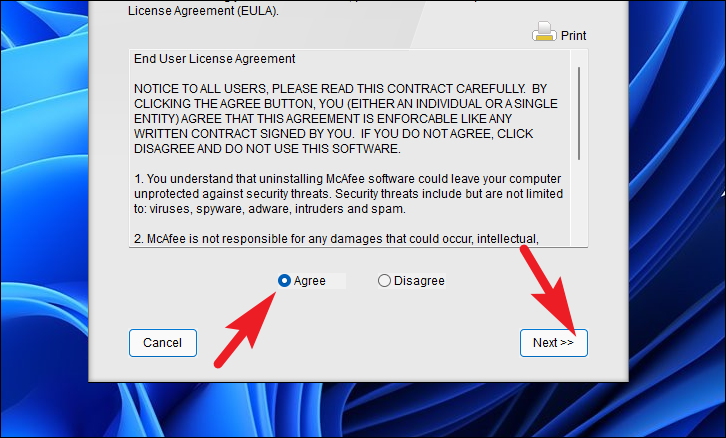
На следующем экране нажмите переключатель перед опцией «Согласен», а затем нажмите кнопку «Далее», чтобы продолжить.
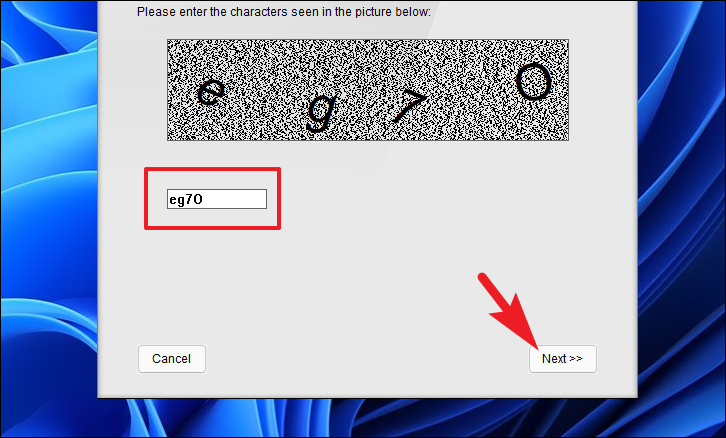
После этого введите текст CAPTCHA в текстовом поле, представленном на изображении, отображаемом в окне, и нажмите кнопку «Далее», чтобы подтвердить его и двигаться вперед.
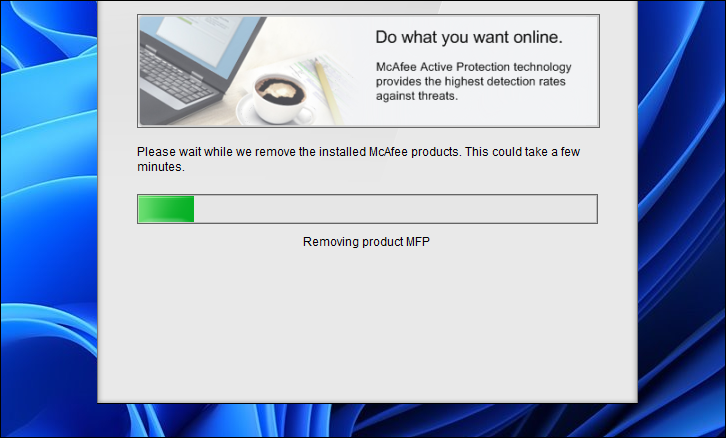
Теперь на следующем экране McAfee Product Removal Tool обнаружит все установленные продукты в вашей системе и полностью удалит их из вашей системы.
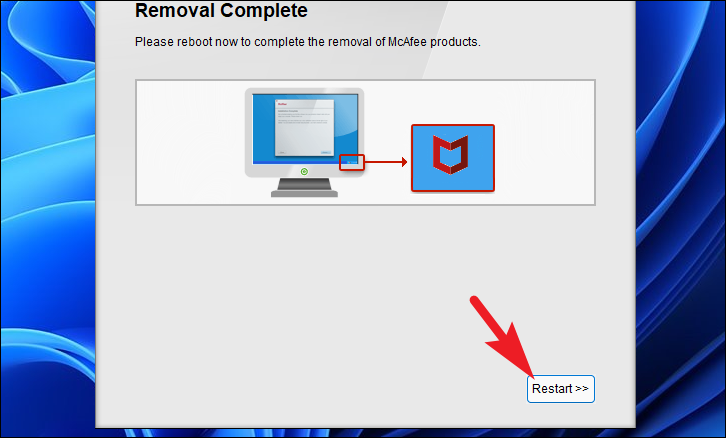
Как только процесс будет запущен, MCPR уведомит об этом в окне. Теперь нажмите кнопку «Перезагрузить», расположенную в правом нижнем углу окна, чтобы перезагрузить компьютер и завершить процесс.
Вот и все, это все способы, которыми вы можете отключить или удалить McAfee с вашего ПК с Windows 11.
How to Uninstall McAfee Livesafe From Windows 11 or 10
Are you finding yourself unable to uninstall McAfee Livesafe from Windows 11 or 10? This antivirus is quite popular among users but its removal is no less than a challenge.
The free version of this tool causes vulnerabilities like trialware after the expiration of the trial period. In addition, in most of Windows 10 Laptops, whether it is Dell, Lenovo, Dell, Asus this antivirus comes pre-installed which users might not like.
Ways to Uninstall McAfee Livesafe From Windows 10
McAfee uninstall stuck commonly when you try to remove the tool from Programs & Features, the traditional method on Windows 11 or 10.
We will guide you here with the ways to force McAfee to uninstall dividing the process into 3 parts. All you need is to follow the instructions carefully for a successful antivirus removal.
Part-1: Using Apps & features in Settings Application
For Preinstalled devices
If you have either of Dell, Lenovo and Asus Laptops powered with Windows 11/10 pre-install with McAfee antivirus then you will have to first activate it for the dismissal. Don’t worry because you will not need to pay for the subscription.
If you haven’t got pre-installed and downloaded on your own instead, then directly follow the next method – “Uninstall McAfee Livesafe using Apps & features”.
Step-1: Open the software and select Your subscription.
Step-2: Click on Edit profile and go to the McAfee site through automatic navigation.
Step-3: It is the time to register on Mcafee, so type your Email address and choose Next.
Step-2: Give a password according to the suggestion here and click on Next. Now your software is activated.
For both users (Preinstalled or Post-installed) – Uninstall McAfee Livesafe using Apps & features
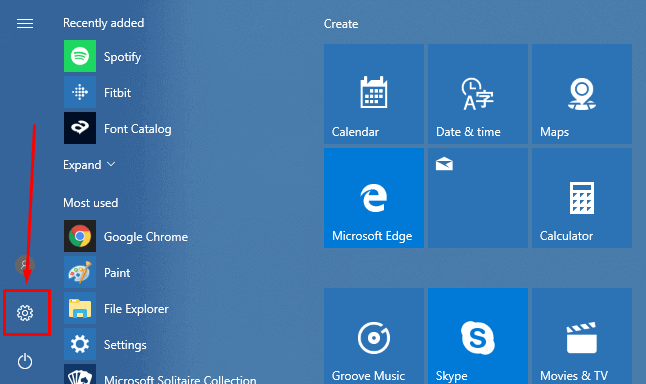
Step-1: On Start Menu, click the small gear icon to access the Settings program. Else, you can also launch the same pressing Win+I hotkeys.
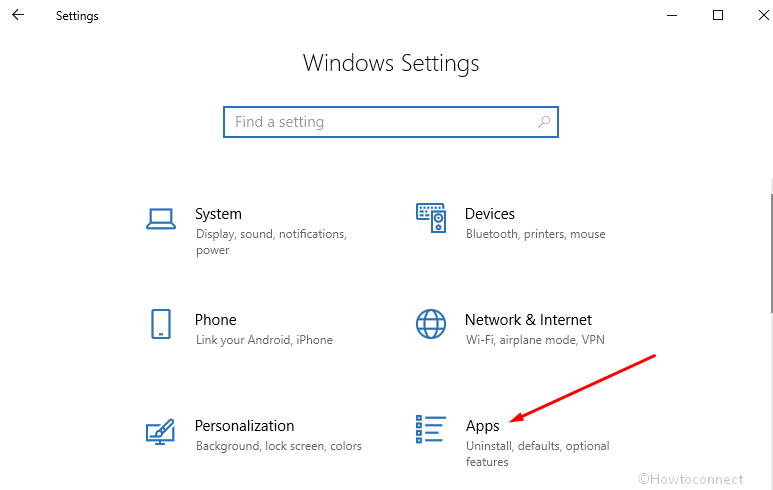
Step-2: Click on Apps.
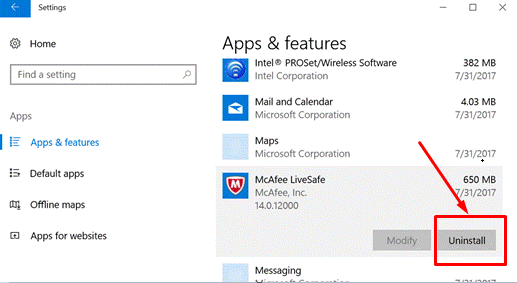
Step-3: Scroll down and find McAfee Livesafe in the right pane. Click on it. You will see an extended view where two options namely Modify and Uninstall are available. Select Uninstall.
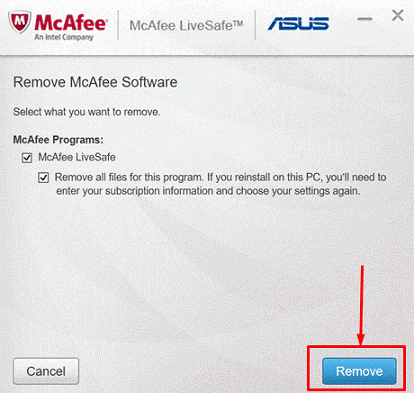
Step-4: Check both the following options –
1. McAfee LiveSafe
2. Remove all files for this program. If you reinstall on this PC, you will need to enter your subscription information and choose your settings again.
Now click on Remove on the dialog “Remove McAfee” in order to wipe out the tool.
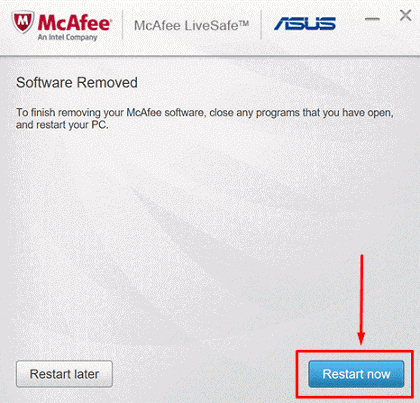
Step-5: Once the uninstallation ends up, select Restart Now.
The task is not accomplished yet. You have to visit its official website to get “McAfee Consumer Products Removal Tool” (viz. MCPR). This is an essential utility in order to remove McAfee entirely from your system. Let’s see the guidelines to do further:
Part-2: Using MCPR tool
Step-1: Download the official MCPR tool. Extract MCPR.zip, access, and double-click the .exe file.
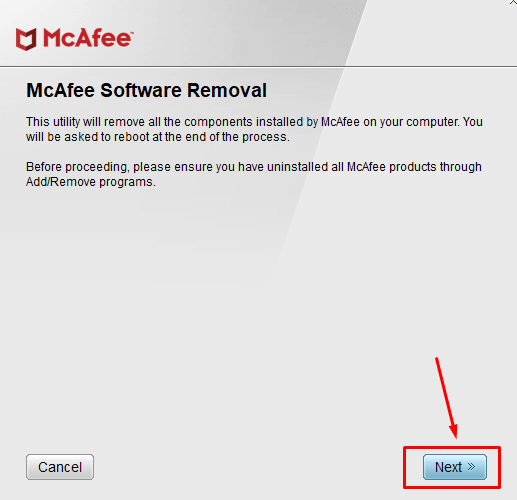
Step-2: Select Yes on the User account control pop up and click Next on Mcafee Software Removal interface.
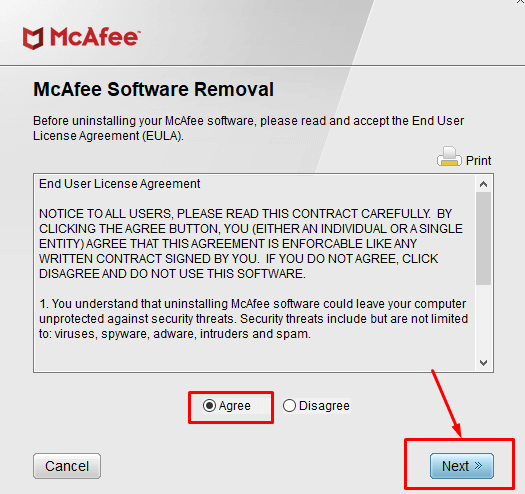
Step-3: Select Agree on the End user license agreement and again click on Next.
Step-4: Fill up the captcha box correctly and then select Next.
MCPR will detect the installed program all by itself on your computer as well as trigger the uninstallation.
It might take a couple of good minutes to finish the process. Be a little patient and wait until it completes and restart the Windows 10 system once MCPR finishes the Uninstallation. Before proceeding to Reboot, finish or save your pending task to avoid losing any important item.
Part-3: Remove Traces and leftovers of the McAfee Livesafe Antivirus
For a complete elimination, you need to delete its traces and leftovers from registry entries and system files. Before starting we recommend taking backup of your Registry so that you could revive the same in case of a misoccurance. You can follow – How to Import and Export Registry Editor on Windows 10.
You can read our another article for the same circumstance – How to Remove Traces of Uninstalled Programs in Registry on Windows 10 or 11.
From Registry Editor
Step-1: Click on the Search icon from the taskbar, write regedit and then hit Enter.
Step-2: Select OK from the UAC warning prompt.
Step-3: After the registry editor appears, navigate to
Step-4: Look for the keys termed as or having the prefix McAfee in both of the strings.
Step-5: Once you find it, right-click on them and select Delete successively.
From System files
Step-1: Open Run dialog (Win+R), type Command %programfiles%, and press Enter. Locate all the folders having the name Macefee and delete them.
Step-2: In the same way, type %appdata% and Hit Enter. Find the items titled Mcafee and remove them.
Delete Temp and recent files
Step-1: Copy each of the following commands in sequence, paste into the Run box and press Enter every time
Step-2: As the folders open, select all the items and delete them. Follow the same for all the 3 shortcut commands.
In this way, you will successfully Uninstall McAfee Livesafe From Windows 10 and 11.
The important thing is you can uninstall the other segments of this antivirus using the same ways. So if you have McAfee Total Protection or McAfee Windows Security there will be nothing change in the procedure. The only difference is you will find the other name in Apps & features area, registry keys, and system files.
Winding Up
We have discussed the entire procedure to uninstall McAfee Livesafe From Windows 11 or 10 and delete the tool and its residuals. Windows 11 and 10 comprise a convincing built-in anti-malware tool Windows Defender. This is so effective and strong that you really don’t need a third-party tool to defend against malware. At last, With proper application of each step, you will be able to remove it and can have a hassle-free time with Windows 11/10.