Руководство по удалению антивируса Avast в Windows 10
Изо дня в день развивается и совершенствуется не только полезный софт, но и вредоносное ПО. Именно поэтому пользователи прибегают к помощи антивирусов. Их, как и любые другие приложения, время от времени тоже приходится переустанавливать. В сегодняшней статье мы хотели бы рассказать вам о том, как полностью удалить антивирус Avast из операционной системы Windows 10.
Методы полного удаления Аваст из Windows 10
Мы выделили два основных действенных способа деинсталляции упомянутого антивируса – с помощью специализированного стороннего софта и штатными средствами ОС. Оба они весьма эффективны, поэтому можете использовать любой, предварительно ознакомившись с подробной информацией о каждом из них.
Способ 1: Специализированное приложение
В одной из предыдущих статей мы рассказывали о программах, которые специализируются на очистке операционной системы от мусора, с которой и рекомендуем ознакомиться ознакомиться.
В случае с удалением Avast хотелось бы выделить одно из таких приложений — Revo Uninstaller. Оно имеет весь необходимый функционал даже в бесплатной версии, к тому же мало «весит» и весьма быстро справляется с поставленными задачами.
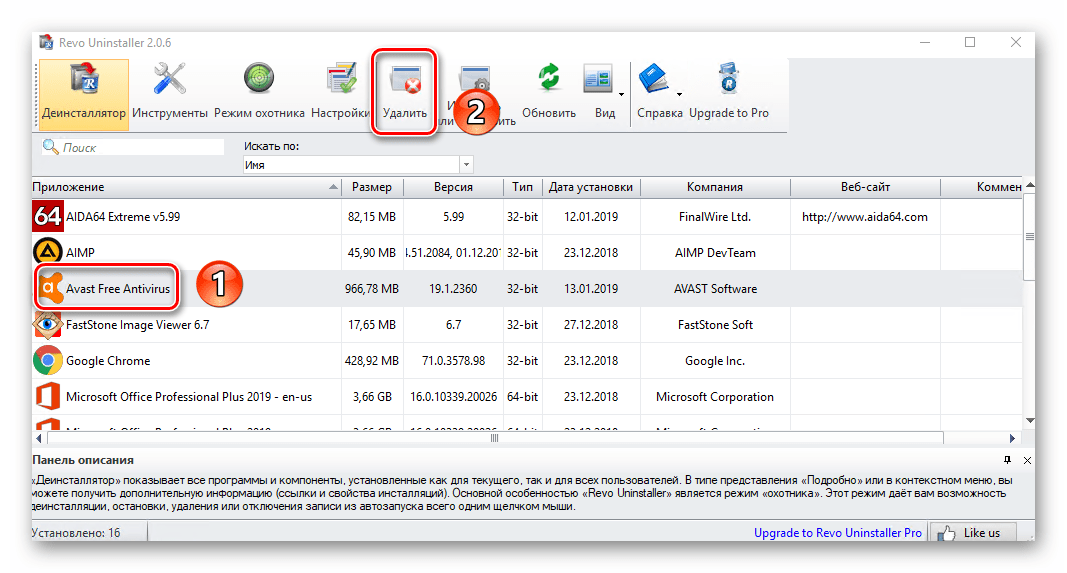
- Запустите Revo Uninstaller. В главном окне сразу же будет отображен список программ, которые установлены в системе. Найдите среди них Avast и выделите одиночным нажатием левой кнопки мыши. После этого нажмите кнопку «Удалить» на панели управления в верхней части окна.
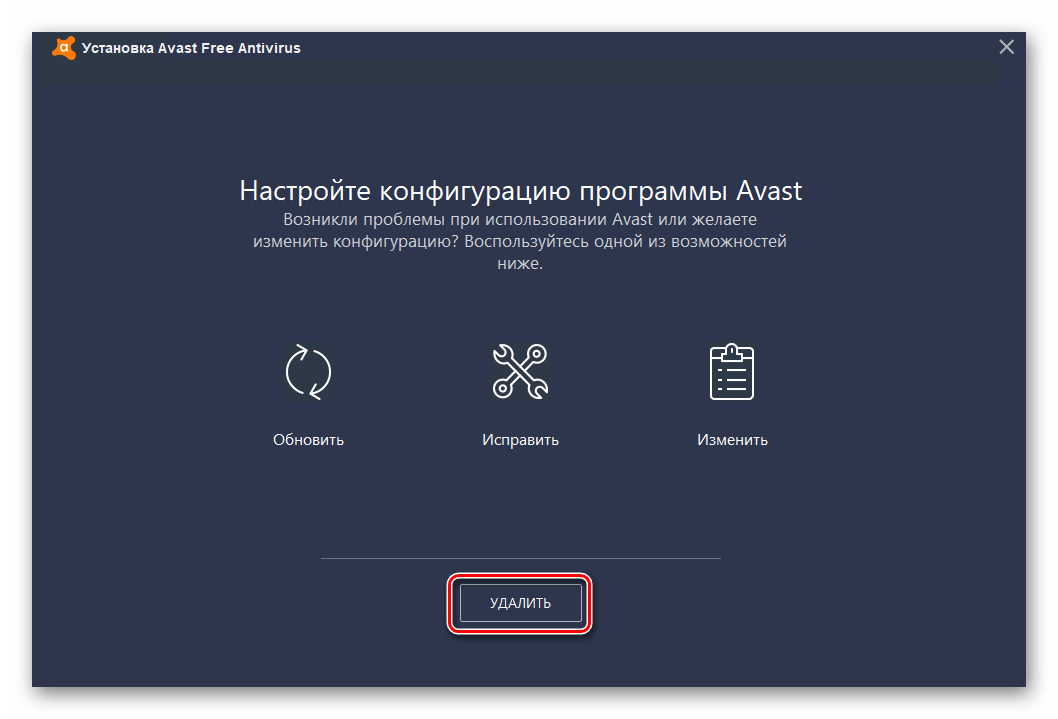
- Вы увидите на экране окно с доступными действиями. Нажмите в самом низу кнопку «Удалить».
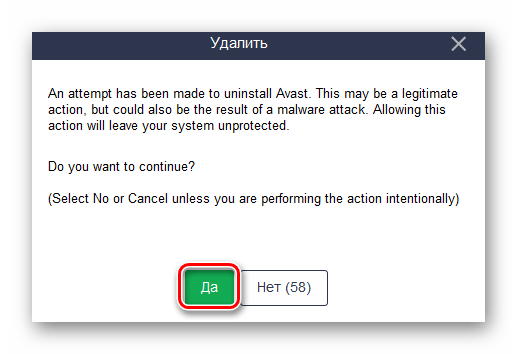
- Защитный механизм антивируса выведет запрос на подтверждение удаления. Это сделано для того, чтобы вирусы не смогли самостоятельно деинсталлировать приложение. Нажмите «Да» в течение минуты, иначе окно закроется и операция будет отменена.
- Начнется процесс деинсталляции Avast. Дождитесь, пока на экране не появится окно с предложением перезагрузить компьютер. Не делайте этого. Просто нажмите кнопку «Перезагрузить позже».
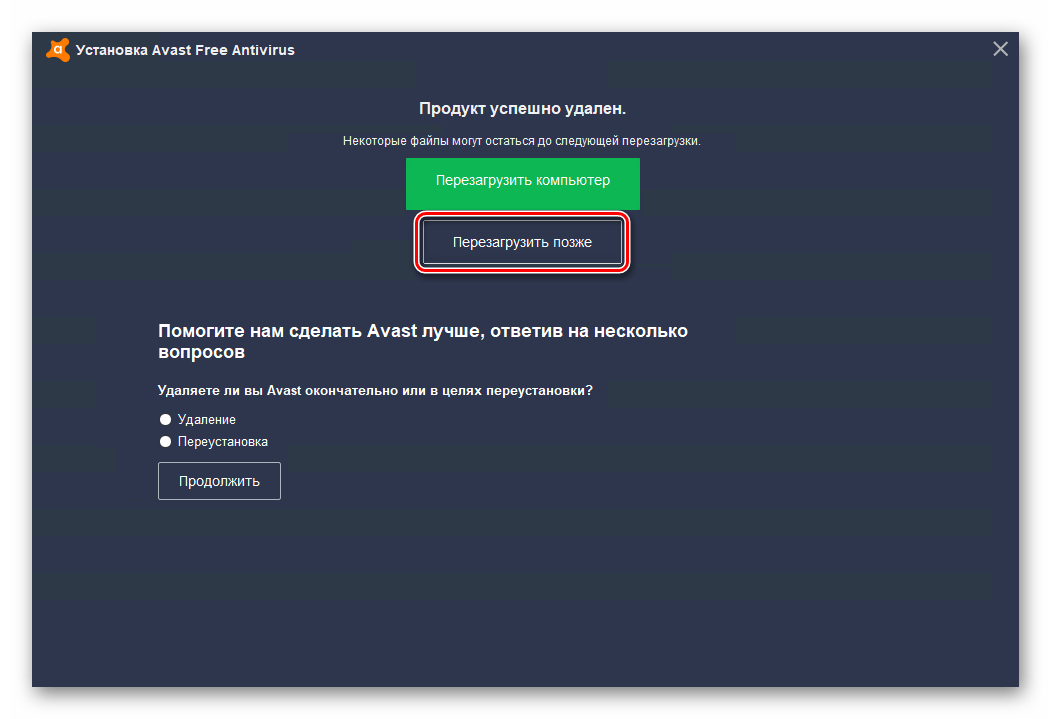
На этом удаление Avast завершено. Нужно лишь закрыть все открытые окна и перезапустить систему. После очередного входа в Windows от антивируса не останется и следа. Кроме того, компьютер можно попросту выключить и включить снова.
Способ 2: Встроенная утилита ОС
Если вы не хотите инсталлировать в систему дополнительный софт, для удаления Avast можете использовать штатное средство Windows 10. Оно способно также качественно очистить компьютер от антивируса и его остаточных файлов. Реализуется это следующим образом:
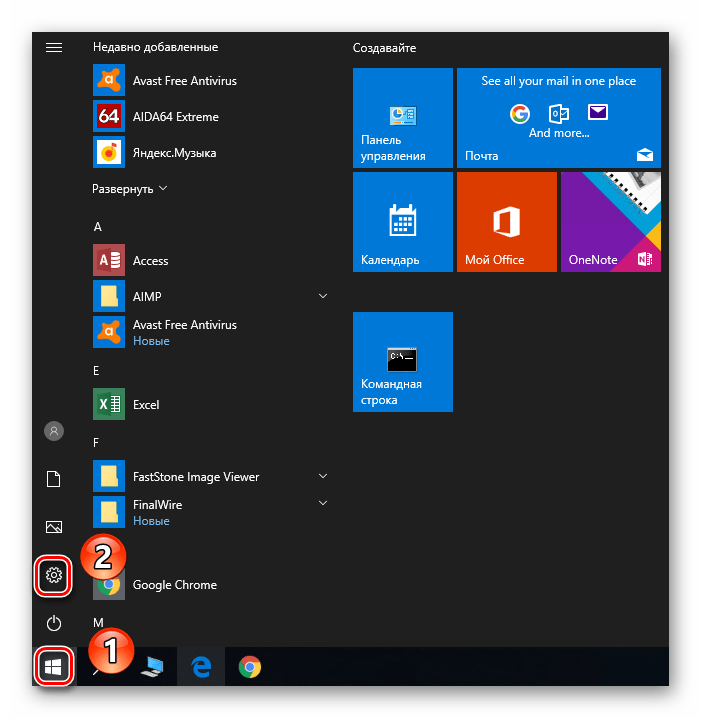
- Откройте меню «Пуск» путем нажатия ЛКМ по кнопке с таким же названием. В нем кликните по иконке в виде шестеренки.
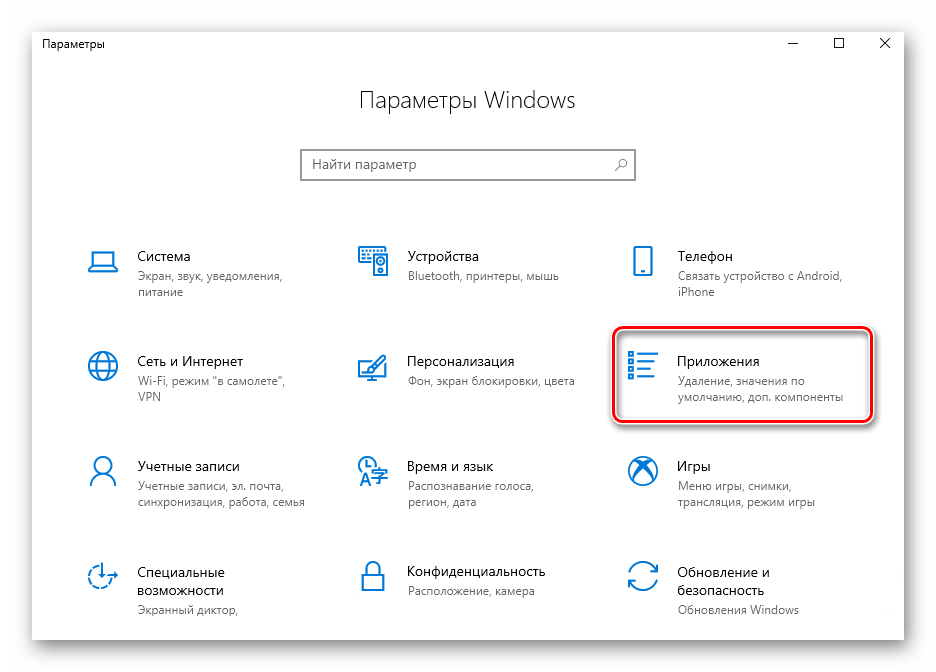
- В открывшемся окне найдите раздел «Приложения» и зайдите в него.
- Автоматически будет выбран нужный подраздел «Приложения и возможности» в левой половине окна. Вам же необходимо прокрутить вниз правую его часть. В самом низу находится список установленного ПО. Найдите среди него антивирус Avast и кликните по его названию. Появится выдвигающееся меню, в котором следует нажать кнопку «Удалить».
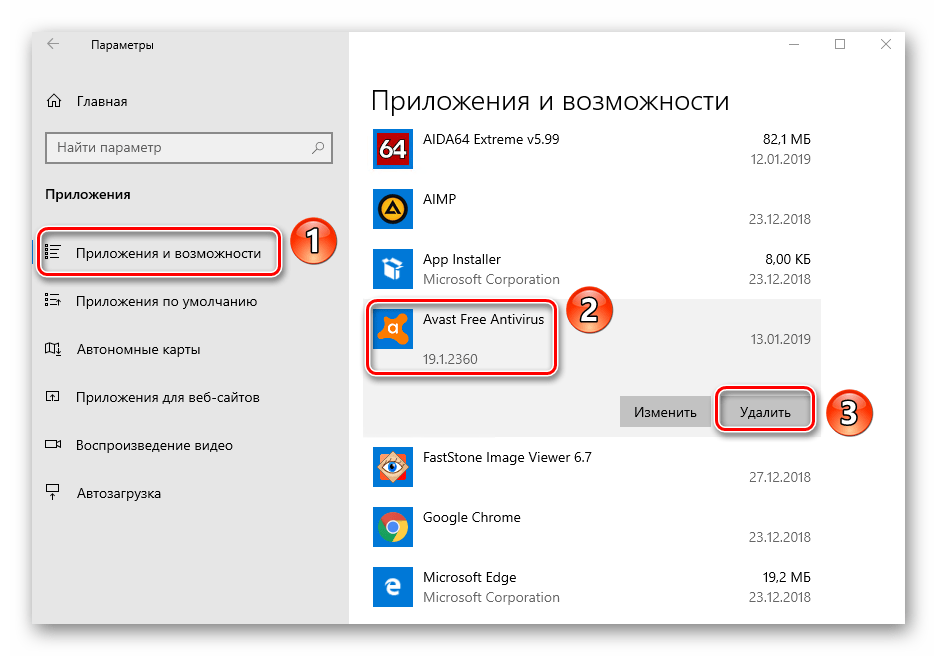
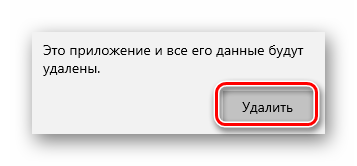
- Рядом с ним появится еще одно окошечко. В нем снова нажимаем единственную кнопку «Удалить».
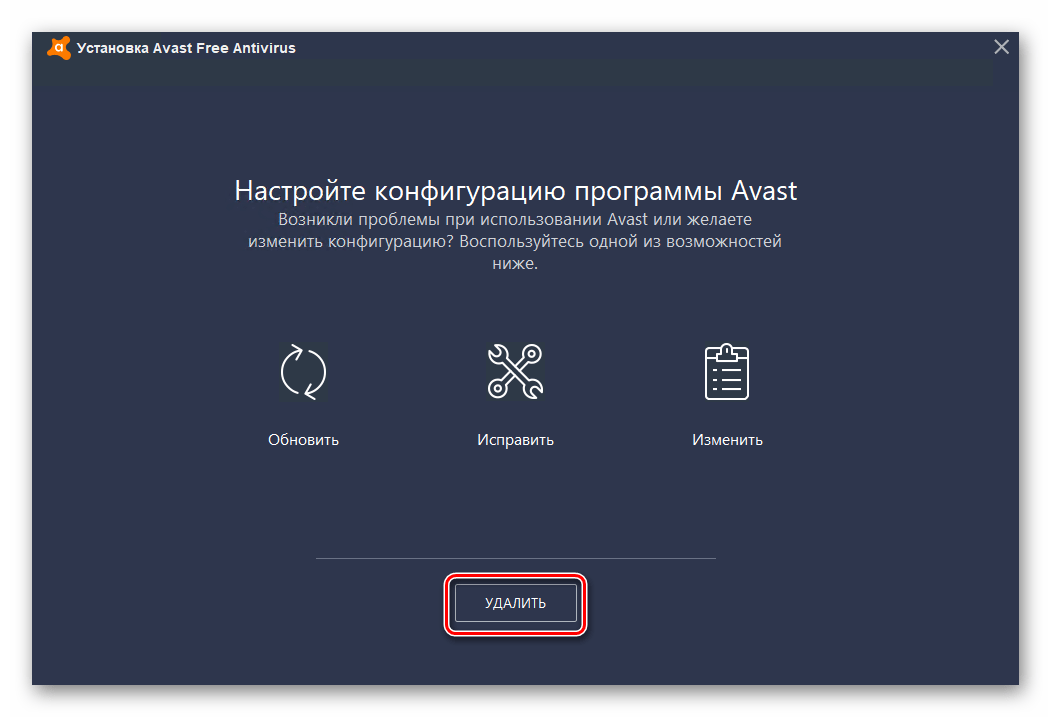
- Запустится программа удаления, которая очень схожа с ранее описываемой. Разница лишь в том, что штатное средство Windows 10 автоматически запускает сценарии, которые удаляют остаточные файлы. В появившемся окне антивируса нажмите кнопку «Удалить».
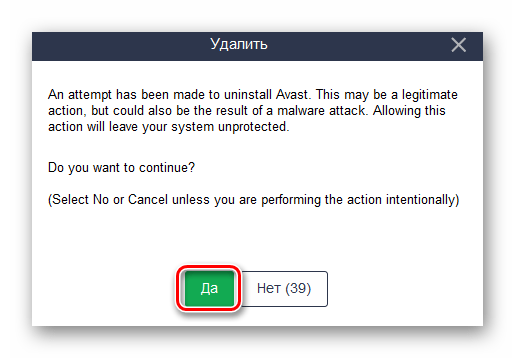
- Подтверждаем намерение деинсталляции путем нажатия на кнопку «Да».
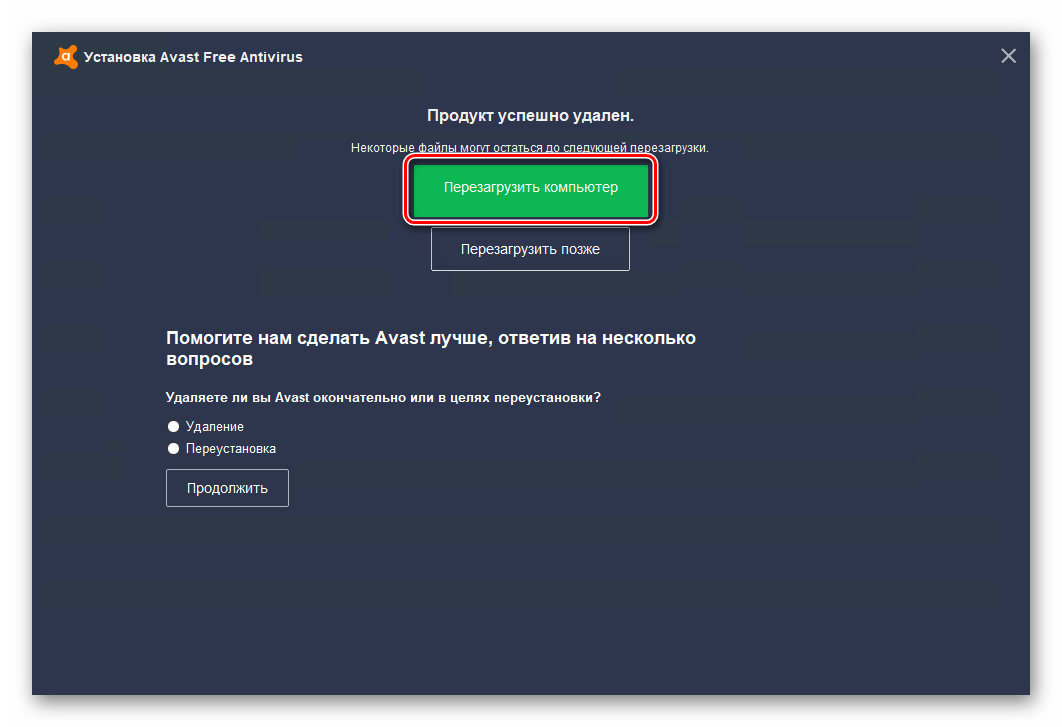
- Далее нужно немного подождать, пока система выполнит полную очистку. В завершении появится сообщение об успешном окончании операции и предложение перезагрузить Windows. Выполняем это, нажав на кнопку «Перезагрузить компьютер».
На этом данная статья завершена. В качестве заключения мы хотели бы отметить, что иногда в процессе могут возникнуть непредвиденные ситуации, например, различные ошибки и возможные последствия пагубного влияния вирусов, которые не дадут корректно удалить Avast. В таком случае лучше всего прибегнуть к принудительной деинсталляции, о которой мы рассказывали ранее.
Удаление Avast Free Antivirus
Чтобы удалить Avast Free Antivirus с устройства с ОС Windows, выберите соответствующую вкладку ниже (в зависимости от версии Windows).
Удаление с помощью меню «Пуск»
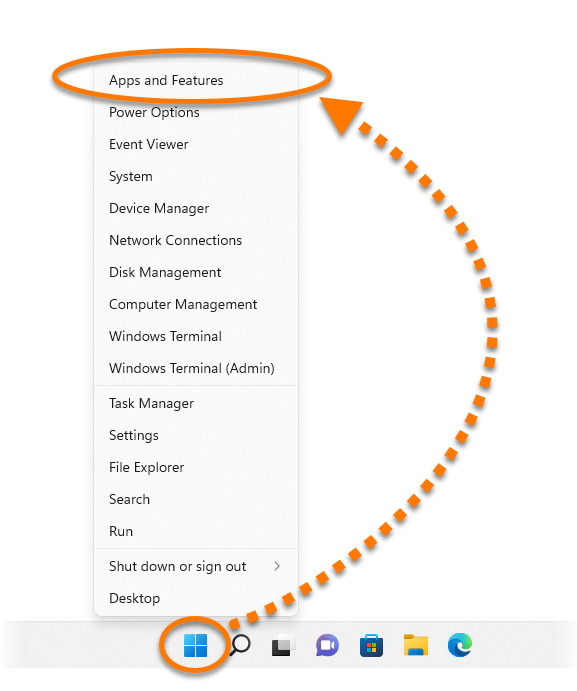
- Правой кнопкой мыши нажмите кнопку Пуск в ОС Windows, затем выберите в меню пункт Программы и компоненты.
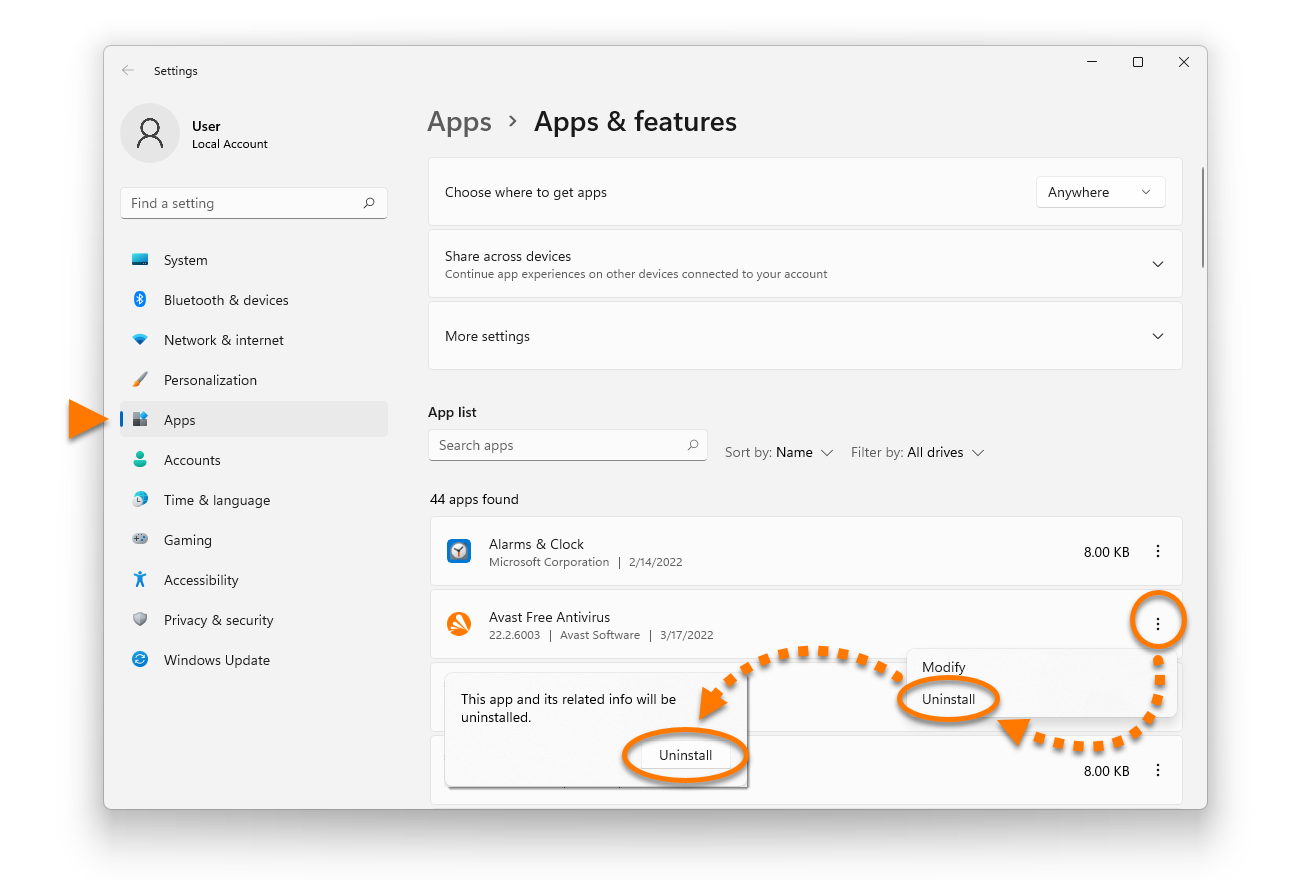
- Убедитесь, что на левой панели выбраны Приложения, а затем нажмите ⋮ (три точки) рядом с Avast Free Antivirus и выберите Удалить.
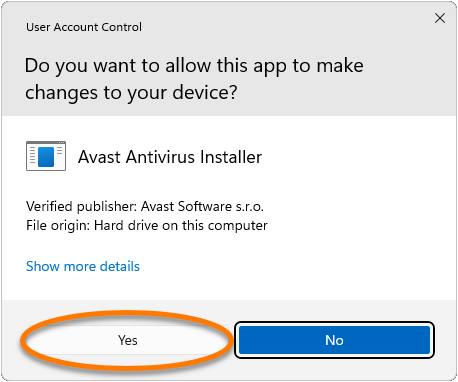
- Если появится запрос разрешения в диалоговом окне Контроль учетных записей, нажмите Да.
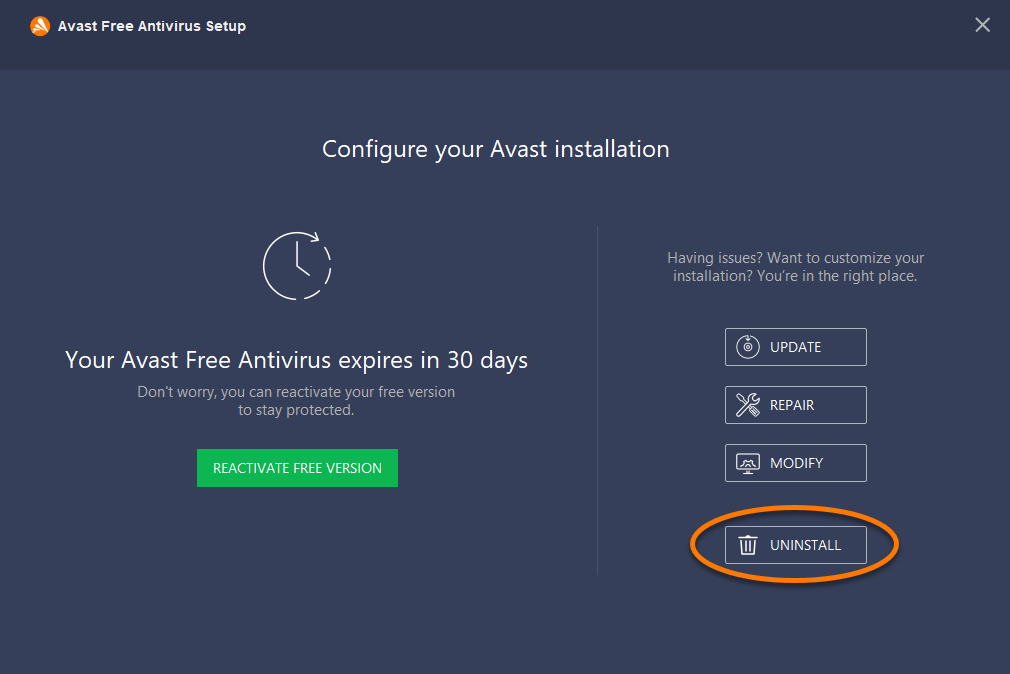
- Когда отобразится окно настройки Avast Free Antivirus, нажмите Удаление.
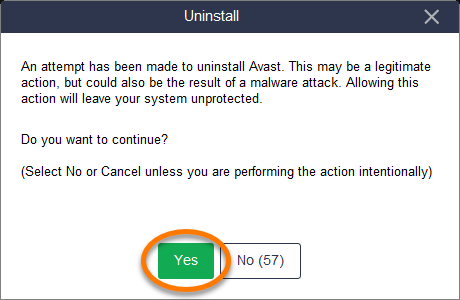
- Нажмите Да, чтобы подтвердить удаление Avast Free Antivirus.
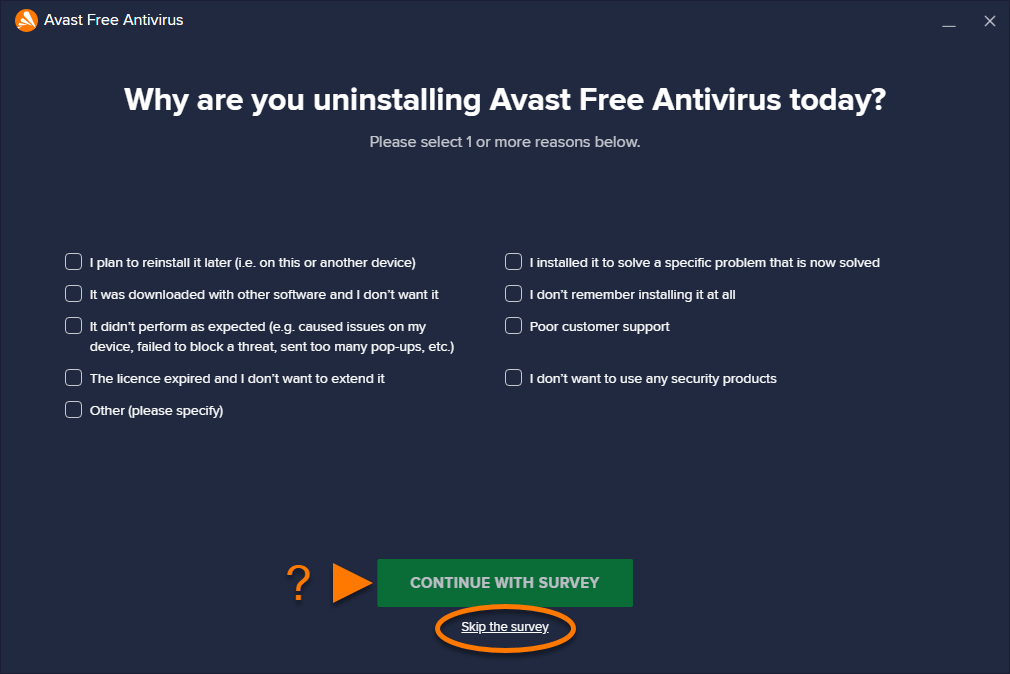
- По желанию пройдите опрос для пользователей, нажав Перейти к опросу, или выберите Пропустить опрос.
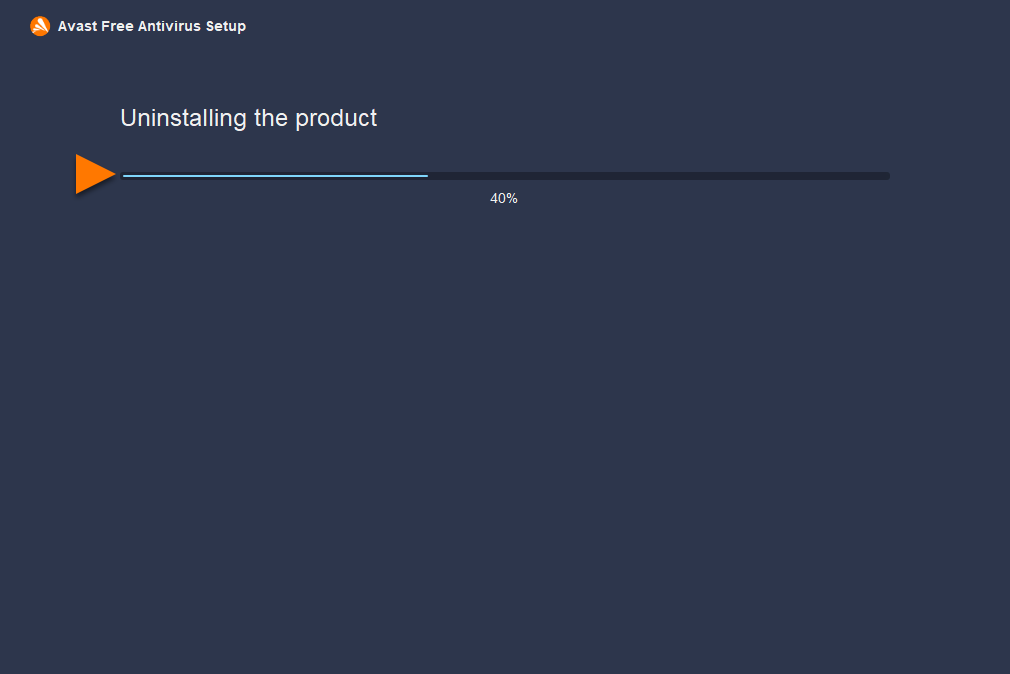
- Подождите, пока программа удалит Avast Free Antivirus с вашего компьютера.
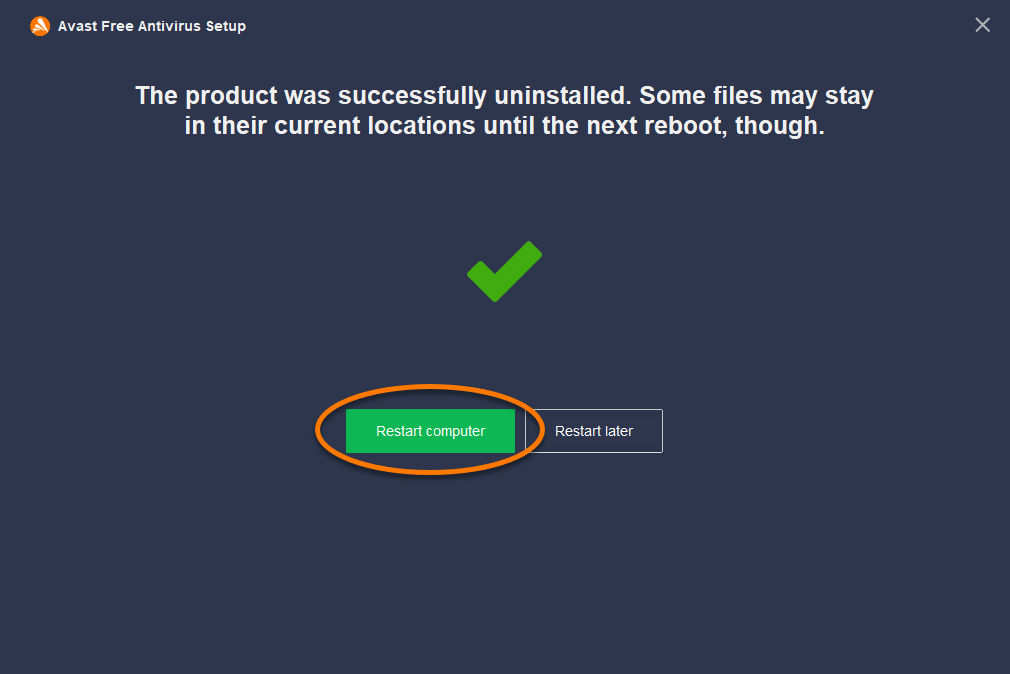
- Когда появится подтверждающее сообщение, нажмите Перезагрузить компьютер, чтобы сразу перезагрузить компьютер и завершить удаление.
- Правой кнопкой мыши нажмите кнопку Пуск в ОС Windows, затем выберите в меню пункт Программы и компоненты.
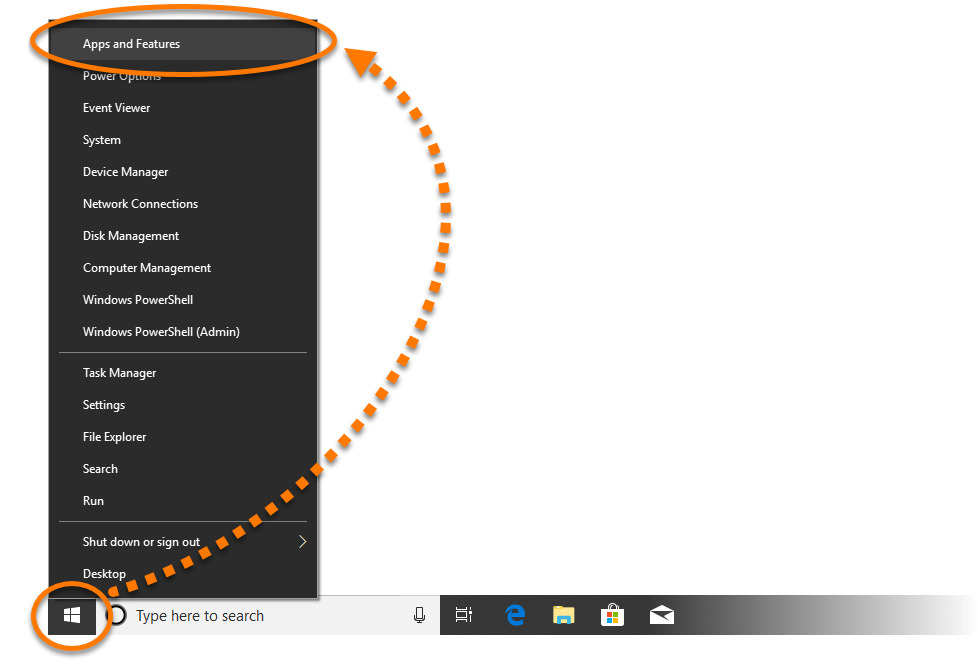
- Убедитесь, что на левой панели выбран пункт Программы и компоненты, затем выберите Avast Free Antivirus и нажмите кнопку Удалить.
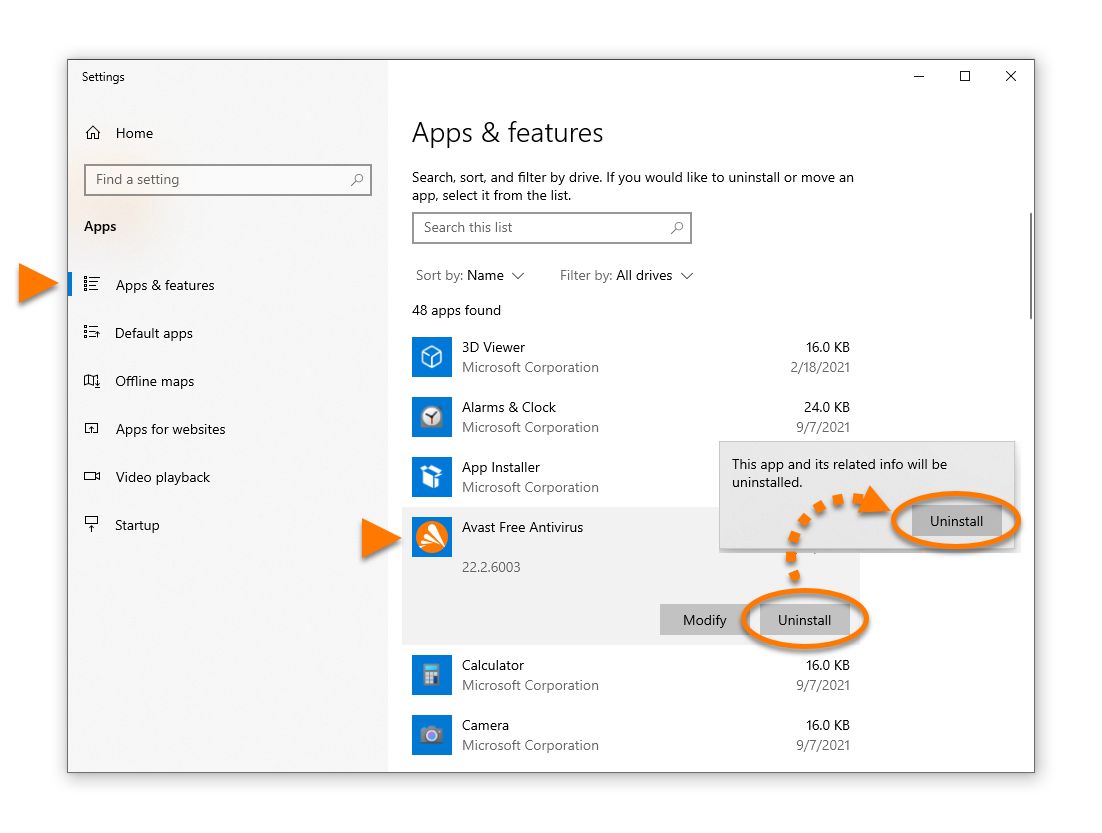
- Если появится запрос разрешения в диалоговом окне Контроль учетных записей, нажмите Да.
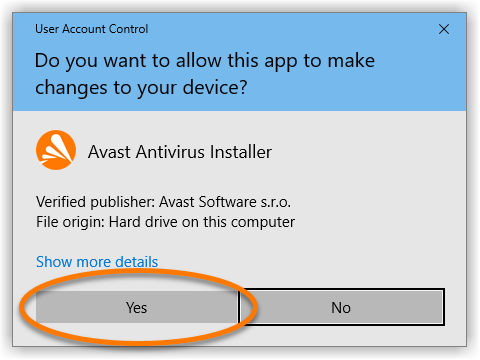
- Когда отобразится окно настройки Avast Free Antivirus, нажмите Удаление.
- Нажмите Да, чтобы подтвердить удаление Avast Free Antivirus.
- По желанию пройдите опрос для пользователей, нажав Перейти к опросу, или выберите Пропустить опрос.
- Подождите, пока программа удалит Avast Free Antivirus с вашего компьютера.
- Когда появится подтверждающее сообщение, нажмите Перезагрузить компьютер, чтобы сразу перезагрузить компьютер и завершить удаление.
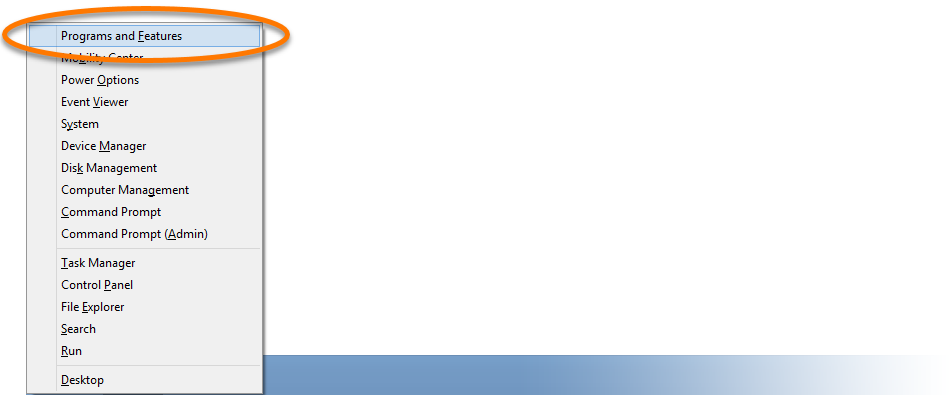
- Одновременно нажмите клавишу с логотипом Windows и клавишу X .
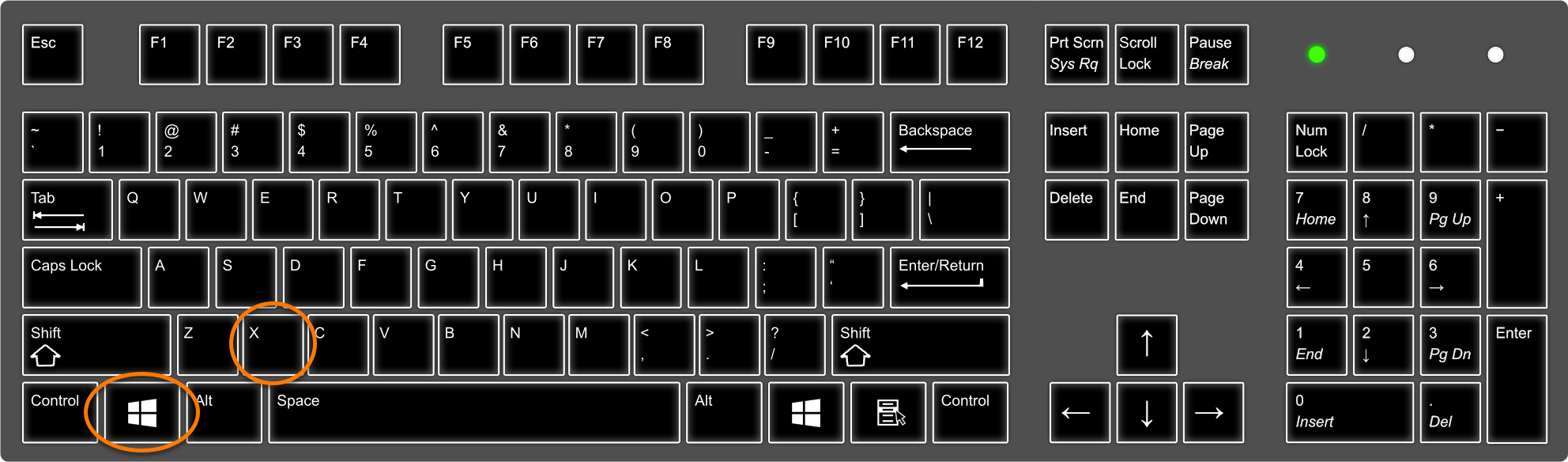
- Выберите в меню пункт Программы и компоненты.
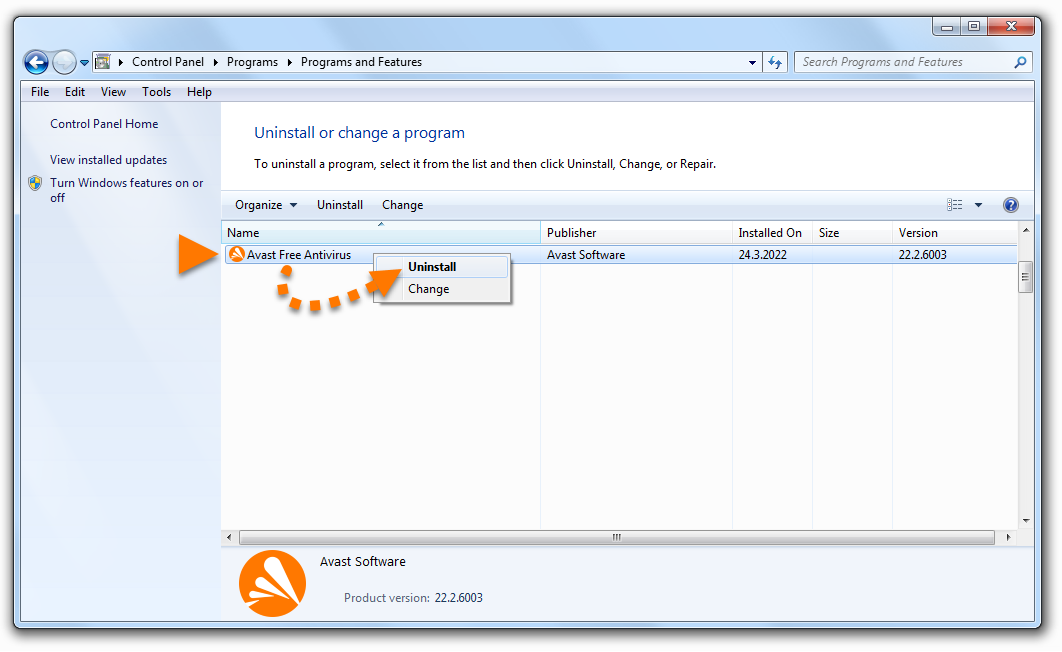
- Нажмите правой кнопкой мыши Avast Free Antivirus и выберите в раскрывающемся меню пункт Удалить.
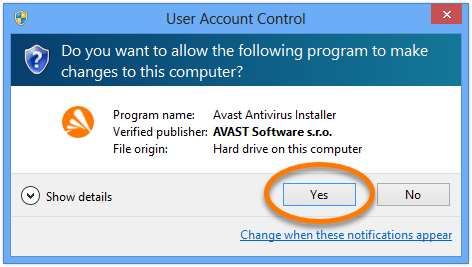
- Если появится запрос разрешения в диалоговом окне Контроль учетных записей, нажмите Да.
- Когда отобразится окно настройки Avast Free Antivirus, нажмите Удаление.
- Нажмите Да, чтобы подтвердить удаление Avast Free Antivirus.
- По желанию пройдите опрос для пользователей, нажав Перейти к опросу, или выберите Пропустить опрос.
- Подождите, пока программа удалит Avast Free Antivirus с вашего компьютера.
- Когда появится подтверждающее сообщение, нажмите Перезагрузить компьютер, чтобы сразу перезагрузить компьютер и завершить удаление.
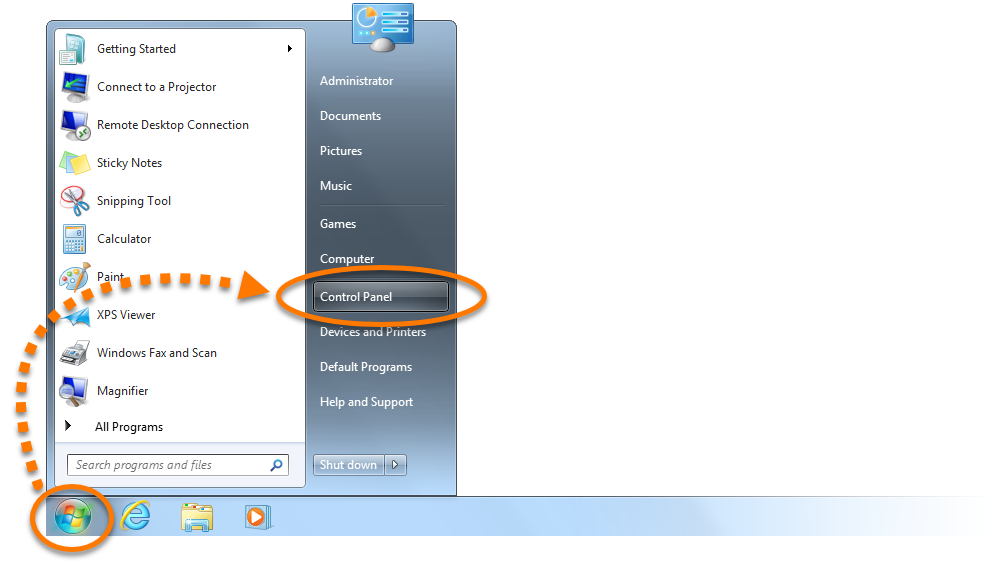
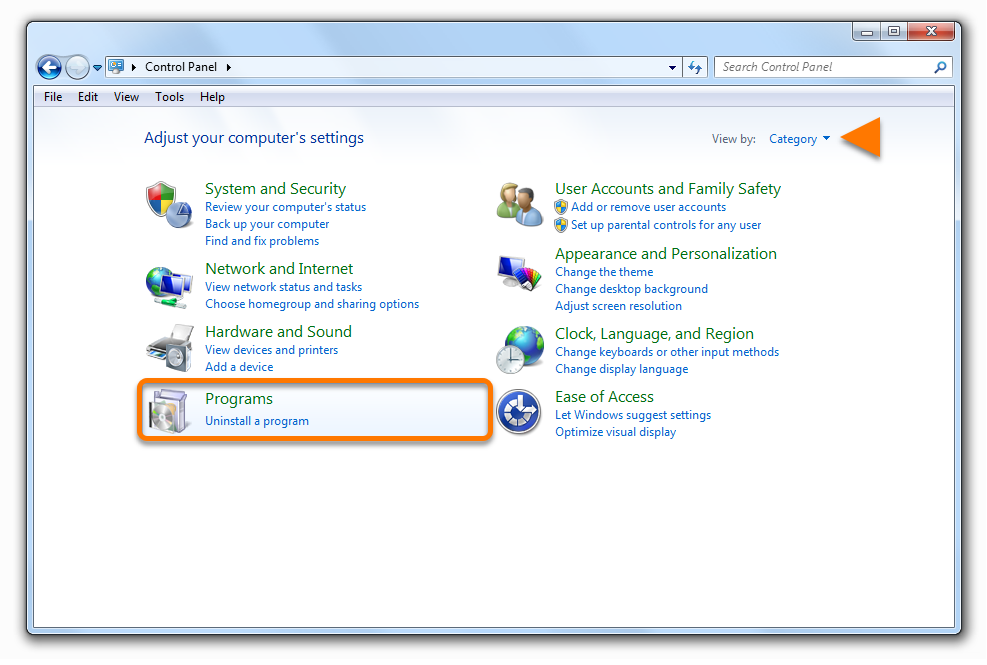
- Нажмите кнопку Пуск в ОС Windows и выберите пункт Панель управления.
- Выполните инструкции варианта A или B (в зависимости от режима просмотра).
- Вариант A (режим просмотра по умолчанию: категории). В разделе Программы нажмите Удаление программы.
- Вариант B (режим просмотра: крупные или мелкие значки). Нажмите Программы и компоненты.
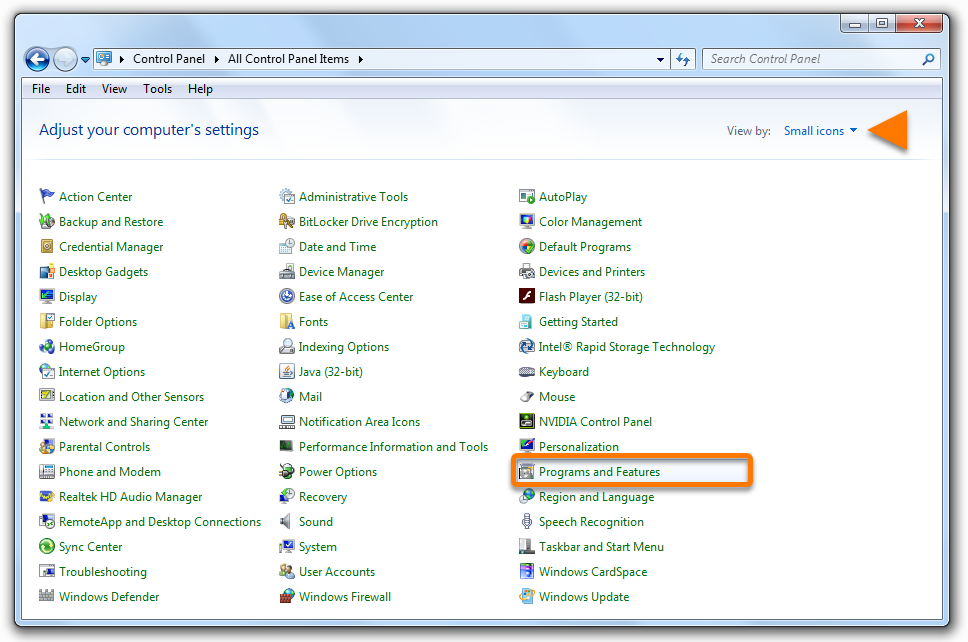
- Вариант A (режим просмотра по умолчанию: категории). В разделе Программы нажмите Удаление программы.
- Нажмите правой кнопкой мыши Avast Free Antivirus и выберите в раскрывающемся меню пункт Удалить.
- Если появится запрос разрешения в диалоговом окне Контроль учетных записей, нажмите Да.
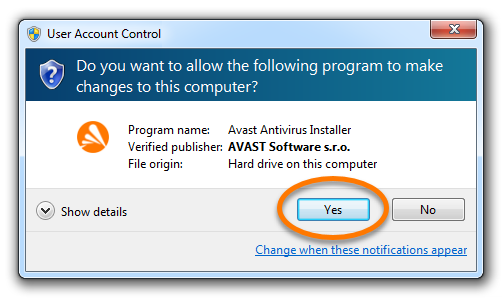
- Когда отобразится окно настройки Avast Free Antivirus, нажмите Удаление.
- Нажмите Да, чтобы подтвердить удаление Avast Free Antivirus.
- По желанию пройдите опрос для пользователей, нажав Перейти к опросу, или выберите Пропустить опрос.
- Подождите, пока программа удалит Avast Free Antivirus с вашего компьютера.
- Когда появится подтверждающее сообщение, нажмите Перезагрузить компьютер, чтобы сразу перезагрузить компьютер и завершить удаление.
Программа Avast Free Antivirus будет удалена с вашего ПК. Если вам не удалось удалить Avast Free Antivirus с помощью описанных выше действий, обратитесь к разделу Средство удаления ниже.
Использование средства удаления
Если у вас возникли проблемы с удалением Avast Free Antivirus через меню «Пуск», рекомендуем использовать средство удаления Avast, чтобы полностью удалить все файлы Avast Free Antivirus с вашего компьютера, пока Windows работает в безопасном режиме.
Инструкции можно найти в статье ниже.
Переустановка Avast Free Antivirus
Если вы хотите установить Avast Free Antivirus снова, обратитесь к статье ниже.
Устранение проблем без удаления
Если у вас возникли проблемы с Avast Free Antivirus, перед удалением рекомендуем попробовать варианты решения, приведенные ниже.
Как удалить антивирус Avast с компьютера
Откройте панель управления Windows и выберите меню «Удаление программ», Установка и удаление программ» или «Программы и компоненты». Найдите в списке все программы Avast и по очереди удалите их.
В открывшемся окне, нажмите «Удалить»:

После этого сработает самозащита антивируса Avast, экран будет затемнён и появиться уведомление «Обнаружена попытка удалить Avast». Подтвердите удаление:

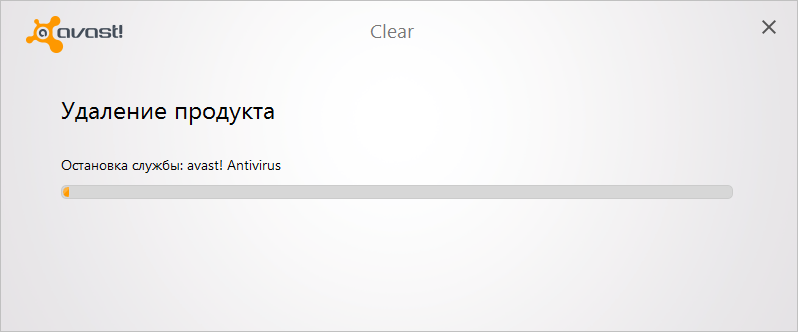
Дождитесь завершения процесса удаления:
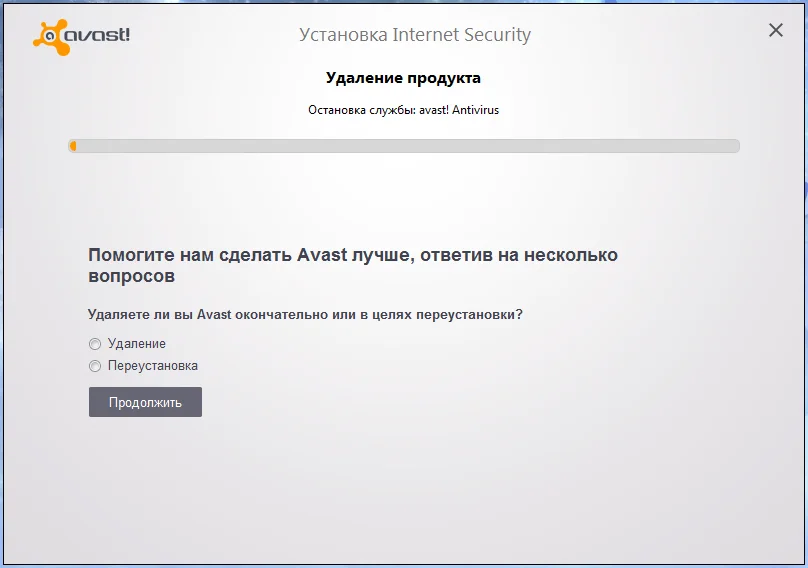
Для завершения деинсталляции антивируса потребуется перезагрузка системы. Подтвердите это действие:

После перезагрузки, Avast и все его компоненты будут полностью удалены из операционной системы.
Удаление антивируса Avast с помощью утилиты Avast Clear
Если на вашем компьютере была установлена одна из антивирусных программ Avast и вы не можете полностью удалить её стандартным способом, через «Панель управления» — «Удаление программ», то для таких случаев разработчики антивируса выпустили специальную утилиту-деинсталлятор. Эта утилита удаляет все остатки антивирусной программы, включая файлы, драйвера и записи в реестре. Утилита позволяет выполнить удаление аваста, даже если его нет в списке установленных программ или появляется ошибка при обычном удалении.
Загрузите утилиту и запустите её (файл avastclear.exe). Рекомендуется запускать утилиту в «безопасном режиме» Windows, так как в обычном режиме полное удаление не всегда возможно и проводит к ошибкам. Например, может появиться ошибка «The avast! self protection module is enabled. For this reason, the operation cannot be completed», которая говорит о там, что удаление антивируса avast возможно только в безопасном режиме.
Для загрузки в безопасном режиме, нажмите и удерживайте клавишу F8 во время загрузки компьютера, в меню выберите «Безопасный режим» или «Safe Mode», и нажмите клавишу «Enter».
После запуска, утилита проверит, в каком режиме Windows она запущена, и если это не «Безопасный режим», то утилита предложит перезагрузить компьютер с автоматическим входом в «Безопасный режим». Рекомендуем нажать «Да» и подтвердить перезагрузку Windows; или выберите «Нет» для запуска утилиты в обычном режиме.


Во время перезагрузки, может появиться меню, в котором нужно выбрать пункт «Avast Clear Uninstall» (этот пункт выбран по умолчанию):

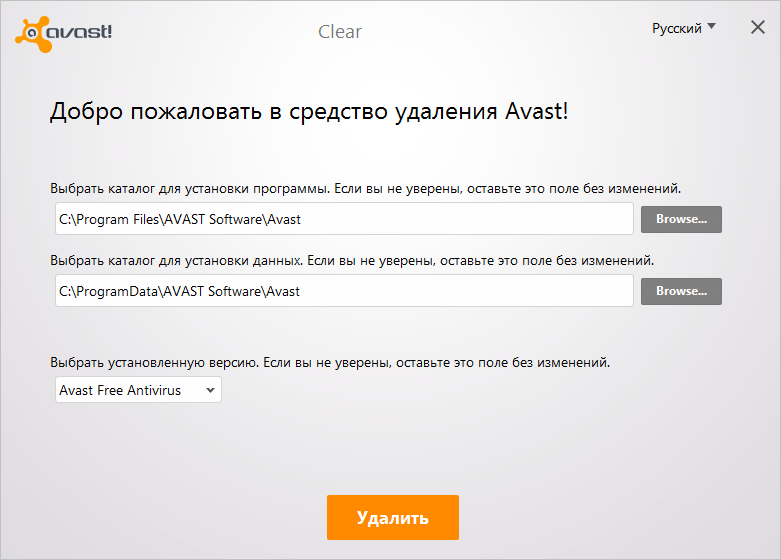
После запуска утилиты, она сканирует вашу систему на предмет компонентов антивируса Avast. Вы можете изменить папку с обнаруженным продуктом и его редакцию, но исли вы не уверены, то ничего не меняйте и нажмите кнопку «Удалить»:

Если удаление прошло успешно, вы увидите информацию «Продукт успешно удалён. » и вам будет предложено перезагрузить компьютер. Нажмите «Перезагрузить компьютер» и после перезагрузки, Avast будет полностью удален из системы.
Как полностью удалить Avast с компьютера

Защита компьютера
При удалении антивирусных программ с компьютера или ноутбука у пользователей не редко возникают проблемы. Антивирус или отказывается удаляться или после его «сноса» в реестре системы остается множество мусорных файлов и записей. С подобными проблемами сталкиваются и пользователи антивируса Аваст. В данной теме досконально и наглядно рассмотрим способы полного удаления антивируса в операционных системах Windows 7/8/10, как штатными средствами системы, так и при помощи специализированного программного обеспечения. А также рассмотрим все плюсы и минусы различных способов.
Как удалить Avast средствами Windows
Первым делом рассмотрим процесс удаления антивируса Avast встроенными инструментами операционной системы Windows и выясним его минусы. Пример удаления покажем на ОС Windows 7, 8 и 10.
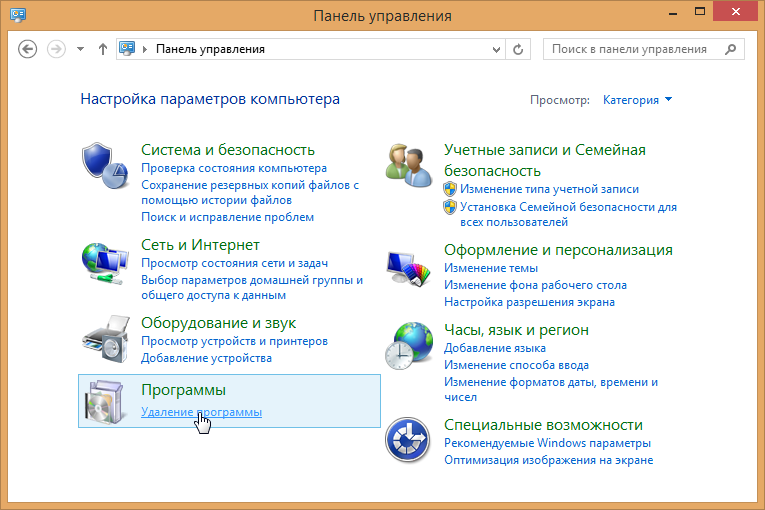
Процедура удаления Avast в 7-й и 8-й версии операционной системы от Microsoft схожа. Для этого через меню «Пуск» открываем «Панель управления» и выбираем пункт «Удаление программы».
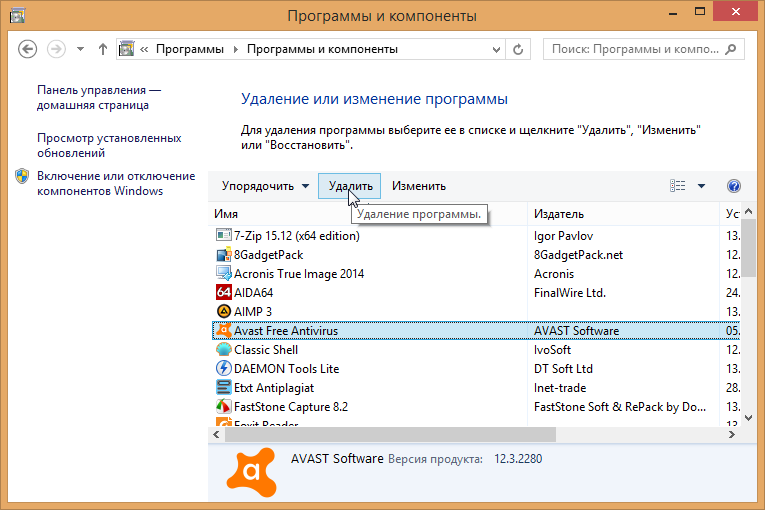
В открывшемся окне, с полным списком установленного программного обеспечения, находим антивирус. Далее, выбрав его нажимаем на кнопку «Удалить».
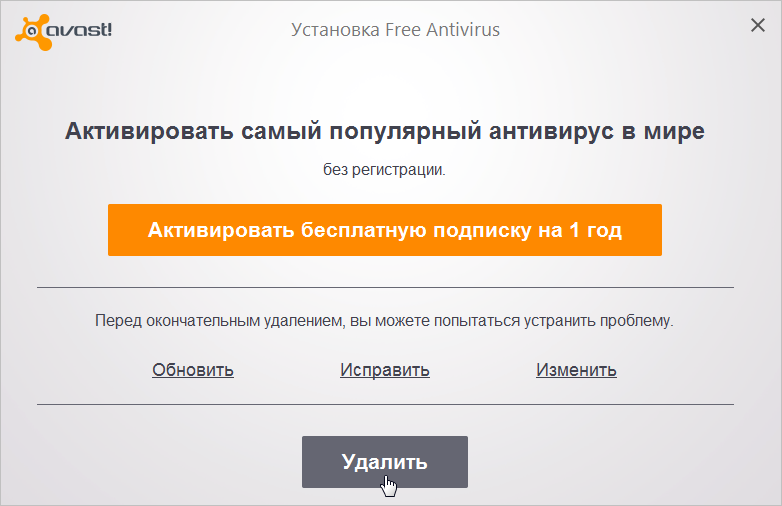
Запустится внутренний установщик Avast, где также нажимаем на кнопку «Удалить».
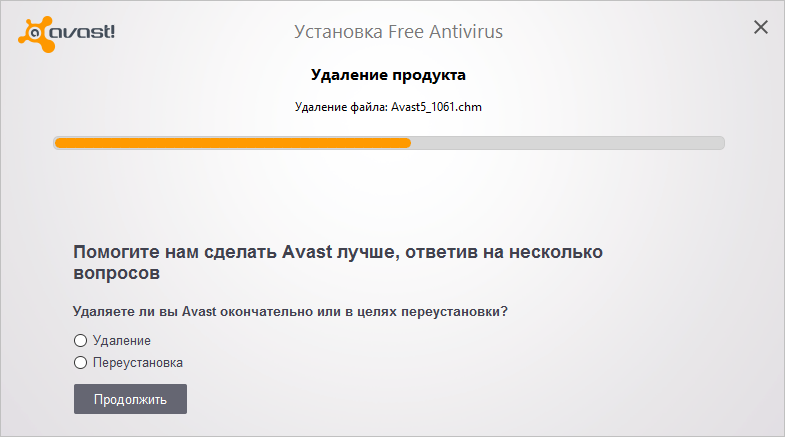
Начнется процесс удаления программы.
По завершении процесса появится сообщение об успешном удалении антивируса Avast с предложением перезагрузить компьютер.
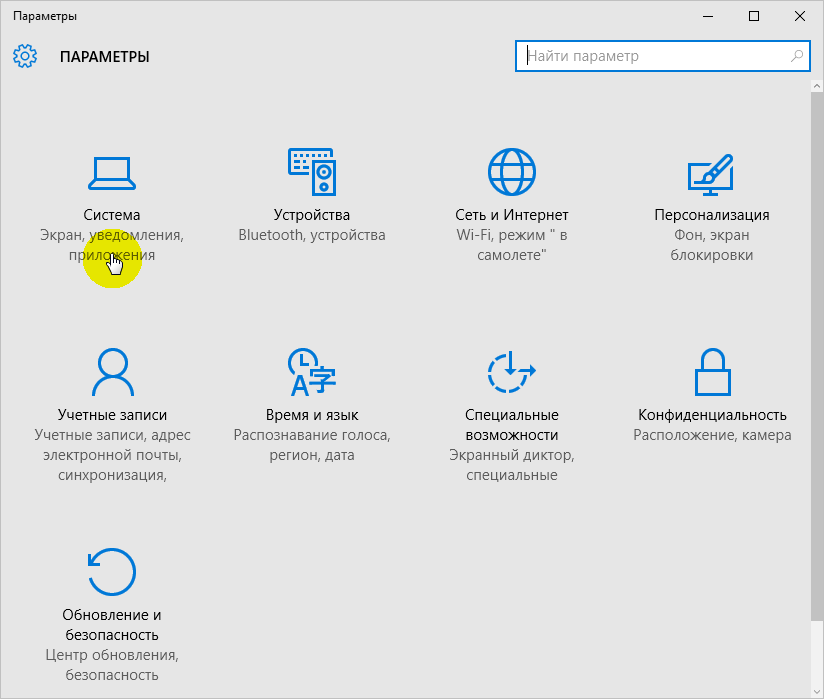
Для того, что бы удалить Аваст в виндоус 10 нужно так же открыть соответствующий раздел с полным списком установленного ПО. Для этого через меню «Пуск» открываем директорию «Параметры», где выбираем пункт «Система».
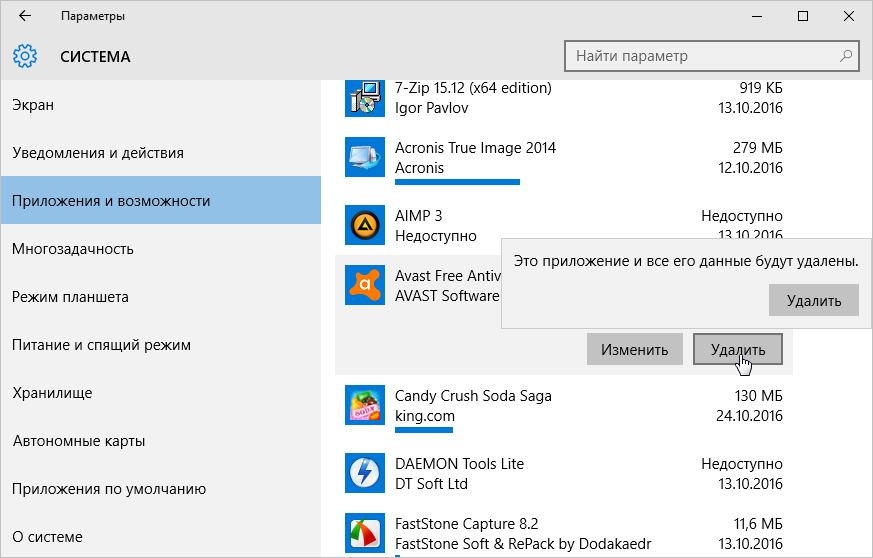
После нажимаем на «Приложения и возможности», находим антивирус Avast и нажимаем удалить.
И это лишь один из нескольких возможных вариантов деинсталляции антивируса в этой версии ОС. В статье «Как удалить программу в Windows 10» можно ознакомиться с полным арсеналом возможностей деинсталляции любых программ.
К минусам данного варианта удаления можно отнести множество остаточных записей ранее установленной программы в реестре системы. В последствие, со временем подобных записей становится все больше и больше, что может приводить к замедлению быстродействия системы в целом. Поэтому после ликвидации какой-либо программы лучше сразу чистить реестр от мусорных записей.
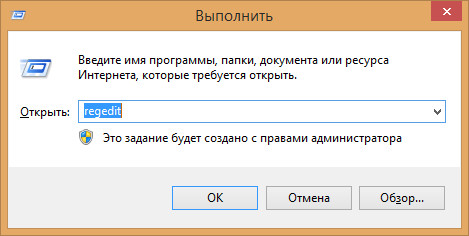
Делается это через «Редактор реестра». Для его открытия одновременно нажимаем сочетание клавиш «Windows+R» и вводим команду «regedit».
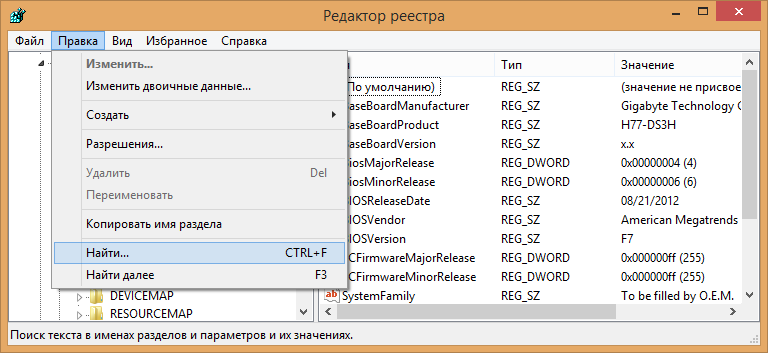
Далее, в открывшемся редакторе реестра, выбираем «Правка» и нажимаем «Найти».
После вводим название удаленной программы и нажимаем «Найти далее».
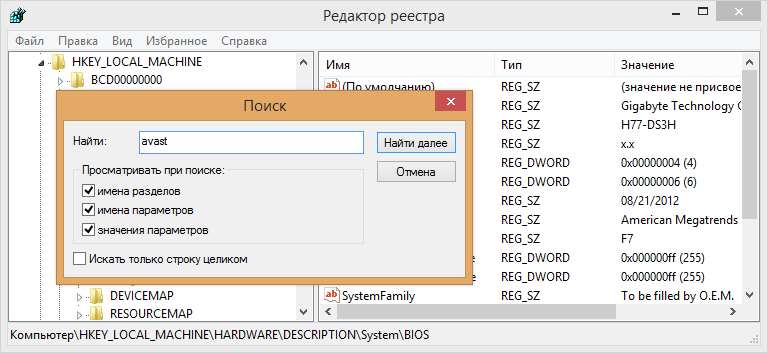
Найденную запись удаляем.
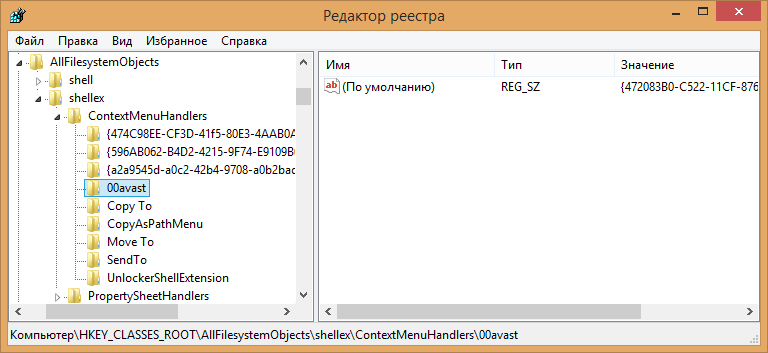
Для быстрого поиска следующей записи просто нажимаем клавишу «F3». Процедуру выполняем до тех пор, пока все записи не будут ликвидированы.
Как полностью удалить Аваст сторонним ПО
Согласитесь, что процесс деинсталляции программ средствами Windows с полной чисткой реестра, мягко сказать, муторный. Поэтому, чтобы упростить жизнь пользователей, придуманы разного рода программы деинсталляторы, выполняющие все выше описанные процедуры автоматически.
Удаление антивируса Avast утилитой Uninstall Tool
Одной из такой программ является «Uninstall Tool». Но, перед тем как удалить антивирус Аваст с ее помощью полностью, придется ее скачать и установить на ПК.
Скачиваем, устанавливаем и запускаем программу. Во вкладке «Программы», которая открыта по умолчанию, находим интересующее нас приложение. Выбираем его и, нажатием правой клавишей мыши, вызываем контекстное меню, в котором выбираем «Деинсталляция».
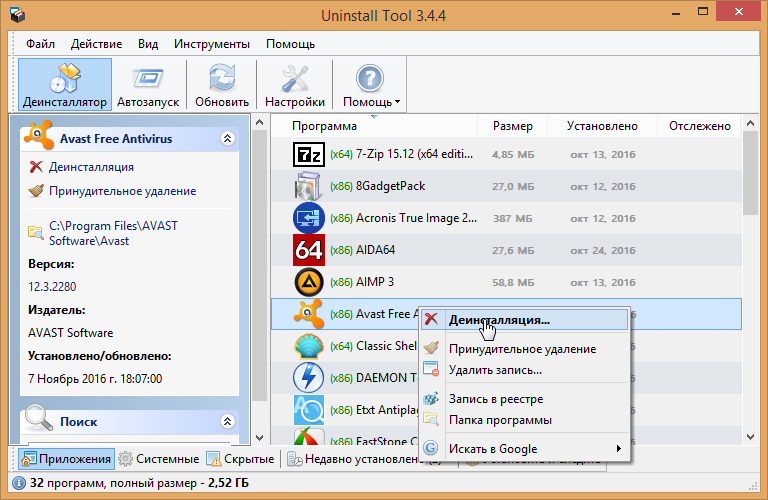
Начнется процесс удаления Avast, по завершении которого программа сообщит о том, что на компьютере до сих пор остались некоторые данные антивируса и предложит их удалить. Далее произойдет автоматическая чистка остаточных записей в системе, наличие которых можно будет проверить в редакторе реестра, предварительно перезагрузив компьютер.
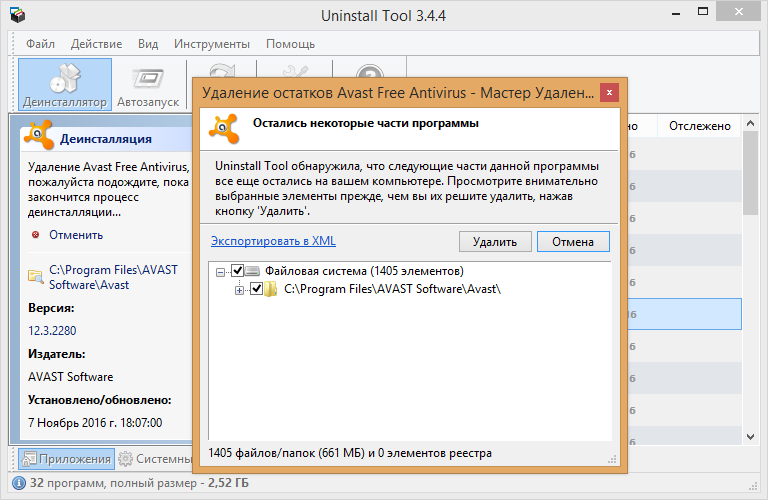
Скорее всего реестр окажется чист. В противном случае почистите его принудительно, как это описано выше.
Обратите внимание: пункт «Принудительное удаление» в контекстном меню бывает полезен, когда деинсталляция обычным способом, по каким-либо причинам, не запускается.
Как удалить антивирус Avast утилитой Avastclear
Утилита Avastclear, в отличие от Uninstall Tool, предназначена только лишь для полного удаления антивируса Avast. Она создана непосредственно его разработчиками и скачать ее можно бесплатно на их официальном сайте.
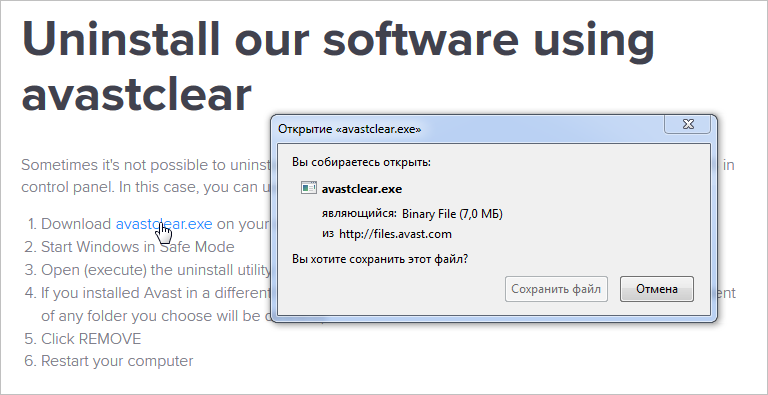
Удалить полностью Avast с ее помощью так же не составляет труда. При первом ее запуске утилита выдаст предупреждение о том, что процедуру удаления с ее помощью лучше производить в безопасном режиме.
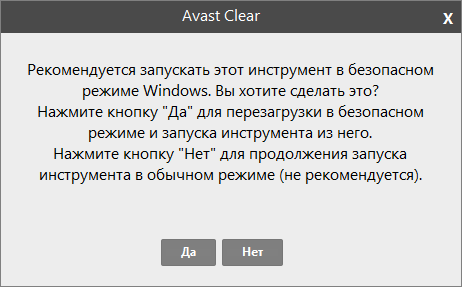
Для эксперимента мы отказались производить перезагрузку ПК в безопасном режиме. Стоит ли это делать вам, решайте сами.
Следующим шагом утилита определит директорию установки антивируса Avast, после чего нажимаем «Удалить»
Начнется процесс удаления антивируса.
В завершение утилита сообщит, что антивирус Avast успешно удален, но, чтобы полностью удалить все его оставшиеся компоненты, необходимо перезагрузить компьютер.
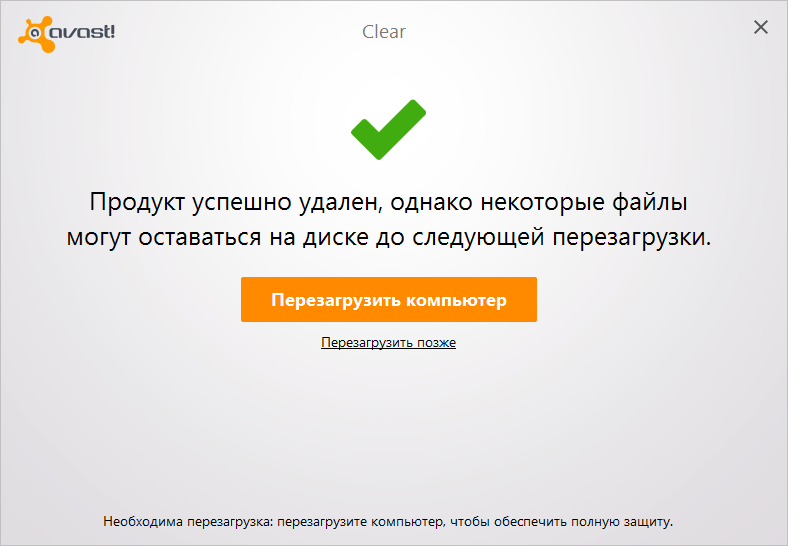
После перезагрузки, для полной уверенности, можно проверить реестр. В нашем случае он оказался чист, а значит утилита Avastclear полностью оправдывает свое предназначение.