виндовс 10 тень шрифта как убрать
С выходом предварительной, тестовой версии Windows 10, многим удалось оценить возможности данной операционной системы. И как часто это бывает, в первую очередь, под детальный анализ попало оформление. В сегодняшней статье, будет рассказано как отключить эффект теней окон, в новой ОС. В целом, Windows 10 не значительно отличается от своих предшественников. Заметно, что разработчики решили учесть многие замечания пользователей в предыдущих операционных системах. Что в целом, высоко оценили многие критики.
Тени с эффектами в Windows 10
Но все-таки, в новой Windows появился целый ряд решений, касательно интерфейса и его внешнего вида. Одним из таких новшеств, являются тени окон приложений. Это довольно приятное дополнение, которое имеет свои плюсы и минусы.
Сразу можно и не обратить внимание, на такой эффект. Но они хорошо выделяются на светлом фоне. Такая фишка может послужить хорошим элементом, который будет украшать внешний вид системы, придавать некий объемный вид. Но с другой стороны, есть много любителей скромного минималистского оформления, которых это нововведение будет скорее раздражать и утомлять. Само собой, когда выйдет финальный релиз Windows 10, этот элемент оформления может значительно видоизмениться. Но скорее всего, потребность его отключения, все равно останется. Если вам не нравится такая фишка, как тени окон в Windows 10, то этот элемент довольно просто отключить. Все это делается через настройки системы «System Properties».
Отключаем тени окон в Windows 10
Что бы это сделать, нужно зайти в меню «Пуск» и набрать «advanced system settings». После этого вы попадете в свойства системы.
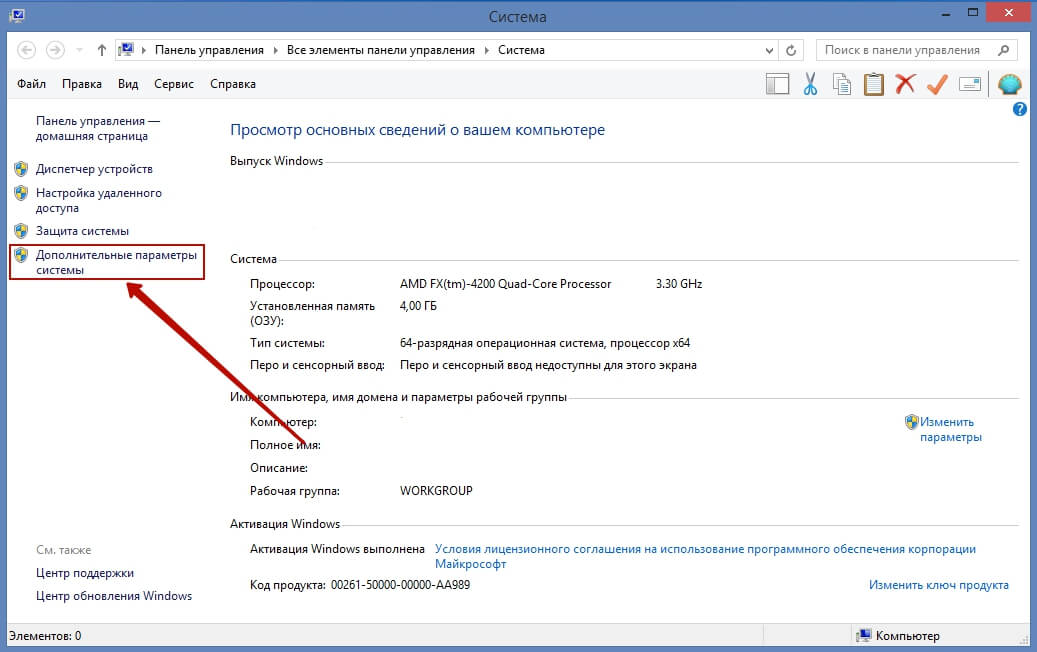 Находим раздел быстродействия «Perfomance» и переходим в него. В открывшемся окне выбираем вкладку с визуальными эффектами «Visual Effects». Теперь отключаем отображение теней, убрав галочку возле соответствующего пункта «Show Shadows under windows».
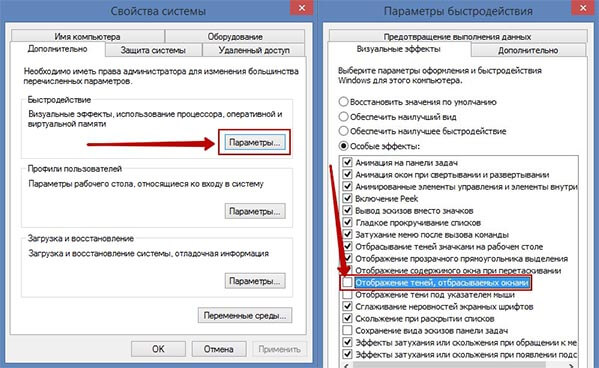 Вот и все, теперь тени не отображаются. Неизвестно, как именно будет реализован данный визуальный эффект в стабильной версии Windows 10, и будет ли он вообще иметь там место. Ведь разработка новой ОС все еще идет полным ходом и все пожелания пользователей, которые ее тестируют, буду в конечном итоге учтены. В любом случае, отключить, или обратно активировать, эффект теней, не составит большого труда.
Как убрать тень от шрифта на рабочем столе Windows 10?
Перейдите во вкладку “Дополнительно”, напротив “Быстродействие” нажмите на “Параметры”. 3. Во вкладке “Визуальные эффекты” найдите “Отбрасывание теней значками на рабочем столе”, уберите флажок перед данным параметром и нажмите на “ОК” во всех открытых окнах.
Как убрать тень от окон?
Перейдите на вкладку «Advanced» и разделе «Performance» нажмите кнопку «Settings». Отыщите во вкладке «Visual Effects» опцию «Show shadows under windows» и отключите её, сняв галочку с чекбокса. Примените настройку и сохраните результат. Изменения вступят в силу немедленно.
Как убрать тень от шрифта на рабочем столе Windows 8?
На вкладке « Визуальные эффекты » найдите параметр « Использовать тени для меток значков на рабочем столе» и отметьте его, чтобы включить тени, или снимите этот флажок, чтобы отключить тени.
Как убрать тени от иконок?
Как убрать тени от значков с рабочего стола
Как изменить цвет шрифта в Windows 10 на рабочем столе?
Откройте «Настройки»> «Персонализация». В разделе «Фон» выберите «Сплошной цвет». Затем выберите светлый фон, например оранжевый, и шрифт изменится с белого на черный. Затем немедленно измените фон рабочего стола на изображение и выберите свой любимый.
Как убрать тень от шрифта?
Перейдите во вкладку “Дополнительно”, напротив “Быстродействие” нажмите на “Параметры”. 3. Во вкладке “Визуальные эффекты” найдите “Отбрасывание теней значками на рабочем столе”, уберите флажок перед данным параметром и нажмите на “ОК” во всех открытых окнах.
Как убрать тень на компьютере?
Как убрать тень с ярлыков на рабочем столе Windows XP?
Почему рабочий стол размытый?
Устранение размытого экрана Эта проблема возникает в основном по причине неверного разрешения, некорректно работающего масштабирования или же из-за сбоя в драйвере видеокарты или монитора.
Как изменить цвет шрифта на компьютере?
Изменение цвета шрифта
Как поменять цвет шрифта на компе?
Нажмите Пуск — Панель управления. В строке поиска введите «цвет» и найдите Изменение цветов и метрик окна.
…
Далее, осуществите любое из следующих изменений:
Как отключить отображение теней окнами в Windows 10

В интерфейсе операционной системы Windows 10 помимо других особенностей, наиболее заметной является внушительная тень вокруг стандартных и диалоговых окон. Если вам не нравится этот эффект, то его можно легко отключить следуя инструкции представленной в этой статье.
Пример отображения тени показан на скриншоте.

Для того чтобы отключить отображение тени у окон, нажмите сочетание клавиш  + R и в открывшемся окне Выполнить введите команду, или скопируйте и вставьте команду:
Нажмите клавишу Enter ↵.
Также эту команду можно выполнить и в командной строке.


Теперь тени окон не будут отображаться, также при желании можно отключить тень у указателя мыши, анимацию окон при свертывании и развертывании, и другие графические эффекты интерфейса.
Ниже на скриншоте представлен пример окна без отображения тени.
Как отключить тень для шрифтов на рабочем столе в Windows
Все значки программ, папок или других инструментов на рабочем столе выделены тень. Таким образом, они немного более заметны на фоне обоев, установленных нами. Как отключить затенение шрифтов?
По умолчанию, иконки программ и папок на рабочем столе в Windows имеют тени, чтобы помочь в их видимости. Это выглядит так:
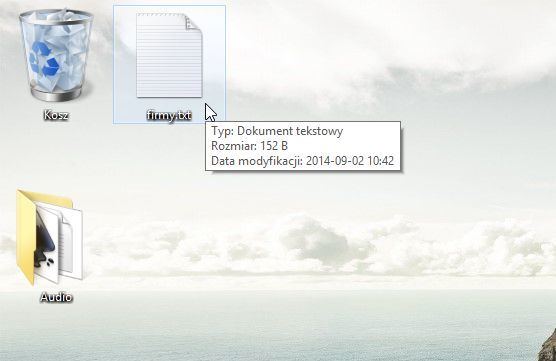
Простым способом, однако, мы можем отключить тени и сделать подписи под знаменами более плоскими. Для этого включите инструмент запуска (сочетание клавиш Windows + R). В поле запуска введите команду Sysdm.cpl и введите Enter.
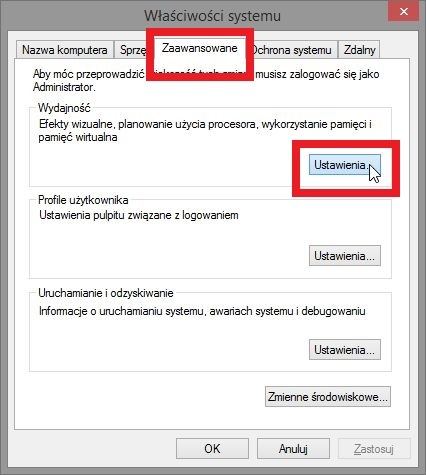
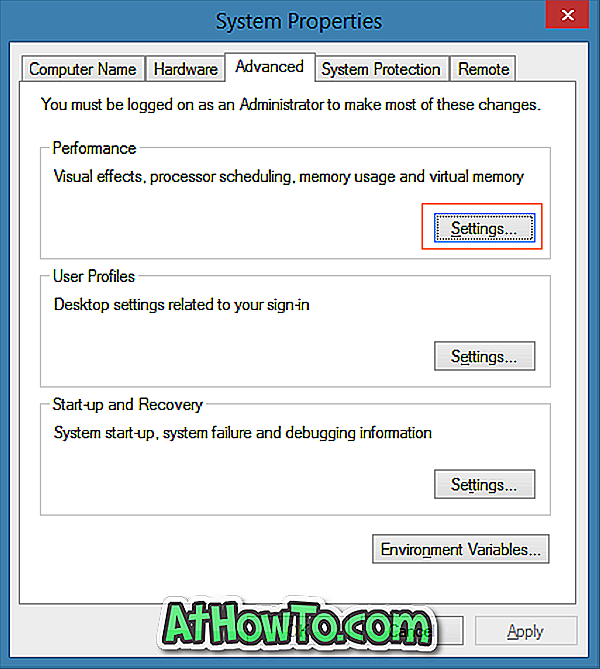
В открывшемся окне «Свойства системы» перейдите на вкладку «Дополнительно». Затем нажмите кнопку «Настройки» в поле «Производительность».
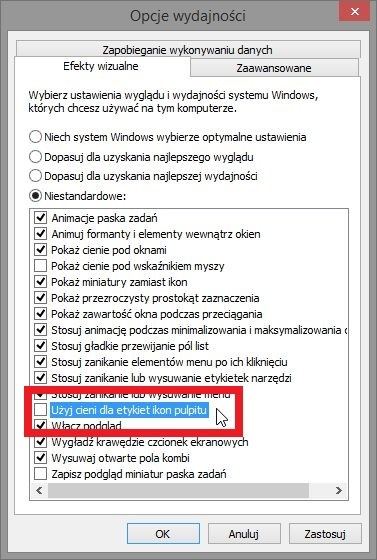
Откроется новое окно — Параметры производительности. На вкладке «Визуальные эффекты» в списке содержится элемент «Использовать оттенки для ярлыков значков рабочего стола». Разумеется, отмените выбор этого элемента и нажмите «Применить», а затем «ОК». Изменения вносятся немедленно.
Результат после удаления теней из значков на рабочем столе выглядит следующим образом:
Убрать тени под значками на рабочем столе в Windows 10
В сегодняшней статье рассмотрим как отключить тени под значками на рабочем столе в Windows 10.
1. В строке поиска или в меню выполнить (выполнить вызывается клавишами Win+r) введите команду SystemPropertiesAdvanced и нажмите Enter.

2. Перейдите во вкладку “Дополнительно”, напротив “Быстродействие” нажмите на “Параметры”.

3. Во вкладке “Визуальные эффекты” найдите “Отбрасывание теней значками на рабочем столе”, уберите флажок перед данным параметром и нажмите на “ОК” во всех открытых окнах.

Также вы можете изменить данный параметр в редакторе реестра: в строке поиска или в меню выполнить введите regedit и нажмите клавишу Enter => перейдите по пути HKEY_CURRENT_USER\ Software \Microsoft \Windows \CurrentVersion \Explorer \Advanced => в разделе Advanced откройте параметр ListviewShadow => в поле “Значение” поставьте 0 и нажмите на “ОК” => выйдите из системы и зайдите в нее снова, или перезагрузите компьютер, чтобы изменения вступили в силу.

На сегодня все, если вы знаете другие способы – пишите в комментариях! Счастья Вам 🙂
Включить или отключить тени для текстов на рабочем столе в Windows 10/8/7
На днях после настройки Windows на отображение всех значков на рабочем столе, щелкнув правой кнопкой мыши на рабочем столе, выбрав «Вид», а затем выбрав «Показать значки рабочего стола», я заметил, что Windows не использует тени на ярлыках значков на рабочем столе.
Как известно, при настройках по умолчанию тени появляются под текстами на рабочем столе. Тени не только делают тексты на рабочем столе красивыми, но и облегчают их использование. Независимо от того, какое изображение вы используете в качестве фона рабочего стола, использование теней для текстов облегчает их чтение.
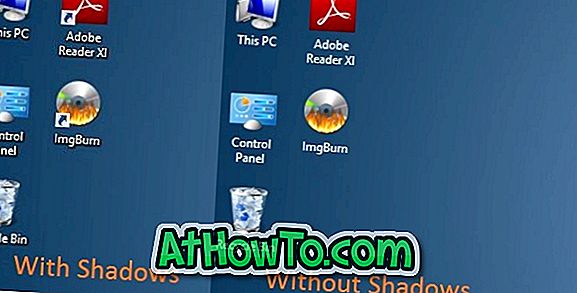
Если по какой-либо причине вы хотите включить или отключить тени для текстов на рабочем столе, вы можете следовать инструкциям, указанным в одном из следующих двух методов.
Обратите внимание, что оба метода применимы для Windows 10, Windows 8 и Windows 7.
Показать или скрыть тени для текстов на рабочем столе
Способ 1
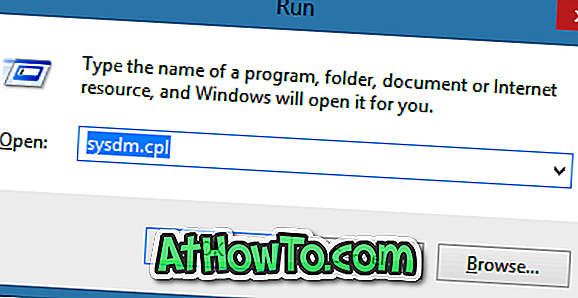
Шаг 1: Откройте диалоговое окно « Свойства системы ». Для этого сначала откройте команду « Выполнить », одновременно нажав клавиши Windows и R, введите Sysdm.cpl в поле «Выполнить» и нажмите клавишу Enter.
Шаг 2. После запуска диалогового окна «Свойства системы» перейдите на вкладку « Дополнительно » и нажмите кнопку « Настройки», которая отображается в разделе « Производительность » (см. Рисунок). Это действие откроет диалоговое окно « Параметры производительности ».
Шаг 3. На вкладке « Визуальные эффекты » найдите параметр « Использовать тени для меток значков на рабочем столе» и отметьте его, чтобы включить тени, или снимите этот флажок, чтобы отключить тени.

Шаг 4: Нажмите кнопку « Применить», чтобы включить или отключить тени. Если вы не видите изменения, перезагрузите компьютер.
Способ 2
Включение или отключение теней для текстов с использованием реестра
Шаг 1: Откройте редактор реестра. Чтобы открыть редактор реестра, откройте команду «Выполнить» с помощью горячей клавиши Windows + R, введите Regedit.exe в поле и нажмите клавишу ВВОД.
Шаг 2. В редакторе реестра перейдите к следующему ключу:
HKEY_CURRENT_USER \ Software \ Microsoft \ Windows \ CurrentVersion \ Explorer \ Advanced
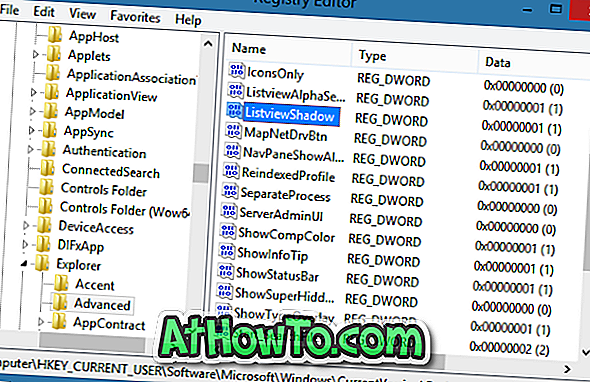
Шаг 3: На правой стороне найдите запись, помеченную ListViewShadow . Дважды щелкните по нему и измените его значение с 1 на 0 (ноль), чтобы отключить тени для текстов. И введите 1 (один) в качестве значения данных, чтобы включить то же самое.
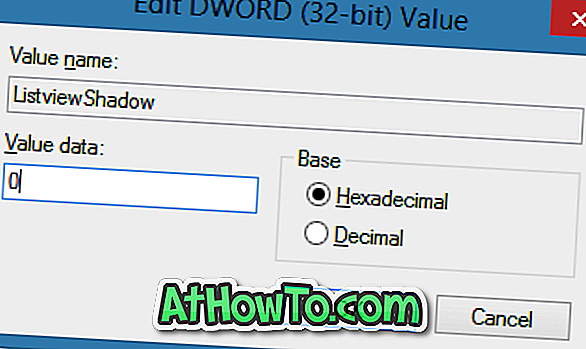
Наконец, нажмите кнопку ОК. Если вы не видите изменения, перезапустите Windows Explorer или перезагрузите компьютер. Это оно!
Как добавить значок «Компьютер» или «Мой компьютер» на рабочий стол Windows 8 / 8.1 и как удалить значок «Корзина» из руководств на рабочем столе, также может вас заинтересовать.
как убрать тень шрифта на рабочем столе windows 10
Как отключить тень для шрифтов на рабочем столе в Windows
Все значки программ, папок или других инструментов на рабочем столе выделены тень. Таким образом, они немного более заметны на фоне обоев, установленных нами. Как отключить затенение шрифтов?
По умолчанию, иконки программ и папок на рабочем столе в Windows имеют тени, чтобы помочь в их видимости. Это выглядит так:
Простым способом, однако, мы можем отключить тени и сделать подписи под знаменами более плоскими. Для этого включите инструмент запуска (сочетание клавиш Windows + R). В поле запуска введите команду Sysdm.cpl и введите Enter.
В открывшемся окне «Свойства системы» перейдите на вкладку «Дополнительно». Затем нажмите кнопку «Настройки» в поле «Производительность».
Откроется новое окно — Параметры производительности. На вкладке «Визуальные эффекты» в списке содержится элемент «Использовать оттенки для ярлыков значков рабочего стола». Разумеется, отмените выбор этого элемента и нажмите «Применить», а затем «ОК». Изменения вносятся немедленно.
Результат после удаления теней из значков на рабочем столе выглядит следующим образом:
Как удалить (добавить) тени ярлыков на рабочем столе в Windows
Убрать (добавить) тени ярлыков на рабочем столе в визуальных эффектах
1. В строке поиска или в меню “Выполнить” (выполнить вызывается кнопками Win+R) введите SystemPropertiesPerformance.exe и нажмите Enter.

2. Уберите (или поставьте, если вам нужно добавить тени) флажок возле “Отбрасывание теней значками на рабочем столе” и нажмите на “ОК”. В некоторых случаях нужно перезапустить проводник или выйти из системы и зайти в нее снова, чтобы изменения вступили в силу.
Убрать (добавить) тени ярлыков на рабочем столе в редакторе реестра
1. В строке поиска или в меню “Выполнить” (выполнить вызывается клавишами Win+R) введите regedit и нажмите клавишу Enter.

2. Перейдите по пути HKEY_CURRENT_USER\ Software \Microsoft \Windows \CurrentVersion \Explorer \Advanced => в разделе Advanced откройте параметр ListviewShadow => в поле “Значение” поставьте 0 и нажмите на “ОК” (чтобы добавить тени в поле “Значение” введите 1). В некоторых случаях нужно выйти из системы и зайди в нее снова, чтобы изменения вступили в силу.
На сегодня все, если вы знаете другие способы – пишите в комментариях! Удачи Вам 🙂
Убрать тени под значками на рабочем столе в Windows 10
В сегодняшней статье рассмотрим как отключить тени под значками на рабочем столе в Windows 10.
1. В строке поиска или в меню выполнить (выполнить вызывается клавишами Win+r) введите команду SystemPropertiesAdvanced и нажмите Enter.
2. Перейдите во вкладку “Дополнительно”, напротив “Быстродействие” нажмите на “Параметры”.
3. Во вкладке “Визуальные эффекты” найдите “Отбрасывание теней значками на рабочем столе”, уберите флажок перед данным параметром и нажмите на “ОК” во всех открытых окнах.
Также вы можете изменить данный параметр в редакторе реестра: в строке поиска или в меню выполнить введите regedit и нажмите клавишу Enter => перейдите по пути HKEY_CURRENT_USER\ Software \Microsoft \Windows \CurrentVersion \Explorer \Advanced => в разделе Advanced откройте параметр ListviewShadow => в поле “Значение” поставьте 0 и нажмите на “ОК” => выйдите из системы и зайдите в нее снова, или перезагрузите компьютер, чтобы изменения вступили в силу.
На сегодня все, если вы знаете другие способы – пишите в комментариях! Счастья Вам 🙂
Как отключить тени в окнах Windows 10
С выходом предварительной, тестовой версии Windows 10, многим удалось оценить возможности данной операционной системы. И как часто это бывает, в первую очередь, под детальный анализ попало оформление. В сегодняшней статье, будет рассказано как отключить эффект теней окон, в новой ОС. В целом, Windows 10 не значительно отличается от своих предшественников. Заметно, что разработчики решили учесть многие замечания пользователей в предыдущих операционных системах. Что в целом, высоко оценили многие критики.
Тени с эффектами в Windows 10
Но все-таки, в новой Windows появился целый ряд решений, касательно интерфейса и его внешнего вида. Одним из таких новшеств, являются тени окон приложений. Это довольно приятное дополнение, которое имеет свои плюсы и минусы.
Сразу можно и не обратить внимание, на такой эффект. Но они хорошо выделяются на светлом фоне. Такая фишка может послужить хорошим элементом, который будет украшать внешний вид системы, придавать некий объемный вид. Но с другой стороны, есть много любителей скромного минималистского оформления, которых это нововведение будет скорее раздражать и утомлять. Само собой, когда выйдет финальный релиз Windows 10, этот элемент оформления может значительно видоизмениться. Но скорее всего, потребность его отключения, все равно останется. Если вам не нравится такая фишка, как тени окон в Windows 10, то этот элемент довольно просто отключить. Все это делается через настройки системы «System Properties».
Отключаем тени окон в Windows 10
Что бы это сделать, нужно зайти в меню «Пуск» и набрать «advanced system settings». После этого вы попадете в свойства системы.
Находим раздел быстродействия «Perfomance» и переходим в него. В открывшемся окне выбираем вкладку с визуальными эффектами «Visual Effects». Теперь отключаем отображение теней, убрав галочку возле соответствующего пункта «Show Shadows under windows».
Вот и все, теперь тени не отображаются. Неизвестно, как именно будет реализован данный визуальный эффект в стабильной версии Windows 10, и будет ли он вообще иметь там место. Ведь разработка новой ОС все еще идет полным ходом и все пожелания пользователей, которые ее тестируют, буду в конечном итоге учтены. В любом случае, отключить, или обратно активировать, эффект теней, не составит большого труда.
Как удалить Shadow или Drop Shadow Desktop Icons в Windows 10 —
Эта проблема будет отображать тень под текстом значков на рабочем столе. Это может сделать тот же текст нечитаемым, и вам будет трудно отличать буквы друг от друга. Тени сами по себе являются одним из многих вариантов визуальной настройки, которые поставляются с Windows, но это проблема, которая означает, что независимо от того, что вы изменяете в настройках, тени есть.
К счастью, однако, есть несколько решений, которые вы можете попробовать, и при условии, что вы будете тщательно следовать инструкциям, вы избавитесь от теней и сможете снова прочитать текст.
Способ 1. Отключите тени для ярлыков значков на рабочем столе
Тени включены по умолчанию, и вы можете легко отключить их, поскольку они являются опцией настройки Windows. Для этого выполните следующие действия.
ПРИМЕЧАНИЕ. Если этот метод ничего не решает, снова откройте визуальные эффекты и снимите флажок «Анимировать элементы управления и элементы внутри окон».
Способ 2: отключить тени через редактор реестра
Поскольку для первого метода требуются права администратора для открытия расширенных системных настроек, существует обходной путь, который отключает ту же опцию теней, но через редактор реестра. Редактору реестра требуются только административные привилегии для записи в местоположения, которые совместно используются несколькими пользователями, но вы можете редактировать текущие пользовательские ключи без таких привилегий.
HKEY_CURRENT_USER \ Software \ Microsoft \ Windows \ CurrentVersion \ Explorer \ Advanced
Способ 3: отключить прозрачный запуск, панель задач и центр действий (Windows 10)
С отключением Используйте тени для ярлыков значков на рабочем столе не делает ничего, чтобы удалить тени для некоторых пользователей, было решение, которое требует, чтобы еще одна вещь была отключена.
Несмотря на то, что тени Windows предназначены для простого визуального эффекта, для некоторых пользователей они вызывают проблемы с читабельностью текста на рабочем столе. Однако все, что вам нужно сделать, это следовать инструкциям, описанным выше, и вы быстро избавитесь от теней.