Включение Miracast в Windows 11
Mirasast — технология беспроводной передачи изображения между удаленными дисплеями через Wi-Fi. Поддерживается большинством сетевых карт, которые устанавливаются в телевизоры, ноутбуки, компьютеры и смартфоны. Данную технологию можно активировать в Windows 11, чтобы передавать изображение на удаленный дисплей или, наоборот, получать его. Вспомогательные инструкции, относящиеся к данной теме, вы найдете в других статьях на нашем сайте по следующей ссылке.
Читайте также:
Подключение ноутбука к телевизору через Wi-Fi
Правильное использование Miracast на Android
Проверка поддержки Miracast
Следующие методы позволяют активировать технологию и корректно работать с удаленным дисплеем через Windows 11. Однако сделать это не получится, если ваша сетевая карта не поддерживает Miracast. Поэтому в первую очередь требуется проверка наличия технологии через получение сведений о сетевом драйвере, что осуществляется следующим образом:
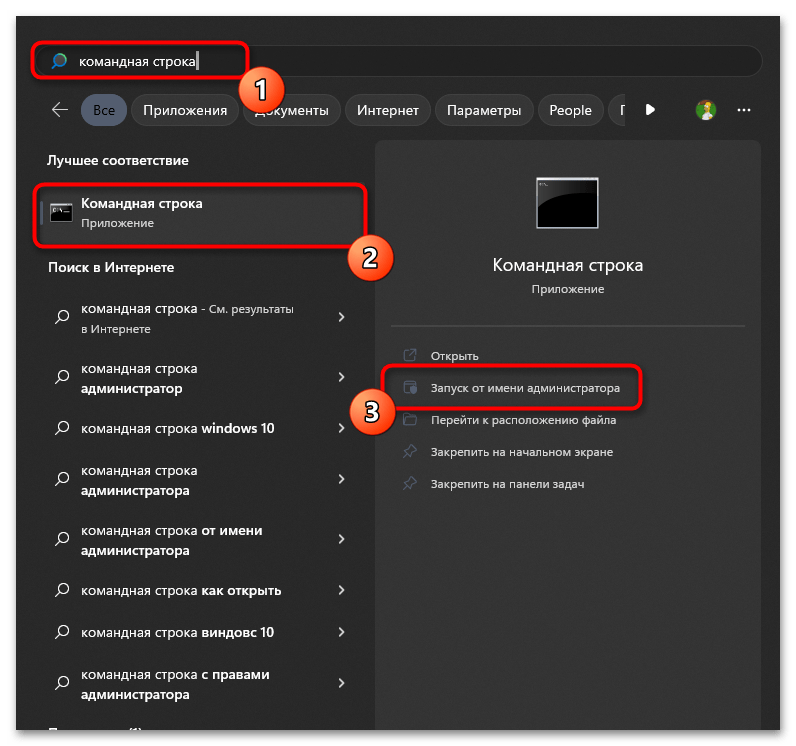
- Откройте «Пуск», через поиск отыщите «Командную строку» и запустите ее от имени администратора.
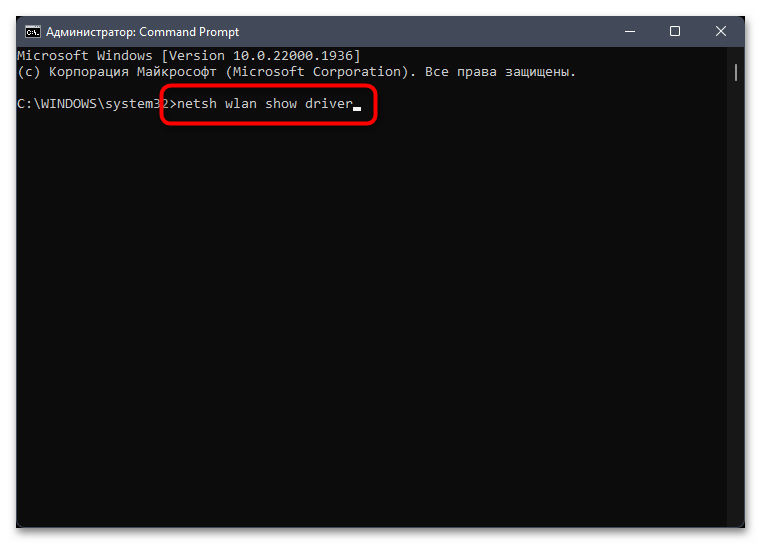
- Введите команду netsh wlan show driver , затем подтвердите ее активацию, нажав клавишу Enter.
Единственным решением, если не говорить о замене адаптера Wi-Fi, является поиск актуальных обновлений для текущего. Возможно, новая версия драйвера позволит использовать технологию Miracast благодаря программным улучшениям. Необходимую информацию по этому поводу вы найдете в материале ниже.
Способ 1: Использование горячих клавиш
Самый быстрый метод активации Miracast в Windows 11, который подойдет большинству пользователей, заключается в использовании горячих клавиш. Понадобится выполнить небольшую последовательность действий, а затем определиться с типом передачи или приема изображения с удаленного дисплея.
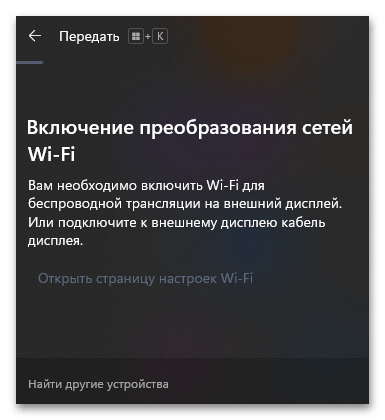
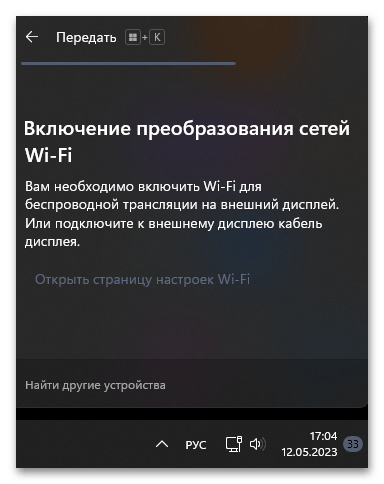
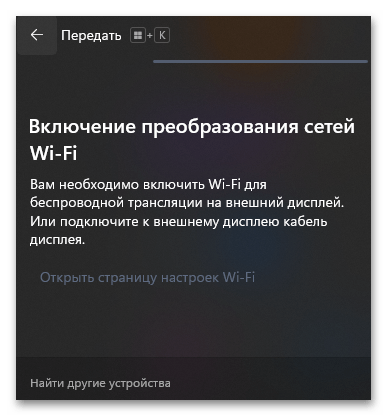
- Нажмите стандартное сочетание клавиш Win + K, через секунду на экране появится окно «Передать», которое и связано с Miracast. При отсутствии подключения к Wi-Fi его сначала нужно будет активировать, о чем вы прочитаете в уведомлении. Затем останется только дождаться отображения доступных подключений, выбрать дисплей и начать передачу изображения.
- Если по умолчанию режим передачи не выбран или он вас не устраивает, нажмите еще одну горячую клавишу — Win + P.
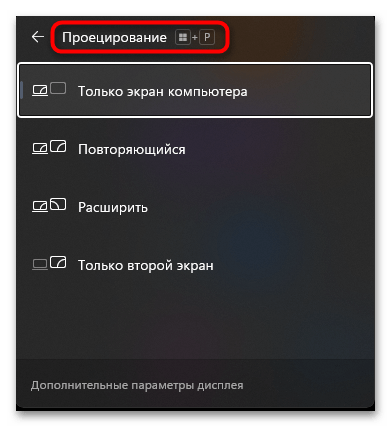
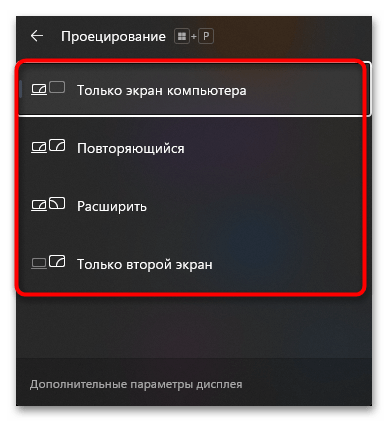
- В данном окне вы видите все четыре доступных режима проекции на экраны. Выберите подходящий из них, чтобы передавать экран компьютера, повторять его, расширить или отображать исключительно содержимое с удаленного дисплея. Если изображение передается, значит, Miracast включена и нормально функционирует.
Способ 2: Добавление значка на панель с быстрыми настройками
При помощи данного метода вы сможете добавить значок для запуска проецирования дисплея на панель с быстрыми настройками, которая находится на панели задач. Так осуществляется вызов необходимого меню без использования горячих клавиш, после чего происходит подключение и использование удаленного дисплея.
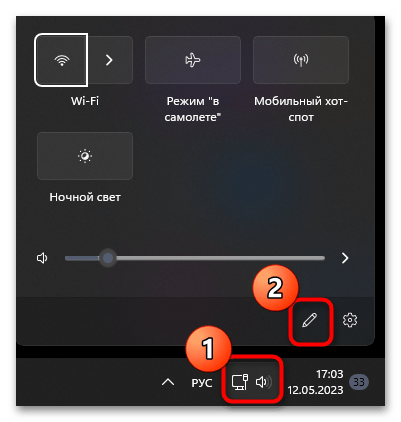
- На панели задач нажмите по кнопке с громкостью или интернетом, чтобы вызвать общую панель с настройками. На ней найдите значок с карандашом и щелкните по нему, чтобы открыть список панелей для редактирования.
- Нажмите «Добавить», чтобы открыть перечень всех возможных для добавления кнопок.
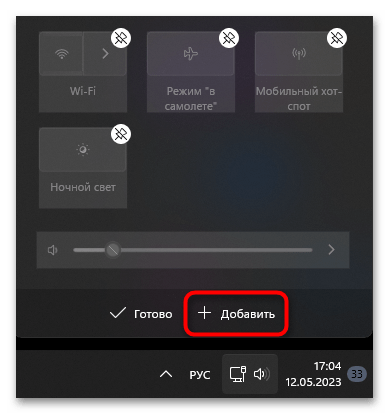
- Из него выберите «Передать», кликнув по пункту левой кнопкой мыши.
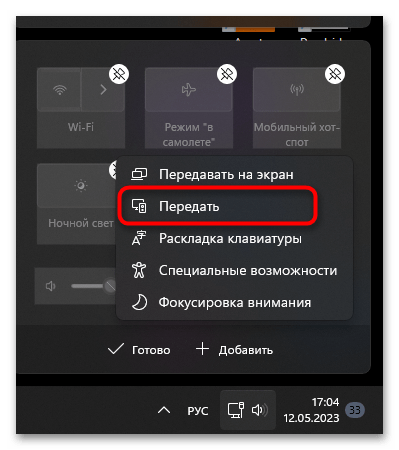
- На этом настройка завершена, кнопка «Передать» теперь всегда отображается на этой панели, а клик по ней отвечает за активацию функции проецирования дисплея.
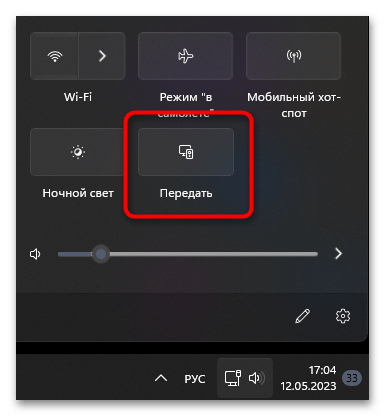
- Как раз на следующем изображении вы и видите ту самую панель, через которую и найдете удаленный дисплей для соединения.
Способ 3: Кнопка в меню «Параметры»
Через «Параметры» в Windows 11 можно получить доступ практически ко всем основным и дополнительным настройкам операционной системы. Мы предлагаем использовать данное приложение, чтобы отыскать параметры дисплея и активировать подключение к удаленному экрану. Для успешного выполнения метода следуйте инструкции.
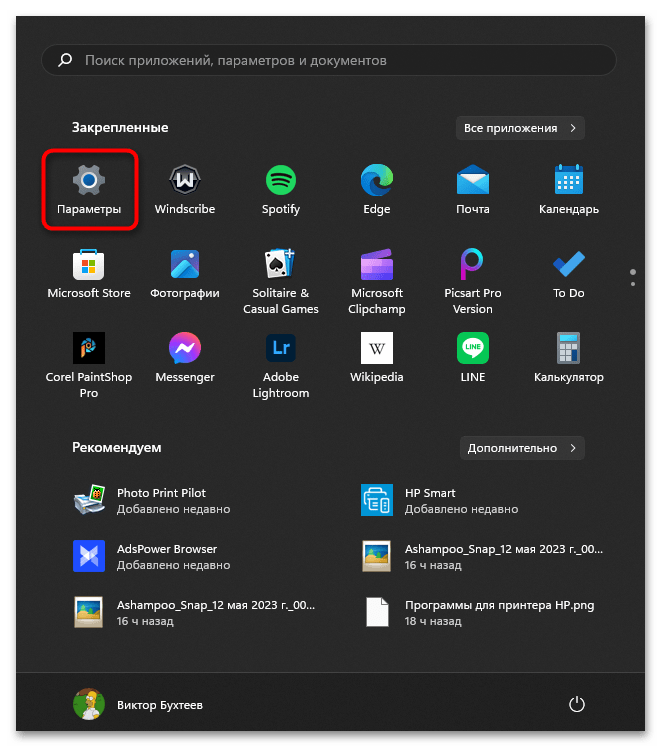
- Откройте меню «Пуск» и нажмите по значку с изображением шестеренки в списке закрепленных, чтобы перейти в «Параметры».
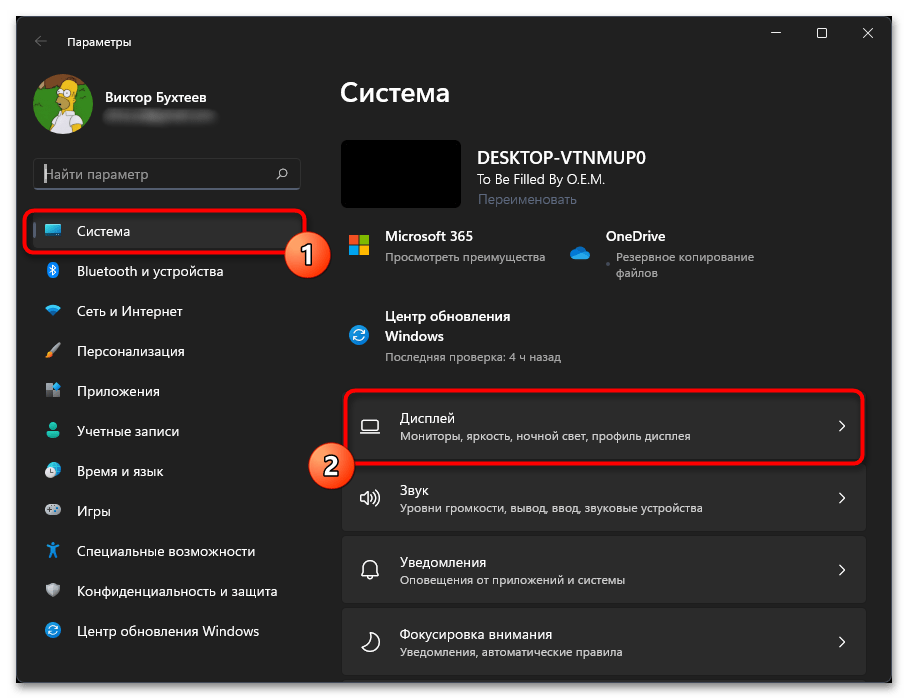
- На панели слева выберите «Система», затем щелкните по плитке «Дисплей».
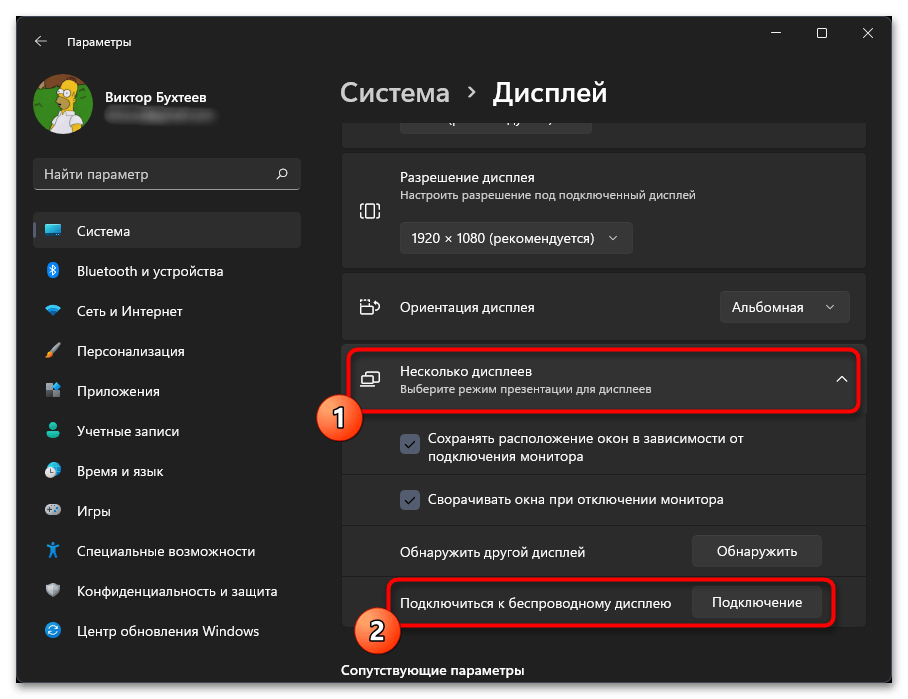
- В новом меню с настройками понадобится развернуть список «Несколько дисплеев» и нажать по «Подключение» напротив строки «Подключить к беспроводному дисплею».
- Появится уже знакомое вам окно «Передать», через которое и осуществляется преобразование сетей Wi-Fi с дальнейшим подключением к телевизору или любому другому экрану.
Способ 4: Выбор удаленного экрана через «Устройства»
В Виндовс 11 есть инструмент, предназначенный специально для добавления новых устройств. В большинстве случаев им пользуются, когда речь идет о подключении различной периферии через Bluetooth, однако и в нашем случае он тоже будет актуален. Связано это с тем, что инструмент поддерживает и обнаружение устройств через Wi-Fi, позволяя соединиться с беспроводным дисплеем путем использования той же технологии, о которой мы говорим в материале.
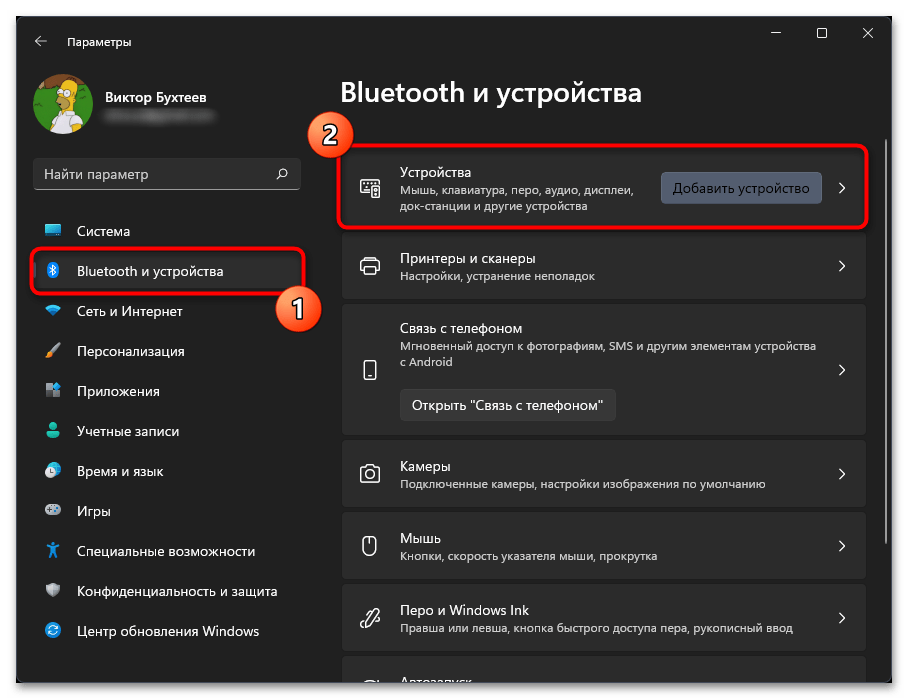
- В том же приложении «Параметры» на этот раз выберите раздел «Bluetooth и устройства» и возле строки «Устройства» нажмите кнопку «Добавить устройство».
- Отобразится новое окно добавления, в котором вас интересует пункт «Беспроводной дисплей или док-станция».
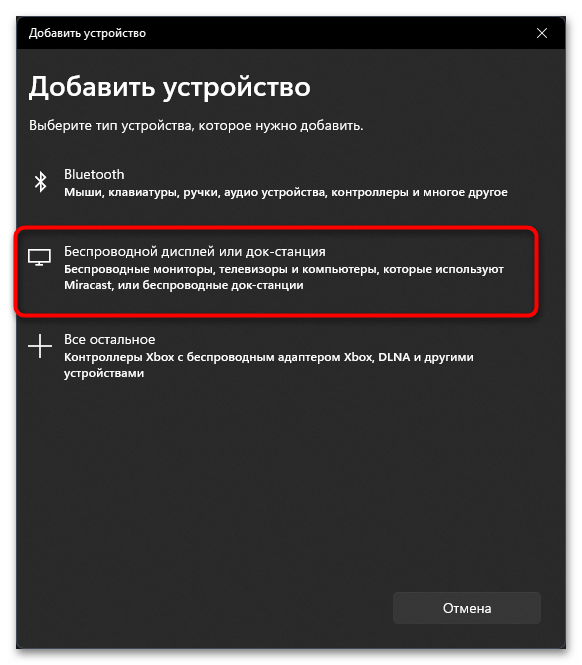
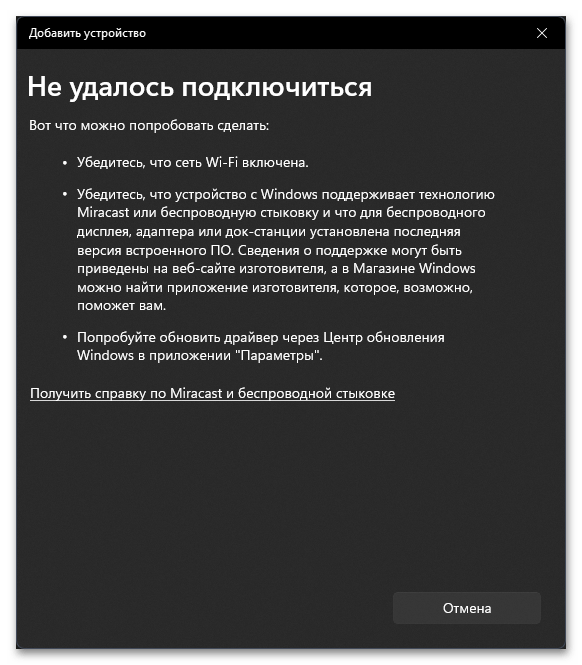
- В случае успешного подключения к обнаруженному дисплею вы сразу сможете начать использовать его для проекции изображения. Если с этим возникнут проблемы, отобразится уведомление с рекомендациями, что нужно проверить для исправления ситуации.
Способ 5: Редактирование реестра
Данный метод актуален в тех случаях, когда Miracast поддерживается обоими вашими устройствами, сопряжение которых необходимо выполнить, но при этом при реализации предыдущих способов на экране всегда появляется уведомление об ошибке. Тогда может помочь редактирование реестра, где нужно самостоятельно задать всего один параметр для работы беспроводной сети.
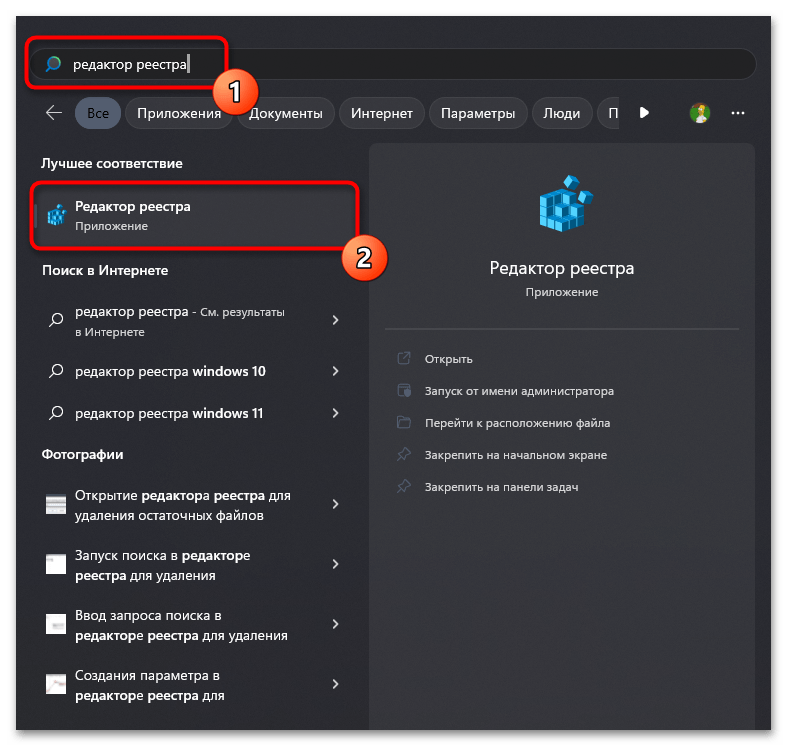
- Откройте «Пуск», через поиск найдите «Редактор реестра» и запустите данное приложение.
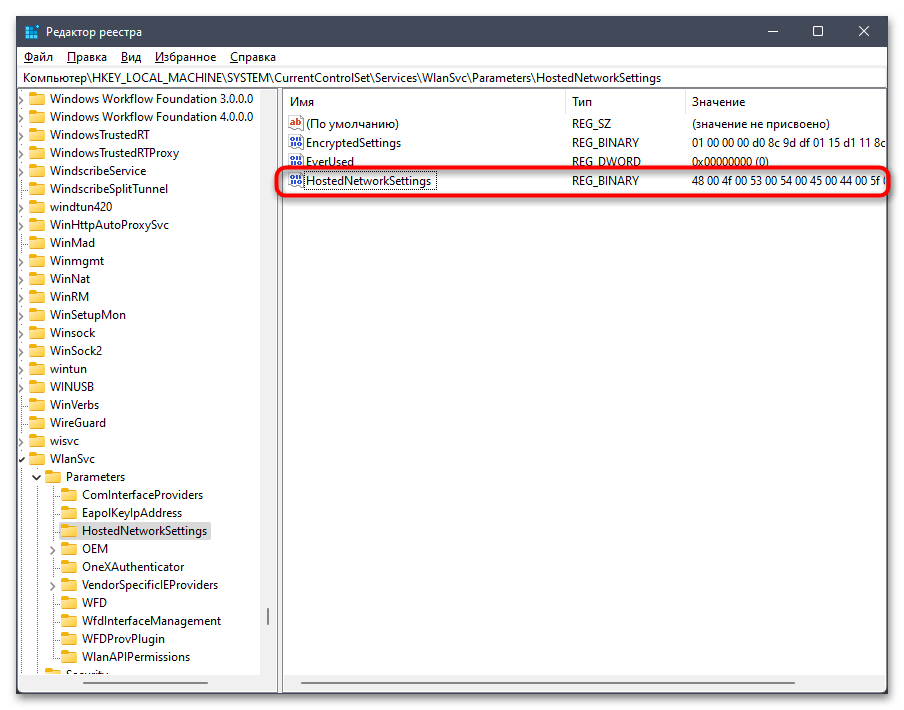
- В новом окне вставьте путь Компьютер\HKEY_LOCAL_MACHINE\SYSTEM\CurrentControlSet\Services\WlanSvc\Parameters\HostedNetworkSettings и перейдите по нему, чтобы попасть в необходимую директорию.
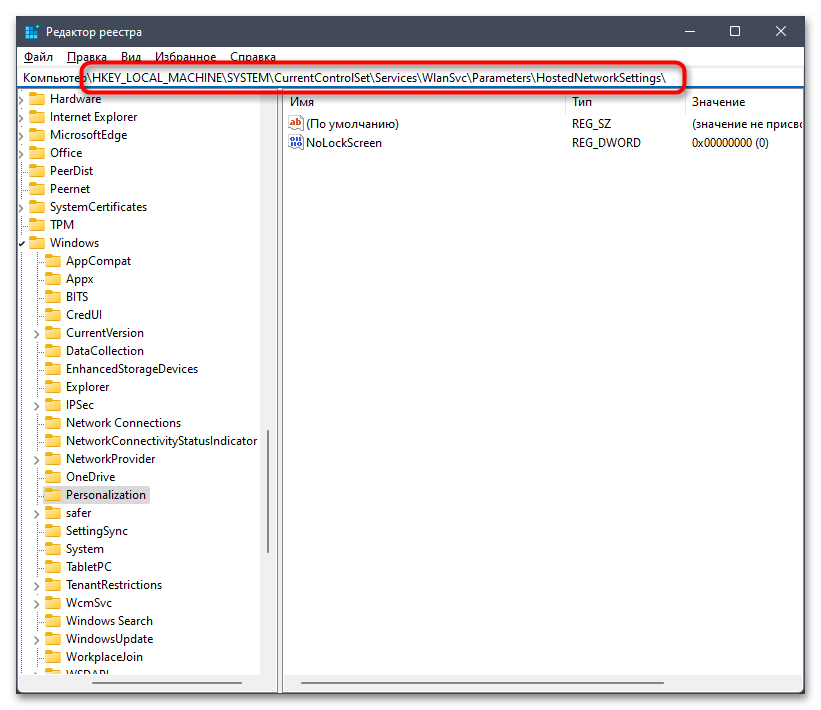
- Если здесь уже присутствует бинарный параметр с названием «HostedNetworkSettings» скопируйте его и сохраните в удобном месте на компьютере. Он еще может пригодиться, если после внесения изменений с работой Wi-Fi начнутся какие-то проблемы.
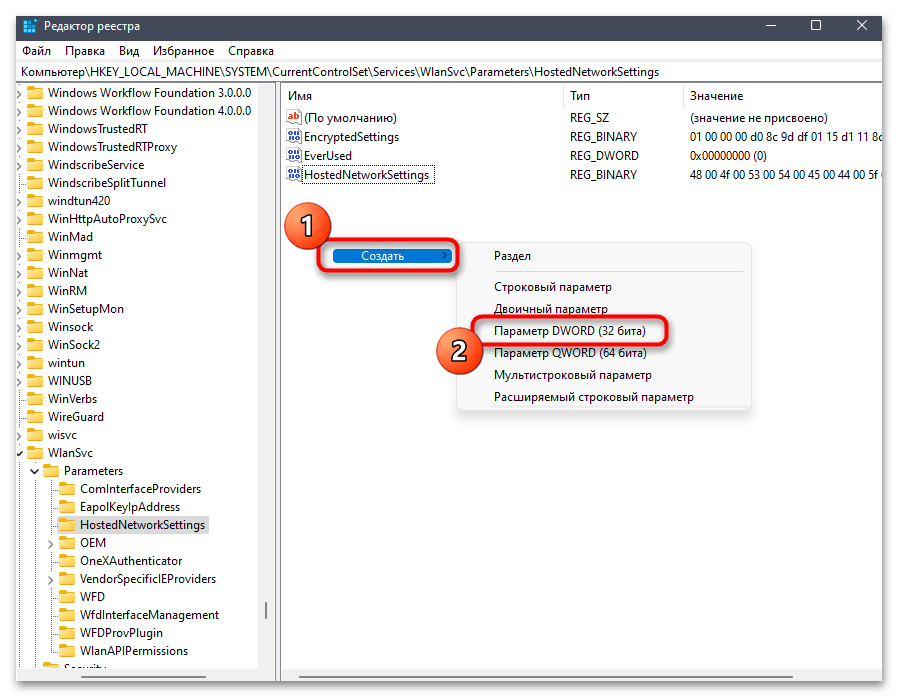
- После перемещения этого параметра удалите его, щелкните правой кнопкой по пустому месту в окне, наведите курсор на «Создать» и выберите пункт «Параметр DWORD (32 бита)». Задайте для него такое же название — «HostedNetworkSettings», затем дважды щелкните и установите значение «1».
Завершается этот метод перезагрузкой компьютера, поскольку только после данной операции все настройки вступают в силу. Далее выберите один из предыдущих методов, чтобы вызвать экран подключения и найти дисплей для подключения. Если возникнут трудности с доступом к сети, понадобится удалить созданный параметр и вернуть предыдущий, о копировании которого мы говорили в инструкции.
Способ 6: Использование «Командной строки»
Последнее, что можно сделать для активации Miracast, если ничего из описанного выше не помогло, — активировать технологию напрямую через настройки беспроводного сетевого адаптера в Windows 11. Это поможет в тех случаях, когда его стандартные параметры сбились или по каким-то причинам не были заданы. Самостоятельно ничего узнавать не придется, поскольку нужно только ввести заранее заготовленные команды.
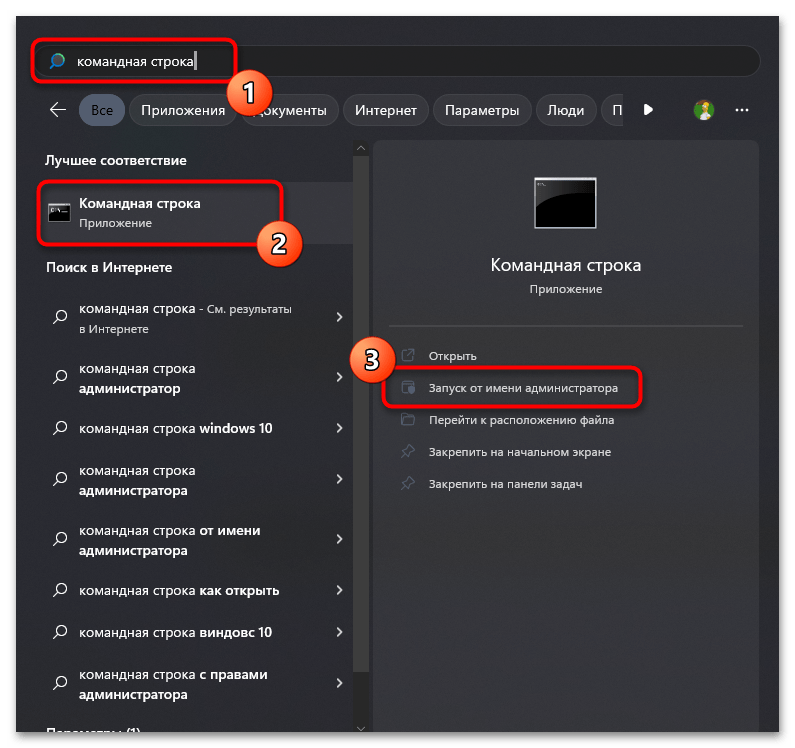
- Отыщите «Командную строку» и обязательно запустите ее от имени администратора.
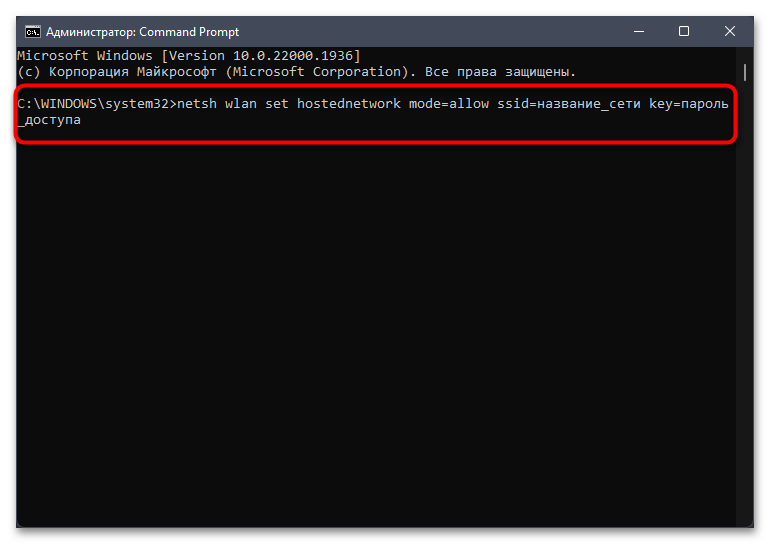
- Введите команду netsh wlan set hostednetwork mode=allow ssid=название_сети key=пароль_доступа , заменив «название_сети»на собственное название Wi-Fi, а «пароль_доступа» — на пароль от него, если задан.
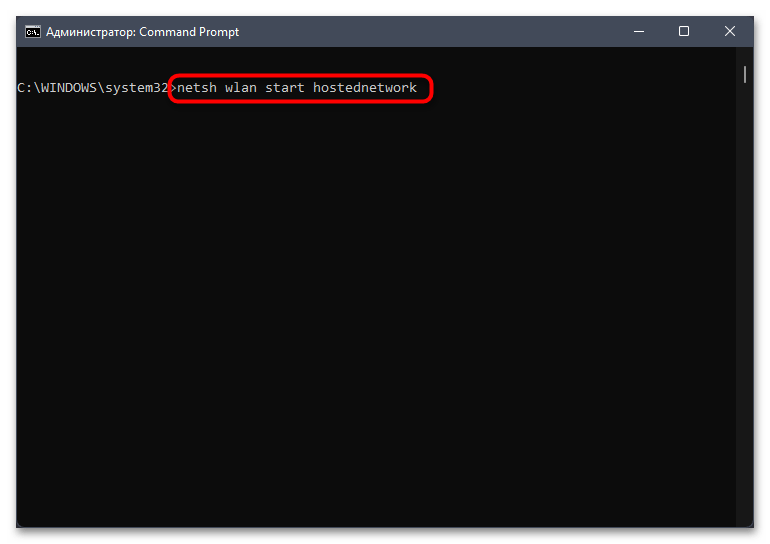
- Далее активируйте netsh wlan start hostednetwork , что позволит запустить главную сеть и сделать ее доступной для подключения к беспроводному дисплею. Теперь Miracast должна быть активирована и доступна для работы с устройствами.
Беспроводной дисплей в Windows 11: как включить Miracast и подключиться к телевизору?
В этой статье я расскажу о подключении беспроводного дисплея в Windows 11. Как работает эта функция, для чего она нужна, как ее найти, включить Miracast, настроить и подключиться к беспроводному дисплею с вашего ноутбука или стационарного компьютера. Я уже все настроил и проверил, так что смогу показать все на реальном примере. С фото и скриншотами. Там все очень просто, но часто бывают разные проблемы с подключением. О решении самых популярных проблем и ошибок я расскажу в конце этой статьи, а более подробно – в отдельной статье.
Как работает «Беспроводной дисплей» в Windows 11?
Постараюсь объяснить максимально просто. Если вам не нужна эта информация, можете переходить сразу к настройке. Windows 11, которая установлена на ноутбуке или обычном компьютере использует видеокарту и Wi-Fi адаптер для передачи изображения «по воздуху» на телевизор, проектор, Miracast адаптер (который подключен по HDMI к какому-то экрану) , приставку, или другое устройство с поддержкой Miracast. Как вы уже наверное поняли, для передачи видеосигнала используется технология Miracast, которая по Wi-Fi транслирует изображение и звук на беспроводной экран. Без проводов.
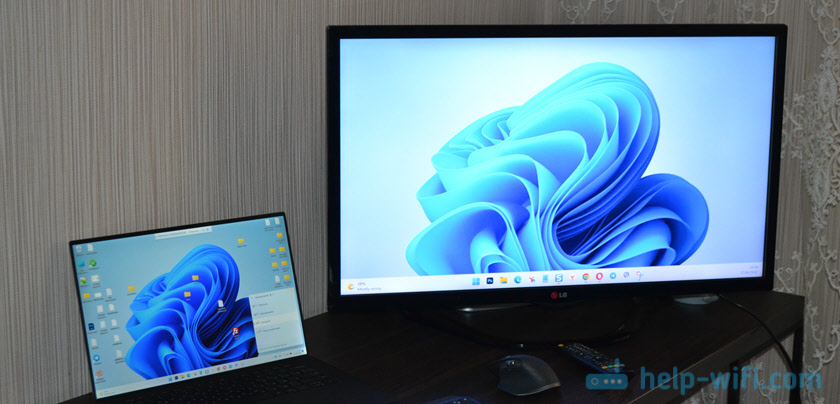
Это точно так же, если бы мы соединили ноутбук и телевизор с помощью HDMI кабеля. Но в этом случае кабель не нужен. Есть возможность как дублировать экран Windows 11, так и расширить его, или использовать только второй экран. Все как при подключении по кабелю. Только в этом случае для соединения используется Miracast. Какие минусы? Ну один я могу выделить точно – это задержка при передаче изображения. Чего нет при соединении с помощью кабеля. Для игр или просмотра видео такое соединение подходит не очень. А вот для просмотра фото, каких-то презентаций и т. д., это отличное решение. Конечно, многое зависит от производительности обеих устройств.
Что нам понадобится:

- Ноутбук или ПК с установленной Windows 11. Если у вас обычный компьютер (системный блок) , то в нем должен быть встроенный в материнскую плату, или внешний Wi-Fi адаптер. Если у вас относительное новое устройство, то проблем быть не должно. Поддержка Miracast должна быть как со стороны видеокарты, так и Wi-Fi адаптера. Если же вы установили Windows 11 на старый компьютер, то с этим могут быть проблемы.
Как проверить? Нажмите правой кнопкой мыши на меню Пуск и выберите «Терминал Windows (Администратор)», скопируйте и вставьте в терминал команду netsh wlan show driver и нажмите Ентер (эту команду так же можно выполнить в командной строке) . Найдите в результатах пункт «Поддерживается беспроводной дисплей». Там должен быть результат «Да». Как для графического драйвера, так и для драйвера Wi-Fi.
Если по результатам проверки на вашем компьютере нет поддержки, то можно попробовать обновить драйвер видеокарты и Wi-Fi адаптера. Если это не помогло, то скорее всего проблема в устаревшем железе. - В качестве приемника чаще всего используют телевизор. Сейчас практически все современные телевизоры имею поддержку Miracast. Так же в качестве беспроводных дисплеев часто используют проекторы. Есть специальные Miracast адаптеры, которые по HDMI подключаются к любому телевизору, проектору или монитору, принимают сигнал от компьютера по Miracast и передают его на экран.
Как настроить Miracast в Windows 11 и подключиться к беспроводному дисплею?
Чтобы сделать эту инструкцию максимально просто и понятной, эту часть статьи я разделю на три шага:
Шаг 1: подключение обеих устройств к одной Wi-Fi сети
Это самый загадочный и непонятный момент. Насколько я понимаю, Miracast использует прямое соединение между устройствами по Wi-Fi сети. Но в моем случае, пока я не подключил компьютер и телевизор к одной Wi-Fi сети (к одному роутеру) , мне не удалось настроить беспроводной дисплей. Возможно проблема в том, что я настраивал с уже немного устаревшим телевизором.
Поэтому, вы можете попробовать настроить соединение, но если в процессе соединения вы увидите ошибку, или компьютер не сможет обнаружить телевизор – подключите телевизор (проектор, адаптер) и свой компьютер к одной Wi-Fi сети. Wi-Fi на ноутбуке или компьютере должен быть обязательно включен.
Шаг 2: включите Miracast
На телевизоре или проекторе нужно включить Miracast. Если у вас адаптер, он так же должен быть переключен в режим Miracast. На разных устройствах это делается по-разному. Например, на моем старом телевизоре LG эти настройки находятся в разделе «Сеть». Пункт «Miracast/Intel WiDi». Включаем его.

На новых телевизорах LG нужно просто открыть Screen Share (подробнее в этой статье). Если вы используете Miracast адаптер, то вам может пригодиться эта статья.
Если вы не можете найти настройки Miracast на своем телевизоре, то возможно в нем просто нет поддержки этой функции. Если в нем нет Wi-Fi, то Miracast он точно не поддерживает. Если уже все проверили и не можете разобраться – пишите в комментариях. Обязательно укажите модель телевизора или проектора.
Шаг 3: функция «Передать» в Windows 11
Остается только выполнить подключение к беспроводному дисплею. В Windows 11 для этого есть отдельное меню, которое называется «Передать». В нем выполняется поиск доступных беспроводных дисплеев и собственно подключение, отключение и изменение режима проекции. Есть минимум три способа, с помощью которых можно открыть это меню:
- Сочетанием клавиш Win + K. Просто нажмите на клавиатуре сочетание клавиш Win + K (английская) и появится окно «Передать».

- Кнопка «Передать» на панели быстрого доступа (меню, которое появляется если нажать на иконку подключения к интернету в правом нижнем углу) . Но по умолчанию в Windows 11 кнопка «Передать» отсутствует и ее туда нужно добавить. Сделать это не сложно. Откройте это меню и нажмите на кнопку в виде карандаша «Изменить быстрые настройки». Затем нажмите на «Добавить». Выберите пункт «Передать» и нажмите «Готово».
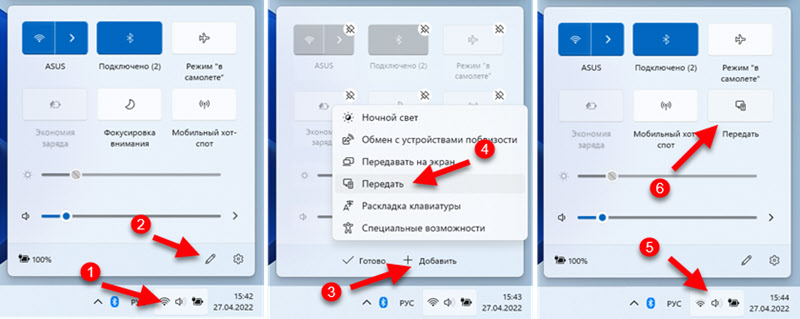 Теперь эта кнопка всегда будет отображаться на панели с быстрыми настройками.
 - В Параметрах, в разделе «Система» – «Дисплей» – открыв меню «Несколько дисплеев» напротив пункта «Подключиться к беспроводному дисплею» нужно нажать на кнопку «Подключение».
 В правом нижнем углу появится окно «Передать».
Дальше все очень просто. В этом меню (неважно каким способом вы его будете открывать) выбираем свой телевизор/проектор/адаптер. После чего сразу начнется процесс подключения.

Возможно, на телевизоре понадобится подтвердить подключение. Обратите на это внимание.

После подключения в окне «Передать» будет указан текущий режим проекции (по умолчанию – «Расширить») . Там же будет кнопка «Отключиться», с помощью которой можно прекратить дублирование экрана Windows 11 на телевизор.

Сверху экрана будет отображаться небольшая полоска с информацией о подключении к телевизору и кнопкой «Отключиться».

Все работает. Телевизор в качестве монитора без проводов! Правда в моем случае наблюдались сильные подтормаживания даже курсора мышки. Думаю, проблема в устаревшей модели телевизора. Задержка в передаче изображения конечно же будет, но в моем случае это сильно заметно.
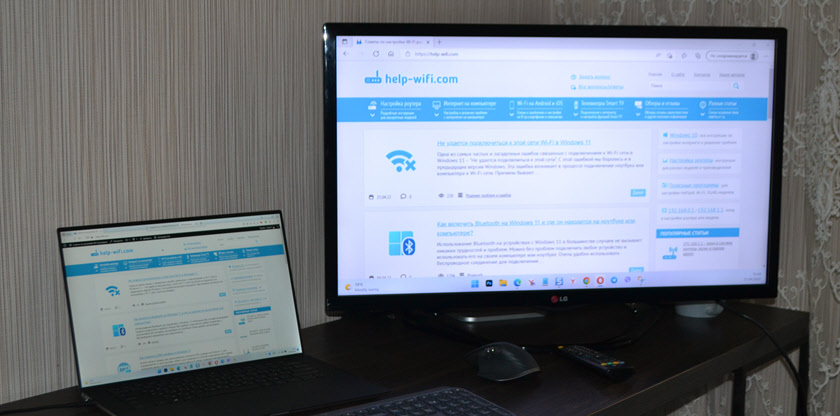
Если необходимо, можно изменить режим проекции.

Если вы хотите дублировать экран компьютера или ноутбука, то выберите режим «Повторяющийся».
Вывод звука
Да, по Miracast передается не только изображение, но и звук. А это значит, что Windows 11 может выводить звук на динамики телевизора, или подключенные к нему колонки. В моем случае после соединения с беспроводным дисплеем звук автоматически начал воспроизводиться через телевизор. Если у вас не так, и звук идет из динамиков ноутбука или ПК, то проверьте настройки вывода звука.
Для этого нажмите на иконку вывода звука на панели задач и на кнопку «>» возле ползунка для регулировки громкости. В появившемся меню выберите свой телевизор.

Со звуком разобрались, идем дальше.
Возможные проблемы и решения
Исходя из комментариев к статье на эту же тему, но по предыдущей версии Windows, проблем и ошибок при подключении беспроводного дисплея очень много. Я и сам столкнулся с некоторыми ошибками в процессе настройки и написания этой статьи. Так что в Windows 11 тоже не без проблем. На эту тему я планирую написать отдельную, подробную статью с решениями. Когда она будет готова, я оставлю здесь ссылку. Ну а в этой статье коротко расскажу о самых частых проблемах и дам рекомендации по их решению.
- Нет настроек беспроводного дисплея и сообщение «Ваше устройство не поддерживает Miracast». А система предлагает выполнить подключение с помощью кабеля. Причины: например, на компьютере физически нет Wi-Fi адаптера, либо же не установлены драйверы. Или просто по причине устаревшего железа и/или драйверов нет поддержки Miracast. Как выполнить проверку, я писал в начале этой статьи. Решения: попробовать обновить драйвер Wi-Fi адаптера и видеокарты. Заменить Wi-Fi адаптер или видеокарту на более новые.
- Windows 11 не находит телевизор. Поиск идет, а телевизор в окне «Передать» не отображается. Причины: на телевизоре или другом устройстве нет поддержки Miracast или он выключен в настройках. Устройства находятся слишком далеко друг от друга. Решения: посмотрите характеристики и убедитесь, что ваш телевизор или проектор поддерживает Miracast. Если у вас адаптер, он должен быть переключен в соответствующий режим, в статье я об этом писал. Убедитесь, что Miracast включен. Подключите телевизор к той же Wi-Fi сети, к которой подключен телевизор.
- Ошибка при подключении «Не удалось подключиться».Причины: не подтвердили подключение на телевизоре, антивирус или брандмауэр Windows блокирует подключение, телевизор и ноутбук не подключены к одной Wi-Fi сети (я лично с этим столкнулся) , мешает дискретная видеокарта. Решения: обратите внимание, возможно телевизор запрашивает разрешение на подключение. Отключите на время антивирус, встроенный в нем фаервол и отключите брандмауэр Windows. Убедитесь, что телевизор и ноутбук подключены к одной Wi-Fi сети. Попробуйте отключить дискретную видеокарту в диспетчере устройств (если на вашем ПК или ноутбуке она присутствует) .
Если у вас не получилось выполнить подключение, или вы столкнулись с какой-то проблемой и не смогли решить ее с помощью рекомендаций которые я оставил выше – напишите в комментариях. Опишите подробно свой случай и я постараюсь вам помочь! За комментарии с советами и решениями отдельное спасибо.
Можно ли подключить телевизор как монитор в Windows 11?
Всегда предпочтительнее иметь больший и лучший экран; И что может быть лучше, чем ваш шикарный телевизор, стоящий без дела в центре стены. Более того, подключить его к ПК с Windows 11 очень просто.
С другой стороны, если вы используете настольный компьютер, вы также можете подключить телевизор к своей машине и постоянно использовать телевизор в качестве монитора. Каким бы ни был ваш случай использования, использование телевизора в качестве монитора не составляет труда.
Подключите компьютер к телевизору с помощью кабеля HDMI
Один из самых простых способов использовать телевизор в качестве монитора — это подключить кабель HDMI, и ваш настольный/портативный компьютер сможет без проблем передавать видео- и аудиосигналы на телевизор.
Как уже упоминалось, самым первым шагом является соединение вашего ПК и вашего TC через кабель HDMI.
Затем, если ваш телевизор имеет несколько портов HDMI, убедитесь, что вы выбрали правильный источник, нажав кнопку «Вход/Источник» на пульте дистанционного управления телевизора.
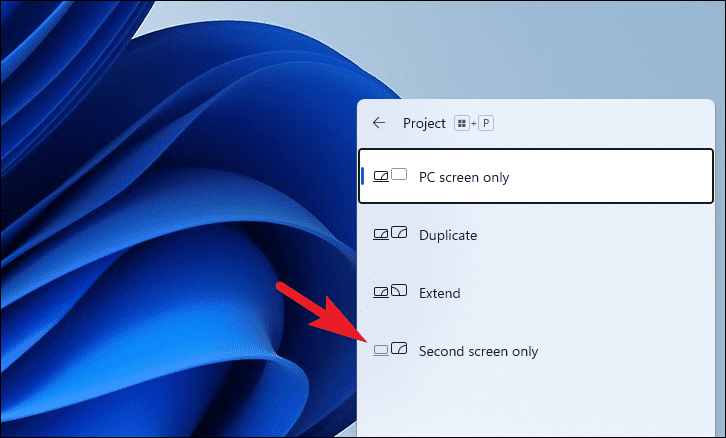
После того, как вы подключили кабель HDMI, одновременно нажмите клавиши Windows + P на клавиатуре. В правой части экрана появятся параметры проекции. Для вашего лучшего понимания ниже приводится их суть:
- Только экран ПК: выбор этой опции отключит проецирование на подключенный экран, и будет активен только экран вашего ПК. (Опция доступна только на портативных компьютерах).
- Дублировать: при выборе этой опции экран вашего ПК будет дублироваться, и контент будет отображаться на обоих экранах одновременно.
- Расширить: этот параметр в основном подходит, когда вы используете второй экран в дополнение к основному монитору.
- Только второй экран: если вы хотите проецировать экран вашего ПК, это наиболее подходящий вариант, поскольку внешний подключенный экран рассматривается как основной монитор.
Теперь выберите вариант «Только второй экран», чтобы начать проецирование экрана на телевизор.
Если проецируемый экран на вашем телевизоре немного размытый, не волнуйтесь, все, что вам нужно сделать, это настроить разрешение экрана.
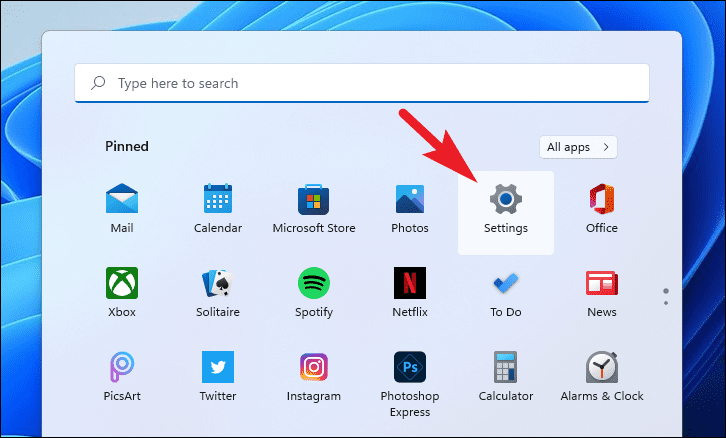
Чтобы настроить разрешение экрана, перейдите в настройки либо из закрепленных приложений в меню «Пуск», либо выполнив поиск. Кроме того, вы также можете одновременно нажать клавиши Windows + I на клавиатуре, чтобы открыть приложение.
Затем убедитесь, что вы выбрали вкладку «Система» в окне настроек.
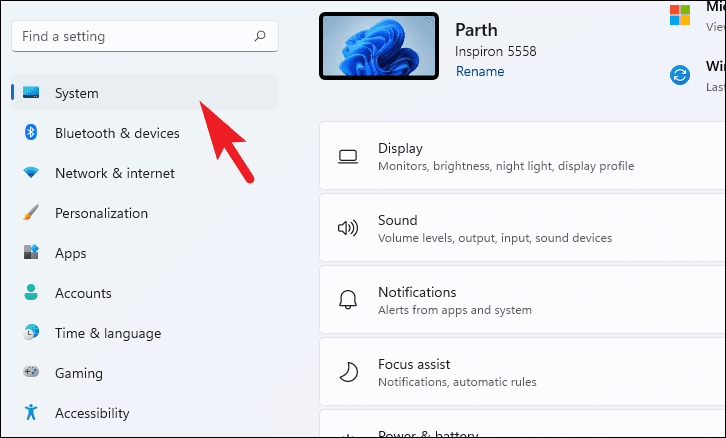
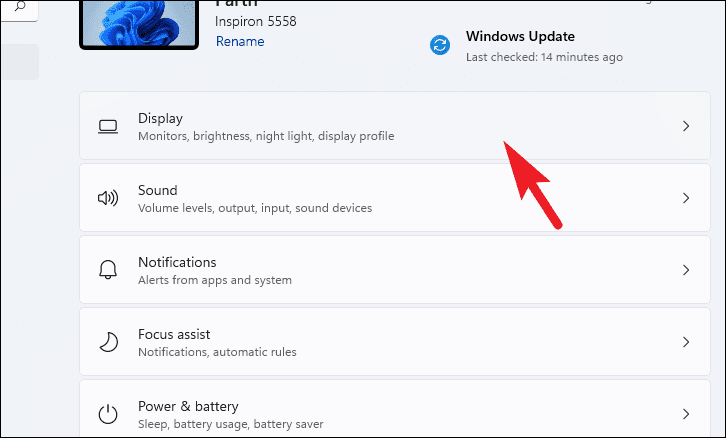
Затем найдите и щелкните плитку «Показать», чтобы продолжить.
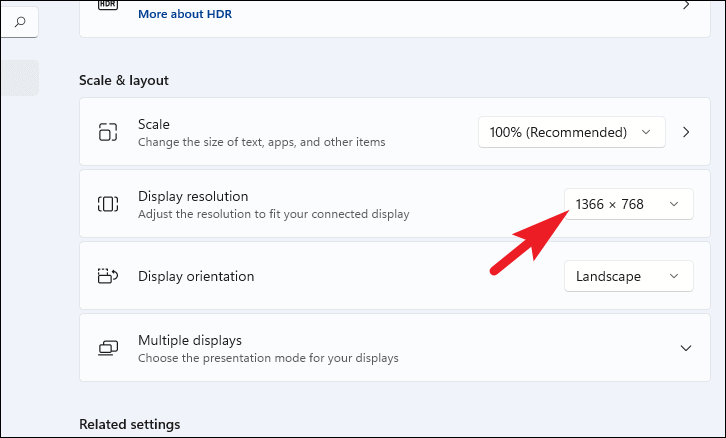
После этого прокрутите вниз, пока не дойдете до раздела «Масштаб и макет». Затем щелкните раскрывающееся меню на плитке «Разрешение экрана».
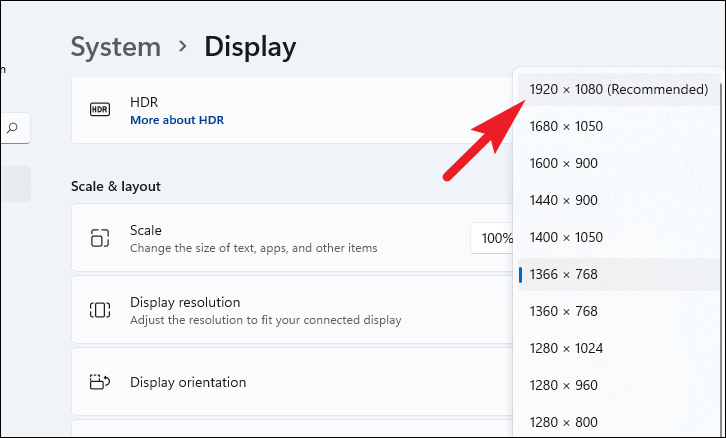
В раскрывающемся меню выберите разрешение, указанное как «(Рекомендуемое)», чтобы обеспечить четкое и четкое отображение содержимого на экране.
Затем на вашем экране появится запрос с вопросом, хотите ли вы сохранить изменения, нажмите кнопку «Сохранить изменения», чтобы навсегда применить новое разрешение.
И все, теперь вы успешно изменили свое разрешение, чтобы оно соответствовало дисплею вашего телевизора.
Подключите компьютер к телевизору по беспроводной сети
Если вы не являетесь поклонником проводных подключений, вы также можете проецировать экран ПК с Windows 11 на телевизор по беспроводной сети, если ваш телевизор поддерживает входящие подключения Wi-Fi.
Однако, прежде чем вы сможете проецировать свой компьютер, вы должны убедиться, что ваш компьютер имеет возможность транслировать экран.
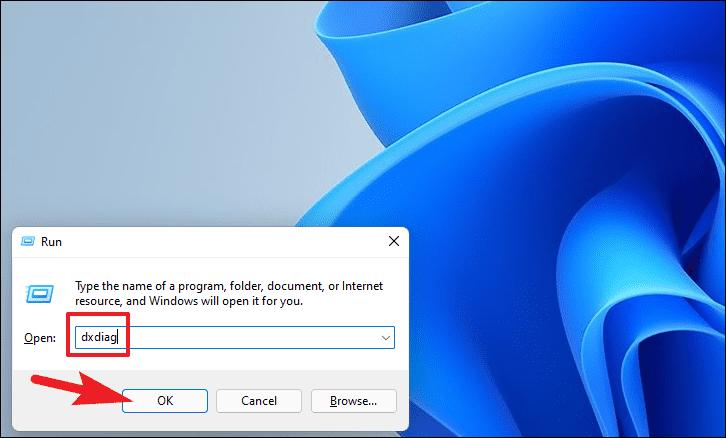
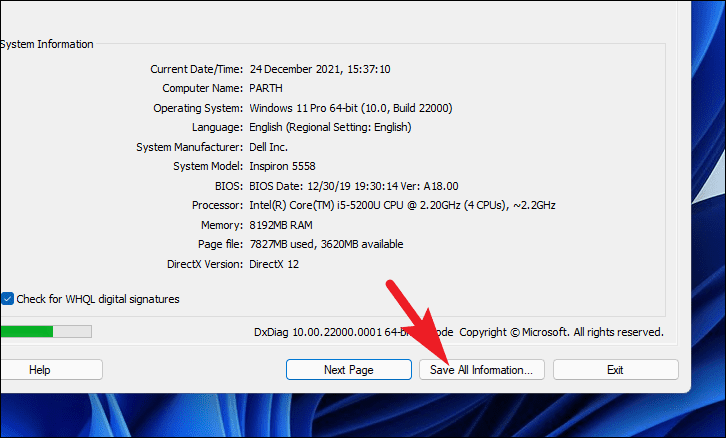
Чтобы проверить, может ли ваш компьютер транслировать экран по беспроводной сети, нажмите одновременно клавиши Windows + R на клавиатуре и нажмите Enter. В левом нижнем углу экрана появится служебная программа «Выполнить». Теперь введите dxdiag и нажмите Enter на клавиатуре. На вашем экране появится отдельное окно.
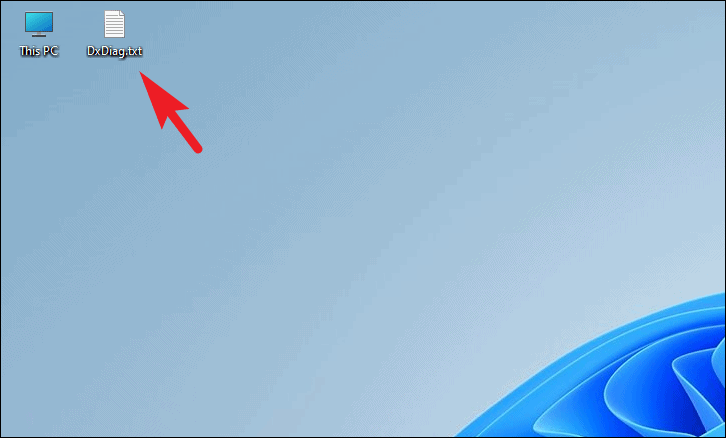
После этого в окне «Инструмент диагностики DirectX» нажмите кнопку «Сохранить всю информацию». Затем сохраните файл в предпочтительном месте с помощью проводника.
Затем дважды щелкните сохраненный файл, чтобы открыть его.
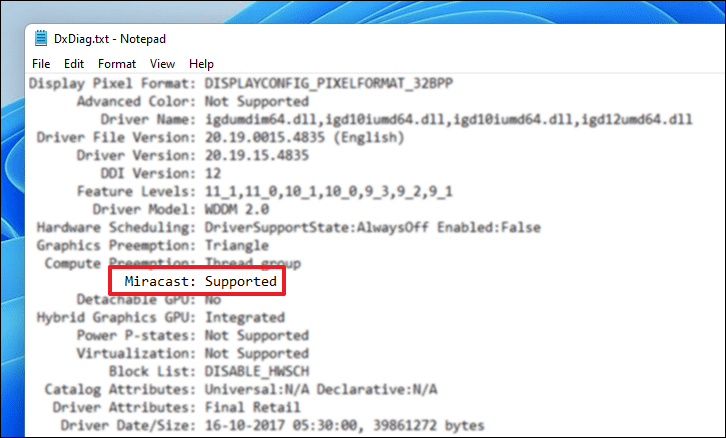
Теперь прокрутите вниз, пока не найдете раздел «Устройства отображения» и найдите под ним опцию «Miracast», если там указано «Поддерживается», ваша машина поддерживает беспроводную скринкастинг. Однако вам все равно придется включить функцию беспроводной трансляции на своем ноутбуке.
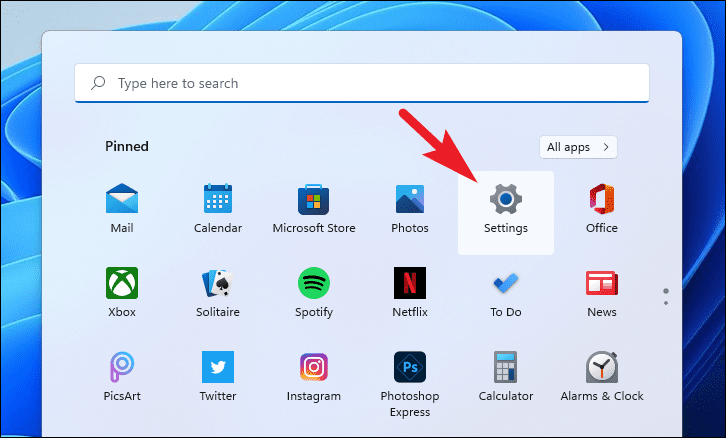
Чтобы включить эту функцию, перейдите в приложение «Настройки» либо из закрепленных приложений в меню «Пуск», либо выполнив поиск.
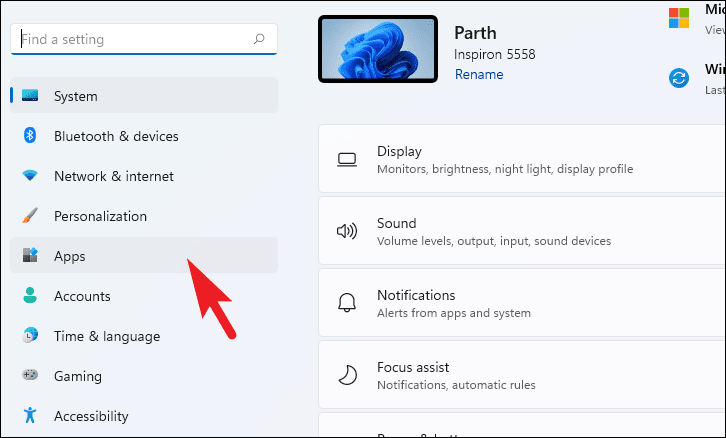
Затем нажмите вкладку «Приложения» на левой боковой панели окна настроек.
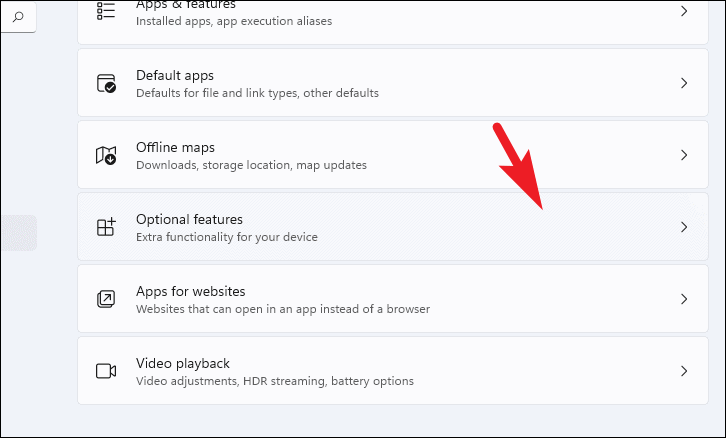
После этого в правой части окна нажмите плитку «Дополнительные функции», чтобы продолжить.
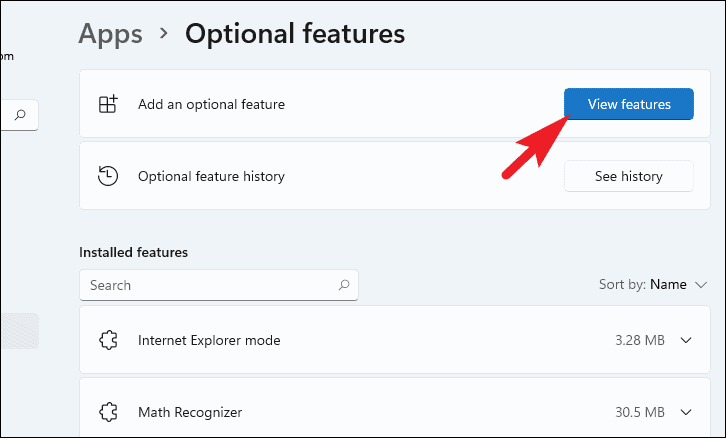
Затем нажмите кнопку «Просмотр функций» на плитке «Добавить дополнительную функцию». На вашем экране откроется отдельное окно.
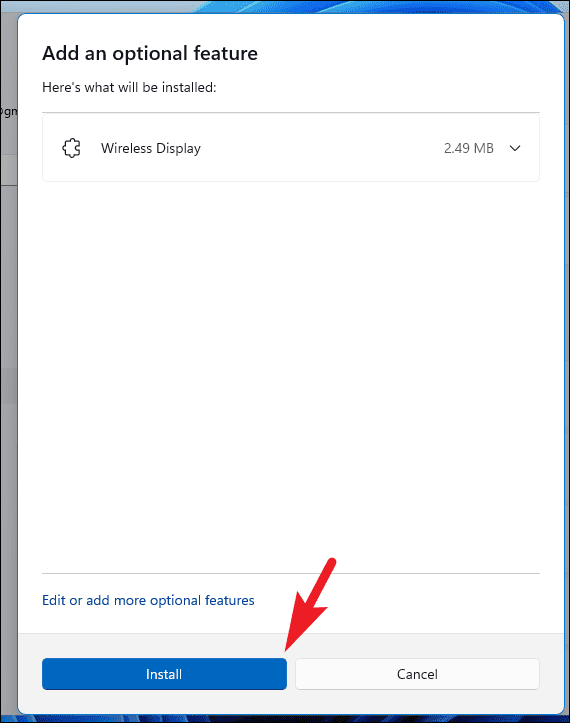
Теперь в отдельно открывшемся окне введите Wireless строку поиска. Затем в результатах поиска установите флажок рядом с плиткой «Беспроводной дисплей» и нажмите кнопку «Далее», чтобы продолжить.
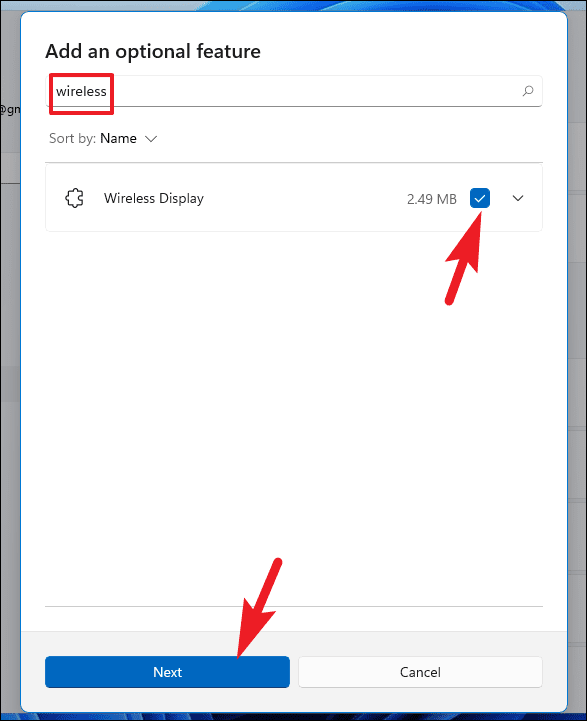
На следующем экране нажмите кнопку «Установить», чтобы начать загрузку.
Примечание.
Прежде чем продолжить, убедитесь, что вы запустили приложение Miracast/ScreenCast/WiFi Casting/Screen Mirroring на телевизоре, чтобы принять входящее соединение.
После установки функции нажмите одновременно клавиши Windows + K на клавиатуре, чтобы открыть параметры трансляции. Отдельное окно в правом нижнем углу экрана.
Теперь в окне трансляции название вашего телевизора должно появиться через несколько секунд. Щелкните по нему, чтобы начать передачу.
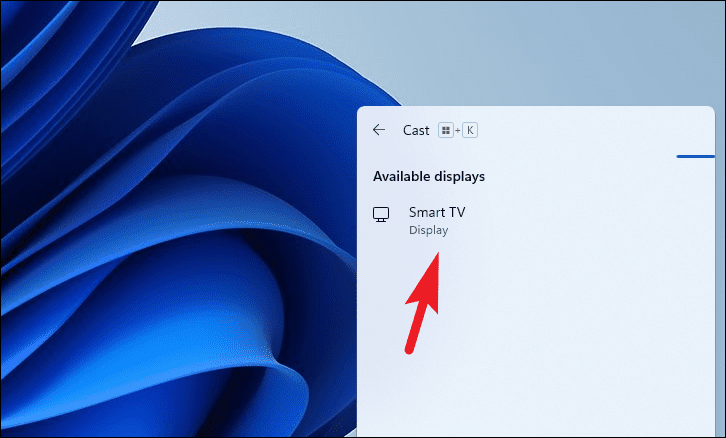
Подключение может занять несколько секунд. После подключения ваш экран должен отображаться на вашем телевизоре.
Использование телевизора в качестве монитора определенно звучит забавно, однако убедитесь, что вы находитесь на соответствующем расстоянии от большого экрана, чтобы избежать ненужных головных болей.
Проецирование на этот компьютер или беспроводный дисплей в Windows 11

В Windows 11 присутствует встроенная функция приема беспроводной трансляции изображения с экрана смартфона или другого компьютера по Wi-Fi (Miracast) — «Проецирование на этот компьютер», реализуемая с помощью встроенного приложения «Беспроводный дисплей».
В этой инструкции о том, как передать изображение на экран ноутбука или ПК с другого устройства с помощью этой функции и дополнительная информация на тему, которая может быть полезной. Те же возможности трансляции экрана на компьютер есть и в Windows 10.
Беспроводная передача изображения на экран компьютера встроенными средствами системы
Включить возможность передачи изображения на компьютер с Windows 11 можно двумя способами:
- Настроить функцию «Проецирование на этот компьютер» — это оптимальный вариант, если пользоваться возможностью вам требуется регулярно.
- Запустить встроенное приложение «Беспроводный дисплей».
Для настройки «Проецирование на этот компьютер», потребуется выполнить следующие шаги:
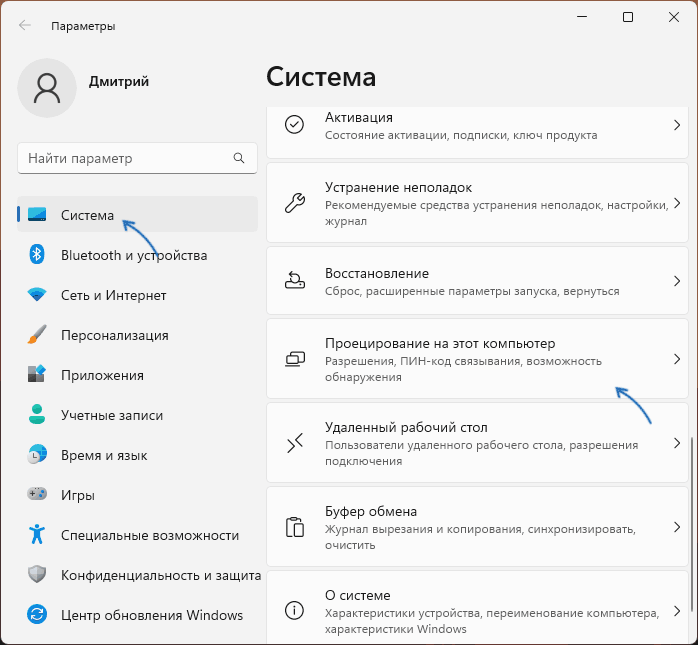
- Зайдите в Параметры — Система и откройте пункт «Проецирование на этот компьютер».
- В настройках проецирования вы можете настроить доступность устройства для проецирования: недоступно, только в защищенных сетях или в любых сетях (если при опции «Доступно везде в защищенных сетях» устройства не видят компьютер, попробуйте вариант «Доступно везде»), появление запроса на компьютере при подключении для его разрешения, настройка требования ПИН-кода и доступности устройства при питании от батареи (функция может расходовать заряд).
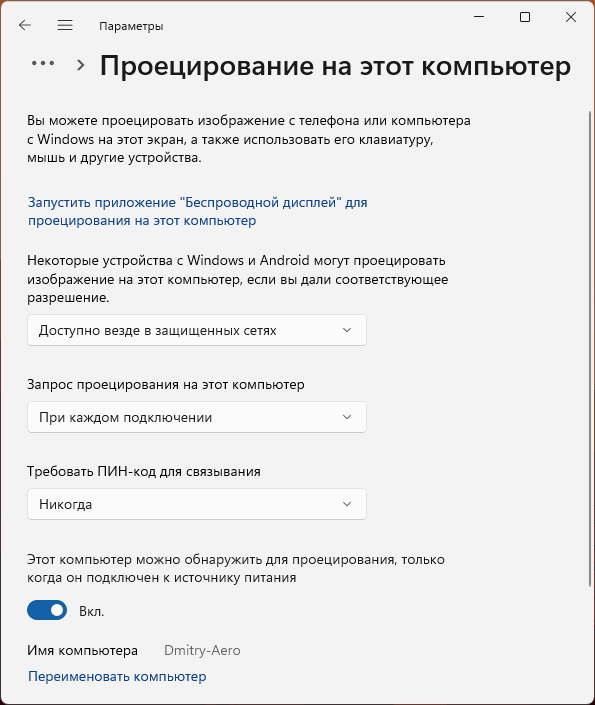
Когда функция включена, ваш компьютер будет всегда «ожидать» подключения устройств для дублирования экрана.
Вторая возможность, не требующая предварительной настройки «Проецирования на этот компьютер» и работающая, даже если проецирование находится в состоянии «Всегда отключено» — приложение «Беспроводный дисплей»:
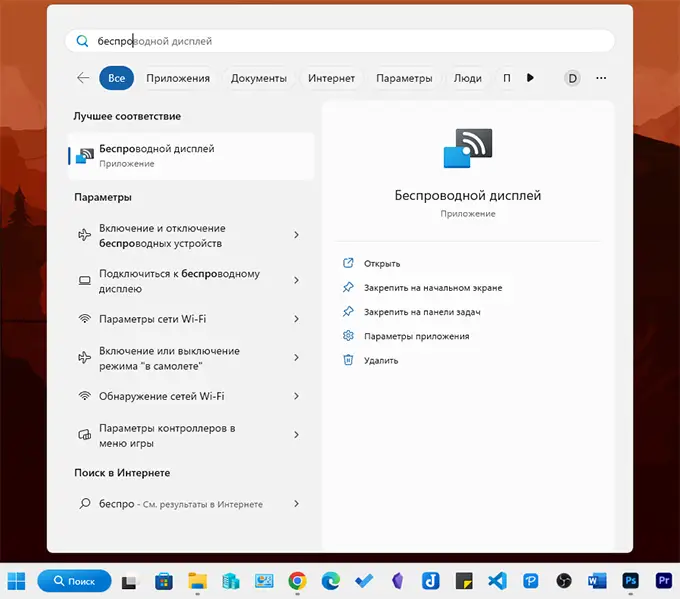
- Используйте меню «Пуск» или поиск в Панели задач для запуска приложения «Беспроводный дисплей».
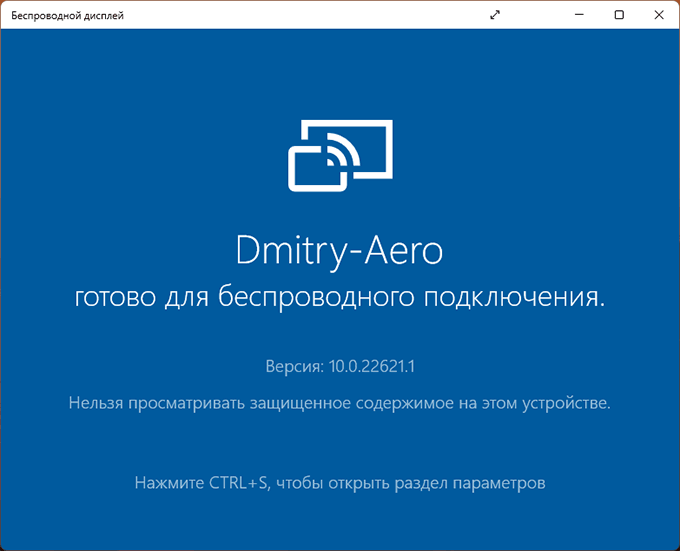
- Приложение будет запущено и начнет ожидать подключения.
Подключение для проецирования на компьютер с Android и Windows
Процесс подключения для беспроводного дублирования экрана производится следующим образом:
- На смартфоне Android используйте функцию «Трансляция экрана» или «Smart View» (на смартфонах Samsung). Все действия аналогичны таковым при выводе изображения со смартфона на ТВ.
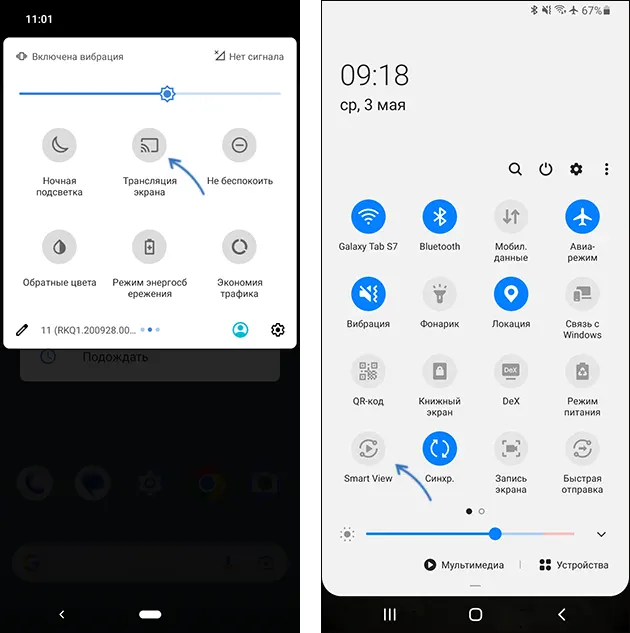
- После включения опции будет найден беспроводный дисплей с именем вашего компьютера, а после его выбора — начнется трансляция изображения с экрана смартфона на экран компьютера.

- Если требуется передать изображение с одного компьютера Windows на другой, используйте сочетание клавиш Win+K в Windows 11 или Win+P и выбор опции «Подключиться к беспроводному дисплею» в Windows 10.

- В результате экран вашего устройства отобразится на экране Windows 11, в некоторых случаях — с возможностью управления (но с ним обычно бывают проблемы, например, в моем тесте смартфон Android реагировал на управление с клавиатуры, но не воспринимал мышь).

При использовании варианта настройки с помощью «Проецирование на этот компьютер» изображение по умолчанию будет отображаться в полноэкранном режиме, а при запуске приложения «Беспроводный дисплей» вручную — в окне.
Решение возможных проблем при дублировании экрана
Функция не всегда работает гладко, а некоторые детали её реализации изначально сделаны не самым удобным образом. Отмечу некоторые замеченные особенности работы, которые могут пригодиться:
- Если вы не можете включить проецирование на ПК, либо запустить приложение «Беспроводный дисплей», убедитесь, что этот компонент установлен. Установка компонента (и просмотр уже установленных) выполняется в Параметры — Приложения — Дополнительные компоненты. Используя поиск по установленным компонентам проверьте, установлен ли беспроводный дисплей, а при его отсутствии — выполните установку с помощью кнопки «Просмотреть компоненты» в разделе «Добавление дополнительного компонента».

- Если в параметрах проецирования вы видите сообщение о том, что «Это устройство не поддерживает получение сигнала Miracast, поэтому беспроводное проецирование на него невозможно», это говорит либо об отсутствии Wi-Fi адаптера, либо его несовместимости с функцией, либо об отсутствии подходящих драйверов беспроводного адаптера (в идеале — скачать их с официального сайта производителя ноутбука именно для вашей модели).

- Изначально странно работает перехват ввода (не со всеми устройствами это в принципе возможно): при использовании настроенного проецирования, перехват для управления на проецируемом экране осуществляется автоматически, но не ясно, каким образом, не прерывая трансляцию из него выйти (все возможные комбинации клавиш опробованы). При использовании «Беспроводный дисплей» появляется уведомление о возможности включить ввод на проецируемом устройстве, но самой возможности включить его нет, причем проблема подтверждается на форумах поддержки Microsoft, а в Windows 10 в этой части всё работало исправно.
Другие возможности беспроводной трансляции экрана с телефона в Windows
В Windows 11 присутствуют и дополнительные возможности принимать изображение с экрана мобильного устройства. Для Android можно использовать встроенное приложение «Связь с телефоном» (на самом телефоне потребуется установить «Связь с Windows», а на Samsung функция предустановлена), на вкладке «Приложения» вы сможете нажать «Открыть экран телефона» и взаимодействовать с ним.

Если требуется передача изображения с iPhone на компьютер с Windows, реализовать это можно с помощью сторонних приложений, многие из которых работают и для Android. Используйте способы из инструкции Как передать изображение с iPhone на ПК или ноутбук с Windows и MacOS.

Сторонних приложений для реализации передачи изображения с Android и iPhone на ПК или ноутбук как по Wi-Fi, так и через другие типы подключений достаточно много и некоторые из них уже рассматривались на сайте. Из примеров универсальных приложений с возможностью бесплатной работы — ApowerMirror и LetsView.