Открываем файлы формата ISZ

ISZ — образ диска, который представляет собой сжатую версию ISO-формата. Создан корпорацией ESB Systems. Позволяет защитить информацию паролем и шифрует данные по особому алгоритму. За счет сжатия занимает меньше места на диске, нежели другие форматы схожего типа.
Софт для открытия ISZ
Рассмотрим базовые программы для открытия формата ISZ.
Способ 1: DAEMON Tools Lite
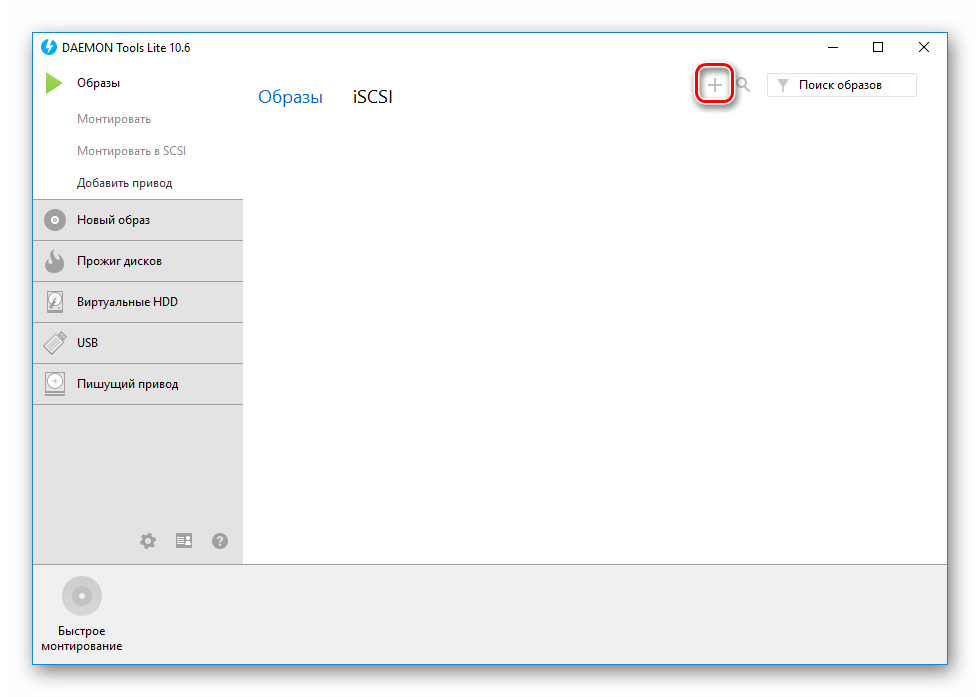
Daemon Tools — бесплатное приложение для многофункциональной обработки виртуальных дисковых образов. Имеет понятный и современный интерфейс с русским языком. Однако большинство возможностей в Lite-версии недоступны.
- Выберите пиктограмму рядом с поиском образов.
- Отметьте нужный ISZ-файл и кликните «Открыть».

Способ 2: Alcohol 120%
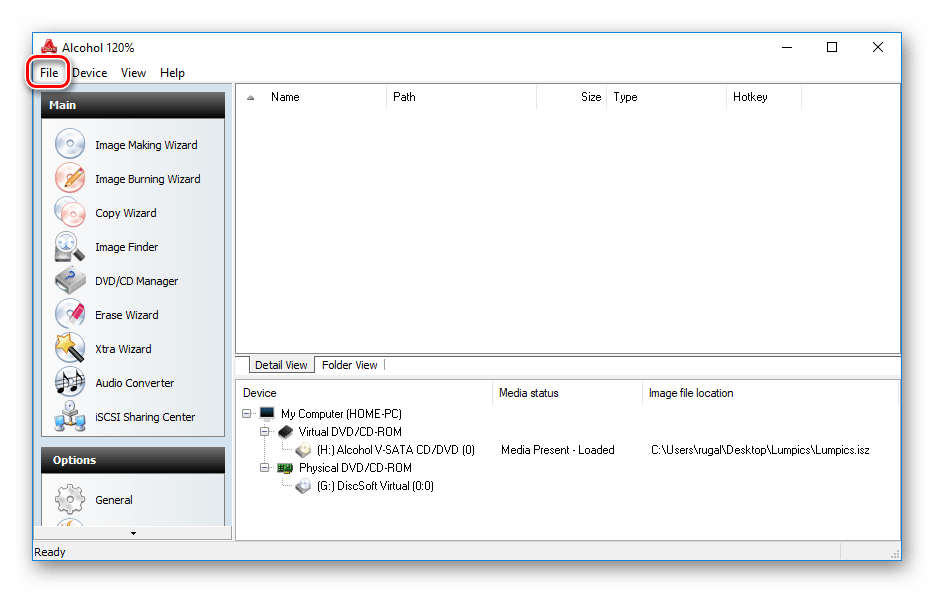
Alcohol 120 — мощный софт для эмуляции CD и DVD-дисков, их образов и приводов, условно-бесплатный с 15-дневным пробным сроком, русский язык не поддерживает. При инсталляции навязывает установку лишних рекламных компонентов, которые к Alcohol 120 никак не относятся.
- Нажмите на вкладку «File».
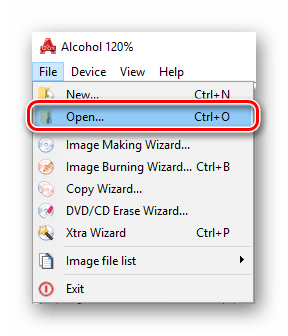
- Из выпадающего меню выберите «Open…» или воспользуйтесь сочетанием клавиш Ctrl + O.
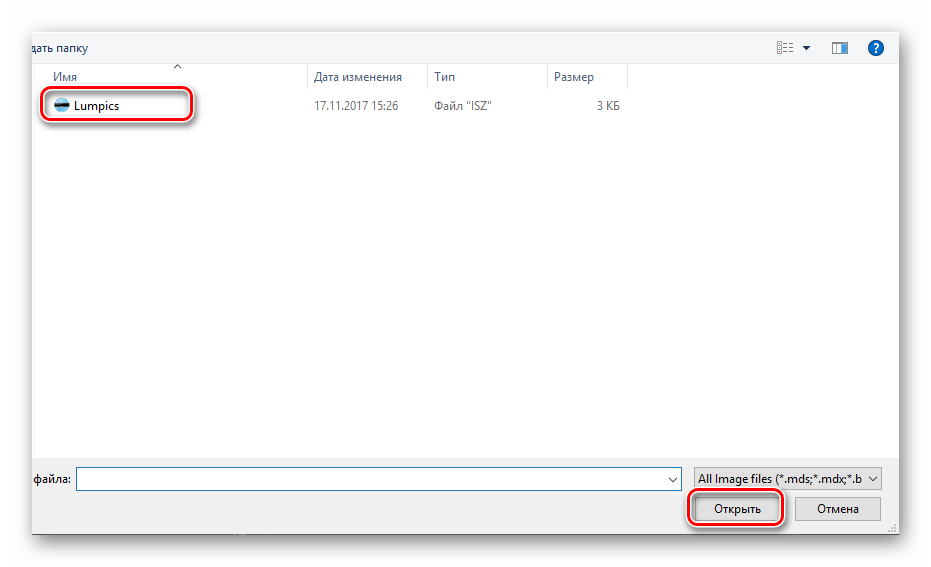
- Выделите необходимый образ, нажмите «Открыть».
- В отдельном окне программы появится добавленный файл. Дважды кликните по нему.
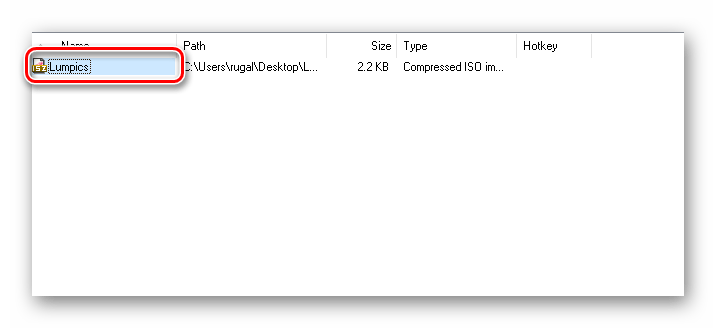
- Так будет выглядеть размонтированный образ.
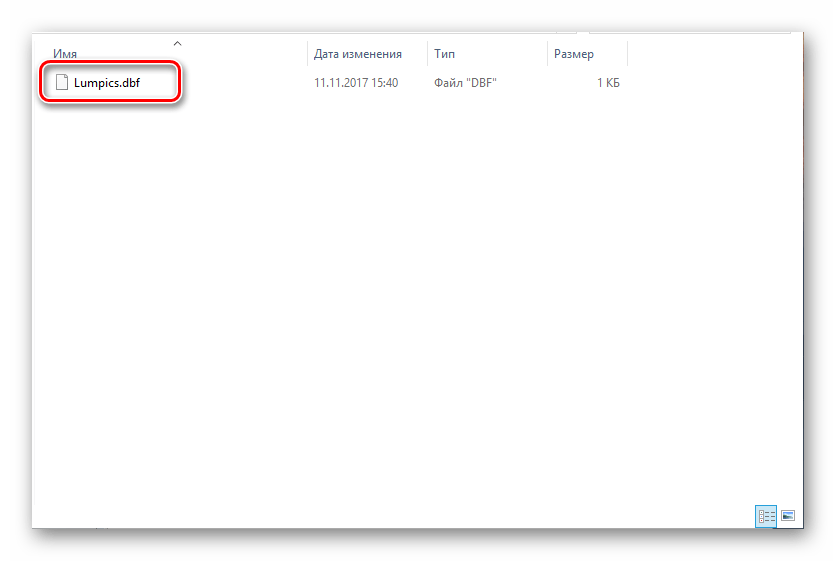
Способ 3: UltraISO
UltraISO — платное ПО для работы с образами и записи файлов на носители. Доступна функция конвертирования.
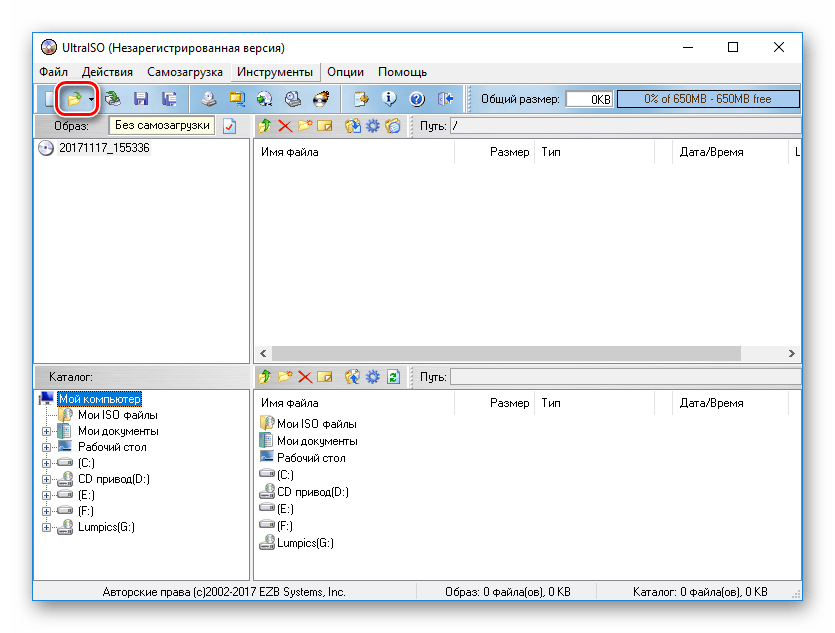
- Кликните на вторую слева иконку или воспользуйтесь сочетанием Ctrl + O.
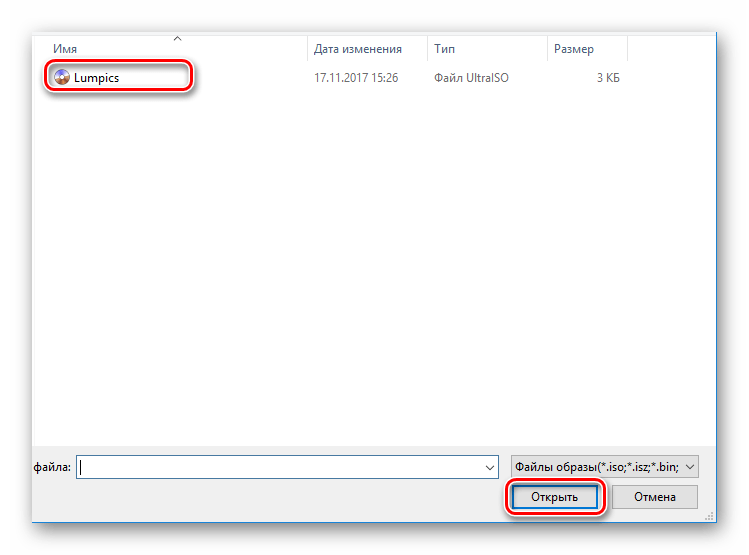
- Выделите нужный файл, затем нажмите «Открыть».
- После нажатия в отведенном окне откроется содержимое.
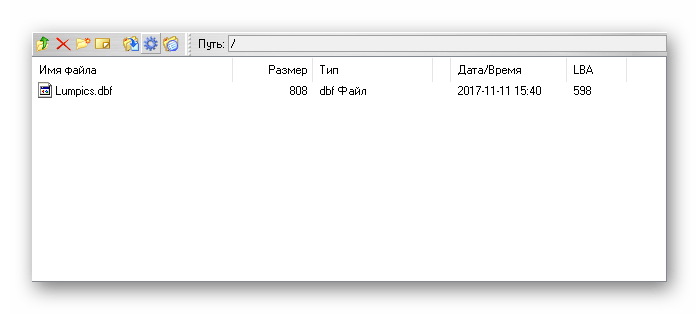
Способ 4: WinMount
WinMount — программа для взаимодействия с архивами и образами файлов. Бесплатная версия позволяет обрабатывать файлы размером до 20 Мб. Русский язык отсутствует. Поддерживает широкий список современных форматов файл-образов.
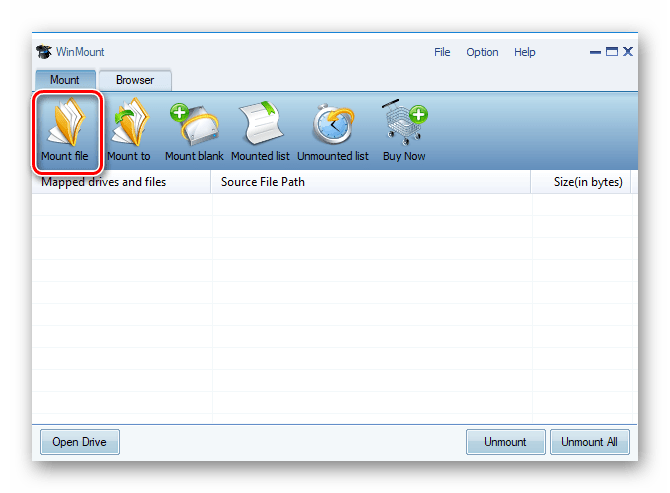
- Кликните по пиктограмме с надписью «Mount File».
- Отметьте требуемый файл, нажмите «Открыть».

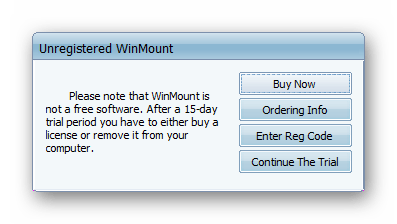
- Программа предупредит о незарегистрированной бесплатной версии и её ограничениях.
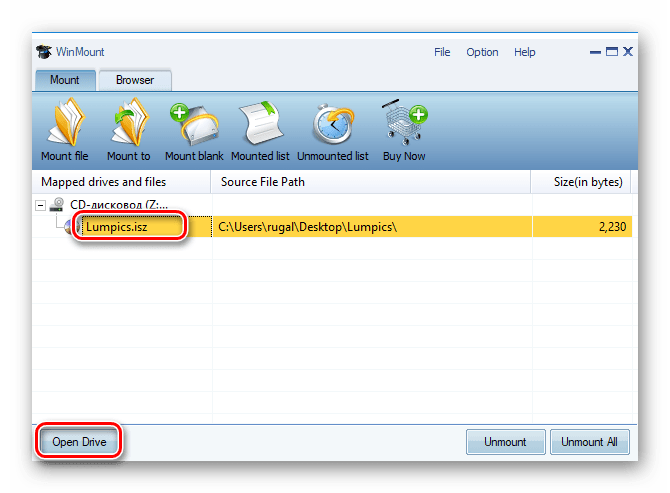
- В рабочей зоне появится ранее выбранный образ, выделите его и нажмите «Open Drive».
- Откроется новое окно с полным доступом с контенту.
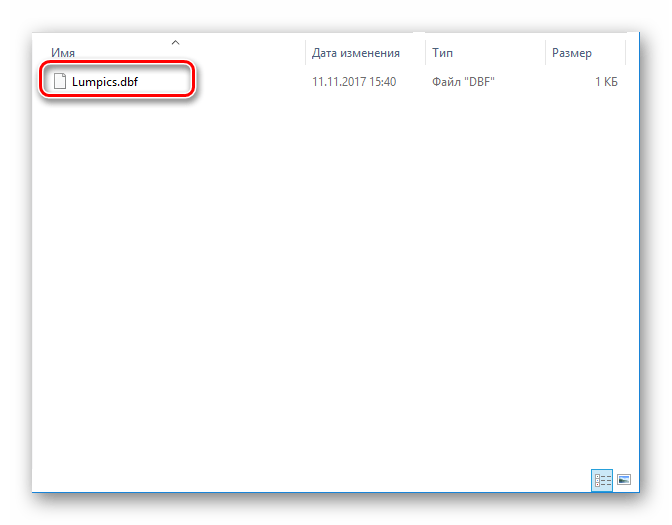
Способ 5: AnyToISO
AnyToISO — приложение, которое предоставляет возможность конвертирования, создания и распаковки образов. Распространяется платно, имеет пробный период, поддерживает русский язык. В пробной версии можно работать только с объёмом данных до 870 Мб.
- Во вкладке «Извлечь/Конвертировать в ISO» нажмите «Открыть образ…».

- Выделите нужные файлы, кликните «Открыть».

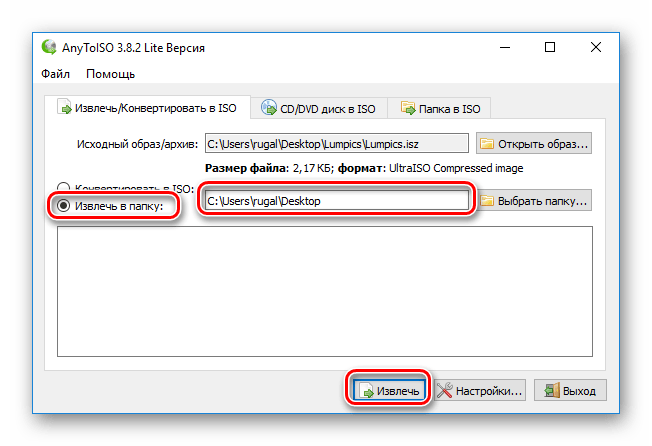
- Убедитесь, что выбрано «Извлечь в папку:», и укажите правильную директорию. Нажмите «Извлечь».
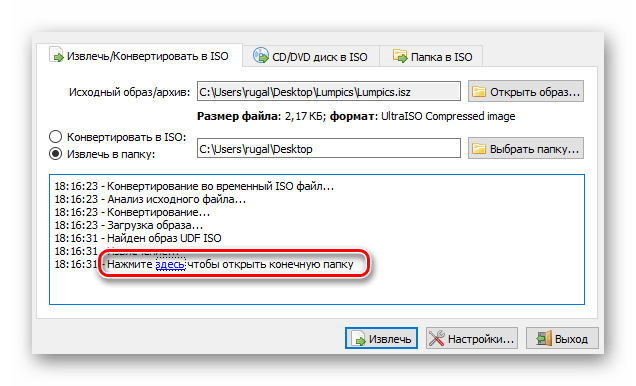
- По окончании процесса ПО предоставит вам ссылку на извлеченный файл.
Заключение
Вот мы и рассмотрели основные способы открытия ISZ формата. Физические диски уже уходят в прошлое, популярностью пользуются их образы. К счастью, для просмотра таковых настоящий привод не требуется.
Зачем нужен формат ISZ и чем его открыть в Windows 10
Единственный метод, позволяющий уменьшить размер файла, не повреждая его содержимое — выполнить сжатие. Существует много форматов, в которых хранятся архивированные элементы. Один из них — ISZ.
Зачем нужен формат ISZ
Объёмные файлы, которыми нечасто пользуются, неудобно хранить, но удалять их тоже нельзя. Поэтому архивы с музыкой, картинками, записями и другими элементами принято сжимать, то есть уменьшать их вес при помощи специального алгоритма сжатия, который лежит в основе таких программ, как 7-Zip, WinRAR и других.
Для записи образа системы используется формат ISO. Этот формат нельзя сжать в привычные архивы ZIP и RAR. Специально для него был разработан алгоритм сжатия Zipped ISO, от которого и получил название формат ISZ.
Чем открыть ISZ
Поскольку формат ISZ используется для сжатия образов системы, лучше использовать программы, предназначенные для работы с ISO-файлами. Без них не обойтись, так как у Windows 10 нет встроенной функции для работы с этим расширением.
Alcohol 120%
Бесплатную версию программы можно скачать с официального сайта. Установив её, выполните следующие действия, чтобы разархивировать ISZ-файл:
- Перейдите к блоку «Поиск образов».
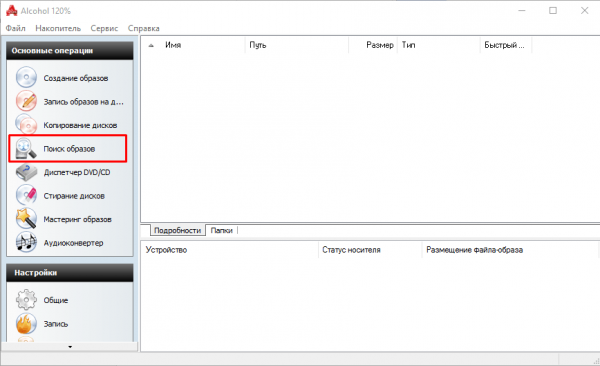 Открываем раздел «Поиск образа»
 - Пропишите путь до файла, укажите, что это сжатый ISO-образ, и добавьте выбранное в Alcohol.
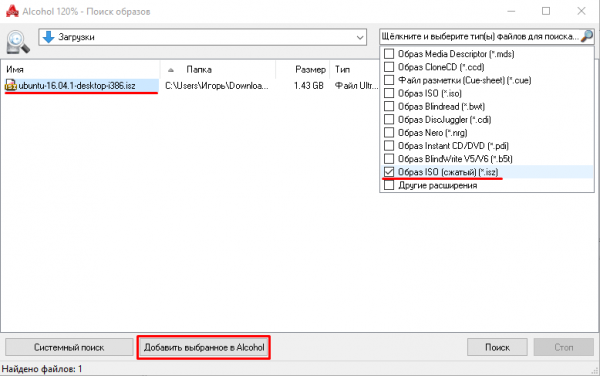 Указываем путь до файла и добавляем выбранное в Alcohol
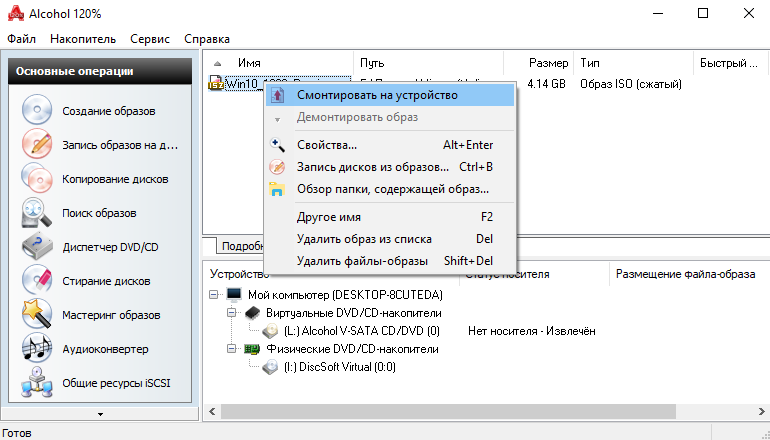
 - Кликните правой клавишей мыши по файлу и выберите функцию «Смонтировать на устройство». Укажите, на какое устройство хотите разместить образ, и дождитесь окончания процесса.
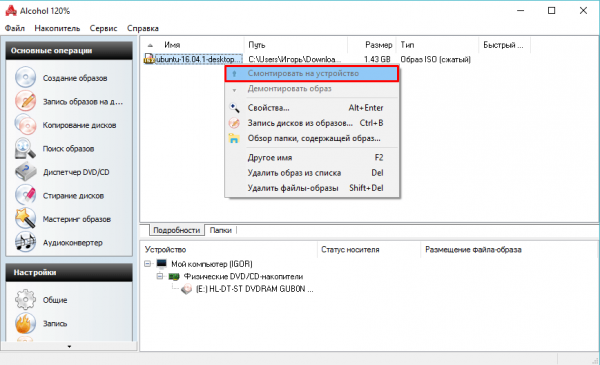 Кликаем по образу ПКМ и выбираем функцию «Смонтировать на устройство»
Видео: использование программы Alcohol 120%
Daemon Tools Lite
Это более простое приложение с минимально нагруженным интерфейсом. Загрузить его можно на официальном сайте. Есть две версии: бесплатная с рекламой и платная (от 5.99 $) без неё.
- Запустив приложение, кликните по иконке диска с зелёным плюсиком и укажите путь до файла.
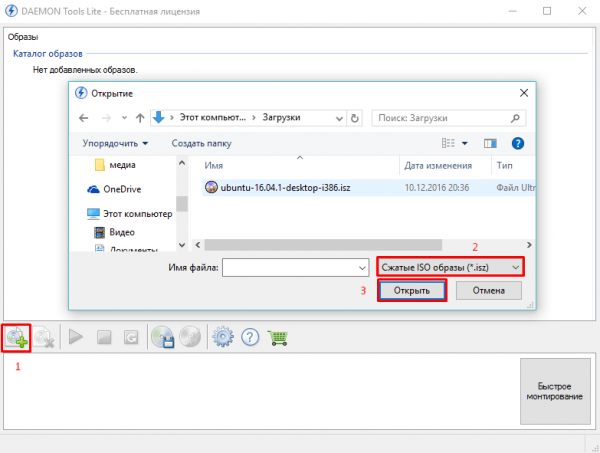 Указываем расположение образа
 - Выберите добавленный файл и запустите процедуру монтирования. Дождитесь окончания процесса.
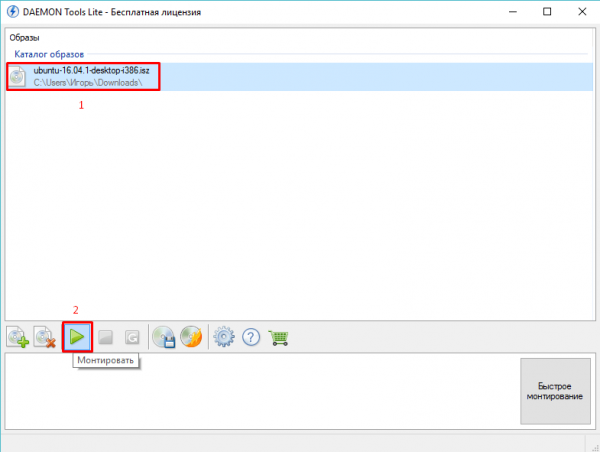 Нажимаем на иконку с зеленой стрелочкой
Ultra ISO
У этого приложения много способов применения. Есть две версии: бесплатная (пробная) и платная (29,65 $). Получить их можно на официальном сайте.
Запустив программу, в нижней части найдите ISZ-файл. Выберите его и кликните по иконке с диском в верхней панели быстрого доступа (кнопка «Монтировать в виртуальный привод»). Готово, осталось дождаться, пока Ultra ISO автоматически разархивирует образ.
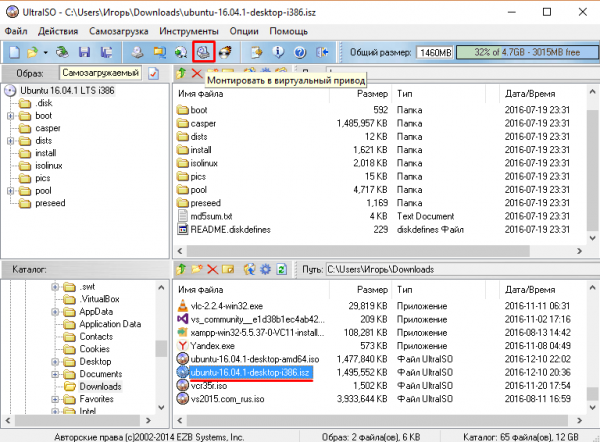
Указываем путь до файла и начинаем монтирование в виртуальный привод
Образы системы, записанные в формате ISO, сжимаются в ISZ-архив. Заархивированные элементы файла такого расширения можно открыть при помощи сторонних программ: Alcohol 120%, DTL, Ultra ISO.
Чем открыть файл isz в Windows 10
Для работы с образами пользователи используют множество разного рода программ. Поскольку файл с расширением .isz является сжатым образом ISO, то программы которые позволяют открыть текущий формат почти не отличаются от программ открывающих образы формата ISO. Первым делом рекомендуем включить отображение расширения файлов в Windows 10, так как они по умолчанию отключены.
Данная статья расскажет, как и чем открыть файл isz в Windows 10. Рассмотрим программы позволяющие не только открыть, но и смонтировать текущий образ на виртуальный привод. А также рекомендуем ознакомиться со статьей как открыть файл ISO на Windows 10, поскольку решение текущей задачи слегка похоже на рассматриваемое ранее.
Как открыть файл isz на Windows 10
Alcohol 120%
В пользователей есть возможность скачать Alcohol 120% Free Edition, которой с головой хватит обычному пользователю. Чтобы скачать бесплатную версию программы Alcohol 120% перейдите на официальный сайт.
- Запускаем программу Alcohol 120% FE от имени администратора.
- Нажимаем меню Файл >Открыть и в открывшимся окне выбираем файл с расширением .isz.
- Теперь в списке нажмите правой кнопкой мыши на текущий файл и выберете пункт Смонтировать на устройство.
Если же кнопка смонтировать на устройство не активная необходимо создать виртуальный диск. Для этого слева в разделе Настройки выберите пункт Виртуальный диск. В открывшемся окне задайте количество виртуальных дисков и нажмите кнопку ОК. После текущей настройки виртуальных дисков выше указанная кнопка смонтировать на устройство будет доступна.
UltraISO
Программа UltraISO создана специально для работы с образами в операционной системе Windows. Есть возможность воспользоваться пробным периодом, которого хватит чтобы открыть файл формата .isz на Windows 10. Скачать программу UltraISO можно с официального сайта разработчика.
- Запускаем программу UltraISO от имени администратора.
- Нажимаем меню Файл >Открыть и в открывшемся окне выбираем нужный .isz файл.
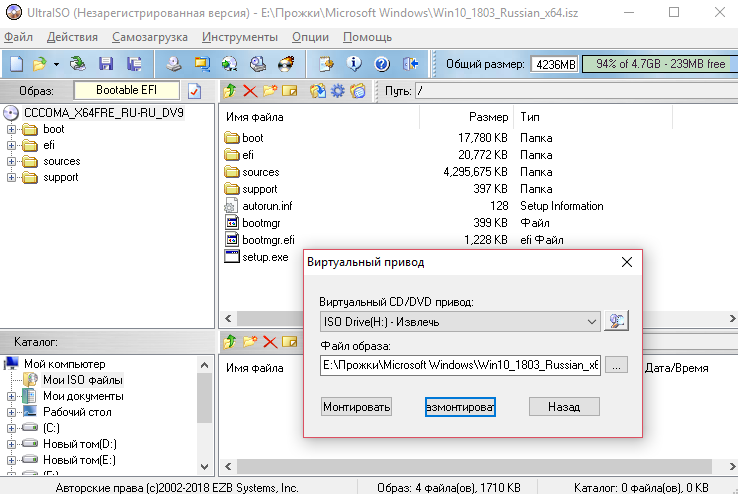
- Дальше переходим в пункт меню Инструменты > Монтировать в виртуальный привод или просто нажимаем кнопку F6.
- В открывшемся окне Виртуального привода нажимаем кнопку Монтировать или Размонтировать.
В принципе извлечь файлы можно с образа формата .isz прямо с интерфейса программы UltraISO. Поскольку это намного удобней делать с проводника, то лучше смонтировать образ на виртуальный привод. После чего можно с легкость через проводник открыть файл расширения .isz.
DEAMON Tools Lite 10
Не так давно появилась возможность использовать бесплатную лицензию в программе DEAMON Tools Lite 10. Минусом использования бесплатной программы есть наличие рекламы в программе. Хоть функционал программы хоть и является ограниченным, но для обычного пользователя его будет достаточно с головой. Скачать бесплатную версию программы можно на официальном сайте разработчика.
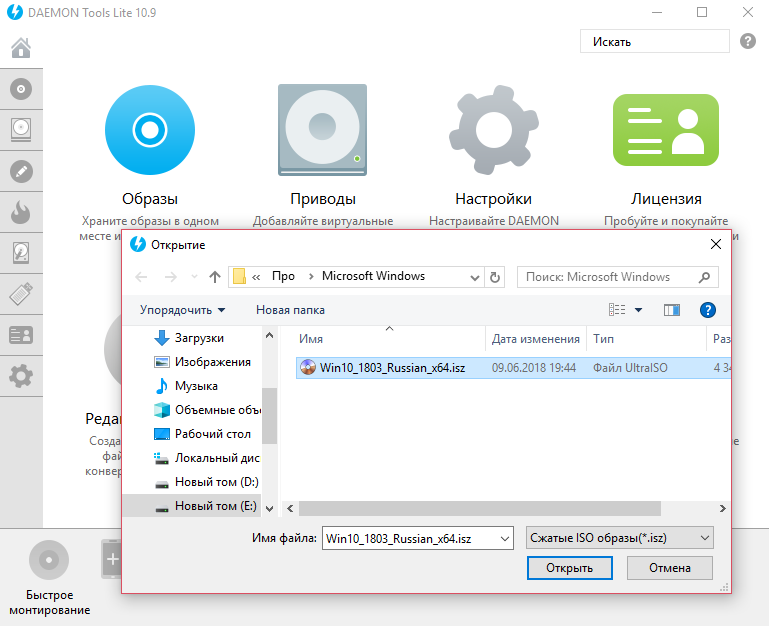
- Запускаем программу DEAMON Tools Lite 10 от имени администратора.
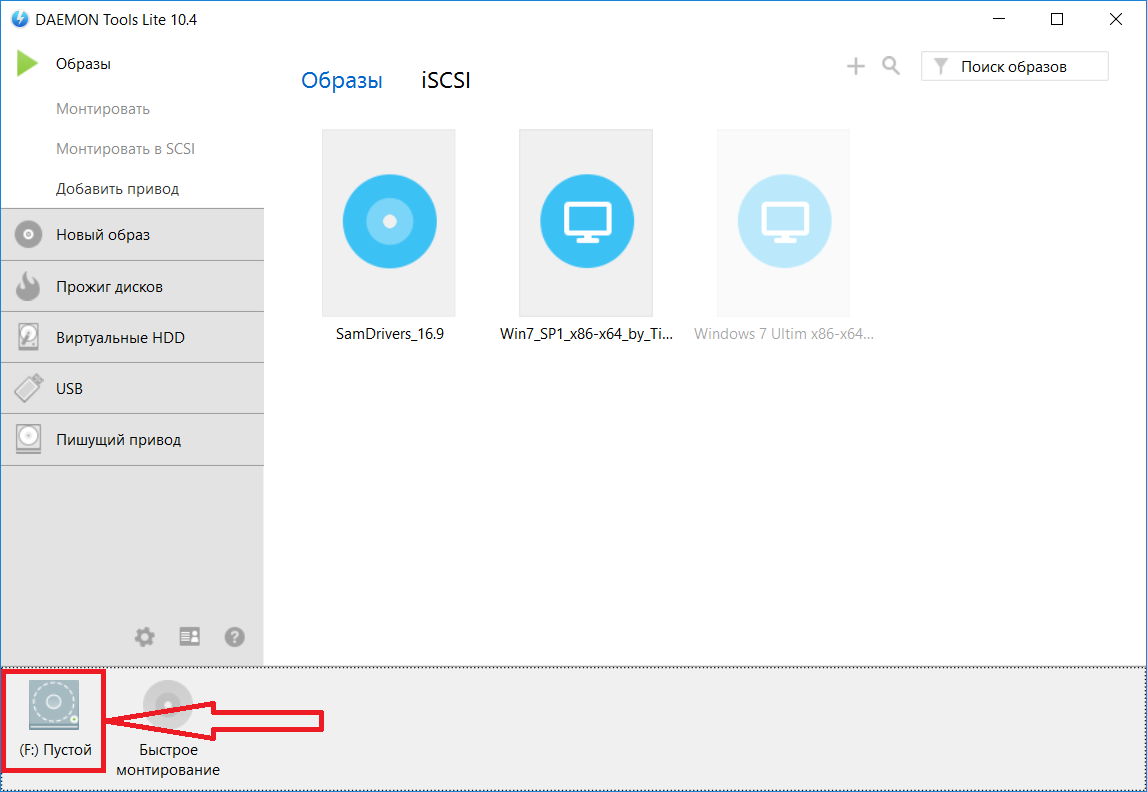
- Нажимаем кнопку Быстрое монтирование и открываем в проводнике файл формата .isz.
Теперь можно открывать смонтированный образ с расширением .isz в проводнике. Смонтированный виртуальный диск появиться в проводнике сразу же после открытия файла. Чтобы размонтировать ранее смонтированный образ, нажмите в программе на виртуальный диск правой кнопкой мыши и выберите пункт размонтировать или просто удалить.
Мы помним что образы с расширением .iso в операционной системе Windows 10 можно с легкостью открывать просто с помощью проводника без необходимости установки сторонних программ. Такой возможности в операционной системе Windows 7 ранее не было, хотя она не помешала бы.
Файл формата .isz открыть таким способом пока не получиться, поэтому мы рассмотрели список программ, чем можно открыть файл isz в Windows 10. Однозначно список выбор не ограничивается только программами представленными выше, можно найти ещё интересные средства для работы с образами, но программы нашего списка можно использовать бесплатно имея при этом отличный интерфейс.
Файл формата ISZ: чем открыть, описание, особенности
ISZ – сжатый образ диска, созданный фирмой ESB Systems. Он традиционно защищен паролем, информация ш.

- При конвертировании используется особый порядок сжатия, при этом размер файла значительно уменьшается. Следовательно, увеличивается полезная площадь для записи большего количество информации.
- Формат ISZ поддерживает AES стандарт, что гарантирует сохранность информации.
- Не требуется загрузка специального ПО.
Как открыть ISZ в Windows 10
- Ultra ISO;
- Daemon Tools Lite;
- Alcohol 120%.
Открыть ISZ в Windows 7
- переместить его в окно приложения;
- как только отобразится, кликнуть по нему правой кнопкой мыши;
- выбрать строку «Смонтировать на устройство».