Как изменить настройки клавиши Fn в Windows 10
Помните, как нажимать клавишу F5 для обновления на компьютере с Windows 95? Это было почти навязчиво. Раньше клавиши F1–F12 имели только одну функцию, но современные клавиатуры часто включают дополнительные функции, доступ к которым осуществляется с помощью клавиши Fn (также называемой Функциональная клавиша).

Как работает Fn Клавиши Полезны?
Клавиша Fn превращает клавиши F1–F12 в клавиши двойного назначения. По сути, он работает как горячая клавиша по умолчанию, но есть небольшая разница. Комбинации различаются в зависимости от производителя и модели. В основном вы найдете их на ноутбуках (где вы обычно можете изменить такие вещи, как яркость экрана), но вы также найдете их на некоторых специальных клавиатурах (например, игровых или ориентированных на производительность платах).
Например, на Dell XPS15z Fn + F5 увеличивает яркость, а на Lenovo G560 та же комбинация отображает настройки беспроводного устройства. p>
В дополнение к F-клавишам вы также можете использовать клавиши Fn с другими клавишами, такими как PgUp, Insert и клавиши со стрелками. Использование комбинации Fn вместе с одной из этих клавиш удобно для выполнения широкого круга задач, включая регулировку яркости экрана, отключение дисплея или управление громкостью, а также многое другое.

Однако иногда вы обнаружите, что просто нажав F-клавиша (без клавиши Fn) запускает команду, например, увеличение громкости воспроизведения. В таких случаях вы не сможете использовать F-клавиши для стандартных сочетаний клавиш, таких как нажатие клавиши F5 для обновления.
Для этого есть простое решение. Вы можете изменить настройки клавиши Fn несколькими способами, и именно об этом мы расскажем в этом руководстве.
Отключить блокировку Fn
Современные клавиатуры настольных компьютеров и ноутбуков имеют Клавиша Fn Lock (т. е. клавиша со значком замка). В большинстве случаев вы найдете значок замка, напечатанный на клавише Esc, но также возможно, что на вашей клавиатуре заблокирована клавиша Shift или клавиша Num Lock.
При нажатии Fn + Esc (или клавиша со значком замка) включает блокировку Fn.

Один раз вы сделали это, вам не нужно будет нажимать клавишу Fn для выполнения таких функций, как регулировка яркости экрана или включение и отключение WiFi или Bluetooth. Просто нажмите соответствующую F-клавишу, и это должно сработать. Это похоже на то, как вы используете Caps Lock. Вам не нужно будет удерживать клавишу Shift для ввода прописных букв, когда включена функция Caps Lock.
Если вы столкнулись с чем-то похожим, но хотите использовать стандартные F-клавиши, вам нужно отключить Фн замок. Вы можете отключить его так же, как и включить. Нажмите клавишу со значком замка вместе с клавишей Fn.
Изменить настройки клавиши Fn в Windows
Вы также можете изменить настройки клавиши Fn в операционной системе. Если у вас есть ноутбук Dell с Microsoft Windows 10 или 8, вы можете изменить настройки функциональных клавиш в Центре мобильности Windows.
Нажмите Win + X или щелкните правой кнопкой мыши меню «Пуск». кнопку в Windows 10, чтобы открыть меню питания, и выберите Центр мобильности. Кроме того, вы можете перейти на панель управления и перейти к разделу Оборудование и звук > Центр мобильности Windows.
Выберите раскрывающееся меню под Function Key Row в разделе Customized by Dell Inc.. Здесь вы увидите две опции: Функциональная клавиша и Мультимедийная клавиша.

Выберите Функциональная клавиша , если вы хотите использовать F-клавиши для стандартных функций, и Мультимедийная клавиша , если вы хотите использовать F-клавиши для выполнения функций, которые в противном случае потребовали бы нажатия клавишу Fn.
Точно так же на ноутбуках других производителей вы можете найти возможность изменить параметры функциональной клавиши в инструменте настройки системы. Например, в Lenovo вы можете использовать Lenovo Keyboard Manager или приложение Samsung Settings на ноутбуке Samsung, чтобы изменить поведение функциональных клавиш.
Изменить настройки клавиши Fn в BIOS
В большинстве случаев случаях предыдущие два метода должны помочь вам изменить настройки клавиши Fn, но если это не так, вы можете использовать настройки BIOS.
Обратите внимание, что вам не следует возиться с какими-либо настройками, которые вы не полностью понимаете, потому что это может привести к тому, что ваш компьютер перестанет загружаться.
Многие, хотя и не все, ноутбуки позволяют изменять настройки клавиши Fn из прошивки BIOS или UEFI. Вы можете войти в настройки BIOS с перезагрузкой. Нажмите F2, F10 или Delete (клавиши различаются у разных производителей) при запуске, когда ваш компьютер еще загружается. В качестве альтернативы вы можете использовать новый способ доступа к BIOS в Windows 10.
На этом этапе вам нужно немного осмотреться, потому что настройки UEFI находятся в разных разделах в зависимости от интерфейса BIOS. которые различаются у разных производителей.
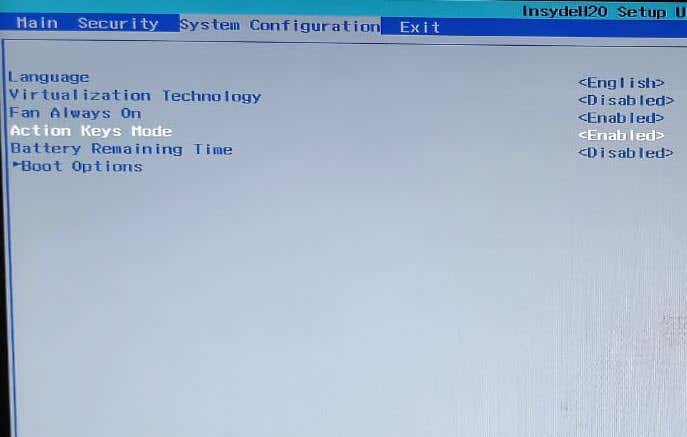
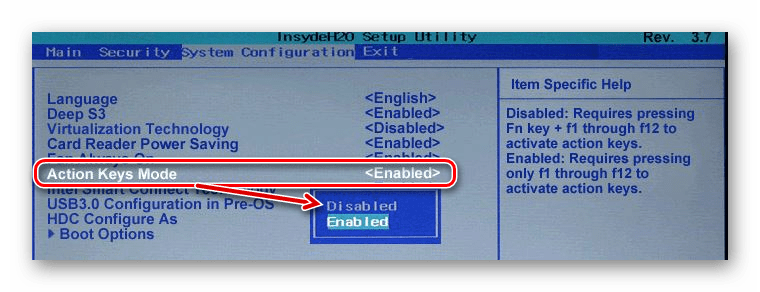
Например, на моем ноутбуке HP этот параметр находится на вкладке Конфигурация системы. Если изменить режим клавиш действий на включено, F-клавиши будут работать как обычно, т. е. вам нужно будет использовать клавишу Fn вместе с F-клавишей для выполнения действий. соответствующую функцию.
Клавиша Fn упрощает жизнь
Если в результате обновления ОС или случайного изменения настроек клавиша Fn перестала работать должным образом, это может вызвать у вас кратковременное раздражение.
Однако клавиша Fn по-прежнему остается одной из самых полезных клавиш на клавиатуре. Это избавляет от нескольких щелчков мыши для множества функций и позволяет выполнять их, просто нажимая комбинацию клавиш.
Клавиша Fn также доступна на некоторых клавиатурах Apple. Если она работает неправильно, вы можете устранение неполадок с клавишей Fn в Mac OS.
Как переключить на windows 10 клавишу fn на стационарном ПК?
Задача: чтобы медийные кнопки работали через fn, а F1-F12 без ее использования.
Материнская плата: asus rog strix z490-a gaming
Клавиатура: hp pavilion wired keyboard 300
Биос такой: 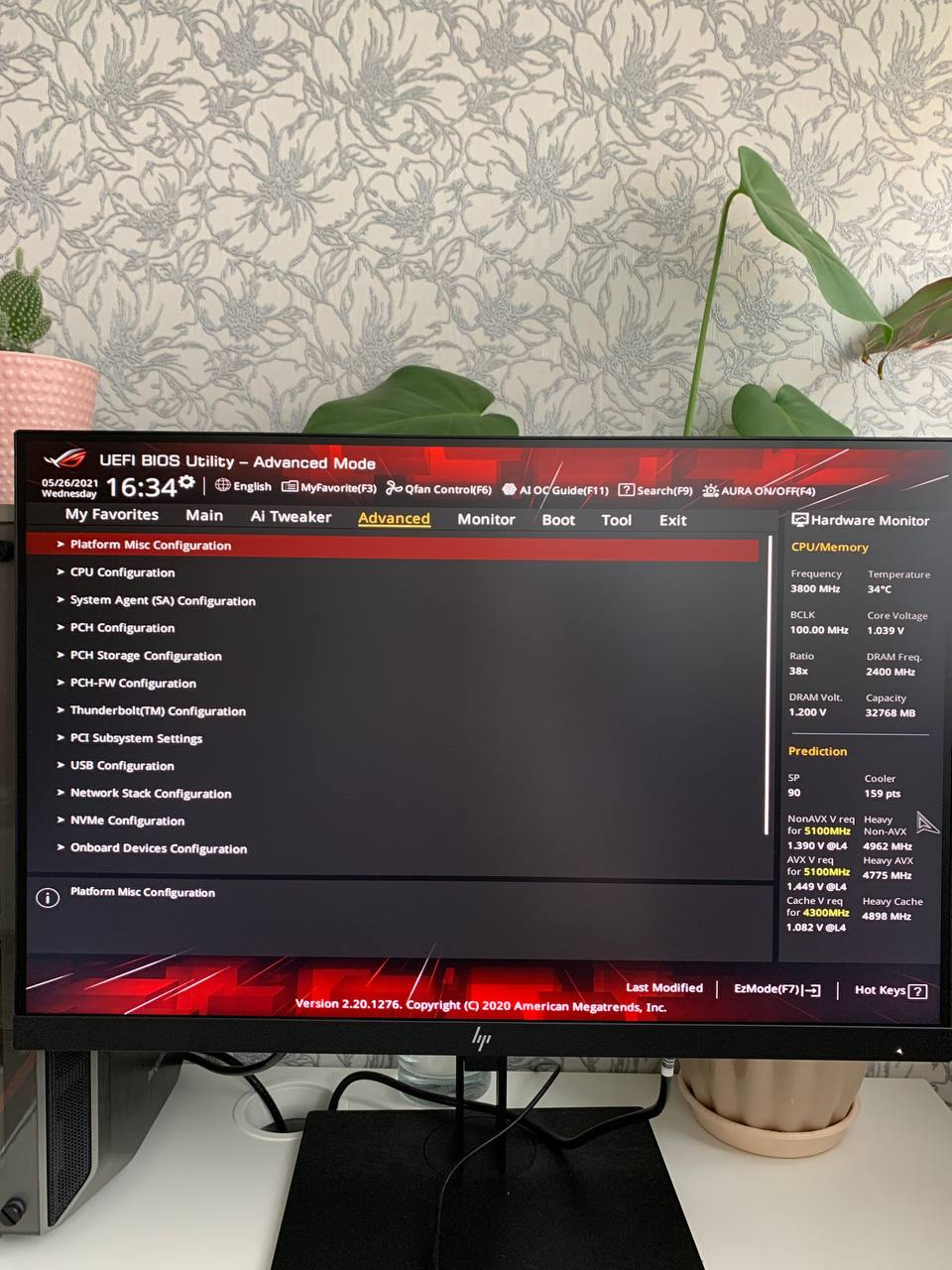
Пробовал найти в биосе — безрезультатно, не нашел.
Пробовал сочетания клавиш FN + ESC, FN + Insert, FN + Caps Lock — безрезультатно.
Пробовал какую-то шляпу в реестр писать — в таком кейсе не работают медийные, F1-F12 работаю при нажатии FN.
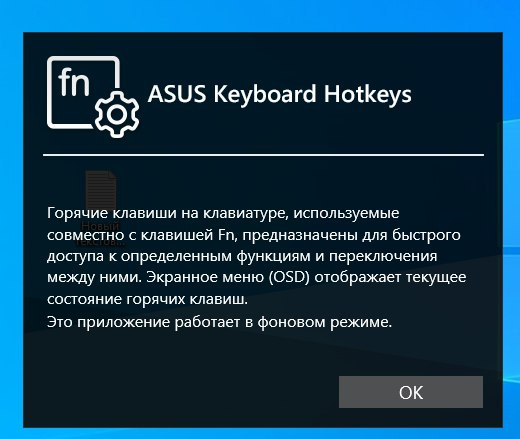
Устанавливал Asus Keyboard hotkeys, при запуске программы выдает сообщение, на этом все, дальше не пускает.
Windows 10 функциональные клавиши на ноутбуке
Клавиша Fn, расположенная в самом низу клавиатур ноутбуков, необходима для вызова второго режима клавиш ряда F1-F12. В последних моделях лэптопов производители все чаще стали делать мультимедийный режим F-клавиш основным, а основное их предназначение ушло на второй план и требует одновременного нажатия с Fn. Для одних пользователей такой вариант кажется удобным, для вторых, наоборот, нет. В этой статье мы разберем, как включить или отключить Fn.
Включение и отключение Fn на клавиатуре ноутбука
Как уже было сказано выше, в зависимости от того, для каких целей используется ноутбук, ряд F-клавиш у каждого юзера задействуется по-разному. Одним нужны именно функциональные F-клавиши, а другим удобнее их мультимедийный режим. Когда желаемое не совпадает с действительностью, можно обратиться к способам включения и отключения клавиши Fn и, как следствие, работы всего ряда F-клавиш.
Способ 1: Сочетание клавиш
Этот вариант далеко не универсален, поскольку в зависимости от марки и модели ноутбука набор второстепенных назначений на верхний ряд клавиш различается. Тем не менее он может помочь некоторым из читателей, и им не придется переходить к более трудоемкому методу.
Осмотрите верхний ряд клавиш ноутбука. Если там есть иконка с замком, блокирующая/разрешающая работу Fn, попробуйте ей воспользоваться. Часто такой значок расположен на Esc, но, возможно, может быть и в другом месте.
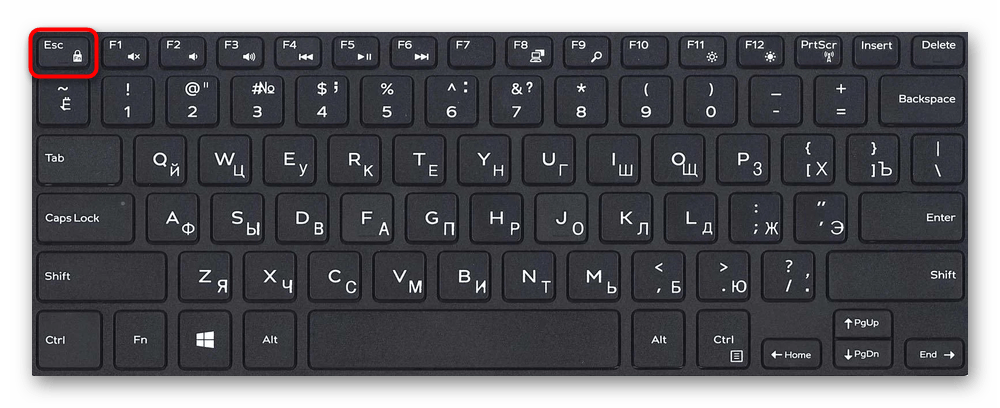
Кроме того, иногда вместо замка присутствует надпись «FnLk» или «FnLock», как на примере ниже.
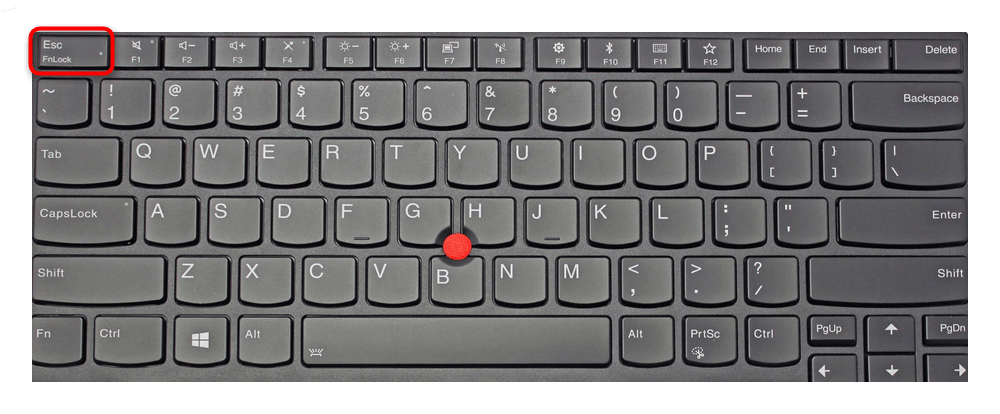
Нажмите сочетание клавиш Fn + Esc, чтобы разблокировать/заблокировать работу дополнительного режима F-ряда.
Такая возможность есть в определенных моделях ноутбуков Lenovo, Dell, ASUS и некоторых других. В современных HP, Acer и пр. блокировка, как правило, отсутствует.
Способ 2: Настройки BIOS
Если вы просто хотите изменить режим работы F-клавиш с функционального на мультимедийный или наоборот, не отключая при этом клавишу Fn полностью, задействуйте опции BIOS. Сейчас практически во всех ноутбуках данная возможность переключается именно там, и по умолчанию после покупки устройства активирован мультимедийный режим, благодаря которому юзер может управлять яркостью дисплея, громкостью, перемоткой и другими опциями.
Развернуто о том, как поменять режим работы F-клавиш через БИОС, написано в материале по ссылке ниже.
Способ 3: Скачивание драйвера
За работу Fn и подчиняемого ей F-ряда, как ни странно, отвечает драйвер. При его отсутствии пользователю понадобится перейти на официальный сайт производителя ноутбука и обратиться в раздел поддержки. Обычно именно оттуда скачиваются любые драйверы.
Далее, из списка драйверов для своей версии Windows (7, 8, 10) нужно найти программу (либо сразу несколько программ, если в списке ниже они перечислены через запятую), отвечающую за работу горячих клавиш. Ее/их остается только скачать и установить как любое другое программное обеспечение:
- HP — «HP Software Framework», «HP On-Screen Display», «HP Quick Launch», «HP Unified Extensible Firmware Interface (UEFI)». Некоторые приложения для конкретной модели ноутбука могут отсутствовать;
- ASUS — «ATKPackage»;
- Acer — «Launch Manager»;
- Lenovo — «Lenovo Energy Management» / «Lenovo Power Management» (или «Lenovo OnScreen Display Utility», «Advanced Configuration and Power Management Interface (ACPI) Driver»);
- Dell — «Dell QuickSet Application» (или «Dell Power Manager Lite Application» / «Dell Foundation Services – Application» / «Dell Function Keys»);
- Sony — «Sony Firmware Extension Parser Driver», «Sony Shared Library», «Sony Notebook Utilities» (или «Vaio Control Center»). Для определенных моделей список доступных драйверов будет меньше;
- Samsung — «Easy Display Manager»;
- Toshiba — «Hotkey Utility».
Теперь вы знаете, как можно не только включать и отключать работу Fn, но и менять режим работы всего ряда F-клавиш, частично управляемых функциональной клавишей.
Горячие клавиши Windows 10
Приветствую всех посетителей моего компьютерного блога ! Для ускорения работы за компьютером были придуманы сочетания клавиш, или горячие клавиши. В данной статье я расскажу о некоторых горячих клавишах в Windows 10.
Горячие клавиши Windows 10
Во всех перечисленных ниже сочетаниях клавиш используется клавиша Win . Как она выглядит, показано на рисунке ниже:
Чтобы выполнить требуемую функцию, нужно нажать на все перечисленные клавиши одновременно.
Список горячих клавиш Windows 10
- Win + Tab – переход в режим Task View (Просмотр задач)
- Win + A – переход в Центр уведомлений
- Win + C – запуск речевого помощника Cortana
- Win + D– свернуть все открытые окна и показать рабочий стол
- Win + E – запуск Проводника
- Win + G – запуск программы Xbox Game, с помощью которой можно сделать скриншоты или записать игры
- Win + H – отображение кнопки Поделиться в стандартных приложениях Windows 10
- Win + I– отображение окна настроек Windows 10
- Win + K– активация функции Connect для аудиоустройств и дисплеев с беспроводным подключением
- Win + L– блокировка рабочего стола
- Win + R– отображение окна для ввода текстовых команд
- Win + S – включение Cortana
- Win + X– отображение меню с различными функциями управления компьютером, в том числе и выключение/перезагрузка
- Win + ←/→ — прикрепление открытого окна к правой или левой стороне рабочего стола
- Win + Ctrl + D– создание нового виртуального рабочего стола
- Win + Ctrl + F4 – закрытие активного виртуального рабочего стола
- Win + Ctrl + ←/→ – перемещение между виртуальными рабочими столами
- Win + Shift + ←/→ – перенос активного приложения или активного открытого окна с одного монитора на другой
- Win + 1/2/3/…– переключение между открытыми окнами или приложениями
- Win + PrntScrn – создание скриншота экрана и сохранение его в папке Компьютер/Изображения/ScreenShots
- Win + Home – свернуть все неактивные окна
- Win + ↑ – развернуть активное окно на весь экран
- Win + ↓ – уменьшить/свернуть активное окно
- Win + Пробел – переключение между языками ввода (раскладками клавиатуры)
- Ctrl + Shift + Esc – запуск диспетчера задач
Получился такой небольшой список горячих клавиш Windows 10. Это далеко не все сочетания клавиш. На самом деле их гораздо больше. Я рассказал лишь о самых популярных среди пользователей.
На этом я с вами прощаюсь. Надеюсь, вы извлекли для себя что-то полезное из этой статьи.
Как изменить действие функциональных клавиш на ноутбуке
Функциональные клавиши в ноутбуке имеют двойное действие, которое меняется от положения FN. Если вам не подходит настроенное по умолчанию действие F1-12, то его можно изменить. Как это сделать?

Изменение режима работы функциональных клавиш
В ноутбуке ряд клавиш от F1 до F12 предлагают больше чем одну функцию. Кроме стандартных операций, они вызывают альтернативные функции: регулировку громкости, управление воспроизведением музыки, а также изменение яркости экрана.
Альтернативное действие этих клавиш обычно активируется удержанием FN на клавиатуре. Однако в зависимости от модели могут работать наоборот. Как это изменить? Как самостоятельно настроить режим работы функциональных клавиш?
Использование сочетания FN + ESC
В многих ноутбуках пользователь может в ходе использования системы «заблокировать» ли «разблокировать» Fn, подобно как Caps Lock. Это позволяет быстро переключать действие функциональных клавиш.
Чтобы это сделать, достаточно нажать комбинацию FN + ESC. Клавиша FN автоматически заблокируется в положении «постоянно включенной». Поэтому теперь для активации альтернативных функций не нужно будет нажимать никаких комбинаций с FN, само использование F1- F12 вызовет назначенную им мультимедийную операцию.
Повторное нажатие этой комбинации приведет к «разблокировке» FN.Таким образом, F1 – F12 снова будут выполнять свою предыдущую роль. Теперь, например, для увеличения громкости нужно удерживать FN.
Настройка параметров в BIOS / UEFI
Еще один способ изменить работу функциональных клавиш – настроить параметры BIOS. Большинство ноутбуков имеют соответствующую опцию, которая позволяет устанавливать F1 – F12 по умолчанию, в частности, должны ли они вызывать мультимедийные или стандартные операции.
Первый шагом является вход в BIOS / UEFI. Как правило, на начальном экране сразу после включения компьютера появляется информацию о том, какую кнопку следует нажать, чтобы вызвать настройки (Setup).
Если в ноутбуке с UEFI установлен Windows 10, то можно перейди в них через среду восстановления. Разверните меню Пуск и кликните на кнопку «Питания». Затем удерживая Shift на клавиатуре, нажмите «Перезагрузка». Перейдите по пути: Поиск и устранения неисправностей – Дополнительные параметры – Настройки ПО UEFI.
В настройках Биос найдите опцию «Function Key Behavior». На других моделях название может другое, например, в Lenovo – «Hotkey Mode».
С ее помощью можно указать режим работы функциональных кнопок:
Function Key — стандартные операции
Multimedia Key – вызов мультимедийных функций
Выбранный режим работы будет установлен по умолчанию, то есть без нажатия FN.
Поэтому если выберите мультимедийное значение, то действия будут направление на изменение громкости, регулировки яркости экрана и прочие без нажатия FN. В свою очередь, если укажите значение Function Key, то будут выполнять основные операции.
Различные способы блокировки и разблокировки клавиши Fn в Windows 10 и 11
Знание того, как использовать функциональные клавиши или F-клавиши на вашем клавиатура может сделать вашу жизнь проще. Всего одна клавиша из этого набора может выполнять два набора команд, будь то мультимедийная команда или конкретная задача. Нажав кнопку Fn вместе с одной из этих клавиш, вы можете сразу же изменить работу клавиш. Однако делать это каждый раз, когда вы их используете, не обязательно, поскольку вы можете просто заблокировать и разблокировать клавишу Fn в своем Windows 10 or Windows 11.
Как клавиша Fn работает с функциональными клавишами
Клавиша Fn на вашей клавиатуре в основном похожа на кнопки Shift и CapsLock. И если вы часто создаете документы, вы знаете, как они работают: вы удерживаете Shift, чтобы сделать одну или две буквы заглавными, и отпускаете ее, чтобы быстро вернуться к строчным буквам, а однократное нажатие CapsLock позволит вам составлять целые предложения в верхнем регистре, не удерживая другой. ключ.
Вот как Fn работает со стандартными функциональными клавишами от F1 до F12. Нажатие одной из этих клавиш без использования Fn позволит вам использовать стандартные команды, повышающие производительность: регулировка громкости или яркости, отключение звука, активация/деактивация Bluetooth или Wi-Fi, воспроизведение мультимедиа и так далее. С другой стороны, сочетание клавиш F1–F12 с Fn позволит вам получить доступ к альтернативным командам клавиш. Вы можете отпустить удержание этой кнопки Fn, если хотите сразу вернуться к стандартному назначению функциональных клавиш.
Между тем, блокировка клавиши Fn в Windows 10 или 11 навсегда переводит функциональные клавиши в их альтернативные команды, пока блокировка не будет отключена. Во время блокировки вы также можете нажать клавишу Fn, чтобы быстро получить доступ к стандартной команде функциональных клавиш: точно так же, как это происходит, когда ваша клавиатура находится в режиме CapsLock, и вы используете Shift для ввода буквы в нижнем регистре.
Блокировка и разблокировка клавиши Fn
Блокировка и разблокировка клавиши Fn различаются в зависимости от используемого компьютера или, если быть точным, марки вашего ПК. И то, что не все команды от F1 до F12 одинаковы на всех компьютерах, не все клавиатуры также имеют одинаковые клавиши, предназначенные для блокировки и разблокировки клавиши Fn. К счастью, есть множество способов сделать это.
клавиатура
Самый простой способ заблокировать клавишу Fn — использовать клавиатуру. Однако именно здесь многие компьютеры различаются, поскольку не все имеют эту функцию.
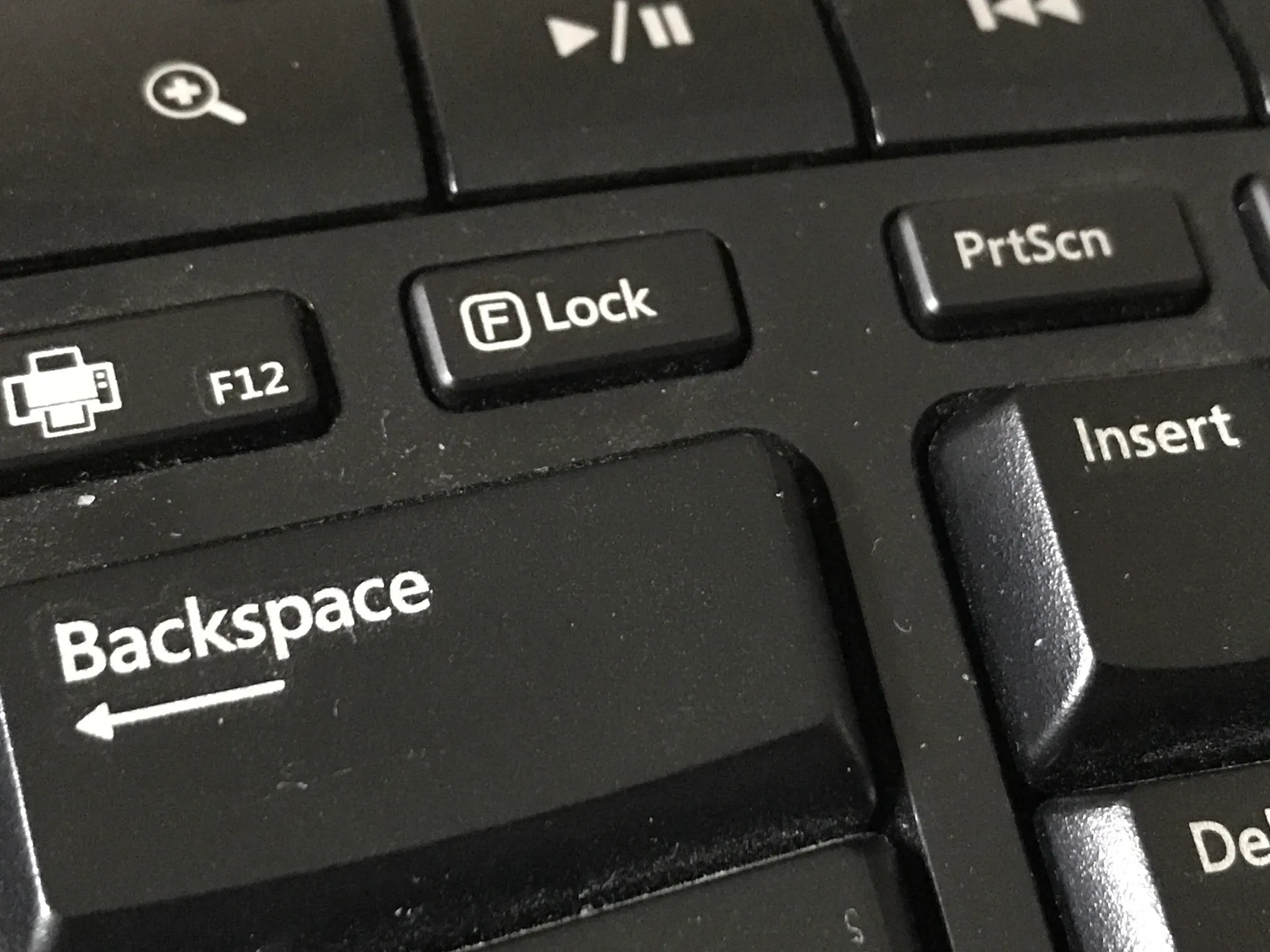
Один из способов использовать клавиатуру для блокировки клавиши Fn — использовать клавишу F Lock, которую вы можете просто нажимать для переключения между стандартной и альтернативной командами. Клавиатуры, на которых она есть, обычно имеют световой сигнал, указывающий, активирована ли клавиша F Lock или нет.
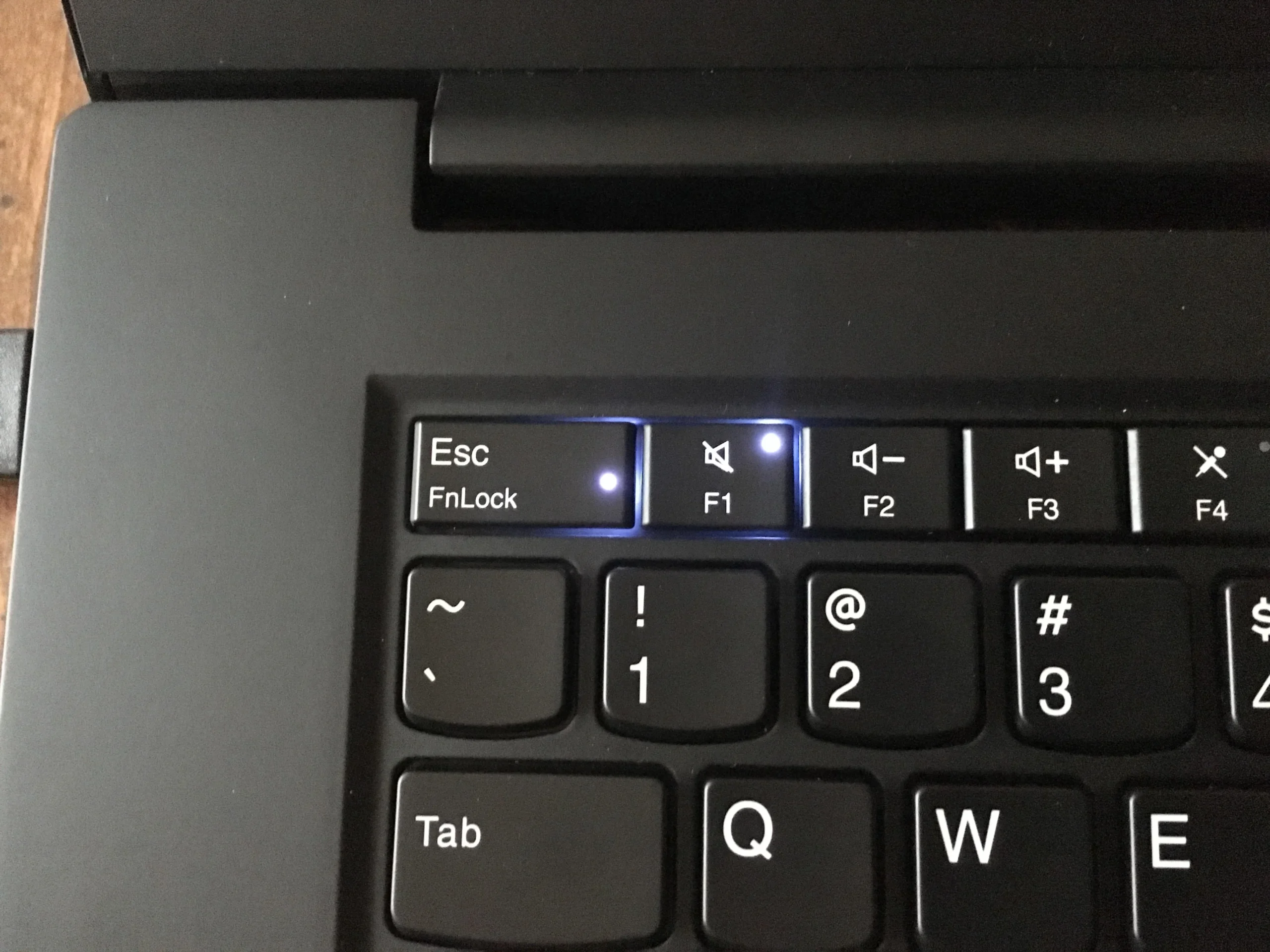
Если у вас нет клавиши F Lock, вы можете найти «FnLock», который также иногда бывает в виде навесного замка с надписью Fn. Иногда вместе с клавишей Esc печатается FnLock или значок, но у некоторых производителей он находится в клавише Shift или CapsLock. Просто сначала нажмите и удерживайте клавишу Fn, а затем нажмите FnLock или значок замка. Это активирует блокировку. Чтобы отменить это, просто снова удерживайте клавишу Fn, а затем нажмите FnLock или значок замка.
Центр мобильности Windows
Чтобы запустить Центр мобильности, вы можете просто нажать Win + X или щелкнуть правой кнопкой мыши значок Windows, чтобы открыть меню быстрого доступа в Windows 10 и 11. Когда появится этот параметр, найдите Центр мобильности и выберите его. Это откроет окно, которое покажет вам некоторые элементы управления вашего ПК. Найдите раздел «Функциональная клавиша». Там вы увидите раскрывающийся список, и щелкнув его, вы сможете выбрать между «Функциональная клавиша» или «Мультимедийная клавиша». Выбор первого блокирует клавишу Fn, а второй дает стандартные команды.
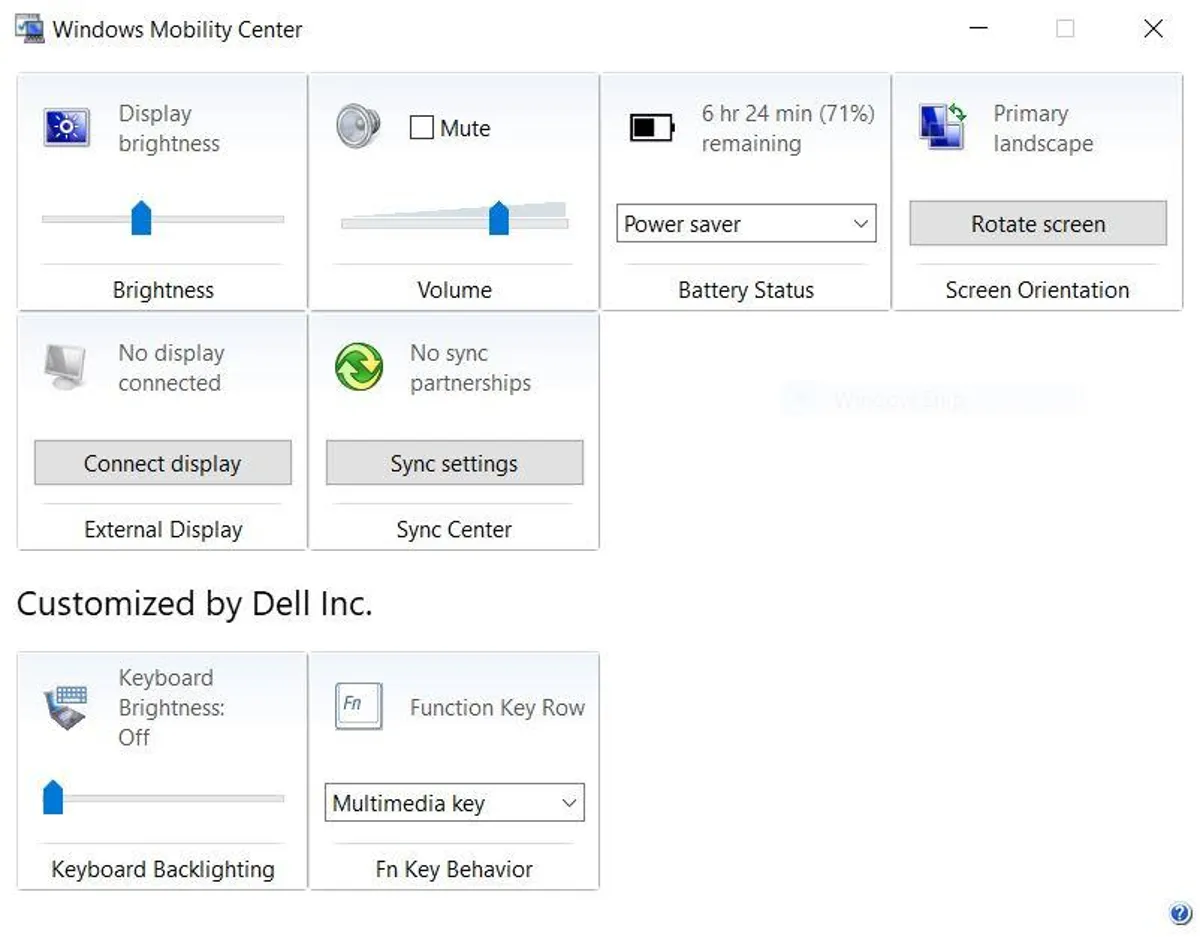
Вы можете открыть Центр мобильности Windows в любое время, когда захотите заблокировать или разблокировать клавишу Fn таким образом. Однако учтите, что не на всех компьютерах есть эта функция. Ваш ПК всегда может показать вам Центр мобильности, но вы заметите, что в некоторых раздел «Строка функциональных клавиш» отсутствует.
BIOS
BIOS (UEFI на некоторых ПК) — это полезный инструмент, который позволит вам настраивать аппаратные функции вашего компьютера разными способами, и одна из его функций — блокировка и разблокировка клавиши Fn в Windows 10 и 11. Существуют Вы можете использовать много способов, чтобы войти в это низкоуровневое программное обеспечение, и самый простой способ сделать это — нажать кнопку «Пуск», нажать значок питания и удерживать Shift, когда вы нажимаете «Перезагрузить». Когда вы увидите синий экран с различными параметрами, перейдите в «Устранение неполадок»> «Дополнительные параметры»> «Настройки прошивки UEFI». Выберите «Перезагрузить», и ваш компьютер автоматически перезагрузится и войдет в BIOS.
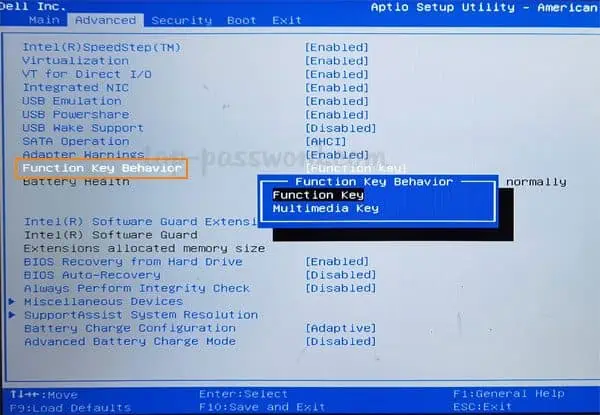
В BIOS вы не сможете использовать мышь, но клавиши курсора на клавиатуре должны позволить вам перемещаться по инструменту. Перейдите на вкладку «Основные», а затем найдите параметр «Поведение функциональных клавиш» и выберите его. В появившейся новой опции выберите функциональную клавишу, чтобы активировать блокировку Fn. После этого нажмите F10, чтобы сохранить изменения, и подтвердите запрос, выбрав Да.