Как скачать игру и установить на компьютер пошагово
Данная статья поможет новичкам скачать игру и установить на компьютер пошагово. Ведь многие пользователи компьютеров любят играть в различные игры.
Как скачать игру на компьютер
Здравствуйте, читатели! Игры нужны не только для развлечений. Они помогают людям развить память, внимательность. Скачивать игры можно через специальные торрент трекеры и с помощью программы торрент, которую необходимо установить на компьютер.
Когда установите торрент-программу, откройте поисковую систему в Интернете и наберите запрос – «Скачать игры через торрент» (Рисунок 1).
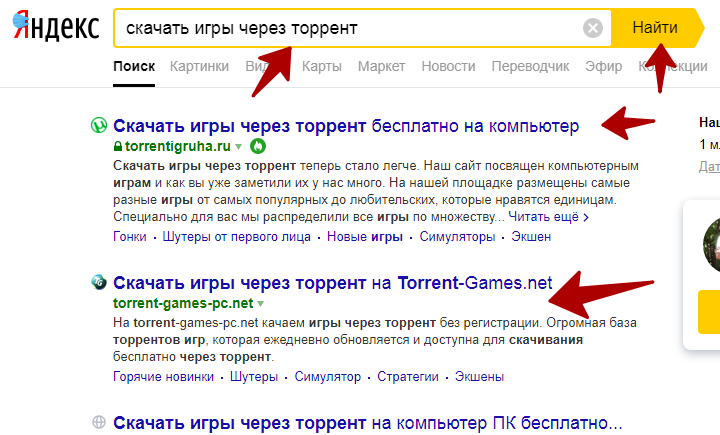
Заходим на первые сайты, которые посвящены тематике игр. Далее, выбираем категорию игры на торренте (Рисунок 2).
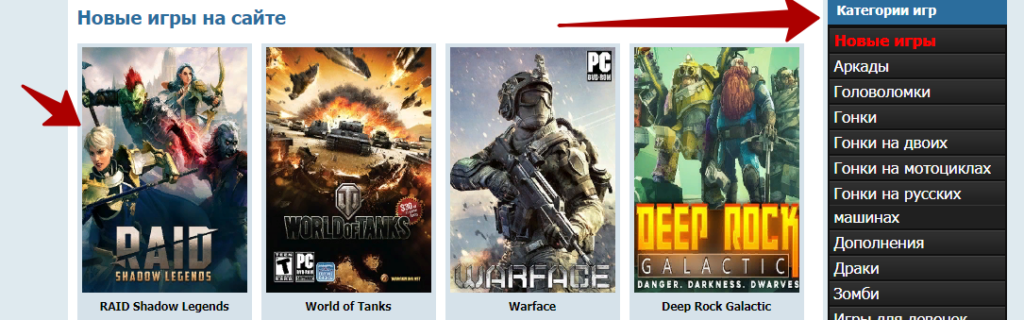
Нажимаем по картинке и переходим к описанию игры. Прочитайте ее системные требования. Они должны совпадать с системными требованиями вашего компьютера. Иначе не установите игру (Рисунок 3).
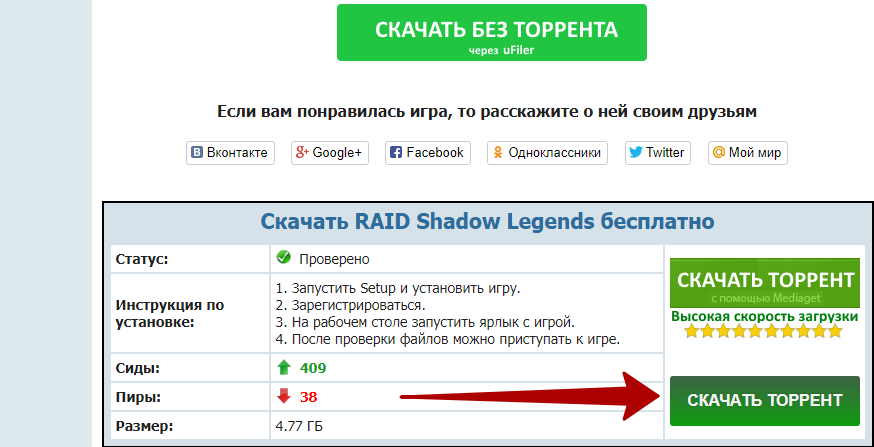
Если игра подходит, опускаем страницу вниз и находим кнопку «Скачать торрент» (Рисунок 4).

После нажатия этой кнопки, файл игры будет скачан на компьютер через секунду. Остается запустить торрент-файл, например, в программе Bittorent, чтобы ее полностью закачать.
Для этого запускаете на компьютере данную программу. Затем, кликните по файлу с игрой и укажите путь, куда можно сохранить игру. Далее, жмите «OK» и ждите, когда игра полностью загрузится.
Пошаговая инструкция
- Сначала устанавливаете программу торрент на компьютер, например, Bittorrent и запускаете её.
- Через поисковую систему Яндекса или другого браузера пишете запрос — скачать игру через торрент.
- Находите игру на торрент сайте и нажимаете «Скачать торрент».
- Нажмите на торрент файл левой кнопкой мыши в «Загрузках» на компьютере, чтобы запустить процесс скачивания игры.
- Поместите игру в папку на компьютере через программу Bittorrent и нажмите «OK», чтобы начать загрузку файла.
- Когда игра скачается, зайдите в корневую папку с игрой, куда она скачалась и нажмите на установочный файл, чтобы начать установку игры.
Как установить игру на компьютере
Игра на компьютер устанавливается быстро. После скачивания зайдите в корневую папку с игрой на компьютере. Далее, найдите в ней «Setup» и нажмите по нему. Откроется мастер установки игры.
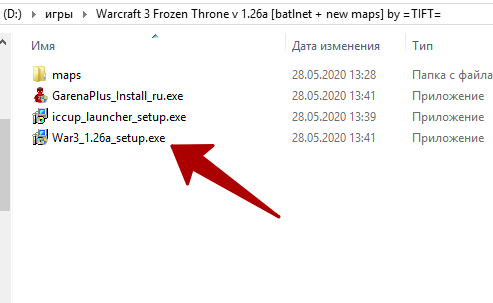
Там все просто – нажимаете несколько раз «Далее», выбираете диск на компьютере, например, /D и нажимаете «Установить». Установка игры происходит недолго. В зависимости от того, устанавливаются ли с игрой дополнительные компоненты, например, DirectX.
После установки игра появится на рабочем столе компьютера. Нажмите по ней клавишами мыши и запустите ее.
Что делать, если игра не запускается и выдает ошибку
В некоторых случаях игра не запускается на компьютере и выдает системную ошибку – например, установите последнюю версию DirectX. Как убрать эту проблему?
Есть несколько вариантов решения проблемы:
- Переустановить установленную игру. Для этого зайдите в панель управления на компьютере, далее, «Программы и компоненты». Затем, удалите игру с компьютера и заново ее установите.
- При запуске игры требуют раннюю версию DirectX 8 или 7. Здесь все просто – наберите в поиске скачать DirectX 8 и установите его на компьютер. Затем, его перезагрузите. Далее, попробуйте запустить игру снова.
Если ошибка в игре все равно есть, попробуйте отключить антивирус и установить игру без него. Только отключайте заранее Интернет, чтобы не подхватить вирусы.
Перезаписал для новичков видео
Заключение
Итак, мы рассмотрели, как скачать игру и установить на компьютер пошагово. Как видите, здесь нет сложностей. Разве, что с запуском игры. Надеюсь эта информация помогла вам запустить игру на компьютере. А если нет, напишите свои предложения по решению проблемы в комментариях ниже. От себя рекомендую купить диск с игрой и ее установить на компьютер. Тогда будет все нормально.
Скачивание игр через торрент
Многие пользователи предпочитают загружать объёмный контент, в том числе и игры, посредством протокола BitTorrent. В данной статье рассмотрим основные методы скачивания игр по этому протоколу с помощью разных клиентов.
Загружаем игры с торрента
Для того чтобы скачать игру по BitTorrent, нам понадобятся две вещи – торрент-файл и клиент сетей. Файл представляет собой документ в формате TORRENT, который содержит контрольные суммы загружаемых впоследствии данных. Получить его можно со специальных сайтов – торрент-трекеров, которых в интернете существует огромное количество, и рассматривать их все не представляется возможным.
Нередко также файл исключается из процедуры – нужную информацию можно получить посредством так называемой magnet-ссылки. Некоторые трекеры работают исключительно таким образом. После того как данные о контрольных суммах файлов получены, можно переходить к непосредственно загрузке.
Способ 1: uTorrent
Это самый популярный клиент торрент-сетей в русскоязычном сегменте интернета, а потому с него и начнём.
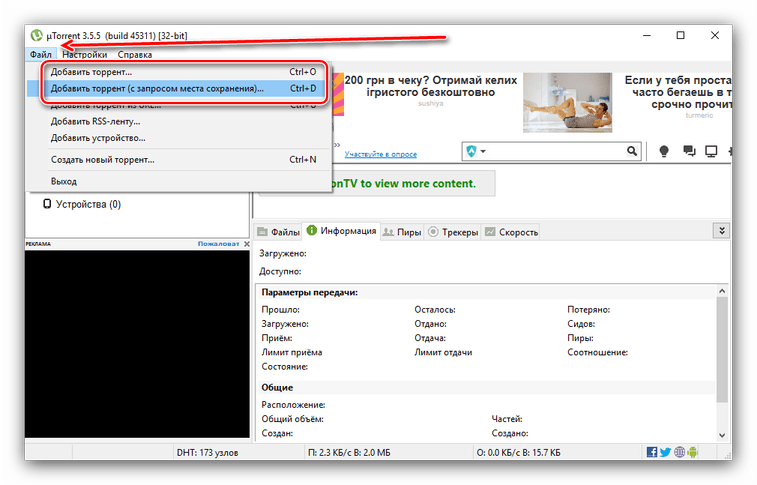
- Откройте программу. Воспользуйтесь пунктом «Файл», в котором выберите одну из опций добавления торрента.
Вариант «Добавить торрент» сразу открывает интерфейс добавления, а «Добавить торрент (с запросом места сохранения)» позволяет пользователю предварительно выбрать местоположение соответственно.
- Откроется диалоговое окно «Проводника», в котором следует найти torrent-файл и выбрать его.
мюТоррент известен простотой в управлении, однако засилье рекламы довольно сильно подмочило репутацию этого приложения. Инструкция выше подходит также для приложения BitTorrent, на основе которого uTorrent и создан.
Способ 2: Vuze
Продвинутый торрент-клиент, в который встроен поиск файлов с данными для загрузки, известный также широкими настройками интерфейса.
- После запуска программы воспользуйтесь панелью инструментов – выберите последовательно пункты «Файл» – «Открыть» – «Торрент-файл».
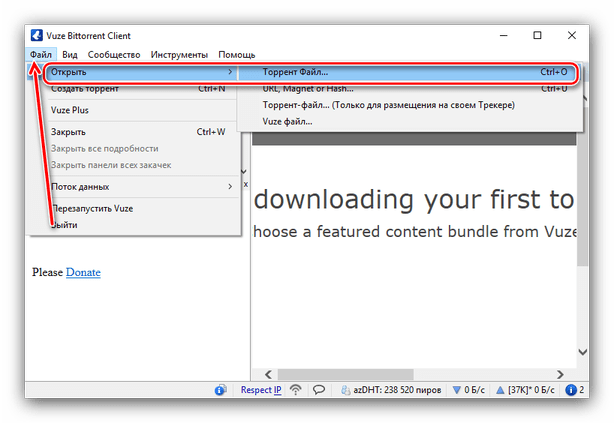
Отсюда же можно открыть magnet-ссылку – достаточно выбрать соответствующую опцию. - Откроется интерфейс добавления торрента. Ссылку достаточно ввести в текстовое поле и нажать «ОК», тогда как для загрузки файла в приложение нужно нажать «Добавить торрент».
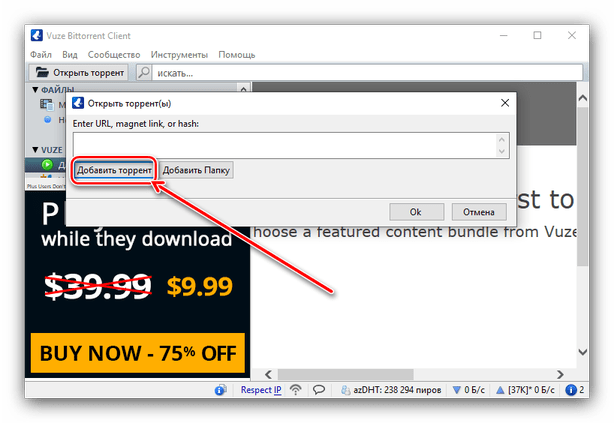
Далее файл следует выбрать через диалоговое окно «Проводника».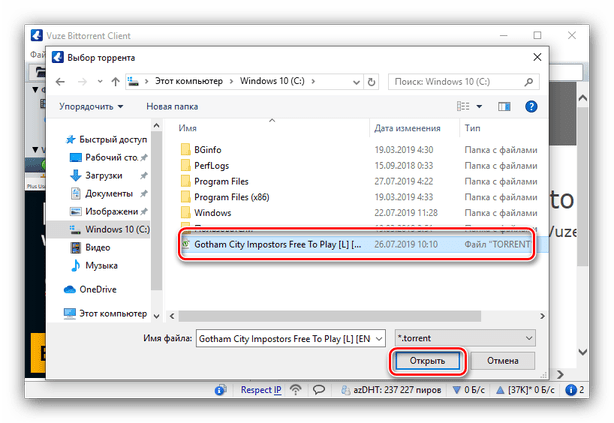
- После добавления нужного документа появится окно настроек загрузки. Интерфейс может показаться громоздким и неудобным (особенно из-за только частичной локализации), но на самом деле всё очень просто. Можно выбрать файлы, которые следует или не следует скачивать, задать приоритет загрузки и выбрать папку сохранения – для последнего достаточно кликнуть левой кнопкой мыши по строке «Save Location» и вручную прописать путь к каталогу, либо же выбрать его посредством «Проводника».
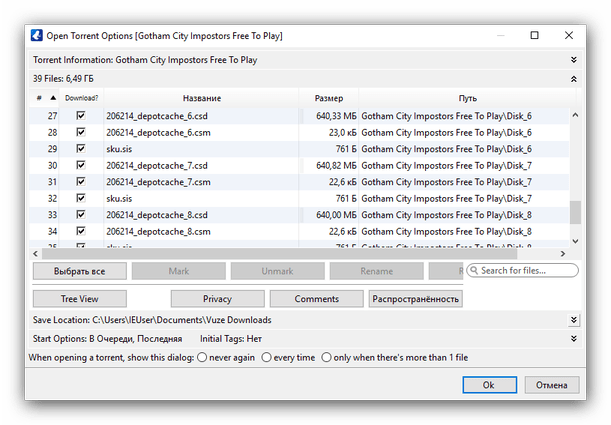
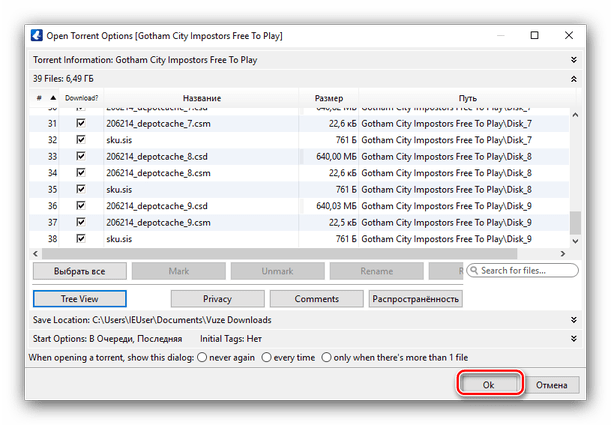
- Задав необходимые настройки, нажимайте «ОК» для начала загрузки.
- Отследить процесс скачивания можно нажатием на пункт «Загружаемые» в меню слева, после чего в центральной части окна появятся подробности.
Вузе представляет собой хорошее и удобное решение, но проблемы с локализацией и реклама могут отпугнуть некоторых пользователей.
Способ 3: qBittorrent
Приложение-клиент торрент-сетей, первый представитель из семейства свободного ПО в сегодняшней подборке.
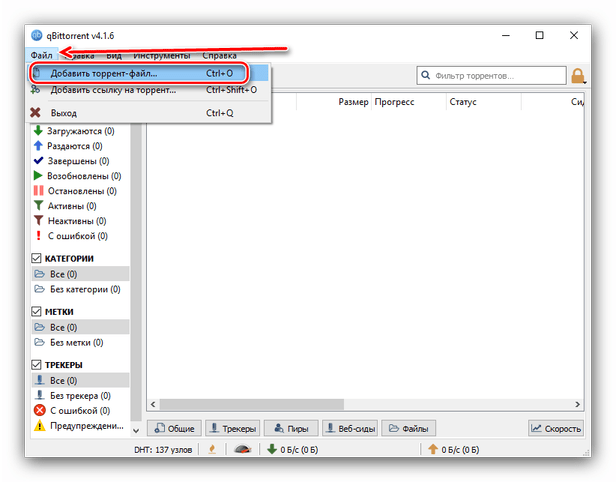
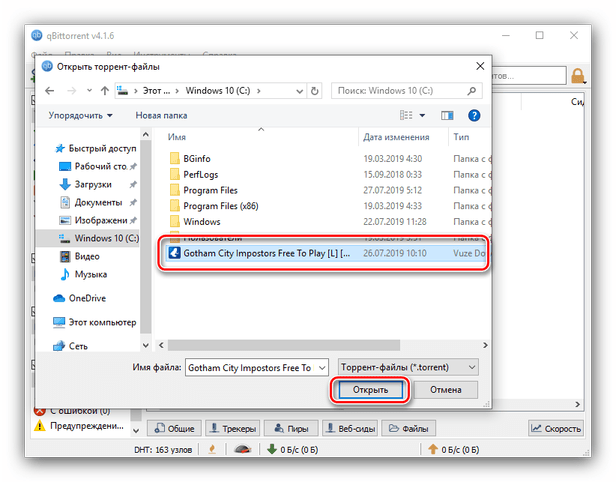
- Для загрузки торрент-файла используйте меню, пункты «Файл» – «Добавить торрент-файл».
- В окне «Проводника» выберите нужный документ.
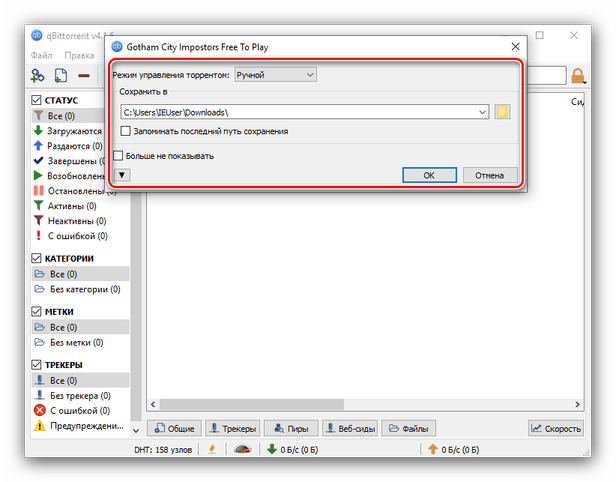
- Как и в случае с другими клиентами P2P-сетей, появится окошко настройки закачивания. По умолчанию доступны только выбор режима управления и папки загрузки.
Если нажать на кнопку с иконкой стрелочки, станут доступны дополнительные параметры: выбор отдельных файлов, расширенные параметры скачивания и сведения о торренте.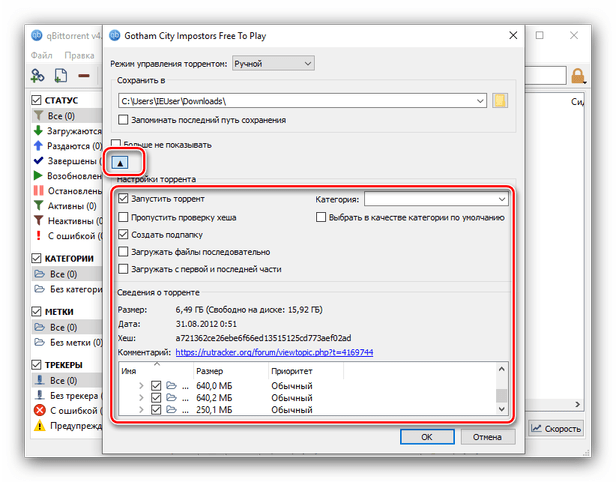
- Выбрав нужные настройки, нажимайте «ОК».
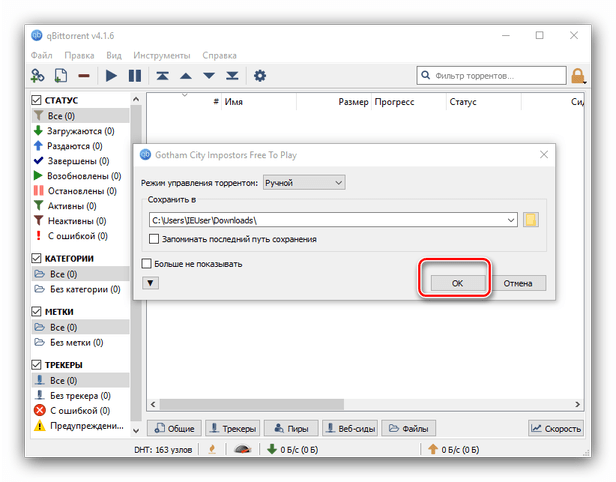
- Торрент будет добавлен – статус загрузки можно проследить в основном окне приложения.
qBittorrent представляет собой одно из лучших решений своего класса: бесплатное, под свободной лицензией, небольшое и удобное. Недостаток в виде устаревшего UI не слишком критичен.
Способ 4: Transmission Qt
Портированный под Windows клиент, знакомый пользователям macOS и систем на ядре Linux, функционально идентичный версиям для этих ОС.
- Загрузка в программу файла с данными происходит по тому же алгоритму, что и в других подобных приложениях – используйте пункты панели инструментов «Файл» – «Открыть».
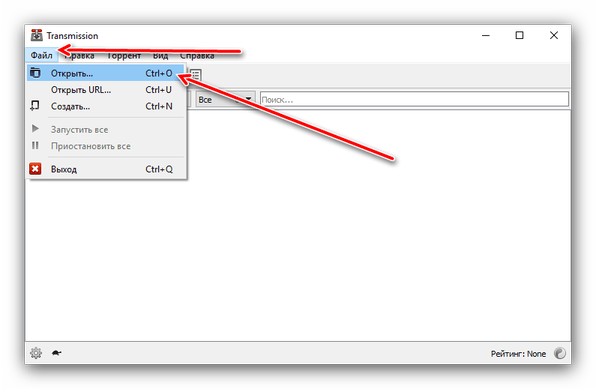
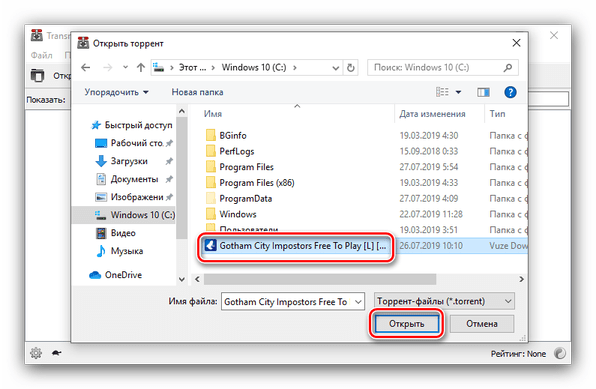
- Откройте документ через «Проводник».
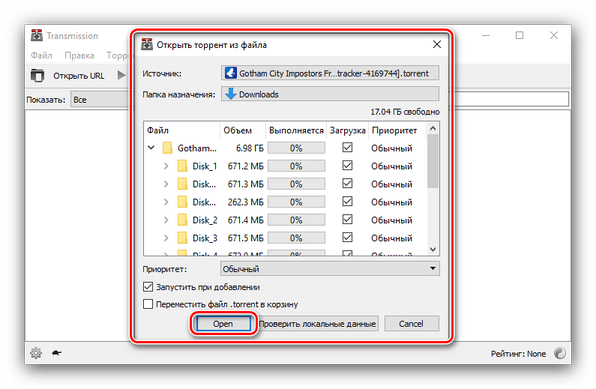
- Далее появится окно настроек загрузки. Параметров не много: папка загрузки, выбор отдельных позиций из загружаемого массива, настройка приоритета и уникальная для Трансмишн функция удаления торрент-файла в корзину после добавления. Выберите нужные опции и нажмите «Open» для начала скачивания.
- Будет начата загрузка – наблюдать за её прогрессом можно прямо из главного окна приложения.
Как и куБитторрент, Transmission-Qt распространяется под свободной лицензией. Единственным недостатком этой программы можно назвать редкие вылеты при добавлении торрентов напрямую из «Проводника», а также местами некачественную локализацию.
Способ 5: Halite
Ещё один порт с Linux, но написанный без применения сторонних фреймворков, отчего не имеет багов и проблем в работе на Виндовс.
- Отдельного меню у приложения нет, поэтому используйте панель инструментов – кнопку с изображением папки.
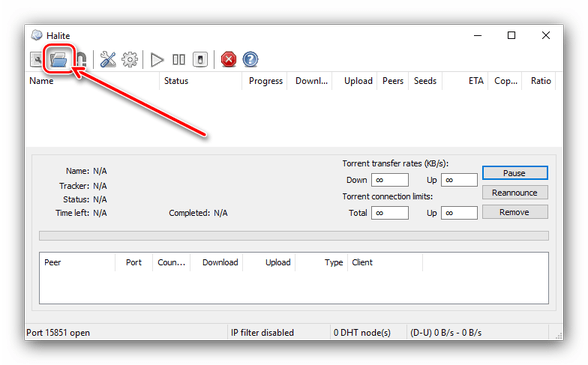
- Используйте интерфейс «Проводника» для выбора файла с данными.
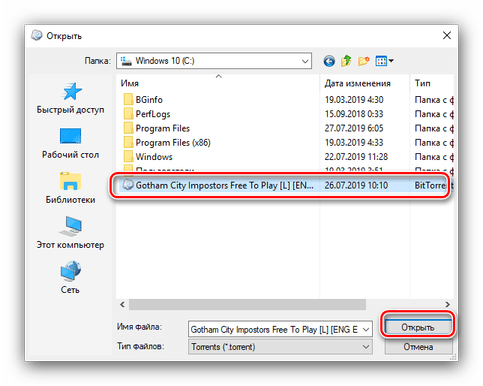
- Настроек загрузки у приложения очень мало – можно задать конечный каталог или операцию перемещения в другую папку по окончании загрузки, а также настроить поточность загрузки. Для начала скачивания нажмите на кнопку «ОК».
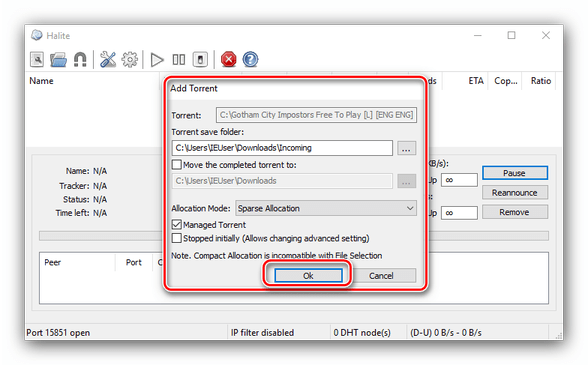
- Процесс загрузки будет отображен в главном окне приложения.
Приложение Галит можно рекомендовать как одно из лучших решений. Из минусов можно отметить разве что отсутствие русского языка.
Заключение
Мы рассмотрели приложения, посредством которых можно загрузить игру с торрента. Как видим, решений у поставленной задачи существует немало, и каждый пользователь найдёт продукт, соответствующий его требованиям.
Лучшие программы для скачивания игр на компьютер и ноутбук.
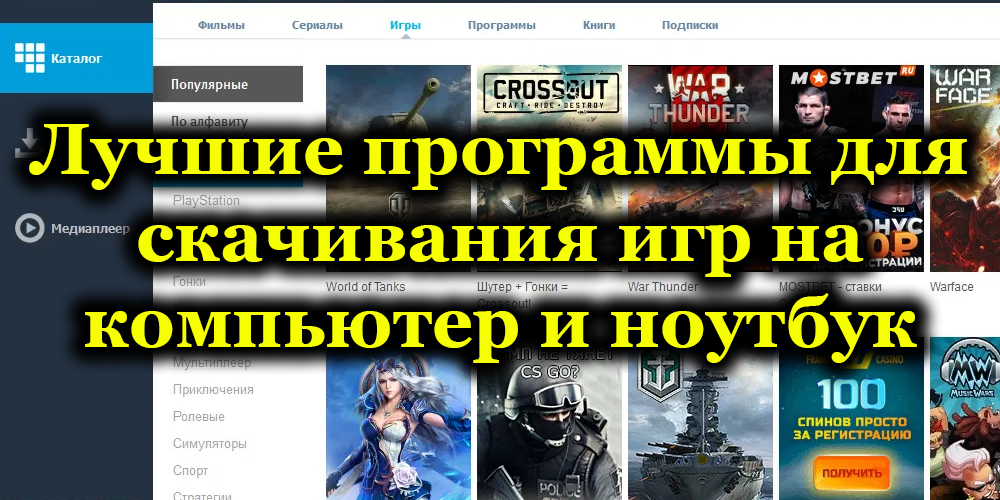
Современные компьютеры и ноутбуки по производительности существенно превышают возможности таких консолей, как XBOX, PlayStation. Поэтому неудивительно, что ПК активно используются как полноценные игровые системы. Но если ранее игры преимущественно распространялись на DVD-дисках, то сейчас – через интернет. А существующие программы для скачивания и установки игр на ПК делают этот процесс максимально простым.
«>
Какие программы считаются лучшими для скачивания игр
- MediaGet;
- Shareman;
- Zona;
- uTorrent;
- Uplay;
- Steam;
- GOG Galaxy;
- Epic Games Store;
- Игровой Центр Mail.ru.
MediaGet
- скачиваемые файлы никем не проверены, поэтому вполне возможно, что в устанавливаемой игре окажется вирус (такое бывает редко);
- приложение использует для скачивания торрент-трекеры, поэтому скорость загрузки напрямую зависит от того, сколько пользователей «раздаёт» запрашиваемые файлы (бывает и такое, что ни одного пользователя нет, тогда скачивания вообще не происходит);
- слабый функционал загрузчика (к примеру, нет функции выключения ПК после окончания загрузок).
Shareman
- удобное разделение на категории и жанры (шутеры, РПГ, гонки, аркады и так далее);
- разработчики сервиса уделяют должное внимание безопасности, поэтому «подцепить» вирус – сложно;
- высокая скорость скачивания (ограничивается только скоростью интернета пользователя, у которого и копируются запрашиваемые файлы);
- есть функция родительского контроля (ограничение времени использования, блокировка доступа к приложениям с возрастным ограничением).
Программа, с помощью которой можно скачать игры как через торрент-файлы, так и через различные файлообменники. Именно из-за такой комбинации предлагаемая библиотека – самая обширная. И это дополняется современным дизайном интерфейса, широким функционалом по управлению закачками: ограничение скорости, работа по расписанию, автоматическая проверка на вирусы по завершении загрузки. И с недавних пор через Zona также можно смотреть ТВ-каналы через сервис торрент-ТВ (как русскоязычные, так и зарубежные).
uTorrent
- гибкое управление загрузками (расписание, планировка, выключение ПК после окончания);
- есть поддержка RSS-лент, в которую можно добавить свои любимые торрент-трекеры (и получать информацию о добавлении самых свежих загрузок в каталог);
- по каждой загрузке можно выбрать файлы, которые будут скачаны (удобно, если, например, в игре требуется только единственная озвучка).
Uplay
- управление скоростью загрузок;
- функции социальной сети (добавление друзей, общение, прохождение игровых компаний в кооперативном режиме);
- все установленные игры будут автоматически обновляться в фоне;
- запись видео игрового процесса (работает не во всех приложениях, требует мощного процессора).
Steam
- современный интерфейс с широким функционалом;
- Steam работает и как социальная сеть: можно общаться с друзьями, создавать группы по интересам;
- сервис поддерживает загрузку пользовательских модификаций (модов для популярных игр, например, The Binding of Isaac);
- гибкое управление загрузками (по расписанию, с ограничением скорости, включение только при неиспользовании компьютера и так далее);
- регулярно проводятся акции, по которым игры можно получить абсолютно бесплатно (в том числе и ААА-проекты).
GOG Galaxy
- поддержка переноса игр из других сервисов (например, Steam);
- запись процесса игры;
- функции социальной сети для геймеров.
Epic Games Store
Хороший конкурент для Steam. Функционал – схожий, но в Epic Store нередко доступны эксклюзивные игры, которые в других магазинах цифровой дистрибуции отсутствуют. Так в своё время было с Metro Exodus. Ещё пользователи отмечают, что цены в Epic Store более демократичные и часто проводятся бесплатные раздачи.
Из недостатков можно упомянуть: нет гибких настроек скачивания, топ приложений для скачивания явно ориентирован на продвижение разрекламированных продуктов. В остальном – ничем не примечательный сервис.
Игровой Центр Mail.ru
- частое пополнение каталога;
- гибкое управление загрузками (и даже после прерывания они не сбиваются, а позже можно их возобновить);
- для каждой загрузки можно почитать отзывы других пользователей;
- много нетребовательных игр, которые можно поставить на ноутбук с интегрированным графическим ускорителем.
Итак, программ для скачивания игр – масса, но какая среди них лучше – решает только пользователь. Мы же можем посоветовать лишь следующее: загружайте только лицензионные копии игр, ведь это гарантия, что в установщике не будет вирусов, а ещё таким образом разработчик получает подобающее ему вознаграждение за проделанную работу.
Как установить игру с торрента на компьютер windows 7

 Многие начинающие пользователи уже освоили, что такое торрент и как им пользоваться, но это только полбеды. Самый первый вопрос геймера освоившего торрент, и решившего попробовать халяву «на вкус» — это как установить игру скаченную через торрент? Все просто друзья! Прочтите данную статью, и устанавливайте игры без проблем!
Загрузка завершена, игра благополучно сохранилась на жестком диске. Необходимо ее установить и подготовить к работе. Здесь разработчики игр могут предлагать как минимум три варианта установочных пакетов:
- Автоматический установщик игры.
- Архив игры, требующий распаковки.
- Образ игры, требующий монтирования.
Как установить игру скаченную через торрент — инструкция
Первый вариант наиболее предпочтителен. Установить игру можно сразу, запустив файл инсталлятора. Обычно этот файл называется setup.exe и результатом его работы будет готовая к запуску игра. Практически все инсталляторы в процессе установки будут задавать вопросы о нюансах будущей работы игры: какой язык использовать в процессе установки, где именно создать папку с игрой, где разместить ярлыки программ, устанавливать ли вместе с игрой дополнительное программное обеспечение и т.п.
Внимание! Если вы пользуйтесь программой uTorrent, то есть очень полезная статья: Как в uTorrent отключить рекламу. Качайте игры без рекламы! А если надоела реклама в интернете, тогда устанавливаем adblock, и забываем про нее!
При желании можно вмешаться в ход установки, и указать на какой логический диск необходимо поместить файлы игры. Это может быть специально выделенный под игры раздел, или, при необходимости повышения быстродействия игры, даже отдельное устройство с быстрым диском. В частности, любители динамичных онлайн-игр устанавливают в систему SSD-диски и запускают игры именно с таких высокопроизводительных устройств. Давайте более подробно рассмотрим этот процесс.
Особенно внимательно следует читать предложения об установке вместе с игрой дополнительного программного обеспечения:
- С одной стороны это может быть предложение об обновлении системных библиотек или драйверов видеокарты (без таких обновлений игра может и не запустится).
- С другой стороны, часто вместе с игрой на компьютер можно установить абсолютно бесполезные утилиты, всего лишь из-за лени читать список идущих вместе с игрой программ.
Игра скачанная с торрента в виде архива
Второй вариант с архивом игры несколько удобнее для скачивания (архив качать проще и быстрее), однако потребует дополнительно использования программ по работе с архивами.
Скорее всего, архив будет представлять собой один громадный файл с расширением rar, zip или 7z. Для начала установки игры необходимо распаковать архив с помощью любого архиватора. В качестве примера можно привести известную бесплатную программу 7 zip. Если вы в первый раз слышите слова архив, то для вас есть инструкция: Что такое архив, и как пользоваться архиваторами?

После распаковки архива на диске появятся одна или несколько папок, содержащих установочные файлы игры, в том числе уже знакомый нам инсталлятор setup.exe. Зачастую основная трудность при работе с архивом – это найти куда именно была распакована папка с игрой. Дальнейшие действия необходимо выполнять в соответствии с описанным выше Первым вариантом установки.
Игра имеет формат образа диска
Еще более интересным может быть Третий вариант установки игры в виде образа. Такой подход распространения игр с использованием торрент-сетей выбирается в тех случаях, когда игра отказывается работать без оригинального CD или DVD диска.
Цифровую копию оригинального диска называют образом диска. Для работы с образом диска в системе создается еще один виртуальный логический диск, в котором и будут хранится все файлы, необходимые для установки и дальнейшего использования игры. Создать виртуальный диск можно программой-менеджером виртуальных дисков. Пример такой программы – это популярный бесплатный набор утилит DAEMON Tools Lite. Предлагаю ознакомится с подробной инструкцией: Как пользоваться DAEMON Tools Lite

Запустив Daemon tools lite необходимо указать операционной системе, что в ней появился еще один диск (виртуальный). Обычно это выполняется командой «Добавить виртуальный диск». После создания виртуального диска нужно указать файл для создания образа. В нашем случае это будет скачанный ранее образ диска с игрой (скорее всего расширение образа будет iso). Далее с помощью любого файлового менеджера (например, Проводника Windows) необходимо зайти в только что созданный нами диск. На нем будет полная копия установочного компакт-диска игры и уже знакомый нам файл setup.exe. Все остальные действия по установке игры будут такими же, как и в Первом варианте. Обратите внимание, для запуска игры нужно, чтобы виртуальный диск также был в системе, активизируйте его заранее!
Итак, основная проблема при скачивании игры с помощью торрент-сети – это выбор действительно интересных, захватывающих игр. Остальные шаги по закачке и установке понравившейся игры описаны в статье и легко могут быть выполнены любым компьютерным пользователем.
Как качать через uTorrent
Из этой инструкции вы узнаете, как качать фильмы, игры, программы и другие файлы через торрент-клиент uTorrent, и как при этом не поймать вирусы на компьютер.
В самой программе нет полноценного поиска, и тем более медиакаталога (как в Mediaget), поэтому сами файлы будем искать на сайтах в интернете. Откройте поисковую систему (лучше Яндекс, так как в ней меньше шансов встретить сайт, распространяющий рекламное ПО, замаскированное под легальные файлы) и вбейте фразу:
«название_искомого_файла скачать через торрент»
В результатах поиска зайдите на сайт, который стоит первым в списке.
На открывшейся странице найдите ссылку на загрузку (обычно ее размещают внизу). Будьте внимательны, владельцы подобного рода сайтов любят размещать на страницах фейковые кнопки «Скачать», при клике на которые вас перебросят на рекламный сайт или предложат установить какой-нибудь браузер Амиго (например). Скрольте вниз, пока не увидите подробные характеристики файла.

Нажмите на ссылку «Скачать торрент» или на кнопочку со значком uTorrent (см. скриншот выше).
После клика начнется загрузка файла – у него должно быть расширение «.torrent». Если у файла расширение «.exe» — не открывайте его, скорее всего это реклама или вирус. Такой сайт лучше закрыть и перейти на следующий в поисковой выдаче.

Скачав «.torrent» файл, запустите его. Если после этого uTorrent не запустился, значит на компьютере не настроена ассоциация файлов с программой. Не будем пока ее настраивать – просто запустите uTorrent вручную и перетащите торрент в центр главного окна программы.
Откроется диалоговое окно добавления новой закачки (да, сначала мы качали торрент, а теперь с помощью него будем скачивать те сами искомые файлы). Проверьте папку, в которую будет сохранена закачка (чтобы в ней хватало места), и если необходимо, измените ее.

В правом окне просмотрите содержимое торрента, которое будет загружено. К примеру, решили скачать целый сезон любимого сериала, но 2 первых серии уже смотрели. Снимите с них галочки, чтобы не загружать ненужные файлы лишний раз.
Затем жмите кнопку ОК (вообще ее можно было сразу нажать и ничего не менять).

После этого начнется загрузка. В главном окне uTorrent в столбце «Состояние» отображается ее прогресс, а в столбце справа – скорость (которая зависит от качества вашего интернет соединения и от количества раздающих у выбранного торрента).

Загрузка файла будет окончена, когда строка состояния станет зеленой и появится надпись «Раздается».

Дважды кликните по этому торренту левой кнопкой мыши, чтобы показать загруженные файлы в папке проводника Windows.
Как скачать игру через торрент и установить на компьютер?

Всем привет. В данной статье вы узнаете, как скачать игру через торрент и установить на компьютер. Когда-то давно я скачал торрент файл и распаковал его, а вот как подкрепить ISO образ не знал, чтобы игра заработала. В этой статье я расскажу подробное описание скачивания и установки игры через торрент и другие программы.
Как скачать игру через торрент и установить на компьютер?
Уже давно, практически каждый пользователь ПК освоил Торрент и научился скачивать не только фильмы и сериалы, но и игры. И вот после того, как геймер скачал игру и возникает вопрос – как же ее установить? Мой совет – прочтите эту статью и все поймете.
Начнем с того, что вы уже скачали игру, и она благополучно находится на жестком диске. Теперь, остается установить ее и наслаждаться процессом игры. И вот тут-то разработчики предлагают нам три варианта установки:
- Автоматическая установка;
- Распаковка архива с игрой;
- Монтирование образа.
Инструкция по установке игры скаченной с помощью Торрента
Первый вариант, о котором я расскажу, самый предпочтительный из всех. Вам необходимо запустить файл инсталлятора — setup.exe. После запуска, он задаст вам стандартные вопросы о том, какой язык использовать в процессе установки, куда сохранить папочку с игрой, нужны ли ярлыки на рабочем столе и другое.
Если вы не хотите использовать настройки установки по умолчанию, то можете легко вмешаться в процесс и выбрать папку, куда вам необходимо поместить игру. Или диск, если вдруг у вас отведено специальное место. Кстати, поклонники онлайн-игр с развитой динамикой, устанавливают их на диски SSD и запускают с устройств высокого производства.
На видео этот процесс описан подробнее:
Мой вам совет – читайте очень внимательно все предложения, когда вам рекомендуют установить дополнительное ПО вместе с игрой. Обычно, они бывают двух типов:
- Обновление системы библиотеки (без них игра может просто не запуститься);
- Бесполезные улиты, начиная от неизвестных программ, заканчивая браузером, который у вас и так есть.
Установка архивированной игры скаченной с Торрента
Скачивать игры архивом довольно удобно и быстрее, однако, вам в любом случае, понадобиться дополнительная программа, замедляющая установку. Допустим, вы скачали архив с расширением zip, 7z или rar. Затем, следует распаковать его при помощи любого архиватора (чаще всего это 7 zip).

После распаковки, у вас появится много папок, но вам нужно найти setup.exe и сделать так, как описано выше.
Установка с образа
Ну, а последний вариант установки наиболее интересный. Обычно, этот способ применяется, если игра не хочет работать без родного (оригинального) диска. Для дальнейшей работы с ним, необходимо создать дополнительный диск (логический). В нем будут храниться необходимые установочные файлы. Создать его можно с помощью различных программ, но самая распространенная среди них — DAEMON Tools.

Итак, запускаем DAEMON Tools и указываем операционной системе о том, что в ней появился виртуальный диск. Выбираем «Добавить» и указываем файл для создания образа — iso. После этого, используя файловый менеджер (тот же проводник от Винды), заходим в созданный диск. Там вы найдете известный setup.exe. Дальнейшие действия, я описывал выше.
Не забудьте, что для запуска игры, виртуальный диск должен оставаться в системе, поэтому активируйте его.
Минутку внимания, друзья! Предлагаю вашему вниманию парочку полезных статей на тему как убрать рекламу вконтакте или как сделать скриншот экрана на ноутбуке, а так же как подключить веб камеру к компьютеру. Ну и на последок не пропустите узнать о том как отключить геолокацию на айфоне или как удалить crossbrowser с компьютера, а так же как уменьшить размер pdf файла.
Заключение
Ну, в общем-то, и всё! Теперь вы знаете, как скачать игру через торрент и установить на компьютер. Остается самое сложное – выбрать стоящую игру! Если вам было что-то не понятно из статьи, можете смело задавать свои вопросы в комментариях. Всем читателям желаю крепкого здоровья и тепла!