Download the latest version of Python

All Python releases are Open Source. Historically, most, but not all, Python releases have also been GPL-compatible. The Licenses page details GPL-compatibility and Terms and Conditions.
Sources
For most Unix systems, you must download and compile the source code. The same source code archive can also be used to build the Windows and Mac versions, and is the starting point for ports to all other platforms.
Download the latest Python 3 source.
Alternative Implementations
This site hosts the «traditional» implementation of Python (nicknamed CPython). A number of alternative implementations are available as well.
History
Python was created in the early 1990s by Guido van Rossum at Stichting Mathematisch Centrum in the Netherlands as a successor of a language called ABC. Guido remains Python’s principal author, although it includes many contributions from others.
Release Schedules
See Status of Python Versions for all an overview of all versions, including unsupported.
Information about specific ports, and developer info
OpenPGP Public Keys
Source and binary executables are signed by the release manager or binary builder using their OpenPGP key. Release files for currently supported releases are signed by the following:
- Thomas Wouters (3.12.x and 3.13.x source files and tags) (key id: A821E680E5FA6305) (key id: 64E628F8D684696D) (key id: FC62 4643 4870 34E5) (key id: B269 95E3 1025 0568) (key ids: 2D34 7EA6 AA65 421D, FB99 2128 6F5E 1540, and Apple Developer ID DJ3H93M7VJ)
- Larry Hastings (3.5.x source files and tags) (key id: 3A5C A953 F73C 700D) (key id: 04C3 67C2 18AD D4FF and A4135B38)
Release files for older releases which have now reached end-of-life may have been signed by one of the following:
- Anthony Baxter (key id: 0EDD C5F2 6A45 C816)
- Georg Brandl (key id: 0A5B 1018 3658 0288)
- Martin v. Löwis (key id: 6AF0 53F0 7D9D C8D2)
- Ronald Oussoren (key id: C9BE 28DE E6DF 025C) (key ids: 126E B563 A74B 06BF, D986 6941 EA5B BD71, and ED9D77D5)
You can import a person’s public keys from a public keyserver network server you trust by running a command like:
or, in many cases, public keys can also be found at keybase.io. On the version-specific download pages, you should see a link to both the downloadable file and a detached signature file. To verify the authenticity of the download, grab both files and then run this command:
Note that you must use the name of the signature file, and you should use the one that’s appropriate to the download you’re verifying.
- (These instructions are geared to GnuPG and Unix command-line users.)
Other Useful Items
- Looking for 3rd party Python modules? The Package Index has many of them.
- You can view the standard documentation online, or you can download it in HTML, PostScript, PDF and other formats. See the main Documentation page.
- Information on tools for unpacking archive files provided on python.org is available.
- Tip: even if you download a ready-made binary for your platform, it makes sense to also download the source. This lets you browse the standard library (the subdirectory Lib) and the standard collections of demos (Demo) and tools (Tools) that come with it. There’s a lot you can learn from the source!
- There is also a collection of Emacs packages that the Emacsing Pythoneer might find useful. This includes major modes for editing Python, C, C++, Java, etc., Python debugger interfaces and more. Most packages are compatible with Emacs and XEmacs.
Want to contribute?
Want to contribute? See the Python Developer’s Guide to learn about how Python development is managed.
Python IDLE 3.11 скачать для Windows 7, 10, 11 32/64 Bit
Язык программирования Python является достаточно популярным и универсальным решением. Для написания кода пользователю требуется соответствующая среда разработки (IDLE).
Описание программы
Мы можем выбрать любую бесплатную среду разработки для написания кода на Python. Однако в комплекте с официальным релизом языка программирования предоставляется собственный инструмент. На первый взгляд приложение может показаться слишком простым. Однако на самом деле мы имеем дело с довольно функциональным инструментом, обладающим возможностью кастомизации и всеми необходимыми настройками.
ПО распространяется исключительно на бесплатной основе и какой-либо активации не предусматривает.
Как установить
Переходим к процессу установки. Рассмотрим конкретный случай, с которым столкнулись мы:
- Сначала нужно скачать исполняемый файл программы. Дальше, так как последний находится в архиве, производим распаковку.
- Запускаем инсталляцию и обязательно устанавливаем флажок напротив пункта, обозначенного на скриншоте ниже.
- Переходим следующему шагу и дожидаемся завершения процесса.
Как пользоваться
В результате в меню «Пуск» Windows появится ярлык запуска, добавленной только что среды разработки. В первую очередь рекомендуем перейти к настройкам, где можно установить желаемую подсветку кода. Тут же выбирается тема оформления. После этого можно приступать непосредственно к программированию.
Достоинства и недостатки
Разберем положительное, а также отрицательные особенности официальной среды разработки по сравнению со сторонними аналогами.
- наивысшая стабильность работы;
- наличие настроек;
- сменные темы оформления;
- конфигурация подсветки кода.
- отсутствие версии на русском языке.
Скачать
Бесплатно скачать новейшую версию данного программного обеспечения можно при помощи прикрепленной ниже кнопки.
Как запустить Python офлайн и онлайн: руководство для новичка
Python — самый популярный язык программирования, на котором разрабатывают ИИ, игры и сложные системы. Разбираемся с его установкой.

Иллюстрация: Skillbox Media

Python — это высокоуровневый язык программирования общего назначения с минималистичным и простым в освоении синтаксисом. Он был создан под влиянием языка ABC, который изначально задумывался как обучающий и над которым ранее работал автор Python Гвидо ван Россум.
К сожалению, не все ОС содержат Python по умолчанию. В таких случаях, чтобы начать программировать на языке, его придётся установить. В этой статье мы расскажем, как это сделать.
Гайд по установке Python:
Какую версию Python выбрать
Вообще, для решения простых задач или знакомства с языком хватит и онлайн-интерпретатора. Это сервис, который позволяет писать и запускать код прямо в браузере, ничего не скачивая. Самые популярные онлайн-интерпретаторы — Replit, Programiz и Online Python.
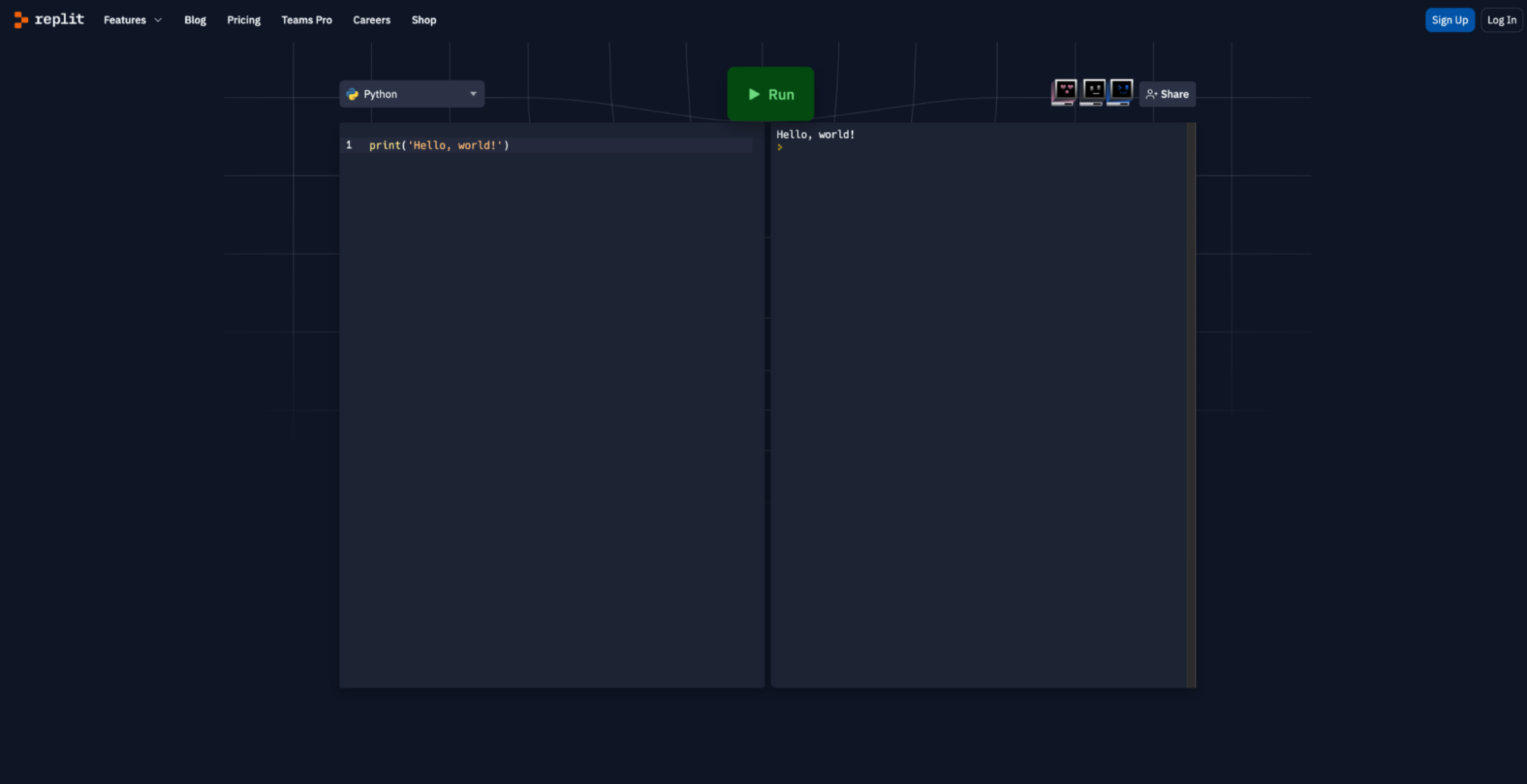
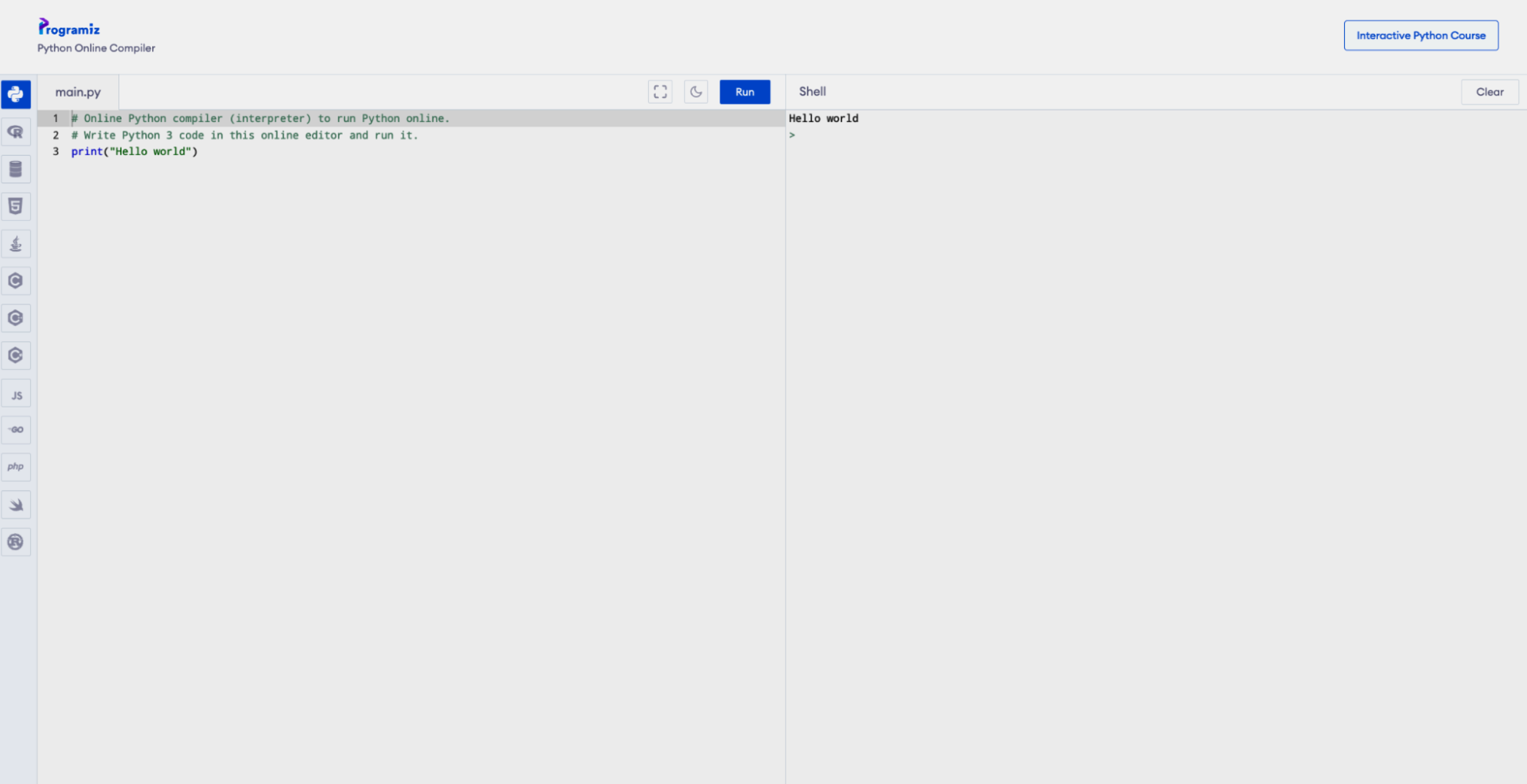
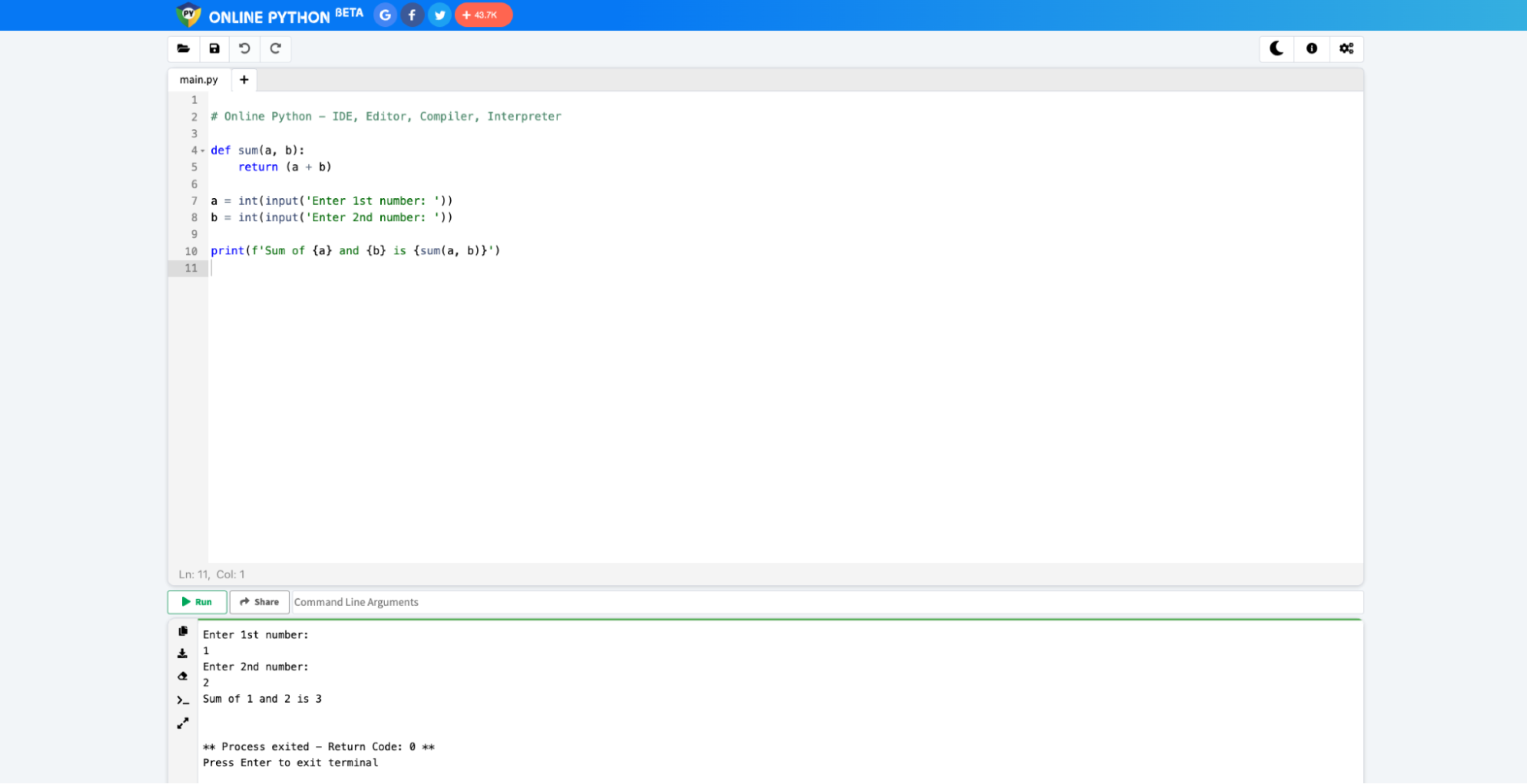
Это хороший инструмент, но только для написания простых программ. Там сложно тестировать приложения, полноценно работать с файлами и использовать продвинутые возможности языка.
Для полноценной разработки всё-таки нужно будет установить Python на компьютер. Но, поверьте, оно того стоит: вы сможете легко подключать сторонние библиотеки, использовать утилиты и создавать сложные проекты.
Выбор версии языка — тоже важный этап. Очевидно, что в новых версиях больше интересных фишек и, как правило, меньше багов — поэтому для собственных проектов лучше скачивать самый свежий дистрибутив. На момент написания статьи это Python 3.11.2.
Однако для поддержки старых проектов, которые не могут переехать на Python 3, придётся скачивать Python 2 и разбираться в различиях версий. Поэтому даже в 2023 году в вакансиях среди требований можно найти «уверенное знание Python 2.7».
В состав базовой версии Python входят следующие компоненты:
- IDLE — простая среда разработки Python-программ;
- документация — инструкция по использованию Python;
- стандартная библиотека — набор функций, которые упрощают работу с числами, файлами, API сторонних сервисов и так далее;
- пакетный менеджер PIP — утилита для скачивания и установки библиотек, фреймворков и других пакетов, расширяющих функциональность Python;
- стандартный набор тестов — чтобы проверять надёжность программы;
- Python Launcher — приложение для запуска программ с расширением .py.
Этого набора вполне хватит, чтобы начать изучение языка и писать простые программы.
Как установить Python на Windows, Linux и macOS
Перед установкой убедитесь, что ваш компьютер удовлетворяет системным требованиям:
- 64- или 32-разрядный процессор на архитектуре Intel или AMD;
- 2 ГБ оперативной памяти, желательно 4 ГБ;
- 5 ГБ свободного места в памяти компьютера;
- версия операционной системы: не ниже Windows 7, macOS X 10.11, Red Hat Enterprise Linux 6/7.
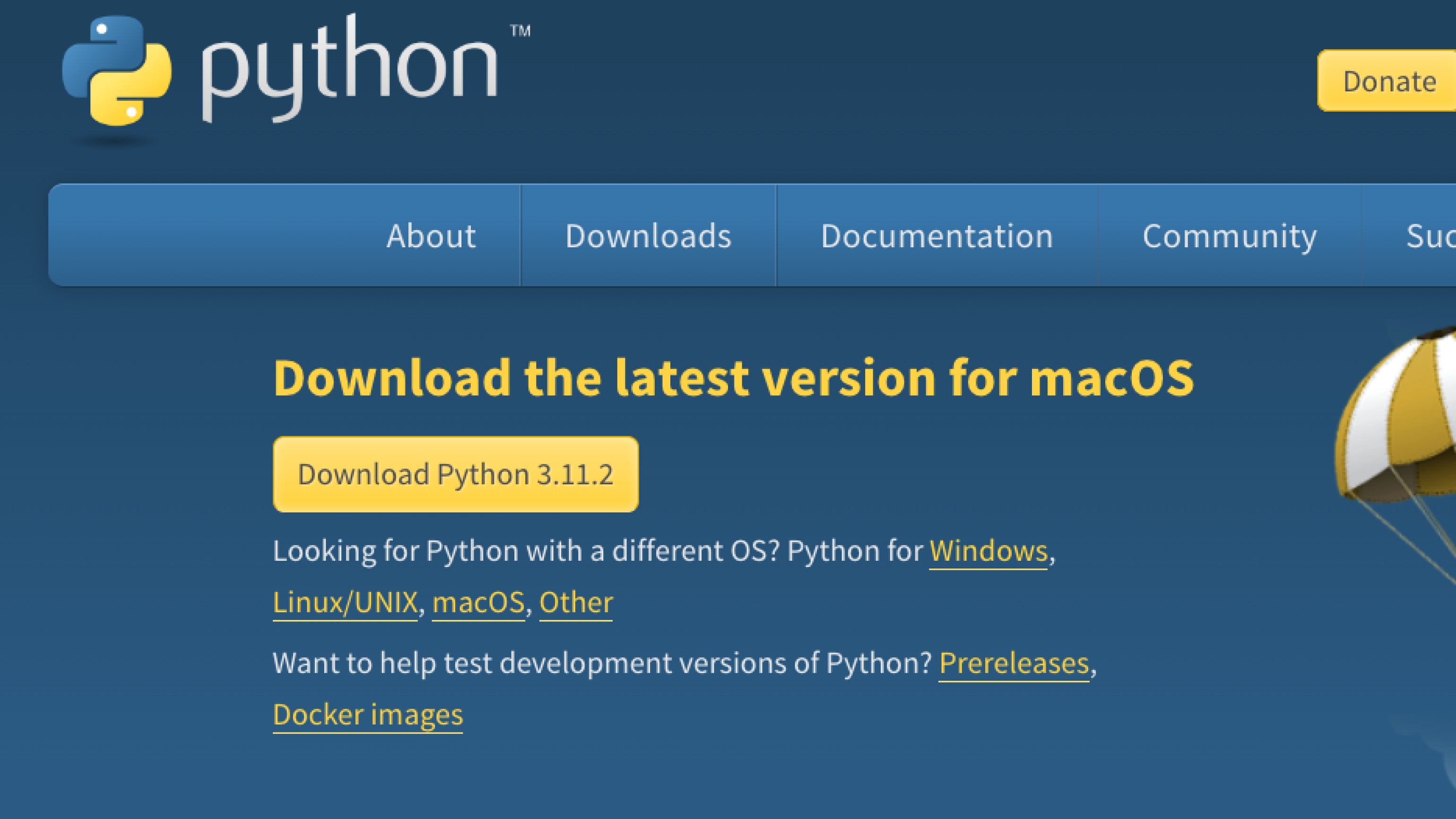
Дистрибутивы Python есть для всех популярных операционных систем, они перечислены на официальном сайте python.org. По большому счёту, не так важно, какую конкретно версию Python вы скачаете, — главное, чтобы её номер начинался с цифры 3.
Установка в Windows 10
Скачайте установочный файл, нажав на жёлтую кнопку Download Python, и запустите его.
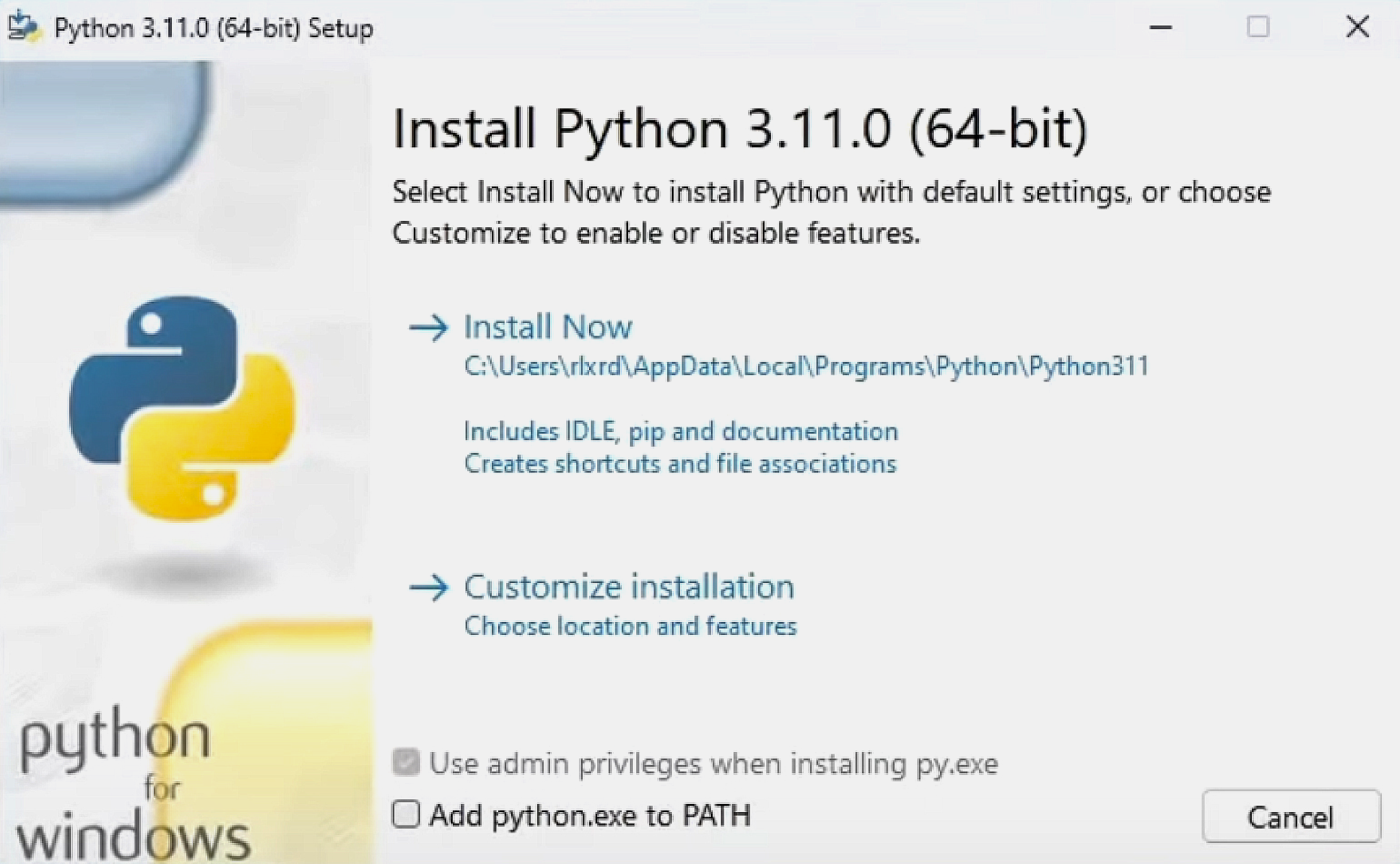
Выберите путь установки и поставьте обе галочки: во втором пункте мы указываем, что нужно добавить Python в переменную окружения PATH — это позволит вызывать его из любой директории. Затем выбираем «Установка для всех пользователей» (Install for all users), нажимаем Install Now и разрешаем приложению вносить изменения:
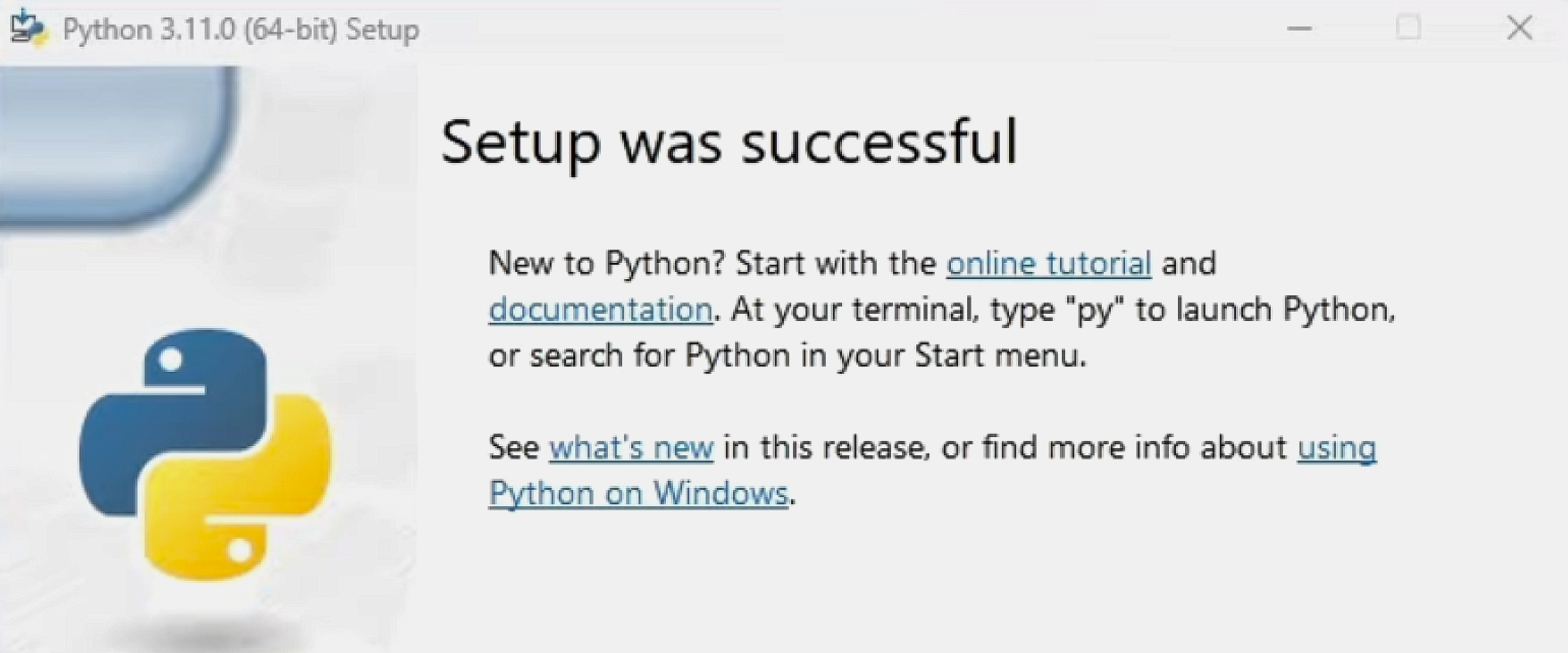
Когда всё установится, вы увидите окно завершения инсталляции:
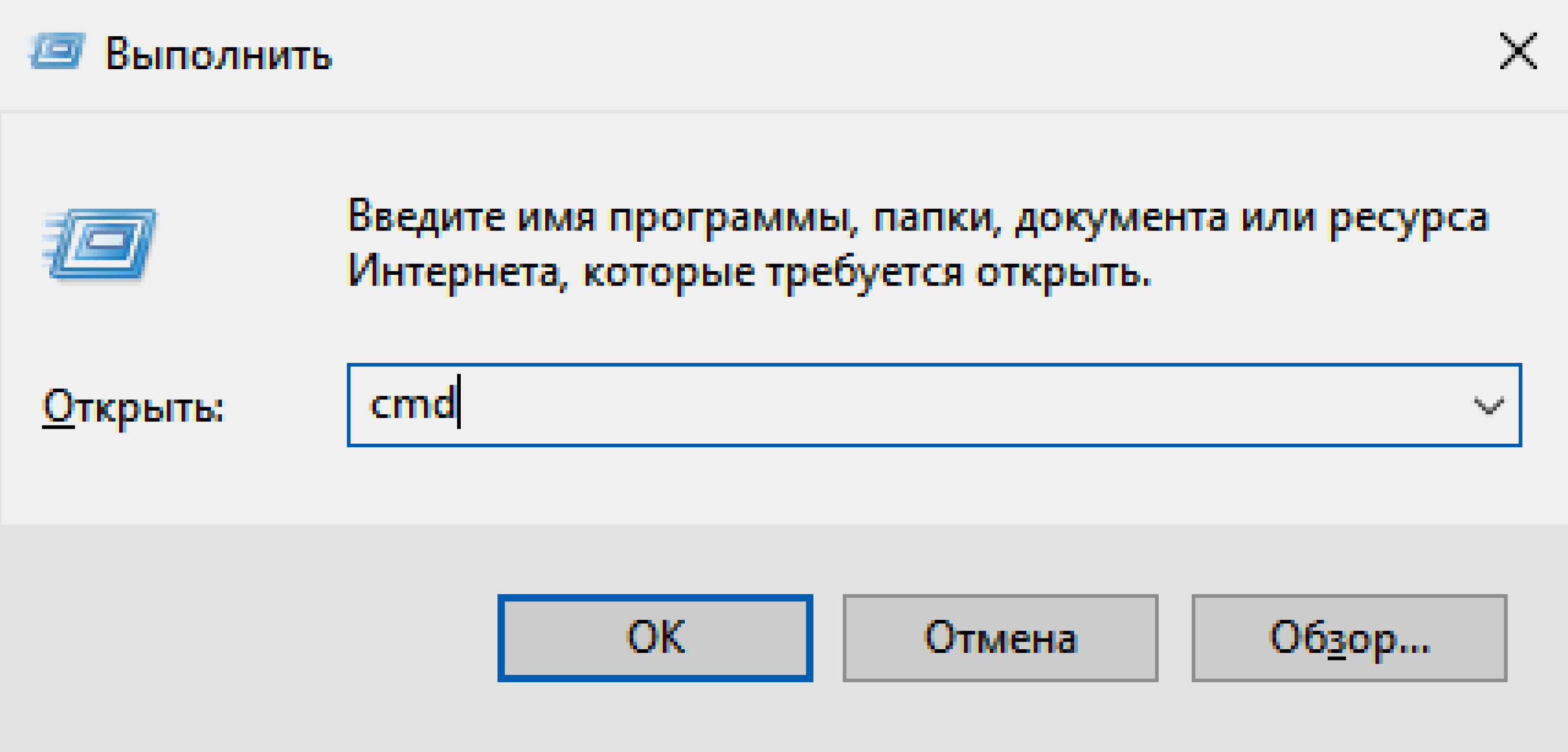
Теперь проверим, что Python действительно установлен. Для этого откроем окно «Выполнить» сочетанием клавиш Win + R и введём cmd:
Откроется командная строка. Введите в ней команду py или python, чтобы запустить интерпретатор. На экране появится примерно такое сообщение:
Оно означает, что Python установлен на ваш компьютер и работает.
Как установить Python на Windows 7 или более раннюю версию
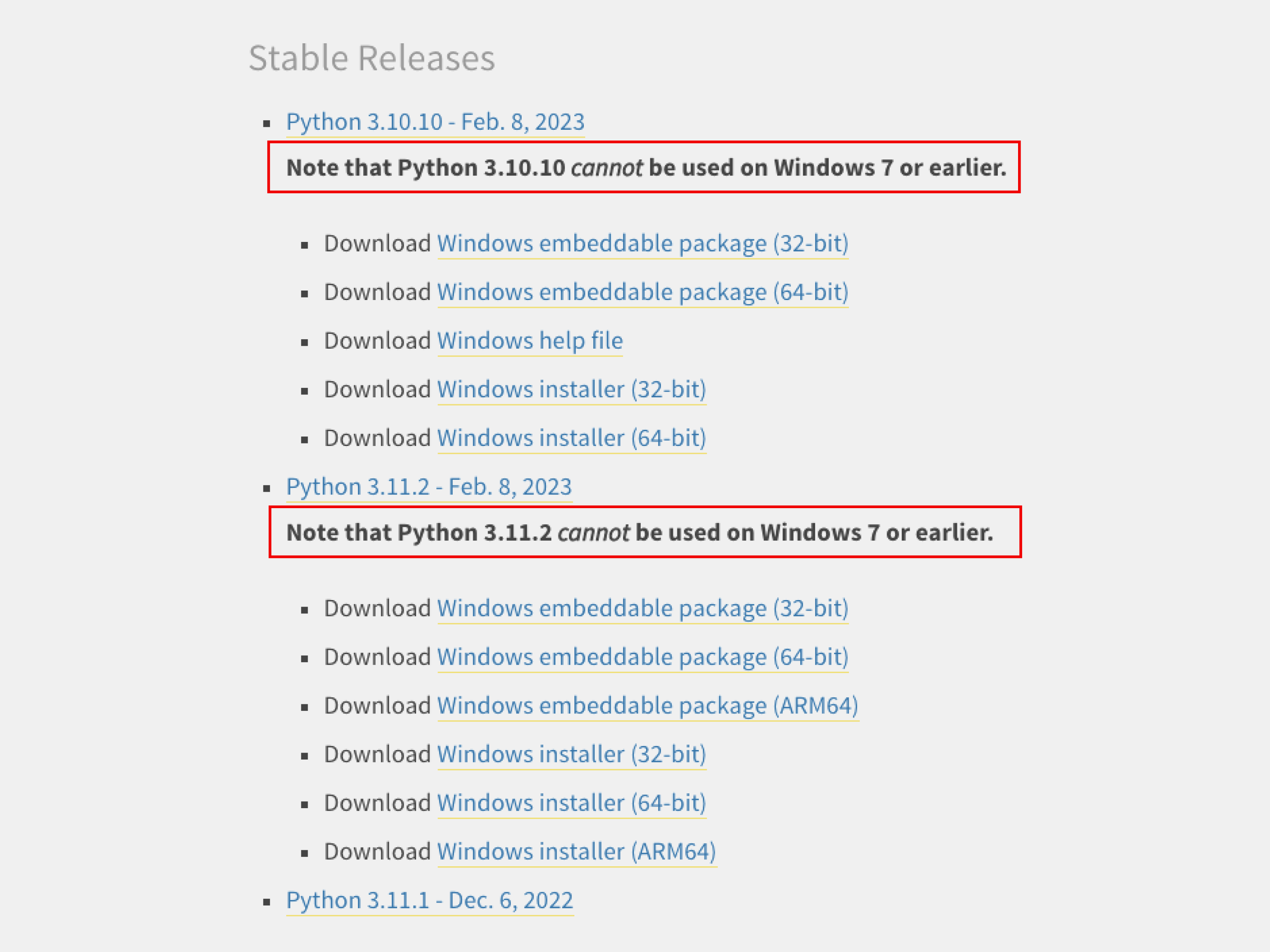
Если у вас более ранняя версия Windows, процесс установки Python ничем не отличается, кроме того, что некоторые версии языка не поддерживаются на старых операционных системах. Узнать, подходит ли версия Python вашей ОС, можно в примечаниях на странице скачивания:
Установка в Linux
Python входит в состав большинства дистрибутивов Linux. Чтобы это проверить, введите в терминале следующую команду:
В окне должен появиться номер версии языка. Если этого не произошло, нужно установить Python с помощью пакетного менеджера.
В Ubuntu 16.10 это делается так:
Утилита попросит вас ввести пароль и после ввода начнёт установку.
Однако, если вы хотите поставить более свежую версию Python, для установки нужно использовать репозиторий deadsnakes PPA:
В Fedora Linux процесс установки похожий, но используется другая команда:
Ещё можно самостоятельно собрать Python из исходников, которые лежат на сайте Python. Но это очень сложный и мучительный процесс, поэтому останавливаться на нём мы не будем.
macOS
С давних времён MacBook и iMac выпускались с предустановленным Python 2.7. Правда, начиная с версии 12.3 разработчики «яблочной» ОС отказались от этой традиции.
Чтобы проверить, установлен ли Python, откройте командную строку и введите следующую команду:
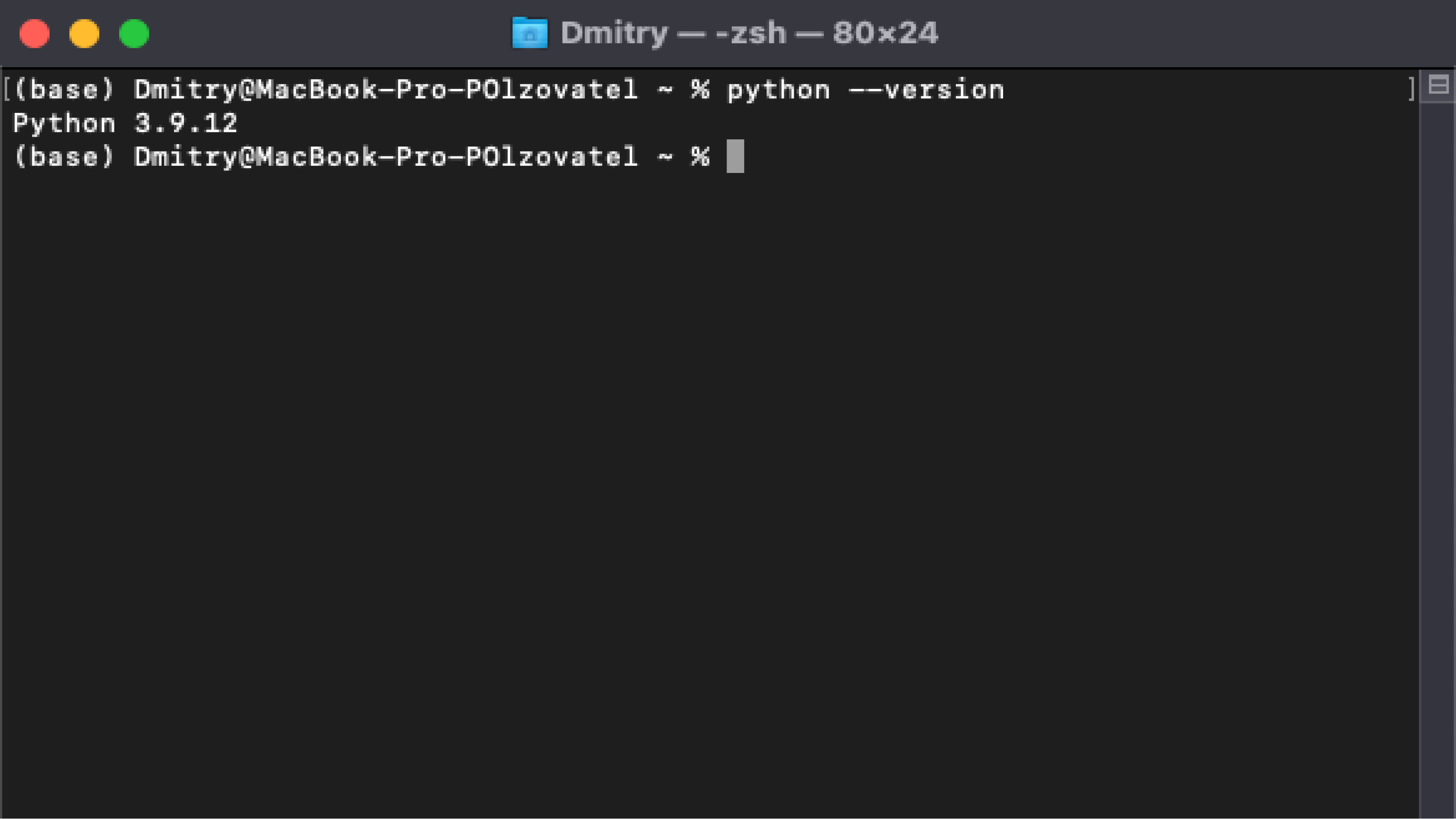
В любом случае лучше установить последнюю версию Python — найти её можно на официальном сайте.
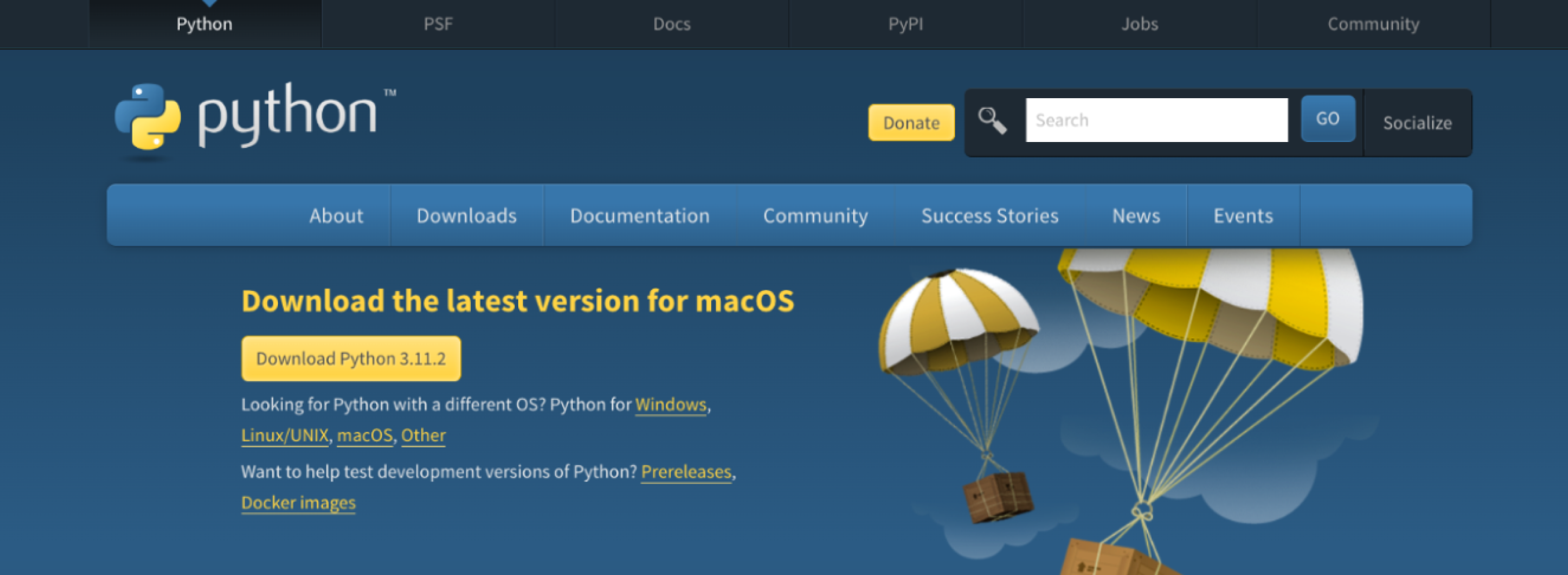
Нажмите жёлтую кнопку Download Python 3.11.2, и пакет начнёт скачиваться:
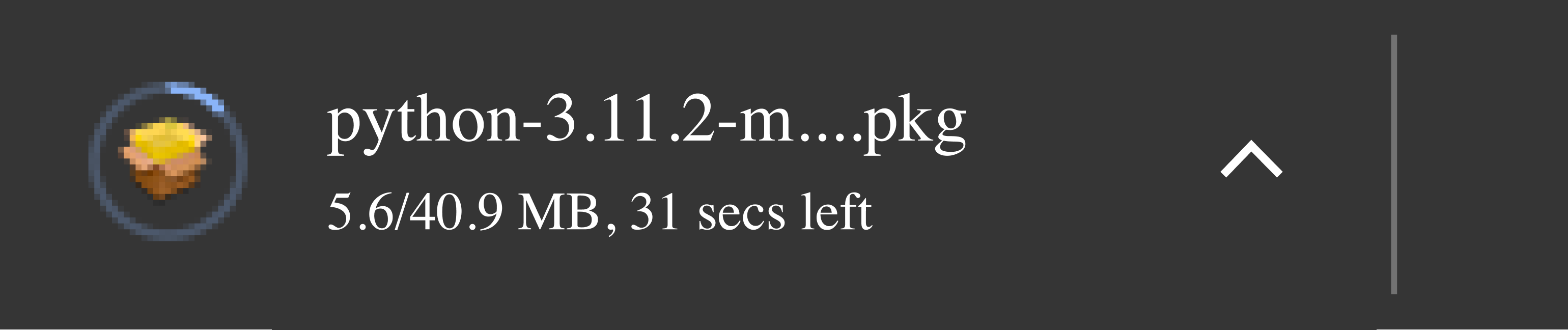
Когда загрузка завершится, откройте его:
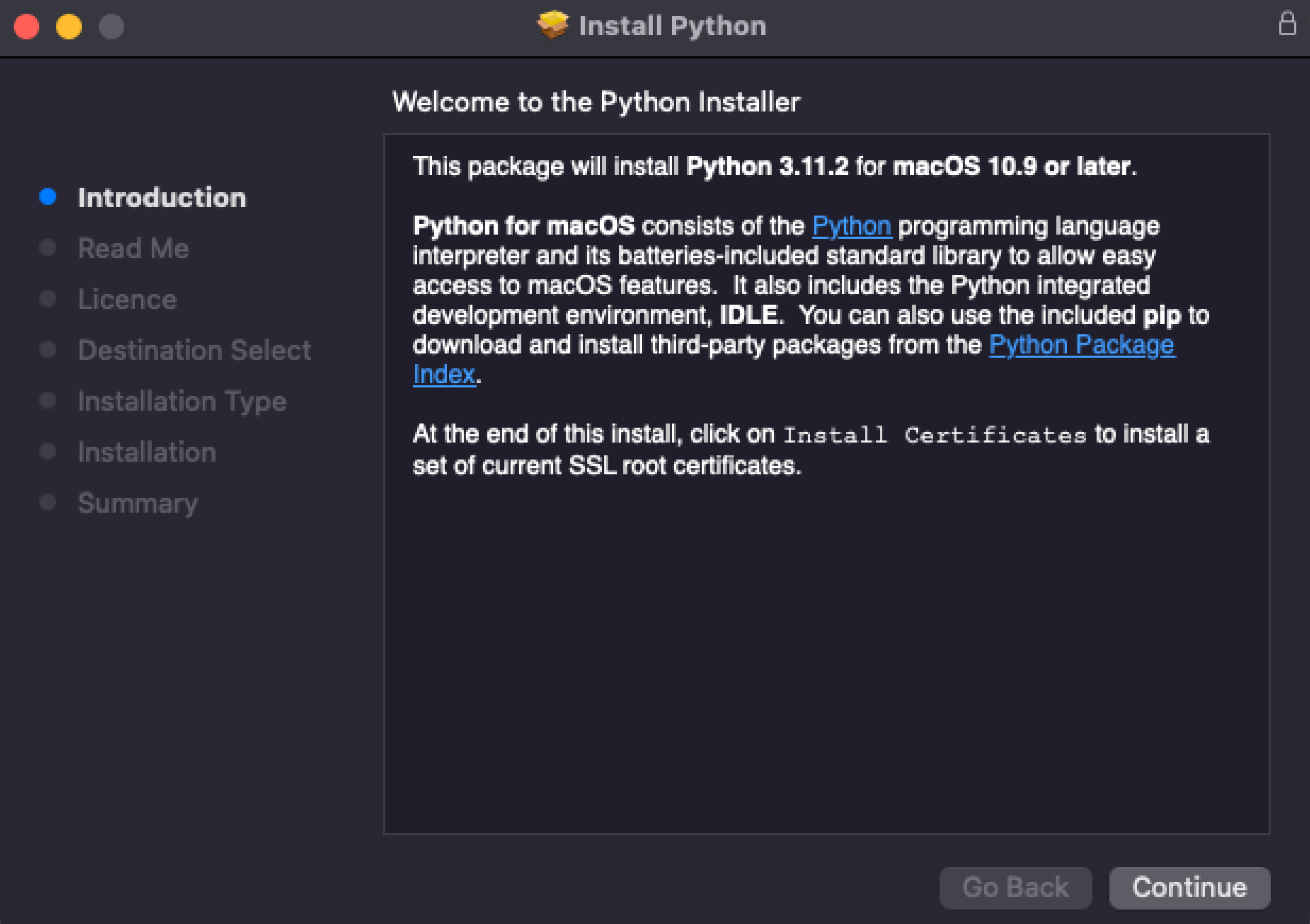
Согласитесь со всеми пунктами и переходите к установке. Вас попросят ввести пароль, а после — начнётся установка, по окончании которой вы увидите такое окно:
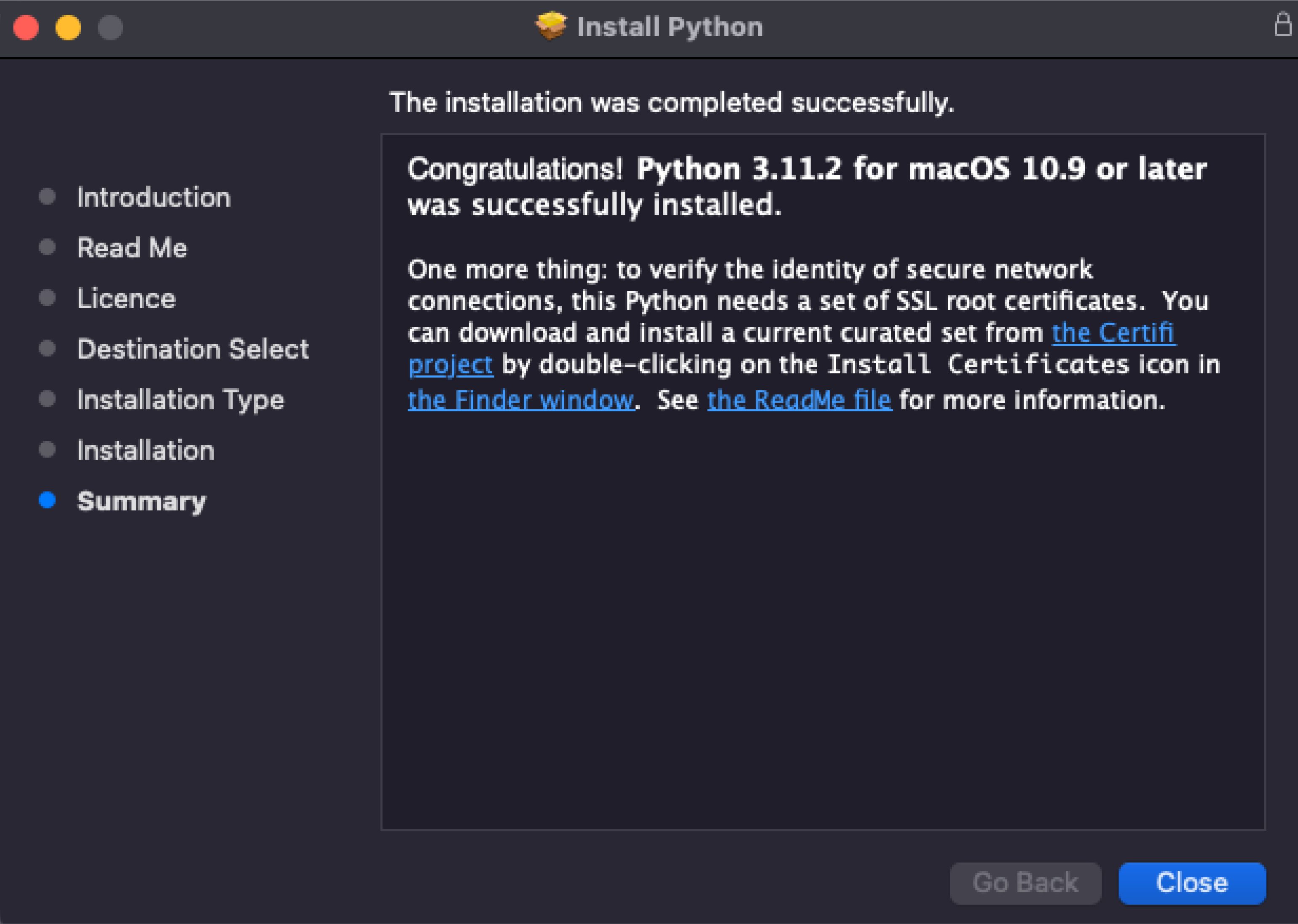
Нажмите Close и откройте терминал, чтобы проверить версию Python:
Должно быть выведено сообщение Python 3.11.2.
Как установить Python для data science
Дата-сайентисты используют свои библиотеки для работы — например, NumPy и Pandas. Их можно устанавливать по отдельности, а можно скачать готовую сборку со всеми библиотеками.
Самый популярный способ — использовать дистрибутив Anaconda. Он бесплатный и легко устанавливаемый, а также доступен для всех операционных систем. Мы покажем, как установить его на macOS.
Нажмите на кнопку Download, чтобы начать скачивание:
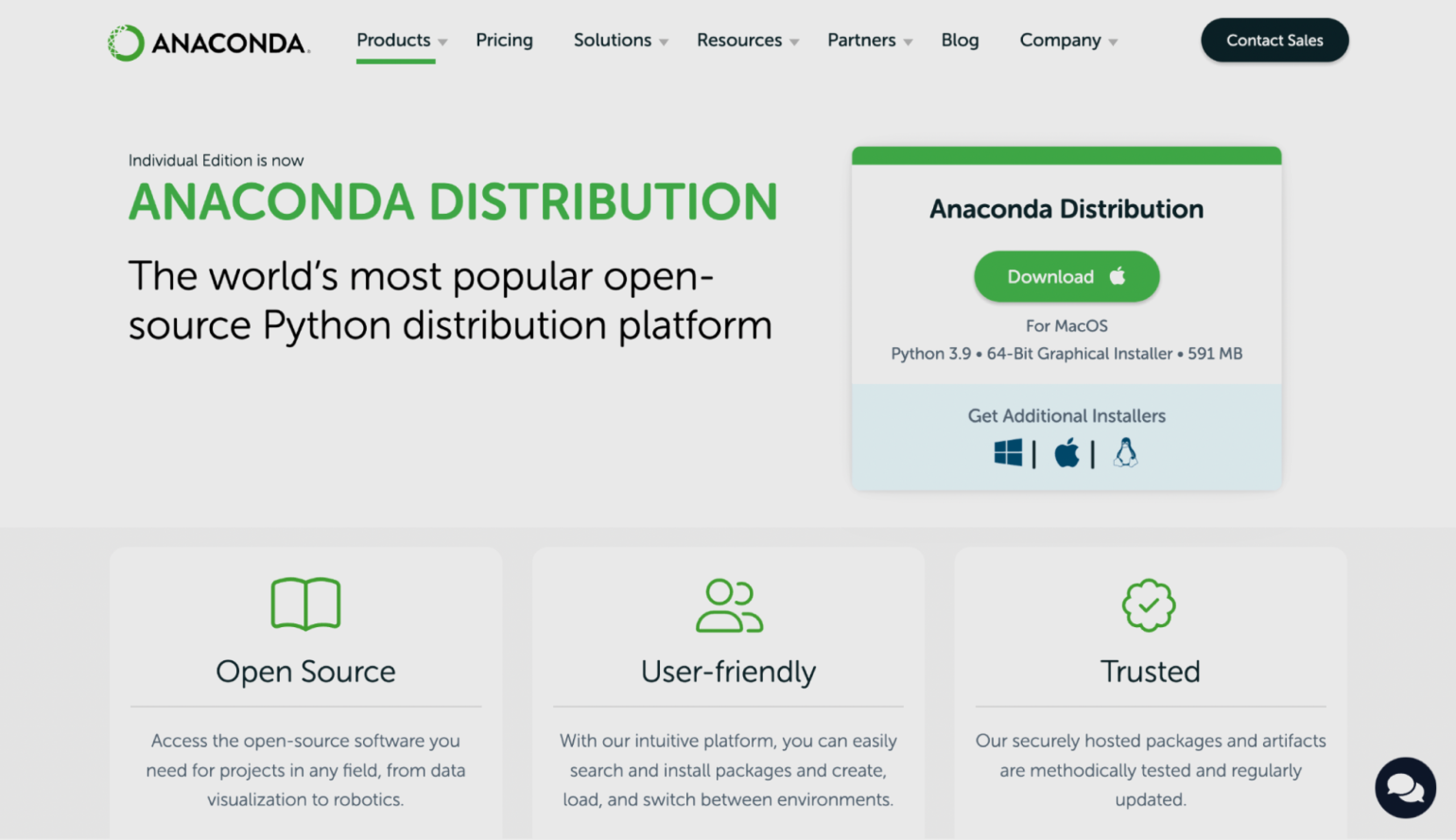
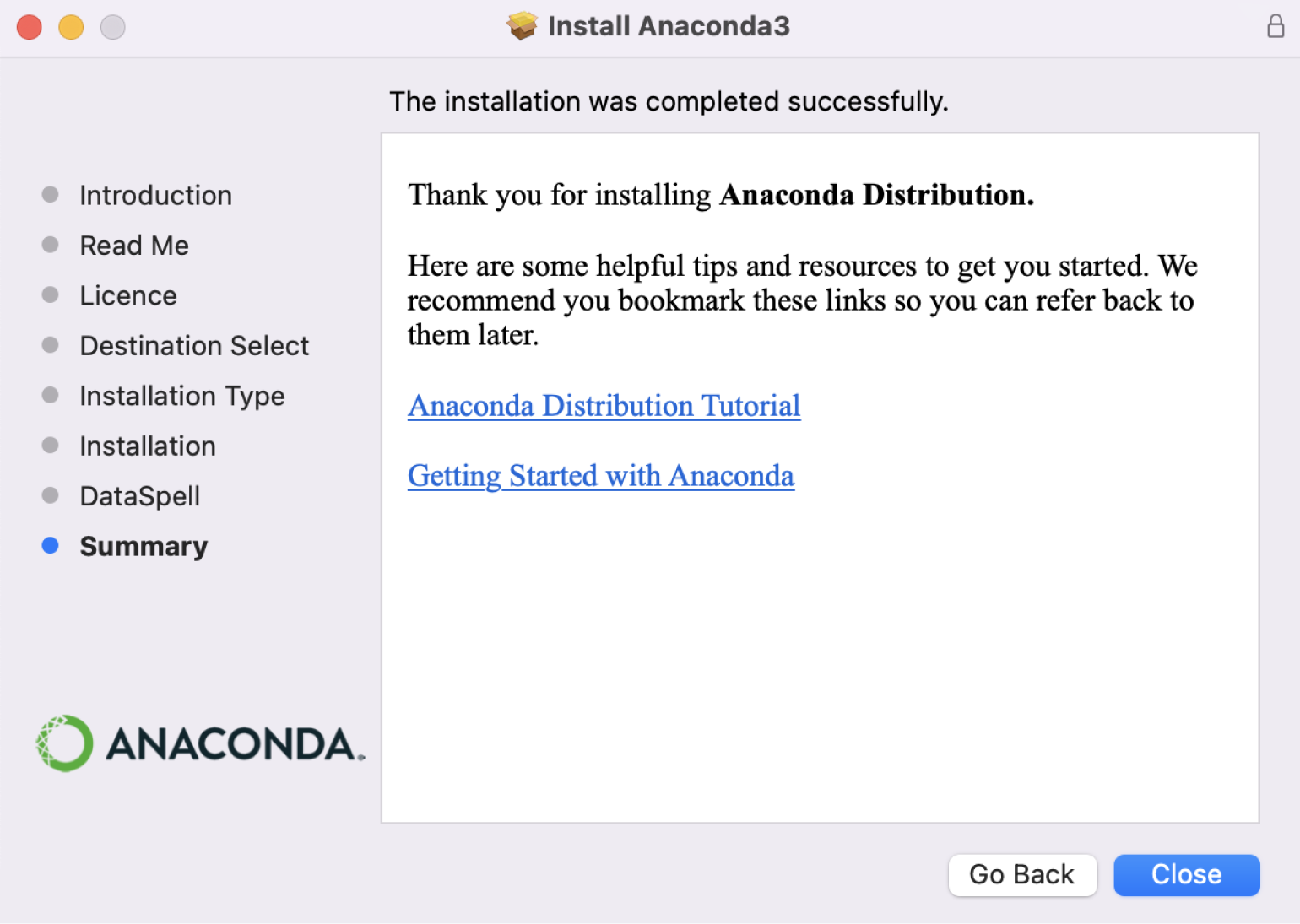
Затем откройте установщик, согласитесь со всеми пунктами и выберите место для установки.
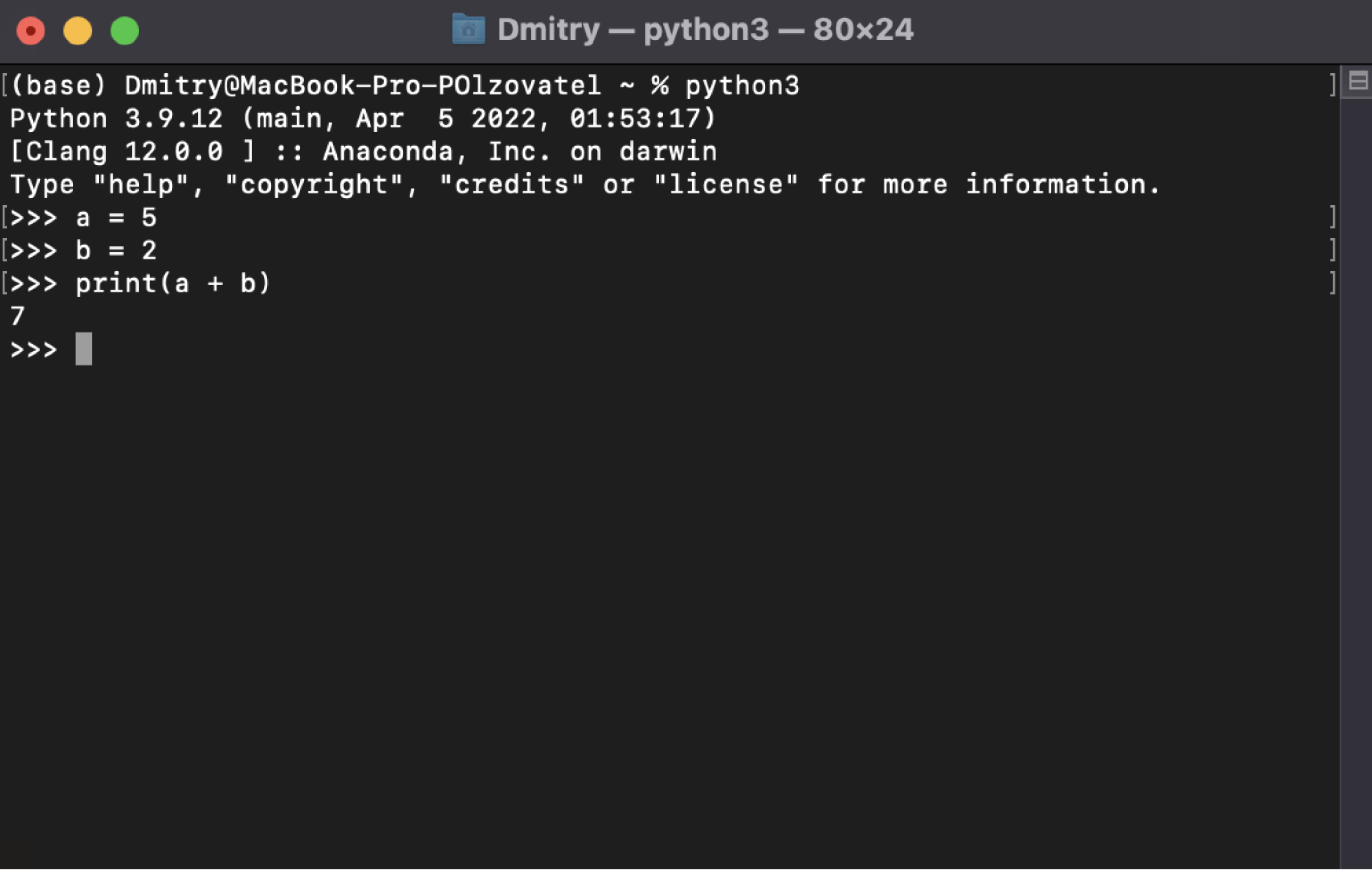
Чтобы убедиться, что Python установлен, откройте консоль и введите команду python3 — должен запуститься интерпретатор Python, в котором можно писать код. Выглядит это примерно так:
Теперь, чтобы использовать одну из библиотек для data science, нужно всего лишь импортировать её в Python-файле:
А чтобы проверить, работает ли библиотека, достаточно запустить файл, в котором вы её подключили. Если библиотека не подключилась, то интерпретатор выдаст сообщение об ошибке.
Если хотите узнать больше об инструментах для анализа данных, советуем прочитать нашу статью о библиотеке NumPy.
Как начать работать с Python
После того как мы установили Python, пора написать пару строк кода. Вы можете использовать любую IDE (в том числе IDLE), редактор кода или даже «Блокнот».
Создадим файл program.py на рабочем столе. В нём мы вызовем всего одну функцию, которая выведет на экран текстовое сообщение:
Запустим программу командой py или python в командной строке, прописав полный путь до файла program.py. Например, если он лежит на рабочем столе, запустить его можно так:
Мы передали код интерпретатору, который обработал его и вывел сообщение на экран. Всё получилось!
Чтобы узнать, как самостоятельно изучать программирование на Python, советуем прочитать наше руководство для новичков.
Как подключить Python к VS Code
VS Code — это удобный редактор кода, который поддерживает десятки языков программирования и плагинов. По популярности VS Code сильно опережает аналоги, поэтому будет полезно разобраться, как установить Python туда.
Сначала нужно найти плагин для языка. Откройте вкладку Extensions («Расширения») и введите в поиске следующую строку:
В появившемся списке найдите Python и нажмите Install.
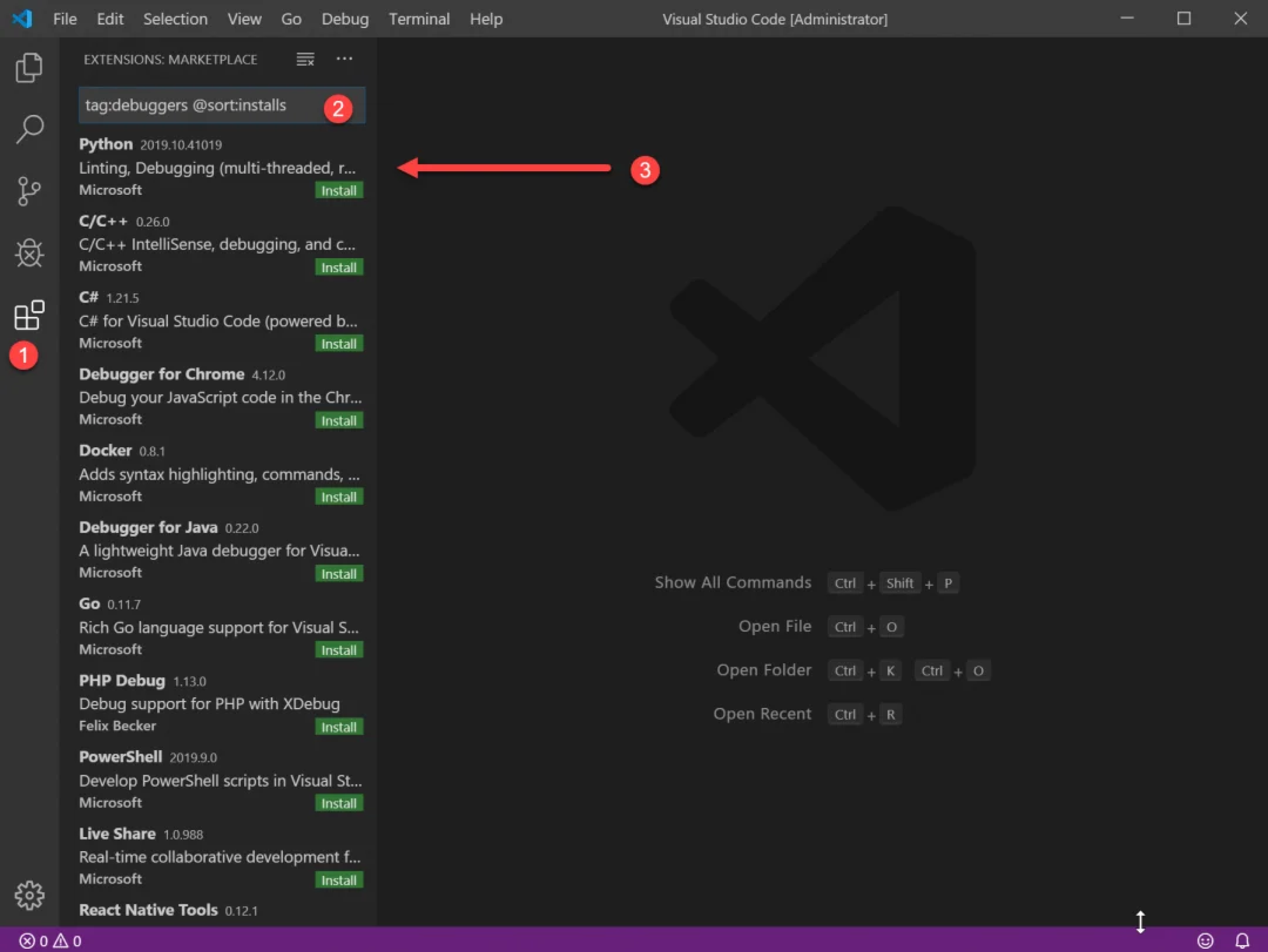
Теперь нужно включить подсветку кода. Для этого установите плагин Magic Python — найти его можно в том же поиске, введя команду ext: py3. Чтобы всё заработало, перезапустите VS Code и создайте файл с расширением .py. Когда редактор спросит, на каком языке вы собираетесь программировать, — выберите Python. Готово!
Как установить PyCharm
Хоть VS Code является самым популярным редактором кода, многие программисты предпочитают специализированные IDE, заточенные именно под разработку на Python. Абсолютный фаворит здесь — PyCharm, в состав которой уже входит Python.
Чтобы установить PyCharm, зайдите на сайт JetBrains и нажмите кнопку Download:
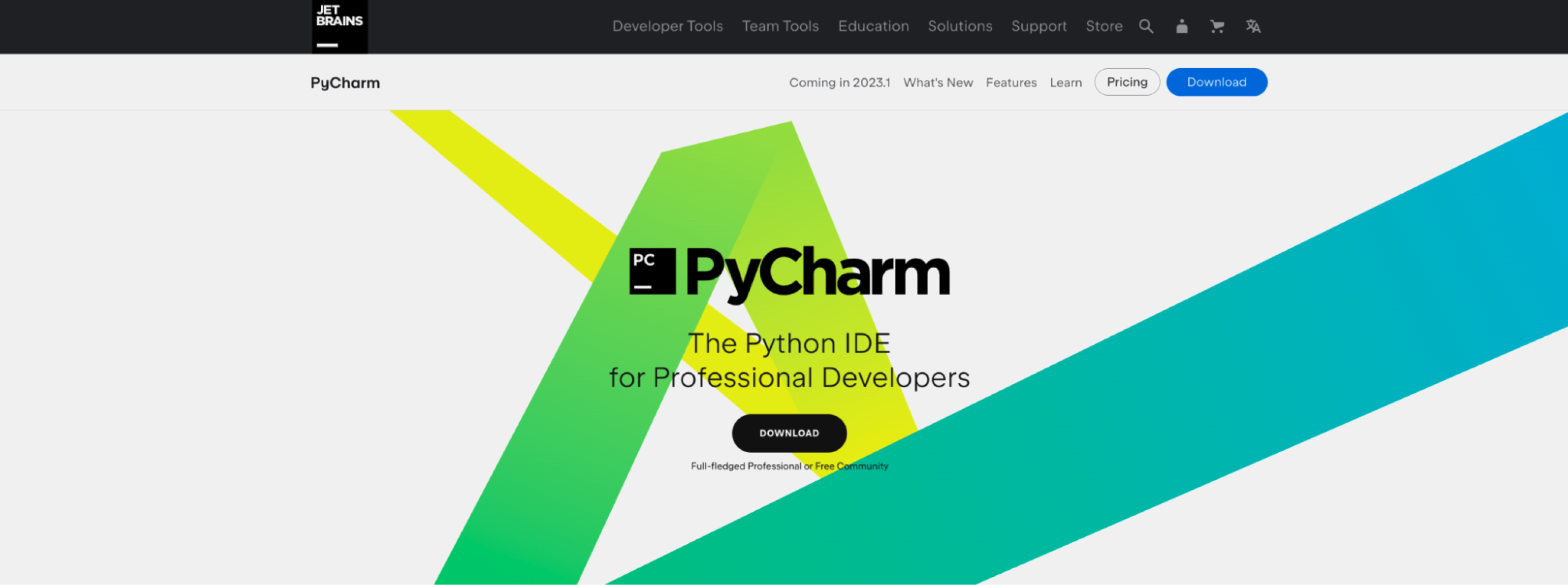
Вам предложат выбрать операционную систему и версию среды разработки: Professional и Community. Community — это бесплатная версия, в которой отсутствует поддержка некоторых функций и фреймворков, например Django. Но на первых порах её вполне хватит, поэтому выбираем её:
Как начать работать с Python?
Python — это кроссплатформенный высокоуровневый язык программирования с динамической строгой типизацией и автоматическим управлением памятью, ориентированный на повышение производительности разработчика, читаемости кода и его качества. Работает на таких платформах, как Windows, macOS, Linux, и даже был портирован на виртуальные машины Java и .NET.
Самый простой способ запустить Python
Самый простой способ запустить Python — использовать Thonny IDE, в состав которой входит последняя версия Python. Таким образом, вам не нужно будет устанавливать Python отдельно.
Для того, чтобы запустить Python на компьютере, нужно:
Шаг №2: Запустить скачанный установщик.
Шаг №3: Выбрать File -> New . Затем сохранить файл с расширением .py (например, hello.py, example.py). Вы можете дать любое имя файлу, но оно должно заканчиваться на .py.
Шаг №4: Написать Python-код в файле и сохранить его.
Шаг №5: Для выполнения кода нужно выбрать Run -> Run current script , либо просто нажать F5.

Отдельная установка Python
Если вы не хотите использовать Thonny IDE, вы можете установить и запустить Python отдельно на своем компьютере. Для этого нужно:
Шаг №2: Запустить установщик и следовать инструкциям по установке Python. В процессе установки установите флажок возле пункта «Add Python to environment variables» . Это добавит Python к переменным окружения (или «переменным среды»), благодаря чему вы сможете запускать Python прямо с командной строки.
Также вы можете выбрать путь, где установить Python.

После завершения процесса установки вы сможете запустить Python.
Запуск Python в командной строке
После установки, напечатав python в обычной командной строке вы сможете включить Python-интерпретатор. После этого можно будет напрямую ввести любой Python-код и нажать Enter для его выполнения.
Попробуйте ввести 1+1 и нажать Enter. В результате получим 2 . Таким образом мы с вами обнаружили альтернативный калькулятор ��
Чтобы выйти из режима Python-интерпретатора, введите quit() и нажмите Enter.

Запуск Python в IDE
Можно использовать любую программу редактирования текста для написания Python-скриптов. Главное сохранить получившийся текстовый файл с расширением .py. Но использование IDE может сделать жизнь и работу намного проще.
IDE — это часть программного обеспечения, которое предоставляет программисту такой полезный функционал, как подсказки по коду, подсветка и проверка синтаксиса, файловые менеджеры и многое другое для разработки приложений. Кстати, при установке Python, также устанавливается IDE с именем IDLE. Вы можете использовать её для запуска Python на вашем компьютере. Это неплохая IDE для новичков.
При открытии IDLE появляется интерактивная оболочка Python Shell:

Теперь вы можете создать новый файл и сохранить его с расширением .py (например, hello.py).
Затем напишите Python-код и сохраните файл. Для запуска программы следует выбрать Run -> Run Module , либо просто нажмите F5.

Наша первая программа на Python
Теперь, когда Python запущен и работает, мы можем приступить к написанию программ.
Чтобы не нарушать традиции, нашей первой программой на Python будет «Hello, World», которая просто выведет этот текст на экран. Именно эту программу часто используют для ознакомления новичков с новым языком программирования.
Введите следующий код в любом текстовом редакторе или IDE и сохраните его как hello_world.py.
Затем запустите файл. Вы получите следующий результат:
Круто! Вы только что написали свою первую программу на Python. Как видите, это была довольно простая задача. В этом и кроется основная прелесть языка программирования Python.