Резервная копия iPhone на компьютере и в iCloud

В этой пошаговой инструкции подробно о том, как сделать резервную копию iPhone на компьютере или в iCloud, где хранятся резервные копии, как восстановить телефон из неё, как удалить ненужную резервную копию и некоторая дополнительная информация, которая может быть полезна. Способы подойдут также и для iPad.
Резервная копия iPhone содержит почти все данные вашего телефона, кроме параметров Apple Pay и Touch ID, данных, которые уже синхронизированы с iCloud (фото, сообщения, контакты, заметки), установленных приложений. Также, если вы создаете резервную копию на компьютере, но без шифрования, она не будет содержать данных приложения «Здоровье», сохраненных в «Связка ключей» паролей.
Как создать резервную копию iPhone на компьютере
Для того, чтобы создать резервную копию вашего iPhone на компьютере вам потребуется приложение iTunes. Его можно скачать с официального сайта Apple https://www.apple.com/ru/itunes/download/ или, если у вас Windows 10 — из магазина приложений.
После установки и запуска iTunes, подключите ваш iPhone к компьютеру или ноутбуку (если это первое подключение, потребуется подтвердить доверие этому компьютеру на телефоне), после чего выполните следующие действия.
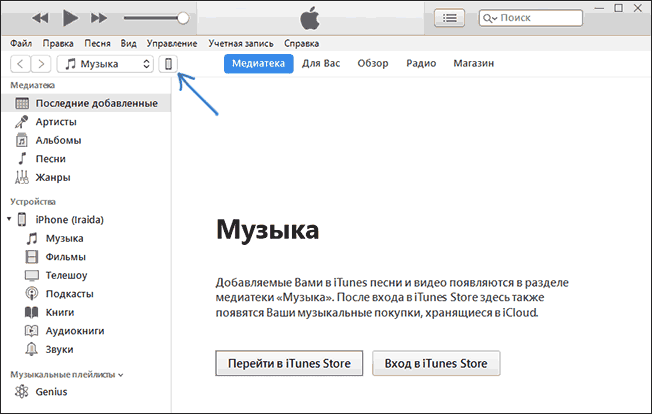
- Нажмите по кнопке с изображением телефона в iTunes (отмечена на скриншоте).
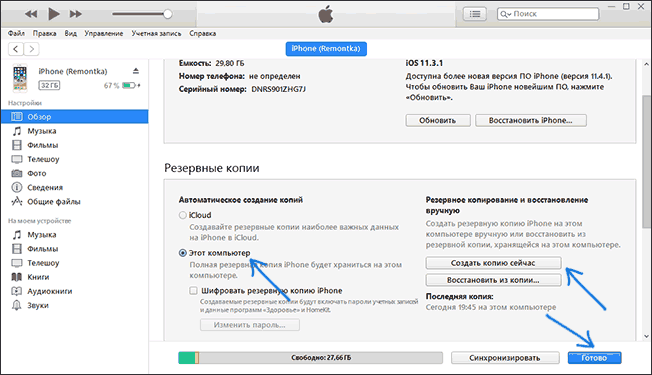
- В разделе «Обзор» — «Резервные копии» выберите «Этот компьютер» и, желательно, отметьте пункт «Шифровать резервную копию iPhone» и задайте пароль для вашей резервной копии.
- Нажмите кнопку «Создать копию сейчас», а затем — «Готово».
- Подождите некоторое время, пока будет создаваться резервная копия iPhone на компьютере (процесс создания отображается вверху окна iTunes).
В результате на вашем компьютере будет сохранен бэкап вашего телефона.
Где хранится резервная копия iPhone на компьютере
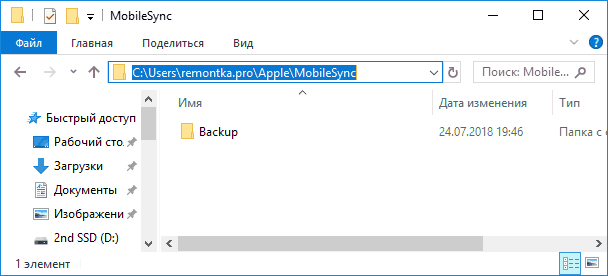
Резервная копия iPhone, созданная с помощью iTunes может храниться в одном из следующих расположений на вашем компьютере:
Однако, если вам нужно удалить резервную копию, лучше делать это не из папки, а следующим образом.
Удаление резервной копии
Для того, чтобы удалить резервную копию iPhone с компьютера, запустите iTunes, после чего выполните следующие шаги:

-
- В меню выберите Правка — Настройки.
- Откройте вкладку «Устройства».
- Выберите ненужную резервную копию и нажмите «Удалить резервную копию».
Как восстановить iPhone из резервной копии iTunes
Для восстановления iPhone из резервной копии на компьютере, в настройках телефона отключите функцию «Найти iPhone» (Настройки — Ваше имя — iCloud — Найти iPhone). Затем подключите телефон, запустите iTunes, выполните шаги 1 и 2 из первого раздела этой инструкции.
Затем нажмите кнопку «Восстановить из копии» и следуйте указаниям.
Создание резервной копии iPhone на компьютере — видео инструкция
Резервная копия iPhone в iCloud
Для того, чтобы создать резервную копию iPhone в iCloud, выполните следующие простые шаги на самом телефоне (рекомендую использовать подключение по Wi-Fi):
- Зайдите в Настройки и нажмите по вашему Apple ID, затем выберите пункт «iCloud».

- Откройте пункт «Резервная копия в iCloud» и, если он отключен, включите его.

- Нажмите «Создать резервную копию» для того, чтобы запустить создание резервной копии в iCloud.

Видео инструкция
Использовать эту резервную копию можно после сброса на заводские настройки или на новом iPhone: при первоначальной настройке вместо «Настроить как новый iPhone» выберите «Восстановить из копии iCloud», введите данные Apple ID и выполните восстановление.
Если вам потребовалось удалить резервную копию из iCloud, сделать это можно в Настройки — ваш Apple ID — iCloud — Управление хранилищем — Резервные копии.
Как создать и восстановить резервную копию iPhone на компьютере? Чем она отличается от копии в iCloud?
Утеря iPhone является крайне неприятным событием. Мало того, что придется тратить средства на приобретение нового устройства, есть еще и риск потери ценных данных. Порой они могут стоить больше, чем последняя модель iPhone. В данной ситуации самонадеянные пользователи настраивают смартфон заново, вспоминая пароли и ссылки, а опытные пользователи – восстанавливают утраченную информацию с помощью заранее созданной резервной копии.

Терять данные не любит никто, но надо смириться с тем, что иногда это происходит. И чем чаще создавать резервные копии ценной информации, тем меньше шансов потерять ее в случае чрезвычайной ситуации. Apple активно предлагает защитить личные данные, библиотеку фотографий, данные приложений и многое другое с помощью автоматически создаваемых бэкапов iPhone в iCloud. В этом материале мы расскажем о резервном копировании с разных точек зрения.
Зачем делать резервную копию (бэкап) на iPhone?
Во-первых, резервное копирование является идеальным способом, обеспечивающим быстрый перенос данных со старого iPhone на новый.
Во-вторых, резервное копирование является удобным инструментом для защиты данных. iPhone может потеряться или сломаться и вместе с этим хранящиеся данные могут быть безвозвратно потеряны.
Отсутствие резервной копии может привести к потере фотографий и видео, несинхронизированных заметок и хранимых приложениями данных. Документы, несохраненные в iCloud, тоже будут потеряны.
К счастью, многие сервисы включают в себя возможность облачного резервного копирования. Им обладают и стандартные Заметки, и сторонние инструменты, к примеру, Evernote. Тем не менее настройка нового iPhone и ручная загрузка данных каждого приложение – непростая и трудоемкая задача.
Чтобы избежать череды проблем – стоит убедиться в наличии актуальной резервной копии данных вашего iPhone. Ведь в случае потери устройства или его аппаратного сбоя бэкап поможет быстро восстановить данные. При этом с программной точки зрения iPhone будет выглядеть и вести себя точно также, как и его предшественник. Можно сохранить даже пароли сетей Wi-Fi, историю посещений сайтов, личные настройки и расположение элементов в Пункте управления.
Какие виды резервного копирования бывают?
Владелец iPhone обладает двумя стандартными вариантами резервного копирования данных. Это могут быть локальные копии, созданные на компьютере в программе iTunes (в Windows) или Finder (в macOS), или онлайн копии, загруженные через Интернет в облачный сервис iCloud. У каждого из этих вариантов есть свои достоинства и недостатки.
iCloud – решение из категории «настрой и забудь». Этот вариант удобен пользователю, но при этом может потребоваться через какое-то время приобрести дополнительное пространство в облаке для его максимального использования. Локальная копия потребует больше внимания пользователя и его действий, зато такая резервная копия будет более удобной. Восстановление данных из нее произойдет намного быстрее, чем из iCloud.
Резервное копирование iPhone в iCloud
После активации этого способа резервирования, бэкапы будут создаваться автоматически при подключенном к iPhone адаптеру питания через сеть Wi-Fi. У многих пользователей устройство ведет автоматическую работу по резервированию данных ночью, во время своей зарядки.
Создание первоначальной резервной копии в iCloud займет некоторое время – iPhone оно потребуется для загрузки большого объема данных на сервер. В зависимости от скорости доступа к Интернету этот процесс может растянуться на несколько часов и даже дней. Впоследствии в резервную копию будут передаваться только новые или измененные данные, поэтому происходить это будет быстрее. В бэкапы iCloud попадают следующие данные:
- Данные приложений.
- Резервные копии Apple Watch.
- Настройки iOS.
- Конфигурация HomeKit.
- Сообщения.
- Библиотека фотографий и видео.
- История ваших покупок в сервисах Apple.
- Рингтоны.
- Пароль визуальной голосовой почты.
Но при этом не формируются резервные копии контактов, календарей, закладок, почты, заметок, голосовых заметок, расшаренных фото, библиотеки «Фото iCloud», данных приложения «Здоровье». Эти данные синхронизируются с iCloud без создания резервной копии.
Чем отличается резервная копия в iCloud от синхронизации с iCloud?
Максимально подробно об отличии между резервной копией в iCloud, синхронизации с iCloud и хранилищем iCloud Drive мы рассказали в этом материале.
Как сделать резервную копию iPhone в iCloud

О том, как создавать резервные копии в iCloud, мы подробно рассказали в этой статье.
Как выбирать приложения, которые будут храниться в резервной копии iCloud?
Есть возможность тонко настроить резервирование вашего устройства. Например, можно исключить Медиатеку (фото и видео) или выборочные приложения из резервирования. О том, как это сделать, мы рассказали в этой статье.

Резервное копирование iPhone на компьютере с Windows или macOS
Этот вариант резервного копирования осуществляется с помощью приложения iTunes на компьютере с Windows (скачать здесь) или приложении Finder в macOS. Есть возможность организации процесса и по беспроводной сети при условии, что и компьютер, и iPhone находятся в одной сети. Но куда быстрее и надежнее использовать кабель.
Главными проблемами при использовании резервного копирования iPhone на компьютере станут – необходимость каждый раз вспоминать о проведении этой процедуры и наличие свободного дискового пространства на компьютере.
iTunes (Finder) создает копии всех хранимых на iPhone данных. Данные из приложения «Фото», будут резервироваться, если эта опция не окажется отключенной вручную. Альбомы фотографий, вручную синхронизированные с устройством (папки с фото, которые хранятся на компьютере), придется синхронизировать заново, так как из резервной копии они исключены.
Как создать резервную копию iPhone на компьютере в iTunes (Windows) или Finder (macOS)
1. Скачайте приложение iTunes для Windows. На компьютере Mac необходимо использовать стандартный файловый менеджер Finder.
2. Запустите iTunes (в Windows) или Finder (в macOS) и подключите к компьютеру iPhone или iPad при помощи кабеля.
3. В iTunes нажмите на появившийся значок устройства в верхней левой части окна, а затем выберите из списка свое устройство. Это может быть iPad, iPhone или iPod Touch.

Подключенный iPhone в окне приложения iTunes в Windows
В macOS подключенное устройство отобразится в боковой панели Finder. Если iPhone (iPad) не отображается, прочтите эту статью.

Подключенный iPhone в окне приложения Finder в macOS
4. В iTunes (Windows) на вкладке «Обзор» в разделе «Резервные копии» выберите параметр «Этот компьютер», нажмите кнопку «Создать копию сейчас» и дождитесь завершения процесса.
Примечание: Для того, чтобы резервная копия содержала сохраненные пароли, информацию о сетях Wi-Fi, а также данные программ «Здоровье» и «Активность», активируйте опцию «Зашифровать резервную копию iPhone» и укажите пароль, который необходимо будет ввести при восстановлении копии.

На Mac инструменты для создания резервной копии находятся во вкладке Основные. Выберите параметр «Создавать резервные копии всех данных с iPhone на этом Mac», нажмите кнопку «Создать копию сейчас» и дождитесь завершения процесса.


Если вы используете ноутбук или другой компьютер с недостатком места для хранения архива, то локальное резервное копирование может оказаться невозможным.
Как восстановить iPhone (iPad) из резервной копии на компьютере Windows или Mac?
Если вы планируете восстанавливать iPhone из резервной копии, которая была создана с этого же iPhone, то сразу подключите устройство к компьютеру (по инструкции выше) и нажмите Восстановить из резервной копии.

Если вы планируете восстанавливать iPhone из резервной копии, которая была создана с другого iPhone, то сначала необходимо сбросить смартфон к заводским настройкам (инструкция), затем во время первичной настройки выбрать параметр Восстановить с Mac или ПК с Windows.

Далее подключите iPhone к компьютеру, выберите нужную копию в списке доступных резервных копий и нажмите Восстановить из резервной копии. Более подробна эта процедура описана в этой статье.

Как удалить ненужны резервные копии с компьютера Mac или Windows
Файлы резервных копий iPhone и iPad, хранящиеся на компьютере могут занимать очень много места. Не лишним будет просмотреть имеющиеся копии и удалить ненужные. О том, как это сделать вы можете прочитать в нашей отдельной статье.
Какое решение для резервного копирования лучше для iPhone?
Можно долго рассуждать, какое решение для резервного копирования лучше. Но любой из этих вариантов лучше отсутствия хранения данных вообще. Если вы не хотите платить за облачное хранилище iCloud, то начните хотя бы регулярно делать резервные копии на компьютере.
Удобство резервного копирования в iCloud кроется в его незаметной работе, чаще всего это происходит ночью, во время сна. Надо воспринимать это, как необходимую защиту своих данных. И разве 59 рублей в месяц – это много для сохранения душевного спокойствия?
А в некоторых ситуациях лучше себя показывает резервное копирование на компьютере. При замене iPhone на новую модель данные требуется восстановить максимально быстро. В такой ситуации резервная копия в iTunes (Finder) – то, что нужно. Скорость восстановления данных из iCloud ограничена скоростью вашего доступа к Интернету. Восстановление же компьютерной резервной копии осуществляются по кабелю со скоростью в десятки МБ/с.
Как сделать резервную копию iPhone на Windows / Mac компьютер без iTunes
 Размещено от Валин Хуа / 17 марта 2021 г. 09:00
Иногда, пока вы не потеряете данные iPhone, вы не поймете, насколько важным было резервное копирование данных iPhone.
Когда дело доходит до резервного копирования данных, первое, о чем вы можете подумать — это использовать iTunes. Но iTunes не поддерживает гибкое резервное копирование отдельных файлов.
В статье представлен лучший способ резервного копирования iPhone на компьютер без iTunes. И тогда вы можете легко управлять данными импортированного iPhone.
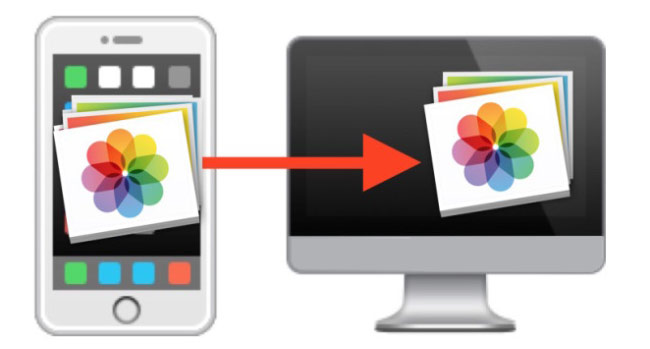
Это может быть неудобно и трудно, если вы не импортируете iPhone на компьютер. И в других случаях, когда вам может понадобиться резервный iPhone заранее.
- Важные данные iPhone удалены по ошибке.
- iPhone был поврежден или украден.
- Новому устройству нужны данные iPhone.
Итак,
Далее давайте более подробно рассмотрим важность резервного копирования данных и способы его выполнения.
1. Важность для переноса iPhone на ПК / Mac
На самом деле Apple уже осознала важность резервного копирования iPhone, вы можете резервное копирование iPhone с помощью iTunes или iCloud с некоторыми ограничениями. Вот больше преимуществ для переноса iPhone на компьютер (ПК и Mac).
- Если вы хотите сделать резервную копию iPhone сверх ограничения 5G с помощью iCloud или iTunes, вам потребуется ежемесячная абонентская плата за импорт iPhone на компьютер.
- Резервное копирование iPhone с помощью iCloud не является полной резервной копией. iCloud только синхронизирует рулон камеры, учетные записи, документы и настройки. Вы должны вручную синхронизировать iPhone снова для других данных. Резервное копирование iPhone с помощью iTunes может выполнять только резервное копирование видео или музыки, приобретенной вами через iTunes.
- Когда вы переносите iPhone на компьютер, вы можете сохранить важные данные iPhone на свой компьютер без шифрования. Но когда вы синхронизируете iPhone с iTunes, вы можете обновить зашифрованный пароль для резервного копирования iPhone.
- Важно перенести iPhone на компьютер. Вы можете легко управлять данными резервного копирования iPhone. Данные iPhone не будут перезаписаны, как для решения.
Советы: Имейте в виду, что это сложный способ создания образа резервной копии с помощью встроенного инструмента резервного копирования Windows. В целях экономии времени и энергии AOMEI Backupper предоставляет простой и быстрый способ резервного копирования и восстановления, который обеспечивает синхронизация файлов Функция резервного копирования ваших папок без восстановления.
2. Как сделать резервную копию iPhone на Windows / Mac компьютер
FoneLab iOS Резервное копирование и восстановление данных Настоятельно рекомендуется для управления данными на вашем устройстве iOS. Это программное обеспечение предназначено для выборочного резервное копирование контактов iPhoneсообщения, фотографии, видео, историю звонков, заметки, календари, данные приложений, напоминания и многое другое на компьютер. И это позволяет восстанавливать заметки и контакты из резервной копии на устройство.
Поддерживаемые устройства:
iPhone 6s Plus, iPhone 6s, iPhone 6 Plus, iPhone 6, iPhone 5s, iPhone 5c, iPhone 5, iPhone 4S, iPad 4 / 3 / 2 / Air, iPad mini / mini 2 и iPod touch 5.
FoneLab позволяет выполнять резервное копирование и восстановление iPhone / iPad / iPod без потери данных.
- Резервное копирование и восстановление данных iOS на ваш ПК / Mac легко.
- Предварительно просмотрите данные, прежде чем восстанавливать данные из резервных копий.
- Резервное копирование и восстановление данных iPhone, iPad и iPod touch Выборочно.
Шаг 1 Загрузите и запустите приложение на Windows или Mac, а затем выберите Резервное копирование и восстановление данных iOS на интерфейсе ..
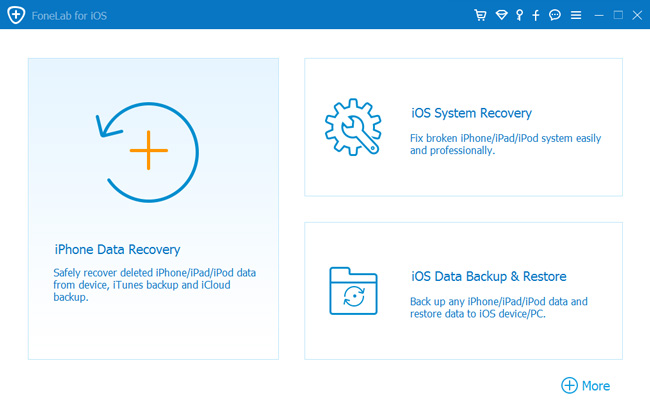
Шаг 2 Вы увидите опции 2: Резервное копирование данных iOS и Восстановление данных iOS, Выберите первый.
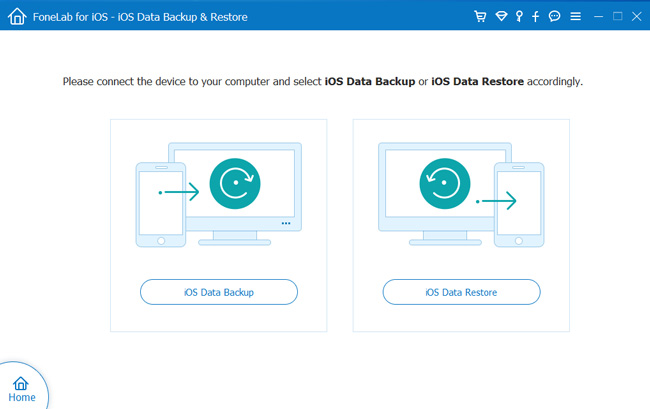
Шаг 3 Подключите устройство к компьютеру с помощью USB-кабеля.
Шаг 4 Выберите Зашифрованное резервное копирование or Стандартное резервное копирование в соответствии с вашими потребностями, а затем нажмите Start.
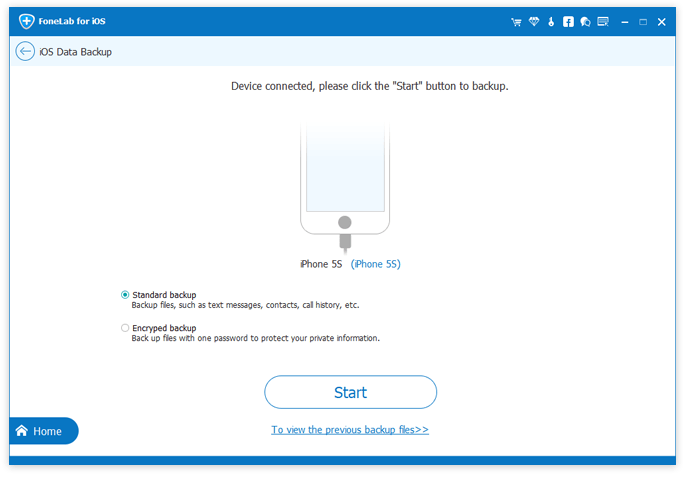
Шаг 5 Выберите данные, которые вы хотите создать резервную копию, а затем нажмите Следующая.
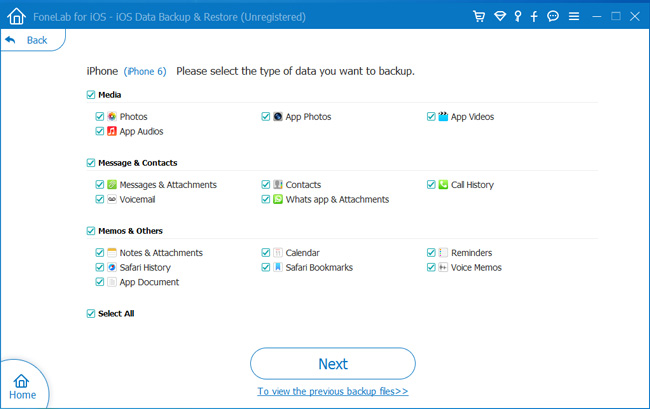
Шаг 6 Выберите путь, по которому сохраняются файлы резервной копии. А затем нажмите Восстановление кнопку.
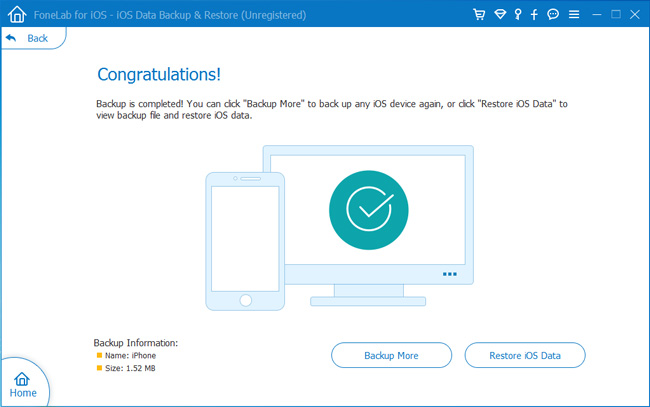
Вы можете найти разные папки для резервного копирования различных данных iPhone. После резервного копирования iPhone на компьютер с Windows или Mac вы можете найти способ восстановить iPhone из резервной копии без труда.
FoneLab позволяет выполнять резервное копирование и восстановление iPhone / iPad / iPod без потери данных.
Как сделать резервную копию iPhone на компьютер (Windows и Mac)
Поскольку iPhone входит в состав SE / 6s Plus и переходит на iPhone 7/8 / X / 11/12, он оснащен улучшенной iOS и большим количеством функций. Вы можете положиться на iPhone, чтобы смотреть фильмы, делать фотографии, записывать видео и т. Д. В повседневной жизни. Чем больше вы используете iPhone, тем меньше останется места для хранения. Наконец, пространства 16G / 32G не могут удовлетворить ваши потребности. Поэтому вам нужно перенести данные с iPhone на ПК, чтобы освободить место. Возникает вопрос, как сделать резервную копию iPhone?
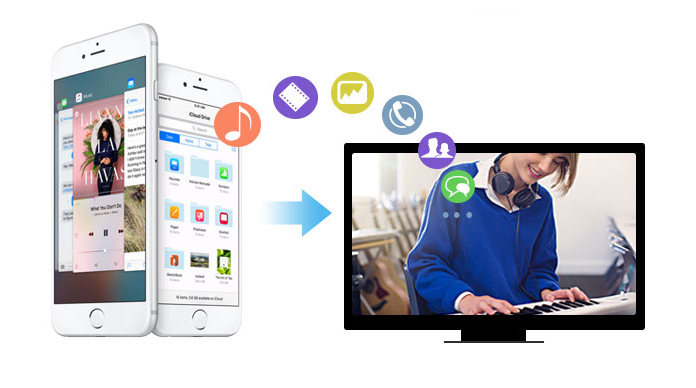
Обычно большинство людей предпочитают создавать резервные копии iPhone в iCloud / iTunes. Однако, когда вы создаете резервную копию iPhone на iCloud, вы не можете напрямую просматривать файлы резервных копий iCloud? Тогда как удалить резервную копию iPhone на iCloud, чтобы освободить больше места? Если вы создаете резервную копию iPhone с помощью iTunes, знаете ли вы, где находится резервная копия iTunes? У многих из вас есть такие загадки. И вы можете найти идеальный способ скопировать данные iPhone на ПК / Mac без этих ограничений. Итак, в этой статье мы покажем вам два способа резервного копирования iPhone на компьютер.
Способ первый: как сделать резервную копию iPhone на компьютере с помощью iTunes / iCloud
Возможно, вы уже знали, что iTunes / iCloud можно использовать для резервного копирования файлов iPhone на ПК / Mac. Но если вы не знаете подробных шагов для этого, вы можете следовать простому руководству ниже, чтобы скопировать ваши данные на компьютер.
Резервное копирование iPhone на компьютер с помощью iTunes
Откройте iTunes и подключите ваш iPhone к компьютеру. В правом интерфейсе iTunes вы найдете «Резервные копии». Нажмите «Этот компьютер» в левом меню, а затем на вкладке «Резервное копирование сейчас» справа для резервного копирования iPhone на компьютер.
Также вы можете нажать Файл > Устройства > Резервное копирование сделать резервную копию iPhone на компьютер с Windows. Если вы хотите сделать зашифрованное резервное копирование iPhone на свой компьютер, то вам нужно распечатать пароль. После того как вы сделали резервную копию iTunes, вы можете просматривать файлы мультимедиа из Местоположение резервной копии iTunes.
Резервное копирование iPhone на компьютер через iCloud
Перед резервным копированием iPhone с помощью iCloud необходимо убедиться, что iPhone подключен к сети Wi-Fi.
Разблокируйте свой iPhone, нажмите Настройки > ICloud > Silde Восстановление чтобы в iOS 8 или позже
Tab Настройки > ICloud > поворот Хранение и резервное копирование в вашей iOS 8 или более поздней версии. Затем нажмите Создать копию .
Если вы не уверены, сделали ли вы резервную копию вашего iPhone или нет, вы можете нажать Настройки > ICloud > Хранилище > Управление местом , а затем выберите свое устройство, чтобы проверить подробную информацию о резервных копиях.
После резервного копирования iPhone в iCloud вы можете войти в свою учетную запись iCloud на своем компьютере, где вы найдете свой резервное копирование ICloud, На этом этапе многие из вас могут обнаружить, что вы можете просматривать только некоторые резервные копии iPhone, такие как фотографии, контакты, календари, заметки, напоминания и т. Д. Щелкните по одному и скопируйте их на свой компьютер. Но для сообщений, видео и музыки вы не можете их найти.
Способ второй: Как сделать резервную копию удаленных данных iPhone на компьютер
Прежде чем вы сделаете резервную копию iPhone на компьютер, если вы по ошибке удалите некоторые ценные фотографии или SMS-сообщения, вы должны быть обеспокоены потерей этих данных. Так что здесь мы искренне рекомендуем Восстановление данных iPhone чтобы помочь вам сделать резервную копию удаленных и существующих данных с iPhone на компьютер. Во-первых, вы должны загрузить его на свой компьютер.
- FoneLab — лучший инструмент для восстановления и резервного копирования данных iOS для восстановления и резервного копирования данных iPhone / iPad / iPod на ПК или Mac.
- Восстановите удаленные данные iOS, такие как контакты, журналы вызовов, видео, аудио, фотографии, заметки, сообщения и т. Д. С iPhone / iPad / iPod.
- Резервное копирование всех типов данных iPhone на ПК / Mac.
- Поддержка iPhone 14/13/12/11/X/8/7/SE/6/5/4, iPad Pro/Air/mini, iPod touch 6/5 и других моделей.
- Извлекать файлы без резервного копирования с iPhone напрямую.
Шаг 1 Открыть iPhone Video Recovery
Шаг 1 Запустите эту программу на своем компьютере и подключите iPhone к нему с помощью USB-кабеля.

Шаг 2 Выберите Восстановление с устройства iOS , а затем нажмите кнопку Начать сканирование, Это мощное программное обеспечение автоматически сканирует все типы файлов на вашем iPhone.
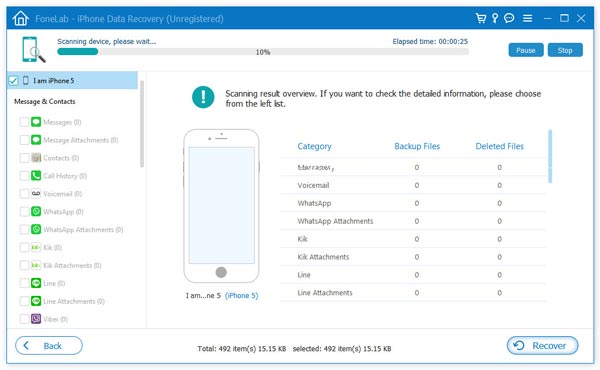
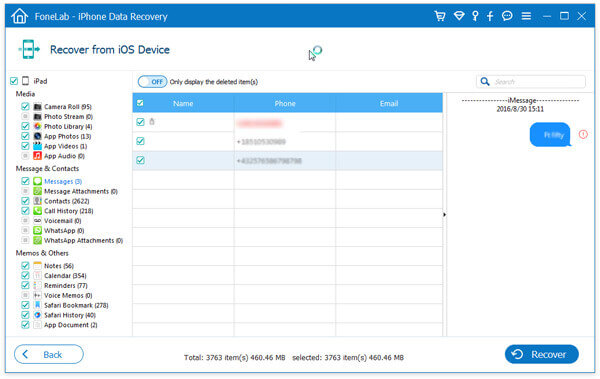
Шаг 3 После сканирования все данные вашего iPhone будут отображаться в интерфейсе. Вы можете просматривать удаленные и существующие фотографии, контакты, аудиофайлы и т. Д. На iPhone. Выберите, что вы хотите сделать резервную копию на компьютер и нажмите «Восстановить».
Метод третий: Как сделать резервную копию iPhone на компьютер с помощью iOS Transfer
iOS Transfer это профессиональный инструмент для резервного копирования iPhone на компьютер. Он позволяет создавать резервные копии текстовых сообщений iPhone, фотографий, музыки, контактов, видео и т. Д. На компьютере всего за три шага. Кроме того, он позволяет вам предварительно просмотреть выбранные данные, прежде чем делать резервное копирование iPhone. Во-первых, бесплатно загрузите это программное обеспечение и попробуйте. Имеется версия для Windows и Mac. Если хотите, вы можете создать резервную копию iPhone на Mac.
Шаг 1 Подключите ваш iPhone к ПК / Mac с помощью USB-кабеля для резервного копирования данных iPhone на компьютер.
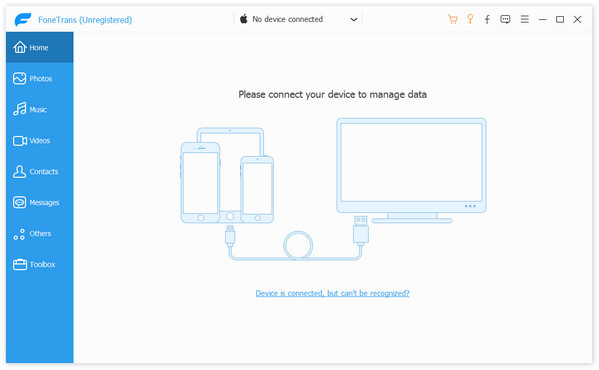
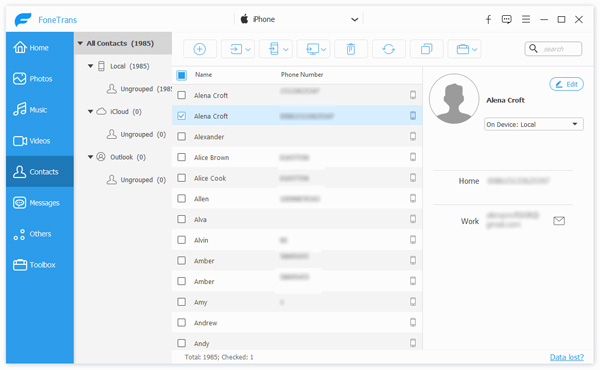
Шаг 2 Выберите файлы, которые вы хотите сделать резервную копию на компьютере, такие как контакты, список воспроизведения, контакт и т. Д.
Шаг 3 Шаг 3. Нажмите Экспорт в > Экспорт на ПК извлечь данные iPhone на ПК для резервного копирования.
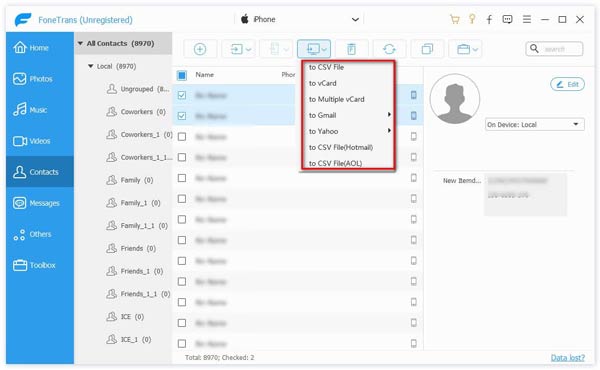
Через некоторое время вы обнаружите, что данные iPhone были скопированы на ПК / Mac. С этим методом вы можете копировать другие файлы с iPhone к компьютеру, между iPhone и iPad / iPod. Если вы хотите поделиться большим количеством музыкальных файлов, тогда делиться музыкой между iPhone и iPod
К настоящему времени все способы резервного копирования iPhone на ПК / Mac были показаны здесь. Выберите подходящий способ создания резервных копий файлов iPhone на компьютер.
Купите больше хранилища iCloud с iPhone
◆ 50 ГБ: 0.99 доллара США в месяц
◆ 200 ГБ: 2.99 доллара США в месяц
◆ 1 ТБ: 9.99 долларов в месяц
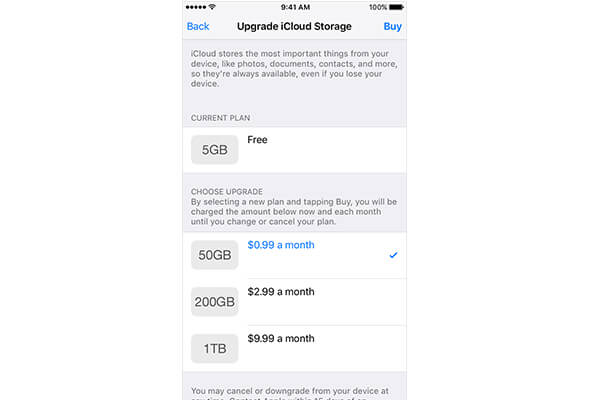
В этой статье мы в основном говорим о как сделать резервную копию телефона в iCloud , Вам удалось сделать резервную копию iPhone на iCloud? Перед тем как освободить iCloud, вам лучше загрузить резервную копию iCloud на ПК.
Что вы думаете об этом посте.
Рейтинг: 4.9 / 5 (на основе рейтингов 115)

Ваша камера iPhone застряла в кучах фотографий? Прочтите этот пост, чтобы узнать, как импортировать фотографии с iPhone на ПК / Mac
Хотите перенести контакты с iPhone на ПК? В этом посте вы найдете лучшее решение для копирования контактов с iPhone на ПК.
Эта статья расскажет вам лучшее решение для сохранения ваших текстовых сообщений, голосовых заметок и других файлов с вашего iPhone на компьютер.