How to install Windows 11 from a USB
Windows 11 can be installed in several ways. For example, some people have upgraded directly from the previous version, keeping their files and programs. Others prefer a clean installation, only possible by creating a bootable USB. If you are more attracted to the latter method, we recommend you to stay with us. Here, we give you all the details about this process and tell you how to install Windows 11 from a USB drive. We also tell you the requirements you will need to meet. So let’s get down to work.
Minimum requirements to install Windows 11 from a USB
Microsoft requires that computers meet certain minimum requirements to install Windows 11. If you are familiar with your computer’s hardware, compare its components with the following list:
- Processor: Clock frequency of 1 GHz or higher. CPUs with two or more with 64-bit architecture. There is no version for 32-bit computers,
- RAM: 4 GB or more.
- Storage: At least 64 GB are required. It may require additional space for downloading updates and enabling specific features.
- Graphics card: It must support DirectX 12 or later and have a WDDM 2.0 driver.
- System firmware: UEFI with secure boot.
- TPM: Secure platform module in version 2.0.
- Screen: 720p resolution or higher. Monitor 9 inches or larger with 8 bits per color channel.
- Internet connection: Required for Windows 11 Home edition
In addition to all these minimum requirements to install Windows 11, it is necessary to have a USB memory of at least 8 GB. Please, note that during the process, the unit will be completely erased. Therefore, avoid using a flash drive with relevant information inside.
How to create a bootable USB for Windows 11
Microsoft provides an official application that lets you create bootable USB drives to install Windows 11. This is the Media Creation Tool, that you can download safely and for free from Malavida.
When you have its executable file in EXE format, double click on it. This software does not require installation. The first screen you will see will be the one showing the terms and conditions. It is necessary to accept them to proceed. Otherwise, the program will close.
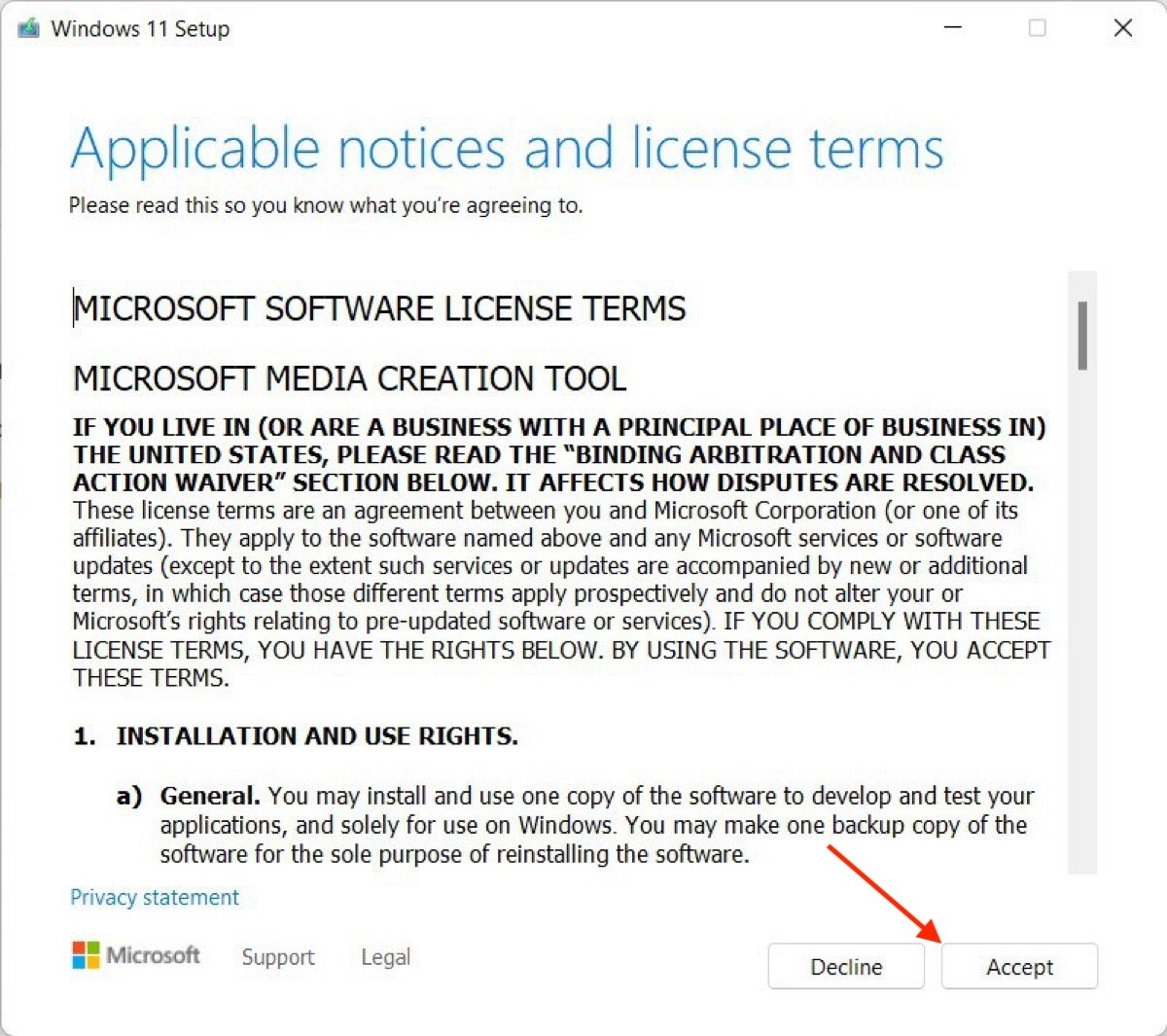
Accept the terms and conditions of the media creation tool
Next, choose the version of Windows 11 you want to install, along with the installation language. Ideally, check the box below to let the tool make this selection.
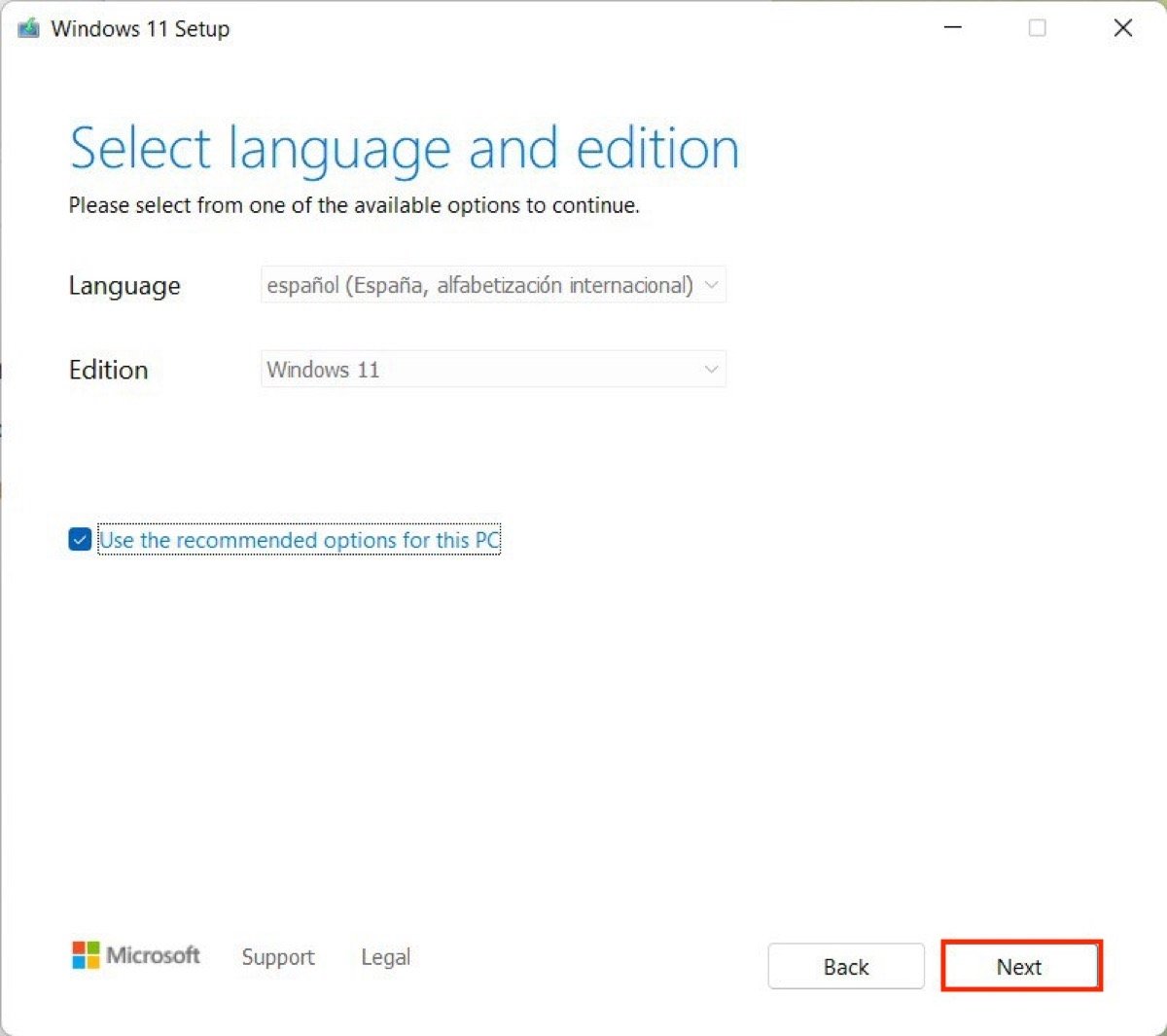
Use the recommended configuration or choose the version
In the next step, click USB flash drive. Alternatively, you can download an ISO image to your computer. All in all, the first option is the right one if you want to get a bootable USB.
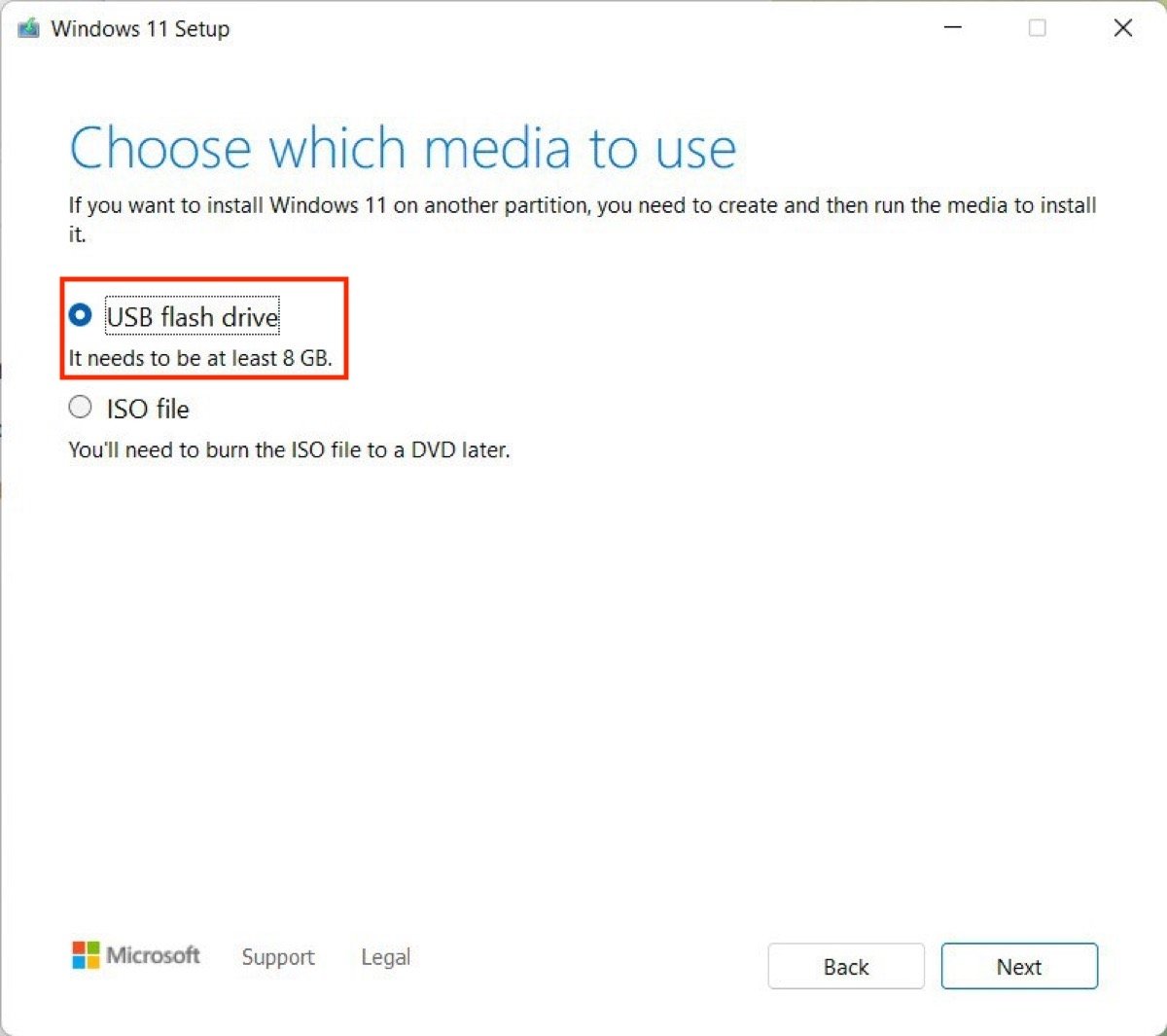
Select the USB to save Windows 11
Set the unit you wish to use. If you have only connected one to your computer, it will appear as shown in the following screenshot:
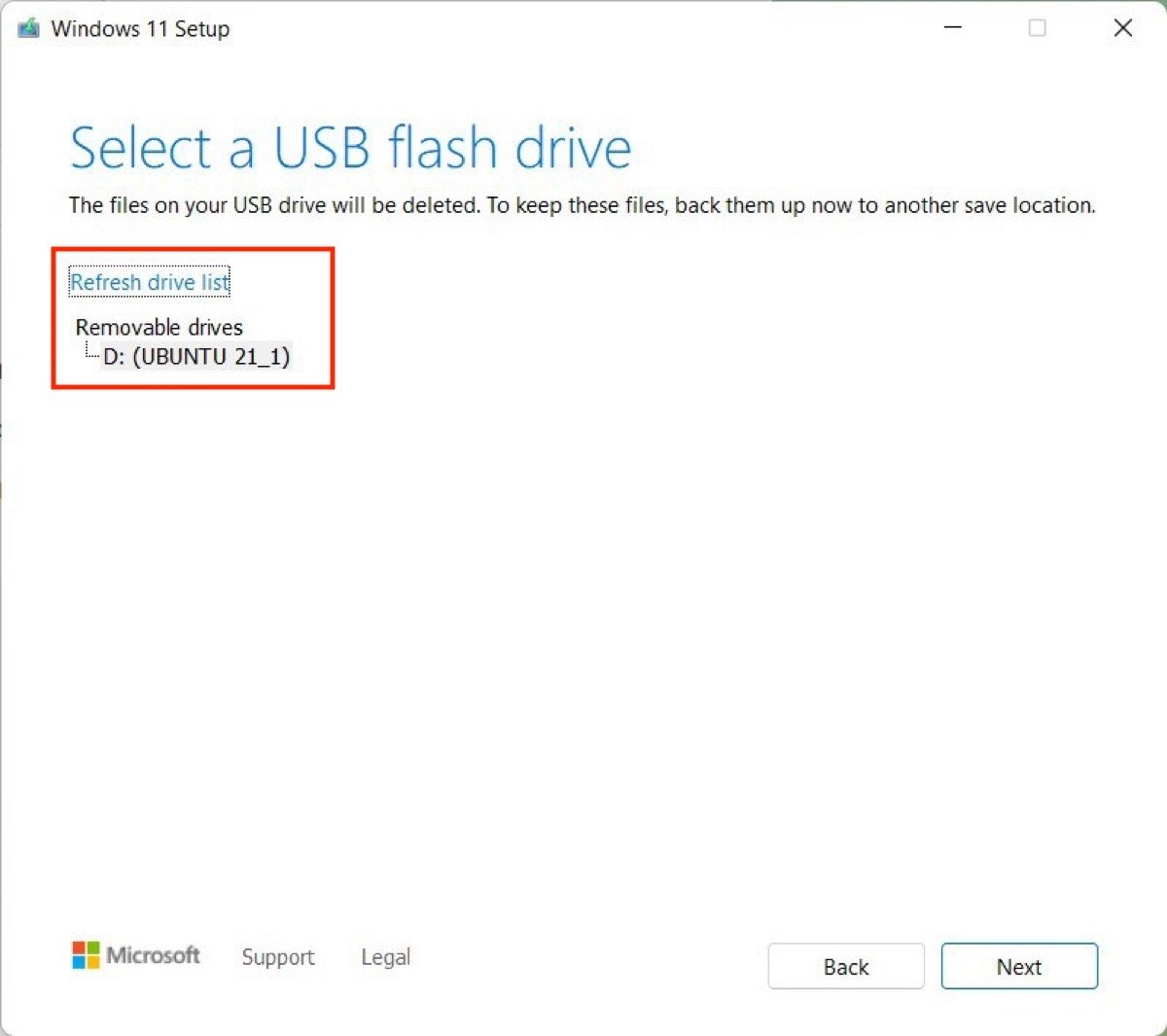
Choose the specific unit you wish to use
Finally, Windows 11 will be downloaded. Then, all necessary files will be copied to the USB flash drive.
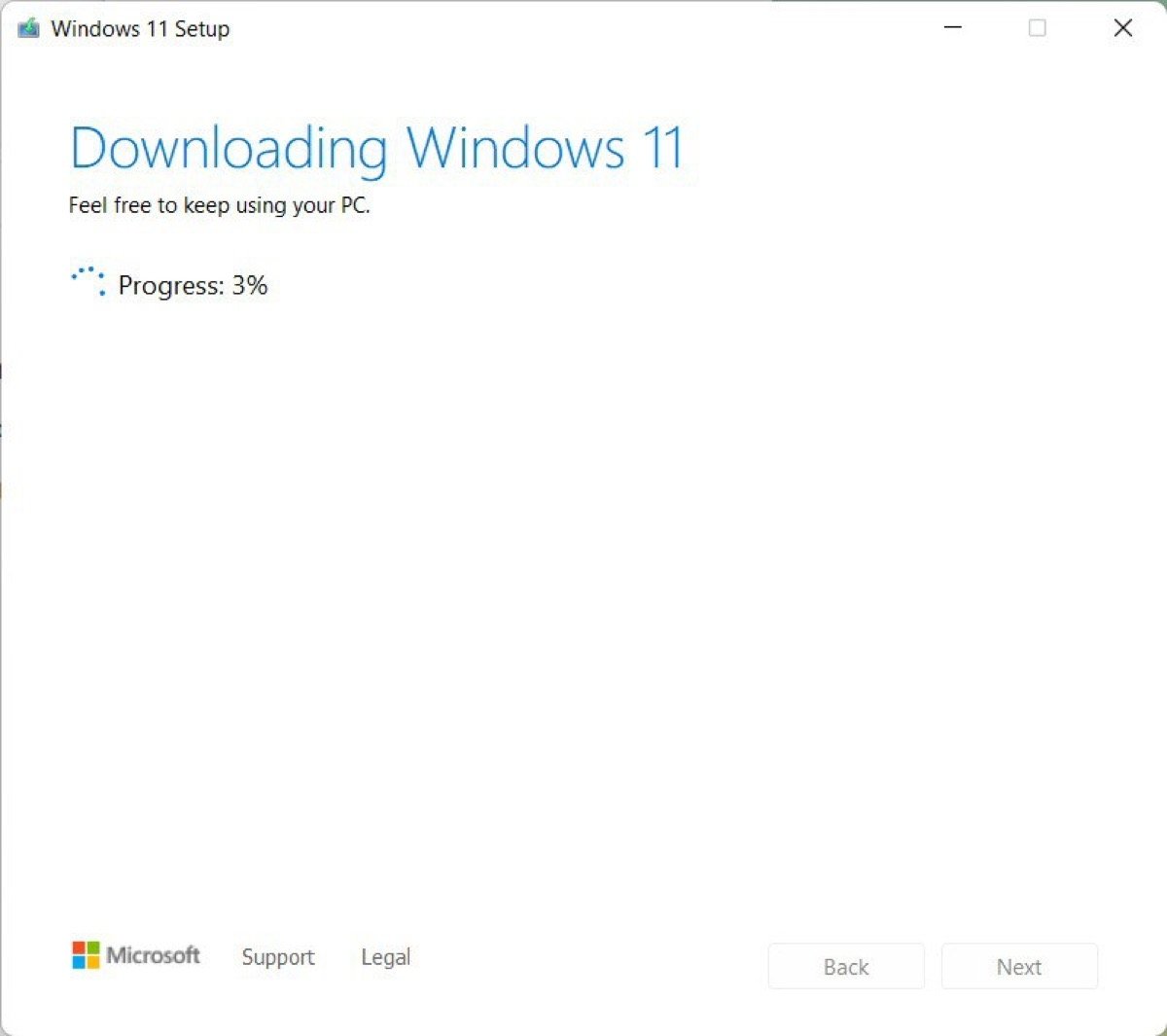
Creation of the bootable USB in process
If you receive the message Your USB flash drive is ready, which means that everything went as expected.
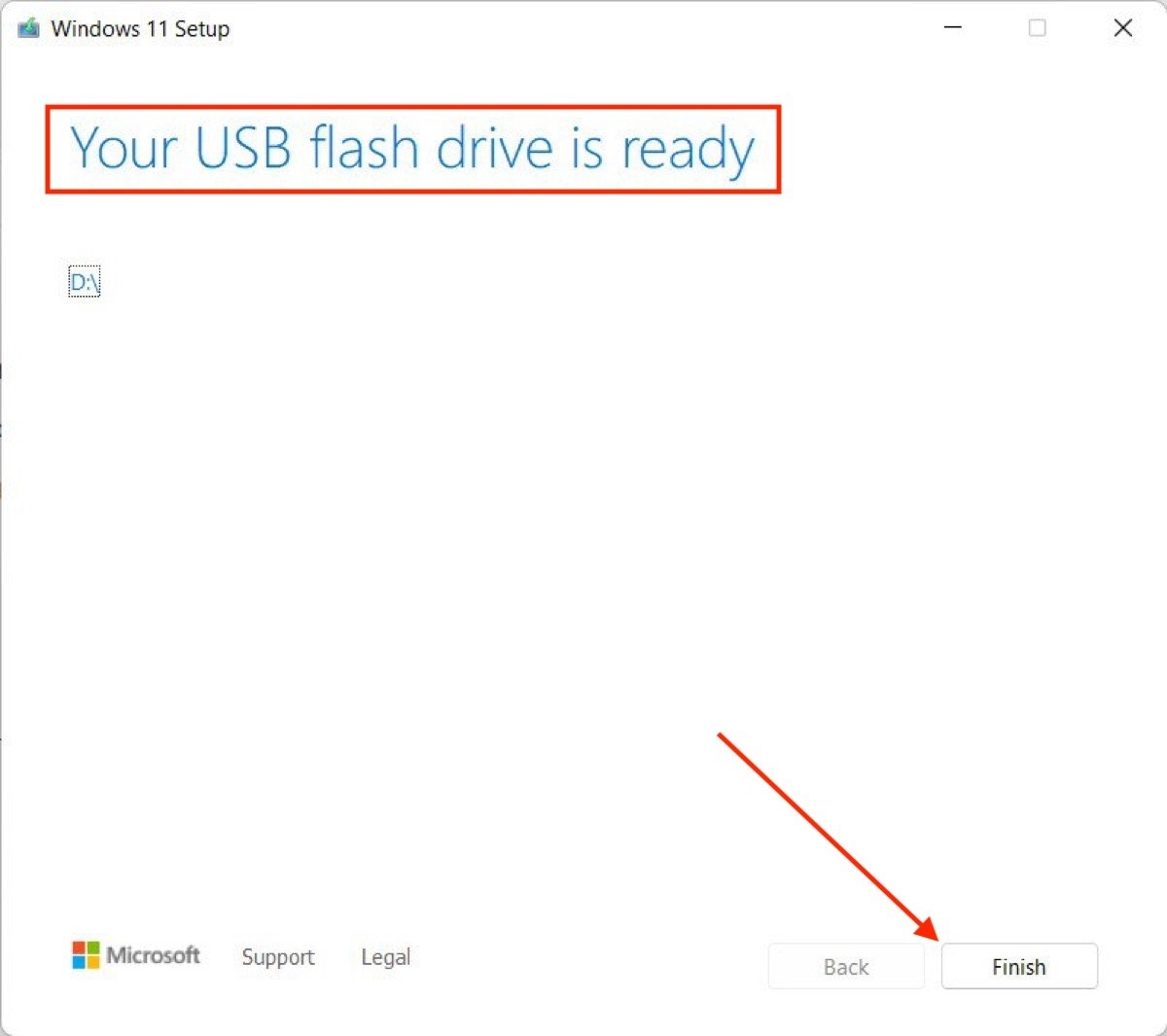
Confirmation message once completed
The time has come to launch the installation of Windows 11.
How to install Windows 11 from USB step by step
With the bootable USB flash drive created, the next step is to plug it in and ask your computer to boot from it. It is often necessary to press a key combination to request that the BIOS prioritize the USB drive over the internal storage unit. Consult your computer or motherboard manufacturer’s website for the steps to follow to boot the computer from USB.
In the screenshot below, you will see the message that appears when the computer has detected the USB. It is easy: touch any key to start the installation.
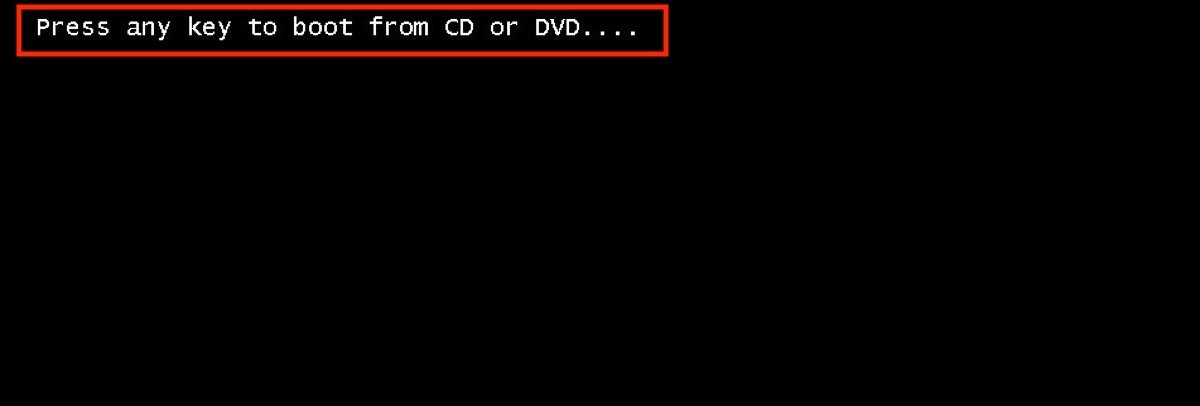
Press any key to start Windows 11
The installation wizard will show up. The first thing you will be able to choose is the language, region, and keyboard layout.
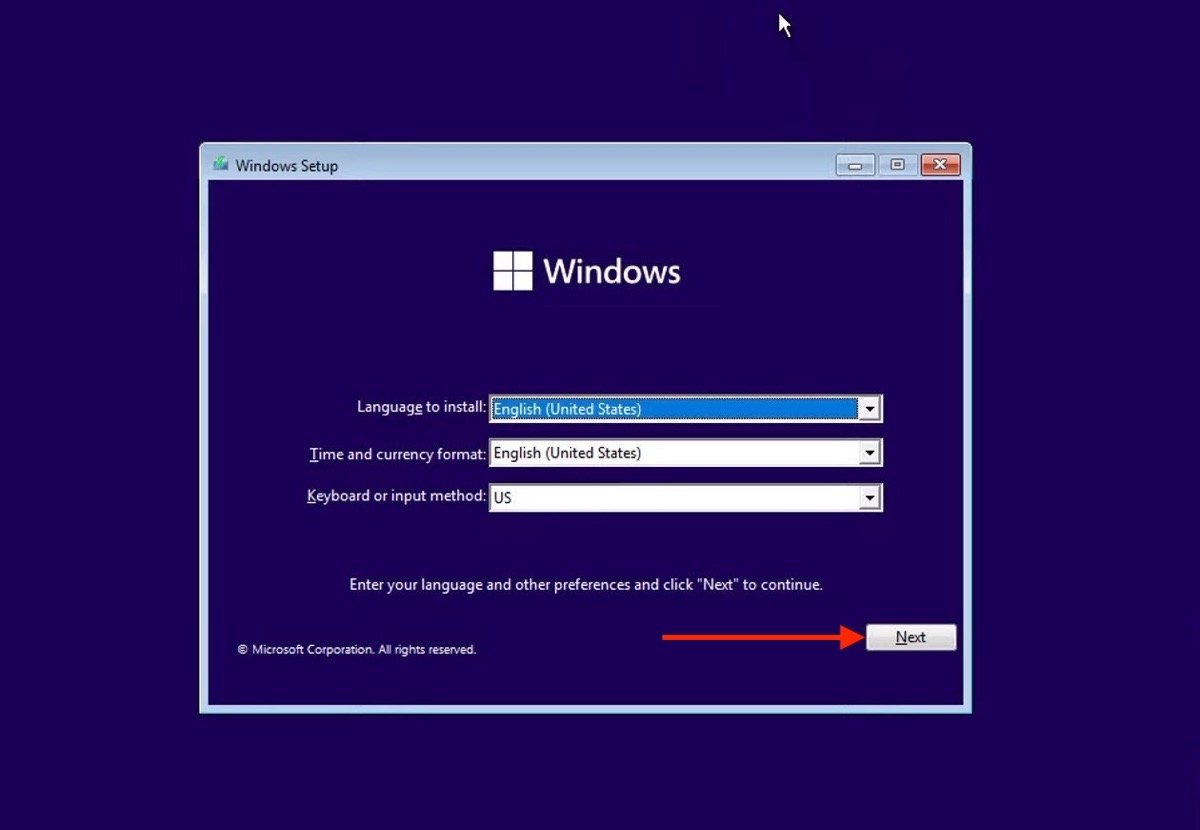
Choose the language for Windows
Click the Install now button to begin.
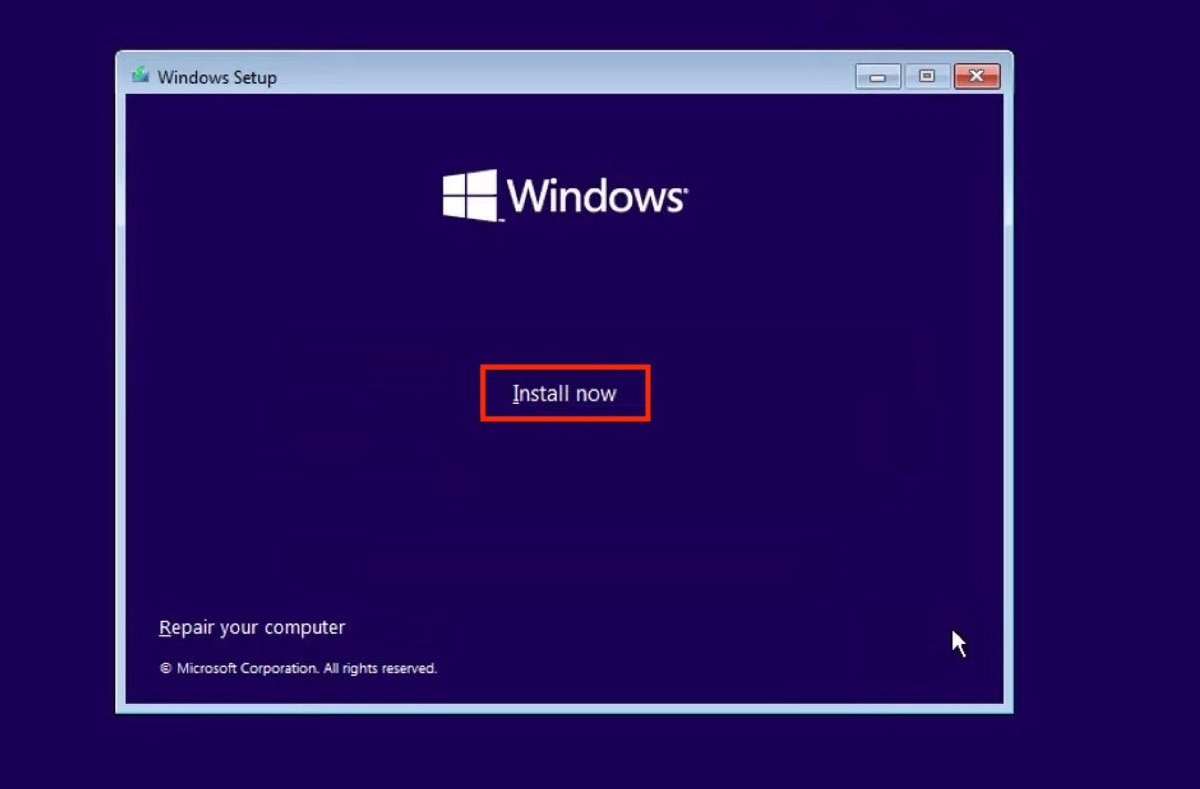
Start installing the operating system on your computer
Windows will prompt you to enter the system password. This is only necessary on custom computers where the operating system is installed for the first time. If your computer already had Windows 10 activated previously, click on I don’t have a product key. Even if this is not the case, you will later have the possibility to add a valid key.
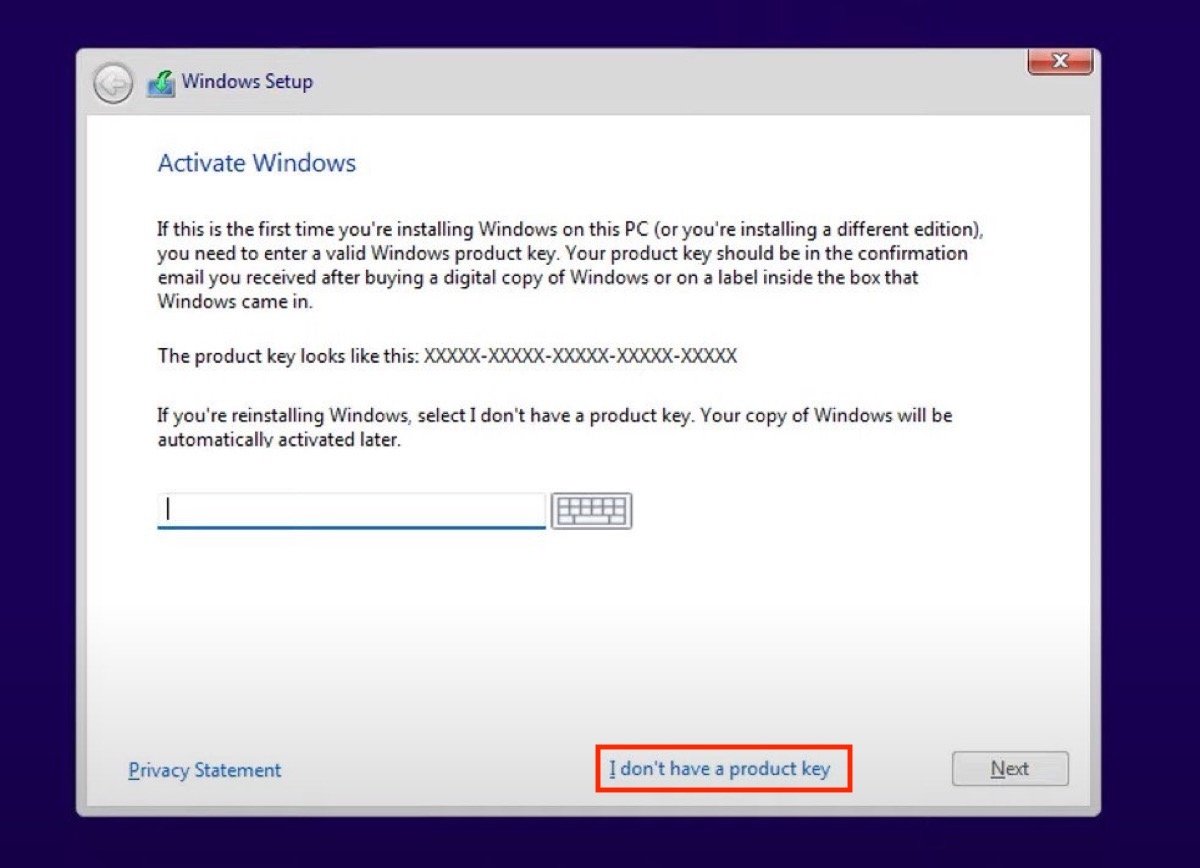
Enter the activation key
Select the appropriate Windows edition. Remember that your license must be compatible with it.
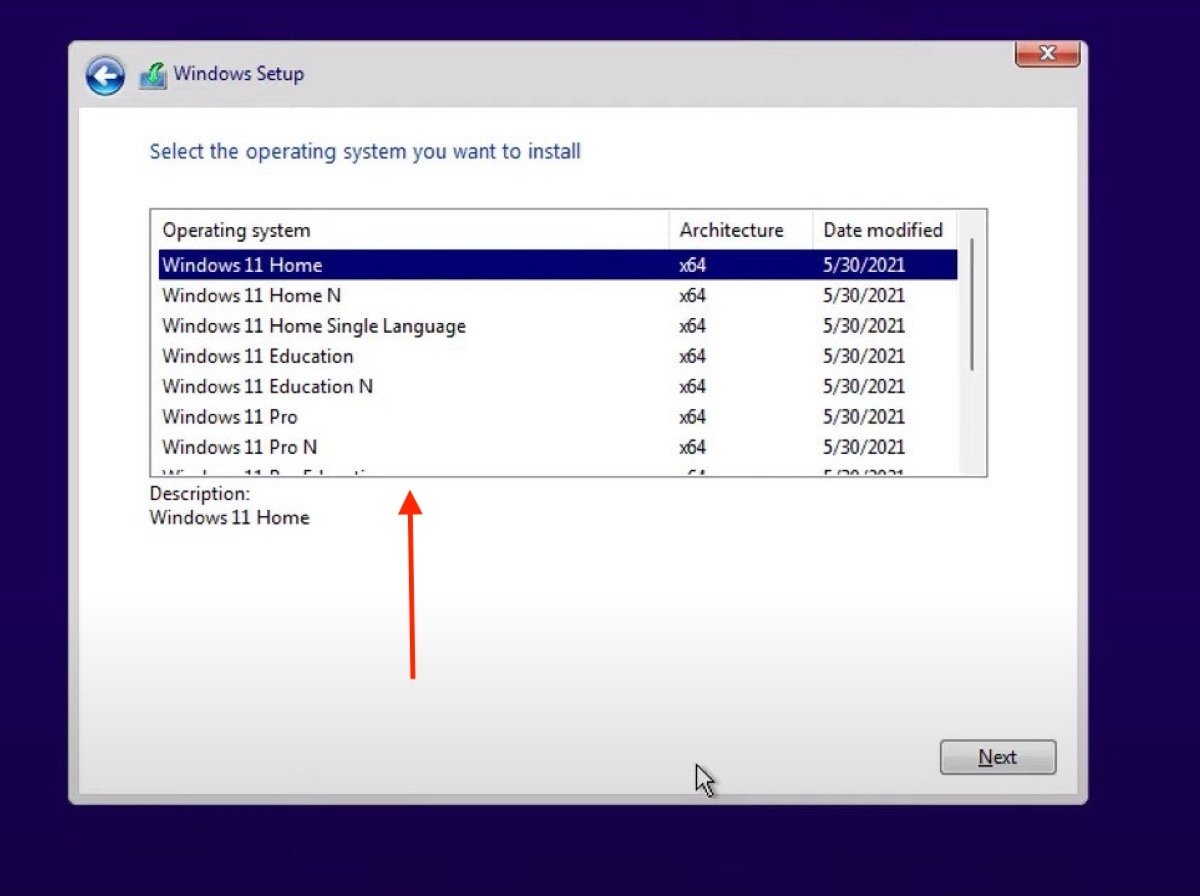
Choose the most appropriate Windows 11 edition
To upgrade to Windows 11 from a previous version without losing your data and settings, check the Upgrade: Install Windows and keep files, settings, and applications option. On the contrary, if you want a clean installation, click on Custom: Install Windows only (advanced). The following steps correspond to the latter option.
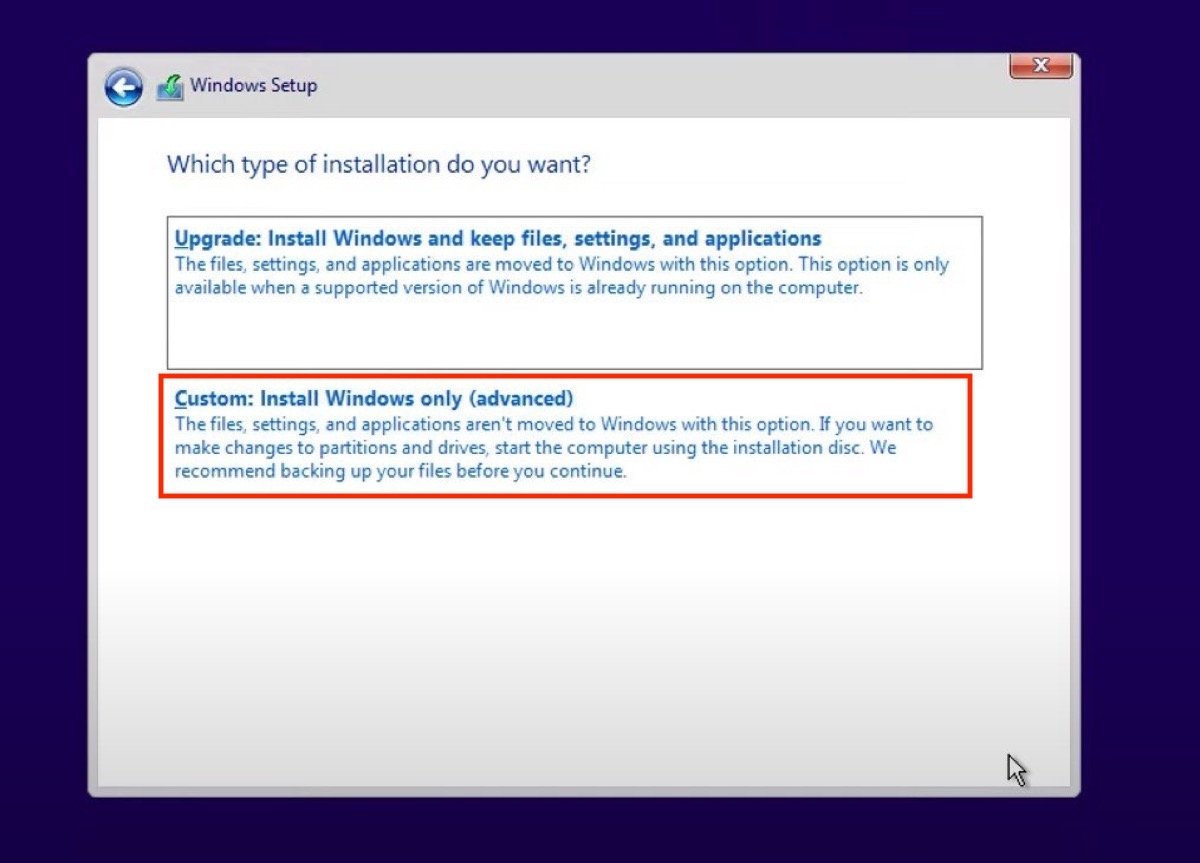
Choose the custom installation
Delete all partitions on your computer and create as many as necessary with the New button. Next, select a valid partition on which to install Windows 11.
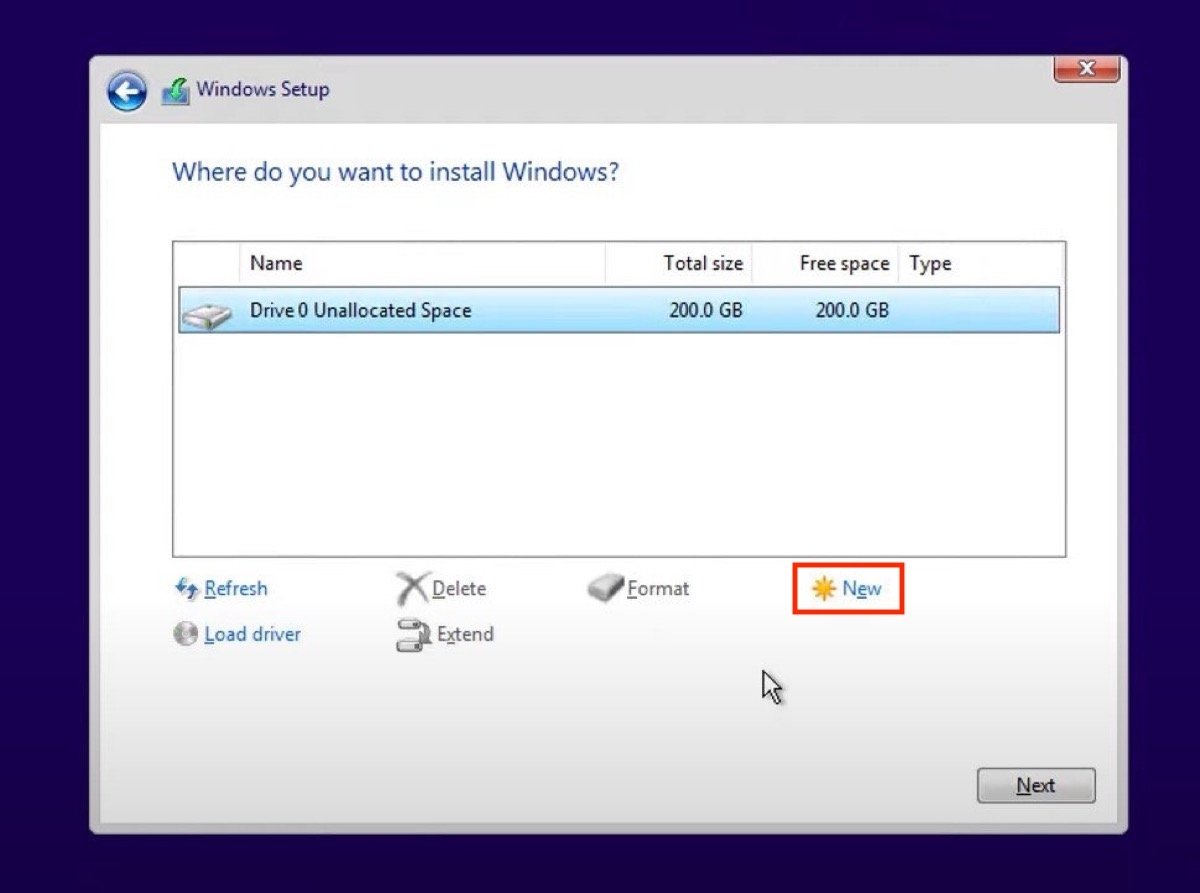
Delete partitions and create a new one to install Windows 11
And that is it. The system will be installed on your computer. Be patient because it may take some time.
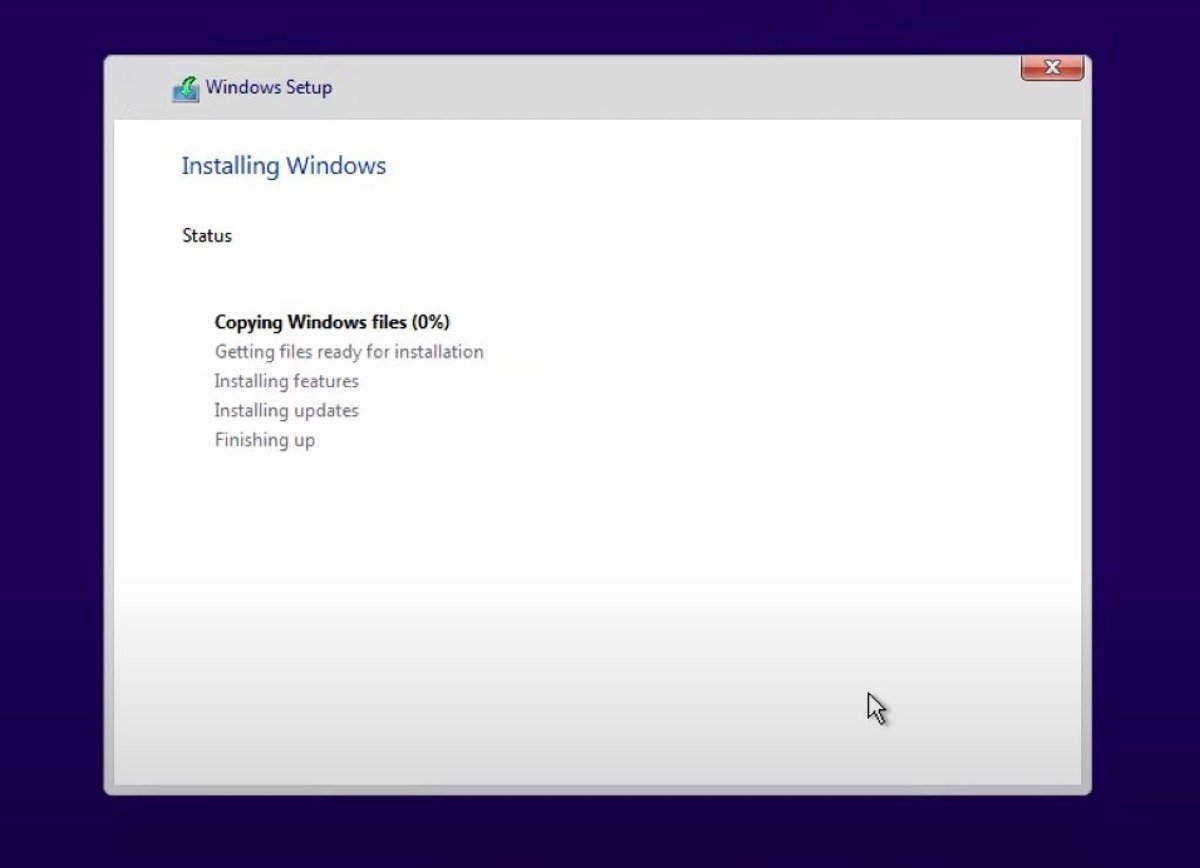
Windows 11 installation underway
Once Windows 11 has finished installing, the computer will restart. You will no longer need to keep your USB connection to the computer because the system is on the storage unit. All you have to do is finalize the settings for your user.
Установка Windows 11 через Rufus
Сразу отметим, что данный шаг не является обязательным, так как приложение Rufus, с помощью которого мы будем создавать загрузочную флешку далее, позволяет скачивать образы Windows 11 и других версий. Однако если вы хотите получить именно «чистый», официальный вариант ОС от Microsoft, рекомендуем ознакомиться с отдельной статьей на нашем сайте, в которой рассказывается о том, как это сделать.
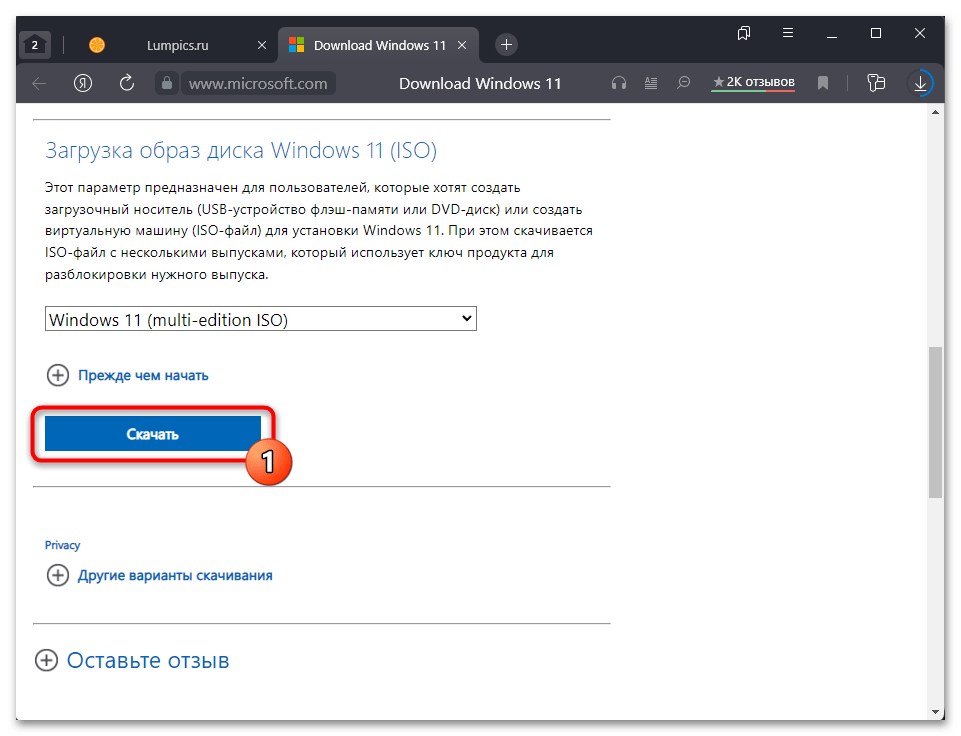
Шаг 2: Создание загрузочного накопителя
Основная и по сути единственная функция Руфус заключается именно в создании загрузочного накопителя, который и будет использоваться в дальнейшем для установки операционной системы.
Примечание: Объем флешки для записи образа должен быть не менее 8 Гб. Если на ней есть важные данные, переместите их в безопасное место на диске ПК или другое устройство хранения данных, так как они будут стерты в процессе форматирования.
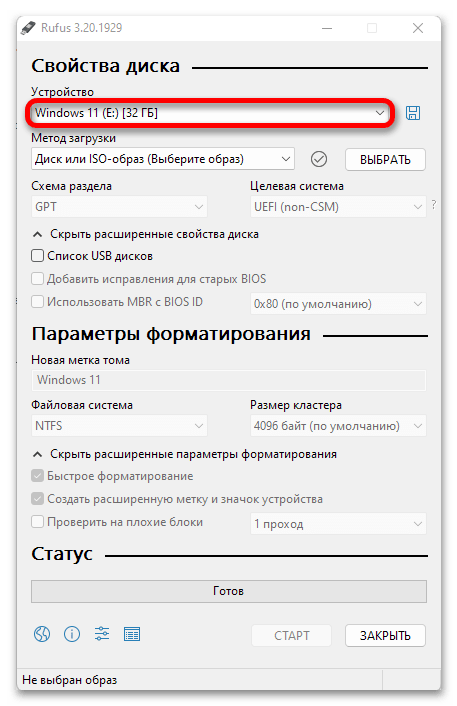
- После того как приложение будет скачано, запустите его и подключите к компьютеру/ноутбуку USB-накопитель. Если таковых используется несколько, выберите нужный в выпадающем списке «Устройство».
Дальнейшие действия зависят от того, есть ли у вас образ Windows 11 или нет.

-
Если ISO-файл с Windows 11 имеется, нажмите на кнопку «Выбрать»,
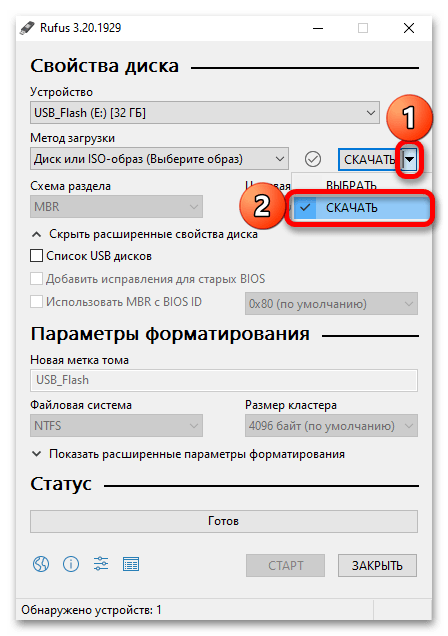
- Разверните подменю кнопки «Выбрать» и выберите в нем «Скачать»;
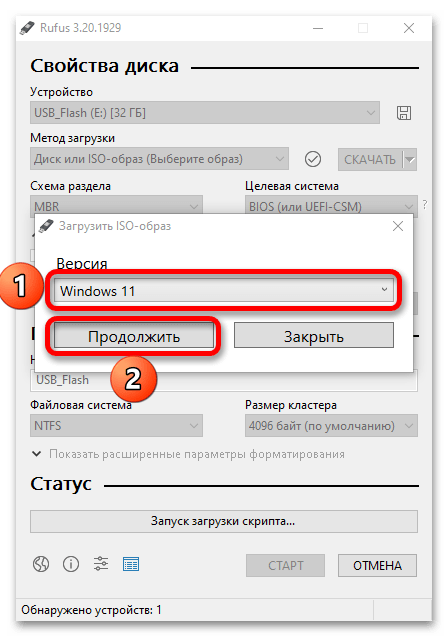
- В списке «Версия» отметьте «Windows 11» и нажмите «Продолжить»;
- Выделите предпочтительный «Релиз» (лучше самый «свежий», первый в списке) и воспользуйтесь указанной кнопкой для перехода далее;
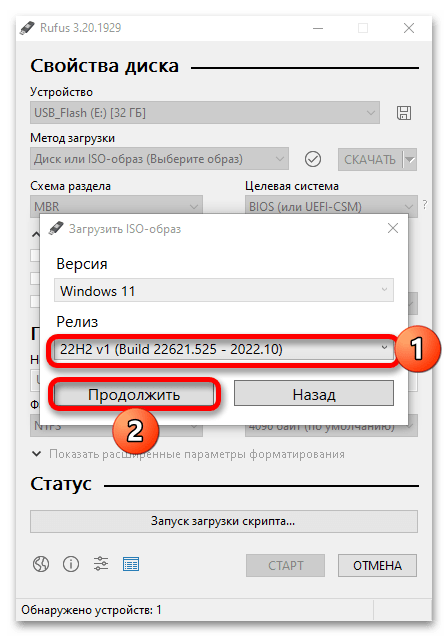
- Укажите издание и снова кликните «Продолжить»;
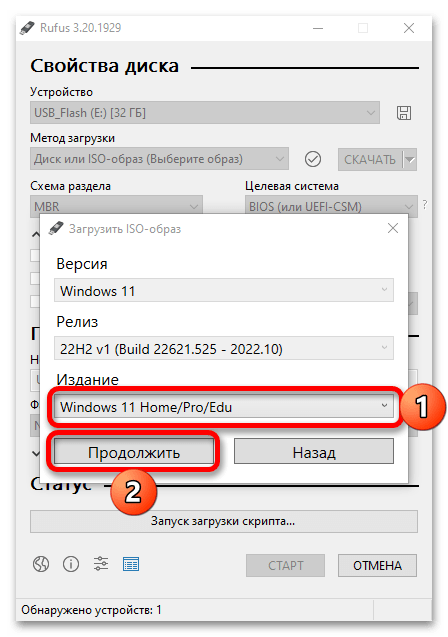
- Определите язык и архитектуру (разрядность) операционной системы,
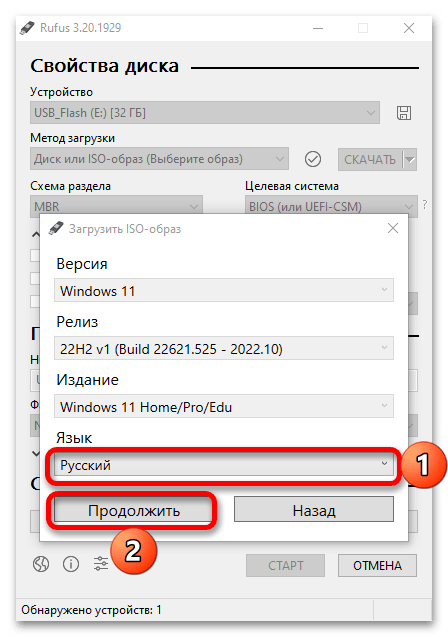
Остальные опции лучше оставить без изменения, но и перепроверить не будет лишним – все должно выглядеть так, как показано на изображении ниже. Единственное, что можно изменить, это «Новая метка тома» — название, которое будет присвоено флешке.
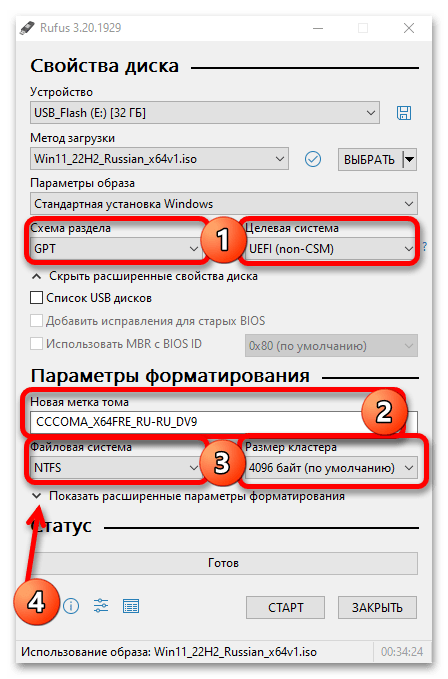
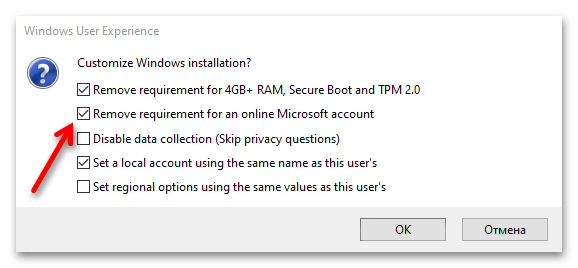
Помимо требований к железу, при установке актуальных версий Виндовс 11 (а нами рассматривается именно такая) обязательным условием является необходимость подключения к интернету и наличие или регистрация учетной записи Майкрософт. Если вы хотите обойти и это ограничение, отметьте галочкой второй пункт во всплывающем окне.
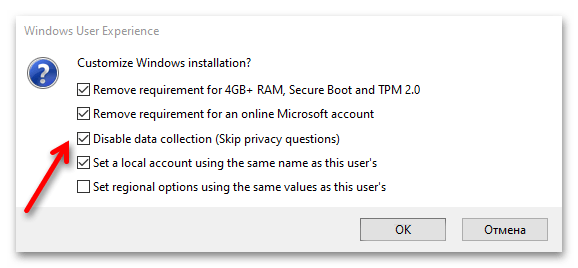
По желанию можете отметить и третий пункт – по заверениям разработчиков Rufus, это отключит сбор персональных данных системой и отправку их в Microsoft.
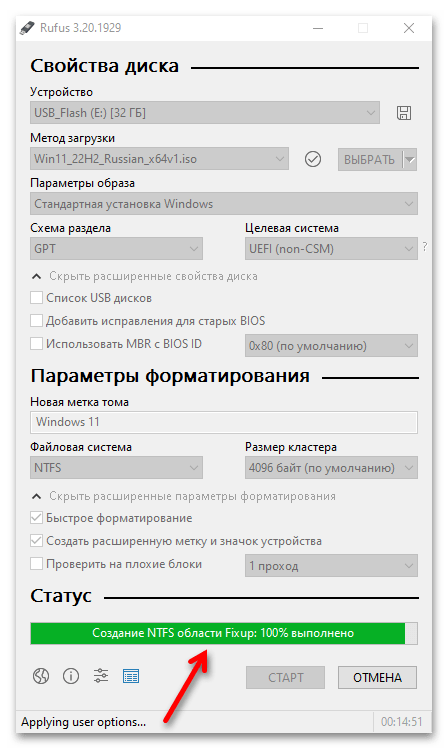
копирование ISO-файлов (непосредственная запись образа)

и некоторые другие операции.
Шаг 3: Установка ОС
Непосредственную установку Windows 11 нельзя назвать сложной процедурой, так как благодаря встроенному Мастеру заключается она в простом следовании инструкциям на экране и выполнении некоторых действий – по сути, представляющих собой интуитивно понятную настройку и определение дополнительных параметров. Однако если вы считаете, что с решением данной задачи могут возникнуть трудности, рекомендуем ознакомиться с отдельной статьей на нашем сайте, где все рассмотрено максимально подробно.
Как создать загрузочный USB-носитель для установки Windows 11
Иногда возникает необходимость воспользоваться загрузочной USB-флешкой с чистым образом Windows 11 для установки системы с нуля. Эта мера будет полезна при восстановлении системы из-за поврежденной сборки, для предотвращения потенциальных проблем или даже для подключения нового ПК к программе предварительной оценки Windows Insider.
Содержание
Создание загрузочного USB-носителя Windows 11 с помощью программы Rufus
- 1. Скачайте финальный ISO-образ Windows 11 с помощью Windows 11 Media Creation Tool или на официальном сайте Microsoft. Вы также можете скачать любую инсайдерскую версию Windows 11 с помощью UUP dump или WZT-UUP:
- Сохраните файл и запомните расположение.
- ВАЖНО: все данные на накопителе будут удалены. Создайте резервную копию важных данных перед тем, как продолжить.
- Размер USB-накопителя должен составлять не менее 8 ГБ.
4. Настройте параметры Rufus, как показано на скриншоте ниже.

Обратите внимание на следующие нюансы:
- Если по USB подключено несколько носителей (внешний жесткий диск, флешка и др.), убедитесь, что вы выбрали правильный диск в выпадающем списке
- На флешке должна использоваться файловая система NTFS. Если на вашем компьютере по какой-то причине NTFS на USB-накопителе не работает, вы можете отформатировать ее в FAT32.
- Укажите метку тома по вашему выбору.
- Рядом с пунктом “Создать загрузочный диск” нужно выбрать вариант “ISO-образ”. Нажмите по кнопке с иконкой диска и укажите расположение ISO-образа, скачанного на шаге 1.
- 5. Нажмите кнопку “Старт” — Rufus приступит к форматированию USB-накопителя и декомпиляции ISO-образа.
- 6. После завершения процесса создания USB-накопителя, вы можете использовать его для выполнения установки Windows.
Важно! Так как программа Rufus пока не совместима с безопасной загрузкой Secure Boot, процесс установки Windows 11 с USB-носителя, созданного с помощью Rufus, отличается от аналогичной установки Windows 10. В случае с Windows 11 необходимо выполнять установку в следующем порядке:
- Отключите функцию Secure Boot в BIOS/UEFI.
- Загрузитесь с USB-устройства и начните установку Windows 11 до первой перезагрузки в процессе установки.
- После первой перезагрузки, включите функцию Secure Boot в BIOS/UEFI и продолжите установку Windows 11.
На некоторых новейших устройствах с поддержкой UEFI NTFS данные действия выполнять не требуется.
Создание мультзагрузочного USB-носителя Windows 11 с помощью программы Ventoy
- 1. Скачайте финальный ISO-образ Windows 11 с помощью Windows 11 Media Creation Tool или на официальном сайте Microsoft. Вы также можете скачать любую инсайдерскую версию Windows 11 с помощью UUP dump или WZT-UUP.
- Сохраните файл и запомните расположение.
- Подключите USB-накопитель, который нужно будет преобразовать в загрузочную флешку.
- ВАЖНО: все данные на накопителе будут удалены. Создайте резервную копию важных данных перед тем, как продолжить.
- Запустите программу Ventoy.
- Нажмите на кнопку «Установить» для создания загрузочного носителя.

- Согласитесь на форматирование носителя.
- Программа Ventoy создала два раздела — с файловой системой ExFAT и FAT. Перейдите в раздел с файловой системой ExFAT (он будет большего размера).
- Скопируйте образ в раздел съемного носителя.

- Обратите внимание, названия образов не должны содержать пробелов и кириллицы.
Теперь, с помощью программы Ventoy вы можете на одно USB-устройство добавить не только ISO-образ для установки Windows 11, но также дополнительно добавить другие ISO-образы для установки других операционных систем. При этом для последующего добавления или удаления IS0-образов на съемный носитель, вам не нужно запускать программу Ventoy.
Создание загрузочного USB-носителя Windows 11 с помощью программы Windows 11 Media Creation Tool
Программа Media Creation Tool — это официальный бесплатный инструмент от Microsoft, с помощью которого можно скачать ISO-образ Windows 11 и создать загрузочную USB-флэшку или установочный DVD-диск.
Программа имеет простой и понятый интерфейс на русском языке и позволяет пошагово создать загрузочную USB-флэшку для установки Windows. Воспользуйтесь следующей подробной инструкцией по созданий загрузочного USB-носителя с Windows 11:
Загрузка Windows 11
Доступны три варианта установки или создания носителя Windows 11, описанные ниже. Ознакомьтесь с каждым из них, чтобы выбрать оптимальный вариант.
Если вы обновляете Windows 10, мы рекомендуем дождаться уведомления в Центре обновления Windows о том, что обновление готово к установке на вашем компьютере.
Перед установкой запустите приложение Проверка работоспособности ПК, чтобы подтвердить, что устройство соответствует минимальным системным требованиям для Windows 11. Посетите страницу Состояние выпуска Windows, чтобы ознакомиться с известными проблемами, которые могут повлиять на ваше устройство.
Помощник по установке Windows 11
Это лучший вариант установки Windows 11 на устройстве, которое вы используете. Нажмите кнопку Скачать, чтобы приступить.
- Обновить компьютер с Windows 10 до Windows 11.
- У вас есть лицензия на Windows 10.
- На вашем компьютере установлена Windows 10 версии 2004 или более поздней для запуска помощника по установке.
- Ваш компьютер соответствует требованиям к обновлению и поддерживаемым функциям, указанным в требованиях Windows 11 к оборудованию. Для некоторых функций требуется дополнительное оборудование. Мы также рекомендуем посетить веб-сайт производителя компьютера, чтобы узнать об обновленных драйверах и совместимости оборудования.
- Для скачивания Windows 11 на компьютере должно быть 9 ГБ свободного пространства.
- Выберите Запустить. Чтобы запустить этот инструмент, необходимо быть администратором.
- После проверки совместимости оборудования вы увидите условия лицензионного соглашения. Нажмите Принять и Установить.
- Когда инструмент готов, нажмите кнопку Перезагрузить сейчас, чтобы завершить установку на компьютере.
- Установка Windows 11 может занять некоторое время, и ваш компьютер перезагрузится несколько раз. Не выключайте компьютер во время обновления.
Примечание. Помощник по установке Windows 11 не работает на компьютерах с процессорами ARM. Он поддерживается только на компьютерах с 64-разрядными процессорами. Если необходим установочный носитель для установки Windows 11 на другом компьютере, см. раздел «Создание установочного носителя Windows 11».
Создание установочного носителя Windows 11
Если вы хотите переустановить или выполнить чистую установку Windows 11 на новом или старом компьютере, используйте этот параметр, чтобы скачать инструмент для создания загрузочного носителя на USB- или DVD-диске.
Для начала работы необходима лицензия на установку Windows 11 или устройство с Windows 10, которое подходит для обновления до Windows 11.
Убедитесь, что у вас есть:
- подключение к Интернету (за услуги поставщика может взиматься плата).
- достаточно места на компьютере, USB-устройстве или внешнем диске для скачивания ISO-файла.
- пустой DVD-диск емкостью не менее 8 ГБ (и устройство записи DVD) для создания загрузочного диска. Рекомендуем использовать чистый носитель, поскольку все его содержимое будет удалено во время установки.
- Если вы видите сообщение «Файл образа диска слишком большой» при попытке записи из ISO-файла на DVD, используйте двухслойный DVD-диск большей емкости.
- Оснащен 64-разрядным процессором. Windows 11 может работать только на 64-разрядных процессорах. Чтобы узнать, установлен ли такой процессор на вашем компьютере, перейдите в раздел «Параметры» > «Система» > «О программе» или выполните поиск по строке «Сведения о системе» в Windows и изучите раздел «Тип системы».
- Инструмент создания установочного носителя Windows 11 создает установочный носитель только для 64-разрядных процессоров. Если ваш ПК работает на базе процессора ARM, дождитесь уведомления в Центре обновления Windows о том, что для компьютера доступно обновление.
- ПРЕДУПРЕЖДЕНИЕ. Не рекомендуется устанавливать Windows 11 с носителя на ПК, который не соответствует минимальным системным требованиям Windows 11, так как это может привести к проблемам совместимости. Если вы все же установите Windows 11 на ПК, который не соответствует требованиям, этот компьютер не будет поддерживаться и не сможет получать обновления. Неисправности ПК из-за отсутствия совместимости не покрываются гарантией производителя.
- После скачивания запустите инструмент создания установочного носителя. Чтобы запустить этот инструмент, необходимо быть администратором.
- Если вы согласны с условиями лицензионного соглашения, нажмите кнопку Принять.
- На странице Что вы хотите сделать? выберите параметр Создать установочный носитель для другого компьютера, а затем нажмите кнопку Далее.
- Выберите язык, выпуск и архитектуру (64-разрядная) для Windows 11.
- Выберите, какой носитель вы хотите использовать.
- USB-устройство флэш-памяти: подключите пустое USB-устройство флэш-памяти емкостью не менее 8 ГБ. Любые данные на USB-устройстве флэш-памяти будут удалены.
- ISO-файл: сохраните ISO-файл на своем компьютере. Его можно использовать для создания загрузочного DVD-диска. После скачивания файла вы можете перейти в папку, в которой сохранен файл, или выбрать Открыть устройство записи DVD-дисков и следовать инструкциям для записи файла на DVD-диск.
- Чтобы проверить обновления сейчас, нажмите кнопку «Пуск», перейдите в раздел Параметры > Центр обновления Windows и нажмите кнопку Проверить наличие обновлений. Вы также можете посетить сайт поддержки производителя устройства для скачивания любых дополнительных драйверов, которые могут потребоваться.
Примечание: Драйверы для устройств Surface можно найти на странице Загрузка драйверов и встроенного ПО для Surface.
- Подключите USB-устройство флэш-памяти или вставьте DVD-диск в компьютер, на котором вы хотите установить Windows 11.
- Перезагрузите компьютер.
- Если компьютер не загружается автоматически с USB- или DVD-диска, вам может потребоваться открыть меню загрузки или изменить порядок загрузки в параметрах BIOS или UEFI.
- Чтобы открыть меню загрузки или изменить порядок загрузки, как правило, необходимо нажать определенную клавишу (например, F2, F12, DELETE или ESC) сразу после включения компьютера. Инструкции по доступу к меню загрузки или изменению порядка загрузки для компьютера см. в документации к компьютеру или на веб-сайте производителя.
- Если вы не видите USB- или DVD-диск в параметрах загрузки, вам может понадобиться связаться с производителем компьютера, чтобы получить инструкции по временному отключению безопасной загрузки в параметрах BIOS.
- Если изменение меню или порядка загрузки не помогает и компьютер сразу загружается в ОС, которую вы хотите заменить, возможно, компьютер не был полностью выключен. Чтобы убедиться, что компьютер полностью выключен, нажмите кнопку «Выключение» на экране входа или в меню «Пуск» и выберите «Завершение работы».
Важное примечание. Если вы изменили порядок загрузки на шаге 2, может возникнуть ситуация, когда начальная страница установки Windows будет отображаться после завершения процесса установки. Чтобы решить эту проблему, нужно отменить внесенные изменения. После этого внутренний диск, на который вы установили Windows, будет загружаться нормально.