Скачать бесплатно утилиту для проверки совместимости с Windows 11
Как проверить можно ли обновить ваш компьютер до Windows 11? Бесплатно загрузите средство проверки Windows 11, чтобы выяснить соответствует ли ваш компьютер требованиям для обновления до Windows 11.
Microsoft анонсировала новую Windows 11 и её ранние сборки Windows Insider. Поклонники Windows могут присоединиться и загрузить Windows 11 Insider Preview Build, чтобы испытать значительные улучшения.
Официальная версия Windows 11 ещё не выпущена, но она будет доступна позже в этом году. Если вы планируете перейти на Windows 11, вы можете выполнить некоторую подготовительную работу. Например, проверить совместимость вашего компьютера с Windows 11. Сначала давайте посмотрим, что нужно для обновления до Windows 11.
Минимальные системные требования для обновления до Windows 11
Windows 11 имеет следующие конкретные аппаратные и системные требования. Это минимальные характеристики, и если ваш компьютер не соответствует хотя бы одной из них, вы не сможете выполнить обновление и столкнётесь с проблемой «Запуск Windows 11 на этом компьютере невозможен».
- Процессор: 1 гигагерц (ГГц) или больше, не менее 2 ядер на совместимом 64-разрядном процессоре или системе на кристалле (SoC).
- Память: 4 гигабайта (ГБ) оперативной памяти
- Хранилище: 64 ГБ или более вместительные устройства хранения
- Прошивка системы: UEFI, с поддержкой безопасной загрузки
- TPM: Доверенный платформенный модуль (TPM) версии 2.0
- Видеоадаптер: Совместим с DirectX 12 или более поздней версией с драйвером WDDM 2.x
- Дисплей: > 9 дюймов с высокой чёткостью (720p)
- Интернет соединение: Windows 11 Home требует наличия подключения к Интернету и учётной записи Майкрософт.
Подробнее об операционной системе: https://www.microsoft.com/en-gb/windows/windows-11
Проверка работоспособности ПК с Microsoft Windows 11
Чтобы проверить, соответствует ли ваш текущий ноутбук или ПК требованиям для установки Windows 11, Microsoft выпустили приложение под названием PC Health Checker, которое поможет вам в этом. Однако, как указано в официальном сообщении, программа пока недоступна.

Тогда как выполнить проверку совместимости с Windows 11, если вы хотите испытать эту систему? Есть ещё один способ попробовать.
Загрузите бесплатно приложение EaseUS для проверки на совместимость с Windows 11
EaseUS предоставляет бесплатное средство проверки обновлений до Windows 11, чтобы проверить, сможет ли ваше устройство установить Windows 11. Всего за один щелчок мыши вы можете увидеть, как настроен ваш компьютер и насколько он совместим с Windows 11.
Шаг 2. Нажмите на Проверь сейчас кнопка для запуска.
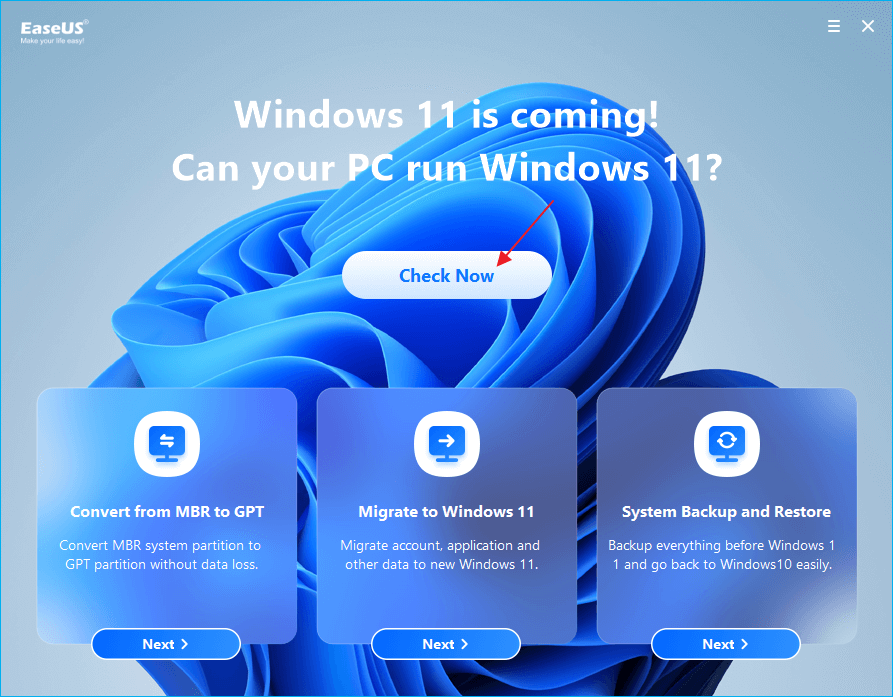
Шаг 3. Вскоре появится окно результатов совместимости с Windows 11. Будут перечислены все несовместимые и совместимые элементы конфигурации.
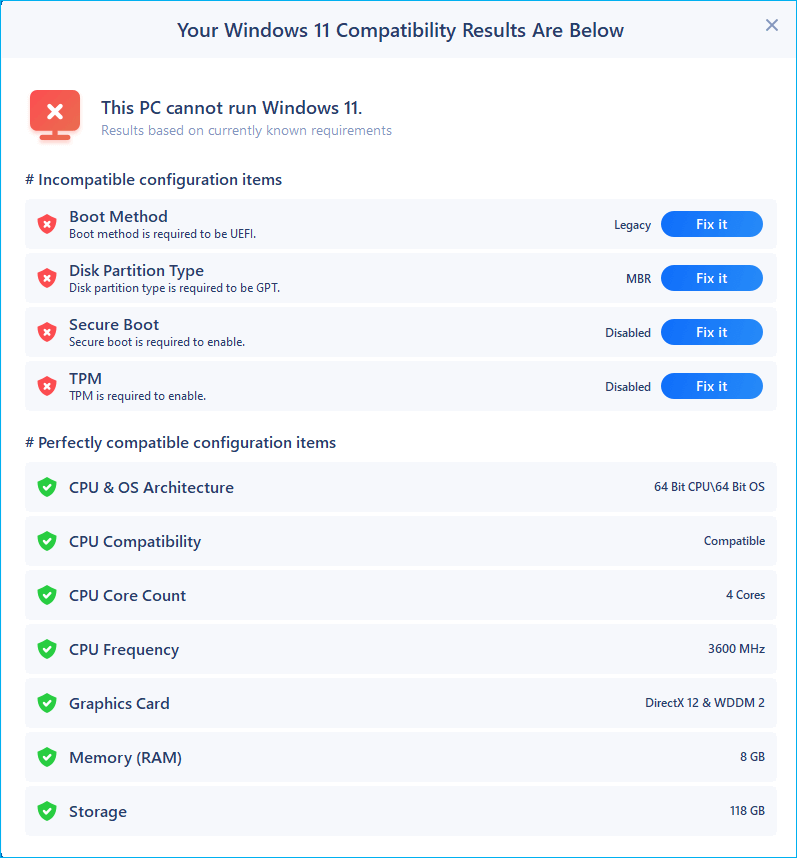
Наиболее распространённые несовместимые элементы конфигурации:
- Способ загрузки: Для Windows 11 требуется режим загрузки UEFI, который является системной спецификацией ПК, определяющей программный интерфейс между операционной системой и встроенным программным обеспечением системы в качестве альтернативы BIOS. Если ваш процессор поддерживает режим загрузки UEFI, убедитесь, что режим загрузки установлен правильно.
- Тип раздела диска: Windows 11 требует, чтобы тип раздела системного диска был GPT. Если ваша система находится в MBR, узнайте, как преобразовать MBR в GPT без потери данных (об этом идёт речь ниже в статье).
- TPM: Для Windows 11 требуется TPM 2.0, и он должен быть включён. Узнайте о TPM для Windows 11 и о том, как его включить.
- Безопасная загрузка: Безопасная загрузка в Windows 11 должна быть включена. Узнайте, как включить безопасную загрузку.
Как конвертировать MBR в GPT без потери данных для обновления до Windows 11
Windows 11 для установки требует, чтобы тип раздела системного диска был GPT. Но проблема в том, что диски большинства пользователей имеют формат MBR. Можете ли вы конвертировать MBR в GPT?
Да, с профессиональным менеджером разделов — EaseUS Partition Master, вы можете конвертировать диск MBR в GPT без потери данных. Без форматирования и без удаления.
Этот идеальный инструмент для управления разделами предоставляет комплексные решения как для начинающих, так и для экспертов. Вы можете использовать его для создания, изменения размера/перемещения, объединения, удаления и форматирования разделов. В дополнение к этим основным функциям EaseUS Partition Master обладает множеством дополнительных функций, таких как:
- Клонирование диска: позволяет клонировать весь диск на другой подобный диск без потери данных. Вы даже можете клонировать большой жёсткий диск на меньший SSD.
- Преобразование диска/раздела: преобразовывает логический раздел в основной или основной раздел в логический, раздел FAT в раздел NTFS, диск MBR в GPT или диск GPT в MBR.
- Перенос операционной системы: переносит ОС с HDD на SSD без переустановки Windows.
Загрузите программу управления разделами и следуйте пошаговым инструкциям, чтобы безопасно преобразовать MBR в GPT для обновления ПК до Windows 11.
Шаг 1. Загрузите и запустите EaseUS Partition Master на вашем компьютере с Windows.
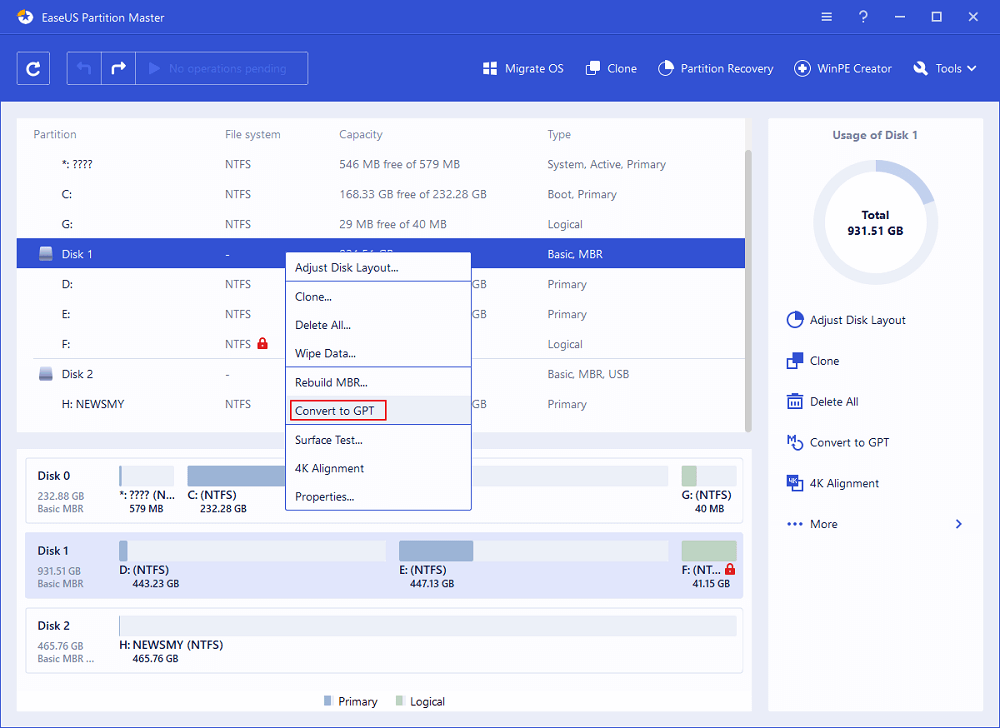
Шаг 2. Щелкните правой кнопкой мыши по диску MBR, который вы хотите преобразовать, и выберите функцию «Конвертировать в GPT».
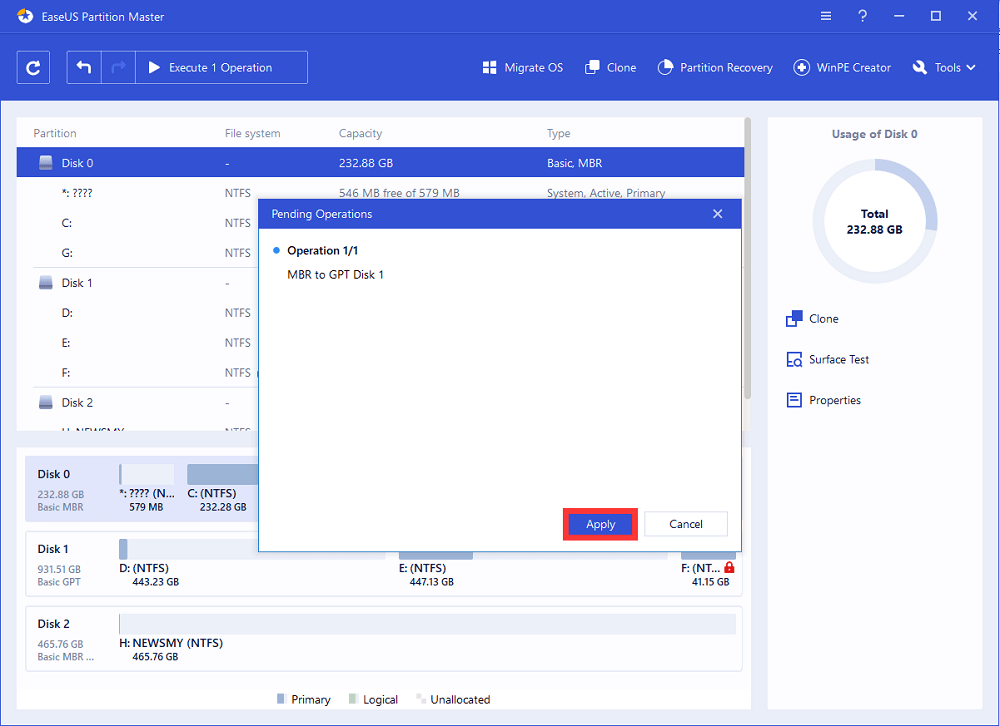
Шаг 3. После этого найдите и нажмите кнопку «Выполнить 1 операцию» на панели инструментов, затем подтвердите кнопкой «Применить», чтобы начать преобразование. Вам необходимо перезагрузить устройство, чтобы изменения вступили в силу.
Примечание: если на вашем компьютере возникают проблемы с загрузкой ОС, вам необходимо сначала создать загрузочный диск WinPE, а затем с него запустить EaseUS Partition Master для преобразования MBR в GPT.
Ещё по теме: Как обновиться после проверки на совместимость с Windows 11
Для пользователей, которые хотели бы перейти с Windows 10 на Windows 11 через программу предварительной оценки Windows, выполните следующие шаги.
Шаг 1. Нажмите сочетание клавиш Windows + I, чтобы открыть Параметры. Затем нажмите «Обновление и безопасность» > «Программа предварительной оценки Windows» > «Начать».
Шаг 2. Следуйте инструкциям на экране, нажмите «Связывание учётной записи», выберите свою учётную запись Microsoft и нажмите «Продолжить».
Шаг 3. Сборка Windows 11 Insider идеально подходит для технически подкованных пользователей, использующих Dev Channel. Выберите Windows 10 insider preview («Канал для разработчика»), затем нажмите «Подтвердить».
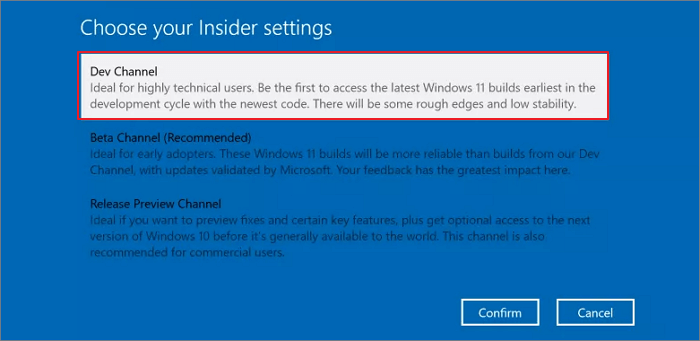
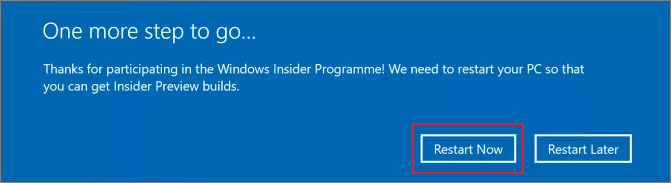
Шаг 4. Перезагрузите компьютер, чтобы присоединиться к программе предварительной оценки Windows.
Шаг 5. После перезагрузки компьютера перейдите в «Параметры» > «Обновление и безопасность» > «Центр обновления Windows».
Шаг 6. Проверьте наличие обновлений. У вас должна появиться сборка Windows 11 Insider Preview. Вы можете скачать и установить Windows 11 прямо сейчас.
Подведём итог
После проверки и обновления до Windows 11, чтобы в полной мере воспользоваться преимуществами ОС и оборудования, мы рекомендуем вам применять на своем компьютере эффективную программу для управления дисками — EaseUS partition manager, чтобы с лёгкостью максимизировать и оптимизировать использование вашего диска.
Последние статьи — Также в программе EaseUS
Компания Microsoft объявила, что выпустит новую версию Windows — Windows 11 Sun .
Вот 8 лучших бесплатных программ и инструментов для управления разделами, которы.
Лучшие инструменты форматирования жесткого диска на здесь. 6 лучших инструменто.
Вы ищете код активации EaseUS Partition Master? В этой статье мы предлагаем Офиц.
Как узнать, совместим ли ваш компьютер с Windows 11 для бесплатного обновления
Microsoft планирует выпустить Windows 11 официально в конце 2021 года. А пока многие пользователи Windows могут задаться вопросом, подойдет ли их устройство для Windows 11. Можно сказать уверенно, что большинство ПК, которые работают под управлением новейших версий Windows 10, будут совместимы с Windows 11.
Microsoft выпустила отдельный инструмент «Проверка работоспособности ПК» (PC Health Check), который после сканирования сообщает, совместим ли ПК с операционной системой Windows 11. Вы можете загрузить инструмент на нашем сайте. Затем установите его в систему. Microsoft заявляет, что данные работы приложения хранятся на локальном устройстве и не отправляются на сторонние сервера.
Проверьте совместимость ПК с Windows 11 для бесплатного обновления
После запуска приложение «Проверка работоспособности ПК» отображают общую информацию о компьютере, включая объем оперативной памяти, количество свободного места на жестком диске, имя ПК, статус резервного копирования и синхронизации, состояние Центра обновления Windows, емкость батареи и емкость хранилища.
В самом приложении Microsoft сообщает, что обновление до Windows 11 будет бесплатным.

Нажмите кнопку «Проверить сейчас», чтобы запустить сканирование на совместимость с Windows 11. Вы получите сообщение «Запуск Windows 11 на этом компьютере невозможен», если будут обнаружены потенциальные конфликты и ошибки. Само сообщение не объясняет, с чем может быть связана данная проблема.
Примечание: Для выяснения причин несовместимости с Windows 11, вы можете воспользоваться альтернативным инструментом для проверки совместимости ПК с Windows 11 – WhyNotWin11


Если тест пройдет успешно, то вы получите сообщение «На этом компьютере можно запустить Windows 11». При нажатии на кнопку «Дополнительные сведения» откроется отдельная страница сайта Microsoft, посвященная Windows 11 и содержащая подробную информацию по системным требованиям.

Минимальные требования Windows 11
- Процессор: современный двухъядерный 64-битный процессор с частотой 1 гигагерц (ГГц) или однокристальная система (System on a Chip, SoC)
- ОЗУ: 4 ГБ оперативной памяти
- Место на жестком диске: 64 ГБ
- Монитор: 9-дюймовый дисплей с разрешением 1366×768
- Совместимость с UEFI, Secure Boot и TPM 2.0.
- Видеоадаптер: Видеокарта совместимая с DirectX 12 и WWDM 2.x.
- Для настройки Windows 11 Домашняя потребуется активное подключение в Интернету
Вам стоит сравнить официальные системные требования с возможностями вашего ПК, чтобы выяснить, почему оно не совместимо с Windows 11.
Важное обновление: Microsoft опубликовала списки поддерживаемых процессоров Intel и AMD. Похоже, что компания ограничила поддержку старых процессоров, которые подходили под требования Windows 10.
Как узнать, совместим ли компьютер с Windows 11

В день презентации Windows 11, Майкрософт выпустила утилиту для проверки совместимости будущей операционной системы с компьютером или ноутбуком и возможности бесплатного обновления. Однако, позже официальный инструмент убирали с сайта, а недавно он стал доступным вновь и был обновлён. Также с момента анонса вышло множество сторонних программ для анализа совместимости компьютера с новой ОС.
В этом обзоре — 2 программы для проверки совместимости текущей системы с Windows 11. Сначала об официальном инструменте, а затем — о сторонней утилите, информация в которой может оказаться более понятной и детальной. Обратите внимание, при установке обновления системы, также автоматически выполняется проверка совместимости: Как обновиться до Windows 11.
Microsoft PC Health Check
Первая из программ — официальная утилита PC Health Check от Microsoft. Скачать последнюю версию программы можно с официального сайта https://aka.ms/GetPCHealthCheckApp

После загрузки, установки, запуска утилиты потребуется нажать кнопку «Проверить сейчас» для запуска проверки совместимости с Windows 11. В результате проверки вы можете получить:
- Сообщение «Этот компьютер соответствует требованиям Windows 11».

- Окно с текстом: «Этот компьютер не отвечает требованиям к системе для Windows 11» или «Запуск Windows 11 на этом компьютере невозможен». Кстати, скриншот ниже я получил на системе с Windows 11, установленной безо всяких трюков (была выполнена чистая установка). Ниже в окне будут указаны пункты, по которым ваш ПК или ноутбук не проходит проверку.

- Кнопка «Показать все результаты» открывает все пункты, которые проверяются при анализе совместимости, а кнопка «Характеристики устройства» запустит браузер, в котором будет открыта страница с информацией о системных требованиях Windows 11.
Обратите внимание, что при проверке некоторые индикаторы несовместимости отображаются с красным крестом (по идее, «строго» ограничивают установку Windows 11), некоторые — с желтым восклицательным знаком (предполагают наличие исключений, когда установка всё-таки возможна, например, при использовании чистой установки с флешки).
Внимание: на текущем этапе готовности Windows 11 рекомендую скептически относиться к сведениям о совместимости — они могут поменяться и отсутствие официальной поддержки «старых» процессоров, систем без TPM и Secure Boot не обязательно будет означать реальную невозможность установки Windows 11. Например, перед выходом 10-ки также был список «поддерживаемых» процессоров, однако система успешно устанавливалась и на предыдущие поколения CPU. А после того, как я написал первый вариант этой статьи, Майкрософт уже несколько раз смягчала требования и добавляла исключения, позволяющие предположить, что на почти на любом компьютере, где возможна установка предыдущей ОС, можно будет установить и Windows 11. В крайнем случае, можно использовать различные способы обойти проверку соответствия требованиям.
WhyNotWin11
Как можно понять из названия программы, её задача — определить, почему система не совместима с Windows 11.

- Внимание: утилита имеет 3 обнаружения в VirusTotal. Похоже, что ложные срабатывания, но ручаться не могу.
- Загружаем последнюю версию WhyNotWin11 с официальной страницы разработчика https://github.com/rcmaehl/WhyNotWin11/releases/
- Запускаем программу и ждем завершения проверки системы.
- В результате видим список системных требований Windows 11 и соответствие вашего компьютера или ноутбука каждому из них. В последней версии программы — на русском языке. Если подвести указатель мыши к значку «i» справа от пункта, во всплывающей подсказке появится более подробная информация о нём.
Ещё раз обращаю ваше внимание, что изображение с несовместимостью выше получено на системе с успешно и без каких-либо нюансов установленной Windows 11 (предварительной Dev-версией). Поэтому рекомендую не торопиться с приобретением нового ПК.
Видео
В заключение
И моя личная общая рекомендация для тех, кто переживает о том, что их компьютер не совместим с Windows 11:
- Не торопитесь и не переживайте. Новости о системных требованиях и заявления Майкрософт выходят ежедневно с момента презентации ОС. Всё может поменяться, и я предполагаю, что в сторону более широкого охвата компьютеров обычных пользователей.
- Если вы из тех, кто пользуется не совсем лицензионными версиями Windows и собираетесь продолжать в том же духе (чего, конечно же, не рекомендую), то я на 99% уверен, что после выхода системы (вероятно, даже раньше) вы легко найдёте образы, которые будут устанавливаться почти на любую систему, независимо от того, что показывают средства проверки совместимости.
А вдруг и это будет интересно:
29.06.2021 в 07:32
А я что-то решил не париться с новыми и старыми окнами. Перейти на Линукс.
29.06.2021 в 12:51
Microsoft уже значительно урезала системные требования, но оставила процессоры INTEL не ниже 8 серии. Так же, пользователям из России и Китая не придётся беспокоится о наличии Модуля шифрования ASUS Trusted Platform TPM-M R2.0 и ему аналогичных, они будут получать на свои ПК соответствующие ОС. К финальному релизу возможно изменится многое. И скорее так оно и будет.
29.06.2021 в 13:16
*будут устанавливаться почти на любую систему. Посмотрим.
29.06.2021 в 13:28
Здравствуйте, Дмитрий!
Это сообщение для Контакта очень большое. Оставляю его здесь, а в Контакте прикрепляю иллюстрации (всего 3 штуки).
Программой WhyNotWin11 посмотрел, какие моменты не дают обновиться до Windows 11. По её результатам (Сним_3) и буду писать. Прошу простить за многословие: недостаток знаний заставляет наиболее подробно излагать проблемы.
1. Boot Method – Legacy. Странно. При загрузке Биоса появляется UEFI-картинка (на других скринах видно), АИДА говорит о поддержке UEFI Boot. Материнская плата куплена где-то в 2013-14. Судя по информации из Интернета, UEFI тогда уже был. Самая свежая прошивка БИОС с сайта производителя материнки скачана и установлена в 14-15. может надо что-то в БИОС настройках поменять, чтобы UEFI отображался?
2. Secure Boot – Disabled… АИДА и Свойства Системы говорят об отсутствии безопасной загрузки, а Сним_2 показывает, что она включена, Тип ОС – Режим Windows UEFI. Не знаю на что нажать, чтобы она отображалась: боюсь навредить…
3. Disk Partitioning В свойствах дисков указано MBR. Можно ли в GPT переделать хотя бы диск С при переустановке системы? Будет ли система GPT на диске С видеть диски MBR? Не знаю, поддерживает ли GPT моя материнка…Странная штука: на Сним_1 на втором и третьем пунктах снизу одна загрузочная флэшка, созданная средством Микрософт.
В Интернете статьи о преобразовании GPT в MBR, а об обратном не нашёл…
Если я использую пункт с UEFI, то при установке возникает надпись о невозможности…, о MBR и GPT, если без UEFI, то установка системы происходит нормально. А можно преобразовать MBR в GPT до установки ОС, например загрузочным диском Acronis или в БИОСЕ что-либо нажать? Надо ли для UEFI/GPT создавать новую загрузочную флэшку (читал, что для UEFI/GPT можно просто на флэшку файлы образа)….
4. TPM, кажется для России будет версия без него.
А впрочем, многое может измениться…
29.06.2021 в 13:41
Здравствуйте.
если я правильно понимаю, то у вас просто напросто система поставлена в режиме Legacy на MBR диск без Secure Boot. Но при переустановке системы вы сможете включить UEFI c Secure Boot и сделать диск GPT (не обязательно акронисом, можно и прямо в программе установки).
Система на GPT будет видеть диски MBR, а поддержка GPT от материнки в общем-то и не зависит.
29.06.2021 в 18:00
Спасибо, Дмитрий! Вы написали: «Но при переустановке системы вы сможете включить UEFI c Secure Boot и сделать диск GPT (не обязательно акронисом, можно и прямо в программе установки)». Для меня камень преткновения — как это сделать. Не могли бы Вы подробнее об этом написать. Перепишу в тетрадку с Вашими советами и при переустановке буду следовать им. И мне не очень понятно: если система поставлена в режиме Legacy, то почему БИОС-картинка UEFI и в нём Secure Boot включена…
Простите за назойливость, спасибо заранее.
30.06.2021 в 13:38
Самый простой способ для вашей ситуации, при отсутствии важных данных на физическом диске, куда ставится система (прямо на всём диске, даже если он поделён на несколько) будет следующий:
важно: так как я не вижу конфигурации дисков ваших из программы установки, в теории возможно и попортить что-то, тут бы все-таки видеть
1. При загрузке с установочной флешки грузимся в UEFI режиме. На фото которое вы мне присылали было видно, что одна флешка отображается дважды: с пометкой UEFI и без неё. Нужно выбрать с пометкой.
2. В программе установки выбираем «выборочная» и удаляем все разделы без исключения с диска (в идеале, чтобы это был Диск 0. Если это Диск 1 или другой номер, то могут быть проблемы, связанные с тем, что загрузчик система все равно будет пытаться на Диск 0 запихнуть, а там у нас MBR).
3. Выбираем незанятое пространство на диске и жмем «Далее». Программа установки сама сделает его GPT и создаст нужные системные разделы и установится.
«Картинка» в БИОС ничего не говорит нам о режиме, важны параметры. Но по снимкам параметров (у вас включено Windows UEFI и безопасная загрузка, судя по скриншотам) действительно, система должна бы грузиться в UEFI… тут могу лишь предположить, что с учетом того что материнская плата не из новых (и какие-то моменты могли быть тогда не учтены или учтены иначе чем сейчас), она при наличии только Legacy-системы на MBR (как у вас) всё равно загружает ее, независимо от параметров. Но это лишь предположение.
30.06.2021 в 16:49
Спасибо, Дмитрий! Обычно при переустановке системы я физически отключаю все диски кроме С. Сейчас в УПРАВЛЕНИИ ДИСКАМИ он обозначен как 0. В меню установки также обозначается 0. Устанавливаю систему на него, предварительно удалив Основной раздел, Раздел восстановления, форматирую диск, отвожу под систему всё место диска…
01.07.2021 в 13:19
Форматирование выполнять не обязательно — после выбора «незанятого пространства» (которое образовалось от удаленных разделов) и нажатия «Далее» всё должно пойти как по маслу и разделы — как системный на почти всё пространство, так и скрытые системные небольшие (поэтому «почти») создадутся автоматически и будут отформатированы в нужные файловые системы.
01.07.2021 в 17:05
Здравствуйте, Дмитрий!
Огромное спасибо! Переписываю в тетрадь.
Кажется, что-то вырисовывается. Вроде бы нашел переключение с LEGASY на UEFI (фото 1 и 2). Пока не стал ничего менять из опасения навредить. Полагаю, что устройства хранения – HDD и SSD, а загрузочные устройства – СD и флэшки. Как Вы полагаете: надо ли что-либо изменять в параметрах вышеназванных устройств? Фото прилагаю.
На какие ПК можно установить Windows 11 — подробно о системных требованиях и совместимости новой ОС Microsoft со старым «железом»
По сравнению с Windows 10 системные требования Windows 11 заметно повысились.
На сайте Microsoft появилась страница с детальным описанием Windows 11, в том числе расширенные системные требования операционной системы. «Десятка» дебютировала в июле 2015 года и изначально ее требования к железу были идентичны Windows 8, но затем разработчики потребовали немного больше свободного пространства на диске. Запуск Windows 11 знаменует отказ от x86-32. Здесь важно оговорить, что Windows 11 не будет поддерживать более старые 32-разрядные платформы (Windows 11 не получит 32-разрядной версии), но совместимость с 32-разрядным софтом остается.
Минимальные системные требования Windows 11
- Процессор: 64-разрядный двухъядерный CPU с тактовой частотой не менее 1 ГГц
- ОЗУ: 4 ГБ
- Свободное место на диске: 64 ГБ
- Системная прошивка: UEFI, функция безопасной загрузки Secure Boot и криптографический процессор TPM версии 2.0
- Видеоадаптер: совместимый с DirectX12 или более поздней версии и графический драйвер WDDM 2.0
- Дисплей: 9-дюймовый экран с разрешением 1366×768 точек
- Интернет-соединение и аккаунт Microsoft:
- версия Windows 11 Home Edition требует подключения к интернету и учетную запись Microsoft для завершения настройки устройства при первом использовании;
- для переключения из Windows 11 Home в режим S Mode также нужно подключение к интернету;
- для всех выпусков Windows 11 требуется доступ в Интернет для выполнения обновлений, а также для загрузки и использования некоторых функций;
- для использования некоторых функций требуется учетная запись Microsoft.
Самый простой способ проверить саму возможность установки Windows 11 на тот или иной компьютер — установить официальную утилиту PC Health App (ссылка для загрузки ПО). С его помощью можно быстро узнать, пойдет ли на компьютере Windows 11. Пройти проверку на совместимость также можно на специальной странице сайта Microsoft без необходимости загружать утилиту.

Как сообщают пользователи, в отдельных случаях веб-сервис показывает удовлетворительный результат, а утилита уведомляет о несоответствии ПК минимальным требованиям Windows 11. Предположительно, утилита получает больше прав для проверки и выдает более точный результат по сравнению с сайтом.
Но есть одно, но (или даже несколько).
Список процессоров с поддержкой Windows 11
- Intel — CPU семейства Coffee Lake, дебютировавшего в конце 2017 года, и новее. Всего поддерживается 537 процессоров против 883 моделей для актуальной версии Windows 10. Полный список процессоров Intel с поддержкой Windows 11 собран на отдельной странице сайта Microsoft.
- AMD — CPU с архитектурой Zen+, дебютировавшей весной 2018 года, и новее. Для Windows 11 всего заявлена поддержка 167 процессоров, тогда как Windows 10 работает на 369 моделях чипов AMD. Полный список процессоров AMD с поддержкой Windows 11 собран на отдельной странице сайта Microsoft.
- Qualcomm — модели 2018 года и новее. Всего в списке числится семь чипов, включая кастомные Microsoft SQ1 и Microsoft SQ2.
Не исключено, что это не окончательные версии и в итоге списки будут расширены, но пока они такие. Кроме того, Windows 10 зачастую можно «подружить» с процессорами, которые официально не поддерживаются. Но как в итоге ситуация будет обстоять с Windows 11, пока можно только гадать.
Дополнено (25 июня 21:34): Microsoft обновила страницу с расширенными системными требованиями Windows 11, уточнив, что система официально не будет поддерживать процессоры старше трех лет.
Сроки доступности Windows 11
Первая официальная предварительная сборка Windows 11 станет доступна участникам программы Windows Insider уже на следующей неделе. Официальный релиз Windows 11 запланирован на осень 2021 года (точная дата пока не называется). Владельцы Windows 10 смогут бесплатно обновиться до Windows 11 — апдейт будет распространяться на совместимые устройства поэтапно через «Центр обновления» по аналогии с другими обновлениями.