Как узнать есть ли права администратора в Windows

Для установки большинства программ и для использования некоторых из них, а также для возможности менять ряд системных настроек необходимы права администратора. Если в Windows несколько учетных записей пользователей и вы не знаете, имеются ли права администратора у вашей, вы можете легко это определить.
В этой простой инструкции для начинающих способы посмотреть, есть ли у вас права администратора. Всё описанное полностью подойдет для Windows 11 и Windows 10, а отдельные способы — и для предыдущих версий системы. На близкую тему: Как сделать пользователя администратором в Windows.
Просмотр наличия прав администратора в параметрах Windows 11 и Windows 10
В Windows 11 и Windows 10 вы можете использовать «Параметры», чтобы увидеть, имеет ли ваша учетная запись права администратора.
Шаги будут следующими:
- Откройте «Параметры».
- Перейдите в «Учетные записи».
- В результате вы сразу сможете увидеть, имеете ли права администратора. В Windows 11 это будет выглядеть следующим образом:

- Информация о наличии прав администратора в Windows 10 отображается как на картинке ниже:

Это не единственный метод, при желании или в случае, если на вашем компьютере установлена более старая версия Windows, можно использовать один далее описанных вариантов.
Как узнать, если ли права администратора в командной строке
В командной строке Windows предусмотрены команды для управления учетными записями, позволяющие определить и наличие прав администратора:

- Запустите командную строку, в Windows 11 и Windows 10 для этого можно использовать поиск на панели задач.
- Введите командуи нажмите Enter.
- Отобразится список свойств пользователя, обратите внимание на пункт «Членство в локальных группах». Если там указано «Администраторы», значит пользователь имеет права администратора.
В панели управления
Если зайти в Панель управления и открыть пункт «Учетные записи пользователей», откроется следующее окно:

В нем можно увидеть тип текущей учетной записи: в моем случае это локальная учетная запись администратора.
Локальные пользователи и группы
Ещё один метод — использование оснастки «Локальные пользователи и группы»:
- Нажмите клавиши Win+R на клавиатуре, введите lusrmgr.msc и нажмите Enter.
- В открывшемся окне выберите раздел «Пользователи», а затем дважды нажмите по имени интересующего вас пользователя.

- Перейдите на вкладку «Членство в группах». Если там присутствует пункт «Администраторы», это пользователь обладает правами администратора в системе.

Вторая возможность: раскрыть раздел «Группы» в этом же окне, дважды нажать по «Администраторы» и посмотреть список пользователей, все они имеют права администратора.
Как проверить права администратора в Windows 10
В Windows 10 учетные записи пользователей имеют разные уровни прав доступа. Два из наиболее распространенных — это стандартные пользователи и администраторы. Наличие прав администратора в Windows 10 часто требуется при изменении конфигурации операционной системы или при установке различных программ. Поэтому следует проверить, есть ли у вас права администратора, прежде чем приступать к соответствующим действиям.
Давайте сначала посмотрим, в чем разница между стандартной учетной записью и администратором.
Отличия стандартной учётной записи от Администратора
Учетные записи стандартных пользователей были предназначены для повседневного использования до Vista. Пользователь со стандартной учетной записью может изменить некоторые параметры, чтобы настроить окружение по своему вкусу, установить приложения, которые поддерживают работу с ограниченными правами, и открыть любое приложение, установленное для его учетной записи или для всех пользователей. Стандартные учётные записи не предназначены для установки программ, которые интегрируются с ОС на общесистемном уровне, или для изменения настроек на уровне системы, что делает их очень безопасными.
Однако, поскольку Windows в течение многих лет поставлялась с учетной записью администратора по умолчанию, многие пользователи работали как администраторы. Мало кто беспокоился о том, чтобы создать себе более безопасную ограниченную учётную запись для повседневных задач.
Поэтому в Windows Vista был внедрен Контроль Учётных Записей (User Account Control, далее по тексту — UAC), чтобы сбалансировать удобство использования и безопасность. Вместо того, чтобы каждый раз вводить пароль или другие учетные данные, учетная запись администратора теперь требует лишь явного подтверждения системного действия, а для стандартных учетных записей, как и раньше, потребуется ввести учетные данные (логин и пароль) администратора.
То есть, чтобы выполнить какое-либо действие на системном уровне, например — установить приложение для всех пользователей, которое изменяет поведение ОС или системные настройки, пользователю с обычной учётной записью будет предложено ввести данные учетной записи администратора.
Администратор — это тип учетной записи, который имеет полный доступ ко всем настройкам ПК, административным задачам и глобальным параметрам операционной системы. С учетной записью администратора можно устанавливать программы, тесно взаимодействуют с операционной системой, управлять другими учетными записями пользователей, драйверами и т.п.
Поскольку вредоносное ПО стало широко распространяться из-за популярности Интернета и открытого характера платформы Windows, каждый пользователь, работающий с правами администратора с полным доступом к любой программе и настройкам Windows, мог запросто пострадать от подобной угрозы.
Когда был внедрен UAC, он позволил запускать программы с повышенными правами только при выполнении административных задач. Во всех остальных случаях даже учетная запись администратора не имела полных разрешений. Когда приложению потребуется повышение прав UAC, пользователь-администратор может подтвердить это действие, или отклонить его. Ввода каких-либо учетных данных ему не потребуется.
Как проверить права администратора в Windows 10
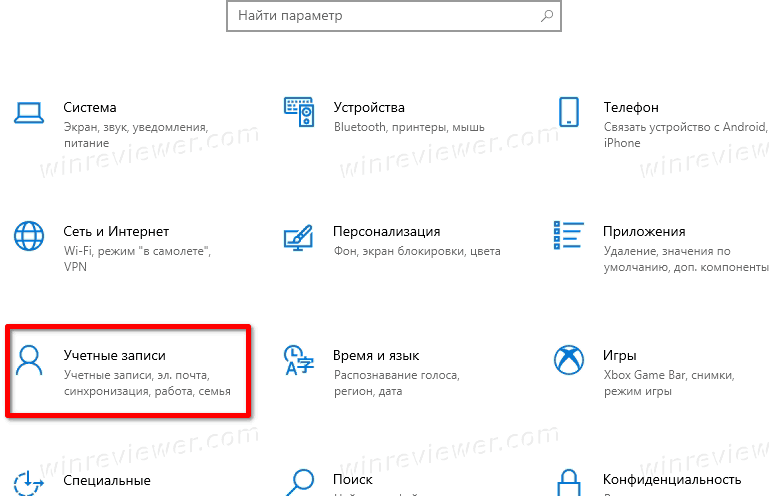
- Откройте приложение Параметры (Нажмите Win+I).
- Нажмите на Учётные записи.
- В разделе «Ваши данные», обратите внимание на правую часть окна. Там будет указано, является ли ваша учётная запись администратором.
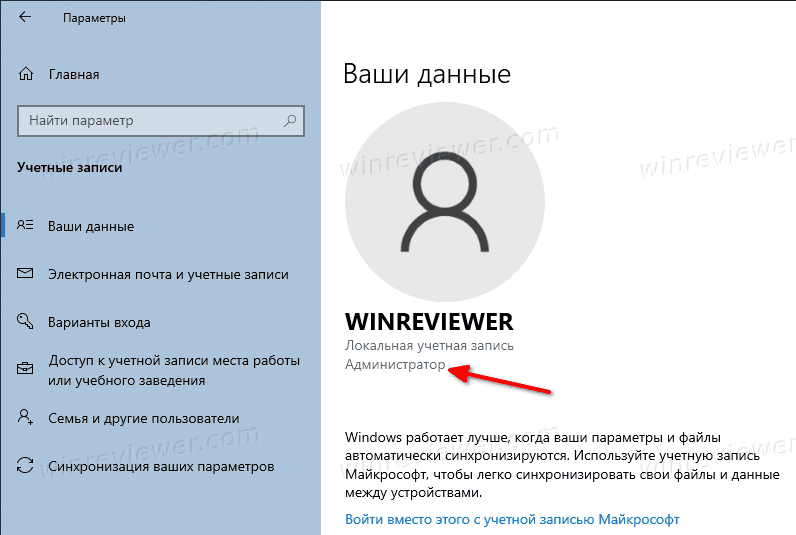
- Кроме того, для стандартных записей отсутствует пункт «Семья и другие пользователи» слева. Он отображается только для администраторов.
Альтернативный способ — использовать командную строку.
Как проверить права администратора в командной строке Windows 10
- Откройте командную строку.
- Введите net localgroup Administrators и нажмите Enter.
- Команда выведет все учетные записи, которые имеют административные привилегии на вашем компьютере.
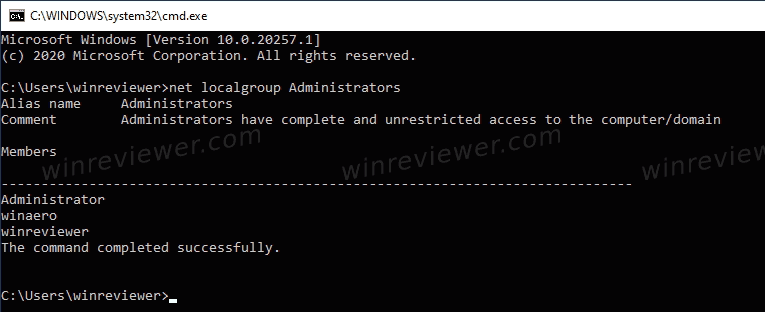
- Проверьте, есть ли там ваша учетная запись. Если её нет в списке, значит, ваша учетная запись является стандартной.
��Узнавайте о новых статьях быстрее. Подпишитесь на наши каналы в Telegram и Twitter.
Судя по тому, что вы читаете этот текст, вы дочитали эту статью до конца. Если она вам понравилась, поделитесь, пожалуйста, с помощью кнопок ниже. Спасибо за вашу поддержку!
Вы здесь: Главная страница » Windows » Windows 10 » Как проверить права администратора в Windows 10
Публикации по теме
Автор: Сергей Ткаченко
Сергей Ткаченко создал этот сайт в далёком 2009 году, и с тех пор продолжает над ним работать, публикуя новые материалы о Windows и её приложениях практически каждый день. Посмотреть все записи автора Сергей Ткаченко
Как проверить, есть ли у вас права администратора в Windows 10
В Windows по умолчанию существует два типа учетной записи — Стандартный пользователь и Администратор. Хотя стандартные пользователи могут делать большинство вещей, включая установку программного обеспечения и настройки, которые относятся к его или ее учетной записи, они все же ограничены для расширенного использования. В этой статье мы расскажем, как можно проверить, есть ли у вас права администратора в Windows 10 или предыдущей версии Windows.

Содержание
Как проверить, есть ли у вас права администратора в Windows 10
Пользователи-администраторы могут изменять сетевые настройки, удаленно перезагружаться, устанавливать вход по таймеру для других учетных записей пользователей или создавать скрытые задачи.
- Проверка учетной записи
- Проверка в три клика
- Использование приложения isAdmin
1] Проверка типа учетной записи в Windows
Перейдите в Панель управления > Учетные записи пользователей или Настройки > Учетные записи >Ваша информация.
Откроется приборная панель вашей учетной записи. Если под именем вашей учетной записи вы видите Стандартный пользователь , значит, у вас нет прав администратора. Учетные записи с меткой Администратор имеют права администратора. Ниже приведен пример.

Учетная запись Гость — это другой тип учетной записи, который обычно используется для пользователей, которые заходят на ваш компьютер время от времени, например, ваш сосед, чья машина могла просто сломаться.
2] Проверка в три клика
Меню Пуск > Настройки > Система > О системе > Системная информация . Найдите разделы, в которых написано Имя компьютера, Домен и Параметры рабочей группы. Справарядом с ним есть ссылка «Изменить настройки». Если она включена, то у вас есть права администратора, в противном случае — нет.

Альтернативный способ — зайти в System info, набрать в строке запуска Control Panel\System и Security\System и нажать клавишу Enter.
3] isAdmin Приложение проверяет права администратора
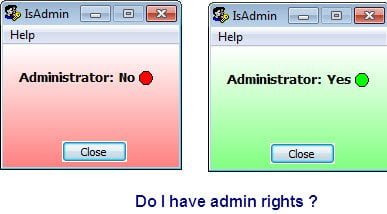
IsAdmin — это простое приложение, которое позволяет узнать, есть ли у вас права администратора в Windows 10. Все, что вам нужно сделать, это запустить его, и вы увидите окно зеленого или красного цвета. Красный цвет означает, что у вас нет прав, а зеленый — что они у вас есть.

Однако даже для того, чтобы запустить это, вам нужно немного привилегий. Это должно работать для большинства стандартных пользователей, если только администратор сам не ограничит их права.
Я уверен, что существует больше способов найти привилегии администратора для учетной записи Windows. Какой из них используете вы?
YouTube видео: Как проверить, есть ли у вас права администратора в Windows 10
Вопросы и ответы по теме: “Как проверить, есть ли у вас права администратора в Windows 10”
Как узнать права пользователя Windows 10 cmd?
Как узнать, если ли права администратора в командной строке1. Запустите командную строку, в Windows 11 и Windows 10 для этого можно использовать поиск на панели задач. 2. Введите команду net user имя_пользователя 3. Отобразится список свойств пользователя, обратите внимание на пункт «Членство в локальных группах».
Как получить права локального администратора Windows 10?
- Выберите Пуск > Параметры > Учетные записи .
- В разделе Семья и другие пользователи щелкните имя владельца учетной записи (под ним должно быть указано “Локальная учетная запись”) и выберите Изменить тип учетной записи.
- В разделе Тип учетной записи выберите Администратор, и нажмите OK.
Как обратиться к системному администратору Windows 10?
Зайдите в Параметры (клавиши Win+I) — Учетные записи — Семья и другие люди. В разделе «Другие люди» нажмите по учетной записи пользователя, которого требуется сделать администратором и нажмите кнопку «Изменить тип учетной записи». В следующем окне в поле «Тип учетной записи» выберите «Администратор» и нажмите «Ок».
Как получить права администратора в Windows 10 без прав администратора?
Параметры системыВыбираем раздел «Учетные записи». В нем нажимаем на пункт «Семья и другие пользователи». Находим профиль, которому нужно дать административный доступ, и кликаем «Изменить тип учетной записи». Из списка выбираем вариант «Администратор» и жмем «ОК».
Как узнать есть ли у меня права администратора?
Нажмите кнопку Пуск и выберите пункт Панель управления. В окне панели управления выберите пункты Учетные записи пользователей и семейная безопасность > Управление учетными записями. В окне “Учетные записи пользователей” нажмите кнопку Свойства и откройте вкладку Членство в группах. Выберите вариант Администратор.
Как запросить разрешение у администратора?
Кликните правой кнопкой мыши по проблемной папки или файлу, выберите пункт «Свойства», а затем перейдите на вкладку «Безопасность». В этой вкладке нажмите кнопку «Дополнительно». Обратите внимание на пункт «Владелец» в дополнительных параметрах безопасности папки, там будет указано «Администраторы».
6 способов проверить, есть ли у учетной записи Windows 10 права администратора
Для выполнения определенных задач ваша учетная запись должна иметь права администратора. Это объясняет, почему, когда вы пытаетесь следовать инструкциям, все идет не так, как вы ожидали.
Возможно, вы ошиблись, следуя инструкциям, или, возможно, у вашей учетной записи нет административных прав, необходимых для выполнения задачи. Хорошая новость заключается в том, что есть простые способы проверить, какой у вас тип учетной записи.
1. Проверьте права администратора в настройках
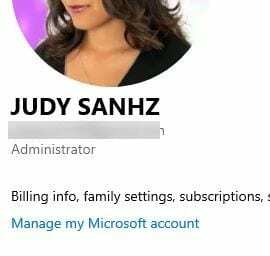
Чтобы открыть настройки, нажмите кнопку Клавиши Windows и I. Зайдите в аккаунт и под изображением вашего профиля, вы должны увидеть, есть ли у вас административные привилегии.
2. Проверьте тип учетной записи в локальных пользователях и группах
Самый быстрый способ открыть локальных пользователей и группы — это введите lusrmgr.msc в строке поиска. Если хотите, вы также можете щелкните правой кнопкой мыши меню «Пуск» Windows и щелкните «Управление компьютером». Когда появится новое окно, нажмите Локальные пользователи и группы, за которым следует Группы вариант.
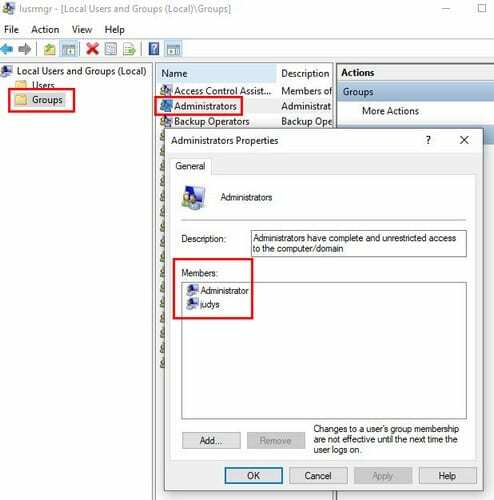
Найдите Администраторвариант s и Двойной клик в теме. Должно появиться окно «Свойства администратора», и когда оно появится, вы увидите, какие учетные записи имеют права администратора в поле «Участники».
3. Используйте командную строку для проверки типа учетной записи
Командная строка также предлагает вам быстрый способ проверить, есть ли у вас стандартная учетная запись пользователя. Откройте командную строку с помощью панели поиска и тип: чистый пользователь (имя учетной записи). Итак, запись будет выглядеть так: сетевой пользователь fake123.
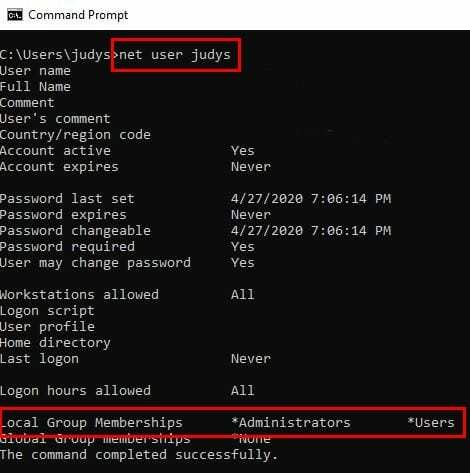
Если в разделе «Членство в локальных группах» вы видите только «Пользователи», значит, у вас стандартная учетная запись пользователя. Но если вы видите и администраторов, и пользователей, значит, у вас есть права администратора.
4. Используйте Управление компьютером, чтобы проверить тип учетной записи
Найдите параметр «Управление компьютером» в строке поиска. Если он еще не развернут, нажмите на Системные инструменты выпадающее меню. Теперь нажмите на Локальные пользователи и группы вариант. Выбрать Ветка пользователей и найдите учетную запись, которую хотите проверить. Щелкните правой кнопкой мыши учетную запись и выберите Характеристики вариант.
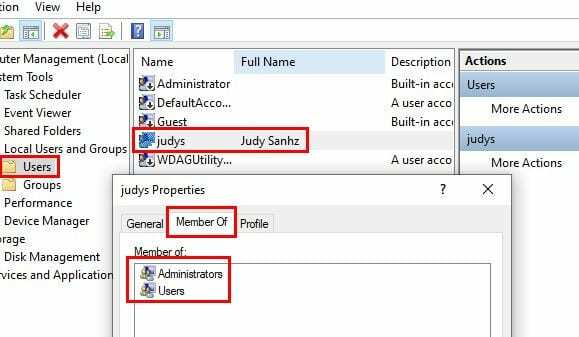
Нажать на Член Вкладки, и если указано и «Администраторы», и «Пользователи», у вас есть права администратора. Если там написано только о пользователях, значит, у вас стандартная учетная запись.
5. Определение типа учетной записи с помощью Windows PowerShell
С PowerShell все немного по-другому, но все же можно узнать, есть ли у вас локальная учетная запись или нет. Откройте PowerShell, щелкнув правой кнопкой мыши меню «Пуск» Windows и выбрав «Администратор».
Первая команда, которую вам нужно будет ввести: кто я и нажмите ввод. Вторая команда для входа — Get- LocalUser -Name Ваше имя пользователя здесь | Выберите основной источник. Не забудьте нажать Enter.
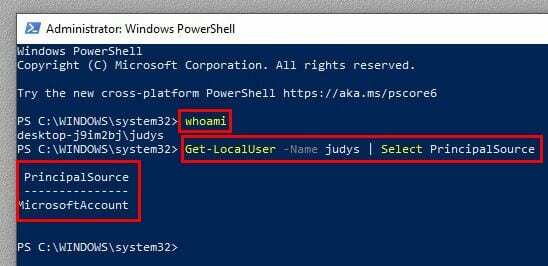
Если у вас только локальная учетная запись, в ней будет не MicrosoftAccount, а Local.
6. См. Тип учетной записи Windows с помощью панели управления
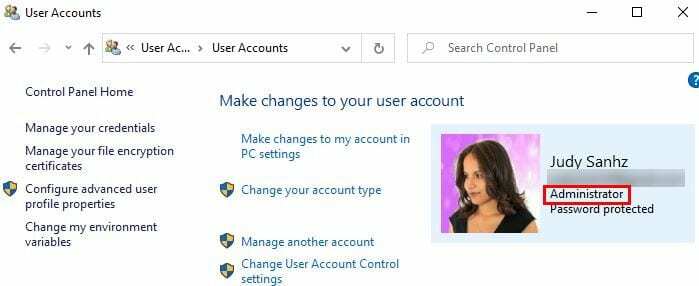
Используйте панель поиска, чтобы найти параметр «Панель управления», и нажмите Enter, чтобы открыть его. Когда он откроется, перейдите в раздел «Учетные записи пользователей» и нажмите «Учетные записи пользователей». Вы дважды нажмете на одну и ту же опцию. Справа от изображения профиля и под своим адресом электронной почты вы увидите, является ли ваш аккаунт администратором.
Заключение
Наличие учетной записи администратора является обязательным условием для выполнения определенных задач. Теперь вы можете проверить, есть ли у вашей учетной записи разрешение на выполнение этих задач. Итак, ваша учетная запись является административной?