Получение информации об оперативной памяти в Windows 7
Незаменимым компьютерным комплектующим является оперативная память. Она присутствует абсолютно в каждом устройстве, позволяя ему функционировать корректно. Поскольку ОЗУ может быть от разных производителей и имеет определенные технические характеристики, у некоторых пользователей возникает необходимость узнать эти параметры доступными средствами. В рамках сегодняшнего материала мы хотим продемонстрировать выполнение этой цели в операционной системе Windows 7, разобрав абсолютно все важные нюансы этого компьютерного составляющего.
Определение объема оперативной памяти
Основной показатель, интересующий преимущественное большинство юзеров, — объем планки ОЗУ. От количества доступных мегабайт зависит, сколько одновременно процессов сможет обрабатывать компьютер, поскольку часто машинный код временно хранится именно в оперативной памяти и постепенно обрабатывается другими комплектующими. Сейчас для корректного функционирования современных игр иногда уже мало и запаса в 8 ГБ, не говоря уже о работе со сложными профессиональными программами. Однако почти всегда вопрос об объеме RAM интересует начинающих юзеров. Специально для них мы и подготовили целых шесть доступных методов решения этого, которые представлены далее.
Способ 1: AIDA64
Предлагаем начать с использования сторонних инструментов от независимых разработчиков, которые помимо объема способны продемонстрировать и другие технические характеристики установленного комплектующего. В первую очередь рекомендуем ознакомиться с программой AIDA64. Она известна почти всем, однако является платной, а в пробной версии скрыта нужная информация. Если вы не желаете приобретать этот софт, сразу же переходите к следующему способу, а тем, кто уже владеет или собирается купить АИДУ, мы советуем изучить эту инструкцию.
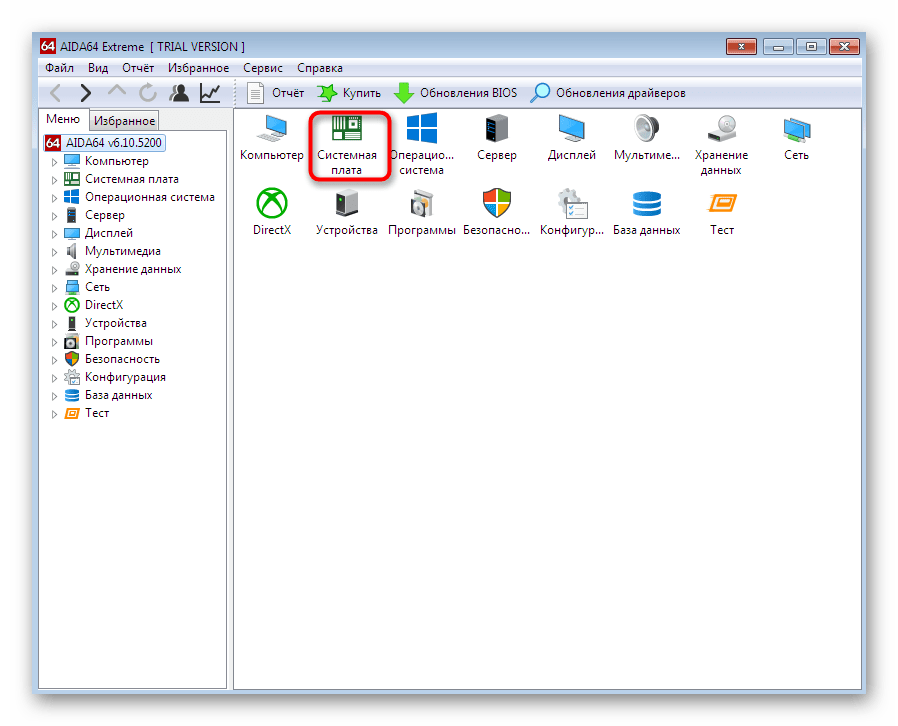
- Перейдите по указанной выше ссылке, чтобы прочесть полный обзор на AIDA64 и загрузить ее с официального сайта. После запуска вы окажетесь в главном меню, где следует переместиться в раздел «Системная плата».
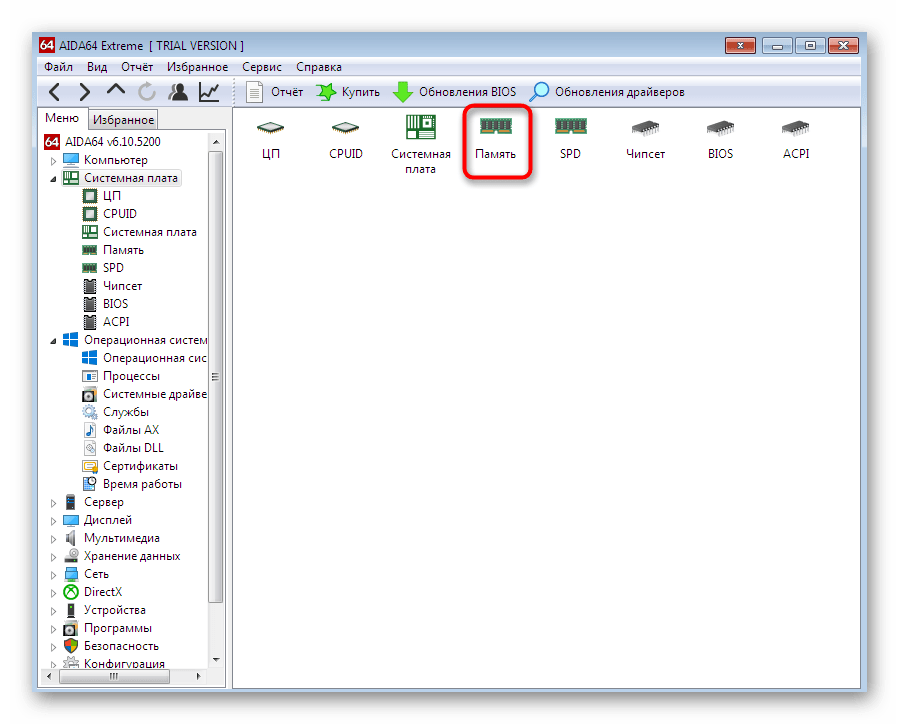
- Здесь выберите категорию «Память».
Как видите, AIDA64 очень проста в плане использования, но ее главный недостаток заключается в платности. Если же вы не готовы платить за данный софт, рассмотрите следующие два варианта, где так же используется стороннее ПО, которое распространяется бесплатно.
Способ 2: Speccy
Многие активные пользователи операционной системы Windows хотя бы раз слышали о таком софте как CCleaner. Его основная функция заключается в очистке системы от мусора. Разработчики этого приложения создали другой инструмент, позволяющий мониторить установленные в ПК комплектующие, в том числе и ОЗУ. Выглядит этот процесс следующим образом:
- После инсталляции Speccy запустите ее и ожидайте завершения сканирования системы. Это может занять несколько минут, что зависит от быстродействия ПК.
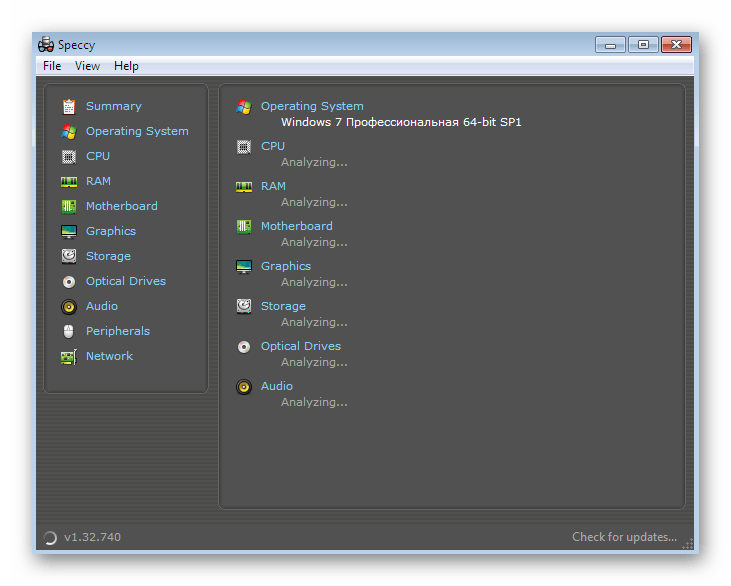
- Сразу же в главном окне отображается количество установленной оперативной памяти в строке «RAM».
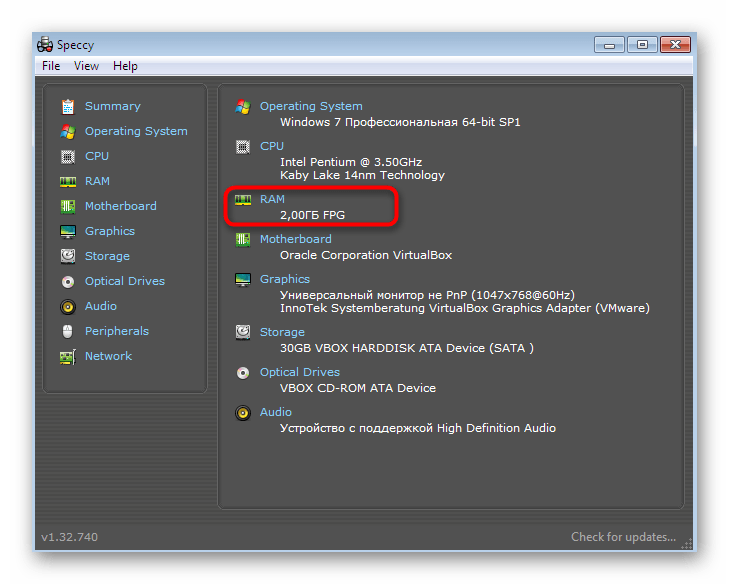
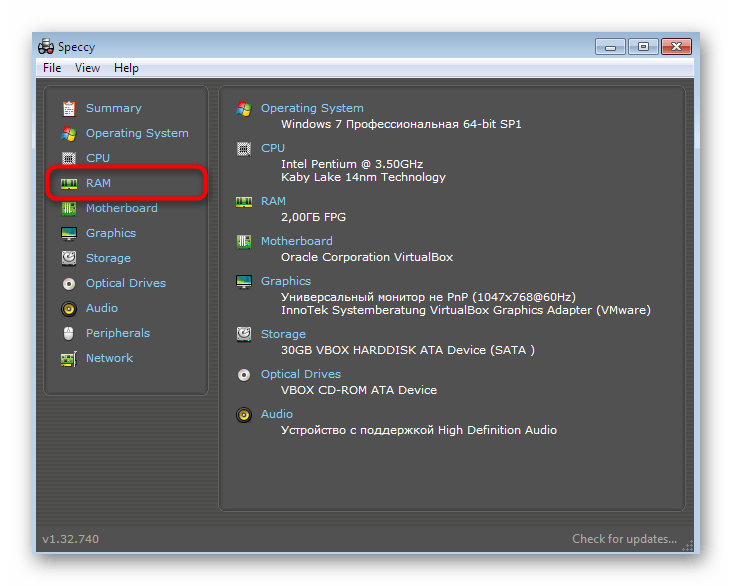
- Если вы хотите получить больше сведений, обратите внимание на левую панель. Здесь выберите категорию «RAM», кликнув по ней левой кнопкой мыши.
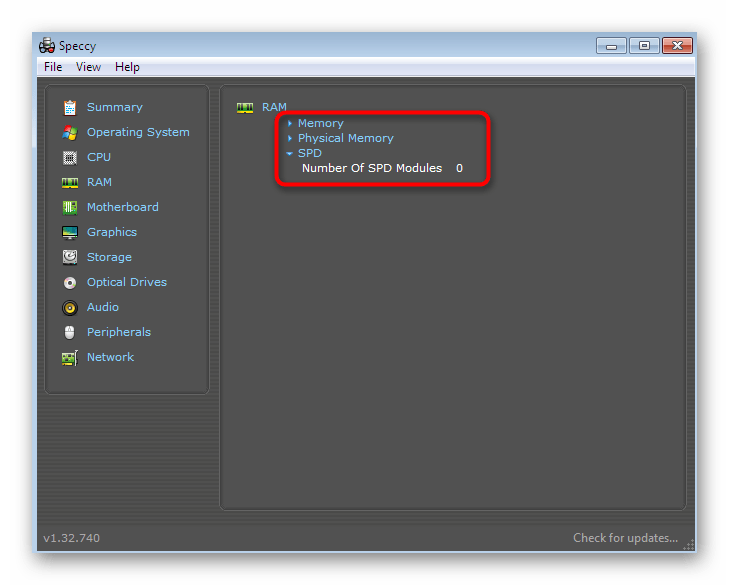
- Разверните присутствующие списки, чтобы получить абсолютно все данные, включая тип ОЗУ, количество планок, общую нагрузку и объем виртуальной памяти.
- Теперь можете изучить все эти технические характеристики.
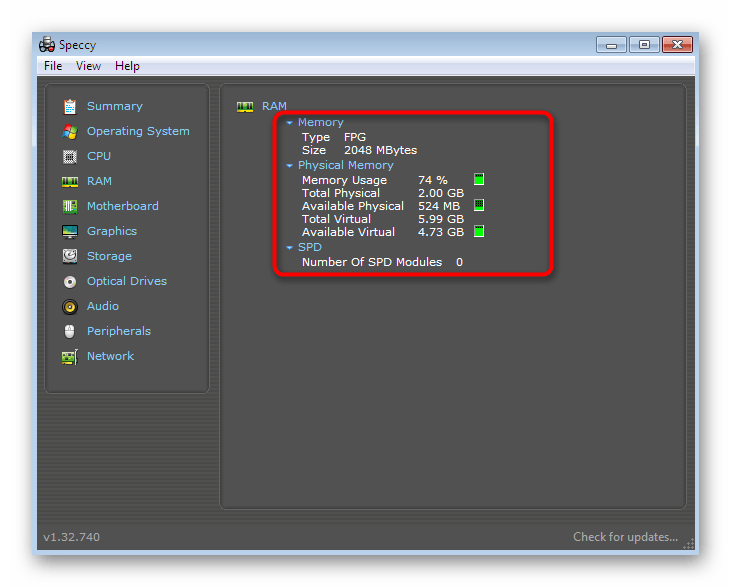
Speccy распространяется бесплатно, поэтому после использования оставьте этот софт на компьютере на тот случай, когда придется еще раз быстро узнать какой-либо параметр встроенного комплектующего или подключенной периферии. Как видите, этот софт отображает абсолютно все основные и дополнительные сведения.
Способ 3: System Spec
Если ни один из приведенных выше методов вам не подходит, но вы все же желаете использовать стороннее ПО для решения поставленной задачи, рекомендуем обратить внимание на System Spec. Это бесплатная программа, практически ничем не отличающаяся от указанных выше, но с одним небольшим дефектом — некоторые названия на кириллице или в определенной кодировке отображаются в виде иероглифов.
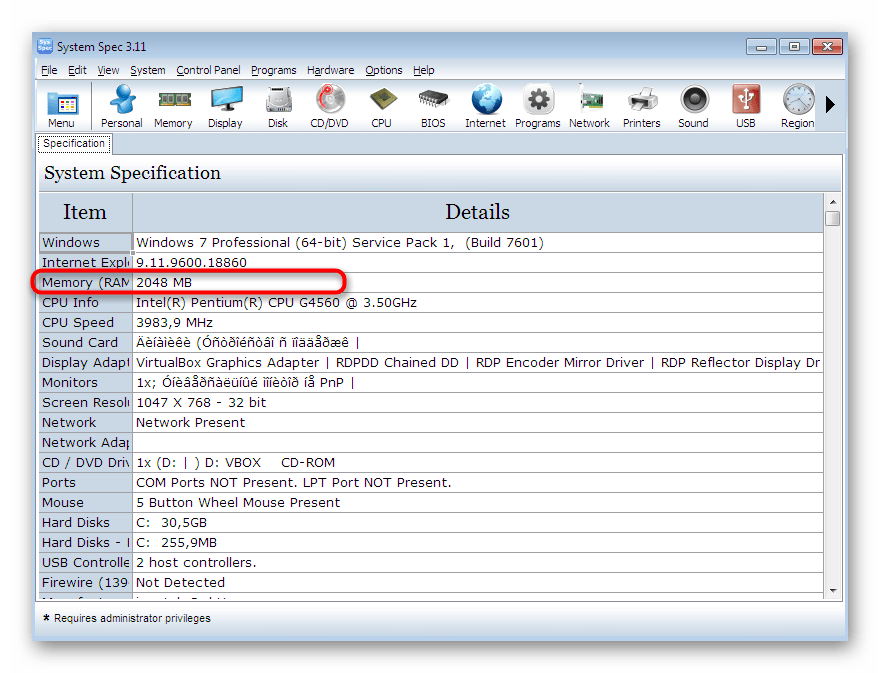
- В главном окне System Spec в одной из строк вы сразу же можете увидеть общий объем оперативной памяти.
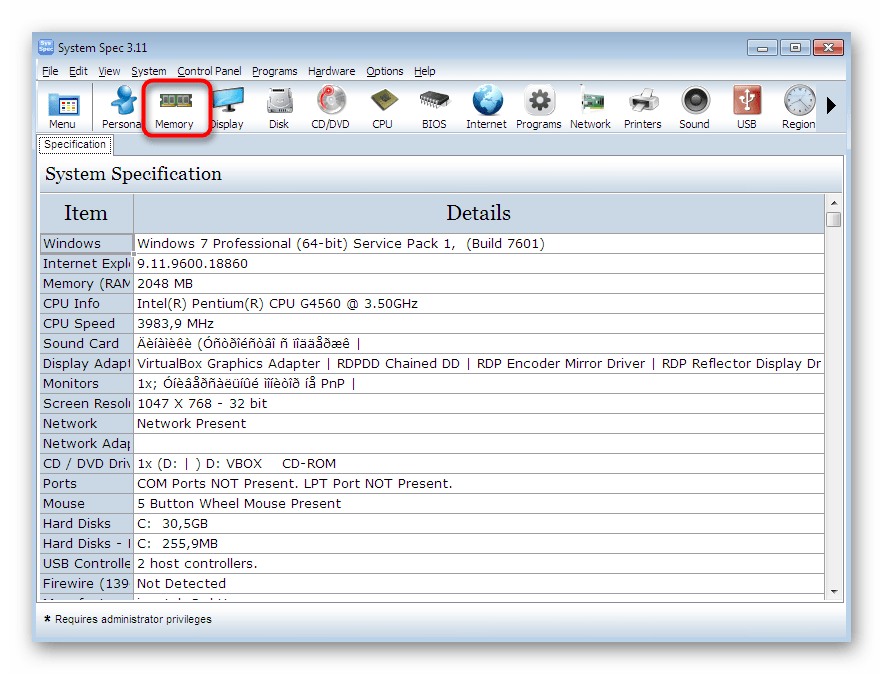
- Воспользуйтесь панелью сверху, чтобы перейти к отдельному разделу «Memory» для просмотра расширенной информации.
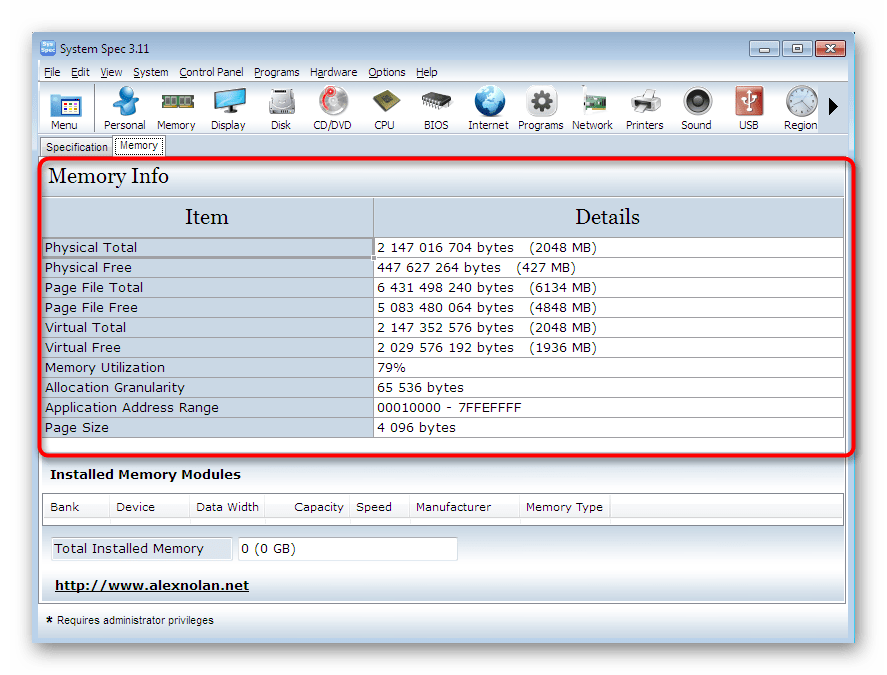
- Здесь находится таблица со множеством полезных данных. Как видите, объем указывается как в байтах, так и в мегабайтах.
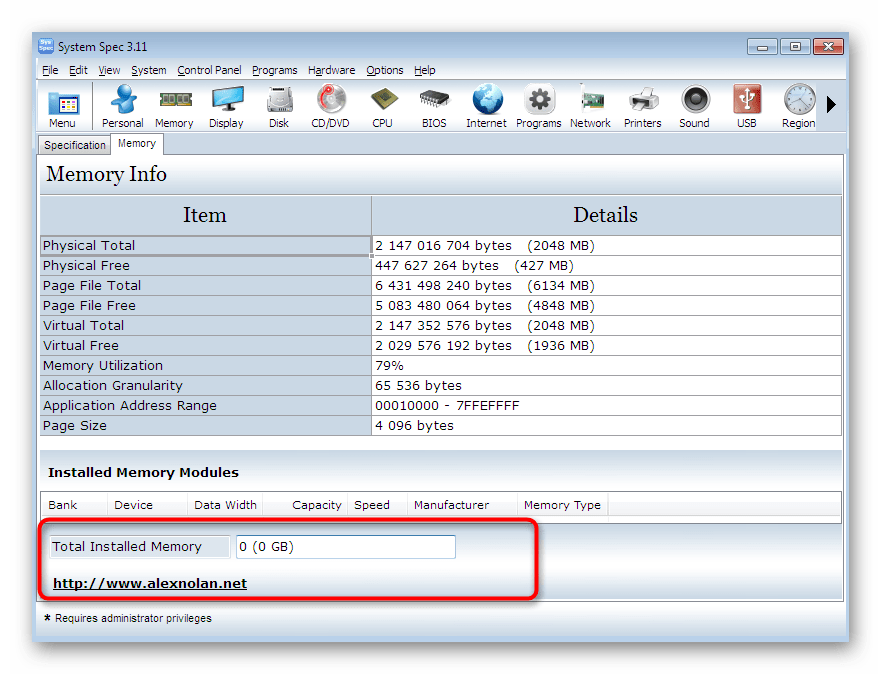
- Дополнительные сведения об установленных модулях находятся немного ниже, где содержимое разделено по вкладкам.
Сейчас на просторах интернета не составит труда найти программу, подобную тем, о которых мы говорили выше. Поэтому если ни одна из них вас не устраивает по каким-либо причинам, прочитайте краткие обзоры на все популярные решения для определения железа компьютера по следующей ссылке.
Способ 4: Меню «Диспетчер задач»
Теперь перейдем к методам, которые позволяют узнать интересующую сегодня информацию без загрузки сторонних приложений. Первый заключается в использовании известного всем меню «Диспетчер задач». Помимо списка с текущими процессами там имеется и отдельная вкладка, позволяющая производить мониторинг системных ресурсов, включая просмотр объема оперативной памяти.
-
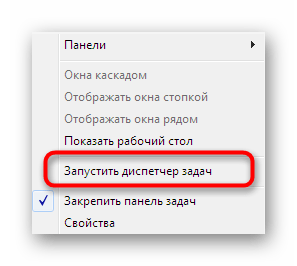
Запустите меню «Диспетчер задач» удобным для вас методом, например, щелкнув ПКМ по панели задач и выбрать пункт «Запустить диспетчер задач». С альтернативными вариантами открытия этого окна вы можете ознакомиться в нашей статье далее.
Как видите, потенциал «Диспетчера задач» намного выше, чем могут себе представить начинающие пользователи. В нем собрано множество полезных сведений, а в Windows 10 этот компонент был еще более усовершенствован. Однако не все юзеры хотят использовать именно этот вариант просмотра ОЗУ. В таких ситуациях мы советуем обратиться к двум завершающим методам, представленным далее.
Способ 5: Приложение «Средство диагностики DirectX»
Как известно, дополнительный официальный компонент операционной системы под названием DirectX используется для оптимизации графической составляющей. Он добавляет в Виндовс определенные файлы, выполняющие различные опции. Вместе с этим инсталлируется и специальное средство, позволяющее производить диагностику компьютера на наличие неполадок этого компонента. Ко всему прочему там имеется и вкладка, где показываются общие сведения, включая и установленной оперативной памяти.
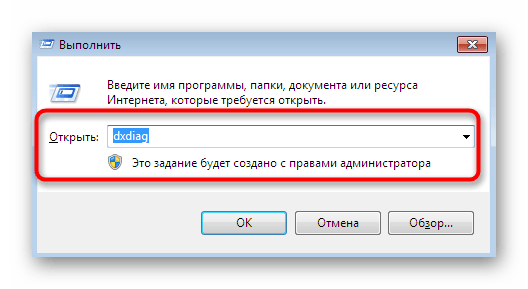
- Для запуска средства диагностики запустите утилиту «Выполнить», зажав комбинацию клавиш Win + R. В появившемся окне используйте поле ввода для открытия утилиты dxdiag , подтвердив команду нажатием на клавишу Enter.
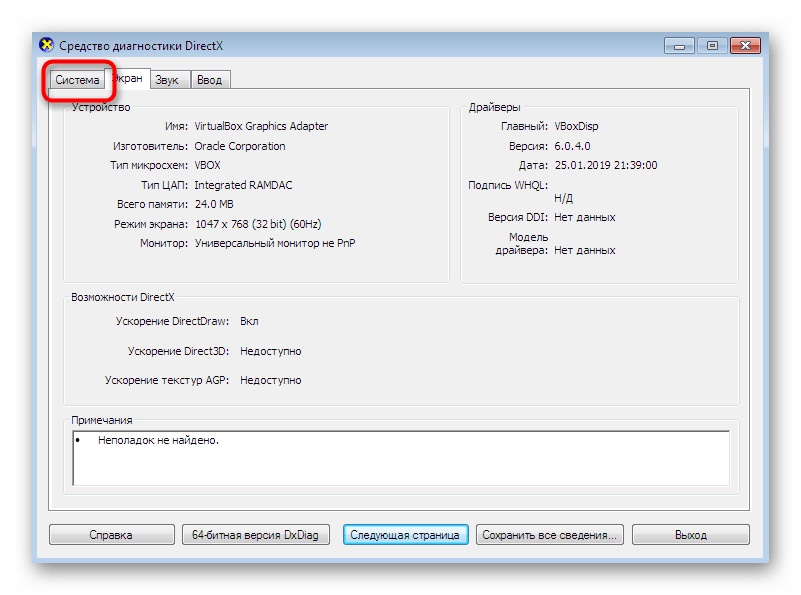
- В открывшемся окне сразу же перемещайтесь на вкладку «Система».
- Здесь отыщите раздел «Сведения о системе». Внизу будет отображено количество физической и виртуальной памяти.
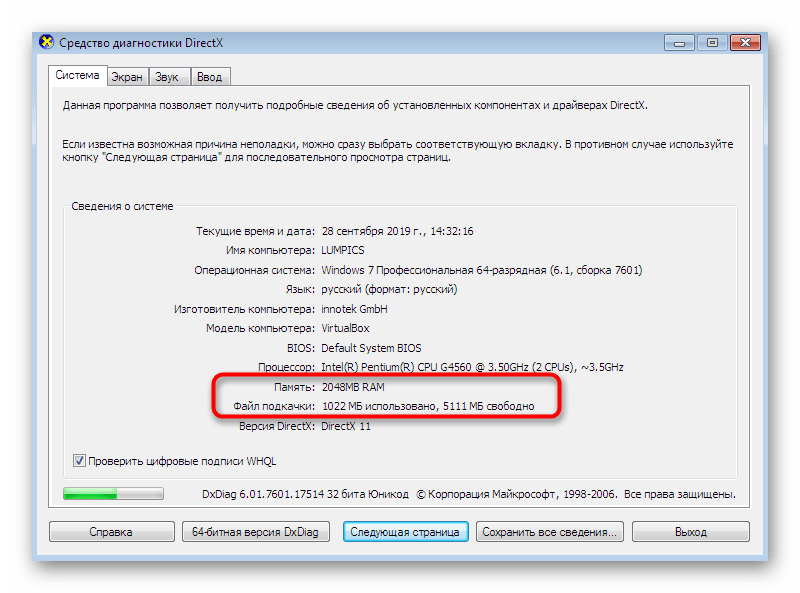
Как видите, всего три простых действия понадобилось для того, чтобы запустить средство диагностики и отыскать там нужную информацию. Помимо этого, в данный инструмент встроено еще огромное количество функций, которые когда-то могут оказаться полезными. Поэтому рекомендуется изучить его более детально, чтобы быть в курсе основных моментов взаимодействия со «Средством диагностики DirectX».
Способ 6: Меню «Сведения о системе»
Название меню «Сведения о системе» уже говорит само за себя. Здесь собрана основная информация об установленных в компьютере комплектующих и подключенной периферии. Конечно, через это классическое приложение можно просмотреть и общий объем оперативной памяти. Однако учтите, что технические характеристики одной планки так узнать не получится.
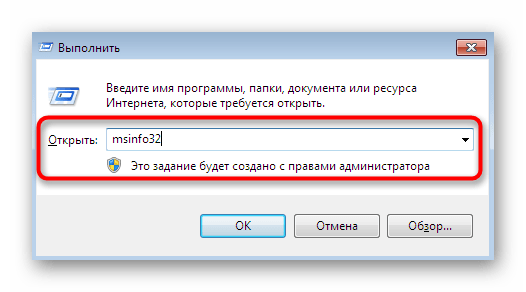
- Откройте утилиту «Выполнить» (Win + R), а затем введите там msinfo32 и нажмите на клавишу Enter.
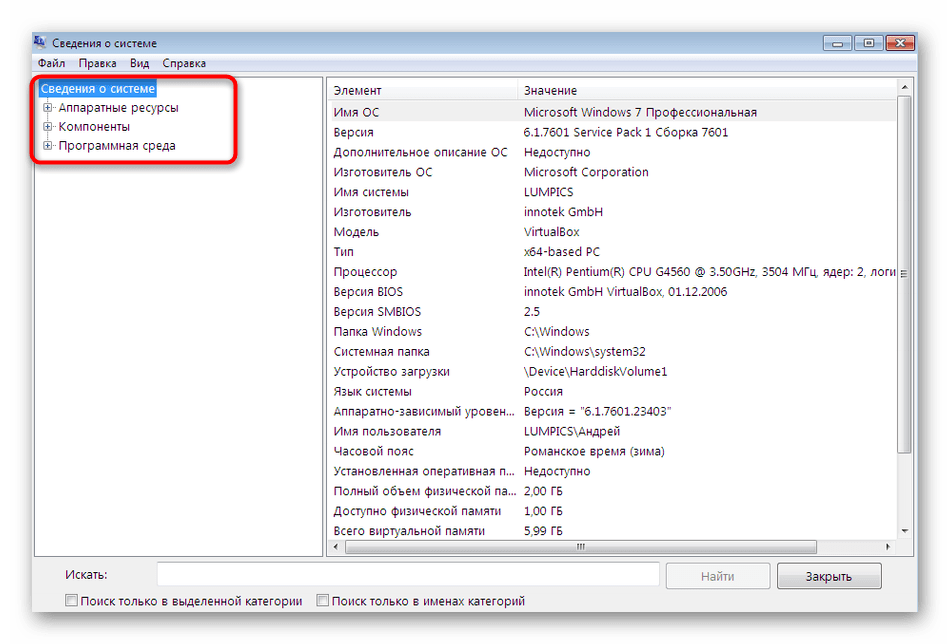
- В открывшемся окне кликните по надписи «Сведения о системе», чтобы оказаться в главном разделе.
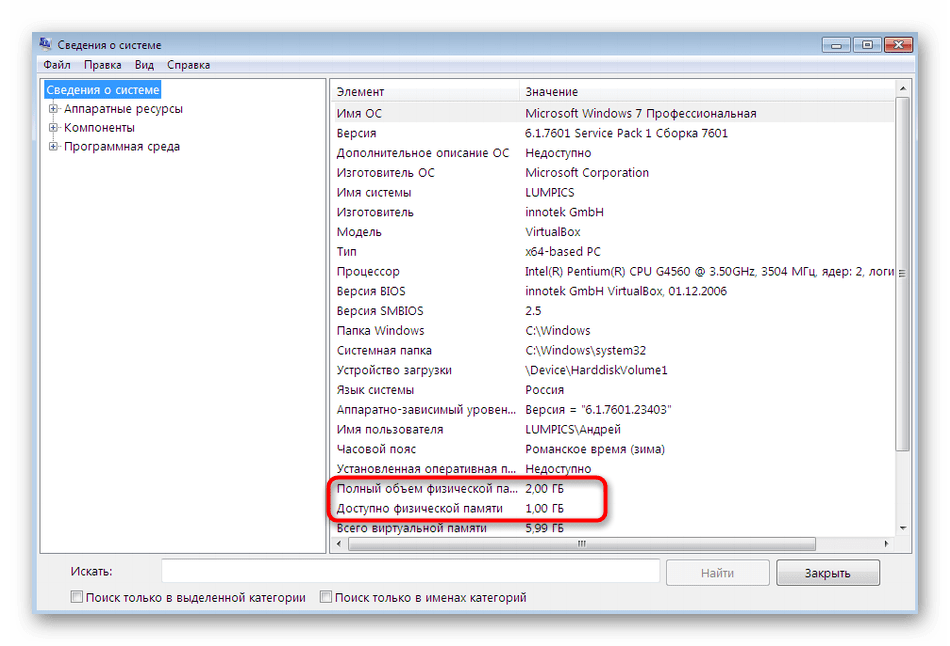
- Здесь вы можете наблюдать полный и доступный объем физической памяти.
Определение дополнительных параметров RAM
Каждому юзеру доступен общий и расширенный просмотр касательно разных комплектующих компьютера. К их числу можно отнести и оперативную память: помимо информации о том, какой объем ОЗУ установлен в компьютере, всегда можно узнать модель планок памяти, а также частоту, на которой они работают.
Определение модели оперативной памяти
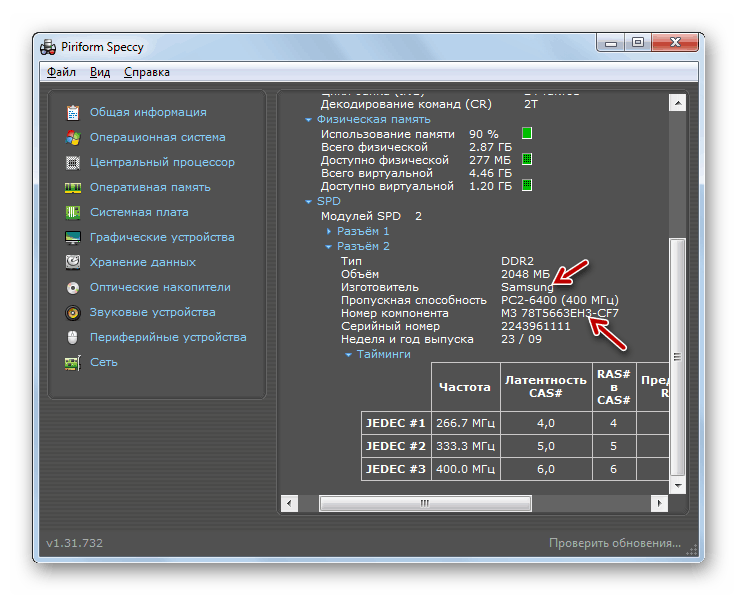
В качестве первой дополнительной характеристики мы возьмем модель и производителя планок ОЗУ. Каждое такое комплектующее производит определенная компания, а также у всех планок имеется персональный номер и спецификация, определяющая ее модель. В некоторых случаях юзеру нужно узнать именно эти сведения, чтобы, например, подобрать новую подходящую планку в пару к старой. К сожалению, определить такие данные можно только с помощью сторонних средств. Среди таких программ существуют бесплатные и платные решения, предоставляющие огромное количество дополнительных функций. Узнать о трех методах просмотра модели ОЗУ и изучить стороннее ПО, позволяющее сделать это, мы рекомендуем, ознакомившись с указанной далее статьей на нашем сайте от другого автора.
Определение частоты оперативной памяти
Каждая планка RAM работает с определенной максимальной частотой, которая указывается в мегагерцах. Эти сведения способны демонстрировать и встроенные в операционную систему утилиты, что позволит максимально быстро узнать интересующий параметр. Однако все те же самые программы, основная функциональность которых и сосредоточена на отображении всей информации о комплектующих, тоже позволяют определить частоту функционирования планки как максимальную, так и текущую. Более детально об этом также читайте в отдельном материале, воспользовавшись указанной далее ссылкой.
Теперь вы знакомы с шестью разнообразными методами получения информации об объеме оперативной памяти, а также знаете, каким образом осуществляется определение других технических характеристик. Осталось только подобрать оптимальный для себя вариант, чтобы максимально быстро и просто справиться с поставленной задачей.
Как узнать, какая ОЗУ стоит на компьютере через сведения о системе и программу Аида64

Здравствуйте. На производительность ПК влияет масса факторов, один из которых – это оперативная память. Сегодня мы поговорим на сайте itswat.ru о том, как узнать, какая ОЗУ стоит на компьютере. Первое, что приходит в голову – это снять крышку и посмотреть. Можно, конечно, если вы представляете, что такое системный блок и его основные составляющие. Вкратце расскажу об этом способе тоже:
- Нужно снять боковую панель с системника. Планка ОЗУ будет стоять в вертикальном положении с правой стороны от процессора.

- Потяните от планки, расположенные по её торцам, защёлки и вытащите ОЗУ. Теперь рассмотрите наклейки. Обычно на них присутствует вся нужная информация – производитель, тип, объём и частота.

- Читайте также: Как узнать производителя чипов оперативной памяти с помощью командной строки или сторонних программ >>>
Друзья, если вы ужаснулись мысли, что придётся копаться во внутренностях ПК, то спешу вас обрадовать – этого делать совсем необязательно. Можно определить объём и тип памяти, не разбирая при этом компьютер. Например, порыться в BIOS, но только если вы считаете себя уверенным пользователем и знаете, как попасть в самое сердце системы (клавишей Del, F1 или ESC – какая именно зависит от производителя, обычно во время загрузки на экране появляется подсказка).

В зависимости от типа БИОСа, нужная информация может располагаться в разных разделах:
- В Memory Information.

- В Hardware Information.

- В Total Memory.

Сведения о конфигурации ПК и системе
Да, способ с BIOS подойдёт тоже не всем. Я это понимаю, поэтому расскажу о более простых методах. Операционная система Windows любой версии (10, 8, 7 и более ранние) хранит в своих недрах искомую информацию. Чтобы её получить, нужно знать, где искать. Если вас интересует только объём установленной ОЗУ, то загляните в сведения о конфигурации ПК. Сделать это можно по-разному:
- На ярлыке «Мой… Этот… или просто Компьютер», имеющемся на рабочем столе, сделайте правый щелчок мыши и выберите пункт «Свойства».

- В открывшемся окне «Система» среди прочих сведений найдётся и объём ОЗУ. Туда же можно попасть чуть-чуть по-другому – найти в «Пуске» ссылку на «Панель управления», а в ней раздел «Система».

- Ещё один способ – использовать окошко «Выполнить», которое запускается через «Пуск» или нажатием клавиш Win+R. В это окошко нужно вписать msinfo32, что откроет немножко другое, но даже более информативное окно сведений. Чтобы найти объём ОЗУ, нужно прокрутить бегунок вниз.

- Читайте также: Чем отличаются типы оперативной памяти — DDR, DDR2, DDR3 или DDR4 и как узнать, какой из них стоит на ноутбуке >>>
Диспетчер задач
Более полную информацию об оперативной памяти с указанием не только объёма, но и типа — DDR, DDR2, DDR3 или DDR4, можно получить в «Диспетчере задач». Запускается он из «Пуска» (напишите название в поисковой строке) или горячими клавишами CTRL+ALT+Del. В окне «Диспетчера» переключитесь на вкладку «Производительность», а там ознакомьтесь с параметрами пункта «Память».

Командная строка
Те же сведения можно получить и через командную строку, хотя есть одно НО – её нужно запустить от имени администратора – в окошке «Выполнить» (как его открыть я писал выше) напишите cmd и нажмите ОК. Или откройте служебное меню клавишами Win+X и запустите cmd посредством выбора нужного пункта.

Чтобы командная строка отобразила информацию об оперативной памяти, можно использовать минимум две команды:
- Systeminfo – написать и нажать Enter. В таблице с разными характеристиками ПК найдутся и показатели установленной ОЗУ.

- wmic memorychip get devicelocator, — эта команда позволяет узнать более точную информацию об ОЗУ. Чтобы командная строка отобразила тип оперативки, в эту команду после запятой нужно добавить значение memorytype и нажать Enter.

- В случае на картинке выше cmd отобразила значения 0 для обоих слотов. Это значит, что ей не удалось определить тип установленной на ПК памяти. На следующей картинке вы можете увидеть, какие ещё встречаются коды и на какой тип они указывают (я привёл только основные).

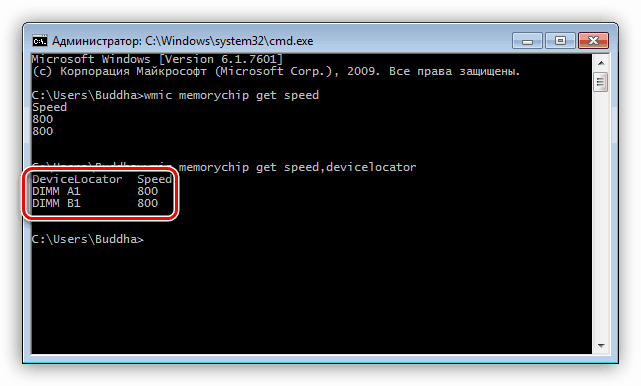
- Если после той же команды (wmic memorychip get devicelocator,) написать speed, то командная строка отразит скорость ОЗУ.

- Для просмотра объёма нужно дописать в ту же команду после запятой Capacity. Отображённые значения покажутся огромными, не пугайтесь, они указаны в байтах. Чтобы перевести полученное значение в гигабайты, разделите его на 1073741824. Например, те ОЗУ, что представлены на картинке имеют объём, равный 2 ГБ каждая.

Aida64
Запоминать команды для cmd – это дело хлопотное, поэтому для вас, может быть, будет проще установить стороннюю программу на ПК и с её помощью буквально в один или два клика определить характеристики ОЗУ. Максимально удобно делать это через популярную утилиту Aida64:
- Скачайте её на свой ПК – вот здесь есть бесплатная пробная версия (профессиональная редакция платная, но для одного раза сойдёт и пробник) — https://www.aida64russia.com/Скачать Я рекомендую скачивать самоустанавливающийся пакет.

- Зайдите в загрузки браузера, откройте скачанный файл.exe, примите соглашение, подтвердите язык и прочие настройки, всё время нажимая ОК, подождите пока Аида установится на ваш ПК.

- Нажмите «Завершить», оставив галочку на пункте «Запустить».

- В левой части окна программы разверните, нажав на стрелочку, пункт «Системная плата» и щёлкните по пункту «Память», чтобы увидеть характеристики ОЗУ. Тут вы найдёте информацию про объём носителя.

- Все остальные показатели – тип, тайминги, скорость, производитель и так далее, можно увидеть, развернув пункт SPD.

Друзья, есть ещё другие способы и программы, посредством которых можно выудить из ПК информацию об установленной на нём оперативной памяти, но о них поговорим в другой раз. До свидания.
Где узнать оперативную память компьютера на windows 7
Как узнать какая оперативная память стоит у вас на компьютере?
Рано или поздно возникает вопрос, связанный с увеличением мощности устаревающего с каждым днем компьютерного устройства. В первую очередь всегда апгрейд персонального компьютера или ноутбука начинается с установки дополнительной планки оперативной памяти или замены старой на более объемную.
Оперативная память (ОЗУ) — один из самых важных элементов многих современных гаджетов (смартфона, системного блока, ноутбука, игровой консоли и так далее), отвечающий за хранение временных данных при работе операционной системы.
Более подробно я расписывать не буду про оперативную память, так как ранее уже затрагивал этот вопрос в своей статье » На что обратить внимание при покупке ноутбука или системного блока?! » Кликаем на ссылку и изучаем до конца, чтобы при выборе подарка не попасться на уловке консультантов.
Но недостаточно просто накопить денежных средств, прийти в ближайший магазин электроники и купить любую планку оперативной памяти. Сначала нужно определить какого типа и объема нужна новая ОЗУ, а также какой максимальный ее объем поддерживает ваше устройство. А как это сделать? Об этом сегодня и поговорим более подробно на примере ноутбука фирмы Asus.
Конечно же, самый простой способ узнать объем и тип оперативной памяти — это ввести модель устройства в поисковик Интернета и детально изучить технические характеристики. Также можно изучить наклейки на корпусе ноутбука, если конечно они еще остались. Подробно я хочу остановиться именно на программном методе.
1) Через встроенный инструмент «Сведения о системе».
В операционной системе Windows имеется встроенный инструмент, который позволит даже неопытному пользователю узнать все о своей системе и основных технических характеристиках устройства. Называется он msinfo32 или иными словами «Сведения о системе».
О других встроенных инструментах операционной системы вы можете узнать из отдельной статьи .
Для того, чтобы узнать объем оперативной памяти устройства нужно выполнить несколько действий:
- Открыть меню «Пуск».
- Кликнуть на «Все программы».
- Затем найти пункт «Стандартные».
2) Через «Свойства» ярлыка «Мой компьютер».
Свойства ярлыка «Мой компьютер» («Компьютер» или «Этот компьютер») отражают основные свойства не только операционной системы, но и самого ноутбука. В том числе пользователи могут узнать и объем установленной оперативной памяти.
Выполняем действия по порядку:
- Кликаем правой кнопкой на ярлыке «Мой компьютер» или пункте «Компьютер» для вызова контекстного меню.
3) С помощью командной строки.
В командной строке, как и в операционной системе, имеется команда, отображающая полную информацию о системе и технических характеристиках ноутбука.
Для вызова командной строки нужно:
- Вызвать меню » Пуск «.
- В строку поиска ввести команду » cmd «.
Для получения информации об объеме оперативной памяти нужно:
- В строке ввода прописываем команду » systeminfo «.
- Нажимаем клавишу » Enter » и ждем несколько секунд.
- Изучаем цифры, отражающиеся напротив строчки » Полный объем физической памяти «.
4) Диспетчер задач Windows 10.
В Windows 10 диспетчер задач был доработан, в том числе и добавлен раздел » Производительность «, где можно узнать о размер и типе оперативной памяти, а также о количестве свободных слотов.
Достаточно выполнить несколько действий:
- Нажать на клавиатуре сочетание клавиш » Ctrl » + » Alt » + » Delete «.
- В появившемся меню нужно выбрать пункт » Диспетчер задач «.
- Стандартно откроется вкладка «Процессы», но нужно переключиться на вкладку » Производительность «.
- В опции » Память » вы сможете найти нужную информацию:
— над диаграммой цифра, например, 8.0 отображает общий объем ОЗУ, сочетание букв DDR с цифрой отображает тип установленных планок;
— под диаграммой строка «Использование гнезд» отображает общее количество гнезд для установки планок оперативной памяти, а также о количестве свободных.
5) С помощью сторонних программ.
Как вы уже поняли полную информацию об установленной оперативной памяти можно узнать только если у вас на компьютере установлена операционная система Windows 10.
Поэтому зачастую лучше воспользоваться сторонними программами, из которых самыми лучшими являются:
Я думаю, что у вас не составит труда скачать данные программы из Интернета и установить на ноутбук. Иногда потратив несколько часов на изучение специальных статей и выполнение несложных действий вы можете сэкономить пару тысяч рублей.
Спасибо за внимание, надеюсь статья была вам полезна.
Не забываем подписаться на канал « У дяди Васи » и нажимать «Палец вверх». Поверьте, у меня для вас есть еще много интересного.
Как проверить, сколько свободной памяти на компьютере?
Если имеется в виду ПЗУ (не оперативная), то откройте «Компьютер«( Мой компьютер, Этот компьютер, Компьютер. В зависимости от версии Windows) в файловом менеджере. Там наглядно показано, сколько памяти занято и сколько доступно. Если шкал нет, то нажмите на каждом локальном диске правой кнопкой и выберите «Свойства».
Если в виду имеется оперативная память, то вызовите Диспетчер задач и перейдите на вкладку Быстродействие. Там будет, в частности, показан текущий объем доступной оперативной памяти
3 1 · Хороший ответ
Просто зажимаете CTRL+SHIFT+ESC у вас откроется диспечер задач , переходите во вкладку быстродействие и там буду показаны текущие параметры ПК
Как проверить работу оперативной памяти?
Если у вас Windows, проверить можно штатной утилитой «Средство проверки памяти«. Введите название в поиск или найдите в панели управления, в разделе администрирование. Потребуется перезагрузка, после чего произойдет тестирование памяти. Так же есть знаменитая утилита Memtest86+ хотя первый вариант предпочтительней и не требует установки.
Показывает что доступно 3.71гб из 12 Гб ОЗУ
Windows 64 битный хоть? Если да, то
Проблема может возникнуть из-за неправильных настроек некоторых параметров BIOS.
Проверьте, включено ли перераспределение памяти в параметрах BIOS. Перераспределение памяти дает Windows доступ к большему объему памяти. Перераспределение памяти можно включить в BIOS, вызвав меню BIOS при загрузке. Чтобы узнать, как вызвать это меню, см. руководство пользователя, поставляемое с компьютером. Точное название функции перераспределения памяти зависит от поставщика оборудования. Она может называться «перераспределение памяти», «расширение памяти» или иметь другое схожее название. Следует иметь в виду, что ваш компьютер может не поддерживать перераспределение памяти.
Как узнать 32 или 64 битная система?
На Рабочем столе кликните по ярлыку «Компьютер» правой кнопкой мыши и выберите из выпадающего меню «Свойства».
Или в меню Пуск на Мой компьютер правой кнопкой мыши свойства
Как узнать оперативную память компьютера windows 7
КакИменно.ру как именно решать возникающие проблемы Полная версия сайта
Объем оперативной памяти компьютера, или оперативного запоминающего устройства (ОЗУ) — одна из его важнейших характеристик. Даже если в компьютере установлен достаточно мощный процессор, но количество памяти недостаточно для работы ресурсоемких приложений, то это сразу же скажется на быстродействии, которое будет значительно снижено. Положение усугубляется тем, что с каждым обновлением программного обеспечения, как правило, возрастают требования к используемым ресурсам компьютера.
Поэтому, рано или поздно у пользователей возникает вопрос — как узнать оперативную память компьютера, чтобы при необходимости увеличить ее объем?
Объем оперативной памяти в современных компьютерах измеряют в Гигабайтах (Гб). Чтобы проверить объем оперативной памяти, установленной в вашем компьютере, выполните следующее.
- Нажмите кнопку «Пуск» и появившемся меню кликните правой кнопкой мышки на пункте «Мой компьютер». То же самое можно сделать на рабочем столе, если на нем присутствует ярлык «Мой компьютер».
- После клика правой кнопкой появится контекстное меню, в котором выберите пункт «Свойства».
- В открывшемся окне перейдите на вкладку «Общие», где будут приведены основные данные о компьютере: информация о процессоре и объеме оперативной памяти.
В Windows Vista и Windows 7
- Нажмите кнопку «Пуск». В появившемся меню выберите «Панель управления».
- Дальнейшие шаги будут зависеть от настроек панели управления.
- Если используются настройки по умолчанию, то в панели управления нажмите на ссылку «Система и ее обслуживание». В отрывшемся окне кликните на ссылке «Система», после чего в открывшемся окне можно получить информацию об установленном в компьютере объеме оперативной памяти и параметрах процессора.
- Если панель управления переключена в классический вид, то найдите в ней компонент «Система» и запустите его двойным кликом мышки. Откроется окно просмотра основных сведений о компьютере, в котором можно получить данные об объеме оперативной памяти.
В Mac OS X
В левом верхнем углу нажать значок Apple () и в появившемся меню выбрать пункт «Об этом компьютере». Откроется окно, в котором можно получить самые важные сведения о данном компьютере, включая объем его оперативной памяти.
В Linux
Узнать полный объем оперативной памяти компьютера в Linux можно запустив системный монитор из раздела «Система»-«Администрирование» или выполнив в терминале следующую команду:
Просмотреть данные об ОЗУ можно также сторонними утилитами для диагностики компьютера типа Everest, CPU-Z, Sandra Sisoft, или войдя в BIOS компьютера. Если компьютер не включается, то определить его оперативную память можно только посмотрев на надписи на наклейках модулей памяти, получив к ним доступ.
Опираясь на данные о текущем объеме оперативной памяти компьютера можно наметить пути по его увеличению и повышению быстродействия в ресурсоемких задачах. При увеличении объема оперативной памяти в 32-битных системах, обратите внимание на то, что они не могут адресовать более 3,0-3,5 Гигабайт ОЗУ.
Похожие новости
Как узнать, какая оперативная память установлена в компьютере
 Увеличение оперативной памяти – один из самых простых способов ускорить работу компьютера, если имеются проблемы с перезагрузкой страниц в браузере, медленным сворачиванием-разворачиванием приложений и прочие симптомы недостатка ОЗУ. Установка дополнительной оперативной памяти – простая процедура, с которой можно справиться без обращения в сервис.
Однако требуется не только установить, но и правильно выбрать новые модули для покупки. Оперативная память различается по типу, частоте и объему. Перед покупкой новых модулей ОЗУ нужно узнать, какая оперативная память установлена в компьютере, подобрать подходящую и приобрести.
Как подобрать оперативную память для замены
Выбрать оперативную память для установки в компьютер довольно просто. Возможны два случая:
 В компьютере уже имеет оперативная память и ее объем необходимо расширить, установив дополнительный модуль. В такой ситуации желательно приобретать планку, объем которой соответствует уже установленной в компьютере. Кроме того, они не должны различаться по типу и частоте;
- Новая оперативная память устанавливается взамен старой. Если новые модули памяти устанавливаются на место старых, то необходимо обращать внимание только на поддержку выбранной оперативной памяти со стороны материнской платы и процессора.
Чаще всего пользователи именно добавляют оперативную память в компьютер, и им необходимо определить, какая память установлена в данный момент.
Как узнать, какая оперативная память установлена в компьютере
Определить основные параметры оперативной памяти, установленной в компьютере, можно десятками способов. Все их мы рассматривать не будем, и приведем ниже наиболее удобные и простые варианты для рядового пользователя.
Визуальный осмотр
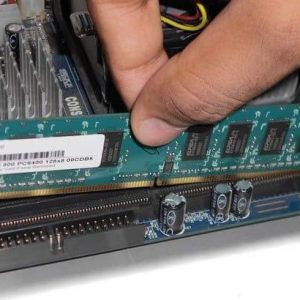
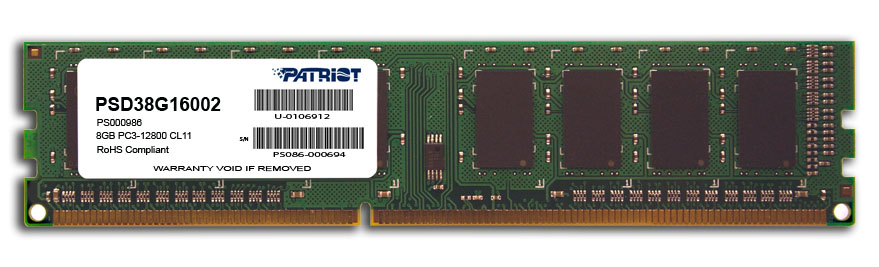
Самый простой способ узнать основные параметры установленной в компьютере оперативной памяти – это осмотреть модуль уже установленного ОЗУ. Для этого предварительно необходимо отключить питание компьютера, после чего снять крышку и вытащить планку (для ее извлечения потребуется ослабить зажимы с обеих сторон). На ней должна быть наклейка с ключевой информацией об ОЗУ.
Плюсы визуального осмотра:
- Не требуется включать компьютер и загружать сторонние приложения;
- Помимо основных параметров оперативной памяти можно узнать точную ее модель.
Минусы визуального осмотра:
- Если наклейка с оперативной памяти была оторвана, информацию узнать не получится;
- На некоторые современные модули оперативной памяти не клеят наклейки с информацией из-за наличия на них радиатора охлаждения;
- Данный способ не подойдет для ноутбуков, поскольку снятие крышки с них является весьма трудоемкой процедурой.
Средствами BIOS
Через среду BIOS или UEFI можно определить основные параметры оперативной памяти, установленной в компьютере. Для этого нужно до начала загрузки операционной системы, то есть сразу после включения компьютера, нажимать Del, чтобы перейти в настройки BIOS. Далее действовать придется в зависимости от версии BIOS или UEFI:
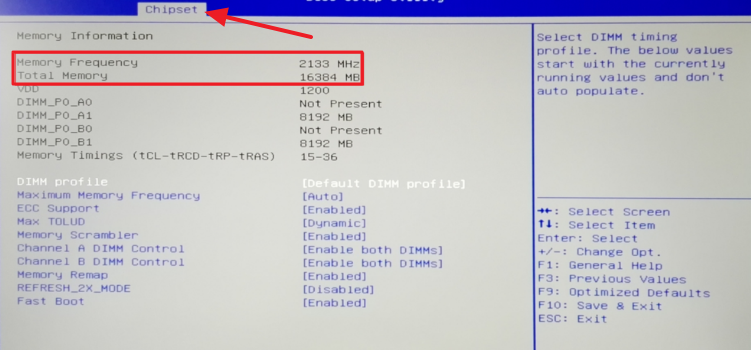
- Если речь идет о старых версиях BIOS, искать информацию об оперативной памяти нужно в графе Memory Information, которая располагается во вкладке Chipset. Обратите внимание: в различных версиях BIOS место расположения информации об оперативной памяти может отличаться.
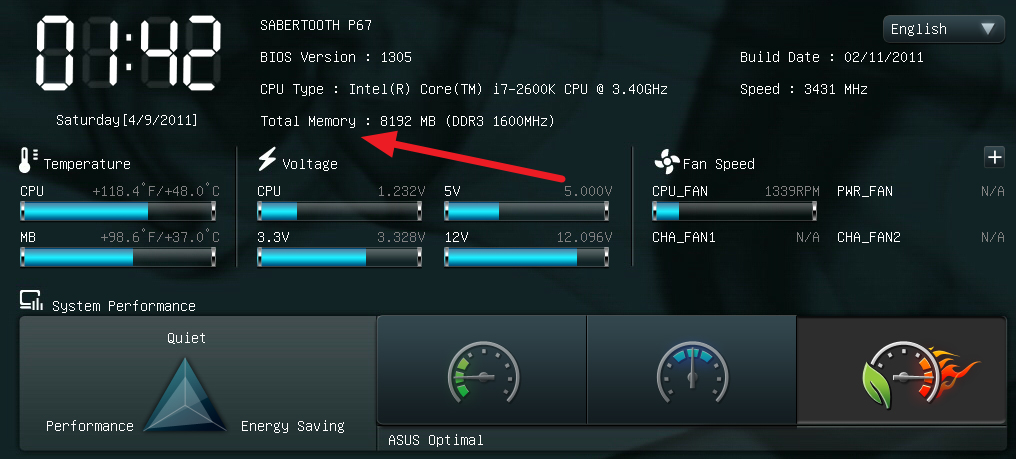
- Если речь идет о современном BIOS, то есть о UEFI, то искать информацию об оперативной памяти нужно на главном экране. В графе Total Memory указывается частота, тип и объем оперативной памяти, установленной в компьютере.
Плюсы определения параметров оперативной памяти средствами BIOS:
- Получить данные можно даже в том случае, если Windows на компьютере не установлен или не грузится;
- Если требуется проверять несколько модулей оперативной памяти подряд на определение их системой, данный способ наиболее быстрый.
Минусы получения сведений об оперативной памяти средствами BIOS:
- Поскольку версий BIOS много, и чаще всего они не локализованы, бывает трудно найти среди массы параметров информацию об оперативной памяти;
- В старом BIOS не всегда отображаются все необходимые сведения, и зачастую виден только объем оперативной памяти.
Средствами Windows
Операционная система Windows имеет встроенные утилиты, которые позволяют узнать минимальную информацию об оперативной памяти – ее используемый объем. То есть, определить утилитами операционной системы тип памяти и частоту не получится.
Имеется еще одно важное ограничение. Windows покажет только объем используемой памяти, а не суммарный размер установленной. На этот аспект следует обратить внимание, если на компьютере используется 32-разрядный Windows, который не поддерживает более 3 Гб оперативной памяти. То есть, если в компьютере установлено больше ОЗУ, это не будет отображаться в диагностических утилитах, и «лишняя» память не будет использоваться при работе.
Узнать объем оперативной памяти средствами Windows можно несколькими способами. Наиболее просто это сделать следующим образом:
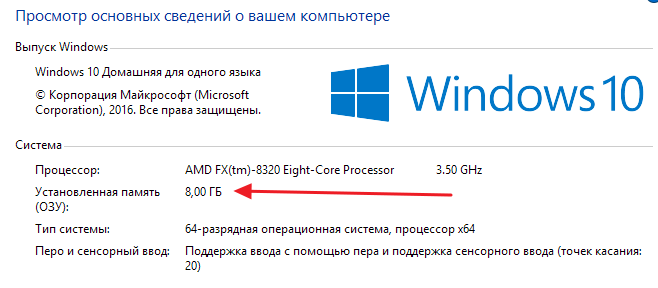
- Нажать правой кнопкой мыши на значок «Мой компьютер» в проводнике и выбрать «Свойства». Откроется окно, где будет обозначен объем установленной оперативной памяти;
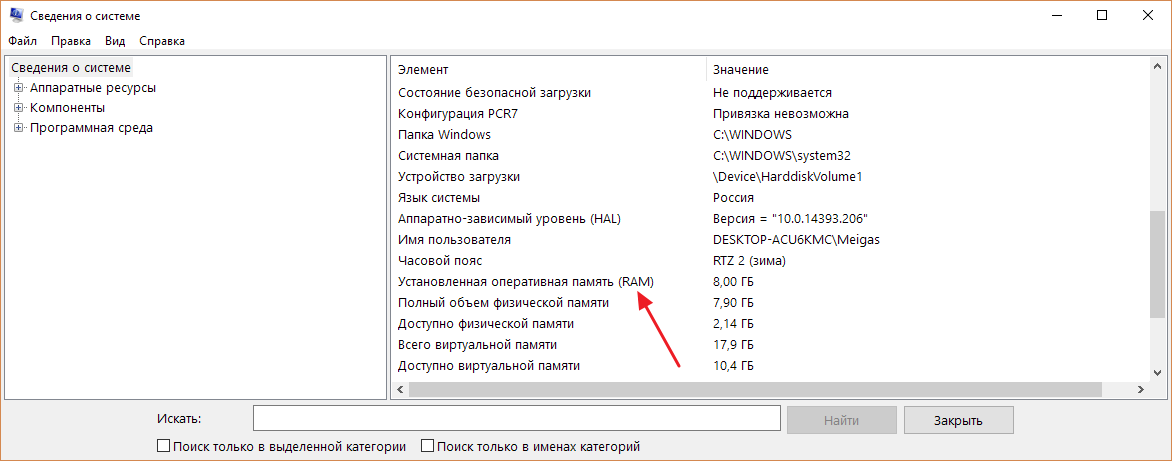
- Нажать на клавиатуре сочетание клавиш Windows+R и ввести команду msinfo32, после чего нажать Enter. Откроется окно «Сведения о системе», где информация об оперативной памяти хранится в основной вкладке.
Сторонними приложениями
Для Windows выпущена масса диагностических приложений, каждая из которых может быть использована для решения определенных задач. В большинстве из них предусмотрена возможность узнать информацию об оперативной памяти. Приведем ниже примеры подобных программ, которые можно бесплатно загрузить с сайтов разработчиков для определения сведений об оперативной памяти.
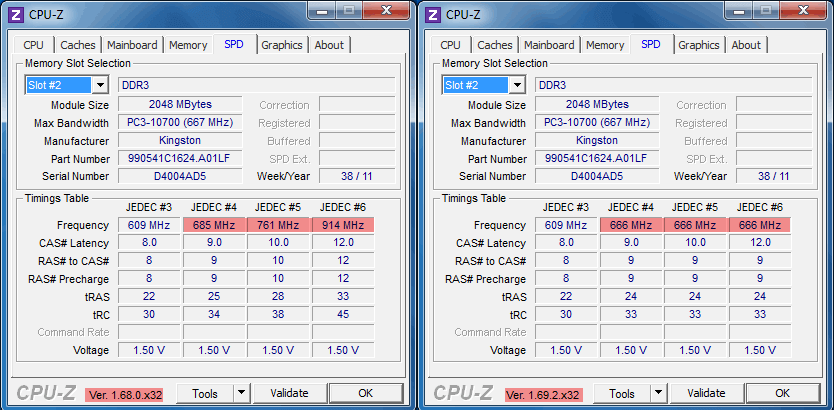
Информация об оперативной памяти в приложении CPU-Z рассредоточена по нескольким вкладкам:
- Memory. В графе «General» значение «Type» расскажет о типе установленной оперативной памяти, а в пункте «Size» находится информация об объеме ОЗУ. Также ниже в графе «Timing» можно увидеть сведения о рабочей частоте.
- SPD. Во вкладке SPD можно определить количество установленных модулей памяти и подробную информацию о каждом из них.
Еще одним удобным приложением для просмотра информации об установленных в компьютере компонентах является AIDA64. Чтобы через программу узнать сведения об оперативной памяти, нужно во вкладке «Системная плата» выбрать пункт SPD. Приложение определяет все основные параметры ОЗУ.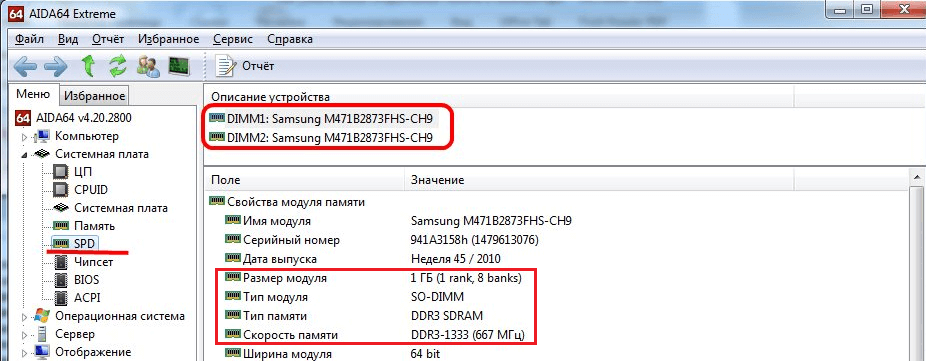
HWiNFO64-32
HWiNFO64-32 – еще одно удобное приложение, которое позволяет диагностировать систему и проверять ее параметры. В отличие от AIDA64, данное приложение имеет portable-версию, то есть которую не требуется даже устанавливать на компьютер. Вся информация об оперативной памяти в приложении HWiNFO64-32 отображается в графе «Memory».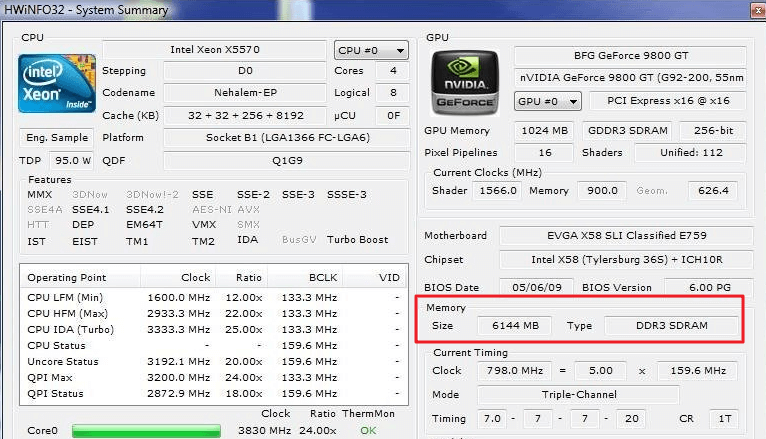
Как узнать, сколько оперативной памяти на компьютере?
Согласно Википедии, оперативная память — это энергозависимая часть системы компьютерной памяти, в которой временно хранятся входные, выходные и промежуточные данные программы процессора. От объема оперативной памяти зависит количество задач, которые одновременно могут выполняться под управлением операционной системой.
Чисто теоретически, чем больше оперативной памяти, тем лучше, поскольку это позволит вам запускать сразу несколько «прожорливых» приложений. К тому же если учесть, что даже один запущенный браузер с парой открытых вкладок может смело расходовать более 1 Гб оперативной памяти, слова про ее объем кажутся правдивыми. Но на практике пользователю будет предостаточно 4 Гб, а уж если объем памяти достигает 8 Гб, так тем более.
Сегодня я расскажу вам о том, как узнать объем оперативной памяти в вашем компьютере или ноутбуке. В качестве примера используется Windows 7.
Нажимаем на кнопку «Пуск», затем заходим в «Панель управления». Здесь находим раздел «Система».
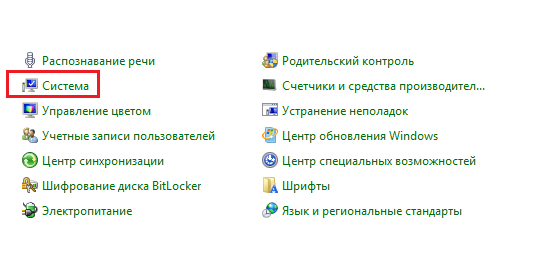
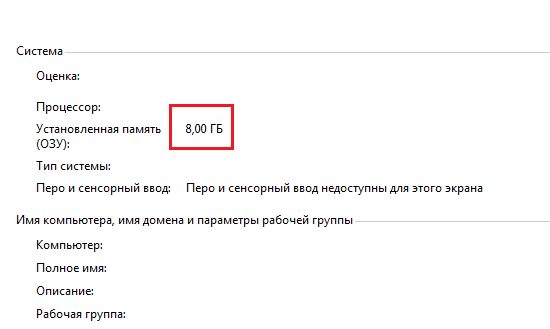
Попав в нужный раздел, вы сможете обнаружить основные сведения о вашем ПК, включая версию Windows, модель процессора и, конечно же, объем ОП. Я выделил его на скриншоте.
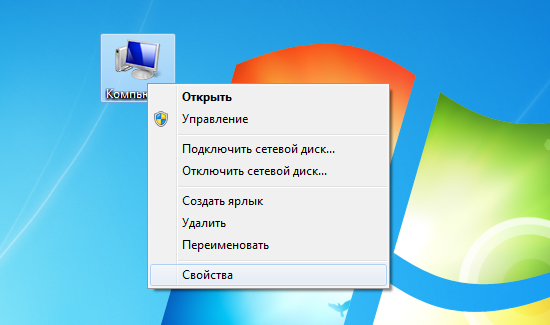
Это наиболее простой и удобный способ. Кстати, в раздел «Система» можно попасть и другим способом. Для этого вам необходимо на рабочем столе найти значок «Компьютер», щелкнуть по нему правой кнопкой мыши и выбрать пункт «Свойства».
Для того, что бы узнать, какой объем памяти используется в данный момент, придется воспользоваться диспетчером задач. Если помните, недавно я рассказывал, как его можно запустить. Самый просто способ — одновременно нажать на клавиши Ctrl+Shift+Esc (актуально для Winodws 7). Либо нажмите на комбинацию клавиш Ctrl+Alt+Delete и выберите диспетчер задач из списка опций.
Откройте вкладку «Быстродействие» — именно в ней вы можете увидеть, сколько всего доступно памяти, сколько доступно в данную секунду, сколько кэшировано и сколько свободно.
Як зрозуміти скільки на комп’ютері оперативної пам’яті (ОЗУ, RAM) — 5 способів
При пошуку б/у ПК або лептопів варто розібратися, скільки оперативної пам’яті встановлено в конкретній системі. Інформація важлива для користувачів, які помітили уповільнення роботи ОС. З’ясуємо, як подивитися кількість ОЗУ в пристрої, та як діяти, якщо RAM не вистачає.
Що таке оперативна пам’ять
Це блок в якому знаходяться всі дані та програми, що завантажуються разом з ОС. RAM — енергонезалежна система, що зберігає як власний код, так і всі оброблювані центральним процесорним пристроєм (ЦПУ) дані, включаючи проміжні. Тимчасова інформація стирається відразу після вимкнення ПК.
Як розмір оперативної пам’яті впливає на продуктивність ПК
Оскільки в оперативній пам’яті є всі дані, які повинен прийняти процесор, її кількість безпосередньо впливає на швидкість обробки інформації. Від об’єму та частоти залежить те, наскільки стабільно буде працювати ПК чи ноутбук.
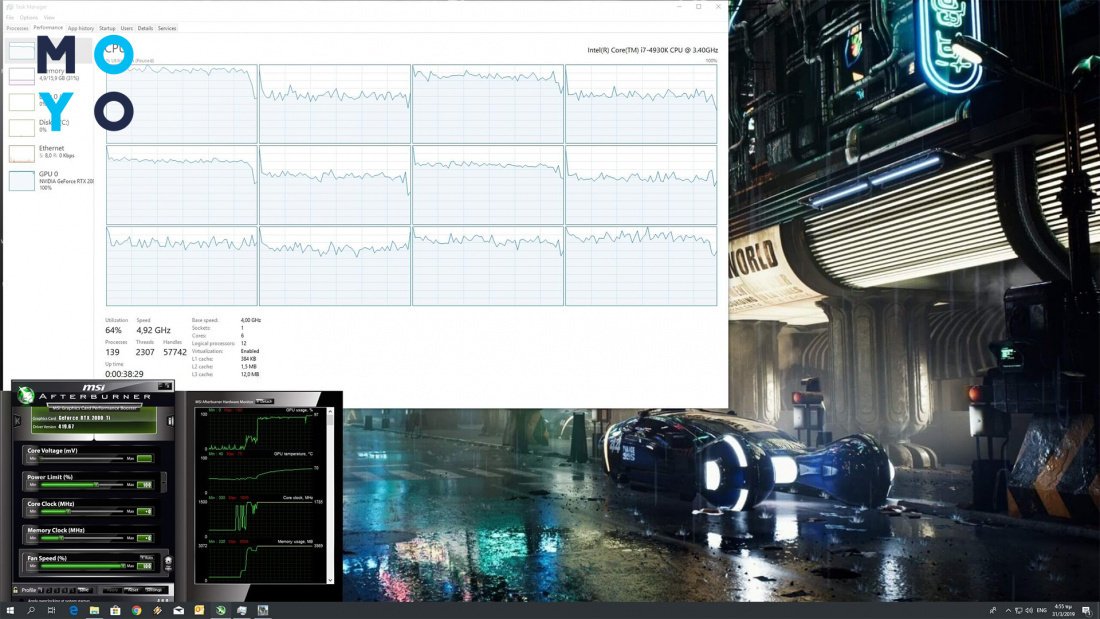
Збільшена кількість RAM — це швидкодія системи при одночасному використанні декількох програм.
Як дізнатися скільки на комп’ютері оперативної пам’яті
Зробити це можна за допомогою спеціального софту, у БІОС та класичними засобами Windows.
AIDA64
Ефективна та швидка програма. Доступною є не лише платна, а й трохи урізана free версія.
Якщо хочете дізнатися, як подивитися скільки ОЗУ в комп’ютері або лептопі, використайте алгоритм:
- Запустіть програмне забезпечення та оберіть «Системна плата».
- Перейдіть на вкладку «Пам’ять». У блоці можна знайти дані про обсяг та відсоток зайнятого місця.
- Якщо потрібно більше, перейдіть на вкладку SPD. У блоці зібрана інформація про тип, виробника, частоту, напругу та таймінги.
Команди
Один із найлегших способів:
- Відкрити утиліту для команд від імені адміна та ввести wmic memorychip get Manufacturer, Capacity, PartNumber, Speed, DeviceLocator.
- У стовпчику Capacity можна побачити кількість Мб.
Подивитися в BIOS
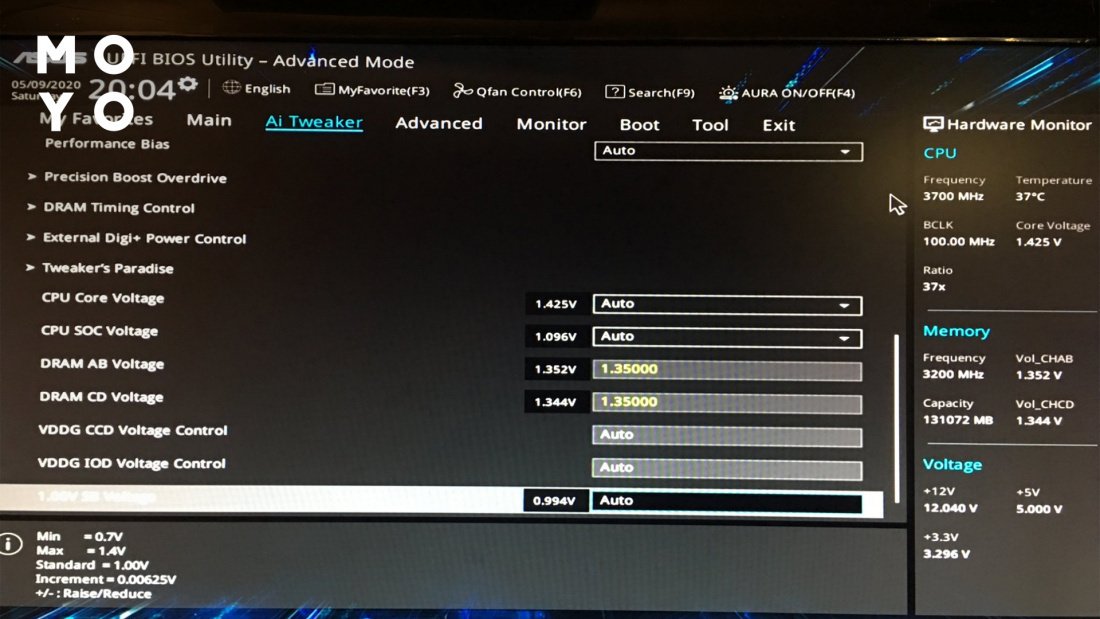
Для цього доведеться перезавантажити пристрій. Поки девайс завантажується, потрібно увійти до БІОСу за допомогою клавіатурної кнопки. Це може бути ESC, F1 або інша клавіша, залежно від моделі ноутбука або десктопного ПК.
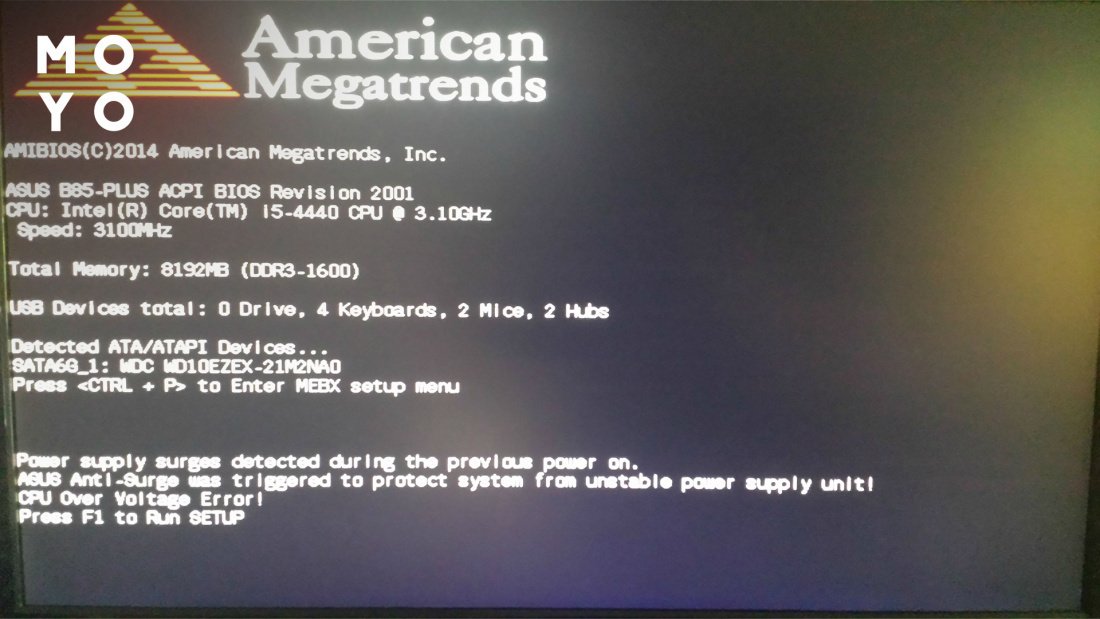
Зрозуміти, який обсяг оперативної пам’яті встановлений в девайсі нескладно. Інформація знаходиться в розділі Main.
Властивості системи
Ще один дуже простий спосіб, який не вимагає зайвих дій:
- У «Панелі управління» відкрити вікно «Система та безпека».
- Натисніть на «Перегляд обсягу ОЗУ».
Диспетчер задач
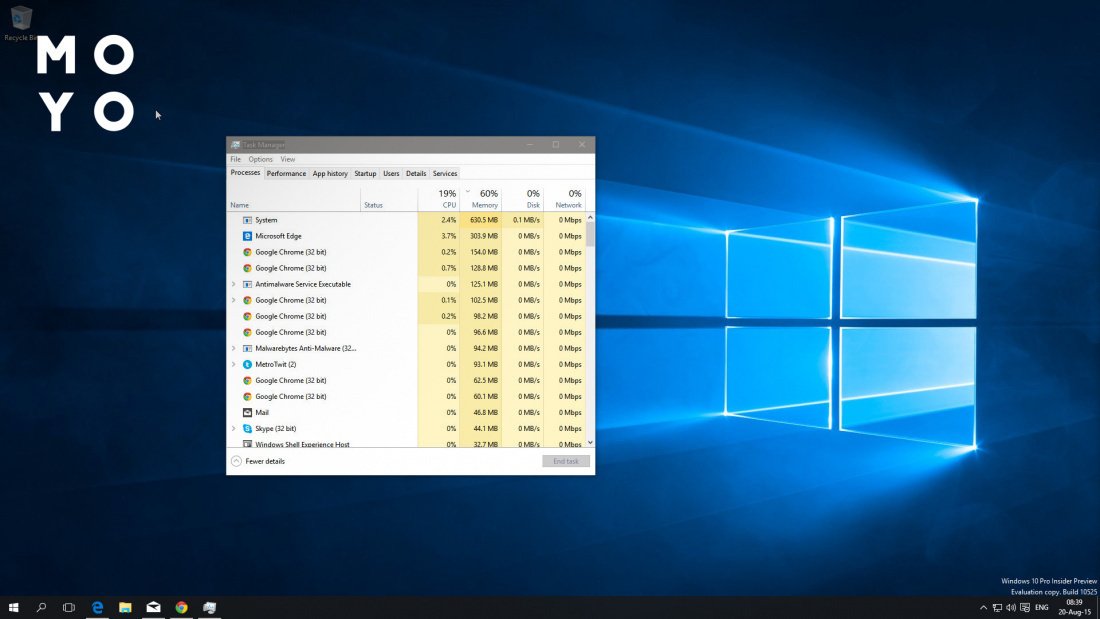
Подивитися, скільки RAM у ПК, можна і цим класичним засобом операційної системи. У «Диспетчері» потрібно знайти розділ «Продуктивність» та «Пам’ять». Уся інформація зображена у тому ж вікні.
Як подивитися ОЗУ на Mac
Якщо користувач бачить повідомлення про те, що оперативна пам’ять майже заповнена, слід уточнити доступний об’єм. Для виведення даних є простий алгоритм:
- Натисніть на логотип Apple (у верхньому кутку екрану, зліва).
- Оберіть «Про цей Mac».
- Знайдіть вкладку «Моніторинг». З’явиться гістограма з накопиченням, що показує обсяг, що займають різні категорії файлів.
- Якщо потрібно більш точно дізнатися, скільки місця займає кожна програма, є блок «Керування», через який отримують уточнений звіт.
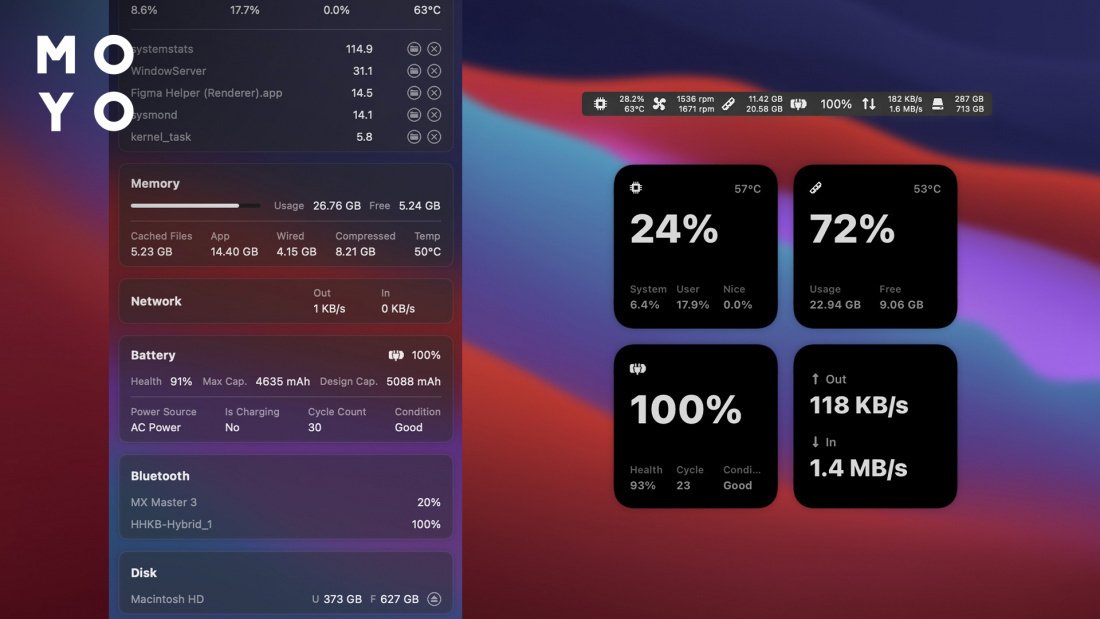
Як альтернатива стандартному методу — використання Activity Monitor. Утиліта встановлена на всіх ПК, що працюють на базі macOS. Щоб відкрити інструмент, використовуйте App Finder або в ручному режимі активуйте статистику (одночасно натиснувши клавіші «команда» та «пробіл», а потім введіть «Моніторинг активності» в рядку пошуку).
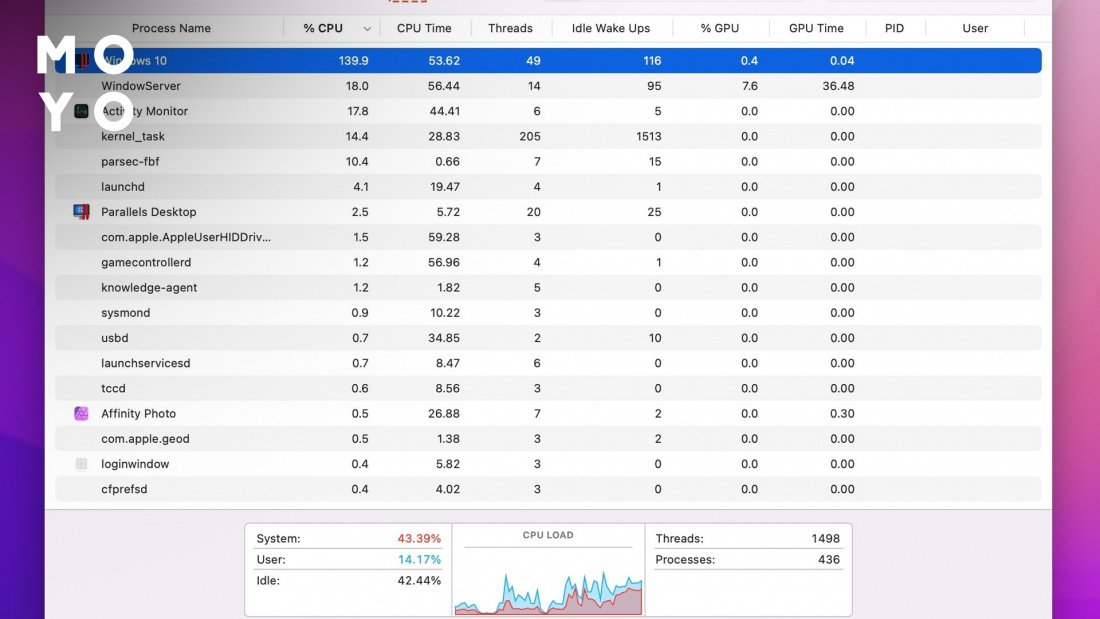
Програма Activity Monitor показує статистику процесів та програм, активних або тих, що працюють у фоновому режимі.
Як дізнатися обсяг оперативної пам’яті на Linux
Якщо ПК на Лінукс працює повільно, є кілька причин. Низька продуктивність часто викликана обмеженим обсягом оперативної пам’яті. Ось два способи дізнатися проблему та звільнити місце:
- Знайдіть «Термінал» в Ubuntu Unity Dash. Відкрийте вручну або утримуйте Ctrl+Alt+T. Можна також запустити «Системні інструменти», а потім натиснути «Термінал» (якщо використовується LXDE, Xfce4, Cinnamon, KDE).
- Застосувати команду DMI Table Decoder, яка надає детальний звіт продуктивності софту. Просто введіть dmidecode. Ось кілька параметрів, які вдасться подивитися:
Команди категорії free зчитують дані з файлу /proc/meminfo, який містить докладні дані про систему. Інформацію можна безпосередньо отримати за допомогою команди less або cat.
Що робити коли не вистачає оперативної пам’яті
Якщо ОЗУ мало, її можна розширити. Спочатку слід перевірити, скільки слотів передбачено на материнській платі. Це дозволить зрозуміти, з яким типом RAM вона сумісна. Дані можна переглянути в «Диспетчері завдань» так само як описано вище.
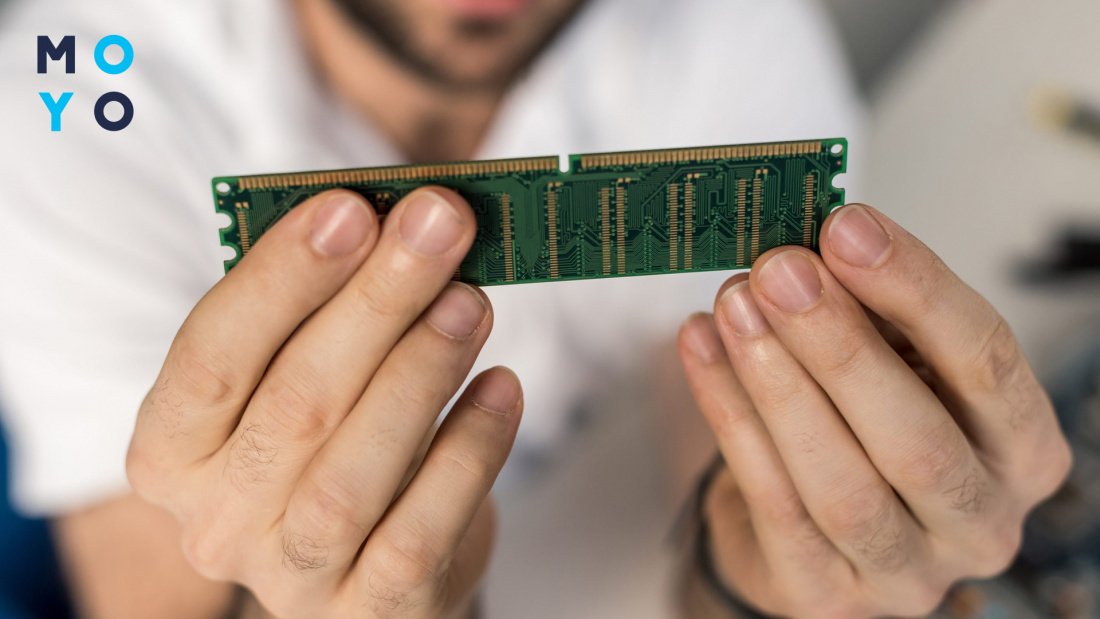
Ще слід дізнатися, скільки оперативної пам’яті підтримує материнка. Максимальний обсяг можна визначити, вбивши в пошуковій системі точну модель або самої плати, або комп’ютера/ноута. Далі можна вирішувати, які модулі купувати.
Порада: Бажано брати планки комплектом. Інакше розбіжність таймінгів, обсягу та інших параметрів негативно позначиться на швидкодії девайсу.
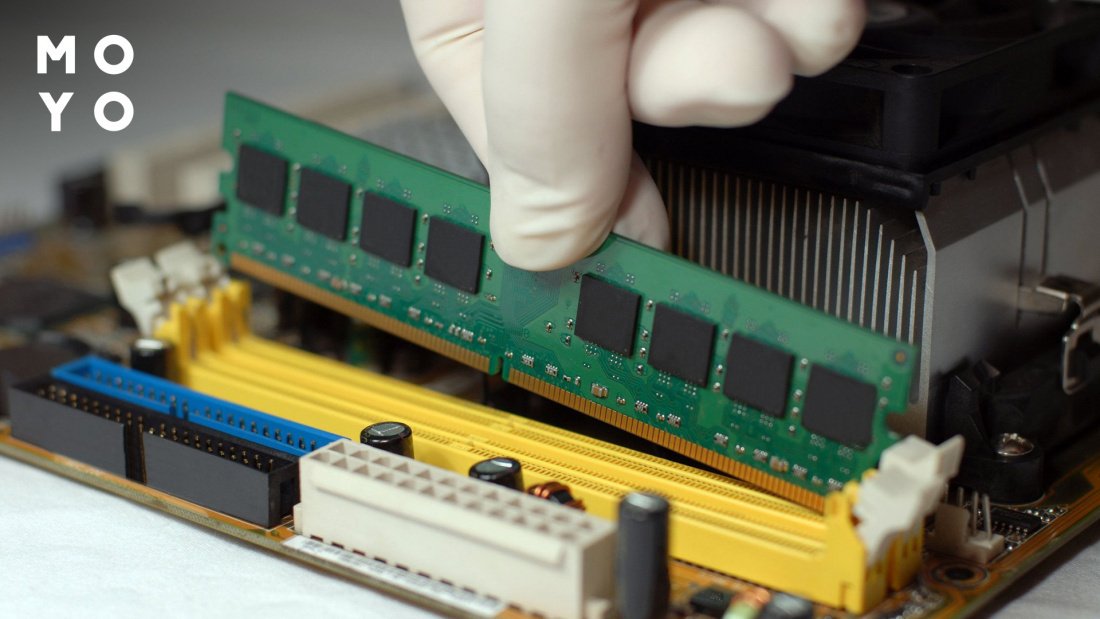
Встановлювати нові модулі легко:
- Від’єднайте пристрій від електромережі та одягніть електростатичні рукавички, щоб не нашкодити комплектуючим.
- Зніміть кришку. Якщо у користувача ноутбук, витягніть батарею. Коли акумулятор у лептопа не знімний, від’єднайте його контакти після розбирання девайса.
- Вилучіть старі планки ОЗУ, розвівши фіксатори.
- Акуратно вставте нові модулі. Пази мають збігатися. Встановлювати пам’ять необхідно перпендикулярно до роз’єму, натискаючи до клацання.
- Закрийте кришку та увімкніть ПК.
Якщо в материнку встановлено максимум пам’яті, але користувачеві цього не достатньо, можна збільшити RAM за допомогою флешки. Ось алгоритм:
- Встромити носій в USB-порт.
- Клацнути по ньому правою кнопкою комп’ютерної мишки та обрати «Властивості».
- Зайти «ReadyBoost».
- Дозволити використовувати пристрій.
- Зменшити поточний обсяг на кілька сотень мегабайт.
- Натиснути «Застосувати».
Є кілька способів перевірити те, які слоти оперативної пам’яті зайняті та які ресурси доступні на конкретному комп’ютері. Перший — відкрити корпус та подивитися на платі. Процес передбачає відгвинчування фіксаторів, роз’єднання окремих блоків. Так було раніше. Через ризик пошкодження крихких компонентів користувачі давно відмовилися від такого способу. Перевіряти кількість RAM середньостатистичні юзери вирішують переважно програмами. У цьому випадку варіант залежить від типу операційної системи та специфіки обладнання.