Подключение принтера HP LaserJet Pro M1132
Как установить и запустить принтер HP LaserJet M1132? Если вы не имеете ни малейшего представления об этом, после прочтения данного материала вы сможете с легкостью подключить печатное устройство на свой ПК самостоятельно.
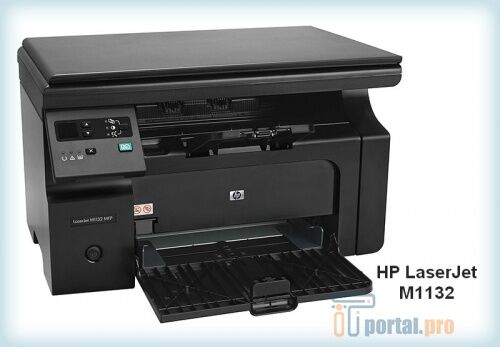
Подключение
- Включаем ПК и ждем загрузки операционной системы.
- Подключаем шнур питания к принтеру и вставляем в розетку.
- Подключаем USB-кабель в разъем принтера, а противоположную сторону вставляем в USB-порт ноутбука, а если это стационарный ПК — кабель лучше подключить к разъему материнской платы (сзади ПК), чтобы избежать сбоев при передаче сигнала.
- Включаем принтер и ждем, когда компьютер найдет новое оборудование.
Установка на ОС Windows
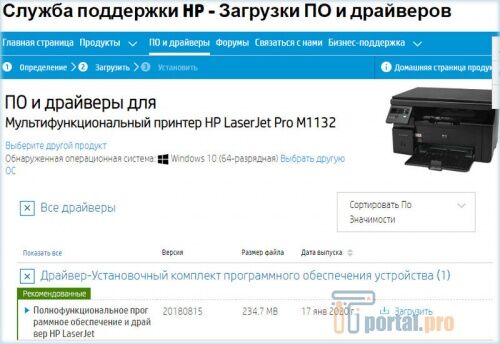
- переходим по ссылке и скачиваем драйверы;
- в мастере установок кликаем «Установить» и далее следуем подсказкам.
- заходим в меню «Пуск» и открываем«Устройства и принтеры»;
- жмем на «Установка» — «Добавить локальный принтер» — «Далее», оставляем настройки по умолчанию и делаем следующий шаг;
- возле «Установки драйвера» выбираем «Центр обновления Windows»;
- щелкаем на нашу модель и ждем, пока инсталляция закончится (в обязательном порядке игнорируем общий доступ);
- после получения уведомления об успешной установке принтера нажимаем «Готово»;
- в возникшем окошке нажимаем правую кнопку мыши и кликаем на пункт «Удалить устройство», потому что мы будем совершать подключение через USB – при таких манипуляциях ПО все равно останется;
- ждем несколько минут и начинаем работать с печатью.
Установка на macOS
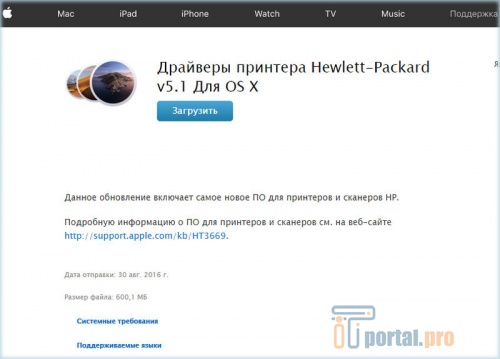
- загружаем драйверы или с официального сайта HP или с ресурса Apple;
- выбираем «Системные настройки» — «Печать и факс»;
- вводим наименование принтера и щелкаем левой кнопкой мыши по необходимому драйверу;
- после того, как отказались от общего доступа, начинаем работать.
Что в итоге
Принтер HP LaserJet M1132 готов к работе — установка заняла у вас несколько минут. Как видите, выполнить ее очень просто, c этим может справиться даже новичок.
установка принтера hp laserjet m1132 mfp на windows 10
Драйвер HP M1132 MFP с подробной инструкцией по установке

Перед тем как скачать драйвер hp laserjet m1132 рекомендуем ознакомиться с условиями и положениями лицензионного соглашения компании HP. Если ранее вы уже устанавливали драйверы для принтеров на компьютер и знаете, как происходит процесс — рекомендуем сразу перейти к скачиванию файлов под вашу операционную систему. Если же эта процедура предстоит вам впервые, следуйте пошаговой инструкции ниже.
Инструкция по установке HP LaserJet Pro M1132
Теперь принтером можно пользоваться, если что-то пошло не так, или возникли вопросы — задайте их нашим специалистам.
Драйверы для HP LaserJet Pro M1132
Windows 10
Версия: 201.80.81.5-2020
Дата: 24 ноября 2020 г.
Windows 8 / 8.1
Версия: 201.80.81.5-2020
Дата: 24 ноября 2020 г.
Windows 7
Версия: 201.80.81.5-2020
Дата: 24 ноября 2020 г.
Windows XP
Версия: 201.80.81.5-2020
Дата: 24 ноября 2020 г.
macOS 11.0
Версия: 201.80.81.5-2020
Дата: 24 ноября 2020 г.
macOS X
Версия: 201.80.81.5-2020
Дата: 24 ноября 2020 г.
Универсальный драйвер
Специальный драйвер, подходящий под все модели принтеров HP, включая модели серии m1132. Работает на всех ОС компании Майкрософт, включая последние Виндовс. Скачать с нашего сайта по прямой ссылке
Определение разрядности
Чтобы скачать драйвер, подходящий для вашей операционной системы, рекомендуем ознакомиться с тем, как узнать разрядность Windows
HP LaserJet M1132 (MFP) драйвер Windows 10 x64

Инсталляция подходящего и исправного драйвера необходима для настройки нового оборудования в операционной системе. Чтобы МФУ или другой девайс «прижился» в Windows, вам нужно не только подключить его к компьютеру, но и правильно установить микропрограммное обеспечение. На данной странице вы сможете скачать драйвер для HP LaserJet M1132 (MFP) и установить его на свой ПК, следуя представленному руководству.
Описание и возможности
Сразу отметим, что существует несколько версий драйверов, обеспечивающих корректную работу печатающего устройства от производителя HP. Одни из них подходят только для разрядности Windows 32 Бит, другие для 64-Битных систем. Есть версия драйвера, которую можно установить для печатающего устройства только на 7 и 8 версии, а для Десятки компонент не подойдет. Мы же предлагаем загрузить универсальное программное обеспечение, которое подходит для инсталляции всех элементов, входящих в состав принтера.
Для быстрого устранения ошибок, связанных с печатью на принтерах и МФУ от HP, можно загрузить на ПК или ноутбук приложение HP Print and Scan Doctor.
Что нужно для подключения
В первую очередь нужен домашний роутер, который раздает стабильный сигнал к тем местам, где установлены компьютер и принтер. Также необходимо, чтобы ПК, ноутбук или смартфон были подключены именно к этой сети, даже если она не имеет доступа к интернету: важно локальное соединение устройств. Далее необходимо подключить принтер и с помощью специальной программы от компании HP наладить соединение.
Подключение принтера к Wi-Fi
Общая инструкция едина для всех аппаратов и выглядит так:
Но подход меняется в зависимости от серии и годов выпуска устройств.
Инструкция для принтеров с сенсорной панелью управления:
Пункты настроек также могут отличаться в зависимости от модели. Если не удается найти такие же, нужно искать похожие в разных разделах.
Инструкция для принтеров без сенсорной панели более актуальна. Такие устройства дешевле и получили большее распространение. Сюда относится, например, принтер HP LaserJet Pro P1102W и МФУ HP LaserJet Pro MFP M28w.
Важно! При отсутствии кнопки WPS – пропустить шаг.
Если все сделано правильно, то принтер будет готов к работе. Осталось подготовить компьютер.
Подключение принтера HP к ноутбуку
Сначала стоит рассмотреть схему подключения к ноутбуку через Wi-Fi, так как с персональным компьютером есть нюансы.
Эта инструкция подойдет и к телефону, планшету. Вместо драйвера с сайта компании нужно установить программу HP Smart.
Подключение принтера через Wi-Fi к домашнему компьютеру
Весь процесс аналогичен описанному в пункте выше. Но стоит понимать, что в низко- и среднебюджетных компьютерах, а также решениях 10-летней давности и больше не будет Wi-Fi-модуля. В ноутбуках он есть по умолчанию даже в самых дешевых моделях ввиду особенностей их использования.
Если хочется избавиться от лишнего провода за компьютером, можно приобрести модуль, который подключается по USB. С его помощью можно подключить ПК к вайфаю, даже если с завода это не предусмотрено. Скорость может быть ниже, чем по кабелю, но для соединения с принтером достаточно. Обойдется такой вариант в 300–500 рублей и больше.
Плюсы и минусы
Переходим к перечислению главных плюсов и минусов, на которые нужно обратить внимание перед загрузкой и установкой драйвера для принтера.
Сбой настроек
Проверьте, какое оборудование используется для печати по умолчанию. Для этого перейдите в панель управления, затем в «Оборудование и звук» – «Просмотр устройств и принтеров». Кликните на иконку принтера правой кнопкой и выберите опцию «Использовать по умолчанию». В некоторых случаях этого оказывается достаточно, чтобы устройство стало работать правильно.
Если проблема не решилась, кликните дважды на иконку оборудования, в открывшемся окне выберите вкладку «Принтер» и уберите галочки в пунктах «Приостановить печать» и «Работать автономно». Также нажмите на «Очистить очередь печати».
Если и это не помогло, перейдите в панель управления, выберите в меню «Просмотр» пункт «Мелкие значки», перейдите на вкладку «Администрирование» и откройте «Службы». В появившемся окне нужно найти службу «Диспетчер печати» и установить автоматический тип запуска.
Если служба остановлена, нажмите также на кнопку «Запустить», а затем отправьте на печать тестовую страницу.
Установка принтера HP серии LaserJet в Linux Mint
Заключений крайне мало (особенно русскоязычных, что может начинать проблемой для пользователей с крайне малыми познаниями англосаксонского), так что думаю стоит выложить. Если при подключении принтера от изготовителя HP, особенно серии LaserJet (и особенно моделей 1018 и 1020), ваш дистрибутив заметил/не обнаружил устройство и драйвера к нему автоматически, важный документ отправляется на печать и отписывается удачно завершённым, а на деле же безличных действий не происходит, предлагается следующее решение:
sudo apt-get install hplip-gui
Включим пароль суперпользователя. Просматриваем интересные и не очень записи и при вопросе о расширенье со скачиванием драйверов пишем «Y» или «y» (без кавычек) и жмём Enter. После аппараты всех пакетов и зависимостей закрываем терминал написав команду ручками или нажав в правом верхнем углу крестик. Дальше открываем меню (левый нижний угол) => «Характеристики» => «HPLIP Toolbox». Дальше всё интуитивно ясно, плюс программа умная, большую часть службы сделает за вас.
Для выполнение всех действий, конечно, требуется наличие интернета!
Всё, при правильном исполнении условий принтер работает, можете побаловать себе печатью пробной страницы или, к примеру, скопипастить данный текст и распечатать его. В раздел «Администрирование» => «Printers» залезать не нужно, если вы туда сходили до прочтения заметки — поставьте там все настройки по дефолту, рекомендованные. Проприетарные опции и дрова работать не желают (хотя, может вам и повезёт). На этот момент в Linux Mint 18.3 Cinnamon, опробовано лично, на остальных оболочках/версиях тоже вроде подсобляет (пару случаев было — проверено, сработало).
Сканирование с помощью принтера HP LaserJet M1120
Дорогие друзья, сегодня мы с вами обсудим то, как использовать сканер HP LaserJet M1120 MFP. Одновременно с этим вопросом решится и другой: что делать, если HP LaserJet M1120 MFP не сканирует? То есть полностью проблема со сканером этого устройства будет решена. Для начала давайте немного ближе познакомимся с этим чудо-гаджетом.
Итак, версия M1120 является не просто принтером, а многофункциональным устройством «три в одном», которое позволяет производить не только печать готовых документов и других данных с компьютера, но и копировать, сканировать.
Например, вы можете положить договор в специальный лоток под крышкой (на стекло), затем распечатать несколько копий при необходимости.
Говорить о том, как используется такой гаджет мы не будем, ведь наверняка вы уже сами это знаете, раз приобрели сие устройство.
Подключить и настроить МФУ от HP несложно: вам потребуются лишь драйвера, кабель и несколько минут времени
Лучше сразу перейдём к вопросу о сканировании. Прежде чем пользоваться любым продуктом, будь то принтер, клавиатура, флешка и так далее, необходимо установить специальное программное обеспечение на компьютер или ноутбук, которое позволит гаджету полноценно работать.
И в этом случае никаких исключений не будет. Об установке всех требуемых приложений узнаем далее. Это крайне необходимая операция, так как, опустив этот пункт, вы не сможете ничего сделать с принтером. Поэтому переходим к следующему блоку и устанавливаем нужное ПО.
Установка требуемого программного обеспечения
Друзья, стоит отметить, что следующую установку (начинается с четвёртого пункта) можно сделать и с помощью установочного диска, который идёт в комплекте с устройством. Достаточно вставить его в дисковод и установить ПО, следуя подсказкам на экране, как любую игру, например. Ниже мы будем рассматривать способ установки через загружаемый файл с сайта поддержки HP.
Сканирование документов HP LaserJet M1120 MFP
Пришло время поговорить, собственно, о том, как сканировать документы с помощью нашего принтера. Сейчас это сделать получится, так как ранее нами была установлена программа для сканирования совместно с другим ПО. Итак, сканировать можно тремя способами:
Как пользоваться
От пользователя требуется только правильная установка ПО, а затем настройка оборудования. Драйвер используется в работе принтера автоматически, а вы управляете устройством через специальную программу.
Если вы ранее пробовали установить другую версию ПО, то перед инсталляцией нашего дистрибутива обязательно удалите предыдущий вариант. Так вы сможете избежать конфликта драйверов.
Если вы не устанавливали драйвер или удалили старую версию, то переходите к следующим действиям:

Теперь вам остается дождаться окончания процедуры и перезагрузить компьютер. Запустите утилиту для печати, настройте оборудование и протестируйте работоспособность.
Другие возможные причины
Не менее распространенной причиной неполадок может быть конфликт драйверов с установленными утилитами. Нужно полностью удалить все программы и драйвера от предыдущего принтера перед подключением нового оборудования.
В Windows 7/8.1/10 требуется проделать несколько более сложные действия.

Описание
HP LaserJet M1120 MFP – монохромный печатающее устройство, что считается данной пролетарой лошадкой незначительного кабинета. Данное функциональное прибор разрешит проблема с высококачественным распечатыванием бумаг. Некто имеет типичною быстротой деятельность и легкодоступной ценой. С поддержкой нашего веб-сайта вам сумеете отыскать драйвера для данного МФУ для каждой версии Windows.
Мы рекомендуем использовать способностями нашего ресурса и скачать драйвер для принтера HP LaserJet M1120 MFP. Данное прибор подключается к пк согласно орудиям USB-объединение. Наши драйвера гарантирует требуемые функции прессы и выполнения распознавания с поддержкой данного МФУ.
Как установить принтер без диска: инструкция
Обычно для корректной работы принтера необходимо загрузить драйвер со специального установочного диска, который поставляется в комплекте с самим печатающим устройством. Но при необходимости подключения принтера или МФУ этого самого установочного диска может и не оказаться под рукой. А еще часто случается, что драйвер был разработан под Windows XP и на Windows 8 он попросту не работает.
Если установить принтер Canon 810 с оригинального диска невозможно, то всегда можно сделать это вручную: способ это простой и доступен каждому.
Способ первый
В открывшемся окне «Установка принтера» система отобразит принтеры доступные к установке.
Выберете нужный принтер и нажмите «Далее».
Далее следует найти принтер по другим параметрам. Например, можно выбрать принтер по имени, прописав вручную к нему путь. Либо нужно добавить сетевое устройство по IP-адресу или подключить беспроводное соединение HP deskjet по WiFi и Bluetuth.
Пользуйтесь электроприборами так же, как раньше, а платите в 2 раза меньше!
Вы сможете платить за свет на 30-50% меньше в зависимости от того, какими именно электроприборами Вы пользуетесь.
Способ второй
Если печатающее устройство не удается подключить через панель управления компьютера, то можно использовать альтернативный метод и загрузить драйвер со страницы техподдержки производителя принтера в интернете.
Перед тем как установить принтер без диска необходимо выяснить точную модель устройства, а также версию и разрядность (в битах) операционной системы компьютера. Марка и модель указаны на передней панели самого принтера, например, Canon lbp 810 или Samsung scx 3400 и т.д.
Разрядность ОС узнаем кликая по иконке «Этот компьютер» правой кнопкой мыши и выбирая пункт «Свойства».
Скачивать драйвер на компьютер с официального сайта выгодно еще и потому, что настройка посредством операционной системы предоставляет только базовый функционал необходимый для процесса печати, в то время как установка расширенной версии от производителя дает возможность корректной наладки также и программы сканирования.
На веб-сайте производителя принтера в разделе Support (Поддержка) необходимо найти конкретную модель HP deskjet или scx и скачать подходящую версию драйвера нажав на дискету. Обычно драйвер на компьютер загружается в виде архивного файла, который перед установкой необходимо разархивировать.
Возможно, после разархивирования в папке появится несколько файлов разного типа. Среди них по названию необходимо найти именно тот драйвер, который подходит вашей операционной системе. Такой файл будет иметь расширение *.
Открыв требуемый файл, появится окно установки программы на компьютер.
Некоторые модели принтеров могут во время установки потребовать отсоединить МФУ Samsung scx от компьютера для корректной настройки программного обеспечения. Далее можно смело следовать подсказкам и, уже через несколько минут, нужный драйвер будет установлен.
Ниже приведено познавательное видео по теме:
Инструкция
Язык: русский Версия: 1 Дата:
Печатайте с удовольствием.
Если вы нашли ошибку, пожалуйста, выделите фрагмент текста и нажмите Ctrl+Enter.
Спасибо, что дочитали материал до конца. Оцените его, пожалуйста
обожаю ваш сайт, база драйверов постоянно спасает, особенно после того как хэпэшники прекратили поддержку xp
Драйвер сканера для HP LaserJet M1120 Windows 10 х64 помогите найти.
Чтоб я без Вас делал, невозможно передать словами благодарность
Драйвер именно для сканирования для HP LaserJet M1120 Windows 10 х64 помогите найти.
Поставил драйвер, всё стало с первого раза и работает. Огромное вам спасибо!
Огромное вам спасибо! Поставил драйвер, всё работает.
Установил Windows 10, перестал восприниматься принтер hp/laserjet-m1120-mer, пишет, что программное обеспечение устарело, не поддерживается, а принтер почти новый, что делать?
Здравствуйте! PPD драйвер обыскалась в инете, очень нужен для перевода в PostScript из индизайна. Что можете посоветовать? На такой принтер есть драйвер этот?
Здравствуйте, какая у Вас ОС? попробую найти.
Установила Windows 10, перестал восприниматься принтер hp/laserjet-m1120-mfp, пишет, что программное обеспечение устарело, не поддерживается сканирование, оборудование в идеальном состоянии, незнаю что делать.
Здравствуйте, Оксана. На сайте поддержки НР пишут, что драйвер Plug-and-Play поддерживает Windows 10. Мы перезалили ссылку на случай, если в последнее время в драйверы вдруг были внесены какие-нибудь изменения. Попробуйте еще раз. Если принтер все равно не поддерживается, возможно, нужно подумать об установке виртуальной машины. Конечно, если это не какие-то проблемы с самой Windows 10, что тоже нельзя исключать.
HP LaserJet M1132 (MFP) драйвер Windows 10 x64
Драйвер является обязательным к установке, если вы хотите добиться корректной и стабильной работы внешних устройств, подключенных к компьютеру. Это правило относится и к оборудованию для вывода и печати. В конце статьи вы сможете скачать драйвер на HP LaserJet M1132 (MFP) для операционной системы Windows 10 x64. А в обзоре мы подробнее рассмотрим установку и особенности данного ПО.
Возможности
Правильная установка драйвера для HP LaserJet M1132 решит все проблемы с настройкой и работой оборудования. После инсталляции вы сможете выполнять следующие операции:
Плюсы и минусы
Перейдем к плюсам и минусам программного обеспечения. Начнем с плюсов:
Минусов у софта практически нет:
Как пользоваться
От пользователя требуется только правильная установка ПО, а затем настройка оборудования. Драйвер используется в работе принтера автоматически, а вы управляете устройством через специальную программу.
Если вы ранее пробовали установить другую версию ПО, то перед инсталляцией нашего дистрибутива обязательно удалите предыдущий вариант. Так вы сможете избежать конфликта драйверов.
Если вы не устанавливали драйвер или удалили старую версию, то переходите к следующим действиям:
Теперь вам остается дождаться окончания процедуры и перезагрузить компьютер. Запустите утилиту для печати, настройте оборудование и протестируйте работоспособность.
Видео
В видеоролике подробно описываются все действия при инсталляции драйвера для принтера HP.
Скачать
Загружайте установщик программного обеспечения по ссылке ниже. Драйвер распространяется бесплатно и не требует активации.
Драйвер для HP LaserJet Pro M1132
Windows XP / Vista / 7 / 8 / 8.1 / 10
Варианты разрядности: x32/x64
Размер драйвера: 234 MB
Windows XP / Vista / 7 / 8 / 8.1 / 10
Варианты разрядности: x32/x64
Размер драйвера: 10 MB (x32) и 11 MB (x64)
Нажмите для скачивания (x32): HP LaserJet Pro M1132
Нажмите для скачивания (x64): HP LaserJet Pro M1132
Как установить драйвер в Windows 10
Многофункциональное устройство HP LaserJet Pro M1132 от известного американского производителя хорошо подходит не только для офисных помещений, но и для домашнего использования. После покупки оборудования, прежде всего от вас потребуется произвести его полную настройку в операционной системе, что можно сделать при помощи специальной программной утилиты. Загрузить и установить драйвер под данную модель вы можете используя ссылки, расположенные выше.
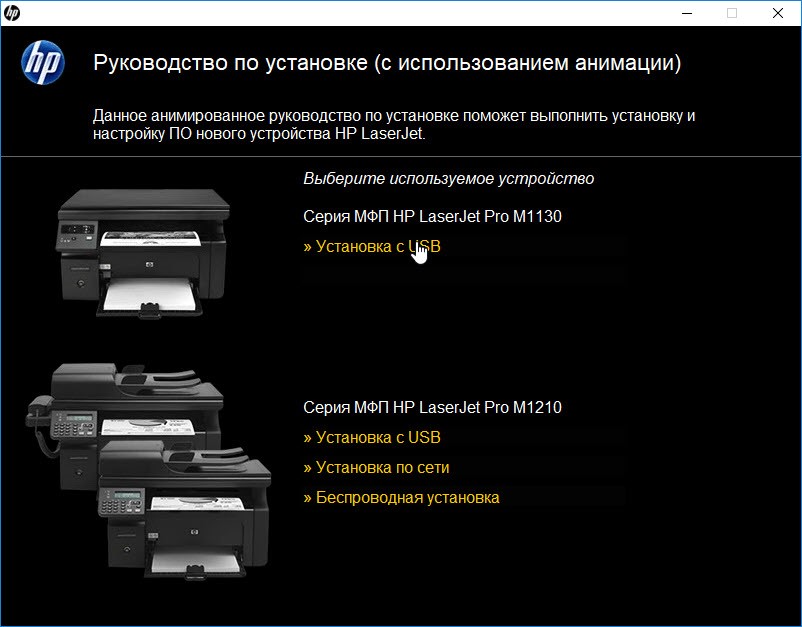
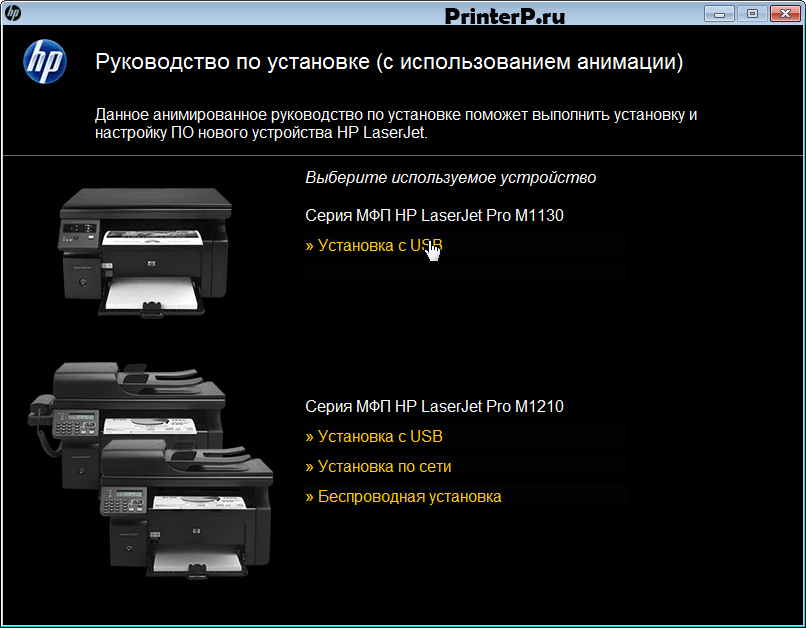
После открытия только что загруженного файла перед вами появится главное окно инсталляционной утилиты, в котором необходимо выбрать метод USB-установки, а также определиться с используемым устройством. В нашем случае следует нажать на «Серия HP LaserJet Pro M1130».
Затем жмем «Начать установку» и переходим к следующему шагу.
Вас приветствует анимационное руководство, которое будет сопровождать весь установочный процесс. В данном окне вы можете ознакомиться с основными рекомендациями по установке оборудования в проветриваемом помещении.
Здесь от вас потребуется снять с принтера ленты оранжевого цвета и убрать пластиковую изоляцию.
Открываем слот для тонера, в котором также снимаем защитную прокладку, картридж и транспортировочные ленты. Следуем дальнейшему руководству и двигаемся далее.
Удаляем очередную оранжевую ленту на одной из граней нового картриджа. Аккуратно покачиваем тонер для наиболее плавного распределения внутреннего порошка.
Производим установку тонера в необходимый для этого слот и запираем крышку.
Устанавливаем специальную емкость для бумаги таким же образом, как это показано на слайде.
Подключаем принтер, используя идущий в комплекте кабель питания. Переходим к непосредственной установке программного обеспечения, следуя дополнительным рекомендациям на дисплее. Для того чтобы продолжить жмем «Установка ПО…»
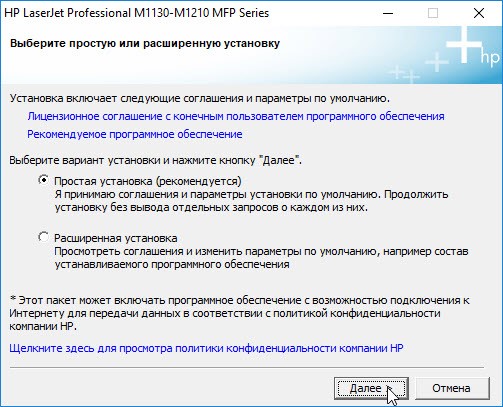
Здесь вам необходимо определиться с метод установочного процесса. Мы рекомендуем выбирать «Простая установка», что позволит настроить оборудование наиболее быстро и безопасно. Жмем «Далее».
В новом окне выбираем такой же пункт, как показано на скриншоте ниже и кликаем по кнопке «Далее».
Воссоединяем устройство с компьютером специальным кабелем USB-типа. Ждем определения устройства.
Поздравляем! Вы отлично справились с установкой и настройкой оборудования. Можете смело пользоваться принтером.
Драйвер для HP LaserJet Pro M1132
HP LaserJet Pro M1132
Windows 10 / 8 / 8.1 / 7 / Vista / XP — рекомендуем к установке
Размер драйвера: 235 MB
Разрядность: x32 и x64
Windows 8 / 8.1 / 7 / Vista / XP — базовый
Размер драйвера: 9 MB (x32) и 11 MB (x64)
Разрядность: x32 и x64
Инструкция по установке драйвера в Windows 10
Настройка этого мультфункционального принтера начинается с загрузки на компьютер соответствующего программного обеспечения. Скачать драйвер HP LaserJet Pro M1132 для этой модели устройства можно с нашего сайта. Устанавливается софт довольно просто, поэтому пользователю нужно лишь точно выполнять все запрашиваемые программой-установщиком действия.
После запуска скачанного дистрибутива, появляется приветственное окно, в котором выбираем пункт «Установка с USB».
Запускаем процесс копирования системных файлов драйвера, нажатием кнопки «Начать установку».
Знакомимся с общими рекомендациями по работе с этой моделью МФУ. Это поможет обеспечить безаварийную работу устройства.
Снимаем транспортировочные ленты и защитные покрытия.
Открываем дверцу отсека картриджа, удаляем транспортировочный фиксатор.
Подготавливаем картридж к установке. Для этого снимаем защитные наклейки, несколько раз аккуратно встряхиваем блок, для равномерного распределения тонера.
Ставим картридж на посадочное место.
Устанавливаем лоток для выхода напечатанных страниц, следуя рекомендациям производителя.
Регулируем направляющие лотка-приёмника для бумаги.
Подключаем питание, следим за тем, чтобы загруженная бумага не была замята, в стопке не должны присутствовать скрепки и другие посторонние предметы.
Включаем устройство в сеть. Если в последующем планируется регистрация МФУ на сайте производителя, сразу списываем серийные номера на шильдиках.
Настраиваем панель управления для более комфортного взаимодействия с техникой.
Завершаем подготовительный процесс, и переходим непосредственно к инсталляции программного обеспечения.
Нажимаем кнопку «Установка ПО принтера».
Задаём параметры инсталляции. Если не предполагается ручное изменение предустановленных настроек, выбираем пункт «Простая установка», и нажимаем «Далее».
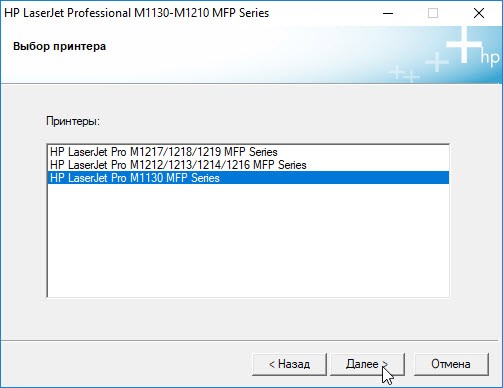
Выбираем в открывшемся списке модель МФУ, для которой устанавливается программное обеспечение, после чего, нажимаем «Далее».
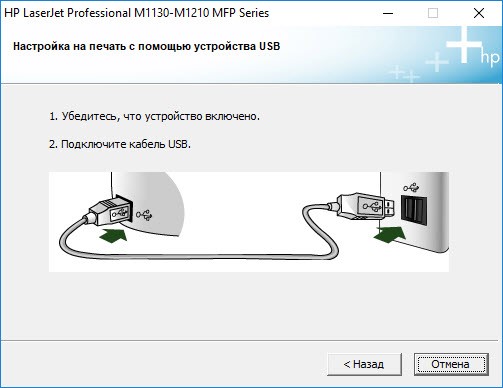
Указываем для программы-инсталлятора тип соединения. Для этой модели печатного оборудования используется проводное подключение, поэтому отмечаем «Настройка на печать с помощью устройства USB», и подтверждаем выбор, нажав «Далее».
Выполняем подключение МФУ выбранным ранее способом. На этом наше участие в процессе инсталляции ПО, закончено. Когда программа обнаружит соединение, все рабочие процессы будут выполнены автоматически.
как подключить принтер hp laserjet m1132 mfp к компьютеру windows 10 по usb

Если после покупки новый принтер НР не работает, то, очевидно, что не выполнена его первичная настройка в системе. Может показаться, что это сложно, но на самом деле с этим справится любой пользователь. Потребуется проинсталлировать программу-драйвер.
Во-первых, переходим по ссылкам в начале статьи, чтобы скачать драйвера для принтера HP LaserJet Pro M1132. После завершения закачки, дистрибутив можно найти в менеджере загрузок своего интернет-браузера. Извлеките архив и в папке будет файл exe — запускаем его кликом мыши.
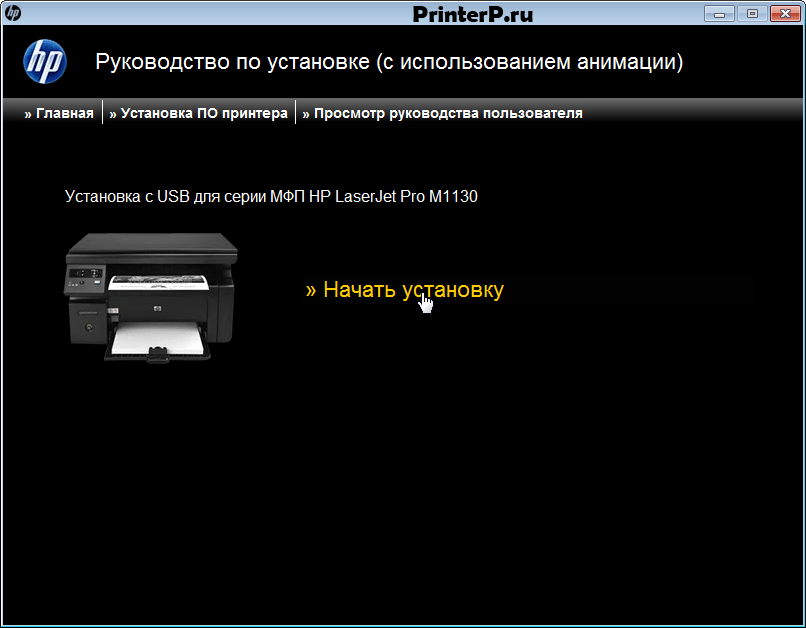
В запустившемся меню выбираем ссылку «Установка с USB» для продолжения.
Для продолжения и запуска копирования компонентов драйвера нажимаем по ссылке «Начать установку».
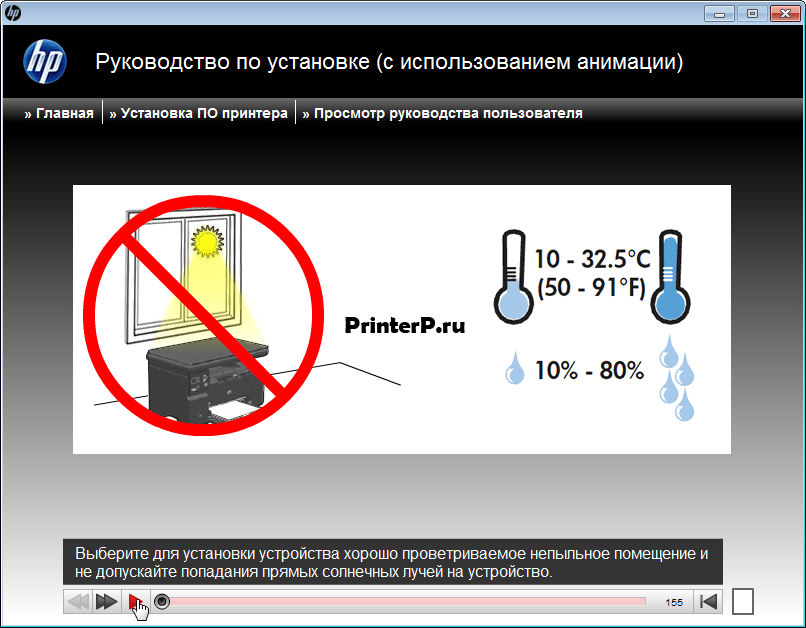
Читаем правила по установке печатающих устройств от компании НР и жмем по красному треугольнику, чтобы ознакомиться с обучающим роликом.
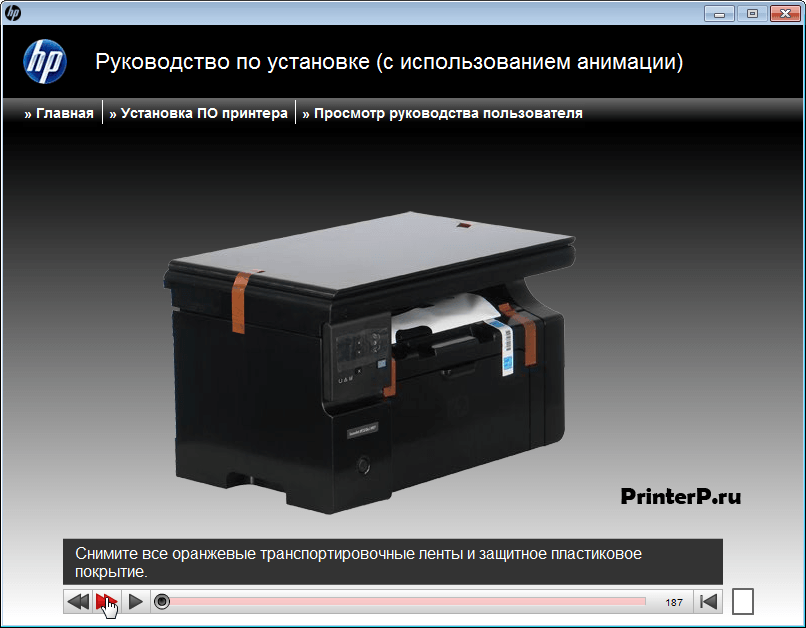
На принтере подвижные части могут быть зафиксированы клейкой лентой – снимаем ее в тем местах, которые показаны на видео.
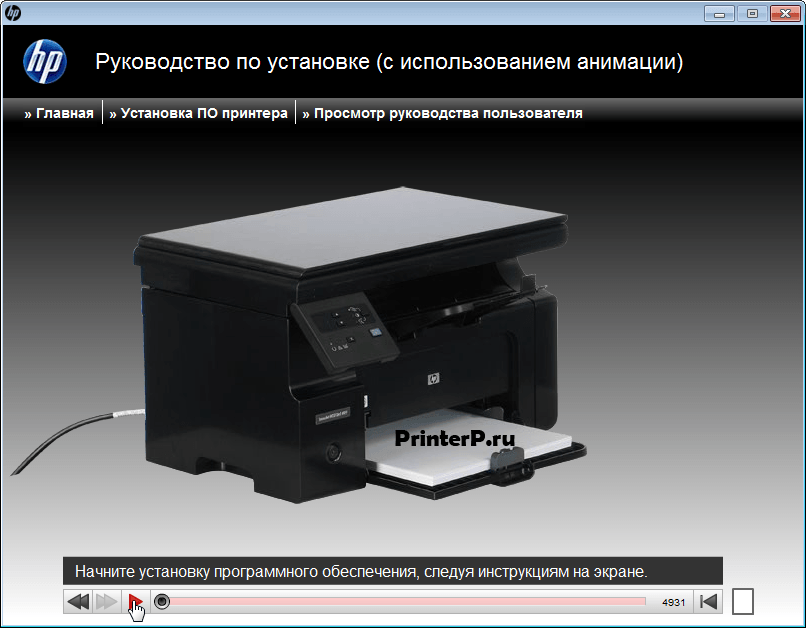
Следуя инструкциям на экране, начинаем установку программного обеспечения через нажатие на красный треугольник.
Для начала копирования новых файлов на жесткий диск ПК жмем по ссылке «Установка ПО принтера».
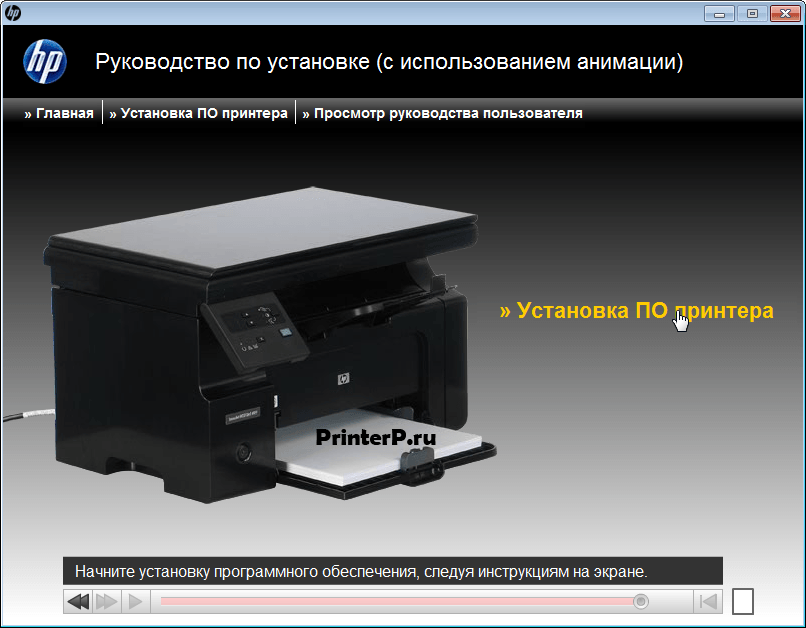
В списке предложенных опций отмечаем вариант «Простая установка» и переходим «Далее».
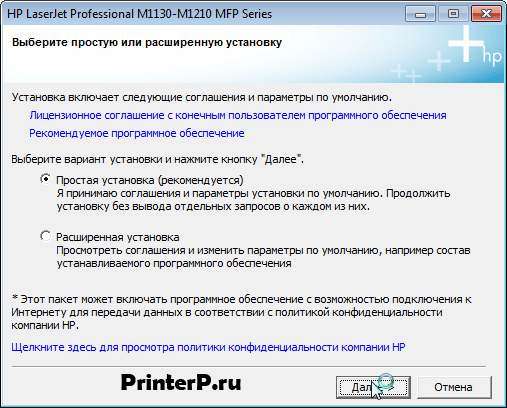
Выбираем из перечня серию своего устройства – в нашем примере – это «HP LaserJet Pro M1130 MFP Series».

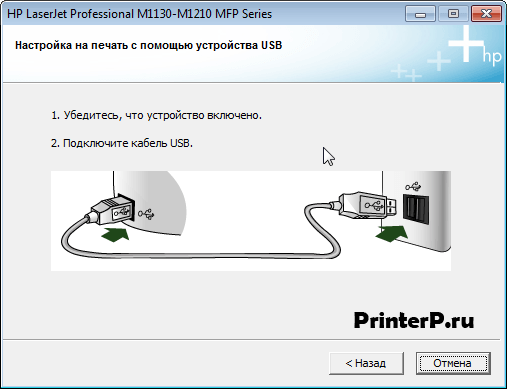
Подключаем устройство кабелем из комплекта так, как показано на картинке и ждем пока программа в автоматическом режиме завершит настройку и установку.
После этого рекомендуется распечатать пробную страницу.
Драйвер HP M1132 MFP с подробной инструкцией по установке
Перед тем как скачать драйвер hp laserjet m1132 рекомендуем ознакомиться с условиями и положениями лицензионного соглашения компании HP. Если ранее вы уже устанавливали драйверы для принтеров на компьютер и знаете, как происходит процесс — рекомендуем сразу перейти к скачиванию файлов под вашу операционную систему. Если же эта процедура предстоит вам впервые, следуйте пошаговой инструкции ниже.
Инструкция по установке HP LaserJet Pro M1132
Теперь принтером можно пользоваться, если что-то пошло не так, или возникли вопросы — задайте их нашим специалистам.
Драйверы для HP LaserJet Pro M1132
Windows 10
Версия: 201.80.81.5-2020
Дата: 24 ноября 2020 г.
Windows 8 / 8.1
Версия: 201.80.81.5-2020
Дата: 24 ноября 2020 г.
Windows 7
Версия: 201.80.81.5-2020
Дата: 24 ноября 2020 г.
Windows XP
Версия: 201.80.81.5-2020
Дата: 24 ноября 2020 г.
macOS 11.0
Версия: 201.80.81.5-2020
Дата: 24 ноября 2020 г.
macOS X
Версия: 201.80.81.5-2020
Дата: 24 ноября 2020 г.
Универсальный драйвер
Специальный драйвер, подходящий под все модели принтеров HP, включая модели серии m1132. Работает на всех ОС компании Майкрософт, включая последние Виндовс. Скачать с нашего сайта по прямой ссылке
Определение разрядности
Чтобы скачать драйвер, подходящий для вашей операционной системы, рекомендуем ознакомиться с тем, как узнать разрядность Windows
Редактируйте фото онлайн бесплатно в редакторе фотографий
Теперь не нужно искать фотошоп, платить за услуги редактирования. В интернете это можно сделать самому и бесплатно. Онлайн фото-редактор поможет оригинально, качественно обработать необходимую фотографию.
Онлайн – редактор снимков, который объединил в себе наиболее востребованные и удобные функции редактирования.
Редактор не нужно загружать на компьютер или ноутбук. Пользователю достаточно посетить наш сайт и пользоваться программой в онлайн режиме.
Редактор на русском функционирует оперативно, позволяет оперативно редактировать габаритные снимки. Посетитель может выбрать любое фото с любых источников, в том числе из социальных сетей. После редактирования изображений их можно выставить обратно.
Редактор активно пользуются тысячи посетителей. Мы периодически совершенствуем функции редактора, делаем их эффективнее, увлекательнее, не сложнее в пользовании.
Редактор – многофункциональный редактор, где для обработки фотографий онлайн можно выбрать: разнообразные наклейки; текстуру; тексты; ретушь; оригинальные рамки; с эффектами; коллажи и др.
Редактирование фотографий абсолютно бесплатно, также можно бесплатно пользоваться этим фото в будущем.
Желаете без проблем и качественно отредактировать снимок прямо сейчас? онлайн редактор быстро исправит недостатки, и улучшит качество любого фото!
Человеку не подвластно время. Фотоснимок позволяет сохранить самые дорогие минуты нашей жизни в первозданном облике. Снимок улавливает и передает настроение, эмоции, все тонкие жизненные моменты. С iPhotor для рисования такие воспоминания станут более впечатлительными, яркими и незабываемыми!
Фотография – один из видов искусства. Сам процесс фотографирования простой, но он способен зафиксировать сложные моменты – красивое, хрупкое и быстротечное мгновенье. Это непросто передать с помощью обычных рисунков. Какого бы качества не были фото, редактор iPhotor преобразит даже самое обычные, снятые мобильным или простым фотоаппаратом.
Фотография лучше всего способна передать то, о чем вам хотелось рассказать людям. Фоторедактор iPhotor поможет поделиться с близкими впечатлениями, чувствами, отразит ваше вдохновение.
Возможности Редактора онлайн
Изменение размера, поворот, обрезка
Данное меню позволяет регулировать яркость, ретушь лица, коррекцию теней, светлых участков фото и т.п. Здесь также можно изменить оттенок, насыщенность, увеличить резкость картинок. Изменяя настройки каждого инструмента, можно наблюдать за изменениями в режиме онлайн.
Текст, стикеры, рамки
Графический редактор iPhotor позволяет создавать модные картинки, с прикольными стикерами, оригинальными фото рамками, текстовыми подписями.
С помощью редактора iPhotor можно бесплатно превратить цветное изображение в черно-белое, или наоборот, сделать виньетирование, наложение фото на фото, эффект пикселизации.
Онлайн редактор приукрасит самые дорогие моменты вашей жизни!
Скачиваем и устанавливаем драйвера для принтера HP LaserJet Pro M1132 MFP

Принтеры в современном мире используют для всевозможных целей на предприятиях, в офисах или даже дома. Для вывода текста достаточно подключить компьютер и нажать кнопку печати, однако при первом подключении компьютер не распознает принтер, так как нет необходимых драйверов. Обеспечение легко может установить каждый желающий, процесс простой и не требует много времени. Разберем способы установки драйверов для принтера HP LaserJet M1132 MFP.
Поиск драйверов для принтера HP LaserJet M1132 MFP
Большую роль играет источник скачивания драйвера. На сомнительных сайтах и сервисах с большой вероятностью могут оказаться зараженные установочные файлы или вовсе неподходящий софт. Рекомендуем скачивать драйвера для принтера HP LaserJet M1132 MFP только с официальных и безопасных сайтов, а также использовать проверенные программы для автоматического обновления. Рассмотрим несколько способов установки: вручную, а также с помощью другого софта.
Способ 1: Загрузка драйвера с официального сайта
Данный способ самый распространенный и не занимает много времени. На официальных сайтах разработчики публикуют обеспечение, чтобы каждый владелец устройства мог его скачать. Но перейдем непосредственно к сайту.
Кроме того, нажав на кнопку «Сведения» можно узнать другую полезную информацию про обеспечение. Во вкладке находится описание самого драйвера, а также замечания по поводу его последних обновлений и нововведений. Часто в новых версиях ПО разработчики исправляют ошибки и добавляют функции, так что стоит хоть иногда проверять обновления.
Если по какой-то причине аппарат не отвечает на команды ПК должным образом, то повторно проверьте наличие драйверов в Панели Управления/Оборудование и Звук/Устройства и принтеры и найдите в списке HP LaserJet Pro M1132 MFP. Если устройство отсутствует, то переустановите ПО.
Способ 2: Установка драйвера с помощью диска
В комплекте с принтером обязательно должен быть диск с программным обеспечением. Этот носитель является официальным, поэтому не содержит вредоносных файлов или пиратского ПО, ни в коем случае не рекомендуется устанавливать драйвера со сторонних сайтов и дисков.
Способ 3: Установка драйверов с помощью программы
Способ 4: Установка по ИД устройства
Существуют тысячи различных оборудований, которые взаимодействуют с компьютером. Неважно чип это, видеокарта, камера или принтер, но для всех них нужны драйвера. Естественно, определенному устройству, например, как в данном случае, принтеру, не подойдет первое попавшееся программное обеспечение. При установке ПО учитывается производитель и модель оборудования, ну и конечно, способ подключения.
Во избежание путаницы в бескрайнем списке оборудования всех моделей и предназначений, производителями было решено давать каждому уникальный ID или «идентификатор». ИД представляет из себя строку или несколько строк, которые состоят из цифр и латинских букв, именно эти значения и помогут нам найти нужные драйвера. LaserJet Pro M1132 MFP имеет следующее ID:

Далее необходимо открыть установочный файл, подключить принтер по USB и следовать инструкции, после загрузки перезагрузите ПК и проверьте работу принтера.
Способ 5: Установка через панель управления
Этот способ хорошо подходит если компьютер совсем не видит принтер и отказывается устанавливать драйвера. Делается все просто и посторонние ресурсы не понадобятся.
Теперь среди прочих устройств отображается и HP LaserJet Pro M1132 MFP, а значит обеспечение установлено успешно.
При возникновении ошибок обращайтесь в тех. поддержку, а также проверяйте работоспособность USB кабеля и самого принтера. Также по вопросам к статье обращайтесь в комментарии. Не забывайте постоянно обновлять программное обеспечение, чтобы в дальнейшем не возникало ошибок. Приятного использования!
Как подключить принтер к компьютеру в Windows 10
Подключить принтер к компьютеру/ноутбуку можно двумя способами:
Локально — устройство соединяется с компьютером через USB-кабель.
По сети — задействуется встроенная сетевая карта (LAN/Wi-Fi), либо предоставляется общий доступ к принтеру, который подключен к другому компьютеру.
При выборе любого из способов подключения, понадобятся драйвера. Несмотря на то, что Windows 10 может установить свои (стандартные) драйвера, необходимо использовать те, которые разработаны производителем, что позволит задействовать возможности принтера на 100%. Установить драйвера можно с диска из комплекта поставки или скачать с официального сайта производителя.
Подготовка принтера к работе
Прежде чем использовать принтер, его необходимо распаковать и подготовить к работе. Обязательно изучите инструкцию!
Как правило, подготовка устройства к работе сводится:
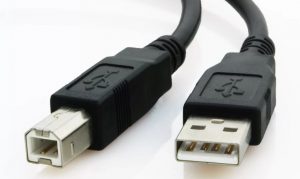
Принтер подключается к ПК при помощи кабеля USB A-B. A — плоский разъём. B — квадратный разъём.
Как подключить принтер к компьютеру через USB-кабель
Чтобы подключить принтер к компьютеру, выполните следующие шаги:
Добавление и настройка принтера в Windows 10
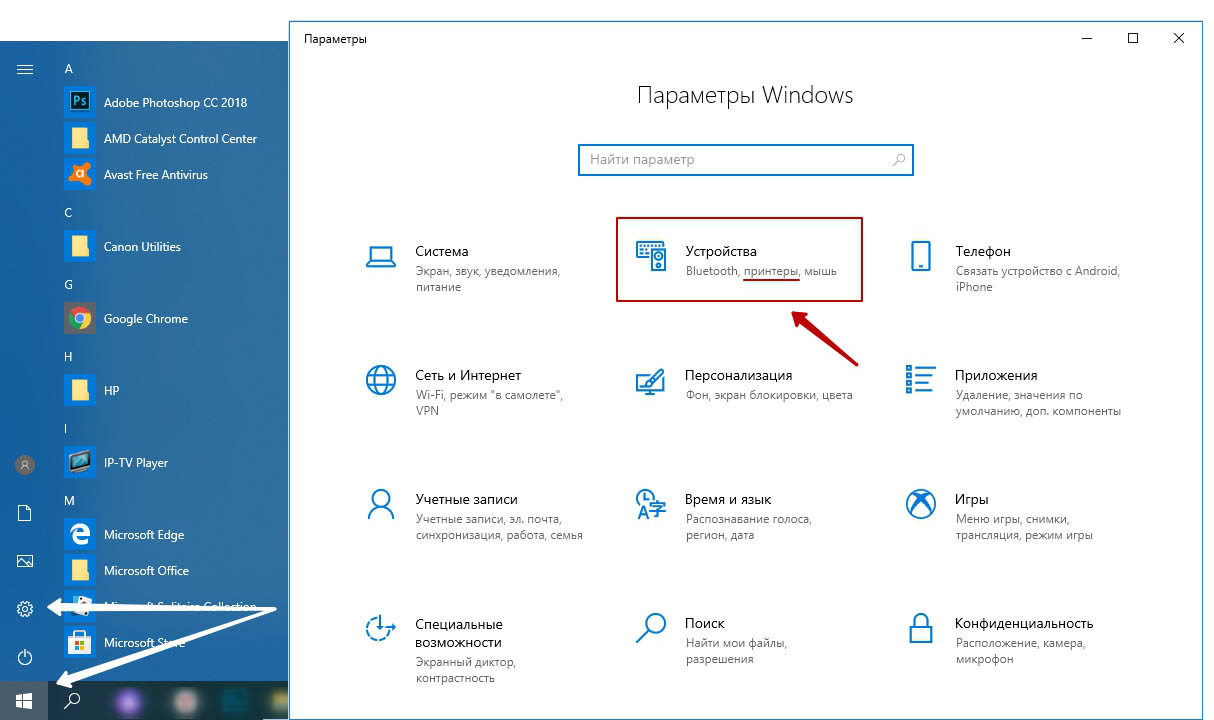
Вызовите меню «Пуск» и перейдите в «Параметры Windows 10» затем выберите пункт «Устройства».
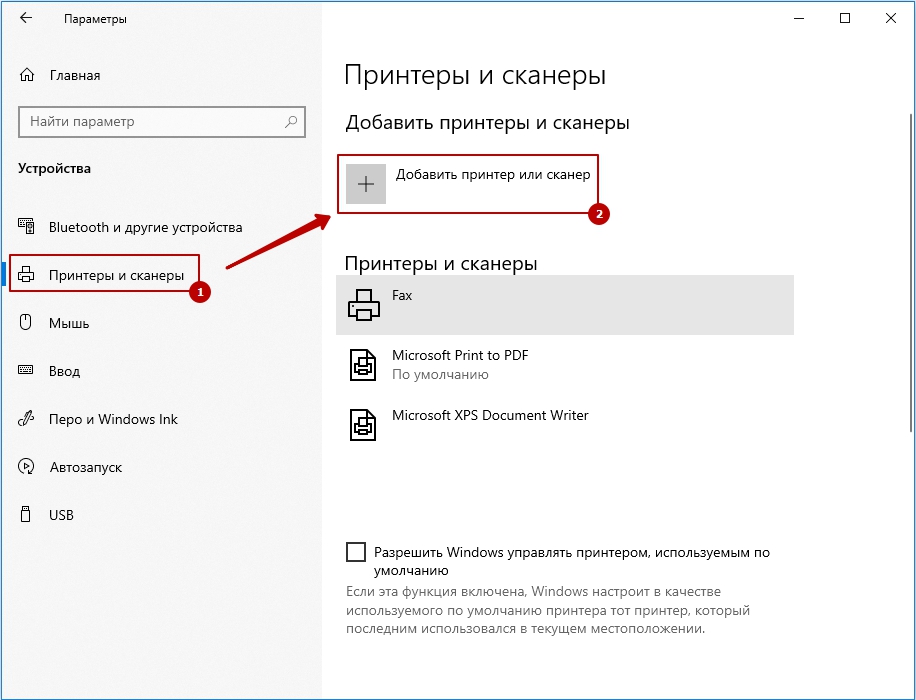
В новом окне, слева, воспользуйтесь опцией «Принтеры и сканеры», после чего, в правой части окна, выберите пункт «Добавить принтер или сканер». Дождитесь, пока Windows 10 обнаружит принтер.
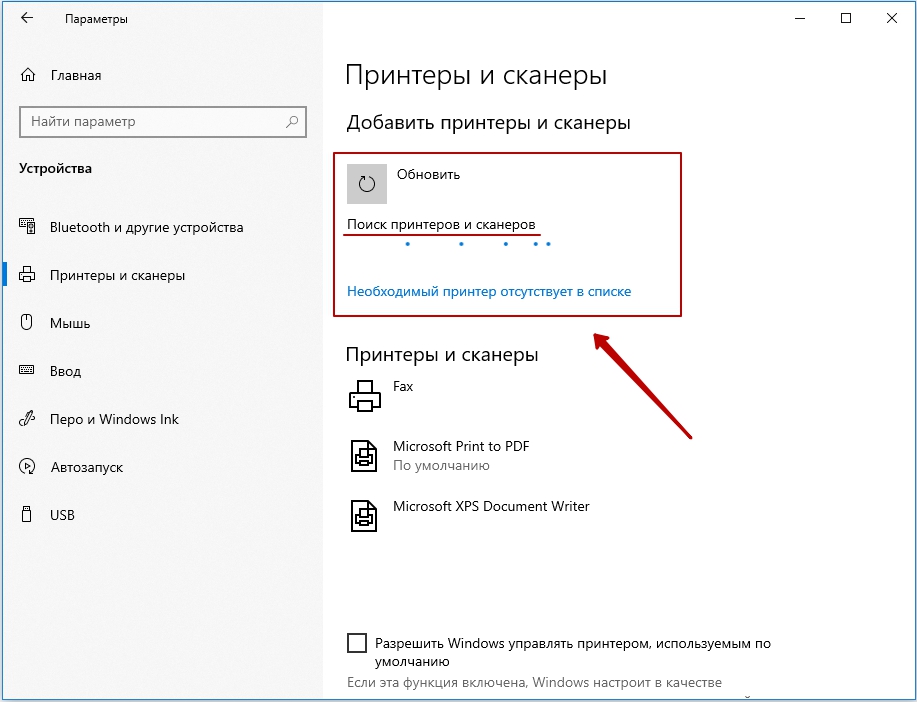
Если процедура прошла успешно, в списке ниже, отобразится ваш принтер. При клике по его названию, появятся кнопки действий, которые можно совершить с устройством. Вам будут доступны, следующие опции: очередь печати, управление принтером, удаление устройства.
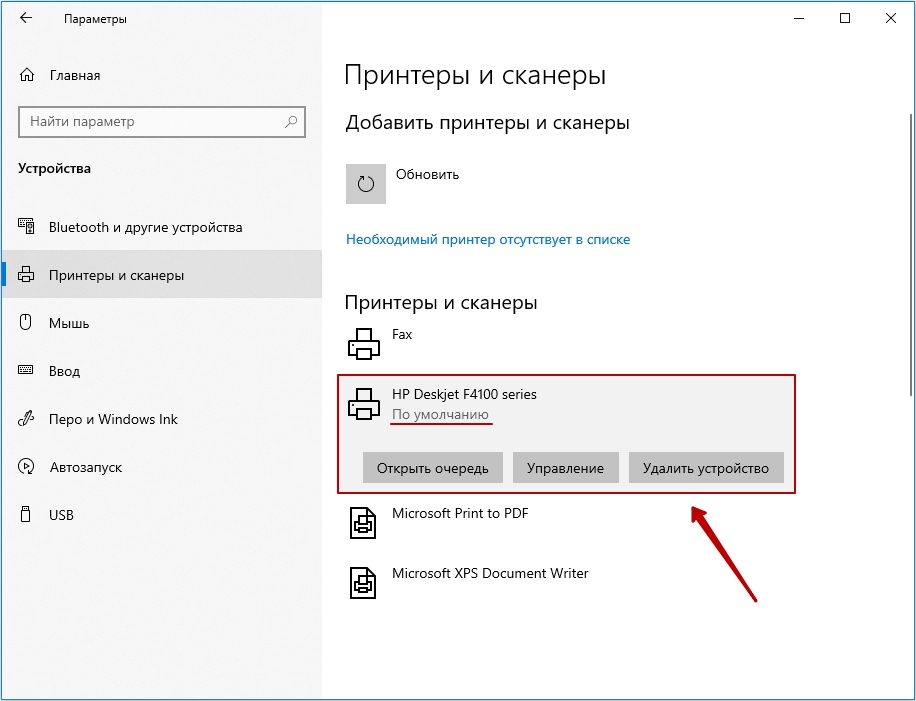
По окончании процесса установки, необходимо проверить принтер. Для этого кликните по кнопке «Управление» и, в новом окне, запустите «Печать пробной страницы».
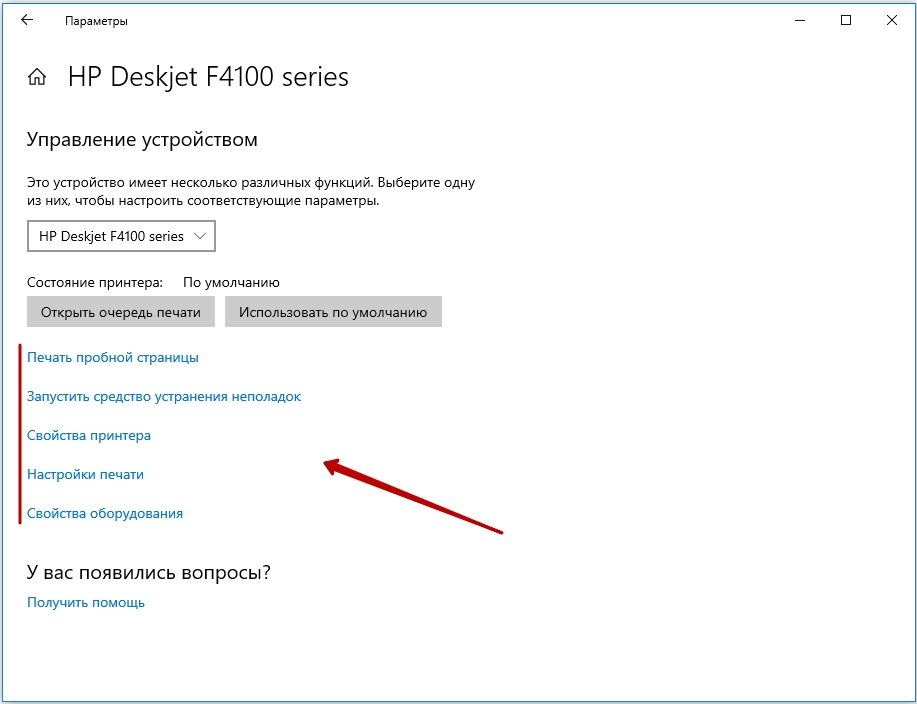
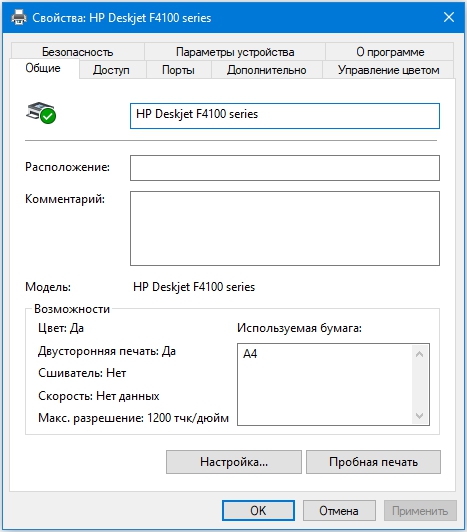
В данном разделе, доступны и другие полезные опции: настройки печати, свойства принтера и устранения неполадок.
Как подключить принтер к компьютеру по сети
Если в локальной сети есть компьютер, к которому подключен принтер, то вполне реально настроить печать документов с любого ПК данной сети. Для этого необходимо открыть доступ к принтеру на компьютере, к которому он подключен.
Для использования локального принтера в качестве сетевого, достаточно:
Как открыть общий доступ к принтеру
На компьютере, к которому подключен принтер, необходимо пройти по цепочке: «Пуск» — «Параметры Windows» — «Устройства» — «Принтеры и сканеры». В списке устройств, выбрать нужный принтер и кликнуть «Управление», затем, выбрать «Свойства принтера» и перейти на вкладку «Доступ».

Во вкладке «Доступ», нужно отметить «Общий доступ к данному принтеру» и «Прорисовка заданий печати на клиентских компьютерах (рекомендуется)». Не забудьте указать «Имя ресурса», которое будет доступно в качестве названия принтера в сети.
Обнаружение сетевого принтера
На других компьютерах локальной сети, необходимо также пройти по цепочке: «Пуск» — «Параметры Windows» — «Устройства» — «Принтеры и сканеры» — «Добавить принтер или сканер». После обнаружения сетевого принтера, назначьте его в качестве устройства по умолчанию.
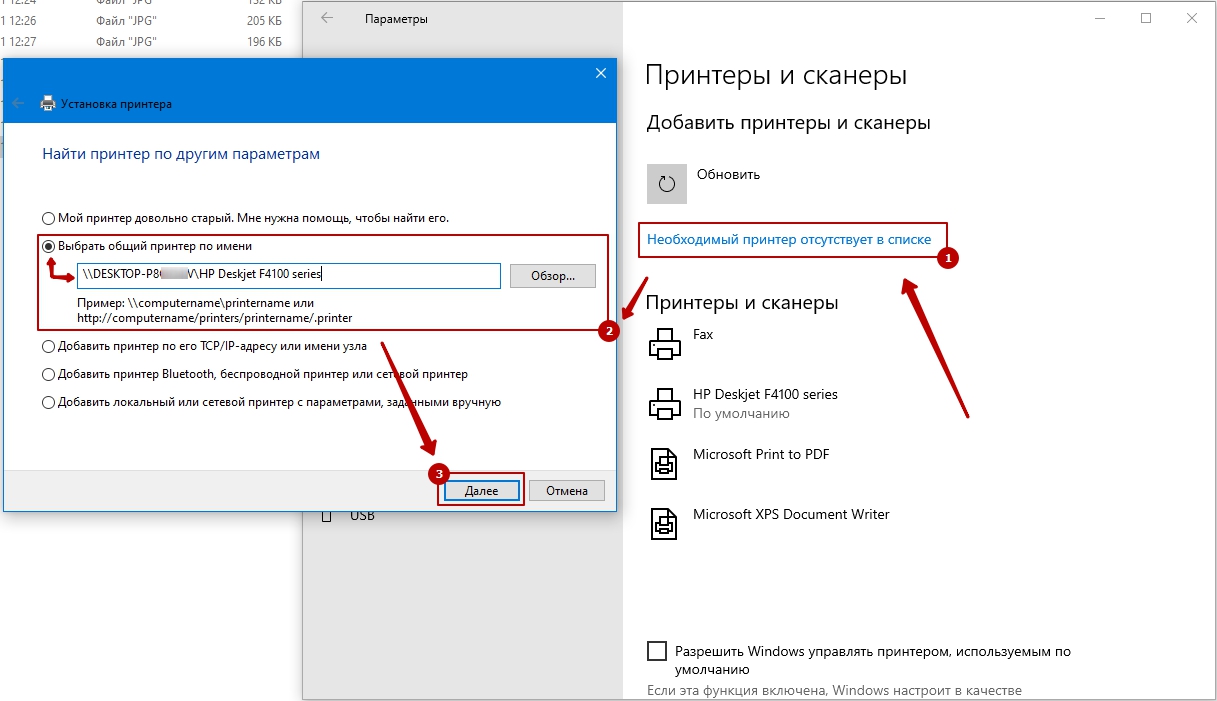
Если поиск не дал результатов, выберите «Необходимый принтер отсутствует в списке», переключитесь на «Выбрать общий принтер по имени» и укажите полный сетевой путь к нему «\\имя компьютера\имя сетевого принтера», нажмите «Далее». Распечатайте пробную страницу.
Скачивание драйвера для принтера HP LaserJet Pro M1132

Подключенный к компьютеру принтер не будет работать правильно без наличия необходимых драйверов. Поэтому пользователю придется произвести их поиск наиболее удобным способом, скачать и установить, после чего уже выполнять действия с устройством. Давайте рассмотрим четыре способа, как можно загрузить ПО к принтеру HP LaserJet Pro M1132.
Устанавливаем драйвер для HP LaserJet Pro M1132
Мы разберем каждый вариант поиска и скачивания ПО, чтобы вы смогли ознакомиться с каждым из них и выбрать подходящий, а уже потом переходили к исполнению описанных инструкций.
Способ 1: Сайт помощи HP
В первую очередь нужно рассмотреть метод, связанный с сайтом компании HP, поскольку там всегда выкладывают самые свежие файлы. Для поиска и скачивания сделайте следующее:
- Откройте в удобном веб-обозревателе главную страницу компании HP.
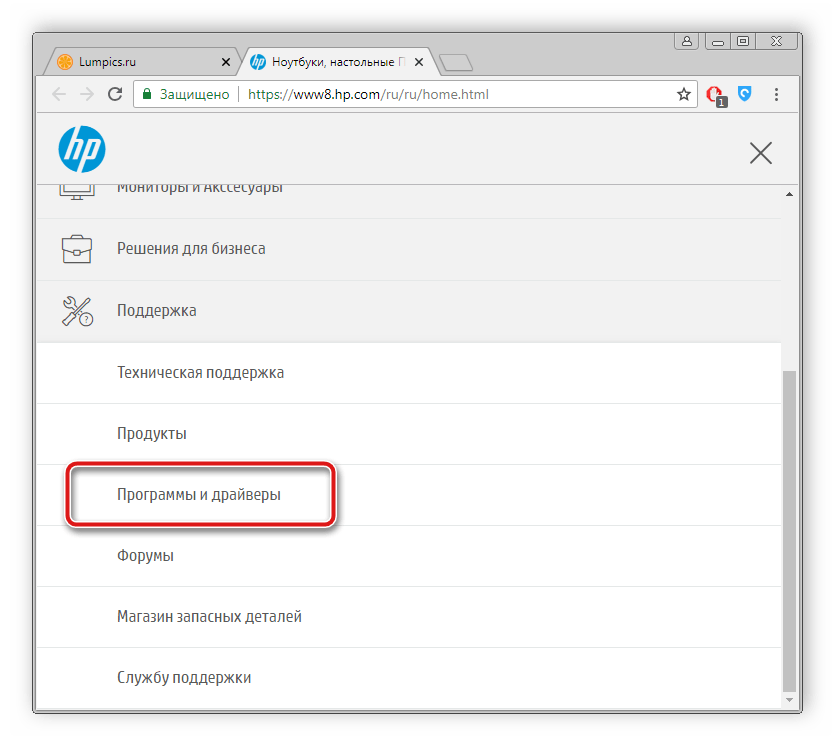
- Кликните на всплывающее меню «Поддержка».
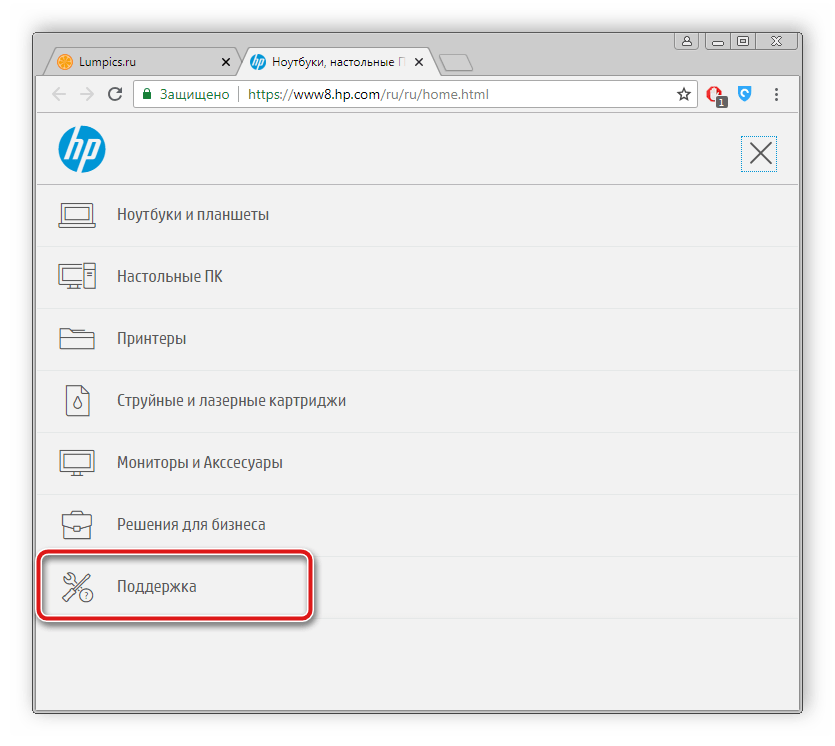
- Перейдите к разделу «Программы и драйверы».
Способ 2: Программа HP Support Assistant
Данная программа предназначена для обновления драйверов для устройств Hewlett-Packard. Распространяется она также на официальном сайте компании.
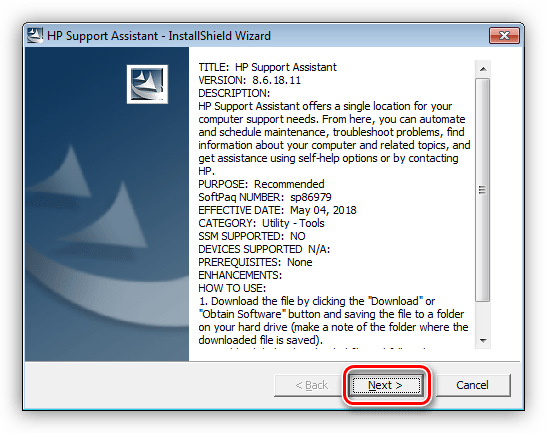
- Запускаем скачанный установщик программы двойным кликом и нажимаем кнопку «Next».
- Принимаем условия лицензионного соглашения.
Ждем, пока закончится проверка.
Способ 3: Специализированные программы
Сейчас известно достаточно много ПО, предназначенного для поиска и загрузки компонентов ко встроенным комплектующим. Однако они способны выполнить сканирование файлов и к периферийному оборудованию. Мы советуем к ознакомлению другой наш материал, чтобы подобрать там хорошую программу для поиска и инсталляции драйверов к принтеру HP LaserJet Pro M1132.
Одним из лучших представителей подобного софта является DriverPack Solution. В ней произвести сканирование и установку файлов достаточно просто и делается это бесплатно, нужно просто следовать инструкции, приведенной в другой нашей статье по ссылке ниже.
Способ 4: ID оборудования
Любое соединенное с компьютером устройство имеет свой личный номер, благодаря которому происходит идентификация его в операционной системе. Драйверы для HP LaserJet Pro M1132 можно установить таким образом, нужно лишь узнать его ID. Он выглядит следующим образом:
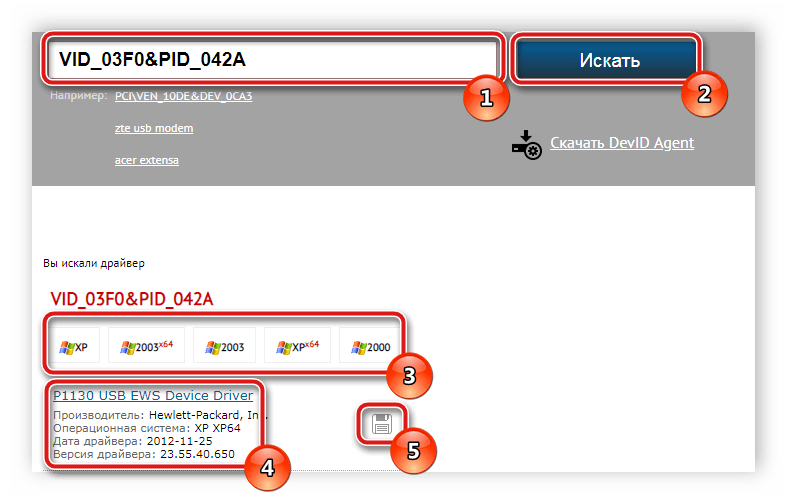
Развернуто о поиске драйверов через уникальный идентификатор читайте в другом нашем материале.
Способ 5: Встроенные в ОС инструменты
Операционные системы Windows оснащены особым компонентом – хранилищем драйверов. В нем находятся пакеты для большого количества устройств разных производителей. Далее будут представлены инструкции для разных редакций «винды».
Windows 10
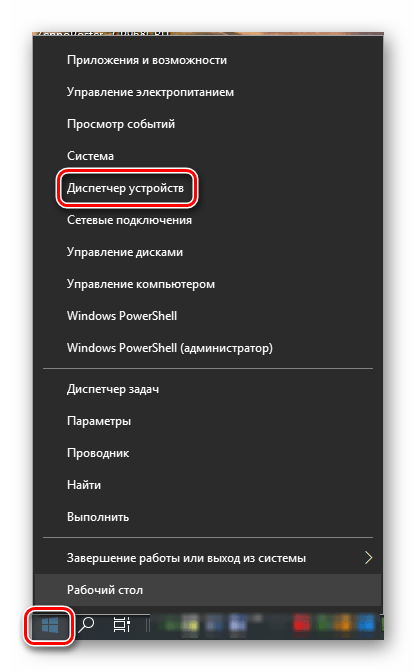
- Нажимаем ПКМ по значку «Пуск» и в открывшемся контекстном меню выбираем пункт «Диспетчер устройств».
- Кликаем мышью в любом месте экрана со списком девайсов, после чего переходим в меню «Действие – Установить старое устройство».
Windows 8 и 7
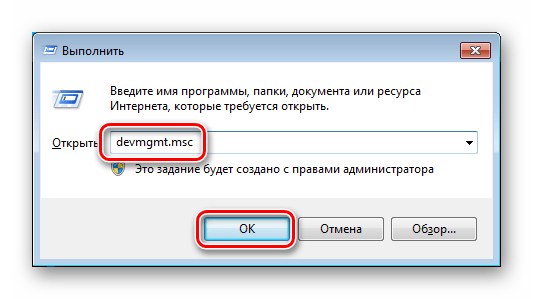
Действия, приведенные выше, актуальны и для данных систем за исключением способа доступа к «Диспетчеру устройств». Быстро открыть его можно из строки «Выполнить» (Win+R) командой
Windows XP
Хранилище Windows XP не содержит необходимых пакетов. Если ваш ПК управляется этой версией ОС, то примените другие инструменты, описанные выше.
Заключение
Выше мы детально разобрали четыре варианта поиска и установки драйверов на принтер HP LaserJet Pro M1132. Как можно заметить, хоть все они и обладают разными алгоритмами действий, но не являются сложными, а с выполнением процесса справится даже неопытный пользователь.