Как перенести загрузчик windows 10 на другой жесткий диск
это вообще непонятно — может сфоткаешь для понимания? Как это неудобно откинуть SATA кабель либо из материнки либо с самого харда? Не могу себе представить такую ситуацию.
Отправлено спустя 6 минут 50 секунд:
- Профіль
- Цитата
- Профіль
- Цитата
Вот по этому гайду неделю назад склепал новый загрузчик:
https://winitpro.ru/index.php/2015/06/0 . windows-7/
Купил новый ссд, накатил на него 10ку, форматнул старый ссд и оказалось, что убил загрузчик. Создал новый за 20 минут.
как перенести загрузчик windows 10 на другой жесткий диск
Перенос загрузочного раздела на другой жесткий диск после установки windows 10
Тема обсуждалась, наверное, неоднократно, но решить проблему предложенными способами не смог.
Ситуация: было 2 hdd, первый с windows 7, второй для хранения данных. Первый hdd стал потихоньку накрываться; установил на второй windows 10. Загрузочный раздел остался на первом диске. Хочу перенести его на второй — на тот случай, если первый, наконец, загнётся. Помогите, пожалуйста, разобраться, как же это сделать. Средствами EasyBSD не смог этого сделать (или не понял, как). Восстановление загрузки windows 10 при отключенном hdd с загрузочным разделом не работает.
Помощь в написании контрольных, курсовых и дипломных работ здесь.
 Перенос Windows XP на другой жёсткий диск клонированием
Стоит задача, перенести ОС Windows XP со старого ЖД на новый. Диски идентичны по размеру. Копирую с.
Создание загрузочного раздела для установки Windows с жёсткого диска
Здравствуйте товарищи, заранее прошу прощения если такая тема уже обсуждалась, просто даже не знаю.
После установки Windows XP поверх Windows 7 второй жесткий диск не открывается и предлагает отформатировать
Здравствуйте,было 2 жестких диска,на одном стояла win7,на другой поставил winxp. Теперь когда.
Нужно разбить жесткий диск на 2 раздела в Windows 8
В общем купил ноутбук и там винда8. Как разбить жесткий диск на 2 раздела? Акроник не помогает.(.
Решение
Спасибо! Всё получилось!
Для тех, кто будет решать ту же проблему, описываю по порядку, что делать:
1. Win+R, вводим «diskmgmt.msc», открывается «Управление дисками», смотрим, какой раздел на hdd (назовём его «новый hdd») – на котором нужно создать загрузочный раздел, идёт первым.
2. Переносим из этого раздела данные в другой и удаляем его через то же Управление дисками.
3. Выключаем комп, отключаем физически старый hdd, загружаемся с загрузочной флешки или CD Windows 10.
4. В меню установки нажимаем Shift+F10, вызывается командная строка, вводим «diskpart» (запускается diskpart). Создаём EFI раздел на новом hdd командой «create partition efi size=100». Как я понимаю, он автоматически создастся в начале hdd (если мы его освободили, удалив первый раздел на жёстком диске).
5. Форматируем созданный EFI раздел в FAT32. Вводим «list vol», выводится список всех разделов hdd. Ищем наш только что созданный раздел на 100 мб, смотрим его номер. Выбираем его: «select volume 1» (вместо «1» вписываем номер, который в вашем случае соответствует разделу на 100 Мб). Далее форматируем (форматируется выбранный раздел!): «format /fs:fat32».
6. Снова вводим «list vol» —> смотрим, какая буква присвоена разделу hdd, на котором установлена система (я смотрел просто по его размеру, это совсем необязательно «C», как при работе в Windows). Выходим из diskpart: вводим «exit».
7. Восстанавливаем загрузочный сектор с помощью команды bcdboot. Вводим «bcdboot N:\Windows» (где «N» – буква, присвоенная разделу с системой, которую мы узнали в предыдущем пункте). Раздел EFI, в котором будут созданы загрузочные файлы, определится автоматически (он у нас один).
8. Всё. Перезагружаемся и смотрим, запускается ли система
В моём случае всё работает при подключении и только нового, и обоих, и старого, и нового, жёсткого дисков одновременно. Просто если в биосе выставить в приоритете загрузки новый, то без выбора системы запускается Windows 10 (т. к. именно её загрузочный сектор был «восстановлен», а точнее, создан), а если выставить старый – идёт загрузка из его загрузочного сектора, и можно выбрать Windows 10 или Windows 7.
Такие дела. Поправьте, плз, если где-то напутал в алгоритме.
MaxIV,
Пункты 4 и 5 можно сделать сразу
Пункт №7 это создание файлов загрузки на разделе EFI (не восстановление загрузочного сектора). Если нужно, то 7-ку можно добавить в меню загрузки Win 10. Например с помощью программы Bootice или средствами Windows, один из вариантов
У меня та же история:
несколько лет назад перенёс систему на SSD копированием раздела, EFI раздел остался на HDD, и при запуске предлагается выбрать какую систему загружать.
Разница c ТопикСтартером в том, что с выходом 1909 я хочу полностью переустановить Windows, у уже перенёс все данные на внешний ЖД и поэтому ничего сохранять необходимости нет.
Если ли я при установке Win10 c флешки просто удалю вообще все разделы и на HDD и на SSD в GUI, и нажму «создать раздел», создаст ли он EFI раздел там, где мне нужно (на SSD)?
Перенести загрузчик С HDD на SSD
Вопрос тривиальный, но у меня решить его поверхностными решениями не получилось. Несмотря на то что я уже сталкивался с такой проблемой, но каких то затруднений в восстановлении загрузчика винды и линукса у меня не возникало. И вот перебрав все способы из гугла и из соседних тем, я не знаю что еще придумать
В общем, все попытки загрузиться с ssd встречает ошибка disk read error occurred.
Винду я не устанавливал на ssd а просто склонировал. После клонирования в загрузчик запись об этой винде не добавилась и после перезагрузки с этого ssd загрузиться не получилось. И я не стал париться, и вручную добавил в загрузчик запись на винду с этого ssd. В итоге все работает, но вот хдд на котором загрузчик, стал пропадать время от времени. Но это другая история.
В общем я может что то упускаю?
Помощь в написании контрольных, курсовых и дипломных работ здесь.
Загрузчик HDD перенести на SSD
Доброго времени суток. Скажите как правильно перенести загрузчик с HDD на SSD диск. Хочется.
Как перенести загрузчик с HDD на SSD
Здравствуйте! Как перенести загрузчик на SSD,с HDD-щника моего убогого?
Как перенести загрузчик на другой диск SSD
Здравствуйте хочу поставить большего обьема SSD за место старой но возник вопрос оказалось что на.
Как создать загрузочный раздел на SSD и перенести загрузчик
Доброго времени суток, уважаемые форумчане. Подскажите не особо опытному, порядок действий. В моем.
Как перенести Windows 10 на другой диск (HDD, SSD)
Каждый владелец игрового или даже обычного офисного компьютера знает, что со временем его устройству необходим апгрейд. Не так давно появились жёсткие диски нового типа, которые по сути являются флешкой большого размера — SSD. Но как перенести свою систему Windows 10 на другой диск, например, с HDD на SSD — об этом вы узнаете далее в статье.
Нужно ли переносить систему с HDD на SSD
Причина, по которой пользователи хотят перенести Windows на SSD — скорость работы. В дисках нового типа система действительно работает значительно динамичнее, чем на старых HDD. Загрузка, обработка, установка и запуск программ на новых накопителях совершается в десятки раз быстрее. Тем более, что увеличивается скорость работы программ и игр. Становится интересно, за счёт чего такие диски работают быстрее стандартных механических дисков.
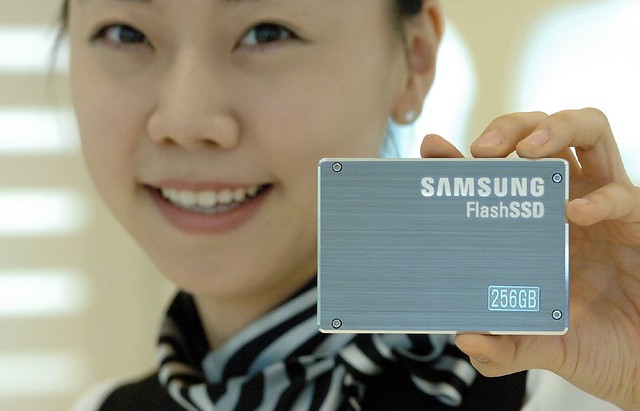
Твердотельный накопитель SSD
SSD — это запоминающие устройства нового поколения. В наши дни хорошая альтернатива HDD. Такие диски бывают разного назначения. Встречаются устройства со своим встроенным источником питания. Внутри находятся микросхемы памяти, а также контроллер, который хранит дополнительную информацию и помогает вводить или отправлять память на устройства компьютера. Архитектура SSD довольно схожа с обычными флешками.
Сегодня самыми быстрыми из SSD является формат M.2. Их скорость работы достигает 3800 Мб за секунду. Что сильно превышает производительность аналоговых жёстких дисков. Поэтому устанавливать их в качестве системных конечно же стоит. Пользователи сразу же ощутят разницу работы между двумя видами устройств. Диски SSD ограничены определённым количество перезаписи. То есть их ресурс не условно-бесконечен, как в HDD. Именно поэтому рекомендую устанавливать SSD в качестве системных, а все особо важные данные хранить на обычном HDD.
Что необходимо для транспортировки ОС
Чтобы у вас появилась возможность перенести операционную систему с одного диска на другой, необходима программа. Позволяющая это сделать. ПО этого типа, как и жёсткие диски, делятся на виды — те, что работают только с SSD или с HDD. Встречаются также универсальные утилиты, которые могут перезаписывать данные из обоих типов диска. Более того, практически у каждого производителя твердотельных накопителей есть собственные программы для этой процедуры. Например с дисками Самсунг идёт очень хорошая и удобная утилитка для переноса системы на новый диск, но она работает только с их дисками.
В этой инструкции мы с вами воспользуемся бесплатной и универсальной утилитой — AOMEI Partition Assistant Standard Edition. Загрузить её можно по этой ссылке.
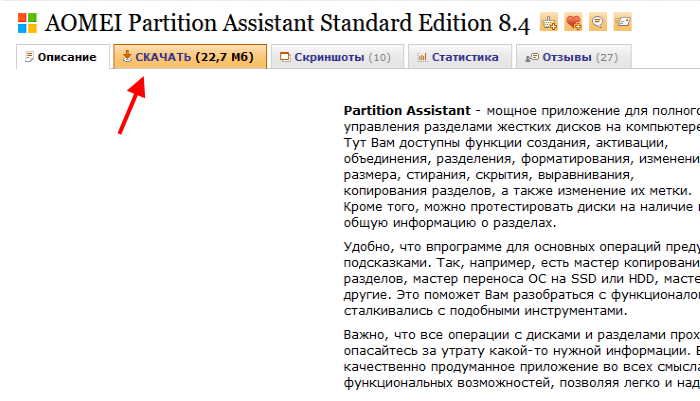
Страница загрузки программы AOMEI
Утилиту необходимо скачать и установить на свой компьютер, из которого нужно будет клонировать операционную систему. Когда программа будет готова к работе, нужно подключить оба диска к компьютеру, чтобы они определялись системой.
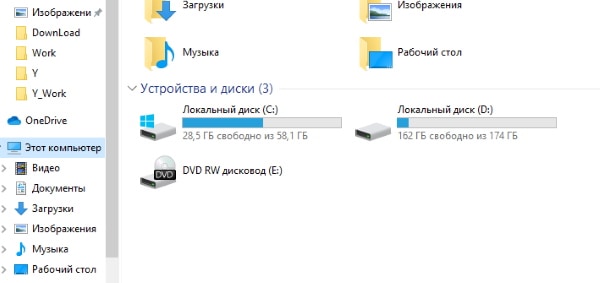
Диски в проводнике Windows
Проверьте, подключены ли все диски к вашему компьютеру. Это можно сделать через BIOS компьютера или ноутбука. Подключать диск стоит только при отключенном питании компьютера.
Как переместить Виндовс 10 на другой диск
Итак, если у вас всё готово, можно приступать к переносу Windows на SSD или другой HDD.
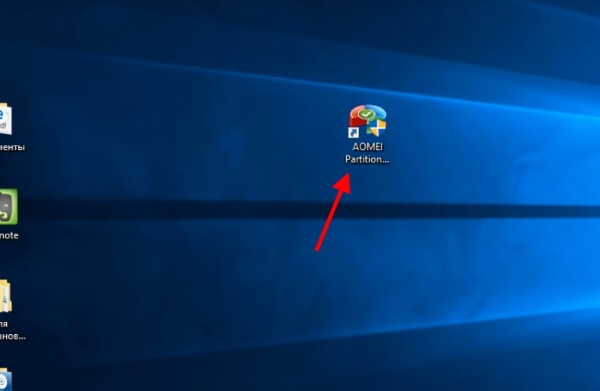
Запуск программы переноса системы Windows 10
Запустите только что установленную утилиту, чтобы начать работу:
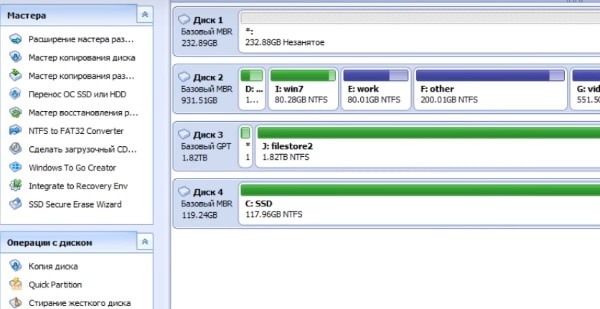
Главное окно программы AOMEI
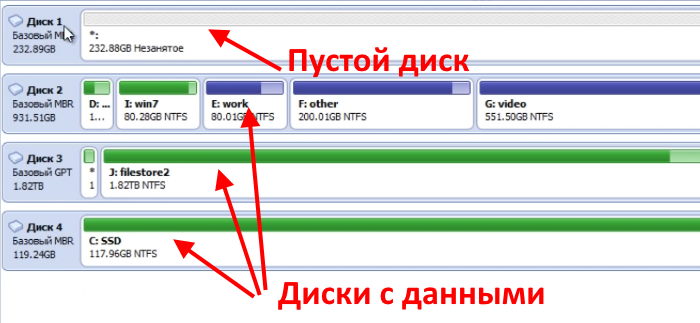
Список дисков, подключенных к компьютеру
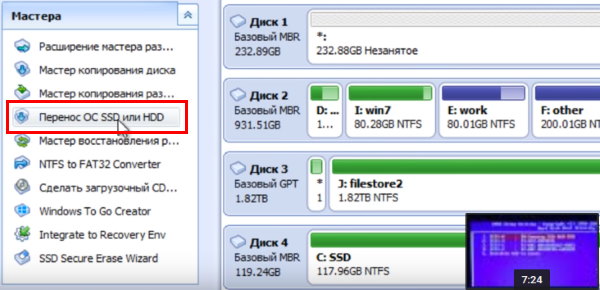
Выберите «Перенос ОС SSD или HDD»
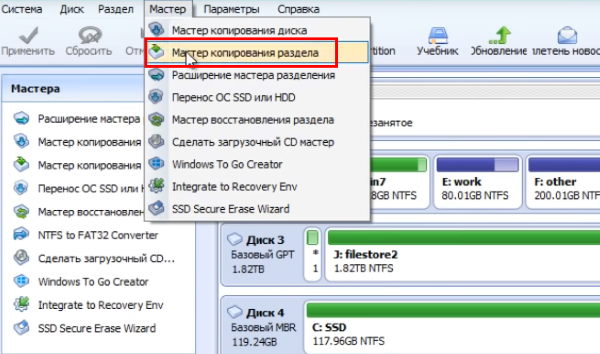
Перенос ОС в меню программы
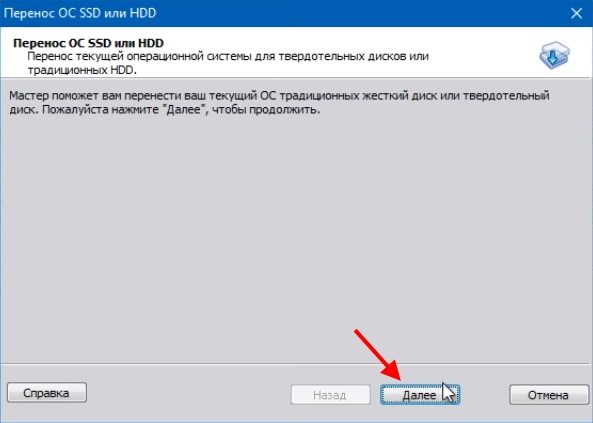
Нажмите кнопку «Далее»
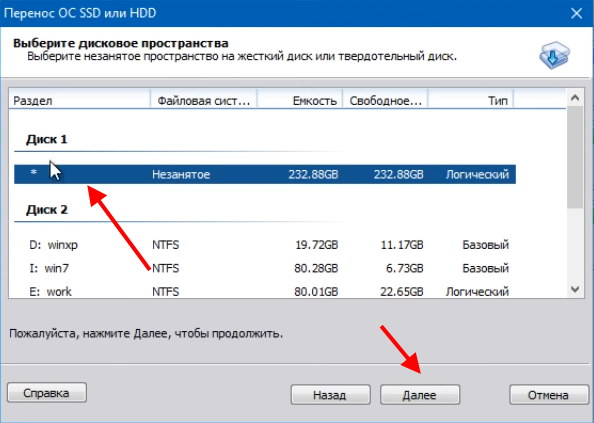
Выберите незанятое пространство и нажмите «Далее»
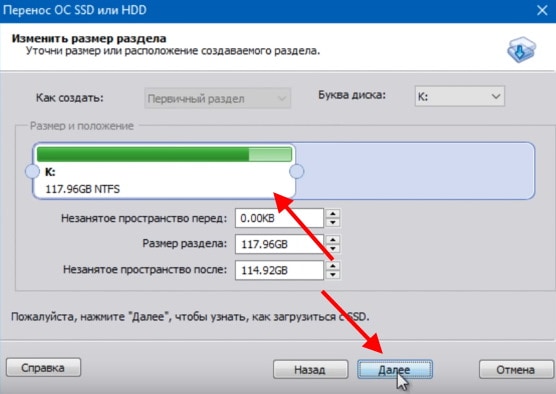
Укажите пространство диска, которое займёт системный логический диск
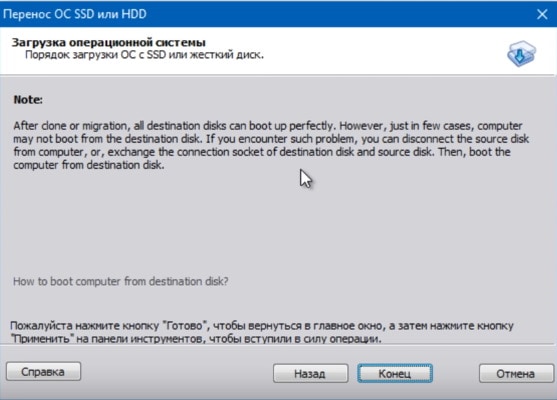
Нажмите кнопку «Конец»
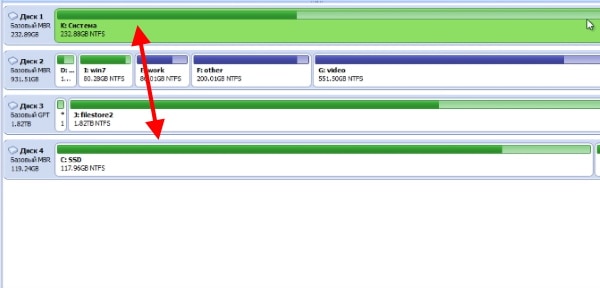
Окно с дисками перед запуском переноса системы
В последнем окне вы можете видеть количество времени копирования файлов с одного диска на другой.
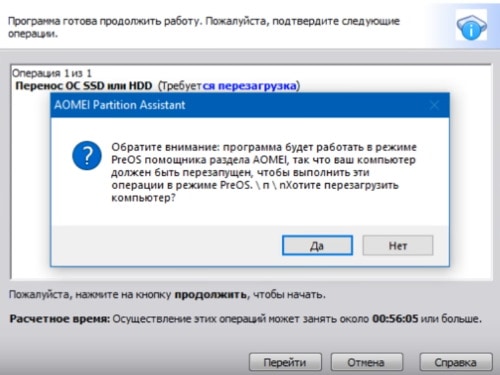
Окно подтверждения операции
Не стоит переживать о букве системного диска. Когда им станет новый назначенный диск, буква будет такой, какая была на старом диске. То есть C. Когда вы подтвердите операцию, компьютер начнёт перезагрузку.
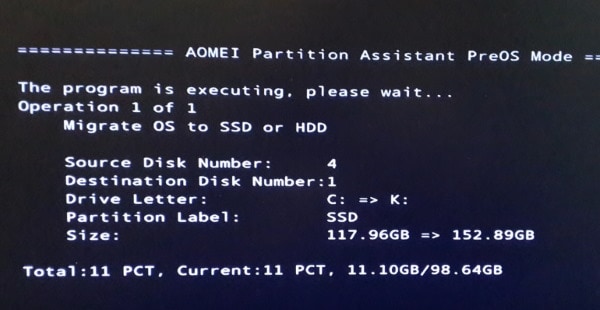
Окно работы программы AOMEI
Когда утилита начнёт свою работу, вы увидите её действия на чёрном экране. Здесь будет отображаться ход действий.
Это интересно: что это Runtime Broker в Windows 10.
Настройка системы после операции
После завершения работы утилиты AOMEI, необходимо перезагрузить компьютер и выполнить следующие операции.
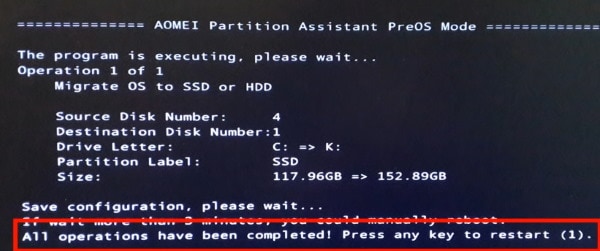
Сообщение о завершении процесса переноса системы Windows
| Действие: | Инструкция: |
|---|---|
| Войдите в BIOS | Вам понадобится установить новый диск с копированными системными файлами в качестве загрузочного. В подсистему своего компьютера можно попасть, нажав на соответствующую клавишу и удерживая её до появления окна BIOS. Чтобы её узнать, необходимо обратить внимание на начальный экран загрузки. Система показывает, как попасть в настройки и отображает клавишу. Чаще всего ими выступает — DEL или F2. |
| Найдите параметр Boot Priority | В подсистеме BIOS вам нужно найти пункт, который отвечает за настройку и выбор устройств для загрузки Windows. Этот параметр имеет название со словом Boot и Priority. В этой настройке необходимо выставить SSD или новый жёсткий диск в качестве загрузочного. Его нужно поставить первым в списке запоминающих устройств, подключенных к данному ПК. |
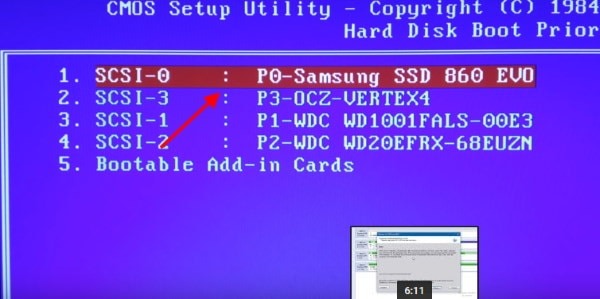
Новое устройство с Windows на первой позиции для загрузкиКогда эта настройка будет выполнена, нажмите клавишу F10 и подтвердите сохранение настроек.
Компьютер перезагрузится и начнёт загружать систему уже с новыми параметрами и новым системным диском.
Ошибки или сбои во время выполнения переноса Windows 10
Не исключено, что во время копирования системы на новый диск в вашем компьютере будут появляться ошибки. Причин для этого достаточно много. Но большинство из них можно решить, если выполнить инструкцию по переносу с самого начала. Это значит, что вам нужно вернуться и начать выбирать диск для переноса. Обратите внимание на дисковое пространство, которым обладает новый диск. Возможно, его недостаточно. Попробуйте сделать логический диск на новом жёстком диске меньшего размера.
Также используйте для переноса другие утилиты. Откройте официальный сайт разработчика SSD или HDD и поищите программу там. Фирменное ПО значительно лучше справится с работой, если оно предусмотрено разработчиком.
Вы можете скачать одну из следующих программ:
Если в одной из этих программ также возникают ошибки, попробуйте скачать следующую утилиту. Каждая из них нацелена на то, чтобы помочь вам перенести операционную систему Windows 10 на другой диск HDD или SDD.
Перенос Windows 10 на другой диск (HDD,SSD)
В жизни каждого пользователя ПК встречается ситуация, когда надо клонировать образ на второй жесткий диск. Причины для такого решения могут быть разные: требуется освободить место на текущем системном жестком диске, вы чувствуете, что первый носитель скоро выйдет из строя и вы нашли ему замену, или вы хотите использовать точно такую же систему на другом компьютере, либо вы купили более скоростной SSD вместо устаревшего HDD. Но причина переноса не так важна. Куда важнее то, каким образом можно произвести такую операцию. Об этом и пойдет речь в этой статье.
Для целей копирования образов на новые носители был разработан целый ряд программ. Как ими пользоваться и где их можно найти.
Первый вариант. Утилита Acronis True Image
Это одно из самых популярных решений, используемых для наших целей. При помощи данной утилиты можно переносить не только Windows 10, но и другие версии: седьмую, восьмую и XP.
Найти программу можно написав в поиск название Acronis True Image.
После скачивания и установки программного обеспечения выполните следующие действия для переноса:
Вариант 2. Использование программы AOMEI Partition Assistant Standard Edition
Программа имеет русифицированный интерфейс и бесплатна для некоммерческого пользования.
Скачать ее можно по этой ссылке: https://www.disk-partition.com/free-partition-manager.html
Чтобы клонировать систему, произведите следующие действия:
Перенос Windows 10 на твердотельный накопитель (SSD)
Если вы приобрели себе новый SSD взамен устаревшему HDD, то перед переносом Windows на новое пространство накопитель нужно установить в компьютер. Для этого:
Копирование Windows с SSD на HDD
Переносить Windows с HHD на SSD будем средствами самой операционной системы. Для этого:
С задачей по переносу Windows со старого диска на новый может справиться любой, даже не очень опытный пользователь. Для этого разработано множество программ, с которыми не надо долго разбираться и их настраивать. Желаем вам успеха в клонировании операционных систем!
Как перенести на другой жесткий диск загрузчик ОС Windows 10, 3 способа
Windows, Windows 10, Windows 7, Windows 8, Windows Server, Windows Vista
Бывают такие ситуации, что установщик Windows устанавливая систему на один жесткий диск, ставит загрузчик на другой. И, когда по какой-то надобности, необходимо второй диск извлечь, то можно получить нерабочий компьютер, так как загрузчик на первом диске отсутствует. К счастью, подобное недоразумение очень легко исправить.
Копирование загрузчика Windows с одного диска на другой
Для начала, нужно вернуть второй жесткий диск в компьютер, и загрузится в Windows. В ней выполняем следующую команду в командной строке (обязательно запущенную от имени администратора):
После того, как появится сообщение о успешном завершении работы, выключаем компьютер, отключаем диск со старым загрузчиком и включаем компьютер.
Аннотация
Начальные условия: в вашей системе более одного жесткого диска. На одном из них уже установлена операционная система, а на второй вы установили Windows 7. Возникла необходимость удалить из системы жесткий диск, на котором Windows 7 не установлена. Но оказалось, что без этого диска ваша система загружаться не хочет. Это произошло потому, что перестало соблюдаться одно из трех условий успешной загрузки:
diskmgmt.msc и нажмите OK) и посмотрите, какая буква присвоена первому слева разделу диска, который планируется оставить. Именно этот раздел мы сделаем загрузочным и активным: щелкните правой кнопкой мыши по выбранному разделу и выберите пункт контекстного меню «Сделать раздел активным». Учтите, что этот раздел должен иметь атрибут «основной». Второй: запустите командную строку с правами администратора. Все команды, о которых пойдет речь далее, будут выполняться последовательно без выхода из командной строки.
где X — номер диска, который предполагается оставить, в списке дисков (команда list disk). Перезаписываем загрузочный сектор (делаем его совместимым с bootmgr): Для этого понадобится утилита bootsect.exe, которую, при отсутствии установочного диска, можно взять здесь. Заранее скачайте и распакуйте ее, например, в корневой каталог раздела С:.
примечание: опыт показывает, при наличии в конфигурации 2-х и более HDD ключ /force необходим. Переносим BCD и файл bootmgr на новый активный раздел:
Проверяем и редактируем BCD
 По результатам выполнения команды проверьте параметры (подчеркнуты на скриншоте):
Обычно выполнение команд не требуется, но проверить не помешает. Вместо идентификатора может быть , или вообще буквенно-цифровой. Тогда в командах нужно использовать тот, который используется для загрузки. Таким образом, перенесение файлов загрузки на другой диск — не такая сложная задача. В связи с тем, что программа восстановления запуска, выполняющаяся из среды восстановления, использует параметры «по-умолчанию», язык менеджера загрузки становится английским. При наличии одной загружаемой системы это не заметно, а при наличии меню мультизагрузки — бросается в глаза. Если вас это не устраивает, выполните в командной строке:
Выполнить ее нужно уже после перенесения файлов загрузки в новый раздел. Информация к новости
Категория: Windows 7 / Восстановление Windows
Привет друзья! В сегодняшней статье мы с вами создадим заново загрузчик Windows 7. В каких случаях это может пригодится. К примеру у вас не загружается Windows 7 и выдаёт ошибки, связанные с неисправностью загрузчика, например: «An operating system was not found» (Операционная система не найдена), BOOTMGR is missing. Press ctrl+alt+del, NTLDR is missing при загрузке Windows 7. А может вы перенесли Windows 7 с жёсткого диска на твердотельный накопитель, но система не стартует с SSD и выводит ошибку или показывает чёрный экран. Вы пытаетесь восстановить загрузку операционной системы стандартными командами, но у вас это не получается. В таких случаях нужно удалить и затем создать заново скрытый раздел — System Reserved (Зарезервировано системой, объём 100 МБ), именно на этом разделе находятся файлы загрузки Windows 7.
Создание загрузчика Windows 7 заново
Автор — Владимир. При установке Windows 7 на ноутбук или компьютер с обычным BIOS (жёсткий диск MBR), автоматически создаётся скрытый раздел System Reserved (Зарезервировано системой, объём 100 МБ), назначение которого — хранить и защищать файлы загрузки операционной системы. Данный раздел всегда имеет атрибуты: (Активен, Система, Основной раздел), и с него происходит запуск операционной системы, установленной на вашем компьютере. Если данному разделу присвоить букву диска и в параметрах папок (вид) установить параметры «Показывать скрытые файлы» и снять галочку с параметра «Скрывать защищённые системные файлы», то внутри вы увидите папку «Boot» (содержащую хранилище конфигурации загрузки файл — BCD), и менеджер загрузки файл «bootmgr».
который выполняет поиск активного раздела (Active), с которого может осуществляться загрузка операционной системы, данный активный раздел называется PBR (Partition Boot Record) и имеет свою загрузочную запись Bootmgr.
Загрузка Windows 7 происходит в такой последовательности, менеджер загрузки файл «bootmgr» обрабатывает имеющуюся информацию в хранилище загрузки (файле BCD), а это — меню, время отображения, список операционных систем (если их несколько) и так далее, еcли данные корректные, то следует загрузка операционной системы. Но! Если хоть один из упомянутых мной файлов (bootmgr или BCD) окажется некорректным или вовсе будет отсутствовать, то проблемы при загрузке системы нам обеспечены. Часто бывает, что целостность данных файлов бывает нарушена в силу каких-либо причин (неосторожные действия пользователя, установка менеджеров загрузки сторонних разработчиков, вирусы и т.д), в этом случае стандартные действия по восстановлению загрузчика могут не помочь и тогда лучше всего удалить этот раздел полностью, затем форматировать и создать файлы загрузки заново. Как это можно сделать.
Удаляем скрытый раздел System Reserved (Зарезервировано системой, объём 100 МБ) и создаём его заново с помощью встроенной в систему утилиты командной строки diskpart
Загружаемся с установочной флешки Windows 7. Если не найдёте ISO-образ семёрки, то можете использовать загр. флешку Windows 8.1 или Win 10. В начальном окне установки системы открываем командную строку клавиатурным сочетанием Shift+F10.
Вводим последовательно команды:
diskpart lis vol (эта команда отображает буквы, номера, метки, размер и файловую систему. Б уква раздела 100 мб (С:). Том 1. Б уква раздела с установленной Windows 7 — (D:). sel vol 1 ( выбор тома с которым будем работать — 100 мб (С:). Том 1) del vol ( удаляем том 100 мб). после удаления тома на диске появилась неразмеченная область 100 мб. creat par prim ( создаём основной раздел в этой неразмеченной области) format fs=ntfs ( создаём на разделе файловую систему NTFS) assign letter С ( присваиваем созданному разделу букву С ) activ ( делаем раздел активным) exit ( выходим из diskpart ) bootsect /nt60 C: /mbr (данная команда записывает на жёсткий диск нужные коды PBR ( Bootmgr) и MBR ( NT 6.x )) bcdboot D:windows /s C: ( создаём загрузчик для Windows 7, находящийся на (D:), расположение загрузчика (С:)) Файлы загрузки успешно созданы.
Данный способ подойдёт и для тех у кого несколько жёстких дисков, и на них установлены OS с загрузчиком.
Статьи по этой теме:
1. Форматирование в командной строке скрытого раздела «Зарезервировано системой» объём 100 МБ содержащего файлы загрузки Windows 7 и дальнейшее автоматическое восстановление системы
2. Как удалить Скрытый раздел System Reserved, размер 500 МБ (Зарезервировано системой) на Windows 10 (жёсткий диск MBR)
3. Как создать заново Скрытый раздел System Reserved (Зарезервировано системой)
4. Как узнать, где на жёстком диске MBR находится активный раздел вместе с загрузчиком операционных систем (при наличии на HDD нескольких установленных Windows и отсутствии Скрытого раздела System Reserved (Зарезервировано системой)
Вернуться Комментариев: 65 Дорогой посетитель, Вы можете задать на сайте любой вопрос и обязательно получите ответ!
Резервное копирование Windows 10 на другой жесткий носитель можно проводить несколькими способами. Но это действие невозможно выполнить без сторонних программ. В сети можно найти массу ПО, созданных для переноса системы на твердый накопитель. Некоторые из них отличаются сложным интерфейсом, разобраться в котором непросто даже опытному юзеру. Рассмотрим, как безопасно, не допуская ошибок, перенести загрузчик Windows 10 на другой жесткий диск.
Оснований для переноса загрузчика Windows 10 на другой жесткий диск может быть несколько. Факторы, вынуждающие прибегнуть к клонированию:
Большинство юзеров после завершения манипуляций не избавляются от первоначально установленной ОС. Это позволяет воспользоваться дубликатом операционной системы, если что-то пойдет не так.
Чтобы осуществить задуманное, кроме накопителя, на который будет осуществляться перенос, понадобится специальная программа. Ее стоимость доступна рядовому пользователю, но встречаются и бесплатные варианты.
Пакет программ Acronis True Image обеспечивает безопасность информации на устройстве. Пробный период данного ПО ограничен 30 днями, чтобы продолжить пользование следует приобретать лицензию. Как провести перенос:
В нижней части экрана всплывет клавиша «Параметры». Кликнув на нее, можете назначить вспомогательные настройки. Такие, как периодичность и схема резервного копирования.
Самая простая, удобная, русскоязычная версия программы для работы с дисками. Алгоритм переноса загрузчика Windows 10 с помощью AOMEI Partition Assistant Standard Edition:
После автоматической перезагрузки компьютер запустит программу клонирования, на это может понадобиться время. После завершения процесса перезапустите устройство снова.
Программа Bcdboot.exe используется для восстановления загрузчика Windows 10, для переноса и копирования файлов, создания резервного хранилища.
Для восстановления загрузчика Windows 10 загрузите устройство с оригинального установочного диска. Откройте окно текстового редактора.
Командная строка для пересоздания хранилища: BCDboot.exe Е:windows/ l en-us / s M: / f ALL
BCDboot.exe Е:windows/ L ru-ru S M:/ F ALL.
После проведения операции перезагрузите компьютер.
Специалисты предупреждают, что работать с Bcdboot.exe рекомендуется только «продвинутым» юзерам. Пользователям, которые имеют лишь общие представления о работе ПК, от этого способа лучше отказаться.
06.11.2020 19:28 1175 Евгений Верещака Информационный портал IT Техник  Выберите пункт Поиск и устранение неисправностей, а затем — Восстановление при загрузке. Выберите целевую операционную систему. Дальнейший процесс будет произведен автоматически.
По завершении вы либо увидите сообщение о том, что восстановление не удалось, либо компьютер автоматически перезагрузится (не забудьте вернуть загрузку с жесткого диска в БИОС) уже в восстановленную систему (но не всегда).
Если описанный способ не помог решить проблему, переходим к более результативному, ручному способу.
Процедура восстановления вручную
Для восстановления загрузчика вам потребуется либо дистрибутив Windows 10 (загрузочная флешка или диск), либо диск восстановления Windows 10. Если вы ими не обзавелись, придется воспользоваться другим компьютером для их создания. Подробнее о том, как сделать диск восстановления можно прочитать в статье Восстановление Windows 10.
Следующий этап — загрузиться с указанного носителя, поставив загрузку с него в БИОС (UEFI), либо используя Boot Menu. После загрузки, если это установочная флешка или диск, на экране выбора языка нажмите клавиши Shift + F10 или Shift+Fn+F10 на некоторых ноутбуках (откроется командная строка). Если это диск восстановления в меню выберите Диагностика — Дополнительные параметры — Командная строка.
В командной строке введите по порядку три команды (после каждой нажимаем Enter):

В результате выполнения команды list volume, вы увидите список подключенных томов. Запомните букву того тома, на котором располагаются файлы Windows 10 (в процессе восстановления это может быть не раздел C, а раздел под какой-либо другой буквой).
В большинстве случаев (на компьютере только одна ОС Windows 10, скрытый раздел EFI или MBR в наличии), для того, чтобы восстановить загрузчик, достаточно после этого выполнить одну команду:
bcdboot C:windows (где вместо C может потребоваться указать другую букву, о чем было сказано выше).
Примечание: если на компьютере несколько ОС, например, Windows 10 и 8.1, вы можете выполнить эту команду дважды, в первом случае указав путь к файлам одной ОС, во втором — другой (не сработает для Linux и XP. Для 7-ки зависит от конфигурации).

После выполнения этой команды вы увидите сообщение о том, что файлы загрузки успешно созданы. Можно попробовать перезагрузить компьютер в обычном режиме (вынув загрузочную флешку или диск) и проверить, загружается ли система (после некоторых сбоев загрузка происходит не сразу после восстановления загрузчика, а после проверки HDD или SSD и перезагрузки, также может проявиться ошибка 0xc0000001, которая в этом случае также обычно исправляется простой перезагрузкой).
Второй способ восстановить загрузчик Windows 10
Если вышеописанный способ не сработал, то возвращаемся в командную строку так же, как делали это ранее. Вводим команды diskpart, а потом — list volume. И изучаем подключенные разделы дисков.
Если у вас система с UEFI и GPT, в списке вы должны увидеть скрытый раздел с файловой системой FAT32 и размером 99-300 Мб. Если же BIOS и MBR, то должен обнаружиться раздел размером 500 Мб (после чистой установки Windows 10) или меньше с файловой системой NTFS. Вам требуется номер этого раздела N (Том 0, Том 1 и т.д.). Также обратите внимание на букву, соответствующую разделу, на котором хранятся файлы Windows.

Введите по порядку следующие команды:
По завершении, закрываем командную строку и перезагружаем компьютер уже не с внешнего загрузочного накопителя, проверяем, загружается ли Windows 10.
Как перенести загрузочный раздел с одного диска на другой
Начальные условия: в вашей системе более одного жесткого диска. На одном из них уже установлена операционная система, а на второй вы установили Windows 7. Возникла необходимость удалить из системы жесткий диск, на котором Windows 7 не установлена. Но оказалось, что без этого диска ваша система загружаться не хочет.
Это произошло потому, что перестало соблюдаться одно из трех условий успешной загрузки:
- раздел, с которого выполняется загрузка, должен быть активным;
- загрузочный сектор раздела должна быть совместим с bootmgr;
- на активном разделе должны находиться файлы загрузки операционной системы. Для Windows 7 это файл bootmgr и хранилище данных конфигурации загрузки (BCD), находящееся в скрытой и системной папке Boot.
Рассмотрим решение проблемы на примере конфигурации, представленной на рисунке
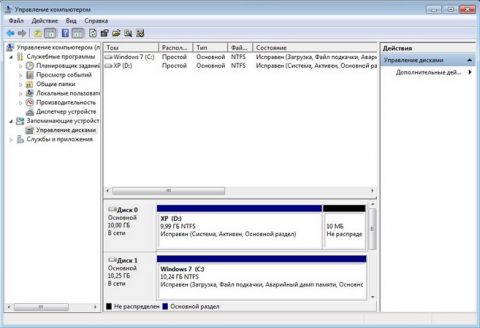
На скриншоте "Управления дисками" видно, что диск С:, на котором установлена Windows 7, не активен. Активным является диск D:. Файлов загрузки Windows 7 (они скрытые и системные) на диске С: так же не обнаружится. Задача: перенести загрузчик с диска D: на диск С:, то есть обеспечить соблюдение вышеназванных условий.
Использование установочного диска или диска восстановления Windows 7
При наличии этих дисков перенос загрузочных файлов не составляет труда. Физически отключите "ненужный" жесткий диск, загрузитесь с диска, установив в BIOS привод CD-DVD первым загрузочным устройством, войдите в среду восстановления. После того, как закончится сканирование и поиск установленных операционных систем, выполните "Восстановление запуска". Программа восстановления подготовит нужным образом жесткий диск и скопирует на него необходимые файлы. После перезагрузки возможность загрузки будет восстановлена.
Если у вас нет ни установочного диска, ни диска восстановления, можно воспользоваться способом, описанным ниже.
Перенесение файлов загрузки с использованием утилиты bcdboot.exe
Условно можно разделить предстоящую операцию на три этапа, соответствующих трем необходимым условиям успешной загрузки.
Первый: войдите в оснастку "Управление дисками" (Win + R, в строке "Выполнить" наберите diskmgmt.msc и нажмите OK) и посмотрите, какая буква присвоена первому слева разделу диска, который планируется оставить. Именно этот раздел мы сделаем загрузочным и активным: щелкните правой кнопкой мыши по выбранному разделу и выберите пункт контекстного меню "Сделать раздел активным". Учтите, что этот раздел должен иметь атрибут "основной".
Второй: запустите командную строку с правами администратора. Все команды, о которых пойдет речь далее, будут выполняться последовательно без выхода из командной строки.
где X — номер диска, который предполагается оставить, в списке дисков (команда list disk).
Для этого понадобится утилита bootsect.exe, которую, при отсутствии установочного диска, можно взять здесь. Заранее скачайте и распакуйте ее, например, в корневой каталог раздела С:.
примечание: опыт показывает, при наличии в конфигурации 2-х и более HDD ключ /force необходим.
— ключ /l — выбор языковых параметров менеджера загрузки. Если ваша система не русскоязычная, используйте другие значения этого ключа, например, для английского языка — en-Us, для немецкого — de-DE, и т.д.
— ключ /s — определяет букву тома, назначенную целевому системному разделу, в который копируются файлы среды загрузки. Это раздел, который мы сделали активным. Так как микропрограмма команды по умолчанию использует текущий системный раздел (до извлечения жесткого диска — это раздел D:), применение этого ключа с буквой предполагаемого загрузочного раздела — обязательно!
- Делаем диск активным. Есть два способа сделать нужный раздел активным.
- Перезаписываем загрузочный сектор (делаем его совместимым с bootmgr):
- Переносим BCD и файл bootmgr на новый активный раздел:
Проверяем и редактируем BCD
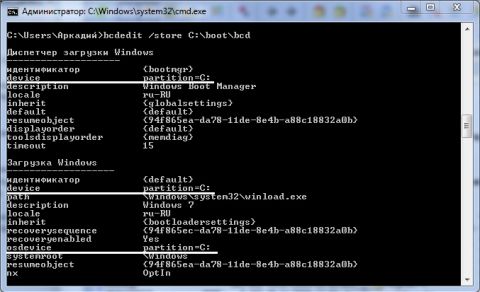
Увеличить рисунок
По результатам выполнения команды проверьте параметры (подчеркнуты на скриншоте):
- в секции "Диспетчер загрузки Windows" параметр device должен быть равен букве нового активного раздела, в нашем случае — С:.
- в секции "Загрузка Windows" параметры device и osdevice должны быть равны букве раздела, на котором сейчас расположены каталоги Windows. В нашем случае, это тоже С:.
- в случае несоответствия внесите необходимые изменения с помощью команд:
Обычно выполнение команд не требуется, но проверить не помешает. Вместо идентификатора
Таким образом, перенесение файлов загрузки на другой диск — не такая сложная задача.
Вместо заключения, или "Русскоязычное меню мультизагрузки"
В связи с тем, что программа восстановления запуска, выполняющаяся из среды восстановления, использует параметры "по-умолчанию", язык менеджера загрузки становится английским. При наличии одной загружаемой системы это не заметно, а при наличии меню мультизагрузки — бросается в глаза. Если вас это не устраивает, выполните в командной строке:
Как перенести загрузчик windows 10 с одного диска на другой

Резервное копирование Windows 10 на другой жесткий носитель можно проводить несколькими способами. Но это действие невозможно выполнить без сторонних программ. В сети можно найти массу ПО, созданных для переноса системы на твердый накопитель. Некоторые из них отличаются сложным интерфейсом, разобраться в котором непросто даже опытному юзеру. Рассмотрим, как безопасно, не допуская ошибок, перенести загрузчик Windows 10 на другой жесткий диск.
Что надо знать перед копированием?
Оснований для переноса загрузчика Windows 10 на другой жесткий диск может быть несколько. Факторы, вынуждающие прибегнуть к клонированию:
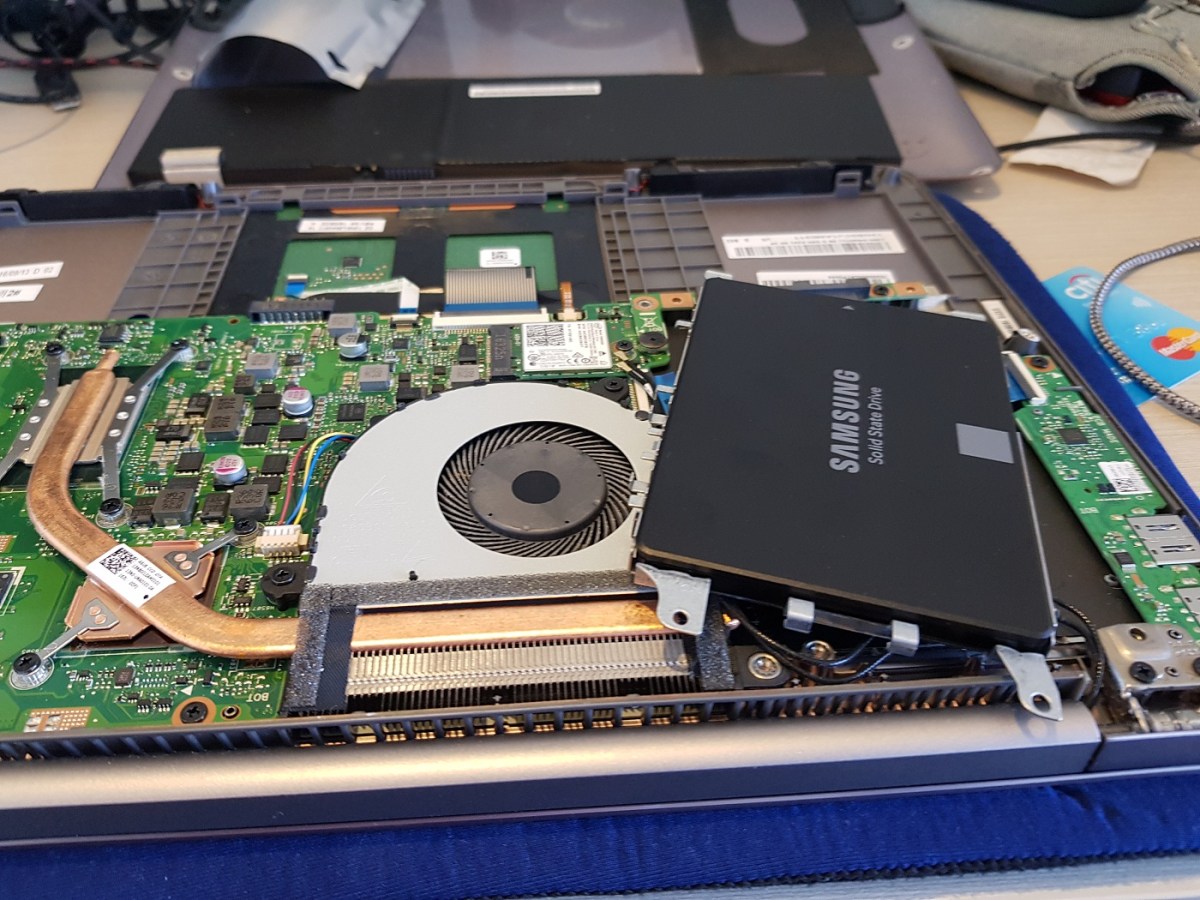
- Перенос Windows 10 на SSD оправдан тем, что скорость работы стандартного жесткого диска на порядок ниже энергонезависимого запоминающего устройства. Особенно это заметно при загрузке обновлений. После копирования она возрастает в несколько раз. Большой недостаток SSD-носителя – ограниченное число циклов перезаписи. Поэтому обоснованно производить его, когда процедура будет осуществляться наименьшее число раз.
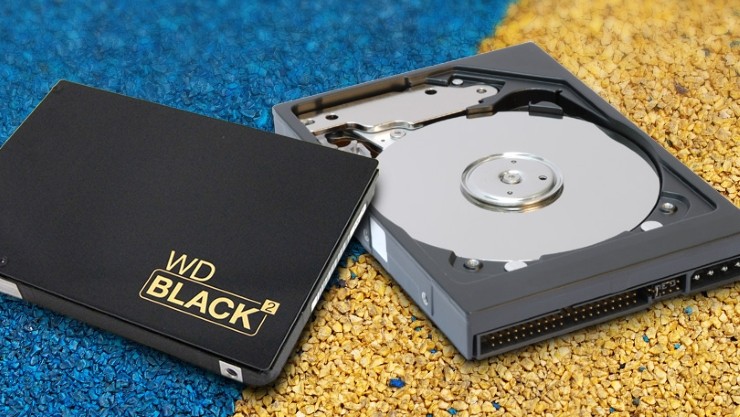
- Перенос Windows 10 на HHD накопитель производится, если у пользователя есть 2 винчестера. При этом на одном из них объем памяти порядком ограничен. В таком случае копирование ОП выполняется на HHD, дополнительно освобождая свободное пространство на жестком диске.
Большинство юзеров после завершения манипуляций не избавляются от первоначально установленной ОС. Это позволяет воспользоваться дубликатом операционной системы, если что-то пойдет не так.
Копирование загрузчика Windows с одного диска на другой
Чтобы осуществить задуманное, кроме накопителя, на который будет осуществляться перенос, понадобится специальная программа. Ее стоимость доступна рядовому пользователю, но встречаются и бесплатные варианты.
Acronis True Image
Пакет программ Acronis True Image обеспечивает безопасность информации на устройстве. Пробный период данного ПО ограничен 30 днями, чтобы продолжить пользование следует приобретать лицензию. Как провести перенос:
- Скачайте лицензионную версию, установите на компьютер.
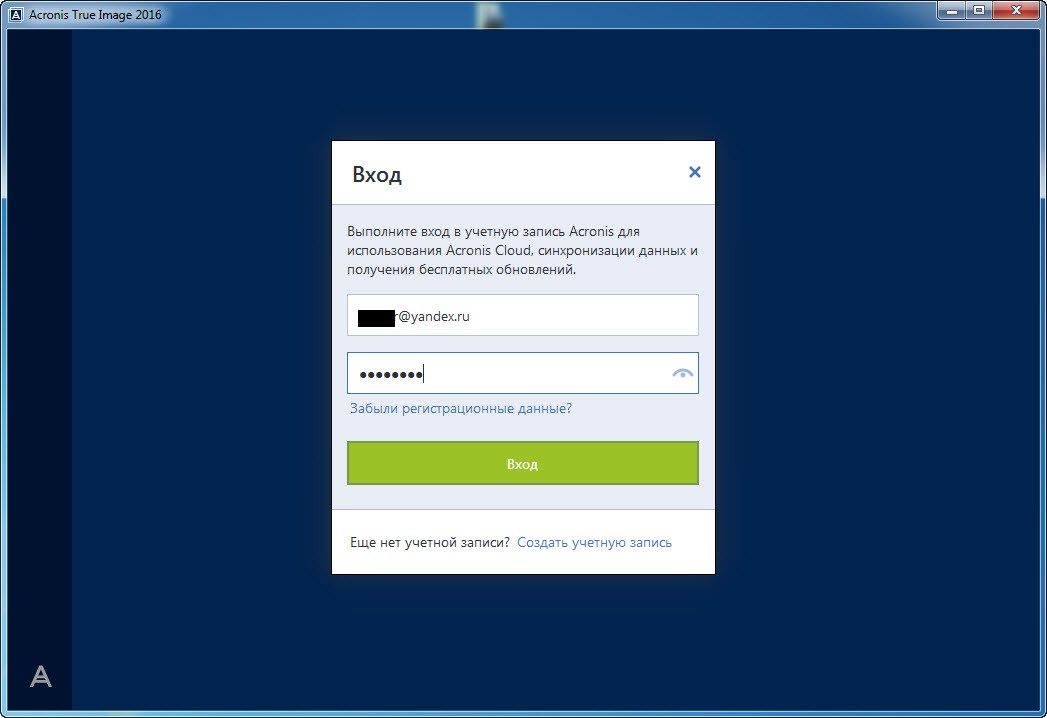
- Создание учетной записи обеспечит доступ к резервным копиям с любого устройства.

- Щелкните на окно «Резервное копирование», кликните на раздел «Весь компьютер».
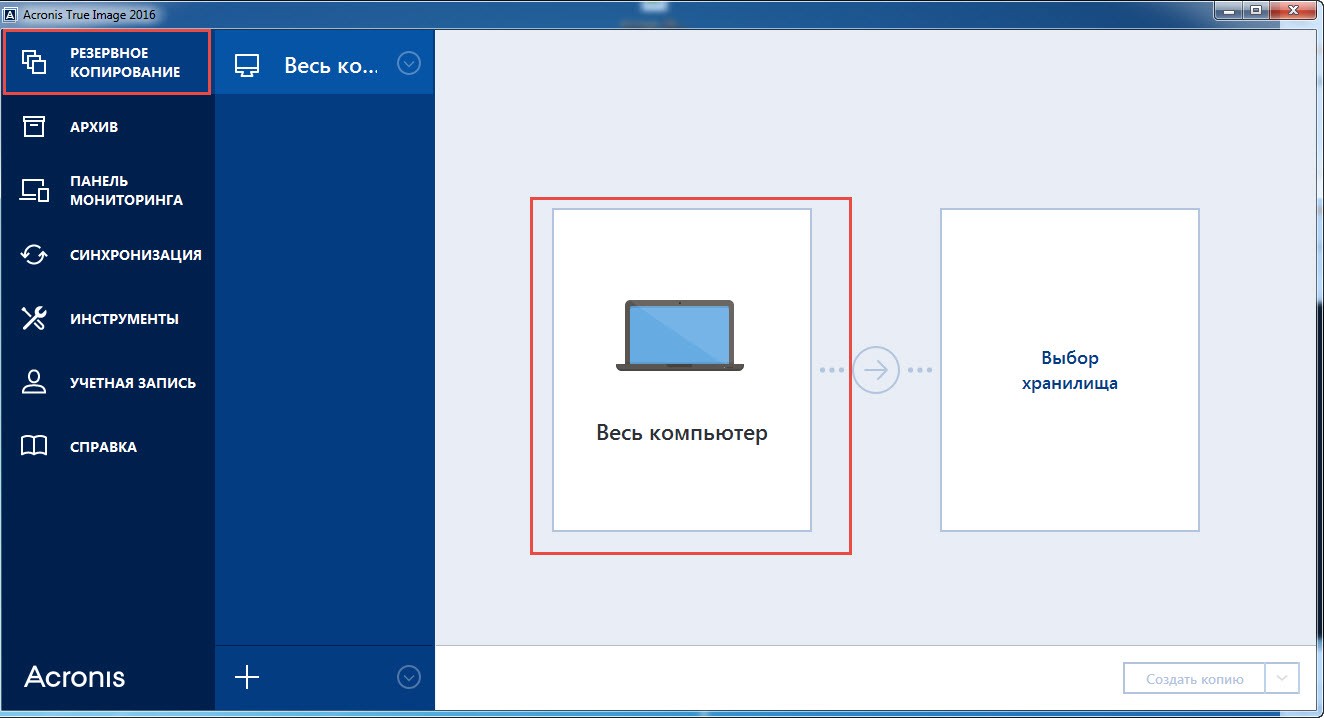
- Нажмите на «Диски и разделы».
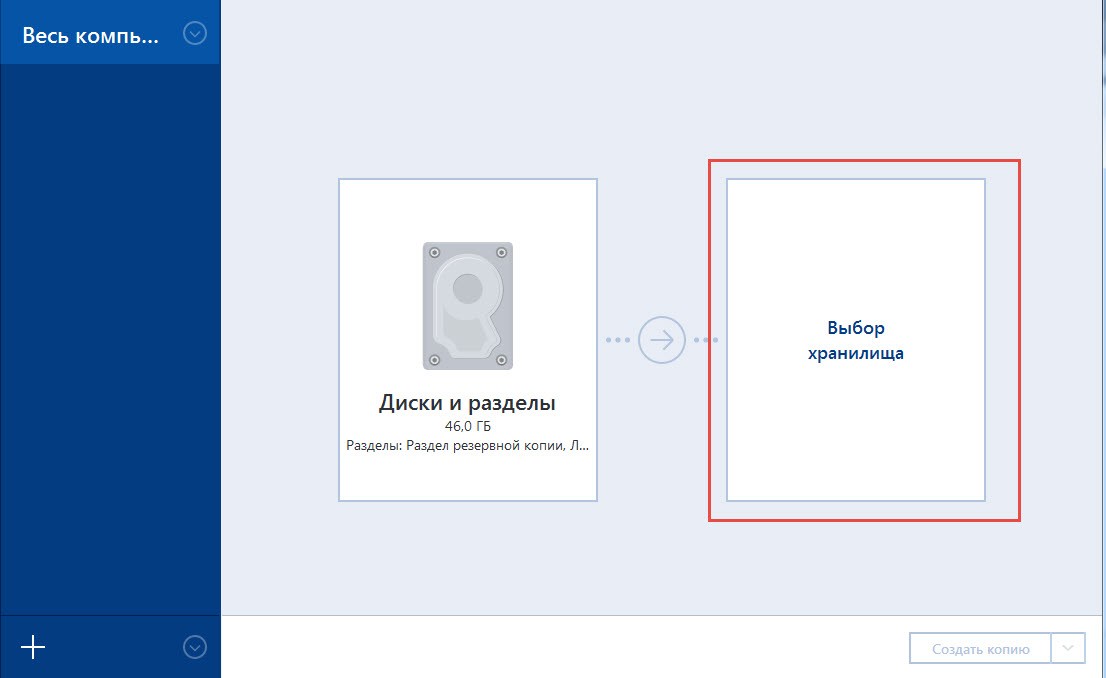
- Для проведения резервного копирования выберите загрузочный диск (стандартно – это носитель С:/).

- Щелкните на «Выбор хранилища». Чтобы обозначить, куда сохранять копии, кликните на раздел «Обзор».
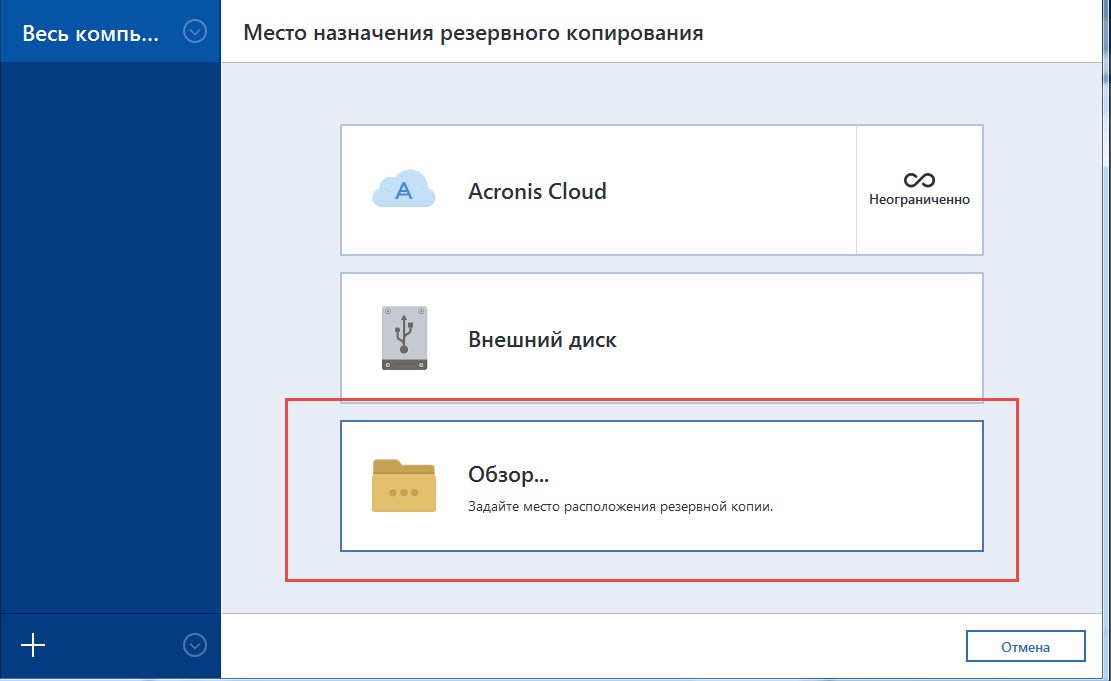
- Сначала выберите «Сеть», затем сетевое хранилище и папку, в которой будут сохраняться запасные копии.

- В открывшемся окне введите имя и пароль хранилища.

В нижней части экрана всплывет клавиша «Параметры». Кликнув на нее, можете назначить вспомогательные настройки. Такие, как периодичность и схема резервного копирования.
AOMEI Partition Assistant Standard Edition
Самая простая, удобная, русскоязычная версия программы для работы с дисками. Алгоритм переноса загрузчика Windows 10 с помощью AOMEI Partition Assistant Standard Edition:
- Скачайте лицензионную копию программы.

- Войдите в «Мастер копирования дисков», кликните на раздел «Быстро скопировать диск».

- Создайте задачу, указав исходный и диск назначения.
- Обозначьте, нужно ли подгонять размеры исходного накопителя под размеры целевого диска.

- Щелкните по клавише «Готово». В главном окне программы тапните на пункт «Применить».
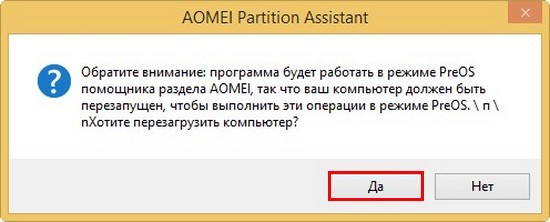
После автоматической перезагрузки компьютер запустит программу клонирования, на это может понадобиться время. После завершения процесса перезапустите устройство снова.
Bcdboot.exe
Программа Bcdboot.exe используется для восстановления загрузчика Windows 10, для переноса и копирования файлов, создания резервного хранилища.
Для восстановления загрузчика Windows 10 загрузите устройство с оригинального установочного диска. Откройте окно текстового редактора.
Командная строка для пересоздания хранилища: BCDboot.exe Е:windows/ l en-us / s M: / f ALL

- параметр Е:windows необходимо заменить на тот, где хранятся файлы Виндовс;
- f ALL указывает на то, что копированию подлежат все файлы загрузки;
- l en-us данные указывающие тип системной локализации. Стандартно используется английский язык. Если используется русскоязычная версия, команда приобретает такой вид:
BCDboot.exe Е:windows/ L ru-ru S M:/ F ALL.

После проведения операции перезагрузите компьютер.
Специалисты предупреждают, что работать с Bcdboot.exe рекомендуется только «продвинутым» юзерам. Пользователям, которые имеют лишь общие представления о работе ПК, от этого способа лучше отказаться.
Как правило, при установке Windows и сама система, и загрузчик размещаются на одном физическом накопителе независимо от того, сколько имеется на компьютере жестких дисков. Но бывают и исключения, когда установщик создает загрузочную запись на другом диске либо же из каких-то соображений загрузчик переносится пользователем. С одной стороны, такое решение может повысить общую отказоустойчивость, с другой — создать дополнительные проблемы с загрузкой.
Если вы столкнетесь с необходимостью извлечь второй диск, тот самый, на котором располагается загрузчик, то по вполне понятным причинам Windows не сможет загрузиться.
Чтобы запустить систему без загрузчика, вам понадобится помощь стороннего программного обеспечения — загрузочного диска на базе Windows, того же WinPE 10-8 Sergei Strelec .
Загружаете компьютер с записанным на флешку дистрибутивом LiveCD , выбираете в меню опцию загрузки «Search & Start Windows 7/8», после чего система стартует.
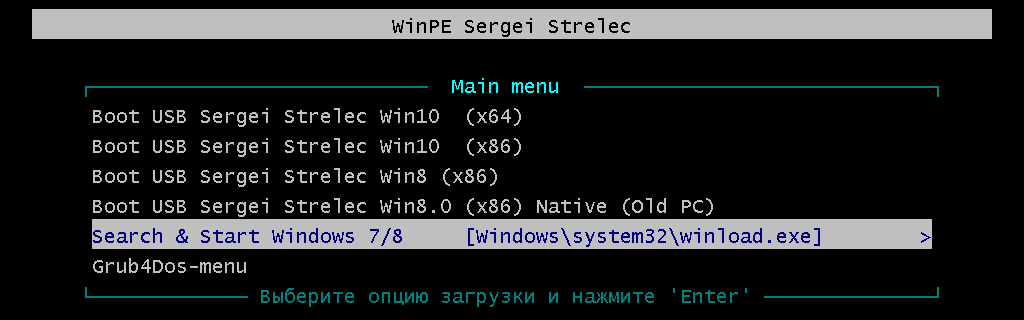
Если такого LiveCD под рукой нет, зато у вас имеется рабочий второй физический диск с загрузчиком, вы можете скопировать с него загрузочные файлы на диск с системой.
Делается это элементарно, одной командой.
Если вы уже извлекли второй диск, вставьте его обратно и загрузите Windows в обычном режиме.
Откройте командную строку либо PowerShell с правами администратора и выполните команду:
bcdboot C:windows /s C: /l ru-ru
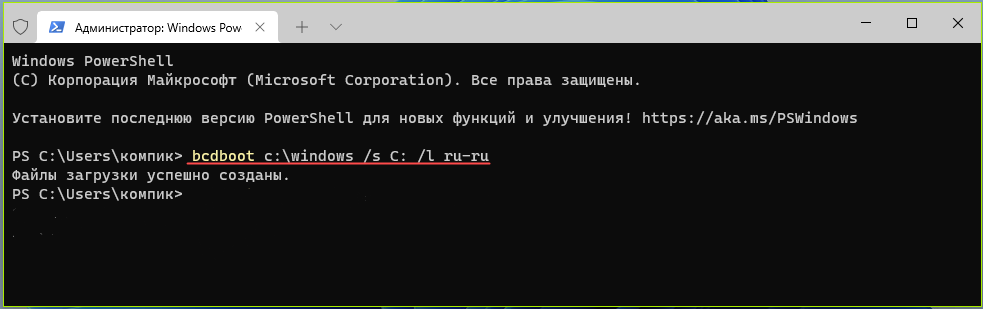
Обратите внимание, что в этой команде есть два пути: C:windows — это источник, из которого копируются файлы загрузки, а C: — это основной жесткий диск с операционной системой, на который копируются файлы загрузки.
Также вам обязательно нужно будет сделать раздел, на который были скопированы загрузочные файлы, активным.
Зайдите в управление дисками, кликните по системному разделу правой кнопкой мыши и выберите в меню опцию «Сделать раздел активным».
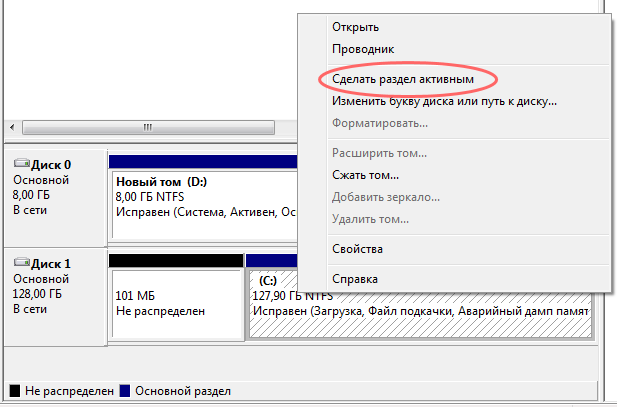
Это всё, теперь можете извлекать второй диск со старым загрузчиком и включать компьютер.
Windows загрузится как обычно.
Как перенести загрузчик на другой диск
09.11.2020, 12:22. Показов 2345. Ответов 10
Проблема с переносом загрузчика Вин10.
Переустановил Виндовс 10 и вот такая ситуация
ссд 120 гиг (система)
вд 1000 гиг
старый вд 320 (загрузчик)
Биос UEFI. В биосе загрузка выглядит так: 1. Windows boot loader(WD 320) 2. SSD 120 3. WD 1000gb
Обычная вроде проблема получилась , система Вин10 на диске С: а загрузчик остался на старом диске 320 гб. Я если отключаю его то:
в списке загрузки БИОСа:
1. SSD 120 2. WD 1000gb
Прочитал несколько тем тут и делал следующее:
1. писал bcdboot c:windows /s C: /l ru-ru ответ Файлы успешно загружены. Результат отрицательный.
2. с помощью бесплатной программы BootIce
Запускать от имени администратора. На первой вкладке программы выбрать ваш 55 Гб диск —> Process MBR —> Windows NT 5.x/6.x MBR —> Install / Config —> Windows NT 6.x MBR —> OK
Пишет ок, на диске пишет что теперь есть Windows NT 6.x MBR. Результат отрицательный.
2а. кроме этого там же в BootIce пропишите в бутсектор раздела c системой (Записать PBR) bootmgr.
Process PBR -> выбрать раздел с системой -> BOOTMGR boot record -> OK.
при нажатии ОК пишет ошибку записи чтото про том не открыт или т.п.
соотвественно в биосе список загрузки так и выглядит
1. SSD 120 2. WD 1000gb
и также ПК не стартует пока не верну старый ВД320
Помогите пожалуйста!
ПС Ктото писал что с помощью acronis-disk-director делал но как именно так и не разобрался я.
__________________
Помощь в написании контрольных, курсовых и дипломных работ, диссертаций здесь
4475 / 2155 / 439
8447 / 2969 / 494
Сообщение было отмечено fanatf1 как решение
Решение
1. В Управлении дисками ПКМ на разделе С -> Сжать том. Уменьшить размер раздела на 100 МБ
2. Закрыть Управление дисками. Открыть ком строку от имени администратора, ввести diskpart и следующие команды
Кликните здесь для просмотра всего текста
Diskpart завершит работу, ком.строка останется открытой, в ней выполнить
Команду можно скопировать и вставить в ком.строку. Если будете вводить вручную, то перед ru-ru буква «L». Должно будет появиться сообщение, что файлы загрузки созданы. В зависимости от Вашего UEFI запись Windows Boot Manager будет или перезаписана или будет создана вторая такая запись. Пробовать загрузку.
Сообщение от fanatf1
ПС Ктото писал что с помощью acronis-disk-director
Акронис -архивация дисков-нужный диск-восстановление куда угодно. Я делаю так….Когда возникают проблемы с запуском, для начала восстанавливаю загрузку….и если не желает запускаться винда ..её тоже из архива…так и работаем.
Спасибо вечером попробую.
Один вопрос пока собираюсь
«1. В Управлении дисками ПКМ на разделе С -> Сжать том. Уменьшить размер раздела на 100 МБ»
У сжатого тома/диска нет какито побочных эффектов типа снижения производительности и т.п.?
Просто во времена Win98 примерно читал, что типа для увеличения места диск можно сжать но скорость доступа к нему немного упадёт…
Как то так? Заблуждение или устаревшая информация?
Сообщение от fanatf1
«1. В Управлении дисками ПКМ на разделе С -> Сжать том. Уменьшить размер раздела на 100 МБ»
+ форматировал в FAT32 (можно и не форматировать)
Далее, Акронисом создавал резервную копию работающего загрузчика (в вашем случае старый вд 320 (загрузчик), т. е. 100 Мб. рабочего раздела, сохранял его, далее восстанавливал на вновь созданный 100 Мб. рездел. Пробовал загрузиться, теперь у вас два загрузчика.
Удалял старый 100 Мб. раздел (сторонней программой, например MiniTool), пробовал загрузиться.
Во всяком случае у меня получалось без проблем, ну уж если система не будет грузиться, всё восстановить на «старое место»
А если всё пройдёт гладко — то только после этого присоединяйте «старый» раздел к диску, хотя …почему не пользоваться и двумя загрузчиками.
Да, создаётся раздел за пару секунд, а восстанавливаться может 30 — 60 сек. и более.
Сейчас спициально для вас проэксперементировал (давно этим не занимался), на 1 скрине перенёс загрузчик на «новое» место, «старый» удалил. Грузиться без проблем.
На втором скрине всё вернул обратно, всё без проблем!
[/ATTACH]
Первый скрин — нижний, второй — верхний, почему то так получилось
8447 / 2969 / 494
Сообщение от fanatf1
У сжатого тома/диска нет какито побочных эффектов типа снижения производительности и т.п.?
Сжать том это в «переводе на русский» — уменьшить размер тома. Размер тома просто уменьшается на указанную величину, никакого сжатия информации или чего-то подобного, не происходит.
Сообщение от Андрей1224
Сжать том это в «переводе на русский» — уменьшить размер тома.
Ааа! Теперь всё понятно! Подмена понятий произошла!
Добавлено через 14 минут
Друзья а что у меня на ДИСК 1 С: который SSD с системой:
диск С: 111 гигов и дальше дополнительная область 534 мб (Раздел восстановления)!?
534 мб (Раздел восстановления) — он мне нужен вообще?- это раздел Вин10 сделала для восстановления штатными средствами? можно его стереть и туда загрузчик поместить?
Добавлено через 2 минуты
Сообщение от aleks-01
Сейчас спициально для вас проэксперементировал (давно этим не занимался), на 1 скрине перенёс загрузчик на «новое» место, «старый» удалил. Грузиться без проблем.
На втором скрине всё вернул обратно, всё без проблем!
Спасибо за эмпирический опыт и картинки! Отпишусь по результатам!
8447 / 2969 / 494
Сообщение от fanatf1
534 мб (Раздел восстановления) — он мне нужен вообще?
Это можете решить только Вы. Среда восстановления (которая находится на разделе восстановления) есть на установочном диске или флешке. Скажу больше, если Вы создадите раздел EFI перед разделом восстановления, то есть вероятность, что раздел восстановления перестанет выполнять свои функции (я об этом писАть не стал, так как перенести загрузчик это более важноенужное дело). После переноса загрузчика можно уже заниматься разделом восстановления, проверять работает ли он, возможно отключать и прописывать новый путь к среде восстановления. Если решите раздел восстановления удалить, то это нужно будет делать через diskpart или сторонним софтом. Если раздел восстановления решите удалить, то после его удаления я бы увеличил размер раздела С на 434 МБ, чтобы осталось 100 МБ не распределённого места и на этом месте создать раздел EFI. В этом случае получится чинно и красиво.
Если будете удалять раздел восстановления, то советую предварительно его отключить (точней отключить среду восстановления)
Спасибо за помощь:
Андрей1224, за подробное решение и пояснения!
aleks-01, за альтернативнуй рабочий способ с картинками и пруфами!
87844 / 49110 / 22898
Есть несколько способов сделать резервную копию Windows 10 на другой жесткий диск. Но это действие невозможно выполнить без сторонних программ. В сети можно найти множество программ, созданных для переноса системы на жесткий диск. Некоторые из них имеют сложный интерфейс, в котором сложно разобраться даже опытному пользователю. Давайте посмотрим, как безопасно перенести загрузчик Windows 10 на другой жесткий диск без ошибок.
Что надо знать перед копированием?
Перенести загрузчик Windows 10 на другой жесткий диск может быть несколько причин. Факторы, побуждающие прибегнуть к клонированию:
- Перенос Windows 10 на SSD оправдан тем, что скорость стандартного жесткого диска на порядок ниже, чем у энергонезависимого запоминающего устройства. Особенно это заметно при загрузке обновлений. После копирования увеличиваем в несколько раз. Большой недостаток SSD-носителей – ограниченное количество циклов перезаписи. Поэтому целесообразно проводить ее тогда, когда процедура будет выполняться наименьшее количество раз.

- Перенос Windows 10 на жесткий диск выполняется, если у пользователя 2 жестких диска. Также на одном из них объем памяти ограничен на порядок. В этом случае OP копируется на HHD, освобождая также свободное место на жестком диске.
Большинство пользователей после завершения манипуляций не удаляют изначально установленную операционную систему. Это позволяет вам использовать дублирующую операционную систему, если что-то пойдет не так.
Для реализации задуманного, помимо агрегата, на который будет производиться перевод, вам понадобится специальная программа. Его стоимость доступна рядовому пользователю, но есть и бесплатные варианты.
Acronis True Image
Программный пакет Acronis True Image обеспечивает безопасность информации об устройстве. Пробный период этого программного обеспечения ограничен 30 днями, для продолжения использования необходимо приобрести лицензию. Как перенести:
- Скачайте лицензионную версию, установите на свой компьютер.
- Создание учетной записи предоставит доступ к вашим резервным копиям с любого устройства.
- Щелкните окно «Резервное копирование», щелкните раздел «Весь компьютер».
- Щелкните «Диски и разделы».
- Для резервного копирования выберите загрузочный диск (по умолчанию это C: / medium:/).
- Нажмите «Выбрать место для хранения». Чтобы указать, где сохранить копии, щелкните раздел «Обзор».
- Сначала выберите «Сеть», затем память, подключенную к сети, и папку, в которой будут сохранены резервные копии.
- В открывшемся окне введите имя архива и пароль.
Внизу экрана появится кнопка «Параметры». Нажав на нее, вы можете назначить дополнительные настройки. Например, частота и схема резервного копирования.
AOMEI Partition Assistant Standard Edition
Самая простая и удобная русскоязычная версия программы для работы с дисками. Алгоритм переноса загрузчика Windows 10 с помощью AOMEI Partition Assistant Standard Edition:
- Скачайте лицензионную копию программы.
- Войдите в «Мастер копирования диска», нажмите на раздел «Быстрое копирование диска».
- Создайте задачу, указав исходный и целевой диск.
- Укажите, хотите ли вы изменить размер исходного диска, чтобы он соответствовал целевому диску.
- Нажмите кнопку «Готово». Нажмите в главном окне программы на «Применить».
После автоматической перезагрузки компьютер запустит программу клонирования, это может занять некоторое время. После завершения процесса перезагрузите устройство еще раз.
Bcdboot.exe
Программа Bcdboot.exe используется для восстановления загрузчика Windows 10, переноса и копирования файлов, а также создания архива резервных копий.
Чтобы восстановить загрузчик Windows 10, загрузите устройство с исходного установочного диска. Откройте окно текстового редактора.
Командная строка для воссоздания репозитория: BCDboot.exe E: windows / l en-us / s M: / f ALL
- параметр E: windows необходимо заменить на тот, в котором хранятся файлы Windows;
- f ALL указывает, что все файлы при загрузке должны быть скопированы;
- l en-us данные с указанием типа локализации системы. Английский язык используется как стандарт. Если используется русская версия, команда выглядит так:
BCDboot.exe E: windows / L ru-ru SM: / F ALL.
После операции перезагрузите компьютер.
Эксперты предупреждают, что работать с Bcdboot.exe рекомендуется только «продвинутым» пользователям. Для пользователей, которые имеют только общее представление о том, как работает ПК, лучше отказаться от этого метода.
Источник изображения: it-tehnik.ru
- Перенос загрузочного раздела на другой жесткий диск после установки windows 10
- Решение
- Перенести загрузчик С HDD на SSD
- Содержание:
- ↑ Создание загрузчика Windows 10 заново. Удаляем шифрованный (EFI) системный раздел 99 Мб, а также раздел MSR 16 Мб и создаём их заново
- ↑ Создаём заново шифрованный (EFI) системный раздел 99 Мб, а также раздел MSR 16 Мб
- Комментарии (66)
- Рекламный блок
- Подпишитесь на рассылку
- Навигация
- Облако тегов
- Архив статей
- Сейчас обсуждаем
- Гость Алексей
- Читатель
- admin
- admin
- admin
- О проекте RemontCompa.ru
- Перенос загрузочного сектора на другой диск windows 10
- Как перенести загрузочный раздел с одного диска на другой
- Как перенести загрузочный раздел с одного диска на другой
- Использование установочного диска или диска восстановления Windows 7
- Перенесение файлов загрузки с использованием утилиты bcdboot.exe
- Проверяем и редактируем BCD
- Вместо заключения, или «Русскоязычное меню мультизагрузки»
Перенос загрузочного раздела на другой жесткий диск после установки windows 10
Тема обсуждалась, наверное, неоднократно, но решить проблему предложенными способами не смог.
Ситуация: было 2 hdd, первый с windows 7, второй для хранения данных. Первый hdd стал потихоньку накрываться; установил на второй windows 10. Загрузочный раздел остался на первом диске. Хочу перенести его на второй — на тот случай, если первый, наконец, загнётся. Помогите, пожалуйста, разобраться, как же это сделать. Средствами EasyBSD не смог этого сделать (или не понял, как). Восстановление загрузки windows 10 при отключенном hdd с загрузочным разделом не работает.
Помощь в написании контрольных, курсовых и дипломных работ здесь.
Перенос Windows XP на другой жёсткий диск клонированием
Стоит задача, перенести ОС Windows XP со старого ЖД на новый. Диски идентичны по размеру. Копирую с.
Создание загрузочного раздела для установки Windows с жёсткого диска
Здравствуйте товарищи, заранее прошу прощения если такая тема уже обсуждалась, просто даже не знаю.
После установки Windows XP поверх Windows 7 второй жесткий диск не открывается и предлагает отформатировать
Здравствуйте,было 2 жестких диска,на одном стояла win7,на другой поставил winxp. Теперь когда.
Нужно разбить жесткий диск на 2 раздела в Windows 8
В общем купил ноутбук и там винда8. Как разбить жесткий диск на 2 раздела? Акроник не помогает.(.
Решение
Спасибо! Всё получилось!
Для тех, кто будет решать ту же проблему, описываю по порядку, что делать:
1. Win+R, вводим «diskmgmt.msc», открывается «Управление дисками», смотрим, какой раздел на hdd (назовём его «новый hdd») – на котором нужно создать загрузочный раздел, идёт первым.
2. Переносим из этого раздела данные в другой и удаляем его через то же Управление дисками.
3. Выключаем комп, отключаем физически старый hdd, загружаемся с загрузочной флешки или CD Windows 10.
4. В меню установки нажимаем Shift+F10, вызывается командная строка, вводим «diskpart» (запускается diskpart). Создаём EFI раздел на новом hdd командой «create partition efi size=100». Как я понимаю, он автоматически создастся в начале hdd (если мы его освободили, удалив первый раздел на жёстком диске).
5. Форматируем созданный EFI раздел в FAT32. Вводим «list vol», выводится список всех разделов hdd. Ищем наш только что созданный раздел на 100 мб, смотрим его номер. Выбираем его: «select volume 1» (вместо «1» вписываем номер, который в вашем случае соответствует разделу на 100 Мб). Далее форматируем (форматируется выбранный раздел!): «format /fs:fat32».
6. Снова вводим «list vol» —> смотрим, какая буква присвоена разделу hdd, на котором установлена система (я смотрел просто по его размеру, это совсем необязательно «C», как при работе в Windows). Выходим из diskpart: вводим «exit».
7. Восстанавливаем загрузочный сектор с помощью команды bcdboot. Вводим «bcdboot N:Windows» (где «N» – буква, присвоенная разделу с системой, которую мы узнали в предыдущем пункте). Раздел EFI, в котором будут созданы загрузочные файлы, определится автоматически (он у нас один).
8. Всё. Перезагружаемся и смотрим, запускается ли система
В моём случае всё работает при подключении и только нового, и обоих, и старого, и нового, жёсткого дисков одновременно. Просто если в биосе выставить в приоритете загрузки новый, то без выбора системы запускается Windows 10 (т. к. именно её загрузочный сектор был «восстановлен», а точнее, создан), а если выставить старый – идёт загрузка из его загрузочного сектора, и можно выбрать Windows 10 или Windows 7.
Такие дела. Поправьте, плз, если где-то напутал в алгоритме.
MaxIV,
Пункты 4 и 5 можно сделать сразу
Пункт №7 это создание файлов загрузки на разделе EFI (не восстановление загрузочного сектора). Если нужно, то 7-ку можно добавить в меню загрузки Win 10. Например с помощью программы Bootice или средствами Windows, один из вариантов
У меня та же история:
несколько лет назад перенёс систему на SSD копированием раздела, EFI раздел остался на HDD, и при запуске предлагается выбрать какую систему загружать.
Разница c ТопикСтартером в том, что с выходом 1909 я хочу полностью переустановить Windows, у уже перенёс все данные на внешний ЖД и поэтому ничего сохранять необходимости нет.
Если ли я при установке Win10 c флешки просто удалю вообще все разделы и на HDD и на SSD в GUI, и нажму «создать раздел», создаст ли он EFI раздел там, где мне нужно (на SSD)?
Перенести загрузчик С HDD на SSD
Вопрос тривиальный, но у меня решить его поверхностными решениями не получилось. Несмотря на то что я уже сталкивался с такой проблемой, но каких то затруднений в восстановлении загрузчика винды и линукса у меня не возникало. И вот перебрав все способы из гугла и из соседних тем, я не знаю что еще придумать
В общем, все попытки загрузиться с ssd встречает ошибка disk read error occurred.
Винду я не устанавливал на ssd а просто склонировал. После клонирования в загрузчик запись об этой винде не добавилась и после перезагрузки с этого ssd загрузиться не получилось. И я не стал париться, и вручную добавил в загрузчик запись на винду с этого ssd. В итоге все работает, но вот хдд на котором загрузчик, стал пропадать время от времени. Но это другая история.
В общем я может что то упускаю?
Помощь в написании контрольных, курсовых и дипломных работ здесь.
Загрузчик HDD перенести на SSD
Доброго времени суток. Скажите как правильно перенести загрузчик с HDD на SSD диск. Хочется.
Как перенести загрузчик с HDD на SSD
Здравствуйте! Как перенести загрузчик на SSD,с HDD-щника моего убогого?
Как перенести загрузчик на другой диск SSD
Здравствуйте хочу поставить большего обьема SSD за место старой но возник вопрос оказалось что на.
Как создать загрузочный раздел на SSD и перенести загрузчик
Доброго времени суток, уважаемые форумчане. Подскажите не особо опытному, порядок действий. В моем.
Содержание:
↑ Создание загрузчика Windows 10 заново. Удаляем шифрованный (EFI) системный раздел 99 Мб, а также раздел MSR 16 Мб и создаём их заново
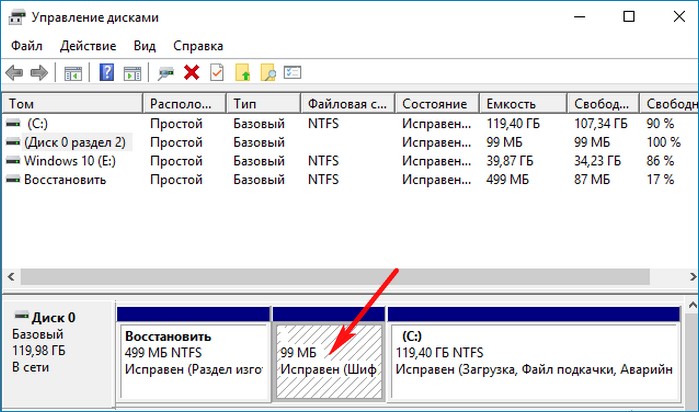
Ещё мы создадим заново не отображаемый в Управлении дисками служебный раздел MSR, обязателен для разметки GPT в системах UEFI (размер 16 Мб).
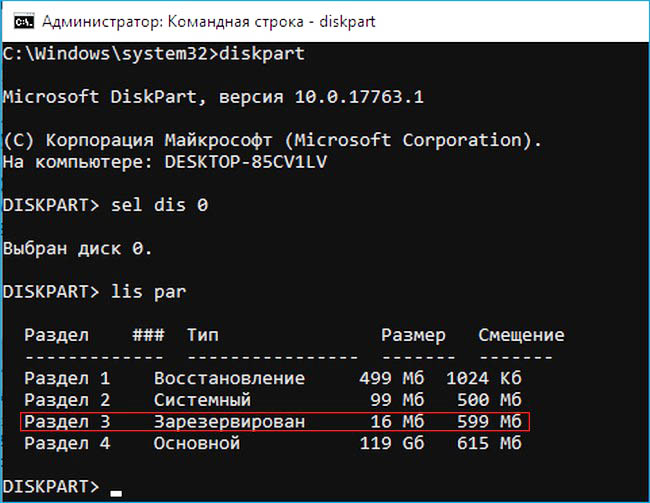
Итак, перед работой ещё раз уточним, какие именно разделы мы б удем удалять и затем создавать заново:
1. Раздел (499 Мб) содержащий среду восстановления Windows 10 (от данного раздела можно избавиться и пользоваться при необходимости средой восстановления, находящейся на загрузочном носителе с Win 10).
2. Раздел (99 Мб), шифрованный (EFI) системный раздел, содержащий все файлы загрузчика Windows 10.
3. Служебный раздел MSR (Microsoft System Reserved) 16 Мб, обязательный для разметки дисков GPT.
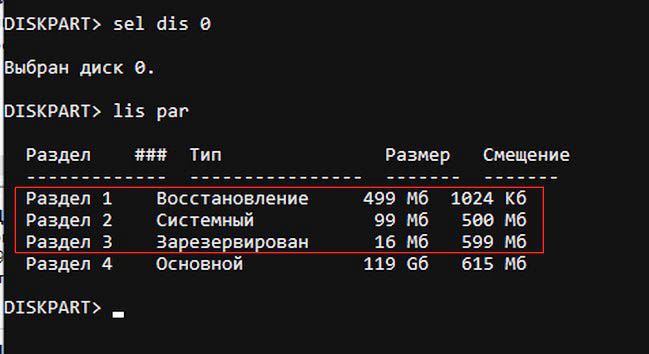
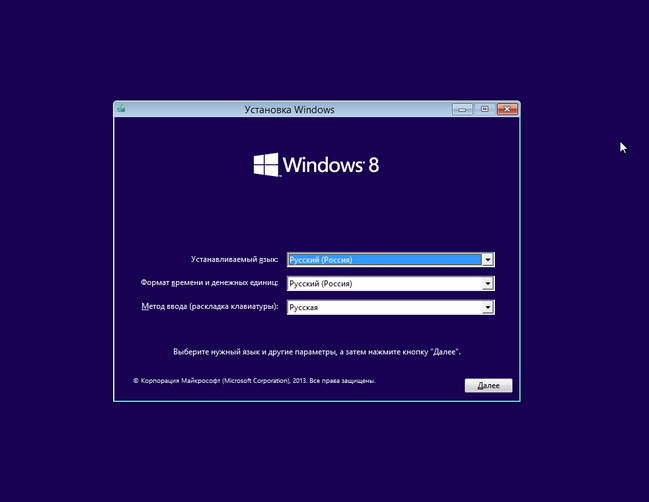
Загружаем ноутбук с загрузочной флешки с Windows 10 и в начальном окне установки системы жмём клавиатурное сочетание Shift + F10,
открывается окно командной строки, вводим команды:
lis dis (выводит список физических дисков).
sel dis 0 (выбираем жёсткий диск ноутбука 120 Гб).
lis par (показ всех разделов выбранного диска, первые три раздела будем удалять).
sel par 1 (выбираем первый раздел
del par override (удаляем раздел, для удаления раздела ESP и MSR или раздела OEM-изготовителя ноутбука, необходимо указать параметр override)