Как убрать постоянный chkdsk после загрузки windows 10?
Скорее всего причина постоянного чекдиск в механизме ускорения запуска windows 10 — fast boot, который основан на hibernate, операционная система вместо завершения работы делает logout (закрывает пользовательские процессы) а затем сбрасывает оперативную память на диск в hiberfil.sys, а при следующем включениии вместо запуска ос просто загружает память обратно.
Проблема в том что система не размонтирует диски в этот момент (логично, файлы то открыты у программ) плюс возможно зайдя в windows 7 диски меняются когда windows 10 этого не ожидает. И главное, windows 10 помечает диски при гибернации как — требующие проверки, windows 7 это видит и проверяет.
Отключить быстрый запуск либо отключить гибернацию вообще (не нужно все способы в статье, достаточно первого)
Как отключить проверку диска на ошибки при загрузке Windows?
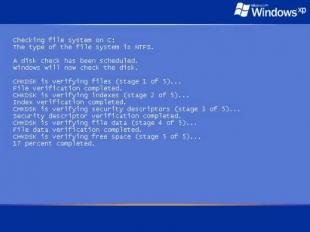
Периодически сталкиваюсь с ситуацией, когда перед загрузкой Windows запускается проверка диска на ошибки. Это вполне нормальное явление, если проверка успешно завершается, вносятся необходимые исправления и дальше система работает стабильно. Но, что делать, если проверка происходит каждый раз при загрузке? Здесь два варианта решения проблемы:
1) Найти причину, по которой запускается проверка диска перед загрузкой системы.
Windows запускает chkdsk перед загрузкой по причине того, что на диск установлено состояние «грязного бита».
Проверить можно с помощью утилиты командной строки fsutil следующей командой:
fsutil dirty query X: — где X это буква диска.
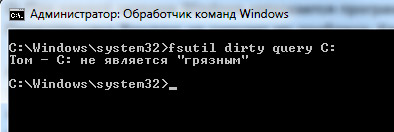
В данном случае Диск C не является грязным.
Если установлено состояние «грязный бит», Windows будет запускать проверку на ошибки при включении. Решается эта проблема по-разному, причина может быть, как из-за физического состояния жесткого диска, так и из-за проблем с программным обеспечением.
Можно попробовать следующее:
Установить все системные обновления, обновить драйвер чипсета материнской платы, проверить целостность всех защищенных системных файлов с помощью утилиты командной строки sfc(Пример: sfc /scannow), выполнить дефрагментацию, сделать проверку диска chkdsk (пример, проверка диска C: chkdsk C: /f). Проверить жесткий диск программой MHDD или Victoria.
Если проблема не решается, то можно воспользоваться вторым способом.
2) Простой способ. Отключить проверку для диска, который постоянно проверяется.
Это можно сделать двумя способами через реестр или через командную строку, кому как удобней.
Открываем реестр. В Windows Vista, 7, 8 запускать от имени Администратора.
Переходим в раздел реестра
HKEY_LOCAL_MACHINE\SYSTEM\CurrentControl\SetControl\Session Manager
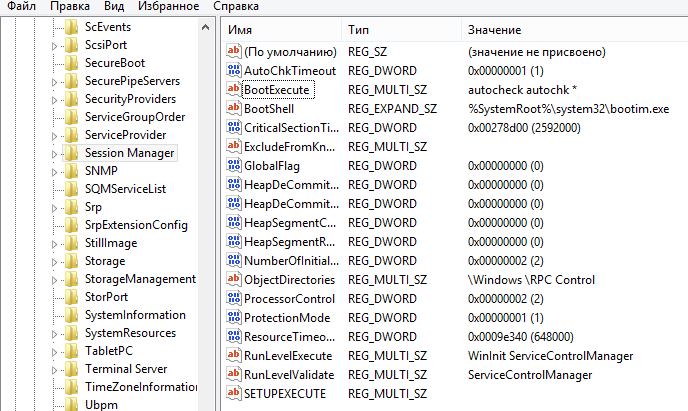
Находим параметр BootExecute – значение по умолчанию autocheck autochk * , т.е. проверяются все диски. Меняем значение на autocheck autochk /k:C * , если нужно отключить проверку диска C.
Значение autocheck autochk /k:D /k:E * отключает проверку диска D и E.
Для отключения проверки диска с помощью командной строки, открываем командную строку. В Windows Vista, 7, 8 запускать от имени Администратора.
В командной строке пишем: chkntfs D: /x – в данном случае отключаем проверку диска D.
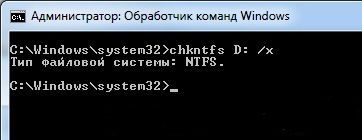
Для того чтобы вернуть значение по умолчанию, вводим в командной строке chkntfs /d .
Как запустить или остановить CHKDSK при запуске Windows 10 [Советы по MiniTool]
В этом посте представлены 4 способа запустить CHKDSK при запуске в Windows 10 для проверки и исправления ошибок жесткого диска компьютера. В нем также объясняется, как остановить запуск CHKDSK при запуске, если вы обнаружите, что CHKDSK запускается при каждом запуске в Windows 10. Лучшая бесплатная альтернатива CHKDSK и программное обеспечение для восстановления данных жесткого диска от MiniTool также предлагаются.
Быстрая навигация:
Если вы хотите запустить CHKDSK при запуске в Windows 10 для сканирования и исправления ошибок жесткого диска, вы можете проверить решения ниже. Этот пост также включает способы запуска проверки диска Windows 10 при запуске, когда ваш компьютер или ноутбук не включается .
Кроме того, если вас беспокоит то, что CHKDSK запускается при каждом запуске в Windows 10, вы также можете легко остановить CHKDSK при запуске в Windows 10, выполнив описанную ниже операцию.
Ошибки жесткого диска часто приводят к потере данных. восстановление данных Этот метод также рассматривается в этом руководстве, чтобы помочь вам восстановить потерянные данные с компьютера с Windows 10 и т. д.
Как запустить CHKDSK при запуске Windows 10 — 4 способа
- Запустите CHKDSK при запуске из командной строки
- Запустите CHKDSK при запуске из экрана дополнительных параметров
- Запустите CHKDSK при запуске с диска восстановления / USB
- Запустите CHKDSK при запуске с установочного носителя
Как запустить CHKDSK при запуске Windows 10 — 4 способа
Если ваш компьютер может загружаться, и вы хотите просканировать системный диск C Windows (на котором установлена ОС) или другие системные диски, вам необходимо запустить CHKDSK в Windows 10 перед загрузкой, поскольку CHKDSK не может работать, если диск используется. . Узнайте, как запустить CHKDSK перед загрузкой Windows ниже.
1. Как запустить CHKDSK при запуске из командной строки
- Нажмите Windows + R, тип cmd , Нажмите Ctrl + Shift + Enter к открыть командную строку с повышенными привилегиями в Windows 10.
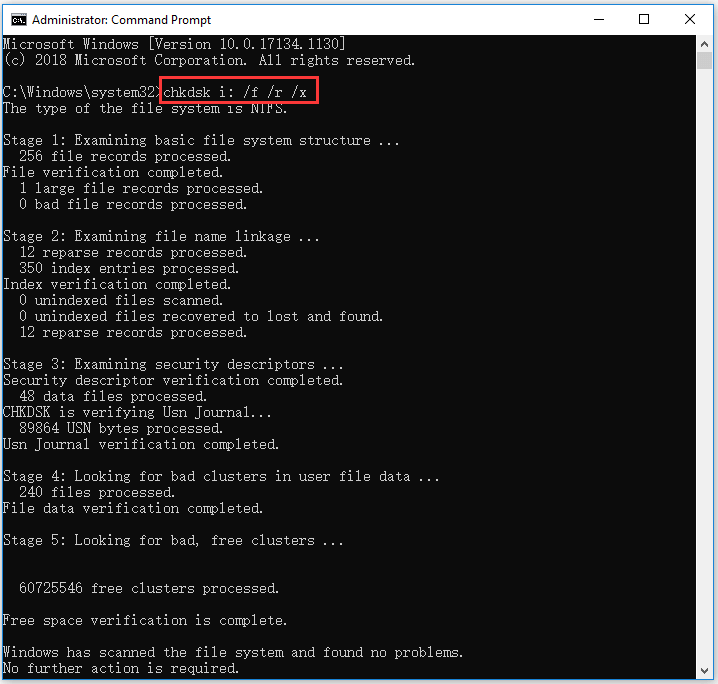
- В командной строке введите эту команду: chkdsk C: / f / r / x и нажмите Войти . Замените «C» буквой целевого диска. Пожалуйста, не пропустите пробелы в этой команде.
- Если вы пытаетесь просканировать системный диск C, CHKDSK отобразит сообщение о том, что не может заблокировать текущий диск , том используется другим процессом, и спрашивает вас, хотите ли вы запланировать проверку этого тома при следующем перезапуске системы. Вы можете ввести И и нажмите Войти .
- Перезагрузите компьютер, и Windows автоматически запустит CHKDSK при перезагрузке для сканирования и исправления ошибок жесткого диска.
2. Как запустить проверку диска Windows 10 при запуске с экрана дополнительных параметров
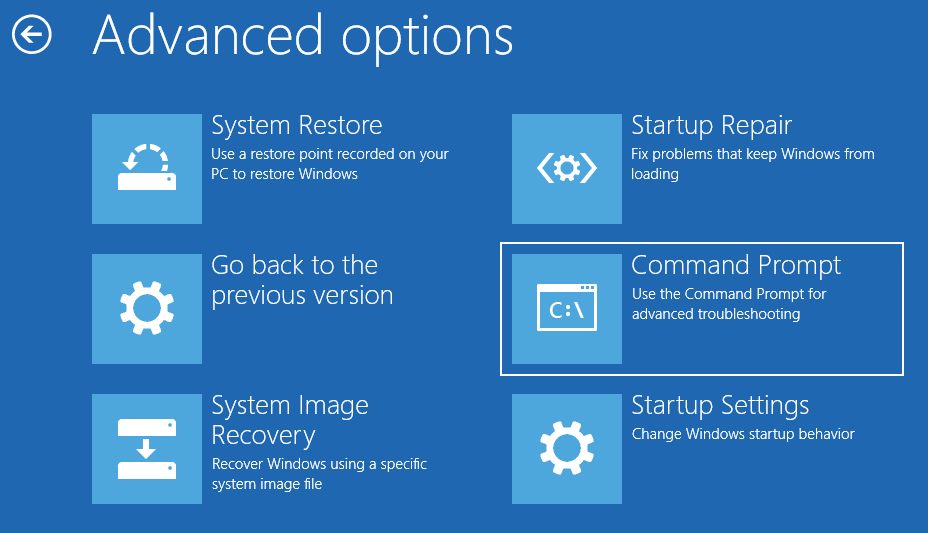
Если ты знаешь как получить доступ к расширенным параметрам запуска в Windows 10 , вы можете выбрать Командная строка в Расширенные настройки экран для загрузите компьютер в командную строку окно. А затем вы можете запустить команду CHKDSK в окне командной строки, чтобы проверить и исправить ошибки жесткого диска компьютера перед загрузкой в Windows.
3. Как запустить CHKDSK при запуске с диска восстановления / USB
Если ваш компьютер с Windows 10 не загружается, но если вы знаете, как создать USB-накопитель для восстановления Windows 10 или диск, затем вы можете использовать USB-накопитель или диск для восстановления, чтобы загрузить компьютер с Windows 10 в Среда восстановления Windows (Windows RE). Затем вы можете нажать Устранение неполадок -> Дополнительные параметры, нажать Командная строка на синем экране дополнительных параметров и использовать его для запуска chkdsk / f / r команда.
4. Как запустить CHKDSK при запуске с установочного носителя
Если у вас под рукой нет установочного носителя Windows 10, вы можете узнать, как создать установочный носитель с помощью Инструмент для создания мультимедиа Windows 10 . Получив установочный USB-накопитель или диск, вы можете использовать его для загрузки вашего компьютера в WinRE и перейти на экран дополнительных параметров, чтобы выбрать параметр командной строки. Затем вы можете запустить команду CHKDSK в командной строке для сканирования и исправления ошибок диска.
Лучшая бесплатная альтернатива CHKDSK — MiniTool Partition Wizard
Вместо того, чтобы пытаться запустить CHKDSK при запуске, вы можете использовать сторонний бесплатный инструмент проверки диска, например Мастер создания разделов MiniTool легко проверять и исправлять дисковые ошибки.
MiniTool Partition Wizard — это универсальный менеджер разделов диска для Windows. Помимо сканирования и исправления ошибок диска и проверки поврежденных секторов диска, вы также можете использовать его для простого создания / изменить размер / формат / удалить / протереть разделы, копирование диска, миграция ОС, преобразование формата раздела, анализ использования дискового пространства, проверить скорость жесткого диска , и т.д.
Бесплатно загрузите и установите MiniTool Partition Wizard на свой компьютер с Windows и ознакомьтесь с приведенным ниже руководством, чтобы узнать, как его использовать для проверки и исправления ошибок диска, а также как определять поврежденные сектора на жестком диске.
Шаг 1. Запустите MiniTool Partition Wizard и нажмите да если появится окно управления учетными записями пользователей, чтобы войти в основной интерфейс программного обеспечения. Найдите целевой жесткий диск и целевой раздел, в котором вы хотите проверить дисковые ошибки.
Шаг 2. Щелкните правой кнопкой мыши целевой раздел и выберите Проверить файловую систему вариант. В новом окне вы можете нажать проверить и исправить ошибку файловой системы вариант и щелкните Начало кнопка. MiniTool Partition Wizard автоматически просканирует и исправит обнаруженные ошибки файловой системы на диске.
Шаг 3. Чтобы определить, есть ли на жестком диске поврежденные сектора, вы можете вернуться в основной интерфейс и щелкнуть правой кнопкой мыши целевой раздел, чтобы выбрать Тест поверхности вариант. Нажмите Начать сейчас кнопку, чтобы начать проверку сбойных секторов на диске.
Как отключить проверку диска на ошибки при загрузке Windows
Для того чтобы компьютер работал без перебоев нужно регулярно ухаживать за ним, а именно работать с программным и аппаратным обеспечением. В стандартный набор лечебного софта входит дефрагментация и очищение реестра, также этот набор функций можно направить и на жесткий диск. Разработчики рекомендуют включать «дефрагментацию и оптимизацию» 1 раз в неделю. При возникновении множества ошибок на главном накопителе, операционная система вместо того чтобы запуститься, автоматически будет включать проверку жесткого диска на ошибки, после каждой неудачной проверки она будет перезагружать вычислительную машину, до тех пор, пока система будет выдавать ошибки. Этот цикл может продолжаться бесконечно, пока пользователь вручную не отменит текущее задание.
Есть два варианта отключения данной функции:
Отключить помощью командной строки (cmd.exe)
Сначала необходимо перезагрузить ПК, а именно нажать кнопку на системном блоке или лептопе, если у вас таковой, отвечающую за перезагрузку системы, либо кнопкой которой включаете компьютер. Затем нужно без перерыва нажимать на клавиатуре F1. При запуске, первое, что покажет монитор это «Тип загрузок», жмем «Обычная загрузка». Далее, предоставляется выбор операционных систем, с возможностью проверить память ПК, жмем F8, появиться окно со строчкой «Устранение неполадок компьютера», откроется окно с разными инструментами, но нам нужна командная строка, выбираем её из списка.
После запуска cmd набираем команду:
Нажимаем кнопку «Enter»
Где С: буква жесткого диска.
Всё, теперь отключаем командную строку и жмём «Перезагрузка».
Через «Редактор реестра»
Все действия как в прошлом разделе, но до набора команд в консоль.
Теперь команда будет следующая:
Нажимаем кнопку «Enter»
Таким образом вызываем редактор реестра.

После вызова идем по каталогу: HKEY_LOCAL_MACHINE\SYSTEM\CurrentControlSet\Control\Session Manager
Нажимаем на папку Session Manager и находим в окне «BootExecute», если этот параметр отсутствует, то щелкаем на правую кнопку мыши и в контекстном меню выбираем «Создать» далее «Мультистроковый», далее нужно нажать «BootExecute» уже в окне.
Теперь пишем значение:
autocheck autochk /k:C /k:D *
Где С: это буква жесткого диска.
Перезагружаем компьютер. Теперь вы знаете как отключить проверку жесткого диска на ошибки при запуске Windows. Если вы прямо сейчас скачаете указанные программы, запустив их на автоматический режим, то сможете забыть о подобных проблемах.