Как настроить и запустить рекламу в Wildberries
На сегодняшний день Wildberries является одним из популярных площадок для продаж совершенно разных категорий товаров. В каждом районе города можно увидеть офис компании, в котором стоят очереди из людей, которые купили обувь на весну или заказали корм своему животному. На сайте самой компании указано, что у них сейчас около 50 тысяч брендов, и каждый день они принимают около 800 тысяч заказов и 100 млн товаров на складах. Сейчас компания находится не только в России, но и в странах СНГ, Европы и даже в Израиле.
Частые акции и распродажи приводят к росту посетителей онлайн-магазинов. А с началом пандемии такой способ покупок с примеркой и бесплатной доставкой стал самым удобным. Можно не ходить по магазинам, но при этом приобрести что-то новое для гардероба.
Начинающие предприниматели и бренды, пришедшие в Wildberries, хотят запустить рекламу своих товаров, чтобы поднять продажи и повысить узнаваемость. При правильной подаче можно раскрутить новые карточки товаров на хорошие продажи, даже если был спад.
Давайте подробнее рассмотрим, как настроить и запустить рекламную кампанию в маркетплейсе.
Виды рекламы на Wildberries
Вы наверняка не раз видели рекламу на Wildberries, когда переходит на сайт. Цель у такой рекламы одна — заинтересовать покупателя и довести до покупки. Чтобы пользователь кликнул на рекламу, предложение должно выглядеть цепляющим и привлекательным. Предлагаю рассмотреть виды рекламы, которые максимально привлекают внимание пользователей.
1. Баннерная реклама
Встречается на заглавных страницах сайта. И работает такая реклама прежде всего на узнаваемость и популяризацию бренда, а не на увеличение продаж. Как правило на баннерах указывают информацию о бренде или акциях самого Wildberries.
Баннерная реклама стоит очень дорого и работает на целевую аудиторию, которая уже интересовалась каким-то брендом. Если ваш бизнес только начинает свое развитие и пока не имеет много прибыли, то такую рекламу пока что не стоит запускать. Сперва стоит увеличить продажи и охваты на товары.
Если все же хочется разместить свои баннеры с акциями, то здорово подойдет страница с акциями. Однако на такой странице точно будет много конкурентов, поэтому важно привлечь внимание пользователей!
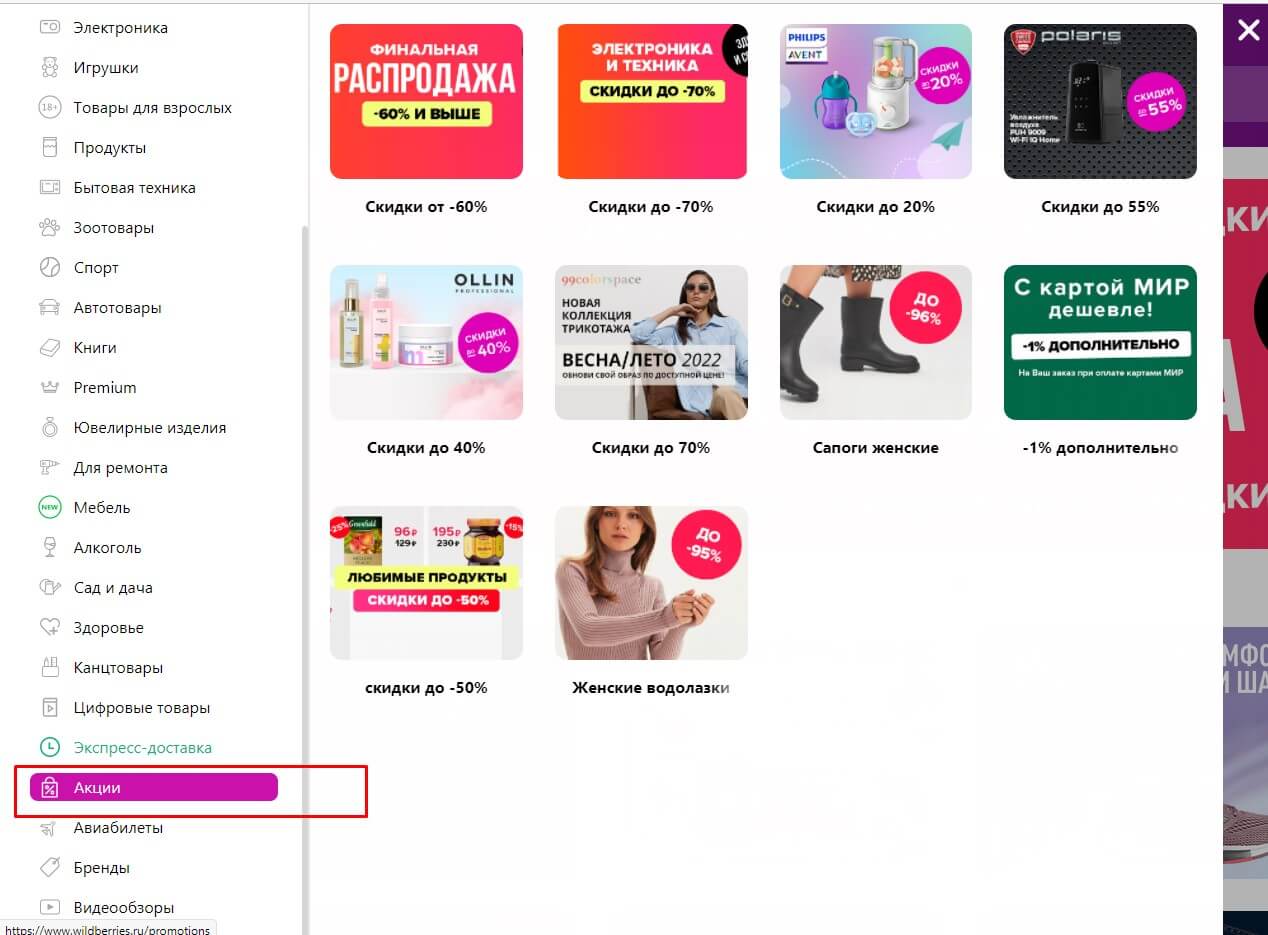
Рекомендуем рассказать о скидках, преимуществах перед конкурентами и выгоде для клиентов.
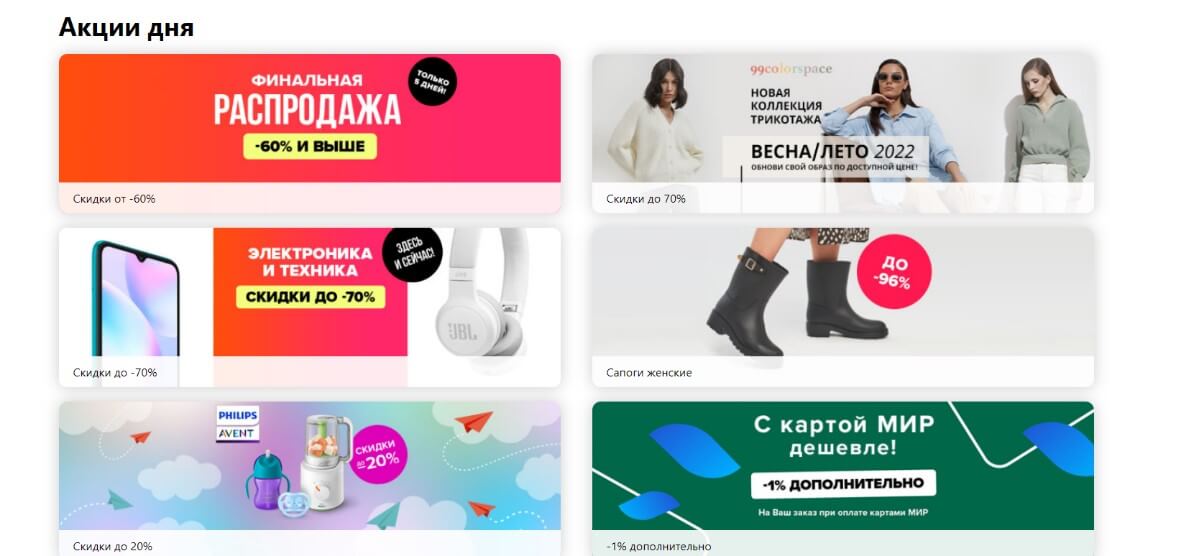
Вам необходимо будет оплатить время и место размещения.
2. Реклама на разделах сайта
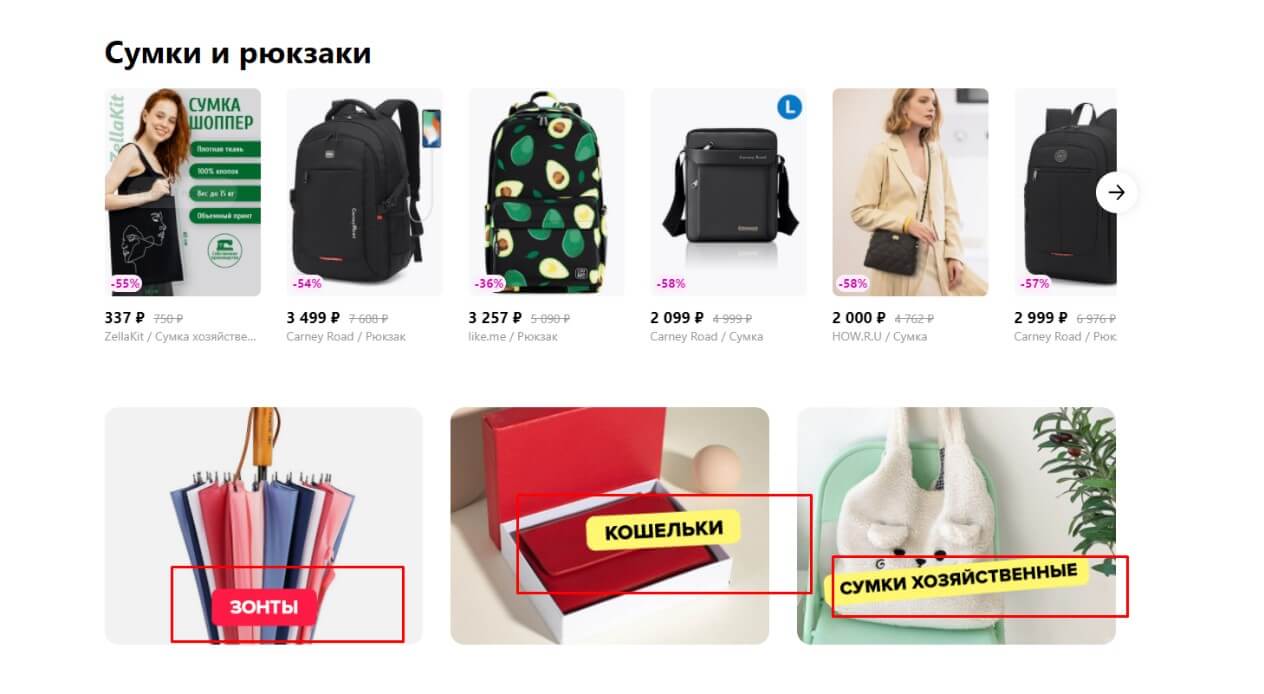
Реклама показывается в некоторых разделах сайта. Оплата происходит за 1000 показов, и чем выше строчка размещения, тем дороже стоимость размещения.
3. Карточка товара
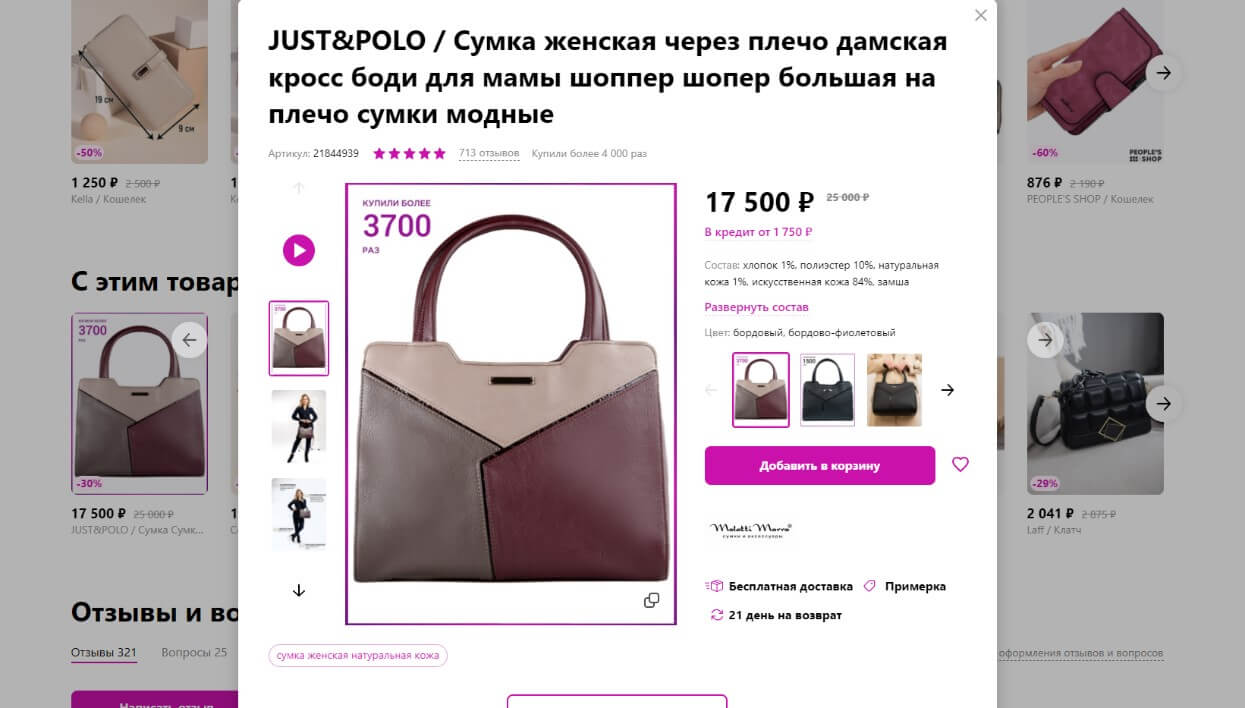
Рекламный блок в карточке. Данная реклама показывается под карточкой товара, которую просматривает пользователь. Она способствует тому, чтобы пользователь, который планировал приобрести одну вещь, например, кошелек, захотел купить дополнительно еще и сумку.
Случается и другая ситуация. Пользователь ищет себе сумку, но в рекламном блоке видит сумку, которая оказывается лучше и в цене, и в качестве. В итоге пользователь решает совершить покупку в другом магазине. Вот такое переманивание клиента. 🙂
Оплата также идет за 1000 показов, стоимость зависит от места показа.
Больше статей на схожую тематику:
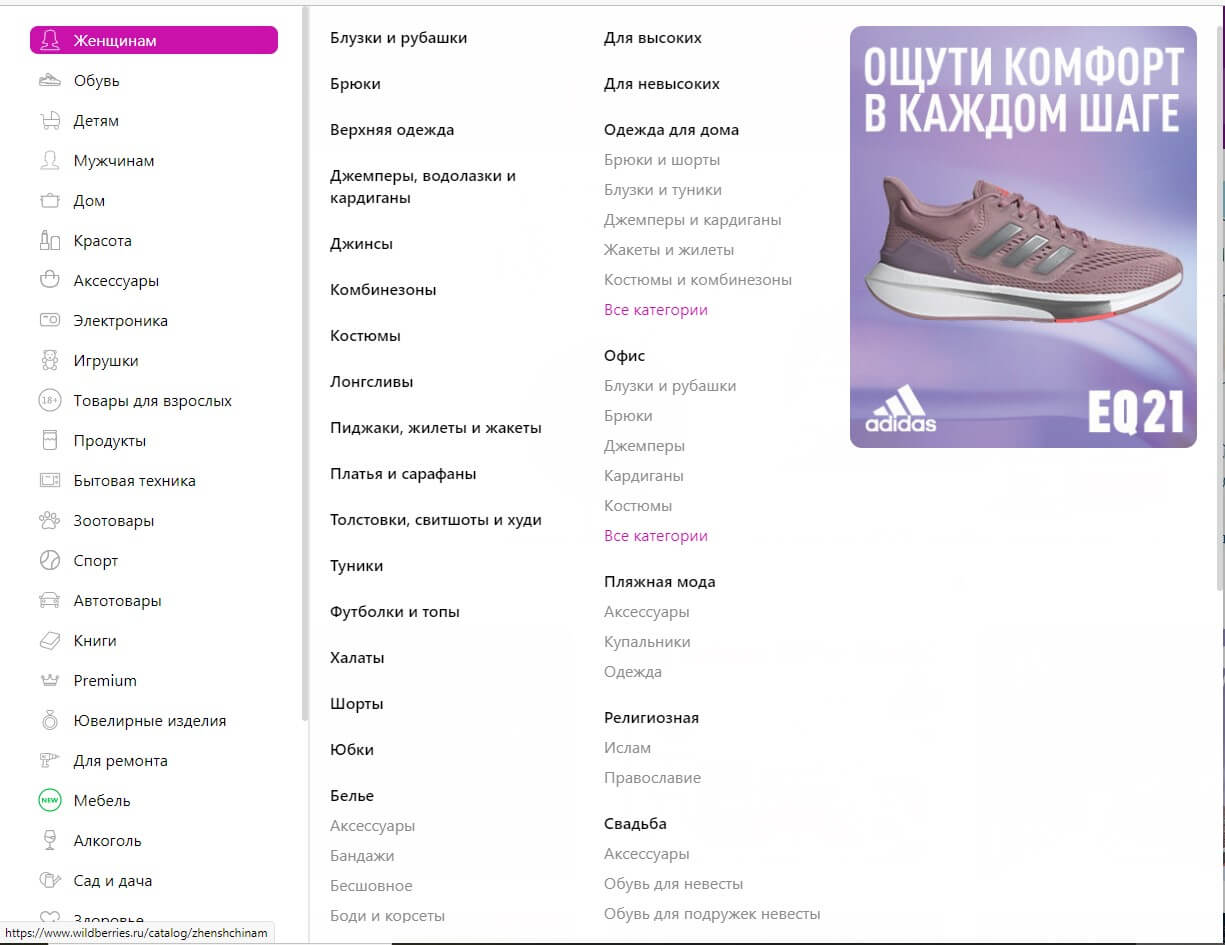
4. Реклама в меню
Стоимость размещения высока, поэтому такой вид рекламы подходит для крупных брендов. Оплата всё также будет идти за 1000 показов.
5. Реклама в каталогах
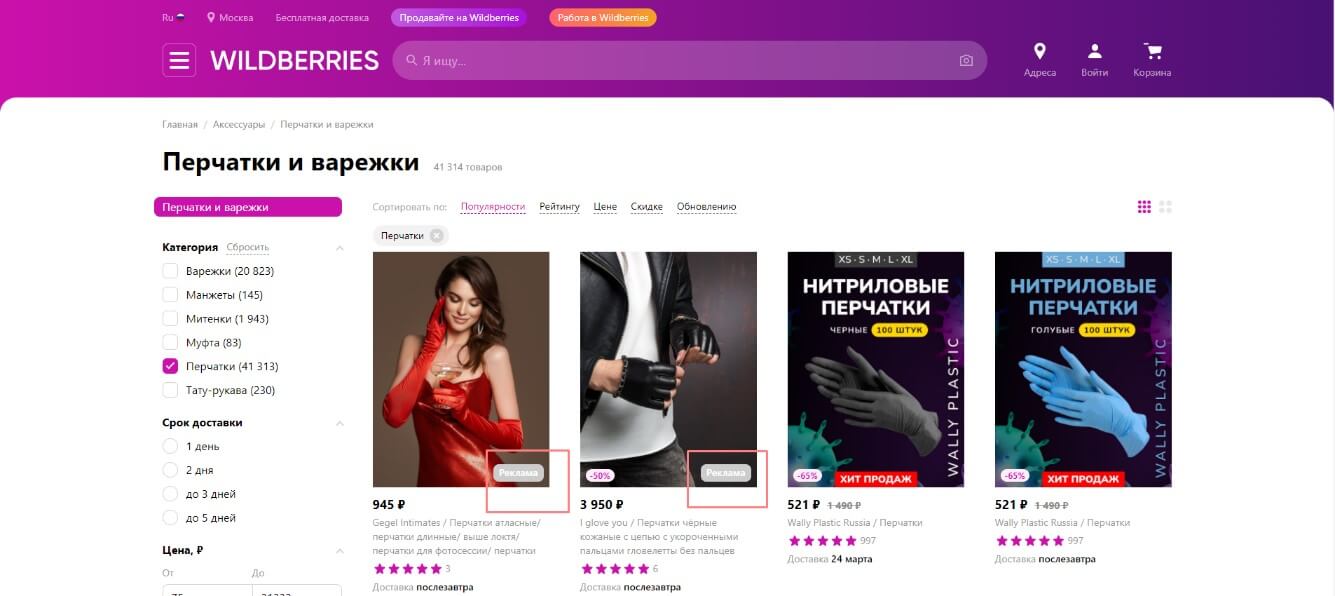
Проведите эксперимент: выберите любой раздел в каталоге, и вы увидите, что на первых позициях обычно размещается реклама от разных брендов. Это можно сразу понять по надписи «реклама» на товаре.
Цена так же, как и в других видах рекламы, зависит от места показа и частоты размещения, оплата идет за 1000 показов.
Как же правильно запустить рекламу в Wildberries?
Регистрация
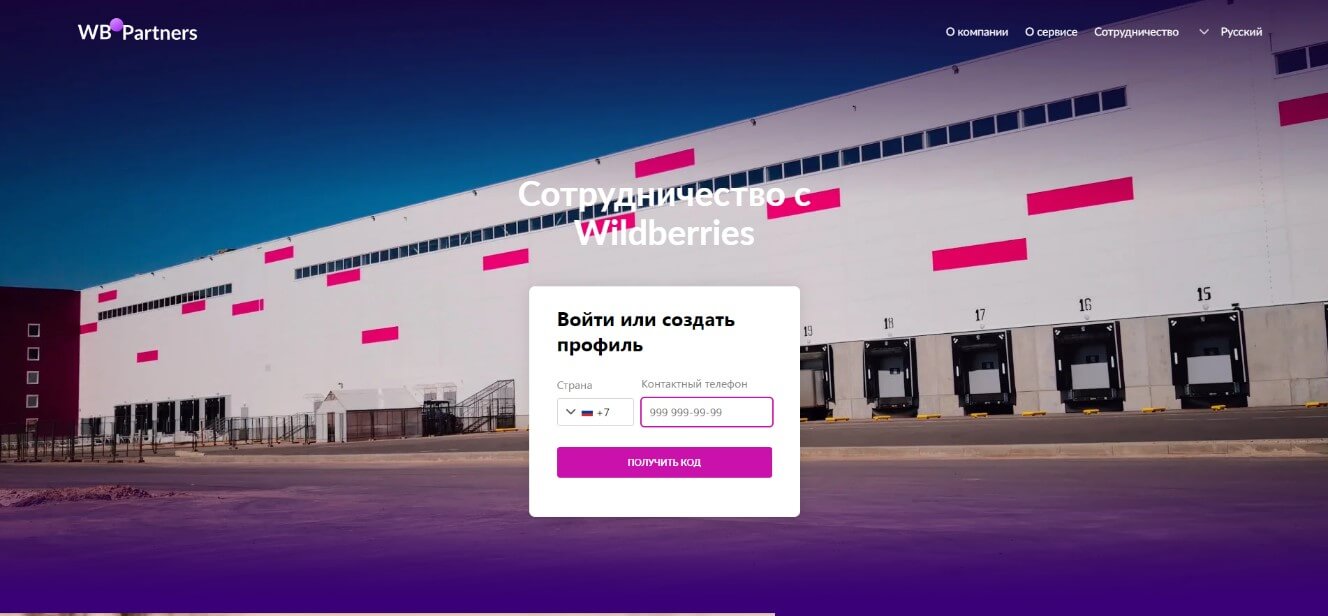
Зарегистрироваться как продавец на Wildberries не так уж просто. Но если правильно следовать всем инструкциям, можно получить кабинет, готовый к продажам. Полный гид по Wildberries вы найдете в этой статье.
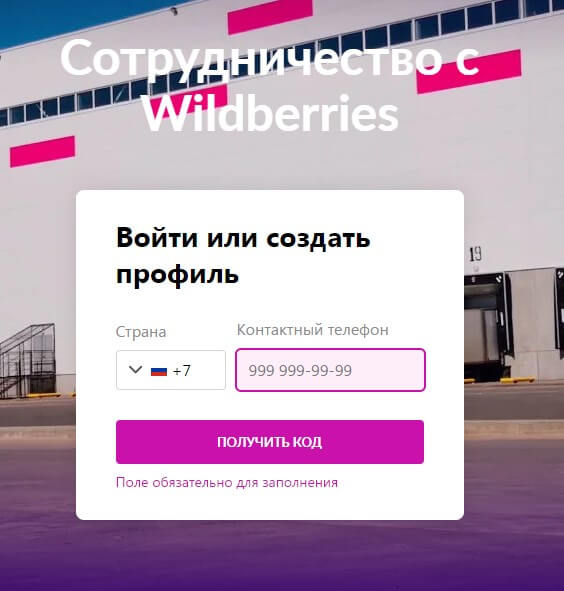
Прежде всего на сайте партнерства с Wildberries нужно ввести номер телефона, который будет привязан к кабинету в дальнейшем. Код для подтверждения регистрации придет в SMS-сообщении.
Рекомендуем пропустить ввод логина и пароля, если ранее не было кабинета в старом портале партнеров Wildberries.
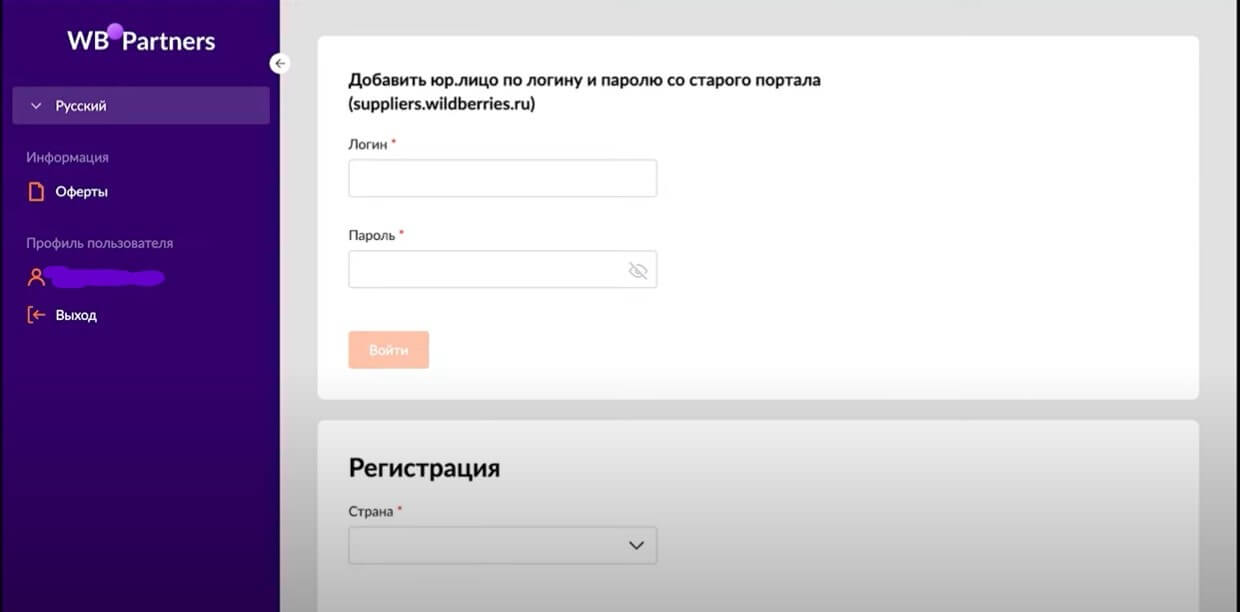
Теперь регистрируем себя как нового поставщика Wildberries.
Начинаем с выбора страны, в которой будете вести активные продажи. Далее указываем, какой организацией является наш поставщик. Эта отметка нужна для правильной системы налогообложения.
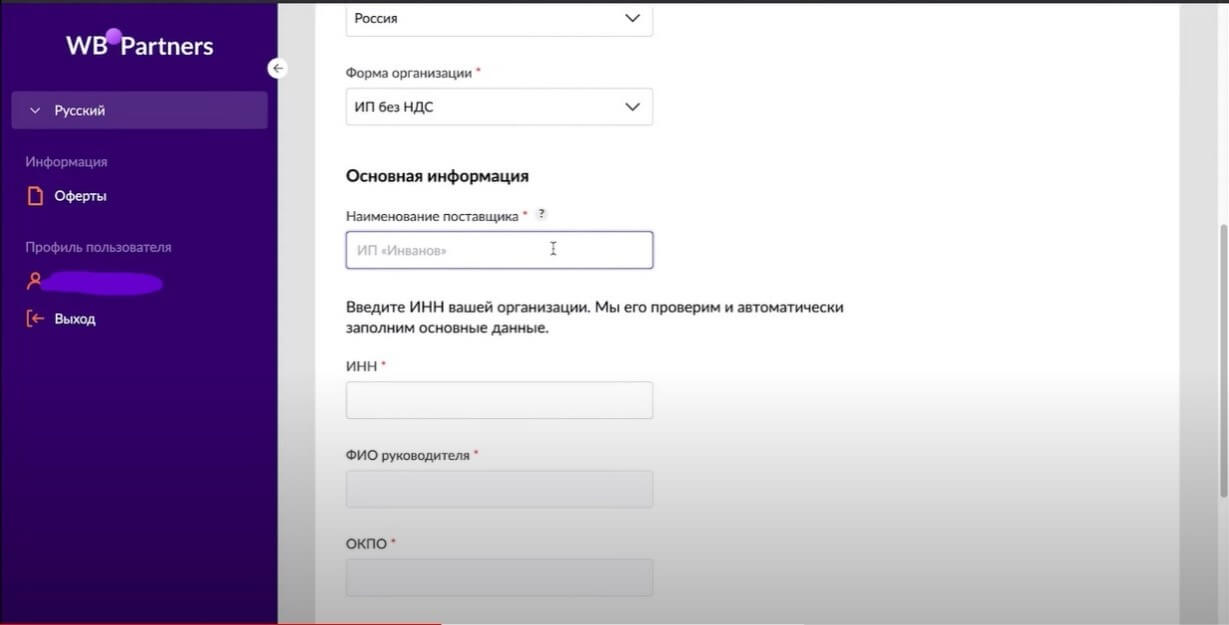
Вводим всю информацию о поставщике — можно сразу же ввести ИНН, и тогда поля автоматически сами заполнятся.
Также необходимо загрузить фото с паспортом, чтобы подтвердить продолжение регистрации и личность нового поставщика. Иначе в дальнейшем регистрация будет недоступна.
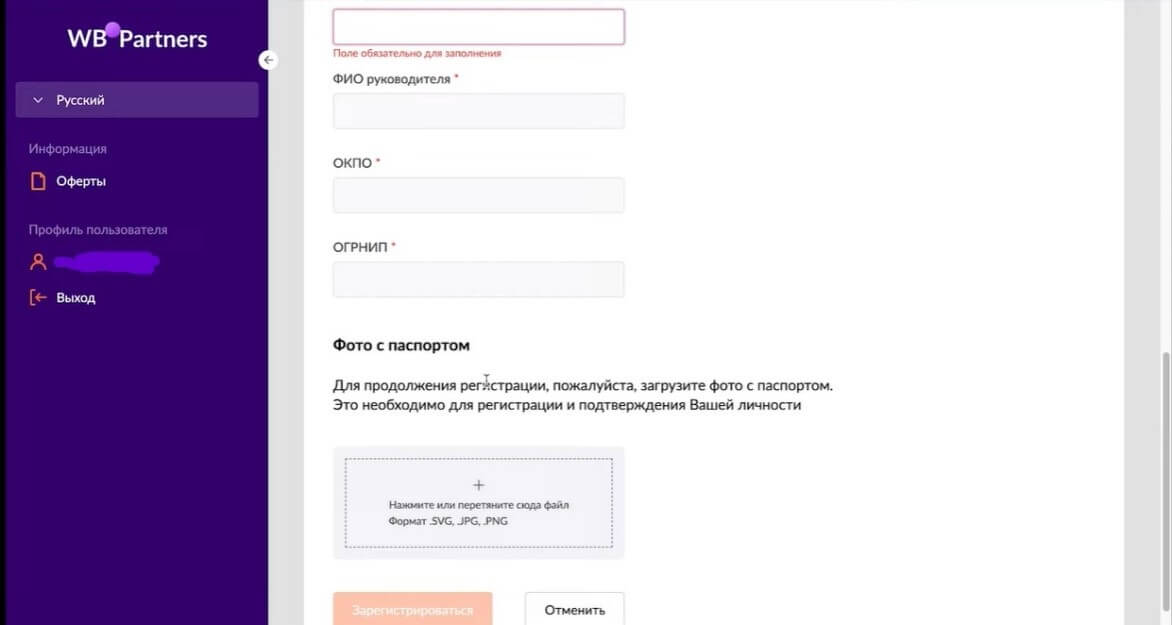
Не забудьте ознакомиться с офертой. Советую внимательно прочитать все пункты, чтобы в дальнейшем исключить вопросы по работе с порталом.
После принятии оферты переходим к созданию рекламной кампании.
Рекламный кабинет
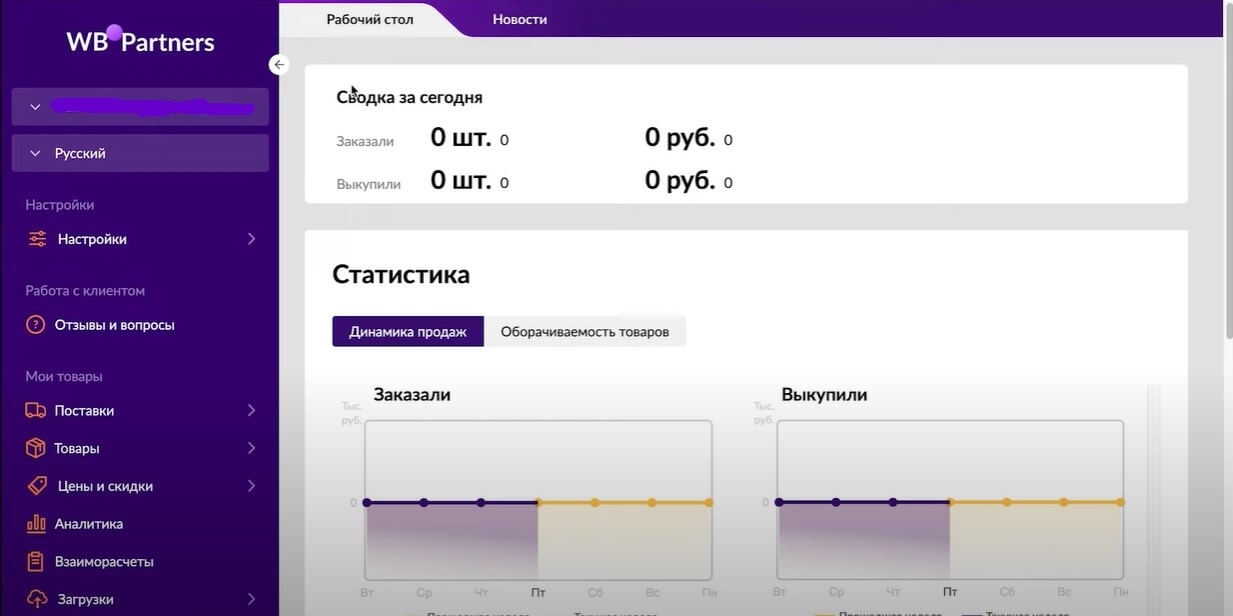
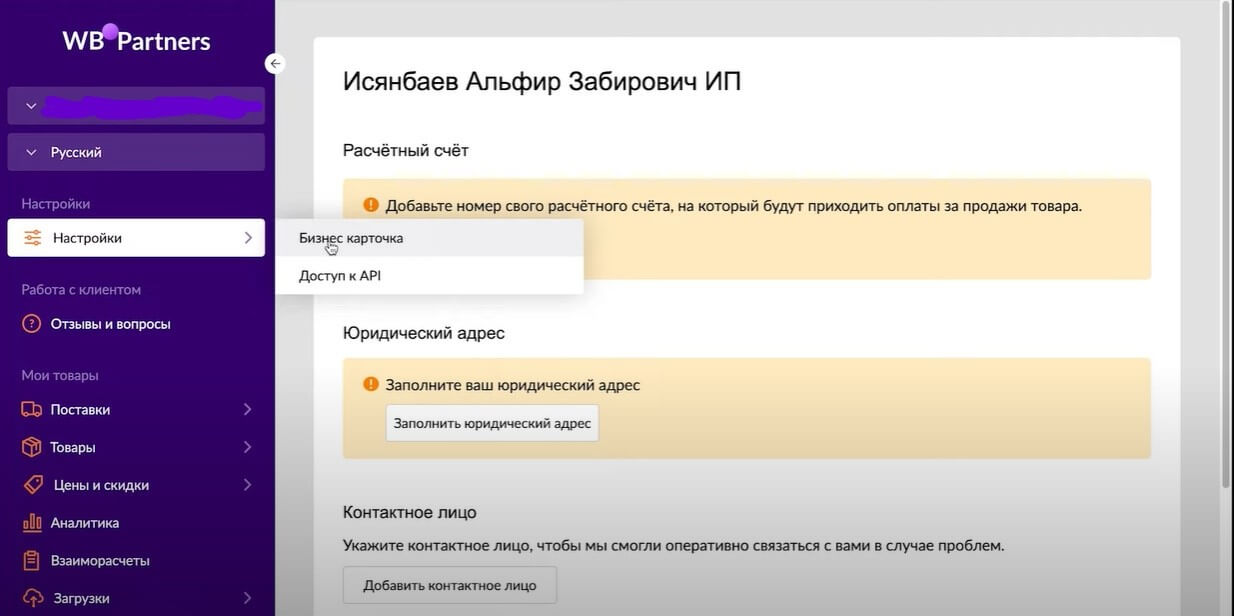
Перейдите во вкладку «Настройки» и выберите «Бизнес карточка».
Обязательно заполните разделы «Расчетный счет», «Юридический адрес», «Контактное лицо» и «Склад». Рекомендуем несколько раз перепроверить данные перед сохранением.
Данные, введенные изначально, сохранятся. Если вы вдруг обнаружите ошибку и решите их изменить, то данные могут сохраниться некорректно. В этом случае Wildberries очень долго будет перечислять денежные средства по правильным, вновь внесенным данным.
Поздравляю, вы успешно зарегистрировались в Wildberries как новый продавец! Можно переходить к настройке и запуску рекламы.
Рассмотрим основные ошибки при запуске рекламы и способы их избежания.
Нравится статья? Тогда смотрите наши курсы!
Настройка рекламной кампании
Нажимаем на раздел «Реклама» в нашем рекламном кабинете и переходим в раздел «Онлайн реклама».
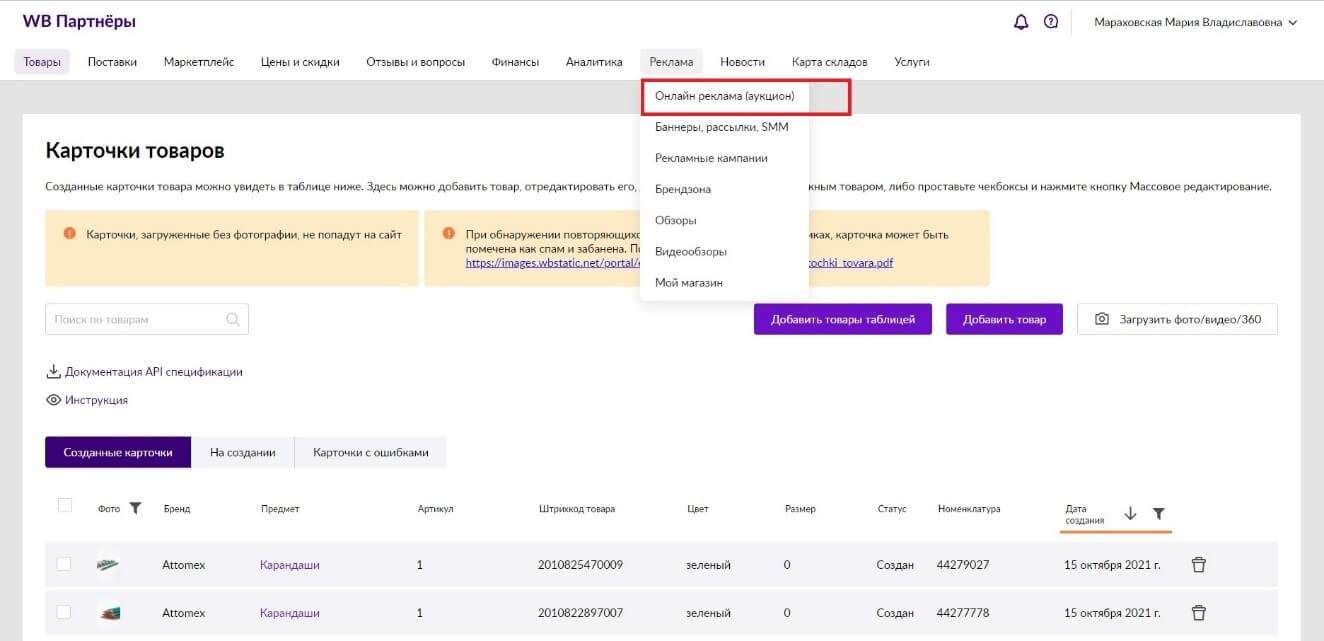
Рассмотрим настройку рекламы в каталоге, которая подойдет и небольшим, и крупным брендам.
В разделе «Создание кампании» кликаем на «Каталог».
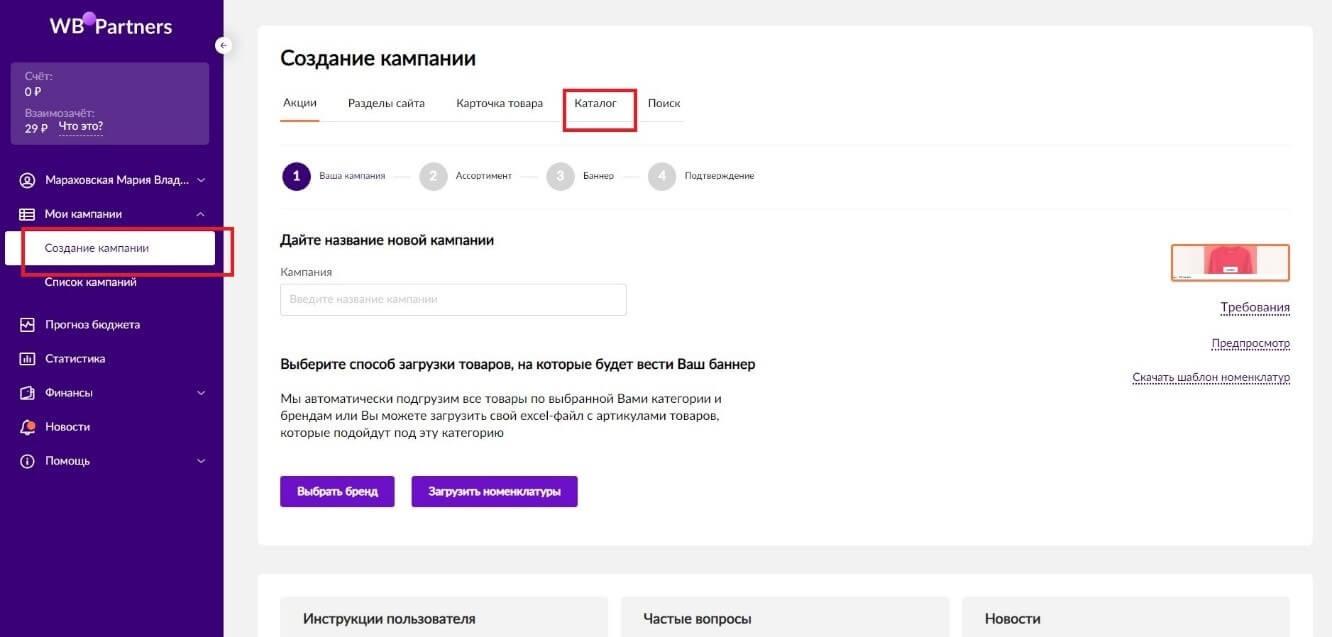
Даем кампании название, которое будет понятно прежде всего нам, создателям кампании.
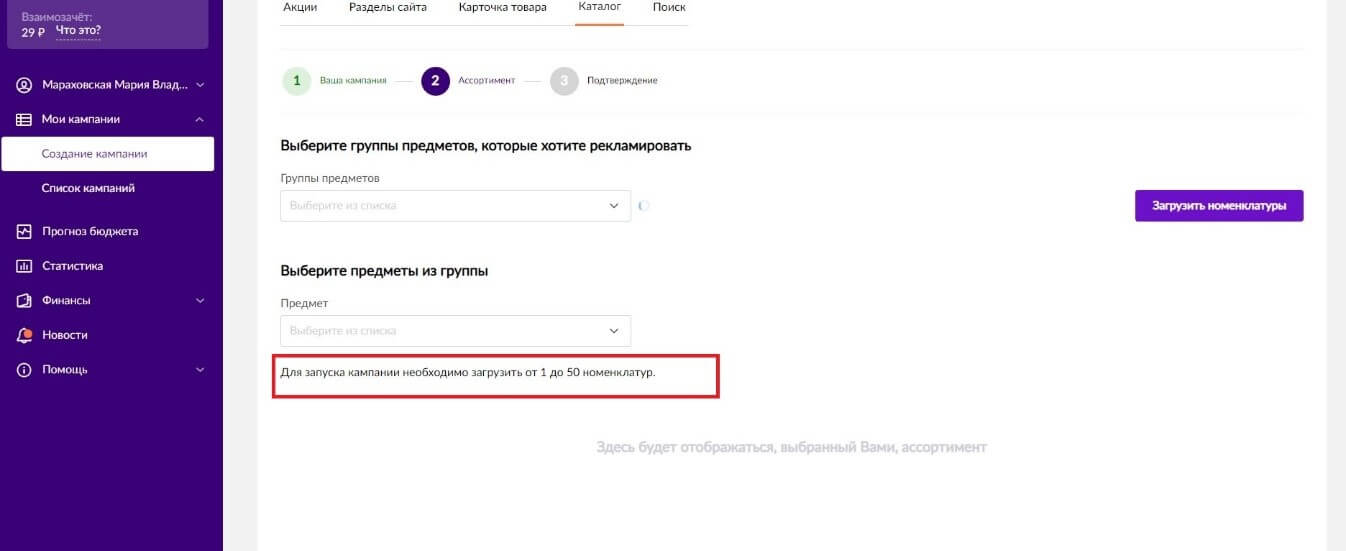
Затем в «Способе загрузки товара» выбираем вариант — либо вносим данные вручную, либо берем данные из товаров, которые уже внесены в Wildberries.
Обратите внимание, что в одну рекламную кампанию можно внести до 50 товаров. Однако отображаться все товары разом не будут.
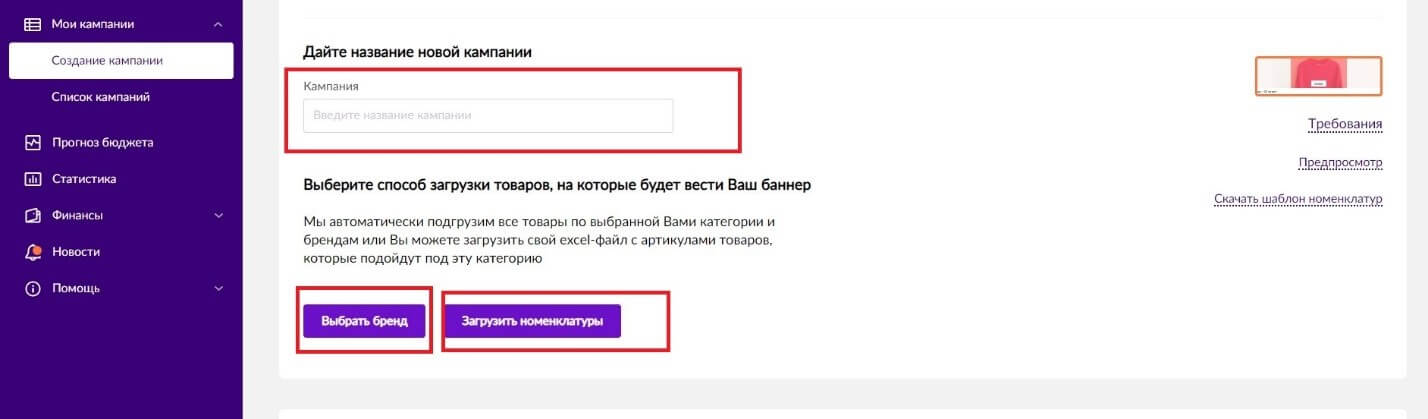
После выбора нужных нам товаров для рекламы нажимаем «Продолжить» и выбираем категории для размещения. Нажимаем «Сохранить» и кликаем «Пройти модерацию». Пока рекламная кампания в системе Wildberries проходит модерацию, распланируйте бюджет кампании.
Бюджет делится на каждый товар в рекламной кампании. Справа от товара вы увидите цифры, которые вам скажут о «Входной ставке» на 1000 показов. В данной ситуации 1000 показов на первом месте будет стоить около 300 рублей.
Можно выбрать и вторые, и третьи места, товар всё еще будет находиться на первой странице. Ваш потенциальный покупатель в любом случае увидит товар раньше других.
Устанавливаем бюджет с учетом наших пожеланий — чем выше ставка, тем выше место в разделе каталог.
Далее для каждого товара устанавливаем свои ставки и свои места показа. Не нужно забывать учитывать категории, в которых будет находиться товар. Складываем общую стоимость и держим в голове, что 1000 показов проходит очень быстро, так как на сайте Wildberries очень большой трафик.
В общем, формула расчета такова:
Бюджет рекламной кампании = ставка на каждый товар (за 1000 показов) + время размещения
Если вас устраивает цена, пополняем бюджет рекламной кампании и запускаем!
Основные ошибки при запуске рекламы в Wildberries
Существует 3 основные ошибки для начинающего продавца, который запускает рекламу на Wildberries:
- Выбор самой дорогой рекламы. Так вы быстро сольете бюджет. Рекомендуем вкладывать небольшими частями и смотреть на статистику, которая приходит. Там, где больше обратная связь от потенциальных покупателей, туда и нужно вкладываться.
- Отсутствие должного количества товара на складе. Реклама взошла хорошо, покупатели появились. Показы еще продолжаются, а товар на складе уже закончился. Нужно понимать, что реклама может по-разному сыграть, поэтому запаситесь не только терпением, но и товаром.
- Неправильный выбор целевой аудитории. Не всегда в нужных вам разделах есть целевые покупатели. Поэтому перед запуском кампании обязательно составьте потрет своего покупателя.
Примеры роста кликов, конверсий, заказов и прибыли:
В заключение
Как и с любой рекламой, с кампанией в Wildberries можно разобраться самостоятельно, но это займет немало времени. Если вы не хотите заморачиваться, но желаете сразу получить отличные результаты, рекомендуем обратиться к профессионалам. Например, к нашим специалистам. 🙂
ТОП-10 сервисов для создания инфографики для Wildberries и Ozon

Редактор портала Otzyvmarketing.ru. Работаю в сфере интернет-маркетинга с 2010 года.
Скучные таблицы и списки никому не интересны. Преподносите информацию наглядно – с помощью инфографики. Списки, схемы, таймлайны, карты и сравнения в виде инфографики, сделают контент визуально приятным и простым для восприятия.
В статье расскажем, в каком приложении лучше всего делать инфографику, в том числе бесплатно.

Telega.in — платформа нативных интеграций с блогерами в Telegram. Каждый канал в каталоге проверен вручную, а админы готовы к сотрудничеству — никаких долгих переговоров!
- Выбирайте лучшие каналы в открытом каталоге самостоятельно или с помощью менеджера.
- Планируйте кампании эффективно: интеграции гарантированно будут опубликованы в срок и в том виде, в котором их согласует заказчик.
- Экономьте время: отчёты по каждой кампании предоставляются в удобной таблице со всеми необходимыми данными.
Где сделать инфографику для Wildberries и Ozon бесплатно
На маркетплейсах сейчас огромная конкуренция – многие селлеры торгуют похожей и даже идентичной продукцией. Как выделиться среди сотен предложений? Покажите товар и его преимущества в одной красочной карточке-инфографике.
Инфографика для Вайлдберриз и Озон – это картинка-карточка товара, которая кратко, но содержательно описывает его функционал и особенности.
Покупателю хватит одного взгляда на инфографику и пары секунд, чтобы составить представление о предложении. А если все карточки продавца оформлены в инфографику в единой стилистике, клиент гораздо быстрее запомнит бренд.
Как выглядят инфографики для маркетплейсов и как их создавать:
Инфографики разрабатывают профессиональные дизайнеры, но это не всегда оправданно по финансам. Новички в продажах на WB и Ozon обойдутся и без сторонней помощи, ведь для создания инфографик существует ряд бесплатных онлайн-сервисов.
Мы попрактиковались в десятках таких приложений, чтобы рассказать о лучших из них.
1. WBCard
Сайт: https://wbcard.ru
WBCard – бесплатный онлайн-конструктор карточек товаров для маркетплейсов.

- идеален для создания продающих инфографик для WB и Ozon;
- базовая версия абсолютно бесплатна;
- работает прямо в браузере, без необходимости скачивания дополнительного софта;
- простая регистрация за одну-две минуты, не требующая внесения данных банковских карт и прочих платежных обязаловок;
- масса бесплатных инструментов для творчества – новичкам более чем достаточно;
- множество готовых макетов карточек – пользователю остается догрузить фотографии, поменять текст и покреативить со стилистикой.
- в «базе» возможности юзера ограничены;
- постоянно расширяющийся функционал с кучей дизайнерских фишек придется оплачивать – по 450 рублей ежемесячно;
- нет и пока что не планируется запуск мобильного приложения.
2. Wondercard
Сайт: https://wondercard.ru
Wondercard – онлайн-конструктор продающих карточек и инфографики товаров для маркетплейсов.

- бесплатная версия вполне рабочая – доступен редактор для создания карточек и инфографики с нуля;
- функционал интуитивно понятный – чтобы создать карточку, достаточно подобрать шаблон, добавить фотографию и описание своего товара;
- инфографика создается сразу под нужный формат – WB или Ozon;
- тысячи готовых шаблонов для основных товарных категорий разбиты по тематикам: от моды и стиля до авто и инструментов;
- представленные на сервисе макеты можно и нужно (!) уникализировать – для этого прилагаются наборы дополнительных инструментов.
- free-доступ ограничен в возможностях;
- полный функционал сервиса открывается только по подписке – ежемесячная плата 1490 руб. либо годовая – 9000 руб. (750 руб. за месяц).
Короткий, но содержательный урок по созданию инфографики для Вайлдберриз от онлайн-сервиса WonderCard:
3. PowerPoint
Сайт: https://www.microsoft.com/ru-ru/microsoft-365/powerpoint
Знакомый многим ПаверПоинт – предустановленная на ПК с Microsoft утилита для презентаций, отлично справляется и с созданием качественных инфографик. Не нужно тратить деньги, десктопная версия всегда под рукой. Более того – есть приложения на Андроид и iOS.

Минус один – программа многофункциональная, т.е. не заточена исключительно под инфографики. Чтобы делать качественный продукт, придется потренироваться, в идеале – ознакомиться с парочкой видео-тьюториалов:
4. Piktochart
Сайт: https://piktochart.com
Piktochart – бесплатный презентационный инструмент для превращения скучной информации в инфографику за пару кликов мышкой.

- сотни уникальных профи-шаблонов инфографик;
- простая работа с макетами в онлайн-редакторе: моментальная загрузка собственных фото/изображений, неограниченное пользование бесплатными изображениями, значками, иллюстрациями, диаграммами и другими визуальными элементами;
- возможность командной работы даже в free-режиме;
- выгрузка готовых инфографик в PNG, PDF, PowerPoint.
- англоязычная версия сайта (приходится работать через автоматический переводчик);
- в бесплатной версии ограничен экспорт и нельзя выгрузить готовые проекты в высоком качестве;
- платный доступ дороговат – 168$ в год (14$ в месяц).
5. Cacco by Nulab
Сайт: https://nulab.com/cacoo/
Cacco – бесплатный инструмент для создания инфографик, включая карты сайта, схемы страниц, ментальные карты и сетевые графики.

- большой выбор шаблонов, фигур и всевозможных инструментов для дизайна инфографик;
- возможность командной работы – общего редактирования в реальном времени;
- импорт контента из других ресурсов – Dropbox, Microsoft OneDrive, Adobe CC и др.;
- простой экспорт в форматы PNG, SVG, PDF, PowerPoint.
- англоязычный интерфейс, но браузерный онлайн-переводчик отлично справляется:)
- в бесплатной версии создаются всего 6 макетов инфографик в месяц и экспорт доступен только в PNG.
Кстати, PRO-версия до одного юзера достаточно лояльна по стоимости – всего 6$ в месяц.
6. Canva
В марте 2022 года сервис ограничил функционал для клиентов из России.
Канва – популярный дизайн-конструктор с тоннами бесплатных шаблонов для новичков и опытных дизайнеров.

Несложная регистрация на сервисе открывает безграничные возможности по созданию собственных дизайнов, а также быстрой и бесплатной их выгрузке в удобном для юзера формате.
- интуитивно понятный функционал;
- сотни тысяч регулярно обновляемых шаблонов;
- миллионы графических элементов, фотографий и векторных изображений в открытом доступе;
- огромная коллекция шрифтов и возможность загрузки собственных вариантов;
- каждый шаблон можно разобрать «по кусочкам» и изменить до неузнаваемости;
- возможность командной работы – организация коллаборации с другими Canva-пользователями для дизайна инфографики в режиме реального времени;
- быстрый экспорт инфографики в PDF, SVG, PNG, JPG, GIF;
- есть мобильные приложения на Android и iOS.
- многие классные шаблоны инфографик доступны только на платных тарифах;
- стоимость годовой подписки немаленькая – от 119,99$ для одного пользователя.
7. VistaCreate
В марте 2022 года сервис объявил, что прекращает обслуживание клиентов из России.
VistaCreate, бывший Crello, поможет в несколько кликов создать профессиональный визуальный контент с нуля. Сервис многофункциональный, подходит для профи-маркетологов.
Новичкам, планирующим создавать карточки-инфографики на WB и Ozon, достаточно free-версии Starter c более 100 тыс. шаблонами дизайна, бесплатными стилями, шрифтами, фонами и анимацией.

- тысячи дизайн-шаблонов в медиатеке;
- более миллиона фото, видео и векторных изображений;
- создание анимированной инфографики;
- прямая публикация готовых проектов в Facebook, Instagram и Pinterest;
- обучающие видеоуроки по созданию профи-контента.
- расширенная PRO-версия с неограниченным функционалом – платная, годовая подписка 84$ по промокоду (120$ по полной стоимости).
Платные приложения для инфографики на маркетплейс
1. Visme
Visme – многофункциональный онлайн-сервис для создания креативного цифрового контента, в том числе – инфографик для маркетплейсов.

- бесплатное пользование в формате тест-драйва – без каких-либо ограничений к premium-плюшкам сервиса, но без возможности экспортировать готовые проекты;
- огромная библиотека шаблонов, разбитая по тематическим категориям;
- упрощенный трехэтапный процесс создания инфографик для «недизайнеров» – выбор шаблона, кастомизация его по вкусу и моментальная выгрузка;
- поддерживает синхронизацию примерно с 20 веб-сервисами, в частности, DropBox, Youtube, Google Drive, Dropbox, Giphy.
- бесплатный формат даст «пощупать» полный функционал, но результат – готовую инфографику, можно получить только по подписке;
- малый объем хранилища, в том числе в базовом платном тарифе – всего 250 МБ.
Стоимость: базовая подписка – 12,25$ в месяц, бизнес-тариф – 24,75$ ежемесячно.
2. Venngage
Сайт: https://venngage.com
Venngage – инструмент для создания и публикации инфографики с простым в использовании набором возможностей.

- огромная библиотека готовых шаблонов, тематик оформления, графических элементов и иконок;
- полностью редактируемые шаблоны, возможность загрузки авторских изображений и фонов;
- генерация брендинг-комплекта: макетов логотипов и фирменных цветов;
- поддержка анимации инфографик.
- сервис платный – выгрузка готовых макетов только по подписке;
- нет русскоязычной версии сайта.
Стоимость: премиум-подписка – 19$ в месяц, при подписке на год действует скидка.
3. Easelly
Сайт: https://www.easel.ly
Easelly – идеальный инструмент для создания инфографики. Хоть и платный, но наиболее доступный для многих пользователей.

- лояльная ценовая политика – стоимость подписок одна из самых низких на рынке;
- 7-дневная пробная версия для тест-драйва полного функционала;
- сотни шаблонов инфографик, созданных профессиональными дизайнерами;
- простой трехэтапный подход к созданию макета инфографики – выбор шаблона, кастомизация под собственный стиль, выгрузка в удобном формате.
- англоязычный интерфейс, нет русской версии сайта;
- trial-версия «урезанная», скачать созданный в ней макет не получится;
- максимальный набор функций доступен только по бизнес-подписке, в том числе и многопользовательский режим.
Стоимость: 2$ в месяц – тариф для студентов, 4$ в месяц – для индивидуальных пользователей, 5$ в месяц – для бизнеса.

Как сделать красивую инфографику
Инфографики в виде карточек товаров для WB и Ozon отвечают за:
- визуализацию информации о продукции – графические изображения наш мозг воспринимает быстрее чем скучный текст;
- краткость подачи – в инфографике содержится самая нужная информация, закрепляющаяся в нашей памяти с помощью визуала: картинок, цветов и фигур.
- привлечение внимания аудитории – в отличие от текста, на инфографике взгляд покупателя точно «зацепится» и материал не останется незамеченным.
Цепляющая инфографика – это:
- высококачественная картинка;
- вытяжки актуальной информации;
- надлежащая компоновка всех составных элементов;
- тонкий баланс между текстом и иллюстрациями.
Форматы инфографики для Вайлдберриз и Озон:
- фото с описанием – показывает внешний вид товара, рассказывает об его особенностях, проставляет акцент на важных фишках по типу «топ продаж», «бестселлер» и т.д.;
- короткий видеоролик – внушает доверие к продукту, донося до покупателя больше моментов (но сложный в создании для новичков);
- картинка – дает дополнительную информацию о товаре (размерная сетка, состав, иные моменты, которые зачастую скучно читать, но можно компактно отобразить на привлекательном изображении).
Этапы создания инфографики:
- выбираем подходящий онлайн-сервис – мы остановились на бесплатном онлайн-редакторе Canva;
- определяемся с шаблоном;
- добавляем визуальные элементы – диаграммы, графики, значки, изображения;
- изменяем дизайн (экспериментируем со шрифтами, цветами, стилями) или создаем собственный стиль, на 100% уникализируя инфографику.
Пройдемся наглядно по Канве.
Выбираем раздел «Инфографика»: 
Подбираем подходящий шаблон: 
Поиграемся с доступными элементами – выбираем подходящую графику, форматируем, подгоняем по размерам, а то, что не подходит по дизайну – удаляем: 
Добавляем текст: 
Меняем шрифты: 
Готовую инфографику скачиваем в подходящем формате: 
На выходе получаем такой результат: 
Лайфхаки по созданию инфографики
Меньше – лучше
Это касается текста для инфографики, тут важен минимализм. Чем меньше букв, тем быстрее аудитория усвоит информацию.
Фокус внимания
Никакой каши из текста и картинок, в центре карточки – элемент с основным посылом.
Без перегруза
Не стоит использовать в дизайне много графических объектов. Все должно смотреться лаконично.
Слова – в цифры
Превращайте информацию в цифры: инфографика будет информативной, но по максимуму простой для восприятия.
Акценты – на важном
Подавайте только полезную информацию: выделяйте ключевые заголовки, символы, цифры – так читатель поймет, на что обратить внимание. Впихивать по максимуму не нужно.
Легкость подачи
Обыграйте сухую важную инфу – подайте ее оригинально с юмором или добавьте интересные факты.
Игра цветов
Не пренебрегайте фоном карточки – уйдите от использования обычного белого цвета, он уже всем примелькался. Гармонизируйте фон с остальными элементами инфографики, тогда точно выскочите на порядок выше конкурентов.
Конкретный лайфхак для Вайлдберриз и Ozon
Не помещайте важную информацию по углам карточки: в правом нижнем углу ее закроют иконки скидки и бонусных баллов, в правом верхнем – значок лайка. Единственный свободный угол – левый верхний, в нем информация будет заметна.

Шаблоны для инфографики
Создавать инфографику проще всего в специализированных онлайн-сервисах – в медиа-библиотеке каждого из них представлены сотни оригинальных шаблонов по тематическим категориям.
Но если хочется сэкономить на подписке и заодно немного заморочиться, в сети найдется ряд сайтов-агрегаторов с готовыми к редактированию шаблонами.
Бесплатные векторные изображения, как правило, предназначены для использования в программе PowerPoint или в сервисе Google Slides.
Вот популярные сайты с шаблонами инфографики:
- Freepik.com

- Edrawsoft.com

- Presentation-creation.ru

Где обучиться созданию инфографики для МП
Превращать скучный текст в понятные визуальные истории помогут онлайн-курсы по инфографике. Вот несколько вариантов.
Нетология
Онлайн-курс «Инфографика» научит доступно доносить важные сообщения до целевой аудитории, а именно: работать в специализированных онлайн-сервисах, создавать картодиаграммы, дашборды, видеоинфографику.
Длительность обучения – месяц.
Стоимость курса со скидкой 41 300 руб., полная цена – 59 000 руб.
Pentaschool
Онлайн-курс «Инфографика и визуализация данных» подтянет визуальное мышление и обучит основным хитростям перевода информации в наглядные картинки. Состоит из трех модулей на 8 тем с практическими заданиями, плюс – регулярно проводятся живые вебинары с автором курса Игорем Ермолаевым.
Длительность курса – 2 месяца.
Стоимость: 13600 руб. со скидкой, полная цена – 22 700 руб.
SkillsUp
Сайт: https://skillsupschool.ru
Онлайн-платформа SkillsUp предлагает бесплатный онлайн-курс «Визуализация данных и дизайн инфографики» от акулы дизайна Павла Лебедева. Обучение проходит в Telegram-канале по подписке от СкилсАп. Длительность – 10 дней, включая подробные уроки с наглядными примерами и практическими заданиями по визуализации данных.
YouTube-видео
Сайт: https://www.youtube.com
Помимо онлайн-курсов, обучиться азам инфографики, особенно для маркетплейсов Вайлдберриз и Озон, можно по видеоурокам в YouTube – эта тематика там хорошо раскрыта.
К примеру, содержательные видеоуроки по инфографике предлагает Школа ретуши Басманова Максима:
Более того, у автора открыт курс «Дизайн карточек для маркетплейсов» под Ozon, Wildberries, Яндекс.Маркет с 75+ видеоуроками по теме и практическими заданиями разной сложности.
Стоимость курса: пакет «Практика» 3500 рублей за 3-месячный доступ к курсу, пакет «Премиум» 5920 рублей за 4 месяца доступа к курсу.
Заключение
Создание инфографики – процесс несложный и очень увлекательный. Даже начинающий селлер без дизайнерских навыков освоит азы визуализации данных. Всевозможные онлайн-ресурсы с готовыми шаблонами уже сделали полдела, остается лишь добавить креатива и уникализировать инфографику, чтобы точно зацепить аудиторию.
Реклама на Wildberries: как настроить и запустить
Один из способов продвижения карточки товара на Вайлдберриз — настройка и запуск внутренней рекламы. К ней часто прибегают, чтобы раскрутить и продвинуть в ТОП новые карточки товаров, на которых еще нет продаж. Либо чтобы увеличить продажи, когда они пошли на спад. А также если просто нужно больше продаж.
В статье расскажем, как настроить и запустить рекламу на ВБ и какие есть виды рекламы.
Реклама: 2VtzqvSTRwm 
Как запустить рекламу на Wildberries — пошаговая инструкция
Сначала поговорим о видах рекламы на ВБ и покажем примеры, как она выглядит на сайте.
Виды рекламы на Вайлдберриз
Где и как отображается реклама, запущенная через Вайлдберриз.
1. Акции
Это раздел с акциями, который состоит из баннеров. Найти его можно в нижней части меню Вайлдберриз.

Здесь есть акции дня, разделенные на категории.

Каждый баннер ведет на страницу с товарами бренда, который оплатил размещение своего баннера. То есть, реклама подходит для рекламы всего бренда и группы его товаров, а не одного товара.
Здесь нужно платить за время и место размещения. Например, за 2 часа на пятой строчке придется отдать 6 800 рублей или 3 400 за 1 час.
*Цены могут меняться, особенно в праздничные дни. Поэтому актуальную стоимость любого вида рекламы можно увидеть только в личном кабинете при создании РК.
Места обычно выкупают крупные бренды, для новичков такая реклама слишком дорогая.
2. Разделы сайта
Реклама отображается на некоторых страницах и в общих разделах сайта. Выглядит тоже в виде баннера.
Пример — баннеры в разделе «Аксессуары».

Этот формат тоже подходит для рекламы бренда и он дороговат для новичков. Здесь также нужно платить за время и место размещения. Например, 1 день размещения на первой строчке может обойтись в 7 500 рублей.
3. Карточка товара
Это рекламный блок в карточке. Данный формат хорош тем, что ваша карточка отображается в карточке с похожим товаром. И если ваш товар, его фото и цена лучше, чем в оригинальной карточке, по сути, вы можете переманить клиента себе.
Например, открываем женский свитер, прокручиваем вниз и видим в рекламном блоке другой свитер. На оригинальную страницу зашел пользователь, который заинтересован в покупке данного товара, а значит, есть большая вероятность, что он перейдет на вашу карточку.

В данном формате рекламы платим за 1 000 показов (CPM). Цена зависит от места в рекламном блоке.
4. Каталог
Это реклама в общем каталоге товаров, а точнее в подразделах. Например, открываем раздел «Ювелирные изделия», подраздел «Кольца». На верхних позициях выше обычных товаров должны размещаться рекламные карточки. Раньше их помечали полупрозрачной плашкой «Реклама», но, видимо, позже от этого отказались.

Здесь тоже нужно заплатить за 1 000 показов (CPM). Цена зависит от позиции — чем выше, тем дороже.
5. Поиск
Карточки товара будут отображаться в ТОПе поиска по определенным запросам. Например, пишем в поиске слово «Серьги». Здесь уже видно карточки с плашкой «Реклама».

P.S. Выбирая данный формат, убедитесь, что он показывается и на сайте и в мобильной версии Вайлдберриз. Потому что, когда он только появился, то отображение в приложении было на этапе тестирования. Но много покупок совершается именно с мобильного приложения. Если на момент прочтения статьи по данному формату у вас будет показываться предупреждение, что реклама будет показываться только на сайте, советуем подождать, пока она заработает и в приложении. И только потом создавать рекламную кампанию.
В данном формате тоже платим за 1 000 показов (CPM). Цена, как и в предыдущих двух форматах зависит от места показа.
*Стоит учитывать, что в форматах, где используется оплата за показы может действовать принцип аукциона (тот, кто платит цену больше, оказывается на более высокой позиции). И в итоге расходы могут оказаться больше или меньше указанной ставки за 1 000 показов.
Попасть в топ поиска Wildberries можно не только с помощью внутренней рекламы. Чтобы получить больше продаж, используйте дополнительные инструменты продвижения, привлекайте трафик из внешних источников. Для этого существуют простые и эффективные автоматизированные решения, например, модуль PromoPult. В нем карточки товара продвигаются при помощи размещения внешних ссылок и рекламы на поиске, в соцсетях и на других площадках. Посещаемость карточки увеличивается, и позиции в поиске Wildberries растут.
Еще есть реклама на главной странице, но она стоит очень дорого (от нескольких десятков до сотен тысяч рублей в сутки и доступна только очень крупным брендам). У большинства обычных продавцов этот формат рекламы даже не отобразится в предложенных.
Также есть реклама в меню. Если нажать на кнопку меню (3 полоски) и навести мышку на определенный раздел, то справа можно увидеть баннер. Эта реклама тоже дорогая и только для брендов. У мелких продавцов нет раздела с этим форматом.

Обзор рекламного кабинета
Чтобы создать рекламную кампанию нужно зайти в раздел «Реклама и продвижение» — подраздел «Онлайн реклама» в личном кабинете поставщика на ВБ.

При первом входе нужно будет принять оферту и можно будет создавать рекламные кампании. Обратите внимание, что слева две строчки с суммой. Верхняя (счет) показывает рекламный баланс, который пополняется вручную. Пока он не пополнен, там будет ноль. Нижняя (Взаимозачет) показывает сумму, которую вы заработали на Вайлдберриз, но вам ее пока не перечислили на расчетный счет. Если во взаимозачете есть деньги, то можно использовать их для оплаты рекламы.

Если в обеих строчках у вас по нулям, то для запуска рекламы нужно пополнить баланс вручную. Заходим в раздел «Финансы» — «Пополнение счета». И указываем, на какую сумму хотим пополнить баланс.

В окне появятся реквизиты для оплаты. Их можно скачать в виде PDF файла и заполнить вручную в своем банке. Также в файле будет QR-код для оплаты. Если ваш онлайн-банкинг поддерживает функцию создания платежа по QR-коду, то реквизиты подтянутся автоматически.
*Срок зачисления средств — до 5 рабочих дней.
После того, как на балансе появятся деньги, можно приступать к созданию рекламных кампаний.
При создании РК и внесении бюджета, будет выбор, откуда списать деньги — с основного счета или из взаиморасчета.

Как настроить рекламу в акциях
Что создать любую рекламную кампанию в Вайлдберриз нужно нажать на раздел «Создание кампаний» в левом меню. Либо открываем раздел «Список кампаний» и жмем на кнопку «Создать кампанию».

Сверху будет 5 форматов на выбор (в данном примере их 4, без формата «Поиск»). Выбираем «Акции» — откроется форма для заполнения. В ней нужно дать название рекламной кампании — пишем любое, главное, чтобы вам самим было понятно, что это за РК. Здесь же выбираем бренд из спика либо загружаем excel-файл с артикулами товаров.

Если у нас один бренд, кликаем на кнопку «Выбрать бренд», если хотим рекламировать товары разных брендов, тогда лучше загрузить файл. Если хотим ограничить ассортимент одного бренда (показывать не все товары в рекламном блоке) — тоже загружаем файл с конкретными номенклатурами.
*Во время настройки РК доступен для скачивания шаблон файла с номенклатурами.
Вводим название акции. Это строчка, которая отображается под баннером.

Вот как это выглядит на сайте:

Создаем или загружаем баннер. Лучше предварительно создать его на компьютере. Нужно 2 вида баннеров — для ПК и для мобильных. Можно скачать готовые шаблоны PSD и на их основе создать свои креативы. Шаблоны созданы с учетом правильных размеров баннера.
Размер баннера для ПК: 770 х 245 пикселей, до 300 КБ, формат JPG.

Сохраняем кампанию. Она отображается в общем списке в черновиках. Ее можно редактировать, архивировать, удалить или отправить на модерацию.

Чтобы дальше работать с рекламой, нужно отправить ее на модерацию. Статус отображается в карточке кампании и в списке кампаний. Когда она будет одобрена, появится статус «Одобрен» и кнопка «К размещению». Кликаем на нее.
Важно: сейчас карточка может не попадать на стадию модерации, а сразу иметь одобренный статус, особенно, если вы давно запускаете рекламу. Тогда достаточно просто нажать на кнопку «К размещению».

Далее нужно выбрать место на странице и временной интервал в расписании. Справа в колонке отображаются настройки — общий бюджет, место, количество часов, стоимость одного часа, дата старта и финиша. Можно предварительно посмотреть, как будет выглядеть реклама. Для запуска рекламы жмем кнопку «Запустить». Статус поменяется на «Запланирован».

По завершении рекламной кампании будет доступна статистика. Для ее просмотра в списке кампаний нужно перейти в архив. Можно посмотреть просмотры, клики, сколько раз заказ был оформлен, CTR, цену за клик и другие данные.

Также данные по РК отображаются в разделе «Статистика» в левом меню поставщика.

Как настроить рекламу в разделах сайта
Заходим в раздел с рекламными кампаниями, только теперь кликаем на пункт «Разделы сайта». Пишем название РК (любое) и выбираем раздел сайта, где хотим размещаться.

Далее как в предыдущем пункте — жмем кнопку «Выбрать бренд», если у нас один бренд или хотим выбрать его вручную. Либо загружаем файл с номенклатурами, если нужно несколько товаров разных брендов или если хотим ограничить ассортимент одного бренда.
Вводим название акции — строчку, которая будет отображаться под баннером. И жмем «Продолжить».

Загружаем баннер для ПК и мобильного приложения. Размер баннера для ПК: 360 х 268 пикселей, до 300 КБ, формат JPG. Тут тоже есть шаблон в PSD со всеми размерами — скачиваем и делаем на его основе свой.

Сохраняем РК в черновики. Далее как с акциями — отправляем рекламу на модерацию, ждем одобрения и появления кнопки «К размещению». Кликаем на нее, чтобы выбрать время и место размещения. Тут просто нужно выбрать даты напротив места размещения. Место отображается цифрами: 1, 2, 3. Справа видно, какое место выбрали, сколько дней будет показываться реклама и какой у рекламы бюджет.

Жмем «Разместить», в назначенную дату начнется показ. После завершения в списке РК также будет доступна статистика.
Как настроить рекламу в карточке товара
Начало, как и в предыдущих форматах — заходим в список РК, выбираем формат «Карточка товара». Придумываем любое название для РК и выбираем товары. Тут тоже можно выбрать товары вручную либо загрузить номенклатуры.

Процесс выбора товаров максимально простой. В первом поле «Группы предметов» отображаются все категории, которые есть у вас в магазине. Например, гирлянды, подсвечники, игрушки. Выбираем группу. В нижнем поле уже идет выбор конкретных товаров из этой группы. Можно выбрать один товар или несколько.

У одобренной рекламы будет статус «Готова к запуску». Далее нужно задать общий бюджет РК, например, 1 000 рублей и при необходимости установить дневной лимит.

Теперь нужно выбрать ставку CPM (за 1 000 показов). Справа есть таблица с подсказками, сколько будет ориентировочно стоить размещение на конкретном месте. Например, видим, что показ на первой позиции в рекламном блоке стоит 72 рубля + 1 рубль. Значит, можем установить 73 рубля или больше.
Там, где указываем ставку (слева), отображается ориентировочный диапазон мест при этой ставке.

P.S. Как уже было сказано, места могут распределяться по принципу аукциона. Так что, если вы оплатили второе место ровно по таблице, не факт, что оно будет именно вторым и именно по этой цене. Если будет много претендентов на это место, и они укажут более высокую цену.
Обратите внимание в формате «Карточка товара» не нужно отдельно загружать баннер — будет просто отображаться карточка вашего товара с основной фотографией, которую вы загрузили при создании этой карточки.
После того, как установили ставку CPM, реклама начинает откручиваться. Ее можно приостановить в списке рекламных кампаний и запустить в другое время, если хотим, чтобы она показывалась позже. После того, как реклама перестанет показываться, будет доступна статистика по просмотрам, кликам, количеству заказов, CTR, цене за клик, устройствам, с которых были переходы по рекламе. Статистика находится как в карточке созданной РК, так и в разделе «Статистика» в левом меню личного кабинета поставщика.

Как настроить рекламу в каталоге
Настраивается точно также, как и реклама в карточке. Разница только в двух моментах:
1. При создании РК выбираем раздел «Каталог».

- Нужно уточнить категории каталога, в которых будет показываться ваш товар. Категория сама определяется по вашей карточке. Если товар один, просто нужно убедиться, что категория определена верно. Если товаров несколько, нужно будет оставить или убрать галочки напротив категорий, которые ВБ определил для вашей рекламы, если вам не нужны все.

В остальном все то же самое — указываем общий бюджет, настраиваем дневной лимит, выбираем позицию размещения (например, вторую) и пишем подходящую ставку CPM на основе подсказок из таблицы.
*Здесь тоже не нужен отдельный баннер — карточка с фото подтягивается сама.
Как настроить рекламу в поиске
Настраивается абсолютно также, как реклама в карточке товара и в каталоге, просто выбираем формат «Поиск» при создании РК. Единственное отличие — тут не надо выбирать категорию для размещения рекламы и ставка CPM в этом формате дороже, чем в предыдущих двух.
Но в этом формате можно настроить минус слова. По ним реклама не будет выдаваться в поиске. Для этого заходим в карточку РК. У вас будет 2 колонки — слева ключевики, по которым Вайлдберриз показывал вашу карточку. Справа колонка для минус-слов. Выбираем галочкой в левом столбце ключевые фразы, которые нам не нужны, и они переносятся в правую колонку.

P.S. Минус слова можно настраивать при работающей РК, но лучше ее приостановить, чтобы пока вы выбираете слова, не списывались деньги.
*Если во время создания и настройки РК что-то непонятно — в личном кабинете поставщика есть инструкции и ответы на часто задаваемые вопросы. А также новости с изменениями по рекламе.
Как управлять рекламой
Управлять рекламой на WB вручную – долго и трудоемко. Особенно если у вас тысячи позиций или несколько магазинов. Биддер (сервис управления рекламой) поможет сэкономить время и оптимизирует рекламу.
Рассмотрим работу биддера на примере сервиса SmartSeller. Биддер показывает рекламу вашего товара в поиске и под карточкой конкурента. Рекламными кампаниями можно управлять напрямую из сервиса. SmartSeller автоматически мониторит рекламные ставки (каждые 5 минут) и как только место становится дешевле – сервис сразу снижает цену вашей карточки на уровень ближайшего конкурента. Такой способ позволяет не только экономить деньги, но и всегда быть на виду у покупателя. Также в режиме реального времени вы можете отследить текущие ставки селлеров и опередить их, не переплачивая деньги за рекламу.
Стоимость сервиса SmartSeller — от 3493 рублей в месяц (при единовременной оплате за 12 месяцев).
Бонус для наших читателей — воспользуйтесь промокодом «POSTIUM» на сайте https://smartseller.me и получите бесплатный недельный доступ к тарифу «Расширенный», а также скидку 15 % на любой тариф. Промокод пишите в онлайн-чат поддержки.
Вот ещё несколько сервисов:
- Market Papa – позволяет автоматизировать внутреннюю рекламу, есть подробная аналитика. – помогает автоматизировать работу на маркетплейсе, получать полную аналитику и управлять рекламой.
- Маяк – сервис комплексной аналитики продаж с функциями управления рекламой.
Заключение
Реклама на Wildberries хороша для новичков. Есть несколько форматов на выбор, которые легко настроить и запустить. Не нужно собирать ключевые слова для РК, в отличие от того же Яндекс.Директа. Например, в формате «Поиск» Вайлдберриз сам подбирает поисковые запросы на основе содержимого карточки.
Здесь также нет сложных настроек для таргетинга в отличие от Фейсбука. В большинстве форматов достаточно выбрать карточку с товаром, место размещения, позицию, общий бюджет и ставку CPM. В акциях и разделах еще дополнительно указать часы. Но нужно тестировать, подходит ли такая реклама именно вам или нужно искать другие способы продвижения товаров на Вайлдберриз.
Как оформить фото товара для Wildberries?
Wildberries — это огромный маркетплейс. В июле 2022 на Wildberries представлено 329 тысяч брендов. И чтобы победить в конкуренции и получить свои лакомые продажи, карточка товара должна быть оптимизирована под требования Wildberries и быть привлекательной.
Оптимизация фото — это лишь часть работы над карточкой товара. Но без неё все остальные усилия будут бесполезны.
Будем различать два вида фото в карточке: главный баннер, который отображается на превью карточки, и остальные фото.
Если баннер непривлекателен и не показывает покупателю преимущества товара, на него не кликнут. А значит: не посмотрят остальные фото, не прочтут описание и отзывы, не ознакомятся с характеристиками, не посмотрят видео.
А если фотографий товара будет мало в целом, то часть покупателей не осмелиться купить товар. Т.к.не сможет предварительно изучить его внешний вид.
Чтобы этого не произошло, рассказываем, как делать правильно.
Wildberries позволяет загружать до 30 фотографий в одну карточку. Оптимально добавлять 8−10 фотографий товара с разных сторон.
На фотографиях покажите товар в применении, вблизи и издалека, с человеком, сфотографируйте этикетку.
Требования можно разделить на качественные и технические.
Технические строго регламентированы и диктуются Wildberries. Вот они:
- Соотношение сторон фотографий — 3:4;
- Минимальный размер — 900×1200 px, максимальный размер — 6000×8000 px.;
Качественные требования обычные и базовые:
- Фото показывает товар объективно, т.е таким, какой он есть;
- Фото четкое и контрастное, без бликов;
- Товар сфотографирован при нормальном освещении;
- Фото эстетически привлекательно;
Инфографика — это короткие тезисы о товаре. Её необязательно наносить на все фото в карточке. Главное, чтобы она была хотя бы на главном баннере.
Главный баннер отображается в выдаче Wildberries. От того, насколько он симпатичен и полезен (с точки зрения доносимой информации), зависит, как часто будут кликать на карточку.
Чтобы главный баннер выделялся, на носите на него что-то из перечисленного ниже:
Емкость аккумулятора для смартфона, время работы беспроводных наушников, процент затемнения для штор, габариты для чемодана, ингредиенты косметики, вид ткани для одежды, комплектация и т.к. Список можно продолжать вечно.
Если ваш товар чем-то отличается от конкурентов, то обязательно укажите это. По фото не всегда понятно, чем товар лучше и почему стоит его купить. Облегчите жизнь вашим потенциальным покупателям — сообщите самое важное на главном баннере!
Если у товара есть какая-то определённая целевая аудитория или вы хотите позиционировать его на определенный сегмент, обозначьте его на главном баннере.
Перечислите ситуации, когда ваш товар будет актуален и нужен: на прогулке, на пляже, на даче, вечером, утром, на своей машине, в путешествии и т. д.
Мастхэв для карточек одежды и не только (шторы, постельное белье, пеналы и др.). Бывает, что покупателю нравится товар, допустим платье, но не нравится цвет. А если на баннере написано, что есть другие цвета, то вероятность просмотра карточки увеличивается.
Кстати, мы рекомендуем один товар с разными расцветками загружать в одну карточку, а не в разные. Так отзывы на одну расцветку распространяться и на другую.Рассмотрим пример: у вас есть две футболки одинаковой модели — красная и желтая. Вы можете загрузить их в одну карточку или в две. Предположим, вы сделали две карточки. Одна набрала пять отзывов, вторая — десять.В случае одной карточки, у неё было бы 15 отзывов (10+5=15).