Как отключить DEP в Windows 10
Ваш компьютер постоянно подвергается риску заражения вредоносным ПО и другим угрозам безопасности. Чтобы защитить систему, разработчики реализовали функцию DEP, которая предотвращает запуск проблемных утилит или программ, предупреждая пользователя. Иногда из-за блокировки запуска возникают проблемы или ошибки, поэтому пользователи ищут ответ на вопрос, как отключить DEP в Windows 10. Ниже представлена подробная инструкция.
DEP (Data Execution Prevention) – это технология, которая защищает компьютер от атак, связанных с использованием буферов памяти. Однако, иногда может возникать необходимость временно отключить DEP в Windows 10, например, при запуске старых приложений, которые могут не работать с DEP.
Чтобы отключить DEP в Windows 10, выполните следующие шаги:
- Нажмите на клавишу Win+R, чтобы открыть окно “Выполнить”.
- Введите команду “sysdm.cpl” и нажмите Enter, чтобы открыть свойства системы.
- Перейдите на вкладку “Дополнительно” и нажмите кнопку “Настройки” в разделе “Защита системы”.
- Перейдите на вкладку “Данные выполнения” и выберите опцию “Включить DEP для всех программ и служб, за исключением выбранных”.
- Нажмите кнопку “Добавить”, чтобы добавить программу, для которой нужно отключить DEP.
- Найдите и выберите нужную программу в списке, затем нажмите кнопку “Открыть”.
- Нажмите кнопку “Применить” и “ОК”, чтобы сохранить изменения.
- Перезагрузите компьютер, чтобы изменения вступили в силу.
Обратите внимание, что отключение DEP может снизить уровень безопасности компьютера, поэтому не рекомендуется отключать DEP на постоянной основе. Если у вас возникла необходимость использовать старое приложение, которое не работает с DEP, рекомендуется временно отключать DEP только для запуска этого приложения, а затем снова включать его.
Что такое DEP и для чего он нужен?
Аббревиатура DEP расшифровывается как Data Execution Prevention. Это набор аппаратных и программных компонентов, обеспечивающих параллельную защиту цифровой техники. Эта функция выполняет действия антивирусного программного обеспечения, но это не так.
Рабочий процесс состоит из сканирования оперативной памяти ПК. Когда вредоносная программа попадает в оперативную память гаджета, она пытается создать собственные коды. Параметр безопасности PVD (предотвращение выполнения данных) немедленно обнаруживает стороннее программное обеспечение в области памяти, которая должна использоваться только оперативной памятью. В результате активируется функция, блокирующая вирус, при этом владелец ПК уведомляется системным сообщением.
Опция блокировки вирусов позволяет обнаруживать несколько атак вредоносного ПО. Но он не может полноценно работать вместо антивирусной программы. Если специальная программа не обнаруживает вирус в операционной системе, PVD активируется.

Как отключить DEP на Windows 10?
Защита отключается, если установлен качественный антивирус, который эффективно справляется со своей работой. В некоторых ситуациях DEP ложно срабатывает, если считает программу вредоносной. Это может блокировать игры, приложения и другие утилиты. Эта функция может вызвать появление синего «экрана смерти», например, если устройство выключено в экстренной ситуации. В таких случаях пользователи отключают PVA для всех или отдельных утилит.

Через командную строку
Полностью отключить технологию не получится, она отвечает за безопасность ПК. Для изменения настроек требуется строка запроса.
Для этого нужно следовать инструкции:
- Вызывает меню «Пуск».
- Введите запрос: «команда».
- Щелкните по появившемуся предмету.

- Выберите «Запуск от имени администратора».

- Подтвердите действие.
- В редакторе введите: bcdedit.exe / set
nx AlwaysOff. - Нажмите Ввод.

После выполнения всех шагов система уведомит вас об успешном выполнении операции. Пользователь должен закрыть редактор, выключить компьютер, а затем снова включить. После этого перестанет работать опция DEP.
Редактирование BCD – файла
Команда BCD используется для изменения данных загрузочной конфигурации Windows. Изменяя файл запуска, вы можете изменить способ работы DEP.
Для изменения параметров вам потребуется скачать дополнительную утилиту Bootice.

Далее вам нужно будет следовать инструкции:
- Запускаем утилиту.
- Найдите вкладку «Редактировать».
- Выберите параметр «BCD текущей системы».

- Щелкните «Простой режим».
- Откроется окно, в котором нужно выбрать «NX».
- Выберите подходящее значение из списка.
- Нажмите кнопку «Сохранить».
- Закройте программу.
- Перезагрузите компьютер.

Изначально в настройках установлен режим «Optln», что означает, что предотвращение выполнения данных не работает для некоторых утилит. Остальные значения показывают, включен ли параметр или нет.
Отключение для конкретной программы с помощью настроек системы
Полное отключение опции приведет к высокому риску проникновения антивирусного ПО. Следовательно, метод выборочного выключения будет лучшим вариантом для программного обеспечения, которое работает в обычном режиме, несмотря на то, что DEP блокирует его.
Для настройки вам необходимо будет следовать инструкциям:
- Запустите Windows 10.
- Вызовите панель управления.

- Откроется меню, в котором вы выбираете «Система». Потрогай это.

- Выберите «Дополнительные параметры».

- Щелкните вкладку «Дополнительно».
- Найдите блок «Производительность».
- Щелкните «Параметры».

- Выберите «Предотвращение выполнения данных».
- Маркер изначально находится на первом элементе.
- Переместите указатель на «Для всех программ и служб, кроме выбранных ниже».
- Нажмите «Добавить».

- Укажите путь к выбранным утилитам, для которых вы хотите отключить PST.
- Подтвердите действие, нажав «Ок».
Не все программы смогут отключить защиту. Если параметр не может быть отключен, система уведомит вас. Рекомендуется сканировать эту утилиту с установленным антивирусом.

Выключение для отдельного приложения с помощью редактора реестра
Этот метод предполагает создание списка утилит, которые PVD проигнорирует.
- Одновременно нажмите: Win + R.
- Введите в строку: «regedit».
- Нажмите Ввод.

- Нажмите кнопку «Да», позволяя редактору изменять параметры.
- Следуйте по пути: HKLM \ SOFTWARE \ Microsoft \ Windows NT \ CurrentVersion \ AppCompatFlags \ Layers.

- Если «Уровни» не найдены, создайте его. Щелкните по названию предыдущего элемента, выберите «Создать» после «Раздел». Дайте ему имя.

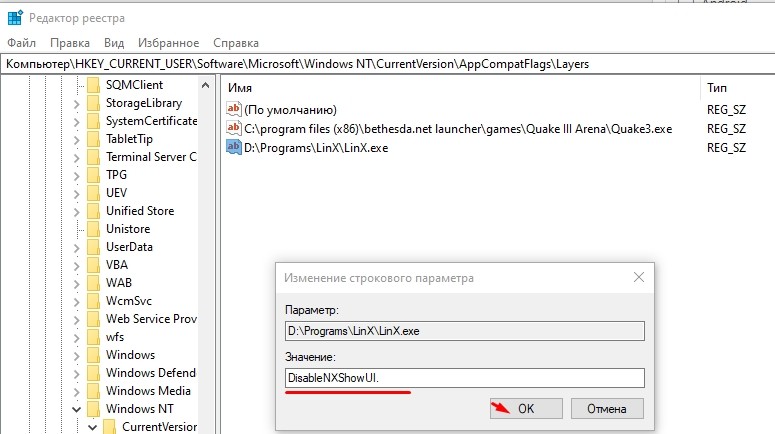
- Создайте строковый параметр в новой папке, где именем будет путь к выбранной программе, например D: \ Program Files \ LinX \ LinX.exe.

- Дважды щелкните созданный параметр. Введите значение в поле: DisableNXShowUI.

Антивирусное программное обеспечение не будет работать, если на компьютере включена функция DEP. В некоторых ситуациях технология PVD воспринимает пользователей по ошибке, блокируя их работу. Поэтому пользователи вынуждены отключить эту опцию. Главное помнить, что отключать DEP в отношении таких утилит следует, если пользователь уверен в их безопасности. В противном случае велика вероятность попадания вируса в систему, что приведет к серьезным проблемам.
Как отключить предотвращение выполнения данных в Windows 10 и как включить DEP
Компьютер постоянно подвержен риску заражения вредоносными ПО и другим угрозам безопасности. Для защиты системы разработчики внедрили функцию DEP, которая предотвращает запуск проблемных утилит или программ, уведомляя при этом пользователя. Иногда, из-за блокировки запуска, возникают проблемы или ошибки, поэтому пользователи ищут ответ на вопрос, как отключить DEP в ОС Windows 10. Пошаговая инструкция приведена ниже.
Что такое DEP и для чего он нужен?
Сокращение «DEP» обозначает в переводе–«предотвращение выполнения данных». Представляет собой комплекс аппаратных, программных компонентов, обеспечивающих параллельную защиту цифровой техники. Функция выполняет задачи антивирусного программного обеспечения, но не является таковым.

Процесс работы заключается в сканировании оперативной памяти ПК. При попадании вредоносной программы в ОЗУ гаджета она пытается создать собственные коды. Защитная опция ПВД (предотвращение выполнения данных) сразу обнаруживает сторонний софт в области памяти, которая должна использоваться только оперативкой. В результате функция срабатывает, блокируя вирус, при этом владельца ПК оповещает системным сообщением.
Опция блокировки вирусов способна выявить множественные атаки вредоносных ПО. Но она не может полноценно работать вместо антивирусной программы. Если специальная программа не обнаружила вирус в ОС, включается ПВД.

Как отключить DEP на Windows 10?
Защиту отключают в случае установленного качественного антивируса, который эффективно справляется со своей работой. В некоторых ситуациях DEP срабатывает ложно, если ей кажется, что программа носит вредоносный характер. Так могут блокироваться игры, приложения и другие утилиты. Функция может спровоцировать появление синего «экрана смерти», например, при аварийном выключении устройства. В подобных случаях юзеры отключают ПВД для всех или конкретных утилит.

Через командную строку
Выключить полностью технологию не удастся, она отвечает за безопасность ПК. Для изменения настроек потребуется строка запроса.
Для выполнения операции нужно следовать инструкции:
- Вызвать меню «Пуск».
- Ввести запрос: «командная».
- Нажать по появившемуся пункту.

- Выбрать «Запуск от имени Администратора».

- Подтвердить действие.
- В редакторе набрать: bcdedit.exe/set
nx AlwaysOff. - Нажать Enter.

После выполнения всех пунктов система оповестит об успешном выполнении операции. Пользователю останется закрыть редактор, выключить компьютер, затем заново включить. После этого опция DEP перестанет работать.
Редактирование BCD — файла
Команда BCD используется для редактирования данных конфигурации загрузки Виндовса. Путем внесения изменений в загрузочный файл можно поменять режим работы DEP.
Для редактирования параметров потребуется скачивание дополнительной утилиты Bootice.
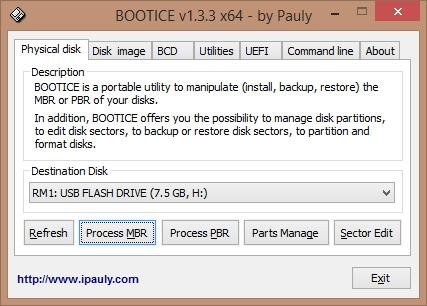
Далее потребуется следовать инструкции:
- Запустить утилиту.
- Найти вкладку «Правка».
- Выбрать параметр «BCD текущей системы».

- Нажать на «Простой режим».
- Откроется окно, в котором выбрать «NX».
- Подобрать подходящее значение из списка.
- Нажать на кнопку «Сохранить».
- Закрыть программу.
- Перезапустить компьютер.
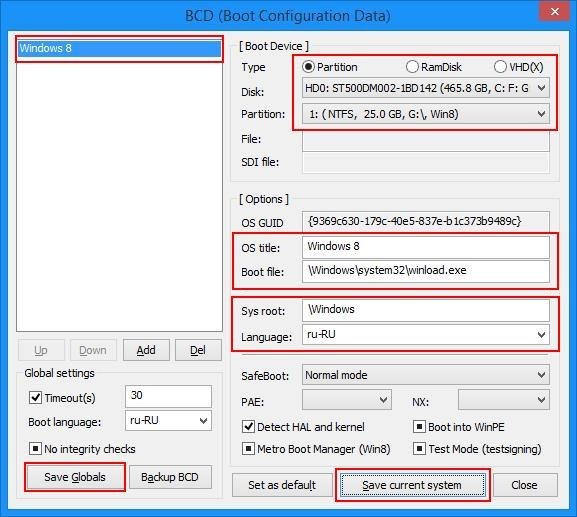
В настройках изначально установлен режим «Optln», который обозначает, что для некоторых утилит предотвращение выполнения данных не работает. Остальные значения показывают включение/выключение опции.
Отключение для конкретной программы с помощью настроек системы
Полная остановка работы опции приведет в высокому риску проникновения вирусных ПО. Поэтому способ выборочного отключения станет оптимальным вариантом для софта, работающего в нормальном режиме, при том, что DEP блокирует его.
Для настройки потребуется следовать инструкции:
- Запустить Виндовс 10.
- Вызвать Панель управления.

- Откроется меню, где выбрать «Система». Тапнуть по нему.
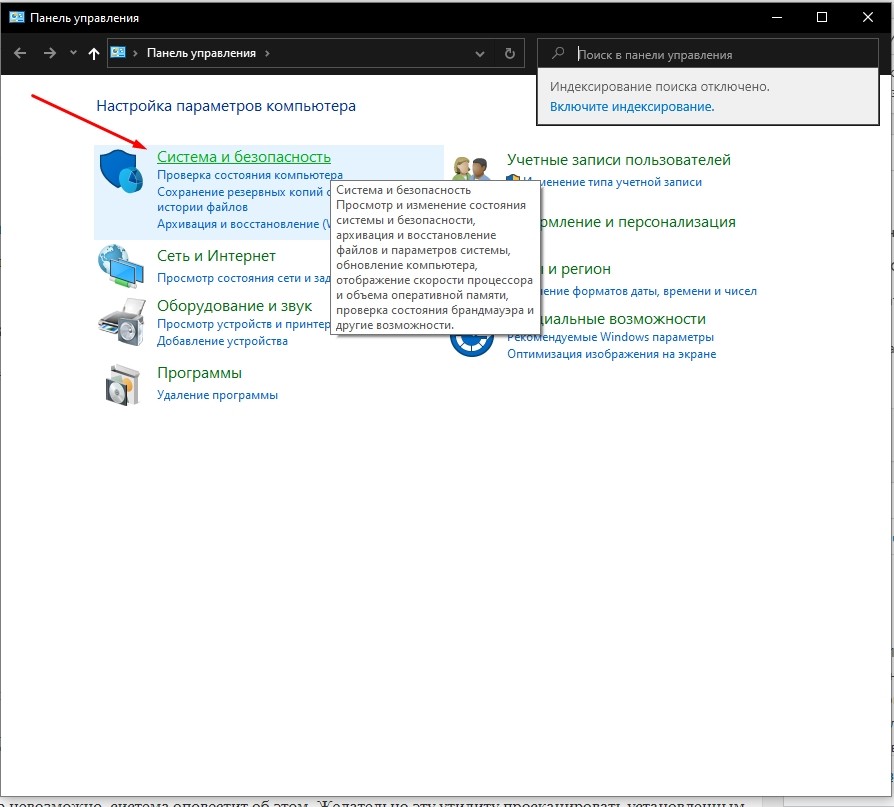
- Выбрать «Дополнительные параметры».

- Кликнуть по вкладке «Дополнительно».
- Найти блок «Быстродействие».
- Нажать на «Параметры».

- Выбрать «Предотвращение выполнения данных».
- Маркер изначально находится на первом пункте.
- Переставить маркер к надписи «Для всех программ и служб, кроме выбранных ниже».
- Нажать «Добавить».
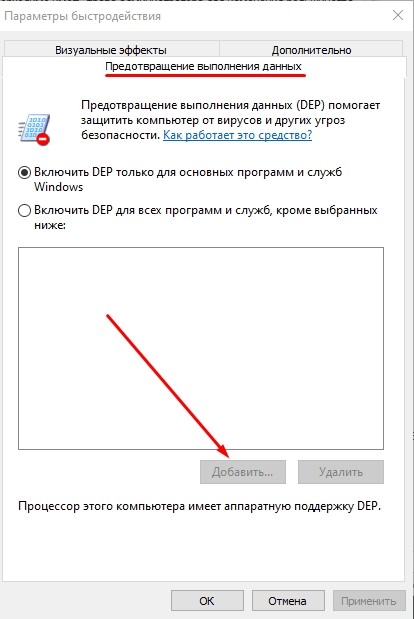
- Указать путь к выбранным утилитам, для которых требуется отключение ПВД.
- Подтвердить действие, нажав «Ok».
Деактивировать защиту получится не для всех программ. Если отключить параметр невозможно, система оповестит об этом. Желательно эту утилиту просканировать установленным антивирусом.

Выключение для отдельного приложения с помощью редактора реестра
Этот способ подразумевает создание списка утилит, которые ПВД будет игнорировать.
- Нажать одновременно: Win+R.
- Ввести в строку: «regedit».
- Нажать Enter.
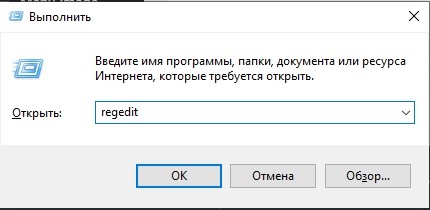
- Тапнуть по кнопке «Да», позволив редактору менять параметры.
- Перейти по пути: HKLM\SOFTWARE\Microsoft\WindowsNT\ CurrentVersion\AppCompatFlags\Layers.
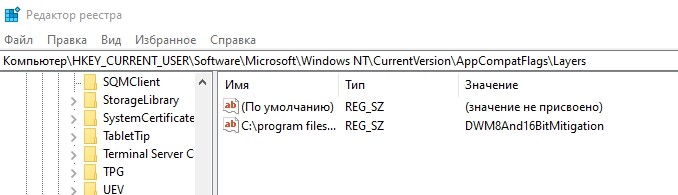
- Если «Layers» не найден, создать его. Нажать на название предыдущего пункта, выбрать «Создать», после «Раздел». Дать наименование.
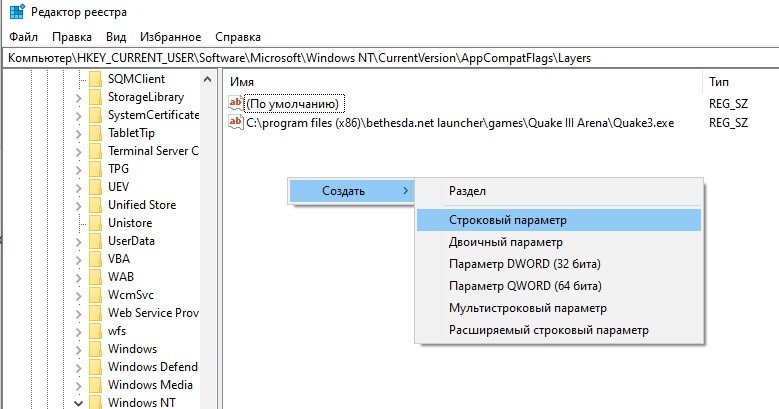
- В новой папке создать строковый параметр, где именем будет путь к выбранной программе, например, D:\Programs\LinX\LinX.exe.
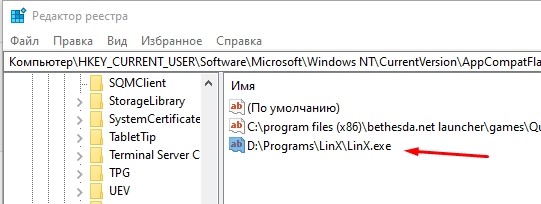
- Щелкнуть дважды по созданному параметру. Ввести в поле значение: DisableNXShowUI.
Запуск вирусных ПО не сработает, если на компьютере будет включена функция DEP. В некоторых ситуациях технология ПВД воспринимает утилиты ошибочно, блокируя их работу. Поэтому пользователи вынуждены отключать данную опцию. Главное, что нужно помнить: отключать DEP по отношению к таким утилитам стоит, если пользователь уверен в их безопасности. В противном случае высока вероятность попадания в систему вируса, который повлечет за собой серьезные проблемы.
Функция DEP: за что отвечает, как включить или отключить на Windows 10
Иногда пользователям Windows не удаётся открыть ту или иную утилиту или игру из-за функции DEP, которая блокирует её запуск. Что скрывается под данной аббревиатурой? Можно ли отключить это средство Windows и как? Рассмотрим детально несколько действенных способов.
Что такое DEP и для чего он нужен
Английская аббревиатура DEP расшифровывается как Data Execution Prevention. В переводе на русский — «Предотвращение выполнения данных». Это специальный набор как аппаратных, так и программных средств, цель которых — обеспечить компьютер дополнительной защитой от опасных вредоносных программ.
Как работает функция DEP? Она проверяет оперативную память устройства (ОЗУ) и её содержимое. Когда вирус, созданный для работы в «оперативке», попадет на ПК, он захочет запустить процесс исполнения собственных кодов в системной области ОЗУ. В этом случае DEP тут же обнаруживает, что область памяти, которая предназначена для самой системы Windows и авторизованных утилит, используется неправильно какой-то неизвестной программой (вирусом). В результате опция блокирует (предотвращает) его запуск и уведомляет пользователя об этом в специальном окошке с сообщением.
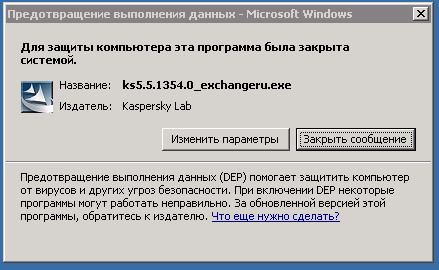
DEP защищает компьютер от вирусов, блокируя их запуск в системной памяти ПК
Таким образом, DEP способна отразить множество вирусных атак. Функцию нельзя рассматривать как полную замену антивирусу. Если последний не справился со своей задачей по тем или иным причинам, в ход идёт технология DEP.
На практике данное понятие означает по умолчанию установленную функцию «Виндовс», что-то вроде антивируса, но по сути им не считается. Она блокирует проги, которые хотят для своей работы применить часть оперативной памяти, отмеченную операционкой как «неиспользуемая».
Дмитрий Вассияров
http://profi-user.ru/dep/
Как отключить DEP на Windows 10
Выключать описываемую службу стоит только в том случае, если ваш антивирус работает эффективно: не даёт вредоносному ПО попасть в систему. Деактивация поможет запустить те утилиты, которые по каким-то причинам были приняты DEP за вирусы, хотя в действительности ими не являются.
Отключение для всех утилит
Отключить технологию DEP полностью в настройках не получится, так как это важный системный процесс для обеспечения безопасности. Для этого нужно воспользоваться стандартным средством Windows — «Командной строкой».
- Кликаем по значку в виде лупы на «Панели задач» справа от кнопки «Пуск». Печатаем короткий запрос cmd. Можно также напечатать «Командная строка».
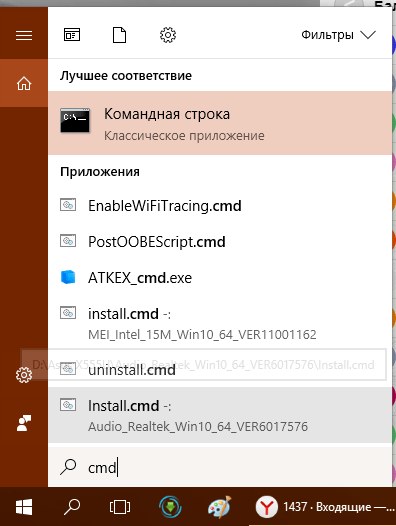 Введите команду cmd в строке поиска
 - Теперь щёлкаем по нужному пункту в результатах правой клавишей мышки и в сером меню выбираем первую опцию «Запуск от имени администратора».
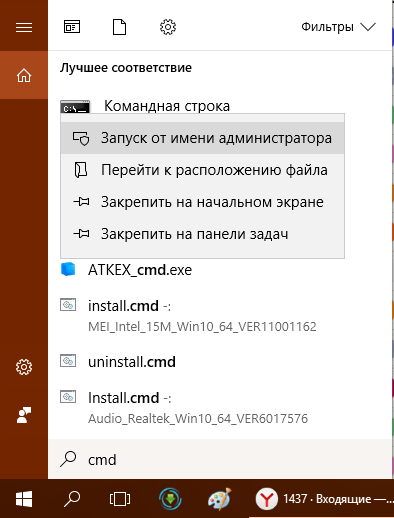 Выберите в сером меню первый пункт «Запуск от имени администратора»
 - В небольшом окне нажимаем на «Да», чтобы разрешить «Командной строке» вносить изменения на компьютере.
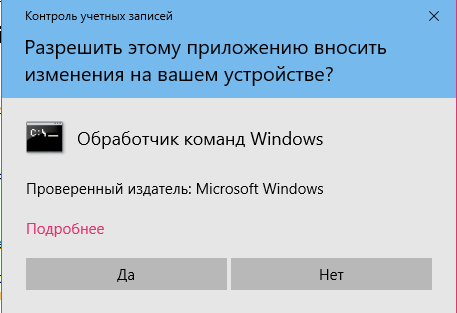 Кликните по «Да», чтобы разрешить «Командной строке» вносить изменения на компьютере
 - В чёрном редакторе вставляем заранее скопированную команду: bcdedit.exe/set
nxAlwaysOff. Чтобы система смогла выполнить её, нажимаем на Enter на клавиатуре. 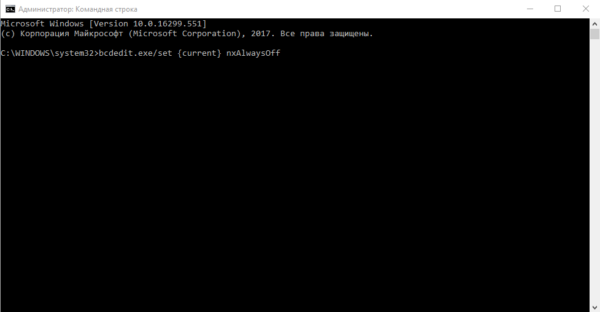 Вставьте в «Командную строку» код bcdedit.exe/set
 nxAlwaysOff - В окне вам тут же сообщат, что операция была успешно завершена.
- Закройте чёрный редактор и обязательно перезапустите устройство, так как только после этого опция перестанет работать.
Видео: полностью выключаем DEP
Деактивация для отдельных приложений
Рекомендуется всё же сделать выбор в пользу выборочного отключения, если DEP мешает запускаться тем или иным утилитам, так как полное отключение подвергнет ваш компьютер риску заражения. Вы должны быть также уверены, что данные программы безопасные. Выключить дополнительную защиту можно в её настройках (в окне «Параметры быстродействия»), а также в «Редакторе реестра».
Настройка исключений для DEP
Добавлять исключения в виде утилит мы будем в системном окне Windows «Параметры быстродействия». Открывается оно через «Панель управления». Подробно опишем процесс:
- Запустите на экране окно «Панель управления». Вы можете найти этот сервис в «Пуске». Если его там нет, зажмите клавиши Win и R, а в строке «Открыть» впишите простой код control. Теперь нажмите на Enter на клавиатуре либо на ОК в самом окне «Выполнить» под строкой.
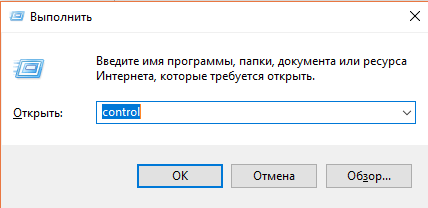 Напишите в поле «Открыть» команду control и нажмите на ОК
 - На панели открываем сразу раздел «Система».
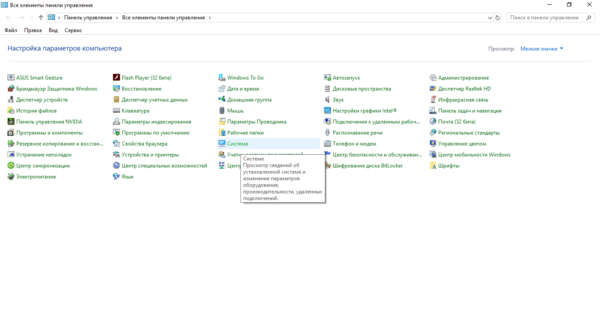 Откройте раздел «Система» в «Панели управления»
 - Это же окно вы можете запустить с помощью контекстного меню ярлыка «Этот компьютер», который находится на «Рабочем столе»: просто кликните по нему правой клавишей мышки и выберите последний пункт «Свойства».
- Откроется новая страница. В её левой части кликаем по ссылке «Дополнительные параметры системы».
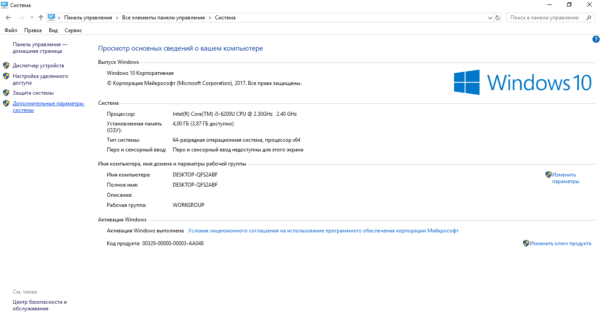 Кликните по ссылке «Дополнительные параметры системы»
 - В новом окне вы сразу попадёте на нужную вкладку «Дополнительно». Здесь щёлкаем по кнопке «Параметры» в самом первом блоке «Быстродействие».
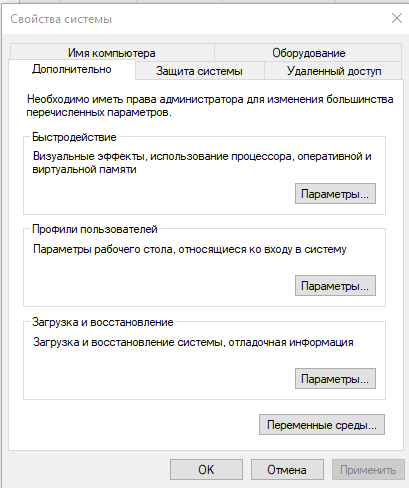 Кликните по кнопке «Параметры» в разделе «Быстродействие»
 - На экране появится ещё одно окошко, в котором вам необходимо перейти на большую верхнюю вкладку «Предотвращение выполнения данных». По умолчанию активирован первый пункт. Ваша задача — установить отметку рядом со вторым.
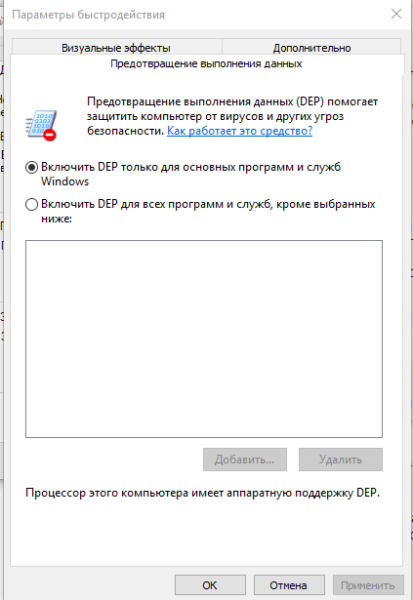 Нажмите на второй пункт «Включить DEP для всех программ и служб, кроме выбранных ниже»
 - Вы сразу заметите, что клавиша «Добавить» стала кликабельной. Сразу жмём на неё. В окошке, которое открылось поверх основного, указываем путь к исполняемому файлу утилиты (с расширением .exe), для которой вы хотите отключить опцию DEP.
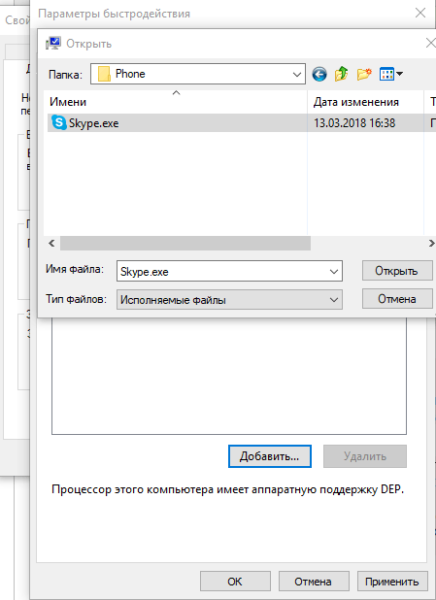 Выберите исполняемый файл программы, которую вы хотите добавить в исключение
 - Стоит отметить, что не для всех утилит можно деактивировать защиту DEP. Если её отключить нельзя, на экране появится при добавлении программы соответствующее сообщение. Здесь необходимо только кликнуть по ОК. Если имено эта утилита не хочет запускаться из-за включенной DEP, просканируйте её своим антивирусом. Если вредносное ПО не будет найдено, попробуйте деактивировать опцию полностью с помощью «Командной строки».
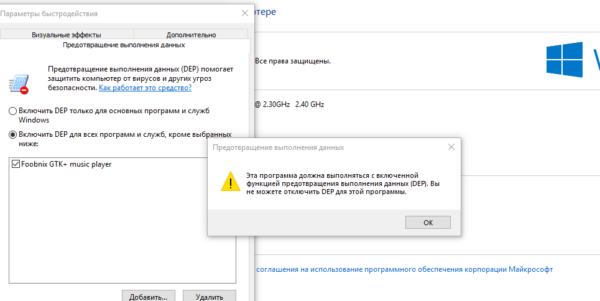 Программа не может быть включена в список исключений, так как функция DEP должна быть включена обязательно для неё
 - Щёлкаем по ОК и перезагружаем устройство.
Отключение с помощью «Редактора реестра»
Данный метод немного сложнее, чем предыдущий, так как подразумевает самостоятельное создание в окне редактора записей, каждая из которых будет соответствовать программе-исключению. Чтобы вы не запутались, рассмотрим все шаги подробно:
- Снова вызовите универсальное окно для команд под названием «Выполнить» (комбинация клавиш Win + R). В строке «Открыть» пишем на этот раз код regedit, который запускает «Редактор реестра». Кликаем на ОК либо нажимаем на Enter для выполнения команды.
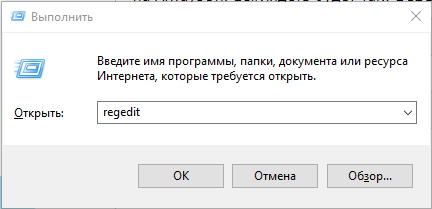 Напечатайте команду regedit в окне «Выполнить»
 - Кликаем по «Да», чтобы разрешить редактору изменять какие-либо параметры на компьютере.
- В левой панели редактора кликаем два раза по третьей главной ветке под названием HKEY_LOCAL_MACHINE.
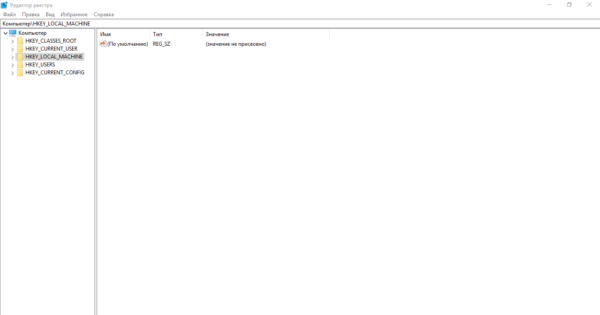 Откройте третью главную ветку HKEY_LOCAL_MACHINE в левой части окна редактора
 - Теперь по очереди двойным щелчком запускаем следующие блоки: SOFTWARE — Microsoft — Windows NT — CurrentVersion — AppCompatFlags — Layers.
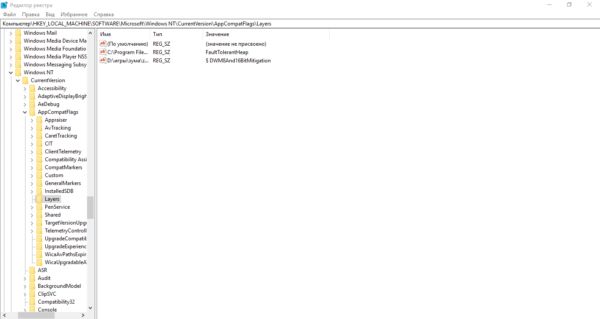 Откройте папку Layers, а если её нет — создайте
 - Если вы не нашли последний объект Layers, вам необходимо создать его самостоятельно. Для этого щёлкаем правой клавишей мышки по предыдущему блоку AppCompatFlags и в перечне доступных опций выбираем второй пункт «Создать», а затем «Раздел». Дайте ему соответствующее название.
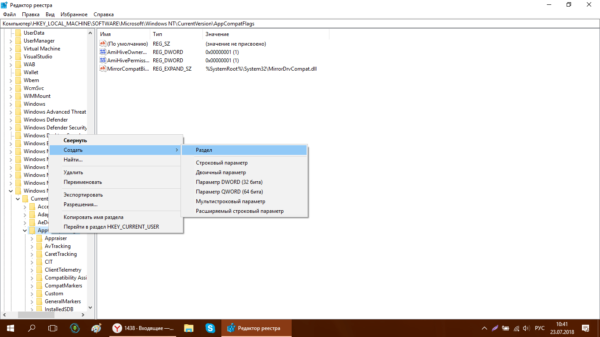 Кликните по «Создать» в контекстном меню, а затем по «Раздел»
 - В папке Layers создаём «Строковый параметр» с помощью контекстного меню: кликаем правой клавишей по свободному от записей полю в правой части окна.
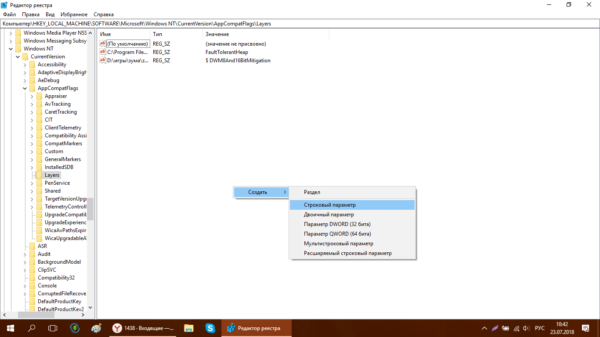 Нажмтие на «Создать», а затем на «Строковый параметр»
 - В качестве названия параметра необходимо использовать путь к исполняемому файлу утилиты. Скопируйте его из адресной строки в «Проводнике Windows».
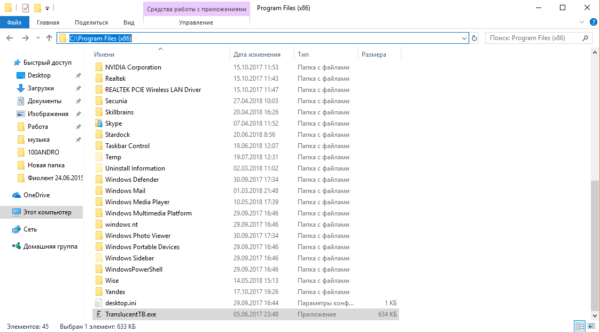 В «Проводнике Windows» найдите файл и скопируйте из адресной строки путь к нему
 - Добавьте к имени параметра само название файла.
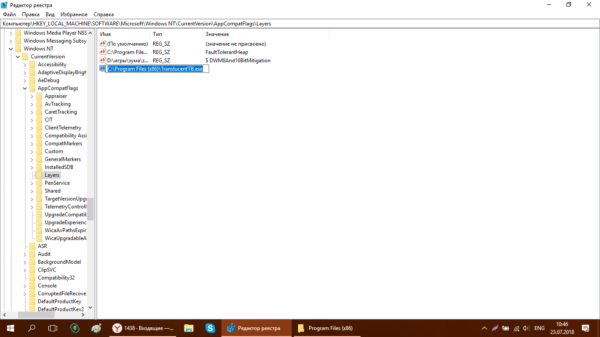 Вставьте путь в название и добавьте имя файла
 - Запускаем двойным щелчком созданный параметр. В поле значение вводим следующее: DisableNXShowUI.
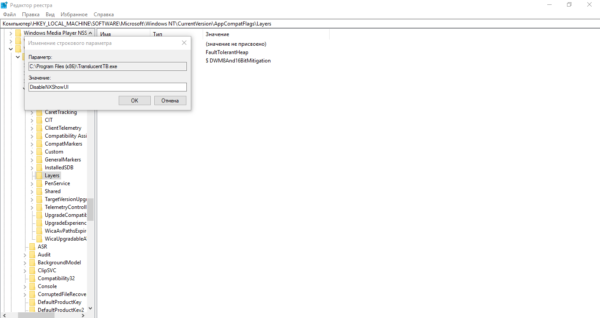 Установите DisableNXShowUI в качестве значения параметра
Как включить DEP на Windows 10
Выбор способа для обратного включения DEP зависит от того, каким методом вы пользовались, когда отключали опцию. Рассмотрим все варианты.
Через «Командную строку»
Если вы использовали «Командную строку», то есть провели деактивацию сразу для всех утилит, активировать дополнительную защиту DEP через «Панель управления» у вас никак не получится, потому что тот самый раздел «Предотвращение выполнения данных» будет просто отсутствовать в окне. Что в этом случае предпринять?
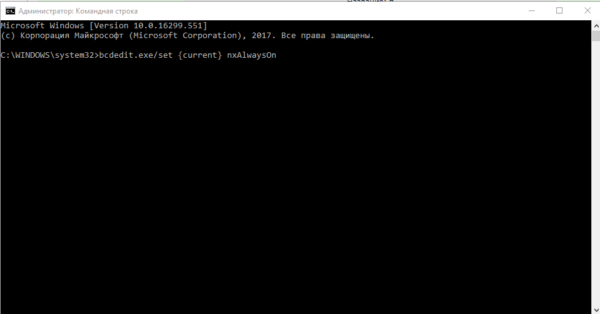
- Зайдите снова в «Командную строку» через режим администратора, используя подробную инструкцию из раздела «Отключение для всех утилит» этой статьи.
- Вставьте скопированный заранее код bcdedit.exe/set
nxAlwaysOn. Как видите, он не сильно изменился: вместо Off мы просто поставили On. Вставьте код bcdedit.exe/set nxAlwaysOn в чёрный редактор и нажмите на Enter - После этого жмём сразу на Enter, чтобы система начала выполнять команду.
- Перезапустите устройство, чтобы все изменения окончательно вступили в силу. Теперь в окне «Параметры быстродействия» появится нужная вкладка. В ней вы уже сможете настроить работу опции только для основных программ либо деактивировать для каких-то определённых.
Через «Панель управления»
Если вы отключали DEP для отдельных приложений в окне «Параметры быстродействия» и теперь хотите, чтобы функция работала для них снова, сделайте следующее:
- Запустите окно «Параметры быстродействия», используя инструкцию из раздела «Деактивация отдельных приложений» этой статьи.
- Перейдите на большой раздел «Предотвращение выполнения данных». Вы увидите список утилит, для которых вы отключили ранее DEP.
- Выделите левой клавишей мышки утилиту, для которой вы хотите восстановить защиту. После этого щёлкаем по кнопке «Удалить», расположенную под перечнем рядом с кнопкой «Добавить».
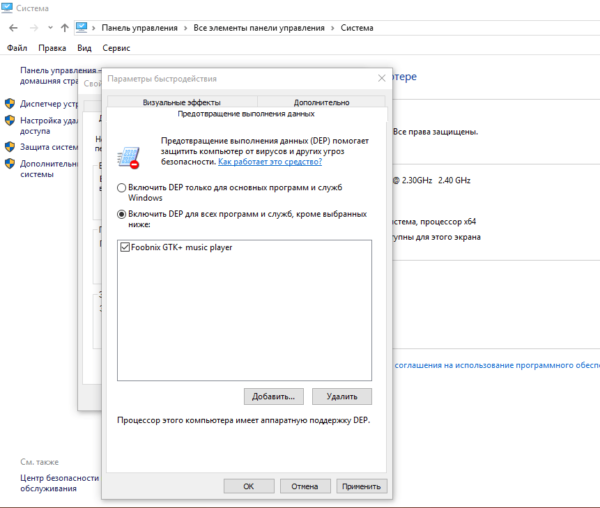 Выберите программу левой клавишей и нажмите на кнопку «Удалить»
 - Повторите процедуру для всех остальных утилит. Если вы не хотите избавляться полностью от перечня приложений, вы можете просто установить круглую отметку слева от первого пункта, который позволяет активировать DEP только для главных утилит и служб Windows. При обратном переключении на второе значения, ваш список снова появится в окне ниже.
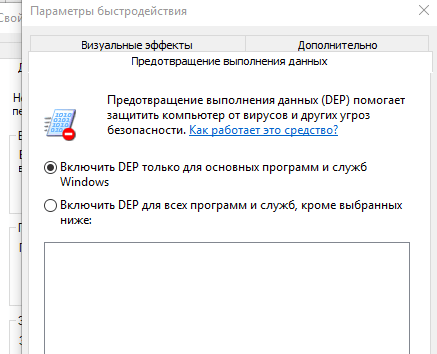 Если вы хотите сохранить список на будущее, включите первый пункт во вкладке «Предотвращение выполнения данных»
 - Теперь кликаем по ОК и перезапускаем обязательно систему, иначе внесённые изменения не вступят в силу.
В «Редакторе реестра»
Если вы создавали параметры для отдельных программ в «Редакторе реестра», процедура активации средства защиты DEP будет выглядеть следующим образом:
- Вызовите уже знакомую вам папку Layers в третьем главном блоке HKEY_LOCAL_MACHINE. Для этого воспользуйтесь инструкцией из раздела «Отключение с помощью «Редактора реестра».
- Найдите записи в перечне, соответствующие приложениям, для которых вы хотите включить DEP. Щёлкните по одной из них правой клавишей мышки и в небольшом сером меню выберите третью опцию «Удалить». Вы также можете выделить её левой клавишей, а затем на клавиатуре нажать на Delete.
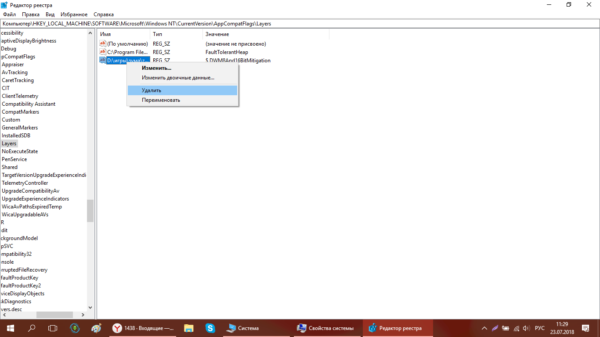 Кликните по опции «Удалить» в контекстном меню
 - Подтвердите очистку, нажав на «Да» в окне с предупреждением.
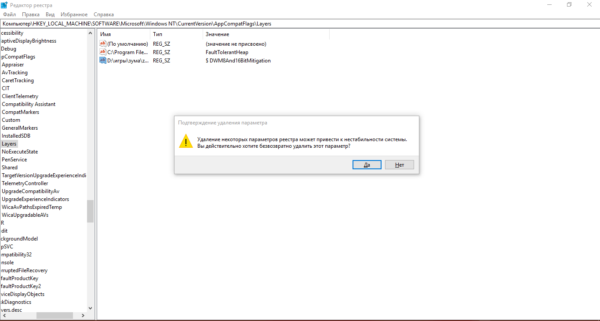 Кликните по «Да», чтоб подтвердить удаление
 - Выполните те же шаги для всех остальных ненужных записей реестра и перезагрузите компьютер.
Функция DEP представляет собой «предохранитель» системы от запуска вирусов. В некоторых случаях она может по ошибке принимать безопасные программы, которыми пользуется клиент Windows 10, за вредоносное ПО. Если вы доверяете этим утилитам, поставьте их в качестве исключения в окне «Параметры безопасности» или же в «Редакторе реестра» — опция перестанет работать для них. Вы также вправе выключить функцию полностью через «Командную строку», однако в этом случае вы берете на себя ответственность за безопасность вашего компьютера: если вирусный код попадёт на ваше устройство, он запустится при выключенном DEP.
Как быстро выключить DEP в десятой винде?
Ваша операционная система отказывается запускать нужную игру или программу? Узнайте, как отключить DEP в Windows 10, и вероятнее всего вы устраните свою проблему.
Вам впервые встретилась эта заморская аббревиатура? Тогда тем более стоит уделить внимание данной статье, где предельно просто объясняется, что это, когда стоит отключать функцию и как включить DEP на случай, если вы передумаете.
Расшифровка
Начнем с объяснения термина. Три заглавные буквы скрывают под собой словосочетание Data Execution Prevention. На нашем языке это звучит как «предотвращение выполнения данных».
На практике данное понятие означает по умолчанию установленную функцию виндовс, что-то вроде антивируса, но по сути им не считается. Она блокирует проги, которые хотят для своей работы применить часть оперативной памяти, отмеченную операционкой как «неиспользуемая».
Вы, в свою очередь, получаете сообщение такого плана: «инструкция по адресу «такому-то» обратилась к памяти по адресу «другому», память не может быть «written» либо «read»». И все, что можете предпринять в данной ситуации — нажать «ОК».

Однако так было до того, как вам попалась эта статья. После ее прочтения подобные ошибки не будут для вас помехой. Я предоставляю вам на выбор несколько способов отключения данной службы.
Через командную строку
Вам следует выполнить всего 3 простых действия:

Если вы захотите вернуть все, как было, выполните то же самое, только замените концовку команды на «On».
Выключение DEP для определенных прог
Избавляться от встроенного блокировщика вообще я не рекомендую, потому что все-таки часть вредоносного ПО он может остановить. Поэтому предлагаю вам отключить DEP именно для тех программ, которые у вас не получается запустить, а не для всей системы в целом.
Но вы должны быть уверены, что они не содержат вирусов. Им можно доверять? Тогда приступим:
- Откройте раздел «Система» с Панели управления. Альтернативный вариант: клацнуть ПКМ на иконке «моего компьютера» и войти в «Свойства».
- Перейдите в «Дополнительные параметры системы» и в появившемся окне разверните вкладку «Дополнительно».
- Жмите на кнопку «Параметры», расположенную сверху.

Через редактор реестра
Добавить исключения можно и другим способом:
- Войдите в редактор реестра путем зажатия кнопок Win и R.
- Щелкните «ОК» или Enter.

- Слева перейдите по папкам HKEY_LOCAL_MACHINE — SOFTWARE — Microsoft — Windows NT — CurrentVersion — AppCompatFlags — Layers.
- Если последней вы не увидели, создайте ее сами.
- Для проги, которую вы желаете освободить от DEP, сделайте строковый параметр с наименованием, соответствующим пути к самому файлу.
- Значение этого параметра должно иметь такой вид: DisableNXShowUI.

Все описанные выше способы работают не только в Windows 10, но также в 7, 8 и 8.1.