Пошаговая инструкция объединения разделов жесткого диска на Windows 10
Ранее мы писали о том, как разбить жесткий диск на несколько томов на ПК с Windows 10. На этот раз предлагаем ознакомиться со способами, как объединить разделы и сделать один большой том. Данная инструкция пригодится в случае, когда по мере наполнения локального диска С места для установки программ и работы самой Windows 10 становится недостаточно. Добавления свободного пространства к диску С решит эту проблему и вернет былую работоспособность системе. При этом мы рассмотрим способ с удалением данных второго жесткого диска и с сохранением информации.
Для того, что объединить два тома, а точнее откусить от одного и присоединить к другому свободное место, нужно выполнить следующие действия.
- Нажимаем правой кнопкой мыши на значке «Пуск» и выбираем «Управление дисками».
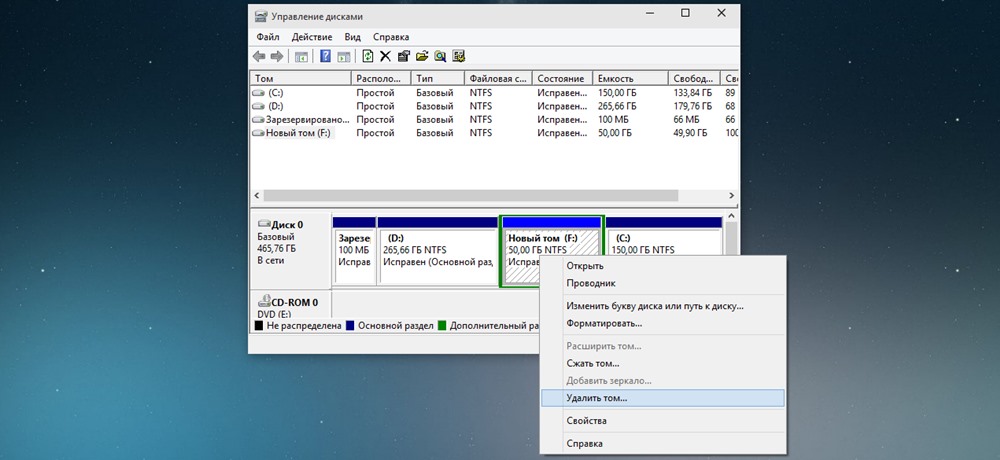
- Откроется новое окно. Определяем свободное место какого диска мы будем присоединять к диску С или другому диску. Нажимаем «Удалить том».
ВАЖНО! Для того, чтобы присоединить свободное пространство, том нужно будет удалить. Поэтому сделайте резервное копирование данных. НЕ ИСПОЛЬЗУЙТЕ данный метод для присоединения места с диска С к другому диску. Виндовс будет удалена и ПК не запустится.
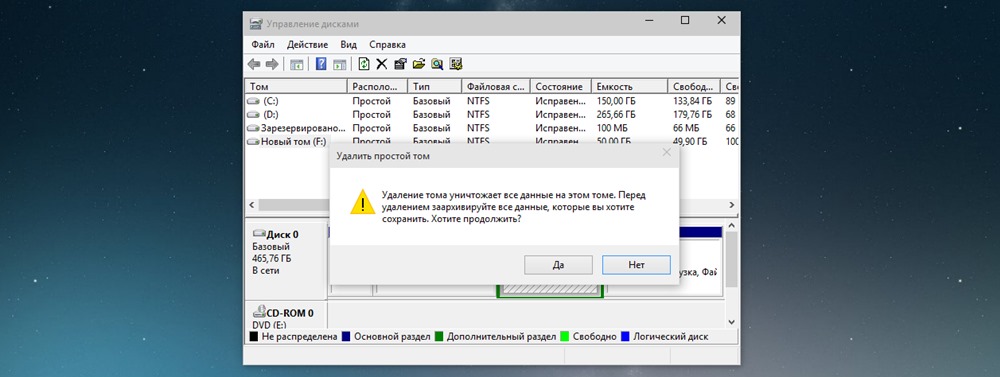
- Появится предупреждение о том, что все данные будут удалены. Нажимаем «Да».
- Данные будут удалены и появится свободный раздел. Его также нужно удалить. Для этого используем варианты правой кнопки мыши.
- Теперь, когда появился не распределенный раздел диска в Windows 10, мы будем присоединять свободное пространство к локальному диску D (вы выбираете любой другой диск, который вам нужен).
- Нажимаем на диске D правой кнопкой мыши и выбираем «Расширить том».
- Запустится «Мастер расширения тома». Нажимаем на кнопку «Далее». Появится новое окно. Здесь указываем, какое место мы отдаем для диска D. Жмём «Далее».
- Место добавлено. Однако нужно с оставшегося места (если оно у вас есть и вы не отдали для диска все пространство предыдущего диска) создать новый том. Для этого нажимаем на не распределенном разделе правой кнопкой мыши и выбираем «Создать простой том».
- Опять запустится мастер создания простого тома. Следуем инструкции.
Таким способом можно добавить к любому диску свободное пространство, однако пожертвовав данными другого диска.
К сожалению, предыдущий способ, как объединить диски в Windows 10, не позволяет сохранить личные файлы пользователя, то есть провести операцию без потери данных. Для этого придется прибегать к программному методу объединения томов. Для этого нам понадобиться программа MiniTool Partition Wizard Free. Именно на её примере мы и будем рассматривать способ, как объединить два диска в один.
- Выбираем диск D или тот, который нужно соединить с выбранным томом. Нажимаем на кнопку «Move/Resize Partition».
- Откроется небольшое окно. Здесь нужно указать, сколько места вы хотите объединить с 2 диском (тянем ползунок слева).
- Далее точно так же указываем изменение размера диска С (тянем ползунок в правую сторону).
Нажав «ОК», компьютер перезагрузится. Данные автоматически будут подвинуты, место добавлено, а информация не потеряется.
О том, как объединить два диска в один с помощью данной программы смотрите в видео:
Объединение двух разделов hdd БЕЗ потери данных — реально?
Win 10. Как водится — один раздел для системы, другой для барахла. Нужно сохранить раздел с барахлом.
Есть утилита:
Панель управления -> Система и безопасность -> Администрирование -> Управление компьютером -> Управление дисками
В нём я просто удаляю системный раздел и наращиваю раздел с барахлом.
Собственно вопрос: данные из второго раздела останутся не тронутыми при наращивании раздела? Боязно.
- Вопрос задан более трёх лет назад
- 3864 просмотра
Простой 1 комментарий
- Вконтакте


Ну во первых непонятно как именно вы собрались наращивать раздел?
Увеличить размер раздела штатными средствами можно только если есть свободное место после этого раздела.
А системный раздел который вы удалите насколько я понимаю перед ним.
Поэтому нарастить не получится. (Если диск не динамический)
Вообще операция изменения размера не повреждает данные.
Но малейший сбой при выполнении ресайза — например выключится внезапно, и все данные будут потеряны.
Поэтому перед операциями с разделами сначала проверяют наличие свежего бэкапа.
- Вконтакте

Мы неоднократно сталкивались с ситуациями потери данных при манипуляциях с разделами диска.
Понятно, что во многих случаях клиенты могут недоговаривать или до конца не понимать что делали, но я бы в целом посоветовал сначала забэкапиться, потом что-то делать.
Можете в т.ч. создать образ диска, чтобы в случае чего накатить его обратно и иметь всё, включая систему, в состоянии «в точности, как сейчас».
Как в Windows 10 объединить несколько разделов жесткого диска в один
Если на вашем компьютере установлены несколько жестких дисков, и они к тому же еще разбиты на несколько разделов, порой на поиск каких-либо хранящихся на них файлов уходит очень много времени.
Для того, чтобы избежать подобных ситуаций, Вы можете объединить несколько разделов жесткого диска в один. В интернете можно найти множество программ для работы с памятью, но гораздо проще объединить разделы жесткого диска при помощи утилиты, встроенной в саму операционную систему Windows 10.
Содержание:
Пошаговая инструкция
Для того, чтобы объединить несколько разделов жесткого диска в один, нам понадобится встроенная в Windows 10 утилита «Управления дисками».
- Используя сочетание клавиш Windows + X, вызовите панель быстрого доступа и выберите раздел «Управление дисками»;
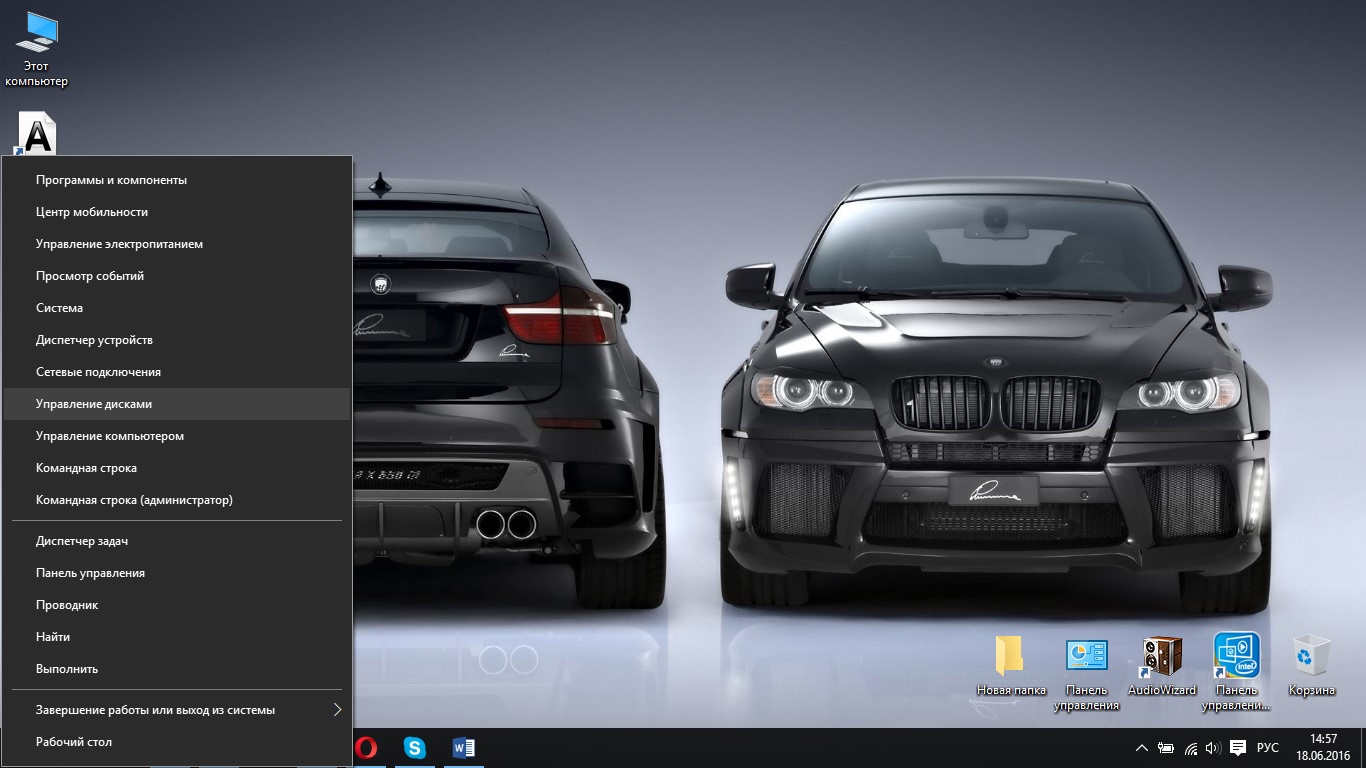
- Необходимо выбрать раздел, который Вы хотите присоединить к другому разделу. Нажмите на нем правой кнопкой мыши и выберите пункт «Удалить том»;
- Нажмите «Да», чтобы подтвердить удаление;
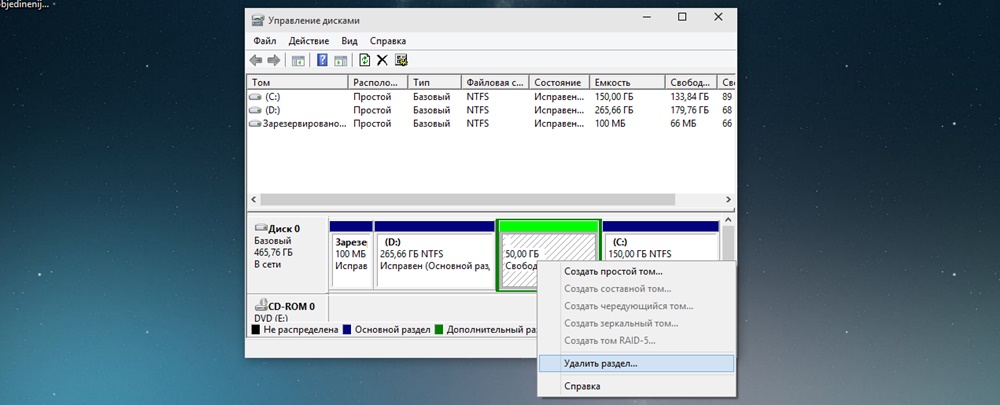
- В нашем случае на жестком диске появилось 50 Гб свободного пространства, однако приплюсовать к другому разделу их пока нельзя. Кликните правой кнопкой мыши на уже освободившемся пространстве раздела и выберите «Удалить раздел»;
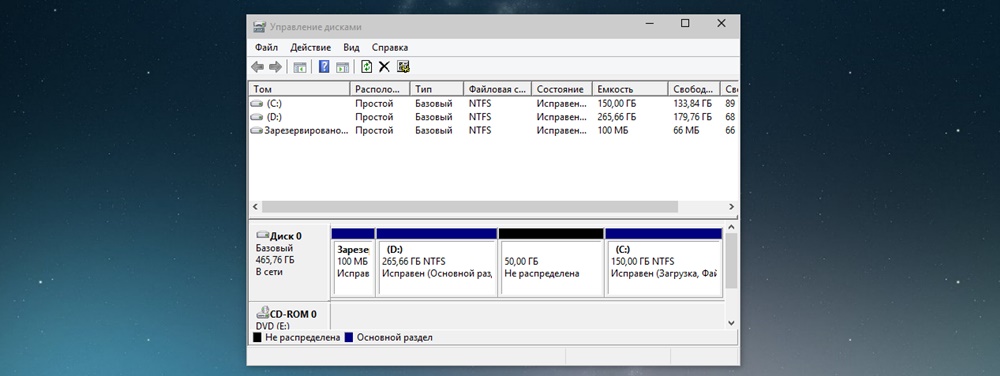
- Если Вы все сделали правильно, Вы увидите 50 Гб свободного места с надписью «Не распределена». Это говорит нам о том, что теперь Вы можете прибавить это нераспределенное пространство к любому другому разделу вашего жесткого диска;
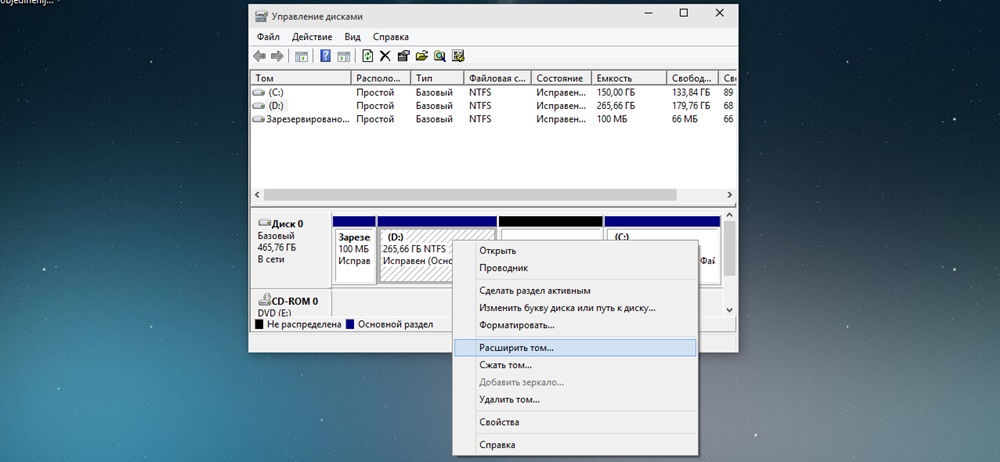
- Вы можете прибавить это свободное пространство к любому разделу. Для этого на соответствующем разделе нажмите правой кнопкой мыши и выберите пункт «Расширить том».
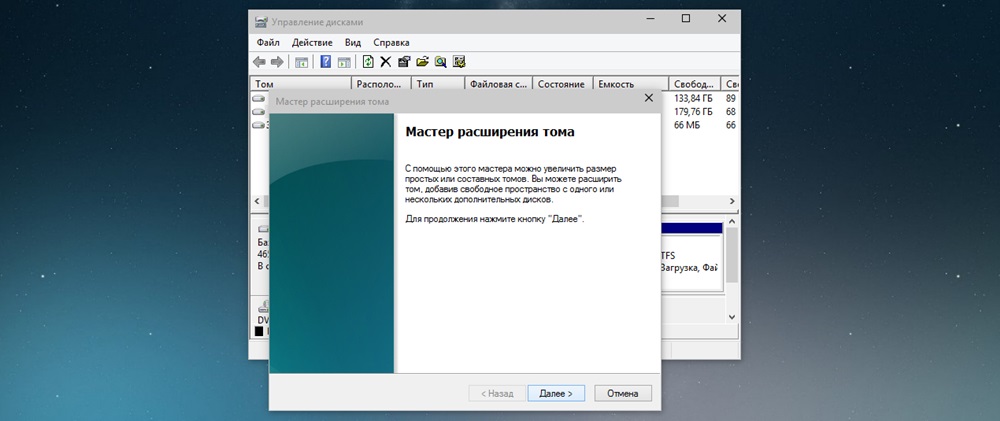
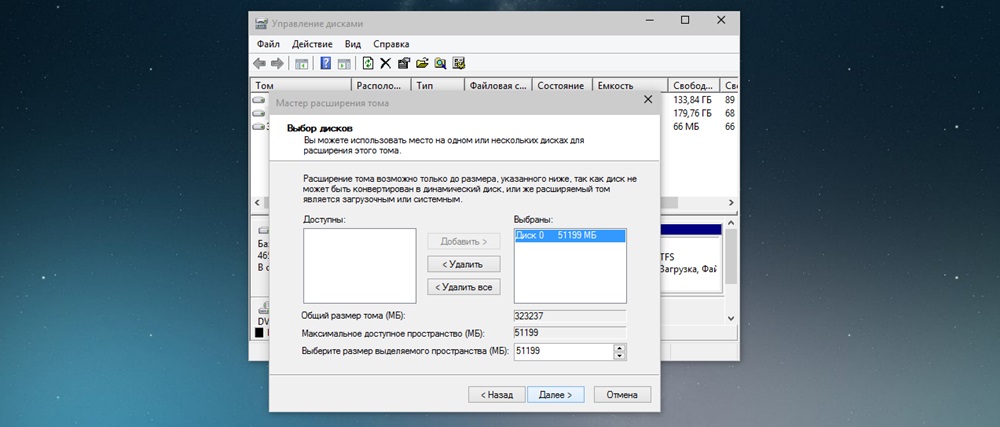
- В мастере расширения тома нажмите «Далее»;
- Для того, чтобы перенести все свободное пространство на выбранный Вами раздел жесткого диска, просто нажмите «Далее»;
- Если Вы хотите какую-то часть свободного пространства прибывать к одному разделу (например, С), а какую-то часть — к другому (например, D), это также можно сделать в мастере расширения;
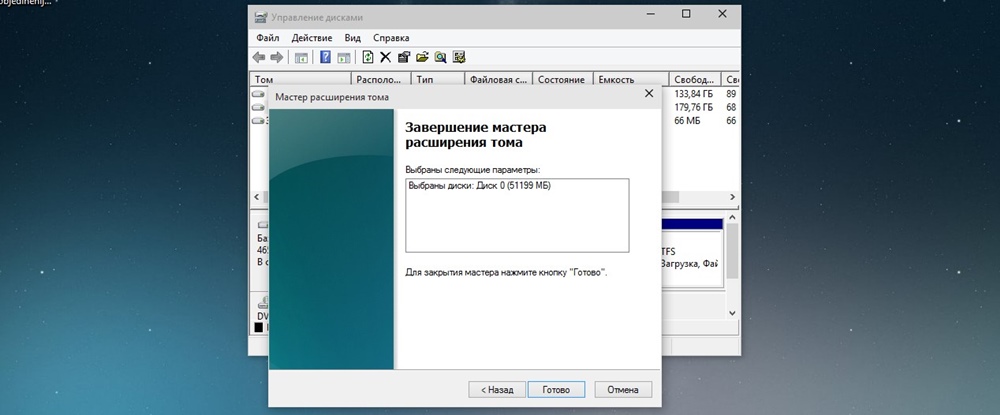
- Нажмите «Готово»;
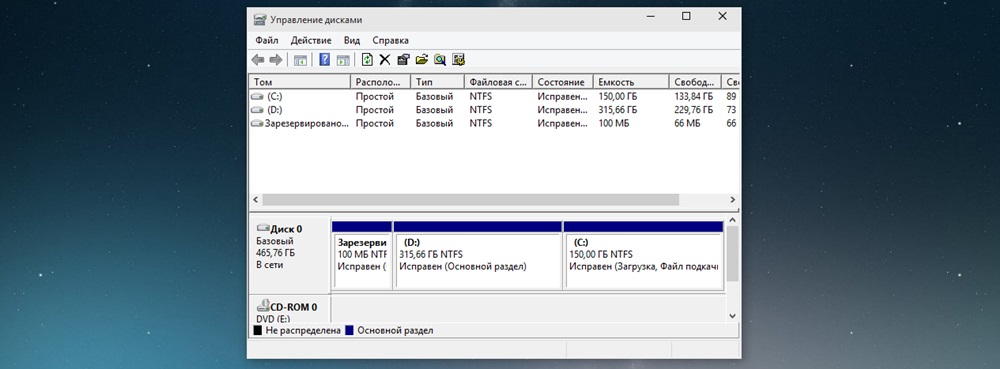
- Если Вы все сделали правильно, изначально существовавший у вас раздел исчезнет, а вместо него появится дополнительное свободное пространство на другом диске.
Как объединить диски в Windows 7
Объединение пространства дисков происходит за счёт удаления ненужного диска и присоединения его места к другому. Сделать это без удаления информации, которая хранилась на удалённом диске, невозможно. Поэтому первично все нужные файлы перекидываются внутри системы, загружаются на внешний накопитель. Если это проблематично, то для объединения/перераспределения места используется стороннее программное обеспечение. Объединить диски на Windows 7 можно классическим способом с помощью встроенной утилиты, которая отвечает за их управление. Найти её можно в панели “Пуск” через “Панель управления”. Перейдя через вкладку попадаете в меню “Системы безопасности”.
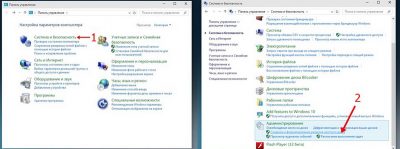
В Windows 7 можно найти этот подраздел с помощью сочетания клавиш Win+R и набора в поисковике название файла diskmgmt.msc.
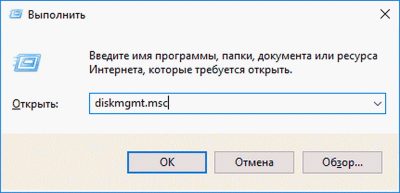
Так вы сможете быстро найти и запустить утилиту “Управления дисками”. Получить доступ к поисковой строке можно ещё одним способом — через “Пуск” и в самом низу панели есть внутрисистемный поиск. Дальше процесс состоит с удалением тома, раздела и присоединением пустого места на выбранный диск или к нескольким. Процесс управления дисками Windows 7 в остальном не отличается от вышеописанного для Windows 10.
Теперь рассмотрим вариант управления, распределения места на дисках с помощью сторонних программ Windows 7. Они используются когда на дисках очень много важной информации и нет возможности загрузить её на внешний накопитель или перекинуть внутри системы. А также использования такого ПО помогает объединять место на дисках, которые находятся не рядом с друг другом:
- ПрограммаAomei Partition Assistant Standard. Скачать утилиту можно бесплатно. Всё начинается со стандартного процесса установки приложения и открытия его. При открытии утилиты появляется окно с меню и имеющимися дисками.
- На диск, который “поглотит” место ненужного, необходимо нажать правой кнопкой мыши.
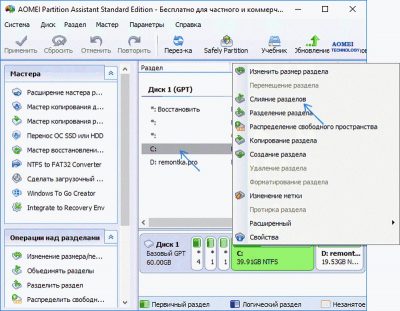
- Появится расширенной меню с категориями выбора, в нём нужно выбрать строку “Слияние разделов”.
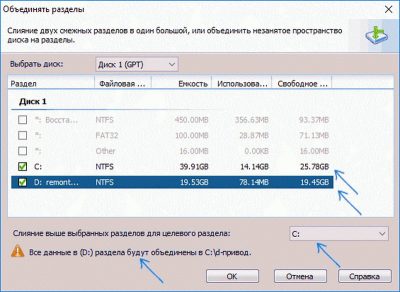
- После этого появится очередное окно, где необходимо проставить галочки возле дисков, которые будут объединены. Что с чем будет объединяться вы увидите в самом низу окна.
- Подтверждаете свои действия и сохраняете их.
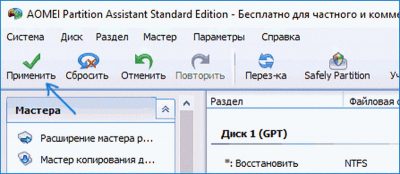
- На последнем этапе необходимо произвести перезагрузку компьютера или ноутбука.
Загрузка обычно происходит значительно дольше из-за реформации дисков. После загрузки место будет объединено под выбранным ранее диском.
- ПриложениеMiniTool Partition Wizard Free. С помощью этой утилиты также можно объединить диски Windows 7. Программу можно скачать бесплатно с официального сайта. Несмотря на функциональные возможности утилиты, её недостаток в отсутствии русского языка. Но программа понятна благодаря интерфейсу и стандартному названию команд. Выбирают эту программу из-за более широких возможностей дальнейшего использования. Как же объединить разделы жёстких дисков на Windows 7:
- Открываем ПО и нажимаем правой кнопкой мыши на объединяемый диск и выбираем строку “Merge”.
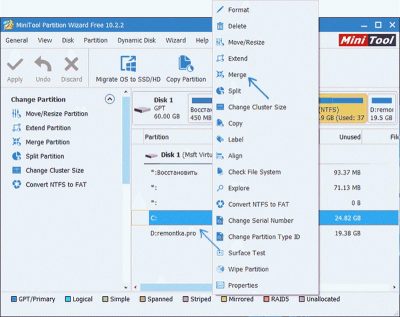
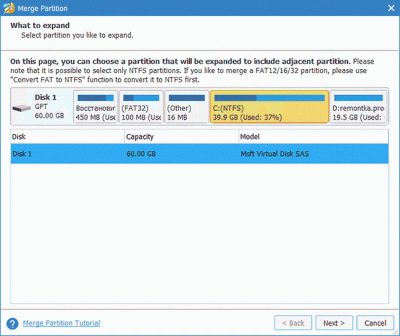
- В вылетевшем окне выбираем диск, который будете объединять с удаляемым, то есть основной.
- В следующей вкладке меню выбирается диск, информация на котором должна быть перенесена вместе со всем объёмом памяти.
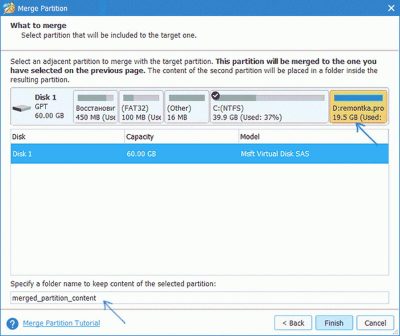
- После чего нажимаете “Финиш” и сохраняете изменения в верхне части окна (Apply).
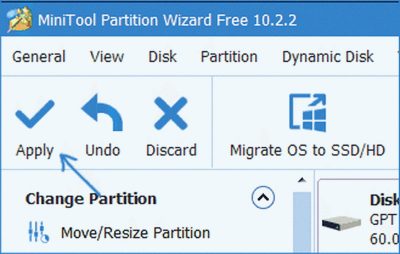
Перезагружаете компьютер для обновления информации, после чего диски уже будут объединены, а информация перенесена.
Заключение
Теперь Вы знаете, как объединять разделы жесткого диска. Единственное ограничение данного способа состоит в том, что для объединения нельзя использовать разделы, на которых установлена операционная система Windows.
Отметим также, что объединять разделы данным способом можно не только в Windows 10, но и в «семерке», и «восьмерке».
Как объединить локальные диски или изменить их размеры
Все инструкции подходят как для традиционных жёстких дисков (HDD), так и для твердотельных накопителей (SSD).
Напомним: физический диск отображается в системе в виде виртуальных томов, их также называют локальными дисками или разделами.
Как изменить разделы диска в Windows
Штатными средствами
В Windows можно объединить диски без сторонних программ, но у такого способа есть важный недостаток. Вы потеряете все данные одного из объединяемых разделов. Поэтому важные файлы нужно предварительно переместить с него в другой раздел или на сторонний носитель.
Процесс слияния локальных дисков состоит из двух этапов. Сначала вы полностью удаляете один из них вместе со всем содержимым, затем отдаёте освобождённое таким образом пространство второму диску.
Вам понадобится стандартная утилита «Управление дисками». Чтобы запустить её, воспользуйтесь комбинацией клавиш Windows + R, введите в появившемся окне команду diskmgmt.msc и кликните ОК. В нижней части окна «Управление дисками» отобразятся разделы жёсткого диска.
Запустив утилиту, щёлкните правой кнопкой мыши по диску, который вы собираетесь стереть (например, условный диск D), и выберите «Удалить том». С системным томом, на который установлена Windows, такого проделать нельзя, так как процедура уничтожает все хранящиеся в разделе файлы.
Теперь кликните правой кнопкой по соседнему разделу (условный диск C), которому вы желаете передать освобождённое пространство, и выберите «Расширить том».
Когда откроется мастер расширения тома, нажмите дважды «Далее». В результате выбранный раздел (в нашем примере — C) получит весь объём удалённого.
С помощью сторонних программ
Существует бесплатное стороннее ПО, которое сильно упрощает управление локальными дисками. К примеру, программа MiniTool Partition Wizard позволяет не только быстро объединять тома, но и легко менять их размер. При этом она сохраняет все данные. Но если на компьютере есть важные файлы, всё равно сделайте их резервные копии — на всякий случай.
Итак, чтобы объединить диски с помощью MiniTool Partition Wizard, запустите программу и кликните по тому (пусть будет C), к которому вы хотите присоединить другой раздел (условный D). В контекстном меню выберите вариант Merge («Объединить»).
В открывшемся окне щёлкните по этому же разделу (C) и нажмите Next.
Теперь кликните по разделу (D), который собираетесь присоединить к уже выбранному. В нижней половине окна появится поле с названием папки: merged_partition_content. Программа создаст её на целевом разделе и скопирует туда все файлы с удалённого. Если хотите, переименуйте эту папку. Нажмите Finish.
Чтобы изменения вступили в силу, в левом углу на панели инструментов нажмите Apply («Применить»). Если программа попросит перезагрузить компьютер, кликните ОК и дождитесь перезапуска Windows. В итоге в проводнике отобразится диск, равный по размеру двум объединённым разделам.
Если ваша цель — не объединить диски, а только увеличить размер одного из них (допустим, D) за счёт другого (пусть будет C), это можно сделать за два простых шага. Сначала нужно уменьшить один раздел, а после передать освободившееся место второму.
Чтобы уменьшить объём диска (C), выделите его в главном меню MiniTool Partition Wizard и на левой панели нажмите на кнопку Move / Resize Partition («Переместить / Изменить размер раздела»). В появившемся окне передвиньте ползунок таким образом, чтобы цифра рядом с параметром Unallocated Space After соответствовала объёму, на который вы хотите уменьшить выделенный раздел. Подтвердите изменение.
Далее, выделите в главном меню диск, который нужно увеличить (D). Снова воспользуйтесь кнопкой Move / Resize Partition и расширьте объём раздела с помощью ползунка.
Нажмите Apply на верхней панели и дождитесь, пока программа перераспределит весь объём. Для этого может понадобиться перезагрузка.
Как изменить разделы диска в macOS
Если у вас Mac, для управления томами накопителя понадобится предустановленная программа «Дисковая утилита». Она находится в меню Finder → «Программы» → «Утилиты». Перед манипуляциями с дисками обязательно создайте резервные копии важных файлов.
Запустив «Дисковую утилиту», на левой панели выберите жёсткий диск, разделы которого вы хотите отредактировать, и кликните по кнопке «Разбить на разделы».
На экране появится окно, в котором вы сможете объединить выбранные тома или изменить их размер. Интерфейс утилиты очень наглядный: жёсткий диск отображается в виде круговой диаграммы, а его разделы — в виде секторов.
Чтобы объединить разделы, вам нужно сначала удалить один из них. Для этого выделите его и нажмите на минус под диаграммой. Помните, что все его данные будут стёрты. После этого, когда на месте удалённого раздела отобразится пустой сектор, расширьте любой соседний том, потянув курсором за его границу. А чтобы перераспределить размеры томов, просто передвиньте границы соответствующих секторов.
Когда внесёте все необходимые настройки, кликните «Применить» и дождитесь, пока изменения вступят в силу.