Изменение времени в ОС Windows 10

На компьютерах под управлением Windows 10, собственно, как и на любых других электронных устройствах, иногда сбивается время. Произойти подобное может как из-за перевода местного времени, так и из-за банального сбоя. Из данной статьи вы узнаете о том, как исправить эту проблему в упомянутой операционной системе.
Меняем время в Виндовс 10
Корректировка времени – очень простая процедура, поэтому мы не рекомендуем использовать сторонний софт для выполнения подобных операций. Вы с куда большей вероятностью попросту заразите компьютер вирусом, который может скрываться в таких приложениях. Всего можно выделить три основных способа изменения времени, а реализуются они с помощью встроенных системных инструментов.
Способ 1: «Панель управления»
Одним из методов изменения времени в Windows 10 является использование «Панели управления». В данном случае нужно выполнить следующее:

-
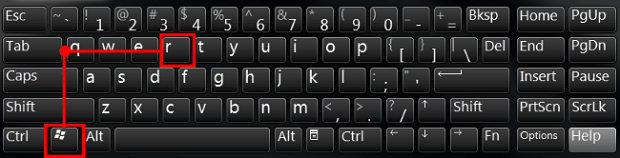
Нажимаем комбинацию клавиш «Windows+R» для запуска встроенной оснастки «Выполнить». В нее вводим команду control , после чего жмем «Enter» на клавиатуре.
Способ 2: «Параметры» системы
Этот метод является самым простым, так как все действия укладываются буквально в несколько кликов мышки.
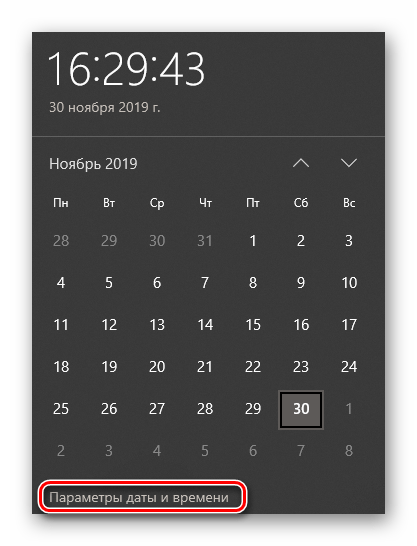
- В правом нижнем углу, в трее на «Панели задач», нажмите левой кнопкой мышки на изображении времени и даты.

- Далее кликните по строке «Параметры даты и времени» в появившемся меню. Она находится в самом низу.
Способ 3: «Командная строка»
В каждой редакции Windows 10 есть «Командная строка». Посредством данной оснастки можно выполнить множество разных операций, в том числе и поменять время. Делается это следующим образом:
-
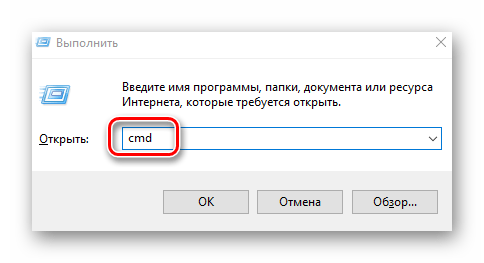
Используйте комбинацию клавиш «Windows+R». В открывшееся окно оснастки «Выполнить» введите команду cmd . Зажмите клавиши «Ctrl+Shift», после чего нажмите «Enter». Таким образом вы запустите «Командную строку» от имени администратора.
Таким образом, вы узнали о простых методах перевода часов в операционной системе Windows 10. В качестве заключения отметим, что в некоторых случаях время сбивается постоянно. Это свидетельствует о проблеме, самые распространенные причины появления которой мы описали в отдельном руководстве.
как настроить время и дату на компьютере виндовс 10

В этой статье показаны действия, с помощью которых можно изменить время в операционной системе Windows 10.
По умолчанию операционная система Windows 10 автоматически устанавливает время, но при необходимости можно его изменить.
Чтобы изменить время в Windows 10, необходимо войти в систему с правами администратора
Как изменить время в приложении «Параметры Windows»

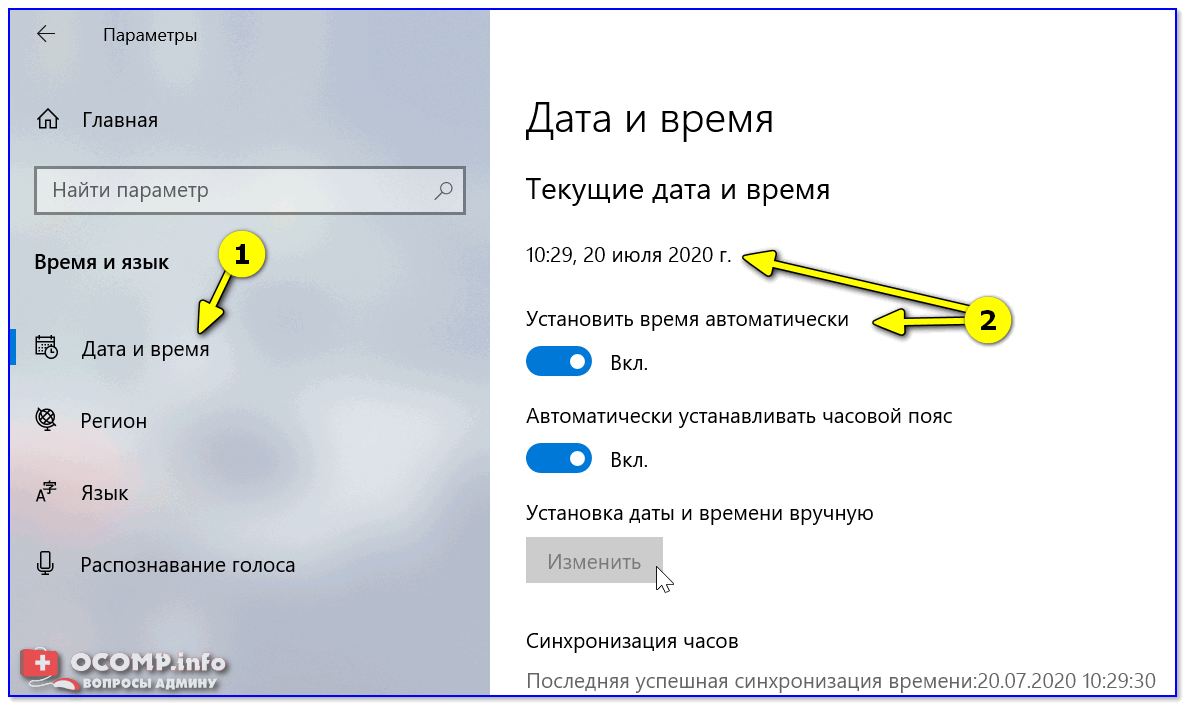
В открывшемся окне «Параметры Windows» выберите Время и язык.

Затем выберите вкладку Дата и время, и в правой части окна установите переключатель Установить время автоматически в положение Откл. и нажмите кнопку Изменить дату и время

В окне «Изменить дату и время» установите необходимое время (часы, минуты) и нажмите кнопку Изменить.

Если вы хотите чтобы дата и время устанавливались автоматически, установите переключатель Установить время автоматически в положение Вкл., в этом случае Windows будет автоматически синхронизировать дату и время с серверами времени в интернете.

Также можно быстро получить доступ к настройкам даты и времени в приложении «Параметры Windows», для этого нажмите правой кнопкой мыши на системных часах в панели задач и в открывшемся контекстном меню выберите пункт Настройка даты и времени, и затем выполните необходимые действия показанные выше.

Как изменить время в классической панели управления
Откройте классическую панель управления, в выпадающем списке Просмотр выберите Мелкие значки и нажмите Дата и время.

В открывшемся окне, на вкладке Дата и время нажмите кнопку Изменить дату и время…

Затем в окне «Настройка времени и даты» установите необходимое время (часы, минуты) и нажмите кнопку OK чтобы применить изменения, после этого закройте все остальные окна.

Как изменить время в командной строке
Чтобы изменить время данным способом, запустите командную строку от имени администратора выполните команду следующего вида:
Вместо HH в команде выше укажите нужный час.
Вместо MM в команде выше укажите минуты.
В данном примере команда выглядит следующим образом:

Как изменить дату и время в консоли Windows PowerShell
Чтобы изменить дату и время данным способом, откройте консоль PowerShell от имени администратора и выполните одну из команд следующего вида:
Установите дату и время используя 24-часовой формат времени.
Установите дату и время используя 12-часовой формат времени до полудня AM.
Установите дату и время используя 12-часовой формат времени после полудня PM.
В данном примере команда будет выглядеть так:

Теперь, используя рассмотренные выше способы можно легко изменить дату в операционной системе Windows 10.
Настройка даты и времени в Windows 10/11: установка, обновление, синхронизация, выбор варианта отображения
 Приветствую всех посетителей!
С одной стороны, настройка времени — крайне простая операция, достаточно кликнуть мышкой в трее. (и всего делов). С другой стороны — иногда «всплывают» нюансы. 😢
В общем, в этой заметке я собрал несколько типовых вопросов по настройке времени (которые периодически получал и на почту, и в комментариях, да и так. ) и скомпоновал их в небольшую заметку. Думаю, этого должно хватить для решения всех «типовых проблем». 👌

Настройка времени
Как установить и изменить время в Windows
Способ 1

Windows 11 — настроить дату и время
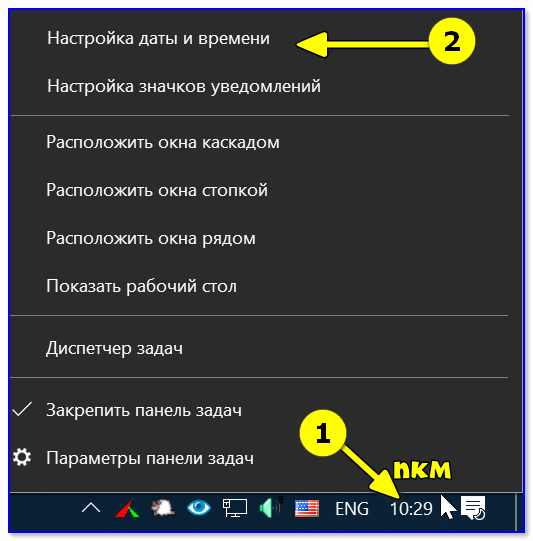
Настройка даты и времени (Windows 10)
После снять ползунки с автоматического определения времени и часового пояса и задать их вручную (особенно это полезно в том случае, если компьютер постоянно не подключен к интернету).
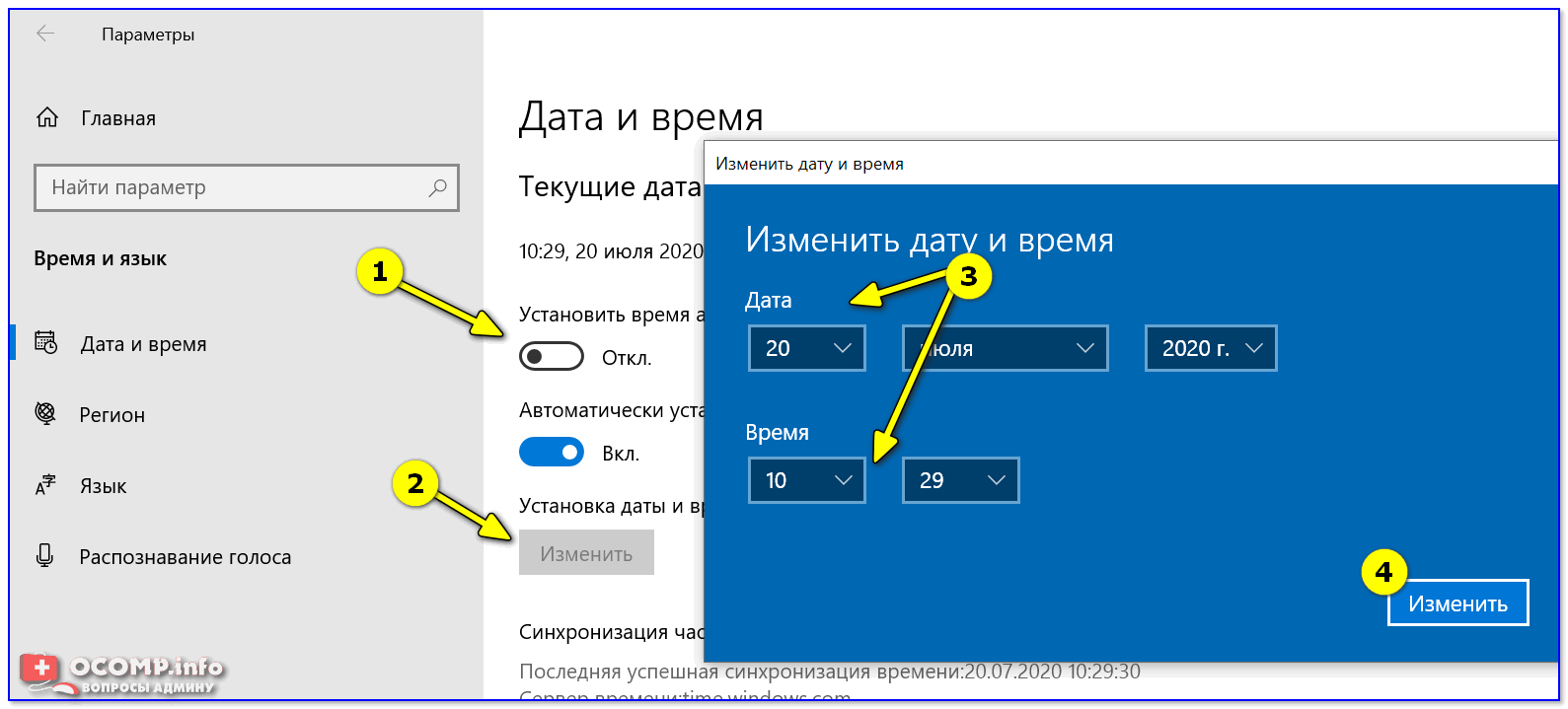
Способ 2
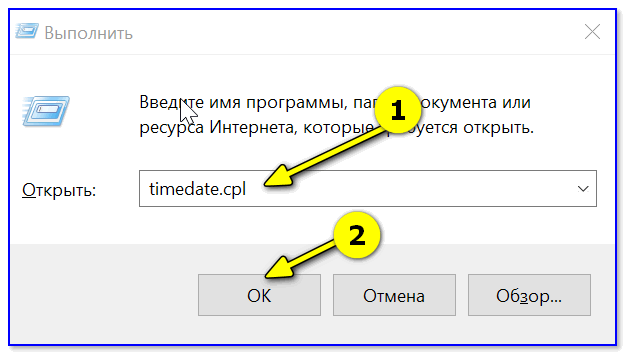
timedate.cpl — настройка времени
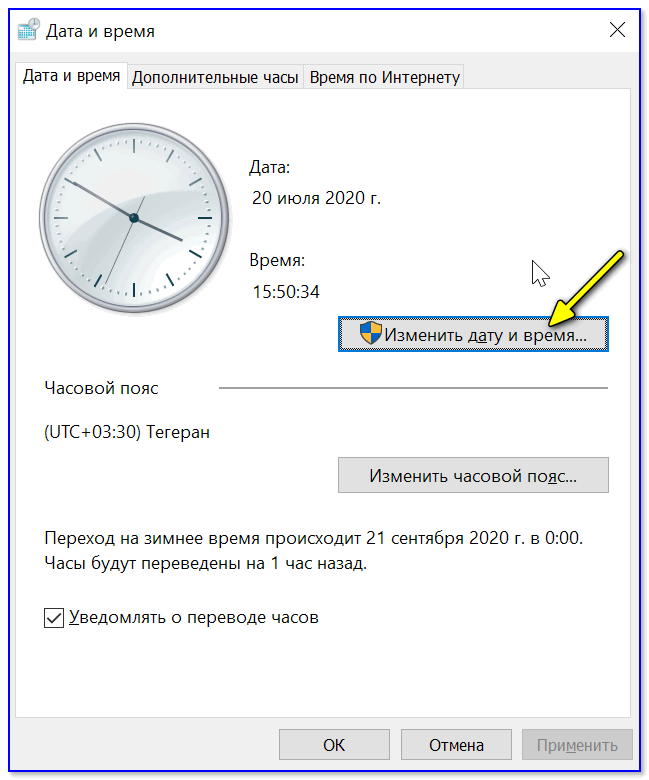
Изменить дату и время
Способ 3
Если в Windows время изменить не получается (или она еще и не установлена даже 😉) — это можно сделать и через настройки BIOS (UEFI).
Как войти в BIOS (UEFI) на компьютере или ноутбуке [инструкция]
Как правило достаточно на основном (на первом) экране UEFI кликнуть по значку времени и установить то значение, которое вам нужно (я обычно раньше всегда ставил на +10 мин., чтобы никуда не опаздывать 👌).

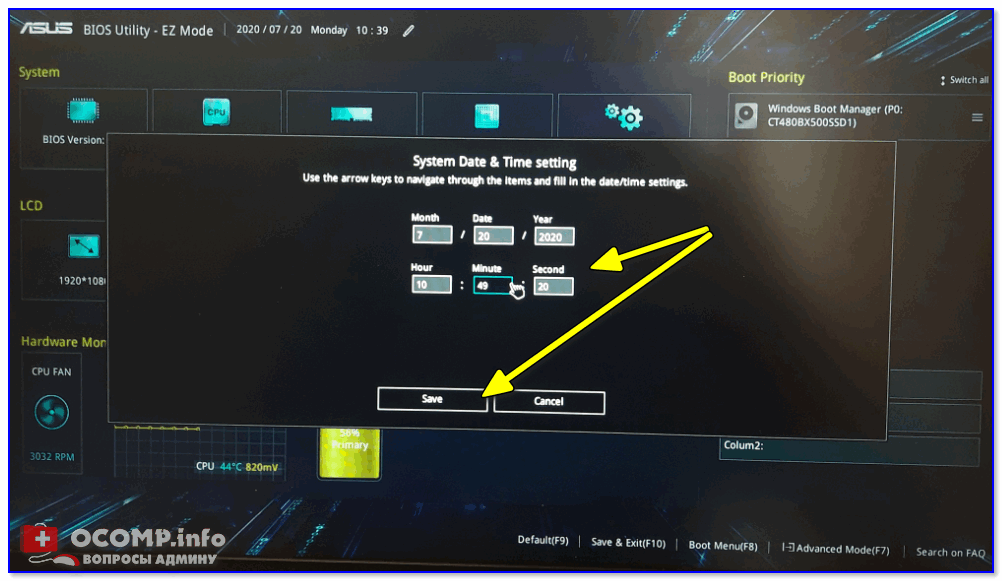
Теперь время будет спешить на 10 мин.
Как настроить синхронизацию (или отключить ее вовсе)
Далее проверить свой часовой пояс (и уточнить его, если он установлен некорректно).
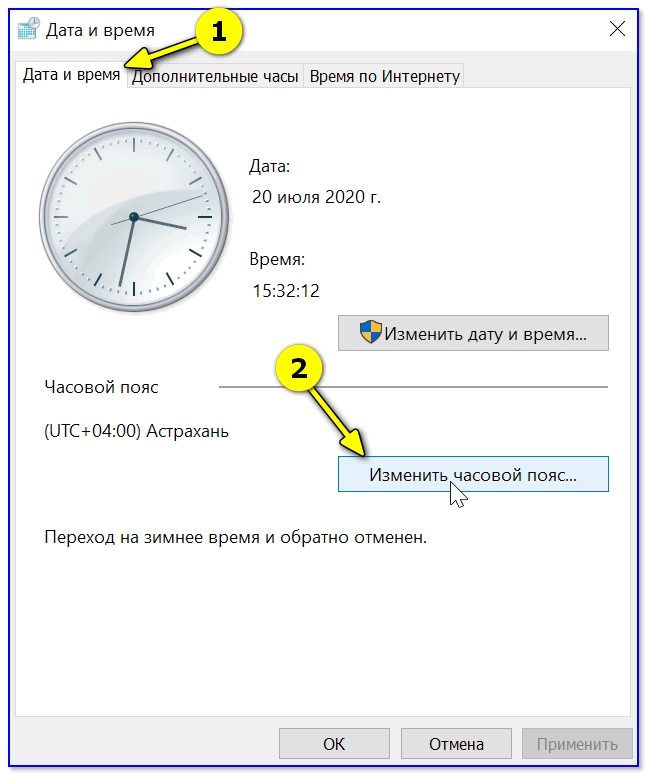
Изменить часовой пояс
Далее перейти во вкладку «Время по Интернету» и открыть окно изменения настроек.
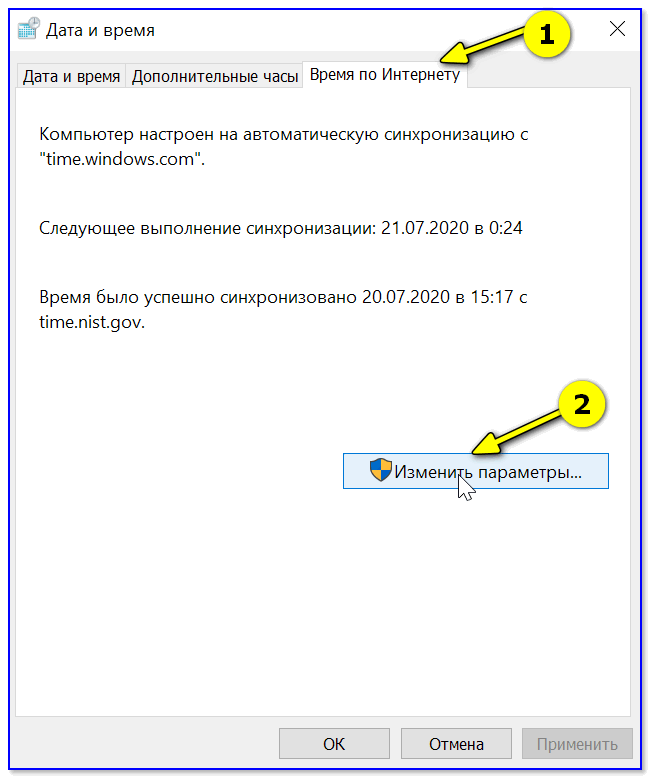
Время по интернету — изменить
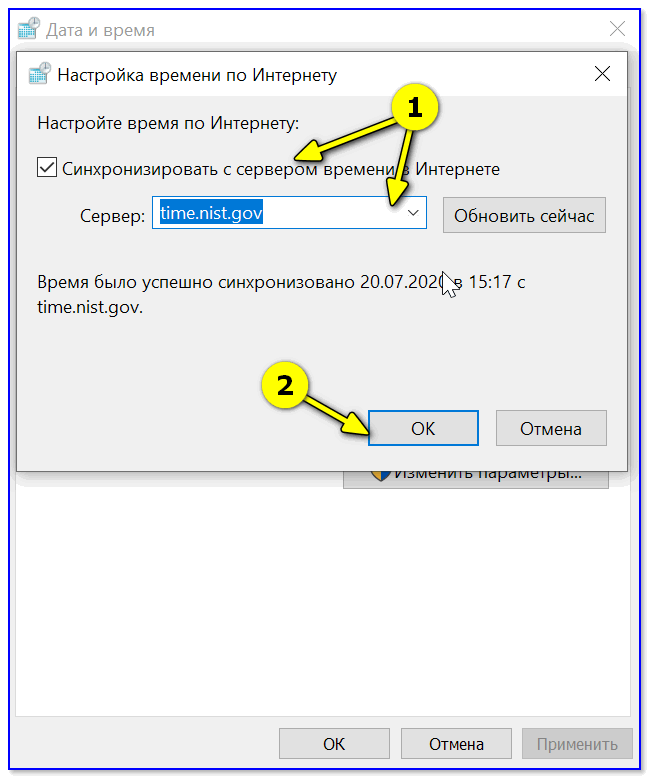
Есть еще один универсальный способ отключить синхронизацию

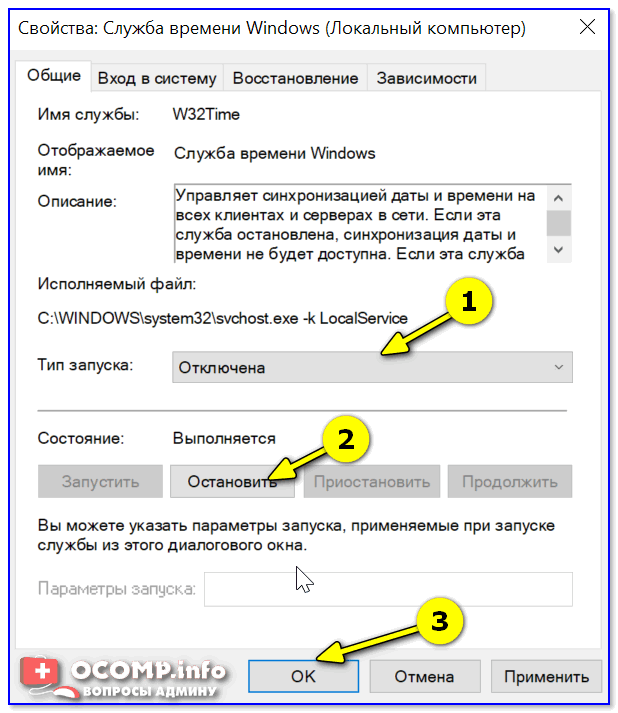
В списке служб нужно найти «Службу времени Windows» и открыть ее.
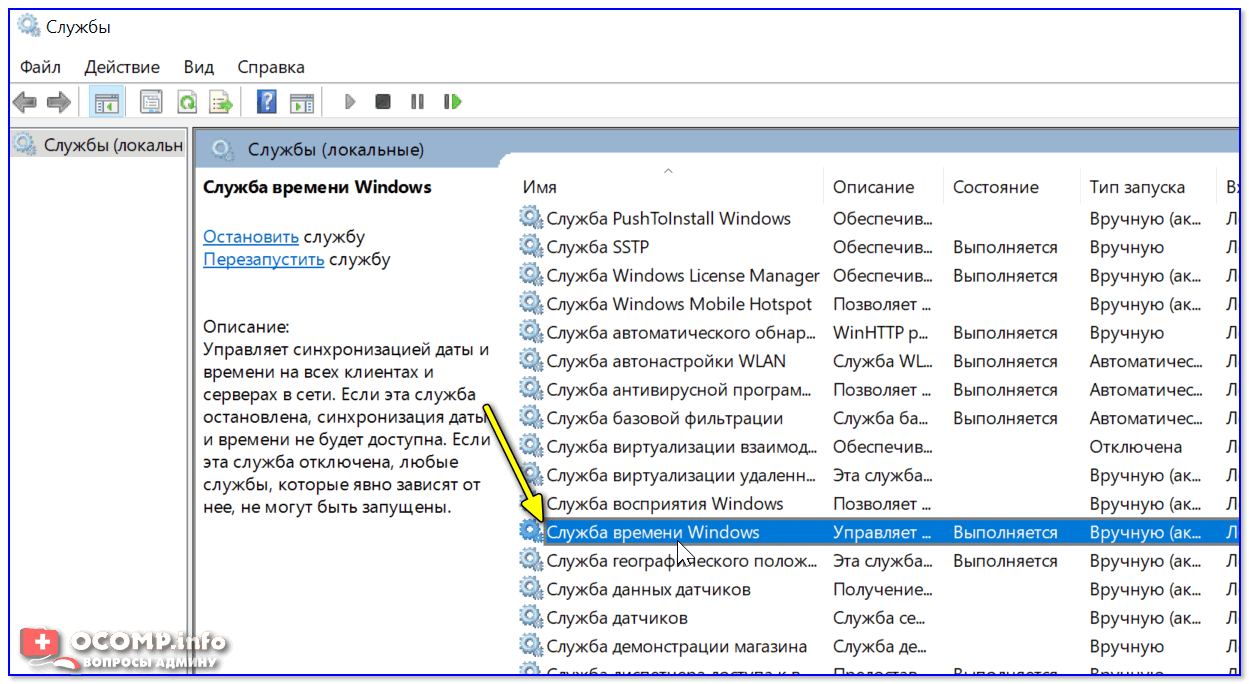
Служба времени Windows
После перевести ее тип запуска в режим «отключена» и остановить ее работу. После этого синхронизация времени выполняться на ПК не будет! 👌
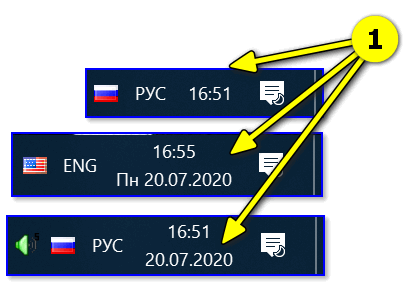
Как изменить отображение: только часы и минуты, или дни недели с датой
В Windows можно немного по-разному представить отображение времени: с датой, с днями недели и пр. (см. скрин ниже, я спец. сделал 3 разных варианта).
Кстати, рекомендации ниже актуальны для ОС Windows 10/11.
Как отображать время в трее
Для настройки отображения:

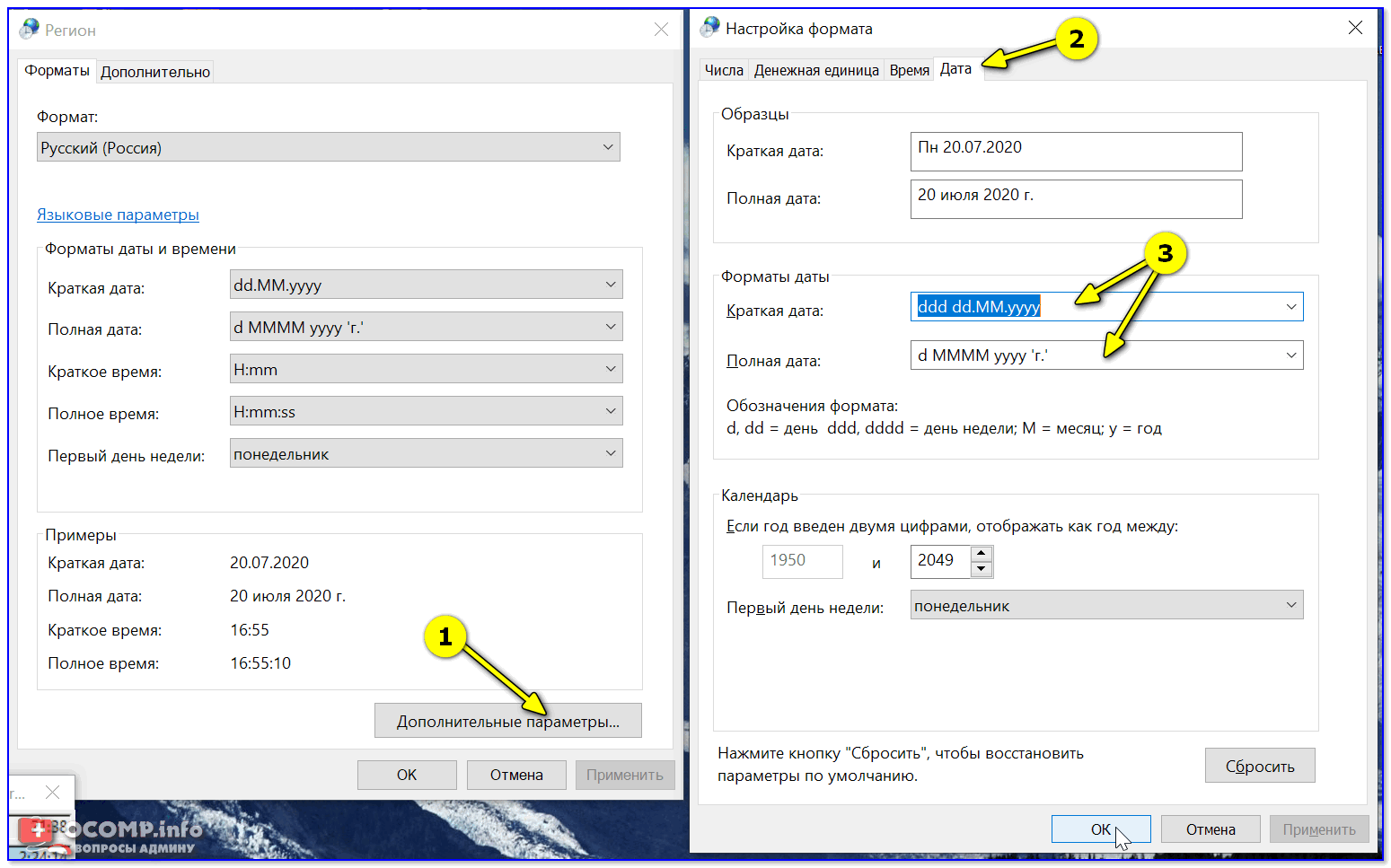
Как изменить отображение даты (времени)
Да, кстати, чтобы в Windows 10 (11*) отображалось не только время (но и дни недели, дата) — необходимо зайти в параметры ОС (Win+i) и в разделе «Персонализация / Панель задач» отключить использование маленьких кнопок на панели задач (эта штука на некоторых ноутбуках вкл. автоматически). 👇
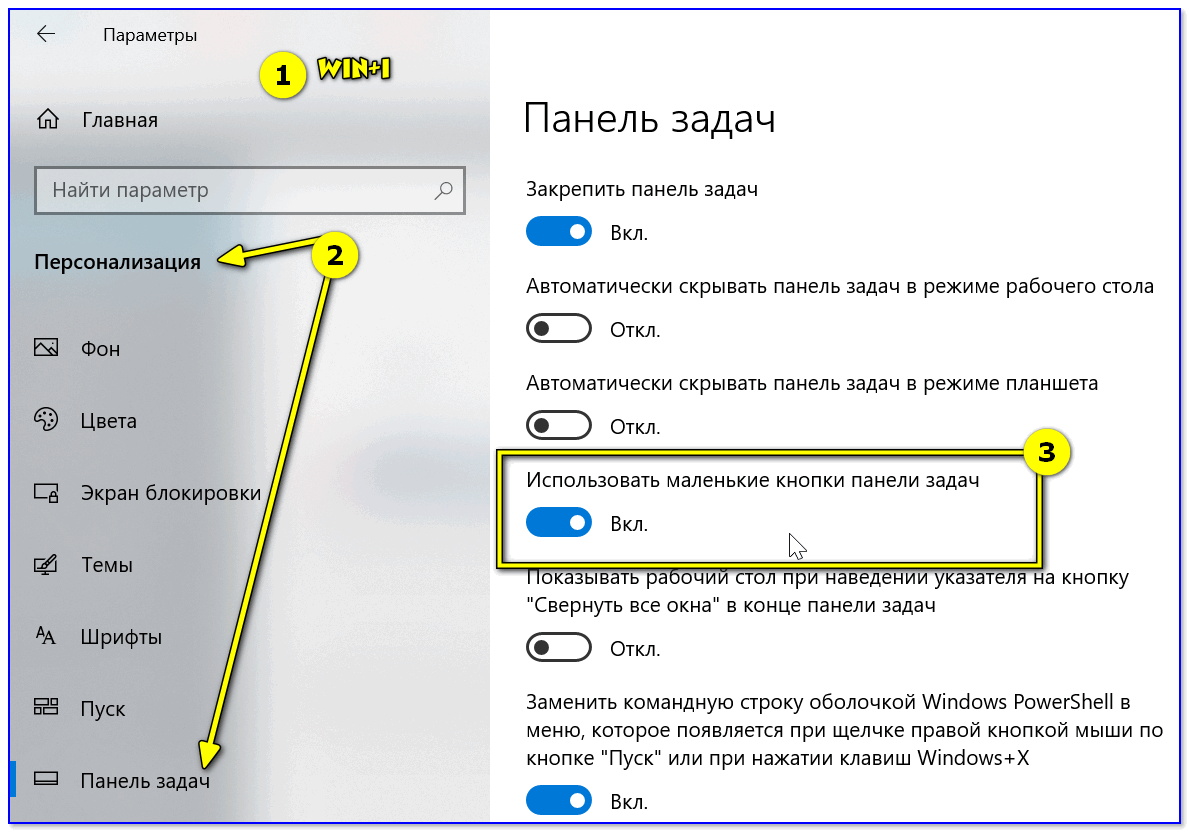
Использовать маленькие кнопки панели задач
Что делать, если время сбрасывается (слетает)
Причина 1
Наиболее частая причина сброса времени — это севшая батарейка на материнской плате компьютера (в среднем одна добротная батарейка живет ∼5-7 лет). Что характерно при этом: время слетает после отключения/перезагрузки ПК (в процессе работы — должно быть всё нормально. ).

Как выглядит батарейка на мат. плате
Приобрести новую батарейку можно практически в любом компьютерном магазине (и даже заказать в Китае 👇).
Причина 2
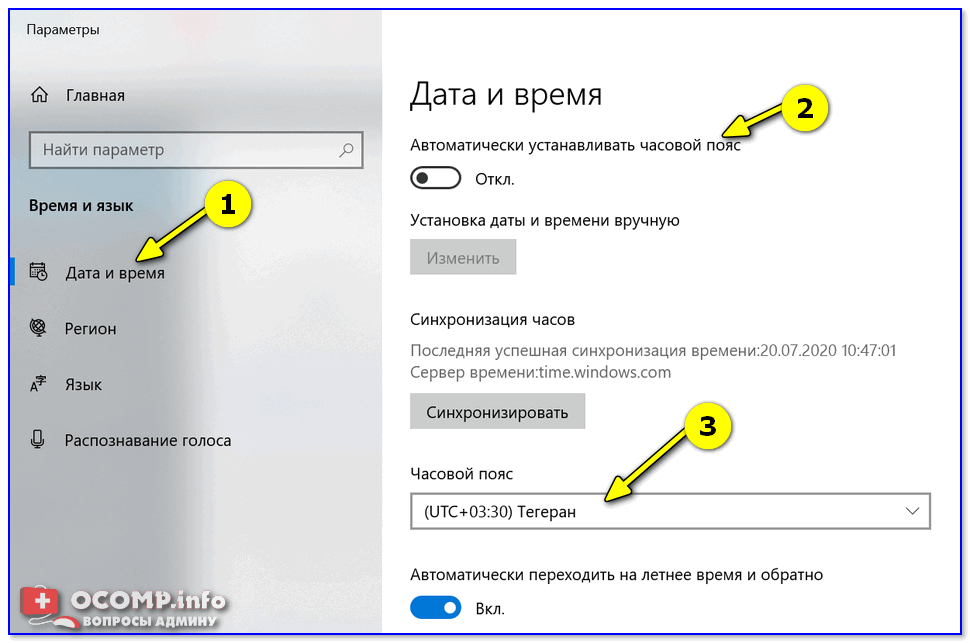

Windows 11 — время и язык — дата и время
👉 Еще один вариант : сочетание Win+R — > команда timedate.cpl
Изменить часовой пояс
Причина 3
Дело также может быть в некорректной работе синхронизации (например, из-за каких-то системных сбоев ОС, или неправильно-установленного часового пояса, или, например, из-за использования устаревшей версии Windows (от народных «умельцев»)).
Как изменить время на компьютере Windows 10
После чистой установки пользователи замечают сбои со временем на компьютере под управлением Windows 10. Система попросту опережал реальное время на несколько десятков минут. При открытии параметров времени и отключении, а потом включении автоматической установки времени всё мгновенно становится на свои места.
Данная статья расскажет как изменить время и дату на компьютере в Windows 10. А также разберемся как решить проблему сбоя времени изменив часовой пояс на Windows 10. Первый предложенный нами способ подойдет только для счастливых обладателей последних версий операционной системы, а все остальные работают и на предыдущих версиях.
Как настроить время в Windows 10
Параметры
Как оказалось проблема со сбоями времени была из-за неправильной установки часового пояса. Поэтому установите правильный часовой пояс или же включите пункт автоматически устанавливать часовой пояс.
Панель управления
Обратите внимание что время и дата сами могут измениться в том случае если включена автоматическая синхронизация времени по интернету. Поэтому в окне Дата и время необходимо перейти во вкладку Время по Интернету и нажать кнопку Изменить параметры. В текущем окне снимите галочку на пункте Синхронизировать с сервером времени в Интернете или настроенное Вами время опять будет сброшено на правильное.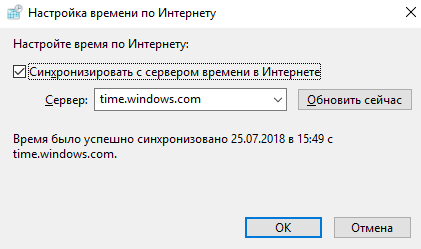
Командная строка
Последним вариантом нашей инструкции изменения и настройки текущего времени есть способ с использованием командной строки. Смотрите также: Как открыть командную строку от имени администратора в Windows 10.
После появления новой панели управления в операционной системе Windows 10 большинство настроек и параметров были перенесены именно в неё. Аналогично все настройки даты и времени были добавлены в параметры Windows 10, хоть и на данный момент их не убрали с классической панели управления. Именно поэтому первый способ как изменить время в Windows 10 подходит только для этой операционной системы, а остальные работают и на предыдущих.
С помощью нашей инструкции Вы узнали не только как настроить дату и время, но и как изменить часовой пояс на Windows 10. Способ с использованием командной строки также работает, но после автоматической синхронизации времени всё вернется по умолчанию.
Как изменить дату в Windows 10: 4 простых способа
Датирование – базовый элемент любой ОС, выполняющий множество функций, нежели просто отображение календаря. Среди них: автоматическое создание точки восстановления, дефрагментация жесткого диска и осуществление служб, отслеживание простоя с последующим вводом в спящий режим или гибернацию, проверка подлинности сертификатов безопасности. Не актуальная дата в системных настройках приводит к возникающим сбоям в работе приложений. Расскажем о том, как изменить дату в Windows 10. Это можно осуществить несколькими способами.
Настройка даты с помощью параметров операционной системы
Процедура изменения даты начинается с открытия окна «Параметры Windows». Данная опция включается через меню «Пуск». Также с этой целью можно использовать сочетание клавиш «Win+I». Щелкните по иконке «Время и язык».
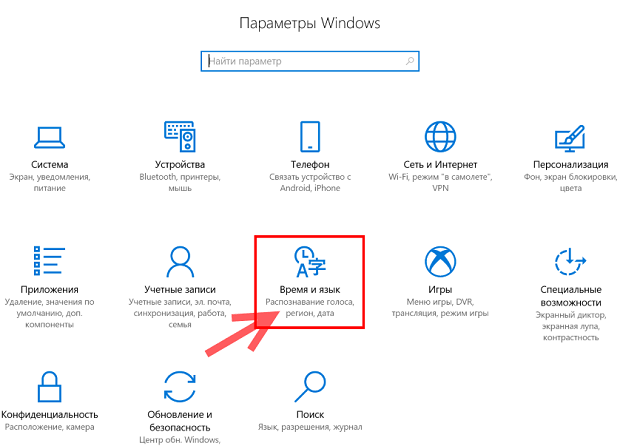
На вкладке «Дата и время» кликнете кнопку «Изменить».
Когда в операционной системе предусмотрен автоматический режим для настройки даты, у пользователя не получится напрямую повлиять на эти функции. Для ручной корректировки даты, переключатели, которые отвечают за автоматическую установку часового пояса, даты и времени в автоматическом режиме, следует установить в позицию «Откл».
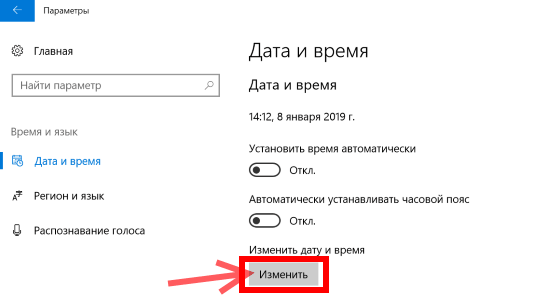
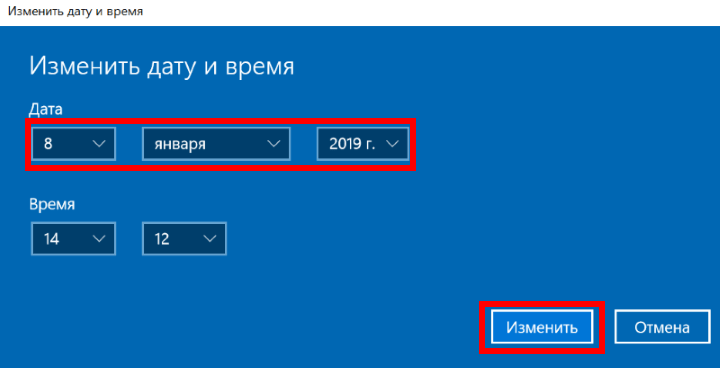
В новом окне установите правильную дату и нажмите «Изменить».
При помощи панели управления

При помощи командной строки от имени администратора
Чтобы в Windows 10 изменить дату, используя консоль командной строки, ее нужно запустить с полным доступом. Для этого следует кликнуть по меню «Пуск» и набрать на клавиатуре «cmd«. Обнаружив ярлык программы запуска командной строки в результатах поиска, выберете его правой кнопкой мышки и активируйте консоль строку от лица администратора.
Как изменить время в Windows 10?

Кто перешел на 10 версию Windows с «семерки» наверняка хорошо помнит, что для смены времени достаточно было нажать на часы на панели задач, после чего кликнуть по строке «Изменение настроек даты и времени». В Windows 10 все иначе, хотя сложного все равно ничего нет.
Как поменять время в Windows 10: первый способ
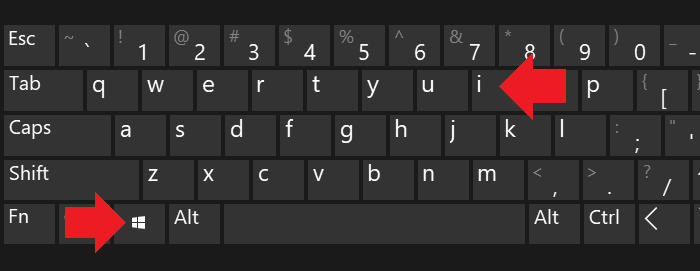
Нажмите Win+i на клавиатуре, чтобы открыть меню «Параметры Windows».
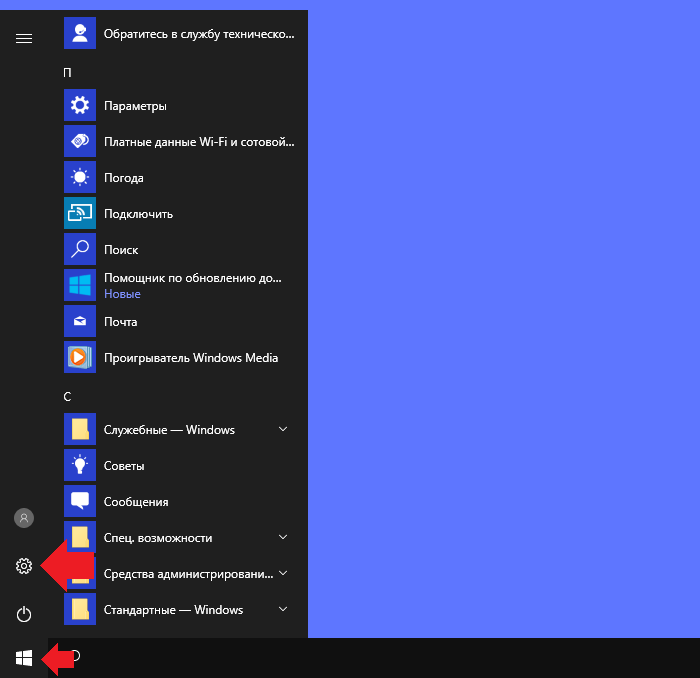
Есть другой вариант запуска меню: нажмите «Пуск», затем кликните по значку в виде шестеренки.
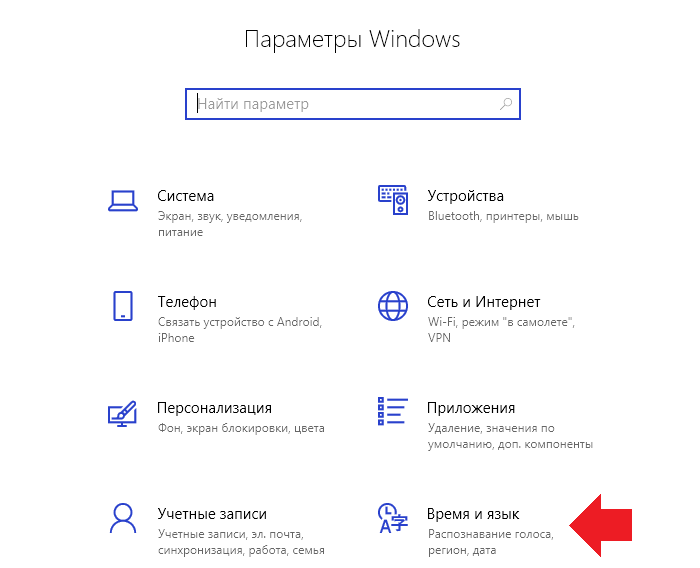
В меню выберите раздел «Время и язык».
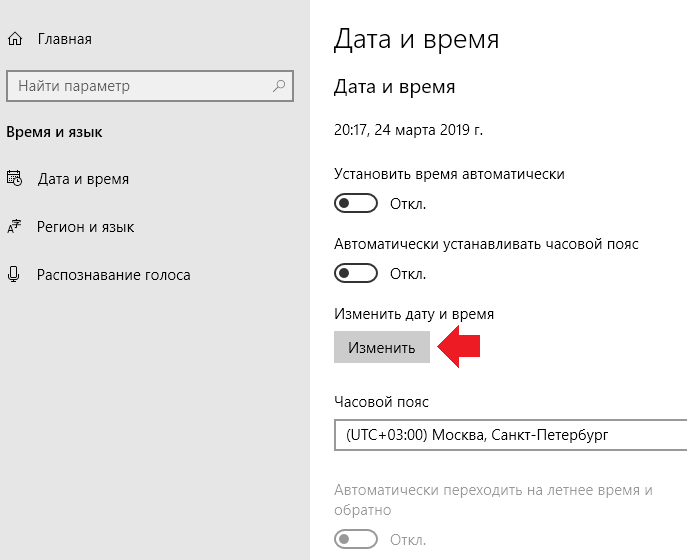
Установите переключатель в положение «Выкл» под строкой «Установить время автоматически».
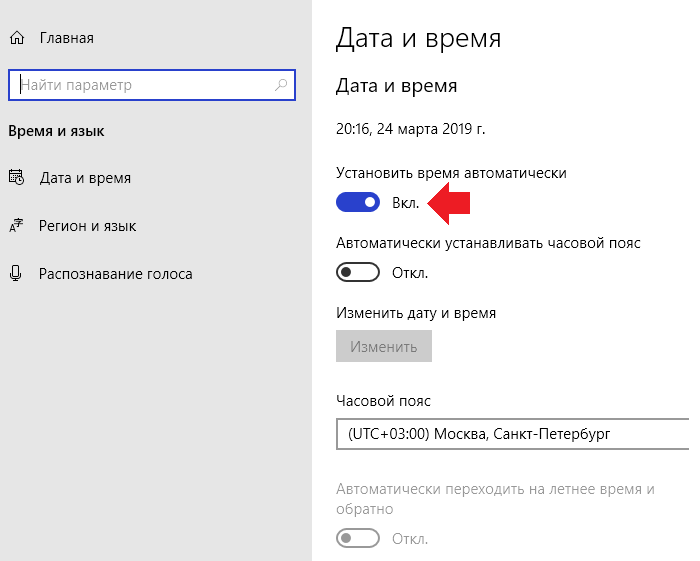
Кнопка «Изменить» чуть ниже стала активной. Нажмите на нее.
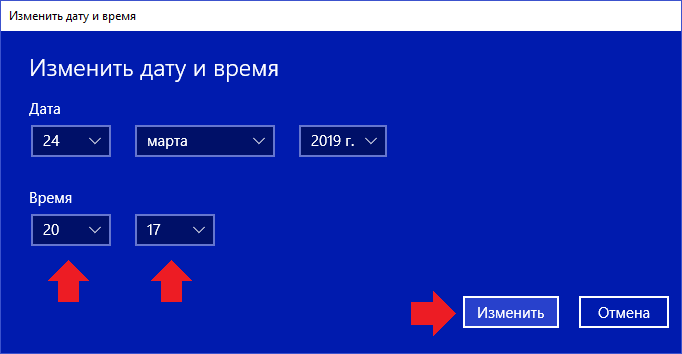
Укажите текущее время и нажмите «Изменить».
Как настроить время в Windows 10: второй способ
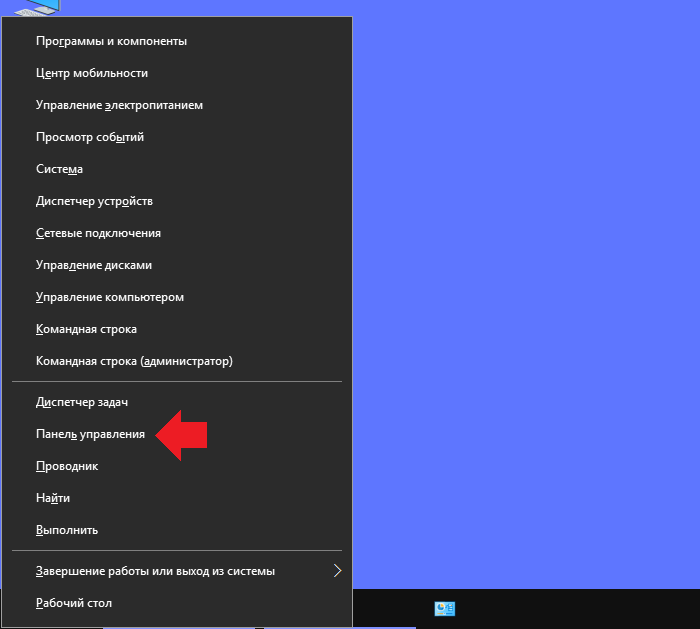
Откройте панель управления, для чего можете, например, навести курсор на кнопку «Пуск» и нажать на правую клавишу мыши.
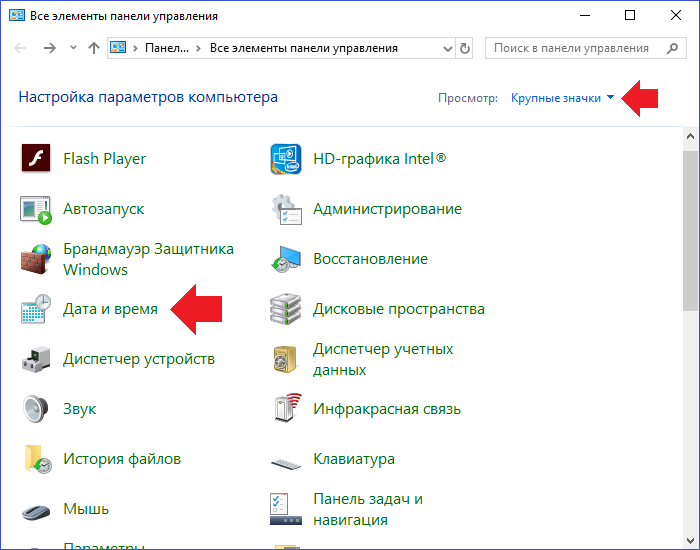
В панели управления выберите «Крупные значки» и нажмите на строку «Дата и время».
Далее кликните по кнопке «Изменить дату и время».
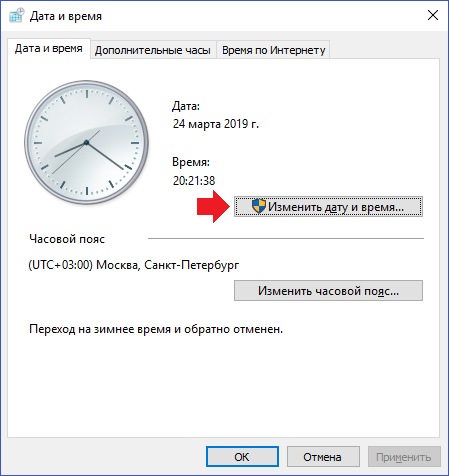
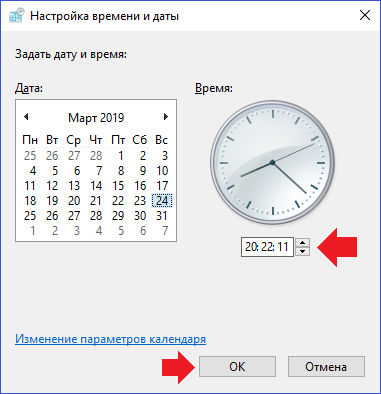
Указываете время и нажимаете ОК.
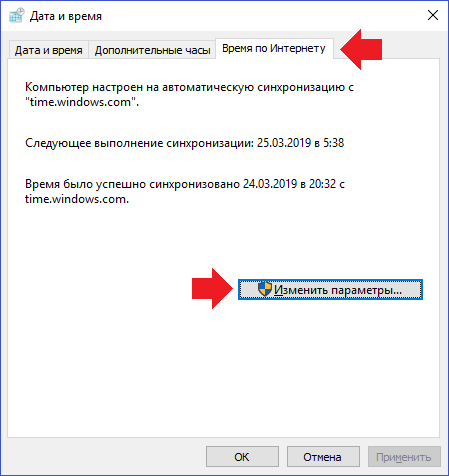
Что касается синхронизации времени с сетью, его можно отключить, выбрав вкладку «Время по интернету» и нажав на кнопку «Изменить параметры».
Снимите галочку с пункта «Синхронизировать с сервером времени в интернете» при необходимости.
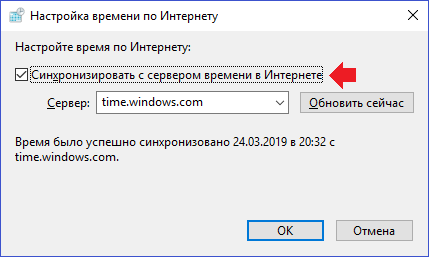
И если сделаете это, нажмите ОК для сохранения изменений.
Уважаемые пользователи! Если наш сайт вам помог или что-то в нем не понравилось, будем рады, если вы оставите комментарий. Заранее большое спасибо.
Как изменить время на компьютере Windows 10
После чистой установки пользователи замечают сбои со временем на компьютере под управлением Windows 10. Система попросту опережал реальное время на несколько десятков минут. При открытии параметров времени и отключении, а потом включении автоматической установки времени всё мгновенно становится на свои места.
Данная статья расскажет как изменить время и дату на компьютере в Windows 10. А также разберемся как решить проблему сбоя времени изменив часовой пояс на Windows 10. Первый предложенный нами способ подойдет только для счастливых обладателей последних версий операционной системы, а все остальные работают и на предыдущих версиях.
Как настроить время в Windows 10
Параметры
- Открываем обновленные параметры системы нажав комбинацию клавиш Win+I.
- Настройка времени происходит в разделе Время и язык > Дата и время.
- В текущем расположении в первую очередь устанавливаем Ваш часовой пояс в пункте Часовой пояс.
- По умолчанию дата устанавливается автоматически, для изменения текущей даты переключатель на пункте Установить время автоматически переводим в положение Откл.
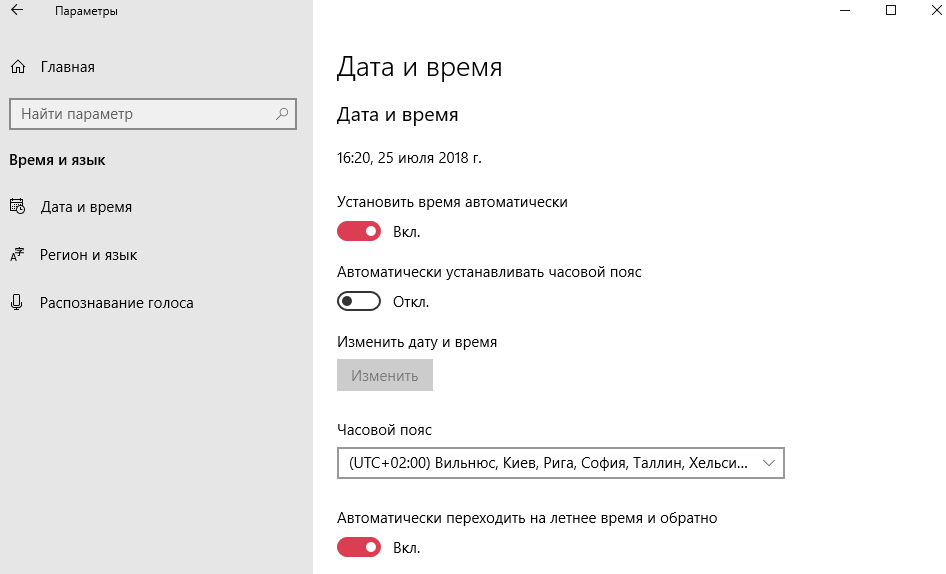
- После чего станет доступной кнопка Изменить дату и время, нажимая которую мы собственно и попадаем в окно настройки даты и времени.
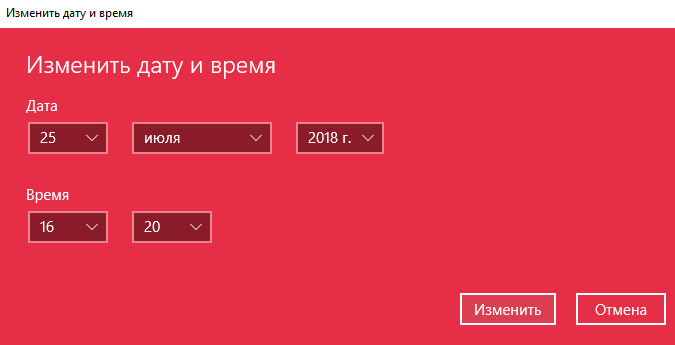
Как оказалось проблема со сбоями времени была из-за неправильной установки часового пояса. Поэтому установите правильный часовой пояс или же включите пункт автоматически устанавливать часовой пояс.
Панель управления
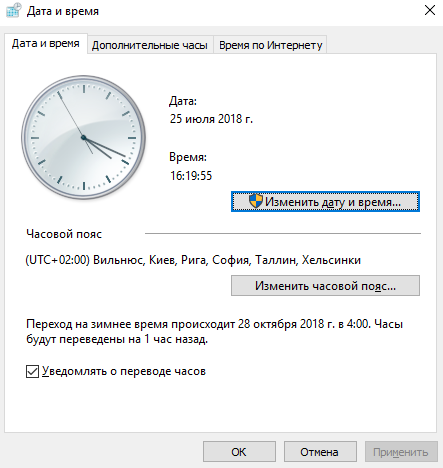
- Открываем классическую панель управления выполнив команду control в окне Win+R.
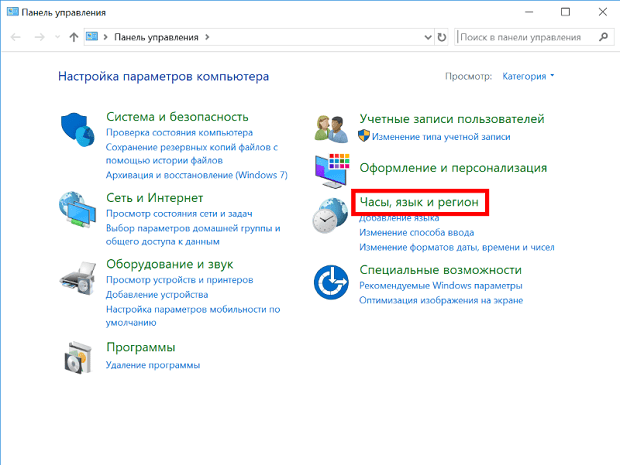
- Дальше переходим в Часы и регион > Дата и время.
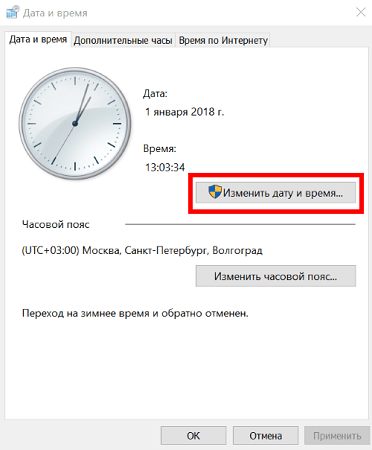
- В открывшимся окне нажимаем Изменить часовой пояс и выбираем текущий часовой пояс, Изменить дату и время, где устанавливаем необходимое время.
Обратите внимание что время и дата сами могут измениться в том случае если включена автоматическая синхронизация времени по интернету. Поэтому в окне Дата и время необходимо перейти во вкладку Время по Интернету и нажать кнопку Изменить параметры. В текущем окне снимите галочку на пункте Синхронизировать с сервером времени в Интернете или настроенное Вами время опять будет сброшено на правильное.
Командная строка
Последним вариантом нашей инструкции изменения и настройки текущего времени есть способ с использованием командной строки. Смотрите также: Как открыть командную строку от имени администратора в Windows 10.
- Открываем командную строку от имени администратора выбрав нужный пункт в контекстном меню кнопки пуск.
- В открывшимся окне выполняем команду: time чч:мм, заменив чч — на нужные часы и мм — на нужные минуты.
После появления новой панели управления в операционной системе Windows 10 большинство настроек и параметров были перенесены именно в неё. Аналогично все настройки даты и времени были добавлены в параметры Windows 10, хоть и на данный момент их не убрали с классической панели управления. Именно поэтому первый способ как изменить время в Windows 10 подходит только для этой операционной системы, а остальные работают и на предыдущих.
С помощью нашей инструкции Вы узнали не только как настроить дату и время, но и как изменить часовой пояс на Windows 10. Способ с использованием командной строки также работает, но после автоматической синхронизации времени всё вернется по умолчанию.
Каким способом поменять время и часовой пояс в Windows 10
Даже на компьютере время иногда сбивается. То его отсчет начинается с 1 января давно прошедшего года, то часовая стрелка отстает либо опережает время на 1 час. В первом случае поможет замена элемента питания CMOS, во втором — выбор своего часового пояса в настройках часов. Рассмотрим, как поменять время в Windows 10 всеми возможными способами.
Параметры системы
Для изменения времени в Windows 10 нужно авторизоваться в системе из-под учетной записи с правами администратора.
1. Откройте Параметры операционной системы через контекстное меню Пуска или комбинацией клавиш Win + I.

Здесь увидите все доступные для изменения параметры.
3. Если на компьютере активна опция автоматической установки времени, отключите её. Когда же проблема возникла с часовым поясом, также перенесите соответствующий переключатель в положение «Откл.».
4. Ниже щелкните по кнопке «Изменить».

5. Установите требуемые значения и жмите «Изменить» для сохранения изменений.

В трее тут же отобразится установленное точное время.
Панель управления
Как и в предыдущих редакциях операционной системы, большинство ее настроек доступно через Панель управления.

2. Перейдите в обведенный на картинке раздел.

6. Посетите подраздел «Дата и время».

7. В окошке с текущей конфигурацией жмите «Изменить…», отредактируйте значения и щелкайте «OK» в обоих окнах.

Панель задач
1. Выполните правый клик по часам в углу дисплея.

2. Во всплывшем окошке с контекстным меню кликните по ссылке «Параметры даты…».

На экране появится уже знакомый интерфейс.
Командная строка
Почти все в Windows 10 делается в текстовом режиме через командную строку.
1. Запустите ее с привилегиями администратора.
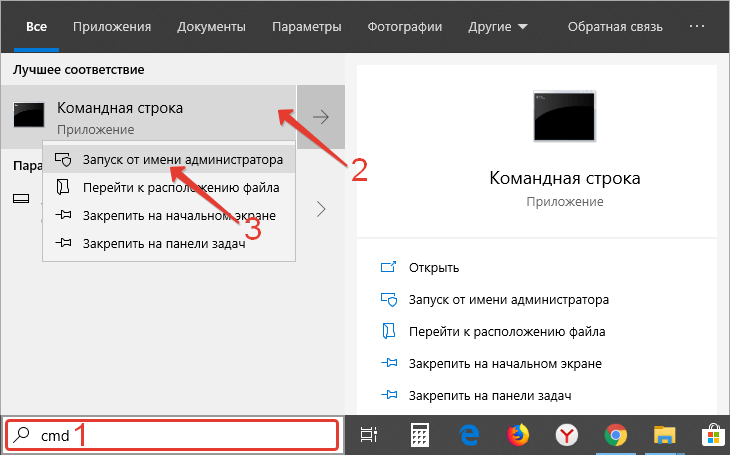
2. Для вывода текущего времени выполните команду « time /t ».

3. Чтобы сменить его, введите « time 19:46 » и жмите “Enter», заменив значения на свои.
Для указания секунд воспользуйтесь следующим видом команды: « time 19:46:23 ».
PowerShell
Для обычного пользователя этот инструмент во многом повторяет, а моментами и превосходит функционал командной строки.
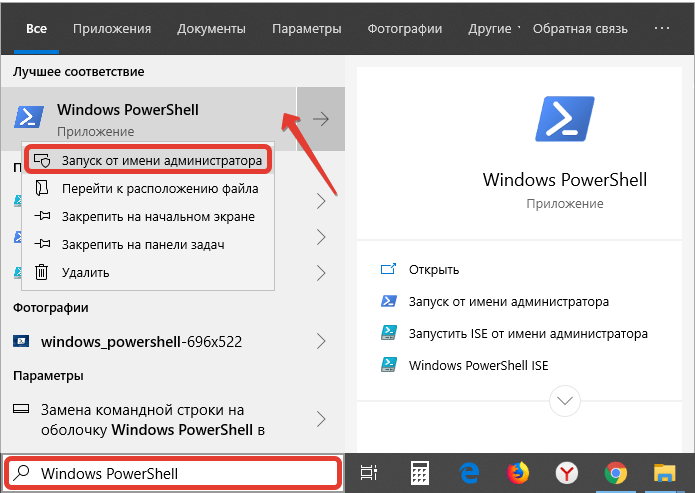
2. Выполните в окне команду: Get-Date для вывода текущих даты и времени.

3. Чтобы изменить на компьютере или ноутбуке текущее значение, выполните команду вида:
Set-Date «15 сентября 2019 г. 0:07:53» с сохранением синтаксиса (не пропускайте точки и кавычки).
Форматов команды много, этот мы выбрали как наиболее понятный для человека.
Atomic Clock Sync
Для Виндовс создано немало приложений для управления временем и его отображения, а также многофункциональных программ, поддерживающих данные возможности. Одну из таких утилит, Atomic Clock Sync, можете загрузить со странички ее разработчика — https://www.worldtimeserver.com/atomic-clock/ .
После запустите исполняемый файл и кликните «Change» в первой вкладке. Появится интерфейс, как на 7-м шаге при решении проблемы через Панель управления.

Изменение часового пояса
1. Откройте Панель управления и перейдите в раздел «Часы и регион».
2. Выберите «Изменение часового пояса».

3. Щелкните по обведенной на скриншоте кнопке.

4. Укажите нужный часовой пояс, при необходимости активируйте/отключите функцию автоматического перехода на летнее/зимнее время и закройте окно кликом по кнопке «OK».

Как сделать в разных часовых поясах
При работе или общении с людьми, живущими в других часовых поясах, полезной окажется функция отображения времени в каждом из них.
1. Кликните правой клавишей по часам и выберите «Настройки даты и времени».
2. В списке выберите «Часы для различных…».

3. Отметьте флажком опцию (или две) «Показать эти…», а в выпадающем списке под ней выберите часовой пояс.
4. Введите название часов и сохраните настройки.

После наведения курсора на время в трее отобразится список со временем во всех выбранных поясах.

С других полезностей, касающихся часов, в Windows 10 можно установить часы со стрелками посредством гаджета либо стороннего приложения, например, Nightstand Analog Clock.