Исправление ошибки 0xc0000142 при запуске игры в Windows 10
Самая частая причина появления рассматриваемой проблемы – инсталляция игрового ПО в пути, который содержит кириллические буквы. Дело в том, что некоторые варианты установщиков плохо работают с такими символами, отчего не могут внести корректные значения в системный реестр. Оптимальным решением в такой ситуации будет удаление проблемного софта и инсталляция в каталоги, которые не содержат в названии русских букв: например, путь D://Games корректен, тогда как D://Игры – нет.
Способ 2: Создание новой учётной записи
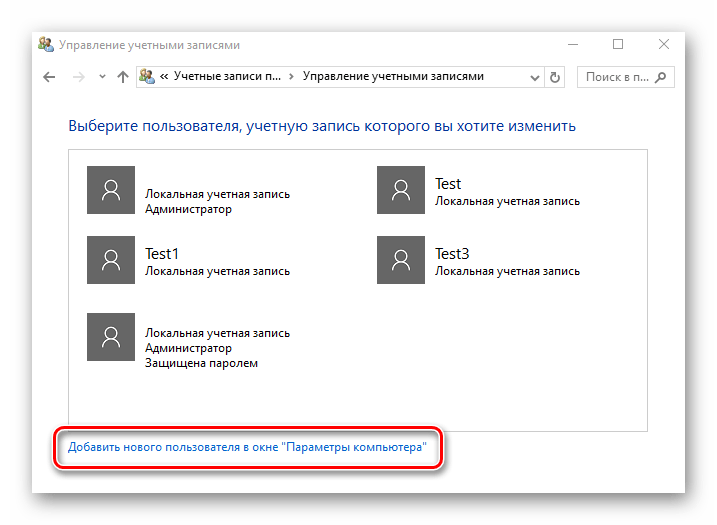
Иногда предыдущий вариант не помогает – проблема кроется глубже, и запуску программы мешает имя пользователя, прописанное кириллицей: множество современного софта содержит свои конфигурационные файлы в каталоге «Документы» пользовательской папки, к которой просто не может получить доступ из-за русского названия. Изменить имя локальной учётной записи достаточно трудно, но обойти эти сложности можно путём создания нового аккаунта, который следует назвать английскими буквами.
Способ 3: Установка с выключенным антивирусом
В некоторых ситуациях причиной ошибка с кодом 0xc0000142 возникает из-за проблем в процессе установки: антивирус распознал какой-то из файлов в инсталляторе как вредоносный, из-за чего теперь ПО и не может запуститься нормально. Следовательно, устранит сбой удаление софта, временное отключение антивируса и повторная установка.
Способ 4: Запуск в режиме совместимости
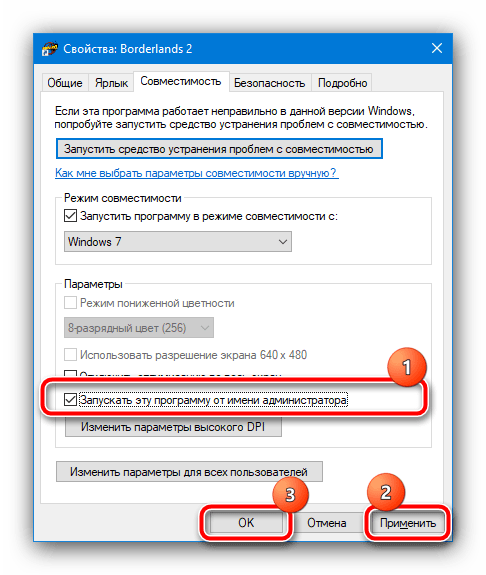
В решении этой проблемы может помочь открытие игры в режиме совместимости, в частности, с Windows 7, особенно если целевой софт разработан задолго до появления «десятки» на рынке.
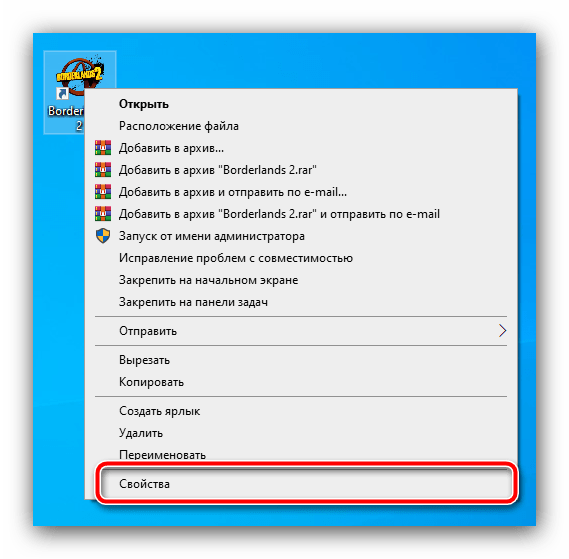
- Найдите ярлык на «Рабочем столе», кликните по нему правой кнопкой мыши и выберите пункт «Свойства».
- Здесь перейдите на вкладку «Совместимость». Первым делом найдите блок «Режим совместимости», где отметьте соответствующую опцию, затем в выпадающем меню выберите подходящий вариант, например, «Windows 7».
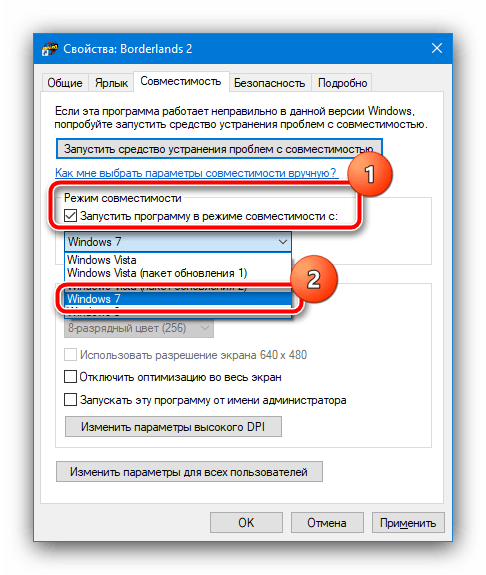
- Также рекомендуется задействовать пункт «Запуск в режиме администратора», после чего последовательно нажмите «Применить» и «ОК».
Способ 5: Изменение реестра
В редких случаях ошибка 0xc0000142 может возникать из-за неверного значения в одном из разделов системного реестра. Для решения этой проблемы правильный параметр нужно ввести вручную.
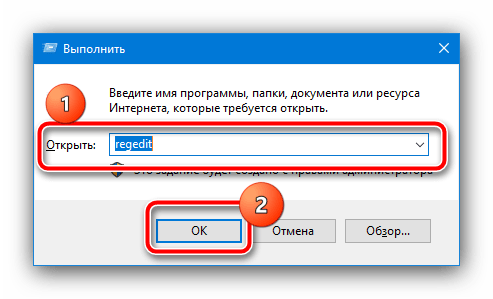
- Запустите «Редактор реестра»: воспользуйтесь сочетанием клавиш Win+R, после чего введите запрос regedit и кликните «ОК».
- Перейдите в следующую ветку реестра:
Этот метод показывает свою эффективность со старыми играми, которые были выпущены ещё для Windows XP.
Как исправить ошибку 0xc0000142 при запуске игры
Ошибка 0xc0000142 может появится в любой версии Windows и обычно возникает вследствие неправильной инициализации дополнения или игры. Ошибка приложения 0xc0000142 является очень раздражающей и распространенной, так как она затрагивает множество основных приложений Windows. Всякий раз, когда вы пытаетесь запустить программу, вы получите это сообщение:

Windows не может загружать игры, часто показывая сообщение «Ошибка при запуске приложения 0xc0000142» или же это сообщение 0xc0000142 появляется всякий раз, когда мы пытаемся открыть следующие дополнения и игры:

Причины ошибки 0xc0000142

Ошибка 0xc0000142 может возникнуть по самым разным причинам.
- она может быть вызвана неисправностью или повреждением программы, которую вы пытаетесь использовать;
- многие люди сообщают об этой ошибке при попытке запустить «cmd.exe», который для наших компьютеров является программой эмулятора DOS;
- наиболее типичной причиной является повреждение файлов, которые требуются для различных приложений;
- к проблеме 0xc0000142 приводит ошибка загрузки DLL, означающей, что dll, который запускает дополнение является неподписанным или в цифровом виде уже не действует.


Исправление ошибки 0xc0000142
Примечание! Обязательно создайте точку восстановления. Это необходимо сделать на случай если случится непредвиденная ситуация.
Способ 1. Удаление Unknown Programs (Неизвестных программ)
Удалите «Search Protect», «SW Booster» или «Оптимизатор производительности».
Шаг 1. Перейдите в панель управления и кликните «Программы», как на картинке ниже.

Шаг 2. Выберите и удалите «Search Protect».

Снова проверьте, не удалось ли исправить ошибку приложения 0xc0000142. Если ошибка не решена, попробуйте следующий метод.
Способ 2. Замена DLL файлов
Шаг 1. Перейдите по этой ссылке и загрузите файлы: https://drive.google.com/file/d/0B2hLpRz5Um58emtSbG1iYi1aajQ/view

Шаг 2. После загрузки извлеките файлы и поместите их в свою папку с игрой. После этого ваша игра должна быть запущена в кратчайшие сроки.
Примечание! Если данный метод исправил вашу проблему, то вам не нужно продолжать, но если это не сработало, попробуйте другой метод.
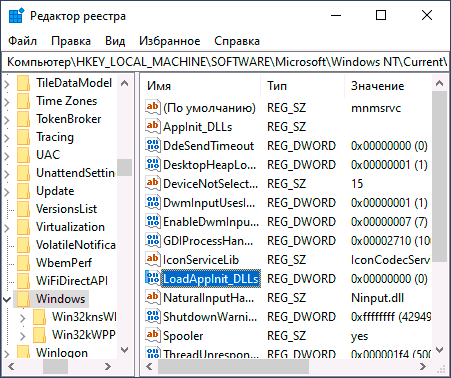
Способ 3. Измените значение LoadAppInit_DLLs
Шаг 1. Нажмите Win+R и введите «regedit» как на картинке ниже.

Шаг 2. Пройдите по следующему пути:
HKEY_LOCAL_MACHINE\SOFTWARE\Microsoft\WindowsNT\CurrentVersion \Windows\LoadAppInit_DLLs

Шаг 3. Дважды щелкните «LoadAppInit_DLLs» и поменяйте 1 на 0.

Шаг 4. Щелкните «OK» и выйдите. Теперь запустите свое дополнение или игру.
Способ 4. Обновление драйверов видеокарты
Обновите драйвера для вашей видеокарты с веб-сайта NVIDIA (или с сайта вашего производителя).

Обновить видеоадаптер можно нажав «Пуск/Диспетчер устройств/Видеоадаптеры/Выбираем видеоадаптер/Двойной щелчок мыши/Драйвер/Обновить драйвер». Иногда обновление драйверов видеокарты может решить проблему 0xc0000142, но если это не так, переходите к следующему шагу.
Способ 5. Запуск приложения в режиме совместимости
Этот метод заключается в запуске приложения в режиме совместимости и в последующем его запуске от имени администратора.
Шаг 1. Используйте правый щелчок мышки и кликните по файлу «.exe», того дополнения, которое показывает сообщение об ошибке 0xc0000142. Нажмите «Свойства».

Шаг 2. Кликните там где пишет «Совместимость».

Шаг 3. Кликните там где пишет «Совместимость» и на «Запустить средство устранения проблем с совместимостью».

Если после этого игры работают, сохраните настройки, если нет, продолжайте следовать приведенной ниже инструкции.
Шаг 4. Поставьте галочку на «Запустить программу в режиме совместимости с:» и установите ОС, для которой сделана программа.

Шаг 5. Поставьте галочку как на нижеприведенной картинке.

Шаг 6. Кликните «Применить», после чего выйдите.
Способ 6. Загрузите последние версии C ++, DirectX и .NET Framework
Если есть ошибка установки C ++, удалите модули C ++ и переустановите их. Установите DirectX 11 и последнюю версию Microsoft .NET Framework.

- загрузить C ++: https://goo.gl/BFQzc7;
- загрузить DirectX 11: https://goo.gl/14TAkh;
- загрузить NET Framework: https://goo.gl/NJMEmc;
- загрузить DirectX end-user runtime installer: https://goo.gl/YNP4Kh.
Способ 7: Сканирование на наличие ошибок
Шаг 1. Кликните на пуск, затем правым кликом откройте окно, в котором выберите «Windows PowerShell (Администратор)».

Шаг 2. Кликните да, когда появится окошко, как на картинке ниже.

Шаг 3. Вставьте «sfc /scannow» и нажмите «Enter».

После этого система проверит файлы на наличие ошибок и если они все-таки найдутся, она их устранит. Перезагрузите ваш компьютер.
Способ 8. Обновление ОС
Официальный форум Microsoft предлагает обновить операционную систему и таким образом решить проблему с ошибкой 0хс0000142 в Windows 10.
Для того чтобы обновить ОС сделайте следующее:
Шаг 1. Откройте «Параметры».

Шаг 2. Выберите обновления.

Шаг 3. Затем сделайте все как на картинке ниже.

Если какие-то обновления отсутствуют, служба обновлений их обязательно установит. После их установки необходимо перезагрузить компьютер.
Способ 9. Программа для запуска игр AIO
Загрузите и установите AIO:

Это дополнение объединяет все важные и текущие версии в 1 пакете и предлагает выбор того, что вы хотите установить. Включены все версии .NET Framework, включая hotfix.
Способ 10. Получение дополнительной информации об ошибке
Мы использовали Microsoft Exchange Server Error Code Look-up для проверки ошибки 0xc0000142 (данный инструмент знает о множестве стандартных ошибок Windows). Скачать эту программу можно на сайте Майкрософт.


Проблема заключается в ошибке загрузки DLL, и теперь мы должны найти, какая DLL вызывает эту ошибку, что не всегда так просто — хотя сообщение говорит, что DLL не загружается, это не всегда так, иногда это может быть отсутствие совместимости, что, в свою очередь, является более серьезной проблемой.
Если вы использовали steam для установки игры, вы можете попросить его проверить кеш игры. Если нет, попробуйте переустановить игру или попробуйте восстановить любые установленные Visual C/C++ Runtimes или .NET Framework, на случай если они были повреждены. Обновите графические драйверы, которые, скорее всего, исправят проблему.
Один из способов проверить есть ли отсутствие совместимости — использовать Dependency Walker.

Вы должны убедиться, что скачали последнюю версию Dependency Walker, а процессорная архитектура Dependency Walker должна быть такой же, как и игра (версия x86 для проверки 32-разрядной программы и версии x64 для проверки 64-разрядной программы). Dependency Walker иногда может давать результаты, которые трудно понять, но иногда он может дать очень полезные результаты.
Альтернативным способом является использование Process Monitor.

Он запишет действия, которые выполняются вашими программами, например, доступ к DLL-файлу. Используйте его для записи действий в процессе запуска игр, которые выдают ошибку 0xc0000142, а затем установите фильтр для включения только действий вашей игры. Для этого перейдите в «Tools», затем «Process Tree» и найдите свою игру в списке.

Выберите игру и нажмите «Include Subtree».
Вероятно, вы также хотите исключить все события, которые не являются файловыми системными событиями. Для этого есть ряд кнопок на панели инструментов.
Теперь вам нужно исследовать что-либо с расширением `.dll`, которое имеет результат NAME NOT FOUND или PATH NOT FOUND.
Один из приведённых способов должен решить проблему с ошибкой 0xc0000142.
Ошибка при запуске приложения 0xc0000142 в Windows 11 и Windows 10 — как исправить
Одна из частых и, одновременно, сложных в исправлении проблем — ошибка при запуске приложения 0xc0000142 в Windows, возникающая при запуске какой-то игры либо программы, либо сразу при входе в систему.
В этой инструкции подробно о различных причинах проблемы и о способах исправить ошибку при запуске приложения 0xc0000142 в Windows 11, Windows 10 и предыдущих версиях ОС как при включении компьютера или ноутбука, так и при запуске игр и программ.
Способы исправить ошибку 0xc0000142 при запуске игры или программы
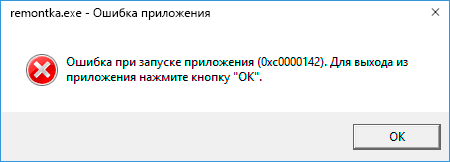
Самая распространенная ситуация — ошибка при запуске приложения 0xc0000142 возникает при запуске какой-либо игры или программы, чаще всего — недавно установленной, а также, в наших реалиях — не обязательно лицензионной, хотя этот фактор может и отсутствовать.
Ниже — способы, которые чаще всего помогают исправить ошибку 0xc0000142 в описанной ситуации, а если они не помогут, перейдите к разделу про дополнительные методы: в нем перечислены реже срабатывающие решения, которые, тем не менее, могут оказаться верными в вашем сценарии.

- Если на вашем компьютере установлен сторонний антивирус, отключите его (а лучше удалить, хотя бы временно) и попробуйте выполнить запуск игры или программы снова. При повторении ошибки, и условии, что программу вы установили недавно и она не является лицензионной, попробуйте удалить её (через Панель управления — Программы и компоненты), а затем, не включая антивирус — снова установить её, причем обратите внимание, чтобы в пути к папке установки не было кириллицы (русских букв).
- Если игра или программа была установлена в папки, пути к которым содержат кириллицу (это можно узнать, открыв свойства ярлыка программы и посмотрев путь), попробуйте переустановить её в папку, путь к которой не содержит русских букв.
- В ситуации, когда на компьютере отключен файл подкачки или его размер задан вручную, некоторые программы могут сообщать об ошибке 0xc0000142 при запуске. Попробуйте включить автоматическое определение размера файла подкачки, подробнее: Настройка файла подкачки в Windows.
- Попробуйте выполнить запуск игры в режиме совместимости с предыдущей версией ОС (правый клик по ярлыку — свойства — вкладка «Совместимость»), а также от имени администратора, что настраивается в том же разделе параметров.
- Выполните чистую загрузку Windows 11, 10, 8.1 или Windows 7. Если ошибка пропадет, это означает, что какая-то служба или сторонняя программа вызывает появление ошибки при запуске нужной программы. Чаще всего речь идет о различном ПО для защиты компьютера. Задача — найти, какая именно.
- Если ошибка возникла недавно, при этом тот же экземпляр программы на компьютере исправно работал до этого, можно использовать точки восстановления на дату, когда проблема не возникала: Точки восстановления Windows 11, Точки восстановления Windows 10.
Это не все возможные методы исправить ошибку при запуске приложения, но чаще других срабатывающие в рассмотренном случае. Если же ошибка 0xc0000142 продолжает возникать, более изощренные способы решения вы найдете далее в инструкции.
Ошибка 0xc0000142 при запуске и входе в систему Windows 11 и Windows 10, 8.1 и 7
Если ошибка возникает, когда вы входите в систему, то есть при запуске Windows вы видите окно «Ошибка при запуске приложения 0xc0000142», причина почти точно в какой-то программе в автозагрузке или службе, один из распространенных вариантов я описывал в отдельном материале про эту ошибку, вызываемую esrv.exe. Общий же порядок действий для данного сценария выглядит следующим образом:
- Обратите внимание на название exe файла в заголовке сообщения об ошибке. Если вам известно, что это за программа — переходим к пункту 2. Если нет — выясните это с помощью поиска в Интернете.
- Если эта программа не является важной, попробуйте просто удалить её в панели управления. Иначе — убрать из автозагрузки (как это сделать в Windows 11 и в Windows 10), а также зайти в службы (Win+R — services.msc) и, если там присутствуют соответствующие этой программе службы, отключить их (двойной клик по службе, тип запуска — «Отключена»).
- После этого перезагрузить компьютер.
Как и в предыдущем случае, если описанное не помогло справиться с ошибкой, переходим к следующему разделу.
Дополнительные способы исправить ошибку
Если до этого момента ошибка 0xc0000142 не была исправлена, попробуйте следующие методы решения:
- Если путь к папке вашего пользователя содержит кириллицу, причем «Пользователи» не в счет (C:\Пользователи\Кириллическое_имя\), попробуйте создать нового локального пользователя с именем на латинице, зайти под ним и запустить программу. Может потребоваться переустановка программы под новым пользователем, особенно если речь идет о какой-либо среде разработки и компиляторах, интерпретаторах.
- Если ошибка возникает при запуске ПО, работающего с графикой (игры, редакторы), вручную установите последние драйверы видеокарты с сайтов NVIDIA, AMD, Intel. Причем, если у вас есть интегрированная и дискретная видеокарты — установите драйверы и для той и для другой.
- Выполните проверку целостности системных файлов Windows с помощью sfc /scannow. Подробнее о процедуре в статьях: Восстановление целостности системных файлов Windows 11 и Восстановление целостности системных файлов Windows 10.
- Установите все распространяемые пакеты Visual C++, сделать это проще всего автоматически (сразу полный набор) с помощью последнего способа из инструкции Как скачать Visual C++ всех версий Redistributable x64 и x86.
- При наличии раздела реестраи параметра LoadAppinit_DLLs в нем, измените значение этого параметра с 1 на 0 (для этого дважды нажмите по имени параметра), примените настройки и перезагрузите компьютер.
- По некоторым отзывам, сбой может вызывать «Служба Microsoft Office Нажми и работай».
Как исправить ошибку 0xc0000142 — видео инструкция
И, наконец в случае, если проблема все еще не решена, выполнить поиск вредоносного ПО на вашем компьютере, например, с помощью AdwCleaner или других средств удаления вредоносных программ.
А вдруг и это будет интересно:
22.03.2020 в 00:45
Здравствуйте, вопрос.
Вот эта ерунда «Ошибка при запуске приложения (0xc0000142)» у меня выскакивает в момент завершения работы системы windows, отключения от питания. На своем компе я ни в какие игры вообще не играю.
22.03.2020 в 11:47
А какое приложение указано в заголовке окна с ошибкой?
26.07.2021 в 14:52
Helper.exe — Ошибка приложения
04.01.2021 в 15:08
22.03.2020 в 15:23
Какое может быть еще приложение? Что за вопрос? Это происходило при просмотре браузера и в тот момент, когда win при команде завершал свою работу, на 1-2 вылетал это предупреждение.
В общем проделал 2 настройки, запуск браузер от имени админа (поставил галочку) и «sfc /scannow», в результате как бы была устранена ошибка, теперь будем наблюдать что будет дальше
P.S. Это предупреждение вылетало на максимум 1-2 секунду и комп просто спокой но выключался
22.03.2020 в 19:34
Просто в заголовке этого предупреждения как правило указан какой-то файл .exe и зная, что это за файл уже можно предполагать, как проблему решить. Так что нормальный вопрос: за 1-2 секунды можно увидеть имя файла.
22.03.2020 в 19:44
Я ниже описал, могу даже скинуть скрин
22.03.2020 в 19:47
Причем все это у меня возникает не при какой то загрузке, как предусмотрена эта ошибка, а только когда выключаю комп
22.03.2020 в 19:33
Увы, рано обрадовался, при 3 разе выхода с компа все повторилось тоже самое: «Ошибка при запуске приложения (0xc0000142). Для выхода из приложения нажмите кнопку «ОК», даже успел заснять это предупреждение.
23.03.2020 в 15:28
Выложите куда-нибудь фото, дайте ссылку, посмотрю, что там.
23.03.2020 в 17:05
В том то и дело-куда ссылку можно выложить? 2 секундная запись в последний момент, когда комп полностью выключается, заснято на смартфон
23.03.2020 в 20:12
Менее 1 секунды-успел, заснял: reg.exe — Ошибка приложения.
Посмотрел в инете и оказывается это не первый случай: ошибка 0xc0000142 при выключении пк
Как разрешить такую проблему, в курсе?
24.03.2020 в 13:52
Ну вот: ключевое у нас здесь — «reg.exe», т.е. именно при запуске этой программы у нас возникает ошибка (то есть ключевое — запуск этой программы, а не выключение, просто она у нас пытается запуститься именно при выключении), именно по этой причине я и просил сообщить о заголовке. В свою очередь 0xc0000142 при выключении может быть вызвана разными вещами — cmd.exe, route.exe и другими, и решения будут разными.
В вашем же случае весьма похоже на работу чего-то вредоносного. Рекомендую просканировать систему чем-то вроде AdwCleaner — https://remontka.pro/adwcleaner-windows-10/ (работает не только для Windows 10).
24.03.2020 в 19:47
P.S. Не-а, видимо я сейчас только все сглазил, написав вам решил выключить и проверить на подтверждение что все уже «ок» как со вчерашнего вечера и тут этот вирус вновь появился. Всё придется проделать заново.
14.04.2020 в 09:39
Так вот из за чего создалась эта проблема, это из за «Обновление для Microsoft Windows (KB4541335)», которое произошло 26 марта и при восстановление через sfc /scannow, показывало именно на Microsoft Windows Version 10.0.18363.752
Так что вот так Дима, от вас никакой помощи не получил, один негатив, sorry
14.04.2020 в 16:58
Юрий, я старался помочь, и смотрите что у нас получилось:
1. Я спрашиваю какое именно приложение вызывает ошибку, вы почему-то испытываете негатив на вопрос, пишете что при выключении и вы нашли на других сайтах, что у многих так бывает.
2. Я стараюсь объяснить, что важен не момент ошибки, а именно программа, которая сообщает об ошибке, так как и при выключении это могут быть разные exe файлы и, соответственно, разные причины.
3. Вы сообщаете о том, что reg.exe. Мой вывод — что-то не так с системными файлами (в частности утилитой для работы с реестром), а скорее с их вызовом в момент выключения, предлагаю вредоносный софт для данного случая.
4. Не отвечаю на ваш следующий комментарий — к сожалению, у меня так случается: мне их по полторы сотни в день приходит, стараюсь не оставлять без ответа, но иногда четкого не приходит сразу в голову.
5. Оказываюсь не прав. Предположение о повреждении системных файлов и проблемах с обновлениями стоило мне сделать, действительно. Но я упустил эту возможность на 4-м шаге.
02.07.2020 в 19:08
Не хотел было продолжать эту тему за ошибку «reg.exe (Ошибка приложения 0xc0000142)», но этот вирус просто так не удалить, даже после полной переустановки, все выше использовал для исправления ошибки-это оказывается временно. Просто пока ни у одного юзера не нашел ответа, хотя проблема такая бывала не только у меня.
24.03.2020 в 19:35
Вчера я еще раз, повторно, через командную строку, произвел восстановление: «sfc /scannow» (снова были обнаружены ошибки, после перезагрузки и снова после запуска командной строки-показало — всё восстановлено), и еще раз повторно через «msconfig»-провел двойную комбинацию в Службах — все отключить, все включить и после все этого у меня пока уже сутки не возникает этого баяна, в момент завершения работы на компе.
Да, еще запустил чистку «adwcleaner 8.0.3», по удалял все, что было найдено. Так что все это уже проделал
13.03.2023 в 09:55
Та ж проблем, решается на reg. exe на пару секунд перед перезагрузкой. Каждый раз. Чистка софтом и удаление чего либо помогает на пару перезагрузок. Так и не нашел внятного ответа, чем лечить. Вас понимаю
26.04.2020 в 18:13
У меня точно такая же проблема когда запускаю пес выходит это ошибка,
исправить не смог.
19.05.2020 в 17:23
У меня ни один из пунктов не заработал. Запускал новую игру Valorant.
29.11.2020 в 13:42
мне тоже не помогло. Ошибка была при запуске Office 2019 — Word, Excel…
03.12.2020 в 11:54
Смотрите мой коммент ниже, у меня тоже ошибка на офисе 2019 вылезла внезапно.
30.05.2021 в 13:34
Не думаю, что этот вопрос для вас актуальный, но перед запуском приложения из пакета Microsoft Office, остановите службу «Служба Microsoft Office Нажми и работай». Дальше запустите программу и в этот момент запустите эту службу. Мне это помогло
03.12.2020 в 11:53
Появилась данная ошибка при запуске любой программы из комплекта MS Office. Остановил службу Microsoft Office Click-To-Run — все заработало. Ну и тип запуска на всякий сменил с Автоматически на Отключен
06.12.2020 в 15:50
Перепробывал все способы не получилось,у меня при запуски игр выскакивает cmd.exe 0xc0000142
помогите
07.12.2020 в 15:03
Любых игр или какой-то конкретной?
22.05.2021 в 11:05
Здравствуйте, у меня от одной конкретной игры mk10 вылазиит эта ошибка, не знаю что делать, и с антивирусом и без устанавливал, хельп?
28.09.2021 в 13:00
Удалил анлокером conhost.exe и ввот эта ошибка возникает что даже смд не запускается
23.11.2021 в 07:43
Обновила все, а надо было только библиотеку с++ обновить. Заработало!
18.01.2022 в 18:16
Здравствуйте, вопрос.
Вот эта ерунда «Ошибка при запуске приложения (0xc0000142)» у меня выскакивает в момент открывания игры
iw7_ship.exe
Ошибка при запуске приложения (0xc0000142)
игра — call of duty infinitive warfare
01.05.2022 в 11:27
Большое спасибо, помогло. Оказалась проблема была в том, что игра находилась в папке «Игры». Я переименовал папку в «Games» и игра запустилась!
19.11.2022 в 19:00
У меня эта ошибка иногда возникает при перезагрузке в вин 10. То есть я нажимаю на перезагрузку и у меня экран, анимация загрузки и надпись «перезагрузка» и на 3 сек выбивает эта ошибка, но перезагрузка происходит без проблем. Немного пугает
05.02.2023 в 13:33
Спасибо, статья очень помогла
13.03.2023 в 10:23
Проблема reg.exe решена. Стоял браузер хром (портативный). Выключая комп — всегда браузер не закрывал, лежал свёрнутый в пуске. Понял что перезагружался без ошибок, только тогда, когда браузер был полностью закрыт. Удалил его. И проблемы нет. Спасибо всем, может кому и поможет
23.04.2023 в 11:14
Здравствуйте! Появляется ошибка helper. exe постоянно, некоторые новые установленные программы просто не открываются, появляется эта ошибка. Расскажите как исправить. Заранее благодарю.
24.04.2023 в 09:52
Здравствуйте.
Точно не знаю. Но гугл пишет, что, возможно, этот файл — часть Mozilla Firefox. У вас этот браузер установлен по умолчанию?
Помилка 0xc0000142: 7 способів виправлення
Одна з основних проблем геймерів у тому, що не вдається вчасно оновлювати складники ПК. Люди не встигають за апетитами комп’ютерних ігор. Однак іноді виникає проблема і під час запуску старої іграшки.
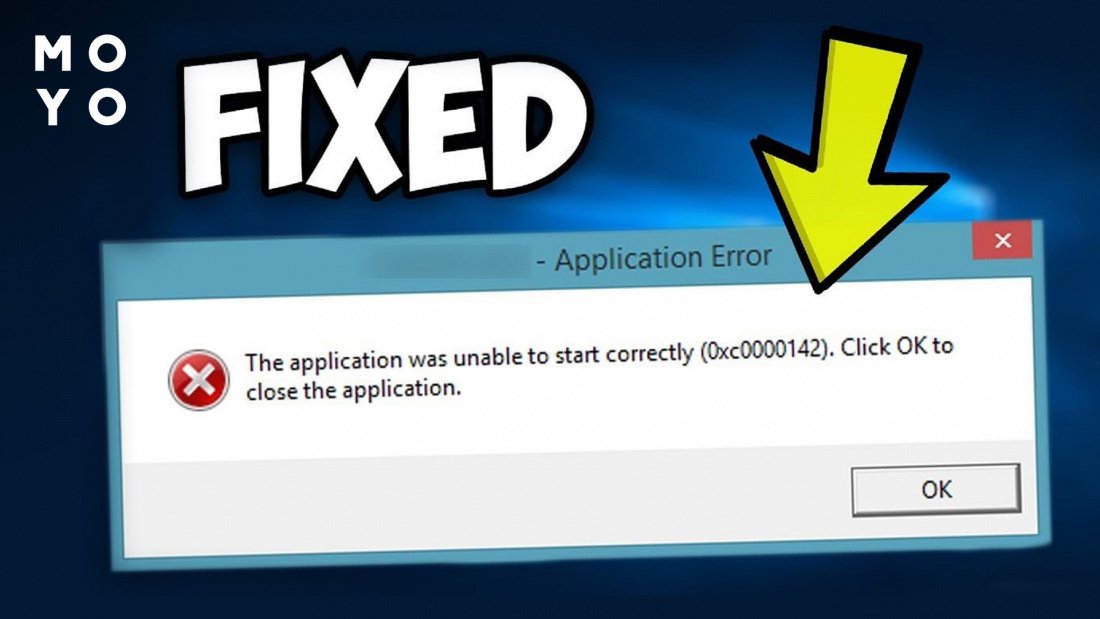
Що робити в такій ситуації як виправити раптову помилку 0xc0000142? Читайте далі, і все дізнаєтесь.
Коли виникає помилка 0xc0000142
Цей глюк може бути наслідком проблем із доступом або відсутності бібліотеки, без якої не запускається програма. Якщо копнути глибше, можна знайти такі проблеми:
- Стався збій під час встановлення програми.
- Системні бібліотеки постраждали від вірусу чи невдалого оновлення ОС.
- Застаріли драйвери відеокарти.
- Програма не сподобалася антивірусу.
- Нестача прав для запуску додатка.
- Прога давно застаріла.
Далі розглянемо найбільш типові варіанти.
Як виправити помилку 0xc0000142: універсальні способи
У разі помилки 0xc0000142 до універсальних способів усунення несправності належать:
Перевірка сумісності з операційною системою
Щоб із запуском додатка все пройшло гладко, варто враховувати системні вимоги розробника, у тому числі — розрядність ОС. Використання ліцензійних програм — ще один фактор, що знижує ризик появи раптової помилки 0xc0000142 під час спроби запуску програми. Якщо потрібно поюзати софт, написаний задовго до появи Windows 10, можна спробувати скористатися режимом сумісності. Для цього клацаємо правою по ярлику, переходимо на вкладку «Сумісність». Далі Windows пропонує 2 варіанти:
- Автоматичне усунення проблеми шляхом запуску засобу Windows. Клацаємо на пункт у рамці. Вибираємо режим діагностики. Можна повністю покластися на функціонал системи або попередньо відповісти на кілька питань про проблеми із сумісністю.
- Ручний вибір параметрів. Зупиняємось на режимі сумісності з однією з попередніх Windows.
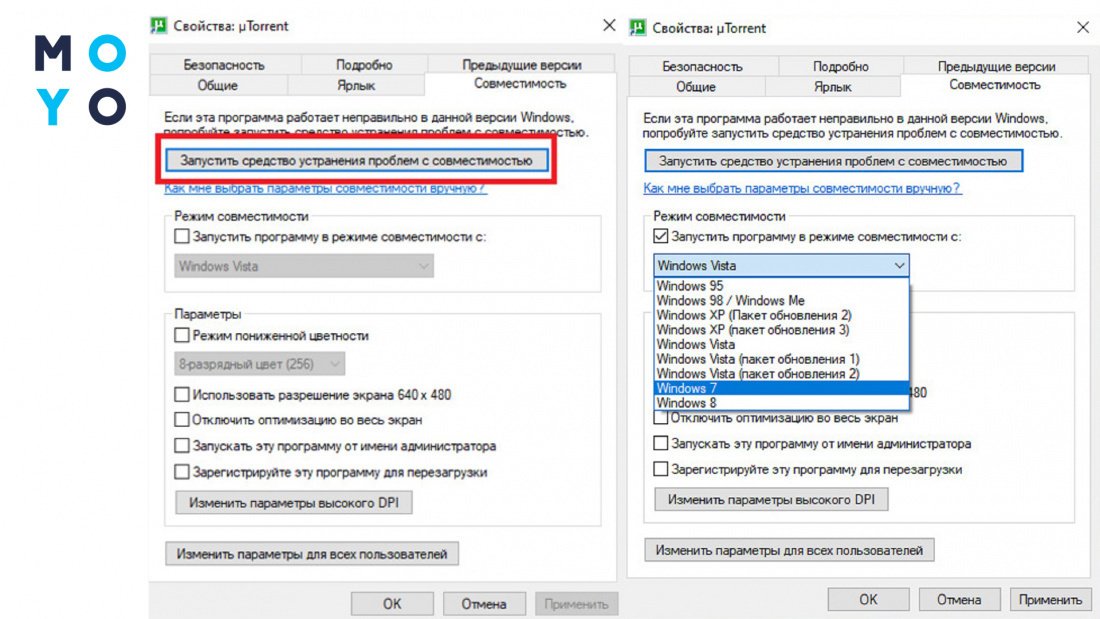
У властивостях ярлика є ще кілька параметрів, які можуть стати в пригоді. Найкориснішим у нашому випадку є запуск від імені адміну. Помилки під час запуску проги можуть вискакувати через проблеми з доступом, тому є сенс активувати цей чек бокс. Якщо програма почала запускатися і на вашому ПК є й інші користувачі — виберіть нижній параметр, щоб налаштування набули чинності й для них.
Відсутність компонентів
До софту, без якого вискакує помилка 142, відносяться Visual C++ та майкрософтовські фреймворки. Розбираємо, що робити з ними.
Visual C++
На комп’ютері мають бути бібліотеки Visual C++, починаючи з 2005 року. Подивитися їх перелік можна у «Програмах та компонентах». Якщо відсутні бібліотеки за 2008, 2010, 2012, 2013 або за останні роки, потрібно їх завантажити та встановити. Для завантаження пишемо в пошуковій системі «завантажити Visual C++» і переходимо на сайт Microsoft у розділ документації та програм. Завантажуємо необхідний компонент та встановлюємо. Для 64-бітної системи потрібні бібліотеки з архітектурою х64 та х86, для 32-бітної — лише х86.
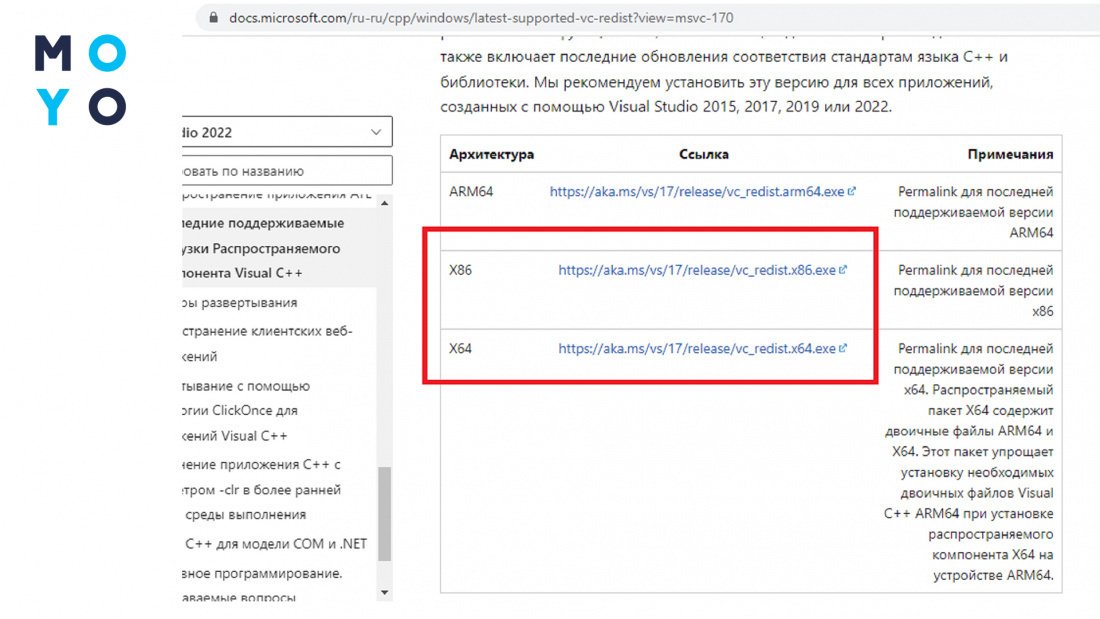
Іноді внаслідок активності вірусу або іншої проги пошкоджується або видаляється одна з бібліотек, що входять до Visual C++, а сам компонент залишається і перешкоджає перевстановленню. У такому разі його потрібно попередньо видалити через «Програми та компоненти», а потім встановити за новою.
Фреймворки
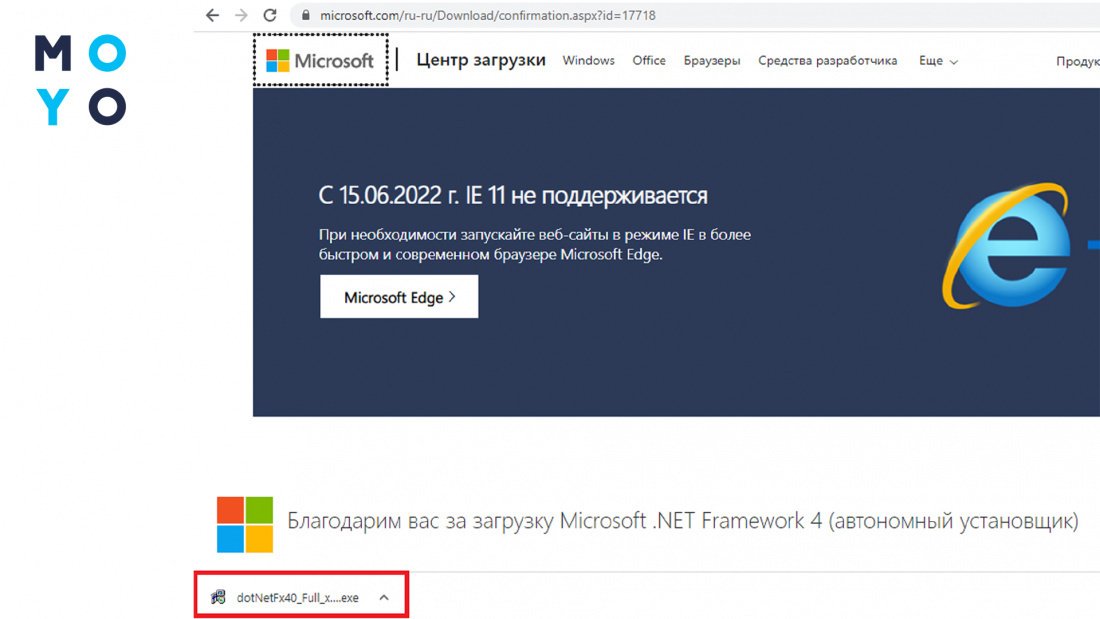
Подивитися встановлені фреймворки можна в «Програмах й компонентах», тільки потрібно шукати їх не серед встановлених програм, а в розділі вимкнення та увімкнення компонентів Windows. Для отримання пакетів із перших рук вбийте в Гуглі «завантажити .NET Framework» і перейдіть до розділу завантажень майкрософтівського сайту.
Блокування з боку стороннього софту та елементів Windows
До програм сторонніх розробників, через які у Windows 10 повідомлення з 0xc0000142, насамперед відносяться антивіруси. Вони можуть запобігати запуску сумнівного софту. Відключіть антивірус на час і спробуйте запустити додаток. Якщо запрацювало — додайте у винятки, щоб антивірусне програмне забезпечення не блокувало програму.
Буває, антивірус відправляє на карантин якісь файли підозрілої програми під час завантаження чи встановлення. У таких випадках потрібно заздалегідь відключити ловця вірусів та повторити операції з файлами. При цьому бажано бути впевненим, що завантажений софт не завдасть шкоди Windows.
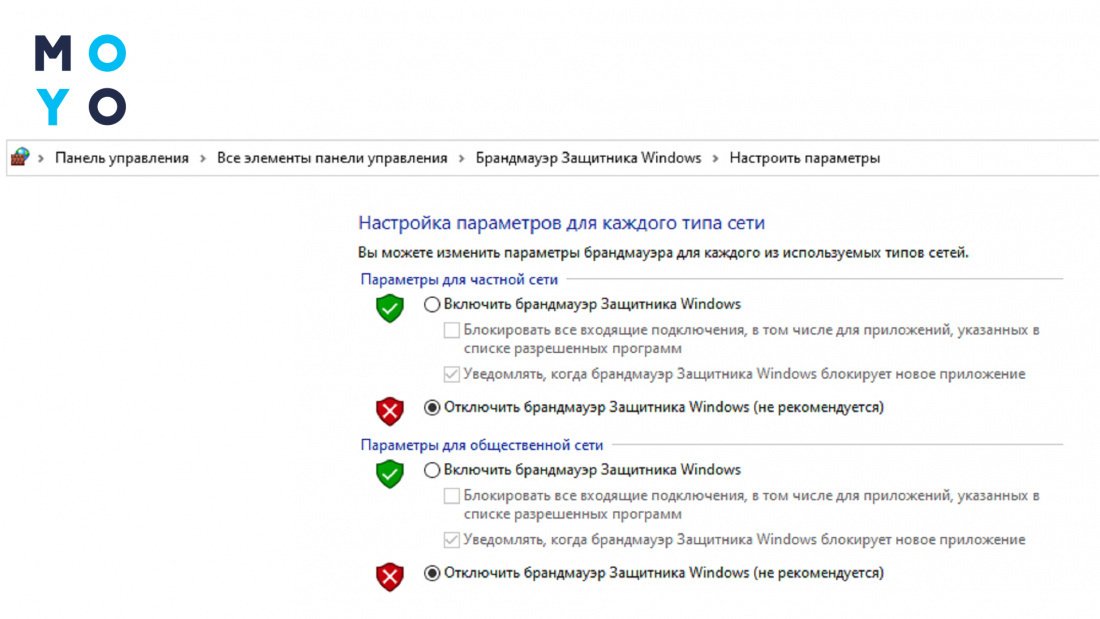
Іноді закрити питання допомагає вимкнення Windows Update або вбудованого брандмауера:
- Щоб на якийсь час відключити захисника системи клацаємо: «Пуск», пишемо «Безпека Windows». Далі: Захист від вірусів — Параметри Microsoft Defender — Вимкнути.
- Для відключення брандмауера тиснемо: «Панель управління» — Брандмауер Windows. Переходимо до пункту з його включенням та вимкненням. Активуємо два чек бокси, що відповідають відключенню захисту.
Можлива і зворотна ситуація, коли помилка 142 при запуску програми — наслідок активності вірусу.
Часткові випадки усунення помилки 0xc0000142
Варіанти, які допомагають позбутися помилки 142, не обмежуються перерахованими вище методами. Якщо вони не допомогли, можна спробувати щастя іншими способами.
Виправлення реєстру
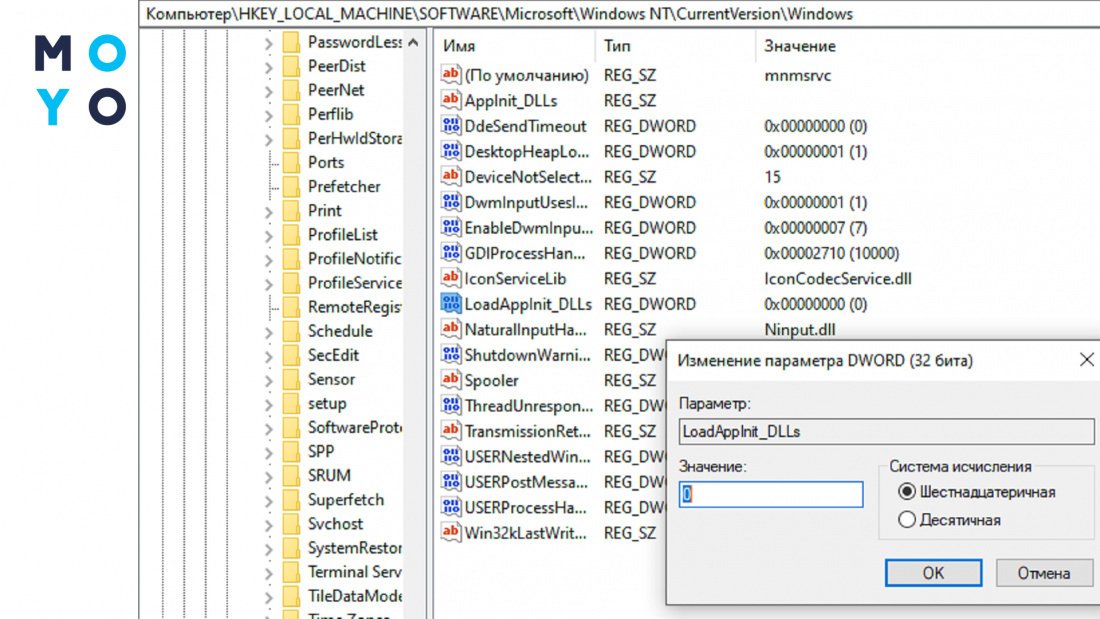
У «Пуску» бадьоро пишемо regedit для запуску редактора реєстру. Далі для пошуку параметра клікаємо: «Правка» — «Найти» — LoadAppInit_DLLs. Присвоюємо параметру значення «0», якщо у вас там інше число.
Звільнення від кирилиці
Ще одна проблема — кириличні символи на шляху до файлу. Для перевірки клацаємо правою по ярлику і дивимося, що у нас у полі «Об’єкт». Якщо там не лише латиниця — виправляємо ситуацію шляхом перевстановлення проги у «правильну» папку.
Ще помилка може вискакувати при вході в систему під користувачем, в імені якого є кирилиця. У цьому випадку варто створити іншого користувача з латиницею або просто зайти під ним, якщо такий вже є.
Для створення користувача можна вбити в «Пуску» cmd та набрати команди:
- net user player /add — створили користувача з ім’ям player;
- net localgroup Адміністратори player /add — надали йому права адміна.
Чисте завантаження
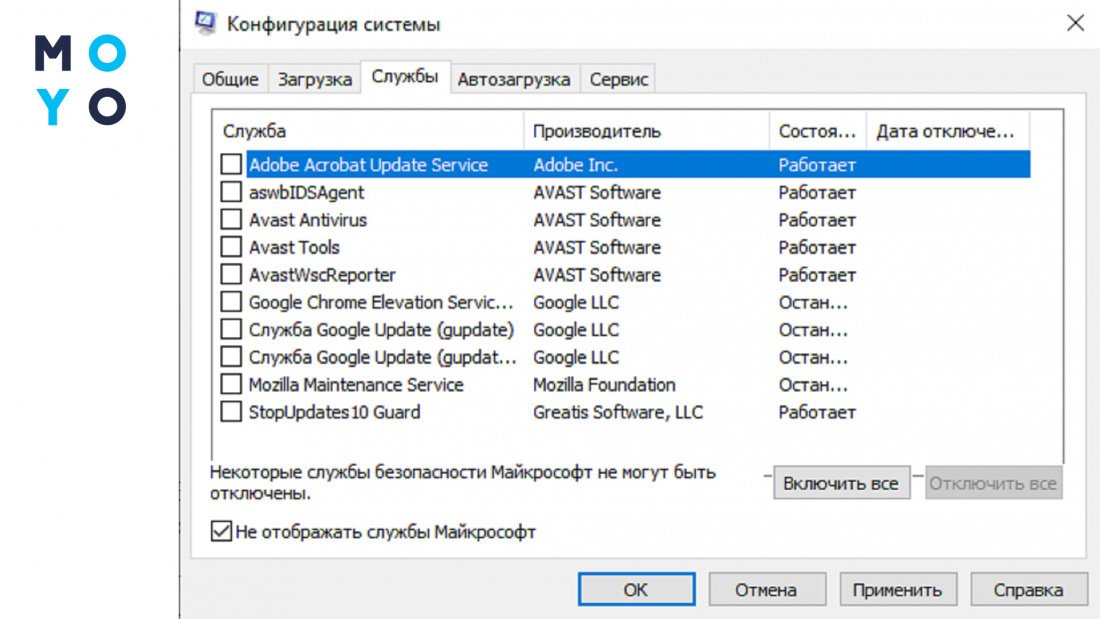
У «Пуску» пишемо msconfig. У вкладці «Загальні» активуємо чек бокс «Вибірковий запуск» і відключаємо в цьому розділі автозавантаження.
Переходимо на вкладку «Служби». Внизу ставимо галочку, щоб прибрати зі списку майкрософтівські служби. Знімаємо позначки навпроти кожного рядка списку, що залишився. Перезавантажуємось.
Іноді простіше усунути причину, ніж знайти, звідки взялася помилка 0xc0000142 під час спроби запуску гри, ворда чи іншого додатку. Якщо раніше програма працювала, а потім перестала запускатись — спробуйте відкотити Windows. У «Панелі керування» для цього є папка «Відновлення». У ній потрібно вибрати скасування останніх змін.