как установить драйвер для монитора? помогите пожалуйста
всем привет, я скачала драйвер для монитора ACER x243hq, но внутри него только три файла: один каталог безопасности, другой профил ICC и еще сведения для установки. как установить не понимаю — на что нажать, куда добавить их. Помогите пожалуйста. Заранее благодарю.
везде написано, что без драйвера этот монитор не будет нормально работать.
у меня не получается настроить нормальное разрешение — все растянуты и выглядят как уроды — какое бы разрешение не ставила.
пожалуйста не задавайте вопросы «зачем» и не давайте лишние ссылки( у меня не получается найти.
просто напишите куда нужно нажать, чтобы установился драйвер для монитора.
мне писали, что это от видюхи — я установила новые драйвера для радеона и опять неправильное разрешение 🙁
на сайтах написано, что это из-за монитора.
операционка XP\
видиокарта radeon HD 2600pro
для мониторов НЕ существует драйверов
есть файл описания.. . тот, который с расширением .inf — нажми на нём правой кнопкой и пункт Установить
а тот, который профиль — это коррекция цветовых искажений.. .
нужен, если ты занимаешься, например, фотографиями.. . чтобы цвета на мониторе были такими же, как и но фото после печати.. .
Загрузка, установка и обновление драйвера монитора Acer в Windows 10,8,7
Вы когда-нибудь замечали, что после обновления версии ОС Windows драйверы дисплея Acer работают некорректно? Если это так, то вы не совсем одиноки. Многие пользователи Windows сталкиваются с этой неприятной проблемой после обновления Windows. Возможно, драйверы несовместимы с последней версией ОС Windows. Но не волнуйтесь, исправить это не сложнее.
Обновив драйвер монитора Acer для Windows 10, вы сможете решить все проблемы, связанные с драйверами. Кроме того, последние версии драйверов могут поддерживать ваш монитор Acer в исправном состоянии. Это руководство точно научит вас тому, что вам нужно делать.
Простой и эффективный способ загрузки и обновления драйвера монитора Acer в Windows 10, 8, 7
Если вы не технический маньяк и вам сложно вручную определить правильные драйверы для Acer Monitor. Затем вы можете использовать Bit Driver Updater, полностью автоматизированную утилиту для поиска и установки последних версий драйверов. Инструмент сам запускает сканирование вашего ПК на наличие устаревших или сломанных драйверов и также устанавливает их. Более того, утилита позволяет обновлять все устаревшие драйверы в несколько щелчков мыши. Если вы убедили себя, что вам стоит попробовать. Затем, нажав кнопку загрузки ниже, вы можете получить это программное обеспечение.

В качестве альтернативы, если вы хотите узнать об этом больше, следите за описанием до конца, чтобы получить более подробную информацию.
Как загрузить, установить и обновить драйвер монитора Acer в Windows 10, 8, 7
Существует два подхода к загрузке драйверов дисплея Acer в Windows 10, 8 и 7, т. Е. Вручную и автоматически. Однако большинство пользователей полагаются на автоматический способ, но это все на ваш выбор. Если вы хотите пойти вручную, вы можете это сделать. Возвращаясь к сути, ниже мы подробно объяснили оба метода. Итак, приступим непосредственно к делу!
Ручные методы обновления и установки драйвера монитора Acer
Однако загрузить и обновить драйвер Acer Monitor вручную немного сложно, но если у вас есть терпение, хорошие технические знания и достаточно времени, вы можете попробовать ручные методы. Вы можете использовать официальный сайт Acer или встроенную в Windows программу Device Manager. Ниже приведены общие шаги для обоих методов.
Метод 1: загрузка драйвера Acer с официального сайта
Ниже приведены инструкции по установке последней версии драйвера дисплея / монитора Acer с официального сайта Acer.
Шаг 1: Перейти к официальный сайт Acer .
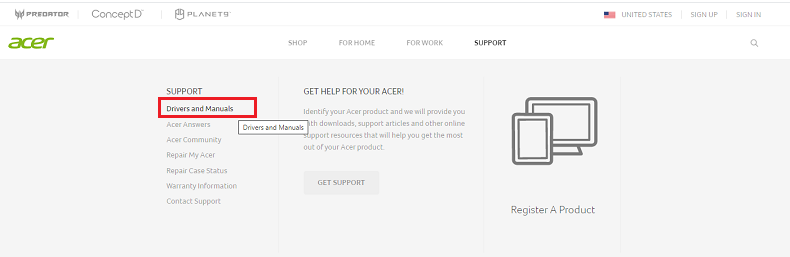
Шаг 2: Затем нажмите на опцию «Поддержка», а затем выберите «Драйверы и руководства» из раскрывающегося списка.
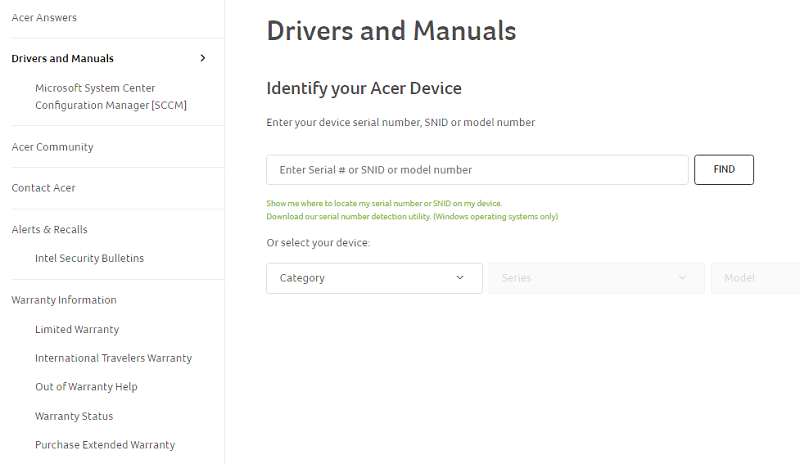
Шаг 3: Теперь в следующем всплывающем окне введите номер модели или серийный номер вашего устройства и нажмите кнопку «Найти», чтобы двигаться дальше.
Кроме того, вы также можете выбрать категорию своего устройства, щелкнув категорию и выбрав конкретную категорию, для которой вы хотите обновить драйверы . В этом случае выберите «Мониторы» в раскрывающемся списке меню. Затем выберите серию и модель.
Шаг 4: Теперь найдите совместимые драйверы Acer для 64- или 32-разрядной версии Windows 10 и загрузите файл драйвера.
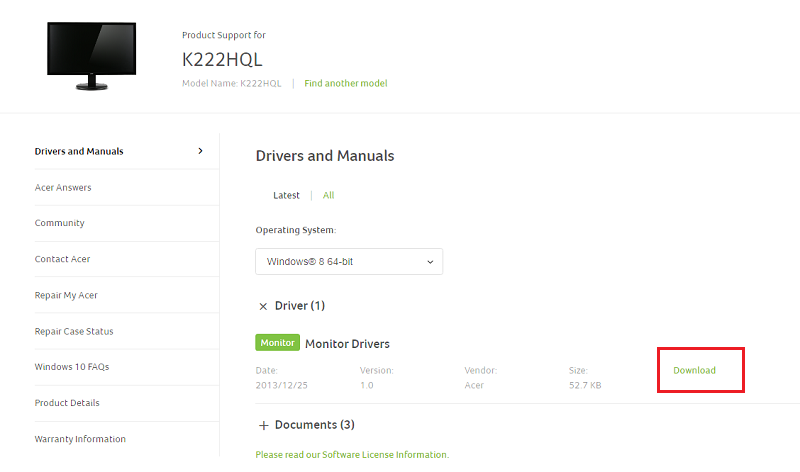
Шаг 5: После успешной загрузки файла драйвера следуйте инструкциям мастера для завершения установки.
Читайте также: Загрузить драйверы Generic PnP Monitor — установить и обновить
Метод 2: обновите и установите драйвер монитора Acer через диспетчер устройств
Еще один способ вручную обновить драйверы для мониторов Acer — использовать диспетчер устройств. Это служебная программа по умолчанию в Windows, которая может исправлять проблемы, связанные с драйверами, путем их обновления. Все, что вам нужно сделать, это просто выполнить следующие шаги:
Шаг 1: В поле поиска Windows введите «Диспетчер устройств» и щелкните подходящее совпадение.
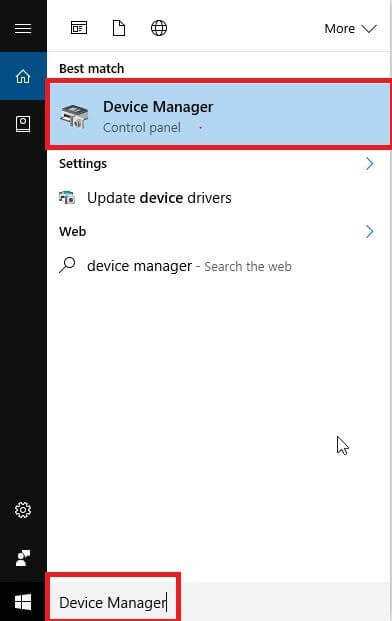
Шаг 2: Приведенная выше команда перенесет вас в окно диспетчера устройств, теперь прокрутите вниз до мониторов.
Шаг 3: Разверните категорию, дважды щелкнув «Мониторы».
Шаг 4: Затем щелкните правой кнопкой мыши на мониторе Acer, чтобы выбрать Обновить программное обеспечение драйвера.
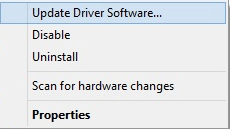
Шаг 5: Наконец, в следующем запросе показаны два варианта, выберите первый, т. Е. «Выбрать автоматически для обновленного программного обеспечения драйвера».

После этого вам нужно немного подождать, пока Windows обнаружит обновление и установит правильные драйверы для Acer Monitor.
Автоматический метод обновления драйвера монитора Acer
Если вы не знаете, как установить драйвер монитора Acer в Windows 10 вручную, вы можете использовать средство обновления драйверов для автоматического обновления драйвера. Как мы уже предположили, известный средство обновления драйверов наверху. Вы можете использовать его для обеспечения эффективной работы драйвера и предотвращения связанных с этим проблем. Ниже приводится краткая информация о Bit Driver Updater и его работе.
Метод 3: автоматическое обновление драйвера монитора Acer с помощью Bit Driver Updater (рекомендуется)
Это программное обеспечение для обновления драйверов выполняет быстрое сканирование драйверов и перечисляет все старые драйверы, которые нуждаются в обновлении. Кроме того, с помощью этого инструмента вы можете обновить все неисправные драйверы одним щелчком мыши. Разве это не так здорово? Конечно, этот инструмент может разрешать и другие запросы, связанные с Windows, включая ошибки синего экрана, частые сбои, медленную скорость ПК, сбои во время игры и многое другое.
Bit Driver Updater доступен как в бесплатной, так и в платной версиях. Таким образом, вы можете обновить драйверы с помощью бесплатной версии, однако платная версия даст вам дополнительные первоклассные преимущества. Вот основные функции, которые делают Bit Driver Updater выбор миллионов по всему миру.
- Позволяет настроить расписание сканирования драйверов.
- Интуитивно понятный и понятный интерфейс.
- Включает функцию обновления драйверов одним щелчком мыши.
- Держит себя обновленным и улучшенным.
- Максимально увеличивает быстродействие компьютера.
- Полная техническая поддержка 24/7.
Следуя этим функциям, теперь выполните шаги по загрузке и обновлению драйверов ЖК-монитора Acer для Windows 10, 8, 7 с помощью Bit Driver Updater.
Шаг 1: Посетите официальный сайт Bit Driver Updater, чтобы загрузить его. Кроме того, вы можете загрузить эту утилиту, нажав кнопку, доступную ниже.
Шаг 2: Затем дважды щелкните установочный файл, чтобы завершить установку. Затем запустите его в своей системе.
Шаг 3: Когда вы запускаете свою систему, она автоматически начинает проверять ваш компьютер на наличие сломанных, устаревших или поврежденных драйверов.
Шаг 4: После определения драйверов, требующих обновления, он перечисляет их все и отображает кнопку «Обновить сейчас» рядом с ними.
Шаг 5: Вы можете нажать кнопку «Обновить сейчас» или «Обновить все» для драйверов.

Единственное отличие состоит в том, что кнопка «Обновить сейчас» обновляет драйверы один за другим, тогда как кнопка «Обновить все» выполняет обновление всех драйверов одним щелчком мыши. Кроме того, кнопка «Обновить все» предназначена только для профессиональных пользователей. И достаточно полагаться на профессиональную версию программного обеспечения, поскольку она дает вам широкий доступ к его расширенным функциям. Посмотрите, насколько полезно обновлять драйверы Acer для Windows 10 с помощью Bit Driver Updater. Не только драйверы Acer, но вы также можете использовать инструмент для обновления любых драйверов.
Читайте также: [Скачать] Драйверы для мониторов LG в Windows 10 / 8.1 / 7
Скачать, установить и обновить драйвер монитора Acer в Windows 10, 8, 7 — выполнено успешно
Следовательно, для обеспечения эффективного функционирования монитора Acer вам необходимо часто обновлять его драйвер. В этой статье мы постарались прояснить все то же самое. Надеюсь, вы найдете эту статью довольно полезной. Тем не менее, если у вас возникнут какие-либо проблемы, не стесняйтесь обращаться к нам через поле для комментариев ниже. И, если у вас есть какие-либо советы, идеи, поделитесь ими в комментариях.
Прежде чем попрощаться, не забудьте подписаться на нашу рассылку, чтобы оставаться в курсе и быть в курсе.
Загрузка драйверов для мониторов Acer
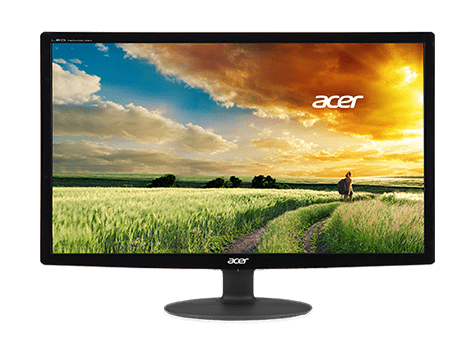
Мы неоднократно упоминали тот факт, что абсолютно всем устройствам, которые подключаются к компьютеру тем или иным способом, необходимы драйвера для стабильной работы. Как ни странно, но мониторы тоже относятся к такому оборудованию. У некоторых может возникнуть закономерный вопрос: зачем вообще устанавливать ПО для мониторов, которые и так работают? Это верно, но отчасти. Давайте разбираться во всем по порядку на примере мониторов компании Acer. Именно для них мы и будем искать ПО в сегодняшнем уроке.
Как установить драйвера для мониторов Acer и зачем это делать
В первую очередь, вы должны понимать, что софт позволяет мониторам использовать нестандартные разрешения и частоты. Поэтому, драйвера устанавливают в основном для широкоформатных устройств. Кроме того, ПО помогает экрану отображать верные цветовые профили и открывает доступ к дополнительным настройкам, если такие имеются (автоматическое выключение, настройка сенсоров движения и так далее). Ниже мы предлагаем вам несколько простых способов, которые помогут найти, загрузить и установить ПО для мониторов Acer.
Способ 1: Сайт компании-производителя
По традиции первым делом мы обращаемся за помощью на официальный ресурс производителя оборудования. Для этого способа необходимо выполнить следующие шаги.
-
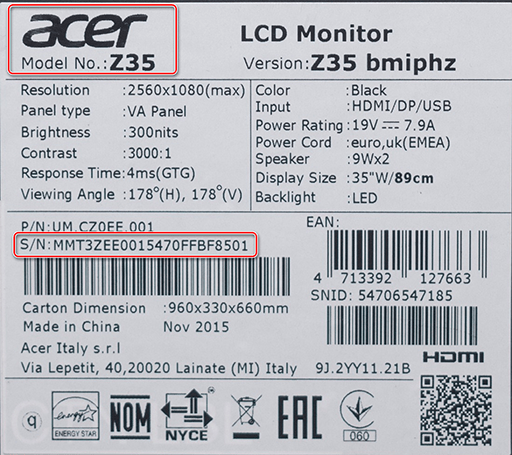
Сперва необходимо узнать модель монитора, для которого будем искать и устанавливать софт. Если вы уже обладаете такой информацией, то можете пропустить первые пункты. Обычно название модели и ее серийный номер указывают на коробке и задней панели самого устройства.
Обратите внимание, что под поисковым полем есть ссылка с названием «Загрузите нашу утилиту для определения серийного номера (только для ОС Windows)». Она определит лишь модель и серийный номер материнской платы, а не монитора.
Способ 2: Утилиты для автоматического обновления софта
Про утилиты подобного рода мы упоминали неоднократно. Обзору самых лучших и популярных программ мы посвятили отдельный крупный урок, с которым рекомендуем вам ознакомиться.
Какую именно программу выбрать — решать только вам. Но мы рекомендуем использовать те, которые постоянно обновляются и пополняют свои базы поддерживаемых устройств и ПО. Самым популярным представителем таких утилит является DriverPack Solution. Он крайне прост в использовании, поэтому справится с ним даже начинающий пользователь ПК. Но если у вас возникли сложности в использовании программы, вам поможет наш урок.
Обратите внимание, что мониторы относятся к тем устройствам, которые подобными утилитами определяются далеко не всегда. Это случается потому, что редко попадаются устройства, ПО для которых устанавливается посредством обычного «Мастера установки». Большинство драйверов приходится устанавливать вручную. Есть вероятность, что данный способ просто вам не поможет.
Способ 3: Онлайн-сервис поиска ПО
Для использования этого способа вам необходимо будет сперва определить значение ID вашего оборудования. Порядок действий будет следующим.
- Выполняем пункты 12 и 13 из первого способа. В результате у нас будет открыт «Диспетчер устройств» и вкладка «Мониторы».
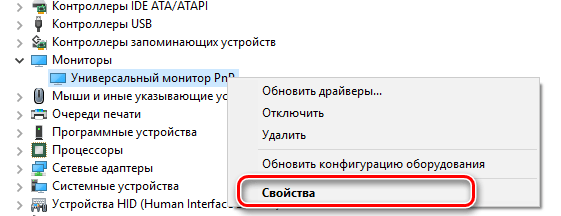
- Нажимаем на устройстве правой кнопкой мышки и выбираем в открывшемся меню пункт «Свойства». Как правило, этот пункт самый последний в списке.
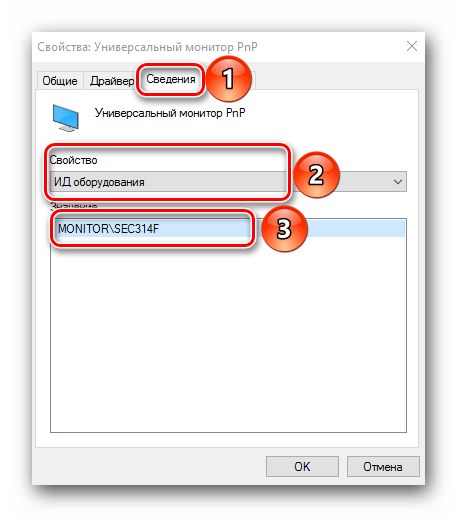
- В появившемся окне переходим на вкладку «Сведения», которая находится сверху. Далее в выпадающем меню на этой вкладке выбираем свойство «ИД оборудования». В результате в области ниже вы увидите значение идентификатора для оборудования. Копируем это значение.
- Теперь, зная этот самый ID, вам необходимо обратиться к одному из онлайн-сервисов, которые специализируются на поиске софта по ИД. Перечень таких ресурсов и пошаговая инструкция к поиску ПО на них описана в нашем специальном уроке.
Вот по сути и все основные способы, которые помогут выжать максимум из вашего монитора. Вы сможете наслаждаться сочными цветами и большим разрешением в любимых играх, программах и видео. Если у вас возникнут вопросы, на которые вы не нашли ответы — смело пишите в комментарии. Постараемся вам помочь.
как установить драйвера на монитор acer для windows 10
Вы можете без проблем обновить драйверы Windows вручную или с помощью автоматического обновления. Но, прежде чем погрузиться в подробности обновлений драйверов, давайте попытаемся быстро разбобраться в причинах необходмости обновления драйверов.
Обновления драйверов в Windows 10 или в Windows 11, как и другие обновления, выпущенные компанией Microsoft, являются возможной защитой против новых вредоносных программ, которые снова и снова появляются в мире технологий. Кроме того, новые версии драйверов не только закрывают уязвимости предыдущих версий драйверов, но и привносят различные улучшения.
Другой причиной обновления драйверов в Windows является необходимость в исправлении ошибок, возникающих на компьютере, особенно при установке и использовании новых версий приложений в Windows.
Понимая важность обновлений драйверов, давайте теперь перейдем к методам их обновления.
1. Обновление драйверов в Windows 10 с помощью Диспетчера устройств
Чтобы вручную обновить драйвер в Windows 10, вам необходимо воспользоваться Диспетчером устройств, для этого, выполните следующие действия:
Как вы можете видеть в моем случае, лучшая версия драйвера устройства уже установлена, поэтому Windows не предлагает другой версии драйвера.
2. Обновление драйверов через Центр обновления Windows
3. Обновление драйверов устройств с помощью сайта производителя
Часто, когда появляется новая версия драйвера, его доставка в Центр обновления Windows может занять некоторое время. В редких случаях вам, возможно, даже придется подождать продолжительное время. Если это так, то вы можете обновить драйверы напрямую через веб-сайт производителя.
Например, при использовании ноутбуков Hewlett-Packard, вы можете обновить драйверы перейдя на соответствующий раздел драйверов на веб-сайте HP. Оттуда новые версии драйверов можно легко загрузить и установить.
Аналогичным способом вы можете скачать и обновить драйверы для устройств компании MSI, открыв раздел с выбором устройств на оф.сайте.
В зависимости от типа драйверов, которые вы хотите обновить, все, что вам нужно сделать, это перейти в раздел обновлений на веб-сайте производителя и затем скачать нужный вам драйвер, после чего установить его.
Обновление драйверов в Windows 10
Обновления драйверов с помощью сторонних программ
Довольно популярным способом обновления драйверов является способ обновления драйверов с помощью сторонних программ. Многие из них известны большинству и часто действительно выручают особенно в случаях обновления драйверов для операционной системы Windows 7.
Особенно часто встречаются положительные отзывы о работе таких программ как Snappy Driver Installer и IObit Driver Booster Free. Список подобных программ обширен и вы можете самостоятельно с ними ознакомится по ссылке на нашем сайте: Драйверы и обновления.
А каким способом обновления драйверов вы пользуетесь? Если с помощью сторонней программы, то какой именно?
Скачать драйвера для монитора Acer
Любому устройству, которое подключается к компьютеру, необходимо ПО для корректной работы. Для мониторов, вне зависимости от бренда, так же предусмотрен соответствующий софт. Обычно эти устройства работают и без дополнительных драйверов, но все их функции открываются только при наличии актуального программного обеспечения. В статье будет рассматриваться поиск и инсталляция софта для мониторов от фирмы Acer.

Зачем нужны драйвера и как их устанавливать
В первую очередь ПО для мониторов необходимо для использования нестандартных разрешений и частот. Помимо этого, без драйверов не работают дополнительные параметры, например, автоматическое выключение или датчики движения. Также именно софт помогает экрану показывать верные цветовые профили. Из информации, изложенной в этой статье, вы сможете узнать, как найти и загрузить программное обеспечение на свой компьютер.
Способ 1: Официальный сайт производителя
Классический способ поиска драйверов основан на использовании основного ресурса разработчиков оборудования. Обычно на этих сайтах самое актуальное программное обеспечение. Поиск софта осуществляется таким образом:
Способ 2: Программы для автоматического обновления драйверов
При желании можно установить на свой компьютер специальную утилиту, которая самостоятельно будет искать недостающие драйвера. Подобных приложений множество, поэтому бывает сложно выбрать качественный софт. Рекомендуется останавливаться на проверенном ПО, которое имеет обширную базу поддерживаемых устройств. Одной из таких утилит является программа DriverPack Solution.
Обратите внимание, эти программы без проблем работают практически с любым оборудованием, но именно с мониторами у них возникают сложности. Обычно это вызвано тем, что практически все ПО требует ручной инсталляции, а софт с встроенным Мастером установки встречается достаточно редко.
Способ 3: Онлайн-сервисы
Этот метод чем-то схож с предыдущим, но всю работу выполняет не программа, а веб-ресурс. Для того чтобы воспользоваться этим способом, проделайте такие действия:

Как видите, инсталляция софта для монитора не представляет собой ничего сложного. Наиболее длительный способ – использование официального сайта, но он считается и самым результативным. Установив на компьютер актуальные драйвера, вы подарите новую жизнь своему монитору и сможете сполна насладиться насыщенными цветами и большим разрешением.
Как установить драйвера на Windows 10
Установка драйверов является неотъемлемой частью процесса настройки ПК после установки операционной системы Windows 10. Как правило, инсталлятор Windows 10 в процессе своей работы производит установку необходимых драйверов и настройку оборудования, но данные драйвера являются стандартными и устройства работают на минимуме своих возможностей. К примеру, после установки Windows 10, вы видите слегка растянутую картинку, при этом, не получается выставить разрешение соответствующее экрану вашего монитора, либо разрешение применяется, но не запускаются игры с элементарной графикой. Знакомая ситуация? Всему виной стандартный видеодрайвер.
Что такое драйвер?
Драйвер — специальная программа, содержащая в себе набор инструкций, которые использует ОС для взаимодействия с устройством ПК.
Последовательность установки драйверов
Компьютер представляет собой комплекс взаимосвязанных устройств и их согласованная работа напрямую зависит от правильной последовательности установки драйверов. Возможно, вы скажете: «Олд скул!». Но, разве не логично установить сначала драйвера на USB-контроллер, прежде чем устанавливать драйвера на принтер подключенный через USB? Ваш принтер работает через Wi-Fi? Отлично! Будете устанавливать драйвера на принтер, а потом драйвера на сетевой контроллер который отвечает за корректную работу Wi-Fi?
И так, правильная последовательность установки драйверов следующая:
Во-первых, необходимо установить драйвера отвечающие за корректную работу чипсета и других контроллеров, установленных на материнской плате (к примеру: USB 3.0/3.1, Ethernet, Wi-Fi, Bluetooth и т.д.).
Во-вторых, установить драйвера для аудиоконтроллера и видеокарты. Внимание! Если материнская плата содержит интегрированный видеочип либо ваш процессор оснащен графическим ядром, то видеодрайвера для этих компонентов должны быть установлены в первую очередь. Аналогичный алгоритм действий, стоит применить если вы используйте звуковую карту. Вы всегда сможете выбрать устройство по умолчанию в аудио настройках Windows 10.
В-третьих, установить драйвера для прочего оборудования, установленного внутри компьютера (платы аудио- видеозахвата, спутниковые карты DVB-S2, ТВ-тюнеры и прочее дополнительное аппаратное обеспечение).
В-четвёртых, установите драйвера для внешних устройств: принтер, сканер, МФУ, проектор и т.д.
Способы установки драйверов
Существует два основных способа установки драйверов: автоматический и ручной.
Выполнить установку драйверов в автоматическом режиме можно, как стандартными средствами Windows 10, так и при помощи специальных программ («DriverPack Solution», «DevID»).
Ручная установка драйверов подразумевает под собой поиск нужных драйверов и их непосредственную инсталляцию.
Далее мы рассмотрим подробно каждый из методов, но для начала давайте разберёмся, как открыть «Диспетчер устройств» Windows 10.
Диспетчер устройств Windows 10
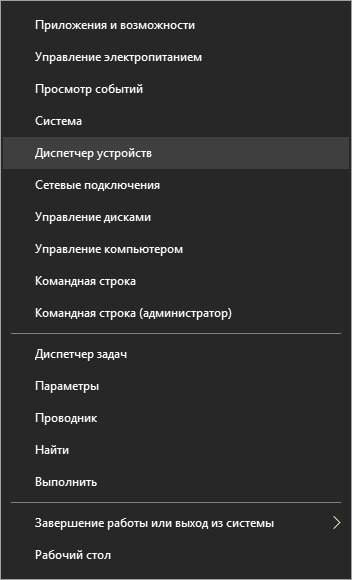
Для того чтобы попасть в «Диспетчер устройств», достаточно кликнуть правой кнопкой мыши на меню «Пуск» и в контекстном меню выбрать одноименный пункт.
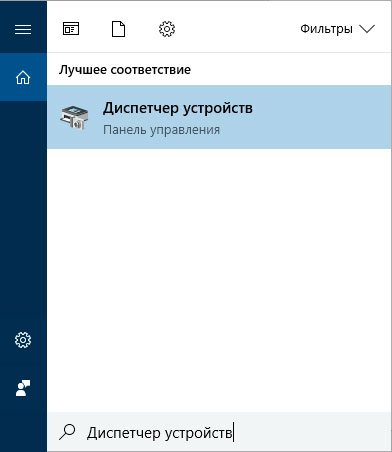
Если такой пункт отсутствует, воспользуйтесь строкой поиска, в которой наберите «Диспетчер устройств» и запустите соответствующую программу.
Автоматическая установка драйверов
Стандартный метод
Для автоматической установки драйверов стандартными средствами Windows 10, необходимо открыть «Диспетчер устройств» и кликнуть правой кнопкой мыши по нужному устройству, затем выбрать пункт «Обновить драйверы…».
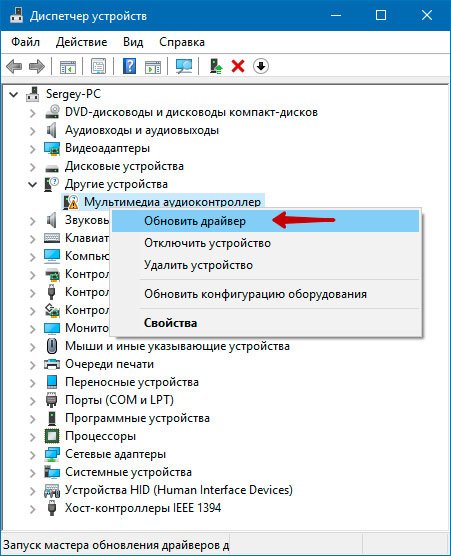
После чего Windows 10 предложит один из способов обновления драйверов, вам нужно выбрать «Автоматический поиск обновленных драйверов».
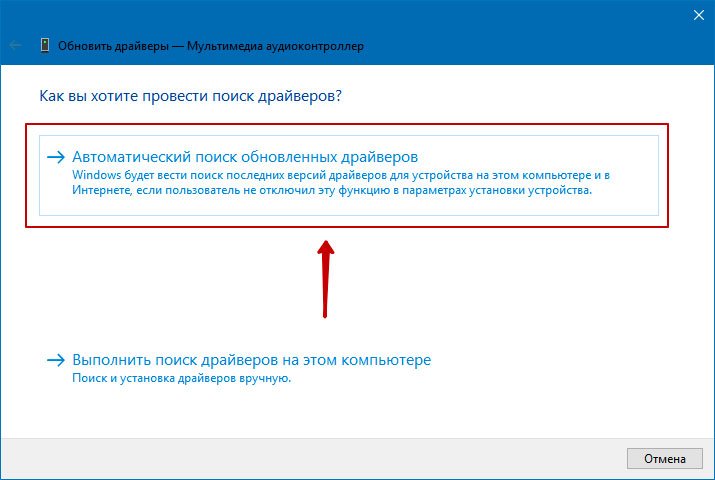
Windows 10 выполнит поиск драйверов в системных папках на компьютере и в Интернете.
Минус данного метода в том, что ОС часто не находит нужных драйверов или сообщает о том, что последняя версия драйвера уже установлена.
Специальные программы
Запустить автоматическую установку драйверов также можно при помощи специальных программ, которые производят анализ системы и на основе полученных данных выполняют поиск драйверов на удалённом сервере с последующей их загрузкой на ваш ПК и предложением выполнить инсталляцию. Существует множество таких программ, но наиболее популярными являются: «DriverPack Solution» и «DevID». Подробно описывать данные программы не буду, потому что они имеют весьма понятный интуитивный интерфейс.


Ручная установка драйверов
Данный метод установки драйверов является предпочтительным, так как вы полностью контролирует процесс и не допустите установку лишнего ПО на ваш ПК.
Начнём с того, что у вас должны быть диски с необходимыми драйверами в комплекте поставки ПК либо список Интернет-ресурсов откуда их можно скачать (указывается в инструкции). Для установки драйверов с диска или его образа достаточно запустить файл setup либо install, после чего откроется интерфейс, в котором нужно выбрать автоматический либо выборочный режим установки ПО.
Стандартный метод установки драйверов в ручном режиме
Для установки драйверов в Windows 10 в ручном режиме, необходимо открыть «Диспетчер устройств» и кликнуть правой кнопкой мыши по нужному устройству. Выбрать «Обновить драйверы…» затем пункт «Выполнить поиск драйверов на этом компьютере».
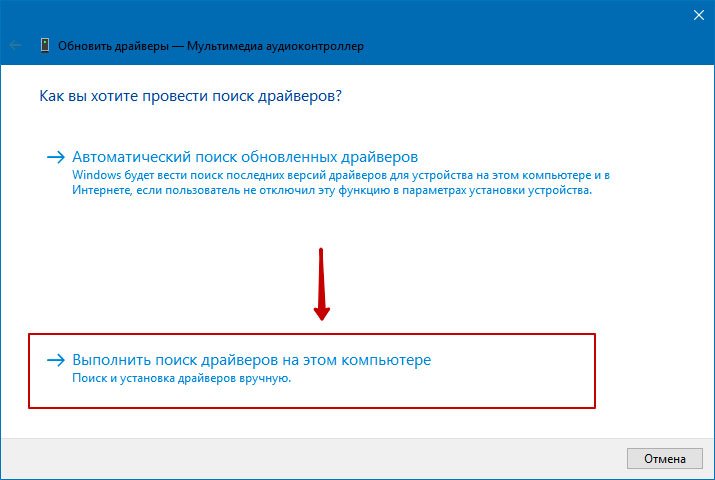
После чего необходимо указать место поиска драйверов воспользовавшись кнопкой «Обзор».
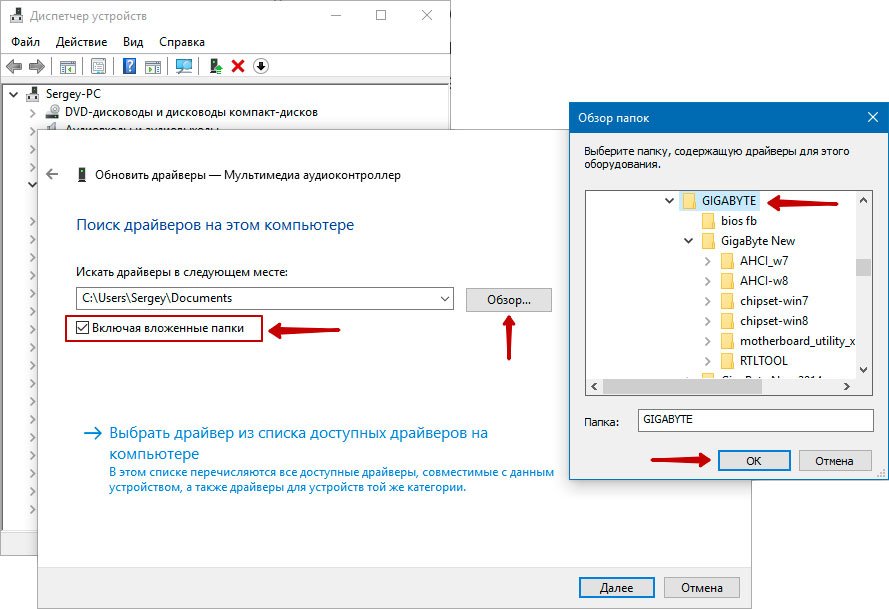
Обязательно поставьте галочку «Включая вложенные папки» — данная опция позволяет выбрать общую папку, в которой и будет производиться поиск драйверов. Затем нажмите «Далее» и дождитесь завершения процесса установки драйвера устройства.
Где скачать недостающие драйвера?
Драйвера всегда можно скачать с сайта разработчика устройства, при этом, нужно учитывать версию операционной системы и её разрядность.
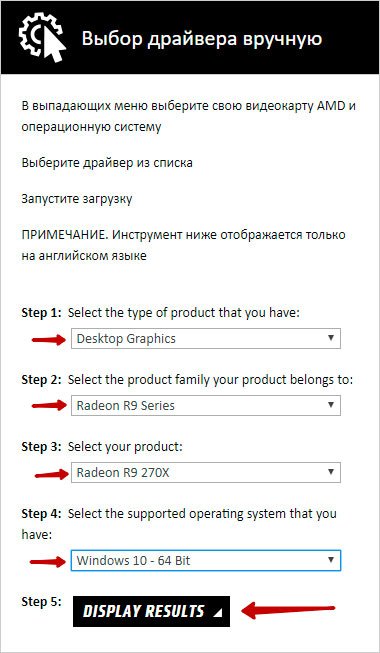
Но, бывают такие моменты, когда драйвера отсутствуют на сайте разработчика в следствии того что версия устройства устарела либо речь идёт о операционных системах, которые более не поддерживаются. Не стоит отчаиваться! Драйвера можно найти и скачать из интернета.
Скачать драйвера по ИД оборудования
Для того чтобы скачать именно те драйвера которые необходимы, нужно определить «Ид оборудования» — это легко сделать при помощи «Диспетчера устройств». Кликните правой кнопкой мыши на нужном устройстве и выберите «Свойства». Затем перейдите на вкладку «Сведения», где в выпадающем меню «Свойство» выберите «ИД оборудования» и в поле «Значения» выберите первую строку – это и есть «ИД оборудования».
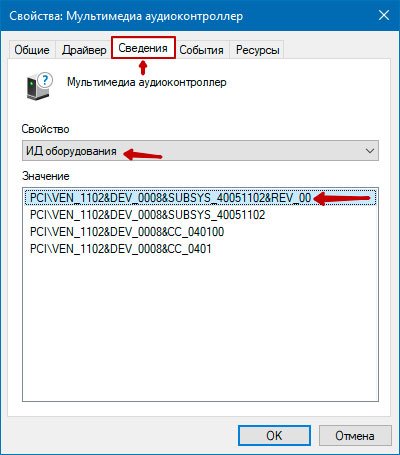
Вы можете скопировать строку с помощью правой кнопки мыши выбрав пункт «Копировать» в выпадающем контекстном меню. После чего вставьте скопированную строку в поле ввода поисковой системы и допишите «скачать драйвер».
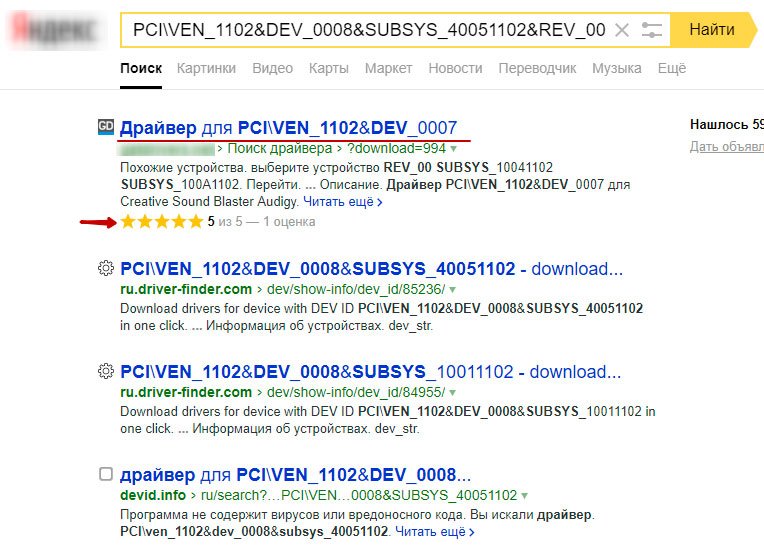
Выберите наиболее релевантный сайт по запросу и скачайте необходимый драйвер.
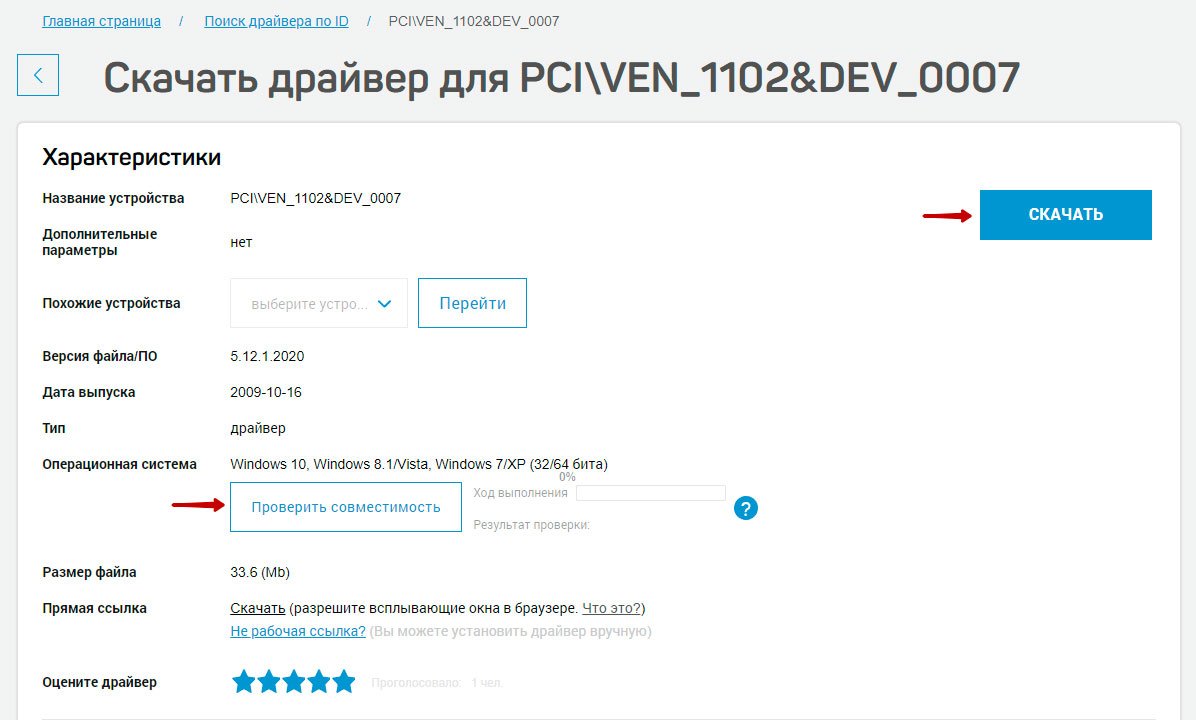
После чего обновите драйвер устройства вручную, как было описано ранее.
Как удалить драйвер?
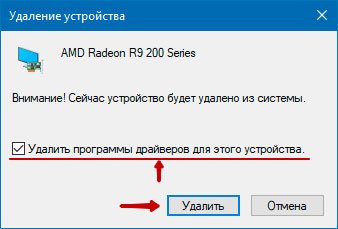
Бывают ситуации, когда родной драйвер устройства работает некорректно, в таком случае его нужно переустановить. Чтобы установить драйвер начисто, его необходимо полностью удалить с компьютера. Для этого удалите само устройство в «Диспетчере устройств» воспользовавшись правой кнопкой мыши и пунктом «Удалить», обязательно установите галочку «Удалить программы драйверов для этого устройства» и нажмите «OK». Устройство будет удалено и сопутствующие драйвера тоже.
«Обновите конфигурацию оборудования» в окне «Диспетчера устройств».
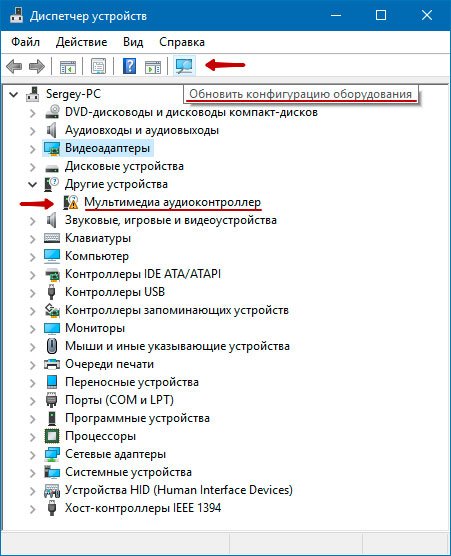
Список аппаратного обеспечения обновится, и вы увидите своё устройство с восклицательным знаком, что свидетельствует о отсутствии драйвера для данного устройства.
Как ещё можно установить драйвер?
Если вы являетесь уверенным пользователем ПК и точно знаете какой драйвер нужно установить, то инсталляцию можно выполнить напрямую из папки. Для этого кликните по файлу правой кнопкой мыши и выберите «Установить».
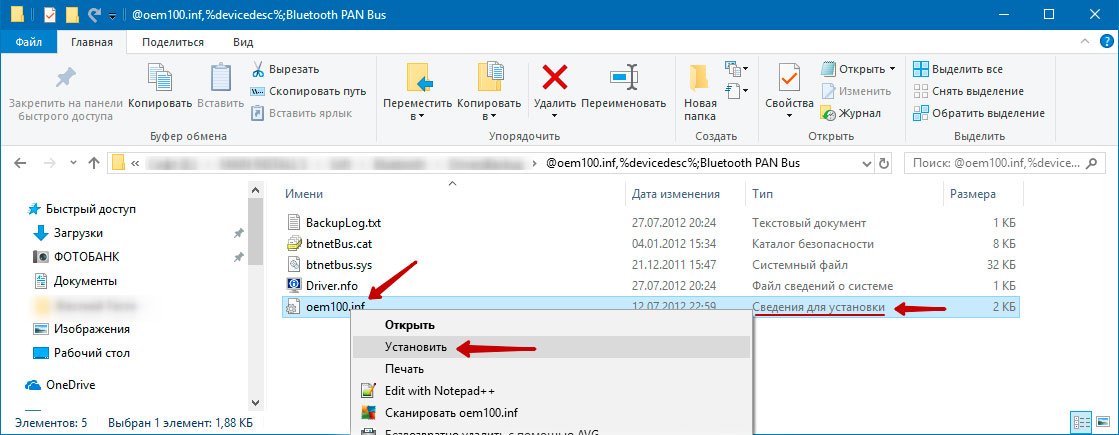
Как установить драйвер на монитор Acer V193w
Видео-урок: установка драйвера монитора
Многие пользователи такого рода вопрос считают нелогичным и даже парадоксальным, ведь зачем монитору драйвер, если он и без него может нормально функционировать. Это на самом деле так, но существует одно важное «но». Дело в том, что установки драйвера на монитор, прежде всего, требует настройка видеосистемы. Кроме того, если вы – заядлый почитатель современных игр, установка драйвера на монитор будет также неизбежной. Проблема заключается в том, что не все умеют его устанавливать, и прежде чем описать процесс установки данного драйвера, следует выяснить, какие функции он выполняет. Драйвер – это определенный файл, на котором зафиксированы возможности монитора. Если такой драйвер установлен, то все эти параметры переходят в реестр операционной системы, а уже непосредственно с этого места они демонстрируются драйверу видеокарты. Проще говоря, установив драйвер на монитор, мы тем самым сможем передавать драйверу видеокарты информацию о реальных возможностях и характеристиках монитора.
Важно: если вы затрудняетесь выполнить установку или обновление драйверов на вашем устройстве, обратитесь за помощью к опытным профессионалам в сервисный центр Acer.
Методы установки драйверов на монитор Acer V193w
Метод первый – с загрузочного диска
Драйверы для мониторов Acer V193w могут быть записаны на дисках, выпускаемых производителем данных устройств. Если вы осуществляете установку с диска, то установите его в DVD-привод, затем дождитесь автозапуска, после чего выберите опцию «Drivers Install» или «Установка драйверов». Ну а дальше нет ничего сложно, просто придерживаясь пошаговой инструкции меню, установите драйвер, затем перезагрузите ваш девайс.
Также такой драйвер можно скачать с официального сайта производителя. Для этого первое, что вам нужно сделать – зайти на нужный электронный ресурс, затем открыть раздел «Центр поддержки» или же «Загрузка драйверов», введите модель вашего монитора и скачайте подходящий драйвер.
Далее ждем финиша процесса и обновляем нужные файлы.
Вы можете задать вопрос мастерам из нашего сервисного центра, позвонив по телефону или написав свой вопрос на форму обратной связи.
Ваше сообщение отправлено.
Спасибо за обращение.

Автор:
Возможно вас также заинтересует
Ремонт мониторов Acer от 45 минут
Закажите ремонт в нашем сервисном центре, и получите исправное устройство в тот же день, от 45 минут
Комментарии (0)
Добавить Комментарий

Как установить драйвер на монитор
 Иногда возникает необходимость установить или обновить драйвер на монитор. Однако параллельно с этим у пользователя возникает много вопросов, которые нужно выяснить еще до начала процесса.
Как установить драйвер на монитор
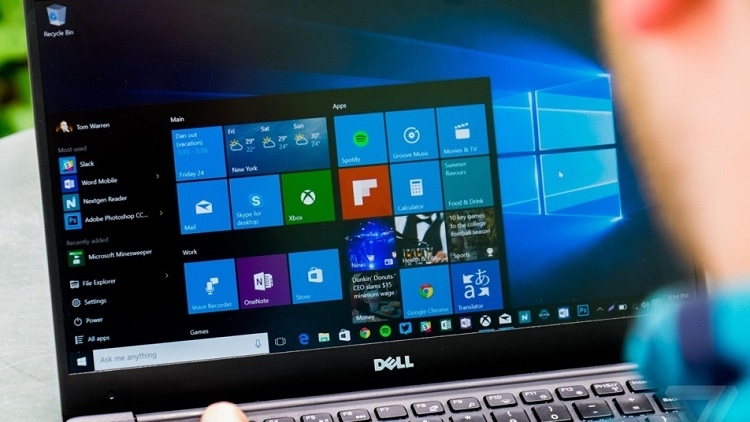
В самом начале необходимо проверить правильность подключения всех проводов и шнуров. Речь заходит о конкретных разъемах. Современные мониторы могут передавать картинку уникальной четкости. Но чтобы все работало, важно помнить и о технической составляющей.
После проверки выбирается носитель драйвера. Обычно это компакт-диск. В таком случае все сведется к следующим шагам. Первым делом открывается упаковка и диск бережно достается. Далее он проверяется на дефекты и вставляется в DVD-ROM. Некоторые его называют приводом. Потом через службу автозапуска для операционной системы windows на экране появляется соответствующая программа. Одним из ее пунктов станет запуск установки на компьютер нужных драйверов. Причем в некоторых случаях можно даже выбрать из списка режим работы и функционирования монитора.
Справка! Для тех, кто пользуется операционными системами Unix, решение практически не отличается. Только может отсутствовать автозапуск. Но на рабочем столе всегда показан смонтированный образ. Двойной щелчок его откроет и покажет содержимое диска. Дальнейшие шаги не станут чем-то необычным. Запуск файла Setup и последующие действия привычны для каждого юзера.
Установка с официального сайта компании производителя
Такой случай уже не редкость. Все дело в том, что интернет распространен повсеместно. Любой мобильный гаджет располагает носителем, на который можно скачивать информацию. Более того, она передается через множество любых онлайн-программ и служб.
В таком случае необходимо первым делом найти официальный сайт компании производителя. Для этого в строку поиска вводиться модель монитора. Например: Монитор LG 25UM58. Далее запрос покажет все возможные варианты, где человек выбирает необходимый ему ресурс. Официальный сайт называется так же, как и логотип производителя.
Следующие шаги связаны с конкретными особенностями интерфейса. Так при обычных условиях всегда есть центр поддержки пользователей. Там выбирается модель монитора и нужный софт. Что примечательно, на очень продвинутых сайтах есть даже разделение на подвиды операционных систем.
Когда файл скачивается на компьютер, его запускают. Он может поставляться в архиве или установочником. В первом случае установка произойдет через диспетчер устройств. Во втором случае обычный двойной клик все запустит.
Важные моменты и рекомендации
Если не удается найти полезную информацию, то всегда на помощь придет диспетчер устройств. Поскольку любой монитор в каждой операционной системе это периферийное устройство, то ему присваивается уникальный код. Причем он не выставляется конкретными разработчиками софта. Это скорее что-то наподобие конкретных цифр и букв, которые для всех одинаковые. Поиск любых драйверов или официального производителя можно осуществить на основе этих данных. Он будет намного точнее, уникальнее и сразу отобразит дополнительную информацию.
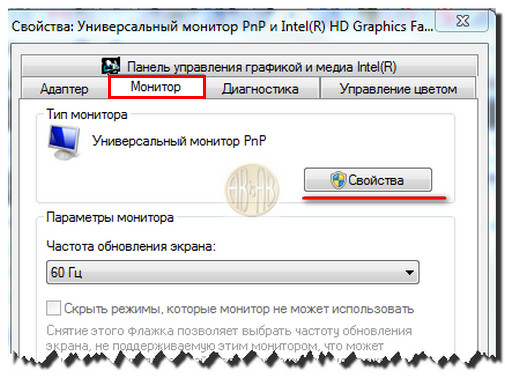
Для справки! В системе windows узнать это значение довольно просто. Для этого пользователь открывает мой компьютер, затем выбирает свойства системы. Дальше путь прокладывается в диспетчер устройств, где выбирается соответствующий пункт. В нем открываются свойства и вкладка сведения. Маркер описание устройства прокручивается колесом мыши до ИД оборудования. В диалоговом окне появится надпись. Это и есть уникальный код.
Для пользователей Unix систем все еще проще. Там есть менеджер программ, занимающийся подобными вопросами. В нем всегда отображаются свойства и прочие данные.
Различные опции, направленные на улучшение производительности
Такой параметр вообще для этой техники в принципе не нужен. Но если все-таки клиент хочет найти и установить, то лучше пользоваться серьезными источниками. Тогда вредоносное ПО не попадет на персональный компьютер. Сюда же смело вносят различную рекламу. Плюс никаких стандартов тут не предвидится. А значит, сложности для видеокарты или ненужные нагрузки.
Обеспечение людей с проблемами зрения
Этот софт поставляется отдельно. Его работа регулируется с помощью таких инструментов, как управление цветом или экранная лупа. Да, иногда он встроен в ОС. Но ожидать этого на постоянной основе лучше не стоит.
Пошаговый процесс установки драйвера на монитор
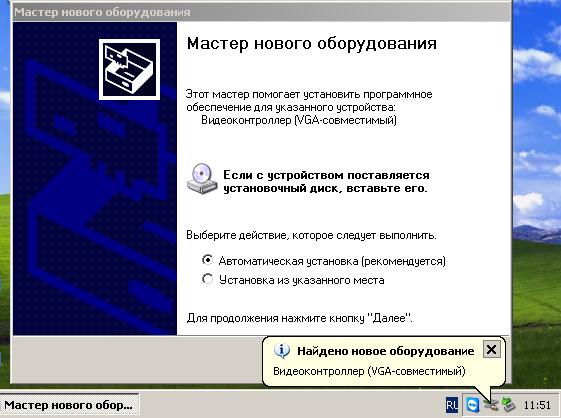
Такие действия может выполнить практически любой пользователь. Если нет уверенности в своих силах, то лучше сразу обратиться к специалистам.