Как снять клавиатуру. Ноутбуки Acer Aspire
Иногда возникают случаи, когда необходимо снять клавиатуру. Это может быть и банальная прочистка, и случаи, когда на клавиатуру что-то пролили, и банальная замена клавиатуры на новую. Клавиатуры в большинстве случаев стандартны и клавиатура от одной модели может легко подойти к другой. Цена клавиатур лежит в пределах от 30 до 150$
Предупреждение: снятие клавиатуры — это довольно сложная процедура. Если Вы сомневаетесь в своих силах — лучше доверьте эту работу специалистам. Автор никакой ответственности за Ваши действия не несет. Вы все делаете на свой страх и риск!
Описание крепления клавиатуры
В многих ноутбуках, в частности, из линейки Acer Aspire клавиатура удерживается защелками, которые могут входить в корпус:
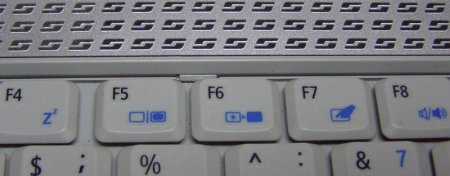
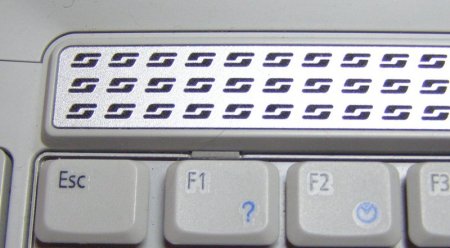
В Acer Aspire 5920 таких защелок 4 штуки сверху и две по бокам.
Примечание: В некоторых ноутбуках защелок может и не быть. Чтобы снять клавиатуру прийдется снимать верхнюю переднюю панельку над клавиатурой
Снятие клавиатуры
Приступим непосредственно к снятию клавиатуры. Для этого нужно задвинуть отверткой верхнюю левую защелку и чуть приподнять край клавиатуры. Для этого можно ее поддеть иголочкой или аккуратно потянуть за клавиши «Esc», «
«. Если у Вас вдруг отлетят клавиши, то в ЭТОМ видео показано как их поставить на место.
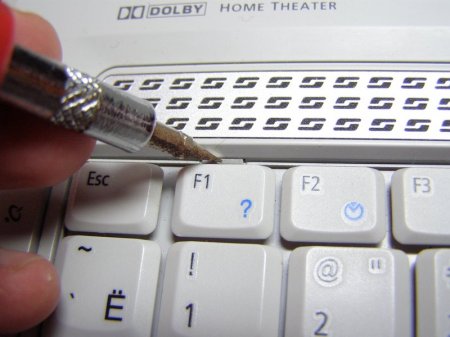
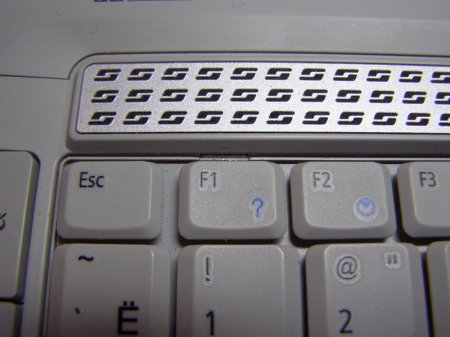
Потом иголочкой чуть приподнимаем край
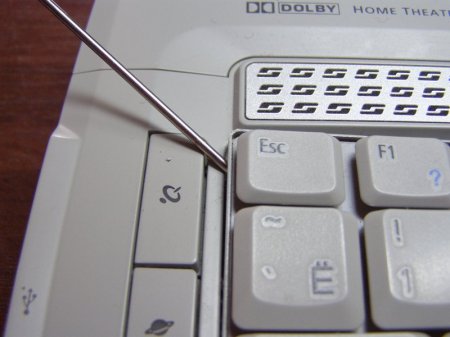
и вдавливаем вторую защелку
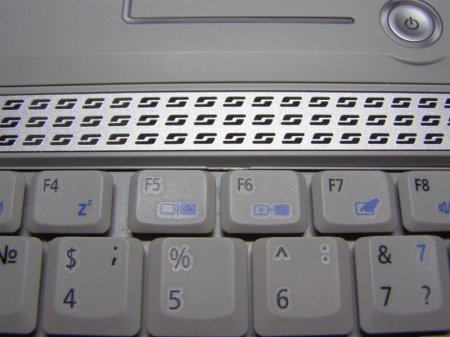
перемещаем иголочку на место второй защелки и чуть приподнимаем
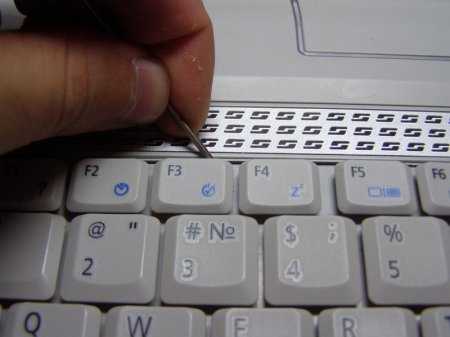
когда третью защелку освободили — уже можно придерживать клавиатуру рукой
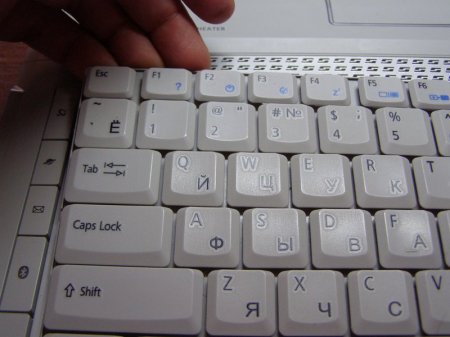
далее освобождаем четвертую защелку и вытягиваем клавиатуру
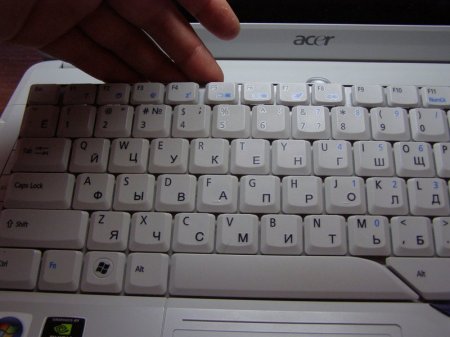
клавиатура подключена к ноутбуку с помощью шлейфа
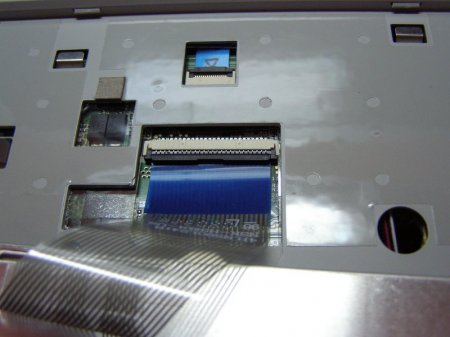
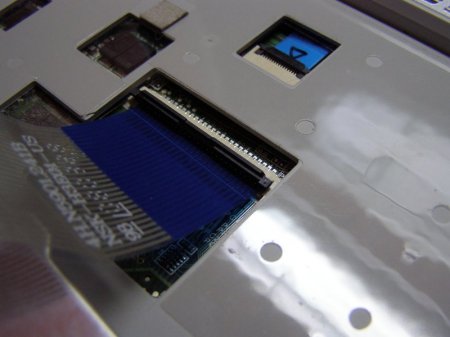
чтобы вытащить шлейф, надо повернуть вверх черную рамку
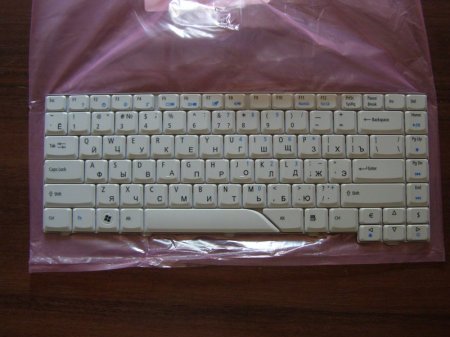
Вот так выглядит клавиатура:
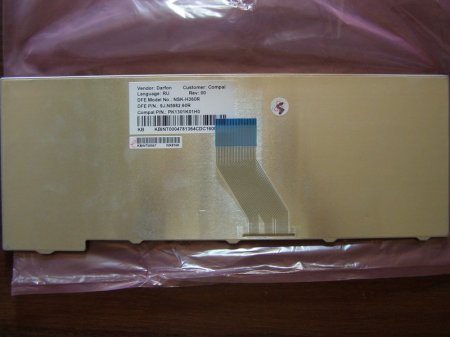
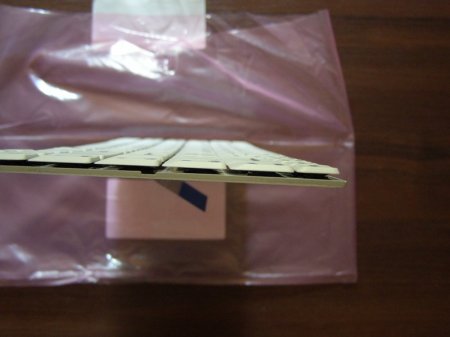
Если при работе с клавиатурой она у вас чуть прогибается, то это можно исправить подложив под нее тонкие салфетки
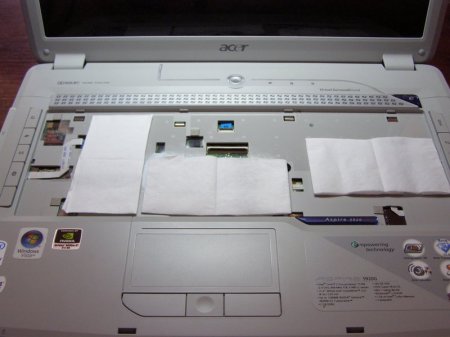
Вот, пожалуй, и все
Если у вас после прочтения этого материала все еще остались вопросы — задаем их в ФОРУМЕ.
С уважением, автор материала — Тониевич Андрей аkа FuzzyL. Публикация данного материала разрешается исключительно со ссылкой на источник и с указанием автора.
ACER EXTENSA 5635ZG.Как снять клавиатуру.
Притащали ноут. Вырубается от перегрева довольно таки быстро. Синдром распространенный. В путь!
Разбор ноута решил разбить на 2 части.
1.Как снять клавиатуру.
2.Как почистить систему охлаждения.
Соответственно без первого не получится второго))
Итак, поехали разглядывать веселые картинки.
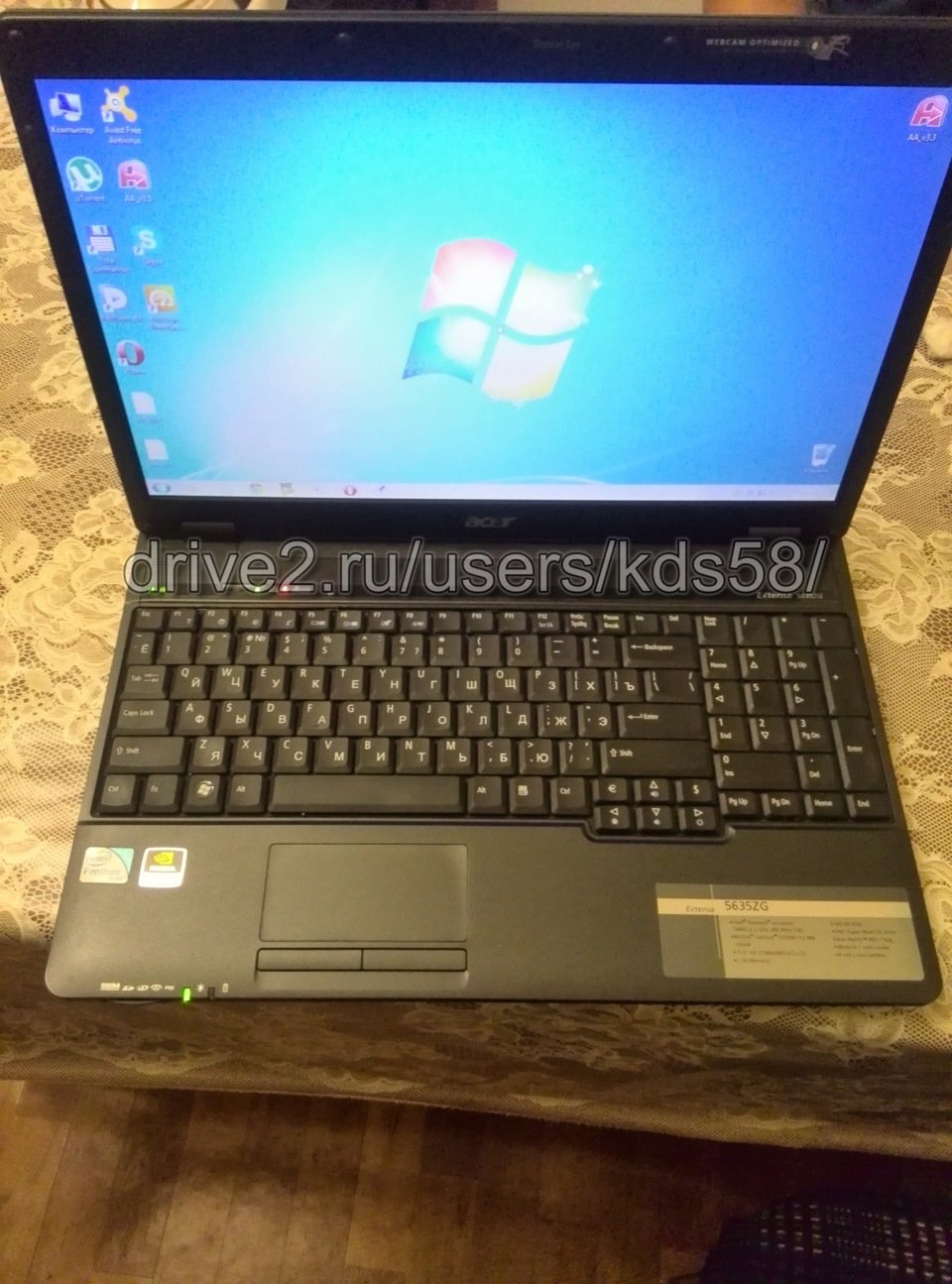 Итак имеем вот такого зверька
  по имени
  Первое что я всегда делаю — это извлекаю заглушку слота под карту памяти)
  Далее переворачиваем и
  Отсоединяем батарею.
На этом же фото отметил винты которые крепят декоративную накладку, которую необходимо снять для извлечения клавиатуры. Три винта скрываются под аккумом. Два отмечены на корпусе надписью КВ, а еще два с торца, ниже прилагаю фото:
 винт раз
  винт два
  теперь раскрываем ноут и
  снимаем декоративную накладку
  переворачиваем клаву и отсоединяем шлейф от платы
  снимаем клаву
Кстати под клавиатурой также имеются обозначенные винты, которые необходимо демонтировать для дальнейшего разбора.
Чистка и замена клавиатуры ноутбуков Acer Aspire
Серия ноутбуков Acer Aspire состоит из различных моделей, которые достаточно популярны среди массового потребителя. Но ежедневное активное использование любого ноутбука Acer со временем может привести к различным поломкам клавиатуры.
Накопление грязи и сломанные кнопки являются наиболее распространенными причинами повреждения клавиатуры у всех мобильных компьютеров. Ноутбуки Acer тоже иногда выходят из строя из-за засорения или неисправностей клавиатур (подробнее — тут).
Тем не менее, решить такие проблемы можно путем тщательной очистки клавиатуры, замены отдельных кнопок или, в случае необходимости, всей клавиатуры.
У различных моделей ноутбуков Acer серии Aspire имеются некоторые отличия в конструкции, но несколько стандартных шагов помогут вам правильно диагностировать проблему и устранить большинство неисправностей клавиатуры.
- Выключите ноутбук и отсоедините от него все кабели.
- Переверните ноутбук вверх дном. Найдите батарею, которая у большинства ноутбуков Acer Aspire расположена в задней нижней части. Осторожно снимите ее, а затем снимите панель нижней части ноутбука.
- Направьте яркий свет на клавиатуру. Осмотрите ее на предмет выявления проблемных областей: грязи или остатков сломанных пластиковых деталей. Если они есть, используйте пинцет, чтобы вытащить их. Если кнопки заклинивают, нажмите на них пальцем.
- Проверьте, нет ли липкой грязи, и протрите клавиатуру мягкой тканью. Используйте баллончик со сжатым воздухом, чтобы выдуть всю пыль и частицы внутри клавиатуры.
- При наличии поврежденных держателей может потребоваться замена всей клавиатуры.
- Клавиатуры для различных моделей ноутбуков Acer можно найти в специализированных магазинах или на веб-сайтах. Для снятия клавиатуры потребуется отвинтить три маленьких винта в пустом отсеке батареи. У некоторых ноутбуков Acer Aspire винты могут располагаться под панелью. С помощью подходящей отвертки ослабьте винты.
- Начните с ослабления панели в том месте, где находится кнопка питания. Найдите небольшие скобы в районе верхнего ряда клавиш. Они находятся, как правило, между клавишами «F4» и «F5», между «F8» и «F9», между «F12» и «PrtSc». Нажмите на скобы пинцетом или отверткой. Снимите клавиатуру.
- Найдите шлейф подключения клавиатуры к компьютеру. Отключите его от старой клавиатуры и подключите к новой. Уложите новую клавиатуру на место и закройте ее панелью. Затяните все винты. Вставьте батарею и включите ноутбук. Клавиатура должна работать без проблем.
Процесс разборки клавиатуры не сложен, однако требует определенных навыков и аккуратности:
Как разобрать и почистить ноутбук Acer Aspire 5750g своими руками


Друзья, если вы не хотите читать статью — можете смело смотреть видео и повторять за всеми действиями.
Данный способ подойдет для таких моделей ноутбуков как hp, acer, леново, asus и т.д. В основном отключают клавиатуру и шлейф со всем навесным в таких случаях как:
- Замена или продувка системы охлаждения
- Если вам нужно почистить куллер от пыли, а так же различных волос и мусора
- Если вы хотите заменить термопасту на процессоре
- Чистка клавиатуры от воды и различной грязи
В основном для снятия клавиатуры достаточно иметь тоненькую отвертку, чтобы открутить 2-3 шурупа. Некоторые клавиатуры держаться на пластиковых фиксаторах. Смотрите фото.


Инструменты
Для работ, связанных с очисткой клавиатуры и её снятием, могут понадобиться:
- тонкие отвертки;
- крестовая отвертка;
- кисточка;
- тряпка без ворса;
- ватная палочка;
- зубочистки;
- пылесос;
- специальная отвертка или насадка для нее для снятия клавиш (можно заменить согнутой скрепкой или шилом).
При неосторожном или грубом использовании, механизм крепления клавиши может поломаться. Чтобы починить его, нужно снять клавишу с клавиатуры ноутбука. Кроме того, может понадобиться снять кнопки при несоответствии раскладки или при необходимости помыть или заменить их.
Есть два типа креплений клавиши к клавиатуре:
- при помощи двух усиков-защелок;
- фиксаторами качельками с шарниром.
Для того чтобы снять клавишу, необходимо её поддеть отверткой с тонким или загнутым жалом или согнутой скрепкой, также можно воспользоваться крючком для вязания.

Нижнюю часть кнопки нужно крепко зафиксировать пальцем, а под верхнюю осторожно засунуть инструмент, которым вы решили воспользоваться, там находятся крепящие усики, также кнопку можно потянуть вверх и немного в сторону.
Кнопка может отсоединиться вместе с качелькой, которая удерживает её. Это не страшно. После выполнения нужных действий по ремонту или очистке фиксатор можно восстановить на место.
Для крепления, как правило, используется три ушка. Если они немного подняты и согнуты, их можно выровнять при помощи отвертки. Далее нужно вставить качельку, а сверху уже надеть крышку кнопки, вставив в пазы.
В случае если крепление осуществляется защелками, кнопка снимается еще легче. Её просто нужно потянуть наверх.
Снимаем «пробел»
Широкие и большие кнопки, такие как «пробел», «Shift», «Enter» снимаются немного по-другому и часто вызывают проблемы из-за этого. Для того чтобы избежать перекосов больших клавиш, используются специальные металлические фиксаторы и пластиковые наводящие, распределяющие усилие при нажатии. Все большие кнопки зажимаются двумя защелками.
Предлагаем ознакомиться Как почистить клавиатуру от пыли в домашних условиях: простые способы
Для того чтобы снять «пробел», необходимо учесть длину кнопки:
- немного приподнять и отогнуть её верхнюю часть при помощи одной отвертки;
- а второй в это время отщелкнуть верхнюю скобу, фиксирующую кнопку;
- повторить такие же действия с нижней скобой.
После того, как кнопка отщелкнута сверху и снизу, можно потихоньку начать приподнимать её, убеждаясь при этом, что она отщелкнулась.
Когда все кнопки сняты, их можно помыть в мыльном растворе или воспользоваться специальной жидкостью. Панель при необходимости можно протереть мокрой ватой или тряпочкой, очищая недоступные места иголкой или зубочисткой. Можно использовать спирт. После очистки следует приступать к установке кнопок на место: обычную маленькую клавишу просто одеть, осторожно надавив на неё и ожидая легкий щелчок.
А вот пробел устанавливается в целых три этапа:
- необходимо установить в пазы на панели ребро жесткости кнопки;
- прижать нижнюю часть клавиши и соединить её с лифтом;
- защелкнуть кнопку в пазах.
Если с вашим устройством случилась неприятность, и вы пролили на него напиток или просто хотите очистить замусоренную клавиатуру сами, то не спешите обращаться в сервисный центр и платить немалые деньги.
Снять клавиатуру с ноутбука и самому почистить её, заменить затёртую кнопку или сломанное крепление, можно в домашних условиях и без специализированного инструмента.
Как снять клавиатуру с ноутбука? Порядок снятия
Если вы разлили на клавиатуру воду или пиво (как было у меня) — то вам следует сразу отключить питание от ноутбука, а так же вытянуть аккумулятор с него. При снятии клавиатуры с ноутбука своими руками, главное делать все осторожно и не спешить. В общем берем парочку торцовых отверточек и приступаем.
- Берем нашу отвертку и легонько прижимаем защелки которые находятся в верхней части клавиатуры (*иногда бывает и по бокам).


Виды креплений

Рассмотрим виды креплений клавиш в клавиатуре ноутбука
- мембранный — самый дешевый и самый распространенный;
- переключатели — более стабильный, надежный, и одновременно — дорогой тип клавиш. Встречается гораздо реже, чем мембрана;
- емкостные — передают сигнал замыканием контактов. Второй по распространенности тип после мембранных. Не самый надежный вид клавиатуры;
- сенсорный — самый дорогой тип. К тому же, для его ремонта потребуется снимать всю сенсорную панель, а в домашних условиях сделать это невозможно.
Отключение шлейфа
Далее не забываем, что под клавиатурой находится шлейф, по этому когда все защелки будут оттянуты — не стоит сразу ее вытягивать. Этим вы сможете порвать или нарушить контакты шлейфа.
Вот в принципе и все. Теперь можно смело чистить клавиатуру, а так же разбирать ноутбук. Хотел бы еще добавить, что на некоторых моделях ноутбуков — перед снятием клавиатуры вам нужно будет открутить 2 болтика, они находятся на нижней крышке ноутбука. Будьте внимательны!
Минутку внимания, друзья! Предлагаю вашему вниманию парочку полезных статей на тему как записать винду на флешку или как почистить диск с от ненужных файлов, а так же как настроить роутера билайн своими руками. Ну и на последок не пропустите узнать о том как зарегистрироваться на ютубе или как отформатировать флешку, а так же как перекинуть деньги с мтс на мтс.
Диагностика неполадок и их решения
Первое что можно сделать – это проверить работоспособность клавиш в BIOS. Для этого перезапустите компьютер и при появлении стартового экрана нажмите кнопку входа в биос, как правило это F2. Если в нем клавиши работают, то все дело в программном обеспечении.
Когда вы путешествуете ночью или посещаете презентацию в темной комнате, вам может быть трудно увидеть клавиатуру вашего ноутбука. Обычно эти модели показывают световой значок клавиатуры в левой части пробела. Благодаря этой функции вы выиграли Не нужно включать свет в комнату, чтобы набирать письмо, составлять электронную почту или работать над проектом. В зависимости от модели вашего ноутбука вы можете активировать подсветку несколькими способами.
Нажмите выделенную кнопку подсветки, если ваша модель имеет ее. Специальная клавиша подсветки отмечена тремя точками в горизонтальной линии. Отключите подсветку, как только она вам больше не понадобится. . Мелисса Кинг начала писать. Король держит помощника искусств в сообщениях из Колледжа округа Таррант. Но «Поверхностная книга» — совсем другое животное: сначала ноутбук, а второй — второй. Это звучит как странное различие, но это имеет большое значение, если клавиатура является основным драйвером компьютера.
Дополнительно можно проверить работоспособность устройства ввода в безопасном режиме. Для этого перезапустите ноутбук и нажмите F8, когда появится загрузочный экран Windows 7. В списке выберете «Загрузка в безопасном режиме без драйверов». После входа в систему проверьте клавиши. Если они работают, то все дело точно в драйверах, если же нет, то проблема в самой системе.
Говоря о клавиатуре, это не просто немой аксессуар. Остальная часть работы компьютера включена в экран, что делает его еще более примечательным, насколько он тонкий. Он расширяет длину основания клавиатуры, чтобы лучше сбалансировать экран, не добавляя вес. Это выглядит странно, почти круто, и на практике хорошо работает. Он не наклоняется совсем не так далеко, как некоторые другие ноутбуки, но достаточно далеко, чтобы удобно просматривать его на столе.
Клавиатура и экран сделаны из серого магниевого сплава, который выглядит и чувствует себя хорошо, но отмечает довольно легко. Когда он закрыт, шарнир не складывается плотно, вместо этого он имеет зазор вокруг ширины пальца, создавая клиновидную форму, которая сужается от 8 мм до толщины 13 мм.
В этом случае можно все исправить довольно быстро. Зайдите в систему и запустите средство восстановления Windows. Его можно найти в панели управления, в разделе Система и безопасность. Это вернет Windows в то время, когда клавиатура включалась исправно.
Если не работают отдельные клавиши, то проверьте не забился под них мелкий мусор. Баллончик со сжатым воздухом поможет избавиться от частей, которые застряли в пазах.
Операционная система и усовершенствована, и беспорядок в равных пропорциях. Обход, запуск программ и ежедневный бизнес работают в этом верхнем слое и поистине очень просты в использовании и полезны. Есть несколько вещей, которые следует отметить для Книги Поверхности.
Активация режима планшета на самом деле помогает при попытке использовать вещи или использовать «Поверхностную книгу» в качестве планшета. Он быстрый, имеет отличную клавиатуру с подсветкой, действительно великолепный трекпад, достаточно портов, и он относительно светлый, чуть более 5 кг. Мне удалось получить хороший рабочий день из-за батареи и все еще хватило для легкого чтения на поезде домой с планшетом.
Если одновременно с клавиатурой перестали работать тайчпад, входы для USB и сетевого кабеля, то все дело в материнской плате и придется нести ноутбук в ремонт.
Также клавиатура может не включаться из-за неисправности шлейфа. Можно аккуратно разобрать ноутбук, отключить шлейф и почистить контакты. Но если вы не специалист, то лучше обратиться к профессионалам.
Тем более, после самостоятельного вскрытия компьютера, находящегося на гарантии, вам вполне законно могут отказать в бесплатном ремонте.
Как снимать блокировку на клавиатуре ноутбука?
Планшет удерживается на клавиатуре очень фантастическим механизмом блокировки проводов «памяти», который меняет форму, когда на него подается ток. Механизм электронный: нажатие кнопки на клавиатуре или значок на экране отключает планшет. Вы должны вытащить его прямо с обеих сторон, удерживая клавиатуру. Прикрепление это всего лишь случай наложения экрана на разъемы. Затем они автоматически захватывают друг друга.
Экран можно размещать как на клавиатуре, так и на клавиатуре, например, на ноутбуке или перевернутом, поэтому его можно сложить как поднятый блокнот на столе или встать на экран. Стоит отметить, что планшет можно отделить только в том случае, если на поверхности есть сила, а это означает, что если он умрет в ваших руках, тогда нет необходимости его прикреплять или отсоединять, чтобы перевернуть его и закрыть.
Ну и конечно, клавиатура может отказать при проливании на нее жидкостей, особенно сладких или алкоголя. Тут самостоятельно проблему не исправишь и придется нести ноутбук в ремонт. Как вариант, если компьютер нужен срочно можно на первое время подключить клавиатуру отдельно, как на стационарном ПК.