Как вскрыть блок питания ноутбука
Блок питания для мобильных девайсов является в целом надежным узлом, но в мире не существует ничего вечного. Иногда для диагностики и ремонта требуется разобрать блок питания ноутбука (он же является зарядным устройством), а его корпус крайне редко делают разъемным. Даже такие известные бренды, как Asus, Acer, HP комплектуют свои гаджеты зарядниками в склеенной оболочке, и, чтобы добраться до электронной начинки, потребуется знание определенных приемов.
Какие инструменты и материалы могут понадобиться
Набор инструментов, который понадобится для того, чтобы вскрыть блок питания ноутбука, зависит от выбранного способа разборки. В любом случае пригодится острый нож (можно строительный или канцелярский) или скальпель. Если выбран химический способ, понадобится соответствующий растворитель или бензин . Чтобы собрать БП в изначальный вид, нужен будет клей для пластика (можно применить дихлорэтан) или изоляционная лента (желательно под цвет корпуса, но не обязательно).
Подготовительный этап и меры предосторожности
Если при разборке устройства используются растворители, надо предусмотреть меры защиты стола от случайного пролива активных жидкостей. Можно подстелить полиэтиленовую пленку, клееную ткань и т.п. Но главное – защитить дыхательные пути и кожу рук от раздражения или даже отравления. Поэтому помещение должно быть проветриваемым, а работать лучше в защитных перчатках. Также надо приготовить мягкую впитывающую ветошь (ткань) для протирки излишков растворителя или клея.
Как разобрать склеенный блок питания
Клеевой слой можно растворить или разрезать. Первый способ дает более аккуратный результат, второй – эффективнее, быстрее и не требует некоторых мер предосторожности.
Первый способ с применением силы
Для силового метода понадобится острый инструмент. Подойдет канцелярский нож и т.п. Для открытия склеенного корпуса надо разрезать шов. Для этого придется несколько раз пройти по стыку до достижения сквозной прорези, или хотя бы до такой степени, чтобы половинки оболочки можно было разнять руками с небольшим усилием.
Чтобы не поранить руки, разрез надо делать аккуратно, следя за тем, чтобы режущий инструмент не соскользнул.
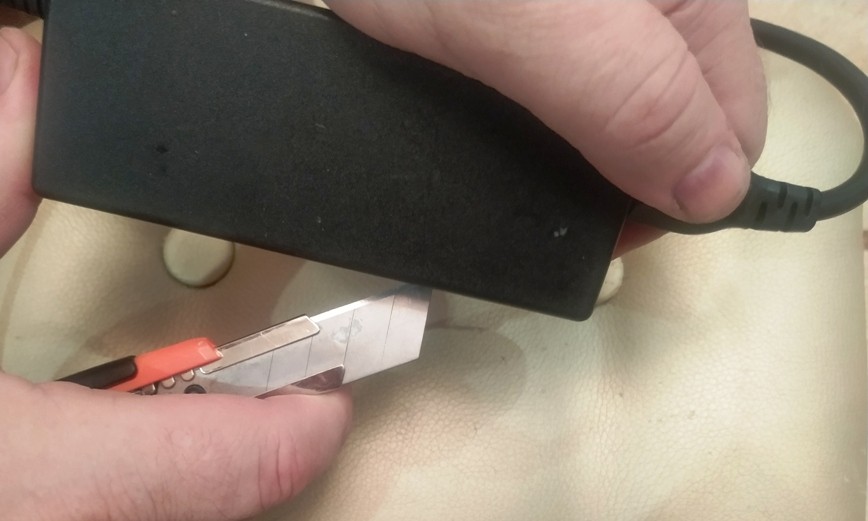
Второй способ с нанесением растворителя
Второй способ менее травмоопасен, но и эффективность его ниже, и шансы на успех не гарантированы. Чтобы открыть оболочку адаптера понадобится растворитель, который может справиться не столько с клеем, сколько с пластиком, из которого сделан корпус. Суть метода в том, что надо размягчить пластмассу в самом тонком месте – оно проходит по месту стыковки половинок оболочки. Наносить растворитель надо строго по шву, чтобы не повредить остальную поверхность корпуса. Для этого хорошо подойдет шприц.
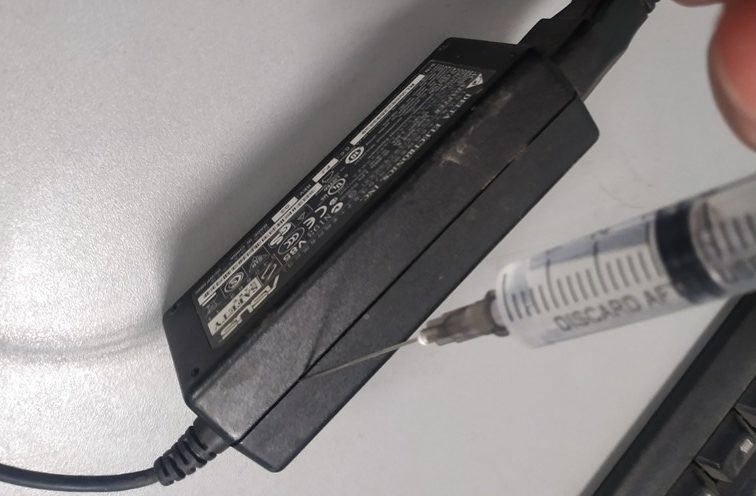
После нанесения растворителя равномерно по всей линии стыка надо выждать некоторое время, затем вращательным и одновременно растягивающим движением разъединить обе крышки. Если растворитель подобран удачно, процесс пройдет успешно. Если руками разъединить не удастся, можно попробовать подрезать размягченный шов острым инструментом. Проблема в том, чтобы найти правильный растворитель, который размягчит пластмассу до того, как испарится. Неплохой эффект дает дихлорэтан, но все зависит от типа пластика.
Третий способ с использованием бензина
Если внешний вид корпуса нарушать нельзя или растворитель оказался неэффективным, можно попробовать применить бензин. Он не растворит пластик, но может размягчить застывший клей. Наносить его можно так же с помощью шприца. Возможно, придется сделать несколько проходов, чтобы остатки клея набухли – бензин испаряется очень быстро, а действует медленно.
Осмотр платы и запайка блока
Если все получилось правильно, откроется доступ к плате БП. Если повезет, она будет в ремонтопригодном исполнении.
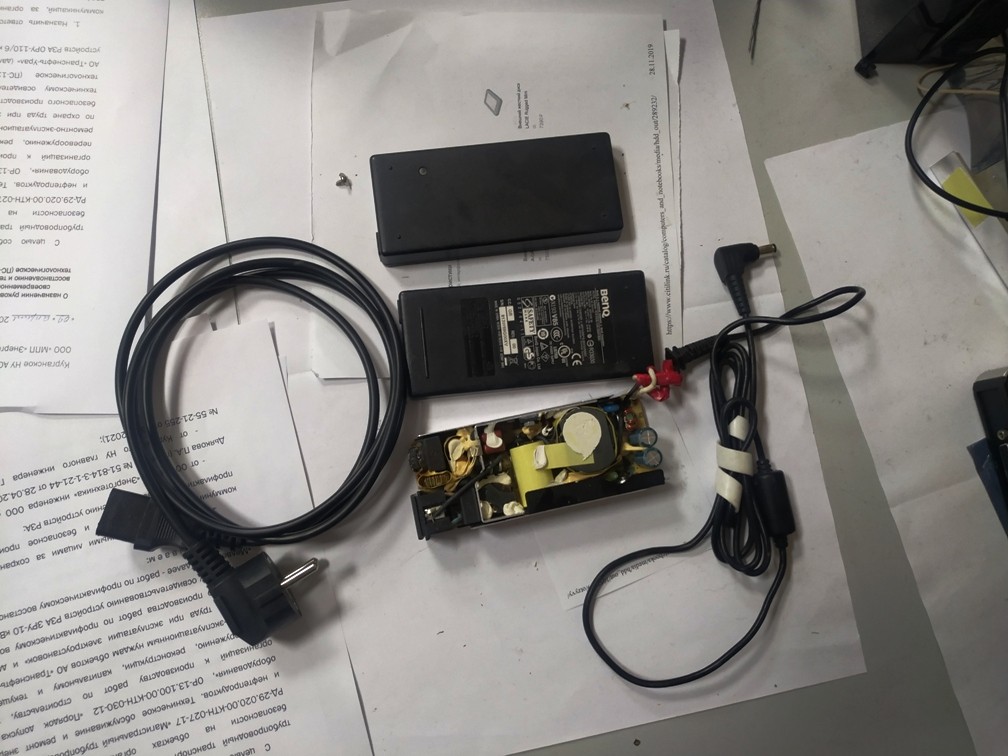
Худший вариант – если плата оказалась залита полимерным компаундом. Доступа к выводам деталей нет, определить элементную базу для поиска схемы тоже нельзя. Если другого выхода, кроме ремонта источника питания, нет, компаунд можно попытаться удалить механическим или химическим путем (подобрав растворитель).
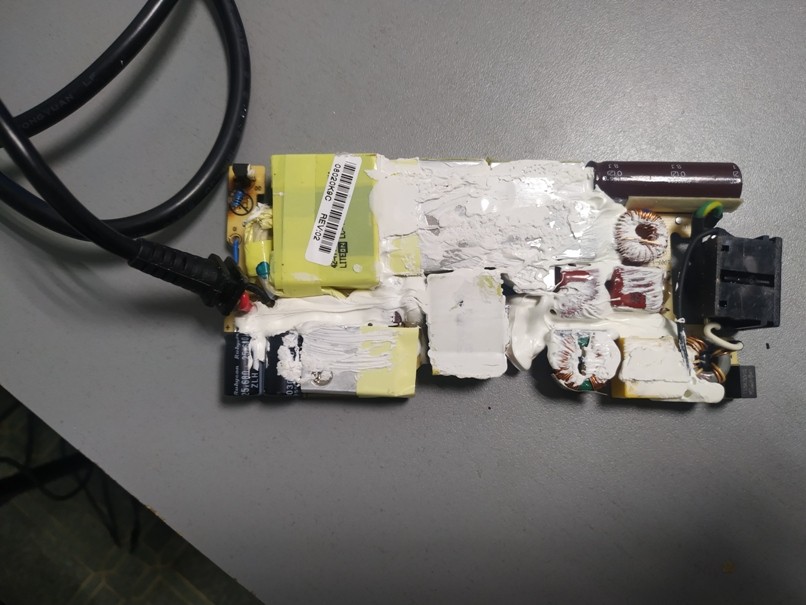
После получения доступа к плате надо провести визуальный осмотр. По его итогам можно выявить обгоревшие компоненты, которые подлежат безусловной замене, выгоревшие дорожки платы, которые надо восстановить. Проблема в том, что не всегда обгоревший элемент – виновник неисправности . Часто он лишь следствие выхода из строя другого компонента, не изменившего внешний вид. Для более глубокой диагностики нужно присутствие трех составляющих:
- принципиальной электрической схемы (или хотя бы четкого представления о построении схем адаптеров);
- приборного парка;
- определенного уровня квалификации.
Без наличия хотя бы одного компонента успеха максимально достижимый уровень диагностики – проверка состояния предохранителя. Еще можно вызвонить провода питания до самой платы, как со стороны входа сетевого напряжения, так и со стороны выхода.
В видео наглядно описан процесс ремонта.
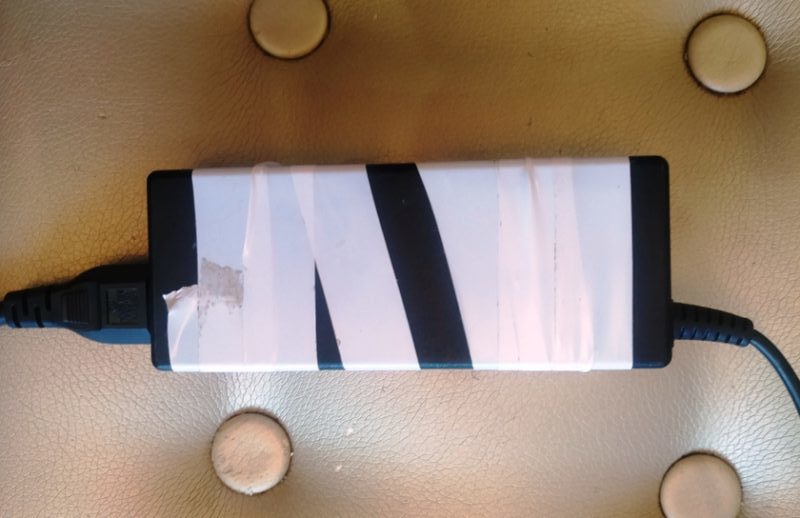
Если диагностика и ремонт закончились удачно, надо протестировать работу зарядки под нагрузкой и собрать БП в изначальное состояние. Склеить корпус адаптера можно с помощью любого современного клея, подойдет также дихлорэтан. Если эстетика не важна, можно просто замотать оболочку изоляционной лентой. Выглядит не очень красиво, зато, если в следующий раз потребуется разборка, она будет совсем простой.
Правильное открытие внутреннего блока питания
Внешнее зарядное устройство выдает напряжение, которое затем внутри ноутбука преобразовывается в вид, удобный для питания внутренних схем компьютера. Это делается с помощью встроенного (внутреннего) БП, к которому также иногда требуется доступ.
Открытие корпуса
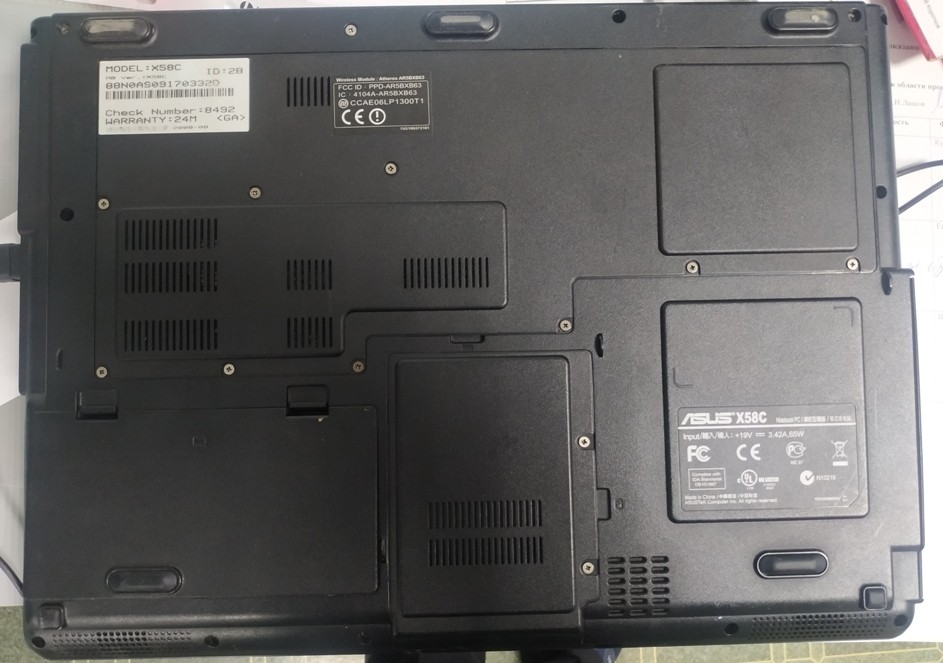
Чтобы добраться до внутреннего БП, надо перевернуть ноутбук и вывернуть все саморезы от крышки нижней панели, после чего крышку надо снять. Конструкция компьютеров различается от производителя к производителю (и даже у одной фирмы), поэтому придется сориентироваться самостоятельно. Отсеков может быть несколько, надо искать тот, что ближе всего к разъему питания.
Обнаружив плату питания (к ней подключен входной разъем), ее надо освободить от всех шлейфов, идущих к материнской плате и прочим устройствам. Возможно, придется снять некоторые модули, чтобы получить доступ к БП. После этого надо вывернуть саморезы крепления блока питания и извлечь его.

Отключение платы и диагностика неисправностей
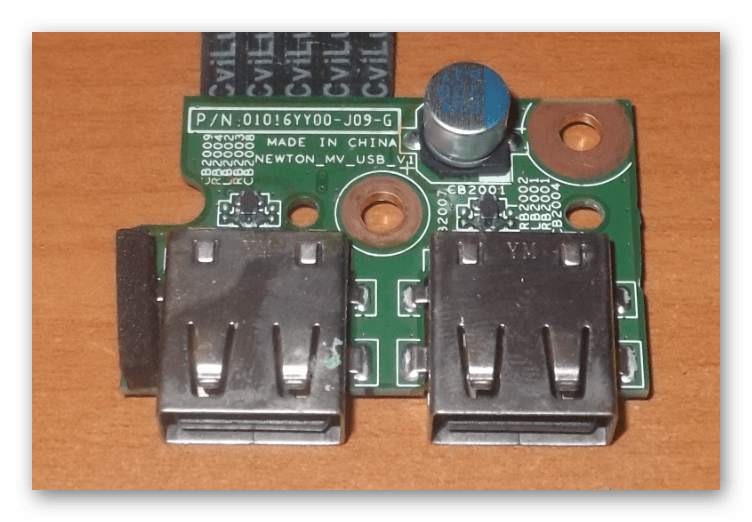
Что касается диагностики и ремонта платы внутреннего БП, к критериям успешности относится все то же, что и в случае внешнего зарядника: приборы, наличие схемы плюс знания и навыки.

Разборка и сборка зарядного устройства ноутбука не так сложна. Главное – во время процесса не повредить внутреннее содержимое, в противном случае восстановление работоспособности лишь усложнится.
Инженер-электроник. Работаю в мастерской по ремонту бытовых приборов. Увлекаюсь схемотехникой.
Ремонт блока питания от ноутбука Acer
Всем доброго времени суток =))
Поделюсь способом ремонта блока питания\зарядки от ноутбука Acer.
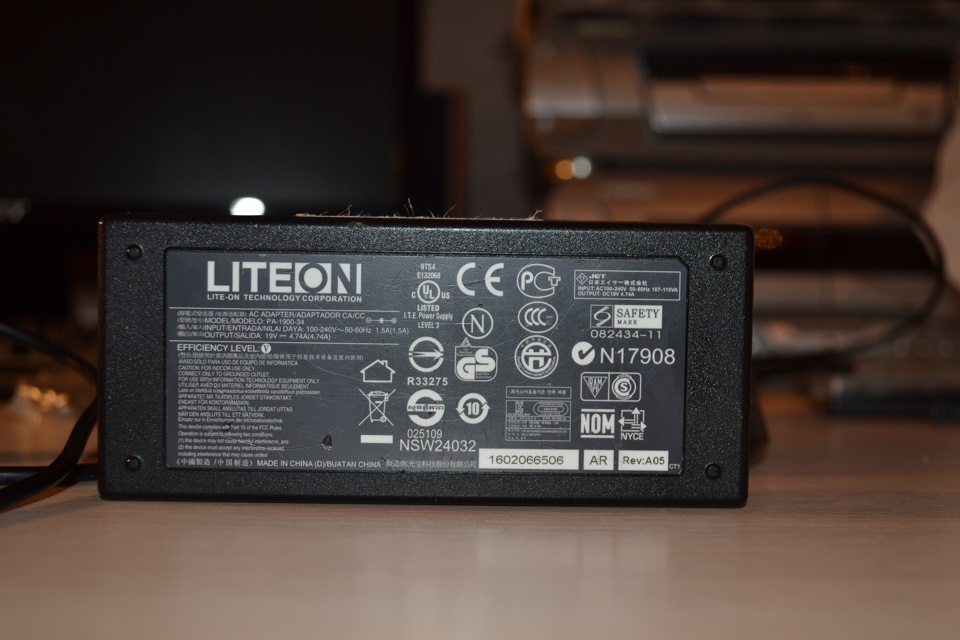
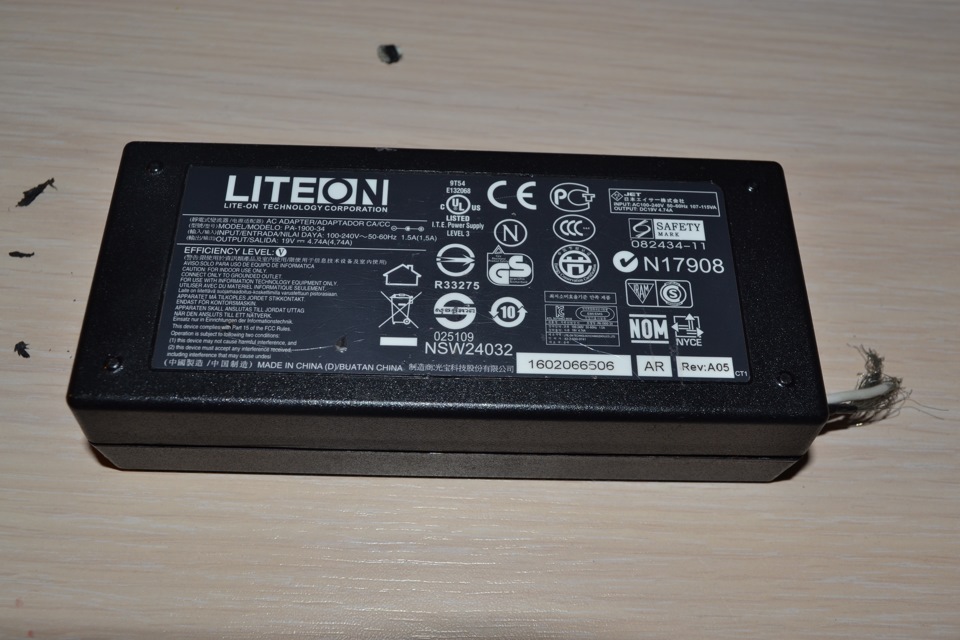
У других ноутбуков зарядки похожие, по этому я думаю общие моменты одинаковы… В моем случае ремонт пустяковый, всего навсего переломился проводок от блока питания к ноутбуку, вот в этом месте:
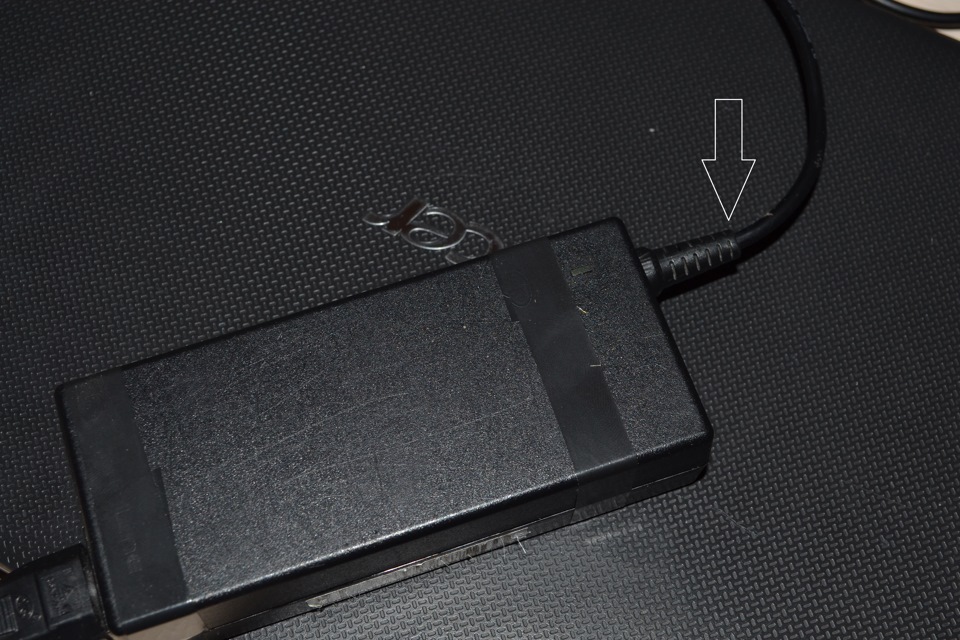
Но мало ли кому пригодится =)))
Но тем не менее возникает вопрос как его разобрать… ведь он не разборный, а корпус склеен. Но и тут все достаточно просто, достаточно просто взять нож или какой другой похожий предмет, поставить его в паз и сверху чем нибудь постучать, например пассатижами в моем случае:
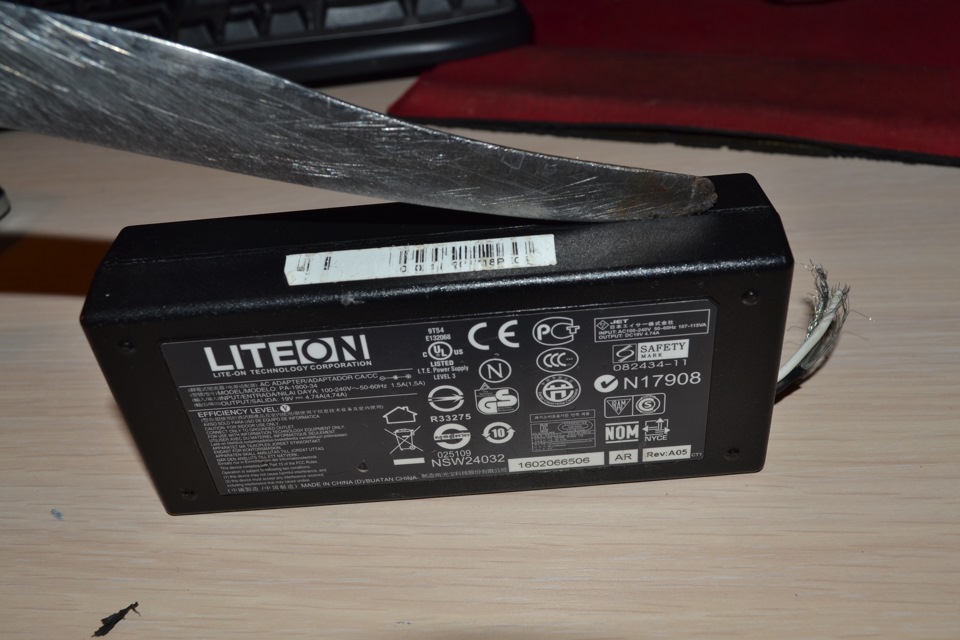
Он достаточно легко "располовинивается", далее видим такую картину:


Потом я отрезал провод:
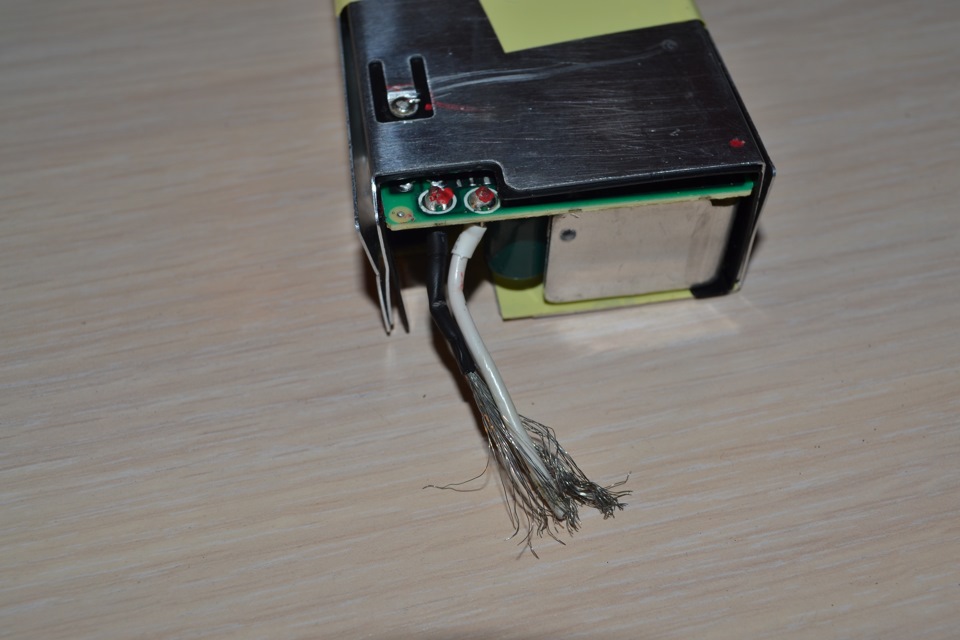
и достал вот эту фиговинку:

Ну а дальше все совсем уж просто =) Нужно зачистить провода и поставить фиговинку которая выше обратно на провод:
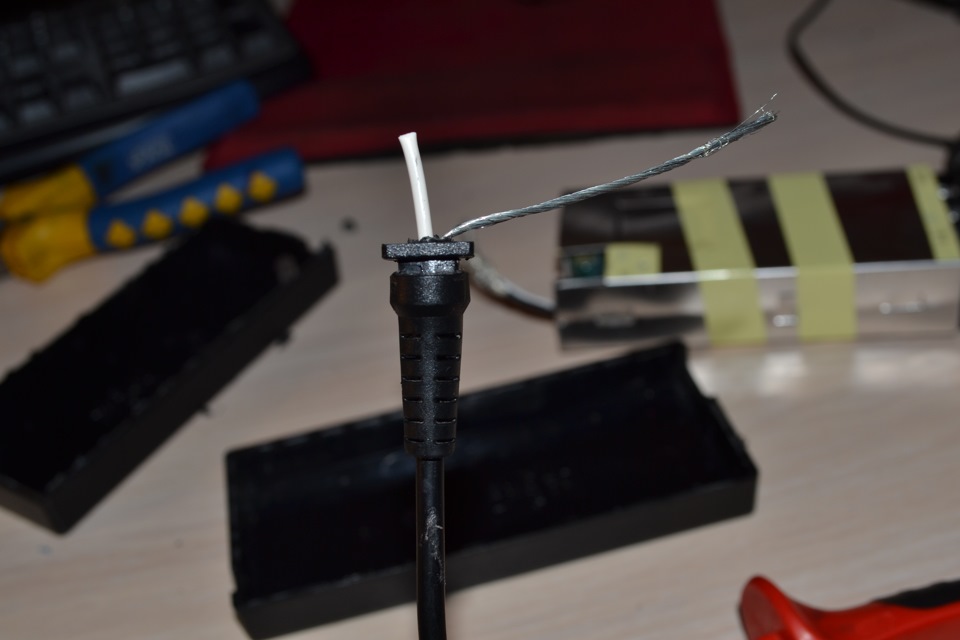
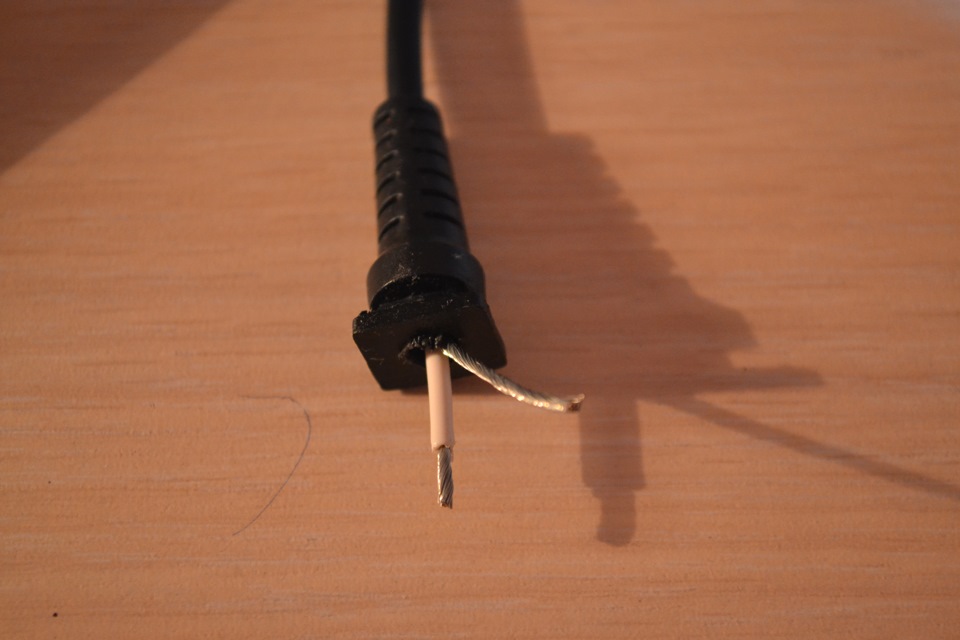
и припаять провода к плате на блоке питания, вот в этом месте:
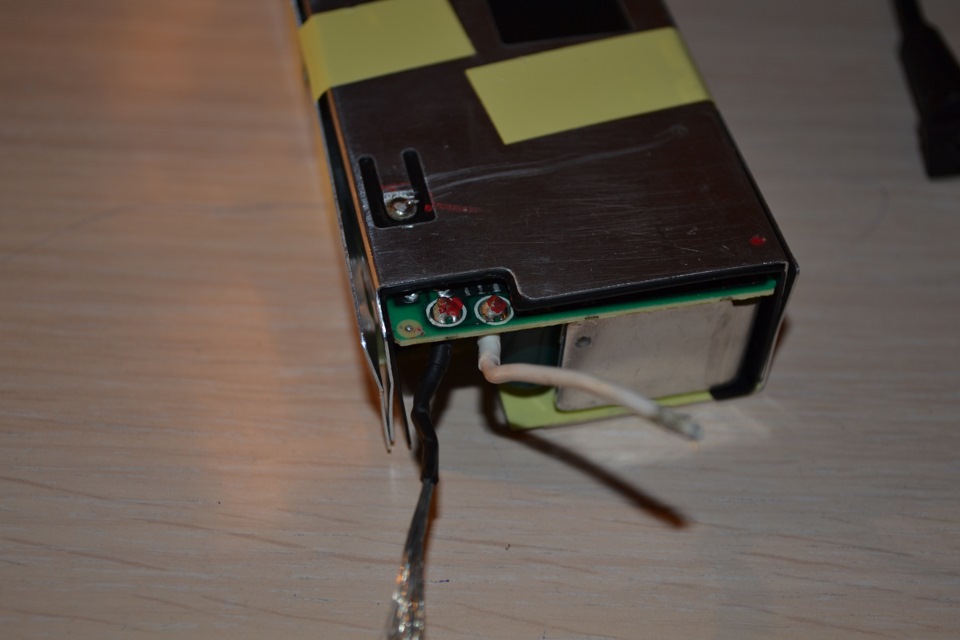
На этом почти все, осталось его только собрать, я не стал заморачиваться с клеем или еще с чем то, а просто обмотал его черной изолентой в двух местах, считаю что и так нормально =)
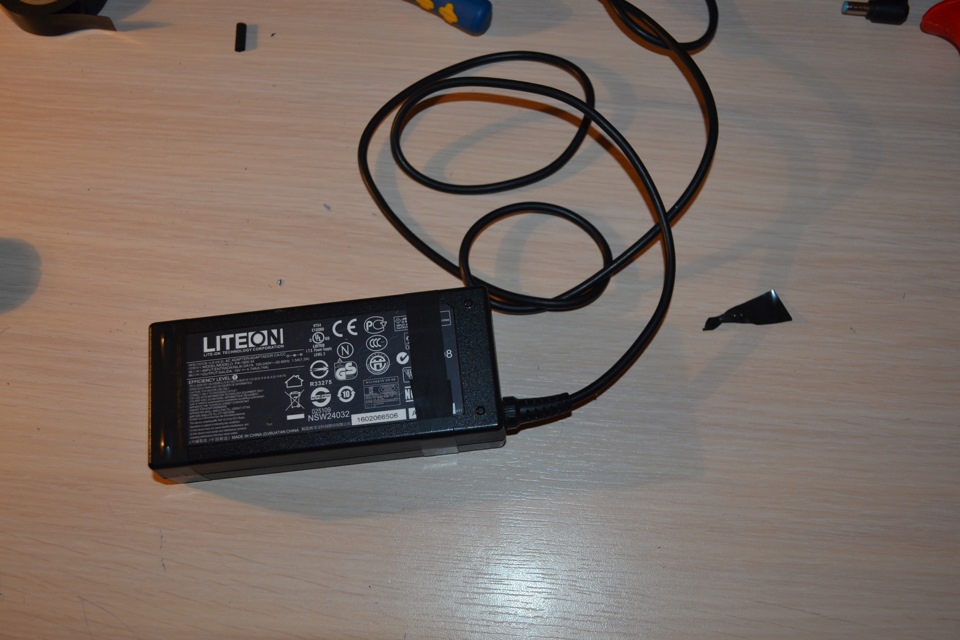
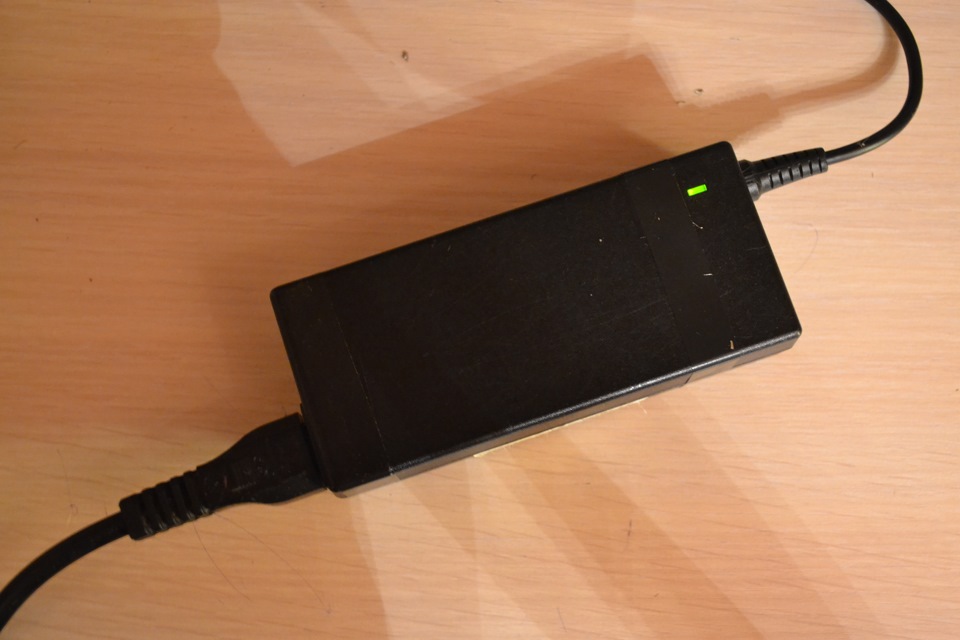
Подключаем к компу и проверяем=)) Все работает:

На этом все =)))
PS:
Люди! Кто в теме, может сможете подсказать, хотя бы в общем, почему жесткие диски постоянно умираю в ноуте? Примерно за 2 — 2.5 года уже третий жесткий диск ставлю… Я конечно понимаю, что смотреть нужно… но все же…
Всем мир!
Комментарии 195

Ремонт блока питания от ноутбука — громко сказано.
Больше чем ремонт провода я вам бы не поставил. 🙂


Вот тебе инфа, почему жесткие диски умирают habrahabr.ru/post/137211/
Небольшая профилактика и они будут работать очень долго. Запрограммированное старение набирает обороты с каждым днем к сожалению, нельзя терять бдительность, если хочешь бюджет сохранить.
Спасибо за ссылку =) Почитаю =)

а я ножовкой уголок подпиливал, а потом плоской отвёрткой мощной проворачивал и корпус по шву расходиться.
тоже хороший вариант =)

Я ножовкой пилил и норм))) Мотом так же на изоленту)))
Ножовка как вариант =)))

Винты в ноуте в 90 процентах случаев умирают от резкой смены ориентации ноута. Диски в винте крутятся с бешеной скоростью и при резком повороте из горизонтального положения в вертикальное диск начинает вибрировать как крылья бабочки задевая за головки. После этого или головкам хана или дискам, но результат один, винту ХАНА.

🙂 Мелочь а приятная.
Самое интересное что эти БП не выживают если их засунуть в ИПБ с меандром на выходе. Я так спалил блок питания от ноута DELL. Причем два )))) На работе включил в розетку ИПБ не глядя и чуть позже вырубили свет (что то на ТП случилось). Ну БП и сдох, не включается. Я не долго думая беру второй на складе и втыкиваю туда же… третий купил за свой счет но запомнил что так делать нельзя ))))
А первый БП я тоже разобрал — он плоский, весь залит и в прокладках изолирующих, его ремонт тот еще гемор… забросил в кладовку )))
А что такое меандр? =)
))) в розетке напряжение меняется по синусоиде с частотой 50 Гц. А дешевые бесперебойники генерируют напряжение квадратное такое _П_П_П_ — это и есть меандр. Или в лучшем случае виде пилы треугольники такие. Дорогие ИПБ синтезируют идеальную синусоиду.
Ну понял примерно =)) А идеальная синусоида как должна выглядеть? =))

🙂 Мелочь а приятная.
Самое интересное что эти БП не выживают если их засунуть в ИПБ с меандром на выходе. Я так спалил блок питания от ноута DELL. Причем два )))) На работе включил в розетку ИПБ не глядя и чуть позже вырубили свет (что то на ТП случилось). Ну БП и сдох, не включается. Я не долго думая беру второй на складе и втыкиваю туда же… третий купил за свой счет но запомнил что так делать нельзя ))))
А первый БП я тоже разобрал — он плоский, весь залит и в прокладках изолирующих, его ремонт тот еще гемор… забросил в кладовку )))
вылетает кандер цена вопроса 50 рэ.
Спасибо, я проверю. Хотя входной высоковольтный и с первого толчка? там на входе стоят балластные резисторы — ограничение по зарядному току есть, да и не убить как бы входной таким током с первого раза. Я искал предохранители на входе — но в той массе застывшего компаунда не найти сразу, вот и бросил ))))

У меня блок питания так же выглядит, причем так же изолентой перемотан)))
Уже подвергался ремонту? =)
Ну да я сам его этому ремонту и подверг)) Как раз в Судане в это время работал, на базе по ремонту авиационной техники. И вот стал меня этот провод доставать своими выходками, то есть контакт, то нету. Расколол корпус и пошел к ребятам АОшникам (спецы по авиационному оборудованию) за паяльником. Обрезал запаял, замотал изолентой, в общем все как у тебя))

мне по гарантии меняли винты фирмы самсунг, хитачи, за 2 года 3 винта. Купил за свои деньги на четвертый раз винт вестерн диджитал, 3 года все работает без проблем)
мне один раз тоже по гарантии меняли, потом 2 раза уже за свой счет, так как гарантия кончилась… =( во всех случаях WD винты

качество дисков упало. работал в сервисе, меняли их по гарантии.
Купи в ноутбук ссд.
Да вот уже подумываю =)) Спасибо за совет =)

а лучше винт оставь винтом, а вместо СД привода купи переходник на ссд, потом систему на ссд а винт под файловое хранилище, только всякое архивирование, индексацию и прочее для системы на ссд вырубить не забудь…
аа, вон там как еще можно =)) Спасибо за наводку =))) Сам SSD как закрепить на месте привода?
СД приводов в ноутах 2 вида вернее 2 размера, один в один по их размерам есть специальные переходники в который прикручивается ссд или любой другой диск, и даже боковая стеночка с ноута с СД привода снимается и крепится к этим переходникам там все стандартно. примерно так выглядит
minsk.tomas.by/p/430460-a…ata-hdd-ssd-disk-12-7-mm/
Аа, я понял, спасибо 🙂
не за что обращайся))
Для системы минимально сколько места нужно? Вин 7
ну смотря что ты на компе юзаешь )) ссд я бы брал на 128ГБ
На ноуте так то особо ничего 🙂 интернет, да киношки посмотреть 🙂 в принципе 128 гб самый оптимальный вариант 🙂
ну 128 самое то будет по соотношению цена практичность… больше пока дорого
🙂 интересную идею вы мне подкинули 🙂 уже хочу ссд вместо привода 🙂

всё хорошо сделал, только я бы углы корпуса прихватил на дихлорэтан)
Спасибо =) А что такое дихлорэтан? =))
из вики:
Дихлорэтан — хлорорганическое соединение, прозрачная бесцветная жидкость с запахом хлороформа, плохо растворимая в воде, хорошо в органических растворителях. Легко испаряется. Производится в больших объёмах для нужд химического синтеза.
Используется моделистами для склейки некоторых пластмасс)))
аа, понял =) Спасибо =)

ОЧЕНЬ ЯДОВИТАЯ! Сильно влияет на репродуктивную функцию человека и потенцию у мужчин. Также вдыхание паров вызывает раскрашивание зубов. Работать либо при вытяжной вентиляции, либо в хорошо проветриваемом помещении, либо на открытом воздухе. Я предупредил. 😉 С уважением, Олег.
Вот это да о_О =))) Спасибо за предупреждение =)))
У нас в химлаборатории только в запаянных стеклянных ампулах малого объема. Лишь бы кому не дают. В советские времена море народу перетравилось им при массовой доступности. Берегите себя. С уважением, Олег.
Еще раз, спасибо Вам =)))
На днях приходит жена с рынка и рассказывает: на ее глазах мужчина лет 50 спрашивает у женщины-продавца- Мне надо две отвертки. Одна полоской, а другая перекресчивающаяся. Продавец ему показывает и уточняет- плюс и минус? Он удивленно смотрит на отвертки и радостно кивает головой Да! Я это к чему. На удивление много людей, которые своими руками НИЧЕГО делать не умеют. Разобрал- молодец. Собрал после своей разборки- молодец. Оно еще и работает после этого? Вообще отлично. Люди, не пилите человека, неужели в вашей практике никогда не было клиентов, которые тупят на ровном месте? То что нам кажется элементарным, для некоторых тайга дремучая. Молодец. С уважением, Олег.

я вот много своими руками делаю но отвертки называю так + крестовая или крестик, а — обычная или плоская
На днях приходит жена с рынка и рассказывает: на ее глазах мужчина лет 50 спрашивает у женщины-продавца- Мне надо две отвертки. Одна полоской, а другая перекресчивающаяся. Продавец ему показывает и уточняет- плюс и минус? Он удивленно смотрит на отвертки и радостно кивает головой Да! Я это к чему. На удивление много людей, которые своими руками НИЧЕГО делать не умеют. Разобрал- молодец. Собрал после своей разборки- молодец. Оно еще и работает после этого? Вообще отлично. Люди, не пилите человека, неужели в вашей практике никогда не было клиентов, которые тупят на ровном месте? То что нам кажется элементарным, для некоторых тайга дремучая. Молодец. С уважением, Олег.

С минимумом повреждений разбирается блок скальпелем.
Скальпелем возможно удобнее, но и тут корпус совсем не повредился =)

либо плохие жесткие, либо жесткая эксплуатация — вибрации, удары при работе и т.д.
Возможно и то и другое =(

как техник по ремонту компьютеров и оргтехники, дам свою объективную оценку:) и так, всё сделано аккуратно и, самое главное, правильно. имеется в виду разборка блока и зачистка-пайка проводов. всё это сделано правильно, именно такой подход я и уважаю(а не ловлю согнутого провода и заматывание скотчем). от себя лишь добавлю, что "фиговинку" (сам не знаю, как она называется:)) желательно приклеить к проводу, т.к. она не даёт случайно выдернуть провод из блока и повредить его или место пайки. и ещё посоветую натянуть на эту фиговинку подходящую по размеру мягкую пружинку длиной 4-7 см. у меня так защищены провода на мышках, наушниках и других подобных приборах/устройствах. что такое перебитый/перегнутый дома провод я уже и не помню:)
Спасибо, Алексей =) А фиговинку эту и правда стоит приклеить. Тока не совсем понял про пружинку, куда натягивать… =)
не за что:) вот как раз на эту фиговинку одним концом и нужно натянуть пружину, а второй конец будет просто свободно болтаться на проводе:)
в личку скину фото наушников, т.к. сейчас не дома, а они как раз под рукой:)

Ну это уж совсем просто)хах
=) Я на сложность и не претендую =)

Спасибо что поделился опытом.
На злобные комменты не обращай внимания, меня лично уже достало читать "как я это сделал писать небуду, везде полно инфы (другие много раз описывали)" и т. д. .
Я может именно эту инфу и ищу, если уже кто то описывал до тебя процесс, а ты не хочешь повторять — дай ссылку на это описание, но до такого простого действия всеумеющие не додумываются.

именно так я искал как открутить ручку на пластиковом окне)))))
Спасибо что поделился опытом.
На злобные комменты не обращай внимания, меня лично уже достало читать "как я это сделал писать небуду, везде полно инфы (другие много раз описывали)" и т. д. .
Я может именно эту инфу и ищу, если уже кто то описывал до тебя процесс, а ты не хочешь повторять — дай ссылку на это описание, но до такого простого действия всеумеющие не додумываются.
Да я и не обращаю =)) Мало ли, кому пригодится со временем =) По поводу "как я это сделал писать небуду, везде полно инфы (другие много раз описывали)" и т. д. с тобой согласен на все 100… вообще тогда весь смысл записи теряется…

сколько видел асеров ( штук 20 на моей памяти) и у всех проблемы с хардами — самая распространенная это перегрев — любит зачем то асер упаковывать диски в пакетик, тем самым перекрывая и так немногочисленые отверстия охлаждения. вторая ипостась это использование самых дешевых дисков — сравните по гарантии напрмиер ВД грин и ВД блек — в первом случае гарантия 1 год во втором 5 лет дальше я думаю сами все поймете.
все что делал это убирал пакетики при установке дисков и если позволяло расположение сверлил дырочки или прорезал решетку для охлаждения в корпусе ( задней крышке) ноутбука
Вы имеете ввиду пленку сверху жесткого диска? да, пленка там есть… какой жесткий диск что то не нашел, написано WD Scorpio Blue. Надо тоже с охлаждением заморочиться
да что грин что блю — гарантия один год — и это от производителя дисков
по поводу пленок, еще встречаются конструкции рамок, которые держат жесткий диск — полностью заклеенные типа наклейкой — так вот жесткому диску в идеале нужно чтобы он полностью обдувался
У меня там две планочки по бокам и сверху пленка

да что грин что блю — гарантия один год — и это от производителя дисков
по поводу пленок, еще встречаются конструкции рамок, которые держат жесткий диск — полностью заклеенные типа наклейкой — так вот жесткому диску в идеале нужно чтобы он полностью обдувался
Винты на 2,5дюймов крутят шпиндель со скоростью 5200об\мин., поэтому не греются. Убирая\отдирая двухсторонний скотч, вы лишаете хдд последней пассивной возможности гасить резкие удары. Сколько уже умников и умниц ноутбуков притащили без кроватки, уж не сосчитать…
да что грин что блю — гарантия один год — и это от производителя дисков
по поводу пленок, еще встречаются конструкции рамок, которые держат жесткий диск — полностью заклеенные типа наклейкой — так вот жесткому диску в идеале нужно чтобы он полностью обдувался
Если есть желание продлить жизнь своему жд — почаще проводите chkdsk c:/f и дефрагментацию. Иногда смотрите smart. Для особенно упорных — тесты через викторию, дефектоскоп+ремап. Важные данные — на облако, с синхронизацией.
что такое chkdsk c:/f? =)) Спасибо за совет =)
Это консольная команда виндовс (от 2k до 8,1) проверки жд на логические ошибки. С параметром /f (от слова fix) исправлять ошибки. Если дописать после неё ещё /r попутно проверит ещё и на бэд блоки. Правда, с ним очень долго будет пилить.
Пуск -выполнить. (или win+r) Набираем cmd далее chkdsk c:/f. Окошки скажут что не могут заблокировать жд, и предложат перегрузится. жмем Y пишем exist. Далее перегружаем окошки.
Можно использовать на flash, ssd, sd и проч.
Пробуйте, хуже не будет. Единственное ограничение — если винт застучал и свалилась файловая система и нужно достать данные. Тогда туда с чекдиском лучше не лезть…
Я вообще ни разу не слышал как стучит жесткий диск… 🙂
Послушайте 
Понял =)) Такого у себя не слышал =))

сколько видел асеров ( штук 20 на моей памяти) и у всех проблемы с хардами — самая распространенная это перегрев — любит зачем то асер упаковывать диски в пакетик, тем самым перекрывая и так немногочисленые отверстия охлаждения. вторая ипостась это использование самых дешевых дисков — сравните по гарантии напрмиер ВД грин и ВД блек — в первом случае гарантия 1 год во втором 5 лет дальше я думаю сами все поймете.
все что делал это убирал пакетики при установке дисков и если позволяло расположение сверлил дырочки или прорезал решетку для охлаждения в корпусе ( задней крышке) ноутбука
ВД блек на 1 терабайт в видеонаблюдении уже два года стоит 24/7. Все отлично, но стоит намного дороже.
Выше писали что блек рулит =))))
есть прога называется crystaldiskinfo, по любому должна стоять на всех компьютерах — главная её задача мониторить смарт параметры жестких дисков в режиме реального времени


Павел, не напрягайся по поводу коментов. Сам сделал, поделился инфой, молодец. Многие и такого не в состоянии сделать, пускай читают, учатся, в жизни все пригодится. Успехов.
Спасибо за поддержку =) И Вам успехов, дядь Вить =))

Обратно все собираю при помощи термопистолета. Получается надежная герметичная конструкция. Последнее особенно важно.
А разбираю разрезая потихоньку канцелярским ножом (с обламывающимися лезвиями). Стучать плохо, и большинство БП склеено так, что не разломаешь.
Термопистолет как вариант =) Про склейку, значит мне повезло, раз так легко разобрался =)))
Обратно все собираю при помощи термопистолета. Получается надежная герметичная конструкция. Последнее особенно важно.
А разбираю разрезая потихоньку канцелярским ножом (с обламывающимися лезвиями). Стучать плохо, и большинство БП склеено так, что не разломаешь.
греющийся блок питания склеивать термопистолетом не лучший вариант, я склеиваю дихлорэтаном.
А разобрать блок питания как раз предложенным автором. лучший вариант, ещё я разбираю скальпелем, и на работе разбирали старым советским ножиком, сточенным под п и слегка заточенным. вообще здорово разбирает.
Чтобы начал плавится клей нужна такая температура, что блок питания просто уже весь расплавится и сгорит. В последствии разбирается проще. Дихлорэтан клеит плавя пластик, т.е. намертво, больше не разберешь. Так чем это не лучший вариант?
Привык я пластик дихлорэтаном клеить. быстро и надежно. разбирать постоянно смысла нет, особенно клиентам когда делаеш.
Вот клиенты как раз и несут их по 5 раз. Те, кто ломает шнуры, делают это с большим постоянством и в одних и тех же местах. Именно исходя из этого и не заклеиваю намертво.

Неосвещенным остался момент закрепления провода. Та трубочка предотвращающая излом была сварена с проводом. а теперь провод просто проходит в ней. Есть опасность оторвать пайку или скрутить и коротнуть провода внутри корпуса БП. Думаю это важно.
Что касается диска — я заменил на SSD и забыл проблемы. Кроме того ноут заметно оживился.
Возможные причины — вибрация или удары работающего диска, высокая температура из за высокой нагрузки или нудачного расположения (закрыты вент отверстия), излишняя нагрузка для 2,5" бытового диска (закачка торрентов и прочая круглосуточная работа).
Кстати да, провод и ведь правда, жестко в ней сидел… Тоже подумываю о SSD, возможно куплю, тока дорогие они. =)

Они того стоят. 2.5" диски — зло. вообще любые крутящиеся диски которые поддаются ускорениям не в плоскости вращения умирают очень быстро.
Можете поверить на слово старшему инженеру центра обтаботки данных. Жесткие диски это огромная статья расходов. Им вредно не только движение, а и частые циклы старт/стоп. И температурные режимы в ноутбуке под нагрузкой — не сахар.
Так я верю вам =)) А в ноуте как раз все эти негативные факторы встречаются — Частые старт\стоп, да еще и резкое выключение, температура, тряска… а как то можно информацию со старых спасти?
Со старых надо конкретно смотреть. Хотите — в днейвное время в личку постучитесь. Расскажу что и как надо делать и ссылки дам на инструмент.
Ок, спасибо. Напишу завтра =)

Сколько же я перечинил блоков питания этим летом.Вспомнить вздрогнуть)))Света не было 90 дней.От генераторов импульсники горят как спички)))И от ноутов и спутниковые рессиверы и телики…

Не буду читать, что писали, выскажу своё мнение — а оно у меня есть, с 5 лет за компом сижу, да админом 6 лет отработал…
В асерах, как правило, экономят на комплектующих — отсюда и довольно низкая стоимость их продукции. Жёсткие диски — наверное, самая частая поломка на этих машинках. И да, восстановить инфу не всегда просто — бывает, горит контроллер диска. Либо механические повреждения — например, тряска во время работы, или жесткое отключение питания. Жёсткий диск представляет собой магнитную пластину, которая крутится со скоростью 5400 (или 7200) оборотов в минуту, а в нескольких микронах над пластиной парит магнитная головка, которая пишет/читает информацию. При корректно отключении питания головка уходит на паркинг и пластина останавливается, а в случае внезапного отключения питания головка на паркинг уйти не успевает и бьёт по поверхности пластины. Это приводит к выходу из строя. Да, SSD в этом плане надежнее, потому что никаких движущихся частей не имеют.Да, SSD в разы быстрее и работать с таким диском куда комфортнее. На другой чаше весов значительно более высокая стоимость при меньшем объёме и ограниченное количество циклов перезаписи.
Решать вам 🙂
как открыть зарядное устройство для ноутбука асер
Со временем адаптер питания от ноутбука может прийти в нерабочее состояние, требуя ремонта с предварительным разбором. Далее в данной статье мы расскажем обо всем, что нужно знать для открытия блока питания практически от любого лэптопа.
Разбираем блок питания ноутбука
В отличие от персонального компьютера, ноутбуки оснащаются куда меньшей по размерам системой энергоснабжения компонентов. Как правило, наиболее важным устройством является адаптер питания. Однако помимо него в корпусе ноутбука также установлена микросхема с разъемом, которую по необходимо можно отключить.
Вариант 1: Внешний блок питания
Главной сложностью при разборе подавляющего большинства адаптеров питания является отсутствие винтиков и видимых креплений. Связано это с тем, что подобное устройство не предназначено для вскрытия в домашних условиях и потому надежно склеено изнутри.
Шаг 1: Вскрытие корпуса
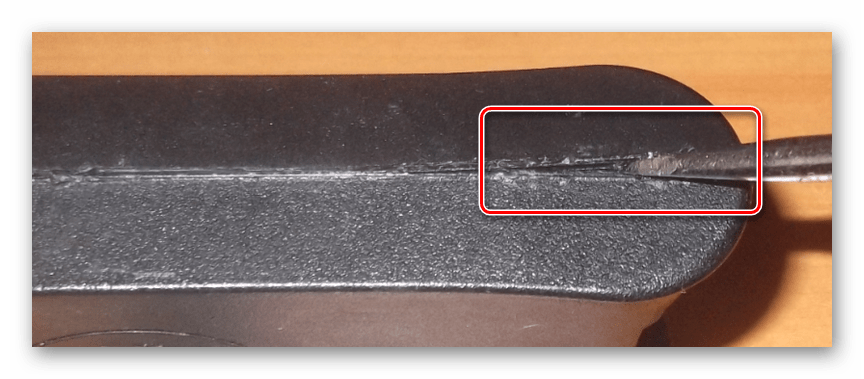
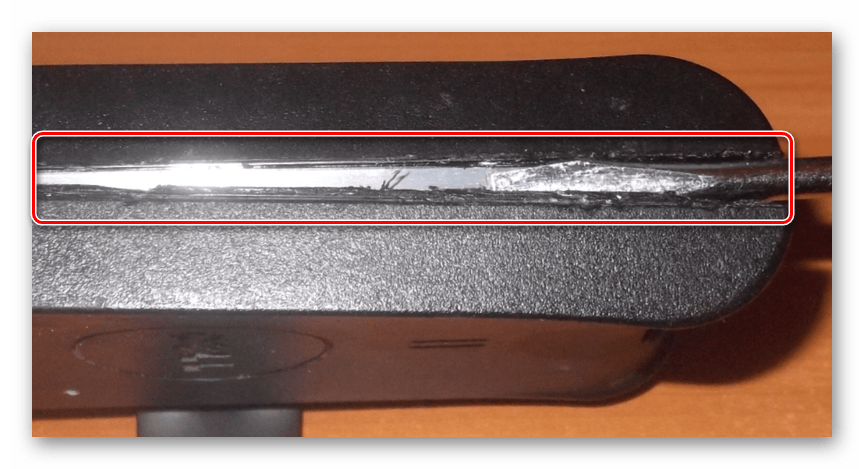
Примечание: В некоторых случаях адаптер питания оснащен ремешком. Он будет отсоединен сам по себе во время вскрытия.
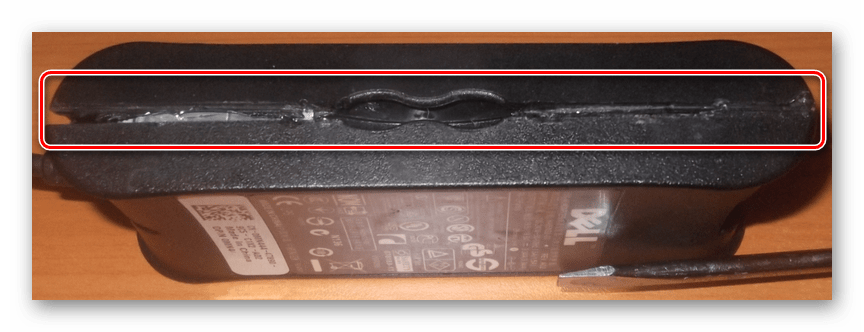
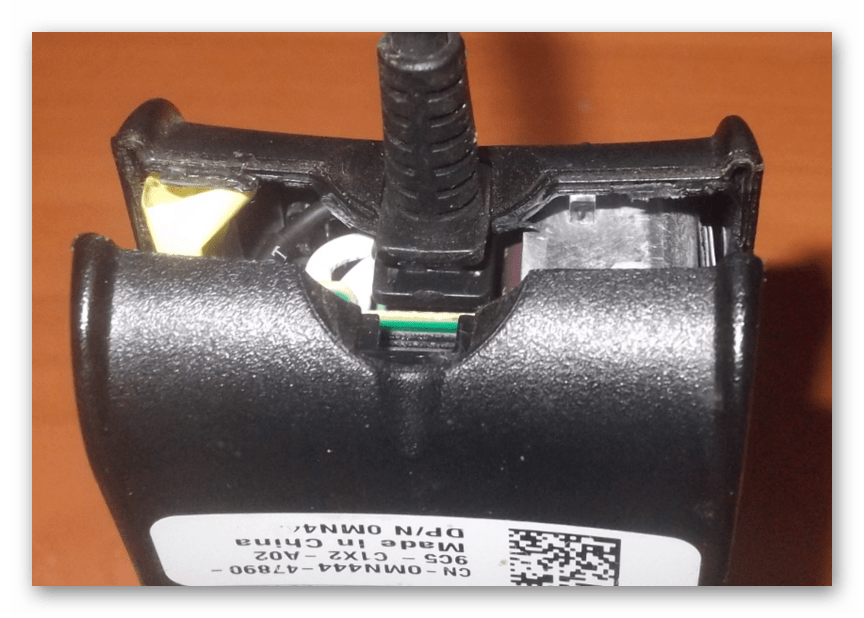
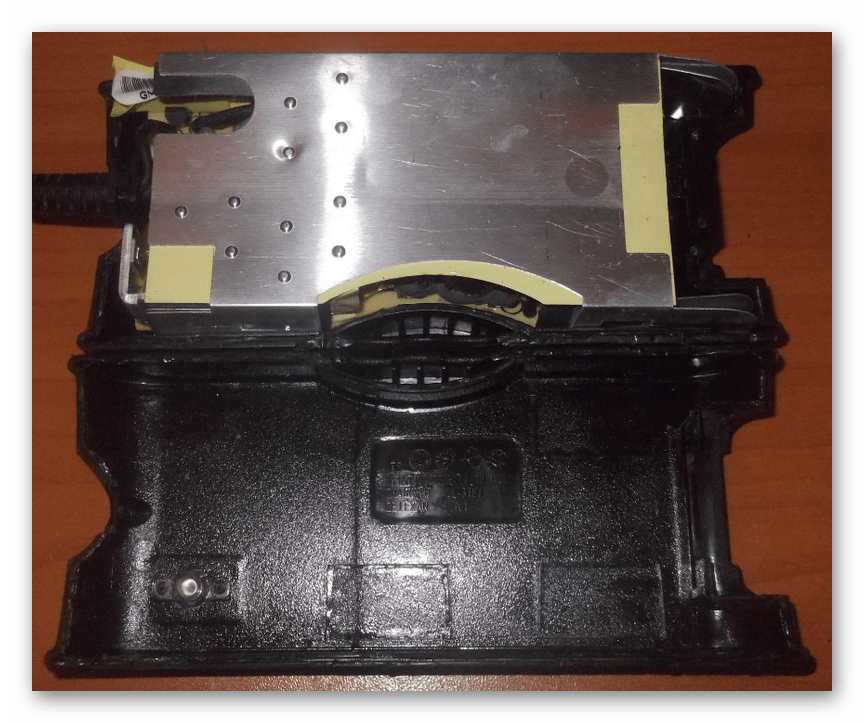
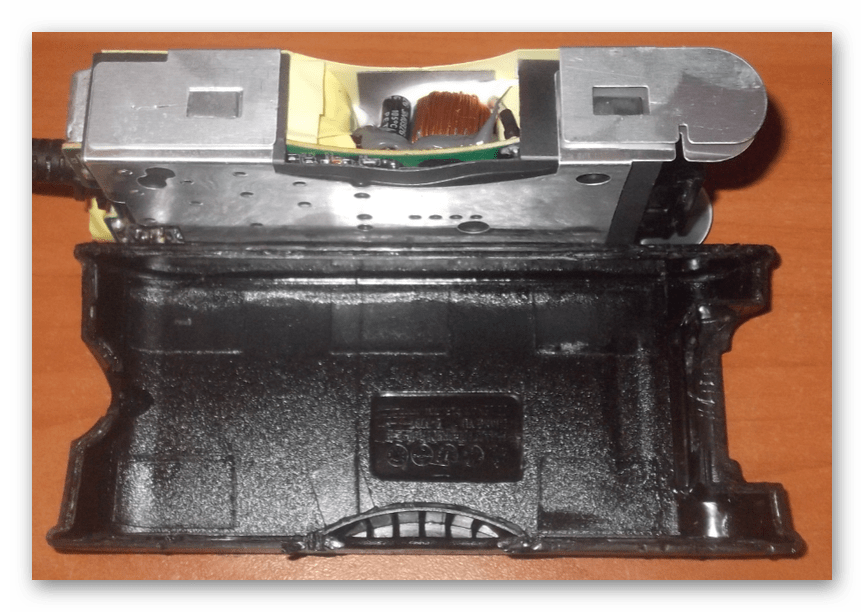
После открытия корпуса адаптера питания и извлечения платы процесс можно считать завершенным.
Шаг 2: Извлечение платы
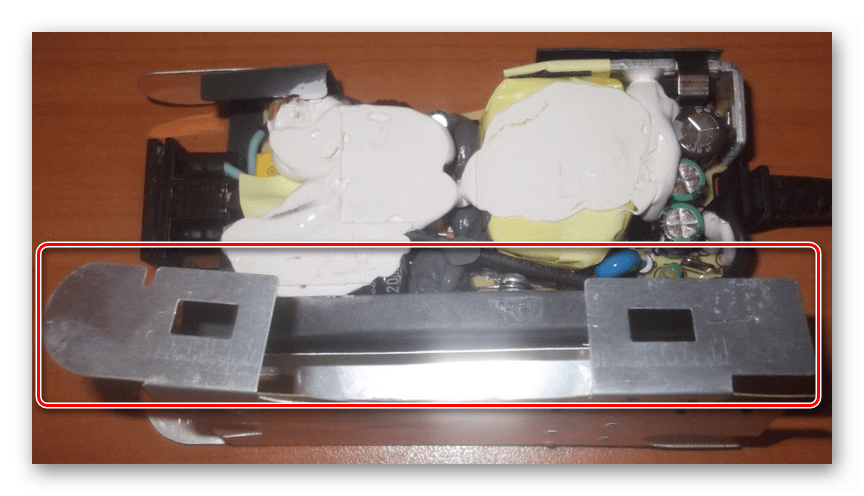
Металлическую оболочку платы снять гораздо легче, чем открыть корпус.
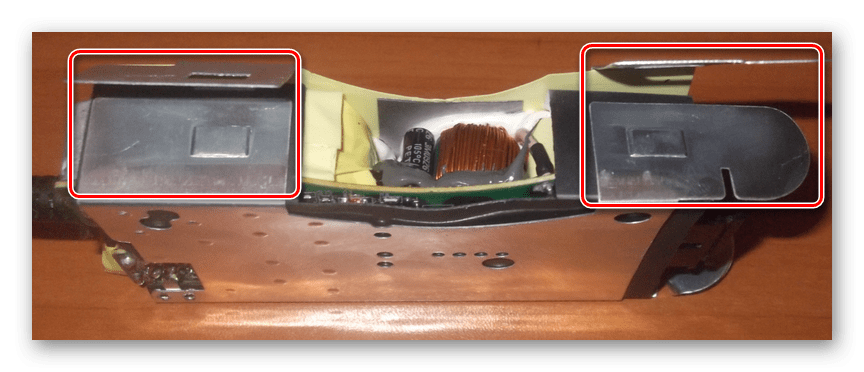
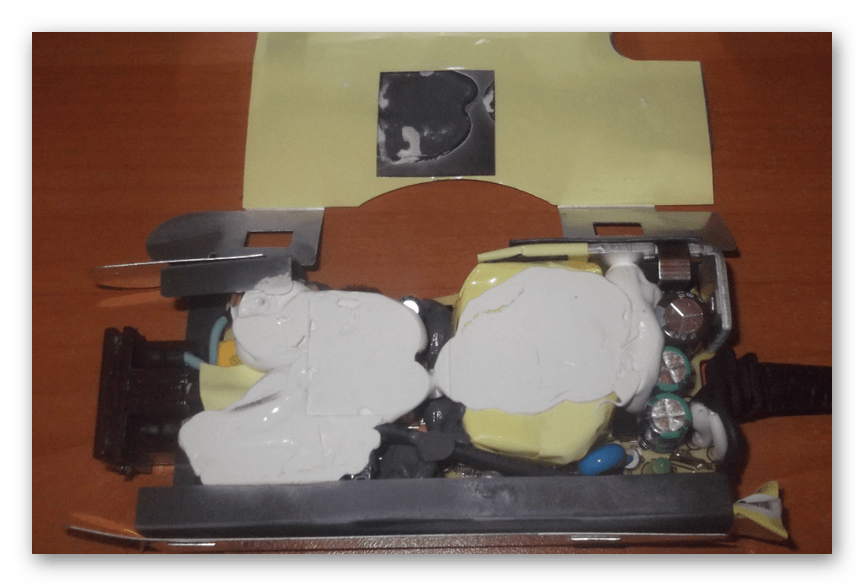
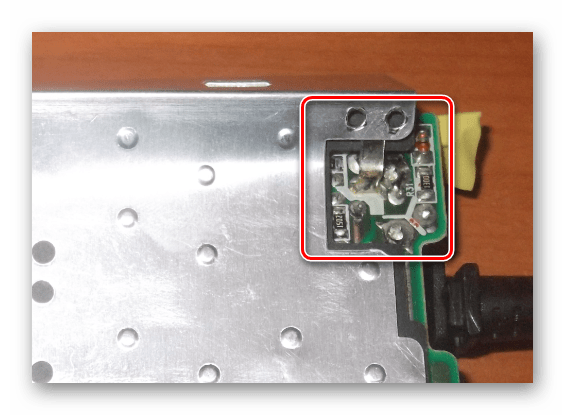
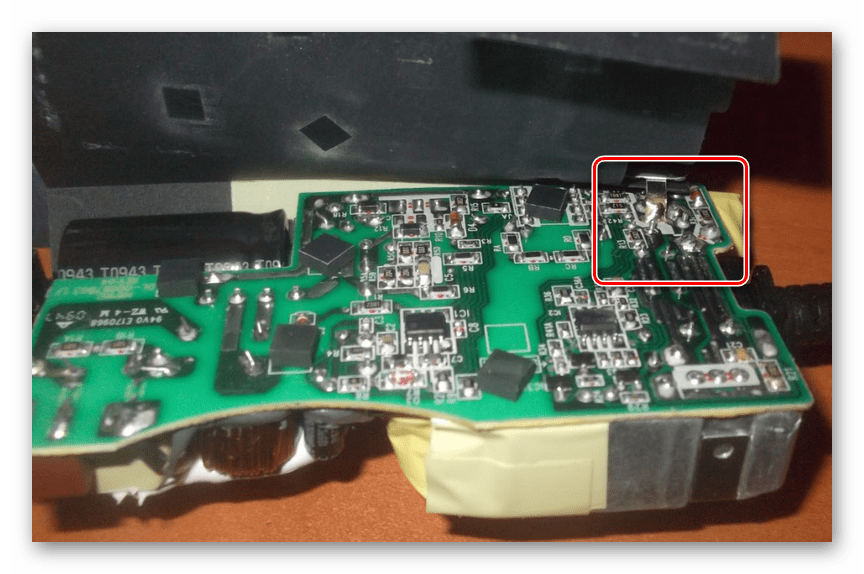
Менять провод будет удобно только при снятии нижней поверхности.
Шаг 3: Проверка платы
После извлечения важно сделать несколько замечаний, связанных с диагностикой и починкой адаптера.

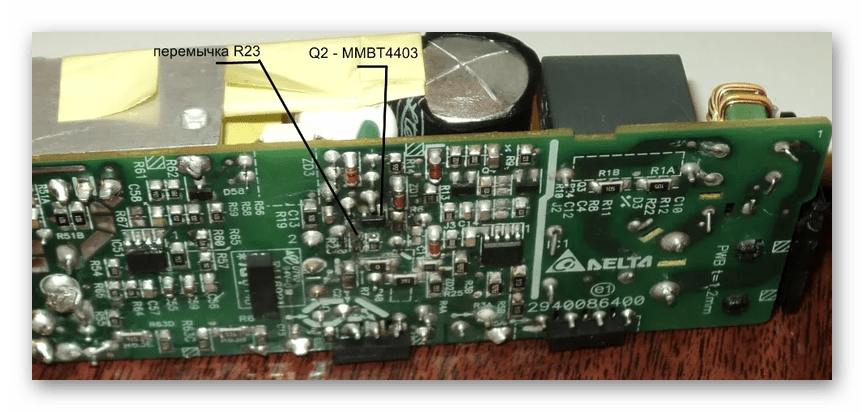
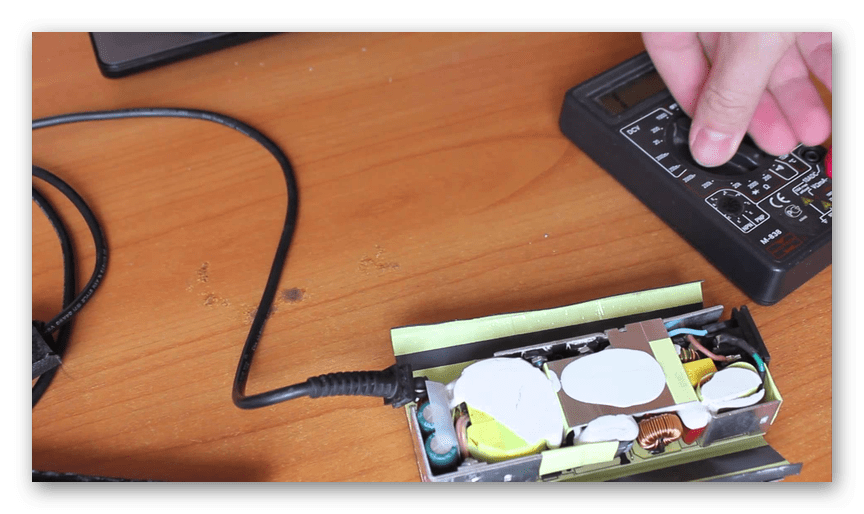
В случае починки тестировать адаптер питания следует до склейки корпуса.
Шаг 4: Склейка корпуса
Так как крепления на корпусе подобного устройства зачастую отсутствуют, необходимо его закрыть и заново склеить. В данном случае рекомендуется использовать густые клеящие смеси, например, эпоксидную смолу. Иначе возможно нарушение целостности внутренних компонентов.
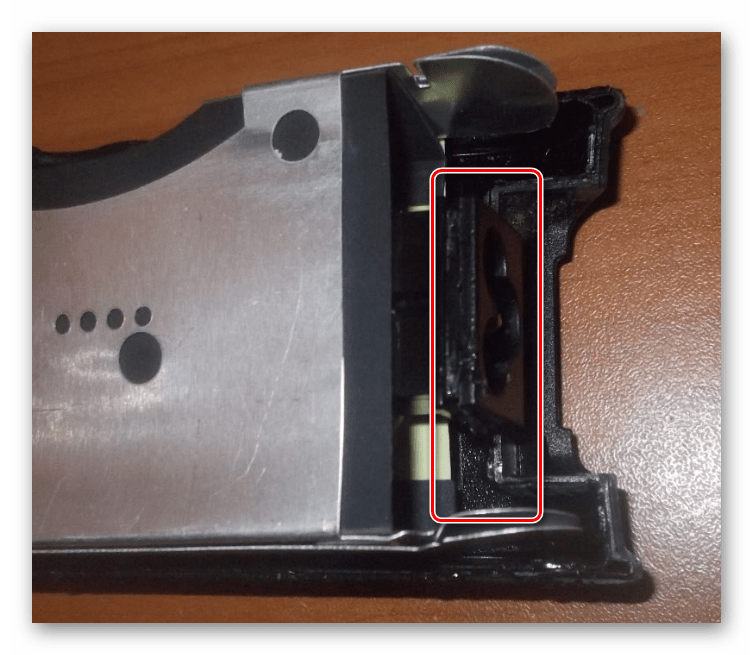
Примечание: Не забудьте установить на прежнее место ремешок.
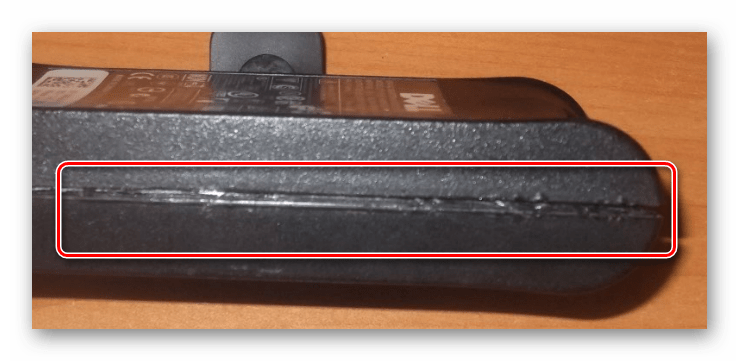
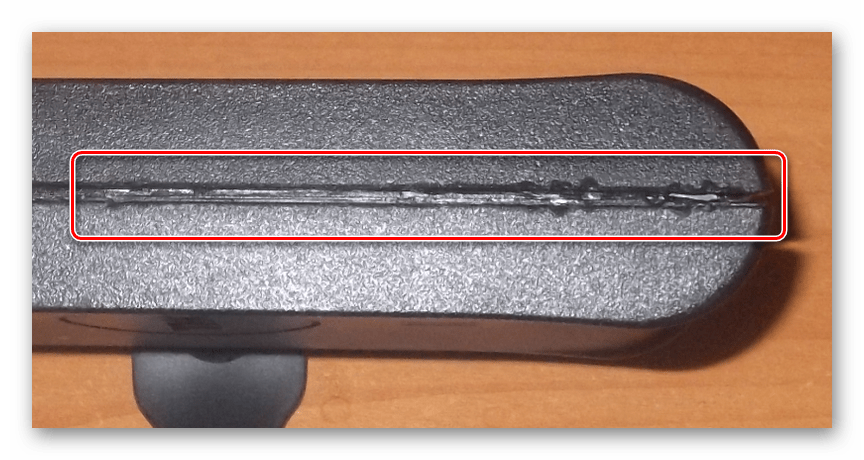
После продленных действий адаптер питания можно использовать.
Вариант 2: Внутренний блок питания
Добраться до внутреннего блока питания ноутбука гораздо сложнее, нежели в случае с внешним адаптером. Это связано с необходимостью открытия корпуса лэптопа.
Шаг 1: Разборка ноутбука
Процедуру открытия ноутбука мы детально рассмотрели в одной из статей на сайте, ознакомиться с которой вы можете, перейдя по соответствующей ссылке. Несмотря на необходимость разборки блока питания, процесс открытия полностью идентичен описанному.
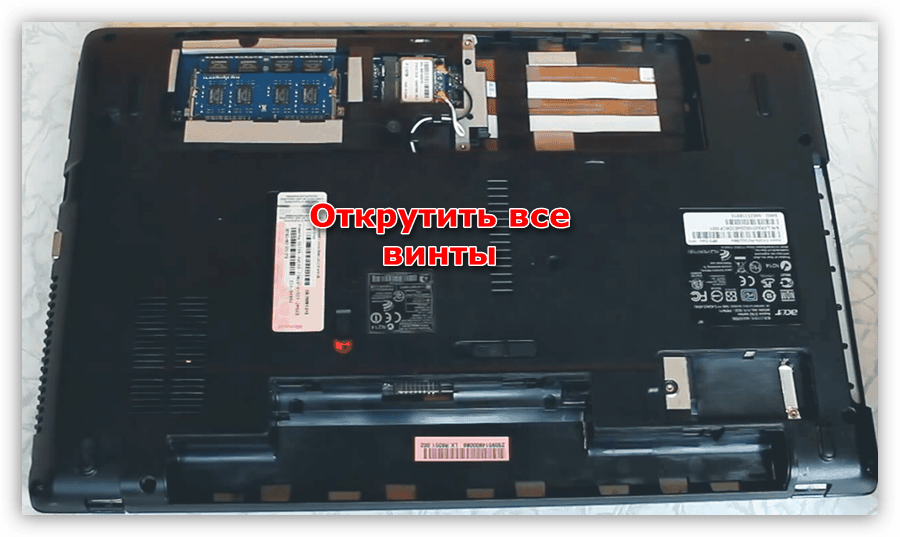
Шаг 2: Отключение разъема
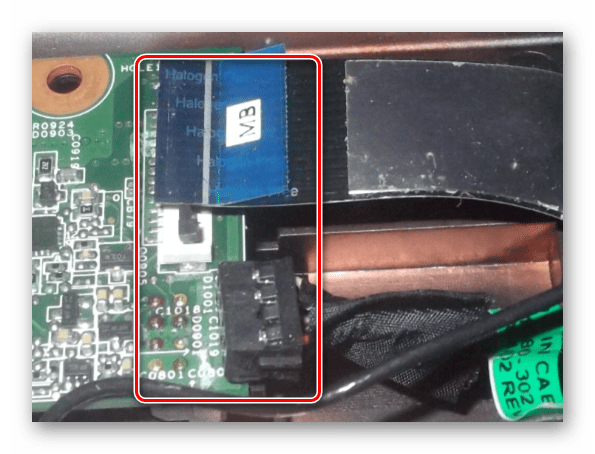
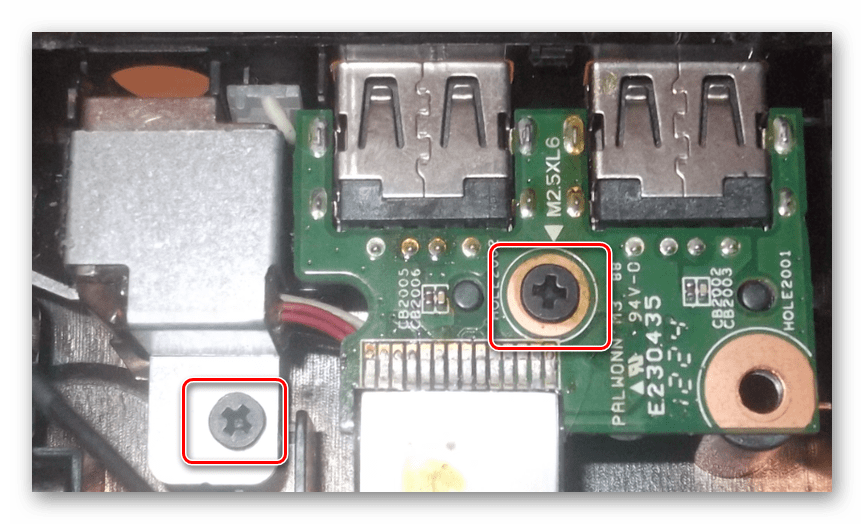
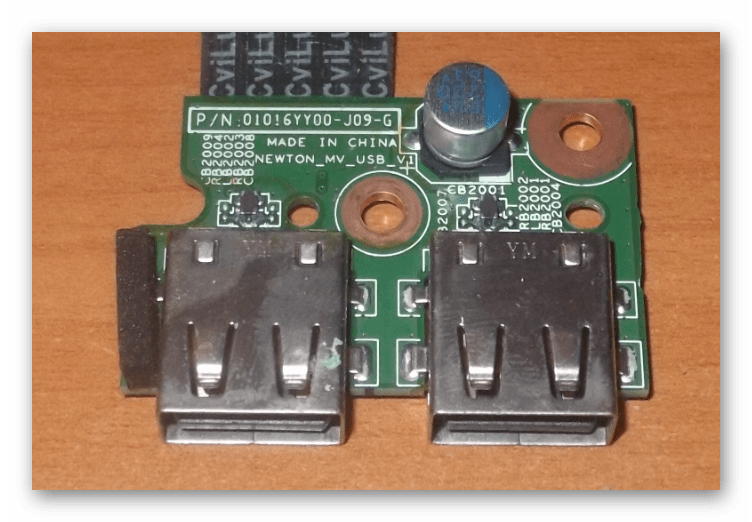
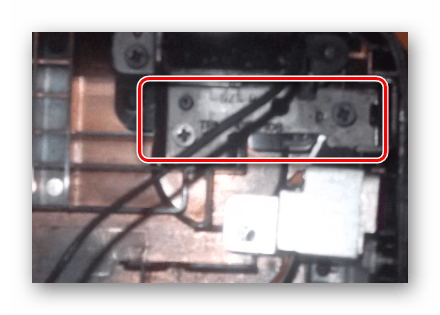
Чтобы установить плату на место, произведите те же действия в обратном порядке.
Заключение
Помимо этой статьи, на сайте еще 12336 инструкций.
Добавьте сайт Lumpics.ru в закладки (CTRL+D) и мы точно еще пригодимся вам.
Отблагодарите автора, поделитесь статьей в социальных сетях.
Как разобрать блок питания на ноутбуке Acer
Видео-урок о том, как разобрать блок питания на ноутбуке Acer
Такие негативные факторы, как резкие перепады напряжения в сети, случайные падения, удары, попадание воды или любой другой жидкости на блок питания весьма неблагоприятно сказываются на его функционировании, а, следовательно, и вносят неприятные коррективы в работу самих устройств. Как правило, многие пользователи покупают в таком случае новую батарею. Мы предлагаем самый наименее затратный вариант – разобрать блок питания в домашних условиях для выявления неисправности и просто устранить их. Сделать это не так уже сложно.
Важно помнить, что любое самостоятельное вмешательство в устройство может привести к нежелательным последствиям. Если вы не уверены в собственных силах, лучше отнесите ваш ноутбук Acer в ремонт к опытным специалистам.
Пошаговая инструкция по разборке блока питания от ноутбука Acer
Если вы проделали все процедуры верно, то без лишних затрат получите рабочий блок питания.
Вы можете задать вопрос мастерам из нашего сервисного центра, позвонив по телефону или написав свой вопрос на форму обратной связи.
Ваше сообщение отправлено.
Спасибо за обращение.

Автор:
Возможно вас также заинтересует
Ремонт ноутбуков Acer за 2 часа
Закажите ремонт в нашем сервисном центре, и получите исправное устройство в тот же день, с гарантией до 1 года
Комментарии (0)
Добавить Комментарий

Как отремонтировать блока питания от ноутбука самостоятельно
Ремонт зарядного устройства для ноутбука можно выполнить самостоятельно — если знать, как обнаружить дефект и уметь устранить его. В этой инструкции мы рассмотрим ремонт блока питания ноутбука своими руками пошагово — на что обратить внимание, как диагностировать типичные неисправности, какие инструменты потребуются в процессе.
Основные причины поломок
Диагностировать возможную проблему несложно — достаточно проверить, как ведет себя индикатор, которым оборудован блок питания. Светодиод есть почти на всех моделях БП, как у современных лэптопов, так и выпущенных лет 10 назад.
Первый вариант — при подключении к сети индикатор на блоке светится, но заряд батареи не идет. Это свидетельствует, что потеря напряжения происходит между самим блоком и зарядным гнездом ноутбука — деформирован или поврежден штекер, разорван провод, треснуло изоляционное покрытие.
Если при подключении к сети индикатор продолжает гореть, но при присоединении шнура, идущего от блока в гнездо зарядки, лампочка тускнеет, то проблема связана с электрическим контуром самого адаптера. Скорее всего, нужно заменить конденсаторы. В большинстве случаев, чтобы выполнить ремонт блока питания ноутбука, его потребуется разобрать.

Также о выходе из строя конденсаторов может свидетельствовать характерный писк. В нормальном состоянии устройство работает бесшумно.
Если светодиод вообще не светится, то произошел обрыв цепи внутри блока или поврежден провод, идущий от розетки к трансформатору.
Ремонт зарядного устройства для ноутбука своими руками
Механическое повреждение кабеля или коннектора часто можно определить визуально. Исключение — когда внутри перебиты одна или несколько силовых жил, но при этом оплетка осталась целой. Такое может произойти, если на провод поставить что-то тяжелое или регулярно перегибать его под слишком острым углом.
Мелкие дефекты оплетки, если провода не повреждены, как временное решение можно устранить с помощью изоленты. Однако может произойти и такое, что этот временный «костыль» становится и окончанием ремонта. Выглядите непрезентабельно — зато работает.
Если поврежден один или несколько проводов и это явно видно, нужно спаять их обратно, а затем заизолировать. По поводу того, какой кабель куда подсоединять, вопросов возникнуть не должно: оплетка каждой силовой жилы обычно маркируется разными цветами.
Алгоритм действий (специально для тех, кто впервые берет в руки паяльник):
 Удобнее и проще всего поврежденные провода сложить параллельно и запутать их свободные концы. Однако после наложения слоя изоленты выглядеть будет не эстетично: получится небольшой «нарост», внутри которого кабель меняет угол направления.
Если сложить жилы внахлест неизолированными концами друг навстречу другу, со слоем изоляции конструкция будет выглядеть более презентабельно, но паять такую схему неудобно. Нужно отделить спаиваемый кабель от всех остальных и желательно зафиксировать их с помощью зажима, чтобы не попали под руку в самый неподходящий момент.
Когда поврежден коннектор, который вставляется в гнездо питания, ремонт БП ноутбука сводится к его замене. В этом случае следует учитывать, что все производители делают адаптеры «под себя» — например, штекер от «АСУСА» не подойдет для «Самсунга». Нужно купить точно такой же штекер, а еще лучше новый или б/у провод, идущий от трансформатора к зарядному гнезду ноута.
Если такие варианты вас не устраивают, ремонт зарядки ноутбука потребует замены кабеля. Как правило, кабель от розетки к трансформатору вставляет в БП с помощью специального коннектора. Его можно купить в любом компьютерном магазине. Замена кабеля от трансформатора к гнезду питания потребует разборки блока питания. Как его чинить, рассмотрим далее.
Как понять, что неисправен именно блок питания, основные симптомы
Для перестраховки, чтобы убедиться, что ремонтировать нужно именно трансформатор, рекомендуется проверить этот компонент с помощью мультиметра. Прибор нужно выставить на постоянный ток, на напряжение, которое указано как номинальное на самом блоке питания. Если там указано от 15 до 20 вольт, выставляйте тестер на 20, а если больше 20 — то на 200.
Внутрь коннектора нужно вставить красный штырек мультиметра («плюс»). Черный нужно положить на внешнюю часть коннектора. Если тестер покажет напряжение чуть выше номинального, значит, с блоком питания все в порядке. Если на индикаторе будет ноль или небольшая цифра, потребуется замена конденсатора или восстановление электрических цепей.
Альтернативный вариант диагностики, если мультиметра под рукой не оказалось. Нужно взять лампочку от автомобиля, которая питается от постоянного тока напряжением 12 вольт, и пару проводков. Желательно припаять провода к лампочке — один к сердечнику, а второй к внешней стороне цоколя.

Кабель, который припаян к сердечнику, вставляется внутрь коннектора блока питания ноутбука, а тот который к внешней стороне — к внешней стороне коннектора. Если трансформатор выдает необходимое напряжение, спираль лампочки должна засветиться.
Некоторые производители отказались от стандартных круглых штекеров и используют специфические конструкции. Например, у Lenovo это коннектор квадратной формы с двумя контактами, который вставляется в гнездо с характерным щелчком. Тестируется с помощью мультиметра или лампочки такой адаптер уже «методом тыка», так как «плюс» и «минус» на нем не указаны.
Способы вскрытия блока питания
Многие производители наглухо запаивают блоки питания еще на заводе, или же склеивают две створки. Делается это в расчете на то, что пользователю будет лень возиться с неисправным БП и он купит новый. В этом случае для разбора потребуются столярный лобзик или ножовка по металлу, а также тиски.
Зажимаете блок питания в тисках и делаете аккуратный пропил вдоль междустворочного шва на глубину 2-3 мм. Старайтесь не переборщить, так как при глубоком надрезе можно повредить электронные компоненты. После таких манипуляций створки легко можно разъединить с помощью обычной шлицевой отвертки (плоской). Если вы услышали характерный щелчок — значит створки разошлись.
Для доступа к содержимому также потребуется снять металлическую планку, которая выполняет роль радиатора. Осмотрите конденсаторы на наличие черных участков и вздутия. Если найдете поврежденный компонент, выпаяйте его из платы и припаяйте новый. Естественно, характеристики новой детали должны быть такие же, как и у старой.
Также осмотрите печатную плату, к которой припаяны все компоненты. Если на ней есть потемневшие участки — значит она перегорела. Найти такую же деталь крайне сложно, и с перепайкой придется заморочиться. Быстрее и проще купить новый блок питания — если нет подходящей модели, то хотя бы универсальный.
Теперь о замене кабеля, который идет от трансформатора к зарядному гнезду ноута. В зависимости от производителя силовых жил может быть две или три — «плюс» и «минус», а также и дополнительный сервисный канал, по которому ноут считывает информацию о состоянии адаптера. Как правило, на печатной плате нанесена маркировка, куда какой кабель нужно припаять. GND соответствует «минусу», VO «плюсу», а ID это сервисный канал.
После замены конденсаторов и перепайки кабеля блок питания собирается в обратной последовательности: возвращаете на место радиатор, соединяете створки корпуса и закручиваете винты, если они были. Чтобы корпус держался крепче, особенно если вы его распиливали и винтами он не оборудован, можно воспользоваться суперклеем или парой пластиковых стяжек, перетянув ими корпус адаптера с обеих концов.
В целом ремонт БП ноутбука — задача средней сложности, которая требует от пользователя определенных навыков. Если вы не уверены, что справитесь, то лучше обратитесь в сервисный центр или купите новое устройство.
Ремонт блока питания ноутбука
Не работает блок питания ноутбука. Как починить?

Рядовой блок питания ноутбука представляет собой весьма компактный и довольно мощный импульсный блок питания.
В случае его неисправности многие просто его выбрасывают, а на замену покупают универсальный БП для ноутбуков, стоимость которого начинается от 1000 руб. Но в большинстве случаев починить такой блок можно своими руками.
Речь пойдёт о ремонте блока питания от ноутбука ASUS. Он же AC/DC адаптер питания. Модель ADP-90CD. Выходное напряжение 19V, максимальный ток нагрузки 4,74А.

Сам блок питания работал, что было понятно по наличию индикации зелёного светодиода. Напряжение на выходном штекере соответствовало тому, что указано на этикетке – 19V.
Обрыва в соединительных проводах или поломки штекера не было. Но вот при подключении блока питания к ноутбуку зарядка батареи не начиналась, а зелёный индикатор на его корпусе потухал и светился в половину первоначальной яркости.
Также было слышно, что блок пищит. Стало ясно, что импульсный блок питания пытается запуститься, но по какой-то причине возникает то ли перегруз, то ли срабатывает защита от короткого замыкания.
Берём ручной лобзик или полотно от него. Полотно лучше взять по металлу с мелким зубом. Сам же блок питания лучше всего зажать в тисках. Если их нет, то можно изловчиться и обойтись без них.

Далее ручным лобзиком делаем пропил вглубь корпуса на 2-3 мм. посередине корпуса вдоль соединительного шва. Пропил нужно делать аккуратно. Если перестараться, то можно повредить печатную плату или электронную начинку.

Затем берём плоскую отвёртку с широким краем, вставляем в пропил и расщёлкиваем половинки корпуса. Торопиться не надо. При разделении половинок корпуса должен произойти характерный щелчок.

После того, как корпус блока питания вскрыт, убираем пластиковую пыль щёткой или кисточкой, достаём электронную начинку.
Чтобы осмотреть элементы на печатной плате потребуется снять алюминиевую планку-радиатор. В моём случае планка крепилась за другие части радиатора на защёлках, а также была приклеена к трансформатору чем-то вроде силиконового герметика. Отделить планку от трансформатора мне удалось острым лезвием перочинного ножа.
На фото показана электронная начинка нашего блока.

Саму неисправность искать долго не пришлось. Ещё до вскрытия корпуса я делал пробные включения. После пары подключений к сети 220V внутри блока что-то затрещало и зелёный индикатор, сигнализирующий о работе, полностью потух.
При осмотре корпуса был обнаружен жидкий электролит, который просочился в зазор между сетевым разъёмом и элементами корпуса. Стало ясно, что блок питания перестал штатно функционировать из-за того, что электролитический конденсатор 120 мкФ * 420V «хлопнул» из-за превышения рабочего напряжения в электросети 220V. Довольно рядовая и широко распространённая неисправность.
При демонтаже конденсатора его внешняя оболочка рассыпалась. Видимо потеряла свои свойства из-за длительного нагрева.

Вот ещё пример с неисправным конденсатором. Это уже другой адаптер питания от ноутбука. Обратите внимание на защитную насечку в верхней части корпуса конденсатора. Она вскрылась от давления закипевшего электролита.

В большинстве случаев вернуть блок питания к жизни удаётся довольно легко. Для начала нужно заменить главного виновника поломки.

На тот момент у меня под рукой оказалось два подходящих конденсатора. Конденсатор SAMWHA на 82 мкФ * 450V я решил не устанавливать, хотя он идеально подходил по размерам.
Дело в том, что его максимальная рабочая температура +85 0 С. Она указана на его корпусе. А если учесть, что корпус блока питания компактный и не вентилируется, то температура внутри него может быть весьма высокой.
Длительный нагрев очень плохо сказывается на надёжности электролитических конденсаторов. Поэтому я установил конденсатор фирмы Jamicon ёмкостью 68 мкФ *450V, который рассчитан на рабочую температуру до 105 0 С.
Стоит учесть, что ёмкость родного конденсатора 120 мкФ, а рабочее напряжение 420V. Но мне пришлось поставить конденсатор с меньшей ёмкостью.
В процессе ремонта блоков питания от ноутбуков я столкнулся с тем, что очень трудно найти замену конденсатору. И дело вовсе не в ёмкости или рабочем напряжении, а его габаритах.
Найти подходящий конденсатор, который бы убрался в тесный корпус, оказалось непростой задачей. Поэтому было принято решение установить изделие, подходящие по размерам, пусть и меньшей ёмкости. Главное, чтобы сам конденсатор был новый, качественный и с рабочим напряжением не менее 420
450V. Как оказалось, даже с такими конденсаторами блоки питания работают исправно.
При запайке нового электролитического конденсатора необходимо строго соблюдать полярность подключения выводов! Как правило, на печатной плате рядом с отверстием указан знак » +» или «—«. Кроме этого минус может помечаться чёрной жирной линией или меткой в виде пятна.

На корпусе конденсатора со стороны отрицательного вывода имеется пометка в виде полосы со знаком минуса «—«.
При первом включении после ремонта держитесь на расстоянии от блока питания, так как если перепутали полярность подключения, то конденсатор снова «хлопнет». При этом электролит может попасть в глаза. Это крайне опасно! При возможности стоит одеть защитные очки.
А теперь расскажу о «граблях», на которые лучше не наступать.
Перед тем, как что-то менять, нужно тщательно очистить плату и элементы схемы от жидкого электролита. Занятие это не из приятных.
Дело в том, что когда электролитический конденсатор хлопает, то электролит внутри его вырывается наружу под большим давлением в виде брызг и пара. Он же в свою очередь моментально конденсируется на расположенных рядом деталях, а также на элементах алюминиевого радиатора.
Поскольку монтаж элементов очень плотный, а сам корпус маленький, то электролит попадает в самые труднодоступные места.
Конечно, можно схалтурить, и не вычищать весь электролит, но это чревато проблемами. Фишка в том, что электролит хорошо проводит электрический ток. В этом я убедился на собственном опыте. И хотя блок питания я вычистил очень тщательно, но вот выпаивать дроссель и чистить поверхность под ним не стал, поторопился.
В результате после того, как блок питания был собран и подключен к электросети, он заработал исправно. Но спустя минуту-две внутри корпуса что-то затрещало, и индикатор питания потух.
После вскрытия оказалось, что остатки электролита под дросселем замкнули цепь. Из-за этого перегорел плавкий предохранитель Т3.15А 250V по входной цепи 220V. Кроме этого в месте замыкания всё было покрыто копотью, а у дросселя отгорел провод, который соединял его экран и общий провод на печатной плате.

Тот самый дроссель. Перегоревший провод восстановил.

Копоть от замыкания на печатной плате прямо под дросселем.

Как видим, шарахнуло прилично.
В первый раз предохранитель я заменил новым из аналогичного блока питания. Но, когда он сгорел второй раз, я решил его восстановить. Вот так выглядит плавкий предохранитель на плате.

А вот что у него внутри. Сам он легко разбирается, нужно лишь отжать защёлки в нижней части корпуса и снять крышку.

Чтобы его восстановить, нужно убрать остатки выгоревшей проволоки и остатки изоляционной трубки. Взять тонкий провод и припаять его на место родного. Затем собрать предохранитель.

Кто-то скажет, что это «жучок». Но я не соглашусь. При коротком замыкании выгорает самый тонкий провод в цепи. Иногда выгорают даже медные дорожки на печатной плате. Так что в случае чего наш самопальный предохранитель сделает своё дело. Конечно, можно обойтись и перемычкой из тонкого провода напаяв её на контактные пятаки на плате.
В некоторых случаях, чтобы вычистить весь электролит может потребоваться демонтаж охлаждающих радиаторов, а вместе с ними и активных элементов вроде MOSFET-транзисторов и сдвоенных диодов.
Как видим, под моточными изделиями, вроде дросселей, также может остаться жидкий электролит. Даже если он высохнет, то в дальнейшем из-за него может начаться коррозия выводов. Наглядный пример перед вами. Из-за остатков электролита полностью корродировал и отвалился один из выводов конденсатора во входном фильтре. Это один из адаптеров питания от ноута, что побывал у меня в ремонте.

Вернёмся к нашему блоку питания. После чистки от остатков электролита и замены конденсатора необходимо проверить его не подключая к ноутбуку. Замерить выходное напряжение на выходном штекере. Если всё в порядке, то производим сборку адаптера питания.
Надо сказать, что дело это весьма трудоёмкое. Сперва.

Охлаждающий радиатор блока питания состоит из нескольких алюминиевых пластин. Между собой они крепятся защёлками, а также склеены чем-то напоминающим силиконовый герметик. Его можно убрать перочинным ножом.

Верхняя крышка радиатора крепится к основной части на защёлки.

Нижняя пластина радиатора фиксируется к печатной плате пайкой, как правило, в одном или двух местах. Между ней и печатной платой помещается изоляционная пластина из пластика.

Пару слов о том, как скрепить две половинки корпуса, которые в самом начале мы распиливали лобзиком.
В самом простейшем случае можно просто собрать блок питания и обмотать половинки корпуса изолентой. Но это не самый лучший вариант.
Для склейки двух пластиковых половинок я использовал термоклей. Так как термопистолета у меня нет, то ножом срезал кусочки термоклея с трубки и укладывал в пазы. После этого брал термовоздушную паяльную станцию, выставлял градусов около 200
250 0 C. Затем прогревал феном кусочки термоклея до тех пор, пока они не расплавились. Излишки клея убирал зубочисткой и ещё раз обдувал феном паяльной станции.
Желательно не перегревать пластик и вообще избегать чрезмерного нагрева посторонних деталей. У меня, например, пластик корпуса начинал светлеть при сильном прогреве.
Несмотря на это получилось весьма добротно.

Теперь скажу пару слов и о других неисправностях.
Кроме таких простых поломок, как хлопнувший конденсатор или обрыв в соединительных проводах, встречаются и такие, как обрыв вывода дросселя в цепи сетевого фильтра. Вот фото.

Казалось бы, дело плёвое, отмотал виток и запаял на место. Но вот на поиск такой неисправности уходит море времени. Обнаружить её удаётся не сразу.
Наверняка уже заметили, что крупногабаритные элементы, вроде того же электролитического конденсатора, дросселей фильтра и некоторых других деталей замазаны чем-то вроде герметика белого цвета. Казалось бы, зачем он нужен? А теперь понятно, что с его помощью фиксируются крупные детали, которые от тряски и вибраций могут отвалиться, как этот самый дроссель, что показан на фото.
Подозреваю, что от таких вот банальных поломок на свалку отправляются тысячи компактных и довольно мощных блоков питания!
К большому сожалению, при более серьёзных неисправностях, таких как, выход из строя электронных компонентов на печатной плате, ремонт осложняет то, что найти замену той же микросхеме ШИМ-контроллера довольно трудно.

Даже найти даташит на конкретную микросхему не удаётся. Кроме всего прочего ремонт осложняет обилие SMD-компонентов, маркировку которых либо трудно считать или невозможно приобрести замену элементу.

Стоит отметить, что подавляющее большинство адаптеров питания ноутбуков выполнены весьма качественно. Это видно хотя бы по наличию моточных деталей и дросселей, которые установлены в цепи сетевого фильтра. Он подавляет электромагнитные помехи. В некоторых низкокачественных блоках питания от стационарных ПК такие элементы вообще могут отсутствовать.
Разборка блока питания ноутбука — пошаговая инструкция
Блок питания ноутбука в отличие от аккумулятора находится в отдельном корпусе. В последний с одной стороны вставляется сетевой кабель 220В, а с другой стороны выходит кабель питания ноутбука постоянным током с напряжением около 20В. Корпус обычно склеен из двух пластиковых половинок и считается неразборным. Расскажем, как разобрать блок питания ноутбука для его ремонта либо замены кабеля, подключаемого к ноутбуку, с последующей сборкой.
Инструменты и материалы для работы
Разбирать корпус БП можно несколькими способами, поэтому могут понадобиться разные инструменты и материалы. Но всех их легко можно найти в домашнем хозяйстве.
Для первого способа понадобятся обычный кухонный нож с длинным тонким лезвием, лучше слегка затупленным. Лёгкий, до 300 грамм, молоток или любой утяжеленный инструмент – для простукивания по лезвию ножа.
Для второго способа пригодятся медицинский шприц с иглой, обычный растворитель для нитрокрасок, например, 626 или 646, и опять же нож, можно взять пластиковый из набора для лепки пластилином.
Для третьего способа взамен растворителя используется бензин, а вместо пластикового ножа – банковская карта с заточенным краем.
Существуют способы с применением других инструментов, но и первых трёх вполне достаточно. Для сборки БП понадобятся клей или изолента в цвет корпуса БП.

Меры предосторожности
Для удобства работу по разборке БП лучше проводить на столе. А для защиты поверхности стола от повреждений стоит использовать клеёнку, разделочную доску или кусок фанеры. Чтобы растворитель не испортил поверхность рабочего места, пригодится невысокая пластиковая ванночка, в которую помещается БП. Стоит заранее приготовить тряпку для обтирки излишнего растворителя или бензина.
Важно! Отключите блок питания от сети и ноутбука! Сетевой шнур стоит вынуть из штекерного разъёма.
Разбираем блок питания ноутбука
Как разобрать блок питания самым простым и доступным способом? Корпус блока питания от ноутбука состоит из двух пластмассовых половинок, склеенных между собой. Задача состоит в разъединении этих половинок. Можно приложить механическое усилие и оторвать клеевой шов. Можно размягчить или частично растворить клей и затем разъединить части корпуса БП.
Первый способ
Устройство укладывается на подставку соединительным швом вверх. В щель шва вставляется лезвие ножа. Легким молотком простукивается лезвие, которое, углубляясь, должно разорвать клей и слегка раздвинуть половинки. Не стоит с первой попытки пытаться сразу разъединить корпус. Следует пару раз простучать по всему периметру шва и только с третьей попытки уже разъединить корпус окончательно.
При этом способе края половинок корпуса могут сильно пострадать и остаться видимыми следы воздействия ножа.

Второй способ
Корпус укладывается в ванночку швом вверх. В шприц набирается растворитель и через иглу заполняется щель корпуса по всему периметру. Через пару минут процедура повторяется вновь. После второй паузы на корпус двумя руками создаются поперечные вращательные нагрузки для отслоения клея от пластика. Если расширение щели не произошло, надо нанести растворитель снова. При расширении щели в образовавшийся паз под выступающий край одной из половинок вставляется кончик ножа или тонкого пластика (медиатор или кредитка) и проводится вдоль всего шва вперёд и назад. Такая же процедура выполняется и с другой стороны.
Третий способ
Вместо растворителя используется бензин. Он чуть дольше растворяет клеевой шов, чем растворитель, но зато не оставляет следов на самом пластике. После разборки с применением бензина и последующей сборки с проклеиванием краёв половинок корпуса следы разборки незаметны.
При работе с растворителем или бензином не забывайте о технике безопасности и проветривайте помещение!
После разборки корпуса БП предстоит еще снять защитный экран из тонкого алюминия или жести, собранного на зажимах. Теперь имеется доступ ко всем элементам схемы блока питания.

Визуальный осмотр и простейший ремонт типовых неисправностей
После разборки блока питания можно провести визуальный осмотр и выявить неисправные элементы. Если осмотр не выявил повреждений, проводится тестирование с помощью мультиметра. Для проверки элементов питания под напряжением блок питания нужно подключить к сети.
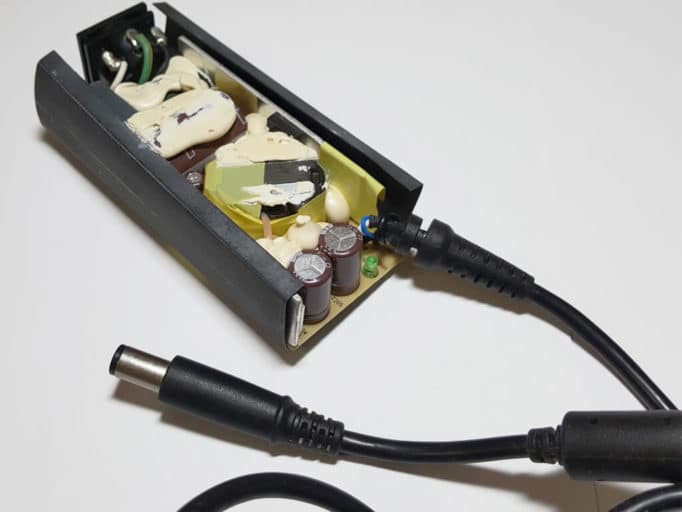
Выявленные неисправные элементы выпаиваются, взамен впаиваются новые. Частая неисправность – переламывание провода, что идёт от БП до ноутбука. Причем нередко это происходит как у основания или возле штекера, так и посередине, особенно если во время работы провод лежит на полу и на него периодически наступают или наезжают стулом. Поэтому прозвоните провод для проверки его целостности, то же сделайте и с проводом 220В, который идёт от розетки до БП. Рассматривать подробно схемотехнику и ремонт блока питания в пределах этой статьи мы не будем, поэтому предлагаю посмотреть пару видеороликов на эту тему.
После замены неисправных элементов блок питания подключается к ноутбуку и тестируется на работающем устройстве под высокими нагрузками на процессор, память и видеоядро.
По окончании ремонта блок питания собирается и вставляется внутрь корпуса. Корпус можно собрать снова на клеевой шов либо скрепить изолентой в цвет корпуса. В следующий раз разборка будет совсем простой.