Перевернулся экран на ноутбуке — что делать?

Если у вас вдруг перевернулся экран Windows на 90 градусов, а то и вовсе вверх ногами после того, как вы (а возможно, ребенок или кошка) нажали какие-то кнопки (причины могут быть и другими), не беда. Сейчас разберемся как вернуть экран в нормальное положение, руководство подойдет для Windows 10, 8.1 и Windows 7. Обновление: Как перевернуть экран в Windows 11 и Windows 10.
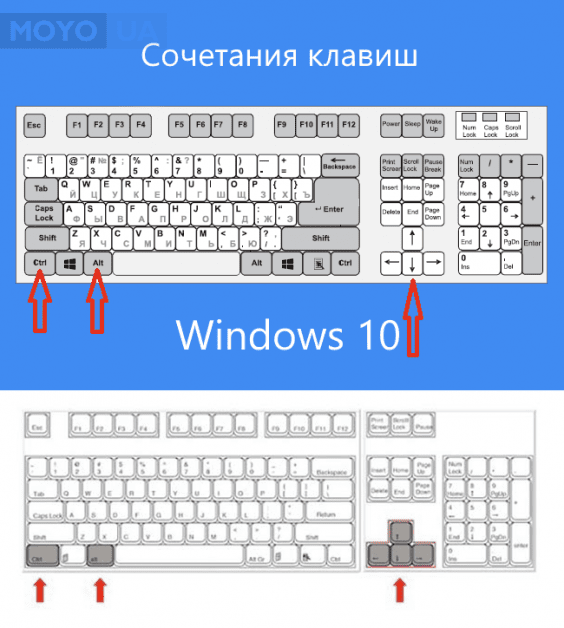
Самый простой и быстрый способ исправить перевернутый экран — нажать клавиши Ctrl + Alt + Стрелка вниз (или любая другая, если нужен поворот) на клавиатуре, и, если это сработало, поделиться данной инструкцией в социальных сетях.
Указанная комбинация клавиш позволяет задать «низ» экрана: вы можете повернуть экран на 90, 180 или 270 градусов, нажимая соответствующие стрелки вместе с клавишами Ctrl и Alt. К сожалению, работа данных горячих клавиш поворота экрана зависит от того, какая видеокарта и софт для нее установлены на вашем ноутбуке или компьютере, а потому может и не сработать. В этом случае попробуйте следующие способы исправить проблему.
Как перевернуть экран Windows средствами системы
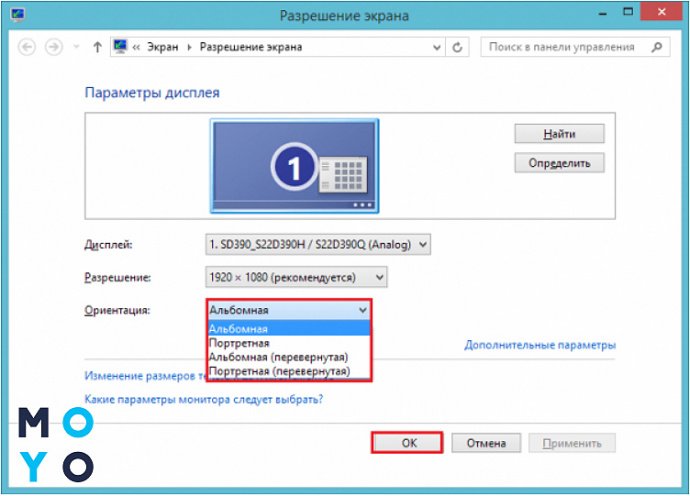
Если способ с клавишами Ctrl + Alt + Стрелка для вас не сработал, зайдите в окно изменения разрешения экрана Windows. Для Windows 8.1 и 7 это можно сделать, кликнув правой кнопкой мыши по рабочему столу и выбрав пункт «Разрешение экрана».
В Windows 10 попасть в настройки разрешения экрана вы можете через: правый клик по кнопке пуск — панель управления — экран — настройка разрешения экрана (слева).
Посмотрите, имеется ли в настройках пункт «Ориентация экрана» (он может отсутствовать). Если есть, то установите нужную вам ориентацию, чтобы экран не был перевернутым.

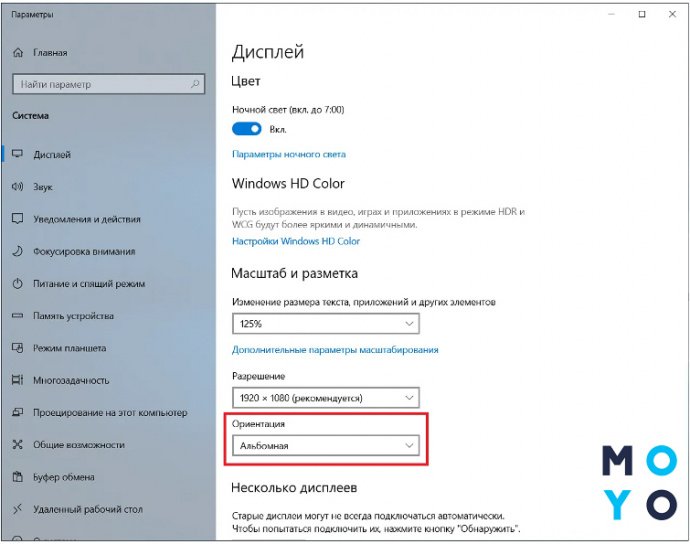
В Windows 10 настройка ориентации экрана доступна также в разделе «Все параметры» (через клик по значку уведомлений) — Система — Экран.
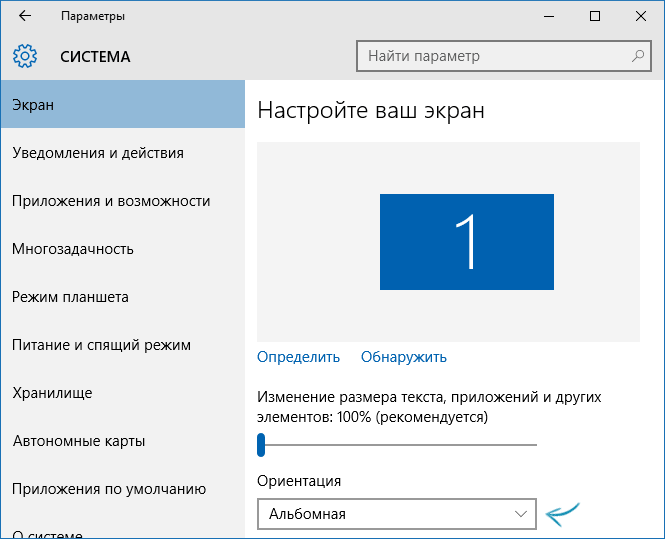
Примечание: на некоторых ноутбуках, оснащенных акселерометром может быть включен автоматический поворот экрана. Возможно, если у вас возникли проблемы с перевернутым экраном, дело в этом. Как правило, на таких ноутбуках включить или отключить автоматический поворот экрана можно в окне изменения разрешения, а если у вас Windows 10 — в «Все параметры» — «Система» — «Экран».
Настройка ориентации экрана в программах управления видеокартой
Последний способ исправить ситуацию, если у вас перевернулось изображение на экране ноутбука или компьютера — запустить соответствующую программу для управления вашей видеокартой: панель управления NVidia, AMD Catalyst, Intel HD.
Изучите доступные для изменения параметры (у меня есть пример только для NVidia) и, если пункт для изменения угла поворота (ориентации) присутствует, установите нужное вам положение.

Если вдруг ничто из предложенного не помогло, напишите в комментариях подробнее о проблеме, а также конфигурации вашего компьютера, в частности о видеокарте и установленной ОС. Я постараюсь помочь.
Как перевернуть экран ноутбука: туда и обратно
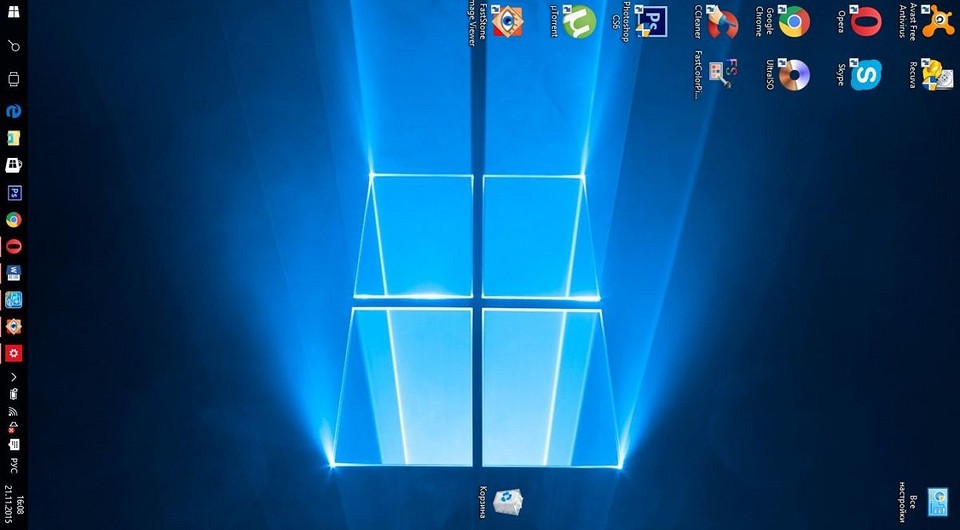
Функция переворота экрана ноутбука может пригодиться тем, кто работает с графикой, распознаванием текста и пр. Кроме того, данная статья может пригодиться родителям маленьких детей или хозяевам животных, поскольку по умолчанию экран легко переворачивается сочетанием клавиш.
Если экран компьютера неожиданно перевернулся, нет необходимости паниковать — ваш ребенок вовсе не сломал ноутбук, кошка тоже ни в чем не виновата. Дело в том, что переворот экрана — специальная и очень полезная функция, необходимая для многих людей творческих профессий, работающих за лэптопом, а также, например, бухгалтерам и биржевым брокерам. Так как же повернуть экран ноутбука (или перевернуть его обратно)?
Способ 1
Чтобы экран перевернулся, по умолчанию следует одновременно нажать на клавиши CTRL + ALT + стрелка вниз (поворот на 180 градусов) или CTRL + ALT + стрелка вверх (переворот на исходную позицию). Если нажимать, соответственно, CTRL + ALT + стрелки вправо и влево, экран будет поворачиваться на 90 градусов.
Способ 2
Этот способ подходит для компьютеров, работающих в операционной системе Windows 8 и 10. Для того, чтобы повернуть экран, надо кликнуть на его пространстве левой кнопкой мыши и во всплывшем меню найти строку «Параметры экрана». Также можно выйти в этот раздел через «Панель управления» > «Экран». Далее необходимо выбрать строку «Ориентация», выделить подходящий вариант и нажать «Ок» и «Применить».
Способ 3
Следующий способ перевернуть экран подходит для ПК под управлением Windows 7. У любой материнской платы есть своя программная оболочка, управляющая ее графическими функциями. На моем ноутбуке, например, это Intel. Чтобы найти эту программу, следует выйти в «Панель управления» и кликнуть по соответствующем ярлыку. Затем в основных настройках выбрать основные настройки дисплея и в пункте «Масштабирование» выбрать нужные пропорции.
Как включить сочетание клавиш для переворота экрана
Иногда сочетание клавиш для переворота экрана по умолчанию отключено. Это делается именно во избежание случайных нажатий, чтобы не нервировать людей, которым переворачивать экран вовсе не надо, и снизить случаи бытового травматизма.
Если вам надо включить функцию быстрого переворота экрана, необходимо зайти в панель управления графическими функциями материнской платы Intel, выбрать пункт «Параметры и поддержка», а затем — «Параметры быстрого вызова». После этого следует назначить нужные сочетания клавиш и поднять галку, чтобы включить функции клавиш быстрого доступа.
Як перевернути екран на ноутбуці або персональному комп’ютері? – 3 методи
Трапляється, що екран на ноутбуці перевернувся на 180 градусів або 90. Якби це тільки виглядало дивно – питання могло б й почекати, але це і заважає з комфортом користуватися лептопом. Таке могло статися через помилку в системі, наприклад, «вилетів» драйвер, чи випадково натиснули комбінації розташованих на клавіатурі кнопок.
У цій статті ми описали 3 швидких способи, щоб допомогти вам повернути екран лептопа або ПК в класичне, зручне положення.
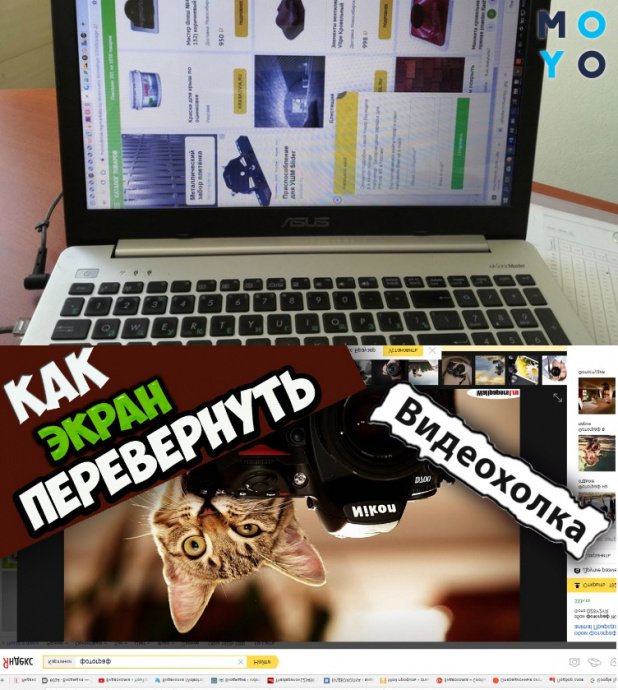
Як перевернути екран на ноутбуці, ПК в Windows 7,8,10
Проблема розгорнутого екрана на стаціонарних комп’ютерах ноута усувається досить просто, незалежно від версії Віндовс, встановленої на девайсі. Вирішити завдання можна різними методами. Всі вони легкі й виконуються швидко. Так, користувач може перевернути екран за допомогою базових можливостей Windows (наприклад, Windows 10 Home 32-bit/64-bit Ukrainian USB), використовуючи комбінації клавіш, змінивши вигляд відеотехніки, а також оновивши версію драйвера.
Серед наведених в покрокових інструкціях прикладів, що описують причини виникнення несправності, і спосіб її усунення, знайдеться той, який спрацює.
Як перевернути екран через стандартні можливості Windows
Для усунення проблеми подібного роду не потрібно встановлювати додатковий софт або мати «хакерський» досвід. Досить скористатися класичними інструментами, вшитими в систему.
Один з найпростіших і швидких способів дістатися до потрібних налаштувань – це знайти на панелі завдань «пускову» кнопку, виконану у вигляді значка Windows, і клацнути по ній кнопкою миші, яка знаходиться зліва. Після цього користувачеві необхідно відшукати налаштування, що стосуються екрана через пошукове поле.
Примітка: після того, як введете запит – не забудьте його підтвердити.
Коли список буде перед користувачем, потрібно відшукати графу екранної орієнтації та перемкнути відображальний режим в горизонтальний. Потім від користувача потрібно підтвердження тих змін, які він вніс, щоб вони спрацювали. Монітор виведе картинку звичним чином.
Як перевернути екран на комп’ютері за допомогою комбінацій клавіш
Клавіші, що називаються «гарячими», комбінування яких використовується для того, щоб екран, перевернувшись, повернувся в прийнятний формат – це ще один метод, який допоможе впоратися із завданням. Така дія практично універсальна: вона застосовується для операційних систем Windows від 7 до 10 версії.
4 поєднання, які починаються з Ctrl + Alt:
- Клавішна комбінація, зазначена вище, комбінована з натисканням нижньої стрілочки призведе до відображення навпаки: догори ногами.
- Сукупність з «правої» стрілкою перевертає зображення на екрані девайса в відповідний бік.
- Натискання на «←» використовується для розвороту у відповідну сторону.
- А вибравши «↑» юзер повернеться до класичного варіанту відображення.
Корисно: якщо користувачеві не потрібно подібна функція, і він хоче уникнути виникнення такої проблеми в майбутньому, тобто можливість» видалити» гарячі кнопки на клавіатурі або комп’ютера: необхідні базові налаштування системи. Щоб це зробити необхідно викликати меню контексту, клацнувши на робочому столі маніпуляторною правою кнопкою. У вікні, яке відкриється, в графічних параметрах слід знайти розділ, який належить до цих кнопок, і вимкнути їх.
Поворот зображення екрану через відеоадаптери NVIDIA та AMD Radeon
Справитися з проблемою можна і скориставшись меню для налаштувань встановлених в ПК або лептопі відеоадаптерів (наприклад, GIGABYTE GeForce GTX 1050 Ti 4GB DDR5 OC). Значок, клікнувши на який, користувач отримує доступ до регулювання параметрів встановленої відеокарти, як правило, відображається в треї (на панелі завдань).
Клацання на розташовану зліва кнопку миші меню, в якому користувачеві необхідно натиснути на пункт, який називається «графічні характеристики» знайти там основний режим, а потім перейти в основні налаштування. В поле під назвою «поворот» користувачеві необхідно відшукати потрібний варіант, після чого двічі натиснути на клавішу «ок» для підтвердження вибору.
Цікаво: існує й альтернативний, більш швидкий, спосіб вирішення цього завдання. Він може стати в пригоді в разі, якщо наведений вище приклад не виправив ситуацію з якихось причин. Після кліка на значок відеотехніки наведіть курсор на пункт, що відображає графічні параметри. Решта кроки повторюються так само як і в описаному вище методі.
У разі використання відеоадаптера Radeon (наприклад, GIGABYTE Radeon RX 550 2GB DDR5) користувач може зіткнутися з незначними відмінностями позначень функцій. У відкритій панелі налаштувань графіки налаштування, що стосується екранних параметрів, знаходиться в пункті під назвою «Менеджер дисплеїв», а в класичний вид екран наводиться вибором опції «Стандартна альбомна» з нульовим значенням.
Причиною виникнення подібної проблеми, як і при використанні відеокарт, що витрачають оперативку, так і тих, що володіють окремою пам’яттю графічних процесорів, може стати допущена користувачем помилка в процесі установки драйверів. Наприклад, при пошуку драйверів в мережі юзер міг просто завантажити драйвера «бета», тестування яких було до кінця не завершено. Щоб уникнути цього, необхідно завантажувати їх з сайту виробника.
Важливо: назви параметрів і вкладок можуть мати деякі відмінності в залежності від встановленої версії драйвера незалежно від марки виробника пристрою.
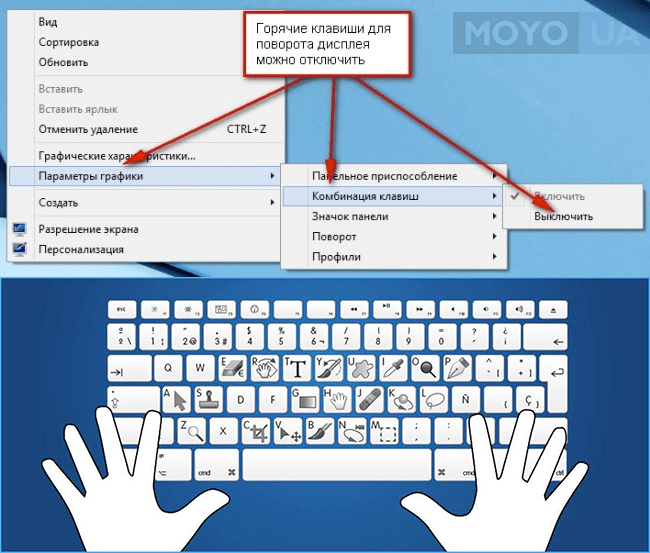
Всі описані в цій статті способи – дієві й виконуються швидко. До того ж вони підходять для будь-якої версії операційки, створеної Майкрософт, починаючи з сьомої та закінчуючи десятою. Власник може використовувати той варіант, який максимально комфортний для того, щоб показати екран ПК стаціонарного типу або лептопа горизонтально. Щоб уникнути подальших проблем, знадобиться лише відключити опцію, яка передбачає використання клавіатурних кнопок, які назвалися «гарячими».
Дивіться коротеньке відео, щоб дізнатися, як виправити проблему «перекрученого» дисплея на десятій Віндовс.
Как повернуть экран — 7 способов
В этой статье рассмотрены различные способы, как перевернуть экран или как повернуть экран компьютера, изменив режим отображения экрана дисплея в боковом положении в «портретном» режиме, или перевернув экран монитора вверх ногами. Способы поворота экрана могут понадобится пользователю в разных целях.
Иногда, изменение правильной ориентации экрана происходит из-за сбившихся настроек, после установки или обновления видеодрайвера, в результате ошибки в операционной системе Windows, из-за действий пользователя, по другим причинам.
В этом руководстве вы найдете инструкции о том, как перевернуть экран на ноутбуке (лэптопе) или на компьютере (десктопе), используя разные методы. Сделать это можно несколькими способами:
- Использовать на ноутбуке комбинация клавиш, переворачивающая экран.
- Перевернуть экран Windows стандартными средствами операционной системы.
- Повернуть экран при помощи средства управления настройками видеокарты.
В первом случае, используется комбинация клавиш переворачивающая экран. Чтобы перевернуть экран, пользователь нажимает на соответствующие клавиши клавиатуры.
Второй метод предполагает, что пользователь воспользуется встроенными функциями операционной системы, чтобы повернуть экран Windows.
При третьем варианте необходимо использовать настройки панели управления видеокарты NVIDIA, AMD или Intel. В настройках видеоадаптера имеются параметры, применяемые для изменения ориентации экрана.
Как перевернуть экран на ноутбуке: комбинация клавиш
Давайте сначала разберемся, как повернуть экран с помощью клавиатуры. Не все компьютеры поддерживают функцию поворота экрана с использованием «горячих» клавиш. На некоторых ноутбуках данная функция может быть отключена производителем устройства.
Сейчас мы посмотрим, как повернуть экран на ноутбуке, имеющем встроенную графику Intel. На устройствах с видеокартами других производителей, данный способ работать скорее всего не будет.
Для того, чтобы перевернуть экран используются следующие комбинации клавиш:
- «Ctrl» + «Alt» + «↑» — возвращение ориентации экрана по умолчанию в исходное положение.
- «Ctrl» + «Alt» + «➜» — повернуть экран на 90 градусов вправо.
- «Ctrl» + «Alt» + «←» — повернуть экран на 90 градусов влево.
- «Ctrl» + «Alt» + «↓» — переворот экрана вверх ногами.
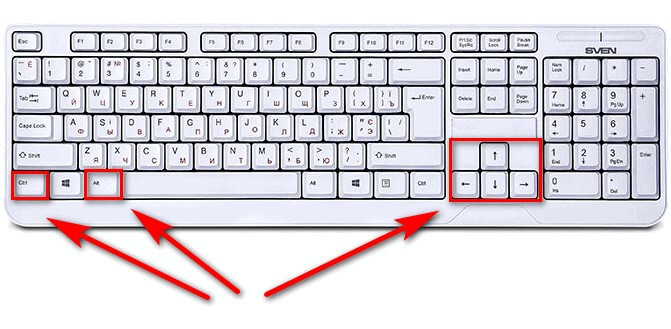
На стационарных компьютерах этот способ работать не будет.
Как перевернуть экран Windows 10
Сейчас рассмотрим способ, работающий на всех настольных ПК и ноутбуках в операционной системе Windows. Изменение ориентации экрана производятся при помощи встроенных функций системы.
Если пользователю нужно повернуть экран Windows 10, он может воспользоваться следующим способом:
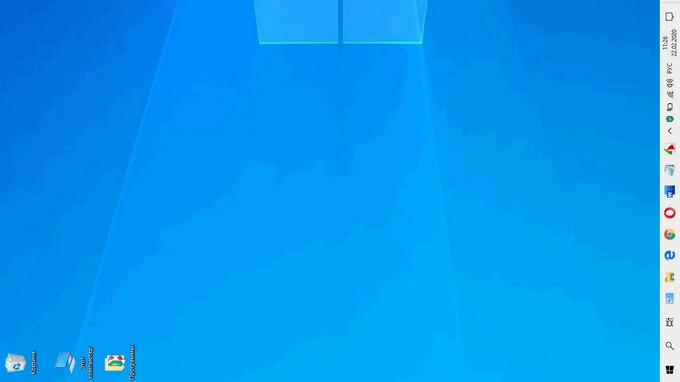
- Щелкните правой кнопкой мыши по свободному месту на экране.
- В открывшемся контекстном меню выберите пункт «Параметры экрана».
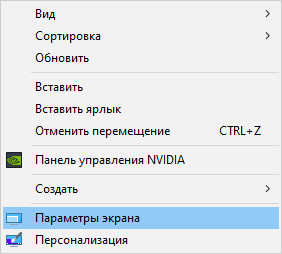
- В приложении «Параметры», во вкладке «Дисплей», в разделе «Масштаб и разметка» перейдите к опции «Ориентация дисплея».
- Выберите подходящий вариант отображения экрана:
- Альбомная — стандартная ориентация по умолчанию.
- Книжная — поворот на 90 градусов влево.
- Альбомная (перевернутая) — поворот на 180 градусов вверх ногами.
- Книжная (перевернутая) — поворот га 90 градусов вправо.
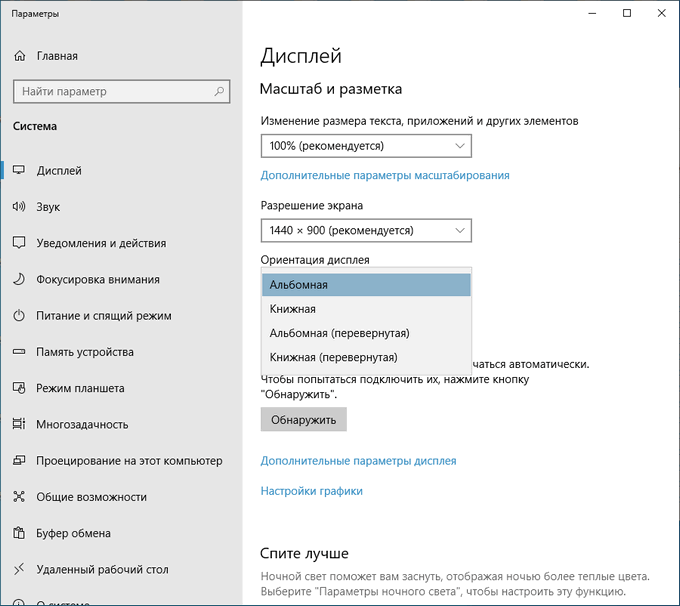
Сразу после изменения ориентации экрана откроется окно с таймером, в котором необходимо подтвердить изменения параметров дисплея. Если пользователь не подтвердит изменения в течение 10 секунд, на компьютере сохранятся настройки по умолчанию.
Как перевернуть экран Windows 7
Подобным способом можно повернуть экран в Windows 7. В этой операционной системе применяется несколько другой интерфейс для управления настройками экрана.
В операционной системе Windows 7 пройдите следующие шаги:
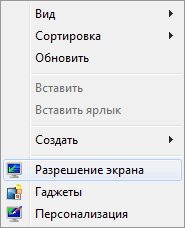
- Кликните правой кнопкой мыши по незанятому месту на Рабочем столе.
- В открывшемся меню нажмите на пункт «Разрешение экрана».
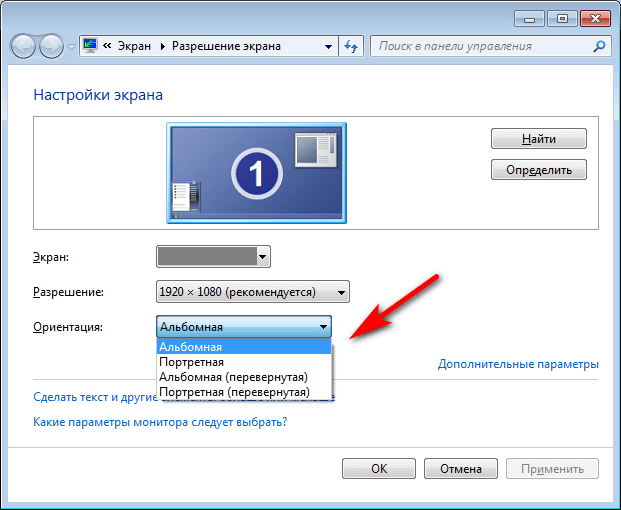
- В окне «Настройки экрана», в параметре «Ориентация:» выберите необходимый вариант:
- Альбомная.
- Портретная.
- Альбомная (перевернутая).
- Портретная (перевернутая).
- Нажмите на кнопку «ОК».
Как узнать какой видеодрайвер установлен на компьютере
Перед тем, как изменять настройки отображения дисплея с помощью панели управления видеокарты, потребуется узнать какого типа видеоустройства имеются на компьютере.
-
на своем компьютере одним из удобных способов.
- В списке подключенных устройств откройте «Видеоадаптеры».
- Здесь отобразятся все видеоустройства, установленные на данном компьютере.
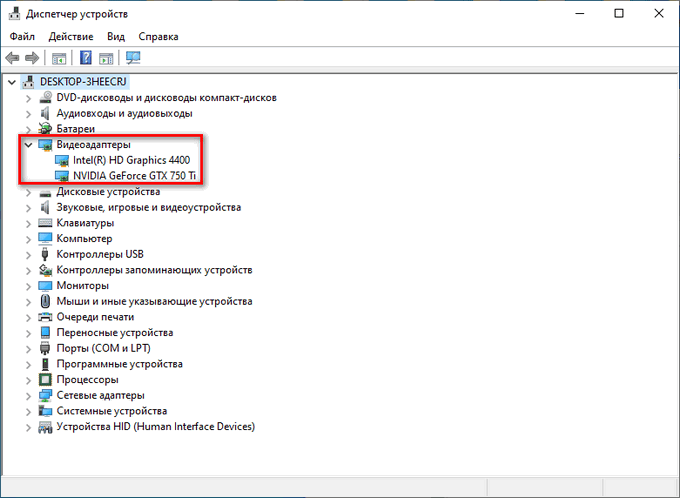
На одном ноутбуке или стационарном ПК может два видеоадаптера: графический адаптер, интегрированный в материнскую плату, и дискретная видеокарта. По названием устройств: NVIDIA, AMD, Intel станет понятно, какую панель управления нужно искать на компьютере.
Поворот экрана в панели управления графикой Intel
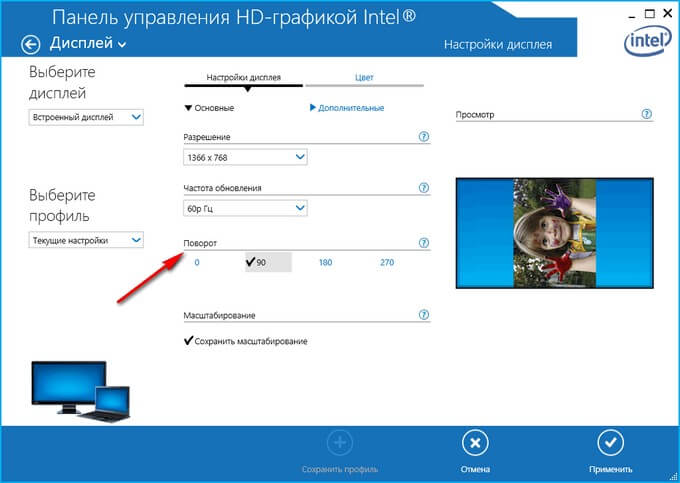
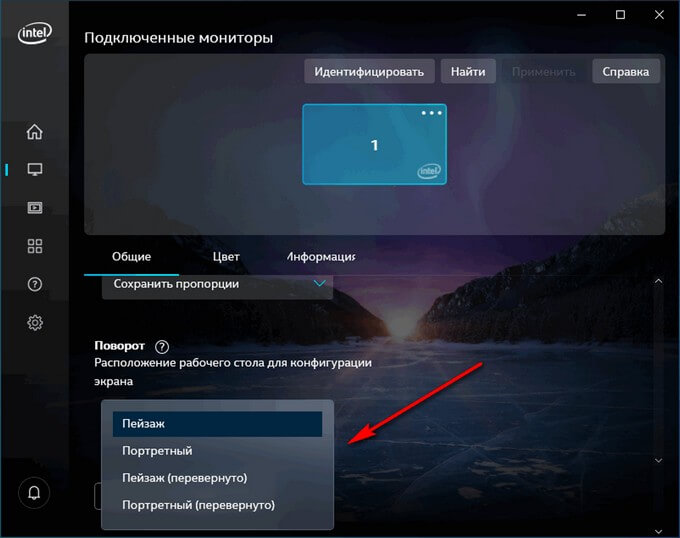
На компьютерах, использующих графические видеоадаптеры Intel, можно использовать панель «Панель управления HD-графикой Intel ®» или «Центр управления графикой Intel ®».
Выполните следующие действия:
- Из Панели управления Windows откройте «HD-графика Intel ®». Другой способ доступа к параметрам: нажмите на клавиши «Ctrl» + «Alt» + «F12».
- В окне «Панель управления графикой Intel» откройте раздел «Дисплей».
- В окне «Дисплей», в разделе «Настройки дисплея» выберите нужный угол поворота экрана:
- 0 градусов;
- 90 градусов;
- 180 градусов;
- 270 градусов.
- Нажмите на кнопку «Применить».
В разделе «Параметры и поддержка» находятся настройки комбинаций клавиш или для отключения клавиш быстрого вызова.
В данный момент времени, панель управления Intel не входит в состав драйверов, устанавливаемых Windows, из-за требований Microsoft к универсальным платформам UWP. После установки драйверов, панель управления — приложение «Центр управления графикой Intel» должна автоматически загрузится и установится на ПК из магазина Microsoft Store. Если этого не произошло, пользователь может самостоятельно установить приложение из магазина Windows.
В этом случае, потребуется выполнить действия:
- Запустите на компьютере приложение «Центр управления графикой Intel ®».
- Откройте вкладку «Дисплей».
- В разделе «Настройки», во вкладке «Общие», в опции «Поворот» выберите один из подходящих вариантов:
- Пейзаж.
- Портретный.
- Пейзаж (перевернуто).
- Портретный (перевернуто).
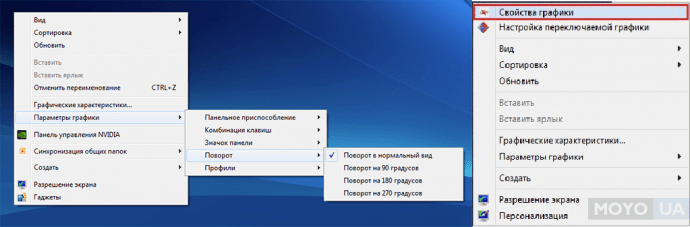
Подобные действия можно выполнить из контекстного меню экрана:
- Кликните правой кнопкой мыши по экрану.
- В контекстном меню сначала выберите «Параметры графики», а затем «Поворот»:
- Поворот на 0 градусов.
- Поворот на 90 градусов.
- Поворот на 180 градусов.
- Поворот на 270 градусов.
Поворот экрана в настройках графики AMD
Настройки панели управления графикой AMD заметно отличаются друг от друга, в зависимости от версии видеодрайвера.
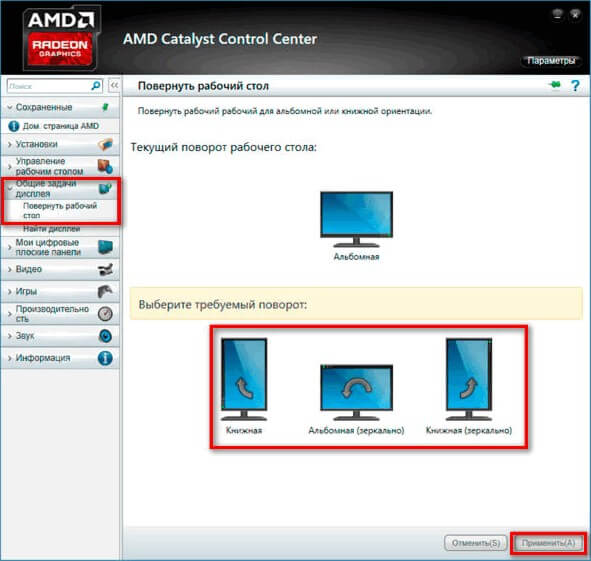
В AMD Catalyst Control Center, в настройке «Общие задачи дисплея» выберите «Повернуть рабочий дисплей». В окне панели управления отображается текущий поворот рабочего стола. Выберите требуемый поворот из других доступных вариантов:
- Книжная.
- Альбомная (зеркально).
- Книжная (зеркально).
Нажмите на кнопку «Применить».
Как переворачивать экран на ПК с графикой NVIDIA
На компьютерах с видеокартами производства NVIDIA можно поменять ориентацию рабочего стола из панели управления графического адаптера.
На компьютере, имеющим графический адаптер NVIDIA пройдите следующие шаги:
- Запустите «Панель управления NVIDIA» на компьютере.
- В колонке задач, в разделе «Дисплей» нажмите на «Поворот дисплея».
- Выберите подходящий вариант:
- Альбомная.
- Книжная.
- Альбомная (сложенная).
- Книжная (сложенная).
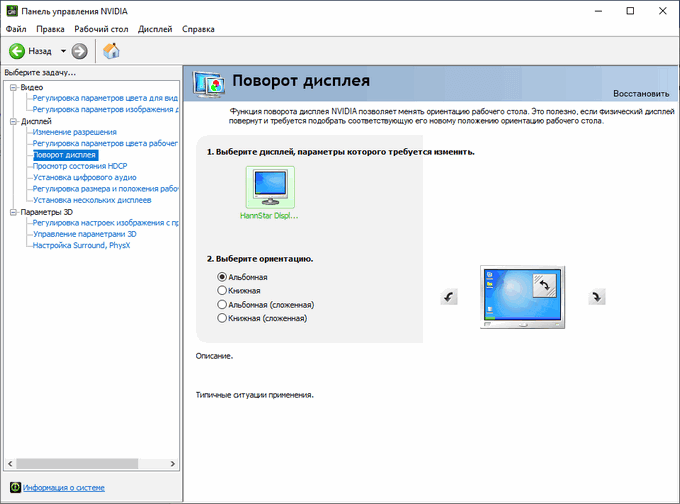
- После выбора нужной ориентации, нажмите на кнопку «Применить».
Поворот экрана с помощью программы шутки Joke (дополнительно)
Имеются специализированные программы, с помощью которых можно переворачивать экран монитора Windows. Я решил дополнить статью рассказом про бесплатную программу Joke, которую не требуется устанавливать на ПК.
С помощью программы Joke можно вызывать на экране монитора различные эффекты, чтобы пошутить над ничего не подозревающем пользователем. Среди возможностей программы имеется подходящая функция — переворот экрана.
Пройдите следующие шаги:
- Запустите программу Joke на компьютере или предварительно запланируйте запуск нужного эффекта на определенное время.
- Нажмите на кнопку «Rotate», после этого на экране компьютера перевернется Рабочий стол.
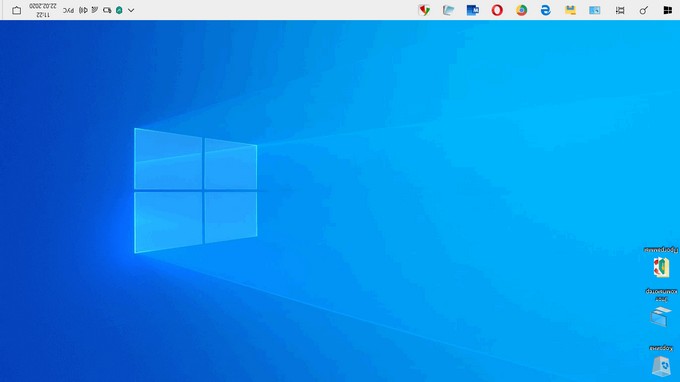
- Действие эффекта отключается в программе с помощью клавиши «F5».
Выводы статьи
Если пользователь сталкивается с необходимостью перевернуть экран на ноутбуке или стационарном ПК, он может воспользоваться несколькими способами для решения данной проблемы. Повернуть экран дисплея можно при помощи клавиш клавиатуры, средствами операционной системы Windows, или из панели управления графикой AMD, NVIDIA, Intel, в зависимости от производителя видеоадаптера, установленного на компьютере.