Как открыть БИОС на ноутбуке Acer и обновить его
Случаи, когда пользователю необходимо запустить BIOS, случаются не так уж и часто, но все же имеют место, поэтому необходимо знать принципы запуска данной системы на устройстве. Как открыть БИОС на ноутбуке Acer? Чаще всего это нужно при установке новой операционной системы или ее внутренней настройке. Итак, из данной статьи пользователь узнает, что такое БИОС и как открыть на ноутбуке Acer эту компоненту программного обеспечения?
Что такое BIOS
БИОС (BIOS) расшифровывается как базовая система ввода-вывода. Ее можно назвать прошивкой компьютера, она отвечает за последовательный запуск всех систем, следит за работой комплектующих, позволяет изменять базовые настройки устройства.
 Вам будет интересно: Не работает клавиатура и тачпад на ноутбуке: марки, модели, характеристики эксплуатации, возможные причины и советы по устранению проблемы

Также BIOS можно назвать инструкцией компьютера, потому что, если разобраться в ней, можно частично понять принцип работы устройства. Сама система BIOS «вшита» в материнскую плату и для всех компьютеров и ноутбуков одинаковая. Теперь, зная, что представляет собой система, можно получить ответ на вопрос о том, как открыть БИОС на ноутбуке Acer.
Первый способ запуска BIOS. Сочетания клавиш
Чем отличается вход в БИОС на ноутбуке Acer от ее запуска на любом другом ноутбуке, ведь сама система поставляется для всех устройств в единой конфигурации? Дело в том, что запуск системы отличается тем, какую горячую клавишу для этого выбрали производители ноутбука. Первое, что стоит попробовать для открытия BIOS, — это нажать клавишу Del при запуске устройства. Если это не помогло, то БИОС на ноутбуке Acer, можно попробовать открыть одним из следующих сочетаний клавиш:
- F1 или F2.
- Ctrl + Alt + Esc.
- Ctrl + F2.
- Delet.
- Ctrl + Alt + Del.
- Ctrl + Alt + B.
- Ctrl + Alt + S.
- Ctrl + Alt + Esc.

Нажать одно из сочетаний клавиш необходимо при запуске устройства до загрузки операционной системы.
Второй способ запуска BIOS. Утилита
Прежде чем осуществить запуск БИОС на ноутбуке Acer, находим документы, которые шли в комплекте с устройством. В технической инструкции находим горячие клавиши и запоминаем ту, которая запускает BIOS. Если по каким-то причинам пользователь потерял данную инструкцию, то находим в Интернете нужную модель ноутбука и узнаем, какая горячая клавиша отвечает за данное действие. Далее перезагружаем устройство и в тот момент, когда ноутбук начнет запуск, нажимаем на указанную клавишу до тех пор, пока на мониторе не появится нужное меню. Также можно установить специальную утилиту, позволяющую зайти в BIOS прямо с рабочего стола. Находим данную программу в Интернете, скачиваем, запускаем, получаем доступ к меню BIOS. Ответ на вопрос о том, как зайти в БИОС на ноутбуке Acer, получен.
Как обновить BIOS
Теперь, когда мы выяснили, как открыть БИОС на ноутбуке Acer, нужно разобраться с обновлением системы. Прежде чем приступать, следует разобраться, для чего может потребоваться обновление.
Не рекомендует устанавливать новую версию BIOS без видимых на то причин: пользы от этого никакой не будет, а вот при неправильном обновлении системы могут возникнуть проблемы, из-за которых придется производить сложные манипуляции с оборудованием, чтобы привести его в рабочие состояние.

Чтобы произвести обновление БИОС на ноутбуке Acer, необходимо выполнить следующие действия:
В заключение
В данной статье мы рассказали о том, как открыть БИОС на ноутбуке Acer. В этом нет ничего сложного, но существуют нюансы, на которые следует обратить внимание. Главное — это понимать, что собой представляет то, что необходимо использовать, и как это применить.
ITGuides.ru
Вопросы и ответы в сфере it технологий и настройке ПК
Как на ноутбуках Acer заходить в БИОС — особенности настройки
Многие задумываются о том, как работают компьютерные технологии, а некоторые просто пользуются ноутбуком, планшетом или персональным компьютером, совершенно не догадываясь о процессах и режимах работы. Как правило, второе происходит до тех пор, пока оборудование не даст о себе знать какой-либо поломкой. Тем, кто хоть раз заходил в БИОС, понятно, что настроек в компьютере очень много.
Как работает операционная система? Достаточно сложный вопрос. Ведь далеко не каждый знает, как устроена эта самая операционная система и для чего она служит.
Операционная система (ОС) — это определенная взаимосвязь программ, которые дают возможность пользователю управлять своим компьютером. Задача ОС — это выполнение всех требований по загрузке и открытию программ. Управлять операционной системой позволяют специальные настройки, которые хранятся в BIOS.
Что представляет собой BIOS?

BIOS — основополагающая система вашего компьютера
BIOS — это специальная система, которая определяет ход процесса загрузки компьютера. БИОС считается базовой системой ввода и вывода информации. Полная расшифровка BIOS говорит сама за себя: basic (базовая) input (вводная)/output (выводная) system (система). Для того чтобы приступить к настройкам, нужно зайти в БИОС.
BIOS хранится в микросхеме и имеет широкий круг предназначений:
- Начальный запуск компьютера, который впоследствии запустит операционную систему.
- Выполняет регулярную процедуру тестирования различных деталей персонального компьютера.
- При помощи программных прерываний в БИОС поддерживается функция ввода и вывода.
- Хранит аппаратную конфигурацию различных отдельных устройств и целой системы компьютера. Происходит это при помощи специальных настроек (BIOS Setup).
- Код БИОС располагается на системной плате и записан на flash-память (микросхему).
Из этого следует, что БИОС является неотъемлемой частью любого компьютера. Однако, как правило, обычный пользователь не разбирается в настройках БИОС. Это ближе программистам. Тем не менее БИОС иногда работает неправильно, и послужить этому могут некоторые причины.
Проблемы и их решения
Проблемы, которые могут вызвать неправильную работу BIOS:
- При запуске системы компьютера появляется ошибка, которая не позволяет включить его.
- Устройства не распознаются на компьютере или ноуте.
- Периодические сбои, которые вызваны неустойчивостью работы в системе.
- Не загружается операционная система.
Очень важно вернуть BIOS в оригинальные (заводские) настройки. Это поможет избежать многих проблем. Для этого нужно зайти в БИОС и сделать несколько шагов:
- Включить питание компьютера. Затем с момента появления логотипа на экране необходимо немедленно нажать клавишу DEL или F2. Такое действие откроет BIOS. Экран должен стать синим.
- Если BIOS все еще не загрузился, то нужно нажать F9. Затем очень важно перейти к настройкам под названием Load Default Settings. Управлять можно при помощи стрелок на компьютере.
- Клавиша F10 сохранит все изменения.
Что такое BIOS Setup?
BIOS Setup — это настройки, которые позволяют зайти в БИОС систему и настроить опции. Пользователи, которые решают какую-либо проблему с компьютером, имеют дело именно с BIOS Setup. В переводе с английского setup означает «настройки». Управление этим разделом происходит с помощью определенных опций и задач.
Иногда случается так, что компьютер выходит из строя. Многие проблемы пользователь может решить самостоятельно. Известно, что мастера требуют весомую сумму денег за визит, то есть примитивные знания системы БИОС настроек позволяют человеку сэкономить и время, и деньги. Более того, некоторые секреты позволят улучшить производительность компьютера. Большинство ошибок, которые возникают в компьютере, находятся в БИОС.
Изначально эта система должна была управлять клавиатурой и мышью, однако со временем в ней добавилось функций. Эти показатели постоянно растут.
BIOS хранит в себе перезаписываемые микросхемы. Сегодня известно два типа:
- EEPROM микросхемы. Удалить содержимое можно при помощи электрического сигнала. Для этого вовсе не обязательно вынимать ее из компьютера.
- EPROM микросхемы. Удалить данные можно при помощи ультрафиолетового излучения. Для этого применяется специальный прибор. Однако такая техника на сегодняшний день считается устаревшей.
Большинство настроек BIOS схожи даже для разных прошивок нескольких производителей
Современные компьютеры содержат не только улучшенную функциями систему БИОС, но и расширенные возможности материнской платы в целом. То есть звуковую карту, видеокарту и так далее. В таких компьютерах в настройках можно запретить или разрешить использование плат. Зашел в BIOS — разрешил все необходимое.
Какие настройки содержит BIOS система?
Современные компьютеры в материнских платах BIOS содержат в себе очень много различных настроек, которые можно изменить, если зайти в БИОС:
- Настройка даты календаря и времени системных часов.
- Настройка периферии, которая не предназначена для работы в режиме «plug and play»
- Отключение или включение встроенных оборудований в материнскую плату. Например, встроенные звуковые или видеоадаптеры, а также LPT, COM и USB порты.
- Запуск оборудования в щадящем или форсированном режиме или сброс настроек до заводских.
- Ускорение оперативной системы при помощи отключения некоторых тестов.
- Возможность включить обходные ветви для устранения видимых ошибок в оперативной системе.
- Создание очередности носителей, с которых происходит загрузка компьютера. Сюда относится жесткий диск или CD-ROM. Все возможные варианты можно установить, если зайти в БИОС. Если какая-либо одна возможность не получается, то БИОС автоматически пробует все остальные варианты по очереди.
В современном мире компьютеры используются практически везде. Кто-то использует их для работы, а кто-то — организует свой досуг. Но каждый человек желает того, чтобы его компьютер работал отлично. Именно поэтому очень важно обращаться своевременно к настройкам в БИОС (Bios Setup). Если БИОС работает правильно, то компьютер не вызывает подозрений (не тормозит, не зависает, не выдает ошибок в ОС). Если настройки БИОС установлены не должным образом, то возникают многочисленные сбои. Решить этот вопрос можно двумя способами:
- Зайти и вернуть все настройки к заводским.
- Попробовать разобраться в проблеме и найти причину сбоя.
Настройка БИОС на ноутбуке Acer

БИОС на ноутбуке acer имеет ряд особенностей
В компьютерах всегда проще заменить деталь, которая дала сбой. В ноутбуке дела обстоят намного сложнее. Поэтому тем, кто постоянно работает с ноутом, просто необходимо разбираться в БИОС настройках.
Рассмотрим эти настройки на ноутбуке Acer.
Здесь очень помогут знания английского языка, однако если их нет, то достаточно просто понимать, что означают главные слова (опции). Для того чтобы зайти в БИОС, нужно нажать горячие клавиши DEL или F9.
- EXIT — выход и сохранение настроек в БИОС.
- BOOT — возможность выбрать приоритетное устройство, которое будет загружать систему.
- SECURITY — возможность установить пароли для входа в настройки БИОС.
- MAIN — это главное установочное меню в работе с БИОС настройками, которое содержит все механизмы управления ноутбуком.
- INFORMATION — это информация о состоянии ноутбука и всех прилегающих к нему настроек в БИОС.
Не нужно сильно вчитываться в информацию. Достаточно просто правильно установить календарную дату и время. Стоит проверить также температуру процессора и сравнить ее с нормальными параметрами. Если она выше, то ноутбуку лучше всего дать время остыть. Нагревание ноутбука — это очень распространенная проблема. Именно поэтому сейчас существуют специальные подставки, которые охлаждают процессор в ноутбуке Acer. В данном разделе можно еще проверить то, какие устройства подключены к ноутбуку.
Намного сложнее дело обстоит с разделом MAIN, так как он контролирует все процессы.
System Time — системное время.
System Date — системная дата.
System Memory — системная память. Объем памяти изменить невозможно, он лишь показывает информацию.
Video Memory — объем памяти видеокарты.
Quiet Boot — определитель типа загрузки в ноутбуке. Существует два варианта:
Enable — тихий. То есть на экране не будет выводиться информация о состоянии устройства. Исключение составит только логотип производителя.
Disable — на экране показывается вся полная информация о состоянии устройства. Происходит она перед загрузкой основной оперативной системы.
F12 Boot Menu — если включить эту опцию, то перед загрузкой оперативной системы пользователю будет предложен выбор устройства, с которого можно начать загрузку.
Network Boot — дословный перевод — «загрузка по сети». Как правило, эта опция отключена и ее не стоит включать. Только в редких случаях она ускоряет загрузку системы. В остальных ситуациях она может быть необходима, только если ноутбук подключен к сети с поднятым сервером TFTP. Это сервер, который позволяет загружать ядро системы ноутбука через сеть.
Power On Display — это управление экрана ноутбука Асер. Он содержит в себе два значения: Auto и Both. Здесь уже нужно смотреть по ситуации. Если к ноутбуку подключен внешний монитор, то нужно определиться: отключить встроенный экран и позволить изображать картинку через подключенный дисплей или оставить работать два экрана.
D2D Recovery — это функция, которая позволяет активировать восстановление загрузки системы. D2D Recovery имеет смысл, только если вы используете дополнительно утилиту Acer eRecovery Management. В остальных случаях она не нужна. Эта функция позволяет записывать данные на скрытый раздел в системе ноутбука.
Эти настройки являются основными в ноутбуке Асер, однако можно установить также некоторые дополнения. Важно помнить, что крайне нежелательно пользоваться неоригинальными прошивками BIOS, так как они могут вызвать ряд осложнений.
Данный раздел не имеет особого влияния на работу ноутбука. Он предоставляет возможность установить пароли.
Supervisor password — это мастер пароля (ко входу в БИОС и к жесткому диску).
Этот раздел позволяет создать очередь из обращений к ноутбуку для установки операционной системы.
Например, если указана следующая очередность:
- IDE CDROM
- HDD
- Flash-Drive
то изначально загрузка будет происходит с сектора CD-ROM, затем с жесткого диска и в последнюю очередь через flash-носитель.

Окно БИОС на ноутбуке Acer с информацией о аппаратной составляющей
Этот раздел позволяет сохранить все изменения, которые были внесены в БИОС или, наоборот, удалить все, что было исправлено, и вернуться в обычный режим.
Нужно обращаться в БИОС только тем, кто хорошо понимает, что делает. Так как любое неправильное или необдуманное решение может привести даже к механической поломке.
Отблагодари меня, поделись ссылкой с друзьями в социальных сетях:
Читайте также

Что собой представляет биос на ноутбуке асус

Что такое BIOS UEFI и чем он отличается от обычного БИОСа?

Что делать, если в БИОСе не видится жесткий диск — решаем проблему

Какая программа необходима для процедуры обновления БИОСа?

Можно ли форматировать жесткие диски через БИОС?

Для чего нужен и как заходить в БИОС на компьютере или ноутбуке?
Как правильно обновить БИОС на материнской плате производства ASUS

Инструкция по сбросу БИОС на ноутбуках — восстанавливаем настройки
Оставить комментарий ВКонтакте
2 Комментариев
У меня вообще перестало в биос входить… до того как поменял виновс с 10 на 7 все норм было. Ща в биос не входит и нигде немогу найти ответ почему. (ноут aspire e15 e5-522g)
При загрузке, чтобы войти в биос на ноуте Aser Aspire V70, необходимо нажать комбинацию клавиш:
Esc + F2
Войдя в биос активируйте возможность выбора загрузочного диска, поставивнапротив пункта с F12 = Enabled.
Сохранившись в биосе, жмите F12, при загрузке и попадёте в меню выбора загрузочного диска для установки Windows.
Настройка BIOS на ноутбуках Acer

Лэптопы тайваньской компании Acer пользуются популярностью у пользователей, которым нужны функциональные устройства за небольшую стоимость. К их плюсам можно отнести и довольно простой в настройке BIOS, и именно об этой процедуре мы и хотим сегодня поговорить.
Параметры BIOS на Acer
В качестве микропрограммы на ноутбуках Эйсер используются решения AMI либо Award, с некоторыми специфическими особенностями. Одна из не самых приятных – отсутствие графического интерфейса даже в UEFI-вариантах микропрограммы. Впрочем, особой проблемой это не назовёшь, поскольку вне зависимости от типа БИОС интерфейс унифицирован.
Базовые настройки БИОС
Само собой разумеется, что для корректировки тех или иных параметров микропрограммы потребуется войти в её интерфейс. На ноутбуках Acer обычно используется широкий набор клавиш или их сочетаний.
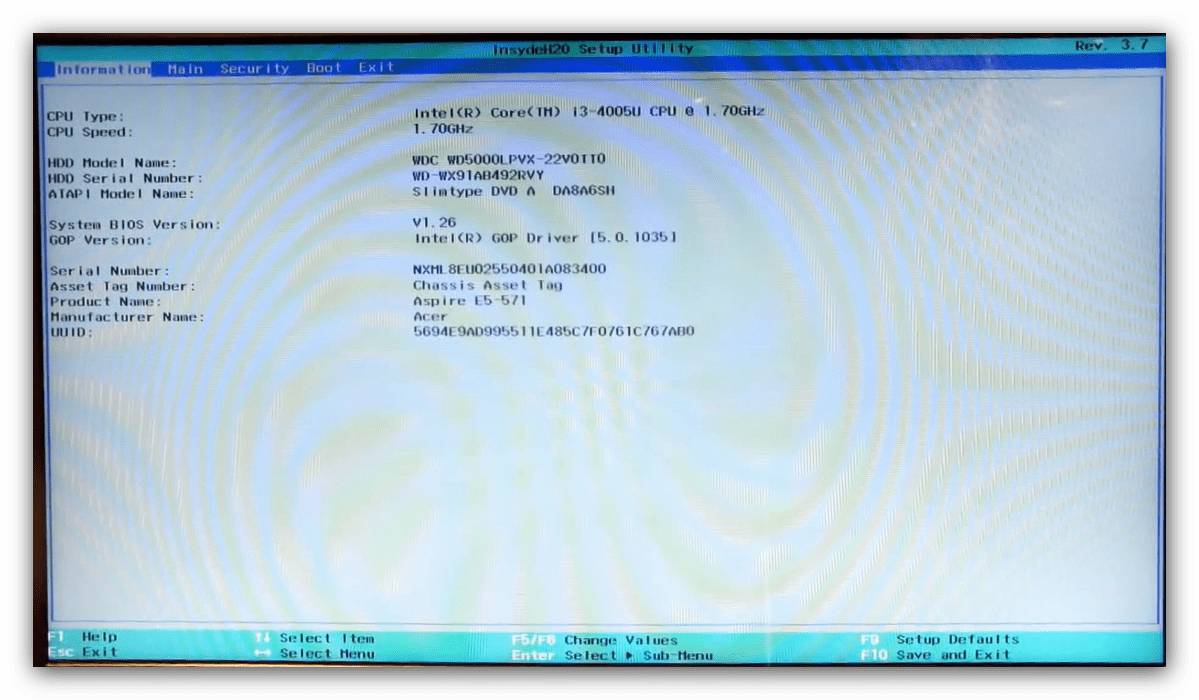
После успешного входа в интерфейс перед пользователем появляется главное меню микропрограммы. Для начала рассмотрим структуру интерфейса. Доступные опции расположены на нескольких вкладках.
Коротко опишем содержание каждой из них:
| Вкладка | Описание |
|---|---|
| Information | Здесь расположены сведения об устройстве и текущем состоянии BIOS |
| Main | Основные параметры девайса, такие как режим работы жесткого диска, настройки частоты процессора и оперативной памяти (доступно не на всех устройствах), опции восстановления и тому подобное |
| Security | Параметры безопасности и доступа, как следует из названия закладки |
| Boot | Конфигурация устройств загрузки и их последовательность, а также некоторые параметры вроде включения режима USB Legacy Support |
| Exit | Параметры сохранения изменений и выход из интерфейса BIOS |
Теперь перейдём к более подробному обзору настроек каждого раздела.
Вкладка «Information»
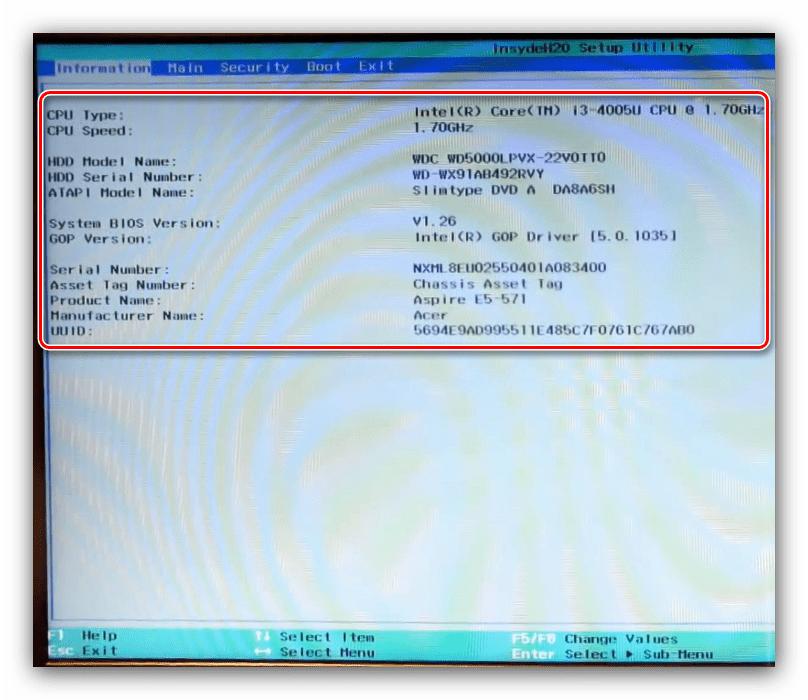
В разделе «Information» нет настроек, которые пользователь может отредактировать – это страница сведений, чем она впрочем и полезна. Здесь можно узнать версию текущего БИОС, точную модель устройства, состояние основных комплектующих.
Вкладка «Main»
Вкладка «Main» содержит в себе основные опции ноутбука, поэтому на ней остановимся более подробно.
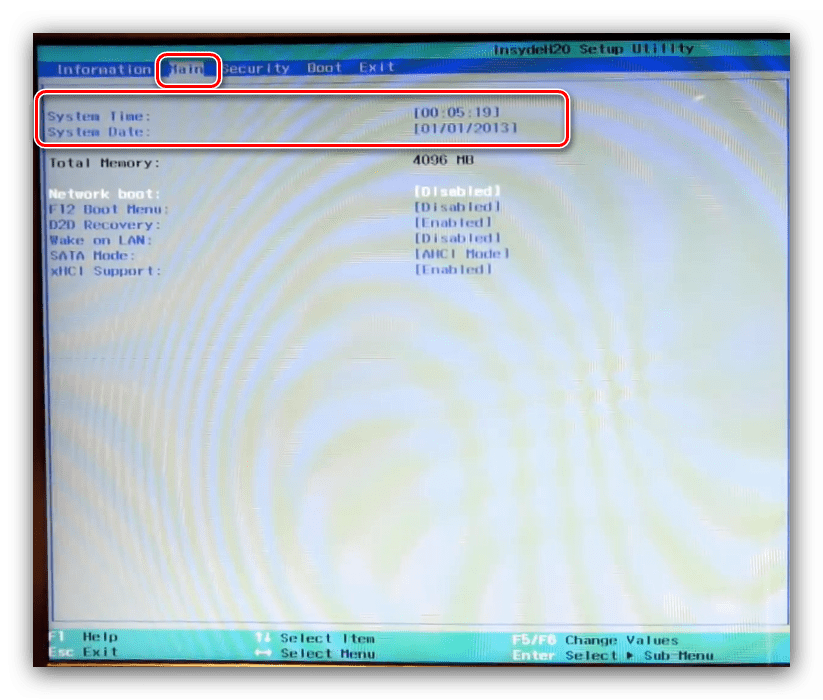
- Параметры «System Time» и «System Date» отвечают за настройку системных даты и времени соответственно. Важно устанавливать соответствующие действительности значения, поскольку от этого параметра зависит работоспособность как самого BIOS, так и операционной системы.
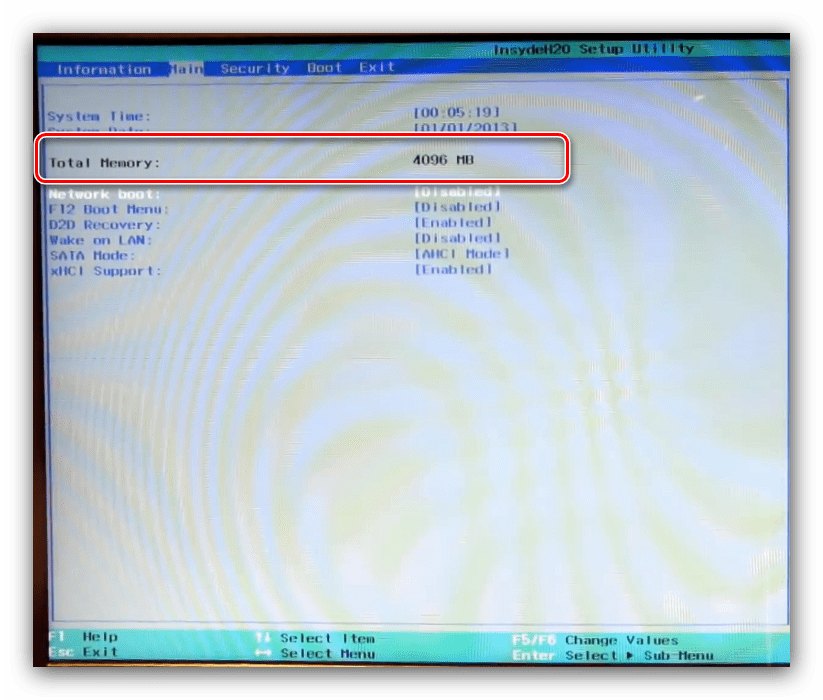
- Опция «Total Memory» показывает объём оперативной памяти ноутбука. Внести в него какие-либо изменения нельзя – этот параметр чисто индикативный.
В BIOS некоторых продвинутых моделей лэптопов (в частности, серий Nitro и Predator) на вкладке «Main» могут находиться дополнительные параметры – например, включение или отключение тачпада.
Вкладка «Security»
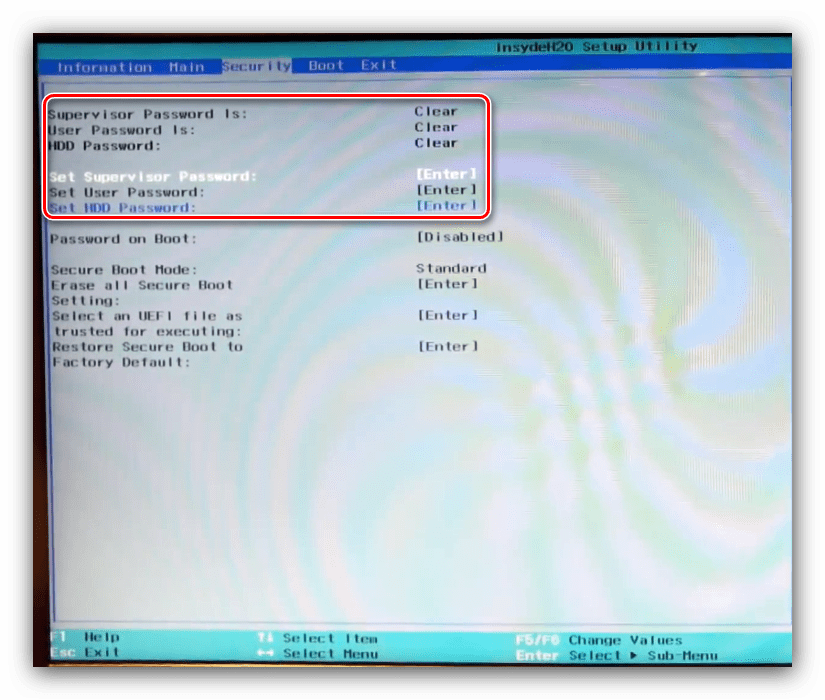
Из названия раздела становится очевидно, что все присутствующие в нём опции отвечают за параметры безопасности. Большинство из них рядовому пользователю не требуется, поэтому остановимся только на самых примечательных.
-
Первые три опции отвечают за установку пароля на доступ к BIOS (административный и пользовательский) и к жесткому диску. Три следующие опции позволяют задать эти пароли.
Вкладка «Boot»
Этот раздел посвящён в основном параметрам загрузки ноутбука.
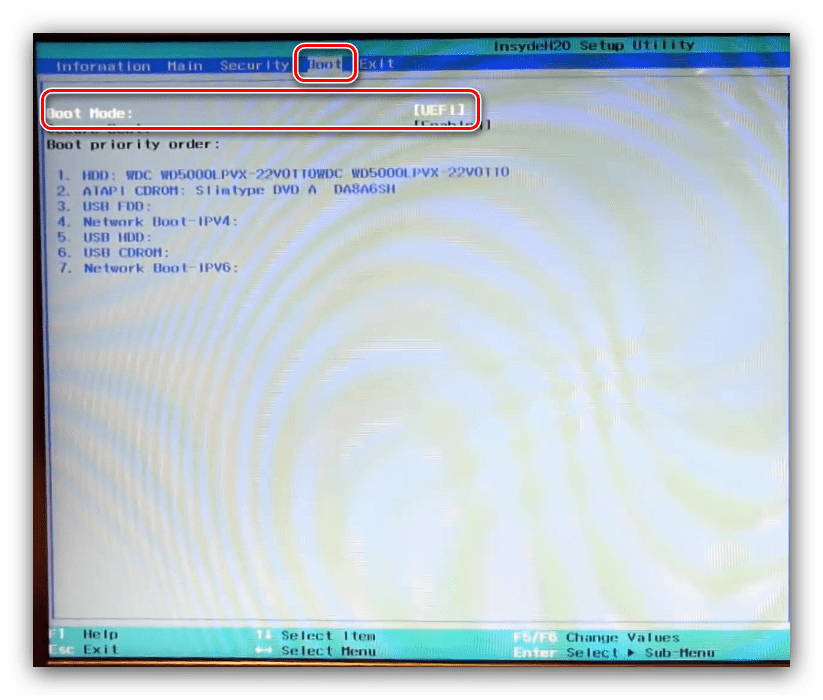
- Настройка «Boot Mode» переключает режимы загрузки – вариант «UEFI» нужен для Windows 8 и выше, тогда как вариант «Legacy» предназначен для седьмой и ниже версии ОС от Майкрософт.
- Об опции «Secure Boot» мы уже говорили в предыдущем разделе – если требуется переустановить систему или инсталлировать другую, эту настройку нужно переключить в положение «Disable».
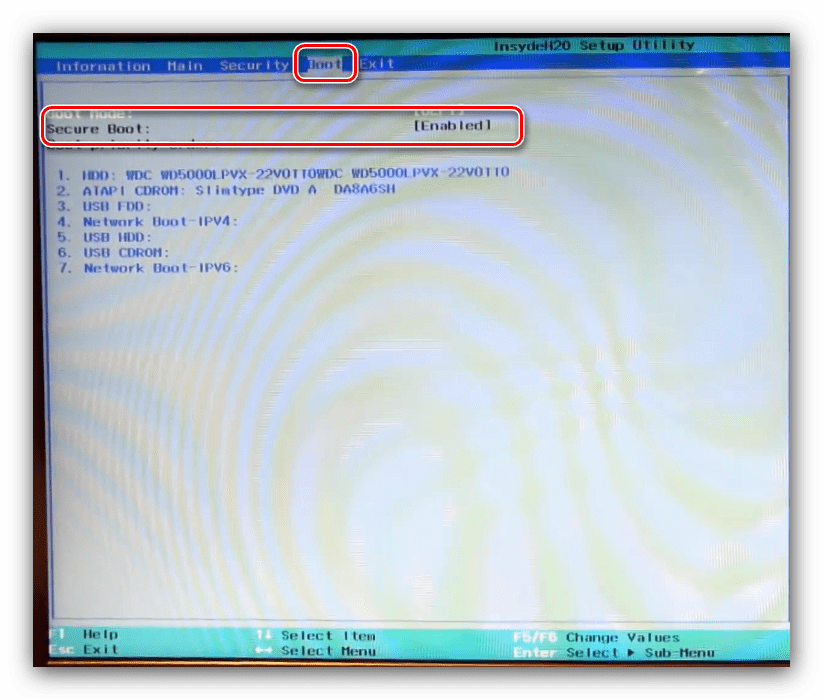
- Из этой вкладки также можно настроить список приоритета загрузки.
Вкладка «Exit»
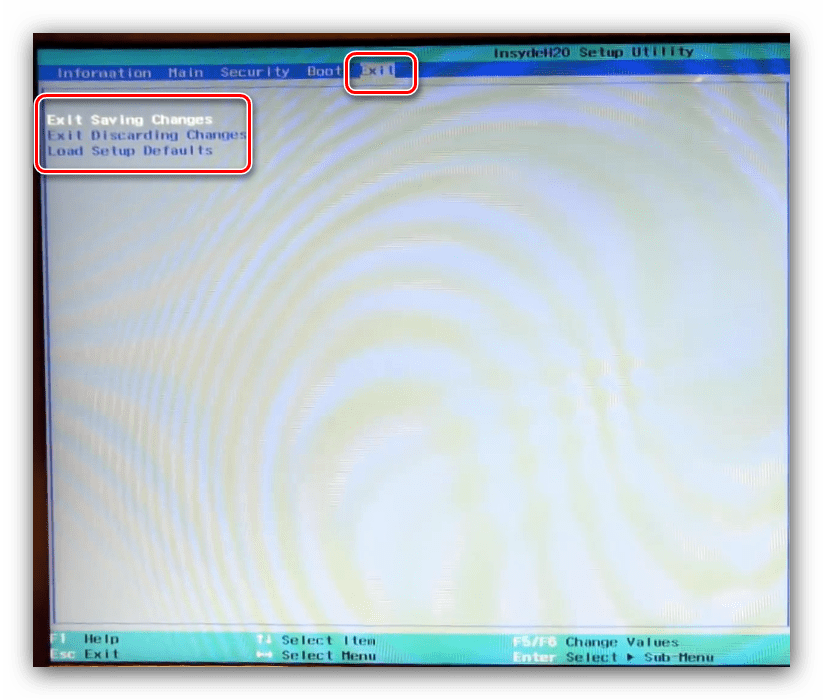
Последний набор опций предполагает сохранение или сброс настроек к заводским: «Exit Saving Changes» позволяет сохранить внесённые изменения, «Exit Without Changes» закрывает BIOS без внесения изменений, а «Load Setup Defaults» сбрасывает настройки микропрограммы к заводским значениям.
Заключение
Мы рассмотрели основные параметры BIOS ноутбуков компании Acer. Как видим, настройки довольно ограничены сравнительно с микропрограммами настольных ПК.
Что такое биос простыми словами. Как зайти на ноутбуке и компьютере

BIOS — сокращение Basic Input — Output System, «Базовая система ввода — вывода». Так называется важнейшая программа компьютера, запускаемая первоначально.«БИОС» тестирует и активирует все компоненты, после чего передает контроль операционной системе. Настройки BIOS влияют на способ загрузки, ход работы и взаимодействия устройств. В статье мы расскажем, что такое «БИОС», для чего предназначен и как в него зайти.

UEFI (BIOS) — что это
В основном новые модели компьютеров оснащают UEFI. Говоря простыми словами, это усовершенствованный BIOS. Unified Extensible Firmware Interface означает «унифицированный расширяемый интерфейс прошивки». Среди преимуществ программы (по сравнению с «БИОС»):
- поддержка жестких дисков более значительного объема;
- управление с помощью мышки;
- мультиязычное меню;
- ускоренная загрузка;
- встроенные драйверы основных компонентов;
- более удобный графический интерфейс.
В зависимости от версии программы пользователь может до загрузки ОС выйти в сеть, воспроизвести информацию с внешних носителей, провести диагностику ПК, получить доступ к менеджерам файлов и остальным полезным инструментам. Но при этом посредством UEFI изготовители железа способны ограничить юзера в выборе ОС или манипуляций с ней.
Что делает BIOS
Основная функция BIOS (или UEFI) — аппаратная настройка ПК. Работая в меню программы, пользователь может:
- получать данные о главных компонентах ПК — наименования моделей, серийные номера и т. д.;
- отключать некоторые неиспользуемые устройства (например, чтобы сэкономить заряд батарейки ноутбука);
- получать информацию о параметрах работы компонентов компьютера (частота, температура, скорость, используемые технологии);
- изменять характеристики работы устройств ПК, включать и отключать применяемые технологии;
- выставлять системное время;
- устанавливать приоритет загрузки.
Возможности, которые предоставляет BIOS (UEFI), зависят от версии программы и характеристик компонентов ПК. Для получения максимального эффекта пользователю необходимо детально изучить настройки и продумать, как с их помощью оптимизировать работу компьютера.
Как работает программа
Пользователь нажимает кнопку включения компьютера. ПК в режиме самотестирования обращается к «БИОС» для получения дальнейших указаний. Если проверка «жизненно важных» устройств дала положительный результат, то BIOS ищет доступный загрузчик ОС, после чего передает операционной системе управление компьютером. Все, на этом миссия программы завершена, и заново она запускается только при следующей загрузке ПК.
Как зайти в BIOS
Чтобы зайти BIOS (UEFI), нужно «поймать» короткий момент между включением компьютера и запуском ОС и в этот временной интервал нажать особую клавишу. Чтобы исключить неудачу, эту кнопку нужно удерживать либо периодически ее нажимать (раз—два в секунду). Если войти все же не получилось, отправляем компьютер на перезагрузку и снова «ловим момент».
Чаще всего, чтобы зайти в «БИОС», нажимают кнопку Del (Delete) или F2, а также другие клавиши (либо их сочетание). Компьютер во время самотестирования на первоначальном экране дает подсказку, что именно нужно нажать. Это может выглядеть как Press F2 to enter setup, Esc — setup и т. д. Это означает, что в первом случае нужно нажимать F2, во втором — Esc.
Меню разных версий BIOS и UEFI существенно различаются. Но обычно это разделы, содержащие конкретные характеристики работы ПК либо ноутбука. У большинства параметров можно менять значения. Управление настройками достаточно просто (в правой части экрана есть подсказки):
- Перейти между разделами: «→» и «←».
- Выбрать определенный параметр в нужном разделе: «↑» и «↓».
- Изменить выбранную характеристику: Enter, «+», «-» или набор нужных числовых значений.
- Сохранить изменения и загрузить ОС с их учетом: F10, потом Enter.
- Выйти без изменений: Esc, потом Enter.
Для работы в UEFI возможно использовать мышь.
Клавиши (или их сочетания) для входа в BIOS
Каждый производитель предоставляет пользователям доступ в «БИОС» с помощью различных клавиш (либо их сочетаний). В таблице ниже мы перечислили основные команды на наиболее популярных моделях компьютеров и ноутбуков. Если у вас есть, чем дополнить имеющуюся информацию, напишите нам в специальной форме внизу статьи.
| Модель | Стандартный вход в BIOS (нажимать клавиши сразу после включения компьютера) | Особенности |
|---|---|---|
| Acer: Aspire, Predator, Spin, Swift, Extensa, Ferrari, Power, Altos, TravelMate, Veriton |
Del или F2 | 1. Acer Veriton L480G — F12. 2. Сервер Acer Altos 600 — Ctrl + Alt + Esc и F1 для дополнительных параметров. 3. Старые компьютеры — F1 или Ctrl + Alt + Esc |
| Asus: B-Series, ROG-Series, Q-Series, VivoBook, Zen AiO, ZenBook |
F2. Возможно, придется нажимать несколько раз | 1. Некоторые ноутбуки — Del, Esc, F10. 2. Старые компьютеры — удерживать Esc, пока не откроется экран выбора загрузочного устройства, затем выбрать Enter Setup |
| Compaq: Presario, Prolinea, Deskpro, Systempro, Portable |
F10, пока мигает курсор в верхнем правом углу экрана | Старые компьютеры — F1, F2, F10, Del |
| Dell: XPS, Dimension, Inspiron, Latitude, OptiPlex, Precision, Alienware, Vostro |
Нажимать F2 каждые несколько секунд при появлении логотипа производителя до выхода сообщения «Вход в настройку» | 1. Старые ПК и ноутбуки — Ctrl + Alt + Enter или Del. 2. Старые ноутбуки — Fn + Esc или Fn + F1 |
| Emachines: eMonster, eTower, eOne, серия S, серия T |
Tab или Del до появления логотипа производителя | Некоторые модели — F2 |
| EVGA: SC17, SC15 |
Нажимать Del несколько раз во время загрузки ноутбука | |
| Fujitsu: LifeBook, Esprimo, Amilo, Tablet, DeskPower, Celsius |
Нажать F2 сразу при появлении логотипа производителя | |
| Gateway: DX, FX, LT, NV, NE, One, GM, GT, GX, SX, Profile, Astro |
Несколько раз нажать F1 или F2. Возможно, клавишу будет нужно нажать и удерживать | |
| Hewlett-Packard (HP): Pavilion, EliteBook, ProBook, Pro, OMEN, ENVY, TouchSmart, Vectra, OmniBook, Tablet, Stream, ZBook |
F1, F10 или F11 | 1. Планшетные ПК — F10 или F12. 2. Некоторые модели — F2, Esc или Esc + F10. |
| IBM: PC, XT, AT |
F1 | Старые компьютеры и некоторые ноутбуки — F2 |
| Lenovo (ранее IBM): ThinkPad, IdeaPad, Yoga, Legion, H535, 3000 Series, N Series, ThinkCentre, ThinkStation |
F1 или F2 | 1. Некоторые модели сбоку располагают кнопкой Novo (рядом с кнопкой питания), которую необходимо нажать (или нажать и удерживать). Возможно, нужно будет войти в BIOS Setup после появления экрана. 2. F12. 3. Старые модели — Ctrl + Alt + F3, Ctrl + Alt + Ins или Fn + F1. |
| Micron (MPC Computers): ClientPro, TransPort |
F1, F2, Del | |
| NEC: PowerMate, Versa, W-Series |
F2 | |
| Packard Bell: 8900 Series, 9000 Series, Pulsar, Platinum, EasyNote, iMedia, Ixtreme |
F1, F2 или Del | |
| Samsung: Odyssey, Notebook 5/7/9, ArtPC PULSE, Series ‘x’ laptops |
F2 (возможно, нужно будет нажать и удерживать) | |
| Sharp: Notebook Laptops, Actius UltraLite |
F2 | Очень старые компьютеры требуют установочный диагностический диск |
| Shuttle: Glamor G-Series, D’vo, Prima P2-Series, Workstation, XPC, Surveillance |
F2, Del | |
| Sony: VAIO, PCG-Series, VGN-Series |
F1, F2 или F3 | |
| Toshiba: Portégé, Satellite, Tecra, Equium |
F1, Esc | Toshiba Equium — F12 |
| ARI / ALR / AST | Ctrl + Alt + Esc, Ctrl + Alt + Del | |
| Cybermax | Esc | |
| Tandon | Ctrl + Shift + Esc | |
| Medion | Del |
Если не получается зайти в BIOS с помощью команд вышеуказанной таблицы, попробуйте выполнить вход на основе информации о производителе базовой системы. Наименование фирмы можно найти на микросхеме, расположенной на материнской плате или первоначальном экране компьютера сразу после включения. Также, чтобы определить производителя BIOS, откройте информацию о системе: в меню «Выполнить» (win+r) наберите msinfo32, подтвердите OK и найдите нужные данные.
| Производитель BIOS | Стандартный вход в BIOS (нажимать клавиши сразу после включения компьютера) | Особенности |
|---|---|---|
| AMI (American Megatrends): AMIBIOS, AMI BIOS |
Del | Устаревшие материнские платы — F1, F2 |
| Award Software (Phoenix Technologies) AwardBIOS, Award BIOS |
Del | Устаревшие материнские платы — Ctrl + Alt + Esc |
| DTK (Datatech Enterprises) DTK BIOS |
Esc | |
| Insyde Software Insyde BIOS |
F2 | Если во время самотестирования компьютер издает более одного звукового сигнала или не пищит вообще, сообщая об ошибке, необходимо нажать F1 (F2 в этом случае устраняет ошибку и не дает запустить «БИОС» |
| Microid Research MR BIOS |
F1 | |
| Phoenix Technologies Phoenix BIOS, Phoenix-Award BIOS |
Del | Устаревшие системы — Ctrl + Alt + Esc, Ctrl + Alt + Ins, Ctrl + Alt + S |
Если никак не получается осуществить вход в «БИОС» или определить производителя, то есть еще несколько команд, которыми можно попробовать вызвать меню настроек:
- F3
- F4
- F10
- F12
- Tab
- Ctrl + Insert
- Ctrl + Alt + Del
- Ctrl + Alt + F3
- Ctrl + Alt + Shift + Del
- Ctrl + Shift + Esc
- Fn + [любая функциональная клавиша «F»] (на отдельных моделях ноутбуков).
Где на компьютере и ноутбуке находится «БИОС»
Программа размещена в особой микросхеме на матплате, которая называется ROM BIOS или «микросхема ПЗУ». Поэтому компьютер всегда имеет доступ к «БИОС» еще до запуска ОС. Специальную микросхему питает плоская батарейка типа CR2032. Если ее вынуть либо разрядить, то из BIOS удалятся пользовательские изменения, и программа вернется к базовым настройкам. Но, если ее перепрошить (заменить на другую версию), то после обесточивания правки останутся. Это хороший вариант для решения проблем совместимости компонентов или устранения некоторых недочетов, но такие действия способен выполнить лишь профессионал. Иначе в результате некорректной деятельности пользователь может столкнуться с очень неприятными последствиями — вплоть до покупки новой материнской платы.

Это на ноутбуке:

Виды BIOS
Каждый производитель вносит свои правки в BIOS, но по существу все вариации обладают одинаковым функционалом. На сегодня существует 4 популярные версии:
- AMI BIOS. Применялся на старых устройствах. Обладал серо-синим интерфейсом.
- Intel BIOS. Вариация AMI, переделанная организацией Intel.
- Phoenix BIOS (Award). Понятная программа, используется и сейчас на множестве моделей ноутбуков и ПК.
- UEFI. Интереснейшая многофункциональная версия. Возможно, новые матплаты будут выпускать с UEFI.
Зачем обновлять BIOS
В некоторых случаях «БИОС» необходимо обновлять (доверьте это дело профессионалам):
- При несовместимости компонентов. Например, устаревшая материнская плата отказывается работать с современной высокочастотной оперативной памятью. В результате BIOS не понимает, как взаимодействовать с устройством, компьютер отказывается работать, пищит и выдает ошибки.
- При наличии критических ошибок в «БИОС», нуждающихся в срочном исправлении;
- При внесении производителями доработок, улучшающих функционирование компьютера.
Перед обновлением нужно детально изучить изменения и решить, актуальны ли они для конкретного ПК. Если компьютер работает без нареканий, то не стоит вмешиваться и в работу BIOS, иначе возможно испортить то, что хорошо функционирует.
Как на своем компьютере узнать версию «БИОС»
Прежде чем обновлять BIOS, нужно узнать, что за вариация инсталлирована на ПК. Опишем основные способы:
- Информация на экране, появляющемся сразу при включении компьютера.
- Данные из утилиты «Выполнить». Нажимаем win+r, вводим msinfo32. Информация находится в строке «Версия BIOS».
- Сведения из сторонних программ, например, CPU-Z, AIDA64.
Обновления BIOS производители материнских плат либо ноутбуков размещают на своих официальных сайтах.
Заключение
BIOS тестирует важнейшие компоненты компьютера, прежде чем запустить операционную систему. От работы этой программы зависит работа и взаимодействие устройств, параметры работы которых можно изменять, если поймать момент между включением ПК и запуском ОС. Иногда «БИОС» необходимо обновлять, но лучше всего доверить эту работу профессионалам, иначе правки могут дать обратный эффект.
Специалисты компании «АйТи Спектр» оказывают профессиональную ИТ-поддержку для организаций и предпринимателей Москвы и МО. Обеспечим бесперебойную работу компьютерной техники и ваш бизнес будет функционировать в штатном режиме 365 дней в году.