Как снять клавишу с ноутбука
Как и у стационарных компьютеров, клавиатура ноутбука может выходить из строя. Клавиши точно также могут залипать, выпадать или ломаться. Даже простая попытка почистить клавиатуру может привести к потере клавиш, что уж говорить о пролитом чае, кофе или других жидкостях. Если же дома живут питомцы или маленькие дети, это добавляет еще две причины неисправности клавиатуры. Ниже будет рассмотрен способ как извлечь клавиши для чистки, а также возвращение клавиш на место и несколько способов устранить небольшую поломку.

Частые причины поломки
- сильный удар;
- попытка почистить клавиатуру;
- сильное давление на клавиши;
- попадание жидкости;
- слишком большая мощность пылесоса;
- домашние животные.
Разновидности повреждений
- отсоединение или залипание клавиш;
- поломка крепления или фиксаторов;
- нарушение проводящей дорожки из-за жидкости или другого вмешательства;
- поврежденный шлейф.
Примечание! Первые два случая могут быть устранены самостоятельно. Вторые же два требуют работы специалиста (особенно – последний).
Виды креплений

- мембранный — самый дешевый и самый распространенный;
- переключатели — более стабильный, надежный, и одновременно — дорогой тип клавиш. Встречается гораздо реже, чем мембрана;
- емкостные — передают сигнал замыканием контактов. Второй по распространенности тип после мембранных. Не самый надежный вид клавиатуры;
- сенсорный — самый дорогой тип. К тому же, для его ремонта потребуется снимать всю сенсорную панель, а в домашних условиях сделать это невозможно.
Снятие обычных клавиш
- Выключить ноутбук через меню «Пуск»: «Пуск» – «Завершение работы».


Извлечение клавиш “Shift”, “Ctrl” и подобных
- Поддеть крепление с одной стороны.


Снятие с креплений «Пробела»
- Отсоединить металлические усилители с боков.


Установка обычных клавиш
Важно! Зафиксировать порядок, в каком находились клавиши. В противном случае, их придется переставлять заново.
- Установить «качели» на мембрану. Сначала завести усики под большую часть, затем – путем небольшого надавливания – они войдут сами.


Узнайте подробную инструкцию, как чистить клавиатуру на ноутбуке, а также ознакомиться с лучшими методами очистки, из нашей новой статьи.
Установка больших клавиш
- Укрепить на клавиатуре стабилизатор.


Установка «пробела»
- Установить на клавиатуре в такое положение, чтобы узкая часть стабилизатора смотрела вниз.


Установка мелких клавиш, которые также могут быть на клавиатуре, ничем не отличается от установки обычных. Единственная трудность – детали меньшего размера требуют большей внимательности.
Важно! Количество щелчков при креплении соответствует количеству пазов. Если щелчков меньше или клавиша не крепится – возможна ошибка в креплении и лучше перепроверить все.
Видео — Как снять и установить кнопки клавиатуры ноутбука
Ремонт клавиатуры

Существует два способа.
Первый способ
Если какое-то крепление сломалось, его можно попробовать восстановить при помощи иглы от инсулинового шприца:
- игла прикладывается к поврежденной части. Лучше, если она будет на два-три миллиметра заходить за край поломки;
- паяльником разогреть иглу и осторожно вплавить ее в пластик;
- осторожно откусить бокорезами лишнюю часть пластика.
Второй способ
При отсутствии инструментов, можно воспользоваться суперклеем:
- нагреть иглу зажигалкой;
- сделать паз при помощи ворсинки от расчески или подобного ей предметов. Главное, чтобы величина паза позволяла ворсинке войти;
- зафиксировать ворсинку суперклеем;
На заметку! Результат можно будет проверить примерно через час. Как правило, процесс занимает примерно сорок минут – час.
Видео — Как отремонтировать и вставить кнопки клавиатуры ноутбука
Предупреждение
- Неисправность, возникшая в результате попадания жидкости, требует от самостоятельного ремонта высокой координации, аккуратности и внимательности. Слишком большое усилие или неправильно подобранное чистящее средство может полностью вывести из строя токопроводящую дорожку. Если не уверены в своих силах, лучше доверить эту работу специалисту
- Снятие и установка клавиш стоят немного (в пределах 500 рублей), самостоятельное снятие требует большой сноровки, внимательности и аккуратности. Чересчур резкие и неосторожные движения могут повредить крепления. Процедуры проводить только при наличии должного умения, и отсутствии возможности отнести ноутбук в сервисный центр
- Крепления в мелких клавишах тоже мелкие. Если не уверены в своем зрении и наличии должной сноровки, лучше доверить работу сервисному центру
- Работа с паяльником требует не только внимательности, но и знаний, умений и опыта. Неосторожное движение может привести к выведению из строя всего девайса.
- Суперклей может попасть на токопроводящую дорожку, что приведет ее в нерабочее состояние. Работать очень внимательно.
Чистка клавиатуры ноутбука

Глубокую чистку можно осуществить следующими способами:
-
USB-пылесос — компактное устройство для чистки клавиатуры. Его недостаток — в малой мощности, из-за чего глубоко застрявшее загрязнение оттуда не удалить;


Для поверхностной чистки достаточно будет использовать салфетку или щетку.
Не работает клавиатура Acer Aspire V3 и V5: Как снять, как поменять?
[adace-ad >Клавиатуры данных моделей, судя по форумам обычно страдают следующими часто встречающимися проблемами:
- Пропадает подсветка. Нет возможности отключить подсветку при старте операционной системы.
- Клавиатура не реагирует на нажатие клавиш, либо реагирует с 2-10 раза
- Залипание клавиш, либо ход клавиш затруднен.
Внимание!
Ремонт клавиатуры — один из самых сложных в конструкции ноутбука. Поэтому без базовых навыков в схемотехнике и владения. Если вы готовы копаться в микросхеме (да, клавиатура — одна большая микросхема), то для начала в этот магазин, а затем готовьтесь большую часть времени провести с паяльником в руках
Как снять клавиатуру?
Все эти недостатки можно решить только лишь сняв клавиатуру. Делается это очень просто. Одним из конструктивных плюсов ноутбуков серии Aspire V3/V5 является легкий демонтаж клавиатуры. Чтобы ее отключить необходим открутить всего два винта на задней части корпуса.

Затем просто немного толкните отверткой, пастой или что влезет в отверстие и немного помогите руками с обратной стороны — клавиатура выскочит. Только не переусердствуйте.
Пропадает подсветка
За подсветку на клавиатуре отвечает отдельный шлейф. В первую очередь необходимо проверить его целостность — внешний вид, перегибы и т.д. Во-вторых, смотрим на крепление. Оно на корпусе сделано не очень удобно, поэтому хорошо подключить его — та еще задача. Проверьте контакт.


Многих пользователей раздражает тот факт, что, по умолчанию, подсветка всегда включена при старте операционной системы. Данную функцию нельзя изменить. В интернете, на форумах можно встретить много советов, как ее, якобы, можно отключить на старте, но все эти советы уже не работают — ни в BIOS, ни в настройке драйвера, ни стороннее ПО этого не умеет. Поэтому каждый раз при загрузке ОС необходимо вручную отключать подсветку, если она не нужна, сочетанием клавиш Fn + F9

Клавиатура не реагирует на нажатие
Чтобы проверить, есть ли контакт при нажатии, используется специальное программное обеспечение — Keyboard Test Utility . Несмотря на то, что ей уже много лет, со своей обязанностью она справляется — распознает была ли нажата клавиша с помощью драйвера клавиатуры (точнее — скан-кодов). Таким образом проверяется нажатия и отпускания клавиш и это же позволит выявить проблему — если драйвер «видит» ваши нажатия, то проблема, скорее всего, в операционной системе и/или драйвере клавиатуры. А если нажатие не фиксируется — на лицо аппаратные (механические) неисправности. Нужно разбирать и смотреть клавиатуру детально.
[adace-ad > 
Залипание клавиш. Ход клавиш затруднен
Чисто механическая проблема. Возможно, стоит меньше есть над клавиатурой. Если стандартные продувки? прочистки не помогают, то здесь необходимо проверить качельку на клавише, которая с трудом отжимается.
Как показывает практика — ремонт клавиатур Acer Aspire довольно малоэффективен. Вышеуказанные «болячки» зачастую не лечатся никаким способом, поэтому единственный 100%-ый вариант — замена клавиатуры, благо комплектующих на эти модели — вагон и маленькая тележка. И цена — более, чем адекватная.
В интернете пишут, что можно помыть клаву. Это поможет?
Эффективность и безопасность промывки клавиатуры многими ставиться под сомнение. Отзывы, в целом, негативные, но иногда это действительно помогает. В нашем случае — это бесполезно, т.к. клавиатуры у Acer Aspire V3 и V5 идут «закрытого» типа. Это хорошо видно на фотке ниже. То есть, чтобы мытье клавиатуры дало хоть какой-то эффект её надо полноценно разбирать — а это уже серьезная и долгая операция. Лучше не стоит.

Замена клавиатуры. Какие они бывают у Acer Aspire V3/V5?
Важно знать что, в зависимости от модели, клавиатуры есть с рамкой на корпусе и без рамки. Т.е. при заказе обращайте на это внимание, т.к. конструктивно — они разные. Установить одну на место другой — не получиться. Стоит отметить, что клавиатуру с рамкой очень тяжело найти. Специализированные магазины их не поставляют, на авито их тоже практически нет, а если и проскакивают, то за очень высокий ценник — 3-4 тыс.руб.
Так выглядит клавиатура без рамки

Так выглядит клавиатура с рамкой

Точная модель клавиатуры написана на главном шлейфе. Лучше гуглить клавиатуру именно по нему:

В нашем случае это MP-11f53SU. В магазинах их полно, выбирай любую — проблем с покупкой клавиатуры для Acer Aspire — вообще не проблема. Цены — более чем адекватные.

Если у вас начались проблемы с клавиатурой, то лучше сразу купить новую. Мы уже убедились, что демонтаж — дело буквально одной минуты, а стоимость их не такая уж и большая. Плюс к тому, у всех интернет-магазинов есть доставка в регионы. Ремонт такой клавиатуры — дело хлопотное и трудозатратное
Не работает клавиатура Acer Aspire V3 и V5: Как снять, как поменять?


Важно! Зафиксировать порядок, в каком находились клавиши. В противном случае, их придется переставлять заново.
- Установить «качели» на мембрану. Сначала завести усики под большую часть, затем – путем небольшого надавливания – они войдут сами.

Заводим усики под большую часть и немного надавливаем, чтобы дальше они вошли сами

Узнайте подробную инструкцию, как чистить клавиатуру на ноутбуке, а также ознакомиться с лучшими методами очистки, из нашей новой статьи.
Почему нужно проводить чистку
С клавиатурой пользователь контактирует постоянно во время работы за ноутбуком. Но многие люди не думают о том, что её нужно чистить. Ведь снаружи мусор почти не видно. При активном пользовании можно протирать устройство через 10–15 дней, тогда она будет выглядеть, как новая. Но через год надо проводить генеральную чистку. За такой срок под кнопками накапливается не только пыль, но также волосы и крошки. А вместе с ними вредные для здоровья микробы.

Под клавишами скапливается много мусора
Чай, кофе и другие напитки, попавшие на клавиатуру, опасны для всего ноутбука. Если сейчас компьютер нормально работает без очистки, то спустя некоторое время, например, пару месяцев, его можно будет выбросить. Почему? Жидкость проникает через клавиатуру внутрь корпуса, попадая на материнскую плату и контакты, которые замкнутся или окислятся. В результате пострадает не только плата, но и жёсткий диск, процессор и другие компоненты. Скопление пыли на токопроводящих элементах тоже приводит к короткому замыканию. От избытка грязи и попадания сладких напитков клавиши начинают залипать.

Жидкость проникает между клавишами и может повредить электронику в корпусе
Снятие обычных клавиш
- Выключить ноутбук через меню «Пуск»: «Пуск» – «Завершение работы».

Открываем «Пуск», нажимаем по опции «Завершение работы»

Тонкую загнутую отвертку помещают под край клавиши

Поддеваем острым концом отвертки фиксатор справа наверху


Установка больших клавиш
- Укрепить на клавиатуре стабилизатор.

Укрепляем на клавиатуре стабилизатор

Закрепляем концы в пазах на корпусе клавиатуры

Надавливаем на клавишу до щелчка
Меры предосторожности
Категорически запрещается приступать к разборке включенного ноутбука. Первый обязательный шаг перед тем, как разобрать нетбук «Асер», — обесточивание устройства. Для этого необходимо извлечь аккумулятор и отсоединить кабель электропитания. Такая мера предосторожности снижает вероятность короткого замыкания при случайном соприкосновении проводов.
Несведущий в ремонте компьютеров пользователь должен соблюдать предельную осторожность при отключении шлейфов и снятии клавиатуры. Тонкие защелки легко повредить и невозможно восстановить.
В особом внимании при разборке ноутбука нуждаются разъемы. Нарушение их целостности выведет устройство из строя и станет причиной дорогостоящего ремонта.
Неосторожные действия острыми металлическими предметами могут привести к повреждению корпуса. Поэтому, чтобы не поцарапать поверхность, мастера советуют в процессе самостоятельной разборки пользоваться пластиковыми лопатками.
Рекомендуется разбирать ноутбук в тонких хирургических перчатках.
Они не снизят чувствительности пальцев, при этом защитят кожу от пыли. Чтобы не повредить глаза, желательно надеть защитные очки.


Извлечение клавиш “Shift”, “Ctrl” и подобных
- Поддеть крепление с одной стороны.

Поддеваем крепление с одной стороны

Поддеваем второе крепление

Вытаскиваем освобожденную клавишу

Извлекаем пластиковые фиксаторы
Ремонт клавиатуры

Рассмотрим способы ремонта клавиш на клавиатуре ноутбука
Существует два способа.
Первый способ
Если какое-то крепление сломалось, его можно попробовать восстановить при помощи иглы от инсулинового шприца:
- игла прикладывается к поврежденной части. Лучше, если она будет на два-три миллиметра заходить за край поломки;
- паяльником разогреть иглу и осторожно вплавить ее в пластик;
- осторожно откусить бокорезами лишнюю часть пластика.
Второй способ
При отсутствии инструментов, можно воспользоваться суперклеем:
- нагреть иглу зажигалкой;
- сделать паз при помощи ворсинки от расчески или подобного ей предметов. Главное, чтобы величина паза позволяла ворсинке войти;
- зафиксировать ворсинку суперклеем;
На заметку! Результат можно будет проверить примерно через час. Как правило, процесс занимает примерно сорок минут – час.
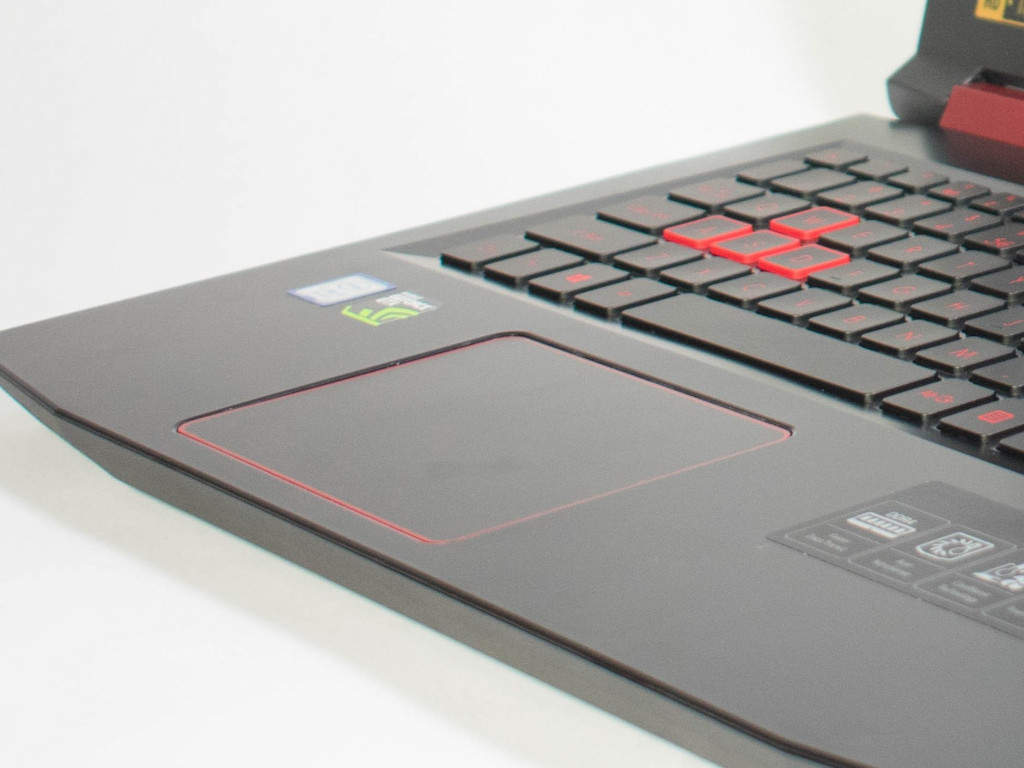
Замена сенсорной панели Acer Nitro 5 AN515-53-55G9
 05.05.2019
Используйте это руководство для замены сенсорной панели в Acer Nitro 5 Acer Nitro 5 AN515-53-55G9. Этот ноутбук имеет трекпад, который можно заменить, если он поврежден или сломан.
Шаг 1
Убедитесь, что ноутбук выключен и отключен от сети перед началом замены.
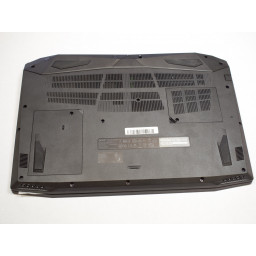
Переверните ноутбук вверх дном, чтобы дно было обращено вверх.
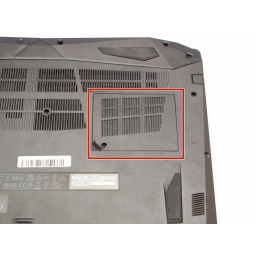
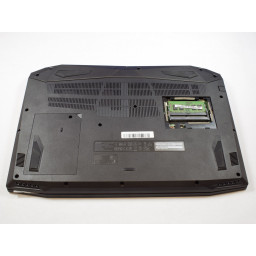
Найдите лоток для оперативной памяти в нижней части ноутбука.
Шаг 2
Найдите сенсорную панель в нижней средней части устройства.
Найдите и удалите 4 мм винты, которые удерживают сенсорную панель на месте.
Шаг 3
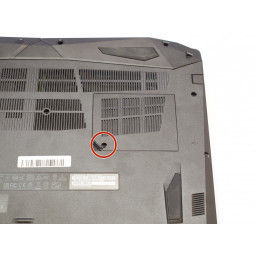
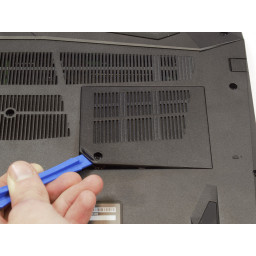
С помощью крестообразной отвертки № 0 выверните 9-миллиметровый винт в левом нижнем углу крышки лотка RAM.
Снимите крышку лотка RAM, поддев с помощью spudger.


Шаг 4
Найдите разъем сенсорной панели.
Используйте пластиковый spudger, чтобы вырвать маленький пластиковый зажим на разъем разъема.
Аккуратно вытяните кабель из порта.
Шаг 5
Найдите лоток для жесткого диска с левой стороны ноутбука.
Удалите винт с помощью отвертки # 0 Philips.
Поднимите крышку слота, используя спангер.
Шаг 6
Поднимите тачпад и снимите его с устройства.
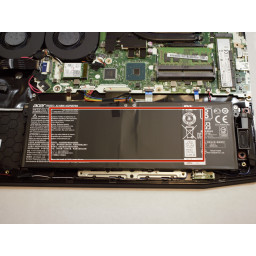
Шаг 7
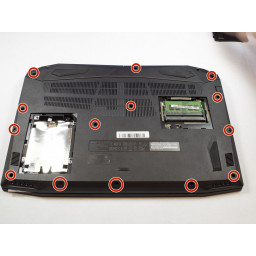
С помощью крестообразной отвертки № 0 удалите 9-миллиметровые винты, удерживающие заднюю крышку на месте.
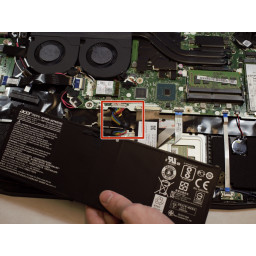
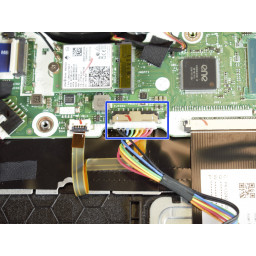
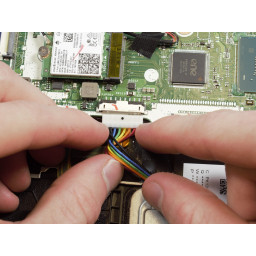
Шаг 8
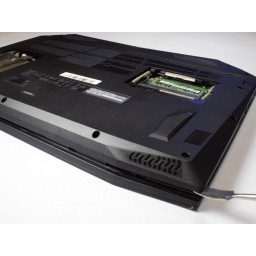
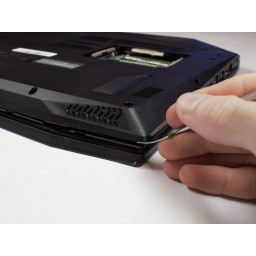
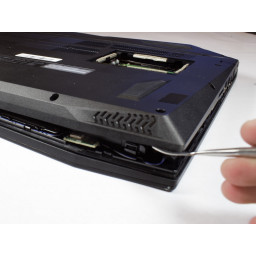
Осторожно снимите заднюю панель с устройства, обойдя все края.
Не пытайтесь силой отделить оболочку, так как это может привести к ее повреждению.
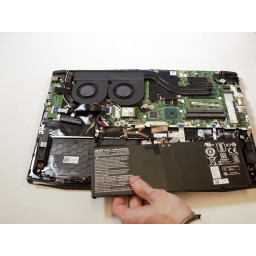
Шаг 9
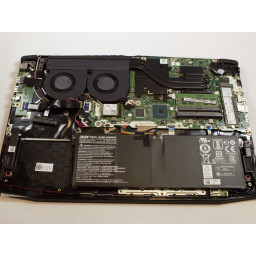
Снимите заднюю оболочку компьютера и она будет выглядеть так.
Аккумулятор для устройства расположен в нижней части ноутбука в этой ориентации.