Acer Aspire One D255, D257, D260 и 522 — Частичный разбор для замены винчестера и RAM
Всем привет!
Если целью разбора является не простое любопытство, а замена винчестера на более емкий, то советую сначала клонировать ваш винчестер на новый, например с помощью программы Acronis True Image Home и любого SATA совместимого устройства, я использовал DOC-станцию c интерфейсами Sata (винчестер) — USB(комп).
Разумеется останется большой незанятый раздел, но с ним можно разобраться и после установки винта в нетбук, Acronis Disc Director вам в помощь.
ВНИМАНИЕ! ВОЗМОЖНО ВЫ ПОТЕРЯЕТЕ ГАРАНТИЮ, ХОТЯ НИКАКИХ НАКЛЕЕК НА ВИНТАХ С МАРКИРОВКОЙ DOOR НЕТ, Я СПЕЦИАЛЬНО СПРОСИЛ В СЦ У МАСТЕРОВ, МОЖНО ЛИ САМОМУ ОТКРУТИТЬ ЭТИ ВИНТЫ, ОНИ СКАЗАЛИ ЧТО ЭТИ МОЖНО. ХОТЯ ВСЁ ЗАВИСИТ ОТ КОНКРЕТНЫХ СЦ И СОТРУДНИКОВ И ВАШЕЙ АККУРАТНОСТИ. ЕСЛИ ЕСТЬ СОМНЕНИЯ — УТОЧНЯЙТЕ В СЦ.
Итак, начинаем.
Сначала снимаем клавиатуру. Нам потребуется жесткая плотная карточка и пара зубочисток или любой другой неметаллический инструмент.
ПОМНИТЕ ПРО ШЛЕЙФ. ОН РАСПОЛОЖЕН ПРИМЕРНО ПОД КЛАВИШАМИ С, М, А, В. ДЛИНА ЕГО ДОСТАТОЧНА ПРИ АККУРАТНОМ ДЕМОНТАЖЕ КЛАВИАТУРЫ.
1. Выключаем нетбук, снимаем аккумулятор.
2. Внимательно смотрим, напротив клавиш F4, F8, F12, Del находятся пружинные фиксаторы. Напротив клавиш Esc, Tab и клавиши выбора Slash находятся глухие фиксаторы. В нижней части клавиатуры находятся пять выступов, фиксирующие её за корпус.
3. Берем в левую руку зубочистку, в правую карточку. Отжимаем зубочисткой пружинный фиксатор напротив F8 , свободным пальцем давим на пластмассовый выступ аккумуляторного отсека. В образовавшуюся щель заводим карточку и берем её на излом, поднимая клавиатуру над фиксатором.
 Так же поступаем с другими пружинными фиксаторами возле F4, F12, Del — нажимаем и двигая карточку, поднимаем клавиатуру.
4. Аккуратно шевеля клавиатуру и чуть изгибая, снимаем с глухого фиксатора напротив Slash и освобождаем крайний правый нижний выступ. 
5. Двигаем клавиатурный блок вправо, освобождаем фиксатор напротив клавиши Tab.
6. Теперь самое смешное, в смысле трудное. Заводим с левой стороны карточку и зубочистку, наша задача просунуть зубочистку и пользуясь ей как рычагом, чуть изогнуть клавиатуру, чтобы она выскочила из фиксатора, напротив клавиши Esc.
АККУРАТНО. ИНСТРУМЕНТ ПРОТАЛКИВАТЬ НЕ ДАЛЬШЕ 5-10 ММ, В ЭТОМ МЕСТЕ КОРПУС НЕ СПЛОШНОЙ.


7. Вынимаем весь блок из нижних фиксаторов и перевернув укладываем, освобождая пространство под ним. НЕ ЗАБЫВАЕМ ПРО ШЛЕЙФ.

8. Изучаем схему, нанесенную на корпус. Берем отвертку по размеру и стараясь не повреждать шлицы болтов, откручиваем 4 штуки с меткой DOOR.

Чуть поднимаем край нетбука над столом, засовываем отвертку в нишу, показанную на схеме, давим и нижняя крышка начинает отщелкиваться. 
Переворачиваем нетбук и устанавливаем его на ребра крышек. ПРИДЕРЖИВАЕМ КЛАВИАТУРУ, НЕ ЗАБЫВАЕМ ПРО ШЛЕЙФ.
9. Снимаем нижнюю крышку 

и радостно рассматриваем внутренности. 
10. Перекинув защитный кожух, быстренько втыкаем винт на терабайт или хотя бы на 640-750 гиг, меняем планку RAM на максимально возможную-необходимую. 

и переворачиваем девайс на боковые ребра.
Ставим аккумулятор, запускаем комп и убеждаемся, что всё работает. Рекомендую сделать S.M.A.R.T.- тест и хотя бы круг — другой memtest, — сразу посмотрите здоровье новых винта и ОЗУ. 
Если вы поставили пустой винчестер, жмем Power+F2, убедитесь что в BIOS видны новые комплектующие.
11. Выключаем нетбук, вынимаем аккумулятор, берем мягкий материал, неагрессивную жидкость для протирки и вытираем все свои отпечатки пальцев с нижней стороны клавиатурного блока и внутренностей корпуса. Можно, воспользовавшись моментом, пропылесосить кулер.
Внимательно всё собираем в обратной последовательности.
Надеюсь у вас получилось и я хоть кому-то помог.
Инструкция по замене экрана на нетбуке Acer Aspire One D255E
В этой статье пойдёт речь о замене LCD матрицы экрана на нетбуке Acer Aspire One D255E.
Эта инструкция наверняка подойдёт и к другим моделям нетбуков Acer Aspire One. Если вы определите, что инструкция подходит и к другой модели, то напишите об этом в комментариях к статье и укажите модель Вашего нетбука.
Как Вы можете видеть по фото, матрица разбита и её надо заменить.
ШАГ 1.
Для начала убедитесь, что нетбук выключен и отключена батарея.
Разблокируйте и снимите батарею.
Если на вашем ноутбуке «слабая» батарея (аккумулятор), держит ноутбук в работе всего несколько минут или не держит совсем, то она требует замены. Вы можете самостоятельно приобрести аккумулятор в интернет магазине и установить его в ноутбук.
ШАГ 2.
Снимите крышечку на винтике в нижнем левом углу рамки LCD матрицы.
ШАГ 3.
Снимите крышечку на винтике в нижнем правом углу рамки LCD матрицы.
ШАГ 4.
Начните отделять рамку матрицы от крышки корпуса. Я использую для этого медиатр для гитары, но можно использовать любой острый кусок пластика. Металлический инструмент не используйте — вы повредите пластиковый корпус и он потеряет «товарный вид».
Вставьте медиатр для гитары в щель между рамкой и корпусом и проведите вдоль щели, попытайтесь отсоединить защёлки. В то же самое время пальцами попытайтесь отделить рамку от крышки корпуса. И так по всему периметру рамки.
ШАГ 5.
Продолжаем отделять рамку от корпуса при помощи пальцев и медиатра для гитары.
ШАГ 6.
Отделите рамку полностью.
ШАГ 7.
Выкрутите 4 винта крепящих LCD матрицу.
ШАГ 8.
Перед тем как отодвинуть LCD матрицу от корпуса необходимо отключить кабель от WEB камеры.
ШАГ 9.
Осторожно отключите кабель от камеры. Не тяните за кабель пальцами. Отсоедините кабель при помощи пинцета.
ШАГ 10.
Отодвиньте LCD матрицу от корпуса и положите её лицевой частью на клавиатуру нетбука.
ШАГ 11.
Кабель WEB камеры приклеен к матрице двухсторонним скотчем.
ШАГ 12.
Осторожно отклейте кабель от матрицы. Не спешите!
ШАГ 13.
Отклейте клейкую ленту на видео кабеле.
ШАГ 14.
Отсоедините видео кабель.
Шлейф LCD матрицы (видео кабель) часто перегибается и нередко требует замены. Основнями признаками поломки шлейфа является «черный экран», полосы по экрану или другие дефекты изображения, которые обычно появляются в моменты открытия/закрытия ноутбука. Поломка кабеля обычно происходит в районе петель корпуса, тоненькие проводки просто переламываются и восстановить их зачастую невозможно. Новый видео-кабель (шлейф) LCD матрицы можно самостоятельно приобрести и земенить не прибегая к услугам сервисного центра.
ШАГ 15.
Снимите повреждённую LCD матрицу и замените её на целую. Собирать надо будет в обратной последовательности по этой инструкции.
Матрицу подбирать надо будет по номеру её модели. Номер модели указан на наклейке с обратной стороны LCD матрицы экрана.
В мойм нетбуке Acer Aspire One D255E была установлена матрица: N101L6-L0D. Если необходимо узнать распиновку контактов шлейфа или матрицы, то её можно найти в этом справочнике.
Всё! Нетбук разобран, матрица снята. Установка LCD матрицы и сборка нетбука происходит в обратном порядке, если у вас возникнут сложности вы всегда можете обратиться к специалистам в сервисный центр по ремонту ноутбуков.
Как разобрать acer aspire one d255

Часто из-за большого скопления пыли на внутренних узлах и деталях наблюдаются сбои в работе устройства. В таких случаях понадобится разбор ноутбука Acer Aspire One. Подробная инструкция поможет обойтись без визита в сервисную мастерскую и выполнить работу самому.

Необходимые инструменты
В стандартный комплект входят:
- отвертка со сменными насадками;
- широкая и узкая пластиковые лопатки;
- полимерный медиатор;
- мягкая кисточка для удаления пыли с загрязненных поверхностей;
- особая термопаста для процессора.
Меры предосторожности
Несведущий в ремонте компьютеров пользователь должен соблюдать предельную осторожность при отключении шлейфов и снятии клавиатуры. Тонкие защелки легко повредить и невозможно восстановить.
В особом внимании при разборке ноутбука нуждаются разъемы. Нарушение их целостности выведет устройство из строя и станет причиной дорогостоящего ремонта.
Неосторожные действия острыми металлическими предметами могут привести к повреждению корпуса. Поэтому, чтобы не поцарапать поверхность, мастера советуют в процессе самостоятельной разборки пользоваться пластиковыми лопатками.
Рекомендуется разбирать ноутбук в тонких хирургических перчатках.
Они не снизят чувствительности пальцев, при этом защитят кожу от пыли. Чтобы не повредить глаза, желательно надеть защитные очки.
Пошаговая инструкция
Следуя советам опытных мастеров, нужно действовать по следующему алгоритму:
Дальнейшие действия связаны с электронной составляющей портативного устройства.
- Отсоединить 2 проводка с подключения к антенне. Открутить фиксирующий винт и извлечь LAN-модуль.
- Изолировать материнскую плату от монитора. Для этого потребуется отключить соединяющий их видеокабель.
- Снять с материнской платы провод, ведущий к громкоговорителям, и отвинтить 4 шурупа на участках крепления к корпусу.
- Открутить 2 болта, удерживающих дисплей ноутбука.
- Извлечь из корпусной части освобожденную от крепежей системную плату. С обратной стороны удалить планки оперативной памяти.
Очередной этап относится к демонтажу комбинации механических деталей с электрическим питанием. Это базовые составляющие системы охлаждения.
Для завершения разборки потребуется отвинтить несколько шурупов, закрепляющих вентилятор и ведущие к нему провода внутри корпуса, и извлечь указанные детали из ноутбука.
Теперь можно приступать к чистке. Мягкой кисточкой нужно тщательно обработать все открывшиеся поверхности, акцентируя внимание на особо загрязненных участках. Для эффективного очищения от пыльного налета допускается протереть лопасти вентилятора слегка увлажненной салфеткой. Некоторые мастера советуют для удаления большого количества пыли пользоваться компрессором или бытовым пылесосом.
Сборка ноутбука выполняется в обратном порядке. Вначале ставится на место система охлаждения. За ней следует материнская плата и т.д.
Установив дисплей, клавиатуру, вставив аккумулятор и собрав воедино элементы корпуса, можно подключать электрическое питание и проводить тестирование. Если устройство работает в стандартном режиме и все функции восстановлены, то разборка, чистка и последующая сборка своими руками выполнены правильно. Ноутбуком можно пользоваться, не опасаясь предстоящего ремонта.
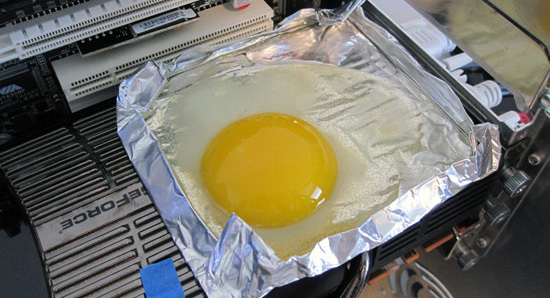
Всё началось год назад, когда я купил свой первый нетбук acer aspire one d255 c процессором Intel Atom N450 и жужжащим кулером в комплекте. Тогда я ещё не задумывался о системе охлаждения и думал, что без вентилятора, гоняющего воздух, было не обойтись.
Со временем я стал замечать некоторые странные звеняще-хрипяще-жужжащие звуки, возникающие при определенных углах наклона нетбука. Именно они и изрядное любопытство заставили меня вскрыть подопытного, не смотря на возможность потери гарантии. И что вы думаете я там увидел?
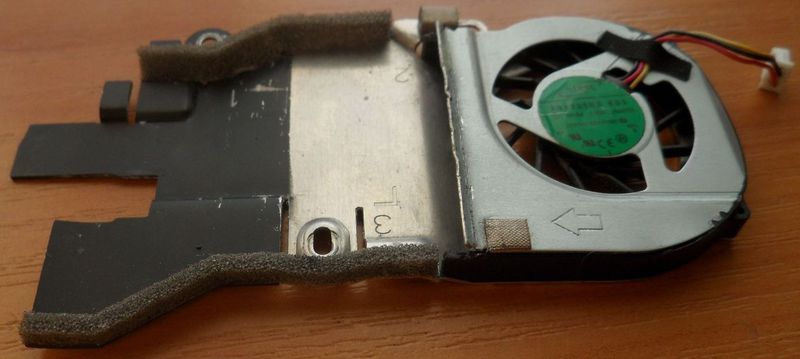
Алюминиевая пластинка, поверх которой стоял моторчик с крыльчаткой. «А где ребра, где увеличение площади поверхности радиатора?» – подумал я. Нет, просто пластинка, на которую дует струя воздуха. Ладно, смотрю на двигатель – 5 В, 0.3 A – это целых 1.5 Вт.
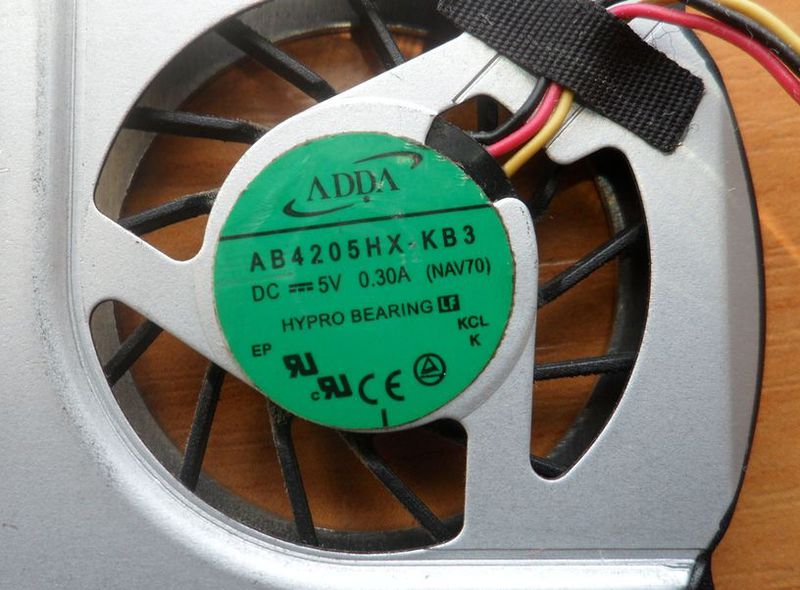
Вот это потребление. Я решил открутить радиатор и взглянуть на процессор. То я что я увидел далее меня просто шокировало: Терможвачка толщиной в 2 мм? Зачем? Зачем такая толстая? Разве нельзя было подогнать радиатор до минимального зазора? Я решил заменить терможвачку тонкой алюминиевой пластиной.

Но эффект это дало незначительный. Этим я не ограничился и решил увеличить площадь радиатора за счет приклеивания на пластину небольшого радиатора.
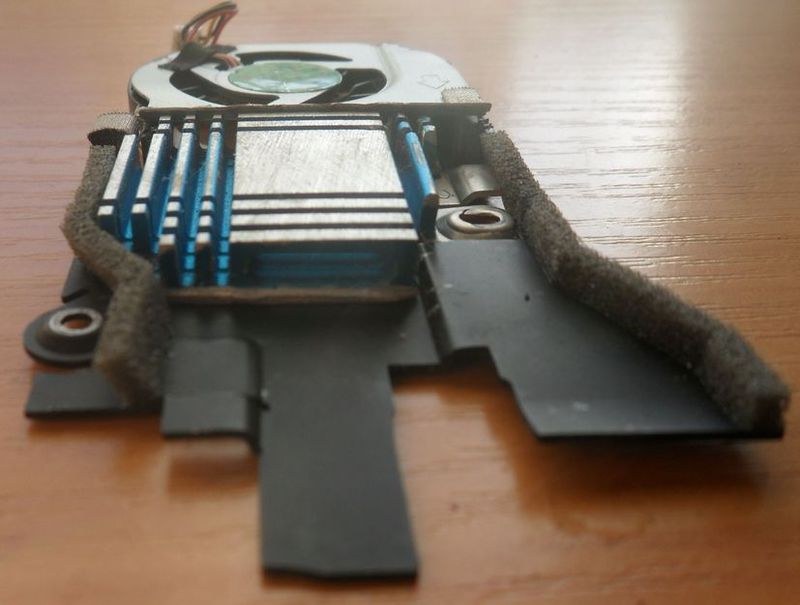
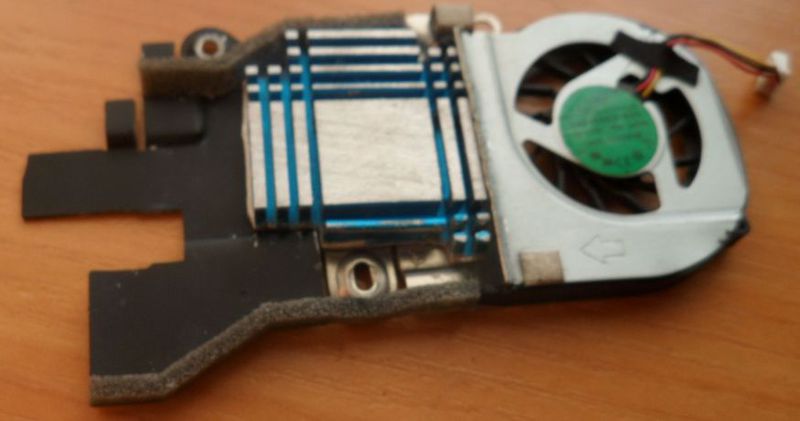
Это тоже дало незначительный эффект и понижение на 1-2 градуса. Этот радиатор скорей мешал обдуву, чем рассеивал тепло. Погуглив немного я выяснил, что допустимая температура для N450 – 100 С, мощность которую должен рассеивать радиатор (TDP) составляет всего 5,5 Вт. Быстренько рассчитав требуемую площадь радиатора я получил примерно 0,001 м.кв., т.е. пластинки 10 на 10 см должно было вполне хватить. Следующий шаг был – самодельный радиатор. Сначала выбор пал на медный радиатор от ноутбука. Пришлось долго подгонять и использовать медную пластину-прокладку, т.к. радиатор никак не становился на родные крепления. В итоге:
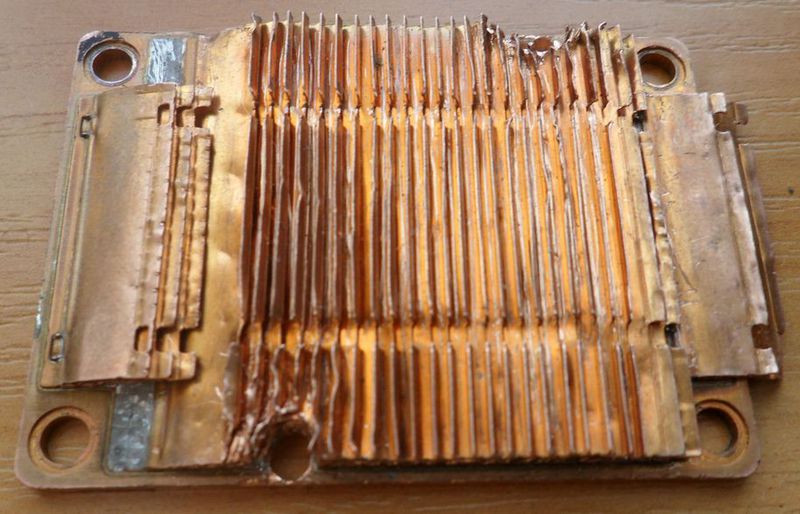
Проц нагревался до 60-70 С. И изрядно подогревал левую часть нетбука, меня это немного не устраивало.
Погуглив снова я наткнулся на нетбук Dell Inspiron Mini 9 на Intel Atom N270. TDP у него 2.5 Вт. Это более чем в 2 раза меньше чем у моего процессора. Что же придумали американцы? О да! Пассивный радиатор! Они оформили радиатор как большую пластину, расположенную прямо под клавиатурой.

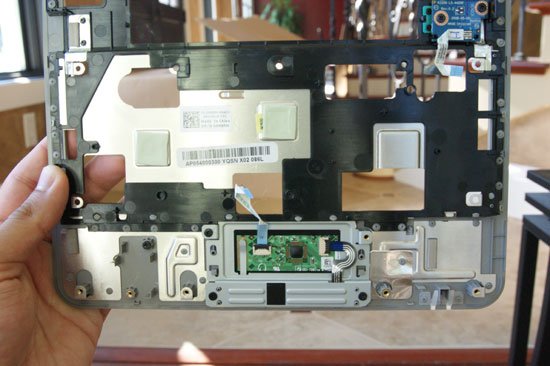
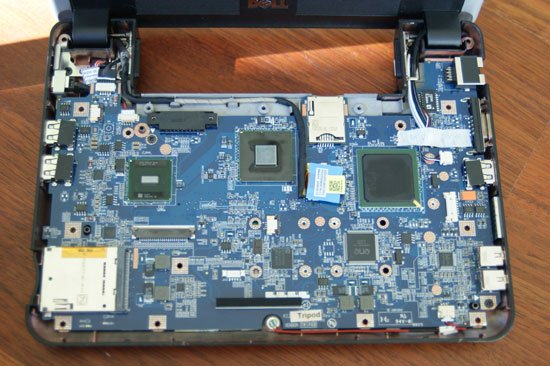
Следующий шаг был направлен на увеличение площади поверхности. Я использовал алюминиевый лист, т.к. аналогичного медного не нашлось. Под клавиатурой его расположить не удалось из-за конструкции моего аппарата, поэтому расположил его под нижней крышкой. Так же как и с предыдущим вариантом пришлось использовать плаcтину-прокладку.
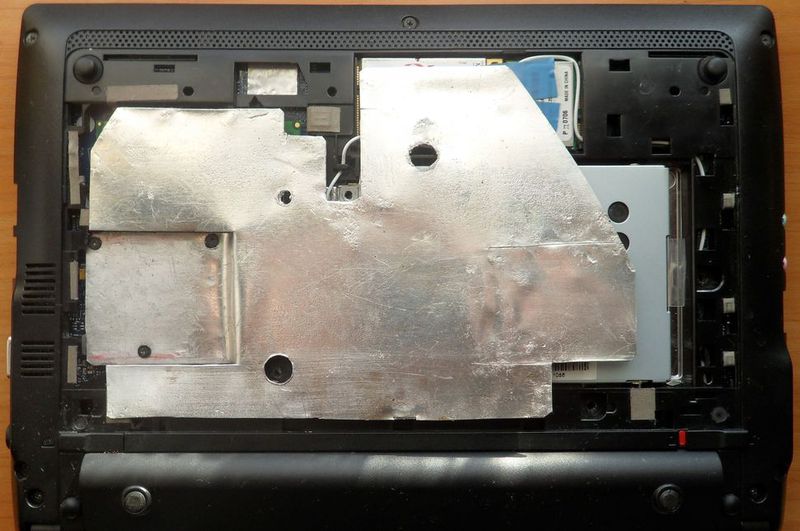
Теперь проц нагревается до 50-60 градусов. Единственный недостаток – это подогрев нижней части нетбука, и возможно будет немного не комфортно держать его на коленях, но для наших северных зим это даже плюс.
Все соединения процессора, радиатора, пластин-прокладок промазывались старой доброй КПТ-8. Конечно, было бы плюсом избегать использования прокладок, но другими способами и доступными материалами подогнать радиатор не удалось.
Так как теперь вентилятор гонять не нужно, получаем экономию энергии. И от батареи нетбук работает на полчаса дольше.
Данная статья первоначально писалась для сайта о нетбуках acer aspire one. Здесь я публикую статью, так как считаю, что вся эта информация достойна внимания хабражителей, и может быть полезна многим. Всё, что я выше описал, я проделал своими руками и над своим нетбуком
UPD: Прошло уже более 5 лет и процессор чувствует себя нормально. Правда за это время сдохла сетевая карта, клавиатура и наконец батарея 🙂
1 Первые шаги при разборкенетбука Acer Aspire One
Первым делом обесточиваем нетбук Acer Aspire One. Это нужно для того, чтобы случайно не спалить материнскую плату.
Вытаскиваем шнур питания и вынимаем аккумулятор нетбука. Для снятия аккумуляторной батареи нужно раздвинуть две задвижки по обеим сторонам корпуса и потянуть аккумулятор от корпуса наружу.
Далее снимаем 3 нижние крышки, закрывающие разъёмы для жёсткого диска, оперативной памяти и дополнительный отсек для платы расширения, открутив указанные на фото четыре винта (позиция «3»).

2 Снять нижнюю крышкуAcer Aspire One
Выкручиваем с нижней части нетбука Acer Aspire One все винты. Их должно быть 7 на корпусе, 3 в отсеке для аккумулятора и 1 в отсеке для оперативной памяти. Для того чтобы вытащить жёсткий диск, выкрутите 1 винт и потяните диск в направлении от разъёма, а потом вверх на себя.

3 Снять клавиатуруAcer Aspire One
Снимаем клавиатуру нетбука Acer Aspire One. Она крепится на пластиковых защёлках по периметру. Со стороны клавиатуры, аккуратно поддев её чем-то острым и двигаясь по периметру, отделяем клавиатуру от корпуса. По традиции, можно воспользоваться пластиковой банковской карточкой для этой цели.

Под клавиатурой, естественно, находится шлейф тачпада и светодиодных индикаторов. Отсоединяем его, потянув маленькую пластиковую защёлку в направлении от разъёма, а затем потянув шлейф из разъёма. Будьте предельно внимательны при освобождении шлейфа нетбука, т.к. защёлки очень хрупкие, мелкие и восстановлению не подлежат.
4 Отключить шлейфы материнской платыAcer Aspire One
После того как сняли клавиатуру нетбука Acer Aspire One, аналогичным образом нужно отключить от материнской платы ещё два шлейфа, помеченных на фото. Также соблюдаем предельную аккуратность при выполнении этой операции.

5 Отсоединить креплениеверхней панели Acer Aspire One
Выкручиваем все винты, отмеченные на фотографии, которые расположены под снятой клавиатурой.

6 Снять верхнюю панельAcer Aspire One
Теперь можно снять верхнюю крышку нетбука Acer Aspire One. Открывается полный доступ к материнской плате, процессору, кулеру, динамикам, разъёму питания и т.д. Думаю, вы без проблем разберёте нетбук дальше самостоятельно.

Обратите внимание
Самая сложная и ответственная операция при разборке нетбука Acer Aspire One – это отсоединение шлейфов от материнской платы. Будьте предельно внимательны при её выполнении. Защёлки хрупкие и мелкие и восстановлению не подлежат. Испортив защёлку, вы на сможете подключить к материнской плате устройства и по сути, компьютер придёт в негодность и всё дальнейшее восстановление – только через сервисный центр.
Особенностью нетбука Acer Aspire One 522 является то, что нижняя крышка нетбука
( выглядящая как одна деталь с нижней частью корпуса), под которой находиться жесткий диск, крепиться винтами, находящимися под клавиатурой.
Итак:
Сначала нужно снять АКБ
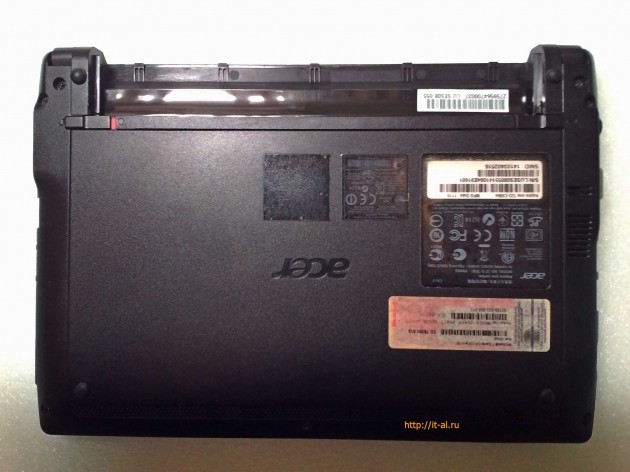
Затем снимаем клавиатуру:
Открываем нетбук Acer Aspire One 522 . Для снятия клавиатуры нужно последовательно отжать удерживающие ее четыре пружинные защелки, находящиеся напротив клавиш F4, F8, F12 и между Ins и Del. Одновременно, пользуясь кредитной картой, приподнять клавиатуру и вывести ее из пазов корпуса. Перевернуть клавиатуру от себя и отсоединить шлейф клавиатуры от материнской платы нетбука. Теперь клавиатуру можно снять:
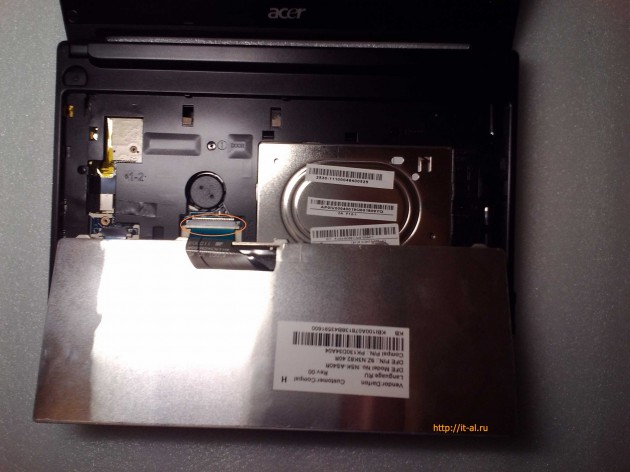
Из корпуса под клавиатурой выкрутить четыре винта с маркировкой 1 door
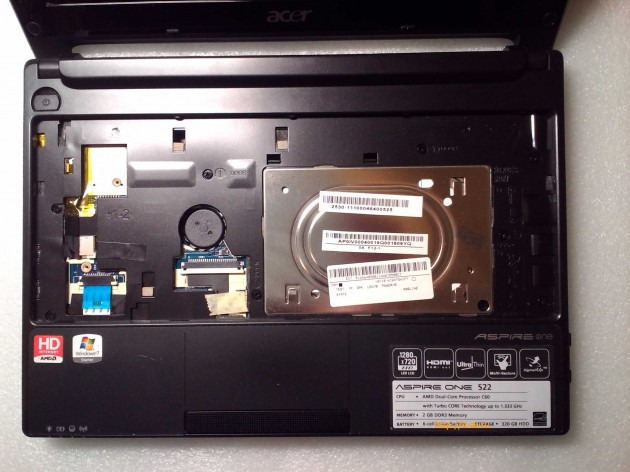
Возле отверстия с маркировкой 2 написана инструкция как снять нижнюю крышку : push door out from this hole. Нужно нажать с усилием отверткой в отверстие с маркировкой 2 и вытолкнуть нижнюю крышку с резиновых направляющих:
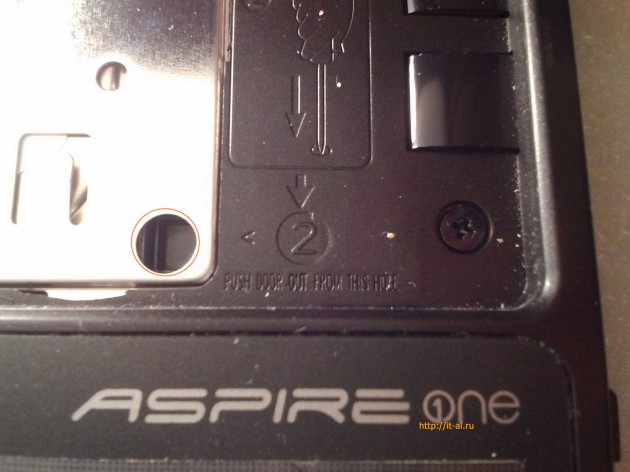
Перевернуть ноут. Аккуратно отжимая пластиковые защелки по периметру крышки, снять её:
Acer Aspire One D257 Разборка Видео • Семен слепаков или нет
Недостатки:
Стояла MeeGo
Нет bluetoth
Глянцевый маркий корпус.
Звук бывает нормально, бывает глуховато, но было бы странно ожидать крутые басы от такого малыша, спасают наушники руб 300. — самый мощный и дорогой апгрейд для этого ноутбука — замена жесткого диска на SSD с натяжкой хватит 128гб.
Разборка ноутбука Acer Aspire 5720Z
Так вот, в статье вы найдете пошаговую инструкцию, с примерами в виде фотографий, по разборке и очистки ноутбука Acer Aspire 5720Z .
Так же, с помощью данного руководства, вы без проблем сможете обновить термопасту на процессоре или даже полностью заменить одно из комплектующих, вплоть до самой материнской платы.

Как Поменять Жёсткий Диск В Нетбуке Acer Aspire One D257 — смотреть видео онлайн
Инструкция по разборке нетбука Acer Aspire One D150 — Нетбуки Украина
Под клавиатурой скрыты 5 винтиков, которые нам необходимо выкрутить. Далее извлекаем шлейф тачпада и поддевая чем то плоским (например пластиковой карточкой) снимаем часть корпуса с тачпадом. Чтобы извлечь Wifi-карту необходимо осторожно отсоединить два проводка антенны и открутить винты.
Acer Aspire ONE D270 разборка, чистка, апгрейд.
После съёмки видео, нашел таки похожее, но без комментариев. Оперативку поставил: Hynix HMT351S6BFR8C-PB 4Gb .
на видео отображен процесс разборки и сборки netbook Aspire One D255.

Разборка ноутбука Acer Aspire 5720Z
Инструкция по разборке Acer Aspire One
Происходит задержка обработки данных и это только в винде, в линуксе все идеально.
Как разобрать и почистить acer aspire one отсоединить шлейф
Достоинства:
— малые размеры даже для нетбука (тонкий, легкий, небольшая зарядка с поворотной вилкой)
— 3 порта USB
— удобная клавиатура
— время работы в режиме «пишмашинки»
8 часов (веб-серфинг, фильмы
4 часов)
— android 2.3.1 на борту
— мультитач-тачпад
— цена Симпатичный особенно круто выглядит узор на задней крышке , удобные большие кнопки, мультитачпад и т.
Acer Aspire One D257 Разборка Видео
Эта статья является продолжением серии инструкций по разборке нетбуков и на этот раз мы разберём нетбук Acer Аspire Оne D150
10-дюймовый Acer Aspire One D150 кардинально не отличается от своего предшественника 8,9″.

Шаг 1: Извлечение (аккумулятора, жесткого диска, оперативной памяти и Wifi-карты)
На этом предварительном этапе мы извлечём все, что может являться препятствием для разбора нетбука. Необходимо извлечь карту памяти(опционально), аккумулятор, ОЗУ, модуль Wi-Fi и жёсткий диск.
Чтобы извлечь аккумулятор, небходимо расфиксировать защёлку справа.
Затем открываем все лючки на дне.
Извлечь планку памяти SoDIMM можно раздвинув 2 защёлки, которые удерживают планку памяти в разъёме. Когда вы раздвинете защёлки, планка выйдет из разъёма под углом 45 градусов от системной платы. Далее можно просто вытащить её.
Чтобы извлечь Wifi-карту необходимо осторожно отсоединить два проводка антенны и открутить винты.
2,5″ Жёсткий диск просто удаляется из разъёма, если приложить к нему небольшое усилие справа налево.
После извлечения всего содержимого лючков, мы можем разбирать нетбук дальше. Для дальнейшей разборки необходимо открутить 8 винтов на дне нетбука.
Шаг 2: Клавиатура
Следующий шаг — демонтаж клавиатуры. Демонтаж клавиатуры, по сути, является основным моментом в процессе разборки нетбука, так как почти всегда под клавиатурой находятся винтики.
Для демонтажа клавиатуры необходимо нажать на защёлку в центре над клавиатурой и поддеть клавиатуру.
Далее расфиксируем шлейф клавиатуры и извлекаем её.
Под клавиатурой скрыты 5 винтиков, которые нам необходимо выкрутить. Далее извлекаем шлейф тачпада и поддевая чем то плоским (например пластиковой карточкой) снимаем часть корпуса с тачпадом.
Нашему взору открывается материнская плата устройства.Однако эта сторона платы практически не имеет разъёмов, не считая слота для карт памяти и слота СИМ-карты. Чтобы добраться до процессора, набора микросхем и системы охлаждения, надо перевернуть плату.
Для этого мы должны открыть все оставшиеся разъемы, а затем открутить 3 винта, которые держат материнскую плату в корпусе.
Шаг 3: Извлечение материнской платы
После устранения всех препятствий, мы можем окончательно отделить плату от корпуса.
Шаг 4: Экран
Верхняя часть нетбука отделяется очень легко: надо всего лишь выкрутить два винта, фиксирующие петли дисплея.
Более сложный и трудоемкий процесс — открытие рамки дисплея: После удаления резиновых заглушек, размещенных в четырех углах и скрывающих под собой винты, которые тоже необходимо открутить, после чего необходимо отделить рамку от крышки.
За что Путин сажает Навального?
ПО ХАТАМ | Денис Дорохов х Азамат Мусагалиев х Гурам Амарян
Перво-наперво отключаем ноутбук от сети и вынимаем батарею. Нажимаем на задвижку с помощью отвёртки(можно длинным женским ногтем(если не жалко)) и поднимаем батарею, подцепляя пальцем специальную выемку. Переворачиваем ноутбук и выкручиваем оставшиеся винты жёлтым помечен винт крепления привода.
Инструкция по разборке Acer Aspire One
Внимание! Всё, что вы делаете, вы делаете на свой страх и риск. Мы не несём ответственность за испорченное оборудование. Если вы не уверены в своих силах лучше обратитесь к специалистам.

Для разборки понадобится небольшая фигурная отвёртка и нож или пластиковая карта.
1. Отключите ноутбук от сети и снимите батарею.
2. Открутите два болтика, удерживающих крышку небольшого отсека на дне ноутбука и снимите её.
3. Над клавиатурой нажмите три защёлки и откиньте её на себя.
4. Аккуратно отсоедините шлейф клавиатуры.
5. Переверните ноутбук и снимите 2 резиновых ножки.
6. Отсоедините шлейф тачпада и открутите 5 болтиков под клавиатурой.
7. Аккуратно снимите верхнюю крышку, закрывающую материнскую плату.
8. Отсоедините шлейф матрицы и антенну от Wi-Fi модуля.
9. Открутите 4 болтика, удерживающие крышку с матрицей и аккуратно снимите её.
10. Открутите болтик, держащий Wi-Fi модуль и снимите его.
11. Открутите 3 болтика на плате с разъмами и портами. Снимите эту плату, не забудьте отсоединить шлейф.
12. Отсоедините шлейф ещё одной платы, открутиет 2 болтика и снимите её..
13. Отсоедините последний шлейф на материнской плате, открутите 1 болтик.
14. Аккуратно извлеките материнскую плату вместе с жёстким диском.
15. Открутите два болтика, которые удерживают жёсткий диск и снимите его.
16. Извлекиет модуль памяти.
17. Отключите кабель питания вентилятора, открутите 3 болтика и снимите систему охлаждения.
Отзывы про Acer Aspire One AOD257-N57DQkk
Видео обзоры Acer Aspire One AOD257-N578kk
Приподымаем материнскую плату и видим ещё один шлейф, который отключить в таком положении крайне неудобно. Переворачиваем пациента на «пузико» и тут всё предельно ясно, шлейф находится в районе оперативной памяти. Разъединяем его как мама/папа молекс. 11n Bluetooth нет Поддержка GPRS нет Поддержка EDGE нет Поддержка HSDPA нет Интерфейс FireWire 800 нет Макс.