Настройка Asus RT-N12
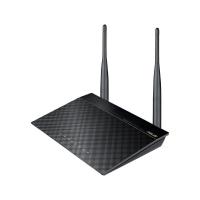
Две съемные антенны с коэффициентом усиления 5 дБи обеспечивают стабильный сигнал с широкой зоной охвата. Автоматизированная процедура настройки. Поддержка четырех SSID-идентификаторов. Аппаратный переключатель режима работы (маршрутизатор, повторитель или точка доступа).
Для роутера Asus RT-N12 у нас есть два варианта инструкций:
Инструкция по настройке роутера Asus RT-N12 C1 ver.3
Данная инструкция написана на примере роутера RT-N12 C1 ver.3
Другие версии роутера: N12 / N12 B1 / RT-N12 C1 / RT-N12 D1 / RT-N12E / RT-N12HP / RT-N12LX
Авторизация
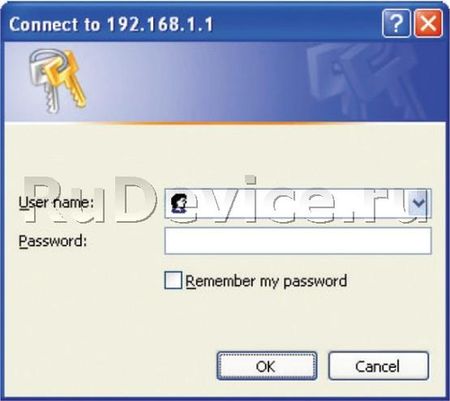
Для того, что бы попасть в веб-интерфейс роутера, необходимо открыть ваш Интернет браузер и в строке адреса набрать 192. 168.1.1, Имя пользователя — admin , Пароль — admin (при условии, что роутер имеет заводские настройки, и его IP не менялся).
Настройка Wi-Fi на роутере
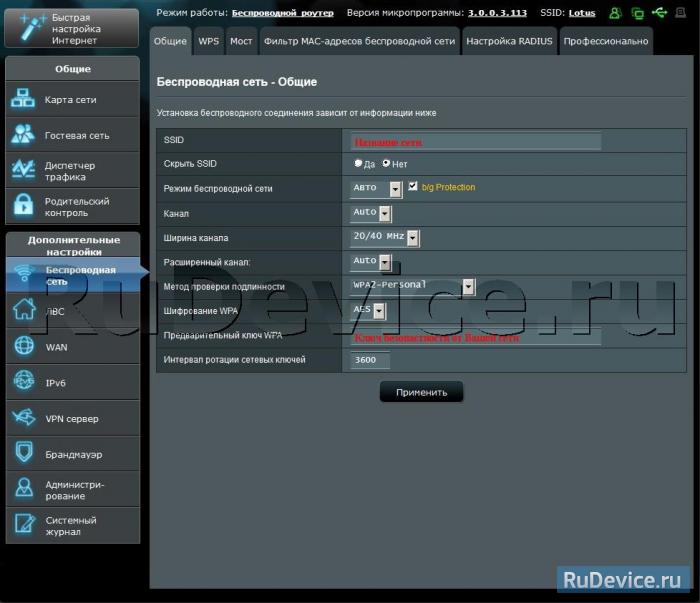
В интерфейсе роутера необходимо зайти во вкладку слева Дополнительные параметры, в открывшемся списке выбираем Беспроводная сеть.
Выставляем параметры следующим образом:
- Поле SSID: вводим название беспроводной сети. Значение в этом поле можно не менять.
- Метод проверки подлинности: WPA2-Personal
- Шифрование WPA: TKIP или AES
- Предварительный ключ WPA: вы должны ввести любой набор цифр, длиной от 8 до 63. Их также необходимо запомнить, чтобы Вы могли указать их при подключении к сети.
- Нажимаем ниже кнопку Применить
Настройка подключения к Интернет
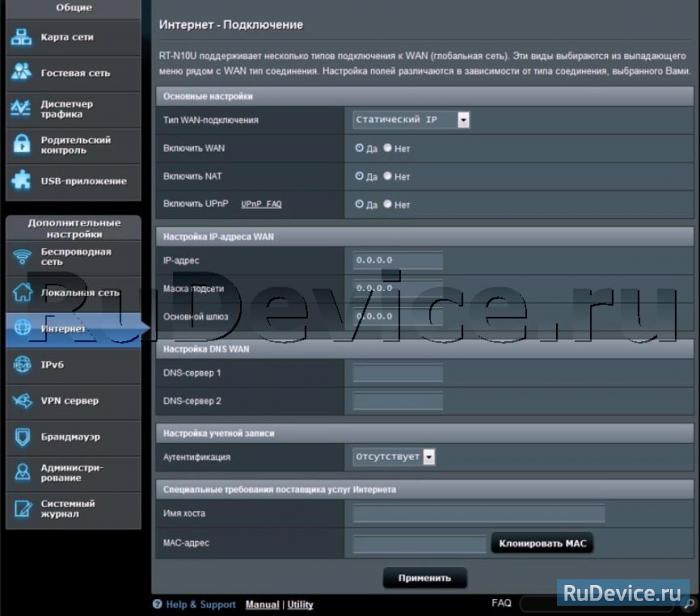
В интерфейсе роутера необходимо выбрать вкладку слева Дополнительные параметры, в открывшемся списке выбираем WAN.
Настройка PPPoE подключения
- Тип WAN-подключения: PPPoE
- Получить IP адрес WAN автоматически: Yes
- Имя пользователя: Ваш логин по договору
- Пароль: Ваш пароль по договору
- MTU: 1472
- Сохраняем настройки кнопкой Применить.
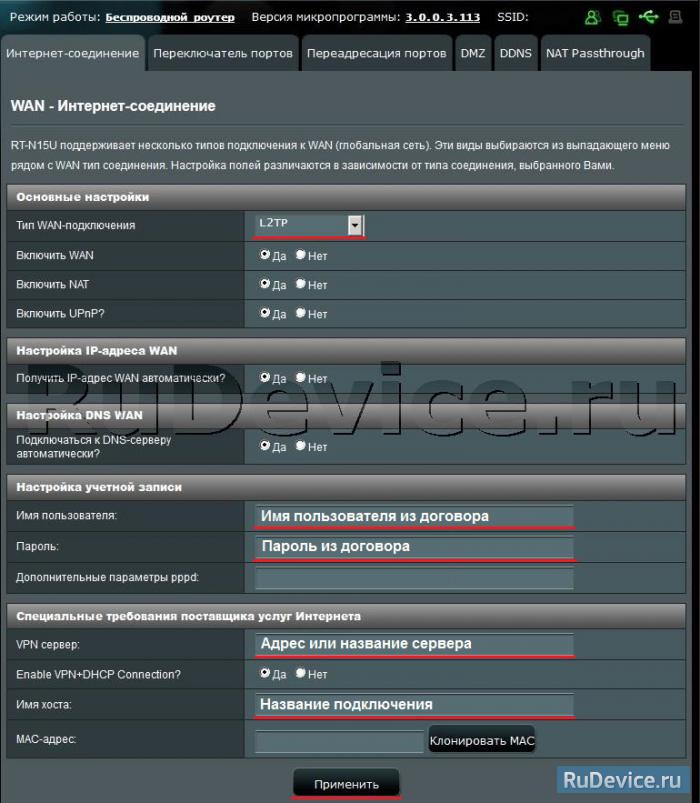
Настройка L2TP подключения
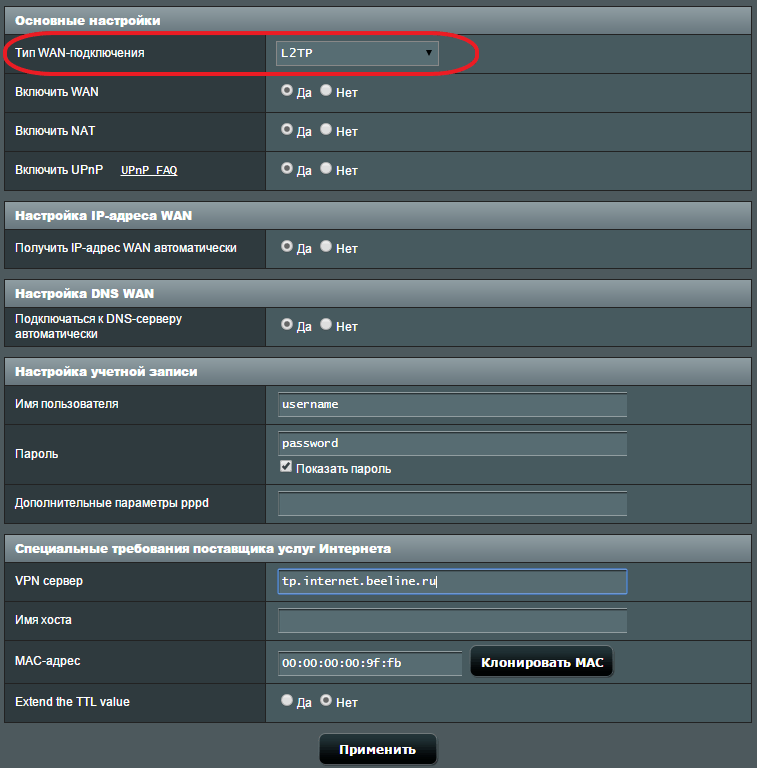
- Тип WAN подключения — L2TP
- Включить WAN, Включить NAT, Включить UPnP — ставим везде ДА
- Получить IP адрес и подключиться к DNSавтоматически — ставим точку на ДА
- Имя пользователя и пароль — логин и пароль из договора
- VPN сервер — вводим ip-адрес или название vpn-сервера по договору
- Остальные параметры можно не менять. В имя хоста впишите что-нибудь по-английски. Сохраните настройки.
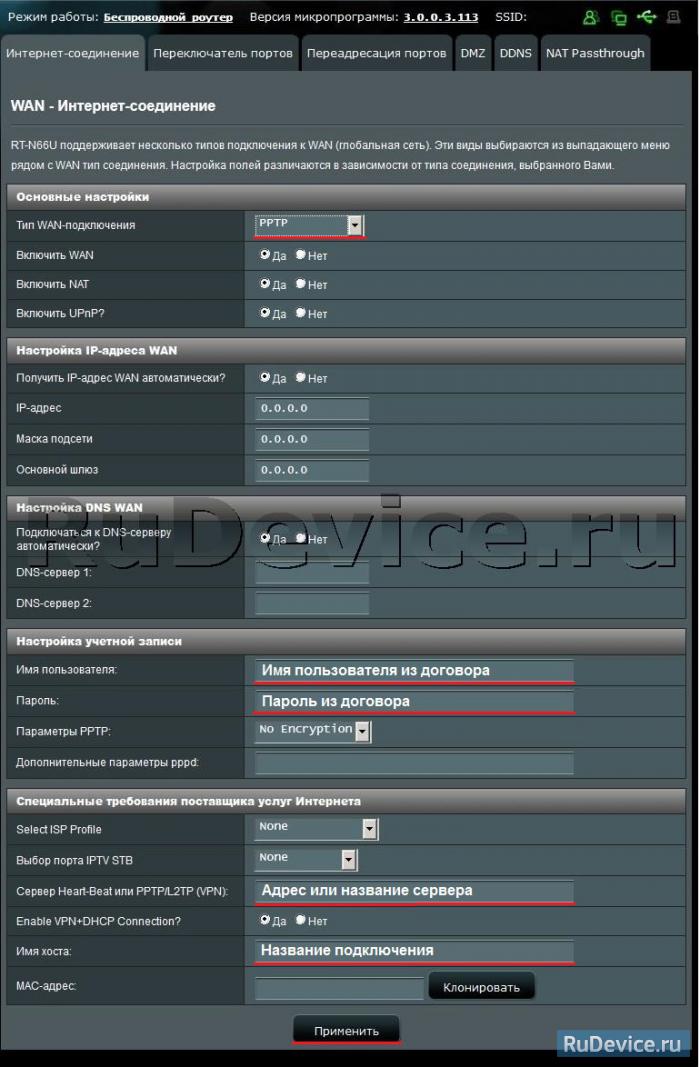
Настройка PPTP (VPN) при автоматическом получении локального IP адреса
- Тип WAN-подключения: PPTP
- Включить WAN, Включить NAT, Включить UPnP — ставим везде ДА
- Получить IP адрес и подключиться к DNSавтоматически — ставим точку на ДА
- Имя пользователя: Ваш логин по договору
- Пароль: Ваш пароль по договору
- Сервер Heart-Beat или PPTP/L2TP(VPN): вводим ip-адрес или название vpn-сервера по договору
- Сохраняем настройки кнопкой Применить.
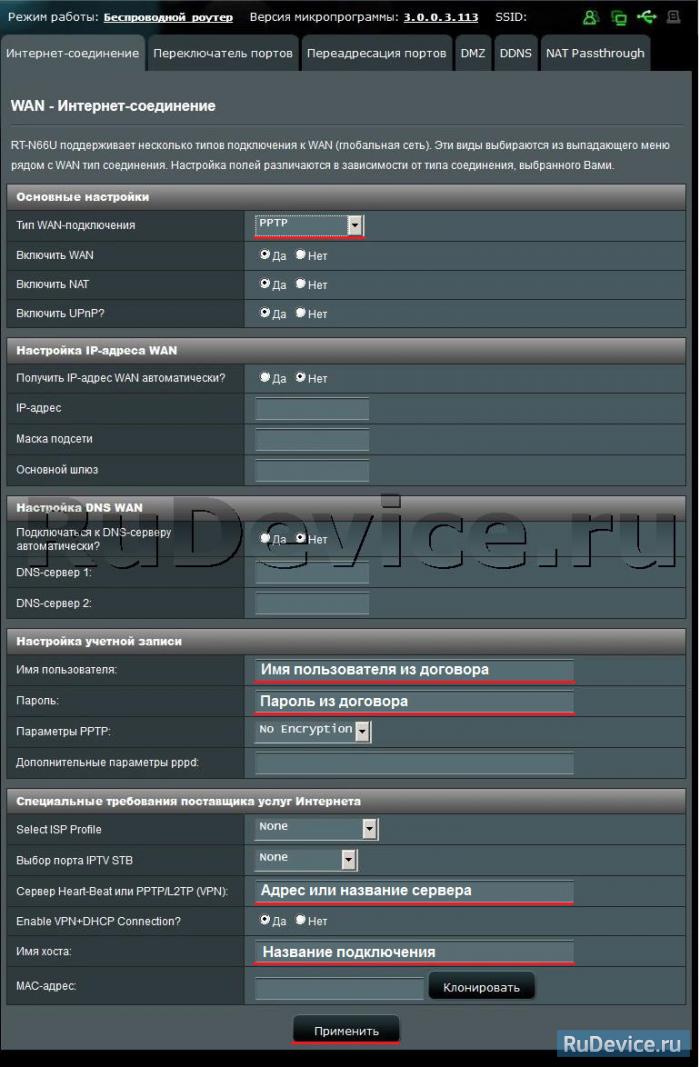
Настройка PPTP (VPN) при статическом локальном IP адресе
- Тип WAN-подключения: PPTP
- Получить IP адрес и подключиться к DNSавтоматически — ставим точку на Нет
- IP адрес: Вбиваем ваш IP адрес по договору
- Маска подсети: Вбиваем маску по договору
- Основной шлюз: Вбиваем шлюз по договору
- DNS сервер 1: и DNS сервер 2: вводите сервера вашего провайдера (Ростелеком Омск DNS 1: 195.162.32.5 DNS 2: 195.162.41.8)
- Имя пользователя: Ваш логин по договору
- Пароль: Ваш пароль по договору
- Сервер Heart-Beat или PPTP/L2TP(VPN): вводим ip-адрес или название vpn-сервера по договору
- Сохраняем настройки кнопкой Применить.
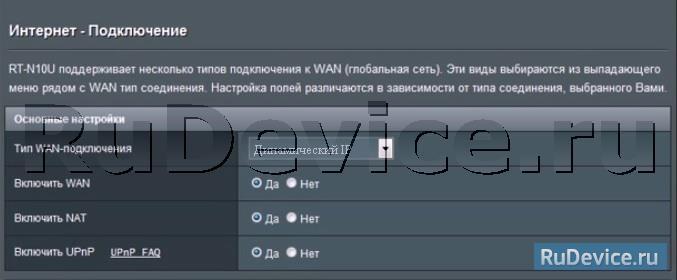
NAT при автоматическом получении IP адреса (DHCP)
- Тип WAN-подключения: Динамический IP
- Сохраняем настройки кнопкой Применить
Проверка статуса подключения к Интернет

Сохранение / восстановление настроек роутера
После проведения настройки, рекомендуется сохранить их, чтобы в случае возникновения проблем, можно было их восстановить. Для этого необходимо зайти во вкладку Дополнительные настройки, меню Администрирование;, вкладка Восстановить/Сохранить/Загрузить настройки.
- Для сохранения текущих настроек роутера необходимо нажать кнопку Сохранить. Файл с настройками будет сохранен в указанное место на жёстком диске.
- Для восстановления настроек настроек из файла, необходимо нажать кнопку Выберите файл, указать путь к файлу с настройками, затем нажать кнопку Отправить.
Внимание! Нажатие кнопки Восстановить приведет к восстановлению заводских настроек!
Настройка роутера ASUS RT- N12
Настройка роутера — это то, что пугает большинство не опытных пользователей. Но, этот страх совершенно не оправдан. Современные роутеры настраиваются очень просто. Сейчас мы это докажем рассмотрев процесс настройки роутера ASUS RT-N12. Данная инструкция также подходит для модификаций ASUS RT-N12 VP, ASUS RT-N12 D1 и ASUS RT-N12E.
Подготовка к настройке роутера ASUS RT- N12
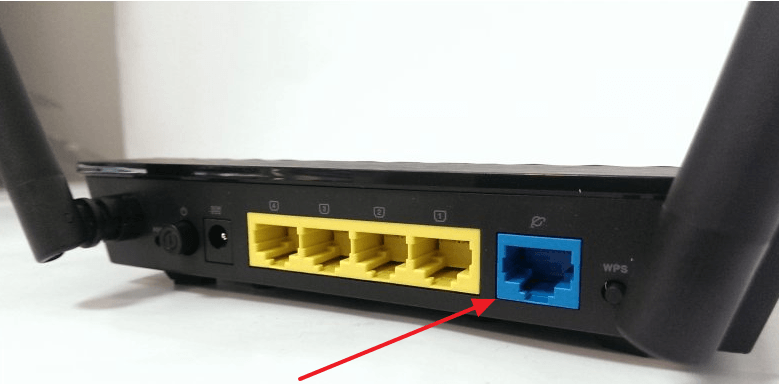
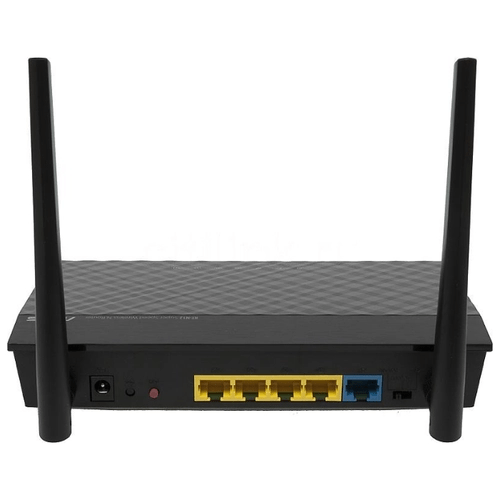
Перед тем как приступать к настройке роутера ASUS RT-N12 его нужно правильно подключить. К счастью, подключается роутер очень просто. Первое, что вам нужно сделать, это подключить роутер к сети электропитания. После этого подключите кабель от вашего Интернет провайдера в WAN порт роутера. На роутере ASUS RT-N12 данный порт обозначен синим цветом (фотография ниже).
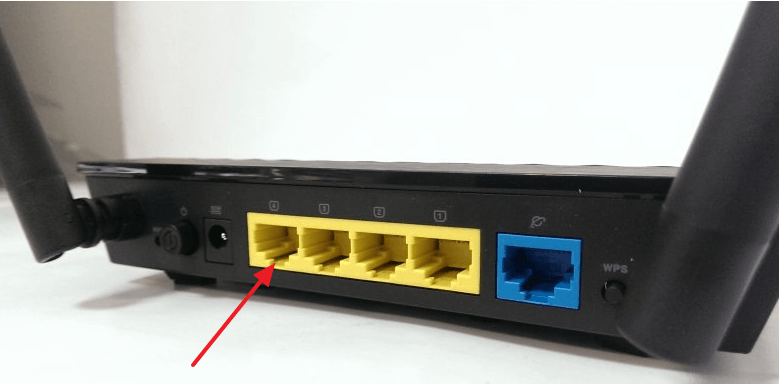
Также вам необходимо подключить компьютер к одному из желтых LAN портов (фотография ниже). Для подключения компьютера используется сетевой кабель, который идет в комплекте.
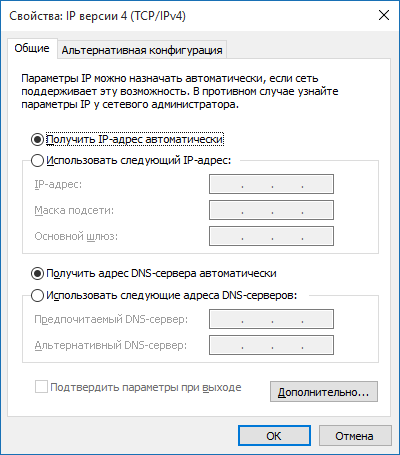
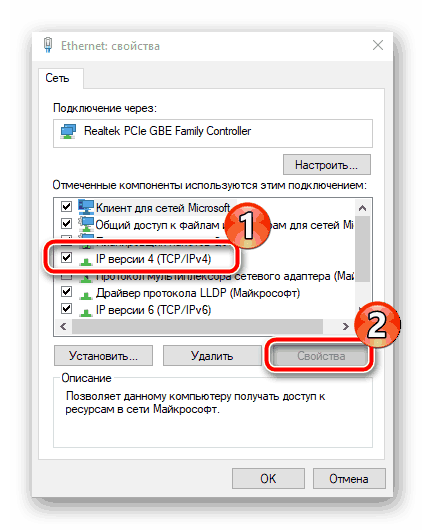
Еще один важный момент. Ваш компьютер должен использовать автоматическое получение IP адресов. В большинстве случаев именно так и есть. Но, перед началом настройки роутера лучше зайти и проверить, чтобы потом не отвлекаться на такие мелочи.
Для этого после подключения роутера перейдите по пути: Пуск – Панель управления – Сеть и Интернет – Центр управления сетями и общим доступом – Подключение по локальной сети – Свойства – Свойства для компонента IPv4. В данном окне должно быть выбрано автоматическое получение IP и DNS адресов.
Автоматическая настройка роутера ASUS RT-N12
Рекомендуем вам пользоваться автоматической настройкой роутера. В большинстве случаев автоматической настройки будет вполне достаточно для того чтобы удачно настроить роутер ASUS RT-N12.
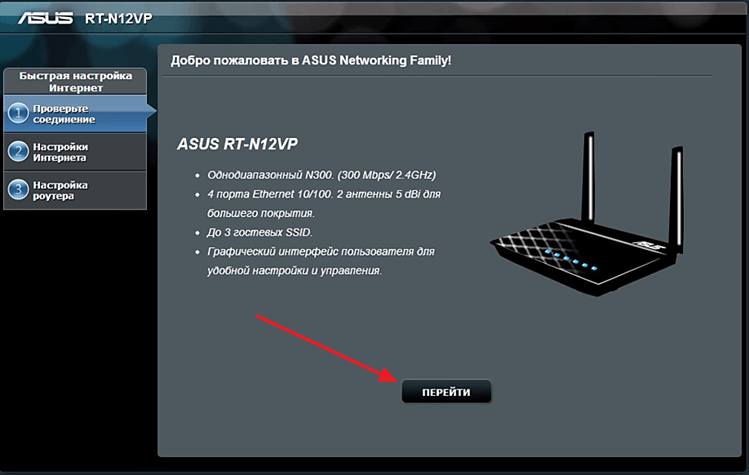
Для того чтобы запустить автоматическую настройку роутера ASUS RT-N12 достаточно просто открыть браузер. Если вы правильно подключили все кабели к роутеру, то автоматическая настройка должна сама появиться окне браузера. Если в окне браузера появилось вот такое окно, как на скриншоте ниже, значит все нормально. Нажимайте на кнопку «Перейти» и продолжайте настройку роутера в автоматическом режиме. Если же по каким-то причинам автоматическая настройка не запустилась, то введите в адресную строку браузера IP адрес роутера 192.168.1.1 и страница с автоматической настройкой роутера должна появиться. Если роутер уже настраивался ранее, то запустить автоматическую настройку можно с помощью кнопки «Быстрая настройка Интернета» в веб-интерфейсе.
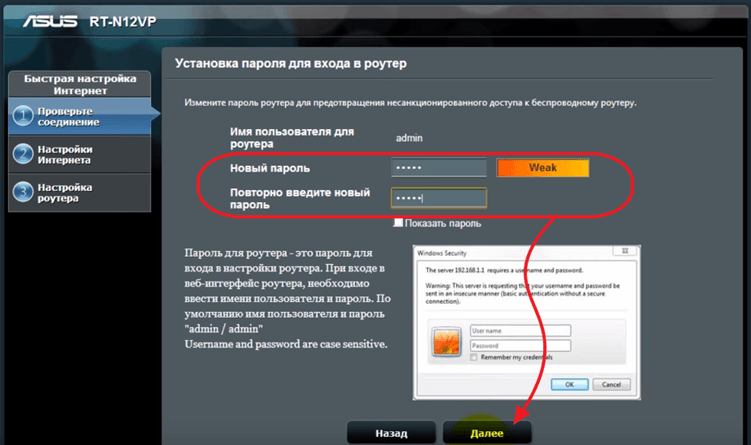
После нажатия на кнопку «Перейти» появится страница для установки пароля. Здесь нужно выбрать новый пароль для входа в роутер. Данный пароль пройдется вводить каждый раз, когда вы захотите изменить настройки роутера. Поэтому нужно выбрать что-то такое, что вам будет легко запомнить. При этом пароль не должен быть слишком короткими или слишком простым. Вводим пароль и нажимаем на кнопку «Далее» для того чтобы перейти к следующему этапу автоматической настройки.
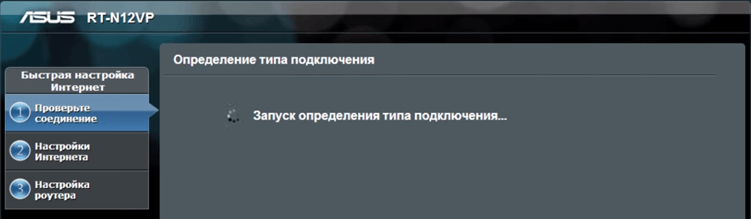
Дальше роутер запустит автоматическое определение типа подключения. В зависимости от способа подключения вашего провайдера этот шаг может пройти в автоматическом режиме или появится окно с требованием ввести данные для подключения. В нашем случае определение типа подключения прошло автоматически. Нужно отметить, что в некоторых случая определение типа подключения может ошибаться и вбирать не тот тип подключения, который нужен. Но, это всегда можно исправить в ручном режиме.
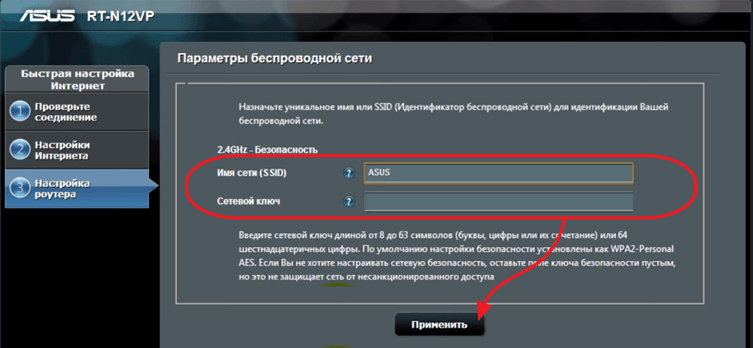
Следующий шаг — это настройка Wi-Fi сети. Здесь нужно ввести только название вашей Wi-Fi сети (можно оставить просто ASUS или ввести любое другое имя) и пароль для доступа к Wi-Fi (сетевой ключ). Остальные настройки роутер установит автоматически. По умолчанию, используется способ защиты WPA2-Personal AES. Данный способ защиты является оптимальным для домашнего использования. Поэтому в большинстве случаев никаких ручных настроек после завершения работы автоматической настройки – не требуется.
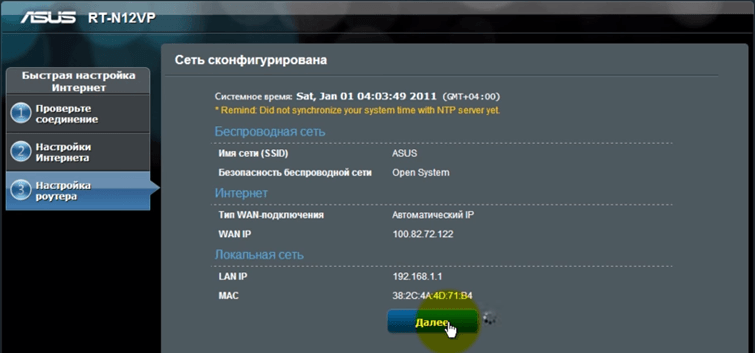
На этом автоматическая настройка роутера ASUS RT-N12 завершена. На экране появится информация о текущих настройках. Здесь просто нажимаем на кнопку «Далее».
После нажатия на кнопку «Далее» откроется окно с предложение ввести логин и пароль для входа в роутер. Введите логин admin (логин не менялся на этапе автоматической настройки) и пароль, который вы выбрали. После ввода логина и пароля на экране появится веб-интерфейс роутера.
Ручная настройка роутера ASUS RT-N12
После завершения автоматической настройки следует проверить работу Интернета на компьютере. Если интернет есть, то никакая дополнительная ручная настройка уже не нужна. Все что от вас требовалось в плане настройки роутера вы уже сделали на этапе автоматической настройки.
Но, довольно часто случаются ситуации, когда после завершения автоматической настройки Интернет не работает. Наиболее распространенные проблемы — это неправильное определение или настройка типа подключения и привязка к MAC. Сейчас мы рассмотрим оба этих случая.
Настройка типа подключения к Интернету
Для того чтобы вручную настроить тип подключения к Интернету вам необходимо перейти в раздел настроек «Интернет». Ссылка на данный раздел настроек находится в левом боковом меню веб-интерфейса, в блоке «Дополнительные настройки».
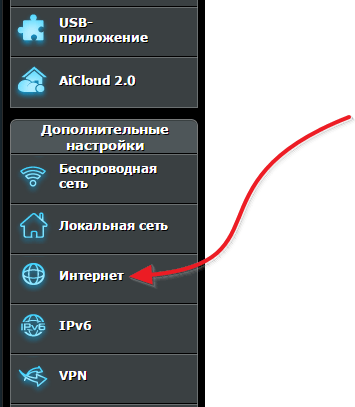
В разделе «Интернет» можно настроить все параметры, которые касаются вашего подключения к Интернету. Разные интернет провайдеры используют разные настройки. Поэтому вы должны выяснить у техподдержки вашего Интернет провайдера, какие настройки вам нужно использовать.
Самое главное не ошибиться с выбором типа подключения (на скриншоте внизу выделено красным). После выбора типа подключения меняется список доступных настроек. Поэтому если вы правильно укажете тип подключения, то дальнейшая настройка пойдет для вас намного проще. Для примера демонстрируем, как должны выглядеть настройки для Интернет провайдера Билайн (см. скриншот ниже).
Настройка MAC адреса
Не редко автоматическая настройка роутера ASUS RT-N12 правильно определяет тип подключения, но Интернет все равно не работает из-за того, что Интернет провайдер привязан к другому MAC адресу. Для того чтобы решить эту проблему вам нужно изменить MAC адрес в настройках роутера.
Для этого вам нужно зайти в все тот же раздел настроек «Интернет», о котором мы говорили выше. В самом низу страницы «Интернет» есть поле «MAC адрес» в которое можно ввести тот MAC адрес, к которому привязан ваш Интернет провайдер.

Если Интернет провайдер привязан к MAC адресу компьютера, с которого вы выполняете настройку, то вы можете просто нажать на кнопку «Клонировать MAC». В этом случае роутер автоматически скопирует нужный MAC адрес и вам останется только нажать на кнопку «Применить».
Настройка роутера ASUS RT-N12

Компания ASUS производит различные девайсы, компьютерные комплектующие и периферийные устройства. В списке и продукции присутствует и сетевое оборудование. Каждая модель роутеров упомянутой выше компании настраивается по одному и тому же принципу через веб-интерфейс. Сегодня мы остановимся на модели RT-N12 и подробно расскажем, как выполнить конфигурацию этого маршрутизатора самостоятельно.
Подготовительные работы
После распаковки установите устройство в любое удобное место, подключите его к сети, подсоедините провод от провайдера и LAN-кабель к компьютеру. Все необходимые разъемы и кнопки вы найдете на задней панели роутера. Они имеют свои маркировки, поэтому что-то перепутать будет тяжело.
Получение протоколов IP и DNS настраивается непосредственно в микропрограммном обеспечении оборудования, однако также важно проверить эти параметры в самой операционной системе, чтобы не возникло конфликтов при попытке войти в интернет. IP и DNS должны получаться автоматически, а о том, как выставить это значение, читайте по следующей ссылке.
Настройка роутера ASUS RT-N12
Как уже было сказано выше, наладка устройства осуществляется через специальный веб-интерфейс. Его внешний вид и функциональность зависят от установленной прошивки. Если вы столкнулись с тем, что ваше меню отличается от увиденного на скриншотах в этой статье, просто найдите такие же пункты и выставьте их в соответствии с нашей инструкцией. Вне зависимости от версии веб-интерфейса вход в него осуществляется одинаково:
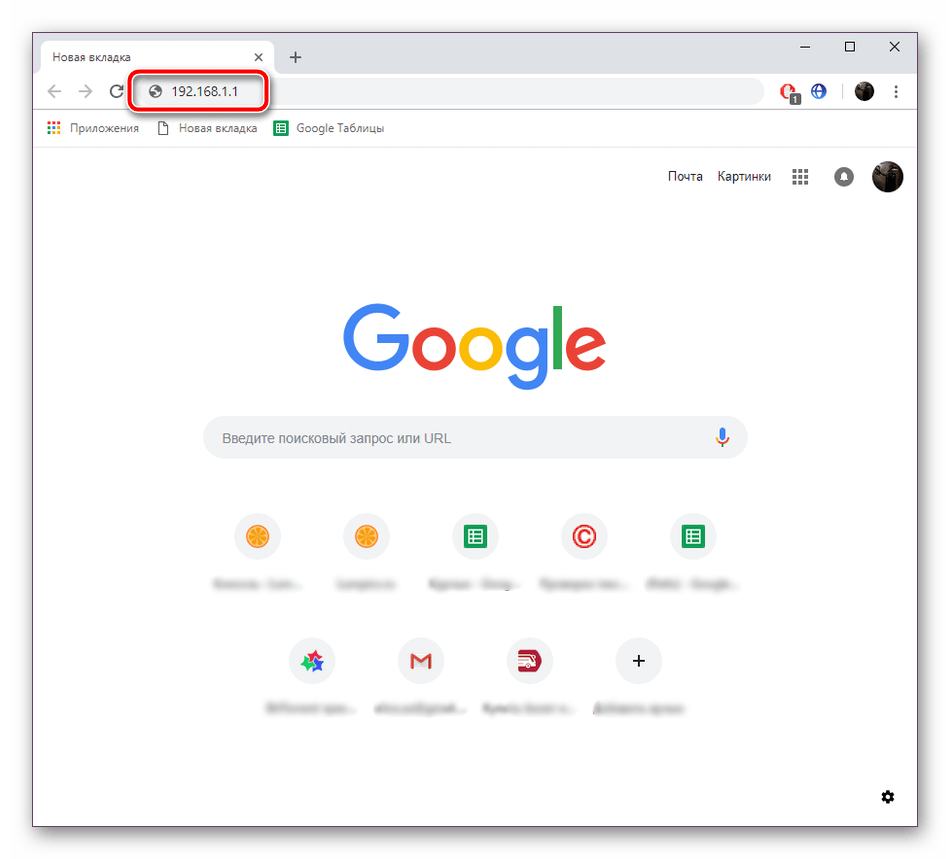
- Откройте веб-обозреватель и напечатайте в адресной строке 192.168.1.1 , после чего перейдите по этому пути, нажав на Enter.
- Перед вами отобразится форма для входа в меню. Заполните две строки с логином и паролем, указав в обеих значение admin .

- Вы можете сразу же перейти в категорию «Network Map», выбрать там один из типов соединения и приступить к его быстрой конфигурации. Откроется дополнительное окно, где вам следует задать подходящие параметры. Приведенные в нем инструкции помогут разобраться со всем, а за информацией по поводу типа интернет-соединения обращайтесь к документации, которая была получена при оформлении договора с провайдером.
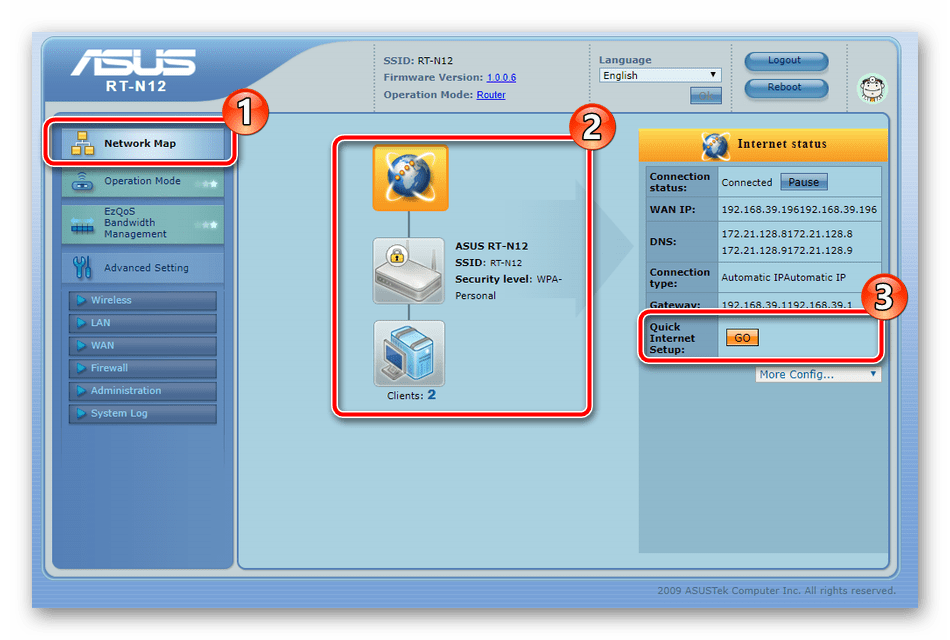
Настройка с помощью встроенного мастера подходит далеко не всем пользователям, поэтому мы решили остановиться на параметрах ручной конфигурации и детально рассказать обо всем по порядку.
Ручная настройка
Преимущество ручной наладки роутера перед быстрой в том, что такой вариант позволяет создать более подходящую конфигурацию, выставив и дополнительные параметры, которые часто бывают полезны и обычным юзерам. Процедуру редактирования мы начнем с WAN-соединения:
- В категории «Advanced Setting» выберите раздел «WAN». В нем вам нужно сначала определиться с типом подключения, поскольку от него и зависит дальнейшая отладка. Обратитесь к официальной документации от провайдера, чтобы узнать, какое соединение он рекомендует задействовать. Если вы подключили услугу IPTV, обязательно укажите порт, к которому будет подключена ТВ-приставка. Получение DNS и IP выставьте на автоматическое, поставив маркеры «Yes» напротив пунктов «Get the WAN IP automatically» и «Connect to DNS server automatically».

- Опуститесь чуть ниже по меню и найдите разделы, где заполняется информация об учетной записи пользователя интернета. Данные вводятся в соответствии с теми, что указаны в договоре. По завершении процедуры кликните на «Apply», сохранив изменения.

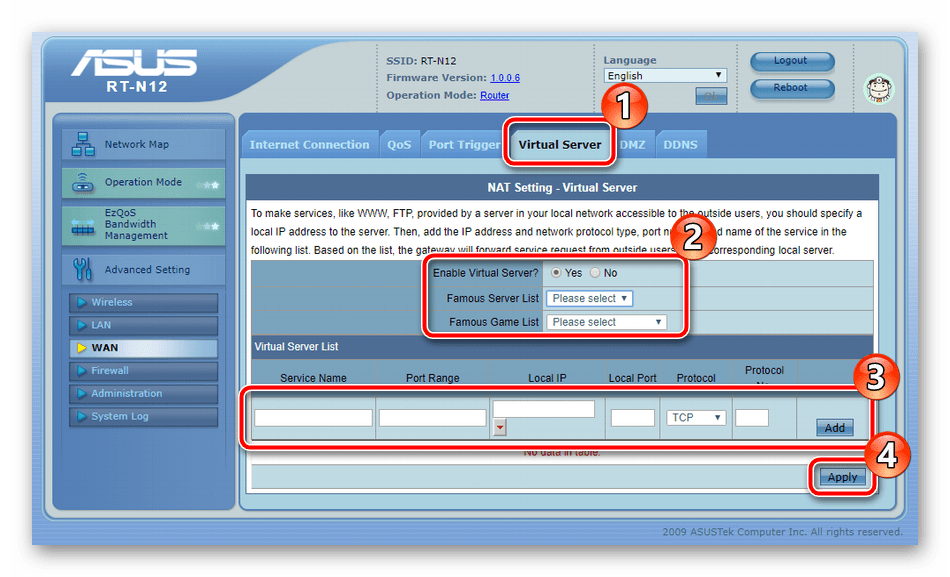
- Отметить хочется «Virtual Server». Через не осуществляется открытие портов. В веб-интерфейсе присутствует лист известных игр и сервисов, поэтому есть возможность освободить себя от ручного ввода значений. Детальнее с процессом проброса портов ознакомьтесь в другой нашей статье по ссылке ниже.
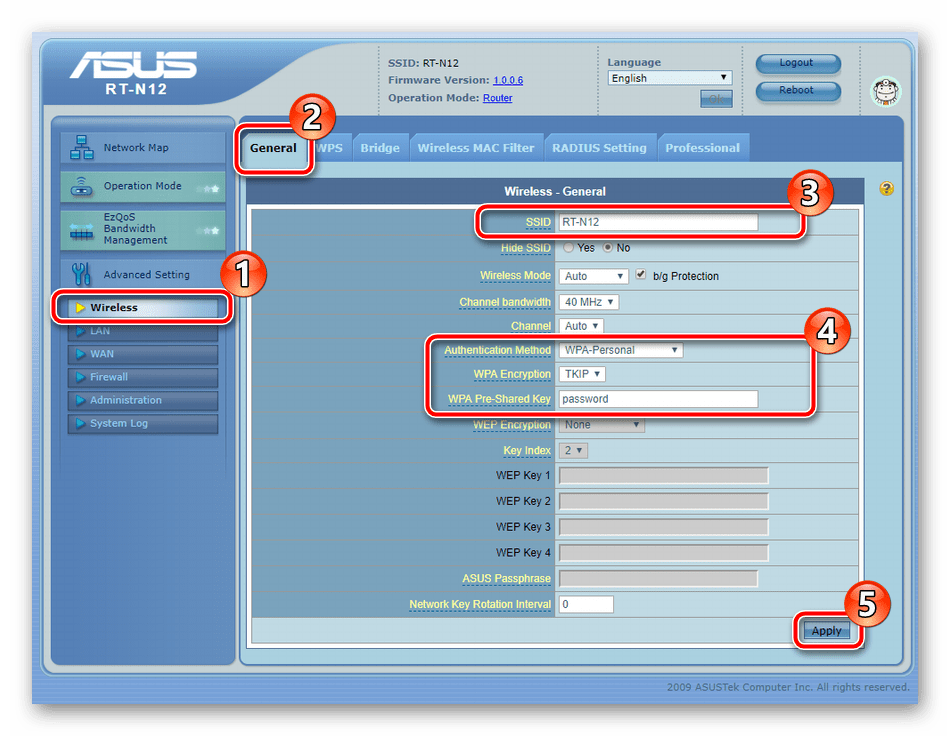
Теперь, когда мы закончили с WAN-соединением, можно переходить к созданию беспроводной точки. Она позволяет устройствам соединяться с вашим роутером посредством Wi-Fi. Наладка беспроводной сети выполняется так:
- Перейдите в раздел «Wireless» и убедитесь, что находитесь в «General». Здесь задайте название своей точки в строке «SSID». С ним она будет отображаться в списке доступных соединений. Далее выберите вариант защиты. Лучший протокол — WPA или WPA2, где подключение осуществляется путем ввода ключа безопасности, который также меняется в этом меню.
- Во вкладке «WPS» настраивается эта функция. Здесь можно ее выключить или активировать, сбросить настройки, чтобы изменился PIN-код, или провести быструю аутентификацию необходимого устройства. Если вам интересно узнать больше информации по поводу инструмента WPS, переходите к другому нашему материалу по ссылке ниже.

Последним пунктом основной настройки станет интерфейс LAN. Редактирование его параметров выполняется следующим образом:
- Перейдите в раздел «LAN» и выберите вкладку «LAN IP». Здесь вам доступно изменение IP-адреса и сетевой маски вашего компьютера. Требуется произвести такой процесс в редких случаях, однако теперь вы знаете, где задается конфигурация LAN IP.

- Далее обратите внимание на вкладку «DHCP Server». Протокол DHCP позволяет автоматически получать определенные данные в пределах вашей локальной сети. Изменять его настройки не нужно, важно лишь убедиться в том, что этот инструмент включен, то есть, маркер «Yes» должен стоять напротив «Enable the DHCP Server».

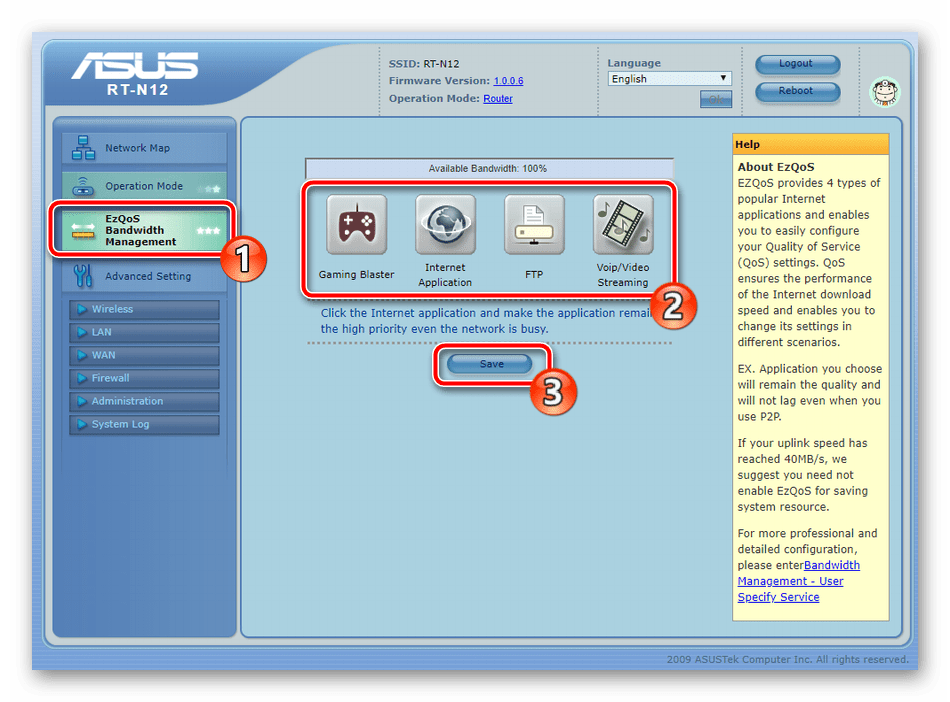
Обратить ваше внимание хочется на раздел «EzQoS Bandwidth Management». В нем присутствует четыре различных типа приложений. Нажав на одно их, вы приводите его в активное состояние, предоставив приоритет. Например, вы активировали пункт с видео и музыкой, а это значит, что этот тип приложений получит больше скорости, чем остальные.
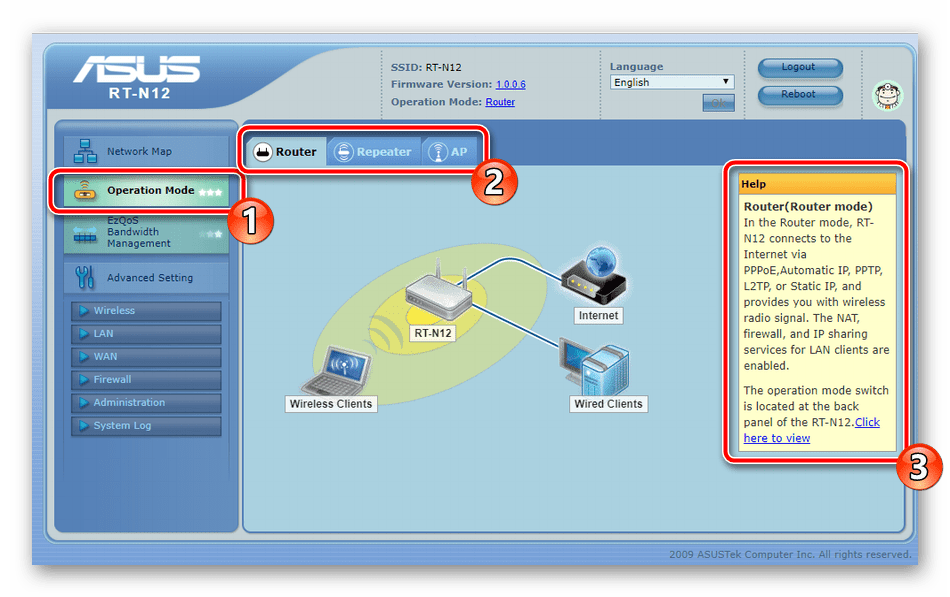
В категории «Operation Mode» выберите один из режимов работы роутера. Они немного отличаются и предназначены для разных целей. Перемещайтесь по вкладкам и прочтите подробное описание каждого режима, после этого выберите наиболее подходящий для себя.
На этом основная конфигурация подходит к концу. У вас теперь имеется стабильное подключение к интернету посредством сетевого кабеля или Wi-Fi. Далее мы поговорим о том, как обезопасить собственную сеть.
Настройка безопасности
Мы не будем останавливаться на всех политиках защиты, а лишь рассмотрим основные, которые могут быть полезны рядовому пользователю. Выделить хотелось бы следующее:
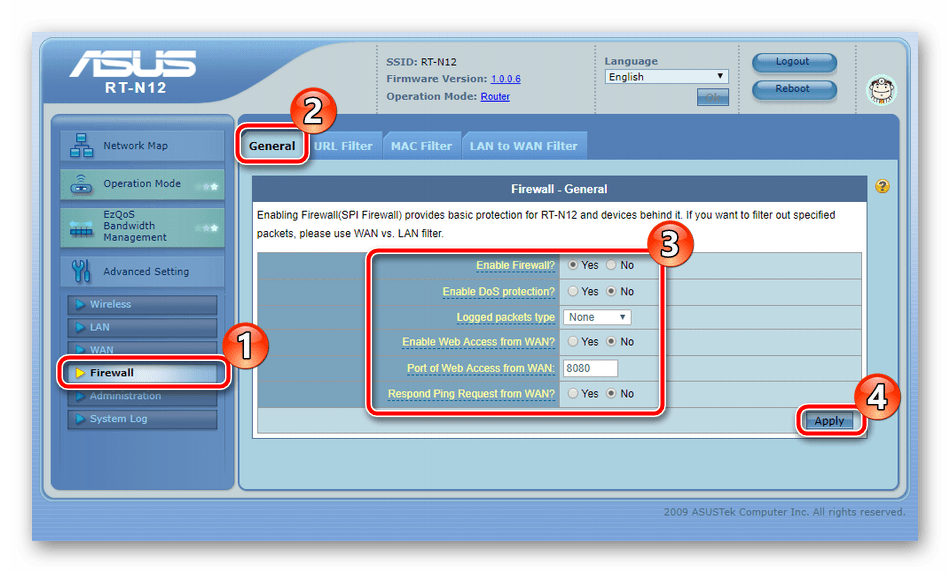
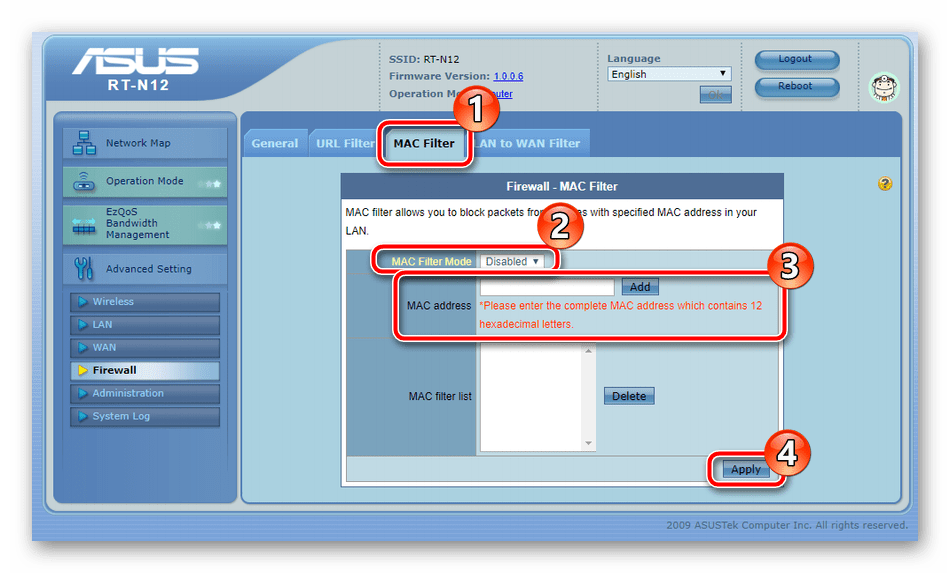
- Переместитесь в раздел «Firewall» и выберите там вкладку «General». Убедитесь в том, что firewall включен, а все остальные маркеры отмечены в таком порядке, как это показано на скриншоте ниже.
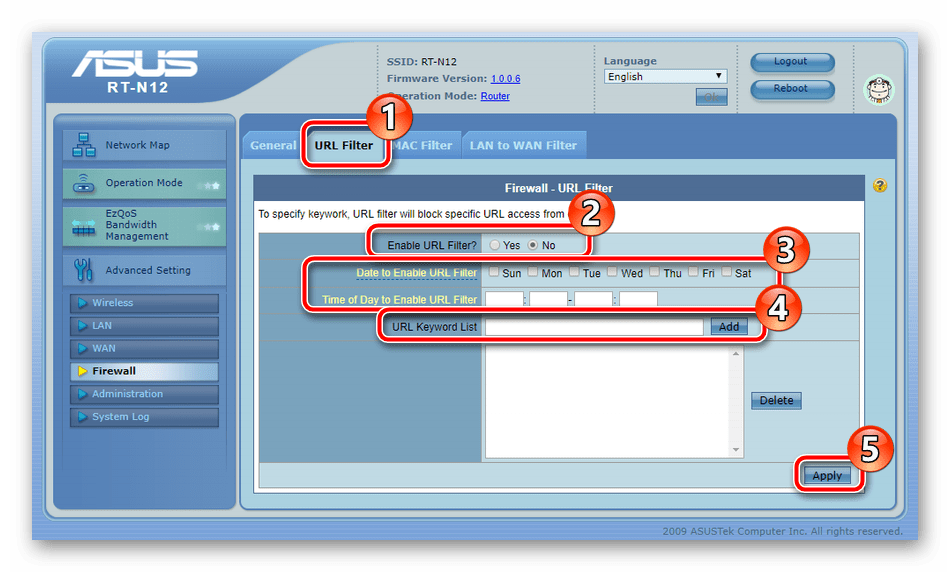
- Перейдите в «URL Filter». Здесь вы можете не только активировать фильтрацию по ключевым словам в ссылках, но и настроить время ее работы. Добавить слово в список можно через специальную строку. После завершения действий нажмите на «Apply», так произойдет сохранение изменений.
- Выше мы уже говорили о MAC-фильтре для Wi-Fi точки, однако присутствует еще такой же глобальный инструмент. С помощью него ограничивается доступ к вашей сети тем устройствам, MAC-адреса который добавлены в перечень.
Завершение настройки
Завершающим шагом конфигурации роутера ASUS RT-N12 является редактирование параметров администрирования. Сначала переместитесь в раздел «Administration», где во вкладке «System», можно изменить пароль для входа в веб-интерфейс. Кроме этого важно определить правильное время и дату, чтобы расписание правил безопасности работало корректно.

Затем откройте «Restore/Save/Upload Setting». Здесь вам доступно сохранение конфигурации и восстановление стандартных параметров.
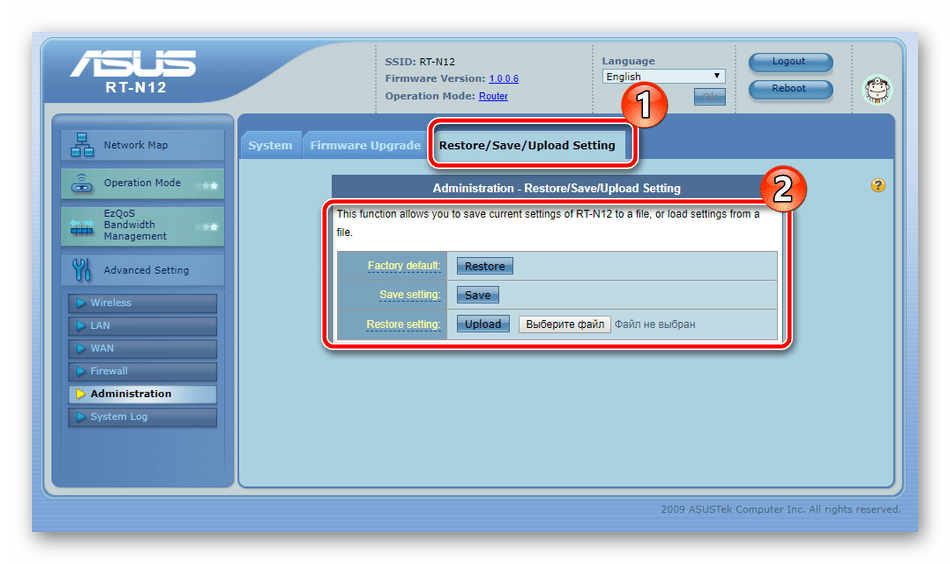
По завершении всей процедуры кликните на кнопку «Reboot» в правой верхней части меню, чтобы перезагрузить устройство, тогда все изменения вступят в силу.

Как видите, ничего сложного в наладке работы маршрутизатора ASUS RT-N12 нет. Важно лишь выставлять параметры в соответствии с приведенной инструкцией и документацией от поставщика интернет-услуг, а также быть внимательным.
Как настроить роутер Aсус rt n12
В данной статье будет последовательно представлена настройка маршрутизатора Asus RT-N12. Здесь можно пошагово и в картинках увидеть процесс подключения, настройки, а затем и эксплуатации роутера.
Данное устройство работает со стационарными и планшетными компьютерами, смартфонами, ноутбуками, современными телевизорами по Wi-Fi и т.д. В ином случае можно использовать кабельное подключение устройства вместо беспроводного.

Настройка маршрутизатора проводится по следующей схеме:
- устройство подключается к сети;
- пользователь входит в режим настроек на своём компьютере (или другом устройстве);
- с использованием «Мастера настройки» устройство настраивается в соответствии с предпочтениями;
- настраивается сетевое соединение с пользовательским провайдером WAN (в случае если это не удалось при быстрой настройке);
- устанавливается пароль для вай-фай и меняется название сетевого подключения, которое в дальнейшем будет использоваться;
- меняется также пароль для доступа к режиму настроек.

Для того, чтобы правильно настроить роутер, потребуются данные о типе соединения, что прописано в договоре с поставщиком интернет-услуг, а также делается ли привязка по физическому адресу сетевого устройства. При этом если соединение типа, Point to point protocol over Ethernet(PPPoE)/Layer 2 Tunneling Protocol (L2TP)/Point-to-Point Tunneling Protocol (PPTP), скорее всего потребуется ещё такая информация, как пользовательский логин, пароль от системы, а также IP-адрес. Разумеется, эта информации доступна в договоре.
Как подключить и настроить
- Сначала маршрутизатор подключается к источнику питания. Если после подключения в сеть на аппарате не включаются соответствующие индикаторы, то нужно нажать на кнопку позади, запускающую само устройство.


На заметку! В некоторых случаях, название сети по умолчанию выставляется другим, а не заводским, либо даже проставляется пароль. Либо настройка данного маршрутизатора уже когда-то проводилась. Так или иначе, перед каждой новой настройкой рекомендуется делать полный сброс до заводского состояния — это можно сделать зажав заднюю кнопку более чем на десять секунд — после этого все индикаторы на некоторое время погаснут, будет проведена полная перезагрузка, а также возврат к параметрам, выставленным по умолчанию.
Настройка через панель управления
После подключения маршрутизатора, и после установления сигнала между ним и компьютером, нужно:
-
Прописать в адресной строке любого браузера следующий адрес: 192.168.1.1.


Настроить вручную
Если всё проходит гладко, значит всё в порядке, и скорее всего дополнительных проблем при подключении не возникнет. Это означает, что в данном случае провайдер соединяется при помощи «Автоматического IP», и таким образом роутер выставляет все параметры самостоятельно. В таком случае на данном этапе уже можно подключаться к интернету и работать.

Однако есть и другой вариант. В некоторых случаях провайдерами используется соединение типа Layer 2 Tuneling Protocol (L2TP), Point to Point Tuneling Protocol (PPTP), статического айпи, или Point to point protocol over Ethernet (PPPoE) (используют такие провайдеры, как билайн, или дом.ру), в таком случае придётся провести ручную настройку ряда параметров.
Шаг 1. Если провайдер использует вышеуказанные технологии подключения, то в меню «Управления настройками», когда соединение будет проверено, система предложит несколько типов интернет-подключения на выбор.

Шаг 2. В следующем окне, потребуется ввести логин и пароль, которые используются при соединении. Данная информация должна быть указана в договоре от поставщика интернет-услуг. Может быть, нужно будет ещё вписать такую информацию, как айпи-адрес, название сервиса и прочее. Каждая ситуация различается в зависимости от поставщика интернета и самого соединения.

Шаг 3. Во время настройки, сразу же после того, как маршрутизатор соединится с интернетом, будет предложено настроить вай-фай и др. Всё следует настроить сразу же, по уже указанному принципу. Можно самостоятельно поменять параметры интернет-соединения (WAN). Для этого нужно зайти на основную страницу настроек, найти там вкладку «Интернет» и выбрать пункт «Подключение».

Данная страница содержит основные и важнейшие параметры интернет-соединения для маршрутизатора Asus rt N12. После того, как название беспроводной сети и пароль были запомнены, когда интернет нормально работает — меню настроек можно закрывать.
Как настроить вай-фай и поменять пароль
Для того, чтобы в любой момент поменять название вай-фай сети, либо изменить ключ, используемый при прямом подключении к вай-фай:
-
Заходите на основную страницу настроек.


Ещё ряд сетевых настроек, в том числе параметров канала находится на левой панели на основной странице, на вкладке «Беспроводная сеть».
После того, как название сети, а также ключ будут изменены, также поменяется точка доступа, так что, разумеется, в первый раз необходимо будет переподключиться. В некоторых случаях не удаётся подключиться — иногда такие проблемы возникают после изменения пароля. В таком случае рекомендуется удалить сетевое подключение, создать заново, и потом снова сделать подключение.
Как защитить настройки роутера
Ранее в статье уже указывалось что нужно создать пароль для «Панели настроек». Однако в некоторых случаях, если пользователь вовремя этого не сделал, или возникли какие-то технические проблемы, или нужно изменить пароль, нужно сделать следующее:
-
перейти к «Администрирование»;


Заметка! При входе в надстроечное меню, будет вводится именно этот пароль. Его следует записать отдельно, иначе придётся откатывать маршрутизатор до заводских настроек.