переустановка windows 10 на ноутбуке с флешки через биос asus
Как установить Windows 10 на ноутбук Asus с UEFI (на примере модели ZenBook UX310UA)
 Доброго времени суток.
Не так давно ко мне попал один компактный ноутбук, с жалобой о невозможности установки ОС Windows 10 (вылетала ошибка «Установка Windows на данный диск невозможна. Возможно оборудование данного компьютера. » ). Что же, пришлось разбираться.
На самом деле, проблема была (я так думаю) связана с тем, что пользователь неправильно создал загрузочный носитель и пытался с него установить систему. Хотя, сразу отмечу, что в некоторых случаях виной могут быть и неверные настройки BIOS/UEFI.
В этой статье я покажу на пошаговом примере установку ОС на ноутбук ASUS ZenBook UX310UA (добавлю, что на многих ноутбуках ASUS, тем более из этой линейки – действия будут аналогичны).
Установка Windows 10 на ноутбук ASUS
Создание загрузочной флешки
Для работы необходима утилита Rufus и загрузочный образ с ОС Windows 10.
Маленькая, но очень многофункциональная утилита для создания загрузочных накопителей. Позволяет создавать флешки для BIOS и UEFI (для GPT и MBR дисков), с разными ОС (Windows 10 поддерживается!). К тому же, она полностью бесплатна, и поддерживает русский язык.
2. Образ ISO с Windows 10
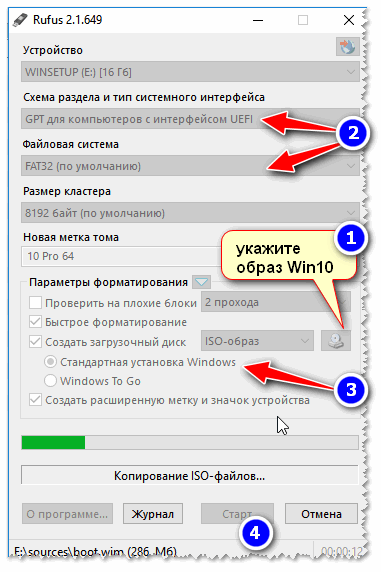
Настройки Rufus 2.1

В общем-то, флешка готова, можно идти дальше.
 Как создать загрузочную UEFI GPT флешку с Windows 10, или почему при установке системы на новый ноутбук (ПК) возникают ошибки – инструкция для начинающих.
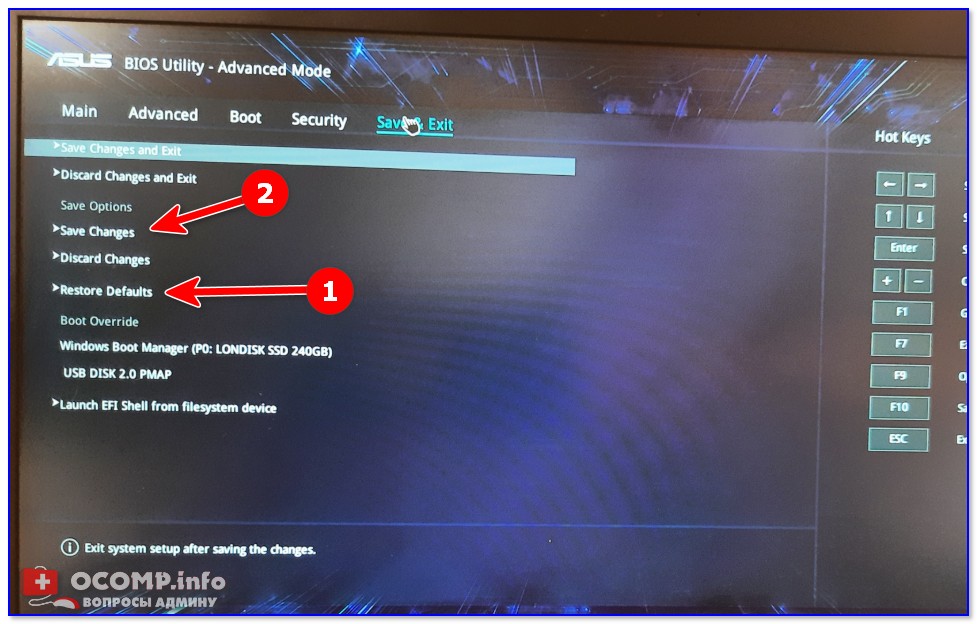
Загрузка оптимальных настроек в BIOS – входим в загрузочное меню.
Не всегда настройки BIOS выставлены по умолчанию (дефолтные). Поэтому, прежде всего рекомендую зайти в BIOS и восстановить их.
Кстати, предварительно сразу же можете подключить созданную в предыдущем шаге загрузочную флешку. Рекомендую подключать к порту USB 3.1 (установка пройдет быстрее, особенно, если ваша флешка поддерживает сей стандарт).
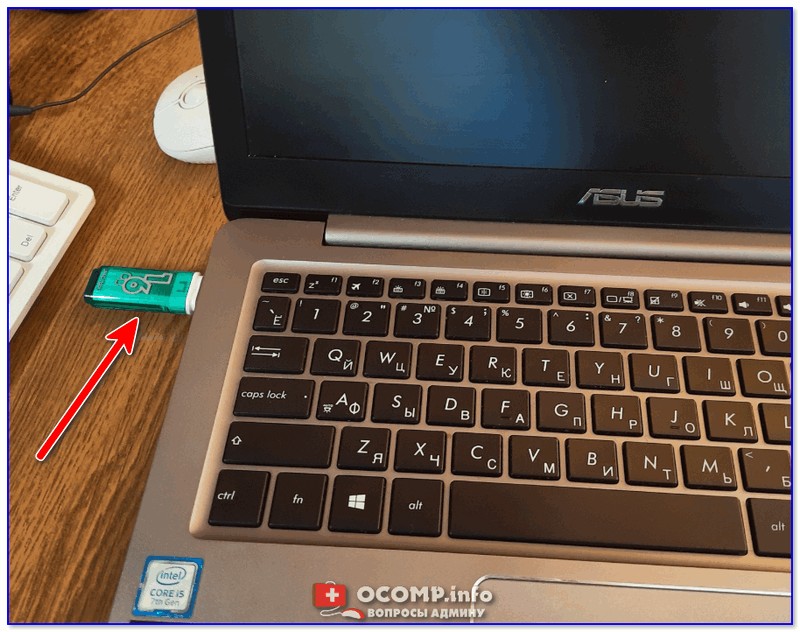
Подключаем флешку к USB 3.1 порту (установка пройдет быстрее!)
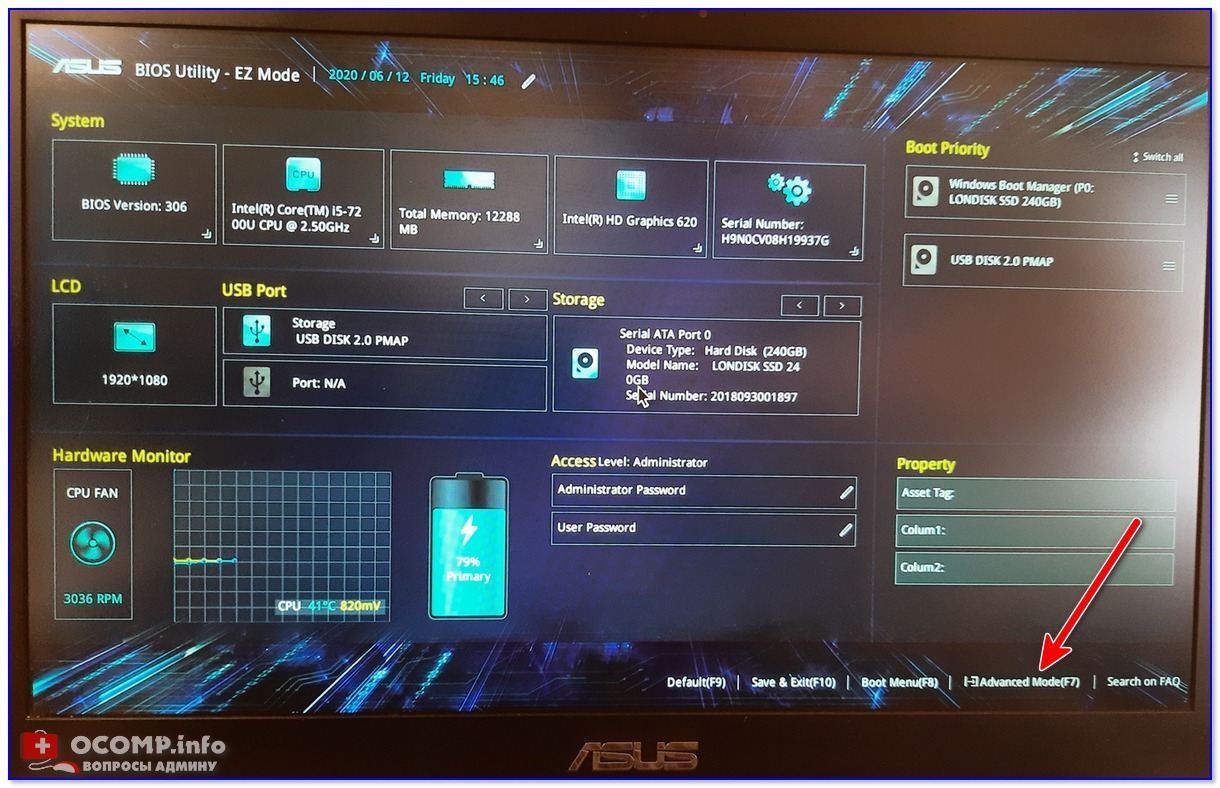
Advanced Mode (клавиша F7)
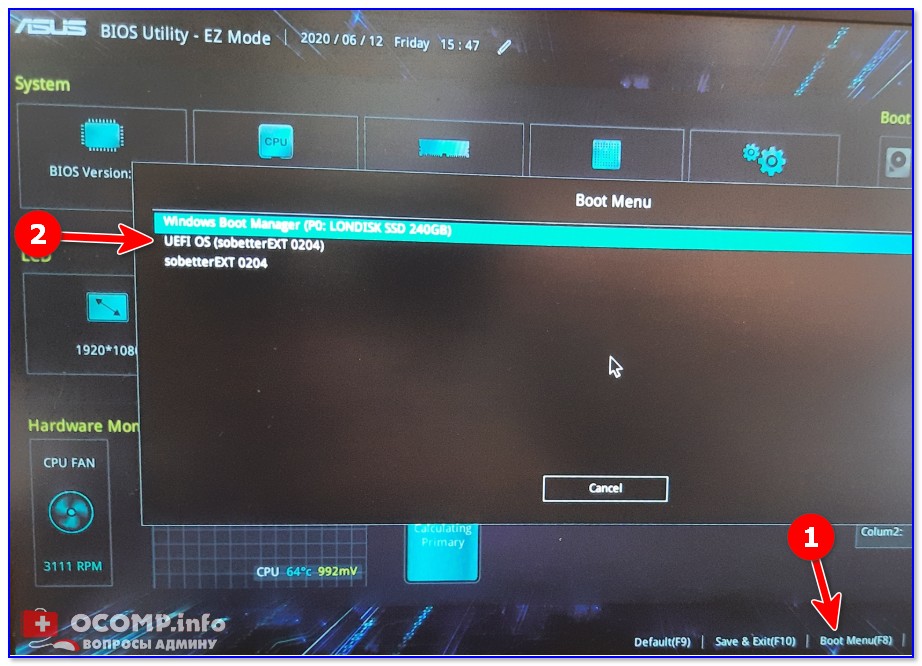
Примечание: в загрузочном меню у вас (вероятнее всего) должно отображаться 2 строчки с названием установочной флешки. Нужно выбрать ту, напротив которой значится «UEFI OS» (👇).
Далее ноутбук обязан начать установку Windows – по центру экрана должен забегать «кружок».
Если установки не происходит – проверьте, правильно ли вы записали установочную флешку, и задали настройки UEFI.
Процесс установки Windows 10
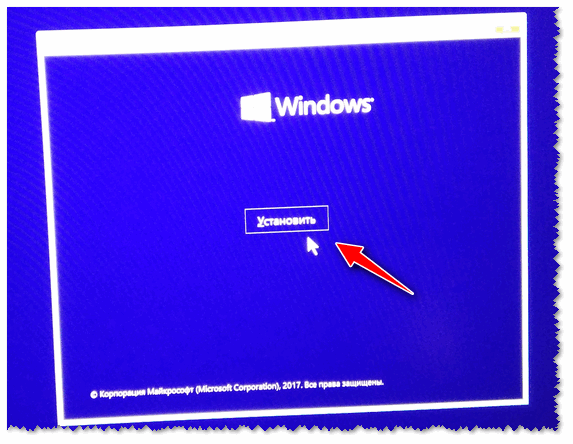
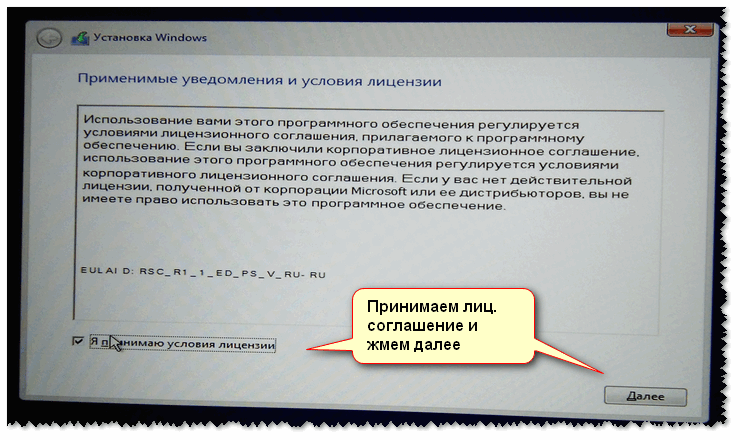
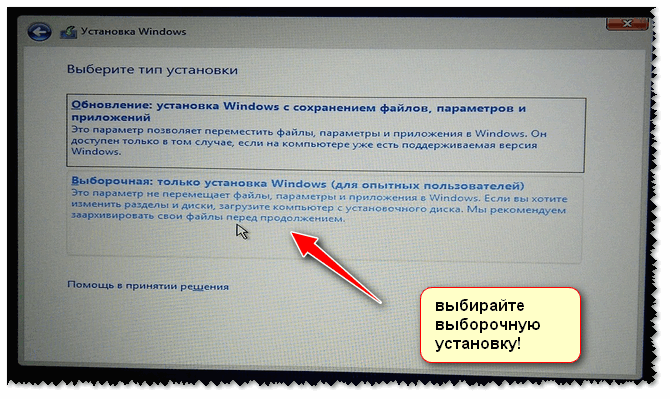
В окне с выбором варианта установки укажите «Выборочная: только установка Windows (для опытных пользователей)».
В некоторых случаях переустановка ОС может быть причиной в отказе гарантийного обслуживания (хотя, это довольно редко, но все же. Чаще всего, гарантия дается на «железо», а ПО можно ставить любое. ).
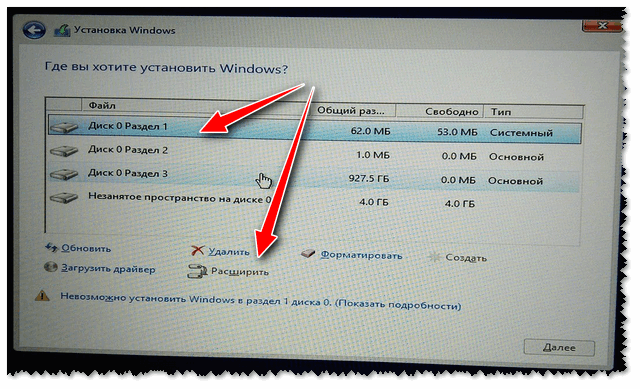
удаление всех разделов на жестком диске
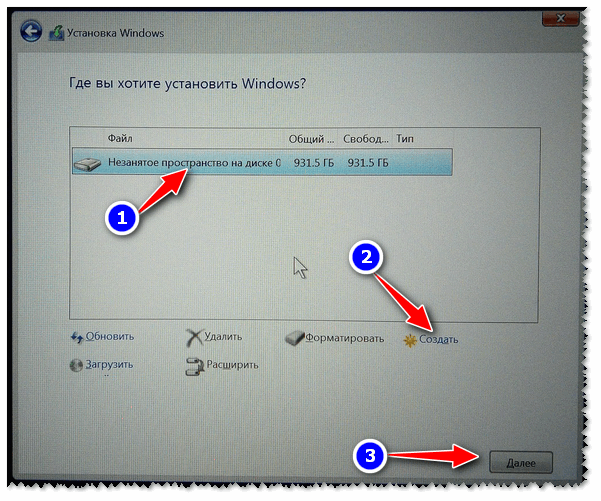
Создание раздела для Windows
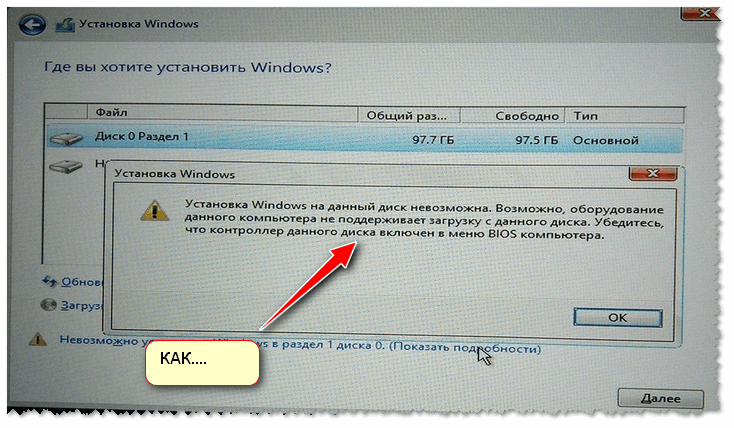
ошибка о невозможности установки
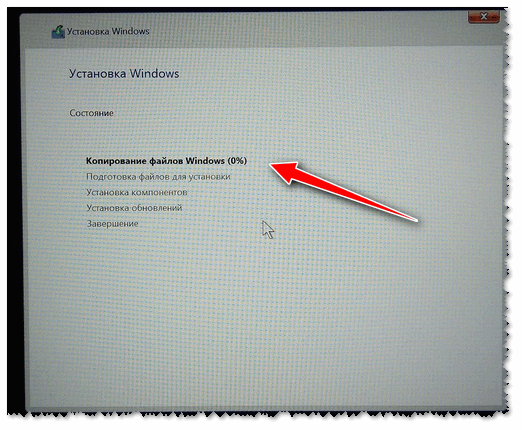
Пошло копирование файлов
Когда файлы будут скопированы, ноутбук перезагрузится и установка будет продолжена. Перед вами появится несколько окон: но в них нет ничего интересного, нужно будет ввести имя пользователя, задать настройки сети (также можно пропустить все шаги и сделать это после).
Все эти окна я опустил, т.к. практического интереса они не представляют, и думаю, что с ними все справятся и самостоятельно.
Собственно, на этом установка завершена. Дальше можно приступать к установке драйверов (в моем случае было достаточно зайти на официальный сайт вот на эту страничку: https://www.asus.com/ru/Laptops/ZenBook-Classic-Series-Products/ ).

Небольшое видео с последовательностью установки Windows на устройство от ASUS.
Дополнения в комментариях – приветствуются.
Как установить Windows 10 с флешки через BIOS
Установка Windows 10 с флешки через BIOS представляет собой процесс, состоящий из трех основных шагов. Для выполнения операции необходимо загрузить Windows 10 на накопительное устройство, провести настройку работы BIOS. В завершение остается запустить процесс инсталляции. После потребуется выполнить базовую настройку.
Загрузка образа системы и подготовка накопителя
Способы записи файлов Windows 10 сводятся к использованию специальных утилит: Media Creation Tool, Rufus, Windows USB-DVD DownloadTool, WSFUSB или UltraISO.
Образ системы Windows 10 по объему может различаться, что обусловлено разрядностью, версией сборки и т. п. Профессиональная 32-разрядная десятка имеет размер 2,4 гигабайта (ГБ), 64-разрядная занимает 3,2 ГБ. Следует использовать флешку не менее, чем на 8 ГБ, чтобы не возникло проблем при записи Windows 10.
Обратите внимание! Рекомендуемое количество свободного места на жестком диске — от 32 ГБ.
Минимальные требования к ноутбуку или компьютеру:
При выделении объема памяти под Windows 10 следует учесть, что после установки будут периодически загружаться обновления, размер которых может составлять от 5 до 10 ГБ, на диске могут храниться временные файлы, сторонние программы и т. п.
Обратите внимание! Не рекомендуется устанавливать Windows 10 32 bit на компьютеры, поддерживающие 64-разрядные версии операционной системы.
Порядок установки Windows 10 с флешки через BIOS
Установка Windows с флешки выполняется в следующей последовательности:
Создание загрузочного накопителя
Необходимо отформатировать флешку и скачать образ ОС из интернета, что можно сделать на официальном сайте.
Запись образа Windows 10 на накопитель можно выполнить при помощи UltraISO:
Настройка BIOS
Для установки Windows 10 с флешки можно использовать « Меню загрузки » (BootMenu) или BIOS. Первый вариант более универсальный:
Первый этап инсталляции
После загрузки установщика Windows 10 необходимо:
Периодически встречается ошибка при выводе текста договора на экран. Проблемы заключаются в носителе, что эксплуатируется в качестве установщика под Windows 10.
Далее потребуется выбрать тип установки, необходимо нажать « Выборочная: только установка Windows ». « Обновление » выбирать не рекомендуется — существует вероятность переноса неисправностей из старой ОС.
Разметка диска
После завершения первого установочного этапа необходимо настроить разметку диска:
Затем потребуется следовать инструкциям по установке, что позволит поставить полноценную и корректно работающую Windows 10.
Базовая настройка системы
После распаковки компонентов операционной системы необходимо выполнить предварительную настройку:
Обратите внимание! Если система завершила устанавливаться без проблем и ошибок, откроется окно с приветствием, после чего запустится рабочий стол.
Чего делать нельзя
Не рекомендуется в принудительном порядке совершать перезагрузку или выключение ПК. Скорость выполнения установки напрямую зависит от мощности компьютера. В среднем занимает 30-40 минут.
Возможные проблемы при установке
Возможные ошибки при инсталляции Windows 10:
Рекомендуется уделить особое внимание правильной подготовке загрузочной флешки. Это минимизирует вероятности возникновения проблем при установке Windows 10.
Установка Windows 10 с флешки — это просто
Несмотря на то что часть пользователей считает переход на Windows 10 поспешным решением, популярность этой ОС с каждым днём растёт. Многие говорят о «сырости» системы, отсутствии драйверов и о других проблемах, однако её установка — лишь вопрос времени. В этой статье вы узнаете, как поставить Windows 10 с флешки.
В каких случаях удобно установить с флешки
Для установки ОС с USB-накопителя вам не потребуется CD-ROM и диск. Потому такой метод может выручить при неисправности дисковода на ПК или его отсутствии на ноутбуках. Всё, что необходимо для установки, – загрузочная флешка и само устройство.
Системные требования
Перед началом процесса убедитесь, соответствует ли ваш компьютер минимальным требованиям. Для Windows 10 необходимы следующие характеристики:
Популярность Windows 10 с каждым днём растёт
Процесс установки
Подготовка
Прежде всего позаботьтесь о личных данных. При форматировании все файлы с диска C, в том числе с рабочего стола, необратимо удалятся. Потому переместите их в другой раздел, на жёсткий диск или внешний накопитель заранее.
Как запустить процесс установки с флешки
Запустить процесс установки можно следующими способами:
Учтите, что перед входом в меню загрузки или биос флешка уже должна быть вставлена в компьютер.
Boot-menu
Boot-menu – это опция BIOS, позволяющая выбрать накопитель, с которого выполнится загрузка компьютера. В отличие от изменения приоритета в биос меню загрузки выбирает используемый накопитель однократно.
Для того чтобы зайти в boot-menu, нужно во время загрузки компьютера нажать специальную кнопку. В зависимости от производителя ноутбука или материнской платы на компьютере меню загрузки запускается с помощью F8 (Asus, название моделей которых начинается с k, x), F11 (MSI, AsRock), F12 (Acer, Lenovo, Dell, Toshiba, Gigabyte) и Esc (Samsung, Intel, новые модели Asus).
Так выглядит меню загрузки
Вам откроется меню загрузки, где нужно выбрать USB-накопитель. Если у вас новый ноутбук (с Windows 8 и выше), где boot-menu не запускается перечисленными способами, то нажмите «Выключение», удерживая клавишу Shift.
Установка Windows через Boot Menu (видео)
Второй способ запустить установку ОС с USB-накопителя – изменить приоритет загрузки в BIOS. Чтобы зайти в него, нужно сразу же после запуска устройства нажать Del или F12.
Внешний вид меню BIOS отличается, рассмотрим самые распространённые варианты.
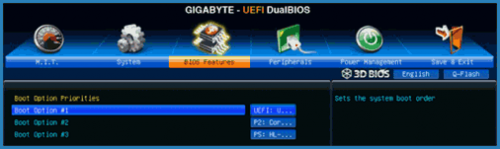
Так выглядит BIOS у материнских плат Gygabyte
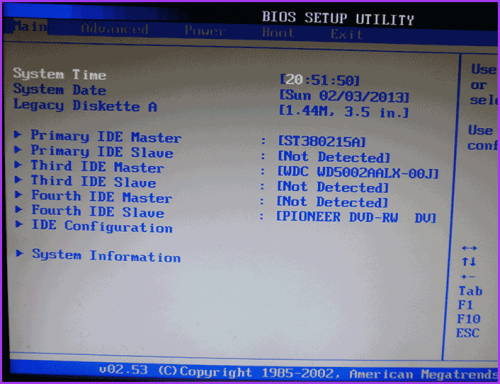
BIOS материнских плат AMI
Нажимая кнопку «Вправо», выберите пункт «Boot». Затем войдите в раздел «Hard Disk Drives» и выберите «1st Drive».
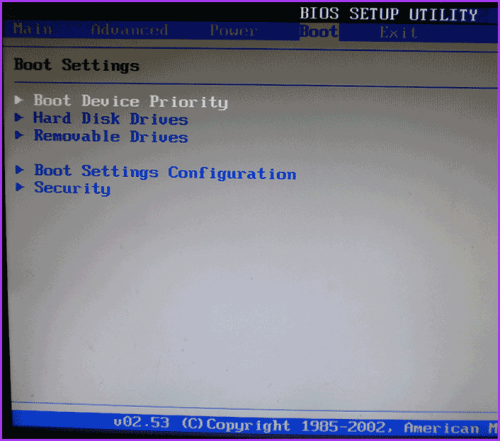
Зайдите в раздел «Hard Disk Drives»
Тут вам следует выбрать USB-накопитеь.
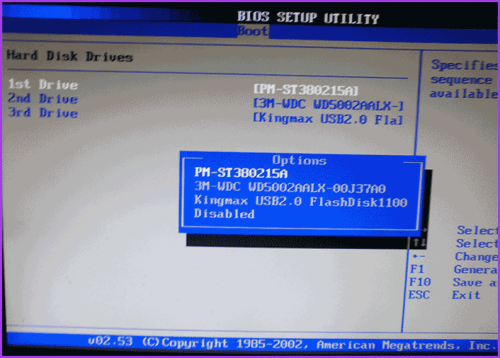
Меняем приоритет загрузки
Затем зайдите в раздел «Boot device priority», выберите «First boot device» и снова нажмите на USB-накопитель.
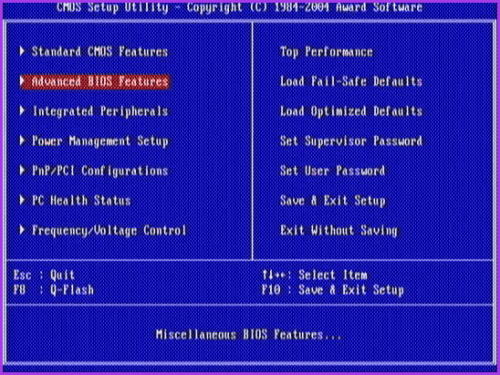
BIOS материнской платы Award
Если у вас биос выглядит, как на этом скриншоте, то зайдите в «Advanced BIOS Features» — «First Boot Device».
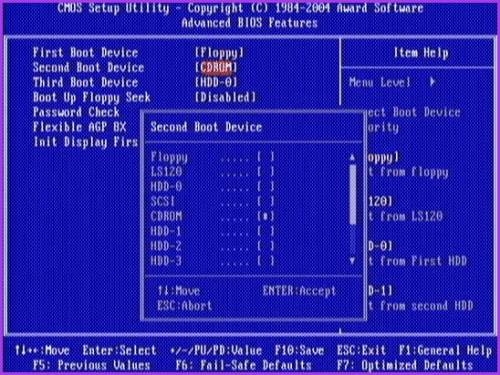
Порядок загрузки в Award
Выберите приоритетное устройство для загрузки, в нашем случае оно должно содержать слово «USB».
Настройка биоса для установки Windows (видео)
Установка операционной системы
После того как вы воспользуетесь BIOS или boot-menu, вы увидите «Press any key to boot from CD or DVD», нажмите какую-нибудь кнопку и ждите.
Появится следующее окно, где необходимо выбрать язык, формат времени и раскладку клавиатуры. Выберете нужное и нажмите «Далее».
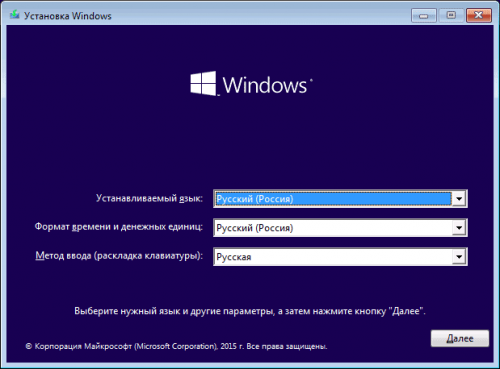
Выберите язык, формат времени, раскладку клавиатуры
Вы попадёте в следующее окно, нажмите «Установить».
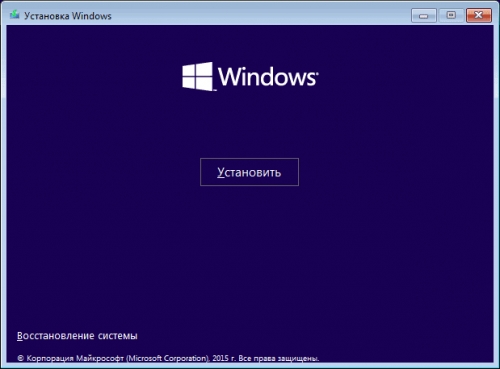
Далее вы увидите меню активации Windows, тут могут быть следующие варианты действий:
Лицензионные ключи Windows 7, 8 не подходят для активации Windows 10.
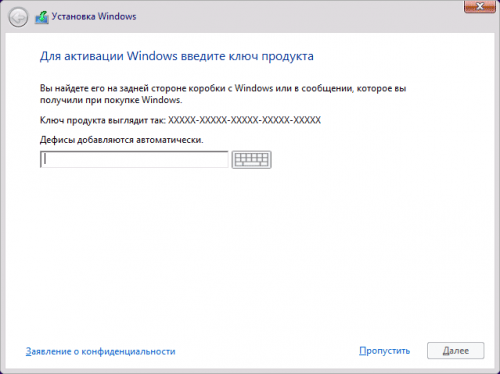
Введите ключ продукта или нажмите ‘Пропустить’
Затем вы увидите окно лицензионного соглашения. Прочитайте его, поставьте галочку «Я принимаю условия лицензии» и нажмите «Далее».
Вы попадёте в меню выбора типа установки.
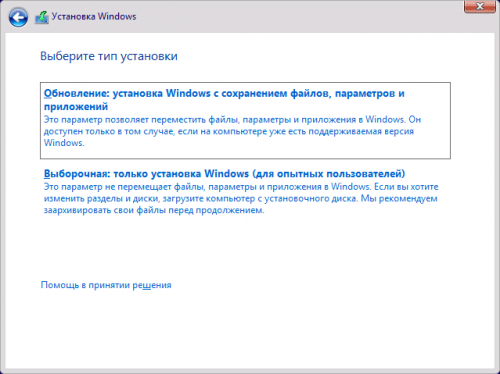
Выберите тип установки
Вам доступно два типа установки – обновление и выборочная установка. При обновлении все настройки и программы останутся, а старая система сохранится в папку «Windows.Old». Выборочная установка удалит все старые файлы, позволяет разбивать диски на разделы и форматирует их. Этот способ очищает ПК от мусора, его мы и будем рассматривать.
После выбора типа установки вы попадёте в следующее меню (см.фото).
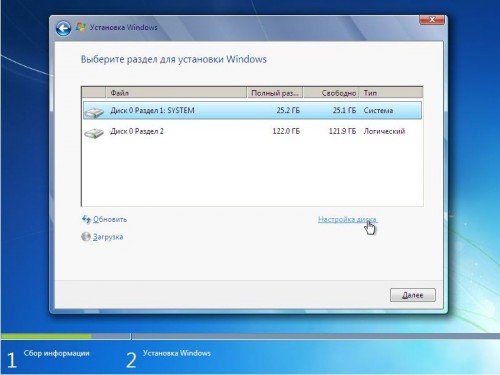
Выберите раздел для установки
Нажав «Настройка диска», вы увидите дополнительные кнопки (удалить, форматировать и т. д.). Вам доступны следующие варианты действий:
В этом меню вы можете изменить структуру жёсткого диска.
Учтите, что это может привести к утрате данных.
Выберите свой вариант и нажмите «Далее». Начнётся копирование файлов системы на ПК, после чего компьютер перезагрузится. Если вы увидите «Press any key to boot from CD or DVD», то нажимать ничего не нужно. ОС должна запуститься с компьютера, а не флешки. После запуска начнётся установка Windows 10.
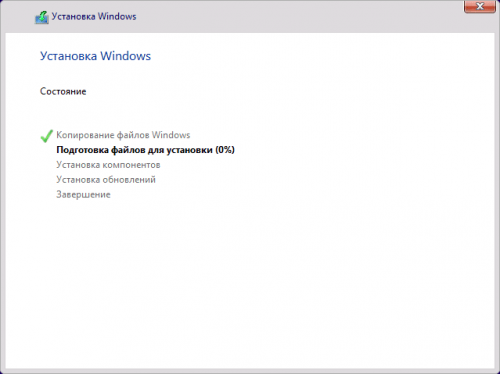
Установка Windows 10 началась
Это может занять достаточно много времени. По завершении установки появится окно подключения к беспроводной сети. Выполнить его можно сейчас или позже.
После этого вы снова попадёте в окно ввода ключа. Введите его или нажмите «Сделать позже».
Настройка системы
В конце установки есть возможность настроить параметры системы. После ввода (или пропуска) ключа продукта вы попадёте в специальное окно настроек.
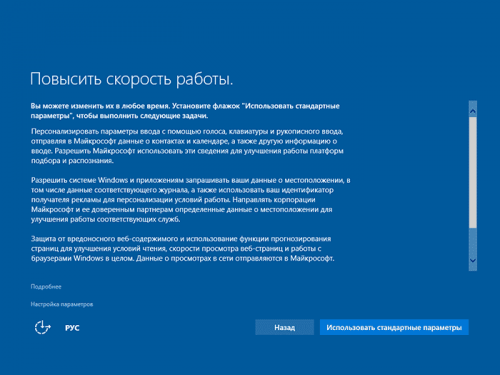
Зайдите в меню настроек или выберите стандартные параметры
Можно выбрать «Настройка параметров» (где можно отключить ненужные настройки) или «Использовать стандартные параметры». Далее появится меню создания учётной записи. Используйте учётную запись Microsoft или создайте локальную для этого ПК.
Последний этап – установка стандартных приложений и подготовка к запуску. Это весьма продолжительный процесс, он может занять более получаса.
Windows 10 установлена и готовится к первому запуску
По завершении подготовки к запуску вы увидите рабочий стол операционной системы. На этом установку Windows 10 можно считать законченной.
Что делать нельзя
Во время установки нельзя принудительно выключать и перезагружать компьютер или ноутбук. Вам может казаться, что компьютер завис, но это не так – система устанавливается. Скорость загрузки зависит от мощности компьютера.
Теперь вы знаете, как установить Windows 10 с флешки. Это способ не так сложен, не требует дополнительных знаний и оборудования. Вам необходимы лишь компьютер и USB-накопитель.
Установка Windows 10 c флешки. Подробная инструкция
Установка Windows 10 может проводиться, как на новый компьютер, на котором вообще еще нет никакой системы, так и на компьютер, на котором стоит другая операционная система или та же windows 10, но требуется ее переустановка.
Сохраните важные файлы перед установкой. В моей практике не раз меня вызывали и сообщали, что переустановили систему, но забыли сохранить свадебные фото или рабочие файлы и теперь требуется их восстановить (а это достаточно долгая и дорогостоящая процедура) Не забудьте так же сохранить лицензионные ключи от антивирусов, офисных программ и пр. если вы используете лицензионный софт.
Подготовка флешки
Перед установкой Windows 10, необходимо подготовить флешку:
Скачиваем файл-образа диска для записи на флешку
microsoft.com/ru-ru/software-download/windows10 — Перейдите по ссылке и скачайте средство установки, как я показал на скриншоте ниже:
 Это официальный сайт Microsoft, никаких вирусов точно не подхватите
Записываем образ диска с Windows 10 на флешку
Запускаем скачанную программу, предварительно вставив флешку в компьютер. Принимаем лицензионное соглашение программы:
 В тексте лицензии говорится о том, что вы не должны нарушать права Microsoft: использовать программное обеспечение каким-либо противозаконным образом, что они не обязаны оказывать техническую поддержку, периодически будут обновлять Windows. Еще рассказывают о Ваших правах и методах взаимодействия с Вами.
Далее выбираем: «Создать установочный носитель».

Ставим галочку: «Использовать рекомендуемые параметры». Система сама выберет те значения, которые подходят Вашему компьютеру. Не меняйте эти параметры

Выбираем флешку. Если мы на неё хотим записать Windows 10 для установки.

Раньше установка велась с перезаписываемого диска, но постепенно все начали переходить на флеш-накопители, так стало удобнее: Сейчас все меньше устройств, на которых вообще есть дисководы, в особенности, если мы говорим про современные ноутбуки, да и если диск поцарапается, то могут возникнуть проблемы при установке.
Но у записи на диск есть свои преимущества, флешка часто бывает необходима для повседневных нужд, а переустановить windows еще, возможно, придется не один раз, если вам это подходит больше, вставьте чистый диск в дисковод и выберите другой пункт.
Настройка параметров в BIOS перед установкой Windows 10
Вход в BIOS
Как только включается компьютер, у Вас есть пару секунд, чтобы успеть рассмотреть, какие кнопки на Вашем компьютере предназначены для вызова BIOS. Это окно не обязательно должно выглядеть как у меня на скриншоте, на разных компьютерах по-разному, но обычно внизу указывается какие кнопки за вызов каких функций отвечают. Нам нужно: «BIOS Setup»
 Нужно посмотреть, какая кнопка отвечает за вызов BIOS. На скриншоте, например, это кнопка «DEL», которая находится внизу на цифровой клавиатуре, справа.
Если все равно не успели, то это должна быть одна из кнопок: «DEL», F2, F12. Попробуйте нажать на одну из них, должен открыться один из вариантов окна:
1. Один из самых распространённых BIOS на современных устройствах

BIOS, который обычно используется на современных видах материнских плат
Вариантов отображения множество, не факт, что будет выглядеть так же, нам главное найти слово «Boot», и либо стрелками на клавиатуре, а если около этого слова будет написано (F8), кнопкой «F8» выбираем раздел «Boot».
 На примере показан BIOS для материнской платы от Asus
Старый BIOS
Если у Вас что-то подобное, то сначала переходите в пункт: «Advanced BIOS Features», затем в «First boot device»
 Такой BIOS обычно используется на компьютерах постарше
Настройка UEFI (Boot меню)
Дальше, вне зависимости от того, какой у Вас BIOS, принцип одинаковый: если мы устанавливаем Windows c флешки, то на первое место в списке нам нужно выбрать наше USB устройство. Нужно нажать на первое место с помощью enter и выбрать наш носитель. Если диск, то тоже самое, только ставим уже CD/DVD устройство.
Запомните, до начала настроек на всякий случай сфотографируйте на телефон, как все было, так как после завершения процедуры установки, необходимо будет вернуть все в былое состояние. Чуть позднее в инструкции мы вернемся к этому процессу.

Сохранение настроек и перезапуск компьютера. Подготовка к установке
После всех настроек обязательно сохраняем все изменения кнопкой f10, нажимаем ok. После этого Ваше устройство перезагрузится, и на экране должно показаться окно с информацией о том, что идет подготовка к установке Windows 10:
 На моем скриншоте это показывается на английском, но у Вас, скорее всего, будет на русском и будет крутиться колесо загрузки
Должно открыться окно установки: Нажимаем «Установить».

По умолчанию, все уже показывается с русскими настройками, но если нет, то выбираем нужный язык и страну, нажимаем на кнопку «Далее».

Активация Windows 10 при установке
Выходит окно с активацией лицензии Windows 10:
Вместо этого опишу все легальные способы его активации, чтобы по итогу у Вас была установлена чистая и полностью рабочая версия операционной системы, которая идет именно от Microsoft, с которой не возникнет никаких проблем. Все-таки, цель данной статьи была именно такой.
Тем более, что сейчас есть возможность купить настоящий и официальный ключ от Microsoft по копеечной стоимости, если вы приобретаете сам ключ, только в электронном формате. Когда вы не берете пакет документов, коробку и наклейку с лицензией. Такой ключ, например, у меня стоит всего 490 рублей. Для покупки можете написать мне вконтакте: https://vk.com/a_rbkn
Отзыв тех, кто покупал, и кому я помогал с установкой, можете посмотреть здесь, в нашей группе вконтакте: https://vk.com/techmindru — открыв комментарии под товарами.
Или в Whats App по номеру: 8 (937) 391-21-41
Или в Telegram: @byrlex
А если вы хотите приобрести коробочную версию для активации, или электронный ключ, но с полным пакет документов на руках, можно приобрести здесь:
Здесь сразу представлены продукты по одним из самых лучших цен.
Начало установки
Далее, наконец-то, приступаем непосредственно к самой процедуре установки Windows 10. Должно выйти следующее окно:

Здесь выбираем ту Windows для которой у вас есть лицензия, обычно это либо Windows 10 Домашнаяя, либо Pro. Нажимаем «Далее». Должно выйти вот такое окно:

Если хотите, читаем условия лицензионного соглашения и нажимаем кнопку «Принять». Далее выйдет окно выбора типа установки:

Тут все просто: если выберете «обновление» — Система обновится, старые настройки операционной системы останутся прежними, а все файлы с компьютера сохраняться в папке «Windows.old.». Если вы хотите полностью переустановить систему, чтобы была новая, чистая система без всего лишнего, выбираете второй пункт.
Выбор раздела диска для установки
В данном шаге нам нужно определиться, в какой раздел нашего жесткого диска или на какой физический жесткий диск (если их несколько) мы хотим установить нашу операционную систему.
Если у вас несколько физических дисков, лучше выбрать для установки SSD накопитель. Это жесткие диски, которые гораздо производительнее и быстрее своих предшественников — HDD накопителей. Попробуйте узнать какой диск используется у вас.
Если вы хотите в рамках одного жесткого диска создать несколько разделов, удалите все разделы этого диска. Все: Основные, системные, восстановление. Для этого выбираете раздел, а затем нажимаете кнопку «Удалить». У вас появится незанятое пространство на диске:
 Если у Вас не больше одного физического жесткого диска, должно появится такое окно
Выделяете это незанятое пространство, нажмите на кнопку «Создать» и нажмите «Применить». Выйдет следующее:

Выбираете основной диск, нажмите кнопку «Форматировать», дождитесь пока пройдет форматирование и нажмите на кнопку «Далее». Начнется процедура установки. Обычно устанавливается все в течении 10-15 минут

После этого, у вас автоматически перезагрузится компьютер, возможно даже пару раз.
Завершение установки
На этом, этап установки можно считать завершенным, осталось внести последние настройки:


Если в предыдущий раз вы не активировали Windows, а нажали «Сделать позже», повторите это действие.

Выбор региона

Подключение к интернету
Должно появится окно с просьбой подключиться к интернету, можете нажать нет и перейти к следующему этапу, а можете нажать «да» и сразу выбрать wifi подключение, если он есть.

Настройка параметров учетной записи
Сохраните эти данные, они используются для входа в windows и еще не раз пригодятся.
Возврат настроек BIOS в исходное состояние
Помните, я писал выше, в пункте по настройке Boot меню в BIOS о том, что нужно запомнить как все было в начале? Так вот, перезагрузите компьютер после того, как пройдет первый запуск, войдите по той же инструкции по в BIOS и перейдите в Boot меню, восстановите старые настройки. Это нужно для того, чтобы потом, когда у вас будет вставлена флешка в компьютер или ноутбук, не происходила загрузка системы с этих устройств или не пошла установка заново и вообще не возникла путаница.
Первый запуск и установка обновлений, драйверов.
Вот и произошел первый запуск, чистая система, без драйверов. Если вы скачали windows 10 с официального сайта майкрософт, той, что я давал в начале инструкции, обновления у Вас уже должны быть последними.
 Рабочий стол Windows 10 после установки
Нажимаем на кнопку «Windows (пуск), заходим в «Параметры», «Нажимаем «Обновление и безопасность», там нажимаем: «Проверить наличие обновлений» — если они есть, устанавливаем.

Установка драйверов
Хоть после обновления часть обновлений, а может, и все, установились, я, все же, рекомендую установить еще бесплатную программу DriverPack Solution — она автоматически подберет нужные драйверы под все ваши устройства, будто то чипсет, видеокарта или принтер (только обязательно подключите для этого принтер или другое устройство, которые вы хотите в дальнейшем использовать к компьютеру или ноутбуку и включите)
Для того, чтобы найти и скачать эту программу просто впишите это название в поисковик, он должен выйти в числе первых сайтов:
 Обратите внимание на адрес сайта, он должен быть таким же, как на скриншоте
Переходим по ссылке, нажимаем на кнопку «Установить все необходимые драйвера»
 Лучше скачивать эту программу с официального сайта разработчика, чтобы не «подцепить» лишнего при скачивании с других сайтов.
После скачивания установочной программы, откройте этот файл, программа все сделает сама — установится, после этого автоматически начнет подбирать нужные драйверы, вам останется нажать «установить» все и дождаться пока все установится.
Вот и все. Дальше устанавливаем нужные Вам программы. Рекомендую ознакомиться со статьей: Программы для Windows 10, которые рекомендуется поставить после установки или покупки компьютера для всех.
Дорогие читатели, это моя первая статья на моем сайте, на нее у меня ушло несколько дней работы, оцените пожалуйста в комментариях, насколько она была для Вас информативна и понятна, я внесу коррективы, чтобы сделать ее лучше для Вас. Если остались какие-либо вопросы, пишите, я обязательно отвечу как можно быстрее.
Подробная видеоинструкция
Я как раз готовлю видеоролик для вставки на сайт
Если вы хотели именно видеоролик, а его пока нет на сайте, я как раз сейчас занят его монтажом и, в скором времени выложу его на страницу.
Как установить Windows 10 с флешки?
Последнее время для многих из нас флеш-накопители с USB стали привычным делом. Лично я уже более пяти лет не использую CD/DVD диски. Во многих устройствах попросту и вовсе нет уже дисководов, потому установка операционной системы с флешки особо актуальна в наше время.
С первого же дня появления возможности обновления до Windows 10 многие искушённые пользователи компьютера полагают, что для лучшего быстродействия и более качественной работы машины операционную систему нужно периодически ставить начисто. Понятно, что такие пользователи предпочтут поставить Windows 10 с нуля, а не ставить её поверх старой операционной системы. Оставим в стороне рассуждения о том, насколько правильно такое мнение и в какой мере оправдано тратить время на чистую установку Windows 10 с официального сайта Microsoft вместо того, чтобы просто установить Windows 10 сверху на Windows 7/8.1 — ведь тут, как говорится, сколько людей, столько и мнений. Единственно правильного ответа нет, поэтому каждый делает так, как считает правильным. И если кто-то с пеной у рта доказывает, что это правильно или неправильно, то, на мой вкус, это ещё не означает, что этот человек прав. Если Вам кажется, что «чистый» ISO-образ операционной системы, установленный на отформатированный жёсткий диск работает быстрее и стабильнее, то зачем искать другие пути. Нужно конечно помнить, что переустановку нужно делать только в том случае, если вы уже обновились до Windows 10. В противном случае возможна потеря лицензии.
Создание загрузочной флешки
Все, кто собирается устанавливать Windows 10 с USB-накопителя, задумываются, а где же взять ISO-образ новой операционной системы.
Для того, чтобы все пользователи спокойно могли установить Windows 10 начисто, корпорация Microsoft создала инструмент, позволяющий записать образ операционной системы на DVD диск или USB накопитель. Скачать данную бесплатную программу можно с официального сайта компании. И как вы уже догадались это утилита Media Creation Tool. После того как вы ее скачали просто запустите ее, как любую другую утилиту.
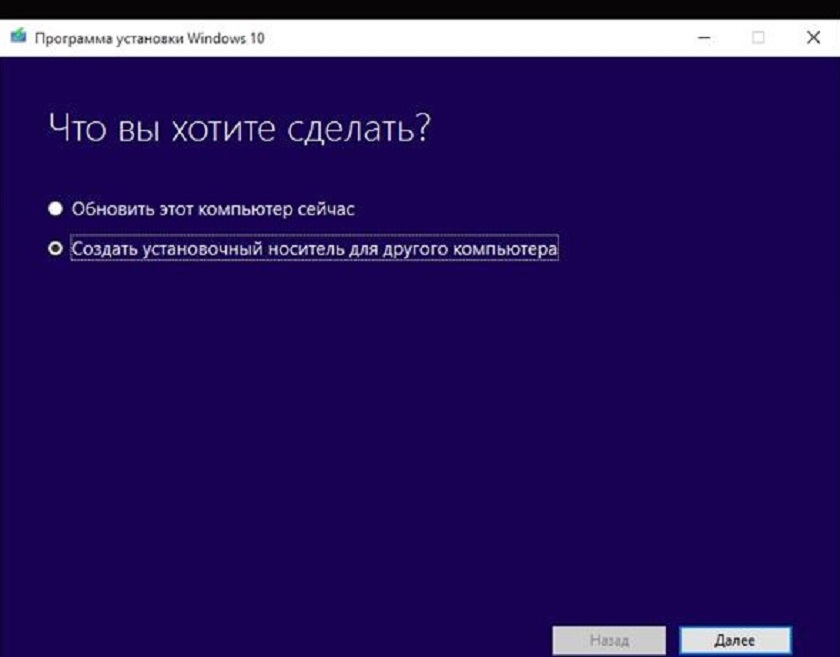
Теперь вам предстоит выбрать язык и архитектуру, то есть разрядность, нужной операционной системы.
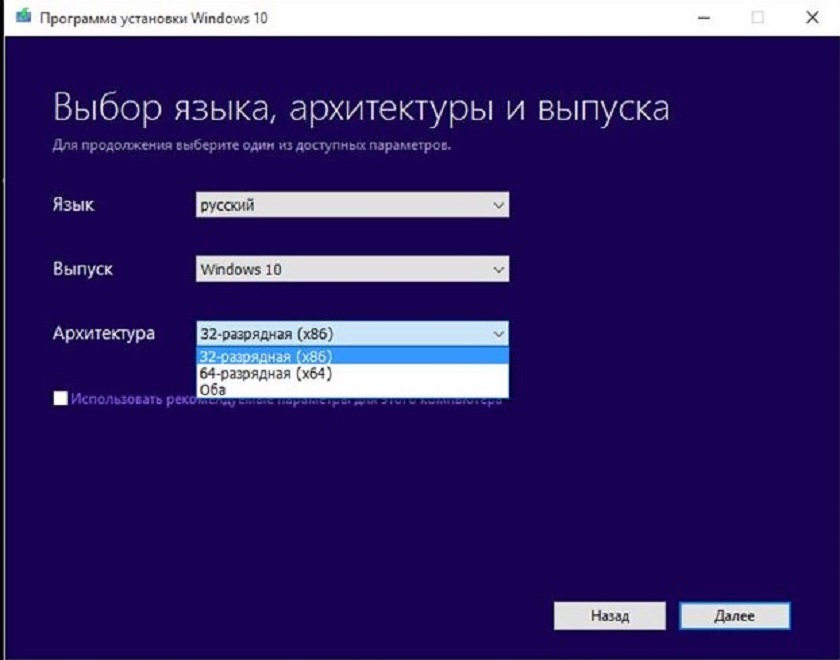
Парочку манипуляций с выбором вашего USB-флеш накопителя
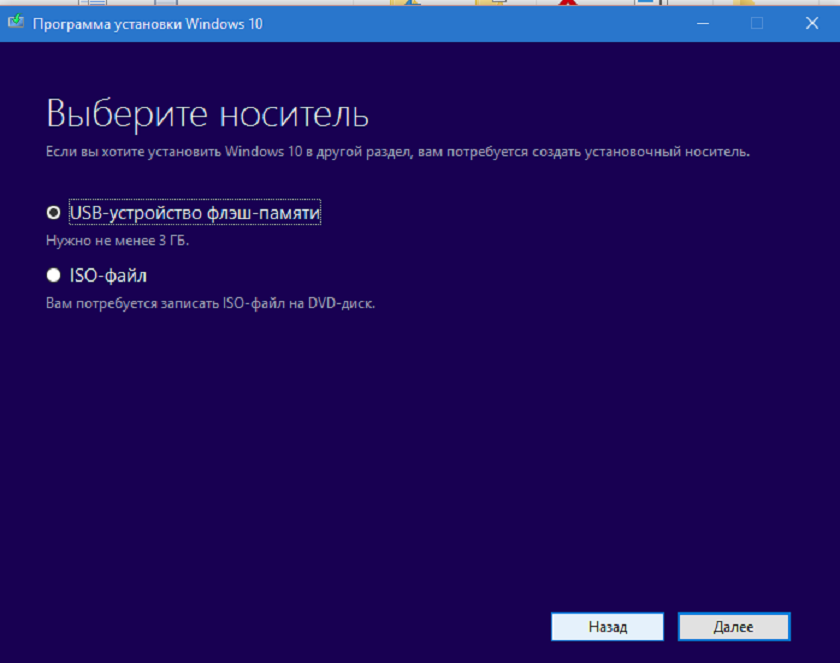
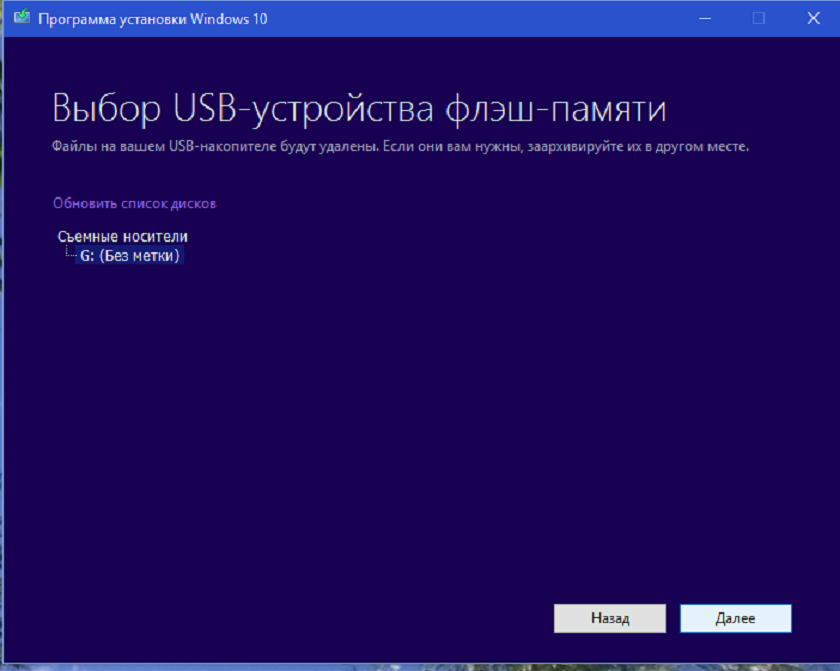
И нужный вам образ Windows 10 уже загружается .
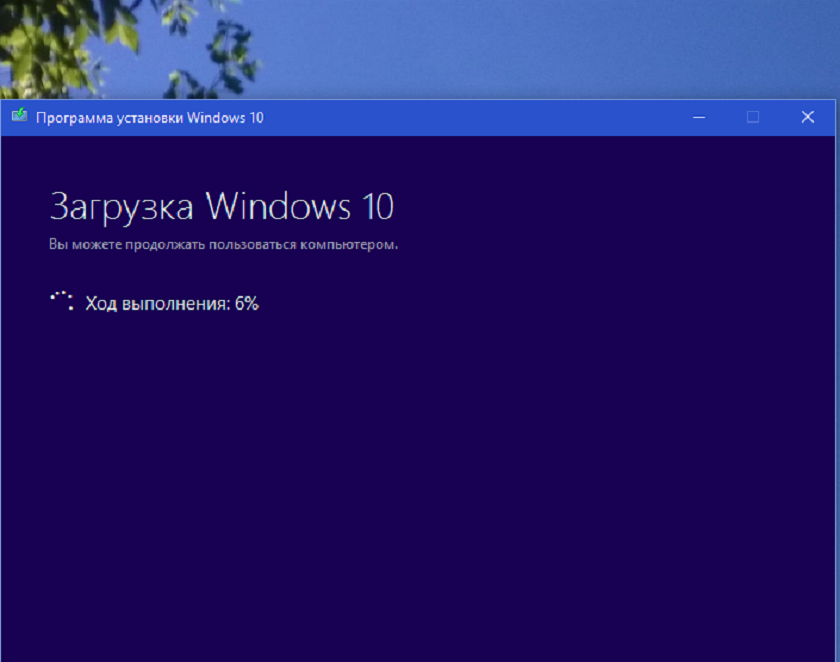
Немного терпения и времени и вскоре образ Windows 10 загрузится на USB- флеш накопитель.
Вы можете использовать для создания загрузочной флешки и сторонние утилиты: Rufus,UltraISO, WinSetupFromUSB. Я же считаю, что если есть возможность использовать официальную утилиту, то грех ею не воспользоваться. Тем более что сторонние утилиты ничего нового не предлагают, но это дело вкуса. Решать в таких случаях только вам.
Как подготовиться к установке ОС с флешки?
Перед началом установки советую вам сохранить все ваши данные, которые хранились на компьютере. Сохранить можно как на внешний накопитель – флешку, или переместить их на диск D, создав предварительно отдельный раздел.
Теперь нужно выбрать в BIOS приоритет загрузки (DVD или флешка). Для этого перезагружаем компьютер и нажимаем клавишу Del (в отдельных случаях F2). Я, например, зажимал клавишу «fn» и нажимал F2. Во вкладке Boot нужно в меню приоритета поставить флешку на первое место, что бы загрузка начиналась именно с неё.
После чего компьютер перезагрузится, на экране появится сообщение «Press any key to boot from CD or DVD». Теперь ваша задача запустить процесс. Для этого нажимайте любую клавишу.

Как войти в параметры UEFI через Windows 10
В последнее время пользователи все чаще задают вопрос, касающийся настроек BIOS. Хотя, в своем новом облике, его принято все же называть как UEFI, который представляет собой программное обеспечение материнских плат. По существу, это один из типов BIOS и предназначение осталось в том же направлении (настройки загрузки, информация о текущем состоянии ОС и т.п.).
Как известно, старт работы «десятки» подразумевает режим быстрой загрузки, который разработчики использовали еще в предыдущей версии операционной системы. Таким образом, пользователь не увидит никаких подсказок для входа в БИОС, как это было в «семерке» и еще более ранних версиях. Впрочем, настройки UEFI никто скрывать не собирался, так что осуществить подобную процедуру будет проще простого.
Для начала зайдите в «Параметры» и выберите раздел «Обновление и безопасность». В появившемся диалоговом окне в левом столбике выберите пункт «Восстановление». В правой части экрана найдите опцию «Особые варианты загрузки» и нажмите кнопку «Перезагрузить сейчас».
Как только устройство перезагрузится, увидите вот такое на экране. 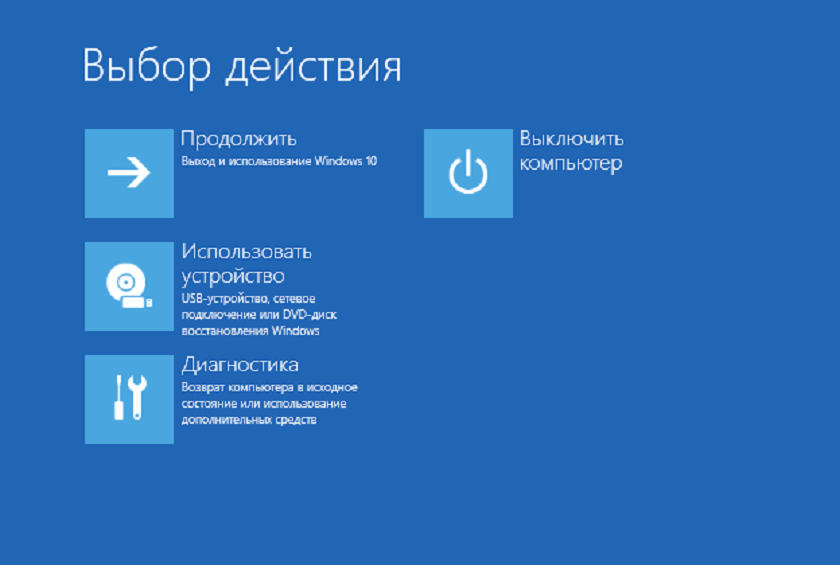 Перейдите в раздел «Диагностика», выберите подраздел «Дополнительные параметры»,
 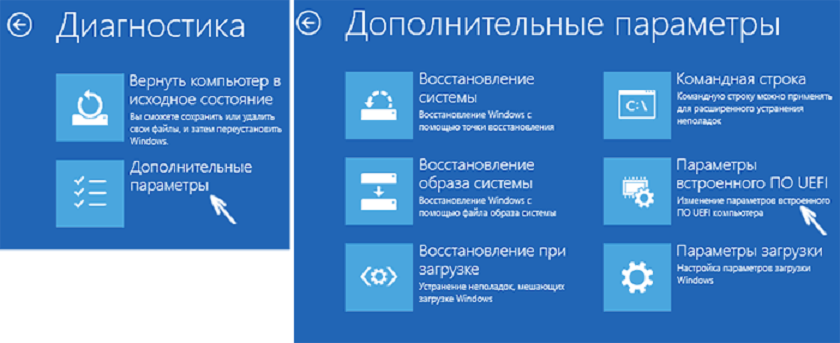 а затем пункт «Параметры встроенного ПО UEFI» и нажмите кнопку «Перезагрузить»
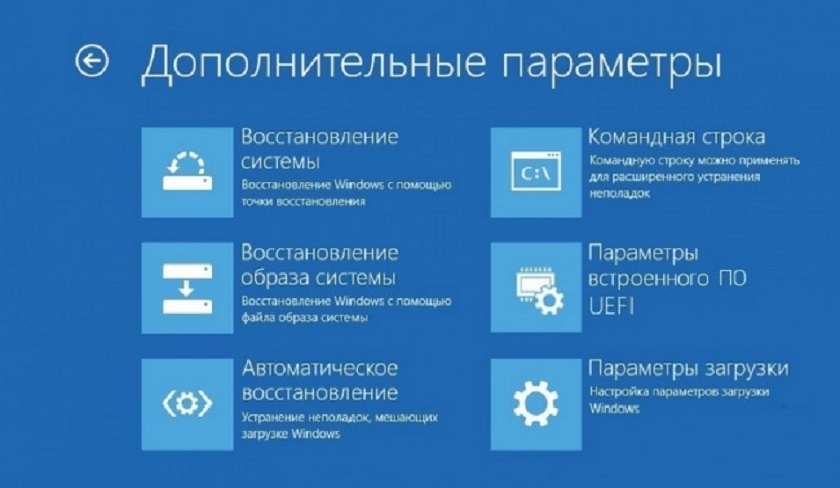 . Уже после повторной перезагрузки система перенаправит Вас на настройки UEFI BIOS.
Есть еще один подобный метод, который используется в тех случаях, когда отсутствует доступ к Windows 10, но перед Вами экран входа. В данной ситуации нажмите на клавишу питания и удерживая кнопку Shift в мини-контекстном меню, кликните на опцию «Перезагрузка». Эти действия перенаправят Вас в раздел «Особые варианты загрузки», ну а что делать дальше, я уже описал чуть выше.
Установка Windows 10
Если вы всё правильно сделали в UEFI BIOS, теперь запускаете загрузочный файл операционной системы. После этого на экране должно появиться окно «Установка Windows» Здесь необходимо выбрать язык интерфейса и клавиатуры, а также формат времени.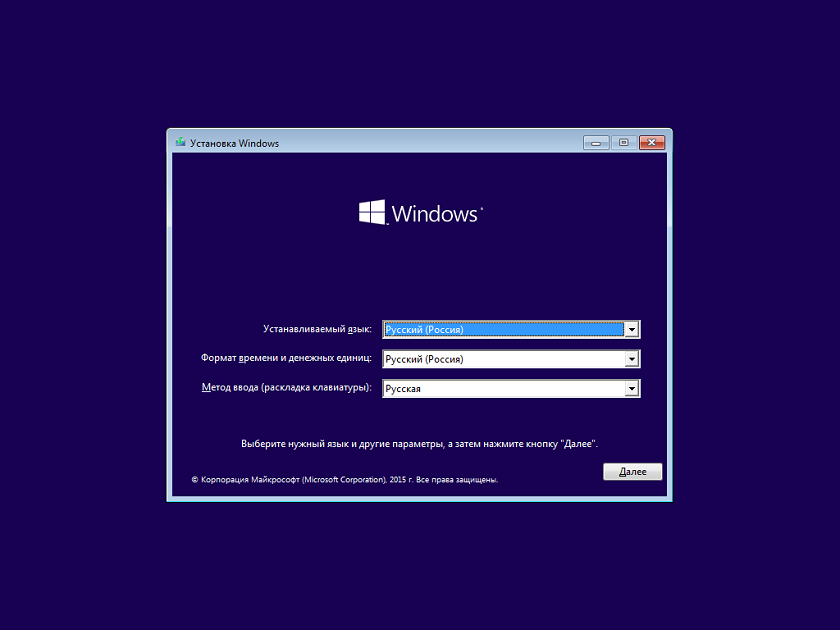
После этого появится окно с кнопкой «Установить«, которую необходимо нажать.
Далее появится надпись «Начало установки».
После этого появляется на экране окно ввода ключа продукта. Я просто нажал на Пропустить и система потом самостоятельно активировалась. Все произошло автоматически, так как я обновился с Windows 8.1 и теперь ключ продукта мне не понадобился. Но все же вам стоит держать при себе ключ.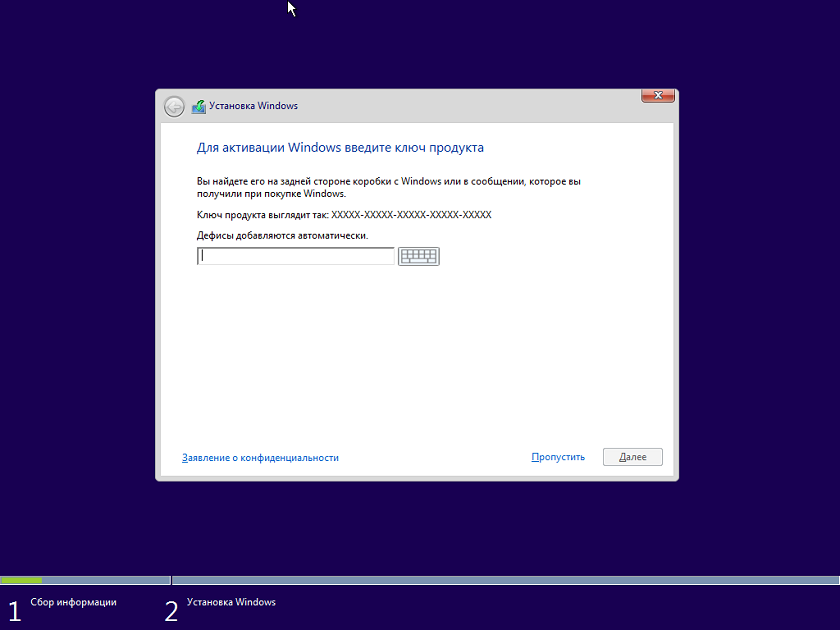
Еще немного настроек с выбором дискового пространства , на который вы собираетесь установить операционную систему. Вас также попросят подписать пользовательское соглашение Microsoft/ Если есть желание, то можете даже его прочитать. Затем в следующем окне вам будет предложено два типа обновления:
- Обновление: устанока Windows с сохранением файлов, параметров и приложений
- Выборочная: только установка Windows (для опытных пользователей).
Мы конечно же выбираем второй вариант( мы же с вами искушенные уже пользователи).
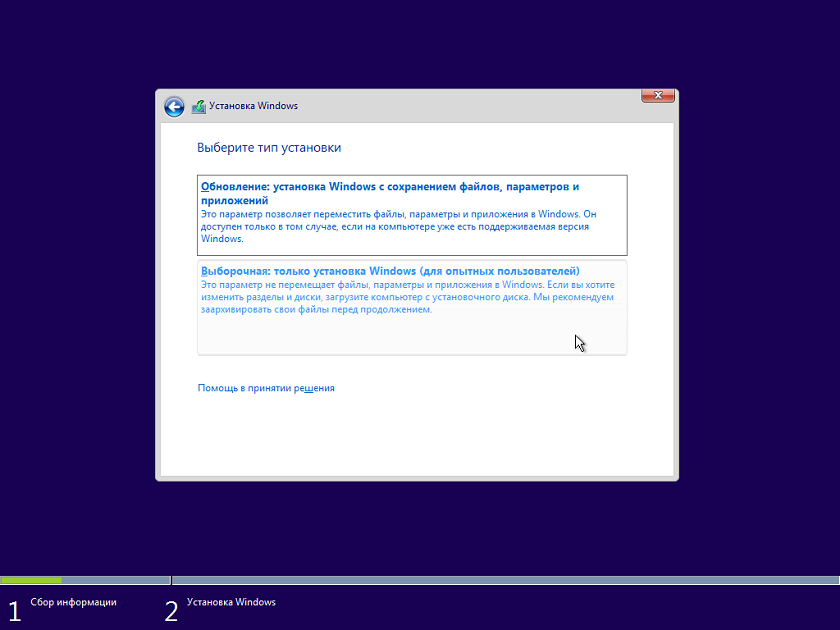
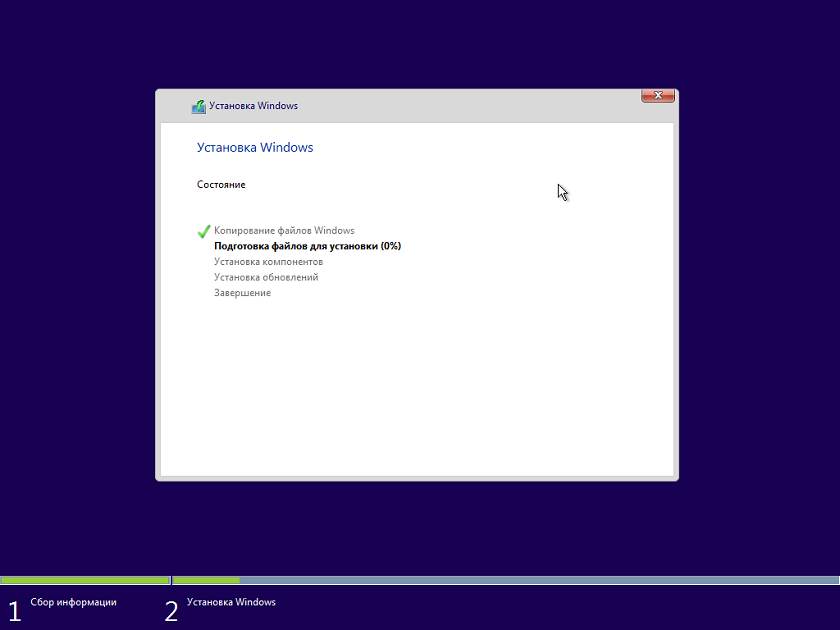
Еще немножко и начнется непосредственная установка Windows 10.
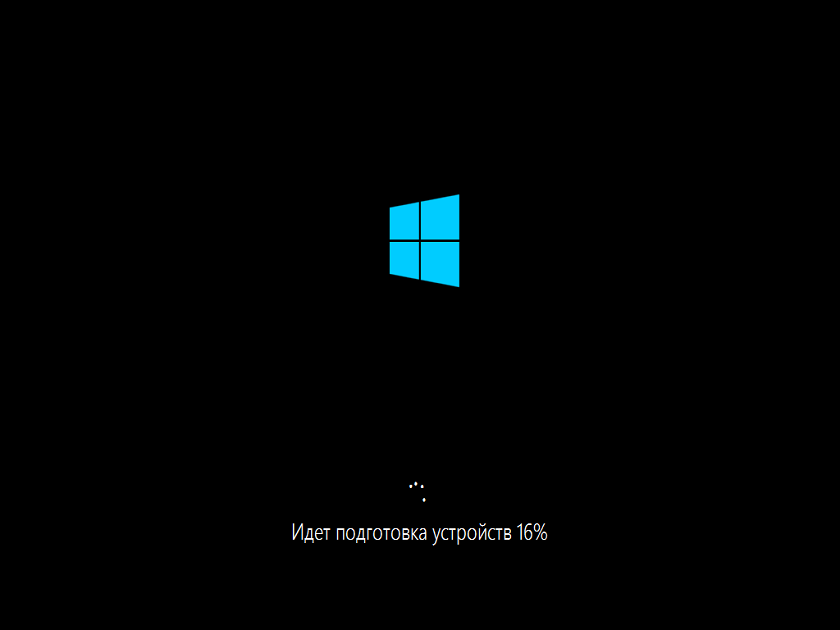
Через некоторое время на экране вы увидите фирменный знак Windows 10. Это значит, что вы на правильном пути.
Еще немножко настроек параметров и приложений.
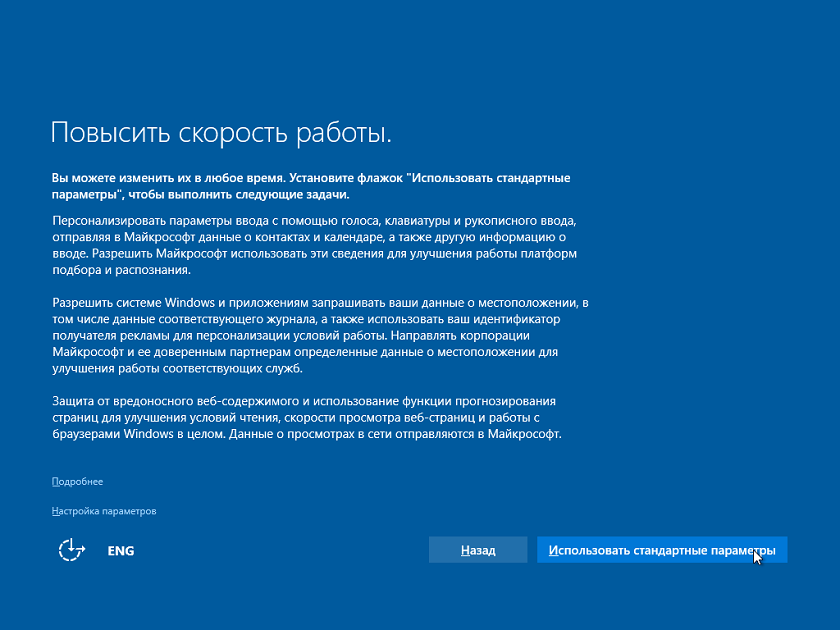
Здесь же вам будет предложено создать учетную запись Microsoft или войти в нее, если у вас она уже есть. Для чего она вам? Прежде всего, учетная запись понадобится для входа в Магазин,OneDrive, Почту, Календарь и прочих встроенных сервисов компании из Редмонда.
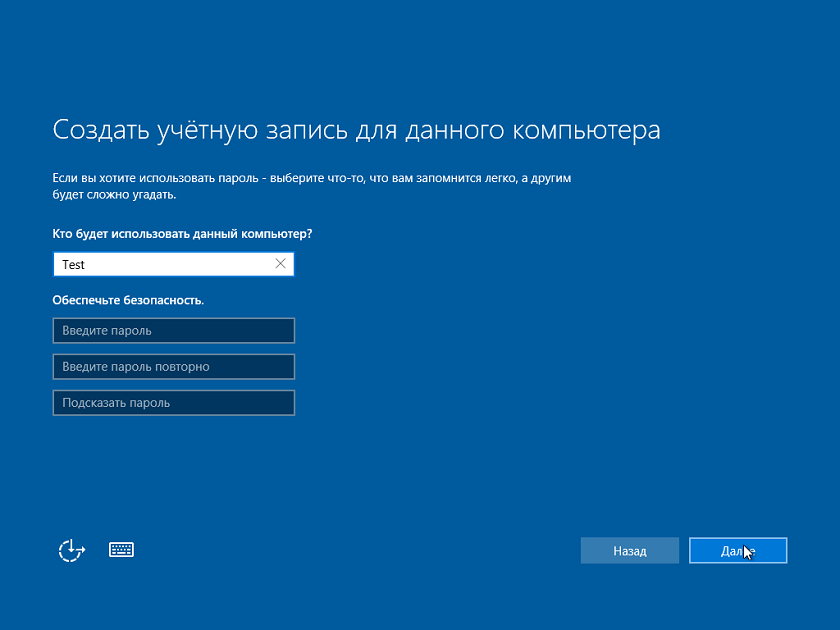
Еще пару мгновений и вы получите вознаграждение в виде Рабочего стола Windows 10 с фирменным окном в будущее или свет в конце туннеля. Это уже как вам угодно. Вы справились с задачей и сумели установить начисто Windows 10 с USB-флеш накопителя.
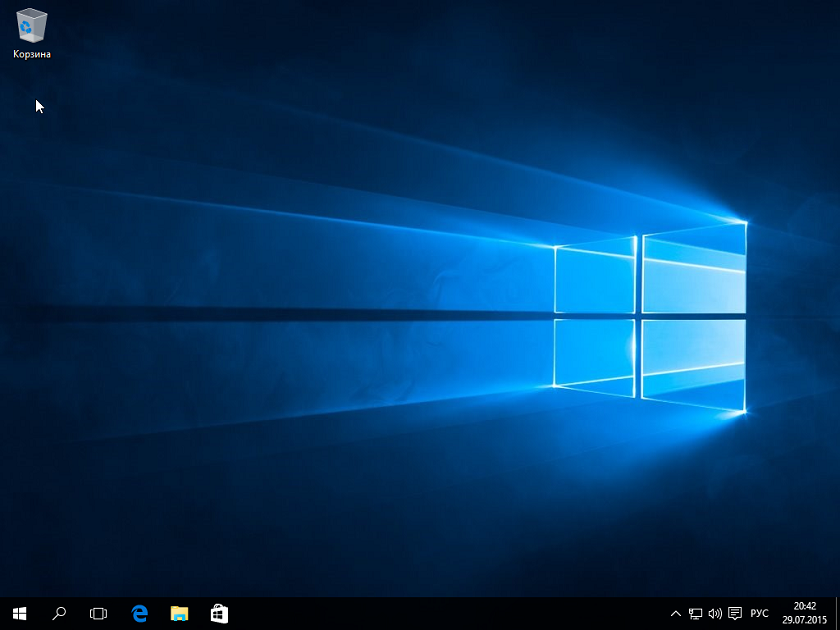
Если вы не вводили ключ активации, то следует проверить, активирована ли система с помощью цифровой лицензии. Иногда активация происходит не сразу и вам придется просто набраться терпения.
Как следует заметить, сама установка Windows 10 с флешки не такой уж и сложный процесс. Но потраченное время того стоит. По крайней мере, психологически вы будете уверены, что избавились от мусора и ошибок прошлых версий. Теперь остается только максимально настроить систему под себя и получать удовольствие от работы на вашем устройстве.
Подписывайтесь на наш нескучный канал в Telegram, чтобы ничего не пропустить.
КАК УСТАНОВИТЬ WINDOWS 10 С ФЛЕШКИ НА НОУТБУК.
В этой статье мы постараемся подробно рассказать про установку Windows 10 на ноутбук или ПК. Информации про установку Windows в интернете полно, но возможно именно наша статья, поможет Вам разобраться с этим процессом. Так как наша компания специализируется не ремонте ноутбуков, возьмем для примера установку windows на ноутбук.
Как вы наверное знаете, Компания Microsoft с 14 января 2020 года, прекратила расширенную поддержку операционной системы Windows 7 для обычных пользователей. Это означает, что с этого времени для этой ОС не будут выпускаться обновления, заплатки, а со временем перестанут работать некоторые программы. Некоторые банки уже с февраля убрали Windows 7 из списка поддерживаемых для банк-клиента. На наш взгляд Windows 7 была одной из самых удачных операционных систем. Но….все когда то устаревает. И рано или поздно придется перейти на Windows 10 если железо Вашего ноутбука это позволяет.
Есть 2 варианта. ПЕРВЫЙ: Обновление виндоус 7 или 8 до Windows 10. И ВТОРОЙ: “Чистая” установка Windows 10 на ноутбук. Сегодня мы рассмотрим “ЧИСТУЮ” установку.
ЧТО ПОНАДОБИТСЯ ДЛЯ УСТАНОВКИ WINDOWS НА НОУТБУК?
- USB FLASH или по другому: ФЛЭШКА не менее 8 гигабайт объемом.
- Доступ к интернету (чем быстрее, тем лучше)
- Ну и сам ноутбук, на который мы будем устанавливать виндоус
- Внешний носитель для сохранения информации или учетная запись от “Облачного” хранилища информации.
- Ключ лицензии. Может находиться на наклейке снизу ноутбука или с завода вшит в BIOS ноутбука.
- Терпение
- Прямые руки
ПОДГОТОВКА К УСТАНОВКЕ ВИНДОУС НА НОУТБУК ИЛИ ПК.
Пожалуй самым важным моментом в этом процессе является НЕ ПОТЕРЯТЬ ВАЖНЫЕ ДАННЫЕ! Ведь на ноутбуке может храниться архив домашних фото, коллекция редкой музыки, базы 1С бухгалтерии и многое другое. Поэтому перед всеми действиями УБЕДИТЕСЬ ЧТО ВЫ СОХРАНИЛИ ВСЮ ВАЖНУЮ ИНФОРМАЦИЮ! Желательно именно КОПИРОВАТЬ и ВСТАВЛЯТЬ папки и файлы, а не ВЫРЕЗАТЬ и ВСТАВЛЯТЬ! Поскольку нередки случаи, когда во время второй операции происходил сбой, и данные исчезали. Их потом не было ни на старом диске ни на новом. Если Вы случайно удалили нужные папки и файлы, воспользуйтесь нашей статьей о ВОССТАНОВЛЕНИИ УДАЛЕННОЙ ИНФОРМАЦИИ.
КАК СОХРАНИТЬ ДАННЫЕ, ЕСЛИ ВИНДОУС НЕ ЗАГРУЖАЕТСЯ.
Все это здорово, скажете Вы, если старая операционная система Windows грузится. А что делать если виндоус не грузится? Как сохранить данные? Для этого можно воспользоваться загрузочной флешкой с так называемым Windows PE. Это “урезанная” версия виндоус, которая загружается с флешки. Она позволит даже простому пользователю сохранить свою информацию перед установкой Windows. Можно использовать мультизагрузочный образ 2k10, который Вы можете скачать в интернете. Необходимо будет сделать с него загрузочную флэшку на другом ПК или ноутбуке. Такая флешка может не раз Вас выручить в дальнейшем. Поскольку содержит кучу программ, тестов и загрузочных вариантов Windows.
Не нужно копировать все подряд. Выберите только нужную Вам информацию. Скопированные программы в 99% случаев работать на новом Windows не будут. Их нужно будет устанавливать заново.
Итак… данные сохранены. Можно без преувеличения сказать, что половина работ по установке Windows проведена!
КАК СОЗДАТЬ ЗАГРУЗОЧНУЮ ФЛЕШКУ ДЛЯ УСТАНОВКИ WINDOWS 10
На этом этапе нам понадобится интернет и работающая операционная система. Если Ваш виндоус не грузится, то флешку придется создавать на другом ноутбуке или ПК. Можно это сделать так же с мультизагрузочной флешки 2K10 о которой мы писали выше.
Нам понадобится программа Media Creation Tool. Найти ее можно в интернете, или скачать по ссылке с сайта Microsoft.
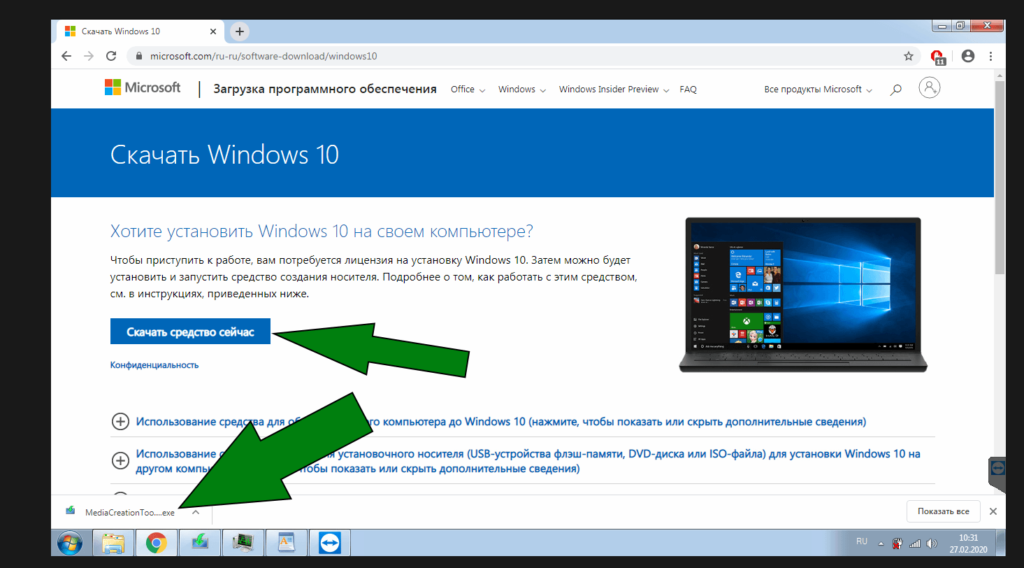 Программа для создания установочной флешки WINDOWS 10.
После скачивания, находим ее в папке (обычно это папка ЗАГРУЗКИ) и запускаем на ноутбуке. Соглашаемся с лицензионным соглашением.
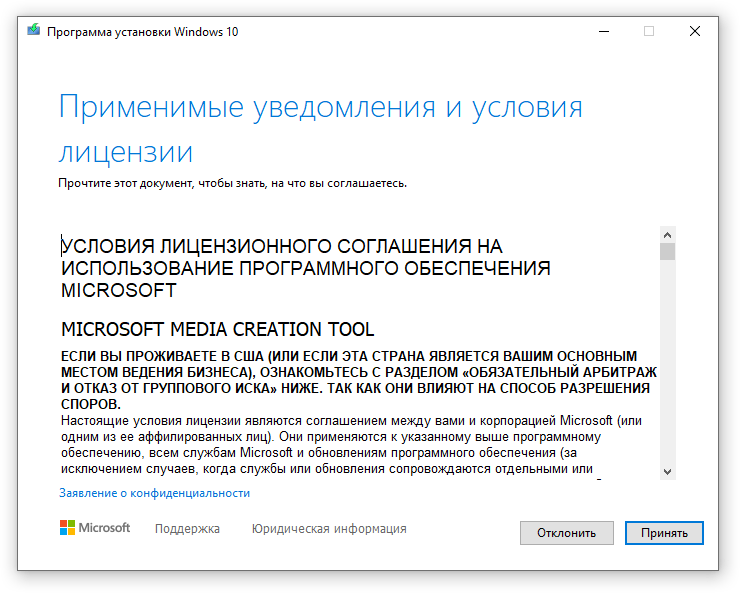 Лицензионное соглашение.
Далее выбираем пункт: «Создать установочный носитель USB-устройство флэш-памяти» и нажмите «Далее»
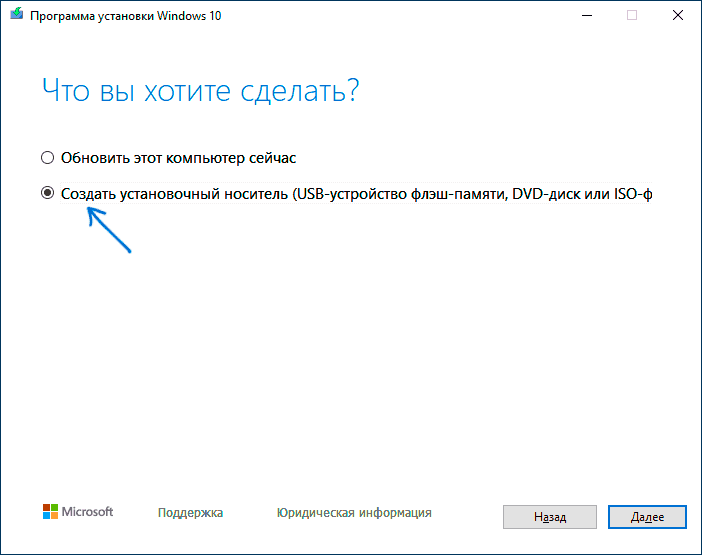 Выбор пункта создание флешки.
Далее должно появится окно выбором архитектуры, языка системы и её выпуска. По умолчанию установлены рекомендуемые параметры, в соответствии с характеристиками Вашей текущей системы. Если флешка делается на другом ноутбуке, то сняв отметку, вы можете выбрать другой язык или разрядность — 64-бит или 32-бит. Учитывайте, что в одном образе содержатся сразу все редакции Windows 10: в поле выпуск ничего поменять нельзя, выбор профессиональной или домашней версии ОС происходит во время установки.
Если на Вашем ноутбуке установлено 4 и более гигабайт оперативной памяти, то обязательно выбирайте 64-бит! Иначе windows не сможет использовать более 3,5 -3,8 гигабайт памяти. Если на ноутбуке меньше 4 гигабайт, то выбираете 32-бит.
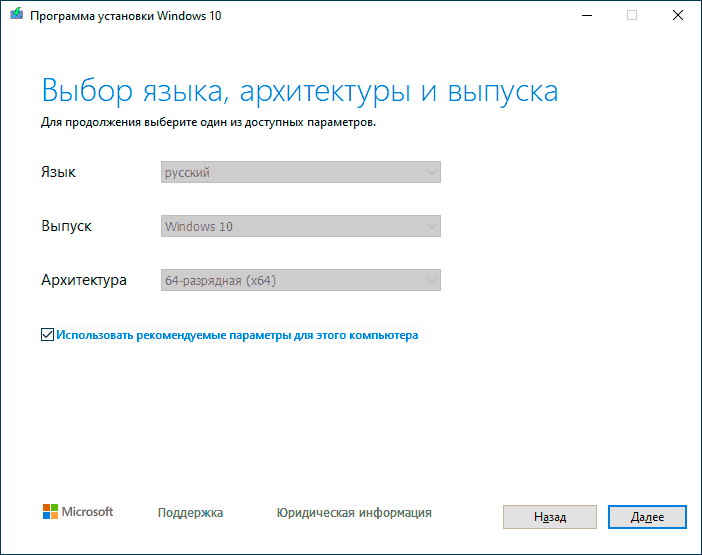 выбор параметров.
Если вы сняли галочку с пункта «Использовать рекомендуемые параметры для этого компьютера» и выбрали иную разрядность или язык, вы увидите предупреждение: «Убедитесь, что выпуск установочного носителя соответствует выпуску Windows на компьютере, на котором вы будете его использовать». Учитывая, что на данным момент времени в образе содержатся сразу все выпуски Windows 10, обычно на это предупреждение не следует обращать внимания.
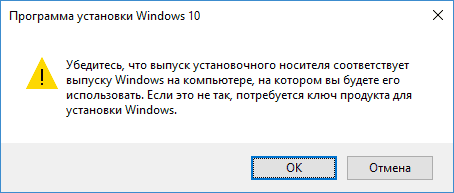 предупреждение.
Выберите пункт «USB-устройство флэш-памяти», если требуется, чтобы программа сама записала загрузочную установочную флешку. И выберите Ваш USB носитель, из которого будет создана установочная флэшка.
ВНИМАНИЕ! ВСЕ ДАННЫЕ НА ДАННОМ НОСИТЕЛЕ БУДУТ УДАЛЕНЫ!
Далее начнется скачивание и запись файлов установки Windows 10. В зависимости от скорости интернета оно может занять разное время. Процесс готовности создания флешки отображается в процентах. Вы можете свободно продолжать работать с данным ноутбуком или ПК.
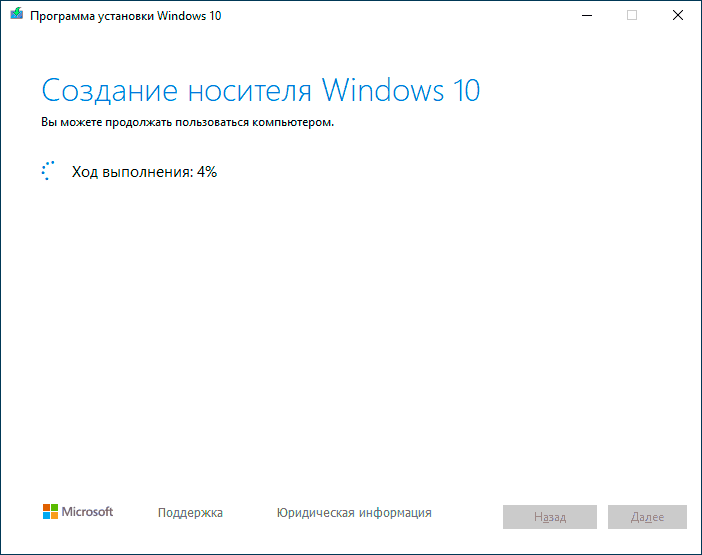 процесс создания флешки
После окончания процесса копирования и записи Вы получите сообщение что USB-устройство флэш памяти готово! Можете смело закрывать окно. Еще один из этапов завершен!
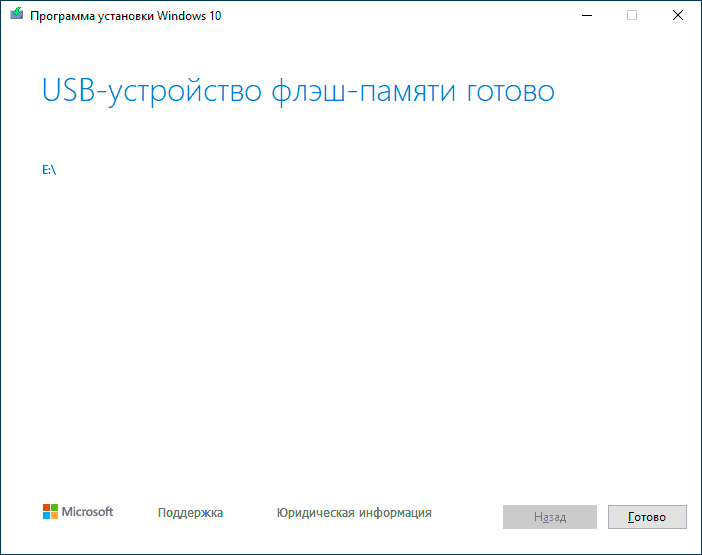 Завершение создания флэшки.
Теперь у Вас есть готовый накопитель с оригинальной Windows 10 последней версии, который можно использовать не только для чистой установки системы на системах UEFI и Legacy (CSM), но и для ее восстановления в случае сбоев. Желательно всегда иметь такую готовую флэшку.
УСТАНОВКА WINDOWS 10 НА НОУТБУК
Вот мы и подошли к еще одному этапу. непосредственно к установке Windows с флэшки, которую мы только что создали. Теперь нам необходимо чтобы наш ноутбук загрузился не с жесткого или ssd диска, а с флешки. Для этого нужно либой зайти в BIOS ноутубка и выбрать первым загрузочным устройством USB FLASH, либо при старте сразу попасть в меню выбора загрузочного устройства (есть не на всех ноутбуках) Как зайти в BIOS ноутбука описано в нашей статье. Поэтому здесь мы не будем на этом останавливаться.
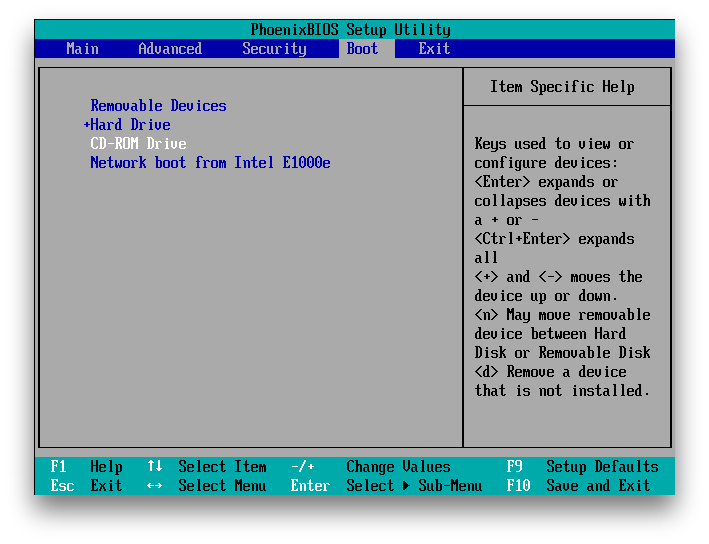 выбор загрузки в BIOS
Если все сделано правильно, то начнется загрузка с флэшки. И подготовка к установке Windows на Ваш ноутбук. На первом экране программы установки вам будет предложено выбрать язык, формат времени и метод ввода с клавиатуры — можно оставить значения по умолчанию или выбрать их под себя.
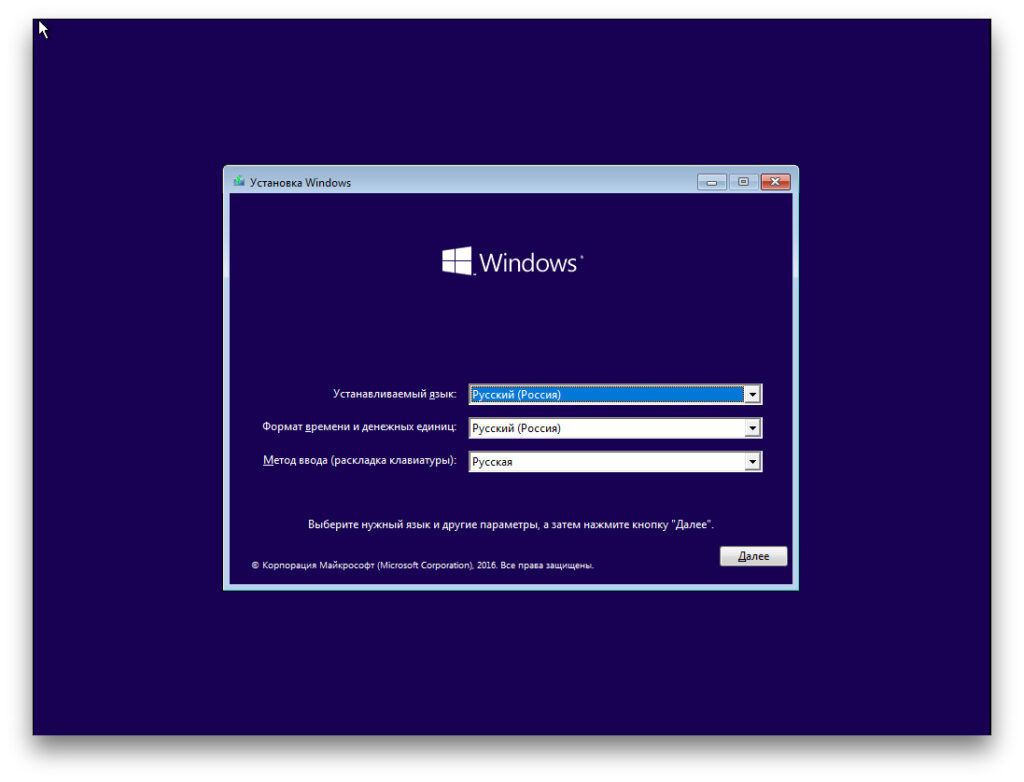 запуск установки windows 10
В следующем окне находится кнопка «Установить», которую и следует нажать для продолжения установки. А внизу пункт «Восстановление системы». Который, как мы уже писали выше, может пригодиться для восстановления загрузки и работоспособности Windows в дальнейшем. Считайте его “аптечкой скорой медицинской помощи” для вашего ноутбука.
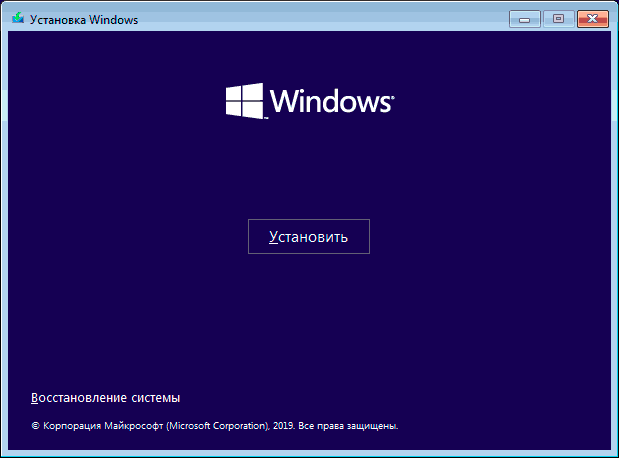 окно с кнопкой запуска установки Windows 10
Далее Вы попадете в окно для ввода ключа продукта для активации Windows 10. В большинстве случаев, кроме тех, когда вы отдельно приобретали ключ продукта, достаточно выбрать «У меня нет ключа продукта». Активация произойдет автоматически после подключения к Интернету, если ранее на этом компьютере или ноутбуке уже была установлена лицензионная Windows 10. Если виндоус 10 приобретался отдельно и на ноутбуке в BIOS нет лицензионного ключа, его придется ввести вручную. Находится он на коробке с купленным дистрибутивом.
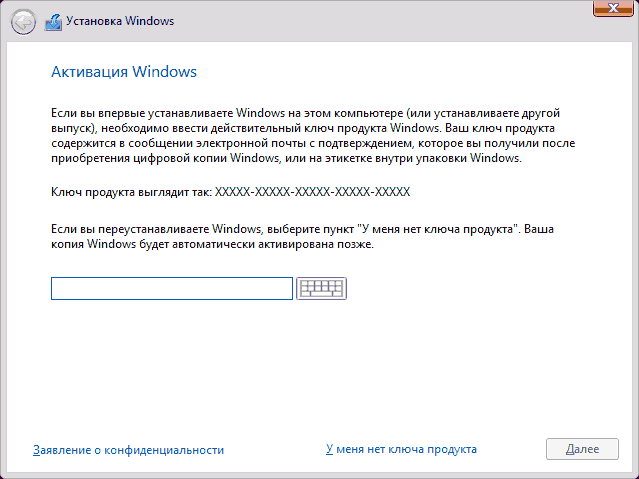 окно ввода лицензионного ключа.
Следующее окно может не появиться, если редакция была определена по ключу. Если Вы устанавливаете Windows 10 вместо лицензионной Windows 7 или 8, то стандартом подойдет Windows 10 Домашняя для одного языка. Не выбирайте PRO версию если лицензия предыдущей версии Windows не была профессиональной. Иначе Вы просто не сможете активировать лицензию Вашим ключом и придется проводить повторную установку Windows.
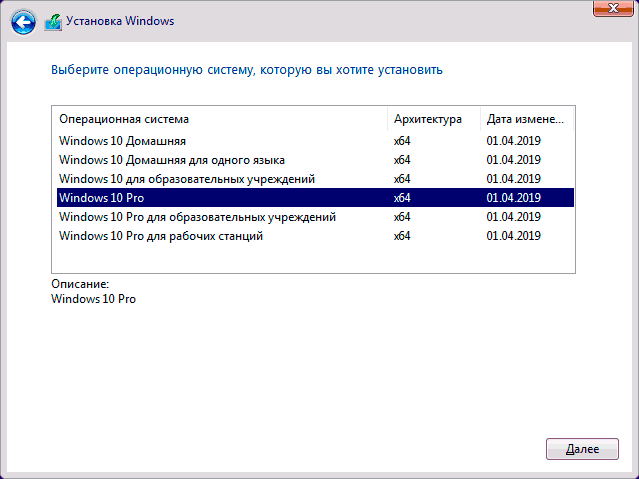 Выбор версии для установки.
Прочтите условия лицензионного соглашения и примите их. (Не видел ни одного человека который бы его читал полностью). И нажмите кнопку «Далее».
Мы подошли к выбору типа установки Windows 10. Обновление и Выборочная установка — данный пункт позволяет выполнить чистую установку, не сохраняя файлы пользователя. Именно этот тип установки нам и нужен. Не пугайтесь надписи “только для опытных пользователей”. Если Вы дошли до этого пункта, можем считать, что Вы уже опытный пользователь. ))
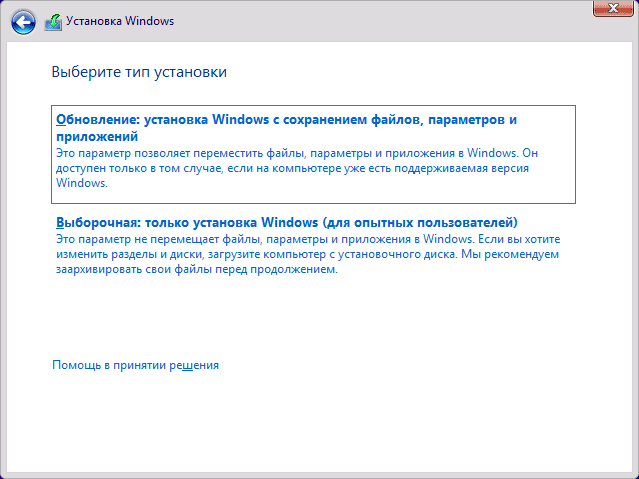 Выбираем второй пункт
После указания выборочной установки, Вы попадете в окно выбора раздела диска для установки. Если вы ставите Windows не на новый жесткий или SSD диск, вы можете увидеть вот такую картину, с кучей разделов. В нашем случае, мы просто удаляем все разделы диска. ВНИМАНИЕ в этой статье мы не рассматриваем установку с сохранением заводского раздела RECOVERY! Этот раздел позволяет вернуть ноутбук на заводские настройки, как с магазина. Так как мы ставим новую систему Windows 10 вместо устаревших 7 ки и 8 ки. Переходим в пункт НАСТРОЙКА ДИСКА.
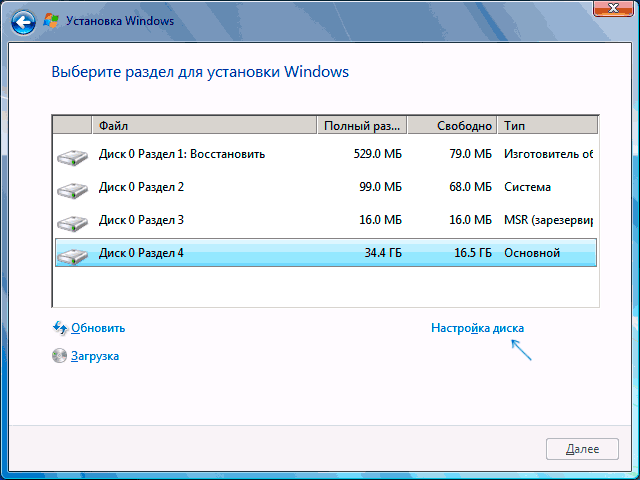
Выбираем раздел и жмем внизу крестик с надписью УДАЛИТЬ. После удаления всех разделов диск должен выглядеть вот так (Цифры зависят от объема диска на который мы ставим виндоус). Так же мы не будем делить диск на разделы. Просто выбираем диск и жмем “ДАЛЕЕ”
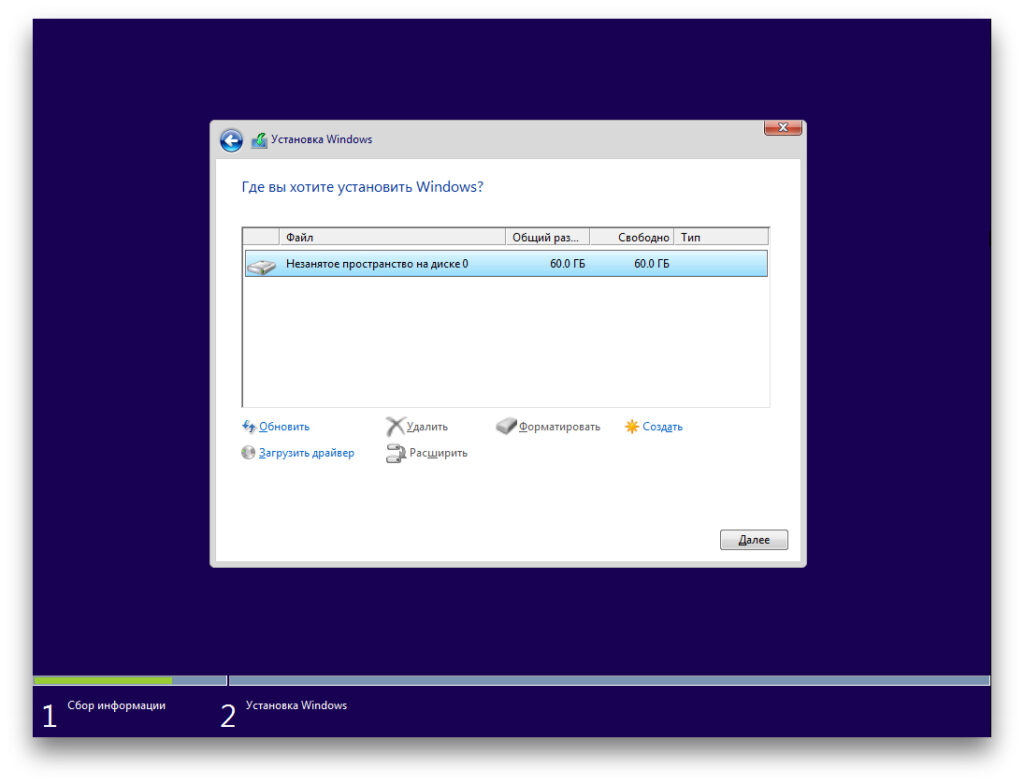 выбор диска для установки
После этого начнется уже сама установка Windows на жесткий диск Вашего ноутбука. Если у Вас установлен SSD диск, этот процесс будет очень быстрым. Если стандартный HDD, то дольше.
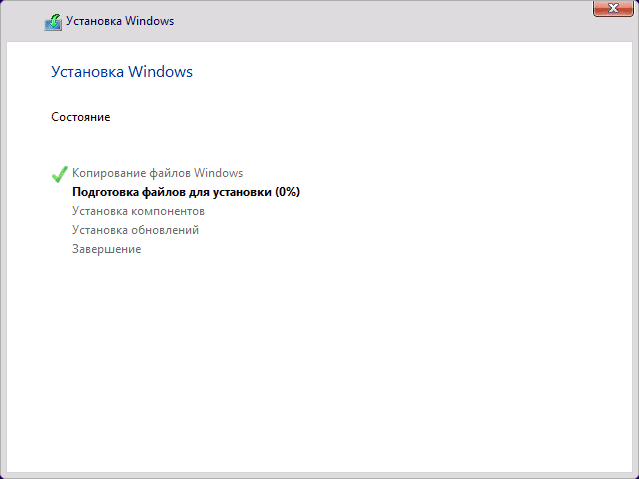 процесс установки виндоус
По завершению установки ноутбук перезагрузится. Если происходит повторная загрузка с флэшки, то необходимо снова выйти в BIOS и выставить загрузку с HDD или просто вынуть флешку.
После перезагрузки будет происходить настройка конфигурации Windows и ее компонентов. Не пугайтесь если в процессе будет выключаться и включаться экран ноутбука. Ноутбук будет самостоятельно перезагружаться а иногда ненадолго подвисать с черным экраном. Наберитесь терпения, это нормальный процесс. Время потраченное на него, зависит от мощности ноутбука и скорости работы его диска.
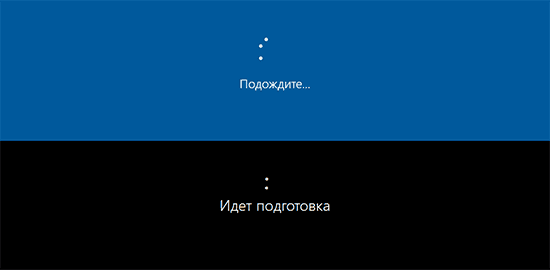
Ну вот и все. Виндоус установлен. осталось его настроить и подготовить к работе.
НАСТРОЙКА ВИНДОУС. УСТАНОВКА ДРАЙВЕРОВ И ПРОГРАММ.
Наш Windows 10 установлен. Мы вышли на “финишную прямую”. Осталось настроить его, установить недостающие драйвера, которые не поставились автоматически. Поставить нужные нам программы и все.
Приступим к настройке.
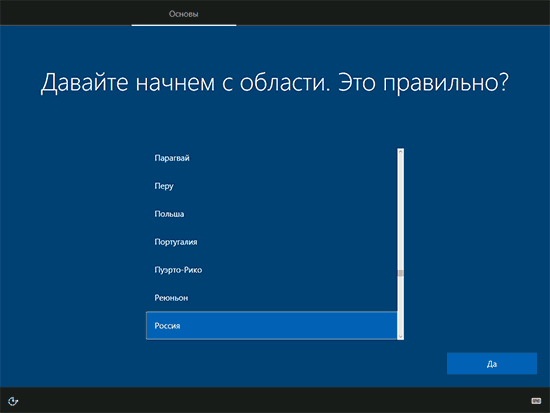
Выбираем регион использования Windows.
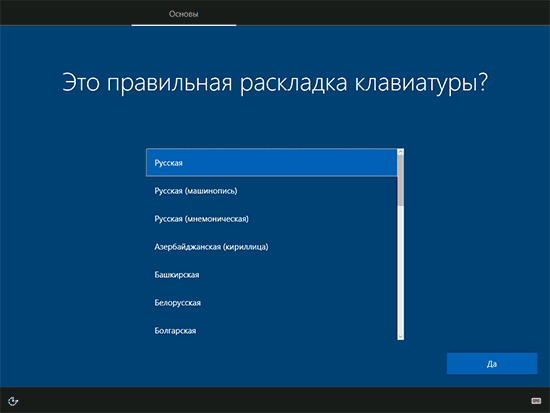
Выбираем раскладку клавиатуры, которую будем использовать.
Далее следует окно выбора дополнительной раскладки. Если Вы планируете использовать только русскую и английскую, то можете его пропустить. Английская раскладка будет установлена по умолчанию. В дальнейшем любую раскладку можно добавить в настройках языковой панели.
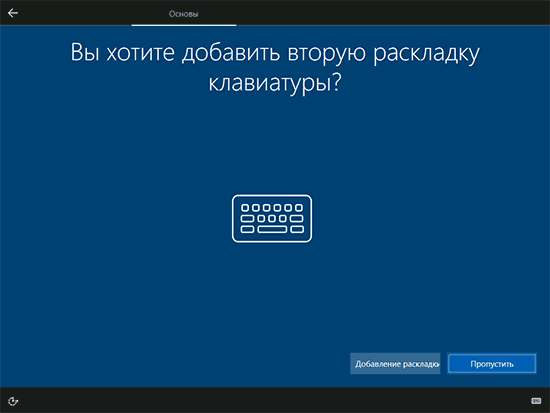 дополнительная раскладка
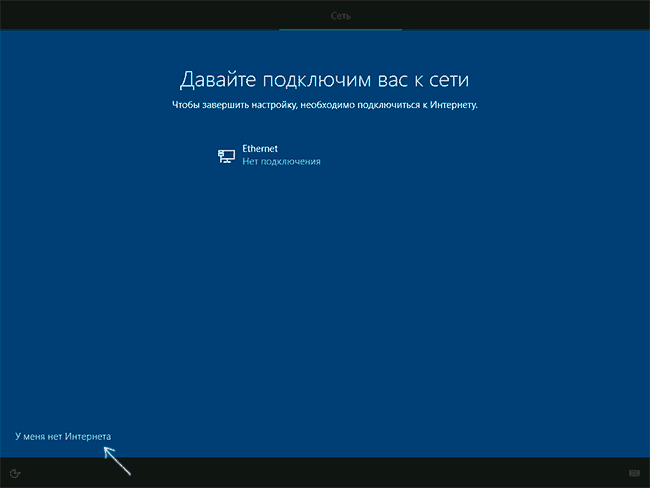
Если виндоус найдет драйвера для сетевых адаптеров Вашего ноутбука, то вам будет предложено подключиться к Интернету. Можно подключиться если Вы планируете использовать учетную запись Майкрософт. Но мы рекомендуем не подключаться к сети до окончания установки Windows 10. Для этого выберите внизу пункт «У меня нет Интернета» и «Продолжить ограниченную установку» в следующем окне.
При отсутствии подключения к Интернету создается локальная учетная запись. При установке Windows 10 последних версий после ввода логина и пароля может потребоваться задать контрольные вопросы для восстановления Вашего пароля. Так же Вы можете оставить Вашу учетную запись без пароля. (Рекомендуется для склерозников)
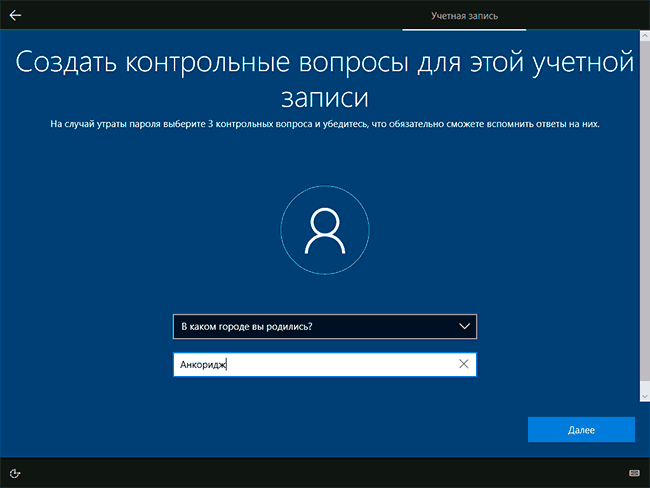 контрольные вопросы
Ну и завершающий этап настройки — настройка параметров конфиденциальности Windows 10. Тут Вы можете включить или выключить передачу данных о местоположении, распознавание речи, передачу данных диагностики и создание вашего рекламного профиля. Внимательно прочтите и отключите то, что вам не нужно. Лучше выключить все кроме “Местоположение” и “Поиск устройства” это поможет найти потерянный ноутбук.
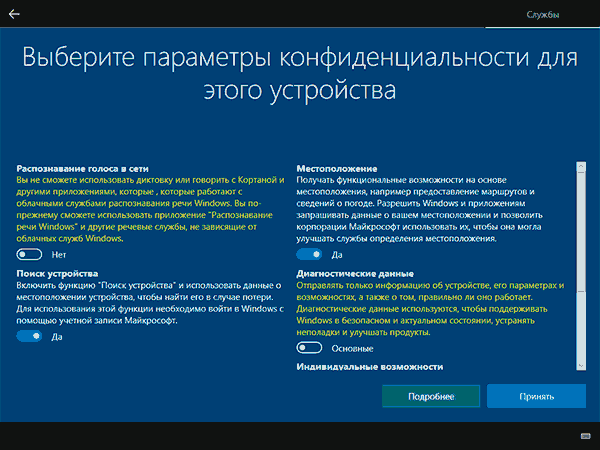 конфиденциальность данных
Ну и наконец после всех трудов, мы увидим рабочий стол Windows 10. Не знаю, кому как, а мне, после любимой “Семерки” дизайн Windows 10 кажется очень унылым и однообразным. Как назад в прошлое.. в виндоус 98. Возможно будут и те, кто со мною не согласится.
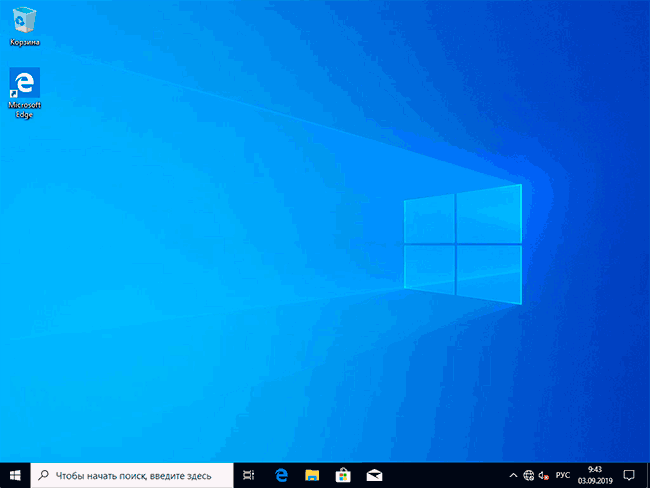 Рабочий стол Windows 10
Теперь можно подключиться к интернету, зайти в свойства компьютера и проверить активацию Windows. Если активация не прошла автоматически, то необходимо будет ввести ключ активации повторно.
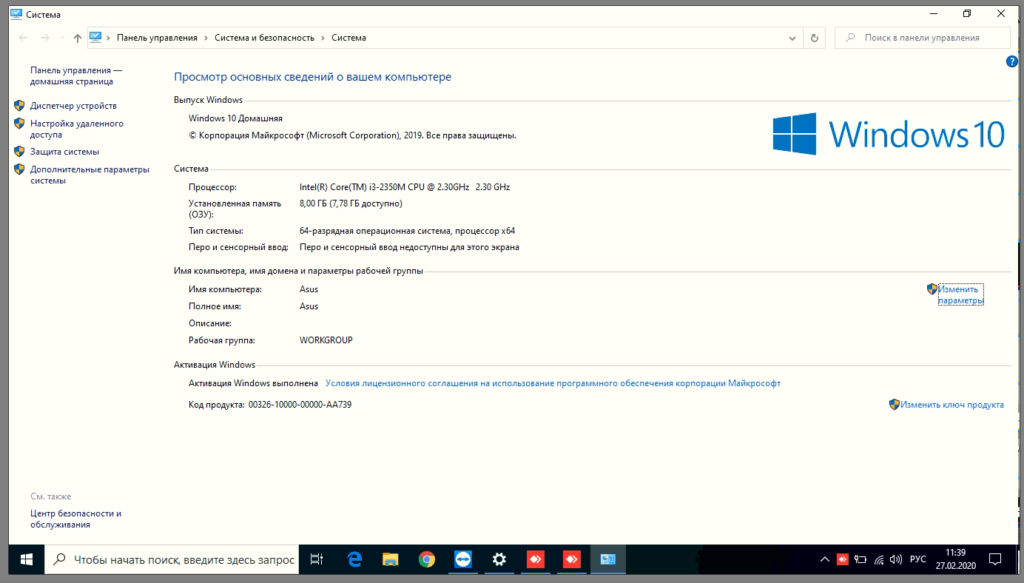 проверка лицензии виндоус
Ну что ж… примите наши искренние поздравления. Вы установили Windows 10 на Ваш ноутбук. Возможно первый раз в жизни. Осталось доустановить драйвера которые Windows 10 не смог найти в своей базе. (Об этом читайте в нашей следующей статье). Установить нужные Вам программы и можно наслаждаться работой или играми.
В данной статье мы постарались по максимуму упростить порядок установки. Поэтому не затрагивали такие темы как UFI загрузка, GPT диски, а так же возможные возникающие сложности и проблемы при установке Windows 10. Если у Вас не получается, то Вы можете посмотреть видео ниже или обратиться к специалистам нашего сервисного центра.
Все способы установки Windows 10: от самых распространённых до редких
Есть множество способов установки операционной системы Windows 10. Все они отличаются друг от друга и предлагают разные подходы. Кроме того, сам процесс установки немного отличается в зависимости от модели компьютера, на который эта установка производится. Изучение всех способов установки Windows 10 поможет выбрать удобный для себя вариант.
Официальные системные требования Windows 10
Перед тем как приступать непосредственно к установке новой операционной системы, стоит проверить свой компьютер на соответствие системным требованиям. Системные требования Windows 10 полностью аналогичны требованиям Windows 7, Windows 8 и Windows 8.1. Поэтому, если у вас установлена одна из вышеназванных систем, то и Windows 10 может быть установлена на ваш компьютер.
Минимальные системные требования для работы 32-разрядной Windows 10 следующие:
- не менее 1 гигабайта оперативной памяти;
- 16 гигабайт свободного пространства на жёстком или твердотельном накопителе (SSD);
- видеокарта с поддержкой 9.0 DirectX и драйверы WDDM;
- процессор частотой хотя бы 1 гигагерц, который поддерживает системы PAE, NX, SSE2.
Если у вас более 4 гигабайт оперативной памяти, рекомендуется выбрать 64-разрядную систему. Разница в системных требованиях будет минимальна:
- два гигабайта оперативной памяти вместо одного;
- 20 гигабайт свободного пространства на накопителе.
Информация о необходимом свободном месте при использовании Windows 10
Несмотря на тот факт, что на сайте компании Microsoft даны чёткие требования о пространстве на жёстком диске, не стоит воспринимать их буквально. Есть несколько причин, почему Windows 10 требуется больше места, чем указано:
- растущий размер файла подкачки — чем больше оперативной памяти используется, тем выше система рекомендует выставлять значение файла подкачки. Это необходимо для быстрой работы компьютера. И хоть некоторые пользователи предпочитают и вовсе отказываться от него, докупая ещё больше планок памяти, большинство всё же просто выделяют место на жёстком диске;
- сохранение данных при гибернации — тут всё опять же упирается в размер оперативной памяти. Все данные из ОЗУ при переходе в режим гибернации должны быть сохранены в отдельный файл, а это требует свободного места;
- множество служебных процессов также временно хранят данные на жёстком диске.
Всё это требует немало свободного пространства для корректной работы системы. Так ещё и сама Windows 10 зачастую занимает куда больше, чем указано в требованиях. Так, Windows 10 Professional в процессе использования легко может начать занимать больше двадцати гигабайт, а это без всех системных процессов, описанных выше.
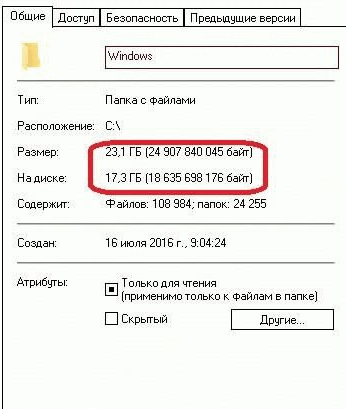
Исходя из этого, следует выделять под систему как минимум 50–70 гигабайт свободного пространства, несмотря на совсем иные цифры в официальных системных требованиях. Так вы обеспечите быструю и стабильную работу системы, не волнуясь о нехватке места для различных процессов.
Продолжительность установки Windows 10
Время установки также трудно назвать постоянной величиной. Если у вас быстрый и стабильный интернет, а также вы не собираетесь выполнять полное форматирование жёсткого диска при установке системы, то вам потребуется не более часа на все процессы, включая загрузку драйверов и настройку системы после установки. Тем не менее у некоторых пользователей по тем или иным причинам установка может занимать в несколько раз больше времени.
Различные версии Windows 10
Как и другие операционные системы компании Microsoft, Windows 10 поставляется в разных версиях. Выбирать систему стоит исходя из целей установки. Стоит разобраться в различии основных версий:
- Windows 10 Home — самая базовая редакция Windows 10. Она содержит в себе всё необходимое для домашнего использования системы, но при этом весьма ограничена в остальных функциях. Скажем, в ней даже нельзя контролировать, какие обновления должны быть установлены. Тем не менее того, что предлагается в этой версии, вполне достаточного для частного использования;
- Windows 10 Professional — более продвинутая версия. Она содержит в себе все функции домашней версии, а также позволяет настраивать систему более подробно. Имея в себе некоторые расширенные возможности и углублённые защитные функции, эта система идеально подойдёт для опытных пользователей и владельцев малого бизнеса;
- Windows 10 Enterprise — эта версия предназначена для крупнейших корпораций и этим всё сказано. Большой упор на защиту данных, связь между компьютерами в единую сеть и множество удобных возможностей для ведения крупного бизнеса. Для простых пользователей возможности этой системы будут излишни;
- Windows 10 Education — последняя из «крупных» версий операционной системы, предназначенная для учебных заведений. Не слишком отличается от Enterprise версии, разве что имеет более выгодную цену и не содержит в себе ряда решений для бизнеса;
- Windows 10 Mobile — единственная версия для мобильных телефонов и планшетов. Активно развивалась с самого релиза и сейчас является очень хорошим решением, только вот поддерживается слишком уж малым количеством устройств.
Выходит, сориентироваться среди всех версий совсем нетрудно. Если вы опытный пользователь, то Professional версия — это ваш выбор. Home тоже сгодится, хоть и является немного урезанной. Ну, а для установки на мобильные устройства подойдёт только Windows 10 Mobile.
Создание загрузочной флешки
Теперь, когда вы определились с версией и убедились в том, что компьютер потянет Windows 10, стоит создать загрузочную флешку. Распространённым является создание загрузочного накопителя в программе UltraISO, поэтому мы рассмотрим, как это сделать, именно с её помощью. Вам понадобится:
- сама программа, скачать бесплатную версию которой можно с официального сайта;
- образ Windows 10 в формате ISO выбранной вами версии;
- чистая флешка объёмом 4–8 гигабайт (в зависимости от размера образа);
- компьютер с поддержкой USB.
Подключите флешку к компьютеру и запустите программу, а затем сделайте следующее:
- Во вкладке «Файл» выберите пункт «Открыть» и затем выберите ваш ISO-файл операционной системы.
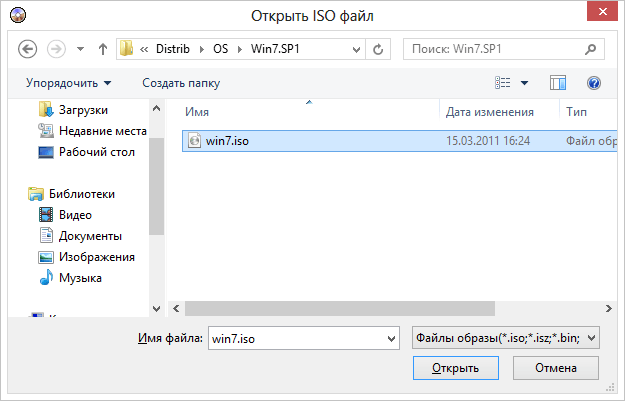
- Образ будет загружен в программу и вы увидите его содержимое. Взаимодействовать с ним нет необходимости, ведь мы хотим записать эти файлы на флешку. Так что выберите вкладку «Самозагрузка» и нажмите на кнопку «Запись образа жёсткого диска». Тут стоит отметить, что локализация программы далека от идеала и названия тех или иных кнопок могут отличаться. Впрочем, догадаться по значению нетрудно.
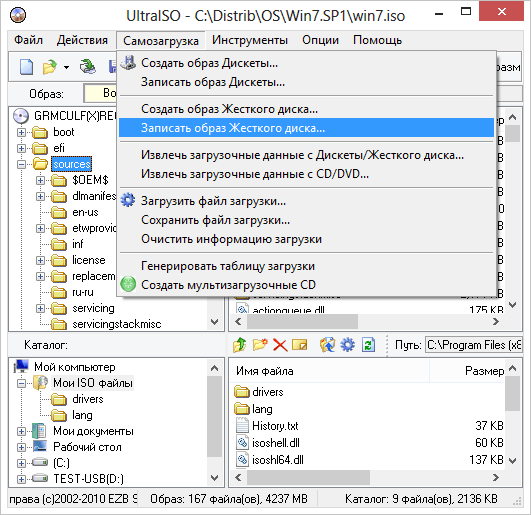
- После этого нужно будет выбрать ваш накопитель. Как только сделаете это, система предупредит, что информация на флешке будет уничтожена. Если у вас есть там что-то важное, обязательно сохраните эти файлы в иное место, иначе они будут утеряны безвозвратно. Подтвердите, что вы согласны на удаление данных. Начнётся процесс записи.
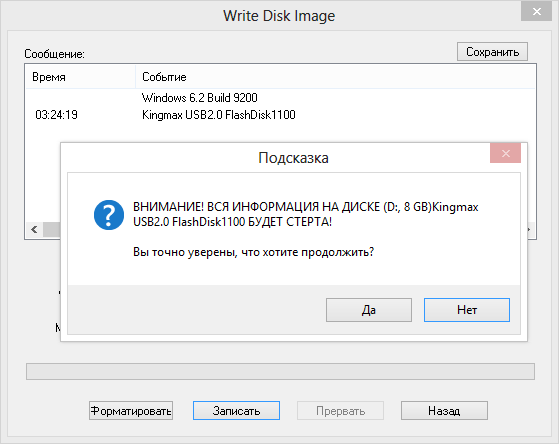
- Дождитесь окончания записи образа на флешку. Как только он будет завершён, вы получите загрузочную флешку с операционной системой, готовой к установке.
Видео: запись загрузочного образа через Ultra ISO
Установка Windows 10 различными способами
Вне зависимости от выбранного способа, Windows 10 может быть установлена на любой компьютер, а также на современные ноутбуки различных моделей (таких как Lenovo, Asus, HP, Acer и другие). Процесс самой установки при этом не отличается в зависимости от выбранного устройства.
Установка Windows 10 из системы
Windows 10, в отличие от некоторых более старых версий Windows, можно установить из самой системы. Это можно сделать, запустив исполняемый файл setup.exe с того же накопителя. Сделайте это и начнётся непосредственно установка.
- После запуска установочной программы вы увидите окно начальных настроек. Тут можете задать раскладку клавиатуры, формат времени и валюты, а также выбрать основной язык вашей будущей системы. Как только эти настройки будут заданы, нажмите клавишу «Далее».

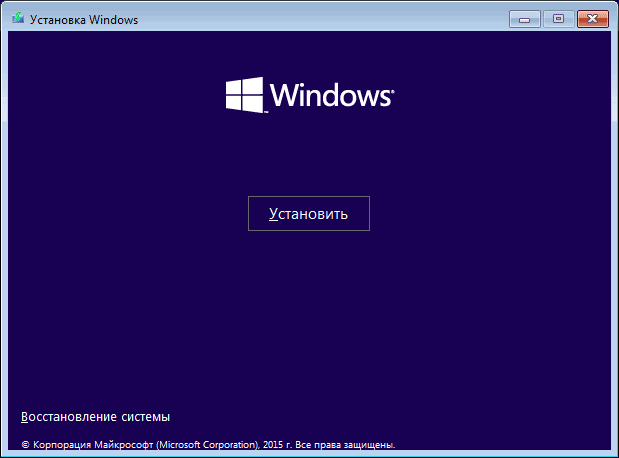
- На экране, который появится после этого, вы увидите лишь кнопку «Установить» посередине. Её и необходимо нажать. Другая опция в левом нижнем углу позволяет восстановить систему в случае неполадок, но на данный момент она нас не интересует.
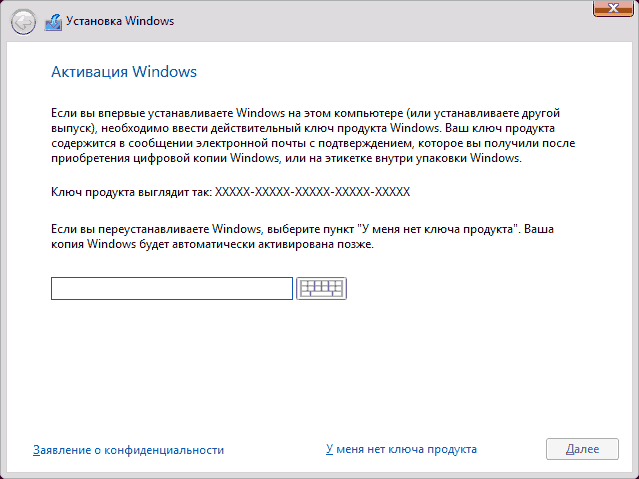
- Далее, появится меню, куда необходимо ввести ключ продукта. Если у вас пока нет лицензионного ключа Windows или вы не хотите вводить его, можно пропустить этот этап. Но в дальнейшем вам всё равно придётся активировать систему.
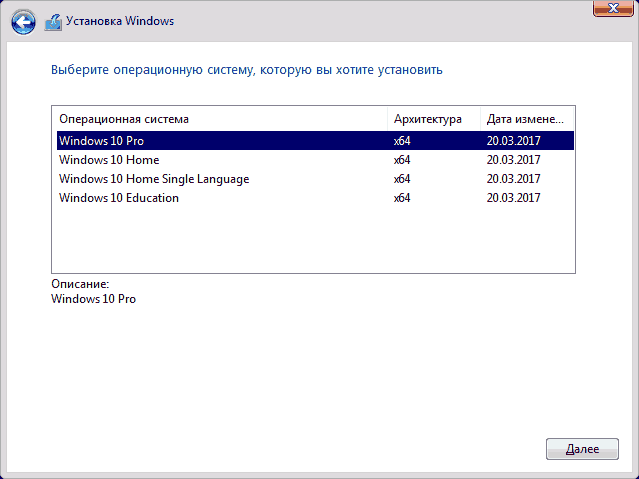
- Выбор версии операционной системы появляется не всегда. Скорее всего, в вашем ISO образе будет записана лишь одна из них. Впрочем, если это не так, выберите необходимую вам версию Windows и нажмите «Далее».
- Появится лицензионное соглашение. Внимательно изучите его. Для того чтобы продолжение установки было возможно, необходимо поставить галочку рядом с надписью «Я принимаю условия лицензии».

- Дальше будет необходимо указать, какую именно установку мы собираемся производить — с полным форматированием системы или же с сохранением старых данных. В случае выбора пункта «Обновление» все данные на вашем компьютере сохранятся, хоть программы, разумеется, и потребуют переустановки. В дальнейшем вы даже сможете вернуться на старую версию Windows, если та, которую вы устанавливаете, вас чем-то не устроит. Но рекомендуется всё же выбирать иной вариант. «Выборочная» установка выполнит полное удаление всех файлов старой операционной системы. Не забудьте сохранить необходимые данные перед выбором этого пункта! Иначе они могут быть утеряны.
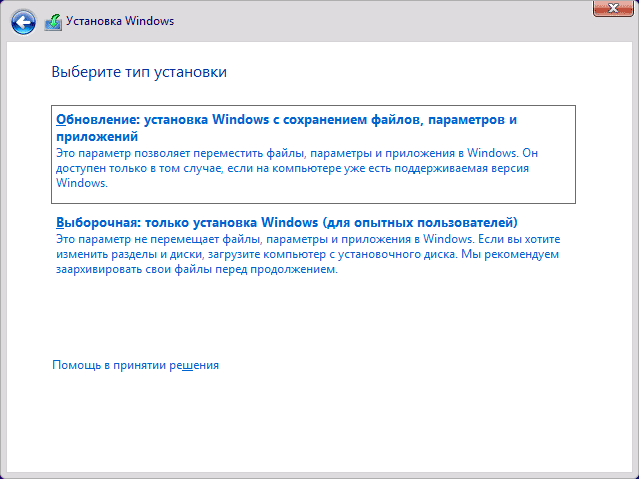
- В следующем меню нужно выбрать раздел диска для установки. Ориентируйтесь по надписи «Основной», чтобы найти разделы вашего жёсткого диска, на которые может быть произведена установка. Выберите подходящий для установки раздел и нажмите «Далее».

- Установка начнётся. От вас больше ничего не требуется, ожидайте.
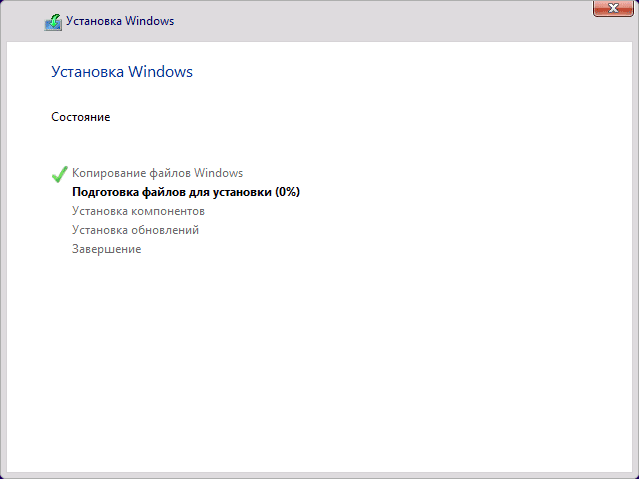
- Несколько раз во время установки компьютер выполнит перезапуск. Продолжайте просто ждать.
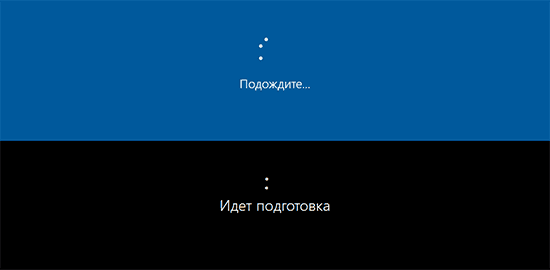
- Затем, установка будет завершена и начнутся первичные настройки системы. Первым делом вас попросят указать страну, где вы находитесь. Выберите её и нажмите «Далее».
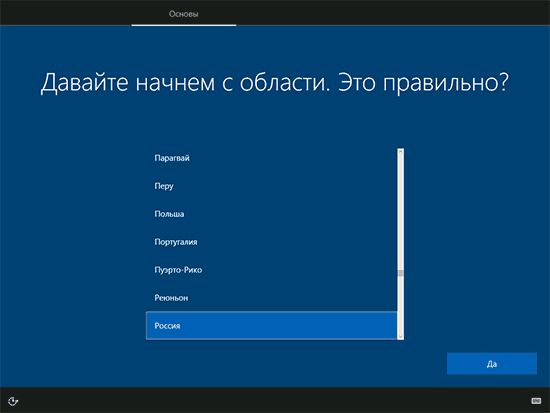
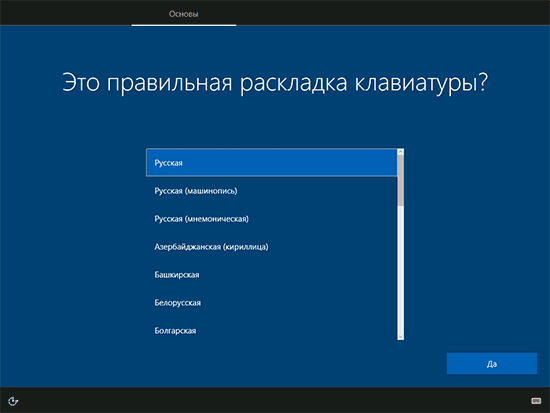
- Необходимо будет подтвердить раскладку. Смело нажимайте «Да», если она указана верно.
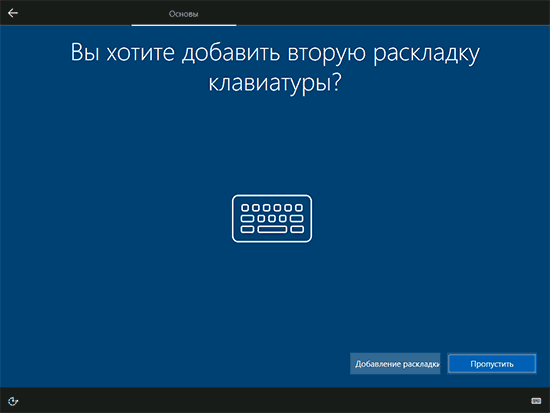
- При необходимости можно назначить более двух раскладок в систему. Впрочем, английская раскладка всегда присутствует изначально. После окончания настроек вновь нажмите «Далее».
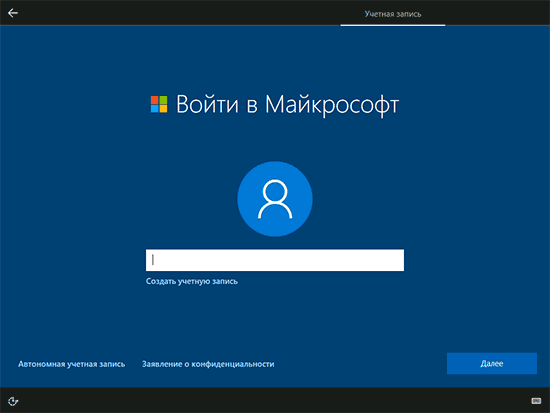
- Откроется окно создания учётной записи. Вы можете пропустить этот пункт, но лучше не игнорировать его. Учётная запись позволяет в режиме онлайн синхронизировать некоторые данные и настройки. Вместо пароля сейчас используется простой набор чисел. Задать можно любой.
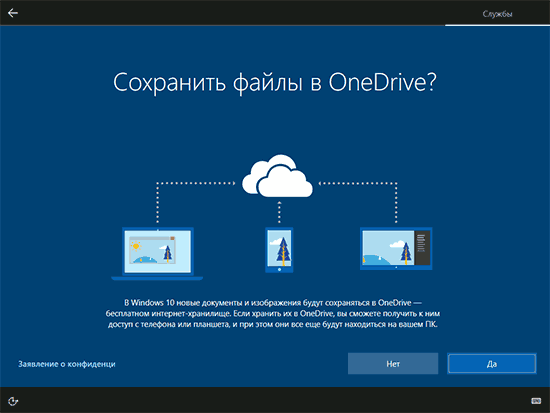
- И сразу же вам предложат использовать синхронизацию облачных файлов. Поступайте на ваше усмотрение.
- Последним этапом первичных настроек будет установка разрешений на передачу различных данных. Тут можно настроить множество пунктов о передаче вашей информации в рекламных или аналитических целях. Многие пользователи предпочитают отключать эти разрешения — для этого достаточно перевести ползунок каждого из пунктов влево.
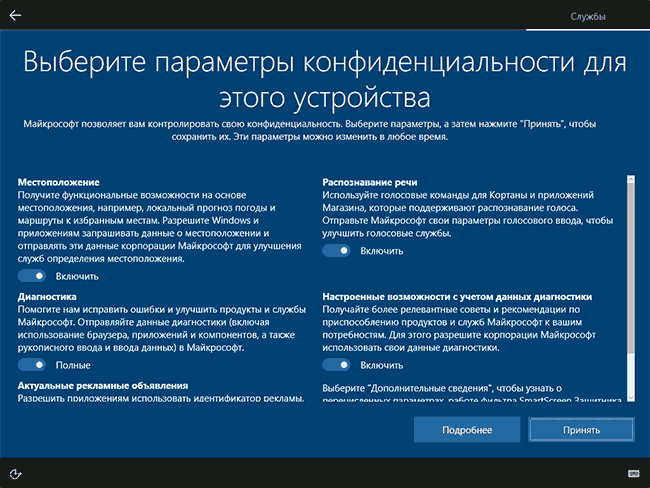
- Система примет настройки и установит ряд программ, доступных по умолчанию. Просто дождитесь окончания этой установки.

- Установка Windows 10 завершена и компьютер готов к работе.
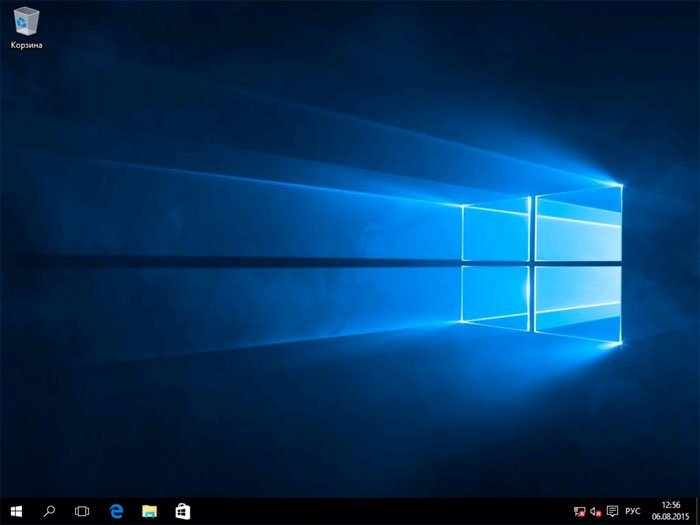
Видео: руководство по установке Windows 10
Форматирование диска перед установкой Windows
Во время установки мы выбирали «Выборочную установку», при которой диск форматируется принудительно. Вы можете и сами отформатировать его во время установки, выбрав раздел и нажав «форматировать», если выбран основной тип установки.
Но бывают ситуации, при которых диск лучше отформатировать заранее. Например, когда компьютер заражён вирусами и вы не хотите рисковать загрузочной флешкой. Только не забывайте, что все файлы на жёстком диске будут уничтожены при форматировании. Компьютер после этого также не включится, так как для работы устройства необходима хотя бы одна установленная операционная система. Впрочем, установку через BIOS всё ещё можно будет совершить.
Для форматирования жёсткого диска достаточно выбрать его в проводнике и нажатием правой кнопкой мыши вызвать контекстное меню. Затем выбрать пункт «Форматировать…»
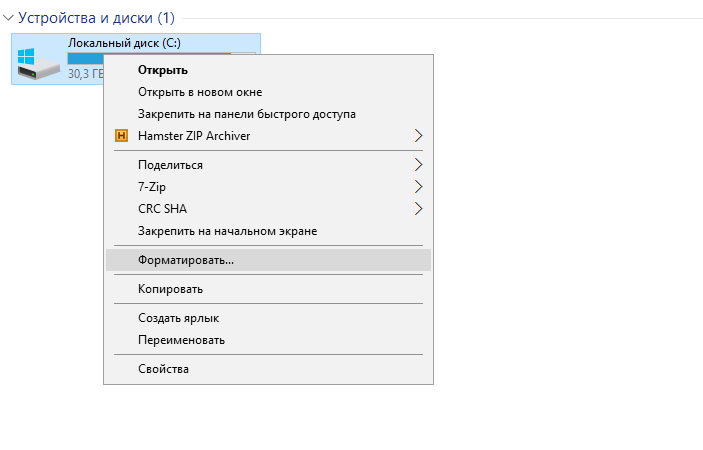
Есть и иные способы — с использованием сторонних программ. Они понадобятся вам при форматировании диска с современными операционными системами, так как форматирование простым способом они сделать не дадут. При этом вам также придётся создать загрузочный накопитель с этой программой. Такие решения, как GParted, помогут вам, но описывать процесс работы с ними подробно в рамках этой статьи нет нужды. Ведь большинству пользователей достаточно возможности отформатировать систему прямо перед установкой новой, выполнив чистую установку Windows.
Установка Windows 10 через BIOS
Главное отличие установки Windows 10 через BIOS — это процедура запуска загрузочного накопителя. От вас требуется попасть в BOOT Menu, которое позволит выбрать запуск флешки, а не загрузку жёсткого диска. Вот только клавиша для вызова этого меню отличается в зависимости от используемого компьютера:
- при использовании ноутбука Asus (или компьютера, на который установлена материнская плата этой фирмы) вход выполняется клавишей F9 во время включения компьютера. Хотя на более современных моделях используется клавиша Escape;
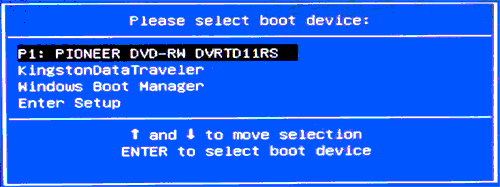
- для ноутбуков Lenovo работает клавиша F12, а также некоторые из моделей имеют специальную кнопку рядом с кнопкой включения;
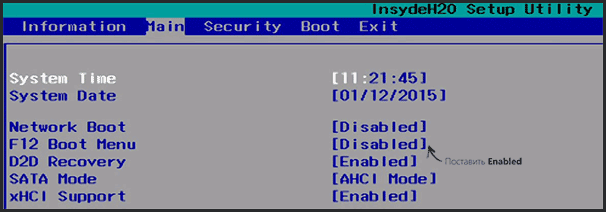
- ноутбуки компании Acer также вызывают Boot меню нажатием клавиши F12. Но тут имеется загвоздка — по умолчанию возможность вызывать это меню отключена. Нужно зайти непосредственно в BIOS нажатием F2 и включить возможность вызова этого меню. И только затем, сохранив изменения и выполнив перезагрузку компьютера, открывать это меню нажатием клавиши F12;
- ноутбуки HP вызывают Boot Menu с помощью кнопки F9, хоть иногда перед этим и нужно нажать escape. И также при использовании Windows 10 вы откроете промежуточное окно, где нужно будет выбрать Windows Boot Manager. В любом случае кнопка вызова остаётся неизменной;
- на других устройствах это меню вызывается либо этими же клавишами, либо клавишей F11. Следите за сообщениями на экране при включении компьютера, обычно там появляется уведомление о том, какую из клавиш необходимо нажать.
После того как вы запустите это меню и выберите свой накопитель, начнётся установка Windows 10. Сам процесс установки ничем не отличается от установки Windows 10 из системы.
Разбиваем диск при установке Windows
Если вы хотите установить несколько операционных систем на один компьютер или просто выделить под операционную систему отдельный раздел, это можно сделать прямо во время переустановки. Делается это так:
- Во время установки Windows нажмите на «Выборочный» тип установки.
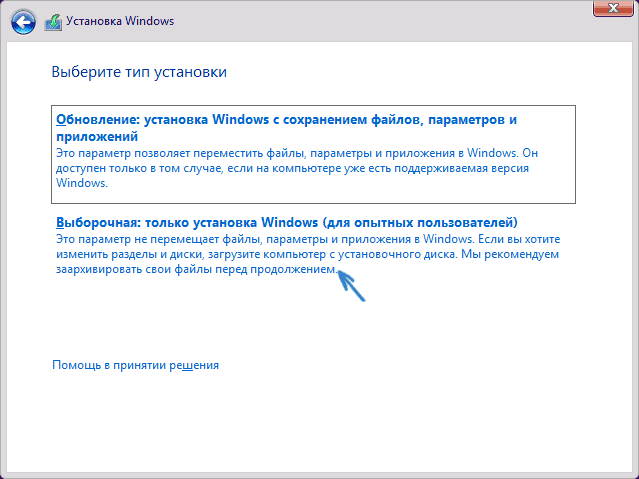
- Затем выберите раздел, который хотите разделить на два, нажмите «Удалить». Он тут же преобразуется в «Незанятое пространство на диске».
- Выберите это пространство и, задав объём, нажмите клавишу «Создать». Таким образом можно создать один из дисковых разделов, оставив на нём место, к примеру, ровно для установки и работы Windows.
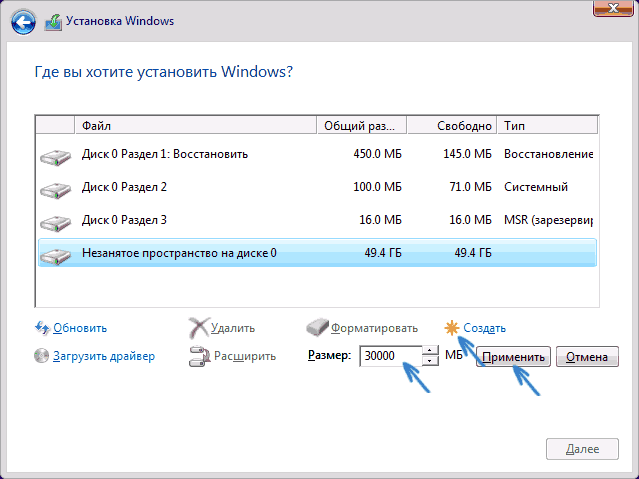
- Всё остальное место также нажатием клавиши «Создать» выделите во второй раздел. Или же разбейте на необходимое количество.
- Отформатируйте оба раздела.
Установка Windows 10 с помощью командной строки
Если вы не хотите использовать программы для создания загрузочной флешки, то сделать это можно и через командную строку:
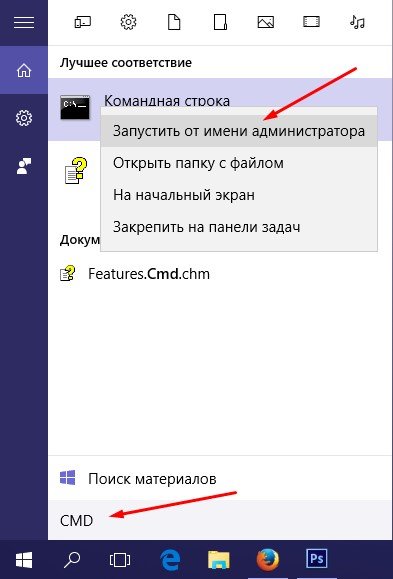
- Откройте командную строку правами администратора. Сделать это можно через окно «Выполнить» (Win+R), введя в открывшееся окошко команду cmd. Другой способ открыть её — просто найти приложение в меню «Пуск». Для запуска именно с правами администратора используйте правую кнопку мыши и выберите соответствующий пункт в контекстном меню.
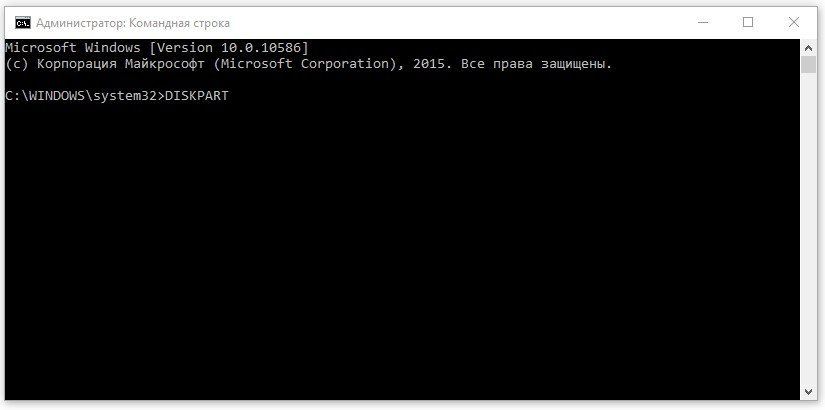
- Введите команду DISKPART в открывшемся окне. Подтвердите ввод команды, нажав Enter.
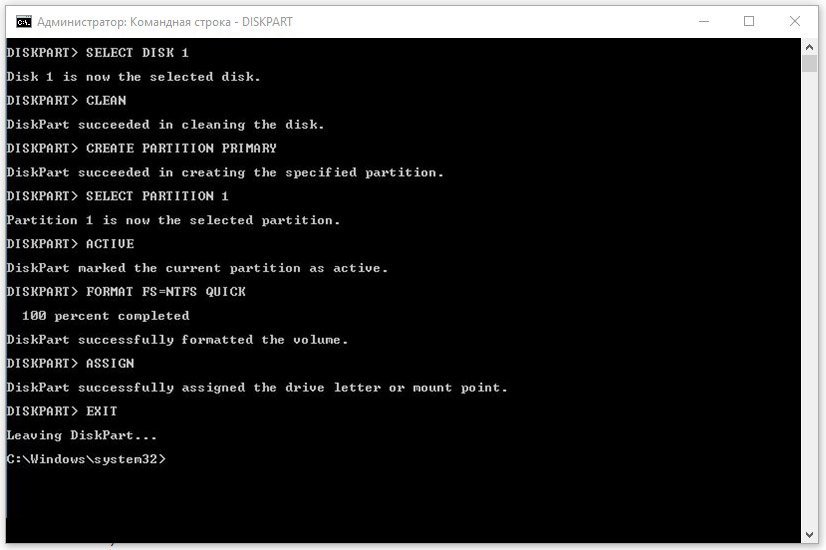
- Для просмотра подключённых накопителей напечатайте LIST DISK и также подтвердите ввод. Появится список, где каждому накопителю присвоено число. Найдите вашу флешку и запомните её номер.

- Затем потребуется ввести множество команд. Просто введите их одну за другой, подтверждая ввод после каждой: DISKPART # (где вместо # должен быть номер вашей флешки); СLEAN; CREATE PARTITION PRIMARY; SELECT PARTITION # (вновь номер вашей флешки); ACTIVE; FORMAT FS = NTFS QUICK (обязательно дождитесь окончания выполнения этой команды); ASSIGN; EXIT.
- Осталось лишь назначить этот накопитель загрузочным. Для этого во всю ту же командную строку введите X: CD BOOT (где X — буквенное обозначение вашего виртуального привода. Монтируйте образ Windows, чтобы узнать, какую букву необходимо подставить) и нажмите Enter. Затем ещё раз введите команду CD BOOT, на этот раз без буквы. Подтвердите ввод. Последней командой будет Bootsect.exe / NT60 D: (вместо D должна быть буква вашего флеш-накопителя). Подтвердите ввод.
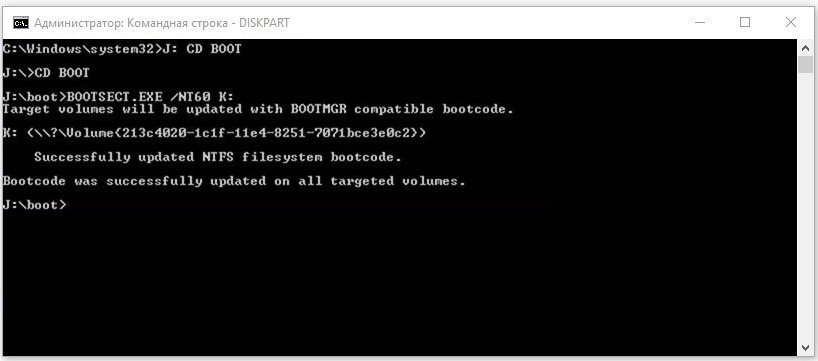
- Как только появилось сообщение Bootcode was successfully updated, процесс будет завершён. Можете закрывать командную строку.
- Теперь просто перетащите все файлы Windows 10 из монтированного в виртуальный привод образа на вашу флешку. Дождитесь окончания записи.
Таким образом, создаётся загрузочная флешка через командную строку. Сам процесс установки же никоим образом не будет отличаться уже описанного ранее.
Видео: установка Windows 10 через командную строку
Установка Windows через Media Creation Tool
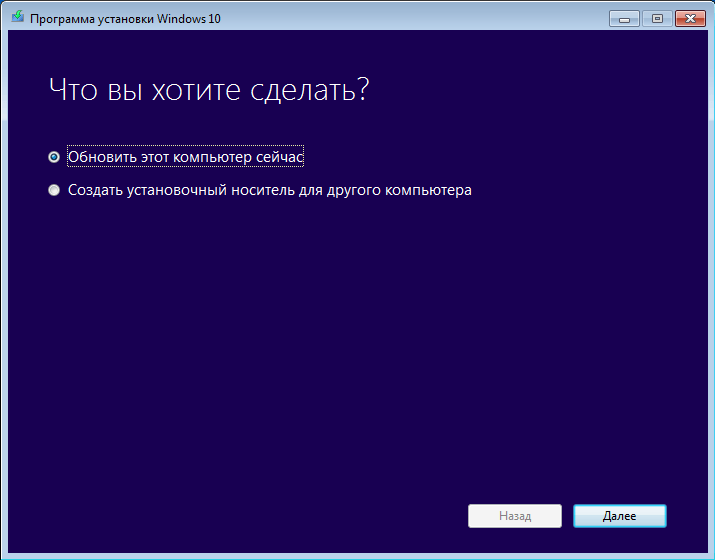
Любой пользователь также может установить Windows 10 через официальную программу от Microsoft — Media Creation Tool.
При загрузке обязательно скачивайте ту версию программы, которая соответствует разрядности вашей системы. После запуска программы сделайте следующее:
- В первом окне укажите, что вы хотите обновить компьютер до Windows 10.
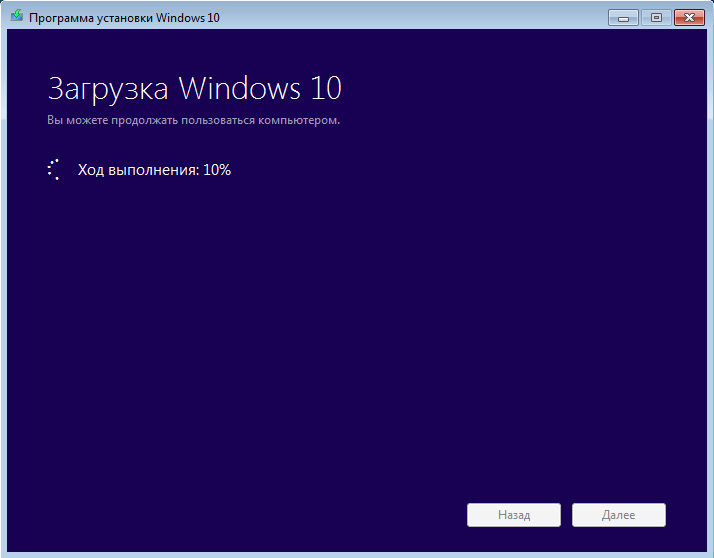
- Затем начнётся загрузка файлов. Дождитесь окончания загрузки и нажмите «Далее».
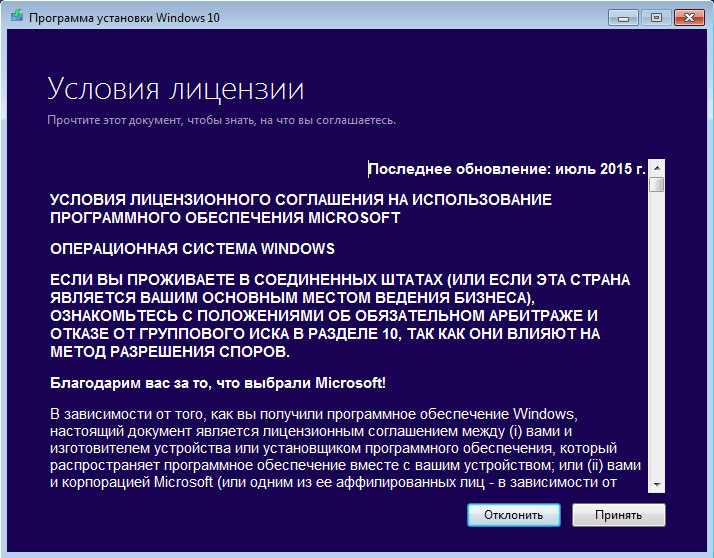
- Появится условие лицензионного соглашения. Установка всё ещё будет происходить в программе, хоть сама процедура и не слишком отличается. Изучите приглашение и примите его для продолжения установки.
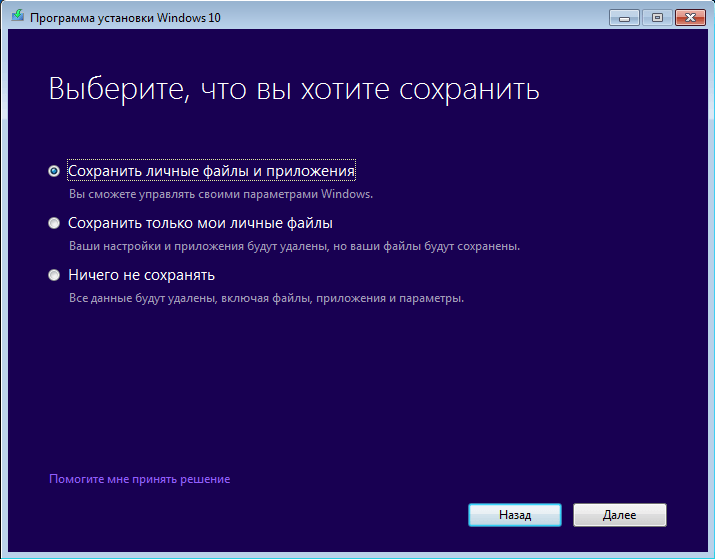
- Выберите тип установки. Вариант «Ничего не сохранять» обозначает полное форматирование жёсткого диска. При варианте «Сохранить личные данные» останутся настройки системы и приложений. А при варианте «Сохранить личные файлы» не будет удалено ничего. Примите решение и нажмите «Далее».
- Проверьте введённые настройки и нажмите «Установить». Дальше начнётся обычная установка Windows 10.
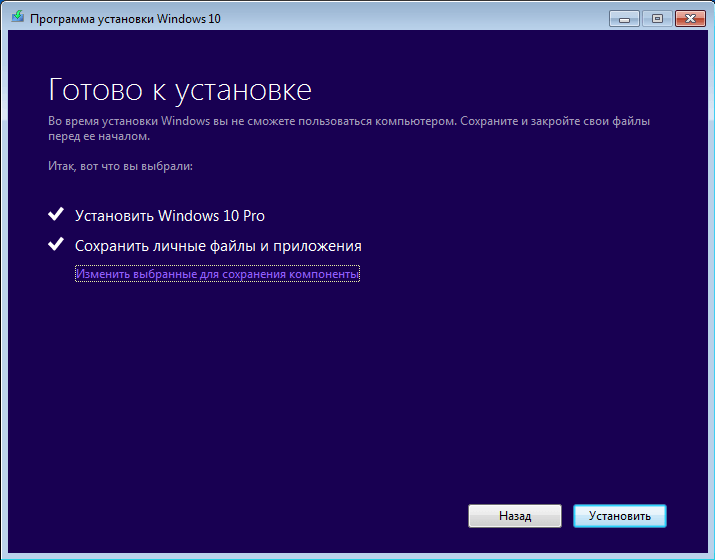
Видео: установка Windows 10 через Media Creation Tool
Отличия установки Windows с помощью UEFI BIOS
UEFI — это новый, современный вид BIOS. Он имеет графический интерфейс и в целом выполнен более интуитивно для пользователя. Но проблемы всё же могут возникнуть из-за несоответствия нового и старого оборудования. К примеру, в меню выбора накопителя для загрузки стоит учитывать его тип — GPT или MBR и в зависимости от этого выбирать разные варианты. GPT-структура диска отличается поддержкой гигантских объёмов дисков — более двух терабайт.
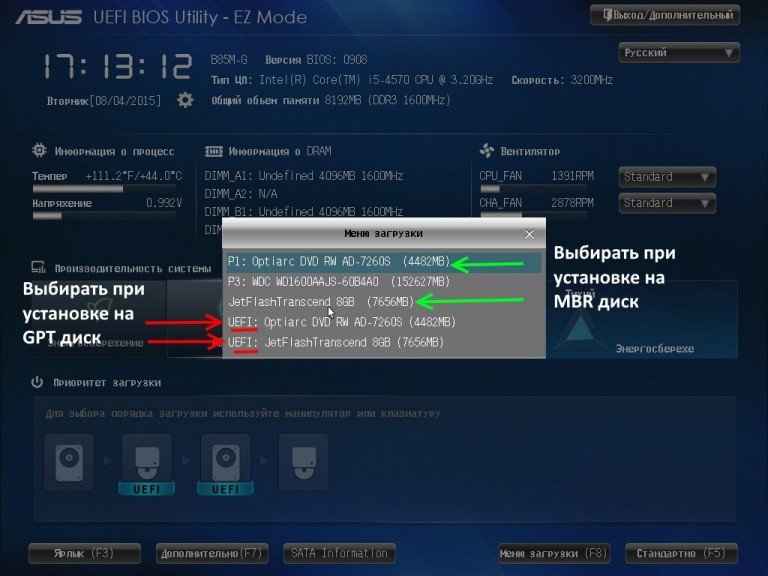
Установка Windows с использованием этой версии BIOS выполняется легче, чем через обычный.
Видео: установка Windows 10 через UEFI BIOS
Выбор накопителя для установки Windows 10
Стоит ли устанавливать Windows 10 на SSD-диск? У такого решения есть весомые плюсы:
- скорость работы операционной системы, а значит, и всех приложений будет гораздо быстрее;
- SSD-диски не требуют дефрагментации, а это долгая и утомительная процедура;
- передача и загрузка системных файлов также будет происходить значительно быстрее, как и включение компьютера.
Минусы, впрочем, также имеются:
- SSD-диск прослужит вам сравнительно меньше времени;
- износ твердотельного накопителя будет неравномерным.
Решать вам, но большинство пользователей всё же предпочитают ставить операционную систему именно на SSD-диск. Уж больно заметен прирост в производительности. Сам процесс установки же ничем не отличается от установки на жёсткий диск.
Установка Windows 10 Mobile на телефон
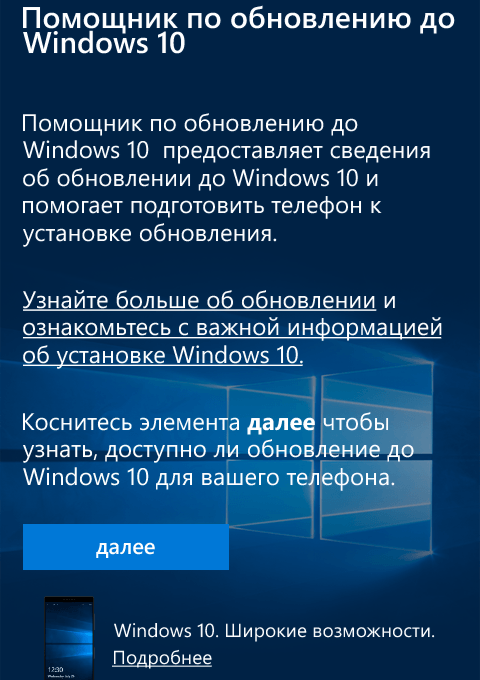
Для установки Windows 10 на мобильные устройства используется специальное приложение от компании Microsoft — «Помощник по обновлению до Windows 10 Mobile». Скачать его можно на официальном сайте. Эта программа сообщит вам о возможности установки Windows 10 Mobile на ваше устройство, а также проведёт эту установку, если она возможна. Вам понадобится около 2 гигабайт свободного места для установки обновления до Windows 10.
Бесплатное обновление до Windows 10
Есть способ обновить свою Windows 8.1 до Windows 10 бесплатно. Делается это через официальный сайт компании Microsoft. Изначально такая возможность представлялась лишь в течение одного года после выхода Windows 10, но и сейчас остаётся небольшая лазейка.
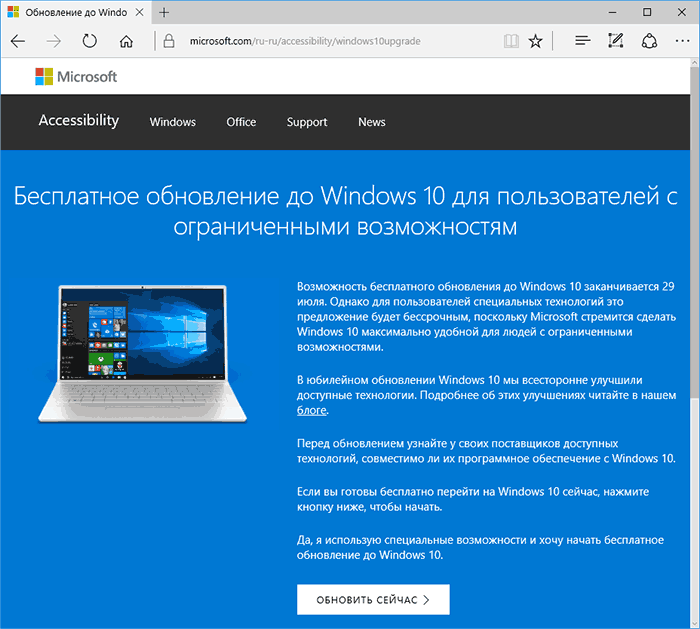
- Перейдите по ссылке https://microsoft.com/ru-ru/accessibility/windows10upgrade.
- Бесплатное обновление всё ещё предлагается для пользователей с ограниченными возможностями. Никаких подтверждений не требуется, поэтому этот шаг полностью на вашей совести. Достаточно нажать «Обновить сейчас» внизу страницы.
- После этого загрузится помощник по обновлениям и начнётся обычная установка Windows 10.
Этот способ обновления действителен уже долгое время и нет причин полагать, что в дальнейшем он перестанет работать. Только не забывайте, что вам необходима лицензионная Windows 8.1 для подобной установки.
Настройка Windows 10 после установки
Вот вы, наконец, установили систему каким-то из описанных выше способов. Но перед тем как начать ей пользоваться, рекомендуется выполнить ряд настроек. Минимальные рекомендации после установки системы таковы:
- проверьте наличие обновлений системы и сразу же установите их при возможности;
- выполните установку антивирусного программного обеспечения — хоть встроенный «Защитник Windows» неплохо справляется со своей работой, но всё же уступает платным и некоторым из бесплатных антивирусных программ;
- убедитесь, что все драйверы установлены корректно — Windows 10 самостоятельно скачивает и устанавливает драйверы для вашего оборудования. Но порой бывает, что невозможно выбрать высокое разрешение или звук работает с перебоями. В таком случае необходимо установить драйверы вручную.
Начинающему пользователю хорошо просто уметь устанавливать Windows. Но опыт никогда не бывает лишним, поэтому полезно знать все способы установки операционной системы. Это позволит вам справиться с установкой Windows 10 на любом компьютере и при любых обстоятельствах.