[Ноутбук] Как правильно определить наименование модели и версию BIOS?
Отсканируйте QR-код, чтобы открыть эту страницу на вашем смартфоне.
[Ноутбук] Как правильно определить наименование модели и версию BIOS?
Приведенные ниже сведения помогут вам определить верное наименование модели:
Есть несколько способов узнать название модели и версию BIOS вашего компьютера, вы можете выбрать один из них:
- Способ 1: Найти модель и версию BIOS в MyASUS
- Способ 2: Найти модель и версию BIOS в Dxdiag
- Способ 3: Найти модель и версию BIOS в информации о системе
- Способ 4: Найти модель и версию BIOS в параметрах BIOS
- Введите и выполните поиск [MyASUS] в строке поиска Windows ①, а затем щелкните [Открыть] ②.
Если поиск не дал результатов, это означает, что на вашем ПК не установлено приложение, пожалуйста, обратитесь к статье: Как установить MyASUS .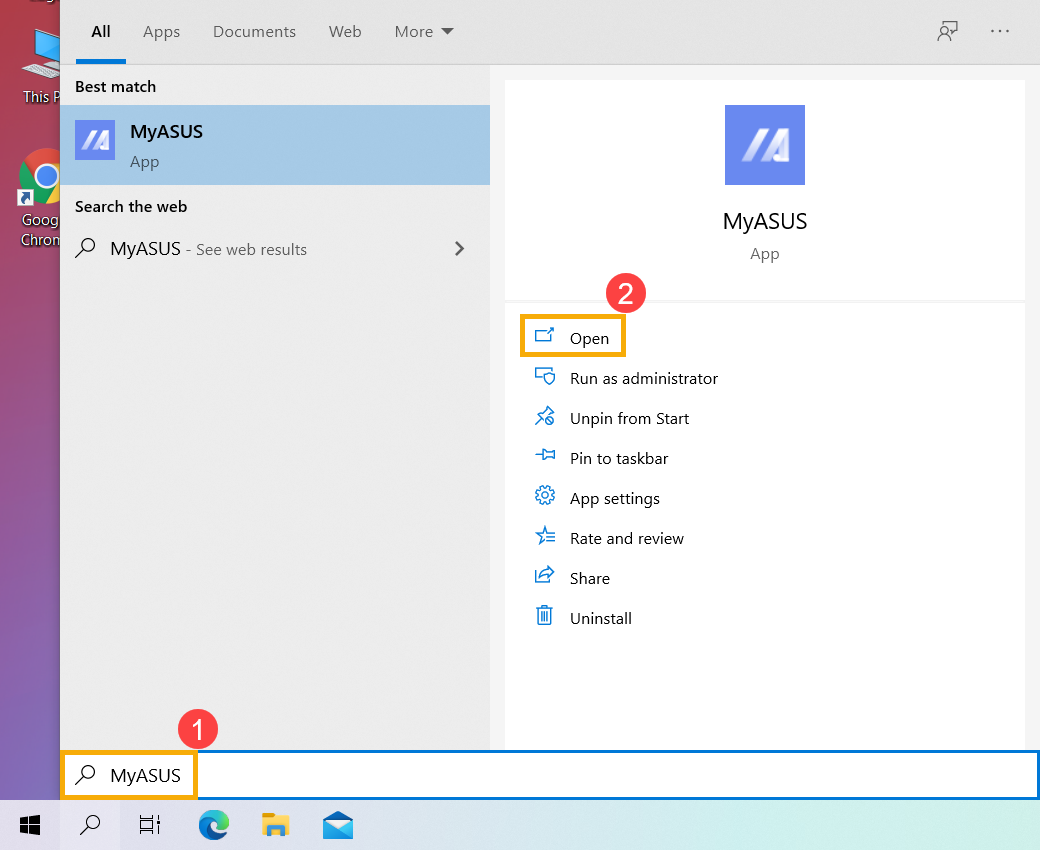
- На домашней странице MyASUS выберите [Информация о системе] ③.
※ Примечание: Если в MyASUS нет домашней страницы, что означает, что ваш компьютер не поддерживает эту функцию, обратитесь к другим методам, чтобы узнать название модели и версию BIOS. Подробнее узнать по ссылке: Почему в приложении MyASUS я вижу только раздел "Поддержка"?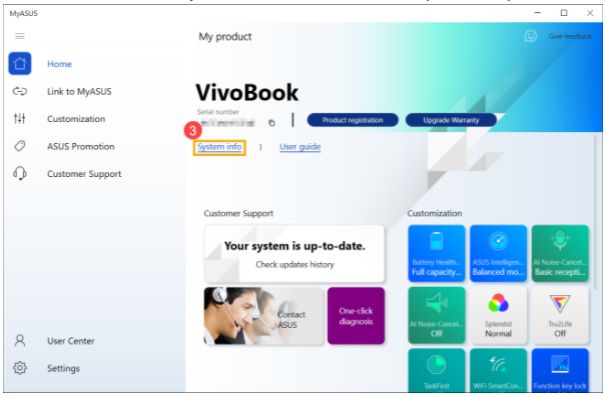
- В разделе Прошивка вы найдете название модели и версию BIOS вашего компьютера ④.
Как показано на следующем изображении, название модели — X513EA, а версия BIOS — 304.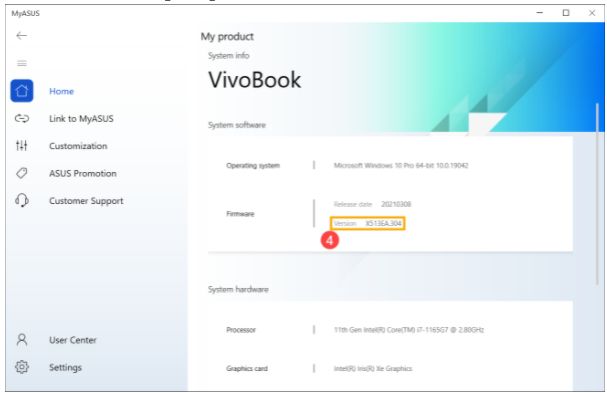
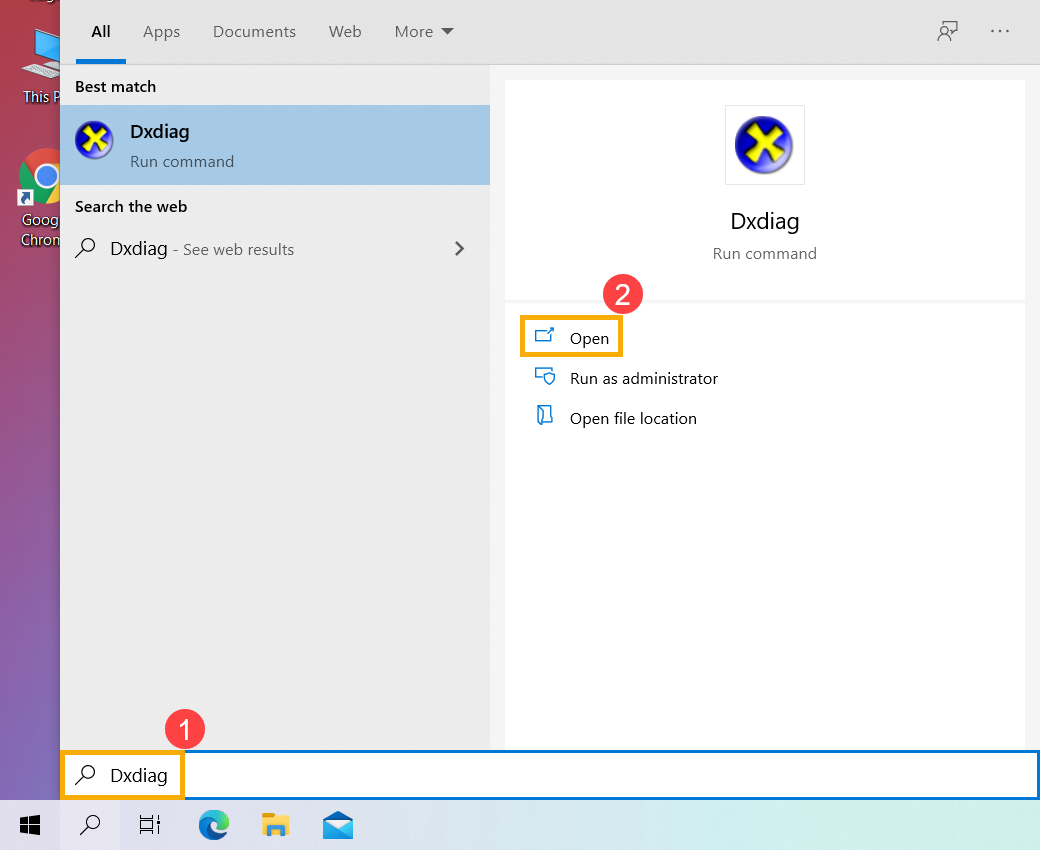
- 1. Введите и выполните поиск [Dxdiag] в строке поиска Windows ①, а затем щелкните [Открыть] ②.
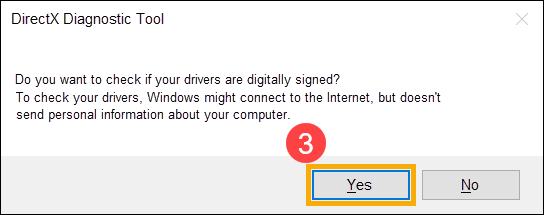
- Если вы получили уведомление ниже, выберите [Да], чтобы продолжить.
- В разделе Модель системы вы найдете название модели, а затем версию BIOS в разделе BIOS ④.
Как показано на следующем изображении, название модели — X513EA, а версия BIOS — 202.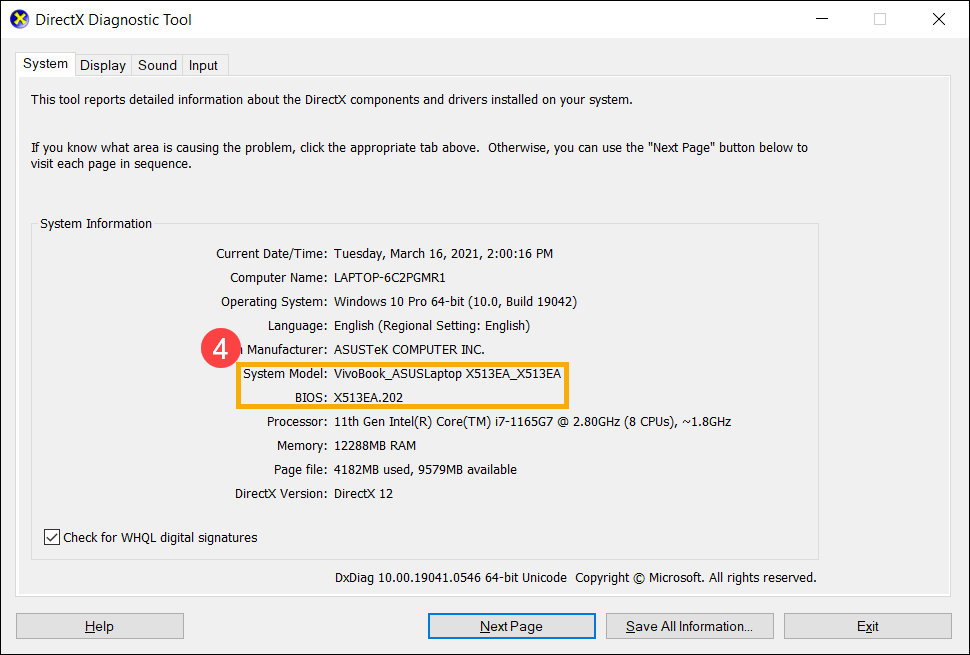
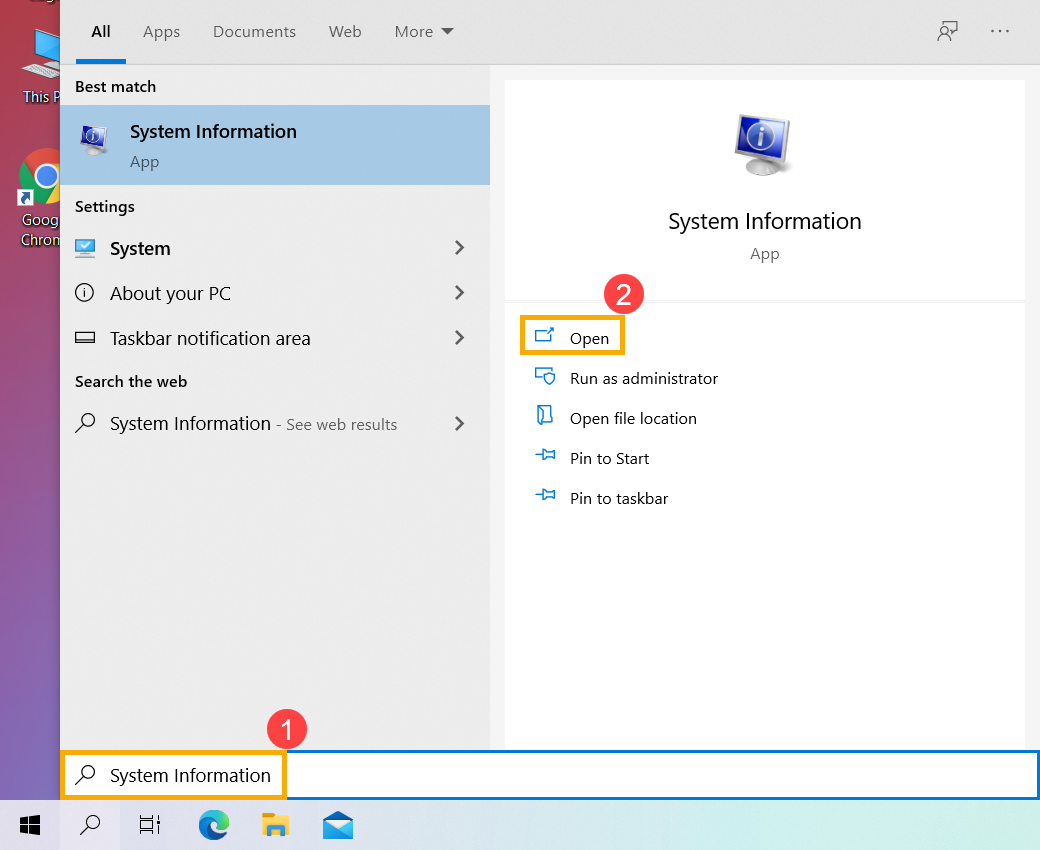
- Введите и выполните поиск [Информация о системе] в строке поиска Windows ①, а затем щелкните [Открыть] ②.
- В разделе Модель системы вы найдете название модели ③, а затем версию BIOS в разделе Версия / дата BIOS.
Как показано на следующем изображении, название модели — X513EA, а версия BIOS — 202.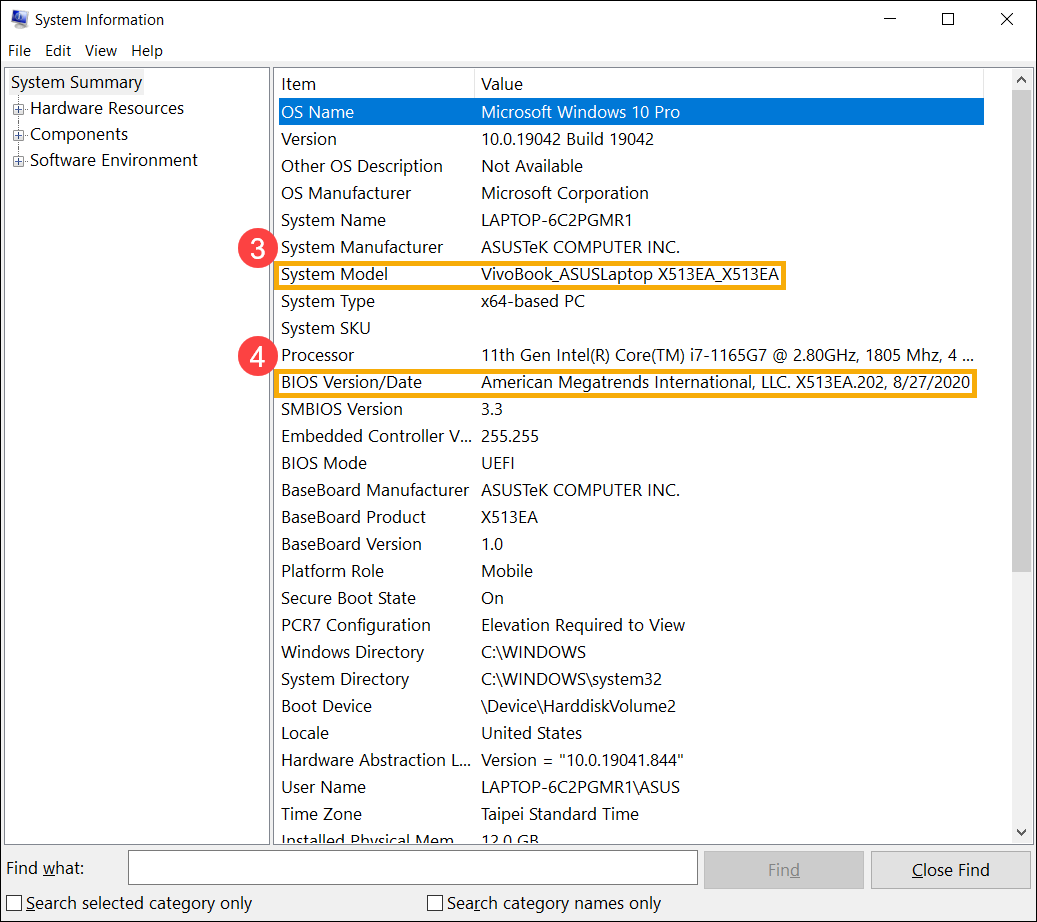
Пожалуйста, войдите в конфигурацию BIOS, здесь вы можете узнать больше о том, как войти в конфигурацию BIOS. После входа в конфигурацию BIOS есть два вида экрана BIOS: режим UEFI и режим Legacy. Выполните следующие шаги.
Как найти наименование модели и версии BIOS в режиме UEFI
В режиме UEFI вы можете выбрать и выбрать элемент с помощью клавиш со стрелками и ввод с клавиатуры, сенсорной панели или мыши.
- После входа в BIOS перейдите в расширенный режим, нажав горячую клавишу [F7], или используйте курсор, чтобы щелкнуть ① .
※ Примечание. Если меню BIOS не такое, как показано ниже, см. Как найти модель и версию BIOS в режиме Legacy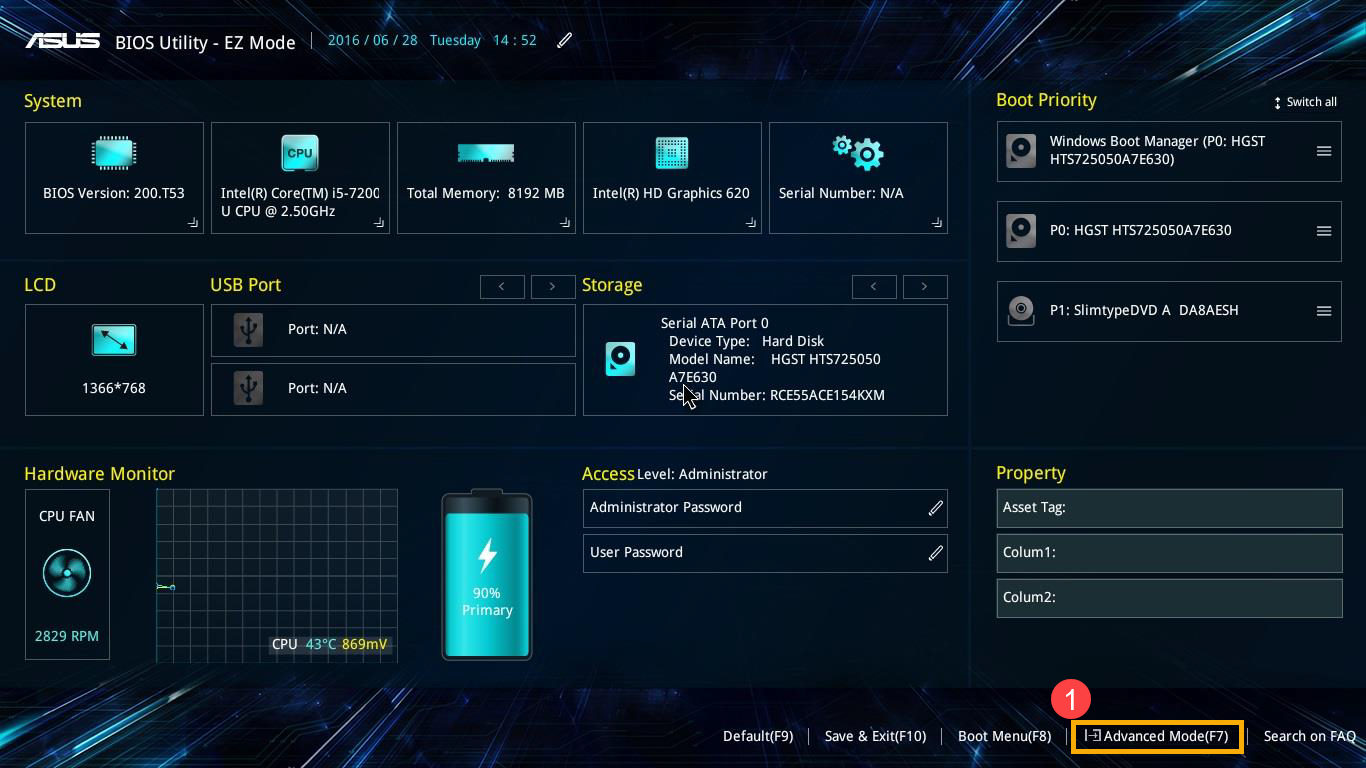
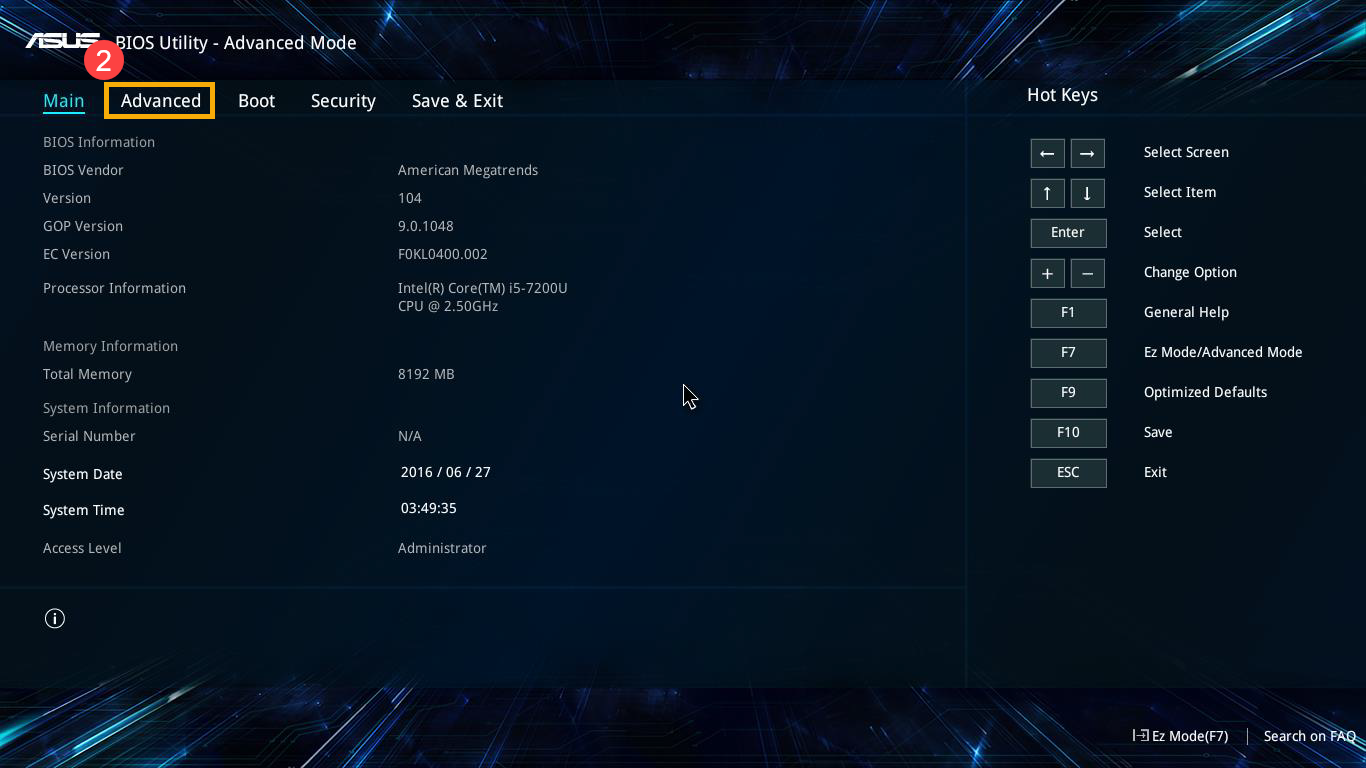
- После входа в расширенный режим выберите вкладку [Расширенный]. ② .
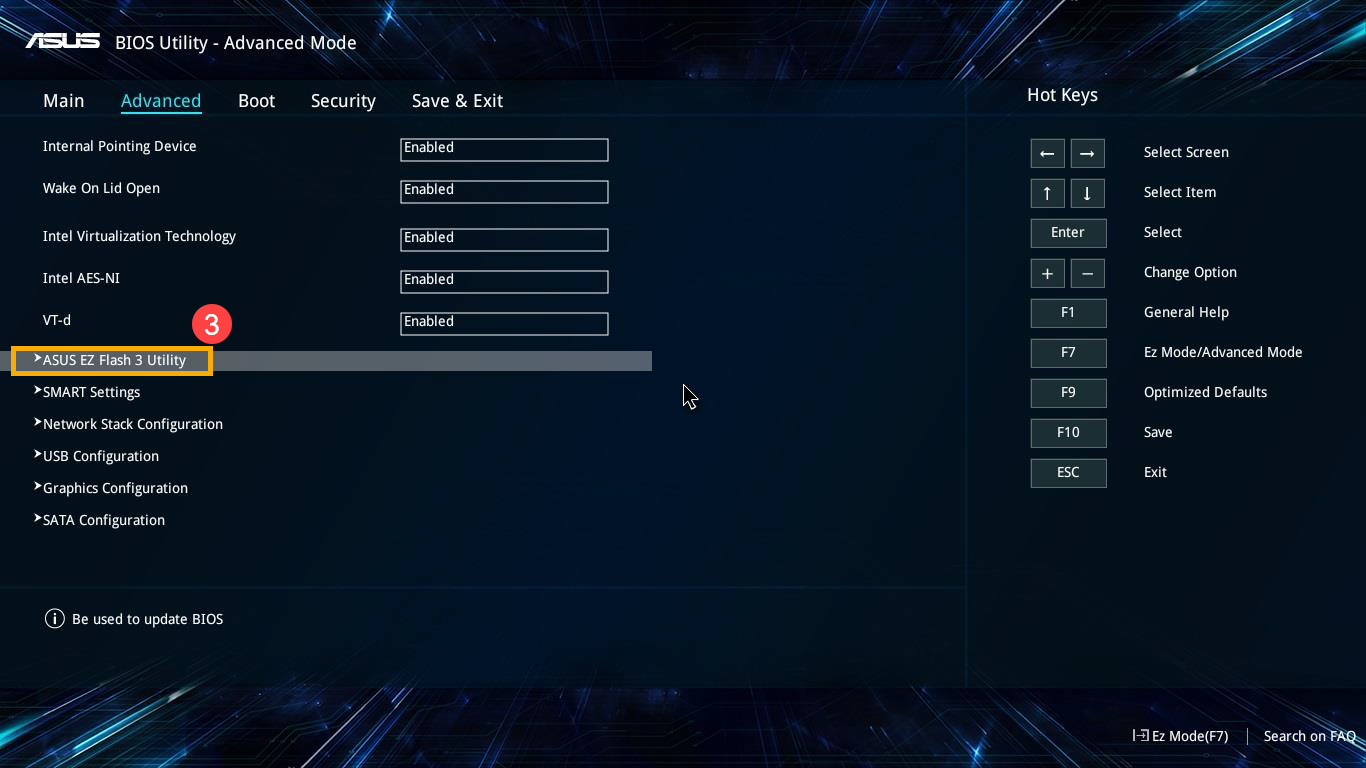
- Выберите [ASUS EZ Flash 3 Utility] ③ .
- В разделе Модель вы найдете название модели ④, а затем версию BIOS в разделе Версия ⑤.
Как показано на следующем изображении, название модели — B9450FA, а версия BIOS — 205.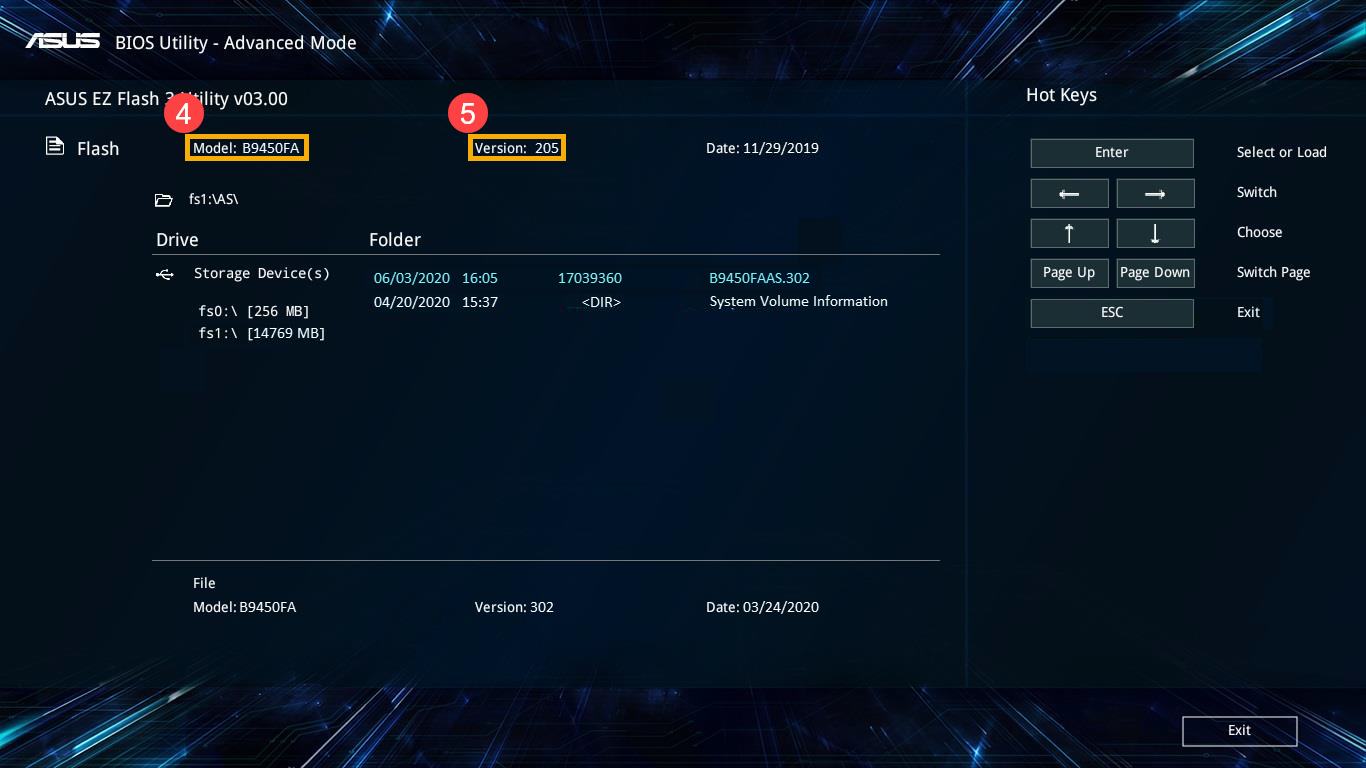
В устаревшем режиме вы можете выбрать и выбрать элемент только с помощью клавиш со стрелками и ввода на клавиатуре.
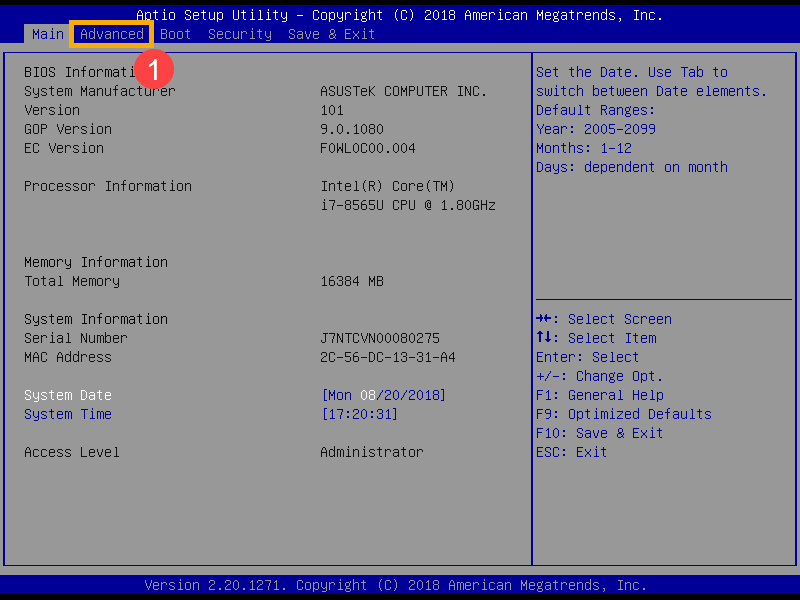
- После входа в меню BIOS выберите [Advanced] ① .
- Выберите [ASUS EZ Flash 3 Utility] и нажмите клавишу Enter ② .
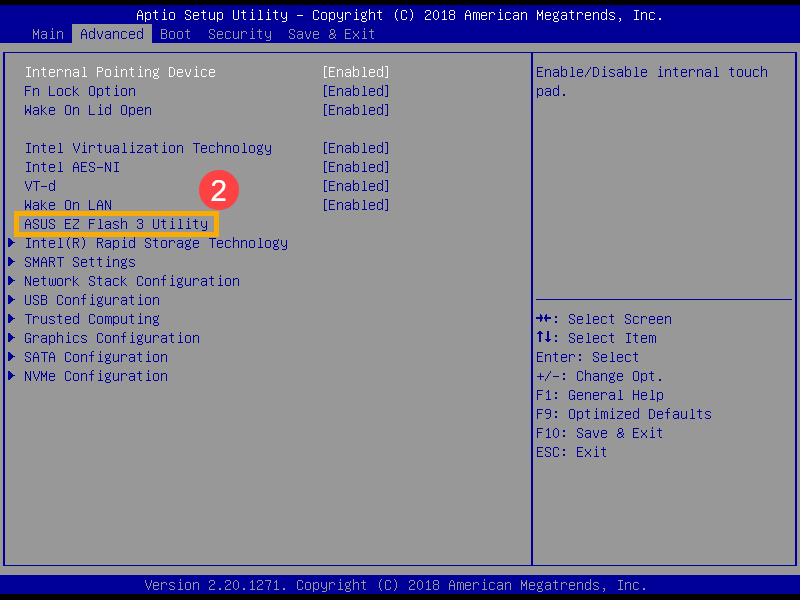
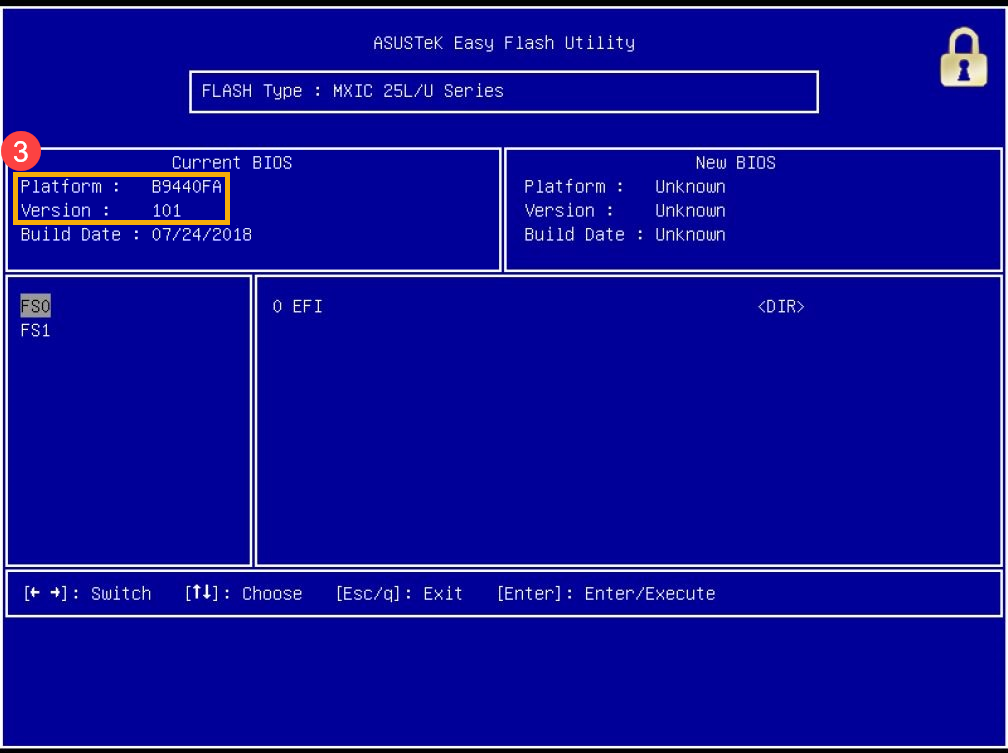
- В разделе Платформа вы найдете название модели, а версию BIOS в разделе Версия.
Как показано на следующем изображении, название модели — B9440FA, а версия BIOS — 101.