Ошибка CPU Fan Error Press F1 при загрузке компьютера: как исправить
Когда Windows перестает загружаться и появляется черное или синее окно с техническими надписями, это способно смутить большинство пользователей. Но порой проблему можно решить довольно просто.

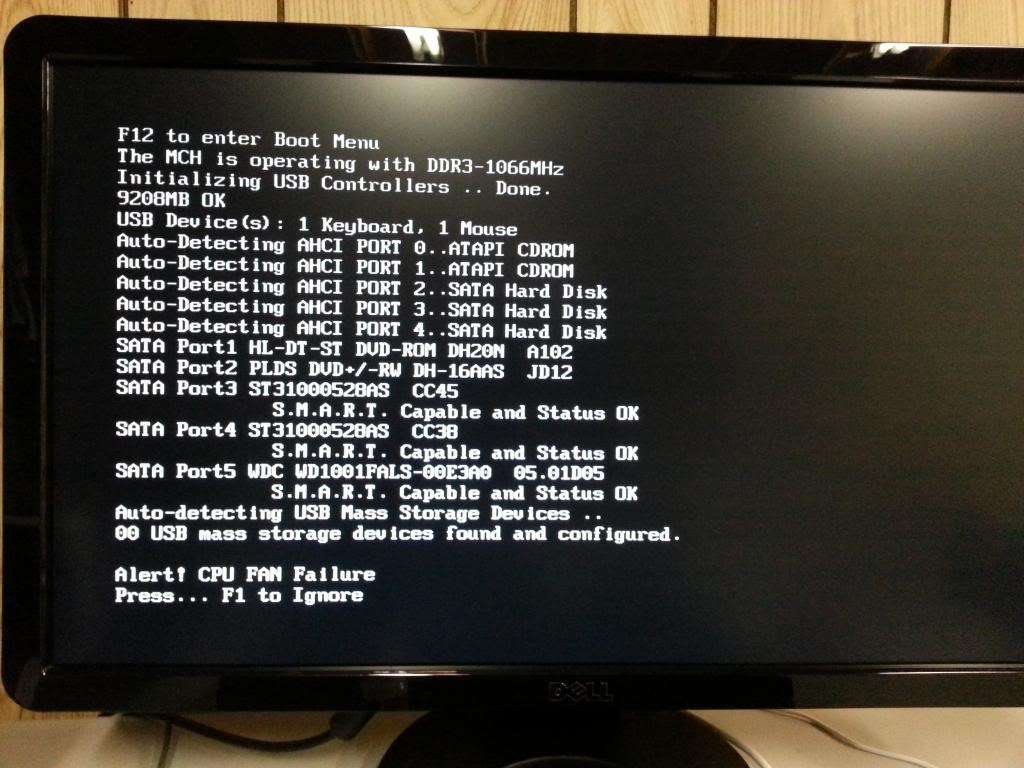
Что означает ошибка «CPU Fan Error! Press F1»

Пользователи могут столкнуться с ошибкой, чей полный текст дословно выглядит так:
CPU Fan Error! Press F1 to Resume или CPU Fan Error! Press F1 to Run SETUP.
Если перевести эту фразу, то можно понять ее смысл. После включения и при начале загрузки компьютер проходит самодиагностику, в результате которой выявилась ошибка с работой вентилятора на процессоре. Вот компьютер и предлагает пользователю исправить проблему, войдя в настройки UEFI (BIOS) или проигнорировать ее, продолжив работу.
Чаще всего хочется просто нажать клавишу F1, как предлагает компьютер, и продолжить обычную загрузку. Однако в этом случае пользователь берет на себя риски – необходимо быть действительно уверенным, что проблем с охлаждением процессора нет, и он не перегреется.
Почему появляется ошибка «CPU Fan Error! Press F1»
В самом начале работы компьютера и в последующем система UEFI (или BIOS) обеспечивает правильное напряжение для оборудования и следит за его работой, в том числе за оборотами вентиляторов. Их статус определяется с помощью выявления частоты вращения лопастей, что можно регулировать в UEFI (BIOS).
А ошибка «CPU Fan Error» возникает при выявлении системой пониженного числа оборотов кулера или его полной остановки. Стоит ли говорить, что система активного охлаждения процессора обеспечивает для него рабочие температуры. Без кулера любая трудоемкая задача быстро приведет к перегреву устройства, так что неслучайно компьютер предупреждает пользователя о возникшей проблеме.
Как исправить ошибку «CPU Fan Error! Press F1»
1. Посмотрите, вращается ли вентилятор (кулер)

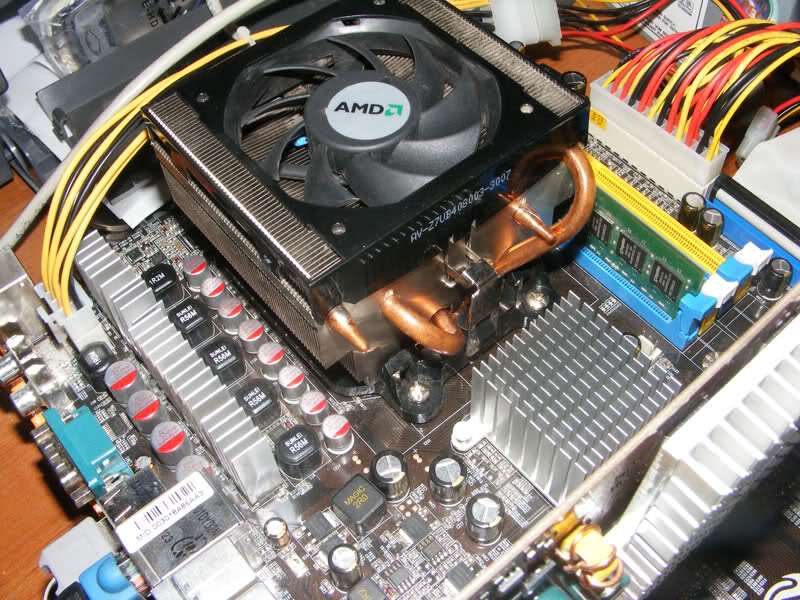
Если система сигнализирует об ошибке вращения вентилятора, логично предположить, что с ним физически что-то не так. Для этого придется осмотреть изнутри системный блок. Понадобится аккуратно снять его крышку и посмотреть – вращается ли в принципе вентилятор. Вполне может быть, что он заклинил из-за пыли, или ему мешают попавшие между лопастями кабели от блока питания.
Скорее всего, ситуацию удастся легко разрешить. Провода можно убрать и подвязать пластиковыми стяжками, пыль же несложно удалить с помощью кисточки или продува кулера сжатым воздухом. Если вентилятор забился довольно сильно, то его придется на время демонтировать. Для этого понадобится или отвернуть винты, или отщелкнуть фиксаторы. Конечно же, подобная проверка должна осуществляться при обесточенном от питания компьютере.
2. Правильно ли подключен вентилятор?
Вентилятор при физическом осмотре может оказаться чистым и даже легко прокручиваться при движении рукой. Вот только при работе компьютера кулер крутиться не хочет. Возможно, он просто неправильно подключен к соответствующему разъему на материнской плате.
Сам коннектор обладает особенным ключом, который вроде бы и не дает вставить его неестественным образом в разъем. Но люди бывают невнимательными или просто делать это впервые. Некоторые же ухищряются ошибиться, прикладывая к тому же еще и физическую силу. А три провода вентилятора неопытных пользователей вообще вгоняют в ступор.
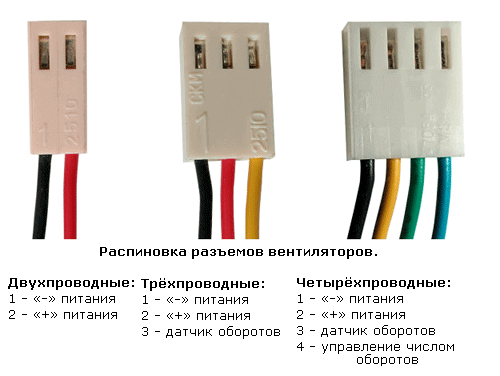
Кроме того, бывает, что пользователи подключают трехконтактный штекер кулера в четырехконтактный разъем на материнской плате. Вроде бы все работает и крутится, но система не может распознать датчик оборотов и появляется ошибка «CPU Fan Error». В этом случае необходимо подобрать совместимый кулер или отключить контроль за вращением вентилятора в UEFI (BIOS) (см. пункт 5 ниже).

На рисунке слева — разъем на материнской плате, справа — штекеры вентиляторов с различным количеством контактов. Назначение выводов всегда идентичное: 1 — «минус», 2 — «плюс», 3 — датчик частоты вращения, 4 — управление оборотами
Порой ошибка заключается и в подключении кулера к ошибочному разъему. На материнской плате (особенно, продвинутой) таковых для вентиляторов может быть сразу несколько. Разъем для кулера процессора помечен, как CPU_FAN, но рядом находится и похожий CHA_FAN.
Вот только этот разъем подходит для корпусных вентиляторов. Любой кулер надо подключать исключительно в предназначенный для него разъем, при этом придется проконтролировать совпадение пазов на разъемах. Компьютер можно включать – все заработает должным способом.
3. Увеличьте количество оборотов вентилятора
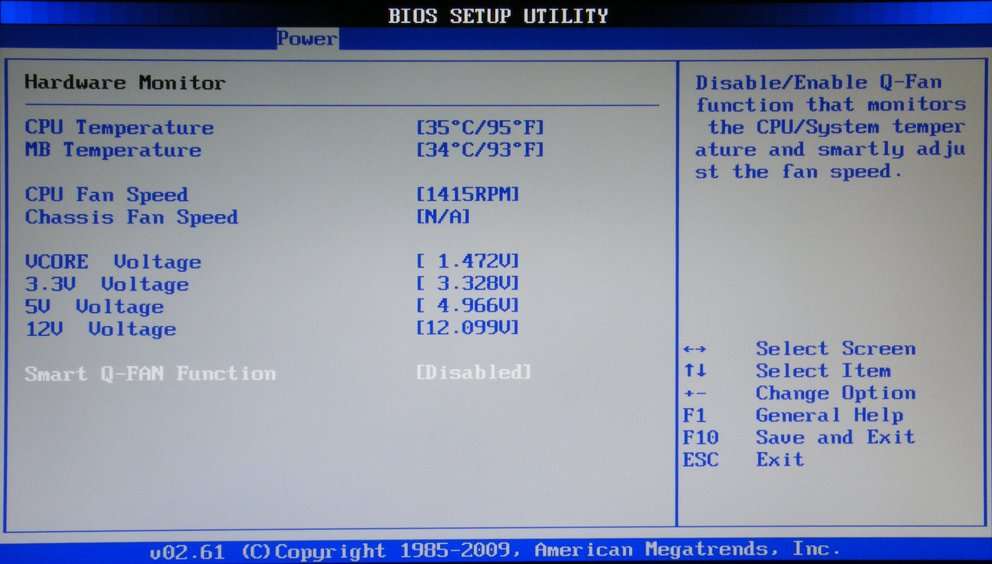
Повысить скорость вращения вентилятора можно программным способом в BIOS (UEFI). Описываемая нами ошибка как раз и может возникать из-за низкого числа оборотов – системе кажется, что кулер просто не вращается.
Вполне вероятно, что вы уже вручную когда-то изменили эти настройки. В таком случае потребуется отключить функцию под названием Smart Q‑FAN (может называться иначе) для умного управления оборотами кулера. Сохранить настройки и выйти можно, нажав клавишу F10.

В этом же разделе обычно можно найти такую частоту вращения кулера при которой ошибка перестанет выводиться. Пользователю придется понемногу повышать обороты, выходить из BIOS (UEFI) с сохранением настроек, перегружаться и смотреть на результат.
4. Замените вентилятор
Иногда, что случается редко, вентилятор может не вращаться из-за собственной поломки. Понадобится проверить рабочее ли устройство. Это можно осуществить путем подачи на разъем напряжения от 5 до 12 Вольт. В такой ситуации подойдет батарейка «Крона» или четыре соединенных последовательно пальчиковых батарейки.
Отрицательный полюс батареи надо соединить с первым контактом разъема (черный провод), положительный же – со вторым контактом (желтый или красный провод). Если вентилятор при подключении к такой схеме не включится, то он может считаться физически сломанным. Необходимо купить новый.
5. Активируйте игнорирование мониторинга оборотов
Неприятной ошибки можно избежать, даже если кулер физически подключен к ошибочному разъему на материнской плате или же пользователь умышленно ограничил число оборотов для снижения шума. Необходимо в BIOS (UEFI) отключить функцию контроля вращения, что и поможет разрешить ситуацию.

Но идти на такой шаг надо лишь при осознании рисков перегрева процессора. Нелишним будет настроить дополнительный контроль температуры рабочих устройств с помощью специализированных программ, например, SpeedFan.

В BIOS (UEFI) отыщите параметр CPU FAN Fail Warning (или аналог, например, CPU FAN Speed и т.д.) и отключите его, установив значение Disabled или Ignored. Сохраните настройки и перегрузите компьютер.
cpu fan error при загрузке как исправить в биосе asus windows 7
alt=»cpu fan error press f1 oshibka» />Если при загрузке компьютера или ноутбука вас достаёт эта ошибка, то вы пришли по адресу! Сейчас быстренько разберём по косточкам причины и возможные пути устранения ошибки «CPU fan error press F1».
Дословно это означает следующее: ошибка в работе вентилятора для процессора, нажмите «F1». Т.е., чтобы продолжить загрузку компьютера достаточно нажать кнопку «F1». Но сама проблема, из-за которой появилась эта ошибка, не исчезнет.
Вообще, при включении компьютера, его внутренняя программа опрашивает все устройства и проверяет их параметры. При обнаружении ошибок выводятся соответствующие сообщения. Одни ошибки критичны, и дальнейшая работа невозможна, а другие не критичны, как в нашем случае. Т.е., можно нажать кнопку и работать дальше, но нужно быть уверенным в своих действиях, т.к. если кулер процессора на самом деле не крутится, то компьютер может перегреться.
Причины сообщения «CPU fan error press F1»
Вентилятор процессора подключён к специальному разъёму на материнской плате, который называется «CPU Fan». Бывают и другие разъёмы, например «Chassis Fan» или «Power Fan», к которым можно подключать корпусные или любые другие вентиляторы.
BIOS компьютера определяет работоспособность вентилятора по количеству его оборотов, т.е. если оборотов «ноль», то кулер считается нерабочим и выдаётся сообщение об ошибке. Так вот, очень часто вентилятор процессора подключают не к тому разъёму, и БИОС его попросту не видит! Чтобы решить проблему нужно просто переподключить провода в нужный разъём и всё!
Ещё бывает, что штекер кулера трёхконтактный, а разъём на материнской плате четырёхконтактный. Соединить их можно, и всё будет крутиться, но биос может не распознать датчик оборотов и будет всё та же ошибка. Такое бывает редко, и обычно всё нормально. Но если это ваш случай, то остаётся два варианта: либо подбирать совместимое оборудование, либо игнорировать ошибку (об этом ниже).
Если всё подключено правильно и раньше всё работало, то пора открыть крышку системного блока и проверить, крутится ли вентилятор процессора. Может быть бедняга уже забился пылью и больше не крутится 🙁 Или в лопасти попали провода и они не дают сдвинутся им с места.
Можно попробовать почистить вентилятор и радиатор, но потом всё равно нужно пойти и выбрать новую систему охлаждения. Как показывает практика, чистка помогает очень ненадолго, а если дошло до того, что кулер вообще перестал крутиться, то это и вовсе гиблое дело.
Как снять и установить систему охлаждения процессора смотрите в этом видео:
У меня дома было такое, что всё крутилось и было подключено правильно. Проблема оказалась в самом разъёме «CPU Fan». Он не считывал датчик вращения, просто не видел его, или видел лишь иногда. Мне ничего не оставалось делать, как подключить вентилятор к другому разъёму на материнской плате. Ошибку «CPU fan error press «F1»» я всё равно получал, но зато мог контролировать скорость вращения на другом разъёме. Для таких и подобных случаев, остаётся только выключить сообщение об ошибке.
Как игнорировать ошибку при загрузке компьютера
Благо, практически во всех биосах есть функция отключения слежения за скоростью вращения CPU Fan. В зависимости от версии биоса, находится опция может в разных местах, но называться будет примерно одинаково. Зайдите в биос, и поищите вкладку «Power»
Для отключения слежения установите опцию «CPU Fan Speed» в состояние «N/A» или «Disabled». Но теперь вам придётся самостоятельно следить за тем, чтобы кулер работал. Т.е., периодически поглядывать крутится ли он, или наблюдать за количеством его оборотов на другом разъёме. Не лишним будет время от времени следить за температурой процессора.
На моём ноутбуке не показывает скорость вращения, но видно все температуры. А вообще, средняя скорость кулеров около 1500-2500 оборотов в минуту (RPM). Не лишним будет настроить пороги автоматического отключения компьютера при перегреве. Это делается так же в BIOS.
Также, бывает есть возможность вовсе отключить ожидание нажатия кнопки «F1» при любых некритических ошибках. Для этого используется опция «Wait For F1 if Error», которая по умолчанию включена
Для отключения установите в состояние «Disabled». В новых «биосах» UEFI эта опция находится в разделе «Boot»
Что в итоге
Мы разобрались отчего происходит ошибка при загрузке компьютера «CPU fan error press F1» и что делать чтобы она не повторялась при каждом включении. По статистике наибольшее количество проблем из-за неработающего или медленно работающего вентилятора. Когда он еле-еле крутится, то датчик вращения показывает ноль. Также, иногда его неправильно подключают.
При совсем неработающем кулере, процессор скорее всего не сгорит, но будет работать очень медленно, а в Windows могут быть разные ошибки, если он вообще загрузится)
Комментарии ( 46 )
Круто, беру на заметку. Как раз в последние время с головой погрузился в аппаратную часть ПК )))
Вот тебе ещё на заметку. В этой статье не сказано что эта ошибка может возникнуть в случае того, что ты перепутал порт корпусного вентилятора с вентилятором для cpu. В итоге комп ругается на отсутствие охлаждения для =)
Ноут выключен а вентилятор постоянно работает, что может быть?
значит он не до конца выключился, вероятно проблемы с виндой и драйверами. Если его отключить от сети, вытащить батарею, потом включить и выключить, не загружая винду, то думаю вентилятор не будет крутиться.
Дмитрий
Сен 05, 2022
У меня водяное охлаждение, и так же эту ошибку после замены винды стало выбивать. Спасибо автору, помогло👍🏻🤝🏻
Ещё на продвинутых мат платах может стоять минимальное число оборотов к примеру 1000, а ваш кулер крутит 800, из за этого та же ошибка, снизьте мин до 700
Полезная статья, НО… Хотелось бы кое что добавить:
Во-первых, не надо чинить то, что не сломалось
Во-вторых, не уверен — не вскрывай.
В третьих, отключая слежение за процессорным вентилятором вы рискуете компьютером и всей хранящейся в нём информацией. Причём следует помнить, что процессоры от AMD более чувствительны к перегреву, чем процессоры от Intel.
В четвёртых, вас должны насторожить ЛЮБЫЕ необычные звуки, доносящиеся из системного блока. Так как частицы пыли, попавшие во втулки осей вентилятора, растачивают втулки, что приводит к прецессии опирающейся на эти втулки оси и вентилятор начинает «зудеть».
Особое внимание следует обращать:
— владельцам стоящих на полу системных блоков, так как система охлаждения компьютера непрерывно прокачивает воздух сквозь системный блок, и пылевые фильтры (если они есть) помогают не всегда.
— владельцам домашних животных, так как частицы шерсти наших лохматых и пушистых любимцев прекрасно попадают внутрь системного блока, затрудняя теплообмен.
— владельцам котов и кошек: обратите особое внимание, не повадился ли ваш зверь В-) пузогрейничать на системном блоке…
— если ваш системный блок стоит на полу, лучше, всё таки его с пола приподнять на специальный или самостоятельно сделанный поддон.
Приведённая в статье AIDA64 программа платная. Из бесплатных альтернатив мог бы порекомендовать Speedfan, программу специально созданную для контроля за температурой компонентов компьютера и скоростью вращения вентиляторов.
Не некоторых материнских платах, например на Саблезубе от ASUS (Asus Sabertooth Z87) имеется два разъёма для управления вентиляторами системы охлаждения процессора,что необходимо учитывать при выполнении процедур, описанных уважаемым автором этой статьи.
У того же Зет-87-го Саблезуба встречается любопытный глюк: при полностью исправной и нормально функционирующей системе охлаждения процессора всё равно выдаётся сообщение «CPU fan error». Как правило, зайдя в UEFI BIOS мы видим, что всё в порядке, вентиляторы вращаются. В таком случае достаточно бывает при получении сообщения либо зайти в BIOS и, не трогая ничего, выйти или просто нажать «комбинацию из трёх пальцев»: Ctrl-Alt-Del — загрузка пройдёт нормально. Если сообщение начнёт слишком уж доставать, поиграйте с минимальной скоростью вращения процессорного вентилятора.
Георгий, спасибо большое за развёрнутое дополнение. По спидфану и теплообмену у меня есть отдельные статьи на сайте, ссылки на которые есть в этом посте.
Исправление ошибки «CPU fan error Press F1» при загрузке компьютера
При включении компьютера проводится автоматическая проверка исправности всех комплектующих. Если возникают некоторые неполадки, то пользователь будет уведомлен об этом. В случае появления на экране сообщения «CPU fan error Press F1» потребуется выполнить несколько действий для решения данной проблемы.
Как исправить ошибку «CPU fan error Press F1» при загрузке
Сообщение «CPU fan error Press F1» уведомляет пользователя о невозможности запуска процессорного кулера. Причин этому может быть несколько – охлаждение не установлено или не подключено к питанию, отошли контакты или кабель неправильно вставлен в разъем. Давайте рассмотрим несколько способов решения или обхода данной проблемы.
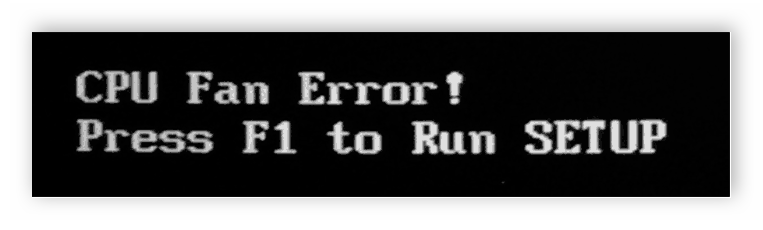
Способ 1: Проверка кулера
Если с самого первого запуска появляется данная ошибка, стоит разобрать корпус и проверить кулер. В случае отсутствия крайне рекомендуем приобрести его и установить, поскольку без данной детали будет перегреваться процессор, что приведет к автоматическому выключению системы или поломкам различного типа. Для проверки охлаждения необходимо выполнить несколько действий:
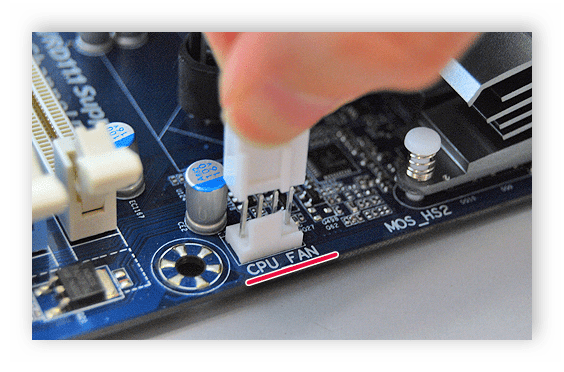
Кроме этого часто возникают различные поломки деталей, поэтому после проверки подключения посмотрите за работой кулера. Если он все еще не функционирует, то следует выполнить замену.
Способ 2: Отключения предупреждения об ошибке
Иногда на материнской плате перестают работать датчики или происходят другие сбои. Об этом свидетельствует появления ошибки даже тогда, когда вентиляторы на кулере нормально функционируют. Решить данную проблему можно только заменой датчика или системной платы. Поскольку ошибка фактически отсутствует, остается только отключить уведомления, чтобы они не беспокоили во время каждого запуска системы:
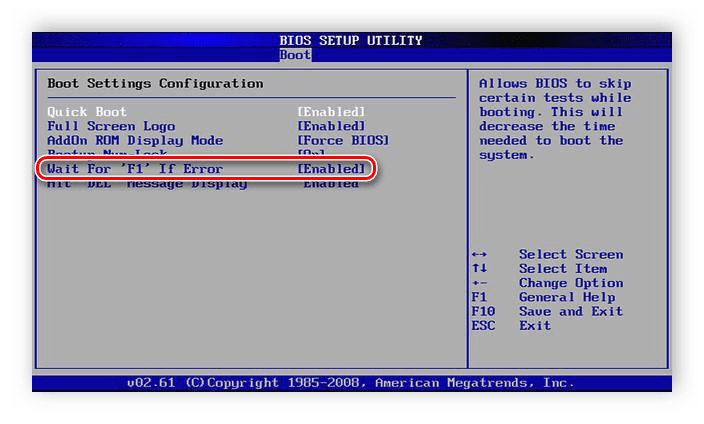
В этой статье мы рассмотрели способы решения и игнорирования ошибки «CPU fan error Press F1». Важно отметить, что вторым способом стоит пользоваться только в том случае, если вы абсолютно уверены в работоспособности установленного кулера. В других ситуациях это может привести к перегреву процессора.
Помимо этой статьи, на сайте еще 12339 инструкций.
Добавьте сайт Lumpics.ru в закладки (CTRL+D) и мы точно еще пригодимся вам.
Отблагодарите автора, поделитесь статьей в социальных сетях.
CPU Fan Error press F1
Распространенная неисправность «CPU Fan Error Press F1», возникающая при загрузке BIOS системы, расшифровывается как «Проблема с охлаждением процессора, для продолжения нажмите F1». Она может возникать из-за неисправности кулера или повреждения материнской платы, далее мы подробно разберем причины и постараемся помочь вам решить эту проблемы.
Просмотр ошибки в BIOS компьютера
Прежде всего стоит посмотреть на состояние системы охлаждение компьютера в BIOS, с помощью встроенных в материнскую плату датчиков и выполнить восстановление до стандартных настроек. Для перехода в BIOS необходимо включить компьютер и нажимать на клавиатуре клавишу «Delete», на ноутбуках клавиши входа различаются в зависимости от производителей, подробнее можно глянуть в руководстве либо на сайте производителя. Для просмотра информации и выполнения сброса выполняем следующие действия:
Если ошибка вызвана программным сбоем можно попробовать вернуть состояние BIOS до исходного состояния. Для этого в основном меню настроек заходим на вкладку «Exit» и активируем параметр «Load Setup Defaults»  .
.
Обязательно стоит учесть, что BIOS различается в зависимости от производителя и времени выпуска материнской платы, на современные модели установлена система UEFI переведенная на русский язык, но пункты и механизм работы остаются неизменным. Если сброс настроек не помог, то следует проверить на работоспособность систему охлаждения процессора в самом системном блоке.
Проверка системы охлаждения внутри системного блока
Проверив систему охлаждения можно точно узнать причину неисправности и попробовать ее исправить. Для начала необходимо отключить от сети компьютер и снять боковую крышку, она крепится винтами сзади компьютера. Далее выполним следующее:
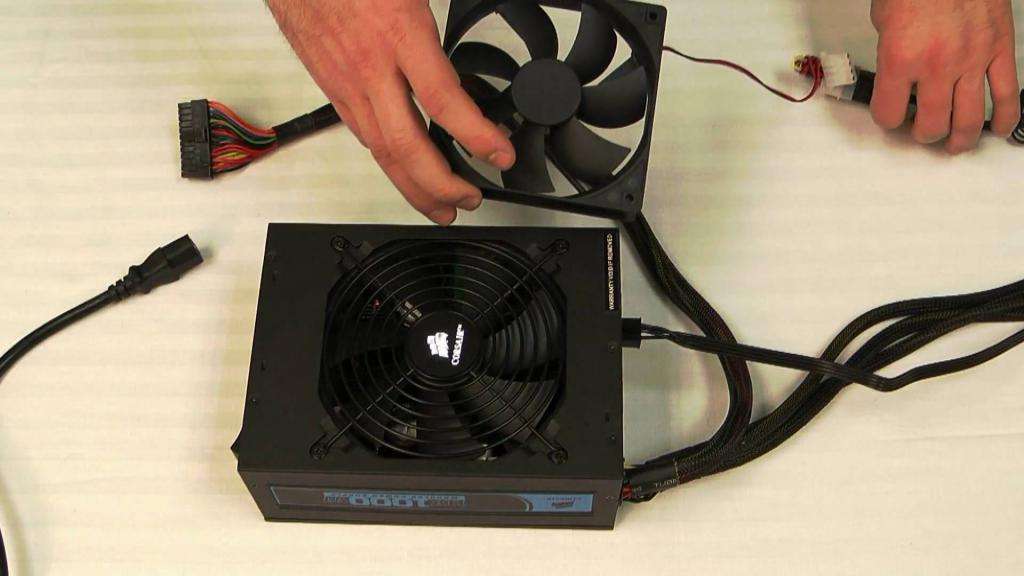
Если причина неисправности — выход из строя кулера охлаждения процессора, то как временная мера можно использовать корпусной вентилятор, прикрепив его стяжками или проволокой к радиатору охлаждения. Мы советуем не использовать временные меры, а сразу купить новый кулер охлаждения необходимого размера.
Принудительное отключение ошибки «CPU Fan Error»
Если при нормальной работе обоих кулеров, ошибка по-прежнему возникает, можно отключить принудительную загрузку с помощью клавиши F1, убрав параметр в BIOS. Отключение контроля за работой системы охлаждения может привести к перегреву компьютера, поэтому эти действия выполняются на свой страх и риск и ответственность за это несете только вы сами.
Теперь даже при появлении предупреждения, компьютер продолжит загрузку в автоматическом режиме. Если ни один из способов не помог, то проблема вызвана повреждением материнской платы и для ее ремонта придется нести компьютер в специализированный сервис.
CPU fan error press F1 to resume при загрузке биос. Как исправить?
Во время включения ПК или ноутбука, вы можете обнаружить ошибку «CPU fan error press F1». А если быть точнее, то это не ошибка, а уведомление о том, что программа биос не смогла обнаружить или запустить вентилятор охлаждения процессора. Данное сообщение можно пропустить нажатием клавиши F1, после чего пойдет обычная загрузка Windows, но суть проблемы это не решит.
Что такое bios и его функция?
Для общего понимания могу сказать, что bios это программа зашитая в материнскую плату, которая отвечает за работу и проверку работоспособности всех ключевых компонентов компьютера. При включении ПК, он в первые 5-7 секунд определяет и проверяет все компоненты, и если в каком-то есть неисправность, биос оповестит вас уведомлением на экране, а если компьютер вовсе не запускается, он пропикает определенное количество раз (при наличии такой пищалки) в зависимости от вышедшей из строя запчасти. Сообщение «CPU fan error press F1 to resume» как раз одно из таких уведомлений о проблеме.
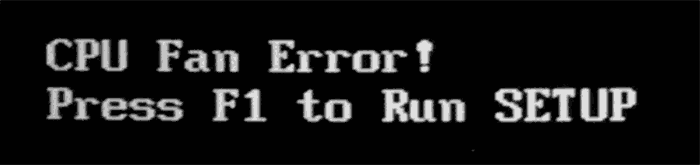
Причины возникновения сообщения «CPU fan error press F1 to Run SETUP»
Причин может быть несколько. Если раньше всё работало и при загрузке не было каких-либо подобных уведомлений, то скорее всего вентилятор на процессоре перестал крутиться. Он может забиться пылью, высохла смазка, вышел из строя или просто в кулере застрял один из проводов. В любом случае снимаем крышку системного блока, включаем компьютер и смотрим есть ли обороты на вентиляторе. В случае с ноутбуком, работу его кулера обычно слышно, если признаков работы нет, придется его разбирать и чистить или под замену.
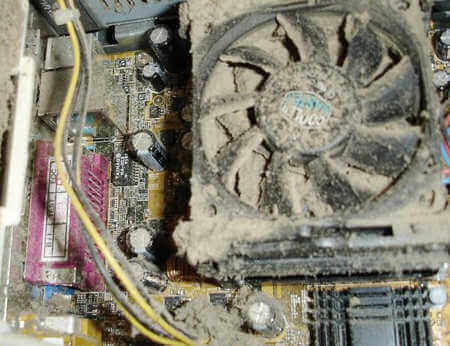
В ситуации, когда ошибка «CPU fan error press F1 to resume» начала появляться после сборкиразборки ПК, нужно обратить внимание на правильность подключения самого вентилятора.
Кулер должен быть подключён к разъему, возле которого написано CPU_FAN, так как есть большая вероятность спутать его с похожими разъемами «Chassis Fan» или «Power Fan«. При подключении к последним он тоже должен работать, но тогда будет высвечиваться как раз описанная в статье ошибка.
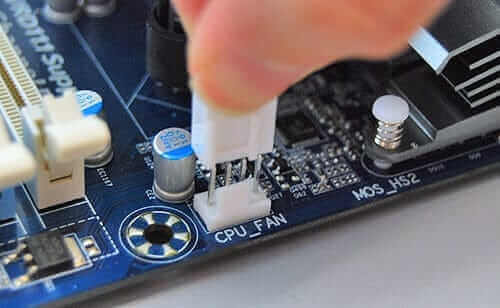
Если купили новый вентилятор охлаждения процессора, правильно подключили и после этого начала появляться данная ошибка, то может быть проблема в новом кулере или система не может его распознать. При этом он может работать нормально.
Разъемы подключения на материнской плате бывают 3 или 4 pin.
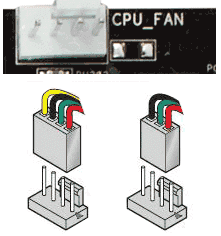
У меня была как-то раз такая ситуация. Заказал на алиэкспресс дешевый, 4х пиновый вентилятор охлаждения. Подключил к 4х пиновому разъему, а он не стартует вообще. Не знаю как мне в голову это пришло, но я попробовал обрезать последний 4й провод на пине. Таким образом я отключил ручное управление оборотами, но вентиль завелся с полу оборота).
Возможно вентиль такой бракованный попался. Просто чтобы вы понимали что ситуаций может быть множество и нужно экспериментировать.
Отключение уведомления CPU fan error при загрузке компьютера
Если вы всё проверили, всё воткнуто туда куда надо, а ошибка все равно появляется, можно отключить это сообщение. Не могу сказать во всех ли bios есть такая функция, но в большинстве думаю есть.
Итак, заходим в биос и ищем пункт «CPU Fan Speed», его значение нужно перевести в «Disabled» или «Ignored».
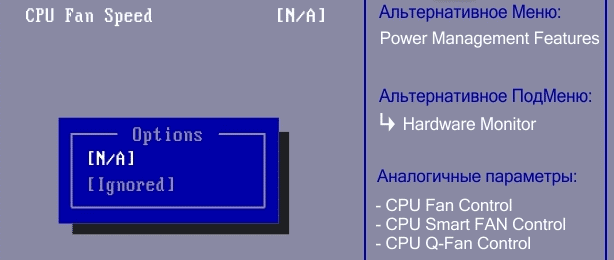
Таким образом мы отключаем в системе слежение за оборотами и работоспособностью кулера процессора. Теперь эту задачу предстоит выполнять вам).
Также можно отключить еще один пункт «Wait for F1 if error» переведя его значение в режим «Disabled».
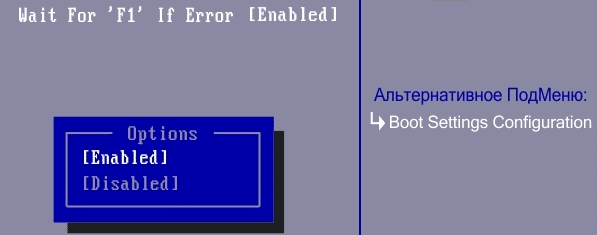
Эта функция позволяет при появлении ошибки приостановить дальнейшую загрузку ОС, и подождать пока пользователь нажмет клавишу F1 для продолжения загрузки.
После этих действий ошибка должна перестать появляться, но это не значит что проблема её возникновения решена. На этом всё, надеюсь смог вам помочь, удачи!
CPU Fan Error при загрузке: причины, как исправить ошибку?
Поговорим об ошибке системы, которая хоть не так часто встречается в практике, но все же беспокоит пользователей. На экране при включении ПК или ноутбука ни с того ни с сего появляется надпись: CPU Fan Error! О чем она говорит? Как справиться с проблемой? Действенные рекомендации от специалистов мы представим читателю далее.
О чем говорит ошибка?
Итак, на экране вашего компьютера появилась надпись: CPU Fan Error! Press F1 to Run Setup. О чем она говорит? Это сообщение системы предупреждает вас о неполадках с кулером (специальным вентилятором, охладителем системы). Иногда надпись также может сопровождать характерный звуковой сигнал. Еще один вариант предупреждения: CPU Fan Error! Press F1 to resume.
 Вам будет интересно: Что такое арифметико-логическое устройство (АЛУ)
Все вышеперечисленное свидетельствует о двух вариантах: кулер вышел из строя или его работе мешают какие-либо устранимые внешние неполадки. Эти причины мы подробнее и разберем далее.
Устройство не может вращаться
Итак, сообщение CPU Fan Error. В каких-то случаях оно свидетельствует о банальной проблеме: что-то мешает нормальному функционированию устройства. Помехой может быть пыль, мелкий мусор, волосы, посторонний объект, попавший в лопасти. Однако заявляет о себе такой случай, когда пыли внутри корпуса скапливается неприлично много.
 Вам будет интересно: Эльбрус или Байкал: какой российский процессор лучше?
Вторая по распространенности помеха: свисающие провода внутри системника. Они могут задевать лопасти, мешать их должному вращению.
Поэтому при предупреждении CPU Fan Error первым делом нужно осторожно открыть системный блок и посмотреть, в каком состоянии его внутренние охладители-вентиляторы. Естественно, само устройство должно быть выключено!
Если пыли очень много, избавиться от нее можно с помощью пылесоса, надев на аппарат специальную узкую насадку. Если дело в проводах, то при помощи специальных пластиковых закрепок проложите их таким образом, чтобы они не касались лопастей.
Нужно ли снимать сам кулер-вентилятор для его очистки? Неопытному пользователю этого делать не стоит. Дело в том, что при повторной установке потребуется нанести термопасту, которой просто не может оказаться под рукой. Кроме того, не каждый юзер знает о необходимости ее использования.
Проведение визуального осмотра
Как самостоятельно проверить, исправно ли кулер-охладитель функционирует:
 Вам будет интересно: Интерфейс RS 485: описание
Как мы уже говорили, если кулер не функционирует, то причин неисправности может быть две:
Вентилятор не подключен/подключен не к нужному разъему
Еще одна распространенная проблема, когда появляется CPU Fan Error при загрузке компьютера. Ошибиться легко: на материнской плате расположено множество практически идентичных разъемов. Отсюда вывод: не проводите установку кулера без инструкции к устройству.
CPU Fan Error F1 появляется на экране и в том случае, когда вы вовсе не подключили к материнской плате охладитель. Справиться с проблемой просто: выключите компьютер, откройте системный блок, подсоедините кулер к нужному разъему. Такого рода проблема появляется и при приобретении нового компьютера: работники сервисного блока магазина могут забыть о данном вентиляторе.
Кулер неисправен
CPU Fan Error: как исправить? Если вы отчаялись «привести в чувство» кулер всеми вышеуказанными способами, то, возможно, проблема в неисправности самого устройства. Выход из ситуации: замена охладителя на исправный вентилятор.
Причина не установлена
На экране вашего компьютера сообщение: CPU Fan Error! Press F1 to resume. В чем дело? Бывает и так, что причины для такого предупреждения на самом деле не существует. По факту исправно работает кулер, полноценно функционирует материнская плата, процессор охлаждается.
Как исправить: вариант 1
Вы уверены, что кулер функционирует нормально, компоненты системы охлаждаются должным образом. Однако на экране компьютера все равно появляется навязчивое сообщение: CPU Fan Error! Press F1. Как исправить проблему?
Как исправить: вариант 2
Еще один способ решения вопроса: избавить себя от нажатия кнопки F1 каждый раз, когда вы включаете, перезагружаете компьютер. Делается это также через меню БИОС:
Как исправить: вариант 3
Если при визуальном осмотре устройства вы установили, что мусор или иной инородный предмет мешает кулеру должным образом функционировать, то необходимо действовать по следующей инструкции:
Как исправить: вариант 4
Причина того, что процессор охлаждается недостаточно, может быть в неправильно заданных настройках в БИОС. Что делать в этой ситуации? Специалисты предлагают следующую инструкцию:
Опытные пользователи определяют и еще один корень проблемы: это специальная программа установленной операционной системы, которая призвана контролировать число оборотов кулера. Если она была настроена неверно, то система вашего компьютера будет находиться под риском перегрева. Устройство может также аварийно отключаться с целью недопущения выхода процессора из строя.
Если ничего не помогло
Если после механической чистки устройства, подключения его к верным разъемам, устранения помех охладитель все равно не желает функционировать, то можно смело судить о его неисправности. Решение проблемы в приобретении нового кулера: идентичной модели или схожего по характеристикам.
Профилактика проблемы
Чтобы ошибка вас не беспокоила в дальнейшем, советуем установить на свой компьютер приложение AIDA64 (или подобные ему по функционалу). В меню программы можно контролировать температуру всех компонентов системы. Для этого зайдите в раздел «Компьютер», а затем в подпункт «Датчики».
Перед вами появится информация о температуре процессора, скорости вращения вентилятора-охладителя. Средние значения для кулера: 1500-2500 оборотов в минуту.
Специалисты советуют также настроить значения критических величин для автоматического отключения системы в случае перегрева. Делается это в БИОС.
Теперь читатель знает, о чем говорит предупреждение CPU Fan Error на экране компьютера. Также мы представили ряд инструкций, которые помогут справиться с этой проблемой, не допустить ее возвращения. Важно задумать и о профилактике неисправностей кулера.
CPU Fan Error! (Охлаждение CPU — ошибка) Нажмите F1 для справки
Отсканируйте QR-код, чтобы открыть эту страницу на вашем смартфоне.
CPU Fan Error! (Охлаждение CPU — ошибка) Нажмите F1 для справки
POST проверка материнские платы не обнаруживает скорость вращения вентилятора. Вы можете сделать следующее:
1. Убедитесь, что питание вентилятора процессора подключенного к CPU_FAN Pin (коннектору).
2. Если вы не хотите открывать корпус компьютера, Вы можете ввести изменения в настройках BIOS — CPU FAN Speed может быть установлен в статус Ignore (игнор).
Эта информация была полезной?
Что мы можем сделать, чтобы улучшить эту статью?
- Приведенная выше информация может быть частично или полностью процитирована с внешних веб-сайтов или источников. Пожалуйста, обратитесь к информации на основе источника, который мы отметили. Пожалуйста, свяжитесь напрямую или спросите у источников, если есть какие-либо дополнительные вопросы, и обратите внимание, что ASUS не имеет отношения к данному контенту / услуге и не несет ответственности за него.
- Эта информация может не подходить для всех продуктов из той же категории / серии. Некоторые снимки экрана и операции могут отличаться от версий программного обеспечения.
- ASUS предоставляет вышеуказанную информацию только для справки. Если у вас есть какие-либо вопросы о содержании, пожалуйста, свяжитесь напрямую с поставщиком вышеуказанного продукта. Обратите внимание, что ASUS не несет ответственности за контент или услуги, предоставляемые вышеуказанным поставщиком продукта.
- Support
Продукты и информация
- Ноутбуки
- Сетевое оборудование
- Материнские платы
- Видеокарты
- Смартфоны
- Мониторы
- Показать все продукты
-
Item_other —>
- Моноблоки (All-in-One)
- Планшеты
- Business Networking
- Серия ROG
- AIoT и промышленные решения
- Блоки питания
- Проекторы
- VivoWatch
- Настольные ПК
- Компактные ПК
- Внешние накопители и оптические приводы
- Звуковые карты
- Игровое сетевое оборудование
- Одноплатный компьютер
- Корпуса
- Компьютер-брелок
- Наушники и гарнитуры
- Охлаждение
- Chrome-устройства
- Коммерческие
Как исправить ошибку CPU Fan Error при загрузке компьютера
Полный текст описания такой неполадки выглядит как CPU Fan Error! Press F1 to Resume или CPU Fan Error! Press F1 to Run SETUP . Как можно догадаться по названию, система самодиагностики компьютера сообщает об ошибке вентилятора охлаждения процессора и предлагает продолжить или запустить настройки.
По сути, можно нажать клавишу F1 для загрузки системы и работать в обычном режиме. Но делать это стоит лишь в том случае, если уверены, что с охлаждением всё в порядке и нет риска перегрева процессора.
Из‑за чего возникает ошибка CPU Fan Error
Перед запуском и во время работы компьютера BIOS контролирует напряжение и другие параметры оборудования, включая обороты вентиляторов. Работоспособность последних определяется по их частоте вращения.
Ошибка CPU Fan Error! появляется в тех случаях, когда система фиксирует низкие обороты вентилятора или их полное отсутствие. Без активного охлаждения процессор быстро перегреется, поэтому пользователя предупреждают об этом.
Как исправить ошибку CPU Fan Error
1. Убедитесь, что вентилятор вращается
Загляните внутрь системного блока, а лучше аккуратно снимите боковую крышку с левой стороны и проверьте вращение вентилятора процессора.
Если кулер не крутится, то ему, вероятно, что‑то мешает. Чаще всего вращение лопастей блокируют свисающие от блока питания провода или большое скопление пыли.
Решение простое и понятное: кабели подвязать с помощью пластиковых стяжек, а пыль — удалить сжатым воздухом и кисточкой. При сильных загрязнениях вентилятор, возможно, придётся снять, отвернув винты или отщёлкнув фиксаторы. Делать всё это нужно, разумеется, когда компьютер выключен.
2. Проверьте правильность подключения
Если вентилятор чист и легко крутится от руки, но при этом во время работы ПК не вращается — скорее всего, он неправильно подсоединён к разъёму на материнской плате.
На коннекторе есть специальный ключ, не дающий вставить его в предусмотренное место неправильно. И всё же по незнанию или невнимательности это можно сделать. Особенно если подключать вентилятор с тремя проводами.
Иногда пользователи путаются и подсоединяют кулер не к тому разъёму. На плате их несколько, и вентилятор процессора нужно подключить к тому, который обозначен как CPU_FAN . Его легко спутать с находящимся неподалеку CHA_FAN , который на самом деле предназначен для корпусного кулера.
Слева разъём на плате, справа — коннекторы вентиляторов с различным количеством проводов. Назначение выводов всегда одинаковое: 1 — «минус», 2 — «плюс», 3 — датчик частоты вращения, 4 — управление оборотами / Public domain / Pinterest / Артём Козориз / Лайфхакер
В обоих случаях нужно лишь вставить штекер в правильный разъём и так, чтобы пазы на коннекторах совпали. При следующем включении всё заработает как надо.
3. Увеличьте обороты вентилятора
В настройках BIOS можно изменять скорость вращения кулера. И ошибка CPU Fan Error! часто появляется, если установлены слишком низкие обороты. Система попросту считает, что вентилятор не вращается.
Если вы изменяли эти настройки, нужно отключить функцию управления оборотами Smart Q‑FAN и нажать F10 для сохранения. Еще можно подобрать частоту вращения, при которой ошибка не будет появляться. Для этого надо постепенно повышать обороты, сохранять параметры и перезагружаться для проверки.
4. Замените вентилятор
В очень редких случаях отсутствие вращения может быть вызвано поломкой самого кулера. Проверить его работоспособность можно, подав на разъём напряжение от 5 до 12 вольт. Удобнее всего использовать батарейку «Крона» или четыре последовательно соединённых элемента AA.
Для этого «минус» батарейки соединяют с контактом разъёма под номером 1 (чёрный провод), а «плюс» — с выводом номер 2 (красный или жёлтый провод). Если вентилятор не включится, придётся заменить его новым.
5. Отключите слежение за оборотами
Если кулер подсоединён к другому разъёму на материнской плате или вы намеренно снизили его обороты, чтобы добиться бесшумной работы, — можно отключить функцию контроля вращения и, соответственно, избавиться от надоедливой ошибки. Делать это стоит лишь в том случае, если вы понимаете риск перегрева или отдельно контролируете температуру с помощью дополнительного ПО вроде SpeedFan.
Public domain / Pinterest
Для этого найдите в BIOS опцию CPU FAN Fail Warning и отключите её, установив значение Disabled или Ignored, а затем сохраните настройки и перезагрузите компьютер. В некоторых платах она может называться CPU FAN Speed или немного иначе, но примерно так же по смыслу.