Как настроить роутер Asus RT G32
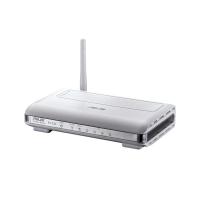
Беспроводные сети все увереннее отвоевывают пространство у сетей проводных. Однако, пока до полной победы далеко, стоит позаботиться о приобретении гибридного роутера – устройства, которое дает возможность использовать обе среды передачи. Наиболее популярными марками маршрутизаторов являются «D-Link», «TP-Link» и «ASUS». В статье рассмотрим способы настройки роутера «ASUS RT-G32».

Общие сведения
Комплект поставки маршрутизатора ASUS RT-G32 входит:
- Роутер.
- Блок питания.
- Коммутационный шнур (как правило, четырехжильная витая пара, длиной 1 метр, в желтой негорючей оплетке).
- Диск с программным обеспечением и драйверами.
- Техническая документация.
- Wi-Fi антенна, мощностью 18 dbM.

Поскольку в комплектацию входит всего одна антенна, можно с уверенностью сказать, что заявленная скорость Wi-Fi соединения 150 Мбит/с завышена. Кроме того, описан идеальный вариант – такая скорость возможна только при минимальном расстоянии от роутера до устройства-приемника (ноутбук, планшет, смартфон) и при отсутствии помех (расположенных рядом устройств, работающих на одной частоте с Вашим коммутатором).

На заметку! Помните, что распараллеливания каналов стандартный роутер не предусматривает. Это значит, что максимальная скорость передачи будет поделена между каждым абонентом сети. Теоретически, разделение должно быть в равных долях, однако фактически абонент с более мощной антенной «перетянет» на себя больший поток данных.
Основные характеристики сред передачи роутера ASUS RT-G32 представлены в таблице.
| Сведения/Среда | Проводная | Беспроводная |
|---|---|---|
| Количество портов/антенн | 4 порта LAN, 1 порт WAN | 1 антенна |
| Поддержка больших пакетов данных (9 и 16 Кб) | Имеется | Отсутствует |
| Высокий уровень защиты при передаче данных | За счет ограниченного доступа к портам роутера | По технологиям WEP, WPA, WPA2, 802.1x |
| Цена для комплектующих ПК | Низкая | Средняя |
| Максимальная (теоретическая) скорость сетевого соединения | 100 Мб/с | 150 Мб/с |

Рассмотрим назначение портов:
- порты LAN (Local Area Network, локальная вычислительная сеть, ЛВС) предназначены для подключения устройств внутренней сети, то есть абонентов сети интернет;
- порт WAN (Wide Area Network, глобальная вычислительная сеть) предназначен для коммутации поставщика (провайдера) сети интернет. В случае повреждения порта WAN есть возможность запрограммировать на выполнение его функций ЛВС-порт. Обратное преобразование лишено смысла, поэтому такая настройка отсутствует.
Для настройки роутера ASUS RT-G32 необходимо воспользоваться его «Web-интерфейсом», иными словами раскрыть в браузере страницу роутера. По умолчанию страница доступна по адресу, указанному на специальной наклейке (обычно она находится на нижней части устройства). Заводской IP-адрес роутера – 192.168.1.1. Кроме того, согласно заводским предустановкам, маршрутизатор имеет возможность назначать сетевые адреса абонентам портов LAN в автоматическом режиме.

Для подключения к роутеру Вы можете использовать как проводной, так и беспроводной каналы связи.
Важно! Возможно, Ваш коммутатор уже использовался ранее (например в магазине, где был приобретен, являлся тестовой моделью) и его настройки Вам не известны. В таком случае следует сбросить состояние коммутатора до заводского. Сделать это можно с помощью кнопки «Reset», которая располагается между антенной и разъемом питания. Для сброса настроек до установленных заводом кнопку следует держать вдавленной порядка пяти секунд, пока светодиоды на передней панели коммутатора не погаснут.

Настройка сетевых подключений
Изменение параметров сетевых подключений можно произвести в ручном режиме, пользуясь средствами операционной системы, либо с помощью специальных вспомогательных программ (дистрибутивы записаны на диске из комплекта поставки). Рассмотрим каждый из способов.
Настройка сетевых подключений средствами Windows
Шаг 1. Для редактирования параметров сетевой карты нужно развернуть «Панель управления» и использовать команду «Крупные значки».


Шаг 2. Разверните окно центра управления сетью, с помощью одноименной ссылки.

Шаг 3. Раскройте окно изменения свойств сетевых подключений в правом фрейме.

Шаг 4. Выделите щелчком мышки значок подключения, соответствующий соединению с роутером. Правой кнопкой вызовите контекстное меню и войдите в свойства.

На заметку! Поскольку ключ беспроводной сети неизвестен, а известно только ее имя (в соответствии с заводскими настройками – ASUS), то вход в Web-интерфейс нужно осуществлять через кабель, следовательно, изменять нужно параметры соединения по локальной, а не беспроводной сети.
Шаг 6. В диалоговом окне выбирайте опцию «Протокол интернета версии 4 (TCP/IPv4)».

Шаг 7. По умолчанию роутер сам выдает сетевые адреса абонентам, поэтому можно использовать опцию «Получить автоматически». Однако, для гарантированного подключения, рекомендуется установить IP вручную. Следите за тем, чтобы адрес коммутатора и сетевой карты различались последним числом (например, адрес роутера 192.168.1.1, адрес адаптера – 192.168.1.111). Маска подсети введется автоматически, шлюз по умолчанию можно либо не указывать вовсе, либо указать адрес коммутатора.

Настройка сетевых подключений утилитой ASUS
Наиболее верным способом настройки сетевого подключения к роутеру является работа через программное обеспечение поставщика. Диск с необходимыми пакетами программ, как говорилось ранее, входит в комплектацию роутера при покупке. Если диска нет, то утилиты и драйверы можно скачать на официальном сайте производителя.
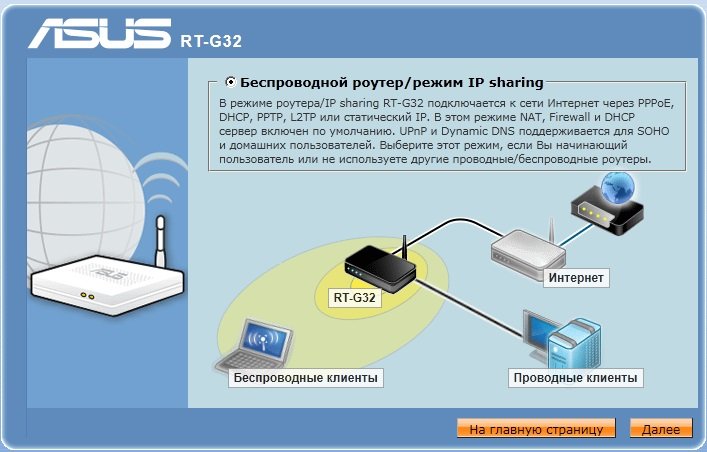
Шаг 1. Диск с программным обеспечением содержит файл автозапуска (autorun). Разрешите начало установки, чтобы открыть начальную страницу помощника-инсталлятора. Не забудьте выбрать правильный языковой пакет из списка. Для инсталляции утилит роутера нажмите верхнюю ссылку (на рисунке подсвечена желтым цветом).

На заметку! Рекомендуется работать на языке производителя, по той причине, что переводы, обычно, осуществляются машинами, и редко проверяются или редактируются специалистами в области сетевых технологий. Как результат – несоответствие смыслов оригинала и перевода, ошибочные обозначения пунктов настроек, смещение символов, иногда неверные указания поколений/наименований маршрутизаторов. Стоит отметить, что утилиты подходят практически под любые маршрутизаторы одной линейки.
Шаг 2. В окне приветствия помощника-инсталлятора воспользуйтесь клавишей «Далее».

Шаг 3. Согласитесь на установку в директорию по умолчанию (переходите к шагу 5), либо укажите иной путь для инсталляции, с помощью пункта «Обзор».

Шаг 4. В меню выбора папки последовательно разворачивайте список директорий, пока не достигнете нужной. Создать дополнительную подпапку можно прямо в этом окне, через контекстное меню, либо по нажатию клавиш «Ctrl+Shift+N».

Шаг 5. Опционально можно указать директорию системного меню «Пуск», куда инсталлятор разместит иконки запуска вспомогательного программного обеспечения.

Шаг 6. Подождите завершения операций инсталляции.

Шаг 7. Инсталляция драйверов обязательна для корректной работы вспомогательных программ, поэтому следует дать разрешение на их инсталляцию.
Важно! В отличие от утилит, способных работать с разными моделями роутеров, драйверы должны соответствовать коммутирующему оборудованию.
Шаг 8. Для отключения помощника-инсталлятора нажмите кнопку «Готово», предварительно сняв галочку опции «Запуск Setting Wizard».

Шаг 9. Войдите в программный интерфейс программы «Device Discovery», используя ее ярлык. Данная утилита разработана для поиска и отображения коммутаторов фирмы ASUS в ЛВС. При запуске список обнаруженных устройств заполняется автоматически, для повторного поиска (например, если коммутационный шнур был подключен после запуска программы) есть одноименная кнопка.

Шаг 10. Перейдя в меню конфигурации можно изменять настройки сетевых подключений, отраженных в списке «Адаптер».


Шаг 11. Настройки должны быть аналогичны описанным в предыдущей главе. Опция «Использовать DHCP» – аналог автоматического получения сетевого адреса.

Настройка роутера через Web-интерфейс
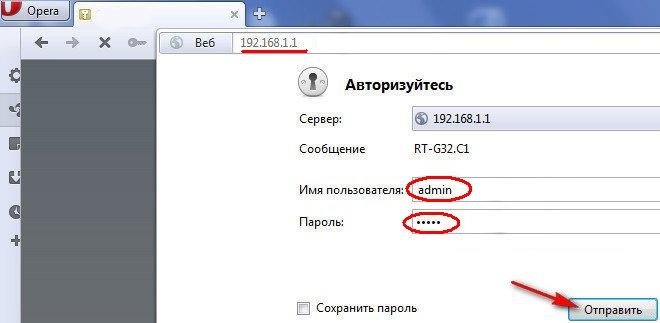
Шаг 1. Запустите предпочитаемый интернет-браузер и в адресной строке введите IP маршрутизатора (напомним, адрес по умолчанию 192.168.1.1).

Шаг 2. Введите пароль и логин по умолчанию (admin, admin).

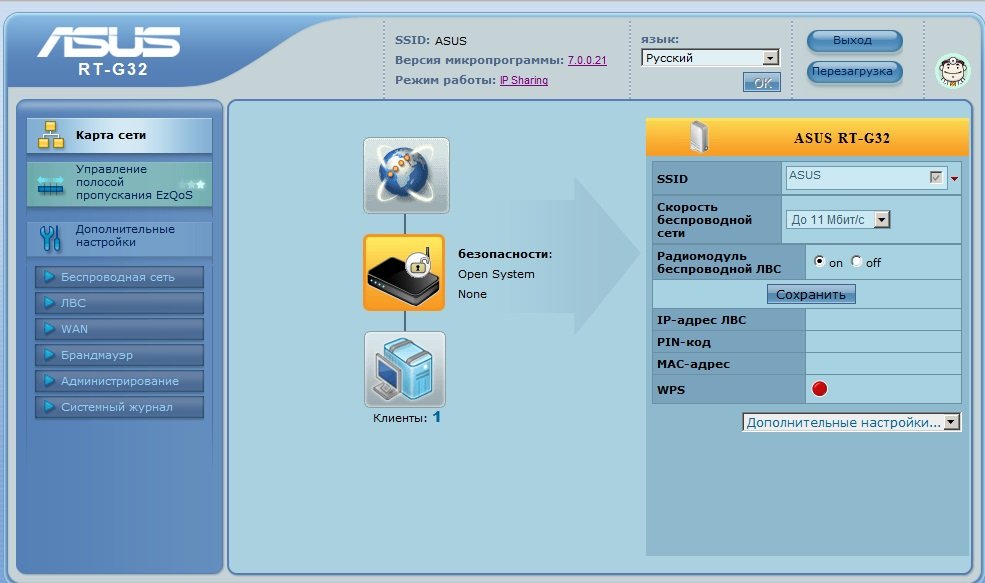
Шаг 3. На начальном экране отображены базовые настройки (правый фрейм), схему подключения маршрутизатора (центр страницы) и навигационное меню (левый фрейм). Не забудьте сменить язык, на нужный Вам. После смены языка переходите к настройкам глобальной сети (WAN).

Шаг 4. Максимально полные значения параметров должны быть указаны в Вашем договоре с поставщиком услуг интернет.

В прошивку роутера, как правило, вводят три типа подключения к глобальной сети:
- PPPoE – протокол, обеспечивающий создание защищенного соединения (туннеля), за счет объединения данных (например, IP-адреса) и методов их использования (например, введение IP-адреса в тело информационного пакета, передаваемого по сети), иначе говоря – за счет инкапсуляции (чтобы было понятнее, представьте себе тоннель, где проложена автомобильная трасса. У каждой машины есть собственный номерной знак – IP-адрес. Доступ к тоннелю ограничивается по номерам автомобилей, используя систему распознавания и шлагбаум – это метод использования адреса. Все вместе – инкапсулированная система).
- PPTP – протокол, отличающийся от предыдущего тем, что использует дополнительные соединения для обслуживания туннеля (продолжая аналогии, для поддержания автомобильного тоннеля в порядке, требуются дорожки для обслуживающего персонала).
- L2TP – расширенный протокол PPTP, который позволяет объединять разные сети, например сети IP, ATM и X.25 (то есть система распознавания умеет определять не только российские номерные знаки, но и знаки иных государств).
Рассмотрим создание подключения типа PPPoE, для поставщика услуг «Ростелеком». Сетевой адрес должен присваиваться автоматически, сервер DNS – тоже. По умолчанию настройки заданы именно так, однако проверьте, в пунктах настройки IP и DNS должно быть указано «Yes». Логин и пароль авторизации должны быть указаны в договоре. Не забудьте сохранить настройки страницы.

Шаг 5. После подключению к глобальной сети следует настроить полосу пропускания, иными словами – каким программам давать большую скорость при обмене данными:
- Играм.
- Браузерам (в том числе торрентам).
- Ftp-клиентам.
- IP-телефонии.

Шаг 6. Для выведения полного списка опций, воспользуйтесь дополнительными настройками.

Шаг 7. Отрегулировать данные Wi-Fi можно во вкладке «Беспроводная сеть». Закладка «Общие» включает в себя основные параметры беспроводных маршрутизаторов.

Шаг 8. С использование фильтра MAC, Вы сможете создать черный, либо белый списки мобильных абонентов.

Шаг 9. Регулировка локального подключения производится во вкладке «ЛВС». Собственно, здесь задается сетевой адрес Вашего коммутатора.

Шаг 10. Если порт выхода в глобальную сеть отказал, то можно запрограммировать порт LAN на выполнение его функций. Делается это через закладку «WAN».

Шаг 11. Ваш маршрутизатор имеет возможность работы в качестве файерволла. Для управления ограничениями доступа войдите в закладку «Брандмауэр», укажите адреса страниц, вход на которые хотите запретить, и время работы правила.

Шаг 12. Смена ключа доступа к настройкам роутера производится на закладке «Администрирование».
Важно! Логин остается прежним – admin. Будьте внимательны, учетные данные чувствительны к регистру.

Заключение
Как видите, настройка маршрутизатора не слишком сложна. При этом возможности модели ASUS RT-G32, сопоставимы с возможностями сервера-шлюза. Использование специального программного обеспечения является самым простым и в то же время самым правильным способом входа в настройки роутера. При отсутствии такового следует пользоваться программой-браузером.
Настройка Asus RT-G32
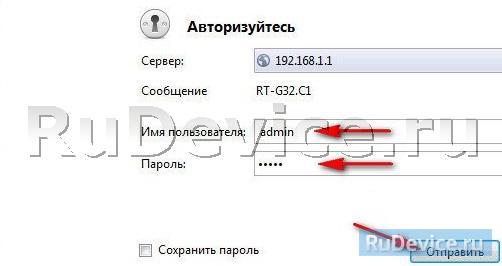
Для того, что бы попасть в веб-интерфейс роутера, необходимо открыть ваш Интернет браузер и в строке адреса набрать 192. 168.1.1, Имя пользователя — admin , Пароль — admin (при условии, что роутер имеет заводские настройки, и его IP не менялся).
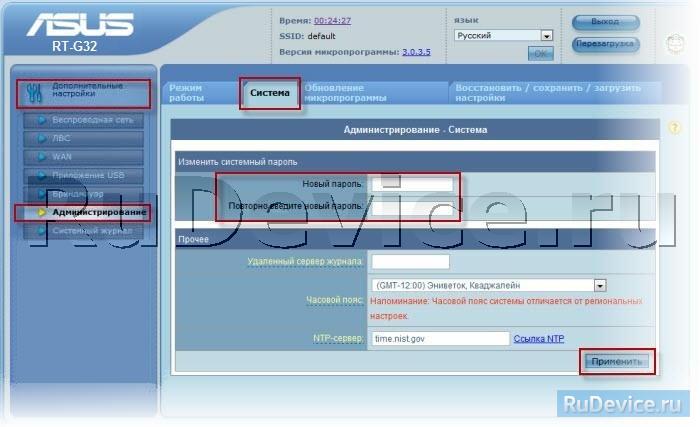
Смена заводского пароля
В целях безопасности рекомендуется сменить заводской пароль.
По умолчанию: Логин admin, пароль admin.
В интерфейсе роутера необходимо зайти во вкладку Дополнительные параметры, выбрать вкладку Администрирование и вверху нажимаем вкладку Система.
В поле Новый пароль введите новый пароль. В следующее поле его необходимо повторить.
Далее сохраняем настройки нажатием кнопки Применить.
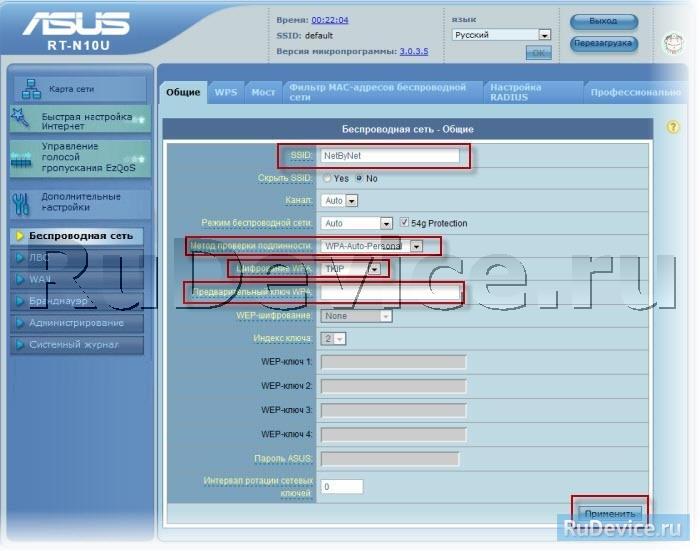
Настройка Wi-Fi на роутере
В интерфейсе роутера необходимо зайти во вкладку слева Дополнительные параметры, в открывшемся списке выбираем Беспроводная сеть.
Выставляем параметры следующим образом:
- Поле SSID: вводим название беспроводной сети. Значение в этом поле можно не менять.
- Метод проверки подлинности: WPA-Auto-Personal
- Шифрование WPA: TKIP
- Предварительный ключ WPA: вы должны ввести любой набор цифр, длиной от 8 до 63. Их также необходимо запомнить, чтобы Вы могли указать их при подключении к сети.
- Нажимаем ниже кнопку Применить
Настройка подключения к Интернет
В интерфейсе роутера необходимо выбрать вкладку слева Дополнительные параметры, в открывшемся списке выбираем WAN.
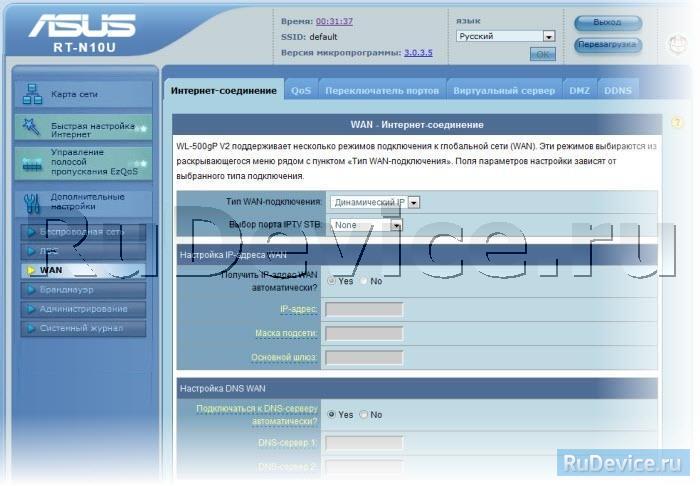
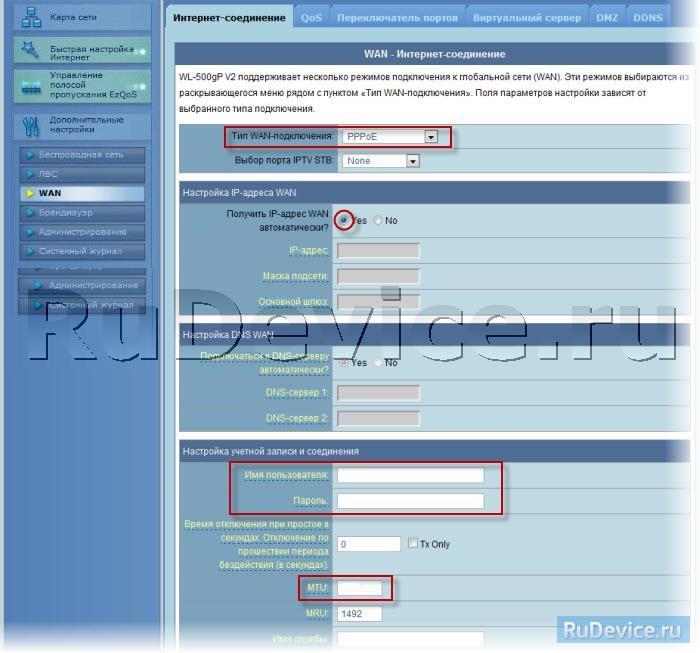
Настройка PPPoE подключения
- Тип WAN-подключения: PPPoE
- Получить IP адрес WAN автоматически: Yes
- Имя пользователя: Ваш логин по договору
- Пароль: Ваш пароль по договору
- MTU: 1472
- Сохраняем настройки кнопкой Применить.
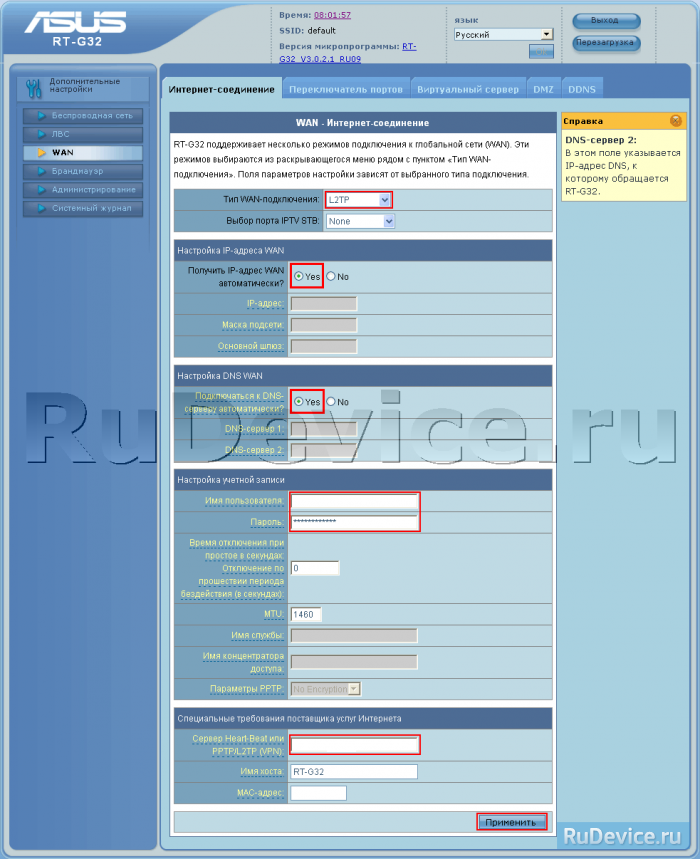
Настройка L2TP подключения
- Тип соединения — L2TP
- Выбрать порты IPTV — да, выберите порт или два, если Вы используете телевидение Билайн. К выбранному порту затем нужно будет подключить Вашу ТВ приставку
- Получить IP адрес и подключиться к DNS — автоматически
- Имя пользователя и пароль — логин и пароль из договора
- Адрес сервера PPTP/L2TP — вводим ip-адрес или название vpn-сервера по договору
- Остальные параметры можно не менять. В имя хоста впишите что-нибудь по-английски. Сохраните настройки.
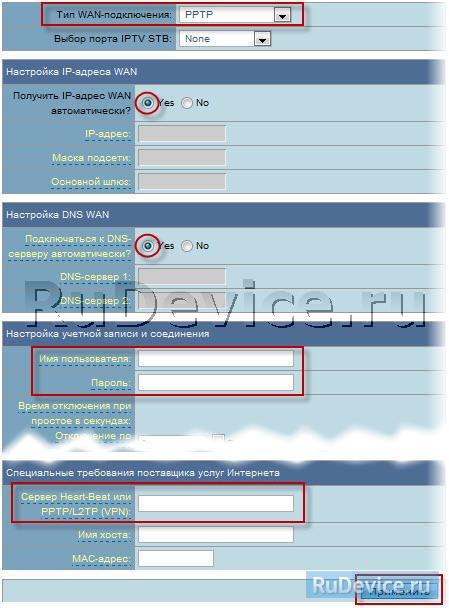
Настройка PPTP (VPN) при автоматическом получении локального IP адреса
- Тип WAN-подключения: PPTP
- Получить IP адрес WAN автоматически: Yes
- Подключаться к DNS серверу автоматически: Yes
- Имя пользователя: Ваш логин по договору
- Пароль: Ваш пароль по договору
- Сервер Heart-Beat или PPTP/L2TP(VPN): вводим ip-адрес или название vpn-сервера по договору
- Сохраняем настройки кнопкой Применить.
Настройка PPTP (VPN) при статическом локальном IP адресе
- Тип WAN-подключения: PPTP
- Получить IP адрес WAN автоматически: No
- IP адрес: Вбиваем ваш IP адрес по договору
- Маска подсети: Вбиваем маску по договору
- Основной шлюз: Вбиваем шлюз по договору
- DNS сервер 1: и DNS сервер 2: вводите сервера вашего провайдера (Ростелеком Омск DNS 1: 195.162.32.5 DNS 2: 195.162.41.8)
- Имя пользователя: Ваш логин по договору
- Пароль: Ваш пароль по договору
- Сервер Heart-Beat или PPTP/L2TP(VPN): вводим ip-адрес или название vpn-сервера по договору
- Сохраняем настройки кнопкой Применить.
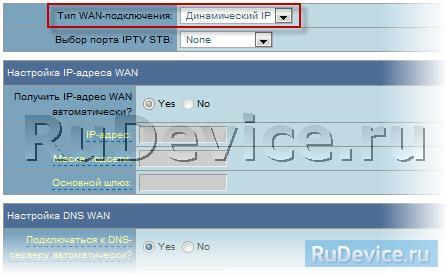
NAT при автоматическом получении IP адреса (DHCP)
- Тип WAN-подключения: Динамический IP
- Сохраняем настройки кнопкой Применить
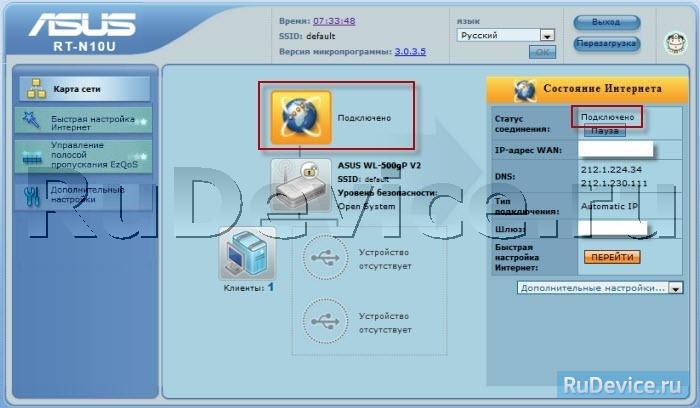
Проверка статуса подключения к Интернет
Сохранение/восстановление настроек роутера
После проведения настройки, рекомендуется сохранить их, чтобы в случае возникновения проблем, можно было их восстановить. Для этого необходимо зайти во вкладку Дополнительные настройки, меню Администрирование;, вкладка Восстановить/Сохранить/Загрузить настройки.
- Для сохранения текущих настроек роутера необходимо нажать кнопку Сохранить. Файл с настройками будет сохранен в указанное место на жёстком диске.
- Для восстановления настроек настроек из файла, необходимо нажать кнопку Выберите файл, указать путь к файлу с настройками, затем нажать кнопку Отправить.
Внимание! Нажатие кнопки Восстановить приведет к восстановлению заводских настроек!
Настройка роутера ASUS RT-G32
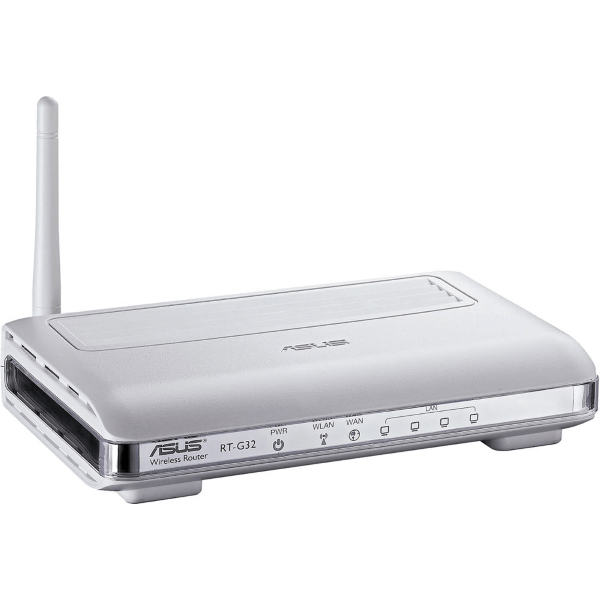
Среди сетевого оборудования, выпускаемого компанией ASUS, есть как премиальные, так и бюджетные решения. Устройство ASUS RT-G32 принадлежит к последнему классу, вследствие чего предоставляет минимально необходимую функциональность: подключение к интернету по четырём основным протоколам и по Wi-Fi, соединение WPS и DDNS-сервер. Понятное дело, все эти опции нуждаются в настройке. Ниже вы найдёте руководство, в котором описаны особенности конфигурации рассматриваемого роутера.
Подготавливаем роутер к настройке
Конфигурирование маршрутизатора ASUS RT-G32 следует начинать после некоторых подготовительных процедур, включающих в себя:
- Размещение роутера в помещении. Точка расположения девайса в идеале должна находиться посередине зоны рабочего покрытия Wi-Fi без металлических преград рядом. Следите также за наличием источников помех вроде приёмников или передатчиков Bluetooth.
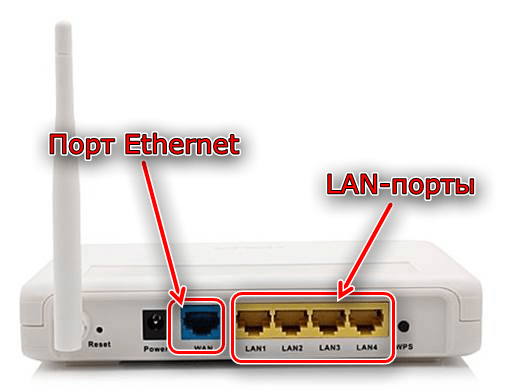
- Подключение питания к роутеру и соединение его с компьютером для настройки. Тут всё просто – на задней части устройства расположены все необходимые разъёмы, соответствующим образом подписанные и обозначенные цветовой схемой. Кабель провайдера нужно вставить в порт WAN, патчкорд – в порты LAN маршрутизатора и компьютера.
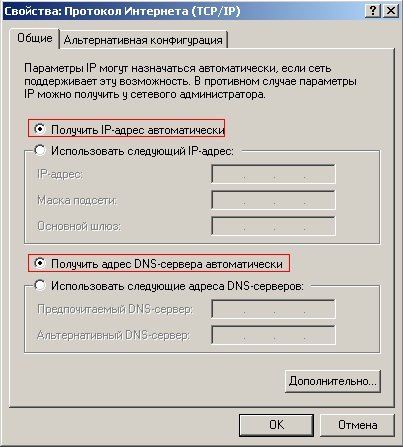
- Подготовка сетевой карты. Здесь тоже ничего сложного – достаточно вызвать свойства подключения Ethernet, и проверить блок «TCP/IPv4»: все параметры в этом разделе должны находиться в положении «Автоматически».
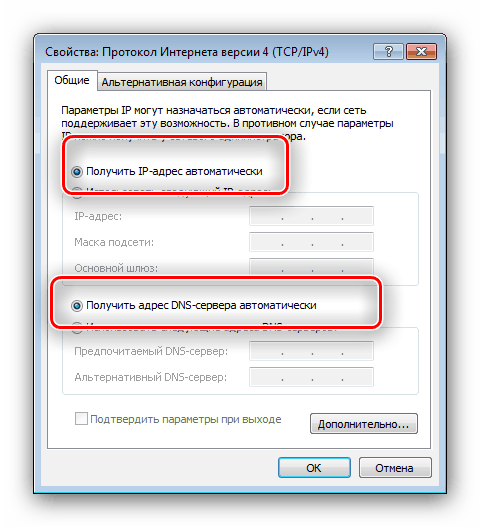
Проделав эти процедуры, переходите к настройке маршрутизатора.
Настраиваем ASUS RT-G32
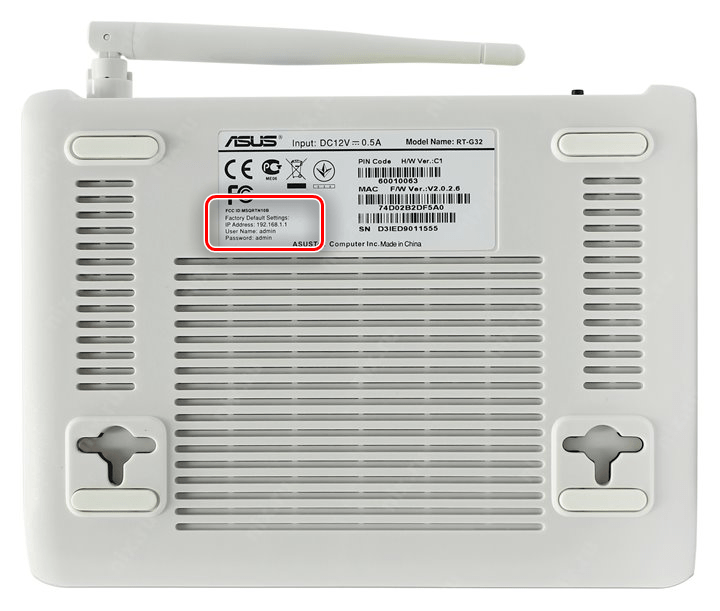
Внесение изменений в параметры рассматриваемого роутера нужно производить с помощью веб-конфигуратора. Чтобы воспользоваться им, откройте любой подходящий браузер и пропишите адрес 192.168.1.1 — отобразится сообщение, что для продолжения потребуется ввести данные авторизации. В качестве логина и пароля производитель использует слово admin , но в некоторых региональных вариантах комбинация может быть иной. Если стандартные данные не подходят, взгляните на низ корпуса – вся информация размещена на наклеенном там стикере.
Настройка подключения к интернету
В силу бюджетности рассматриваемой модели утилита быстрых настроек имеет скудные возможности, отчего устанавливаемые ею параметры приходится править вручную. По этой причине мы опустим использование быстрой настройки и расскажем, как следует подключать роутер к интернету по основным протоколам. Ручной способ конфигурации доступен в разделе «Дополнительные настройки», блок «WAN». 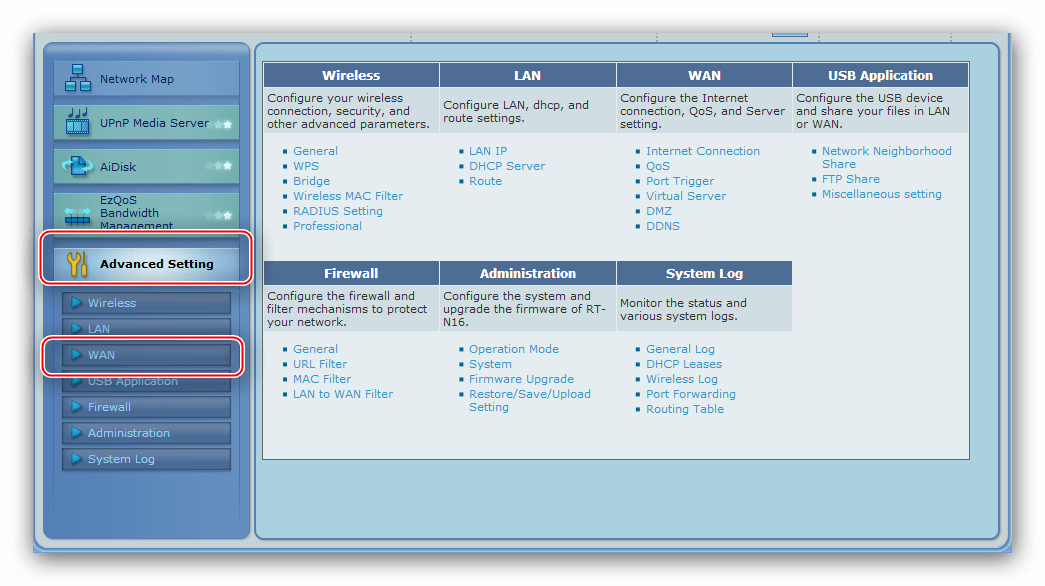
При первом подсоединении маршрутизатора выберите «На главную страницу». 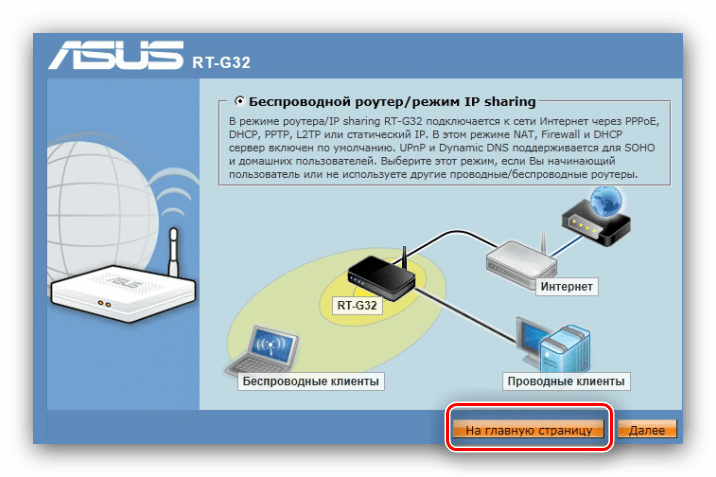
Обратите внимание! По отзывам пользователей ASUS RT-G32 вследствие слабых аппаратных характеристик значительно урезает скорость интернета по PPTP-протоколу независимо от конфигурации, поэтому настройку данного типа подключения мы приводить не будем!
PPPoE
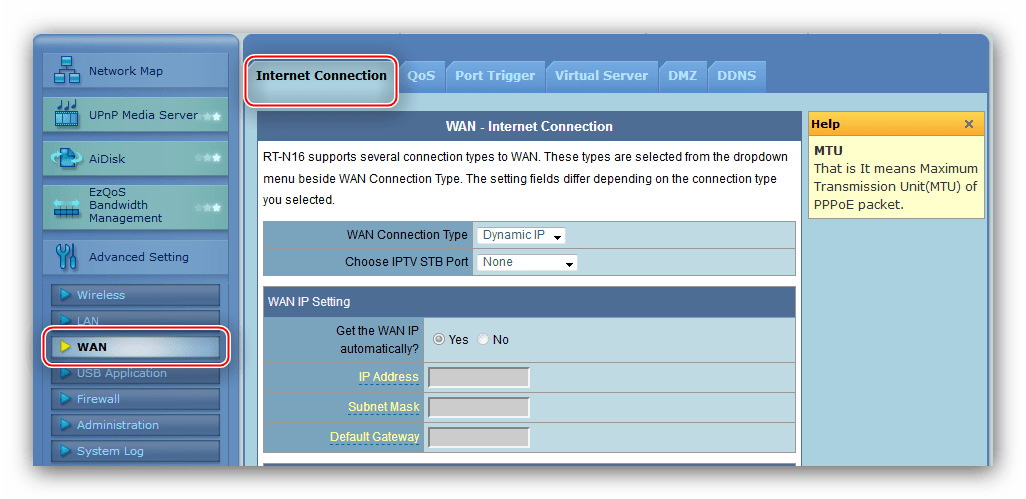
PPPoE-подключение на рассматриваемом маршрутизаторе настраивается следующим образом:
-
Кликните по пункту «WAN», что расположен в «Дополнительных настройках». Параметры, которые нужно задать, находятся во вкладке «Интернет-соединение».
L2TP
Подключение L2TP в роутере ASUS RT-G32 настраивается по такому алгоритму:
- На вкладке «Интернет-соединение» выбирайте вариант «L2TP». Большинство поставщиков услуг, которые работают с этим протоколом, также предоставляют опцию IPTV, потому настройте заодно и порты подключения приставки.

- Как правило, получение IP-адреса и DNS при данном типе подключения происходит автоматически – установите отмеченные переключатели в положение «Да».
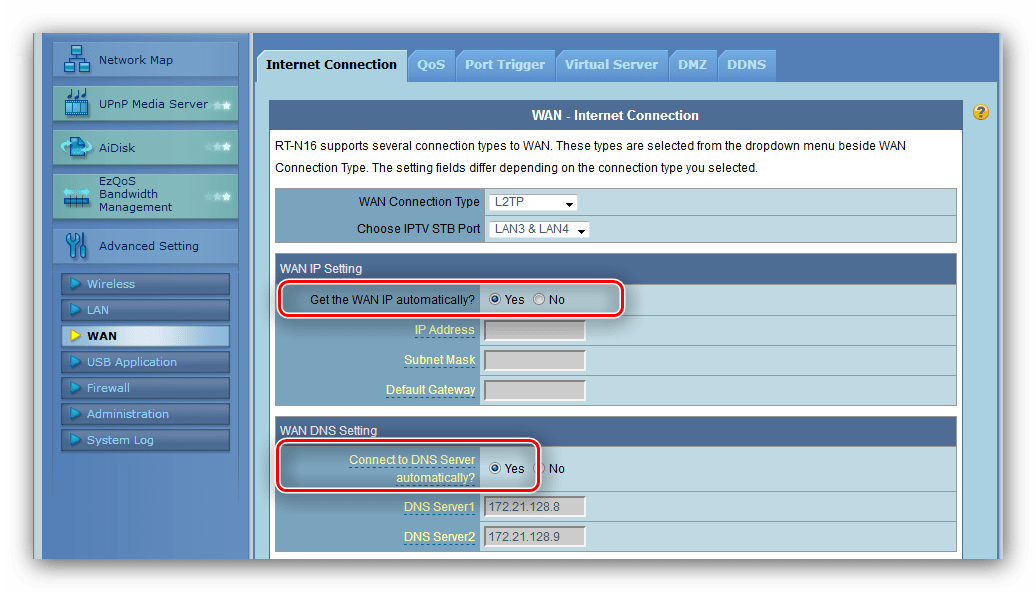
В противном случае установите «Нет» и вручную пропишите нужные параметры. - В следующем разделе понадобится ввести только данные авторизации.
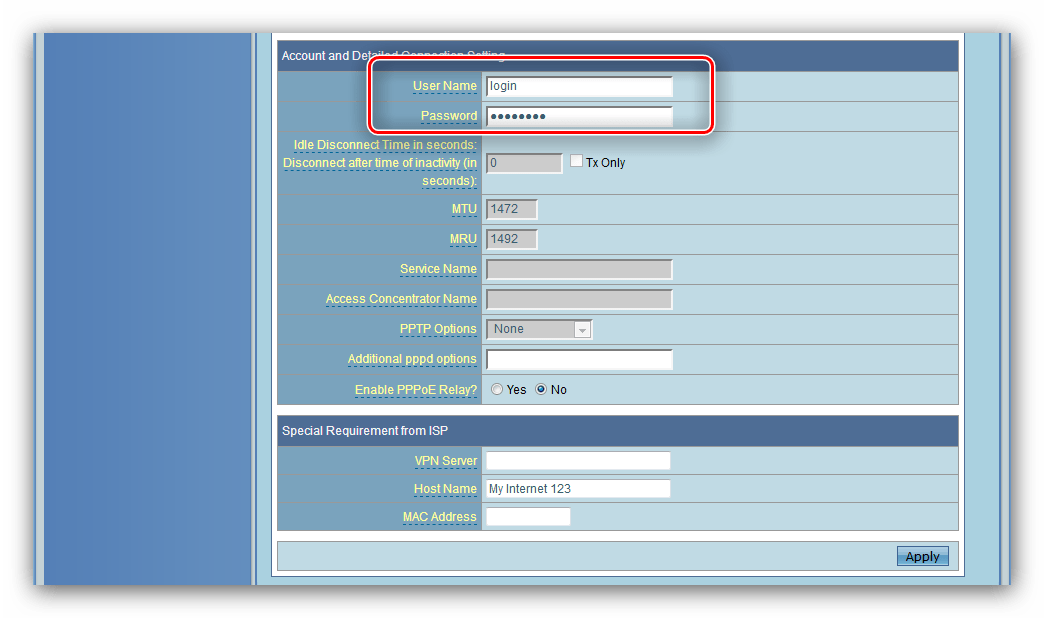
- Далее необходимо прописать адрес или имя VPN-сервера поставщика интернет-услуг – его можете отыскать в тексте договора. Как и в случае с другими типами подключений, пропишите наименование хоста (помните про латинские буквы), после чего воспользуйтесь кнопкой «Применить».
Динамический IP
Всё больше и больше провайдеров переходят на соединение по динамическому IP, для которого рассматриваемый роутер подходит едва ли не лучше остальных решений из своего класса. Чтобы настроить такой тип связи, проделайте следующие действия:
- В меню «Тип подключения» выбираем «Динамический IP».
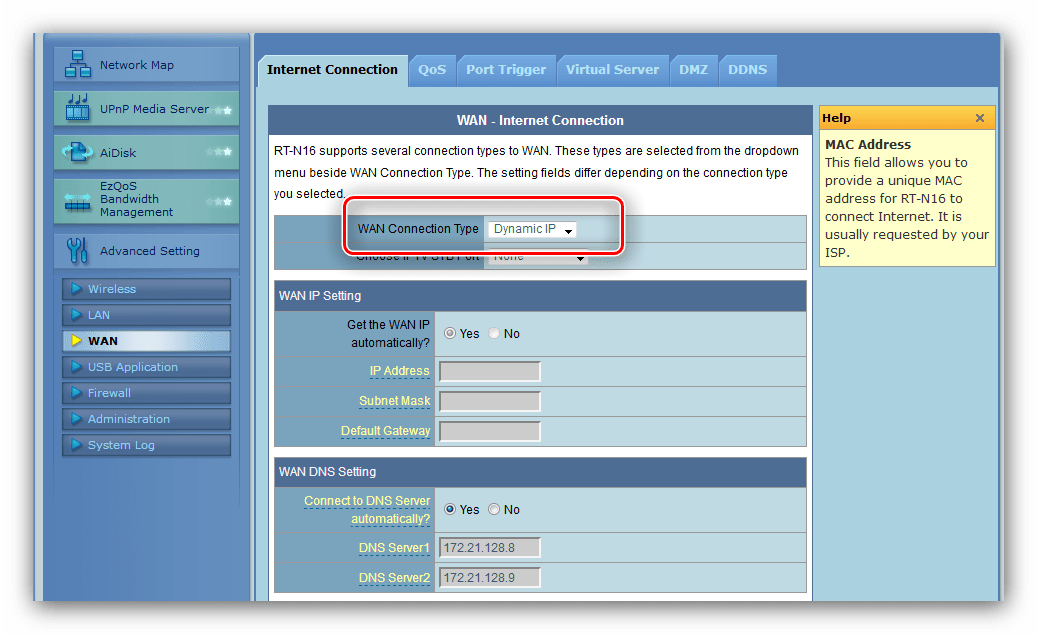
- Выставляем автоматическое получение адреса сервера DNS.
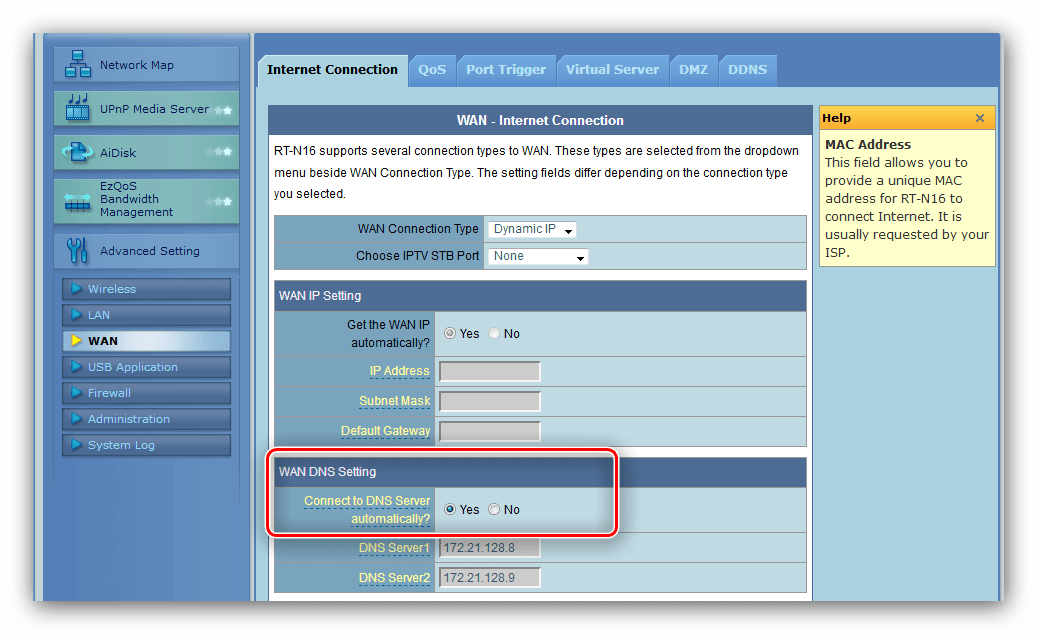
- Прокручиваем страницу вниз и в поле «MAC-адрес» вводим соответствующий параметр используемой сетевой карты. Затем задаём имя хоста латиницей и применяем введённые настройки.
На этом настройка интернета окончена и можно переходить к конфигурированию беспроводной сети.
Параметры Wi-Fi
Настройка Wi-Fi на сетевом маршрутизаторе, который мы сегодня рассматриваем, происходит по такому алгоритму:
- Конфигурацию беспроводного соединения можно найти в разделе «Беспроводная сеть» — для доступа к нему раскройте «Дополнительные настройки».
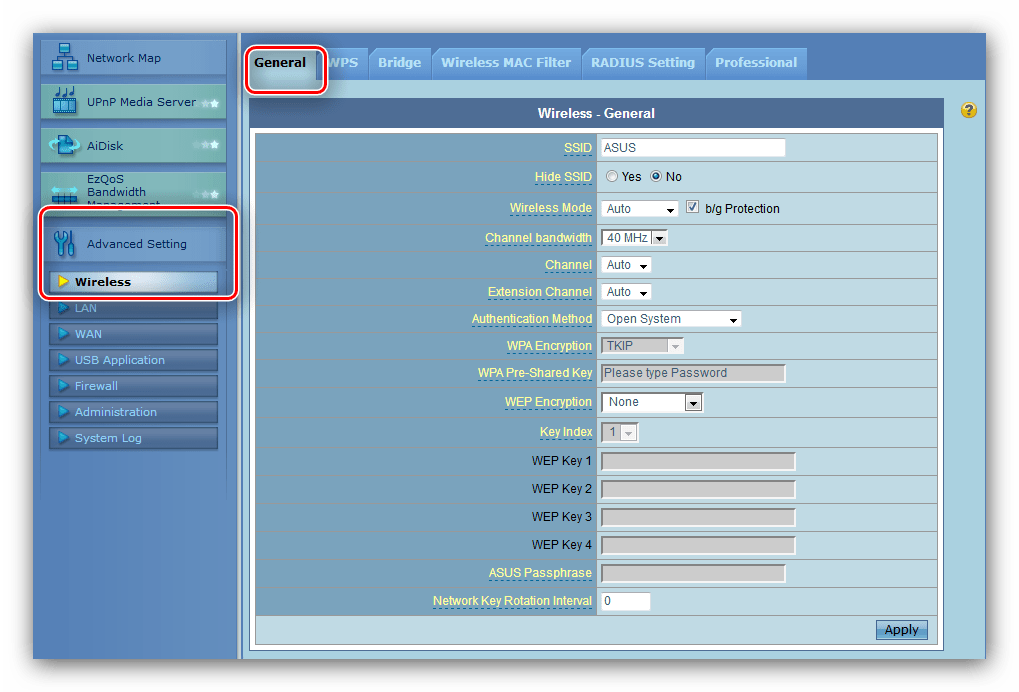
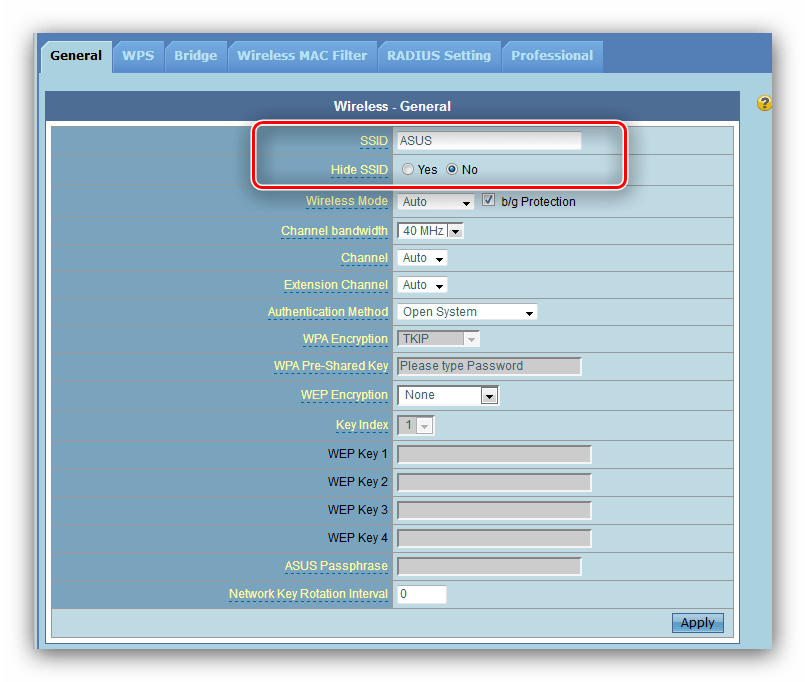
- Нужные нам параметры расположены на вкладке «Общие». Первое, что следует ввести – имя вашего вай-фая. Напоминаем, что подходят только символы латинского алфавита. Параметр «Скрыть SSID» по умолчанию отключен, трогать его нет необходимости.
- Для большей безопасности рекомендуем установить метод аутентификации как «WPA2-Personal»: это лучшее решение в домашнем использовании. Тип шифрования также рекомендуется изменить, на вариант «AES».
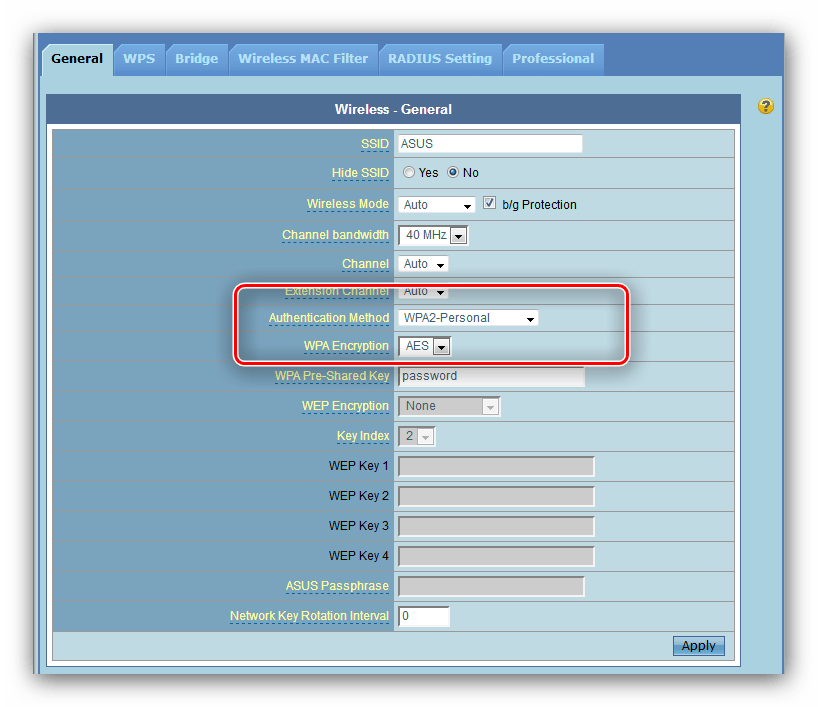
- В графе «Предварительный ключ WPA» нужно ввести пароль на подключение – не менее 8 символов английскими буквами. Если придумать подходящую комбинацию не удаётся – к вашим услугам наш сервис генерации пароля.
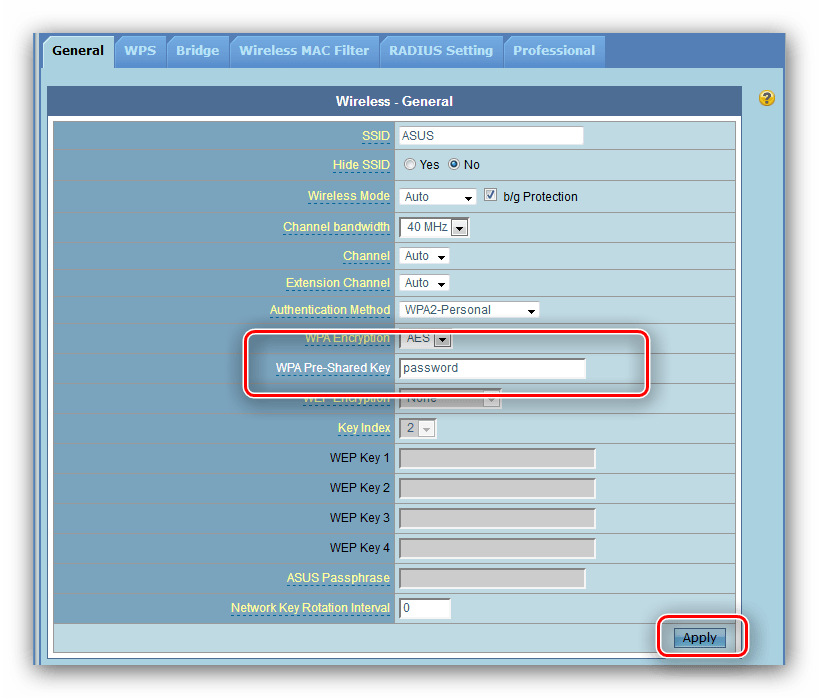
Чтобы закончить настройку, нажмите на кнопку «Применить».
Дополнительные возможности
Расширенных функций у данного маршрутизатора немного. Из них рядовому пользователю будут интересны WPS и фильтрация MAC-адресов беспроводной сети.
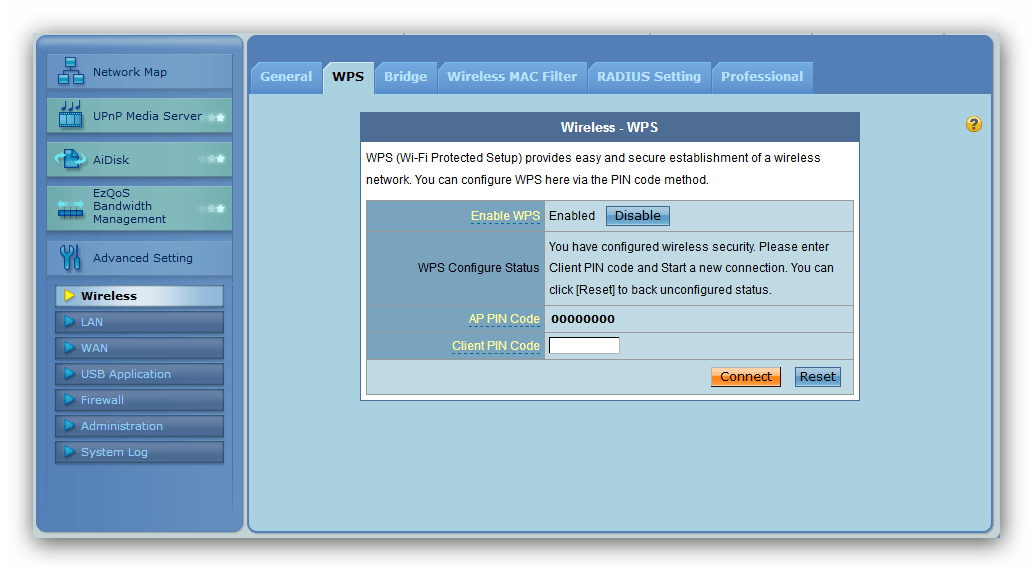
Рассматриваемый роутер обладает возможностями WPS – варианта подсоединения к беспроводной сети, который не требует наличия пароля. Мы уже подробно разобрали особенности этой функции и методы её использования на разных роутерах – ознакомьтесь со следующим материалом.
Фильтрация MAC-адресов
В данном роутере встроен простой фильтр MAC-адресов для подключаемых к сети Wi-Fi устройств. Эта опция пригодится, например, родителям, которые желают ограничить доступ детей к интернету или для отключения от сети нежелательных пользователей. Давайте познакомимся поближе с этой функцией.
- Откройте расширенные настройки, кликните по пункту «Беспроводная сеть», затем перейдите на вкладку «Беспроводной MAC-фильтр».
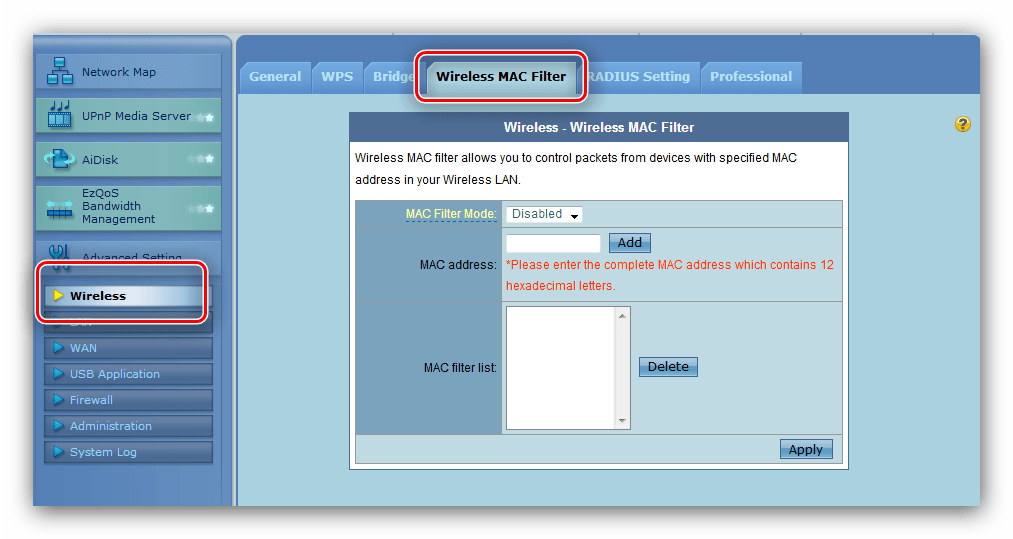
- Настроек у этой возможности мало. Первая – режим работы. Положение «Отключено» полностью выключает фильтр, а вот две другие технически говоря представляют собой белый и чёрный списки. За белый список адресов отвечает опция «Принять» — её активация позволит подключаться к Wi-Fi только устройствам из списка. Вариант «Отклонить» активирует чёрный список – это означает, что адреса из перечня не смогут соединяться с сетью.
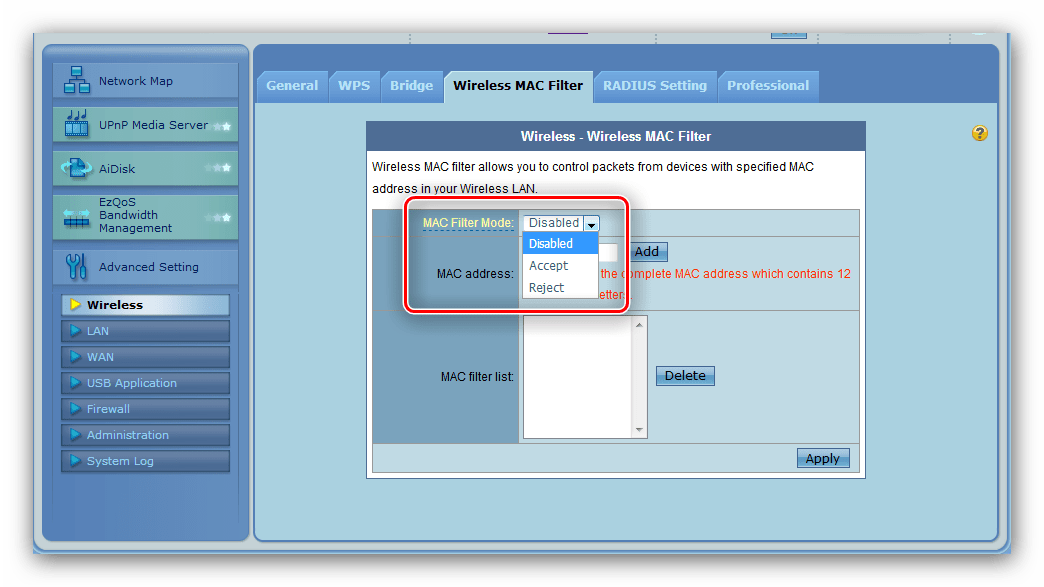
- Второй параметр – добавление MAC-адресов. Редактировать его просто – вводите в поле нужное значение и нажимаете «Добавить».
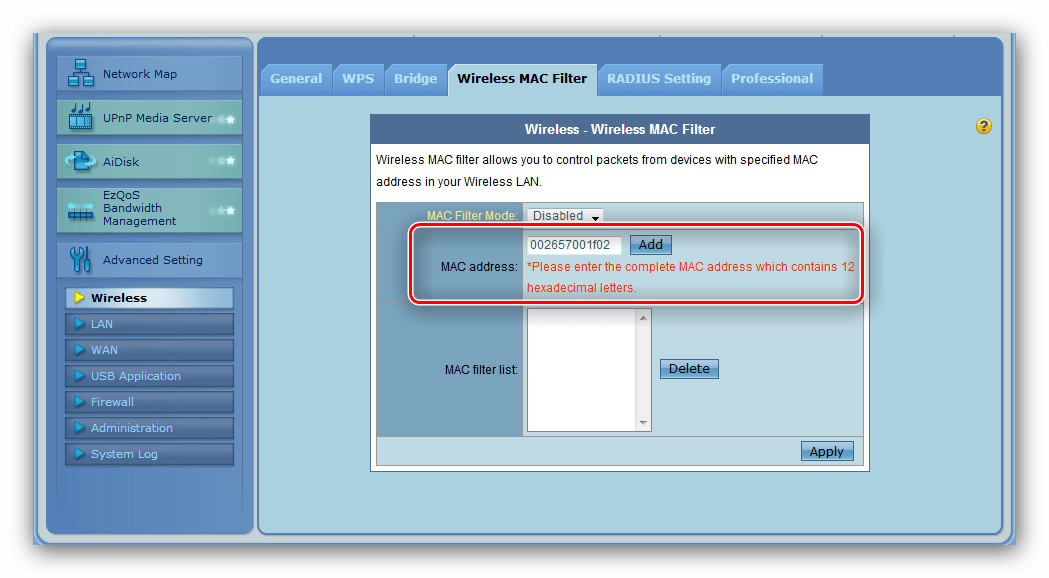
- Третья настройка – собственно перечень адресов. Редактировать их нельзя, только удалять, для чего понадобится выделить нужную позицию и нажать кнопку «Удалить». Не забудьте кликнуть по «Применить», чтобы сохранить внесённые в параметры изменений.
Остальные возможности маршрутизатора будут интересны только специалистам.
Заключение
Вот и всё, что мы хотели вам рассказать о настройке роутера ASUS RT-G32. Если у вас остались какие-то вопросы, можете задать их в комментариях ниже.
Как быстро настроить Wi-Fi-роутер Asus RT-G32 дома
 Доброго времени суток уважаемые читатели. Сегодня мы с Вами разберём, как настроить роутер Asus RT G32 буквально на коленке, как любят выражаться опытные дяденьки, ну и тётеньки. Итак, приступим.
Я так понимаю, у нас с Вами уже куплен данный роутер и подключён Интернет от любимого Вами провайдера. Первым делом нам понадобится патчкорд (большинство фирм, в том числе Asus, помещают его в коробку с новым роутером).
Общая настройка роутера Asus
Берем наш роутер в ручки и приступаем к его настройке. Сперва достаём из сетевой карты Вашего компьютера кабель провайдера и подключаем его в порт WAN на роутере, а новый кабель – в первый LAN-порт. Второй штекер втыкаем в сетевую карту компьютера. Данный метод используется и с моделью Asus RT G32, и с любым другим маршрутизатором или роутером:

- На вкладке «WAN» в поле «Тип WAN-подключения» выбираем «PPTP» – здесь параметров нет;
- В полях «Настройка IP-адреса WAN» и «Настройка DNS WAN» ставим флажок «Нет» и проставляем в поля вышеуказанных разделов данные, которые Вам выдал Ваш провайдер (IP-адрес, DNS-адрес, маска подсети, шлюз);
- Также укажите имя пользователя и пароль, как прописано в договоре.
- Внимательно отнеситесь к разделу «Специальные требования поставщика услуг Интернета»: в поле «Сервер HeaRT-Beat или PPTP/L2TP» укажите параметры, которые нужно уточнить у Вашего провайдера, позвонив в службу поддержки. Иначе роутер не сможет создать VPN-соединение в принципе. Служба поддержки фирмы Asus, то есть изготовителя роутера, здесь ни при чём. Кстати, роутеру можно присвоить и MAC-адрес компьютера, но это требуется не у всех.
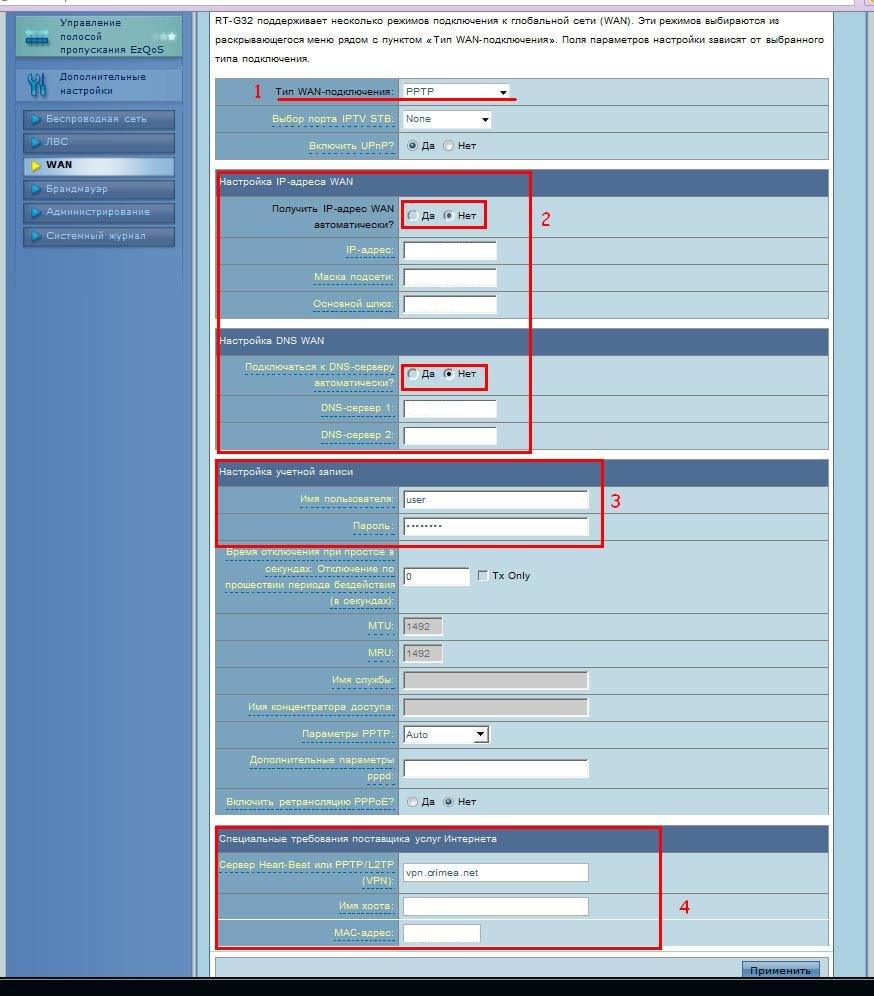
Если говорить об L2TP, букв и цифр будет меньше.
Небольшой пример. Когда на практике выполнялась настройка роутера Asus RT G32 Билайн почему-то сообщил одно слово! Это было имя VPN-сервера. Всё правильно: логин и пароль указаны в договоре, а DNS и IP будут получены автоматически (флажок «Да» в списке «2»).
Настройка беспроводного соединения
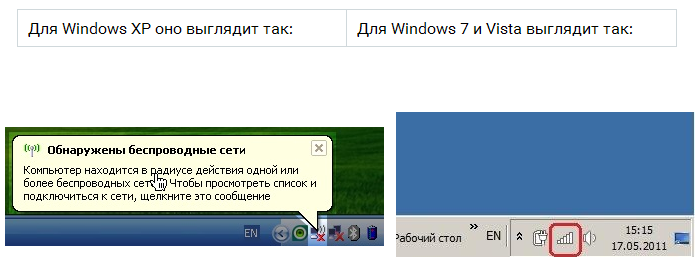
По идее, роутер Asus RT G32 работает по протоколу N150 несмотря на букву G в его названии. Значит, компании Asus надо поработать над названиями. Устройство Asus RT G32 обладает особенностями:
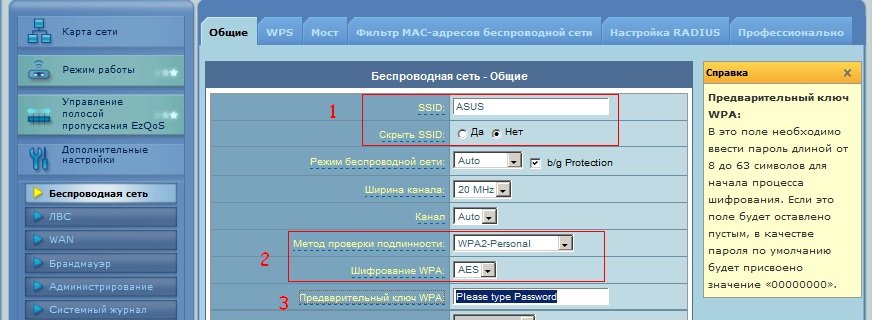
- На вкладке «Общие» главной страницы роутера выбираем пункт «Беспроводная сеть». В поле SSID (идентификатор сети) указываем, как будет называться беспроводное соединение, раздаваемое роутером. Можно дать сети название Asus RT G32, но, в общем, подходит любое имя. У поля «Скрыть SSID» поставьте флажок «Нет».
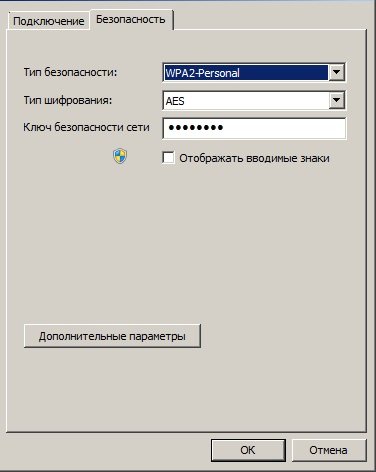
- Метод проверки подлинности – выберите «WPA2-Personal». Шифрование WPA –выберите «AES». Так мы поступили бы и с роутером RT N12, и вообще с любым девайсом Asus, где реализован метод AES.
- Придумайте и введите пароль. Подсказка справа говорит о надёжности. Ваш роутер Asus RT G32 использует до 8-ми цифр и букв, но только английских.
Остальные значения оставьте по умолчанию:
Видео с настройкой беспроводной сети
Дальше будет рассмотрено, как выполняется настройка Asus RT G32 под конкретные приложения. Речь будет идти о файлообменной сети DC++, но не только. Знайте, что роутер Asus RT G32 позволяет подключаться к компьютеру через RDP (удалённый рабочий стол). Что мы и сделаем, а также попробуем сами обновить прошивку.
Как настроить соединение с клиентом DC++
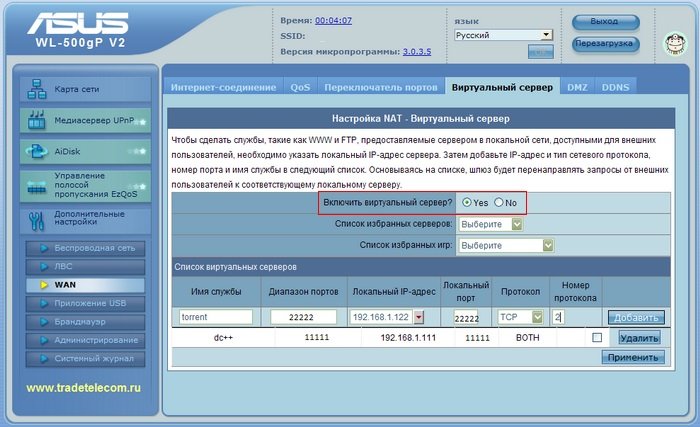
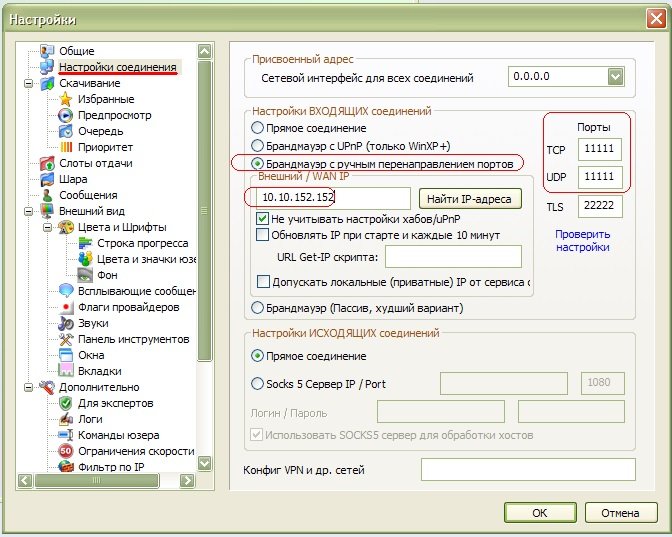
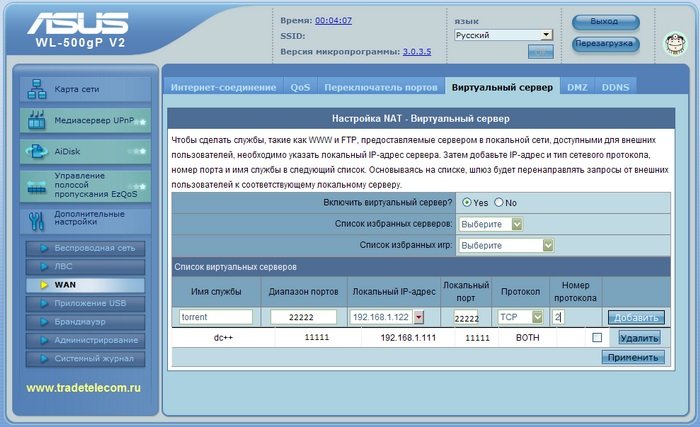
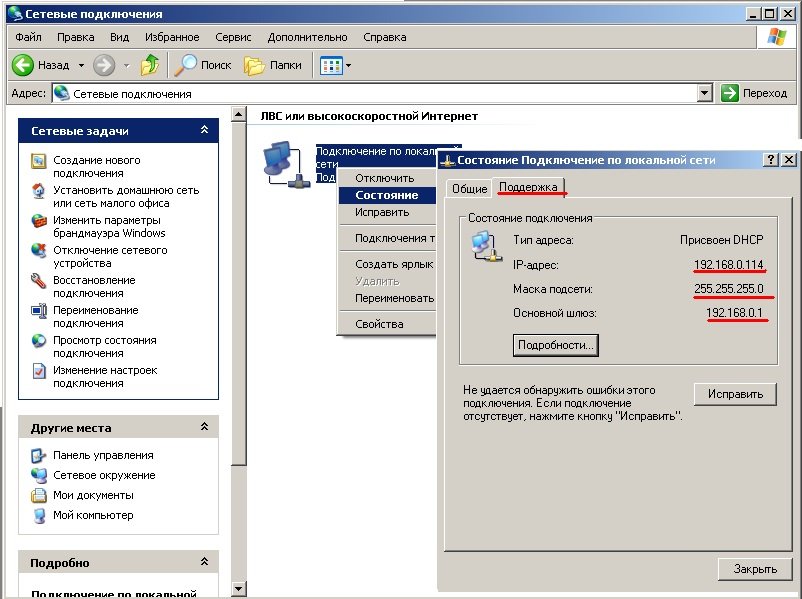
Когда Интернет-подключение работает через роутер, например Asus или D-Link, адресацией занимается только он, а не сетевая карта компьютера. Роутер принимает на себя запросы Интернет и переадресовывает их на тот IP-адрес, который он динамически присвоил сетевой карте. Из-за этого в некоторых приложениях, таких как файлообменный клиент DC++, с доступом к сервису возникают проблемы. Это свойством обладает любой маршрутизатор, и модель Asus RT G32 исключением не будет. На роутере нужно выполнить несколько манипуляций – а именно, осуществить проброс портов, т.е. настроить корректную работу сети с Вашим роутером, а роутера с компьютером. Итак, приступим.
Для того чтобы начать «проброс портов», необходимо найти специальную вкладку. В интерфейсе роутера Asus RT G32 меню «WAN» содержит шесть вкладок. Выше рассматривалось, как открыть первую из них. Изучите начало статьи и проделайте действия с роутером до «шага 1». Останется перейти к вкладке «Виртуальный сервер» – это одна из вкладок в меню «WAN» (в левой части окна):
- Порт (TCP/IP)
Прошиваем роутер сами
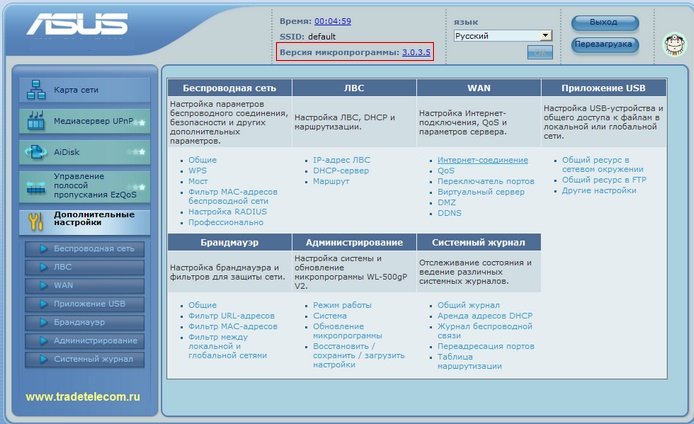
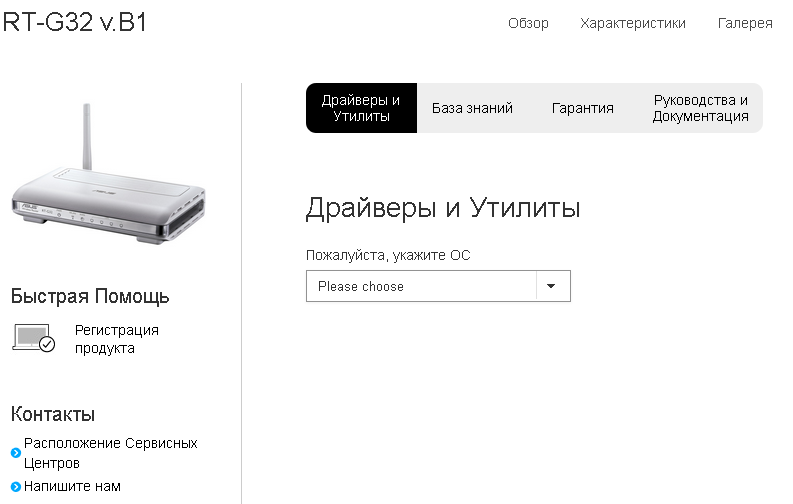
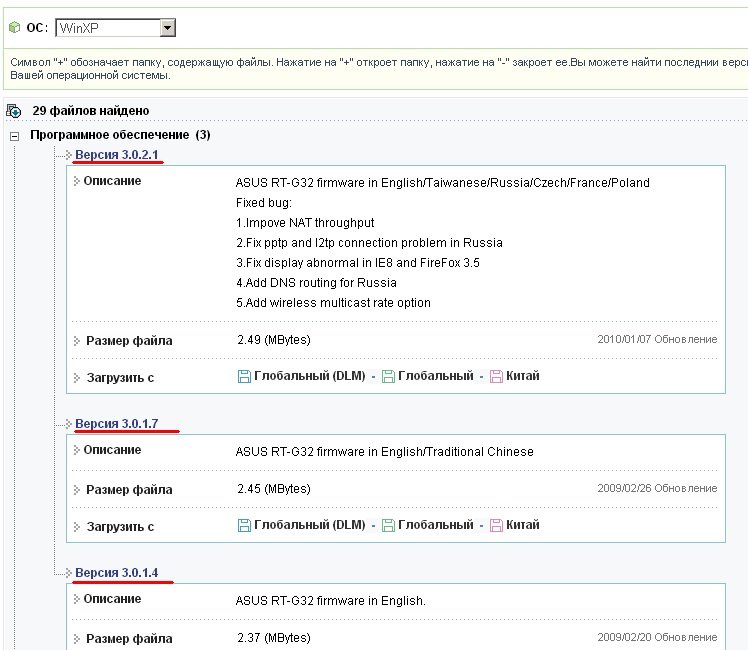
Что такое прошивка роутера, знает каждый, ну а кто не знает, тот хотя бы догадывается. Прошивка – это специальная программа, которая помогает любому устройству, в данном случае роутеру, работать. Обновлять прошивку требуется затем, чтобы улучшить производительность роутера, исправить скрытые ошибки и т.д. Все фирмы, включая Asus, постоянно развивают свой софт, что необходимо для развития функциональных возможностей техники. Для девайса Asus RT G32 прошивки находятся на сайте Asus. Не нужно качать «пиратские» драйвера и прошивки, взломанные доморощенными хакерами. Кто обойдёт этот запрет, получит неприятный эффект – перегрев. Правда, роутер Asus RT G32 сконструирован без ошибок – он не перегревается даже с «пиратским» софтом. Версию прошивки Вашего роутера можно узнать в web-интерфейсе. Откройте интерфейс, как было рассмотрено – всю информацию фирма Asus поместила вверху страницы:
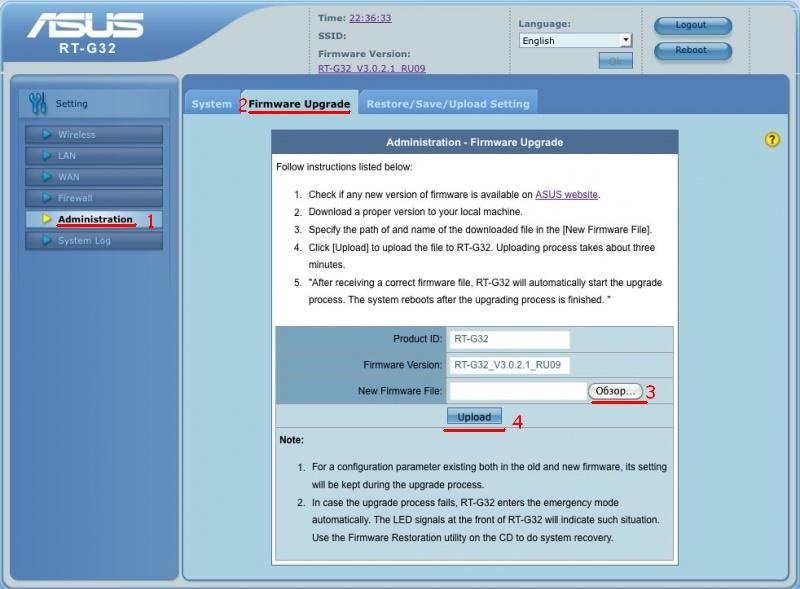
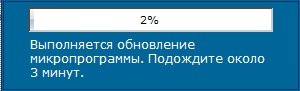
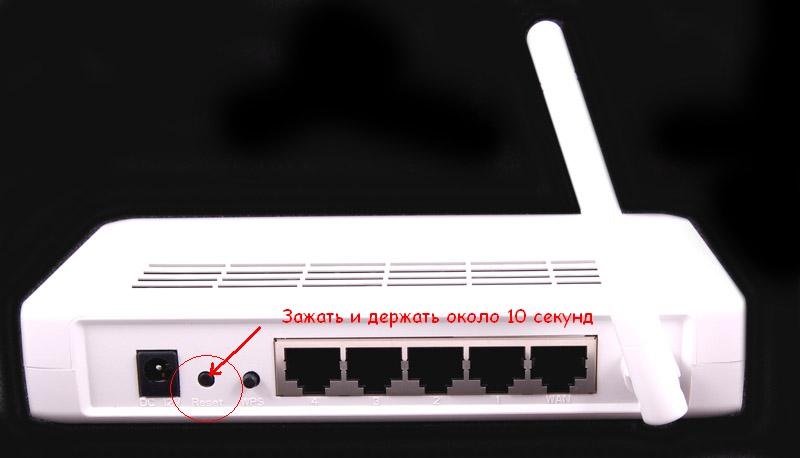
Внимание! Пока будет «заливаться» прошивка, сам роутер нельзя отключать, иначе это может плачевно закончиться. А именно, прошивка Asus будет установлена неправильно, и роутер не будет работать корректно. Для модели Asus RT G32 предусмотрена защита от ошибок, но получить на выходе «кирпич» вместо роутера – это возможно. Когда прошивка зальётся, лучше всего подождать минуты две и перезапустить роутер принудительно: на задней панели у девайсов Asus есть кнопка «Reset», которая «утоплена», и вот её необходимо зажать на 5-6 секунд – роутер погаснет и перезапустится.
- Asus RT G32 обеих ревизий;
- Не Asus: роутеры D-Link DIR-300/NRU (B1-B4), также DIR-615 (D1-D4);
- Роутер DIR-620 (ревизия не известна).
Прошивку Asus нельзя установить на роутер D-Link. Обратное тоже справедливо. Зато «пиратские прошивки» работают на всех роутерах: у Asus ничего не перегревается, чего нельзя сказать о девайсах D-Link.