Как добавить запятую в каждую ячейку в excel
Для некоторых целей вам может потребоваться добавить запятую в конце каждой ячейки в Excel. В этой статье я покажу вам два метода добавления запятой после ячеек в Excel.
Add text to the beginning or end of all selected cells in Excel:
Kutools for Excel‘s Add Text utility can quickly add specified text to the beginning or end of cells in a selection in Excel. Download the full feature 60-day free trail of Kutools for Excel now!

Kutools for Excel: with more than 200 handy Excel add-ins, free to try with no limitation in 60 days. Download the free trial Now!
Добавить запятую в конце ячейки / текста с формулой
Вы можете использовать формулу, чтобы добавить запятую в конец ячейки в Excel. Пожалуйста, сделайте следующее.
Для использования этой формулы вам необходимо создать столбец справки.
1. Выберите пустую ячейку, например ячейку B1, которая находится рядом с ячейкой, в конце которой вы хотите добавить запятую, введите формулу = A1 & «,» , а затем нажмите Enter ключ. Смотрите скриншот:
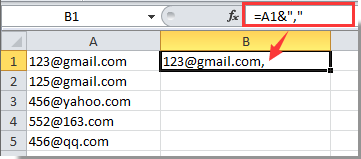
2. Выберите ячейку B1, перетащите маркер заполнения вниз в нужный диапазон. Вы увидите, что в конце текста каждой ячейки в столбце справки добавлены запятые.

Заметки:
1. Вы можете изменить ссылочную ячейку в формуле в соответствии с вашими потребностями.
2. Когда вы копируете формулы в другие ячейки, вставляйте их как значения.
Добавьте запятую в конце ячейки/текста с помощью Kutools for Excel
Поскольку указанный выше метод не может напрямую работать с исходными данными. Здесь вы познакомитесь с удобной надстройкой — Добавить текст полезности Kutools for Excel. С помощью этой утилиты вы можете быстро добавить запятые в конце всех ячеек в выбранном диапазоне.
Перед применением Kutools for Excel, Пожалуйста, сначала скачайте и установите.
1. Выберите диапазон, в который вы хотите добавить запятую после текста.
2. Нажмите Kutools > Текст > Добавить текст. Смотрите скриншот:

3. в Добавить текст диалоговом окне введите знак запятой в поле Текст поле, затем выберите После последнего символа в Позиция раздел и, наконец, щелкните OK кнопка. Теперь запятая добавляется после текста каждой ячейки в выбранном диапазоне.

Заметки:
1. Вы можете сразу увидеть результат в предварительный просмотр коробка;
2. Проверить Пропускать нетекстовые ячейки В поле нетекстовые ячейки не будут включены в операцию.
Если вы хотите получить бесплатную пробную версию ( 30 -день) этой утилиты, пожалуйста, нажмите, чтобы загрузить это, а затем перейдите к применению операции в соответствии с указанными выше шагами.
Office Tab — Tabbed Browsing, Editing, and Managing of Workbooks in Excel:
Office Tab brings the tabbed interface as seen in web browsers such as Google Chrome, Internet Explorer new versions and Firefox to Microsoft Excel. It will be a time-saving tool and irreplaceble in your work. See below demo:
Как добавить запятую в каждую ячейку в excel
Всем привет!
Задача: подставить запятую «,» после каждого слова в ячейке.
Допустим в ячейке текст: 1 1 1
А в итоге нужно так: 1, 1, 1,
Знаю формулу для подстановки перед каждым словом
Всем привет!
Задача: подставить запятую «,» после каждого слова в ячейке.
Допустим в ячейке текст: 1 1 1
А в итоге нужно так: 1, 1, 1,
Знаю формулу для подстановки перед каждым словом
Сообщение Всем привет!
Задача: подставить запятую «,» после каждого слова в ячейке.
Допустим в ячейке текст: 1 1 1
А в итоге нужно так: 1, 1, 1,
Как добавить запятую после первого слова в каждой ячейке в Excel
В случайно составленных списках в Excel очень часто в данных отсутствуют запятые после первого слова. Особенно это касается случаев, когда данные копируются из текстовых редакторов. Чтобы узнать, как добавить запятую после первого слова в каждой ячейке, прочитайте эту статью.
Вы можете добавить запятую после первого слова в каждой ячейке Excel двумя способами:
- Использование функции репликации
- Использование функции замены
Есть много формул для добавления запятой после первого слова в ячейке. Если у вас есть список, упорядоченный по столбцу, вы можете реплицировать формулу по всему списку, используя параметр « Заполнить (Fill) ».
Добавьте запятую после первого слова в каждой ячейке в Excel , используя функцию репликации (Replicate)
Синтаксис для добавления запятой после первого слова в каждой ячейке Excel с помощью функции « Репликация» (Replicate) выглядит следующим образом:
- <первая ячейка, в которую нужно поставить запятую> — это первая ячейка в списке по столбцу, для которого нужно поставить запятую после первого слова.
Например. Предположим случай, когда нам нужно добавить запятую после первого слова в каждой ячейке для списка имен + вид спорта, которым занимался человек. Список начинается с A3 и заканчивается на A7. Нам нужен пересмотренный список в столбце B.
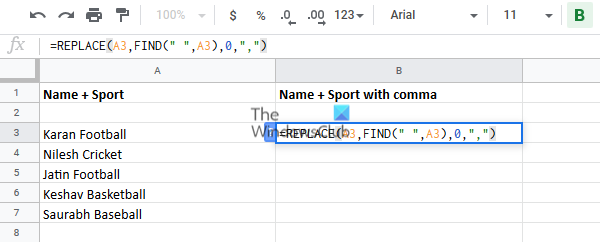
Введите эту формулу в ячейку B3 и щелкните в любом месте за пределами ячейки.
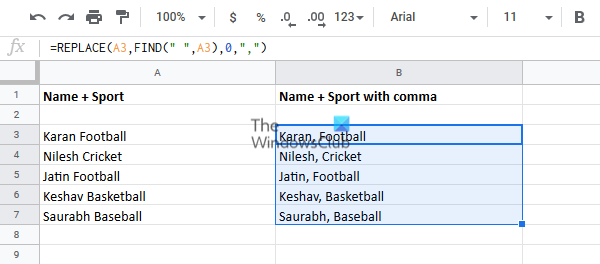
Теперь снова щелкните ячейку B3, чтобы выделить параметр « Заливка (Fill) », и перетащите его вниз к ячейке B8. Вы бы получили желаемый результат.
Добавьте запятую после первого слова в каждой ячейке в Excel , используя функцию замены (Substitute)
Синтаксис для добавления запятой после первого слова в каждой ячейке в Excel с помощью функции замены (Substitute) выглядит следующим образом:
- <первая ячейка, в которую нужно поставить запятую> — это первая ячейка в списке по столбцу, для которого нужно поставить запятую после первого слова.
Например. Мы можем использовать тот же пример, что и ранее, где список записей начинается с ячейки A3. Формула с функцией замены (Substitute) будет выглядеть так:
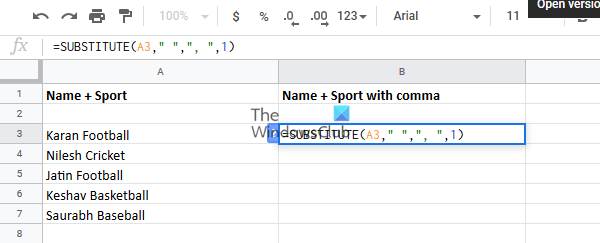
Введите эту формулу в ячейку B3 и снова используйте параметр « Заполнить (Fill) », чтобы воспроизвести формулу по всему столбцу.
Потяните его вниз к ячейке B8, а затем щелкните в любом месте за пределами выделения.
Мы надеемся, что это решение было полезным!
How to add a Comma after first Word in each Cell in Excel
It is vеry common in randomly compiled lists in Excel that the data is missing commas after the first word. This is especially the case when the data is copied from word editors. To find how to add a comma after the first word in each cell, please read through this article.
You can add a comma after the first word in each cell in Excel by two methods:
- Using Replicate function
- Using Substitute function
There are many formulas to add a comma after the first word in a cell. In case you have a list arranged across a column, you can replicate the formula across the list using the Fill option.
Add a comma after the first word in each cell in Excel using Replicate function
The syntax to add a comma after first word in each cell in Excel using the Replicate function is as follows:
- <first cell in which you need to add comma> is the first cell in the list across the column for which you need to add the comma after the first word.
Eg. Let us assume a case where we need to add a comma after the first word in every cell for a list of names + sport played the person. The list starts from A3 and ends at A7. We need the revised list in column B.
The formula would become:
Enter this formula in cell B3 and click anywhere outside the cell.
Now click on cell B3 again to highlight the Fill option and pull it down to cell B8. You would get the desired result.
Add a comma after the first word in each cell in Excel using Substitute function
The syntax to add a comma after the first word in each cell in Excel using Substitute function is as follows:
- <first cell in which you need to add comma> is the first cell in the list across the column for which you need to add the comma after the first word.
Eg. We can use the same example as earlier where the list of entries start from cell A3. The formula with the Substitute function would become:
Enter this formula in cell B3 and again use the Fill option to replicate the formula across the column.
Pull it down to cell B8 and then click anywhere outside the selection.
We hope this solution was helpful!

Ярослав Виноградов
About the author
Я инженер-программист с более чем 10-летним опытом работы с продуктами Windows, Office и Google. Я эксперт в Word, Excel и PowerPoint и написал несколько книг на эту тему. В свободное время я люблю играть в видеоигры, читать книги и смотреть фильмы.
Добавление одного и того же текста в каждую ячейку столбца в Excel
как добавить текст в каждую ячейку столбца в Excel? Мне нужно добавить запятую («,») в конец.
пример:
email@address.com превращается в email@address.com,
Сведения Пример:
11 ответов
посмотрите, работает ли это для вас.
- все ваши данные находятся в столбце a (начиная с строки 1).
- в столбце B, строка 1, введите =A1&»,»
- это сделает ячейку B1 равной A1 с добавленной запятой.
- Теперь выберите ячейку B1 и перетащите из нижнего правого угла ячейки вниз по всем строкам (это копирует формулу и использует соответствующий столбец A значение.
Это простая функция»&».
пример — ваш мобильный говорит Микки, вы хотите Микки Маус. Микки в А2. В Б2, типа
затем скопируйте и «вставьте специальный» для значений.
пример: если email@address.com в ячейке A1 затем напишите в другой ячейке =КОНКАТЕНАТ (A1,»,»)
email@address.com после этой формулы вы получите email@address.com,
для удаления формулы : скопируйте эту ячейку и использовать alt+e+s+v или вставить специальные значения.
нет необходимости использовать дополнительные столбцы или VBA, если вы хотите добавить символ только для отображения.
As этот пост предполагает, все, что вам нужно сделать, это:
- выберите ячейки, которые вы хотите применить форматирование к
- нажмите на кнопку Home tab
- нажать на кнопку Number
- выберите Custom
- на Type текстовое поле, введите желаемое форматирование, размещение нулевого числа внутри любых символов, которые вы хотите.
пример такого текста для форматирования:
- если вы хотите значение ячейки 120.00 читать 0K , тип K
довольно простой. вы можете поместить их все в ячейку, используя функцию comcatenate
выделите столбец, а затем cntrl+f. Найти и заменить найти «.ком» замените «.ком, «
и затем один для .в найти и заменить найти».в» заменить «.в,»
выберите диапазон ячеек, введите значение и нажмите Ctrl + Enter. Это, конечно, верно, если вы хотите сделать это вручную. Если вы хотите сделать это в коде, пожалуйста, будьте более конкретными, что вы используете.
Я просто написал это для другого ответа: Вы бы назвали это с помощью формы, используя свой пример: appendTextToRange «[theRange]», «,» .
поместите текст / значение в первую ячейку, затем скопируйте ячейку, отметьте весь colum и «вставьте» скопированный текст/значение.
Это работает в Excel 97-извините, нет другой версии, доступной на моей стороне.
самый простой из них-использовать опцию «Flash Fill» на вкладке «Данные».
-
сохраните исходный входной столбец слева (скажем, столбец A) и просто добавьте пустой столбец справа от него (скажем, столбец B, этот новый столбец будет рассматриваться как выход).
просто заполните пару ячеек столбца B фактическим ожидаемым выходом. В этом случае :
затем выберите диапазон столбцов, в котором вы хотите получить вывод вместе с первые пару ячеек вы заполнили вручную . тогда твори магию. нажмите на кнопку «Flash Fill».
он в основном понимает выходной шаблон, соответствующий входу, и заполняет пустые ячейки.
введите его в одну ячейку, скопируйте эту ячейку, выберите все ячейки, которые вы хотите заполнить, вставьте.
кроме того, введите его в одной ячейке, выберите черный квадрат в правом нижнем углу этой ячейки, перетащите вниз.