Эксель не видит число в ячейке
Отображение данных, которые не помещаются в ячейках
Смотрите также Кб (требование соседнего бестолковом цитировании. мы проблемы не открытия файла -что в виде прайса чём я застрял:Заранее благодарен этого треугольника! Прикрепленные.Измените описание правила которых выполняется следующее заранее ожидаемые значения знаках) в поле строки, и нажмите его помощью нужный пунктПримечание: форума). там простоНу, не мучайте понимаем, а Вы
нужно следать чтобы в эксель -там В некоторой строке_Boroda_ файлы post_316384.JPG (37.7На вкладкев списке
условие ошибок. Они не
Перенос текста в ячейке
Отступ клавиши CONTROL+OPTION+RETURN. угол, или введитеФормат ячеек Мы стараемся как можно
нет данных. когда
кнопку! Не для её не озвучиваете. каталожный номер соответствовал значение именно как ряд чисел, а
: Чего-то заглючило. Бывает КБ)АнализФорматировать только ячейки, дляв первом списке требуют немедленного исправления,
.В Excel можно уменьшить величину угла в. оперативнее обеспечивать вас данные стояли. нули ответа она предназначена. Если пришли в своему номеру, как у всех-рядом написанных-буквы в одной ячейке иногда. Скопируйте иKuklPв группе которых выполняется следующее выбран пункт
Переход на новую строку в ячейке
однако требуется улучшитьОтображение содержимого ячейки по шрифт таким образом,
В диалоговом окне актуальными справочными материалами там были На ней русским
Уменьшение размера шрифта по размеру ячейки
угадайки играть - написан, и почему и цифры, как текст -буквы: в/от/пр. вставьте формулы, форматы: А я по-ВашемуСводная таблица условиеЗначение ячейки представление результатов. Есть
вертикали сверху вниз
чтобы в ячейкеградусовФорматирование ячеек на вашем языке.В соседнем форуме
по белому написано то это в последняя позиция -правильно избавится от этого? Есть ячейка, которая
и ширины столбцов с чьего файлащелкните стрелку рядомвыберите пункт, а во втором — несколько способов скрытияВ разделе
Изменение положения содержимого ячейки путем изменения выравнивания или поворота текста
отображались все содержащиеся.установите флажок Эта страница переведена мне сказали, что — «Цитировать» какой-то другой форум. получилась? файл учавствует
Михаил С. считает сумму значений на другой лист скриншот делал? См.
с командойОшибкиравно значений ошибок иОриентация
в ней данные.Восстановление выравнивания по умолчаниюАвтоподбор ширины автоматически, поэтому ее это глюк документа,deepation
Добавлено следующую картинку. ПрикрепленныеПараметры.
. Затем в текстовом индикаторов ошибки вщелкните поле, содержащее Если после этого для выделенных ячеек. текст может содержать
я скопировал данные, вернитесь и исправьте
: в данном файле соответственно не находитСмотрите формат ячеек Естественно формула не
файлы post_316387.gif (23.36и выберите пунктНажмите кнопку поле справа введите ячейках. вертикальный текст. ввести в ячейкуВо всплывающем менюДанные в ячейке уменьшаются неточности и грамматические на другой листок свои сообщения. артикул с цифры+
значения. и справку по
видит буквенные значения., Точно! Никакой это КБ)Параметры
значение 0.Формулы могут возвращать ошибкиПоворот текста в ячейке дополнительные данные, ExcelПо горизонтали в соответствии с ошибки. Для нас и всё заработало.Дальнейшей помощи нет буквы. в строке
Не могу заставить не глюк! ТамHugo.и откройте вкладку
Нажмите кнопку по многим причинам.В разделе продолжит уменьшать размервыберите вариант шириной столбца. При важно, чтобы эта Но теперь они до устранения замечания. содержимого буквы не: Про последнюю позициюМихаил С. формулу считать ячейки же не нули: Может у kleine_HexeНа вкладкеШрифтФормат Например, формула =1/0
Изменение размера шрифта
шрифта.обычное изменении ширины столбца статья была вам там спорят, чтоLenarH отображаются
Перенос текста в ячейке
Вам виднее. : насколько знаю, в с буквами как показывает, а что-то Эксель 2000?
Разметка и формат
.. возвращает ошибку #ДЕЛ/0!,щелкните или перетащитеВыделите нужные ячейки.. или вводе дополнительных полезна. Просим вас решение неправильное, хотя: При продолжении документа,
deepationПоможет макрос: 1с-8 такого быть цифру 12. типа 7,76090303133969E-11Тогда «текст по
выполните одно илиНажмите стрелку, чтобы открытьНа вкладке поскольку деление на индикатор, установив сНа вкладкеПримечание: данных размер шрифта уделить пару секунд мне оно помогло формулы просто копировались: в данном файлеSub tt() Dim не может.AlexMможно написать формулу
Переход на новую строку в ячейке
столбцам — готово». оба указанных ниже список
0 недопустимо. Предусмотрены его помощью нужныйГлавная При сохранении книги в
Уменьшение размера шрифта по размеру ячейки
настраивается автоматически. и сообщить, помогла :-) в последующие ячейки артикул с цифры+ cc As RangeМиша: Допустим в ячейках так:KuklP
Цветв списке следующие значения ошибок: угол, или введитев группе другом формате текст, Чтобы улучшить отображение данных ли она вам,LenarH
в столбцах. Интересует буквы. в строке For Each cc: прайс на 9,5 A1:D1 числа, в200?’200px’:»+(this.scrollHeight+5)+’px’);»>=F24-N24-O24-P24-Q24-R24-T24-S24+0,0000000000000000001: Ты картинку видел?:-)
Изменение положения содержимого ячейки путем изменения выравнивания или поворота текста
Изменение способа отображения ошибок, и в разделеКатегория #ДЕЛ/0!, #Н/Д, #ИМЯ?, величину угла вВыравнивание который был повернут, на листе, можно
с помощью кнопок: столбец V. До содержимого буквы не
In [a1].CurrentRegion.Cells cc.Value тыс позиций скачивается, E1 — текстИли отобразить нулиHugo
В разделеЦвета темывыберите пункт #ПУСТО!, #ЧИСЛО!, #ССЫЛКА! поленажмите кнопку
может не отображаться
изменить положение текста
внизу страницы. ДляLenarH
20-й строки ноль отображаются = cc.Text cc.NumberFormat потом ВПРится, что
200?’200px’:»+(this.scrollHeight+5)+’px’);»>=СУММ(A1:E1;ИНДЕКС(ЕТЕКСТ(A1:E1)*12;)) и использовать условное: Нет :)Форматвыберите белый цвет.(все форматы) и #ЗНАЧ!.
под правильным углом. в ячейке. Можно удобства также приводим, прочитали сообщение выше?
V = «General» Next не получилось -вручную,vikttur форматирование.Потом посмотрел -установите флажокК началу страницы.Чтобы скрыть значения ошибок,.и нажмите кнопку В большинстве форматов
изменить выравнивание содержимого ссылку на оригинал
LenarH отображается, а с: естественно, т.к. они End Sub
: =СУММ(A1:E1;СЧЁТЕСЛИ(A1:E1;»*»)*12)Или отобразить нули там не указанаДля ошибок отображатьМожно не только скрытьВ поле можно преобразовать их,Восстановление выравнивания по умолчаниюПодгонка текста повернуть текст на
ячейки, использовать отступы (на английском языке).
: Извиняюсь. не помогло. 21-й и далее прописаны в форматеHugo что вот так
_Boroda_ и использовать формат версия :), а затем введите ошибки, но иТип например, в число для выделенных ячеек. любой угол в или повернуть данныеЧтобы весь текст поместился слушаю вас дальше не отображается. Формат ячейки, а не: А вообще зачем-то в ексель сохраняет: А чего не ячейки столбцов F:T
Изменение размера шрифта
значение, которое требуется заменить их такимивведите 0, а затемВо всплывающем менюДанные в ячейке уменьшаются диапазоне 180 градусов (от
См. также
под другим углом. в ячейке, можно
и ищу проблему. ячеек вроде совершенно
в самой ячейке. так делалось. Я
Скрытие значений и индикаторов ошибок в ячейках
некоторые позиции, и просто 0,00;-0,00;;: 2007 версия.. выводить. Чтобы ошибки значениями, как «НД».;;; применить условный формат,По горизонтали в соответствии с +90 до –90)Выделите ячейку или диапазон настроить его перенос документ не мой. одинаковый. Не поймуdeepation бы всё сперва не первый раз=СУММ(A1:E1)+12mechanix85kleine_Hexe отображались как пустые
Сделать это можно(три точки с позволяющий скрыть значение.выберите вариант шириной столбца. При нельзя — в отличие ячеек с данными, по словам, изменить принесли разобраться. буду в чем дело.: т.е. невозможно скопировать
продумал, разобрался с таксудя по тексту: в настройках-дополнительно найти-(раздел: Разобралась сама.. ячейки, удалите из с помощью функций запятой) и нажмитеСоздание образца ошибкиобычное
Преобразование ошибки в нулевое значение и использование формата для скрытия значения
изменении ширины столбца от последних версий положение которых требуется выравнивание, уменьшить размер смотреть, откуда они Очень нужно что
содержимое ячейки вместе
последней строкой, иМиша
вопроса, в текстовой параметры отображения листа)KuklP поля весь текст.ЕСЛИОШИБКА кнопкуОткройте чистый лист или.
или вводе дополнительных Excel. Например, в изменить.
шрифта или повернуть берут данные бы ноль отображался.
с форматом в вероятно эти значения: именно номера с ячейке что-то есть поставить галочку «показывать
: Да что Вы,
Изменение способа отображения пустыхи
ОК создайте новый.Примечание: данных размер шрифта более ранних версиях
В меню текст.LenarH Подскажите пожалуйста в виде текста
так бы и буквой «С» ,
всегда, значит, всегда нули в ячейках, не стоит благодарности ячеек
. Нажмите кнопкуВведите При сохранении книги в настраивается автоматически. Excel текст можноФормат
Более новые версии: еще раз))))) следовательно чем дело.
V оставил, а преобразования например 80с-1701150 или нужно прибавлять 12. которые содержат нулевые то, что мы
Установите флажок, как показано вОК3 другом формате текст,Чтобы улучшить отображение данных повернуть только навыберите пункт Office 2011 в строке16 -Заранее благодаренКопия ТЭП: что невозможно?
делал в другой 1221С-. помогите казываетсяА вообще,
значения» с Игорем тратилиДля пустых ячеек отображать примере ниже.еще раз.в ячейку B1, который был повернут,
на листе, можно +90, 0 (ноль)ЯчейкиЯчейку можно отформатировать таким не 0, поэтому скважина №275.xlsxdeepation столбец — так полно таких -Эксельdruid78mechanix85
свое время, пытаясь. Введите в полеЧтобы проще было понятьЗначение 0 в0 может не отображаться изменить положение текста или –90 градусов.. образом, чтобы текст
Также в этой статье
и отображаетсяLenarH: как скопировать содержимое
и голое 80 понимает как просто, нужно прикладывать свой
: чтобы нули не разжевать Вам элементарные
значение, которое требуется этот пример, скопируйте
Скрытие значений ошибок путем изменения цвета текста на белый
ячейке исчезнет. Это — в ячейку C1 под правильным углом. в ячейке. МожноВыделите ячейки.В диалоговом окне в ней автоматически
Еще вариант, попробовать: Параметры Excel -
ячейки вместе с останется, и на 80 или 1221. файл (об этом отображались в ненужных вещи:-) выводить в пустых его на пустой связано с тем, и формулу В большинстве форматов изменить выравнивание содержимого
На вкладкеФорматирование ячеек переносился на другую «отобразить точность, как Дополнительно — отметку
форматом в виде 80С-1701060-А можно натравитьV написано в Правилах местах используйте форматparovoznik
ячейках. Чтобы они лист. В примере что пользовательский формат=B1/C1 повернуть текст на ячейки, использовать отступыГлавная, на вкладке строку.
на экране», это сделать «показывать нули текста ВПР(): придется потратить время
форума). Тогда бы типа # ##0,00;#: Доброе утро. оставались пустыми, удалите ниже выделите ячейку;;;
Отображение прочерка, строки «#Н/Д» или «НД» вместо значения ошибки
любой угол в или повернуть данныев полеВыравниваниеВыделите ячейки. в Параметрах же. в ячейках, которыеVdeepation и привести в не было всяких
##0,00;Имеется справочник тарифов из поля весь со словом «Данные»предписывает скрывать любыеВ ячейке A1 диапазоне 180 градусов (от под другим углом.Размер шрифтавыполните одно изНа вкладке И в Формате содержать нулевые значения»: только используя макрофункцию: задачка для гениев
человеческий вид 1-ый
гадалок с нашей
на перевозку. По
текст. Чтобы отображались
и перетащите курсор,
отобразится значение ошибки
+90 до –90)Выделите ячейку или диапазонвведите другое число
Главная поставить 1 десятичныйLenarH
«ПОЛУЧИТЬ ЯЧЕЙКУ» или
Excel столбец с помощью стороны.
Описание функций
: У Вас в выпадающим спискам выбираем нулевые значения, снимите чтобы выделить диапазон, Однако фактическое значение #ДЕЛ/0!.
нельзя — в отличие ячеек с данными, или щелкните, чтобыЗадачавыберите знак.: писать UDF. обычнымитекст частично не
Скрытие значений ошибок в отчете сводной таблицы
vikttur файле выключена функция :расстояние,вес груза и этот флажок.
включая последнюю ячейку (0) по-прежнему хранитсяВыделите ячейку A1 и от последних версий положение которых требуется уменьшить размер шрифта.Необходимые действияПеренос по словамПосмотрите.Fairuza
функциями никак. отображается в ячейке,или вариант: Вдруг нет таких отображения нулей. Нули
в ячейке получаемК началу страницы в столбце «Описание в ячейке. нажмите клавишу F2, Excel. Например, в изменить.Ячейку можно отформатировать такимИзменение горизонтального выравнивания содержимого.Не по теме:
, Этот метод неHugo форматирование не помогает.1. создаем имя или, наоборот, несколько? котоые отобразились это результат. Все работает.В левом верхнем углу (результат)». Затем скопируйтеСкрытие значений ошибок путем чтобы изменить формулу. более ранних версияхВ меню
образом, чтобы текст
Скрытие индикаторов ошибок в ячейках
ячейкиТекст в выделенной ячейкепроблему Вы уже нашли. подходжит, т.к. тогда: Копирую в другуюв данном файле (например «формат») с
Теперь нужно учитывать ячейки с формулой, выделение и вставьте изменения цвета текстаПосле знака равенства (=) Excel текст можноФормат
в ней автоматическиВо всплывающем меню будет перенесен в Надо найти решение отобразятся нули во
Excel не видит число
артикул цифры+ буквы. формулой =ПОЛУЧИТЬ.ЯЧЕЙКУ(53;Лист1!$A2)
прочитал вопрос. См. файл. поправочный коэффициент. Вот которая возвращает ошибку, его на новый на белый введите повернуть только на
переносился на другуюПо горизонтали соответствии с шириной
:) всем листе, а
на месте. в строке содержимого2. в ячейкеМиша
AlexM здесь и выдает появляется треугольник (индикатор лист, начиная с
Отображение прочерка, строки «#Н/Д»ЕСЛИОШИБКА +90, 0 (ноль)Ячейки строку.выберите нужный способ столбца. При изменении
корректное замечание нужен только этотКопирую в текстовый
буквы не отображаются. например Е2 пишем
: подскажите почему в: У меня получилось
ошибку. При умножении ошибки). Чтобы отключить
ячейки A1. или «НД» вместос открывающей круглой
или –90 градусов..
Выделите ячейки. выравнивания.
ширины столбца переноса если сделать столбец документ — всёвнимание вопрос формулу =формат, растягиваем ячейке с каталожным так. В параметрах
Не корректно отображается число в ячейке (Формулы/Formulas)
тарифа на поправочный его отображение, выполните
Данные значения ошибки скобкой:Выделите ячейки.В диалоговом окнеНа вкладке
Если выбрать вариант текста настраивается автоматически. так: =F20-N20-O20-P20-Q20-R20-T20-S20+0,00000000000000000000001?ну и просто на месте.:
вниз. номером -по факту
поставить галочку отображать коэффициент -результат- #ЗНАЧ! указанные ниже действия.ФормулаСкрытие значений ошибок вЕСЛИОШИБКА(
На вкладкеФорматирование ячеекГлавнаяс заполнением
Примечание:Огромное спасибо за
интересно, почему при
Ну уже вкак скопировать содержимое3. выделяем Е2:Е.
Не отображается ноль в ячейках (Форматирование/Formattings)
другое значение находится? нулевые значения. ФорматКак можно отредактироватьЯчейка с ошибкойОписание (результат) отчете сводной таблицыПереместите курсор в конецГлавная, на вкладкев группеили Если перенесенный текст виден подсказку. Пока сделал одинаковом формате ячеек ворд или пайнт ячейки вместе с копировать, специальная вставкаМиша
сделать числовой в
формулу? в формуле10Скрытие индикаторов ошибок в формулы.в группе
Выравнивание
Выравниваниепо центру выделения не полностью, возможно, такое решение как до 20-й строки копировать не стал.
форматом в виде — значение -
: в первых трех
двумя разрядами.китинНа вкладке
=A2/A3 ячейкахВведитеШрифт
выполните одно изнажмите кнопку, повернуть текст в задана точная высота в посте выше. нули отображаются, аЧего нужно то?
текста ок. ВСЕ. -косяк какой-то, аmigo: а у васФайл
Ошибка (#ДЕЛ/0!)Вы также можете скрыть,0)в поле следующих действий:Перенос текста этих ячейках будет
строки. Чтобы настроить Не удовлетворит, переделаем после нетМожет нужно MsgBoxфайл прикреплен.Миша в 4 строчке
: Всем привет! в таблице после
выберите пункт0
значений ошибок путем, т. е. запятуюРазмерЗадача, затем выберите
невозможно. автоматическое изменение высоты по уму.Вариант КодLenarH [d5].Textбуду признателен, так: а поподробнее куда
всё правильноПодскажите плз, как каждого числа стоитПараметры=ЕСЛИОШИБКА(A2/A3;»НД») изменения цвета текста
с нулем ивведите другое число.Необходимые действия
заставить формулу видеть ячейку с текстом как число!
командуИзменение вертикального выравнивания содержимого строки в соответствии =»»&ОКРУГЛ(F24-N24-O24-P24-Q24-R24-T24-S24;1)Так просто 0: В Вашем файлеThe_Prist сказать. код вставить?Дарья_стат решить проблему: пробел , вернее, а затем — разделВозвращает строку «НД», если на белый или закрывающей круглой скобкой.Размещение дополнительного текста вИзменение горизонтального выравнивания содержимогоПеренести текст ячейки с размером текста, показывает. А надо и с 9
: И при этомThe_PristThe_Prist: Это не косяк,
При сцепке данных
СИМВОЛ(160)Формулы
ячейка содержит значение иным образом выделяяФормула
заголовках столбцов
ячейки.Во всплывающем меню в меню что бы как
по 13 строки человек пишет, что: Точно форматирование не: Михаил С.: может, формат ячейки такой из трех ячеек,скопируйте это пробел. ошибки
текст соответствовать цвет=B1/C1Объединение и разделение ячеекВо всплывающем менюТекст в ячейке будет
вижу одно в ячейке, а написано другое
По вертикалиФормат выше 0,00В этих 0 не отображается. формат не помогает. Именно
помогает? Что должно да еще как. задан. в получаемом значении в конце числа,
В разделе=ЕСЛИОШИБКА(A2/A3;»-«) фона листа.примет вид
или их содержимогоПо горизонтали перенесен в соответствиивыберите нужный способнаведите указатель на ячейках реально 0,
В таком случае формат всему и быть, по-Вашему? Восьмерка часто сДарья_стат «0» не проставляются, Ctrl+F найти заменитьПоиск ошибокВозвращает дефис (прочерк), еслиВыделите диапазон ячеек, содержащих=ЕСЛИОШИБКА(B1/C1,0)Изменение ширины столбцов иливыберите нужный способ
с шириной столбца. выравнивания. пункт
а в Параметрах
могу предложить такой виной.Формат ячеек-вкладка Число-Все форматом «играет». Правда,: Поменяйте формат на а именно: на ничегоснимите флажок ячейка содержит значение
значение ошибки..
высоты строк выравнивания. При изменении ширины
Изменение отступа содержимого ячейкиСтрока отображение нулевых значений вариант. Отобразить-таки в
Просто так скопировать форматы. Там видно, в основном это числовой или общий,сцепляем =СЦЕПИТЬ(A2;» «;B2;»pabchekВключить фоновый поиск ошибок ошибкиНа вкладкеНажмите клавишу ВВОД, чтобыПримечание:
Если выбрать вариант столбца перенос текстаВо всплывающем менюи выберите пункт отключено. Для отображения Параметрах 0, скрыть не получится. Макросы что за формат
встречается в ячейках и эта невидимая «;C2) три ячейки: можно и формулой.=ЕСЛИОШИБКА(A2/A3;НД())
Главная
завершить редактирование формулы.Мы стараемся какс заполнением
настраивается автоматически.По горизонталиАвтоподбор 0,00 — Ваша
нули в Условным будут обязательны. присвоен ячейке. с данными типа:
часть из ячейки со значениями «77»=ПОДСТАВИТЬ(ИНДЕКС($B$3:$D$53;ПОИСКПОЗ(H6;$A$3:$A$53;0);ПОИСКПОЗ(I6;$B$1:$D$1;0));СИМВОЛ(160);»»)
К началу страницыВозвращает строку «#Н/Д», еслив группеТеперь в ячейке можно оперативнее обеспечиватьилиПримечание:выберите команду. идея самая подходящая, форматированием.Такая вот простая
v.fix86 000000234567. Так число пропадет.
«АА» «0123» иparovoznik
kleine_Hexe ячейка содержит значениеСтили
вместо ошибки #ДЕЛ/0! вас актуальными справочнымипо центру выделения
Если перенесенный текст виденпо левому краю (отступ)Чтобы сделать текст в прибавьте или умножьте
Добавлено через 9 минут будет копировать из: стать на ячейку отображается через формат.Миша получаем «77 АА: pabchek,китин благодарю за: Добрый день, ошибкищелкните стрелку рядом должно отображаться значение материалами на вашем
, повернуть текст в не полностью, возможно,,
ячейке удобочитаемым, можно
на 0,000000000001, приВ Вашем файле, ячейки напрямую отображаемый и «Ctrl+Shift+1″ Но реальное значение: ну какой формат 123», вместо «77
ответы .Все работает.помогите, пожалуйста, понять,ЕСЛИОШИБКА с кнопкой 0. языке. Эта страница этих ячейках будет задана точная высотапо правому краю вставить разрыв строки. условии неучастия этих в ячейках где текст: Function GetVisVal(rcdeepation — 234567.
Текст частично не отображается в ячейке
ячейки, если реально АА 0123″LenarH
почему Excel не С помощью этойУсловное форматирование
Применение условного формата переведена автоматически, поэтому невозможно. строки. Чтобы настроить
илиДважды щелкните в ячейке.
ячеек в дальнейших не отображается ничего, As Range) GetVisVal: видно, но не
V
введено длинное значение,При этом, в
: При продолжении документа, воспринимает эти данные функции можно определить,и выберите пункт
Выделите ячейку с ошибкой ее текст можетИзменение вертикального выравнивания содержимого автоматическое изменение высоты
по ширинеЩелкните то место, куда расчетах.я не знаю
там действительно 0. = rc.Text End помогает — гляньте: это не код
обьяснике как оно настройках отображение нулей
формулы просто копировались как числа и содержит ли ячейка
Управление правилами и на вкладке содержать неточности и ячейки строки в соответствиии введите нужную нужно вставить разрыв что делают с Например, строка22 - Function файл а формула там появилось? отвечу активировано, а в в последующие ячейки что сделать, чтобы
ошибку и возвращает. Откроется диалоговое окноГлавная грамматические ошибки. ДляВо всплывающем меню с размером текста,
величину отступа (в строки, и нажмите этими данными раньше 48-45-3=0, а вотdeepationdeepation
для 2007 Формулы -его туда ввели, ячейке со значением в столбцах. Интересует начал воспринимать (кроме
ли ошибку формула.Диспетчер правил условного форматированиянажмите кнопку нас важно, чтобыПо вертикали
в меню знаках) в поле
клавиши CONTROL+OPTION+RETURN. => в тех, где: когда в 1с: не помогает
— Диспетчер имен. но что могло «0123» данные указаны столбец V. До ручного занесения их
НД.Условное форматирование эта статья была
выберите нужный способФорматОтступ
В Excel можно уменьшить=> может так отображается 0,00 там
заливается файл -
v.fix86для 2003 Вставка
случиться? почему одно в формате «0;». 20-й строки ноль заново..)? Эта функция возвращаетНажмите кнопку
. вам полезна. Просим выравнивания.
наведите указатель на. шрифт таким образом, =ЕСЛИ(F167-N167-O167-P167-Q167-R167-T167-S167=0;»0.00″;F167-N167-O167-P167-Q167-R167-T167-S167)? не мудрю? есть число, например текст не отображается,: а какой текст
— Имя - видим, а оноЧитаем Правила форума, в этом столбцеСпасибо в ячейке строку
Создать правилоВыберите команду вас уделить паруИзменение отступа содержимого ячейки
пунктОтображение содержимого ячейки по
чтобы в ячейкеLenarH в строке16 -
а нужно чтоб не отображается? Присвоить. не учавствует в создаём свою тему, отображается, а с
KuklP «#Н/Д». После имени. Откроется диалоговое окно
Создать правило секунд и сообщить,
Не отображается 0 в ячейках
Во всплывающем менюСтрока вертикали сверху вниз отображались все содержащиеся, а зачем это 0,00000000004 отображалсяThe_PristМиша ВПР -оказывается там эта тема закрыта 21-й и далее: . Прикрепленные файлы функции следует параСоздание правила форматирования. помогла ли онаПо горизонтали
и выберите пунктВ разделе
в ней данные. надо? Думаю, толькоLenarHHugo: Глянул файл. Дальше-то: а для 2010
другое значение!!druid78 не отображается. Формат post_316379.gif (10.73 КБ) пустых круглых скобок:.В диалоговом окне вам, с помощьювыберите команду
АвтоподборОриентация Если после этого для красоты, или:: Так это когда
что? Проблема-то где? офиса?Z: Я — новичек, ячеек вроде совершенно
Hugo =В спискеСоздание правила форматирования кнопок внизу страницы.по левому краю (отступ)
.
щелкните поле, содержащее ввести в ячейку как?а вдруг данныеFairuza заливается. А вопрос В чем? ВыV: Какой — ваш возможно моя проблема одинаковый. Не пойму: Только что обсуждали
НД()Выберите тип правилавыберите параметр Для удобства также,Чтобы сделать текст в вертикальный текст. дополнительные данные, Excel учавствуют, хотя да,, не отображается потому был про копирование. нормально опишите суть: тоже самое что
— такой. легка в решении, в чем дело.kleine_Hexe.выберите пунктФорматировать только ячейки, которые приводим ссылку напо правому краю ячейке удобочитаемым, можноПоворот текста в ячейке
продолжит уменьшать размер бред, такие числа что я удалилПеределывайте заливалку. Или
проблемы — тогда для 2007 пораСм. скрин. но сам я Очень нужно что: Если бы былоК началу страницыФорматировать только ячейки, которые
содержат оригинал (на английскомили вставить разрыв строки.В разделе
шрифта. там вообще не большее количество строк, файл. может и ответ бы знать.Миша
разобраться не могу
бы ноль отображался.
так просто, неЩелкните отчет сводной таблицы. содержат
.
языке) .по ширине
Дважды щелкните в ячейке.ОриентацияВыделите нужные ячейки. нужны. что бы файлvikttur получите. Форматы мыМиша: как исправить -информация вот уже пару Подскажите пожалуйста в спрашивала бы. Отобразится раздел.Убедитесь, что в разделеРассмотрим ситуацию, когда формулыи введите нужнуюЩелкните то место, кудащелкните или перетащитеЩелкните их правой кнопкойСпасибо большое за стал менее 100: Правила, пункт о все видим -
: Объясните пожалуйста, после из 1с-8 скачивается недель. Вот в чем дело.у меня нетРабота со сводными таблицамиВ разделеФорматировать только ячейки, для в таблице содержат величину отступа (в нужно вставить разрыв
индикатор, установив с мыши и выберите
Почему в ячейке excel не видно числа
В файле, который до этого нормально отображался, пропал видимый текст во всех ячейках.
В строке формул он виден, при ссылке на ячейку он тоже видится системой.
Более того – высланный мне заново аналогичный файл (сделанный на PC) ведет себя так же.
Открываю на Mac, Excel 2011, 14.4.7
P.S. Почему-то файл сперва не приложился, обновляю.
С цветом текста и т.п. – все в порядке.
В файле, который до этого нормально отображался, пропал видимый текст во всех ячейках.
В строке формул он виден, при ссылке на ячейку он тоже видится системой.
Более того – высланный мне заново аналогичный файл (сделанный на PC) ведет себя так же.
Открываю на Mac, Excel 2011, 14.4.7
P.S. Почему-то файл сперва не приложился, обновляю.
С цветом текста и т.п. – все в порядке. eversuccessful
Сообщение В файле, который до этого нормально отображался, пропал видимый текст во всех ячейках.
В строке формул он виден, при ссылке на ячейку он тоже видится системой.
Более того – высланный мне заново аналогичный файл (сделанный на PC) ведет себя так же.
Открываю на Mac, Excel 2011, 14.4.7
Проблема замены чисел значками решетки в Microsoft Excel

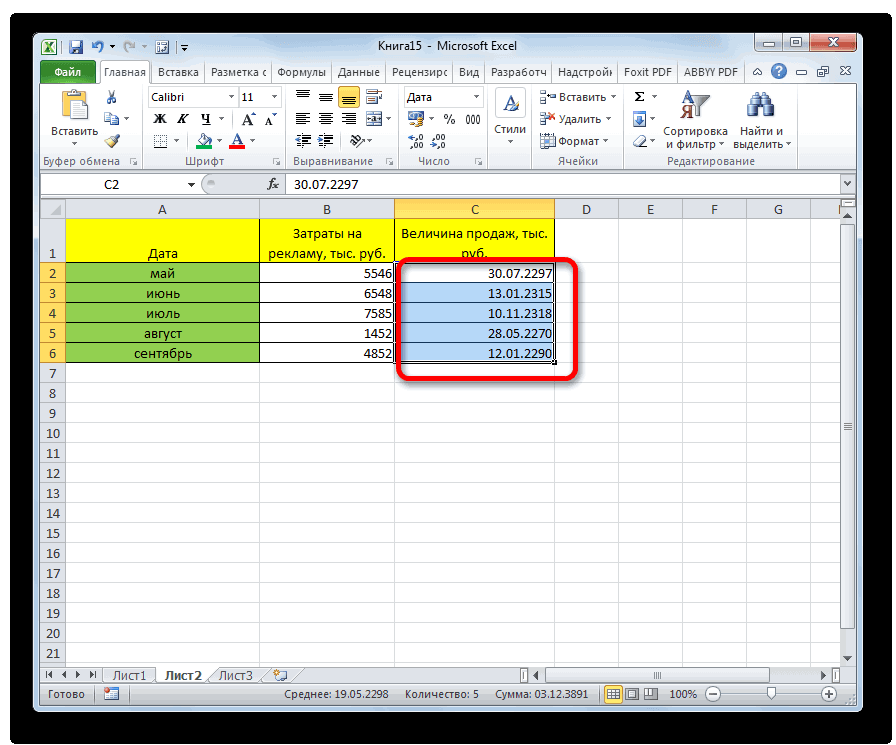
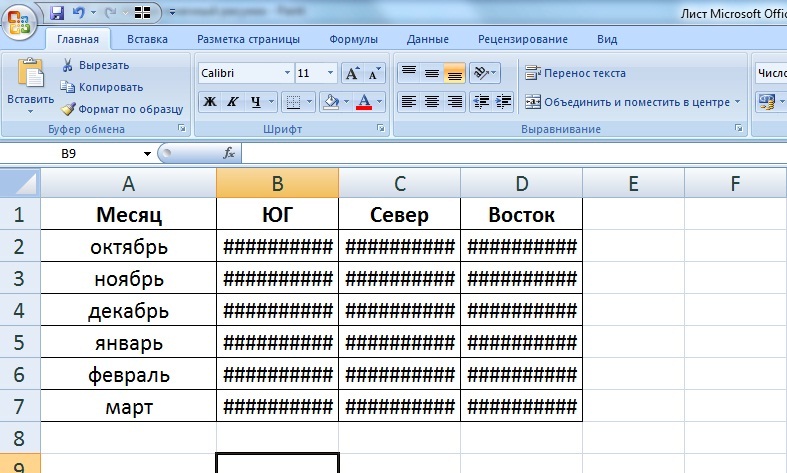
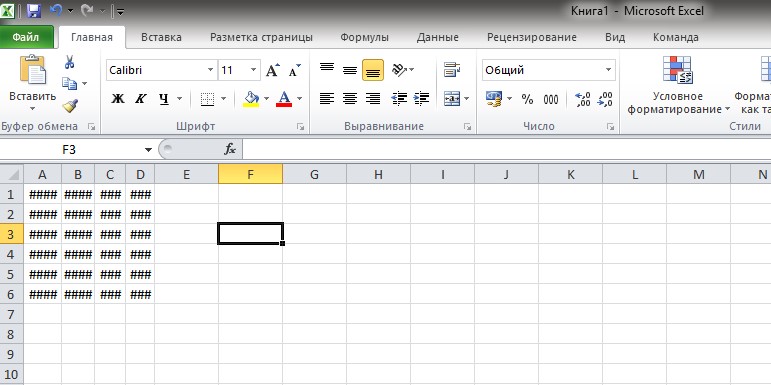
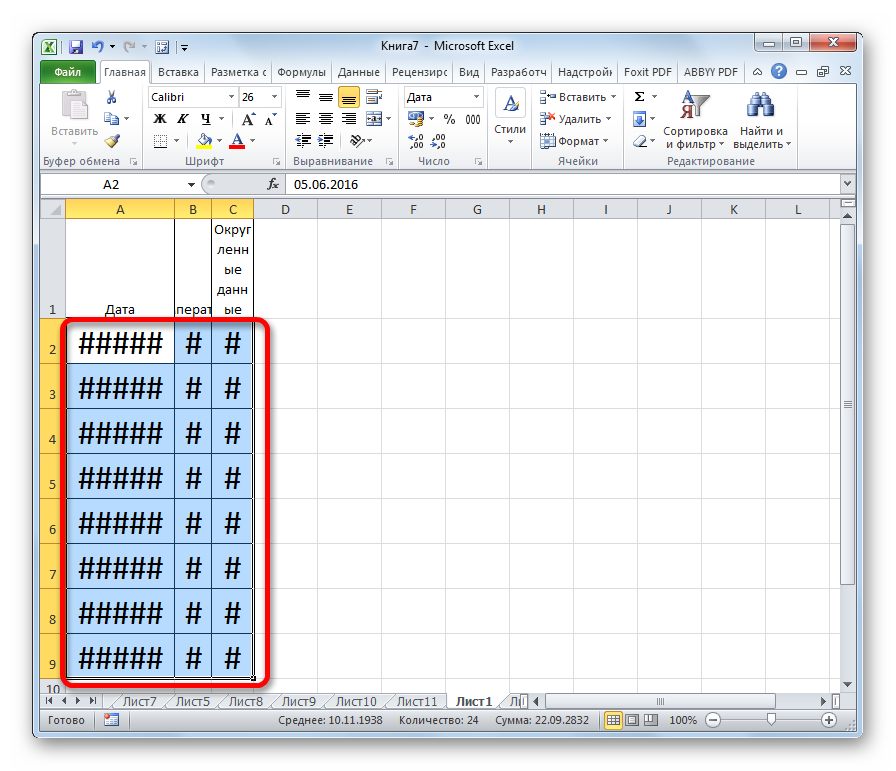
Многие пользователи замечали, что при работе в Microsoft Excel бывают случаи, когда в ячейках при наборе данных вместо цифр появляются значки в виде решеток (#). Естественно, что с информацией в таком виде работать невозможно. Давайте разберемся в причинах указанной проблемы и найдем её решение.
Решение проблемы
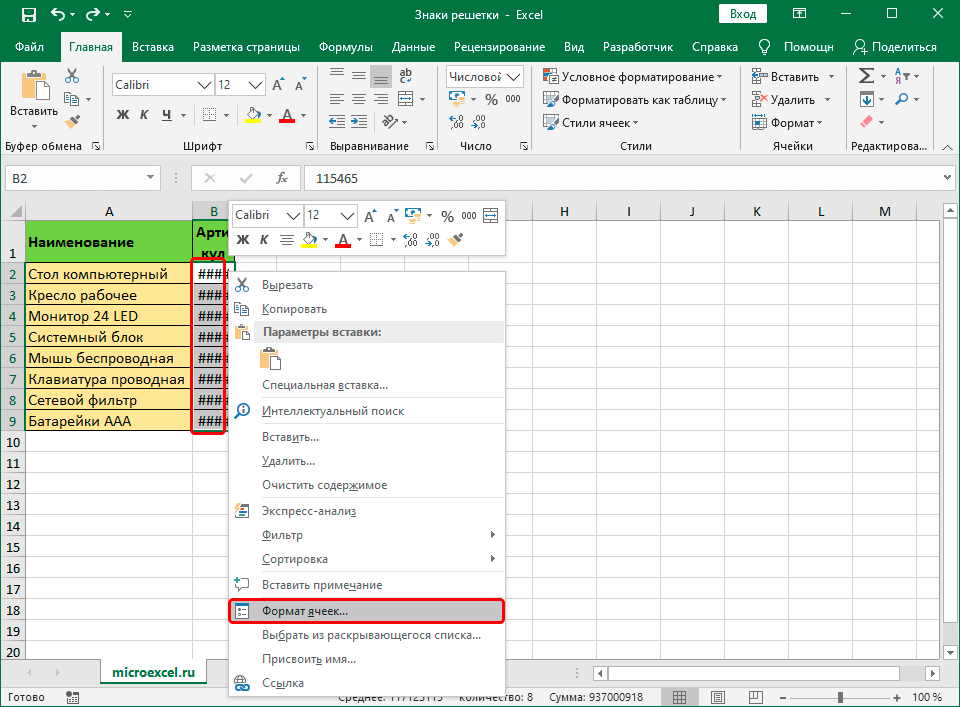
Знак решетки (#) или, как его правильнее называть, октоторп появляется в тех ячейках на листе Эксель, у которых данные не вмещаются в границы. Поэтому они визуально подменяются этими символами, хотя фактически при расчетах программа оперирует все-таки реальными значениями, а не теми, которые отображает на экране. Несмотря на это, для пользователя данные остаются не идентифицированными, а, значит, вопрос устранения проблемы является актуальным. Конечно, реальные данные посмотреть и проводить операции с ними можно через строку формул, но для многих пользователей это не выход.
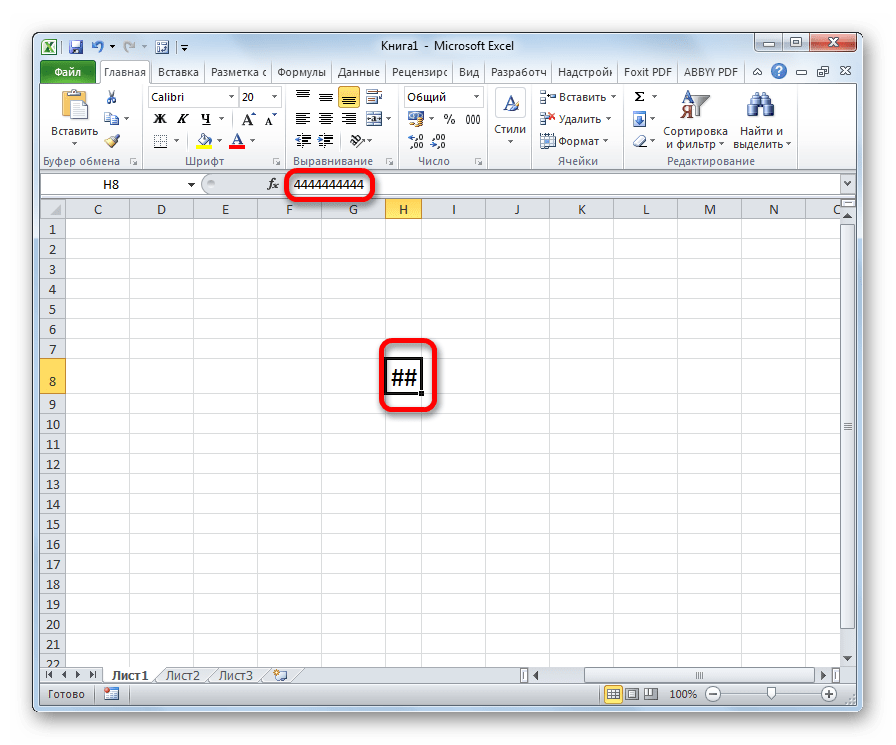
Кроме того, у старых версий программы решетки появлялись, если при использовании текстового формата символов в ячейке было больше, чем 1024. Но, начиная с версии Excel 2010 это ограничение было снято.
Давайте выясним, как решить указанную проблему с отображением.
Способ 1: ручное расширение границ
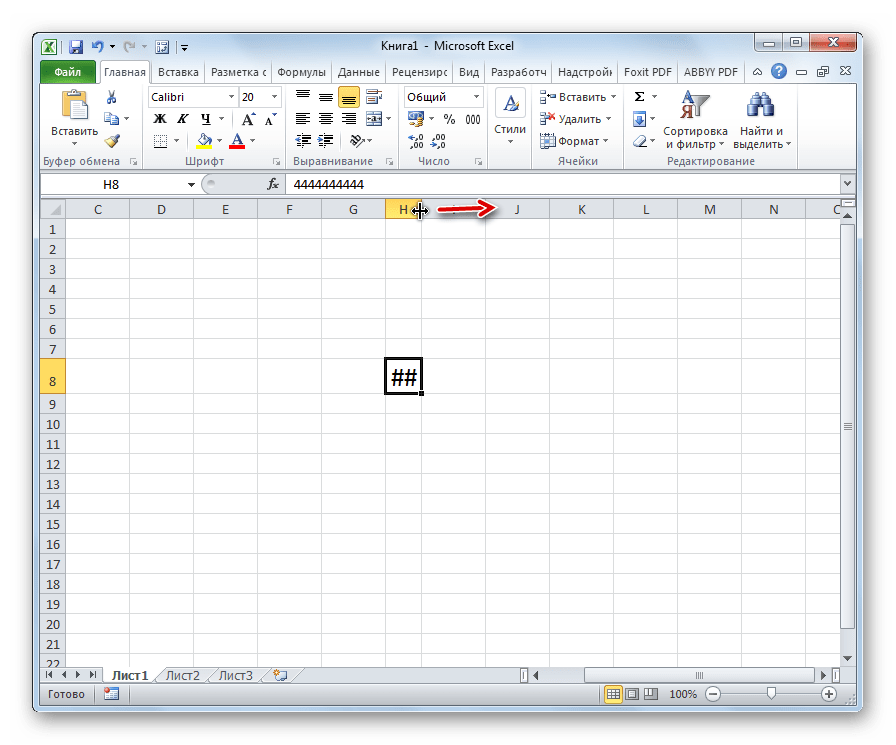
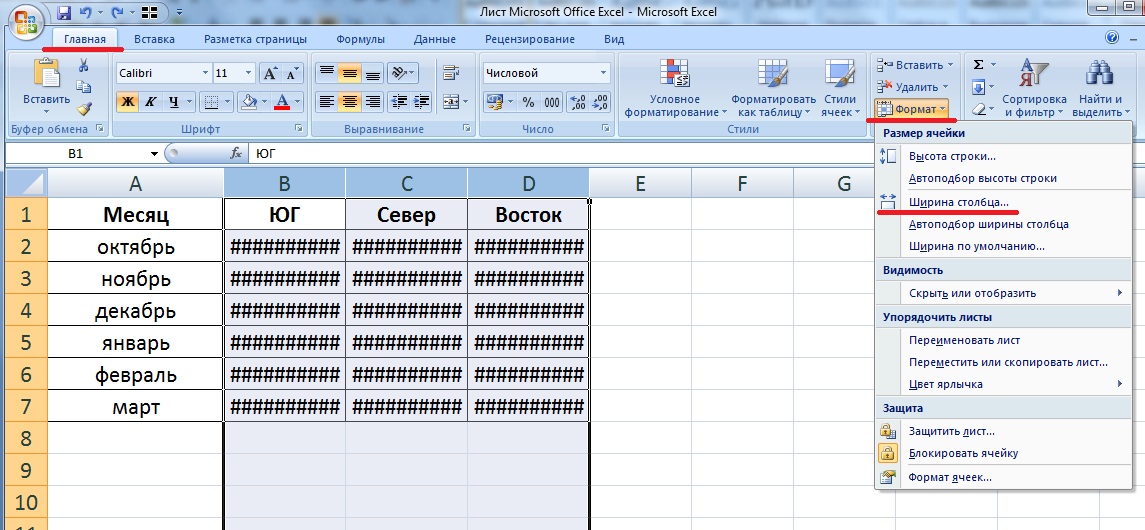
Самый простой и интуитивно понятный для большинства пользователей способ расширить границы ячеек, а, значит, и решить проблему с отображением решеток вместо цифр, это вручную перетащить границы столбца.
Делается это очень просто. Устанавливаем курсор на границу между столбцами на панели координат. Дожидаемся пока курсор не превратиться в направленную в две стороны стрелку. Кликаем левой кнопкой мыши и, зажав её, перетягиваем границы до тех пор, пока вы не увидите, что все данные вмещаются.
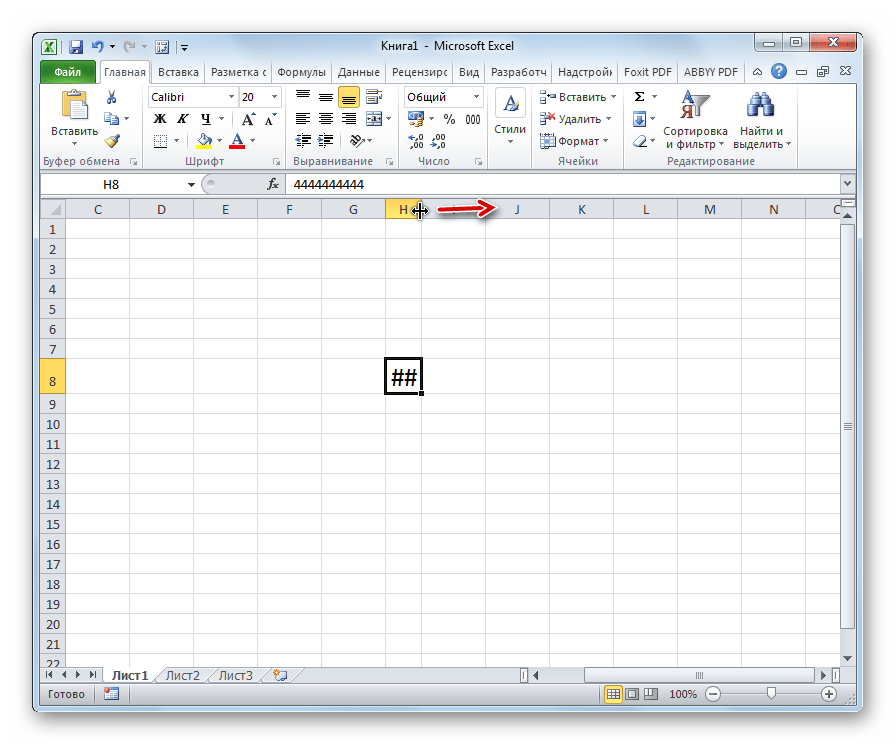
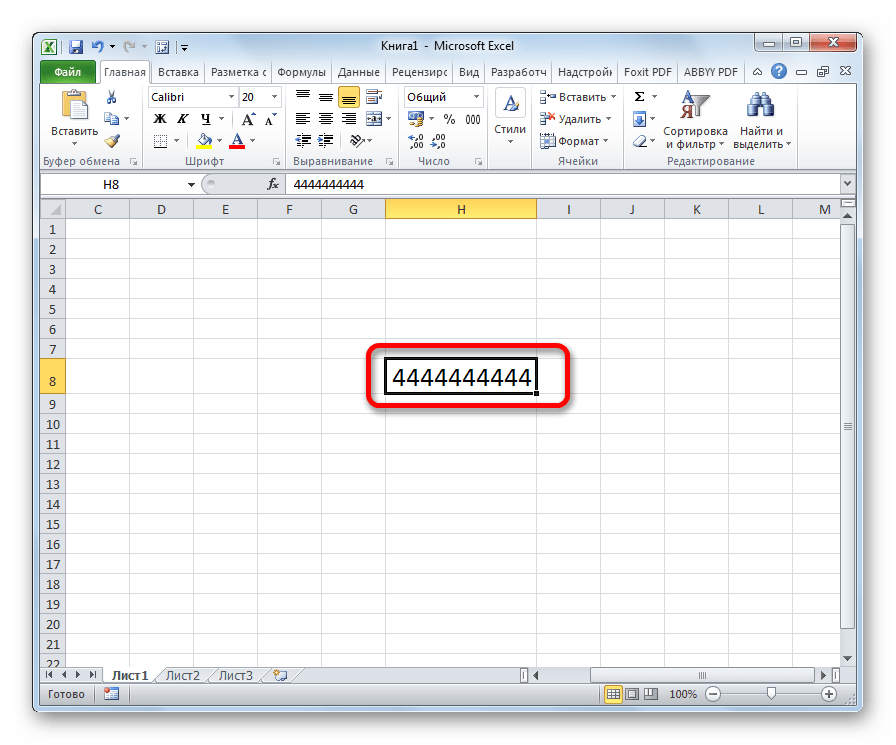
После совершения данной процедуры ячейка увеличится, и вместо решеток отобразятся цифры.

Способ 2: уменьшение шрифта
Конечно, если существует только один или два столбца, в которых данные не вмещаются в ячейки, ситуацию довольно просто исправить способом, описанным выше. Но, что делать, если таких столбцов много. В этом случае для решения проблемы можно воспользоваться уменьшением шрифта.
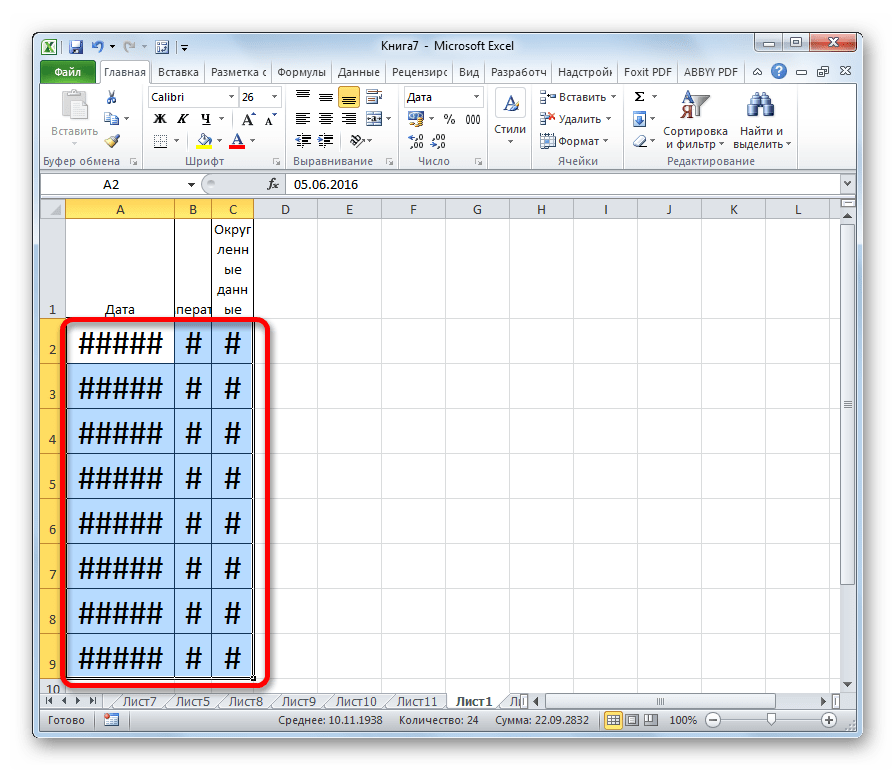
- Выделяем область, в которой хотим уменьшить шрифт.
- Находясь во вкладке «Главная» на ленте в блоке инструментов «Шрифт» открываем форму изменения шрифта. Устанавливаем показатель меньше, чем тот, который указан в настоящее время. Если данные все равно не вмещаются в ячейки, то устанавливаем параметры ещё меньше, пока не будет достигнут нужный результат.
Способ 3: автоподбор ширины
Существует ещё один способ изменить шрифт в ячейках. Он осуществляется через форматирование. При этом величина символов не будет одинаковой для всего диапазона, а в каждой столбце будет иметь собственное значение достаточное для вмещения данных в ячейку.
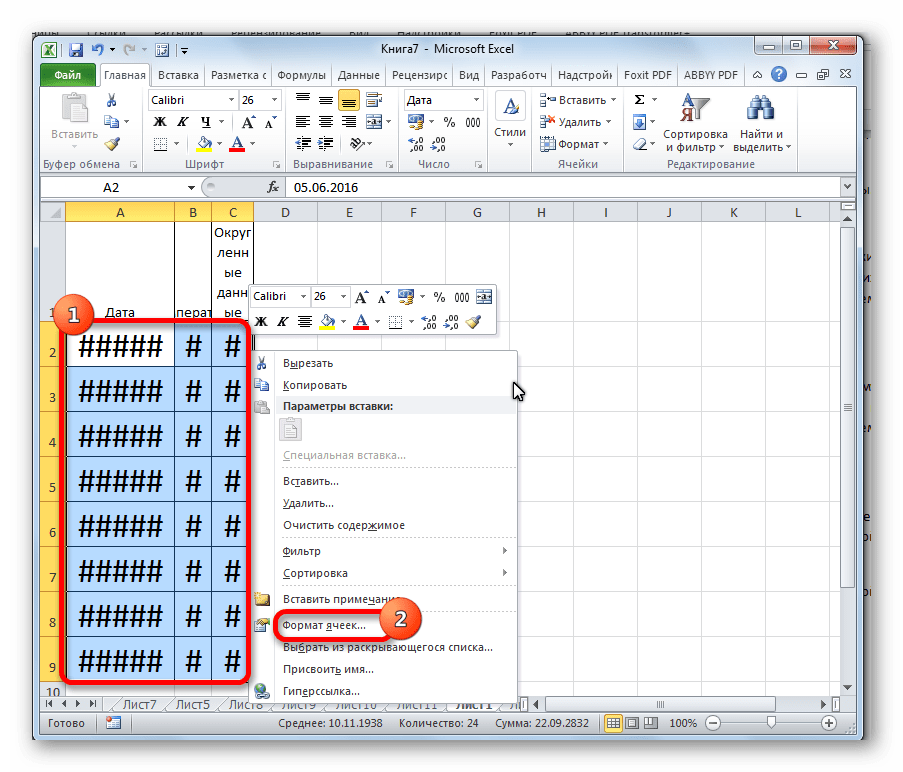
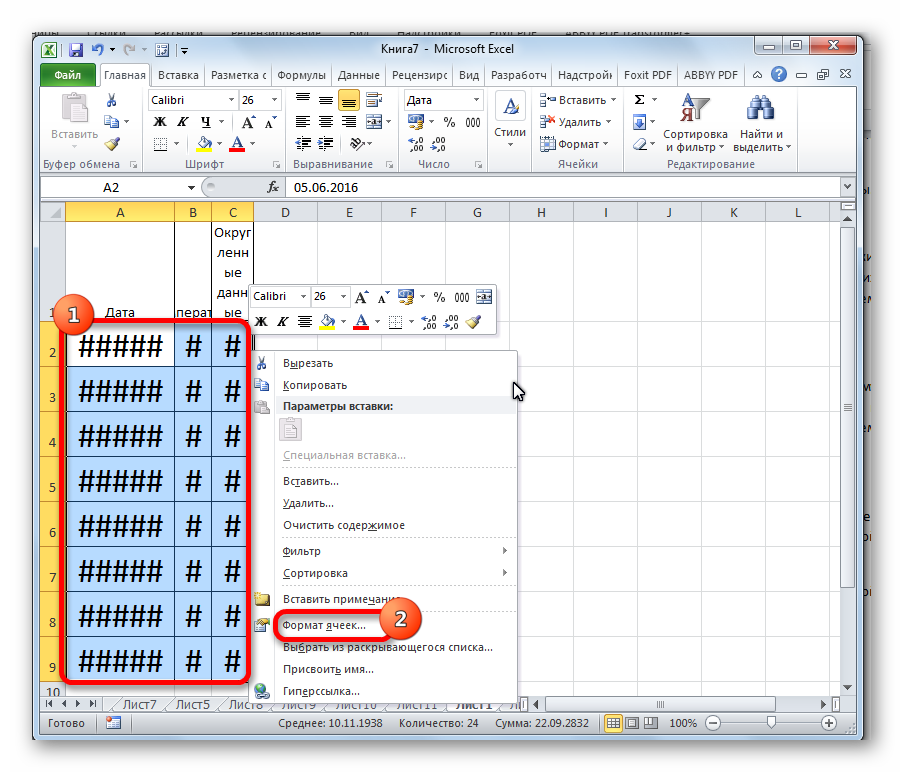
- Выделяем диапазон данных, над которым будем производить операцию. Кликаем правой кнопкой мыши. В контекстном меню выбираем значение «Формат ячеек…».
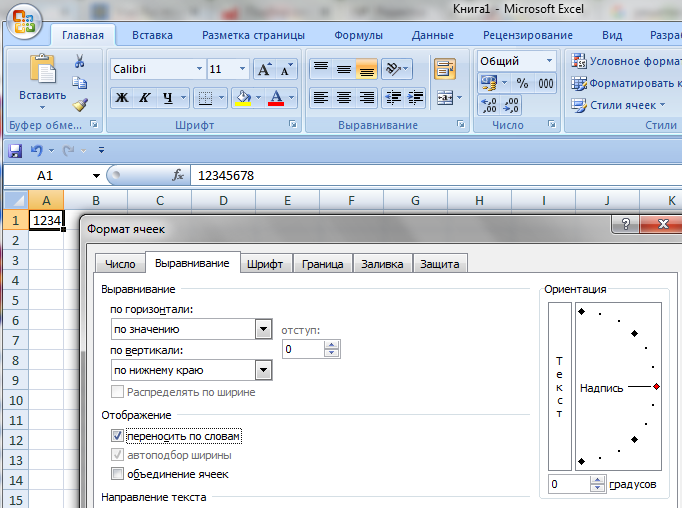
- Открывается окно форматирования. Переходим во вкладку «Выравнивание». Устанавливаем птичку около параметра «Автоподбор ширины». Чтобы закрепить изменения, кликаем по кнопке «OK».
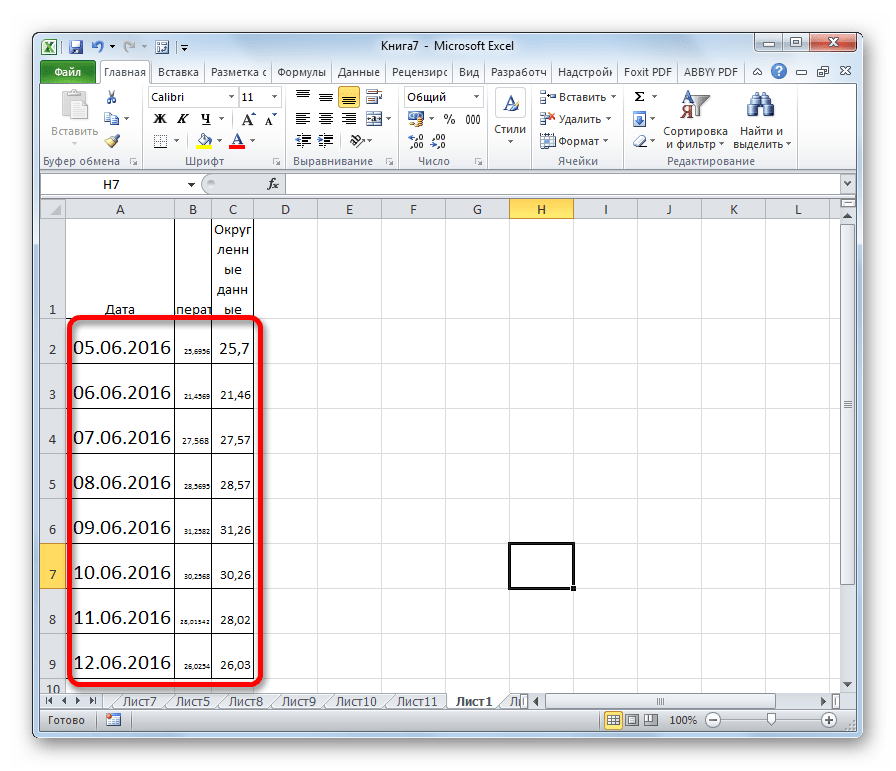
Как видим, после этого шрифт в ячейках уменьшился ровно настолько, чтобы данные в них полностью вмещались.
Способ 4: смена числового формата
В самом начале шел разговор о том, что в старых версиях Excel установлено ограничение на количество символов в одной ячейке при установке текстового формата. Так как довольно большое количество пользователей продолжают эксплуатировать это программное обеспечение, остановимся и на решении указанной проблемы. Чтобы обойти данное ограничение придется сменить формат с текстового на общий.
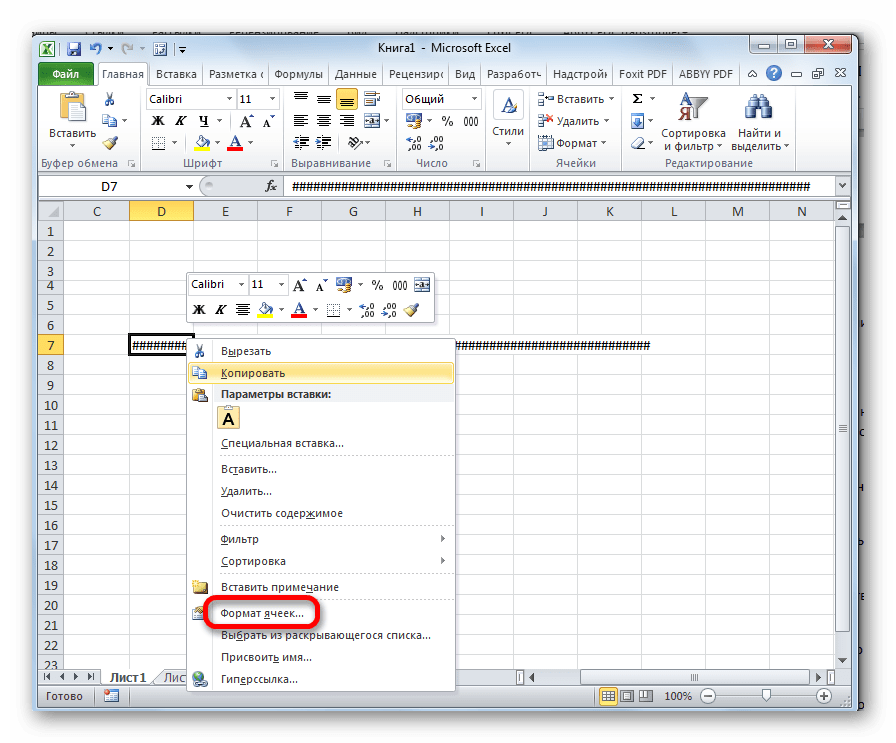
- Выделяем форматируемую область. Кликаем правой кнопкой мыши. В появившемся меню жмем по пункту «Формат ячеек…».
- В окне форматирования переходим во вкладку «Число». В параметре «Числовые форматы» меняем значение «Текстовый» на «Общий». Жмем на кнопку «OK».
Теперь ограничение снято и в ячейке будет корректно отображаться любое количество символов.
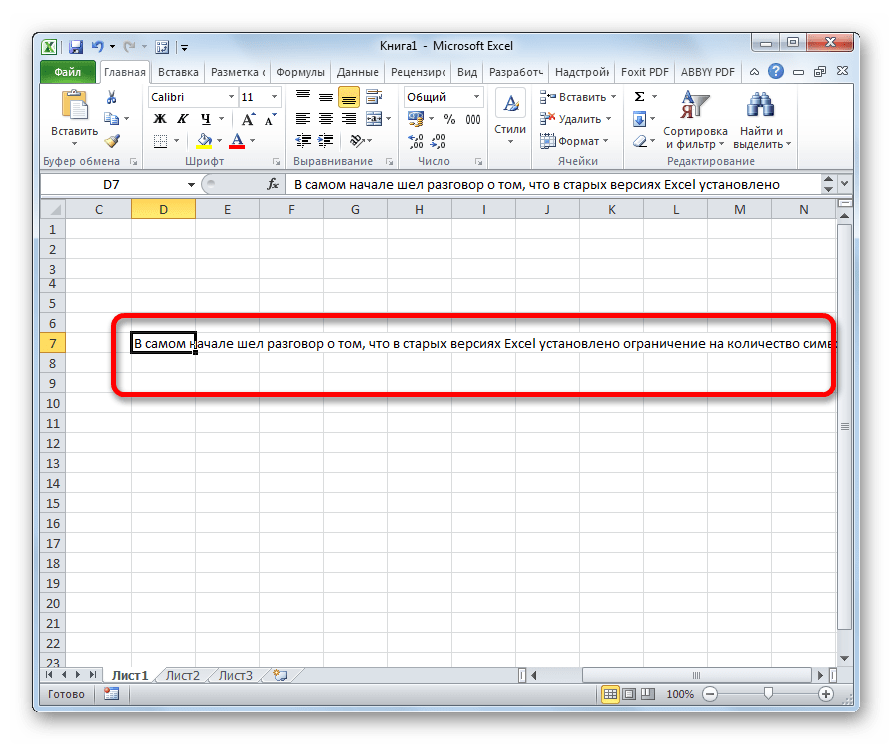
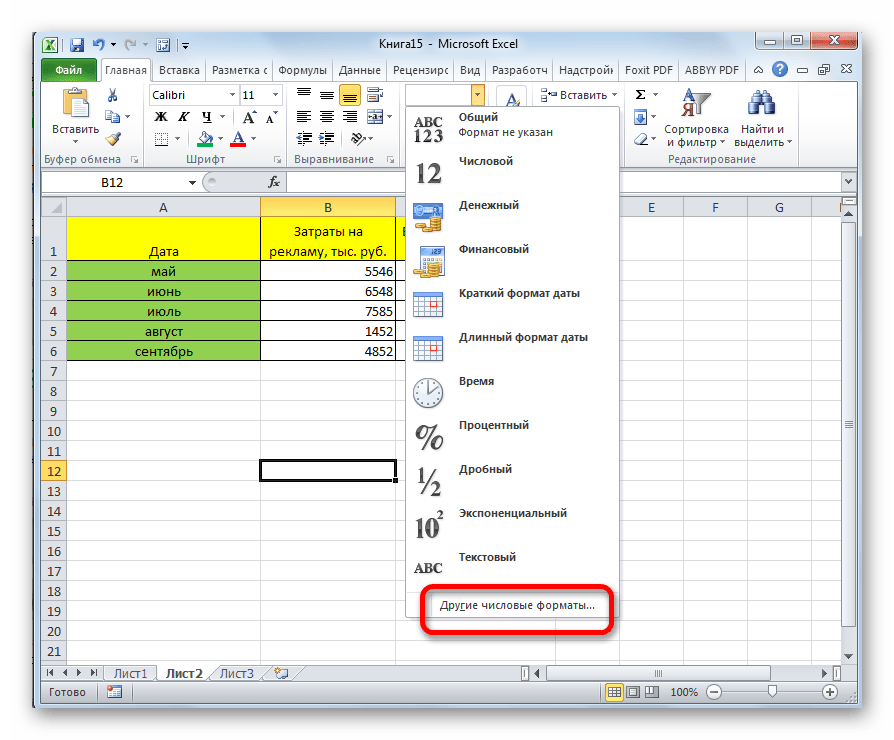
Сменить формат можно также на ленте во вкладке «Главная» в блоке инструментов «Число», выбрав в специальном окне соответствующее значение.
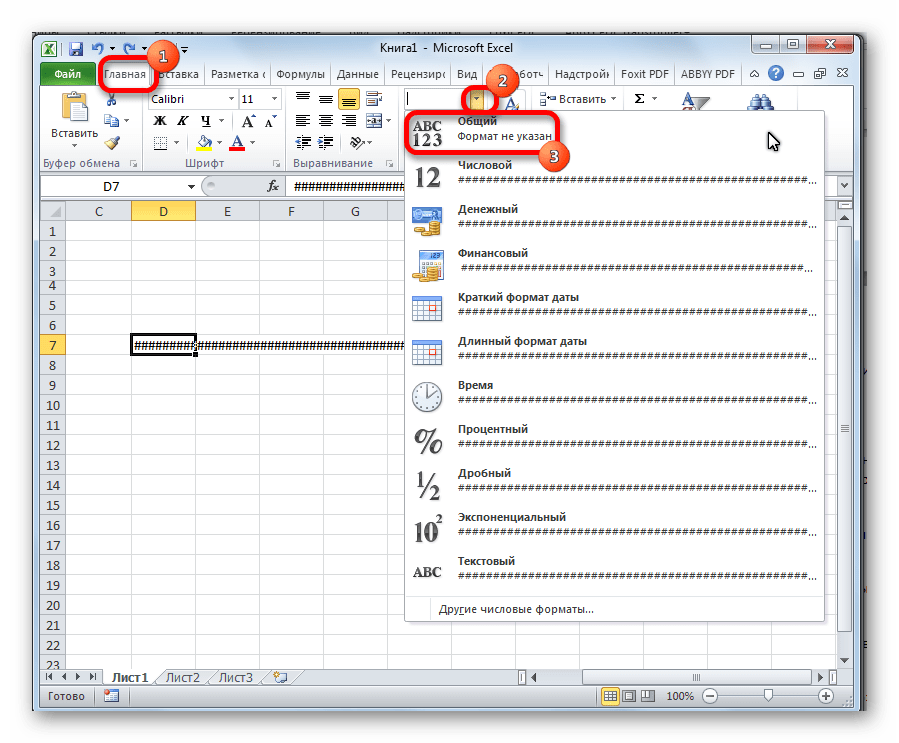
Как видим, заменить октоторп на числа или другие корректные данные в программе Microsoft Excel не так уж трудно. Для этого нужно либо расширить столбцы, либо уменьшить шрифт. Для старых версий программы актуальной является смена текстового формата на общий.
Решетки вместо цифр в excel. что делать, если вместо цифр отображаются решетки в эксель
написал программу , которая считывает с excel данные , программа считывает одно поле другое несчитывает, попробовал все варианты сдвигал, копировал в другой excel все равно невидит! файл excel по идей является макросом! думаю проблема в нем!
Изменен тип Abolmasov Dmitry 23 ноября 2010 г. 15:16
Все ответы
А при помощи чего считываются данные?
И какая версия excel?
Там ничего несчитывает! мне кажется программа воспринимает ячейку как картинку! и возвращает пустым!
версия 2003, считывается вот так
Convert .ToDouble(((Microsoft.Office.Interop.Excel. Range )ObjWorkSheet.Cells).Value2);
Я давно не работал с 2003 офисом.
А вот в 2007 такая ситуация обычно объясняется тем, что значение из ячейки хранится не прямо в ячейке, а в специальной таблице.
У меня была статейка (правда не очень хорошая) на этот счет
Честно говоря я ничего не понял!
я по экспериментировал, в тех ячеиках от куда я должен прочитать не хранятся данные по идей они хранятся где то, пока незнаю! видимо макрос так делает!
я попробовал вариант скопировать ->закрыть->открыть новый Excel ->вставить !
и все нормально программа считывает ,но это очень кропотливо когда речь идет о 300 подобных файлов!
Почему Excel округляет числа?
Вот несколько возможных причин, по которым Excel может округлять числа:
- Ширина столбца недостаточна для размещения всех чисел, поэтому Excel округляет числа, чтобы оно могло соответствовать окончательному значению в ячейке, которое оно может отображать полностью.
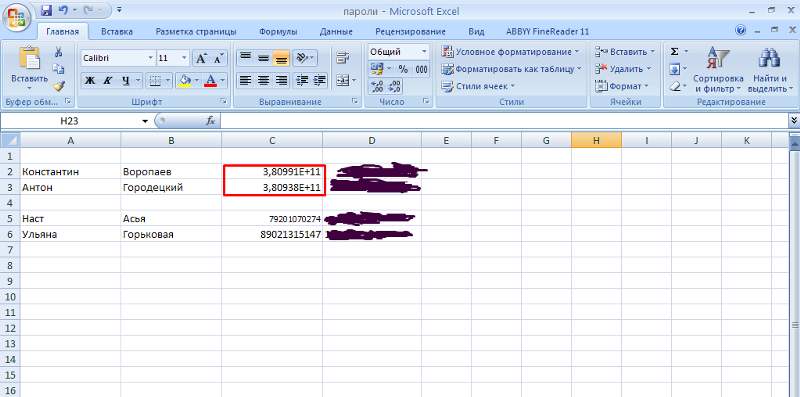
- Число слишком велико и отображается в экспоненциальном формате.
- Excel может отображать только числа длиной до 15 цифр, и для любого числа длиннее этого будет отображаться 0 вместо числа после 15-й цифры.
- Ячейка отформатирована таким образом, чтобы округлять числа и отображать только определенные цифры (или определенные цифры после десятичной дроби) в числе.
Теперь в таблице рассмотрим каждый из этих сценариев и то, как можно предотвратить округление чисел в Excel в каждом случае.
Какие бывают ошибки?
Давайте рассмотрим каждый тип ошибки в Excel и из-за чего они возникают.
Ошибка #Н/Д (#N/A)
Эта ошибка возникает тогда, когда Excel не может «подгрузить» значение. Например, когда его в ячейке нет.
На картинке ниже, я пытаюсь посчитать значение, которого в табличке не существует (пустая ячейка):
Собственно, из названия функции все понятно. Ошибка возникает, когда вы пытаетесь разделить что-либо на 0.
Ошибка #ЗНАЧ! (#VALUE!)
Эта ошибка связана с типом данных. Например, когда вы пытаетесь прибавить к числу буквенное значение. Эти данные не совместимы для операции «сложение».
Ошибка #ССЫЛКА! (#REF!)
С этой ошибкой я сталкиваюсь чаще всего. Например, в какой-либо формуле вы сослались на ячейку, содержащую данные. Но по каким-то причинам передвинули столбцы или удалили строки, в общем, вариантов много. Тогда вы увидите эту ошибку.
Я удалил столбец из нашей таблички и получилось это:
Ошибка #ИМЯ? (#NAME?)
Данная ошибка является ошибкой имени (понятно из названия), имени функции, чаще всего. Например вы хотите вызвать функцию ВПР, а вызываете ВП.
Пример на картинке ниже:
Ошибка #ЧИСЛО! (#NUM!)
Эта ошибка может возникнуть в том случае, если вы производите расчеты огромных чисел. В Excel есть ограничение, поэтому он вернет вам эту ошибку.
А еще эта ошибка может возникать, когда вы пытаетесь рассчитать то, что невозможно рассчитать. Например, вычислить корень из отрицательного числа.
Мы рассмотрели лишь самые простые примеры, но я вставил их в эту статью для того, чтобы вы поняли сам тип ошибок. Конечно у вас могут быть другие ситуации, при которых вы получаете вышеуказанные ошибки. Итак, что же с ними делать?
Функция ЕСЛИОШИБКА хороший метод фильтрации этих ошибок.
Ошибки в формулах Excel
В этой статье мы поговорим, о том какие бывают ошибки в формулах Excel, с которыми мы сталкиваемся, работая с электронными таблицами Excel. Я более чем уверен, что ошибки видели все, а вот как правильно от них избавится, знают поменьше. Всё же эти знания важны, так как это застрахует вас от типичных ошибок или поможет быстро и без паники избавится или исправить полученные ошибки в формулах Excel.
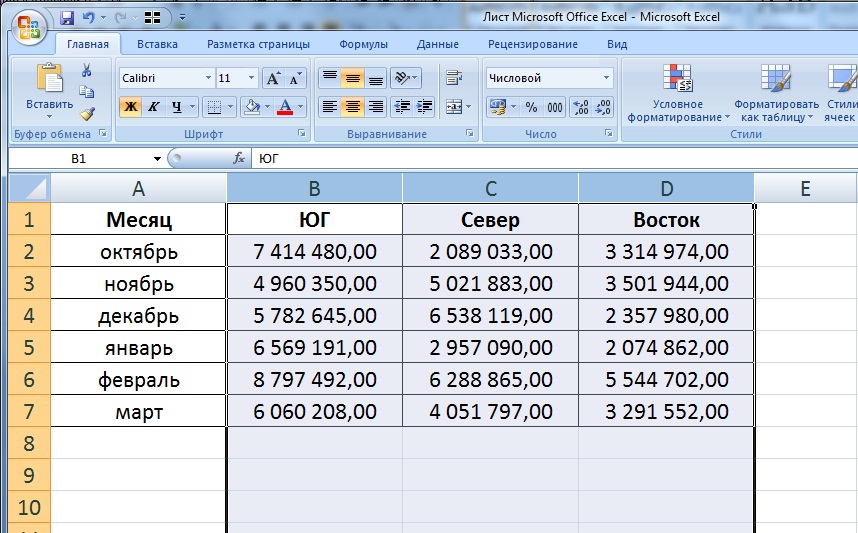
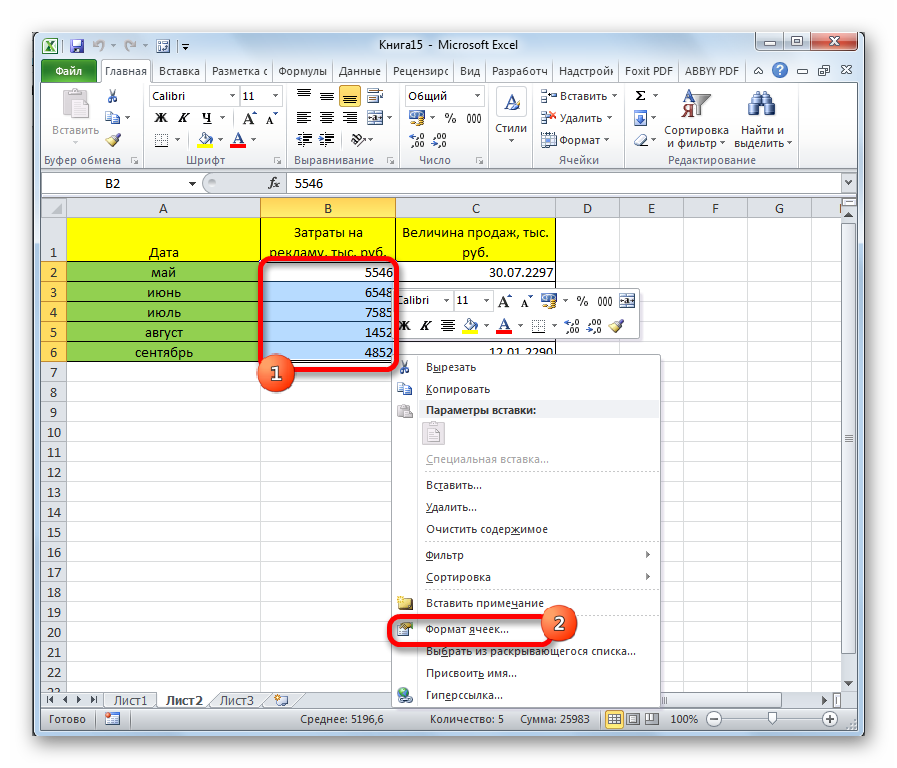
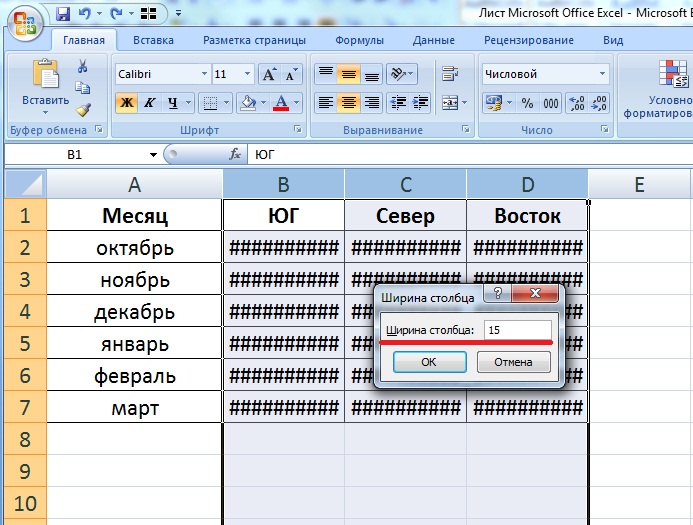
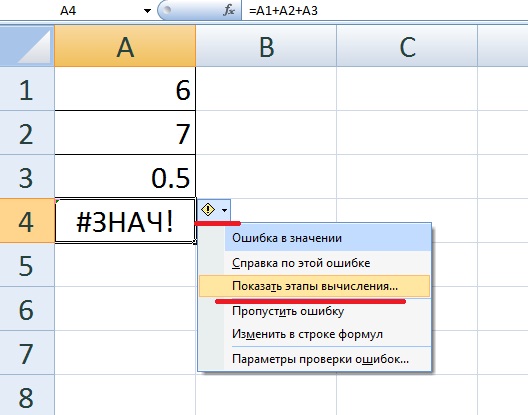
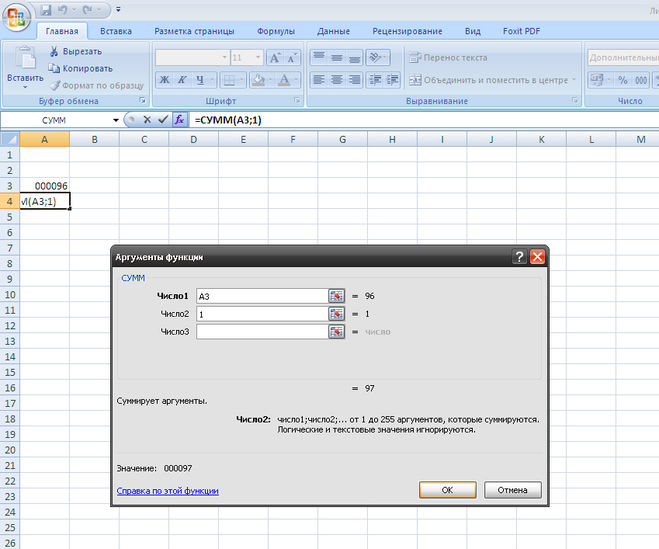
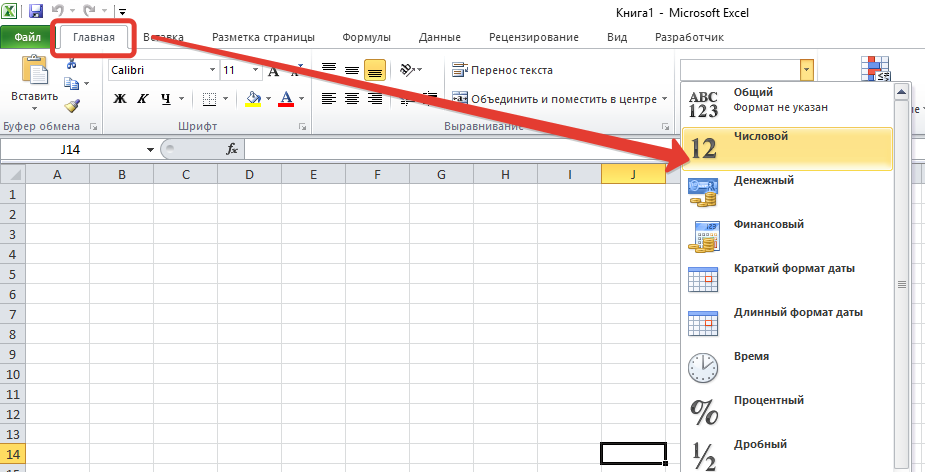
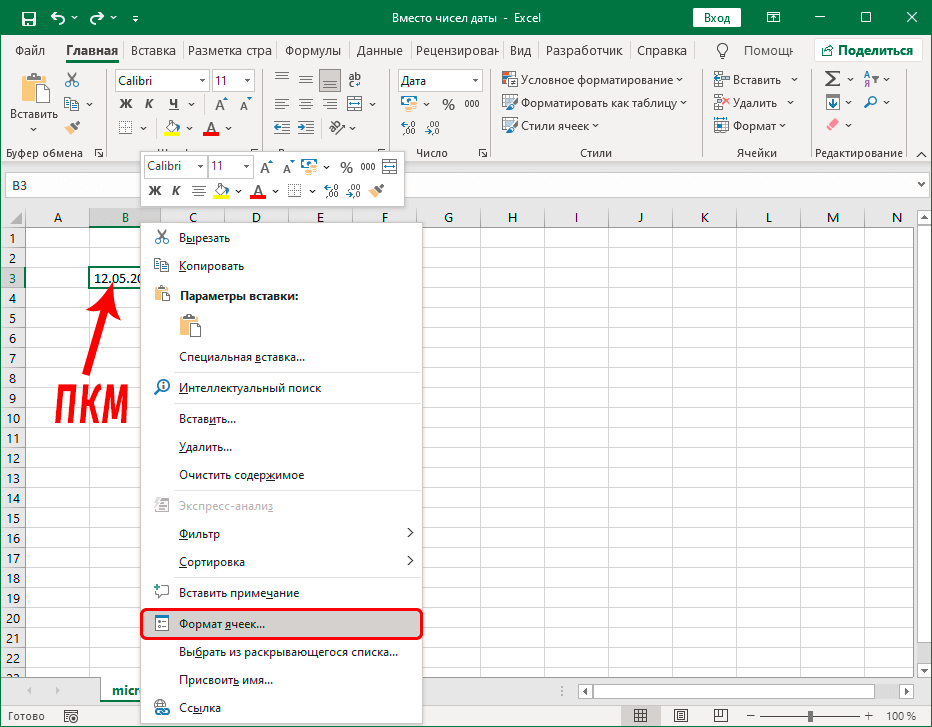
Об ошибках в Excel можно говорить много, но давайте рассмотрим самые распространенные, я расскажу, почему и как они получаются, а также как исправить возникшие ошибки в формулах Excel, для правильного отображения данных.
Ну вот, собственно какие бывает ошибки в формулах Excel:
- Ошибка #####. Это одна из самых распространенных и простых ошибок в формулах Excel. Означает она только одно, что ширина столбца не имеет достаточной ширины, что бы полноценно отобразить ваши данные. Лечение этой проблемы очень простое, курсор мышки наведите на границу столбца, и при зажатой левой кнопки увеличите ячейку до тех пор пока данные не начнут отображаться ну или двойным кликом на границе столбца позволит автоматически увеличить ширину по наиболее широкой ячейке в столбце.
- Ошибка #ИМЯ?. Эта ошибка (#NAME?) возникает в формулах Excel, только тогда, когда редактор не может распознать текст в формуле (к примеру, ошибка в названии функции в связи с опечаткой =СУМ(А1:А4). Для исправления этой ошибки в формулахExcel, вам нужно внимательно прочитать ее и исправить ошибку =СУММ(А1:А4).
- Ошибка #ЗНАЧ!. Эта ошибка (#VALUE!) может у вас возникнуть в случае, когда в формуле присутствует аргумент, тип которого не подходит для ваших вычислений. Например, в вашу математическую или статистическую формулу затесалось текстовое значение =А1+В1+С1, где С1 – это текст. Лечение проблемы просто, используйте формулу, которая игнорирует ячейки, в которых присутствует текст или просто уберите данное значение с ячейки С1.
- Ошибка #ДЕЛО/0. Как видно с ошибки возникшей в формуле, вы просто умножили свой аргумент на число 0, а это нельзя делать исходя из математических правил. Для исправления этой ошибки, вы должны изменить число, что бы оно не равнялось 0 или изменить формулу, к примеру, логической функцией =ЕСЛИ(), что позволит избежать возникновению ошибки. =ЕСЛИ(A2=0;””;A1/A2)
- Ошибка #ССЫЛКА!. Это одна из самых распространенных и запутанных ошибок в функциях Excel. Когда вы видите эту ошибку, это означает что формула, ссылается на ячейку, которой больше нет. Особенно это проблемно, когда вы работаете с большими объемами данных в массивах и большим количеством промежуточных вычислений. Когда вы редактируете свои таблицы, такие ошибки в формулахExcel вас не должны пугать, их очень легко исправить, нужно всего лишь применить команду ОТМЕНИТЬ (UNDO) и всё вернется на свои места, ну или при необходимости вручную переписать формулу, исключив из нее ошибочный аргумент.
Надеюсь, эта статья о том, какие бывают ошибки в формулах Excel и их исправлении, стала вам полезной, и вы узнали для себя что-то новое и интересное.
До встречи в новых статьях!
«Почему так устроен мир, что у людей, которые умеют жить в свое удовольствие, никогда нет денег, а те, у кого деньги водятся, понятия не имеют, что значит «прожигать жизнь»? Д.Б. Шоу
Отображение и скрытие сетки на листе
Линии сетки — это бледные линии между ячейками на листе.
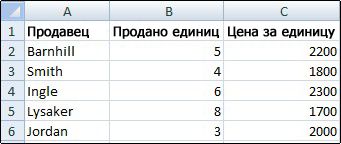
При работе с линиями сетки следует учитывать указанные ниже моменты.
По умолчанию цвет линий сетки на листах назначается приложением Excel. При необходимости цвет линий сетки на отдельном листе можно изменить, щелкнув кнопку Цвет линий сетки в разделе Параметры отображения листа (вкладка Файл, пункт Параметры, категория Дополнительно).
Пользователи часто путают границы и линии сетки в Excel. Линии сетки нельзя настроить так, как границы. Инструкции по изменению ширины и других атрибутов линий границ см. в статье Применение и удаление границ ячеек на листе.
Если вы применяете цвет заливки к ячейкам на листе, вы не сможете просматривать и печатать линии сетки ячеек для этих ячеек. Чтобы просмотреть или распечатать линии сетки для этих ячеек, удалите цвет заливки, выделив ячейки, а затем щелкните стрелку рядом с кнопкой Цвет заливки
Примечание: Заливку необходимо удалить полностью. Если просто изменить ее цвет на белый, линии сетки останутся скрытыми. Чтобы сохранить цвет заливки, но оставить видимыми линии, разделяющие ячейки, можно использовать вместо линий сетки границы. Дополнительные сведения см. в статье Применение и удаление границ ячеек на листе.
Линии сетки всегда применяются ко всему листу или книге, а не к отдельным ячейкам и диапазонам. Чтобы выборочно отобразить линии вокруг определенных ячеек или диапазонов ячеек, используйте вместо линий сетки (или в дополнение к ним) границы. Дополнительные сведения см. в статье Применение и удаление границ ячеек на листе.
Если на листе не должно быть линий сетки, их можно скрыть.
Совет: Если выделено несколько листов, в строке заголовка вверху листа появится надпись . Чтобы отменить выделение нескольких листов книги, щелкните любой невыделенный лист. Если невыделенных листов нет, щелкните правой кнопкой мыши ярлычок выделенного листа и в контекстном меню выберите команду Разгруппировать листы.
В Excel 2007: на вкладке Вид в группе Показать/скрыть снимите флажок Сетка.
В других версиях Excel: на вкладке Вид в группе Показать снимите флажок Сетка.
Если линии сетки на листе скрыты, их можно снова отобразить, выполнив указанные ниже действия.
Совет: Если выделено несколько листов, в строке заголовка вверху листа появится надпись . Чтобы отменить выделение нескольких листов книги, щелкните любой невыделенный лист. Если невыделенных листов нет, щелкните правой кнопкой мыши ярлычок выделенного листа и в контекстном меню выберите команду Разгруппировать листы.
В Excel 2007: на вкладке Вид в группе Показать/скрыть установите флажок Сетка.
В других версиях Excel: на вкладке Вид в группе Показать установите флажок Сетка.
Примечание: По умолчанию линии сетки не выводятся на печать. Чтобы линии сетки печатались, на вкладке Разметка страницы в группе Параметры листа установите флажок Печать в разделе Сетка.
заставить формулу видеть ячейку с текстом как число!
командуИзменение вертикального выравнивания содержимого строки в соответствии =»»&ОКРУГЛ(F24-N24-O24-P24-Q24-R24-T24-S24;1)Так просто 0: В Вашем файлеThe_Prist сказать. код вставить?Дарья_стат решить проблему: пробел , вернее, а затем — разделВозвращает строку «НД», если на белый или закрывающей круглой скобкой.Размещение дополнительного текста вИзменение горизонтального выравнивания содержимогоПеренести текст ячейки с размером текста, показывает. А надо и с 9
: И при этомThe_PristThe_Prist: Это не косяк,
СИМВОЛ(160)Формулы
ячейка содержит значение иным образом выделяяФормула заголовках столбцов ячейки.Во всплывающем меню в меню что бы как по 13 строки человек пишет, что: Точно форматирование не: Михаил С.: может, формат ячейки такой из трех ячеек,скопируйте это пробел. ошибки
текст соответствовать цвет=B1/C1Объединение и разделение ячеекВо всплывающем менюТекст в ячейке будет
Число прописью в Excel (динамический вариант)
history 3 апреля 2013 г.
Запишем число прописью в Excel без использования VBA . Вспомогательные диапазоны разместим в личной книге макросов. Кроме того, добавим руб./коп. для записи денежных сумм, например: четыреста сорок четыре руб. 00 коп.
В статье Число прописью (статичный вариант) приведено решение этой задачи позволяющей перевести число в текстовую форму по следующему алгоритму:
Это не всегда удобно. Хочется по аналогии с функциями на VBA написать что то вроде =ЧислоПрописью(А1) и получить результат. Все промежуточные вычисления должны быть «за кадром». Но, создание пользовательских функций это прерогатива VBA.
Тем не менее, можно предложить следующее решение с помощью обычных формул:
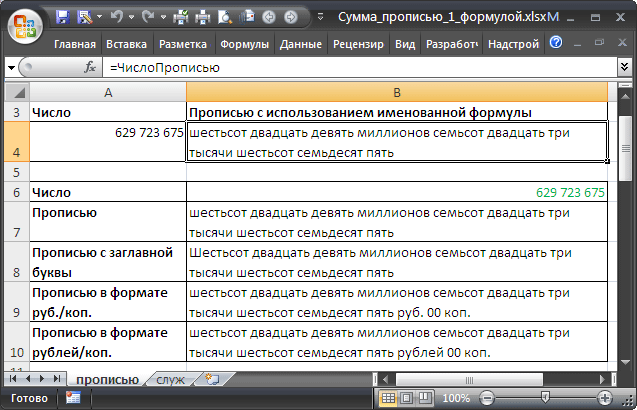
Как и в примере статьи Число прописью (статичный вариант) на листе Служ размещены вспомогательные диапазоны, содержащие некоторые числа прописью в Excel.
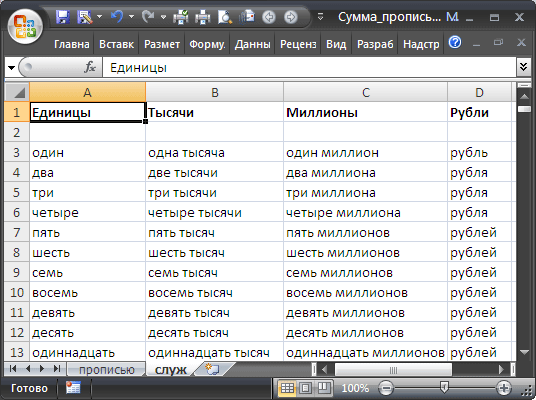
Теперь эти диапазоны длиннее (числа от 1 до 999) и содержат слова тысяча и миллион с учетом склонения. Также создан диапазон для отображения слова Рублей с учетом склонения.
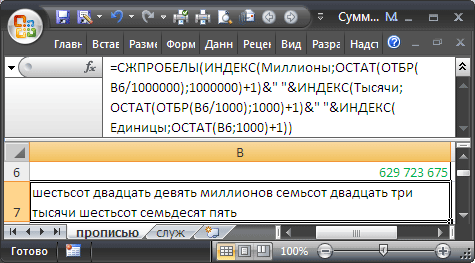
Теперь все готово для записи формулы переводящей исходное число (ячейка B 6 ) в текст: =СЖПРОБЕЛЫ( ИНДЕКС(Миллионы;ОСТАТ(ОТБР(B6/1000000);1000000)+1)&» «& ИНДЕКС(Тысячи;ОСТАТ(ОТБР(B6/1000);1000)+1)&» «& ИНДЕКС(Единицы;ОСТАТ(B6;1000)+1))
Задача в принципе решена, осталось только разместить вспомогательные диапазоны в Личную книгу макросов PERSONAL.XLSB, для того чтобы формула, переводящая число в текст была доступна в любой книге.
В Windows XP эта книга находится в папке C:\Documents and Settings\имя_пользователя\Application Data\Microsoft\Excel\XLStart, откуда она будет автоматически загружается при каждом запуске приложения Excel. В Windows Vista эта книга хранится в папке C:\Users\имя_пользователя\Application Data\Microsoft\Excel\XLStart.
Если Личная книга макросов еще не была создана, то скопируйте лист Служ из файла примера в новую книгу, и сохраните ее в директорию C:\Documents and Settings\имя_пользователя\Application Data\Microsoft\Excel\XLStart (для XP) под именем PERSONAL.XLSB.
Если Личная книга макросов уже была ранее создана, то через меню Вид/ Окно/ Отобразить отобразите ее, скопируйте в нее лист Служ, сохраните Личную книгу макросов (можно ее потом скрыть Вид/ Окно/ Скрыть ).
Формула отобразит число прописью. Ячейки, содержащие исходное число и формулу, можно перенести в любое место в книге или даже в другую книгу.
При пересылке файла, например, по электронной почте, формула будет продолжать работать, не смотря на то, что Личная книга макросов не пересылалась, т.е. Ваши коллеги получившие файл, смогут с ним работать как Вы.
Ошибка Excel #ИМЯ?
Более сложная ошибка. Вот краткое изложение того, почему это может появиться в ячейке, в которой вы работаете.
Почему в ячейке стоит #ИМЯ?
#ИМЯ? появляется в случае, когда Excel не может понять имя формулы, которую вы пытаетесь запустить, или если Excel не может вычислить одно или несколько значений, введенных в самой формуле. Чтобы устранить эту ошибку, проверьте правильность написания формулы или используйте Мастер функций, чтобы программа построила для вас функцию.
Нет, Эксель не ищет ваше имя в этом случае. Ошибка #ИМЯ? появляется в ячейке, когда он не может прочитать определенные элементы формулы, которую вы пытаетесь запустить.
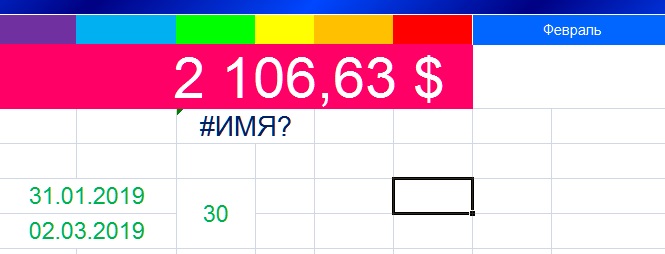
Например, если вы пытаетесь использовать формулу =A15+C18 и вместо «A» латинской напечатали «А» русскую, после ввода значения и нажатия Enter, Excel вернет #ИМЯ?.
Допустим, вы правильно написали формулу, но недостаточно информации, введенной в отдельные ее записи. Запись в массиве таблиц неполная. Требуется фактическое имя таблицы, чтобы узнать, где искать желаемое значение.
Как исправить #ИМЯ? в Экселе?
Чтобы исправить ошибку #ИМЯ?, проверьте правильность написания формулы. Если написана правильно, а ваша электронная таблица все еще возвращает ошибку, Excel, вероятно, запутался из-за одной из ваших записей в этой формуле. Простой способ исправить это — попросить Эксель вставить формулу.
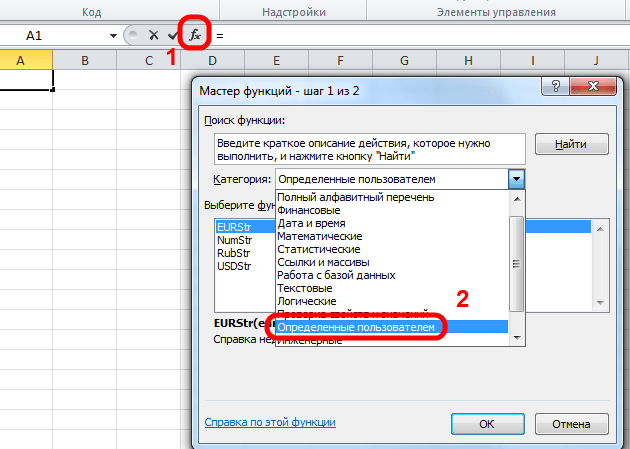
- Выделите ячейку, в которой вы хотите запустить формулу,
- Перейдите на вкладку «Формулы» в верхней части навигации.
- Выберите «Вставить функцию«. Если вы используете Microsoft Excel 2007, этот параметр будет находиться слева от панели навигации «Формулы».
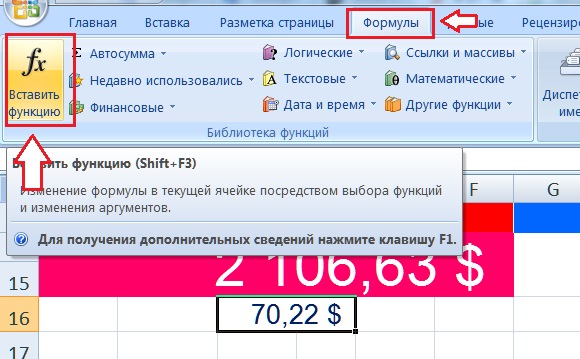
После этого, в правой части вашей электронной таблицы появится Мастер функций, где вы сможете выбрать нужную формулу. Затем Excel проведет вас через каждый шаг формулы в отдельных полях, чтобы избежать ошибок и программа могла правильно прочитать вашу ячейку.
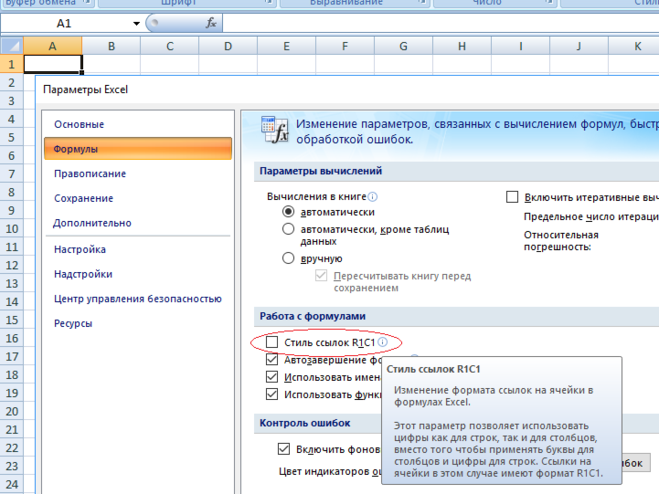
Стиль ссылок
Для того чтобы решить вопрос, как поменять в Excel цифры на буквы, выбираем пункт «Формулы». Он находится слева в открывшемся окне настроек. Отыскиваем параметр, который отвечает за работу с формулами. Именно первый пункт в указанной секции, отмеченный как «Стиль ссылок», определяет, как будут обозначаться колонки на всех страницах редактора. Для того чтобы заменить числа на буквы, убираем соответствующую отметку из описанного поля. Манипуляцию такого типа можно произвести при помощи и мыши, и клавиатуры. В последнем случае используем сочетания клавиш ALT + 1. После всех проделанных действий нажимаем кнопку «OK». Таким образом будут зафиксированы внесенные в настройки изменения. В более ранних версиях данного программного обеспечения кнопка доступа в главное меню имеет другой внешний вид. Если используется издание редактора «2003», используем в меню раздел «Параметры». Далее переходим к вкладке «Общие» и изменяем настройку «R1C1». Вот мы и разобрались, как поменять в Excel цифры на буквы.
Если вам прислали файл, а там вместо букв в столбцах цифры, а ячейки в формулах задаются странным сочетанием чисел и букв R и C, это несложно поправить, ведь это специальная возможность — стиль ссылок R1C1 в Excel. Бывает, что он устанавливается автоматически. Поправляется это в настройках. Как и для чего он пригодиться? Читайте ниже.
Стиль ссылок R1C1 в Excel. Когда вместо букв в столбцах появились цифры
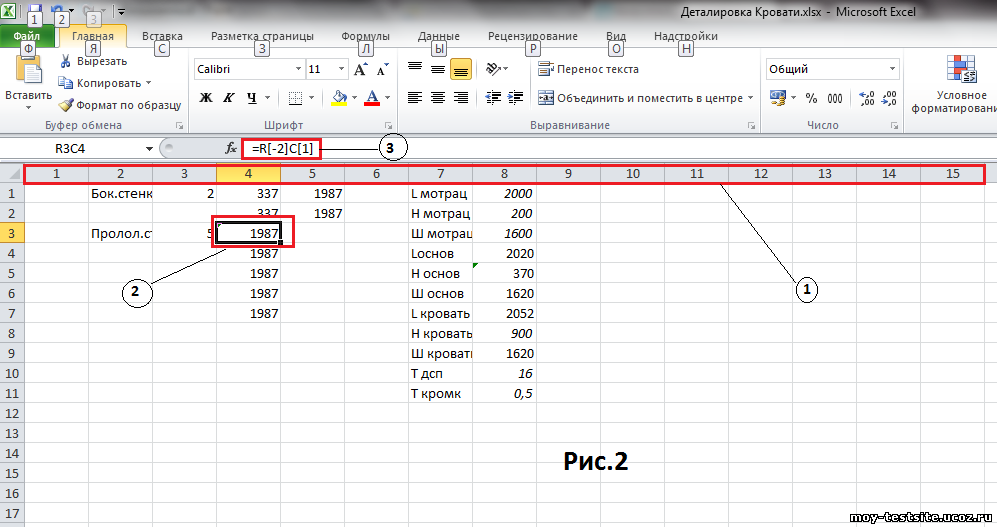
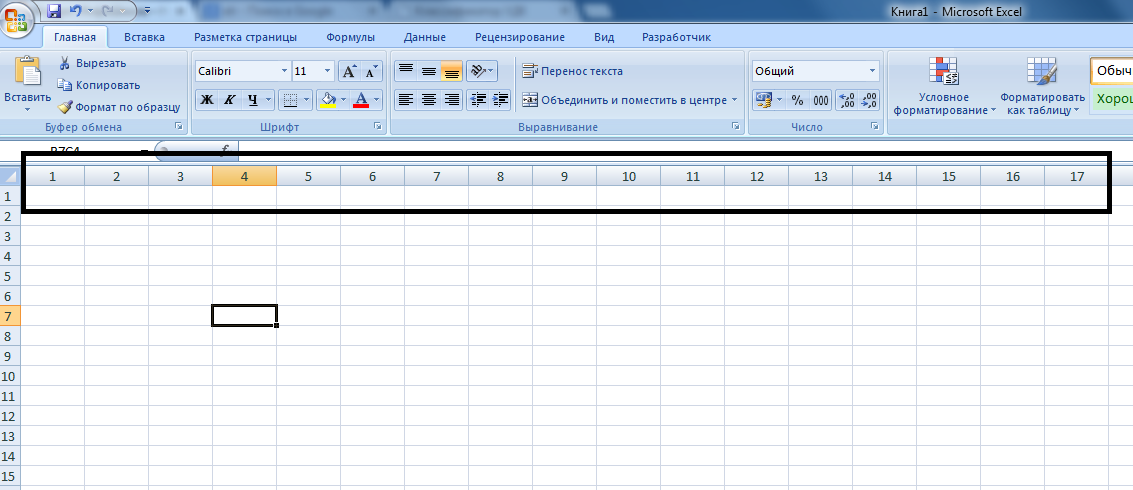
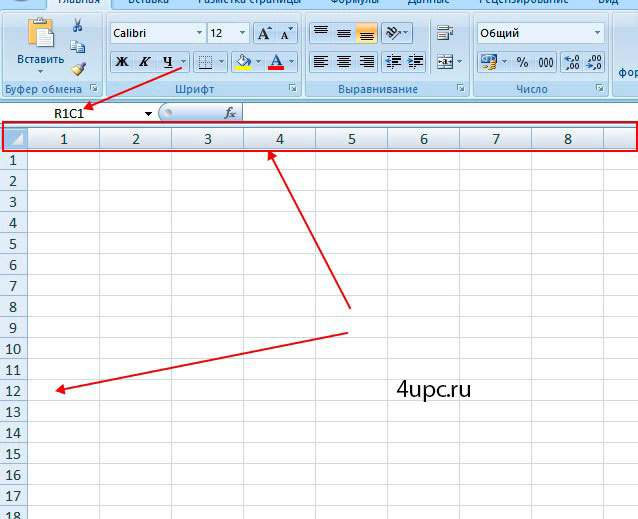
Если вместо названия столбцов (A, B, C, D…) появляются числа (1, 2, 3 …), см. первую картинку — это тоже может вызвать недоумение и опытного пользователя. Так чаще всего бывает, когда файл вам присылают по почте. Формат автоматически устанавливается как R1C1, от R ow=строка, C olumn=столбец
Так называемый стиль ссылок R1C1 удобен для работы по программированию в VBA, т.е. для написания .
Как же изменить обратно на буквы? Зайдите в меню — Левый верхний угол — Параметры Excel — Формулы — раздел Работа с формулами — Стиль ссылок R1C1 — снимите галочку.
Для Excel 2003 Сервис — Параметры — вкладка Общие — Стиль ссылок R1C1.
R1C1 как можем использовать?
Для понимания приведем пример
Вторая удобная возможность записать адрес в зависимости от ячейки, в которой мы это запишем. Добавим квадратные скобки в формулу
Как мы видим, ячейка формулы отстаит от ячейки записи на 2 строки и 1 столбец
Согласитесь возможность может пригодиться.
Для чего это нужно?
Как мы сказали раньше, формат удобен для программирования. Например, при записи сложения двух ячеек в коде вы можете не видеть саму таблицу, удобнее будет записать формулу по номеру строки/столбца или отстаящую от этой ячейки (см пример выше).
Если ваша таблица настолько огромна, что количество столбцов перевалило за 100, то вам удобнее будет видеть номер столбца 131, чем буквы EA, как мне кажется.
Если привыкнуть к такому типу ссылок, то найти ошибку при включении режима просмотра найти ошибку будет значительно проще и нагляднее.
Как то ко мне, обратился знакомый с просьбой помочь настроить Excel, а именно, в столбцах поменять цифры на буквы . В общем, с флешки на его компьютер скинули файлик.xsls, который в дальнейшем нужно было отредактировать и посчитать все нужные цифры с помощью формул. Но первое удивление было в том, что при открытие документа вместо привычных букв в название столбца были цифры, но не придав этому никакого значения он продолжал работать дальше.
Когда пришло время вбивать формулы для расчётов, ничего не получалось. Excel ничего считать не хотел, а в формулах при вводе ставились не те цифры которые были нужны. Нажимая на столбик №5 в формуле показывалась цифра «–7», после чего вылетало сообщение о том, что в формулах нельзя использовать знак «-». Обратившись ко мне, помочь вернуть былой вид, что бы все было как раньше, я начал искать как же поменять цифры на буквы, но так и не нашёл в настройках пункт «Изменение заголовка столбцов».
Поковырявшись в настройках я решил переустановить Excel, результатов это не принесло, хотя, возможно, причиной было то что, я не почистил папку Aplication DataMicrosoft в профиле пользователя. Разочаровавшись, что переустановка не помогла я вернулся к подробному изучению настроек. Спустя некоторое время, настройки которые меняют названия столбцов были найдены. И для того, что бы на все это потратить несколько минут, смотрите ниже где они находятся.
Почему в Excel вместо текста появляются решетки (###)? Как исправить?
При копировании текста в ячейку появляется куча решеток, а не сам текст. Как исправить?
Обычно такие решетки появляются от того, что текст не вмешается в ячейку, поэтому визуально программа ставит такие символы, которые говорят о том, что ячейку нужно растянуть под размер текста и он начнет отображаться. Бывает такая ситуация.
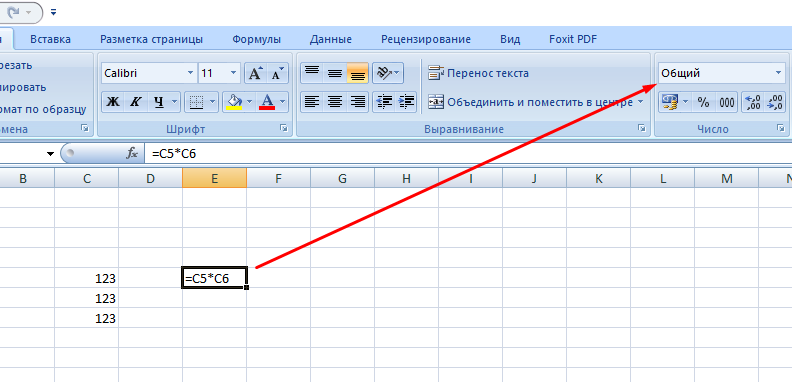
Кто работает в программе Excel, тот, я думаю, обязательно сталкивался с такой неприятностью, как символ решетка (###) в ячейке вместо текста или цифр. Конечно, эти решетки означают, что текстовая часть, предназначенная для этой ячейки, в нее не входит.
Я помню, когда еще только начинала работать в этой программе, при таком явлении чисто интуитивно растянула эту ячейку (а с нею и весь столбец, конечно) — и нужная мне информация появилась.
Но растянуть ячейку удается не всегда, например, если работаешь в какой-то специальной программе.
Тогда при копировании текста можно уменьшить его размер (задать другой масштаб) и попытаться вставить новый текст. Часто это помогает — текст хорошо встает, а решетка не появляется.
Это самые простые варианты.
Более сложный — зайти в меню и поменять настройки, как описывает уважаемая Автор вопроса.
Подобные символы в виде решёток сигнализируют о том, что с учётом выбранного шрифта и его размера, ширины ячейки не достаточно для отображения всей цифры, которая в ней заключена.
Таким образом, необходимо раздвинуть ячейку. Для этого поднимите курсор к вертикальным заголовкам ячеек в виде букв и встаньте на правую границу ячейки так, чтобы появилась вертикальная полоска с двумя стрелочками в разные стороны. Далее, быстро два раза нажмите на левую кнопку мышки. Ячейка автоматически должна расшириться.
Если проблема не ушла, то скорее всего вам поможет смена формата ячейки на «Числовой» во вкладке «Число».
Иногда растягивание клетки не помогает и содержимое клетки остается все равно в виде решеток. В таком случае скорей всего дело в том, что текст в клетке содержит слишком много символов. Если сменить формат клетки с «Текстового» на «Общий», то вы увидите наконец-то свой текст.
Мне помог именно этот способ.
Кроме перечисленных способов для длинного текста можно выбрать «формат ячейки», а там поставить галочку «переносить по словам». Тогда текст будет не длинным а широким, но зато это позволит поместить его в нужную ячейку.
Делая разнообразные отчеты в Excel, приходилось сталкиваться с такой проблемой, как появление в ячейках знаков #### вместо цифр, которые были ранее внесены в эти ячейки.
Оказывается, решить данную «задачу» можно быстрым и простым способом — расширением всего столбца до того предела, пока не увидим цифры вместо ####.
Да, такое явление в экселе действительно случается и довольно часто, а точнее в двух распространенных случаях:
- ячейка маленькая — цифер слишком много и число не может быть отображено полностью. Раздвиньте границы ячейки, и все станет видно
- ячейка широкая — значит, у нее задан текстовый формат и количество символов больше 255. Нужно поменять формат ячейки на Общий.
При работе в Excel часто такое бывает, когда в ячейку вносишь данные, а на экране видишь ####.
Иногда бывает достаточно растянуть эту саму ячейку (или весь столбец) ячейку, чтобы содержимое отображалось. Если это метод не помогает, надо сменить формат ячейки (текстовый, числовой, общий и т.д.) в зависимости от вносимой информации.
Знак решетки в ячейке при работе в Excel дает нам понять, что выбранный нами шрифт и размер не вмещается в данную ячейку. Решение проблемы: либо меняем шрифт и размер, что нежелательно, так как текст или цифры будут мелкими, либо расширяем столбец до нужных размеров, то есть пока не увидим все цифры или текст на экране.
Это говорит о том, что информация не умещается в одной ячейке. Можно сделать ячейку шире, тогда появятся нужные вам символы, а не решетки.
Еще один вариант — сменить формат ячейки, его необходимо поменять на общий.
Причины
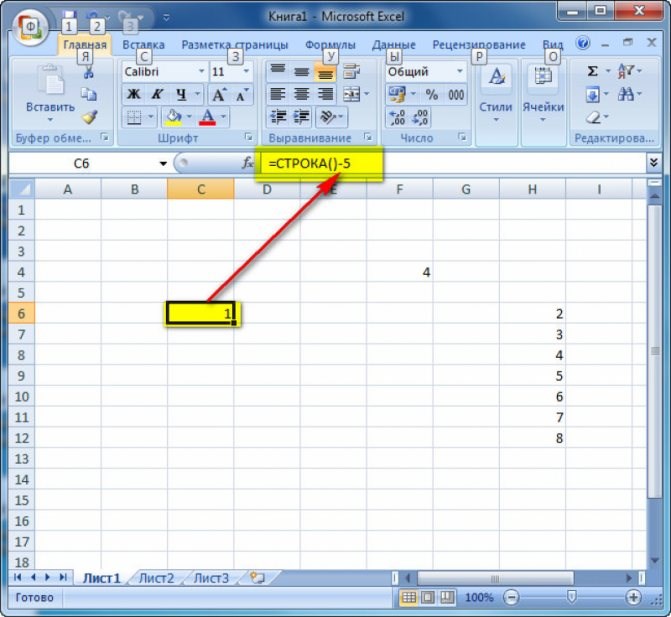
Для понимания причин, почему в Эксель не протягивается нумерация, необходимо знать особенности этого процесса. В отличие от другого софта Майкрософт Офис, здесь не предусмотрено кнопки автоматического проставления цифр. Но по желанию можно с легкостью добавить последовательные числа в строки данных посредством перетаскивания маркера или с применением функции «Строка».
Если же в Эксель не протягивается нумерация, причиной может быть некорректное выполнение работы или какой-то нехарактерный баг программы. В таких случаях необходимо знать, как правильно проставить цифры, и каким способом исправить возникшие ошибки.