Вертикальная запись текста в Microsoft Excel
Иногда при работе с таблицами нужно вставить текст в ячейку вертикально, а не горизонтально, как это чаще принято. Такую возможность предоставляет программа Excel. Но далеко не каждый пользователь знает, как ей воспользоваться. Давайте разберемся, какими способами в Экселе можно написать текст вертикально.
Написание записи вертикально
Вопрос включения вертикальной записи в Экселе решается при помощи инструментов форматирования. Но, несмотря на это, для его воплощения на практике существуют разные способы.
Способ 1: выравнивание через контекстное меню
Чаще всего пользователи предпочитают включать вертикальное написание текста при помощи выравнивания в окне «Формат ячеек», куда можно перейти через контекстное меню.
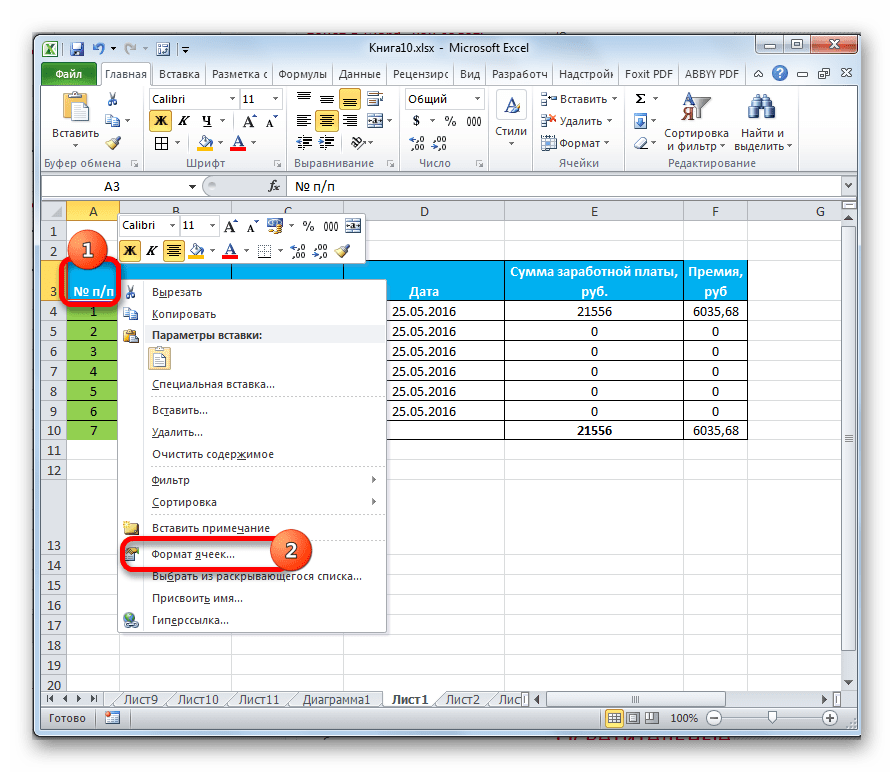
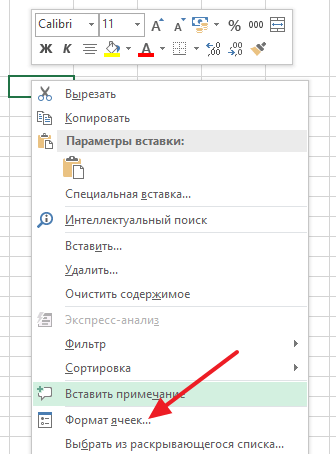
- Кликаем правой кнопкой мыши по ячейке, где содержится запись, которую мы должны перевести в вертикальное положение. В открывшемся контекстном меню выбираем пункт «Формат ячеек».
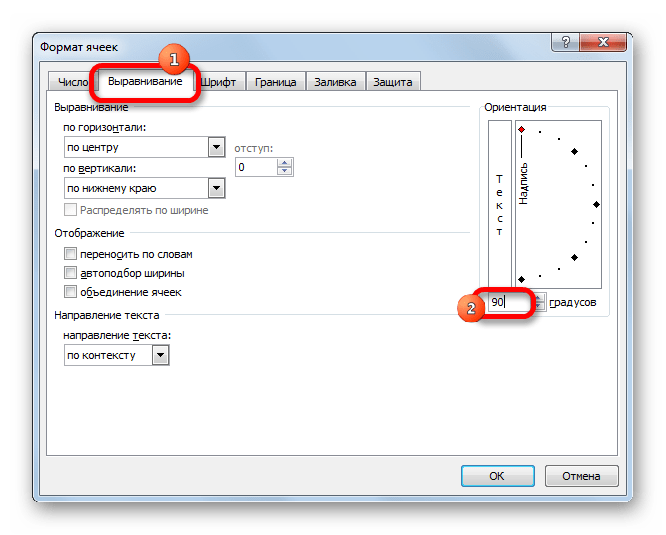
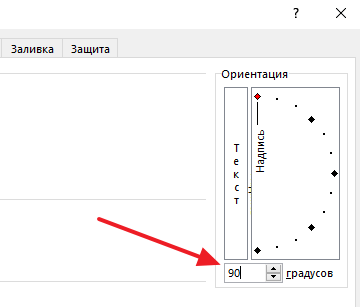
- Открывается окно «Формат ячеек». Переходим во вкладку «Выравнивание». В правой части открытого окна имеется блок настроек «Ориентация». В поле «Градусов» по умолчанию установлено значение «0». Это означает горизонтальное направление текста в ячейках. Вбиваем в это поле с помощью клавиатуры значение «90».
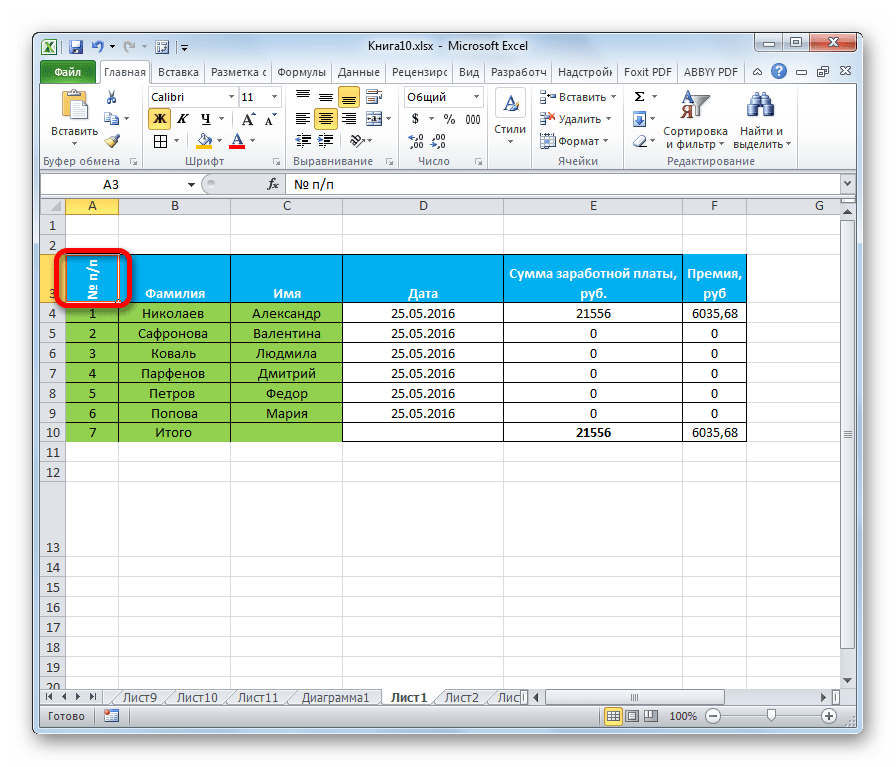
Как видим, после данных действий, запись в выделенной ячейке стала вертикальной.
Способ 2: действия на ленте
Ещё проще сделать текст вертикальным – это воспользоваться специальной кнопкой на ленте, о которой большинство пользователей знает ещё меньше, чем об окне форматирования.
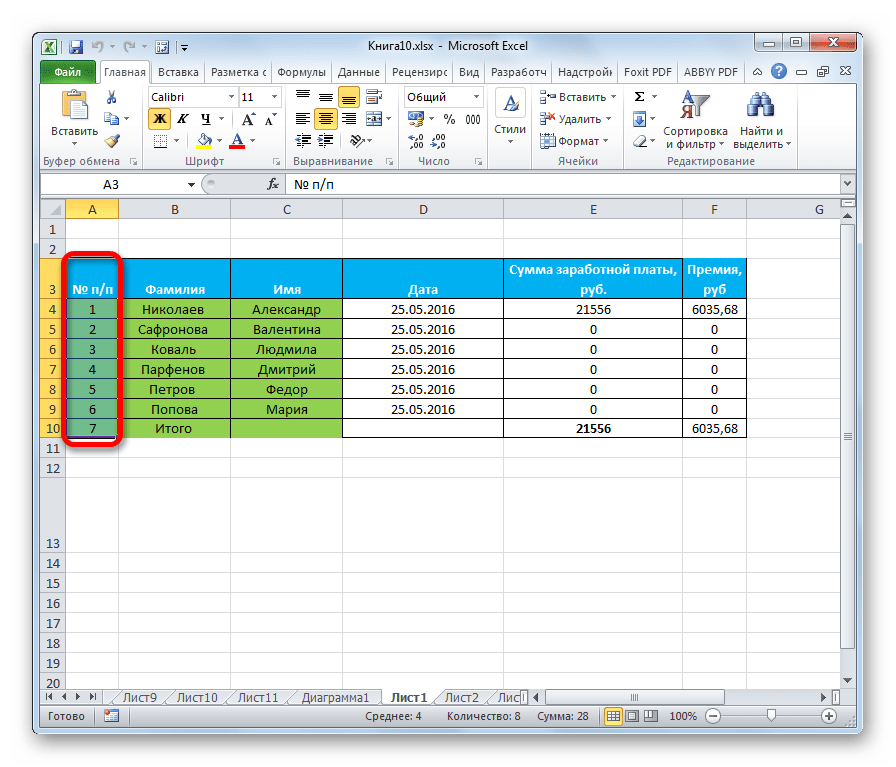
- Выделяем ячейку или диапазон, где планируем размещать информацию.
- Переходим во вкладку «Главная», если на данный момент находимся в другой вкладке. На ленте в блоке инструментов «Выравнивание» жмем на кнопку «Ориентация». В открывшемся списке выбираем пункт «Повернуть текст вверх».
После этих действий текст в выбранной ячейке или диапазоне отобразится вертикально.
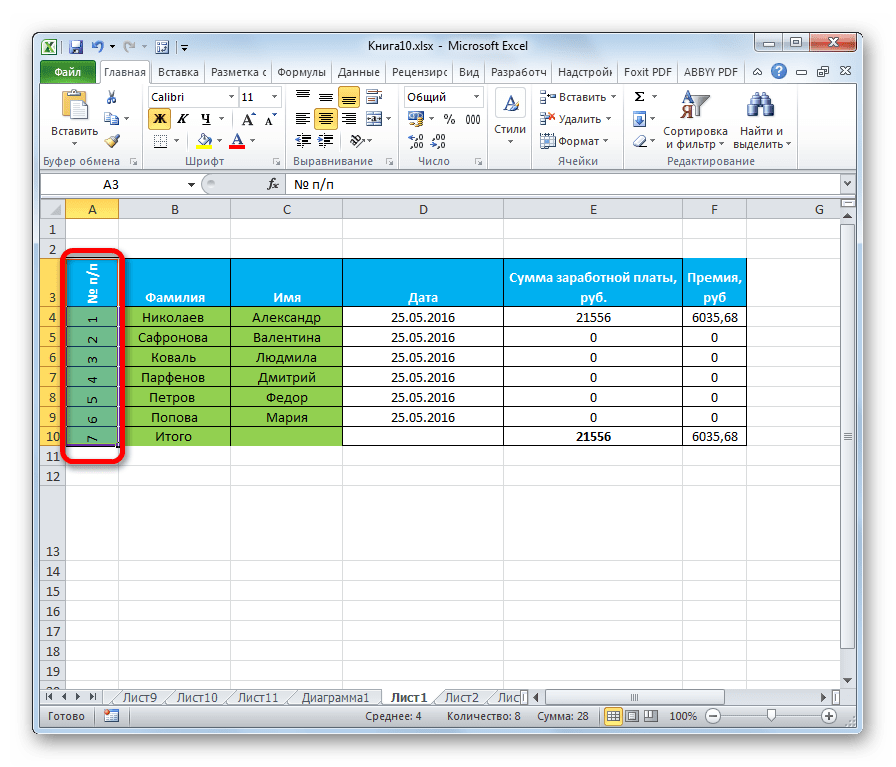
Как видим, этот способ даже удобнее предыдущего, но, тем не менее, используется реже. Кому же все-таки больше нравится выполнять данную процедуру через окно форматирования, то в его соответствующую вкладку можно перейти и с ленты. Для этого, находясь во вкладке «Главная», достаточно нажать на пиктограмму в виде наклонной стрелки, которая размещена в нижнем правом углу группы инструментов «Выравнивание».
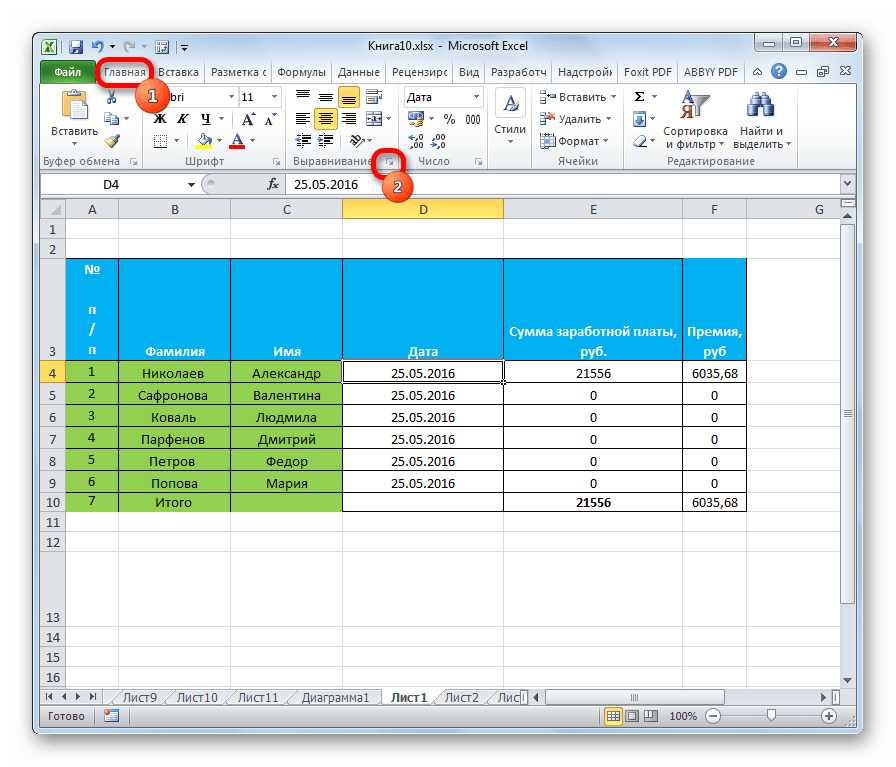
После этого будет открыто окно «Формат ячеек» и все дальнейшие действия пользователя должны быть в точности такими же, как и в первом способе. То есть, нужно будет производить манипуляции с инструментами в блоке «Ориентация» во вкладке «Выравнивание».
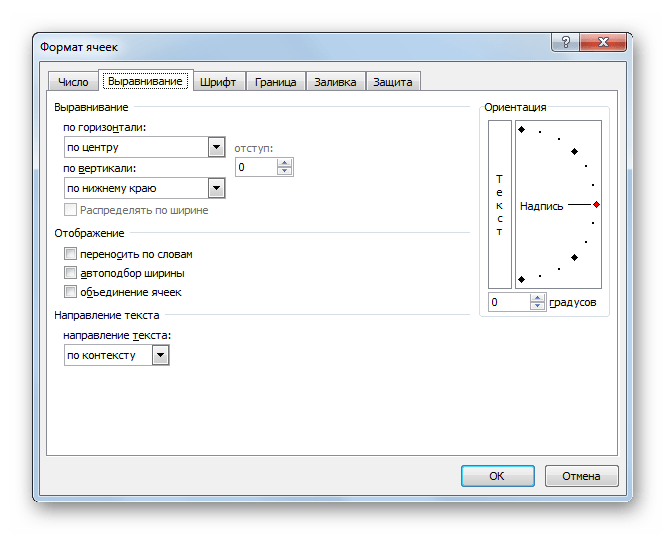
Если вы хотите, чтобы вертикальным было расположение самого текста, а буквы при этом находились в обычном положении, то это также делается с помощью кнопки «Ориентация» на ленте. Жмем на эту кнопку и в появившемся списке выбираем пункт «Вертикальный текст».
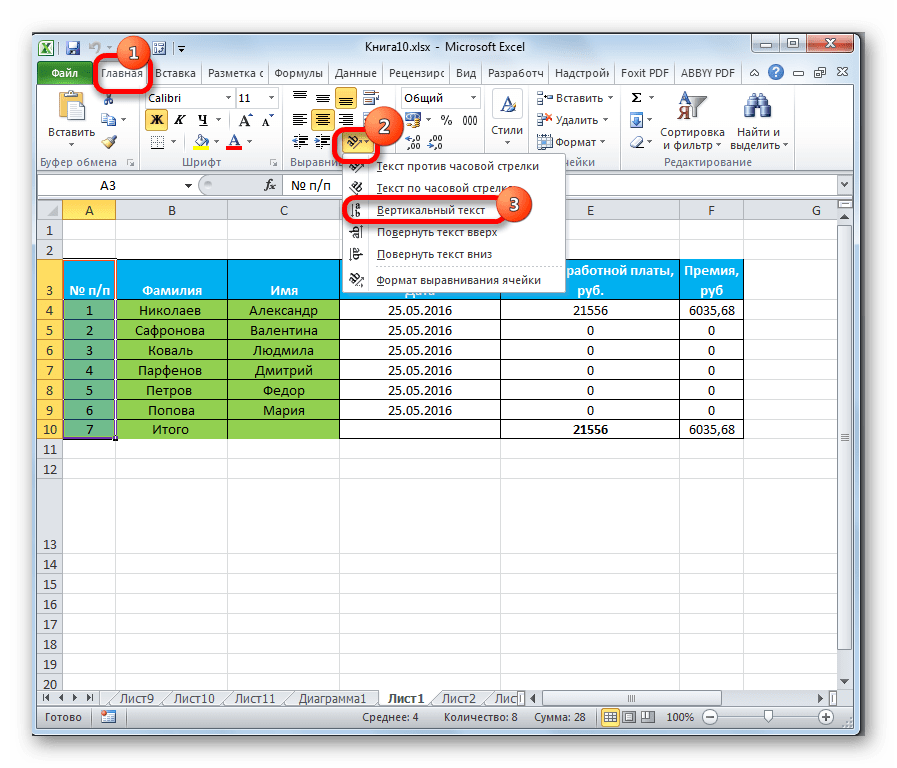
После этих действий текст займет соответствующее положение.
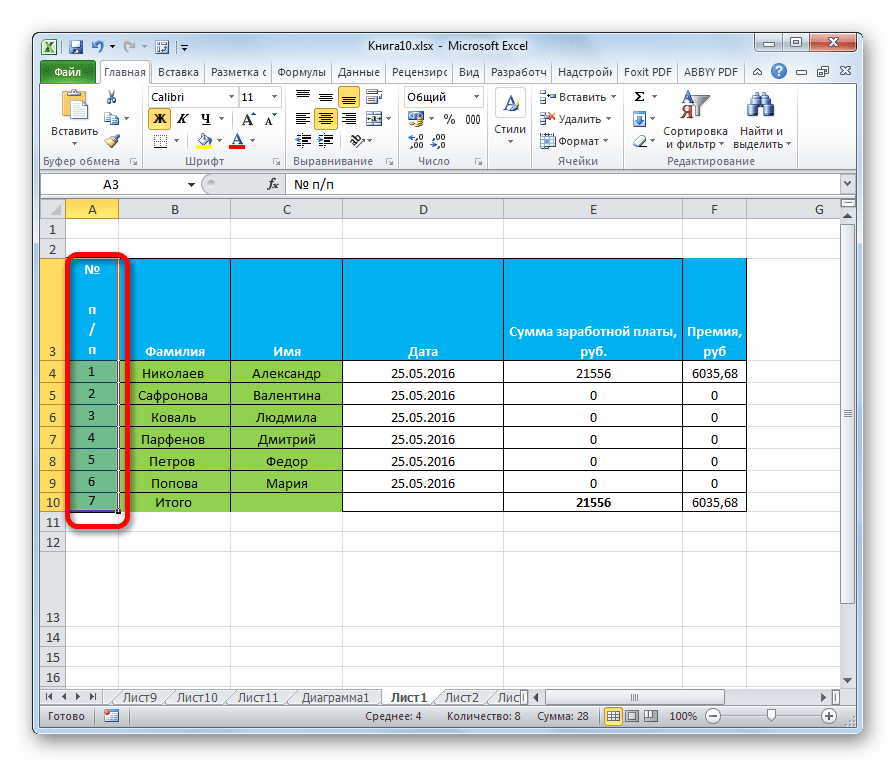
Как видим, существуют два основных способа регулировки ориентации текста: через окно «Формат ячеек» и через кнопку «Выравнивание» на ленте. При чем, оба эти способа используют один и тот же механизм форматирования. Кроме того, следует знать, что существует два варианта вертикального расположения элементов в ячейке: вертикальное расположение букв и аналогичное размещение слов в целом. В последнем случае буквы пишутся в обычном своем положении, но в колонку.
Как в Excel сделать текст вертикальным
При оформлении таблиц в Excel часто возникает необходимость написать вертикальный текст. Например, для того чтобы обозначить содержание строк или привлечь внимание к какой-то детали. В данном материале мы рассмотрим сразу два способа, как можно сделать вертикальный текст в Excel. Материал будет полезен как для современных версий Excel (таких как Excel 2007, 2010, 2013 и 2016), так и для Excel 2003.
Как перевернуть текст вертикально с помощью кнопки на панели Excel
Пожалуй, самый простой способ сделать вертикальный текст в Экселе это воспользоваться кнопкой «Ориентация», которая находится на вкладке «Главная» в блоке настроек «Выравнивание». Для этого нужно выделить мышкой ячейку, в которой находится текст, и нажать на данную кнопку.
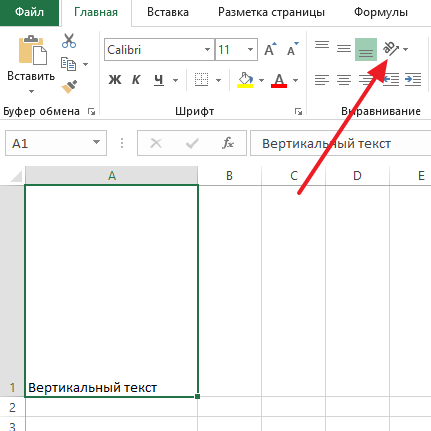
В результате откроется выпадающий список с несколькими способами ориентации текста. Ниже мы рассмотрим как работает каждый из этих способов.
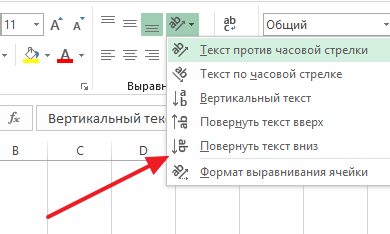
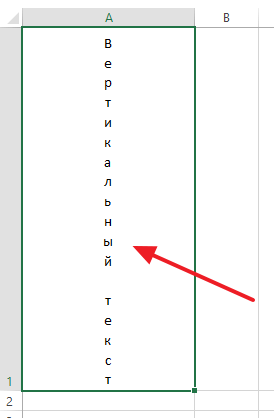
Вариант «Вертикальный текст» переворачивает текст вертикально при этом оставляя буквы в естественном положении. В результате получается что-то вроде столбика.
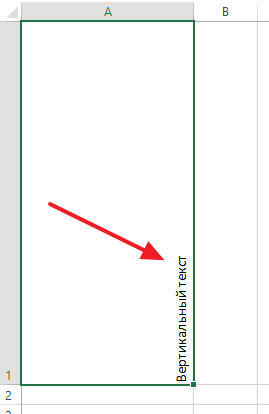
Вариант «Повернуть текст вверх» поворачивает строку с текстом вертикально таким образом, что текст начинается внизу и заканчивается вверху ячейки.
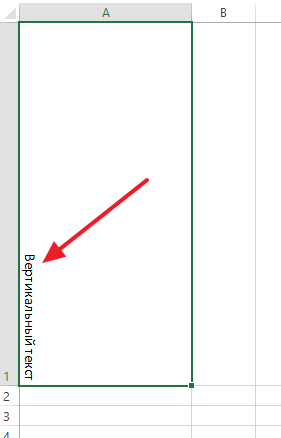
Вариант «Повернуть текст вниз» поворачивает строку с текстом вертикально таким образом, что текст начинается вверху и заканчивается внизу ячейки.
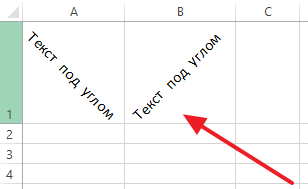
Кроме этого, в данном списке доступны два варианта, которые располагают текст под углом. Данные варианты называются «Текст против часовой стрелки» и «Текст по часовой стрелке».
Как написать текст вертикально с помощью окна «Формат ячеек»
Также вы можете сделать текст вертикальным с помощью окна «Формат ячеек». Для этого выделите мышкой ячейку, которая должна содержать вертикальны текст, кликните по ней правой кнопкой мышки и в открывавшемся меню выберите «Формат ячеек».
В результате перед вами появится окно «Формат ячеек». Здесь на вкладке «Выравнивание» доступно большое количество настроек, которые касаются выравнивания и ориентации текста в ячейке.
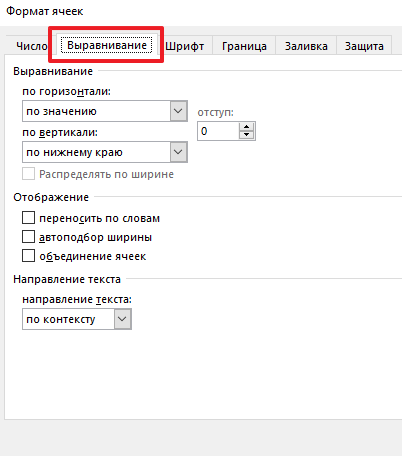
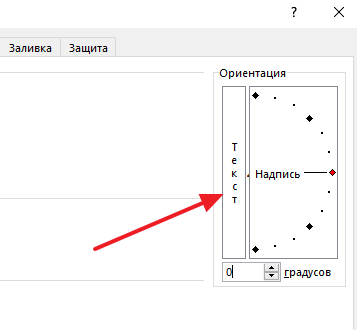
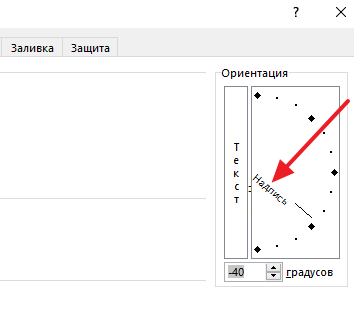
Блок с настройками ориентации текста находится в правой части окна. Для того чтобы получить вертикальный текст с буквами в нормальной ориентации (текст в столбик) нужно нажать на кнопку «Текст» и закрыть окно нажатием на кнопку «ОК».
Для получения вертикального текста с ориентацией «сверху-вниз» или «снизу-вверх» нужно ввести значение «90» или «-90» градусов.
Также вы можете повернуть текст на любой угол. Для этого нужно покрутить стрелку «Надпись».
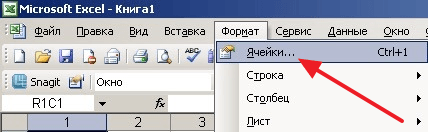
Также отметим, что окно «Формат ячеек» доступно не только в современных версиях Excel, но и в Excel 2003. Для того чтобы открыть «Формат ячеек» в Excel 2003 нужно открыть меню «Формат» и выбрать «Ячейки».
При этом само окно «Формат ячеек» в Excel 2003 точно такое же, как и в современных версиях Excel.
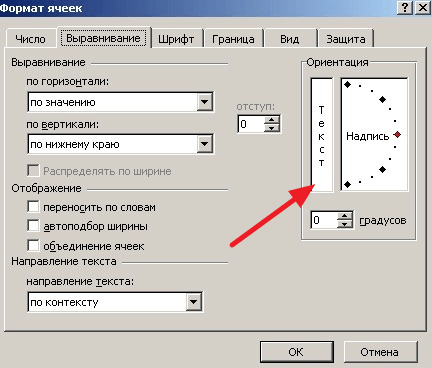
Поэтому все вышеописанное в Excel 2003 работает точно также.
- Как построить график в Excel
- Как закрепить область в Экселе
- Чем открыть XLS
- Чем открыть XLSX
- Как вставить формулу в Word
Создатель сайта comp-security.net, автор более 2000 статей о ремонте компьютеров, работе с программами, настройке операционных систем.
Задайте вопрос в комментариях под статьей или на странице «Задать вопрос» и вы обязательно получите ответ.
Как повернуть текст в Excel Office 365 Online
Мы постоянно ищем способы сделать контент более привлекательным при работе в Excel. Это делает текст более читабельным и понятным, а также делает его визуально более привлекательным. Итак, вот как повернуть текст в Excel Office 365 Online.
Существуют различные способы сделать текст более привлекательным и отформатировать его в соответствии с предпочтениями читателя. Поворот текста в Excel — один из способов сделать это.
Как повернуть текст в Excel Office 365 Online
Чтобы повернуть текст в Excel Office 365 онлайн, выберите ячейку или ячейки, содержащие текст, который вы хотите повернуть. Затем перейдите на вкладку «Главная» и найдите группу «Ориентация».
Поэтому щелкните маленькую стрелку, расположенную в правом нижнем углу группы. Откроется меню с возможностью поворота текста влево или вправо.
Однако вы также можете повернуть текст под любым углом, выбрав «Дополнительные параметры поворота» и введя нужный угол.
2 способа повернуть текст ячейки в Excel
Посмотрите простые способы поворота ячеек в Excel
1. Используя опцию «Формат ячеек»:
- Выберите ячейку или ячейки, в которых вы хотите повернуть текст.
- Щелкните правой кнопкой мыши и выберите «Формат ячеек» из контекстного меню.
- В окне «Формат ячеек» выберите вкладку «Выравнивание».
- В разделе «Управление текстом» используйте раскрывающийся список «Ориентация», чтобы выбрать нужный угол поворота.
- Нажмите «ОК», чтобы сохранить изменения.
2. С помощью кнопки «Направление текста»:
- Выберите ячейку или ячейки, в которых вы хотите повернуть текст.
- Перейдите на вкладку «Главная» на ленте.
- В группе «Выравнивание» нажмите на кнопку «Ориентация».
- Выберите желаемый угол поворота из выпадающего списка.
Примечание. Вы также можете использовать сочетания клавиш Ctrl + Shift + >, чтобы повернуть текст вправо, или Ctrl + Shift + <, чтобы повернуть текст влево.
Зачем поворачивать текст в Excel
Поворот текста в Excel может быть полезен для облегчения чтения текста в ячейке или для экономии места на листе.
Поэтому его также можно использовать для форматирования и дизайна, например для создания определенного макета диаграммы или таблицы.
Чтобы повернуть текст в Excel, вы можете использовать параметр «Формат ячеек» и настроить ориентацию или угол текста. Вы также можете использовать функцию «Перенос текста», чтобы настроить высоту и ширину ячейки в соответствии с текстом.
ПРОЧИТАТЬ ТАКЖЕ
Как повернуть и наклонить текст в Excel Microsoft
Вращать текст в ячейке в Microsoft Excel, выберите ячейки, содержащие текст, который вы хотите повернуть. Щелкните правой кнопкой мыши и выберите «Формат ячеек».
На вкладке «Выравнивание» используйте параметр «Ориентация», чтобы повернуть текст, введя определенный градус или используя стрелки вверх и вниз для регулировки угла.
Вы также можете использовать кнопку «Управление текстом» на вкладке «Выравнивание», чтобы дополнительно настроить положение и выравнивание текста в ячейке.
Как сделать текст вертикальным в Excel — повернуть текст вниз?
В Excel, чтобы повернуть текст вниз (сделать текст вертикальным), можно использовать кнопку «Направление текста» в разделе «Выравнивание» вкладки «Главная».
Выберите ячейку или ячейки, в которых вы хотите повернуть текст, затем нажмите кнопку «Направление текста» и выберите угол, на который вы хотите повернуть текст.
Кроме того, вы можете щелкнуть правой кнопкой мыши ячейку или ячейки, выбрать «Формат ячеек», затем перейти на вкладку «Выравнивание» и выбрать «Ориентация». Оттуда вы можете использовать средство выбора угла или ввести определенный градус, чтобы повернуть текст на нужный угол.
Вы также можете сделать это, используя формулу =TEXTJOIN(«»,1,A1:A4), где A1:A4 — это диапазон ячеек, который вы хотите объединить, а 1 — это разделитель (в данном случае это новая строка)
Как сделать текст вертикальным в методе форматирования ячеек Excel?
Кроме того, вы также можете использовать диалоговое окно «Формат ячеек», чтобы сделать текст вертикальным. Выберите ячейку или ячейки, в которых вы хотите сделать текст вертикальным, щелкните правой кнопкой мыши и выберите «Формат ячеек».
Поэтому во вкладке «Выравнивание» в разделе «Управление текстом» установите флажок «Ориентация» и в поле под ним введите градус вращенияи введите 90 для вертикального текста. Нажмите OK, чтобы применить изменения.
4 простых способа изменить положение текста в Microsoft Word:
1. Использование раздела «Абзац» на вкладке «Главная». На вкладке «Главная» щелкните группу «Абзац» и выберите «Выровнять по левому краю», «По центру», «Выровнять по правому краю» или «По ширине». параметры для изменения положения текста.
2. Использование вкладки «Разметка страницы»: Перейдите на вкладку «Разметка страницы» и щелкните группу «Параметры страницы». Оттуда выберите «Абзац» и выберите нужную позицию текста.
3. С помощью кнопки «Вкладки»: На вкладке «Главная» щелкните группу «Абзац» и выберите кнопку «Вкладки». Установите желаемое положение текста, выбрав соответствующую позицию табуляции из списка «Позиция табуляции».
4. Использование сочетаний клавиш: используйте сочетания клавиш «Ctrl+L» для выравнивания по левому краю, «Ctrl+E» для выравнивания по центру, «Ctrl+R» для выравнивания по правому краю и «Ctrl+J» для быстрого изменения положения текста. .
Часто задаваемые вопросы
Как повернуть текст боком в Excel 365?
В Excel 365 вы можете повернуть текст боком с помощью кнопки «Направление текста» в группе «Выравнивание» на вкладке «Главная». Сначала выберите ячейку или ячейки, содержащие текст, который вы хотите повернуть. Затем нажмите кнопку «Направление текста» и выберите нужный угол поворота.
Кроме того, вы также можете использовать следующие шаги:
1. Выберите ячейку или ячейки, содержащие текст, который вы хотите повернуть.
2. Щелкните правой кнопкой мыши и выберите «Формат ячеек».
3. Перейдите на вкладку «Выравнивание».
4. В разделе «Управление текстом» выберите «Ориентация» и выберите нужный угол.
Как изменить ориентацию текста в Word Online?
Выполните одно из следующих действий:
- После выбора текстового поля перейдите к Формат фигуры или формат инструментов рисования > Повернуть. Выберите одну из команд поворота из списка.
- Вручную поверните текстовое поле, выбрав маркер поворота и перетащив его в нужном направлении.
Почему я не могу изменить ориентацию в Excel?
Если невыбранные листы не видны, щелкните правой кнопкой мыши вкладку выбранного листа и выберите Разгруппировать листы. Нажмите «Ориентация» на вкладке «Макет страницы», затем «Книжная» или «Альбомная» в группе «Параметры страницы».
Как изменить макет в Office Online?
Измените макет документа, чтобы он выглядел именно так, как вы хотите. Выберите «Макет» > «Поля». Выберите нужные поля или выберите «Пользовательские поля», чтобы определить свои собственные.
Как сделать вертикальный текст в «Excel». Повернуть текст в ячейках.
Недавно довелось мне формировать таблицу в программе «Excel» с множеством колонок, которые должны были уместиться на листе формата А4 книжной ориентации.
Чтобы шапка таблицы получилось читаемой, текст в шапке потребовалось разместить (повернуть) вертикально, под 90 градусов к горизонту.
Сделать это не сложно, но у некоторых пользователей могут возникнуть следующие вопросы: «Как разместить вертикальный текст в ячейках?» или «Как написать текст под углом в ячейке «Excel»?»
Рассмотрим по порядку два способа ориентации текста в ячейках.
Первый способ поворота надписи:
— выделяем нужные ячейки;
— кликаем правой кнопкой мыши и выбираем из контекстного меню опцию «Формат ячеек»;
— в появившемся окне переходим на вкладку «Выравнивание»;
— в правой части окна расположена опция «Ориентация»;
— меняем ориентацию текста относительно горизонта от -90 градусов до 90 градусов.
Поменять ориентацию можно потянув за край линии подписанной как «надпись» либо указав в окошке градусы поворота цифрами.
У первого способа есть один небольшой недостаток — ориентация текста меняется, но буквы остаются перпендикулярными линии текста.
Второй способ поворота надписи:

Поворот текста можно выполнить при помощи кнопки на панели быстрого доступа в разделе «Выравнивание».
Эта кнопка может располагать текст не только вертикально и под углом 45 градусов, но и преобразует текст в вертикальный, когда буквы расположены перпендикулярно низу листа, но располагаются сверху вниз.
Как сделать вертикальный текст в «Excel». Повернуть текст в ячейках.: 2 комментария
Способ ориентации текста в ячейках.
Первый способ поворота надписи: в опции «Формат ячеек»в появившемся окне «Выравнивание» в правой части окна отсутствует опция «Ориентация».
Второй способ поворота надписи: в разделе «Выравнивание» отсутствует кнопка поворота на панели быстрого доступа
Косяк микрософта в его узколобости. В ворде форматирование текста более или менее полноценное, однако в экселе всю заточку уделили логике и математике. Здесь происходит полная нескладуха этих пакетных решений. Например: в ворде вы без проблем меняете межстрочный интервал текста в любом формате, а вот попробуйте сделать то же самое в эселе. При повороте и вертикальном расположении текста вы получите в лучшем случае вертикальное написание и хрен что с этим сделаете. Текст как не помещался в ячейку, так и не будет помещаться. При работе над глобальным упускаются даже такие не мелочи. Я обожаю эксел за его возможности в вычислении и ненавижу за упущенные элементарные необходимости.
Добавить комментарий Отменить ответ
Этот сайт использует Akismet для борьбы со спамом. Узнайте, как обрабатываются ваши данные комментариев.