Создание сводной таблицы Excel из нескольких листов
Сводная таблица применяется для быстрого анализа большого объема данных. Она позволяет объединять информацию из разных таблиц и листов, подсчитать общий результат. Этот универсальный аналитический инструмент существенно расширяет возможности программы Excel.
Можно сформировать новые итоги по исходным параметрам, поменяв строки и столбцы местами. Можно произвести фильтрацию данных, показав разные элементы. А также наглядно детализировать область.
Сводная таблица в Excel
Для примера используем таблицу реализации товара в разных торговых филиалах.
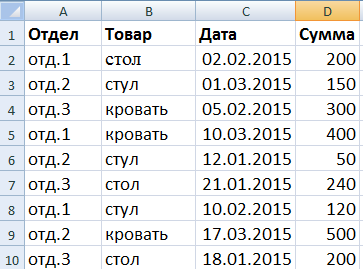
Из таблички видно, в каком отделе, что, когда и на какую сумму было продано. Чтобы найти величину продаж по каждому отделу, придется посчитать вручную на калькуляторе. Либо сделать еще одну таблицу Excel, где посредством формул показать итоги. Такими методами анализировать информацию непродуктивно. Недолго и ошибиться.
Самое рациональное решение – это создание сводной таблицы в Excel:
- Выделяем ячейку А1, чтобы Excel знал, с какой информацией придется работать.
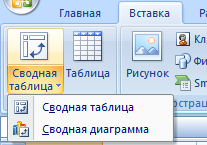
- В меню «Вставка» выбираем «Сводная таблица».
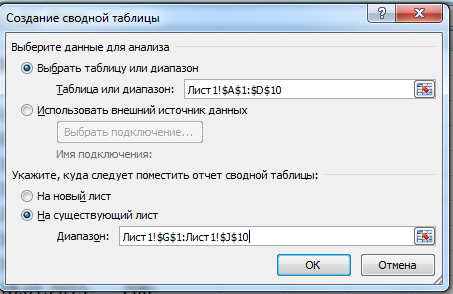
- Откроется меню «Создание сводной таблицы», где выбираем диапазон и указываем место. Так как мы установили курсор в ячейку с данными, поле диапазона заполнится автоматически. Если курсор стоит в пустой ячейке, необходимо прописать диапазон вручную. Сводную таблицу можно сделать на этом же листе или на другом. Если мы хотим, чтобы сводные данные были на существующей странице, не забывайте указывать для них место. На странице появляется следующая форма:
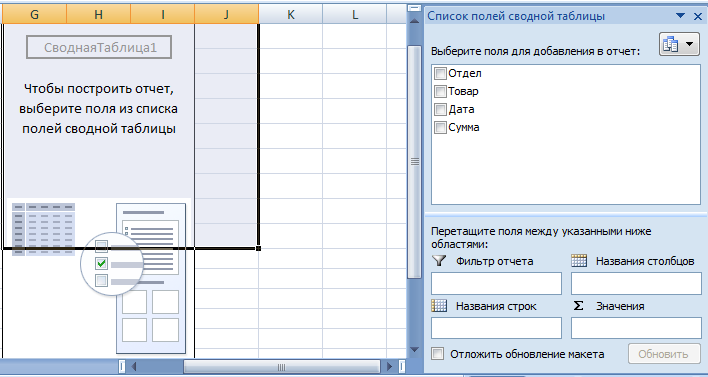
- Сформируем табличку, которая покажет сумму продаж по отделам. В списке полей сводной таблицы выбираем названия столбцов, которые нас интересуют. Получаем итоги по каждому отделу.
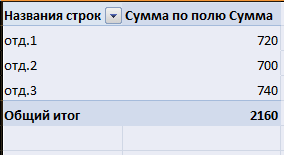
Просто, быстро и качественно.
- Первая строка заданного для сведения данных диапазона должна быть заполнена.
- В базовой табличке каждый столбец должен иметь свой заголовок – проще настроить сводный отчет.
- В Excel в качестве источника информации можно использовать таблицы Access, SQL Server и др.
Как сделать сводную таблицу из нескольких таблиц
Часто требуется создавать сводные отчеты из нескольких таблиц. Есть пара табличек с информацией. Нужно объединить их в одну общую. Для науки придумаем остатки на складах в двух магазинах.
Порядок создания сводной таблицы из нескольких листов такой же.
Создадим отчет с помощью мастера сводных таблиц:
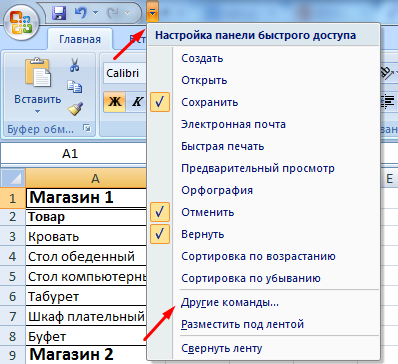
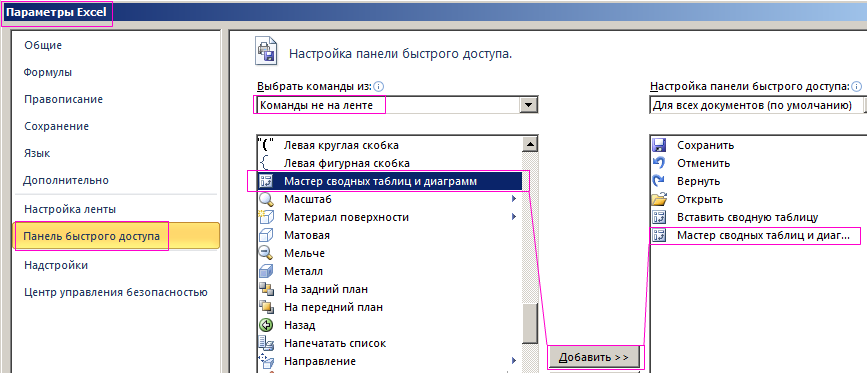
- Вызываем меню «Мастер сводных таблиц и диаграмм». Для этого щелкаем кнопку настройки панели быстрого доступа и нажимаем «Другие команды». Здесь на вкладке «Настройка» находим «Мастер сводных таблиц». Добавляем инструмент в панель быстрого доступа. После добавления:

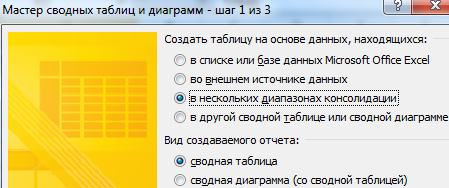
- Ставим курсор на первую табличку и нажимаем инструмент «Мастера». В открывшемся окне отмечаем, что создать таблицу хотим в «нескольких диапазонах консолидации». То есть нам нужно объединить несколько мест с информацией. Вид отчета – «сводная таблица». «Далее».
- Следующий этап – «создать поля». «Далее».
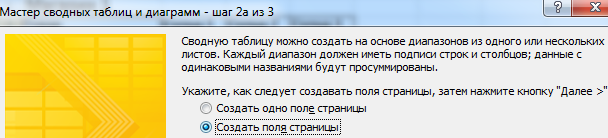
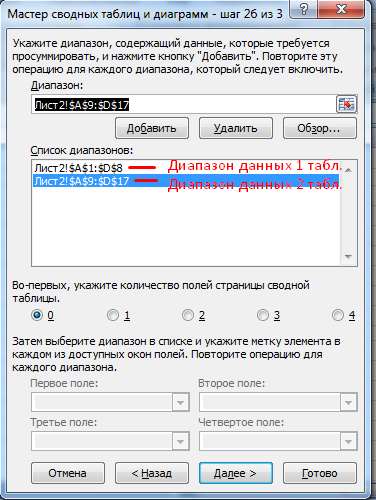
- Прописываем диапазон данных, по которым будем формировать сводный отчет. Выделяем первый диапазон вместе с шапкой – «добавить». Второй диапазон вместе с названием столбцов – снова «добавить».
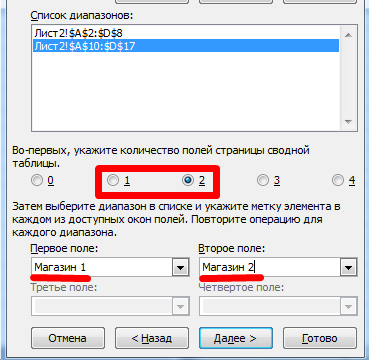
- Теперь в списке выбираем первый диапазон. Ставим птичку у единицы. Это первое поле сводного отчета. Даем ему имя – «Магазин 1». Выделяем второй диапазон данных – ставим птичку у цифры «2». Название поля – «Магазин 2». Нажимаем «Далее».
- Выбираем, где расположить сводную таблицу. На существующем листе или новом. Лучше выбрать новый лист, чтобы не было наложений и смещений. У нас получилось так:
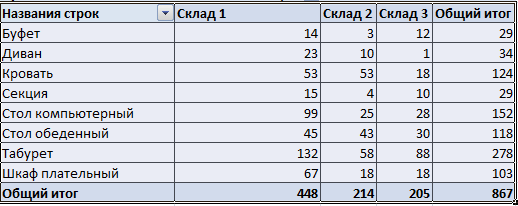
Как видите всего в несколько кликов можно создавать сложные отчеты из нескольких листов или таблиц разного объема информации.
Как работать со сводными таблицами в Excel
Начнем с простейшего: добавления и удаления столбцов. Для примера рассмотрим сводную табличку продаж по разным отделам (см. выше).
Справа от сводной таблицы у нас была область задач, где мы выбирали столбцы в списке полей. Если она исчезла, просто щелкаем мышью по табличке.
Добавим в сводную таблицу еще одно поле для отчета. Для этого установим галочку напротив «Даты» (или напротив «Товара»). Отчет сразу меняется – появляется динамика продаж по дням в каждом отделе.
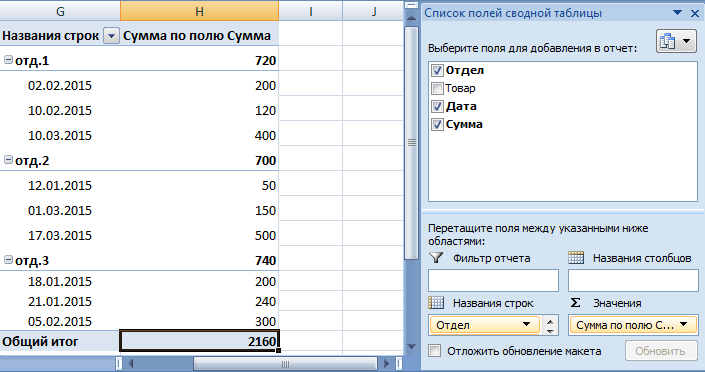
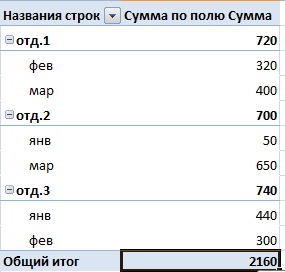
Сгруппируем данные в отчете по месяцам. Для этого щелкаем правой кнопкой мыши по полю «Дата». Нажимаем «Группировать». Выбираем «по месяцам». Получается сводная таблица такого вида:
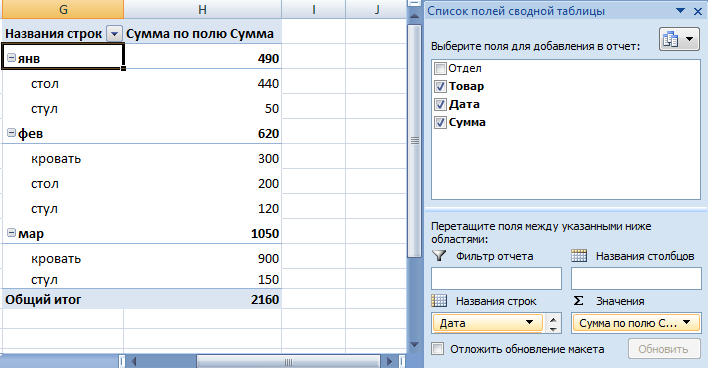
Чтобы изменить параметры в сводной таблице , достаточно снять галочки напротив имеющихся полей строк и установить у других полей. Сделаем отчет по наименованиям товаров, а не по отделам.
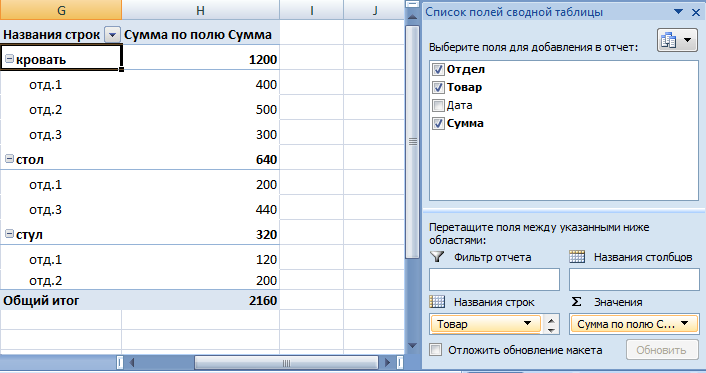
А вот что получится, если мы уберем «дату» и добавим «отдел»:
А вот такой отчет можно сделать, если перетащить поля между разными областями :
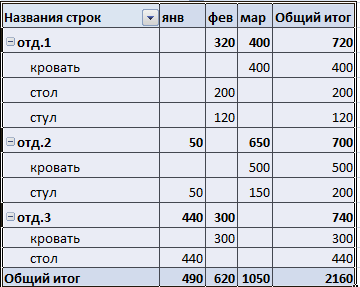
Чтобы название строки сделать названием столбца, выбираем это название, щелкаем по всплывающему меню. Нажимаем «переместить в название столбцов». Таким способом мы переместили дату в столбцы.
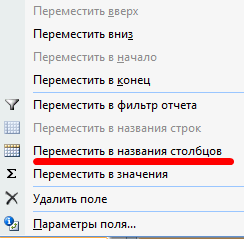
Поле «Отдел» мы проставили перед наименованиями товаров. Воспользовавшись разделом меню «переместить в начало».
Покажем детали по конкретному продукту . На примере второй сводной таблицы, где отображены остатки на складах. Выделяем ячейку. Щелкаем правой кнопкой мыши – «развернуть».
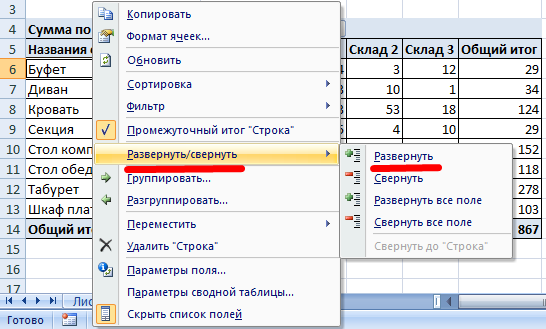
В открывшемся меню выбираем поле с данными, которые необходимо показать.
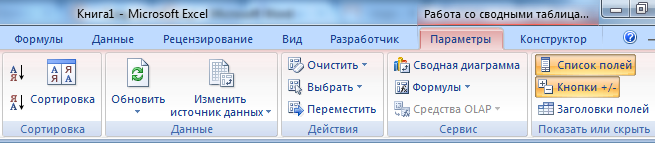
Когда нажимаем на сводную таблицу, становится доступной закладка с параметрами отчета. С ее помощью можно менять заголовки, источники данных, группировать информацию.
Проверка правильности выставленных коммунальных счетов
С помощью сводных таблиц Excel легко проверить, насколько правильно обслуживающие организации начисляют квартплату. Другой положительный момент – экономия. Если мы будем ежемесячно контролировать, сколько расходуется света, газа, то сможем найти резерв для экономии средств на оплату квартиры.
Для начала предлагаем составить сводную таблицу тарифов по всем коммунальным платежам. Для разных городов данные будут свои.
Для примера мы сделали сводную табличку тарифов для Москвы:
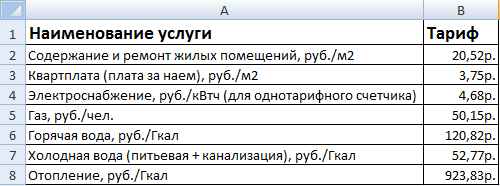
Для учебных целей возьмем семью из 4 человек, которые проживают в квартире 60 кв. м. Чтобы контролировать коммунальные платежи, необходимо создать таблицы для расчета на каждый месяц.
Первый столбец = первому столбцу из сводной таблицы. Второй – формула для расчета вида:
= тариф * количество человек / показания счетчика / площадь
Для удобства рекомендуем сделать промежуточный столбец, в который будут заноситься показания по счетчикам (переменная составляющая).
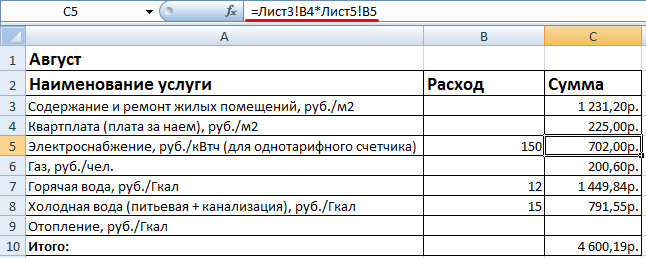
Наши формулы ссылаются на лист, где расположена сводная таблица с тарифами.
Если при расчете коммунальных платежей применяются льготы, их тоже можно внести в формулы. Информацию по начислениям требуйте в бухгалтерии своей обслуживающей организации. Когда меняются тарифы – просто измените данные в ячейках.
Excel: как создать сводную таблицу из нескольких листов
В следующем пошаговом примере показано, как создать сводную таблицу из нескольких листов в Excel.
Шаг 1: введите данные
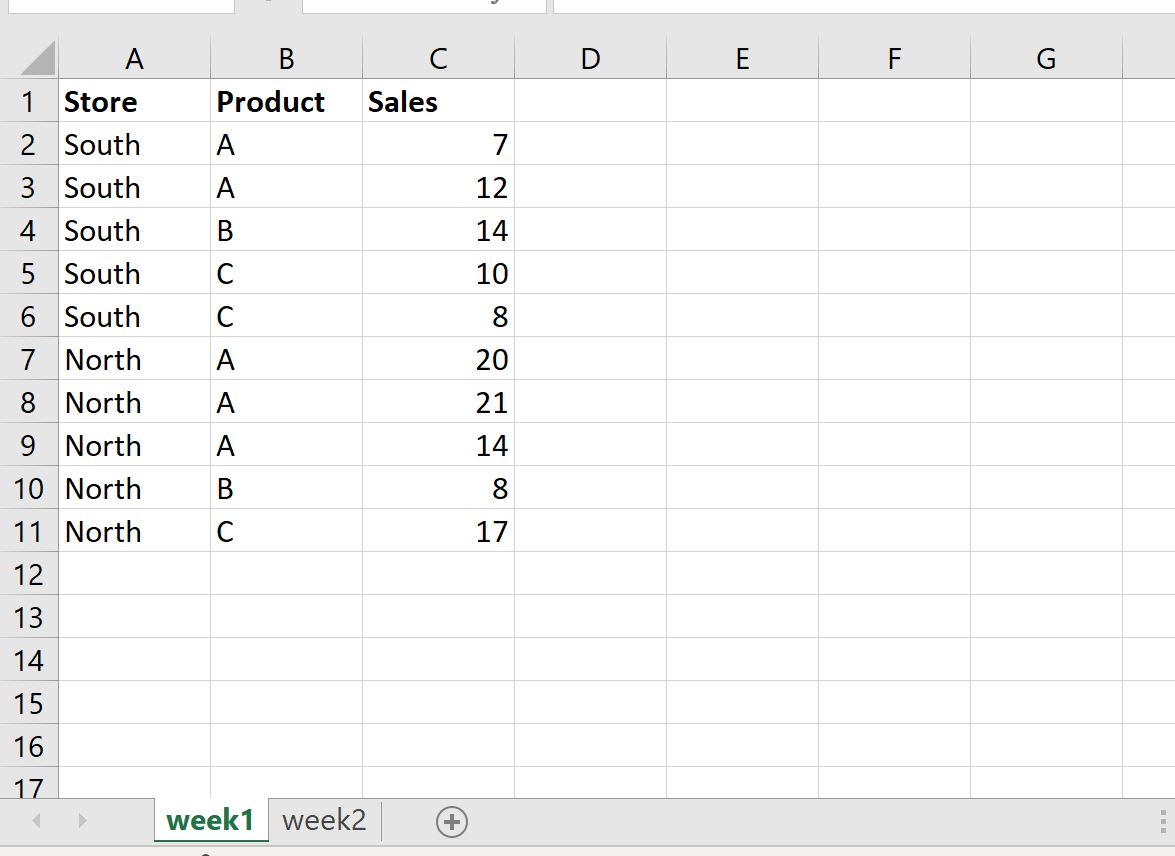
Предположим, у нас есть электронная таблица с двумя листами, названными неделя1 и неделя2 :
1 неделя:

Неделя 2:

Предположим, мы хотим создать сводную таблицу, используя данные с обоих листов.
Шаг 2. Объедините данные в один лист
Прежде чем мы сможем создать сводную таблицу, используя оба листа, мы должны объединить все данные в один лист.
Для этого мы можем использовать следующую формулу FILTER :
Мы можем ввести эту формулу в ячейку A12 листа week1 :

Эта формула указывает Excel вернуть все строки из листа week2 , где значение в диапазоне A2: A11 этого листа не является пустым.
Все строки из листов неделя1 и неделя2 теперь объединены в один лист.
Шаг 3: Создайте сводную таблицу
Чтобы создать сводную таблицу, щелкните вкладку « Вставка », затем щелкните « Сводная таблица» в группе « Таблицы ».
В появившемся новом окне введите следующую информацию и нажмите OK :

На панели « Поля сводной таблицы », которая появляется в правой части экрана, перетащите « Магазин » в поле «Строки», перетащите « Продукт » в поле «Столбцы» и перетащите « Продажи » в поле «Значения».

Автоматически будет создана следующая сводная таблица:

Окончательная сводная таблица включает данные как из листов неделя 1, так и за неделю 2.
Дополнительные ресурсы
В следующих руководствах объясняется, как выполнять другие распространенные операции в Excel:
Расширенные сводные таблицы: объединение данных из нескольких листов

Bob Flisser Last updated Jun 2, 2014
Что вы будете делать, если нужно создать сводную таблицу, а ваши данные на разных листах? С установленным Excel 2013 у вас есть для этого простой способ. Существует технология, называемая Data Model и она использует отношения данных так, как это делает база данных.
В этом уроке я покажу вам всё для создания сводной таблицы в Excel 2013 из данных на нескольких листах, используя Data Model.
Видеоролик
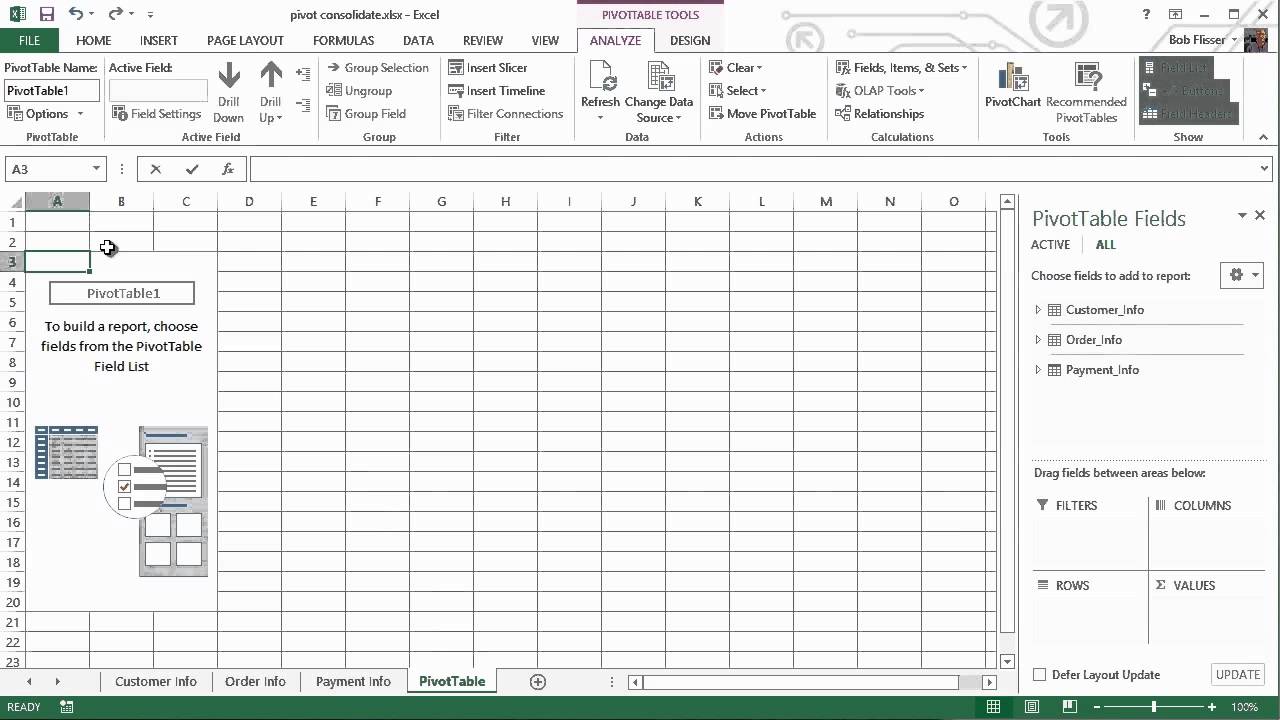
Если вы хотите следовать уроку, используя собственный файл Excel, можете так и сделать. Или загрузите zip-файл к этому уроку, в котором содержится образец книги Pivot Consolidate.xlsx.
Изучение данных
В этой книге есть три рабочих листа: информация о клиенте, информация о заказе и информация об оплате.
Нажмите на лист Customer Info и убедитесь, что в нём содержатся номера заказов, а также название и состояние клиентов.

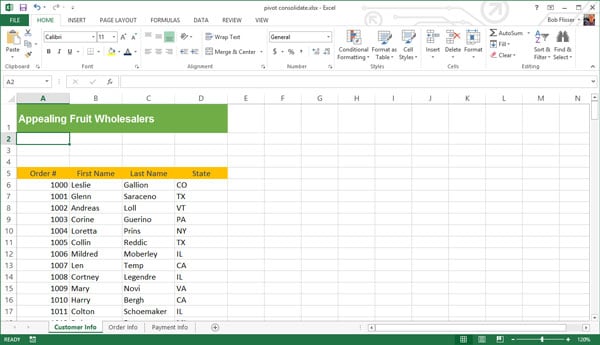 Customer Info лист
Нажмите на лист Order Info и посмотрите, что в нём содержатся номера заказов, а также поля за месяц, заказанные товары и то, являются ли эти продукты органическими.

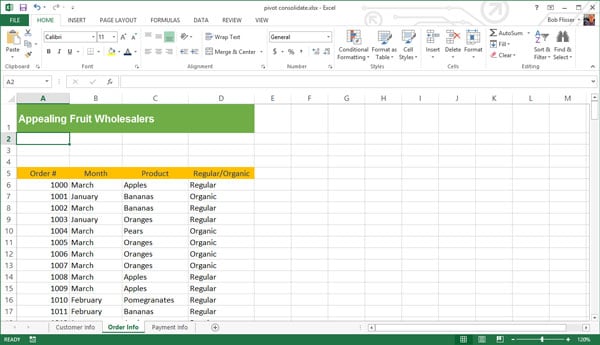 Order Info лист
Перейдите на вкладку Payment Info и убедитесь, что в ней содержатся номера заказов, сумма в долларах каждой продажи, способ оплаты и порядок размещения заказа новым или существующим клиентом.

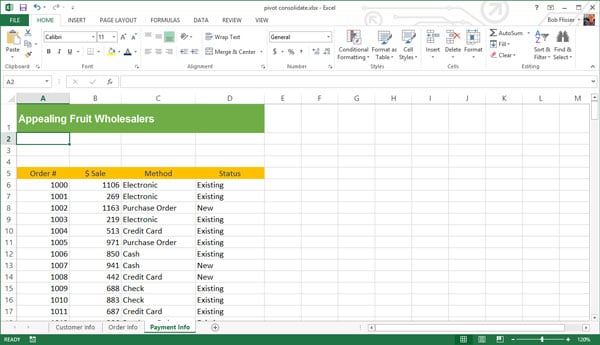 Payment Info лист
Соединив все эти листы в области задач сводной таблицы, мы можем выбрать данные из каждого листа. Поскольку номера заказов существуют на всех трёх листах, они станут точками подключения. Это то, что база данных вызывает primary key. Обратите внимание: не обязательно иметь primary key, но он уменьшает вероятность ошибки.
Создание именованных таблиц
Перед созданием сводной таблицы давайте создадим таблицу из каждого листа.
Нажмите обратно в Customer Table, затем щёлкните в любом месте внутри области данных. Перейдите на вкладку Insert на панели ленты и щёлкните значок Table.

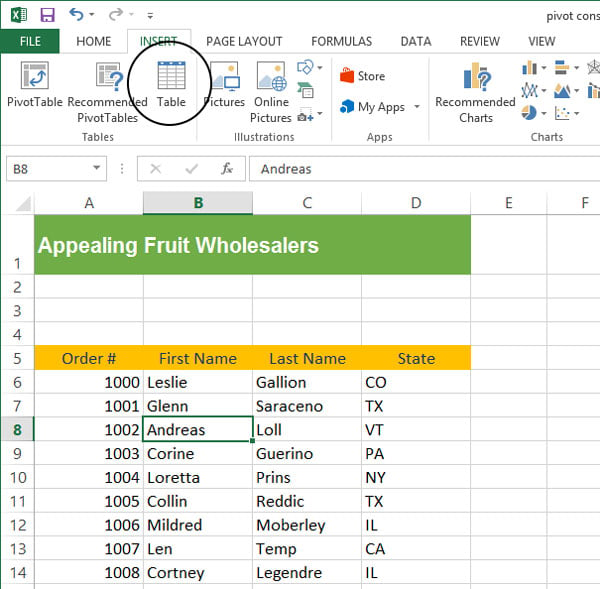 Преобразуйте данные на листе, выбрав Insert > Table
Диалоговое окно Create Table правильно определяет область таблицы. Флажок внизу должен также идентифицировать, что первая строка таблицы предназначена для заголовков. (Если нет, выберите этот вариант.)

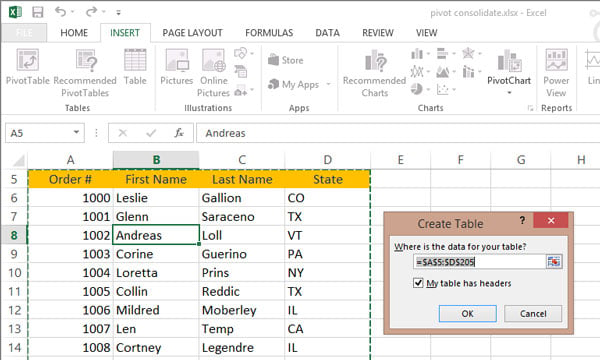 Диалог Create Table должен правильно угадывать область данных
Нажмите OK, и теперь у вас есть таблица с чередующимися штрихами и кнопками фильтра. Вы можете щёлкнуть внутри, чтобы снять выделение, если хотите лучше рассмотреть её (просто не нажимайте вне таблицы). На панели ленты также отображается вкладка Design для таблицы. На левой стороне ленты в поле Table Name отображается временное имя Table1. Удалите это и назовите его Customer_Info (используйте символ подчёркивания вместо пробела). Нажмите Enter.

 Применить имя к каждой таблице
Повторите эти действия с листами Order Info и Payment Info. Назовите таблицы Order_Info и Payment_Info.
Теперь мы готовы вставить PivotTable.
Вставка PivotTable
Убедитесь, что на листе Payment Info курсор находится где-то в таблице. Вернитесь на вкладку Insert ленты и щёлкните значок PivotTable (это самый первый значок).

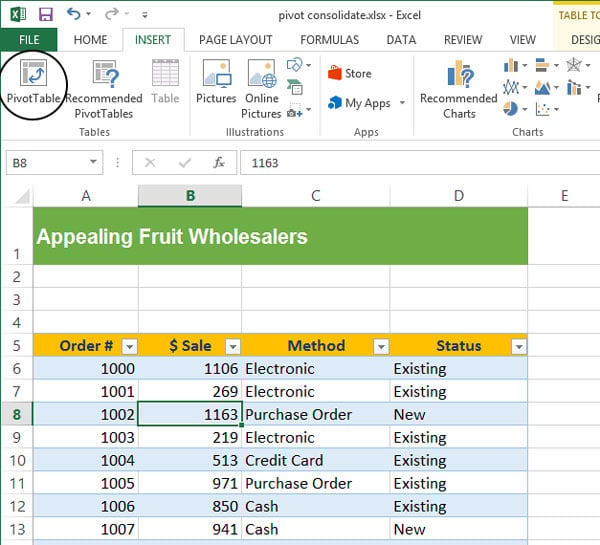 С помощью курсора внутри одной из таблиц выберите Insert > PivotTable
В появившемся диалоговом окне необходимо правильно определить таблицу и выбрать, чтобы PivotTable перешла на новый рабочий лист. Внизу установите флажок Add this data to the Data Model. Нажмите OK.

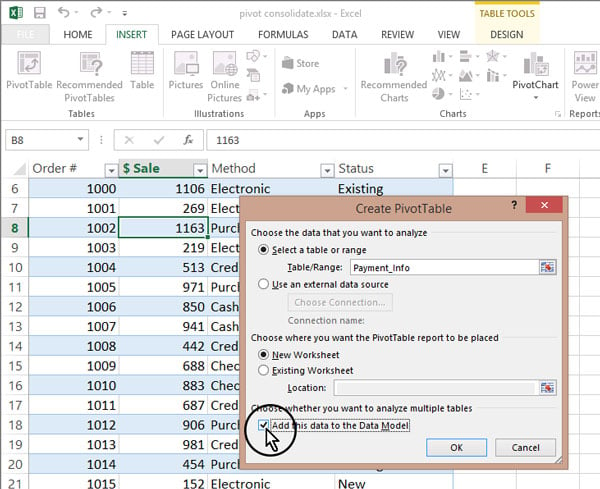 Добавление данных в Data Model — это то, что позволяет соединениям работать
Теперь у вас будет PivotTable на новом листе, в правой части экрана будет панель задач, а на ленте появится вкладка Analyze.
На панели задач отображается таблица и поля только активного листа, поэтому нажмите ALL, чтобы увидеть все созданные вами таблицы. Но прежде чем мы сможем их использовать, мы должны связать их друг с другом, а это означает создание отношений. Нажмите кнопку Relationships на панели ленты.
Настройка отношений таблиц
Нажатие этой кнопки отображает диалоговое окно Manage Relationships. Нажмите кнопку New и появится диалоговое окно Create Relationship . Мы создадим два отношения, используя поле Order # в качестве соединителя.
В раскрывающихся списках выберите Payment_Info для таблицы, а рядом с ним выберите Order # в раскрывающемся списке Column. Во второй строке выберите Customer_Info из раскрывающегося списка Related Table, а рядом с ней выберите Order # из раскрывающегося списка Related Column.

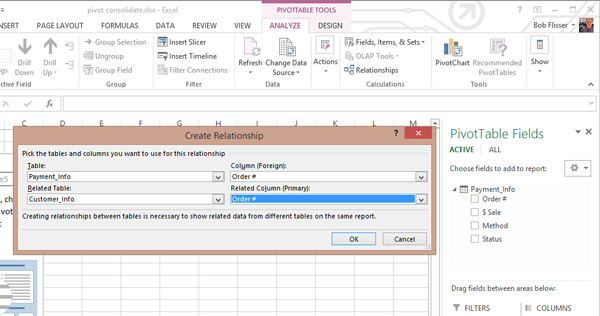 Есть три таблицы, поэтому создайте два отношения
Это означает, что таблицы Payment_Info и Customer_Info связаны между собой по совпадению номера заказов.
Нажмите кнопку OK и мы увидим эти отношения, перечисленные в окне Manage Relationships.
Повторите этот процесс, чтобы создать связь между Payment_Info и Order_Info, также используя поле Order #. Теперь Manage Relationships окно выглядит так:

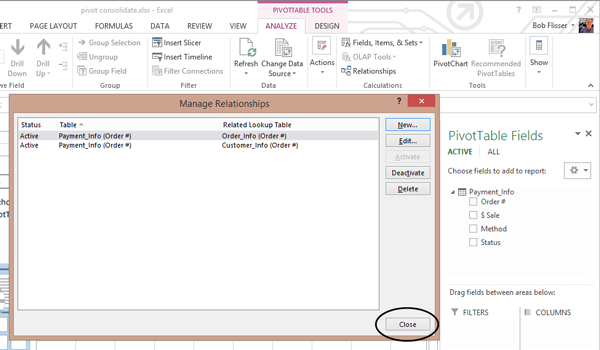 В диалоговом окне Manage Relationships отображаются отношения, которые вы создаёте
Обратите внимание, что нет необходимости создавать отношения между таблицами Order_Info и Customer_Info, так как они автоматически соединяются через таблицу Payment_Info.
Нажмите кнопку Close в нижней части окна. Теперь мы можем, наконец, перетащить поля в PivotTable.
Вставка полей в PivotTable
В разделе ALL на панели задач щёлкните маленькие стрелки, чтобы, развернув три таблицы, увидеть их поля. Перетащите поля в области PivotTable следующим образом:
- State и Month в строки
- Product в колонки
- $ Sale в значения
- Status в фильтры
Теперь вы можете использовать и изменять её, как и любую другую PivotTable.
Заключение
Используя новую функцию Object Data Model в Excel 2013, вы можете выбрать розовые поля из нескольких листов для создания единой PivotTable. Имейте в виду, что строки каждой таблицы должны быть каким-то образом связаны друг с другом. У вас больше шансов на успех, когда таблицы имеют общее поле с уникальными значениями.
Если вы ищете хорошие способы представления своих данных, Envato Market имеет хороший выбор Excel and PowerPoint templates, а также scripts and apps для преобразования данных Excel в веб-форматы и наоборот.
Сводная таблица из нескольких листов «Excel».
Очень часто при формировании отчётов (аналитики) основанных на больших объемах данных приходиться сводить в одну таблицу информацию с нескольких листов книги «Excel» .
В идеале для сбора и аналитики информации с разных листов «Эксель» желательно сделать сводную таблицу, которая будет брать данные из нескольких источников (листов книги).
Такую таблицу можно выполнить двумя разными способами.
- Создание сводной таблицы с разных листов при помощи стандартных возможностей и инструментов.
- Создание таблицы берущей данные с нескольких листов при помощи запроса сформированного в надстройке Power Query .
Рассмотрим первый способ.
Создание сводной таблицы с разных листов при помощи стандартных возможностей и инструментов.
Шаг первый.
Необходимо добавить в ленту инструментов кнопку мастера создания сводных таблиц и диаграмм.
Для этого следует кликнуть правой кнопкой мыши по ленте (панели инструментов) и выбрать из выпадающего меню пункт «Настройка ленты»

либо войти во вкладку
«Файл» => «Параметры» => «Настройка ленты».
Далее в настройках ленты из выпадающего списка под надписью «Выбрать команды» выбрать пункт «Все команды». В окне ниже отобразятся все возможные команды, которые можно разместить на панели, в алфавитном порядке.
Из списка выбираем «Мастер сводных таблиц и диаграмм»

В правом окне при помощи кнопки «Создать группу» создаем новую группу инструментов. Для группы можно выбрать удобное для Вас наименование. Например, «Своя группа». Можно выбрать на какой вкладке будет создана группа. В своем примере я выбрал вкладку «Главная».
Когда группа создана, выделите ее курсором, выделите курсором «Мастер сводных таблиц и диаграмм» в левом окне и нажмите кнопку «Добавить >>».
После нажмите «Ок».
Теперь на главной вкладке панели инструментов находится инструмент «Мастер сводных таблиц и диаграмм».

- Кликнуть по кнопке мастера построения сводных таблиц.
- На первом окне поставить флажок, напротив «в нескольких диапазонах консолидации» и флажок напротив «сводная таблица»
Второй способ.
Создание таблицы берущей данные с нескольких листов при помощи запроса сформированного в надстройке Power Query .
Данный способ заключается в использовании запроса надстройки Power Query.
О данной надстройке рассказывалось в статье: «Power Query» в «Excel» — что это?
Создание запроса Power Query для сведения нескольких страниц книги в одну таблицу.
Шаг первый.
Нужно создать два запроса, каждый из которых будет брать информацию из отдельной таблицы.
Шаг два.
Для этого во вкладке Power Query нужно нажать кнопку «Из таблицы» и указать в появившемся окне диапазон – источник данных. После чего нажать «Ок».

Шаг три.
Когда создан второй запрос, нужно во вкладке Power Query кликнуть по кнопке «Слияние запросов» и настроит в появившемся окне вид получившейся общей таблицы.

Шаг четыре.
Когда вид настроен, нужно нажать кнопку «Закрыть и загрузить.»

Надстройка Power Query соберет данные с двух листов и соединит их в одной таблице.