Excel: как преобразовать дату в формат месяца и года

Вы можете использовать одну из следующих формул для преобразования даты в месяц и год в Excel:
Формула 1: преобразование даты в месяц и полный год (например, 01/2022)
Формула 2: преобразование даты в месяц и две последние цифры года (например, 01/22)
Формула 3: преобразование даты в сокращенный месяц и полный год (например, январь 2022 г.)
Формула 4: преобразование даты в полный месяц и полный год (например, январь 2022 г.)
Обратите внимание, что каждая формула предполагает, что дата находится в ячейке A1 .
В следующих примерах показано, как использовать каждую формулу на практике.
Пример 1: преобразование даты в месяц и полный год
Мы можем использовать следующую формулу для преобразования даты в месяц и полный год:
Мы можем ввести эту формулу в ячейку B2 и перетащить ее в каждую оставшуюся ячейку в столбце B:
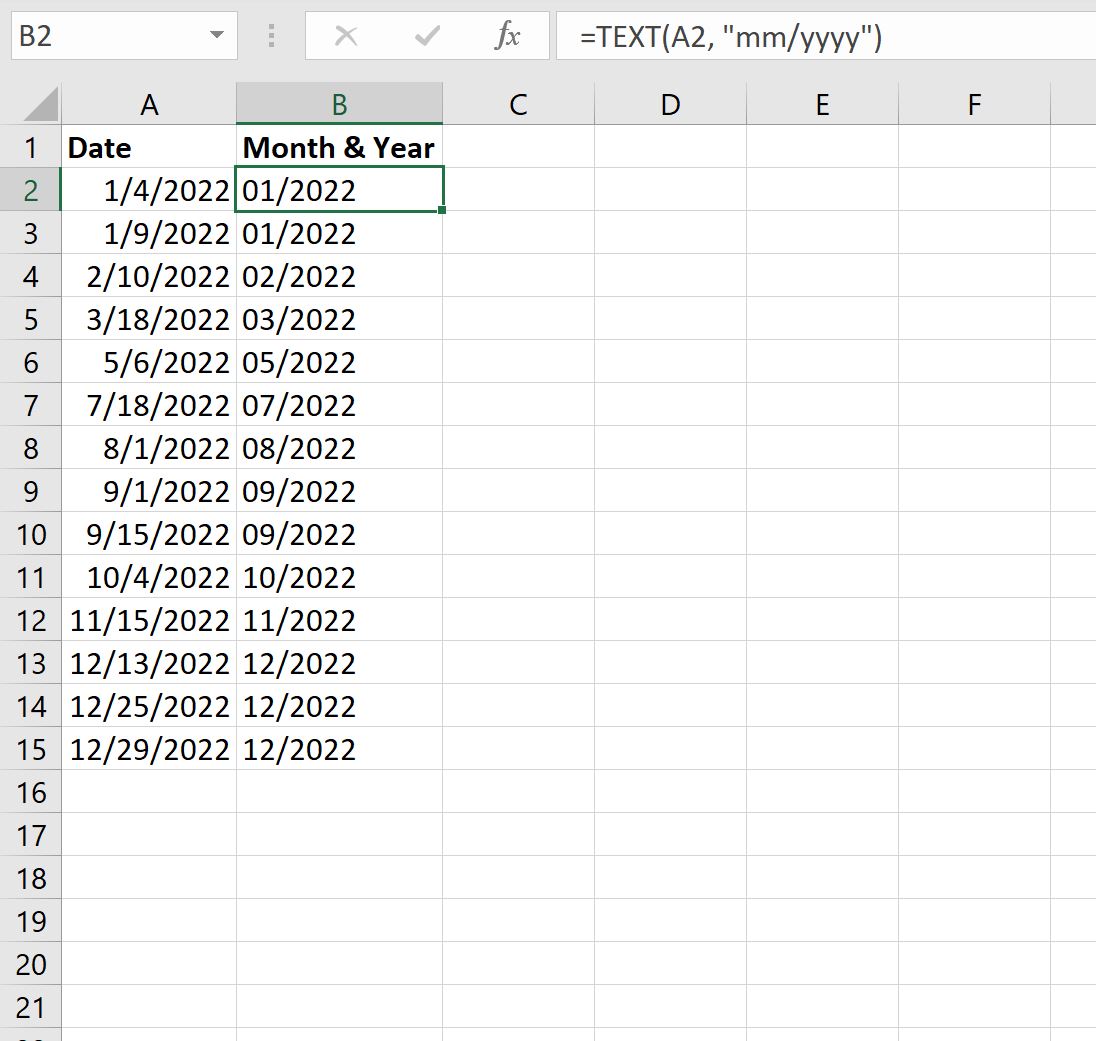
Столбец B отображает месяц и полный год для каждой даты в столбце A.
Пример 2. Преобразование даты в месяц и две последние цифры года
Мы можем использовать следующую формулу для преобразования даты в месяц и две последние цифры года:
Мы можем ввести эту формулу в ячейку B2 и перетащить ее в каждую оставшуюся ячейку в столбце B:

Столбец B отображает месяц и две последние цифры года для каждой даты в столбце A.
Пример 3: преобразование даты в сокращенный месяц и полный год
Мы можем использовать следующую формулу для преобразования даты в сокращенное название месяца и полный год:
Мы можем ввести эту формулу в ячейку B2 и перетащить ее в каждую оставшуюся ячейку в столбце B:

Столбец B отображает сокращенный месяц и полный год для каждой даты в столбце A.
Пример 4: преобразование даты в полный месяц и полный год
Мы можем использовать следующую формулу для преобразования даты в полное название месяца и полный год:
Мы можем ввести эту формулу в ячейку B2 и перетащить ее в каждую оставшуюся ячейку в столбце B:
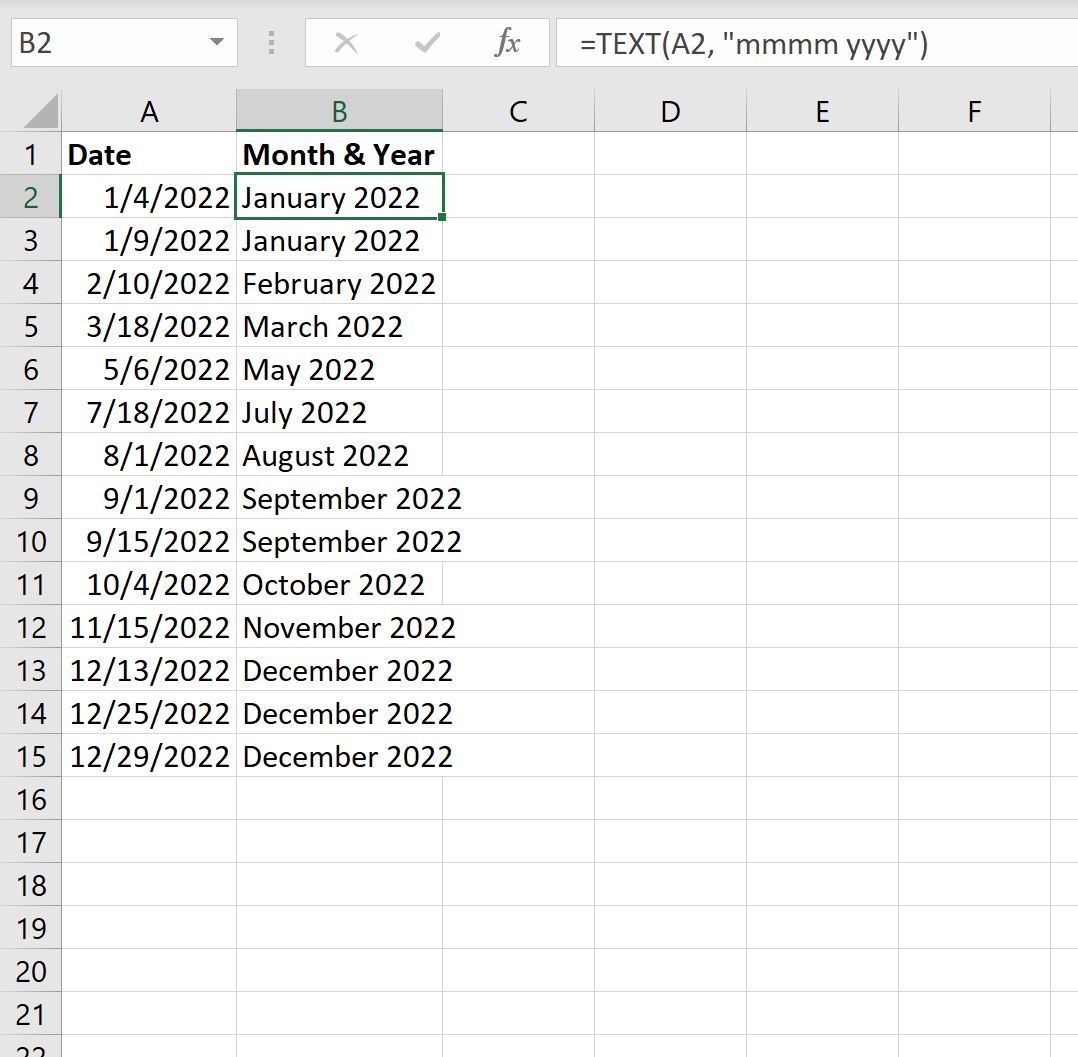
Столбец B отображает полный месяц и полный год для каждой даты в столбце A.
Дополнительные ресурсы
В следующих руководствах объясняется, как выполнять другие распространенные задачи в Excel:
Как преобразовать дату в месяц и год в Excel и Google Таблицах

Форматирование чисел — показывать только месяц и год
Мы можем отображать дату на экране как месяц и год, используя пользовательское форматирование чисел в Excel.
Выделите ячейки, которые хотите отформатировать.

в Лента, Выбрать Дом > Число а затем выберите из раскрывающегося списка формата.

Щелкните маленькую стрелку вправо в углу группы «Число», чтобы открыть диалоговое окно «Форматирование числа».
Выбирать Обычай внизу списка, а затем введите мммм гггг как формат.

Нажмите Ok.

Пытаться ммм гггг а также мм гг для создания дополнительных форматов чисел.

Форматирование чисел — функция ТЕКСТ
Мы также можем использовать функцию ТЕКСТ для извлечения месяца и года из даты.

Щелкните ячейку C5
Введите следующую формулу.
| 1 | = ТЕКСТ (B5; «мм») |

Щелкните ячейку D5.
Введите следующую формулу.
| 1 | = ТЕКСТ (B5; «гггг») |

Формула ТЕКСТ возвращает значения в Excel в виде текстовых значений, поэтому они выравниваются по левому краю.
Как и в случае с пользовательским форматированием чисел, вы можете использовать несколько вариантов форматов «мм» и «гггг» — вы также можете использовать «ммм», «мммм», «гг» для возврата месяца и года в разных форматах.
Форматирование чисел — функции МЕСЯЦ и ГОД
Чтобы извлечь месяц и год из даты, мы можем использовать функции MONTH и YEAR.

МЕСЯЦ Функция
Щелкните ячейку C5.
Введите следующую формулу.
| 1 | = МЕСЯЦ (B5) |

В ячейке будет отображаться только соответствующий месяц.

ГОД Функция
Щелкните ячейку D5.
Введите следующую формулу.
| 1 | = ГОД (B5) |

В ячейке будет отображаться соответствующий год.

Функции МЕСЯЦ и ГОД возвращают данные в Excel в виде значений, поэтому они выровнены по правому краю.
Форматирование чисел в Google Таблицах
Вы также можете использовать форматирование произвольных чисел в таблицах Google, чтобы отображать дату как мммм гггг.
Выделите ячейки, которые хотите отформатировать.
Щелкните раскрывающийся список 123 на панели инструментов в Google Таблицах.

Выбирать Больше форматов.

Выбирать Больше форматов даты и времени.
Текущий формат будет показан в поле формата. Вы можете добавлять и удалять форматы по мере необходимости или выбирать подходящий формат из предоставленного списка.

Щелкните маленькие стрелки справа от месяца, чтобы выбрать нужный формат месяца.

Удалите формат дня из поля настраиваемого формата.

Щелкните маленькие стрелки справа от поля «Год», чтобы выбрать правильный формат года.

Удалите лишние разделители между месяцем и годом и убедитесь, что между форматами месяца и года есть пробел.

Нажмите Подать заявление чтобы применить ваш формат к вашему рабочему листу.

Выбранные вами ячейки теперь будут отформатированы соответствующим образом.

Пытаться ммм гггг а также мм гг для создания дополнительных форматов чисел.

Функции месяца и года в Google Таблицах
Чтобы извлечь месяц и год из даты, мы можем использовать функции MONTH и YEAR.
Как преобразовать дату в месяц и год excel
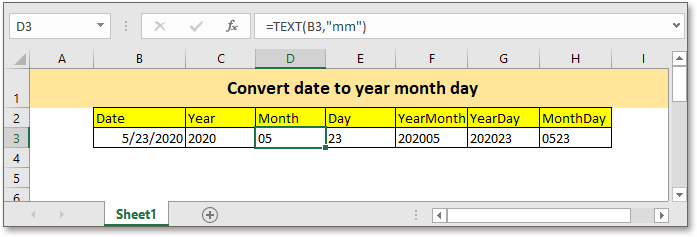
В Excel вы можете отформатировать ячейку даты как несколько типов форматов даты, но в некоторых случаях вы хотите преобразовать дату только в месяц, год, день или месяц год, день месяц или год в текстовом формате. Здесь, в этом руководстве, представлена общая формула для выполнения этой работы в Excel.
Если вы хотите следовать этому руководству, загрузите пример электронной таблицы.
Общая формула:
| TEXT(date,”date_format”) |
аргументы
| Date: the date or cell you want to convert to a date as text. |
| Date_format: the date format you want to convert to. |
Дата Форат
| Формат даты | аргументы |
| Преобразовать дату только в год | гггг |
| Преобразовать дату только в месяц | mm |
| Преобразовать дату только в день | dd |
| Преобразовать дату в год месяц | ггггмм |
| Преобразовать дату в день года | ггггдд |
| Преобразовать дату в день месяца | ммдд |
Возвращаемое значение
Формула возвращает серийный номер в текстовом формате.
Как работает эта формула
В ячейке B3 дату, которую необходимо преобразовать в год, месяц, день или другие типы даты в текстовом формате, примените одну из следующих формул:
Преобразовать дату только в год
| =TEXT(B3,»yyyy») |
Преобразовать дату только в месяц
| =TEXT(B3,»mm») |
Преобразовать дату только в день
| =TEXT(B3,»dd») |
Преобразование даты в год и месяц
| =TEXT(B3,»yyyymm») |
Преобразование даты в год и день
| =TEXT(B3,»yyyydd») |
Преобразовать дату в месяц и день / сильный>
| =TEXT(B3,»mmdd») |
Нажмите Enter ключ для получения серийного номера в текстовом формате.
объяснение
ТЕКСТ функция: преобразовать число в текст в определенном формате.
Относительные формулы
Иногда вам нужно преобразовать стандартную дату в дату по юлианскому календарю в Excel, здесь в этой статье представлена формула, которая объединяет функции ТЕКСТ, ГОД и ДАТА для решения этой задачи.
Иногда, когда вы импортируете или вставляете некоторые данные datetime с других устройств в Excel, datetime может не распознаваться как правильные даты .
Здесь в этом руководстве представлена формула для быстрого расчета оставшихся дней между двумя датами.
Здесь, в этом руководстве, вводятся некоторые формулы для быстрого представления результата разницы во времени как единой единицы времени.
Относительные функции
Тест на указанные условия, затем возвращает соответствующие значения
Преобразуйте текст в число.
МЕСЯЦ используется для получения месяца в виде целого числа (от 1 до 12) от даты.
Функция ДЕНЬ получает день в виде числа (от 1 до 31) от даты
Функция ГОД возвращает год на основе заданной даты в формате 4-значного серийного номера.
Лучшие инструменты для работы в офисе
Kutools for Excel — Помогает вам выделиться из толпы
Хотите быстро и качественно выполнять свою повседневную работу? Kutools for Excel предлагает 300 мощных расширенных функций (объединение книг, суммирование по цвету, разделение содержимого ячеек, преобразование даты и т. д.) и экономит для вас 80 % времени.
Как в Excel преобразовать дату в год и месяц

В этом учебном материале по Excel мы рассмотрим примеры того как преобразовать дату в год и месяц
Основная формула
Описание
Чтобы преобразовать обычную дату Excel в формат ГГГГММ (например, 1 апреля 2021 г. -> 202104), вы можете использовать функцию ТЕКСТ. В показанном примере формула в C6:
Пояснение
Функция ТЕКСТ применяет указанный вами числовой формат к числовому значению и возвращает результат в виде текста. В этом случае представлен числовой формат «ГГГГММ», который объединяет 4-значное значение года и 2-значное значение месяца.
Параметр «Только отображение»
Если вы хотите отображать дату только с годом и месяцем, вы можете просто применить произвольный числовой формат «ГГГГММ» к дате (датам). Это заставит Excel отображать год и месяц вместе, но не изменит базовую дату.