Как поменять аватарку в Discord

Изображение профиля видят все участники Discord. Аватарка позволяет выделиться среди остальных учетных записей или является частью делового стиля, если Дискорд используется в рабочих целях. В этой статье я расскажу как об установке обычного изображения, так и гифки, а также затрону тему баннеров, поскольку такая функция появилась совсем недавно.
Установка статического изображения в качестве аватарки
Если вы не являетесь подписчиком Discord Nitro, у вас есть только одна настройка для фотографии профиля – установка статичного изображения.
Нажмите по своей текущей аватарке, находящейся в левом нижнем углу.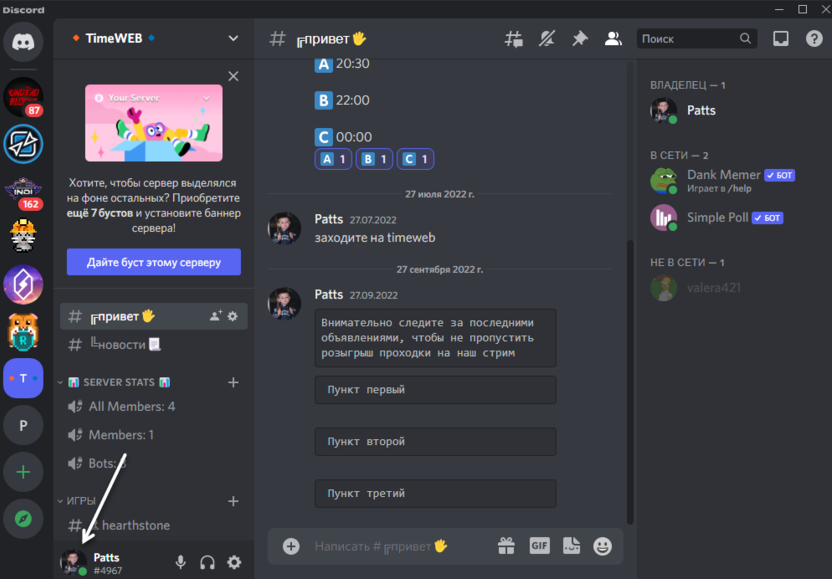
На экране появится небольшое меню с информацией о вашем профиле. В нем щелкните по значку с карандашом, чтобы перейти к настройкам персонализации.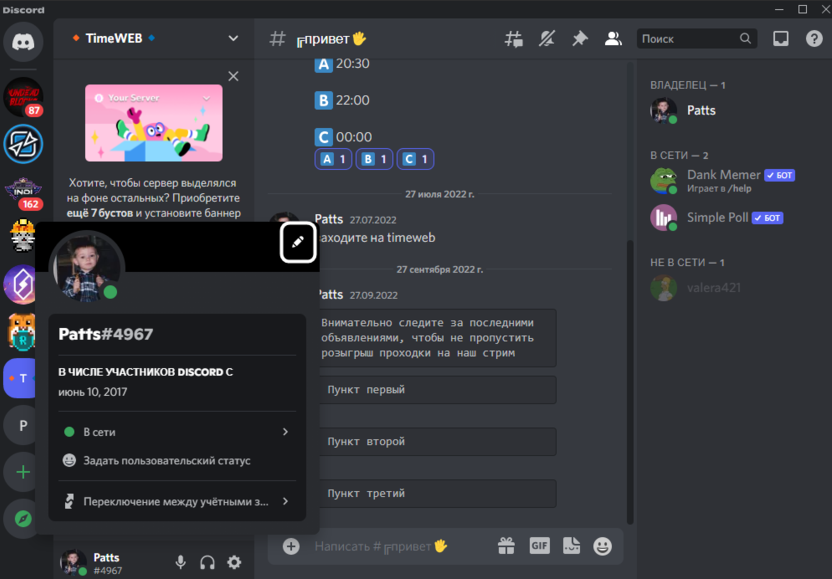
В следующем окне с параметрами кликните «Смена аватара».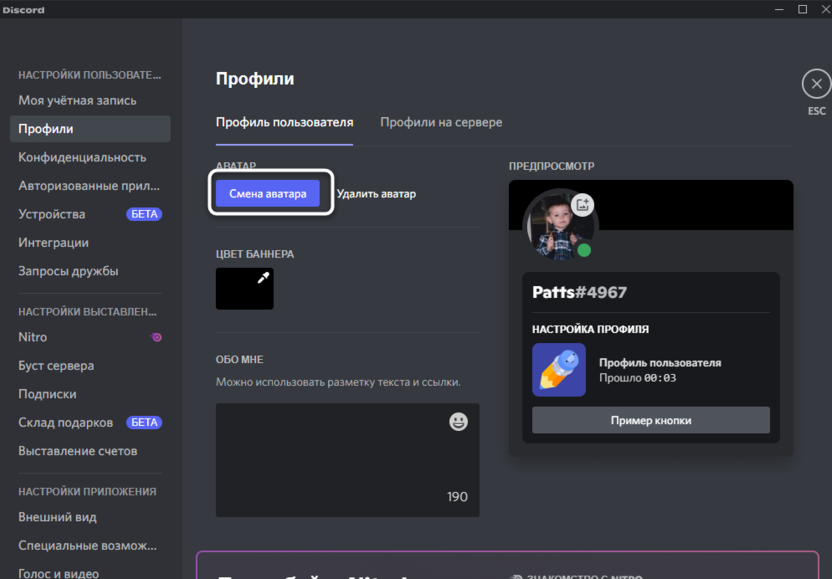
Для выбора статичной фотографии нужно нажать «Загрузить изображение».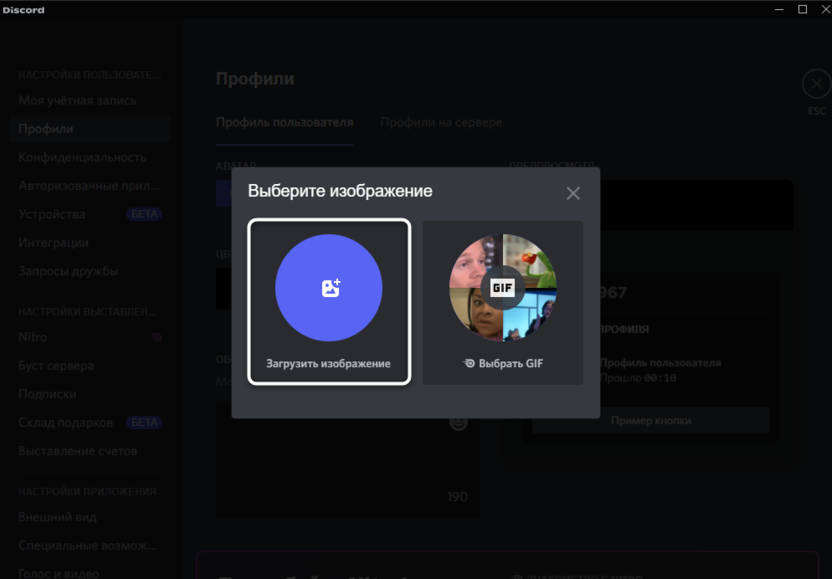
Найдите снимок на компьютере и подтвердите выбор.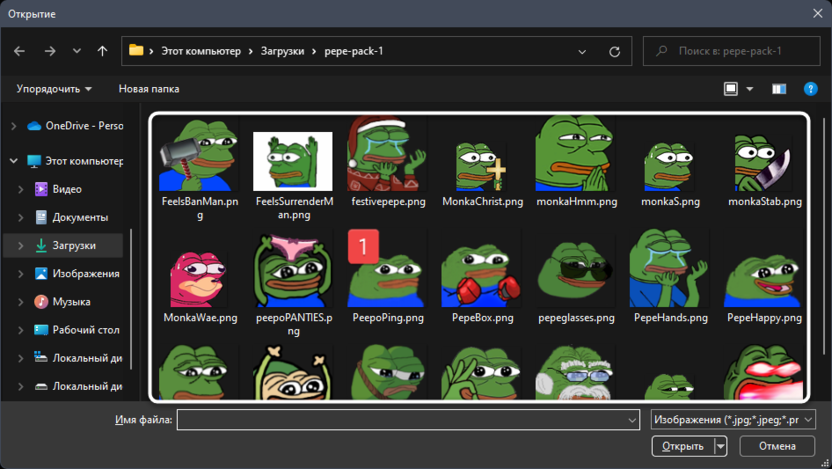
Настройте масштабирование фотографии и перемещайте активную область, зажав ее левой кнопкой мыши. Так вы выделите видимую часть вашего аватара.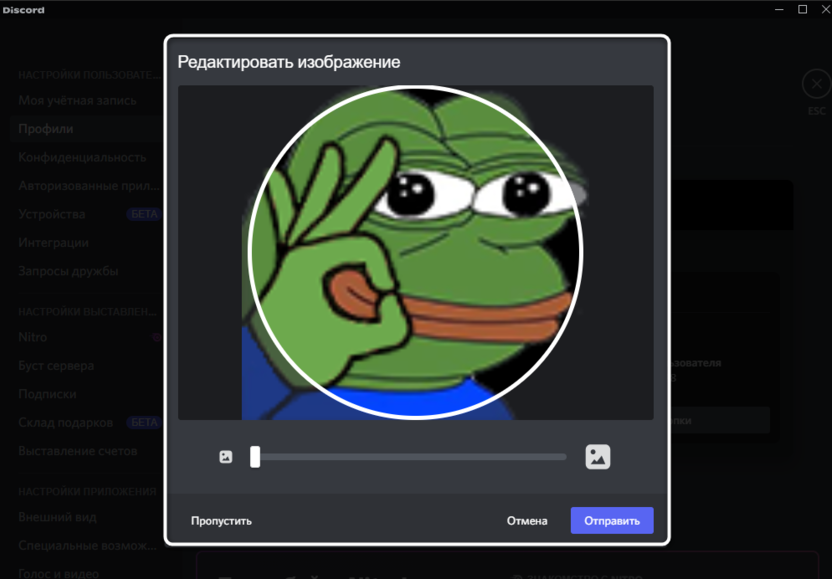
Перед выходом из текущего меню обязательно нажмите «Сохранить изменения», иначе новый аватар будет сброшен.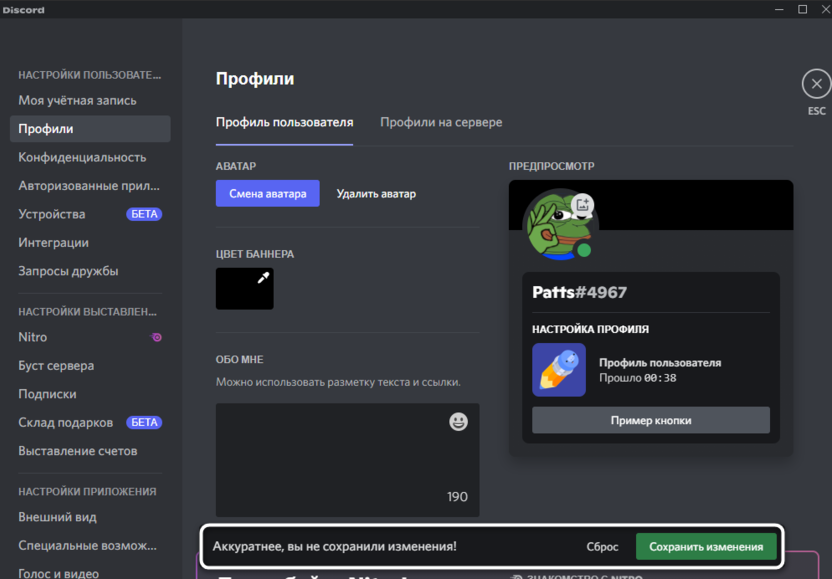
Установка гифки в качестве аватарки
Более продвинутый тип персонализации профиля в Discord – установка GIF в качестве аватарки. Воспроизводиться такие аватарки будут у всех, но ставить их можно только в том случае, если вы купили подписку Nitro.
Дискорд поддерживает загрузку любых файлов формата GIF размером до 10 мегабайт. Выбор таких файлов осуществляется точно так же, как и стандартных изображений. Однако если вы захотите применить изменения, будете уведомлены о том, что гифки доступны только для подписчиков Nitro. 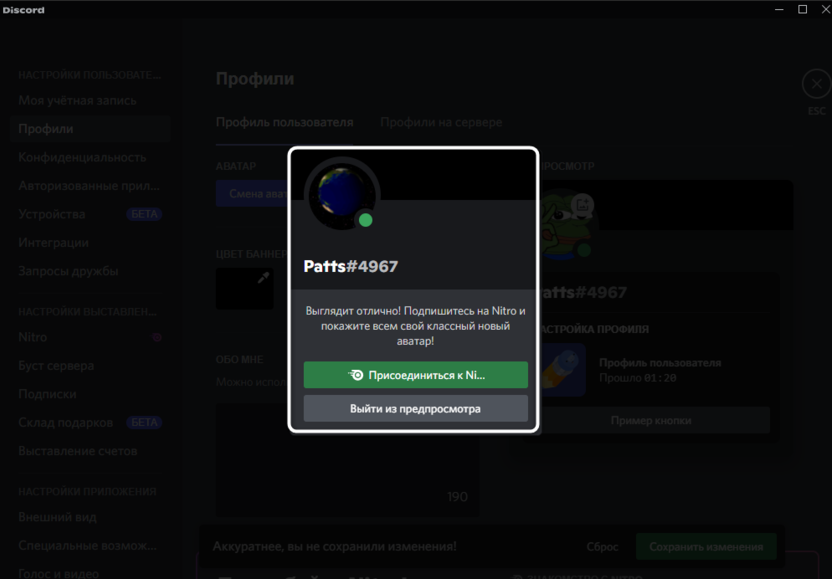
Кроме того, есть еще один метод выбора гифки, который появился совсем недавно. Разработчики добавили интеграцию с каталогом Tenor. Для перехода к нему понадобится нажать «Выбрать GIF».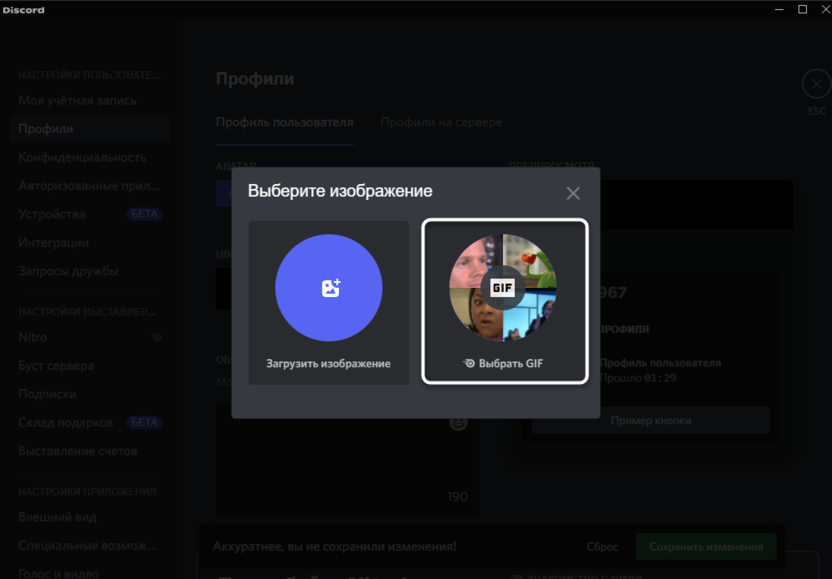
Используйте поиск по названию анимации или отыщите подходящую для вас в одной из категорий.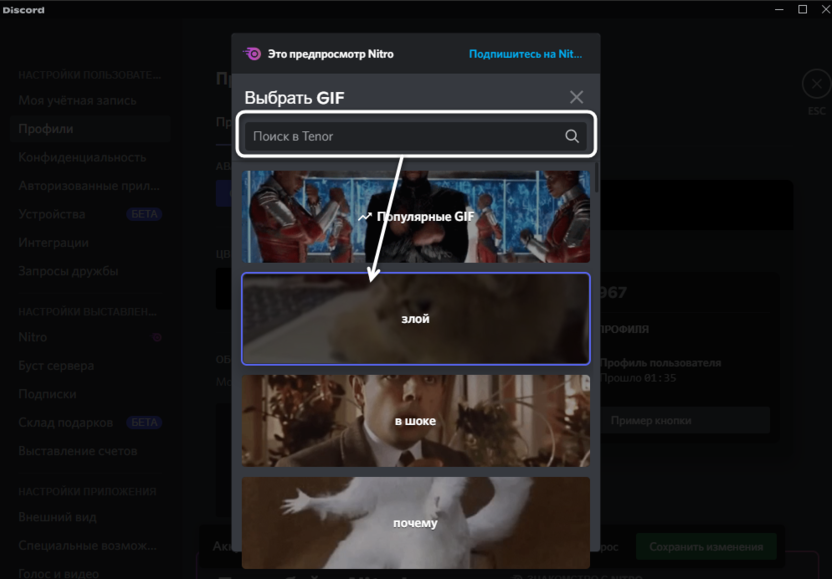
После нажатия по гифке вы сможете настроить ее размер, а также увидеть воспроизведение.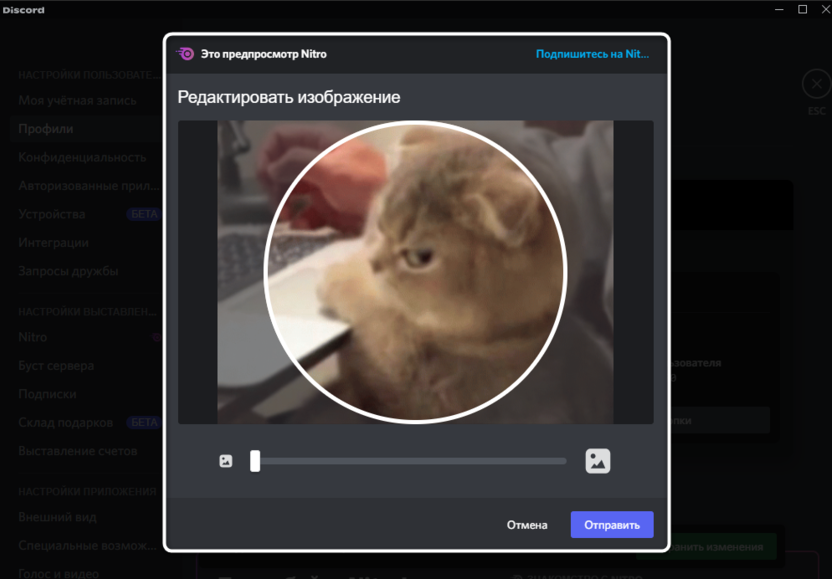
В средстве предпросмотра анимация тоже будет проигрываться точно так же, какой ее будут видеть другие пользователи. Для перехода к оформлению подписки нажмите «Присоединиться к Nitro».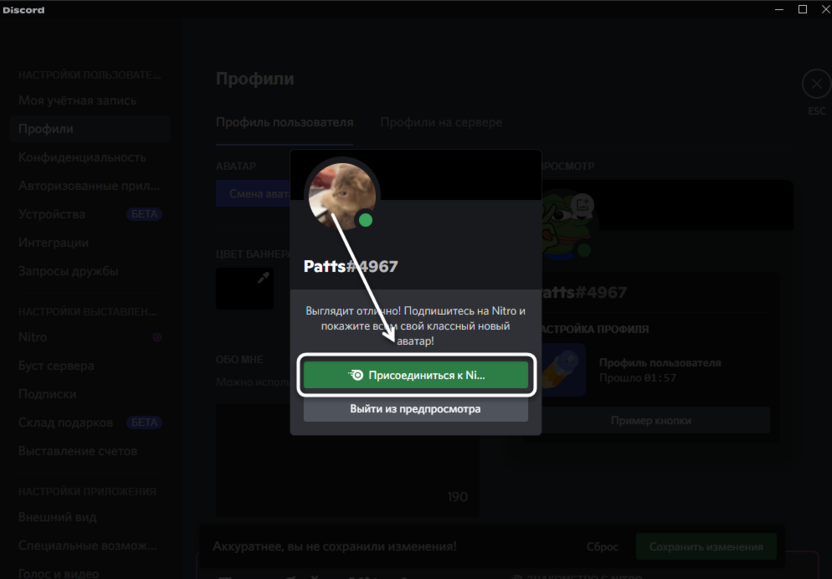
Далее начинается процесс оплаты, где нужно выбрать тип подписки, метод оплаты и подтвердить транзакцию.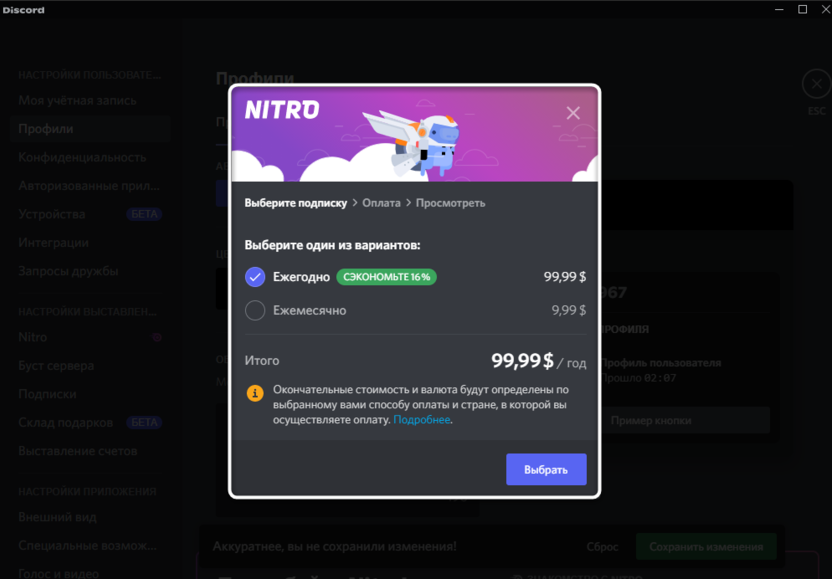
Перед покупкой я рекомендую ознакомиться с возможностями подписки. Это можно сделать в настройках, где есть раздел с названием «Nitro»: там как раз перечислены все основные функции платной версии мессенджера.
Добавление баннера профиля
Не так давно появилась еще одна функция персонализации, доступная подписчикам Nitro. Она позволяет вместо сплошного цвета на фоне профиля установить любой баннер в виде изображения или GIF.
В том же окне настроек персонализации наведите курсор на баннер и нажмите кнопку «Разблокировать баннер».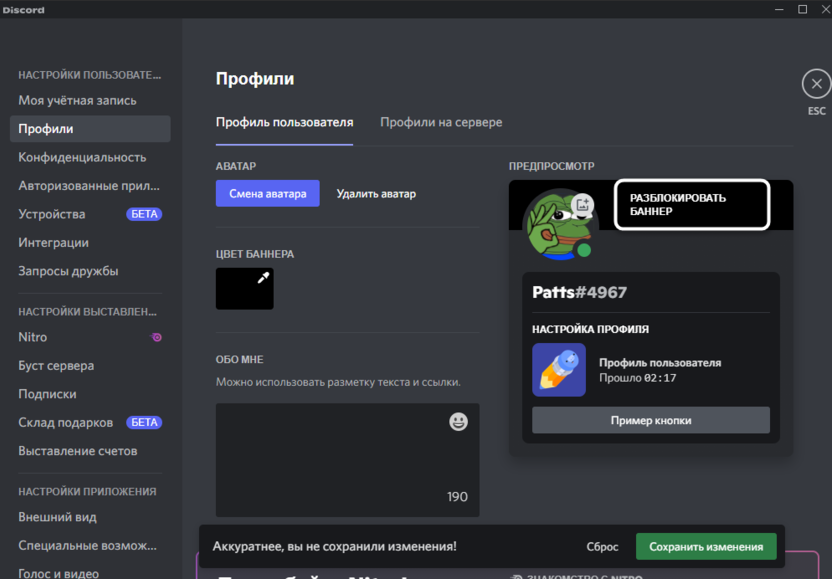
Вы будете уведомлены о том, что эта функция относится к Nitro. Перед оформлением подписки можно нажать «Попробуйте!», чтобы посмотреть, как вообще изменится фон при его ручной настройке.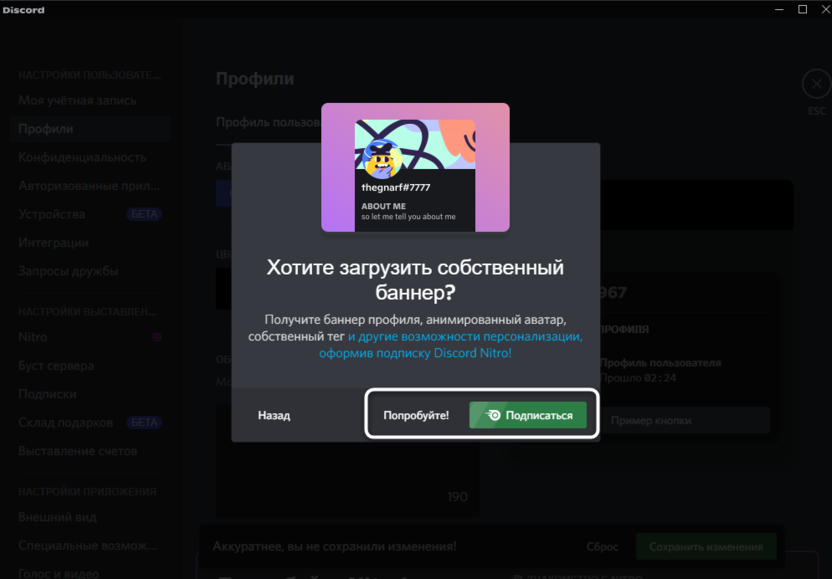
Далее загрузите свое изображение или выберите GIF для фона из каталога.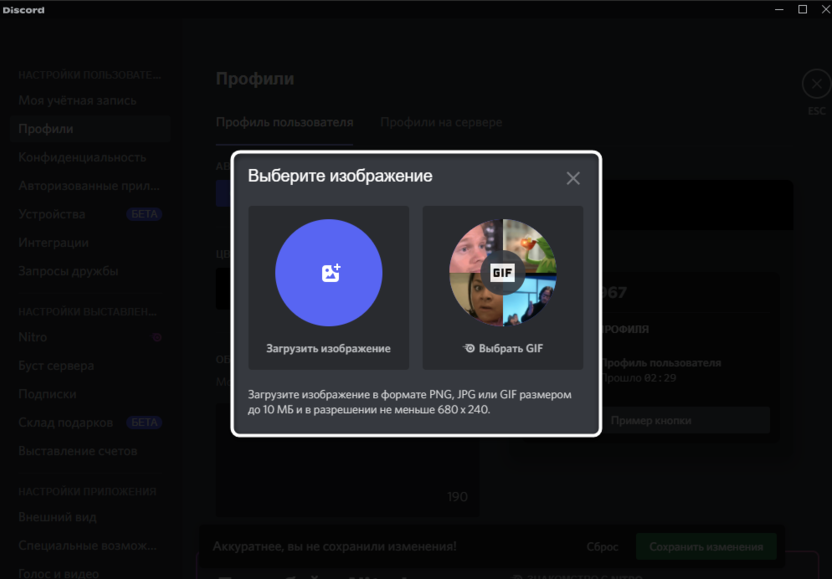
Настройте масштабирование изображения и перетащите нужную часть в активную область. Учитывайте, что в баннере будет отображаться только та часть картинки, которая находится в белом прямоугольнике.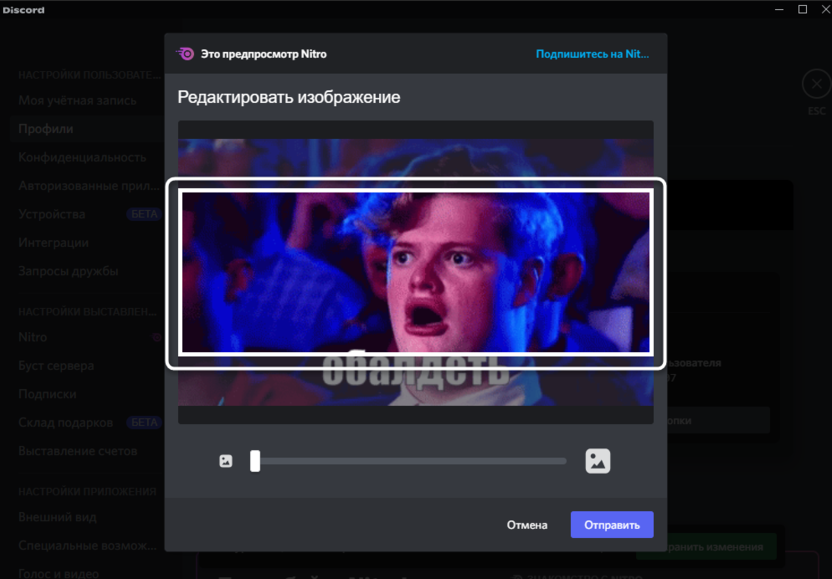
Ознакомьтесь с новым внешним видом профиля и решите, нужна ли вам такая функция персонализации.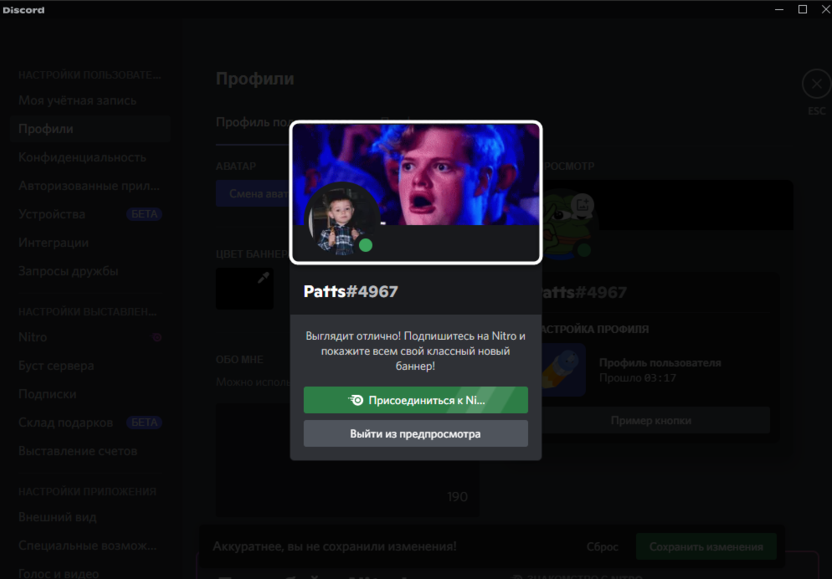
Теперь вы знаете, что в Discord присутствуют разные настройки персонализации профиля, связанные с аватарками. Вам остается только решить, устраивают ли вас бесплатные функции или же стоит задуматься о покупке Nitro, чтобы получить доступ к использованию GIF и настройке баннера.
Добавление и смена аватарок в Discord
Пока еще преимущественное большинство пользователей общается в Discord при помощи программы на компьютере, поскольку все взаимодействие чаще всего происходит при прохождении игр. Поэтому мы рассмотрим данную версию мессенджера в первую очередь, поговорив как о смене аватара учетной записи, так и значка созданного сервера.
Изменение аватара личного профиля
Привлечь внимание к своему профилю во время общения на сервере и обозначить его индивидуальность поможет уникальная аватарка, которую можно без проблем загрузить в пару кликов. Давайте рассмотрим то, как происходит добавление изображения и выбор его миниатюры.
- Откройте Дискорд и на панели управления учетной записи нажмите по значку шестеренки.
- Меню с настройками сразу откроется в необходимом разделе — «Моя учетная запись», где кликните по кнопке «Загрузить аватар», если заставка еще отсутствует, или по кнопке для его смены при наличии изображения.
Теперь вы знаете, как происходит добавление значка для личного профиля. Возвращайтесь в рассмотренное меню в любой момент, если понадобится снова редактировать карточку.
Добавление значка для сервера
Второй вид аватарок в Discord — значки для сервера, создателем или администратором которого вы являетесь, поскольку только при наличии соответствующих прав можно вносить подобные изменения. Принцип установки карточки для сервера похож на предыдущий, но имеет свои особенности.
- Используйте панель навигации слева, чтобы открыть требуемый сервер для просмотра. Предварительно убедитесь в том, что вы авторизовались в той учетной записи, у которой есть права для внесения изменений.
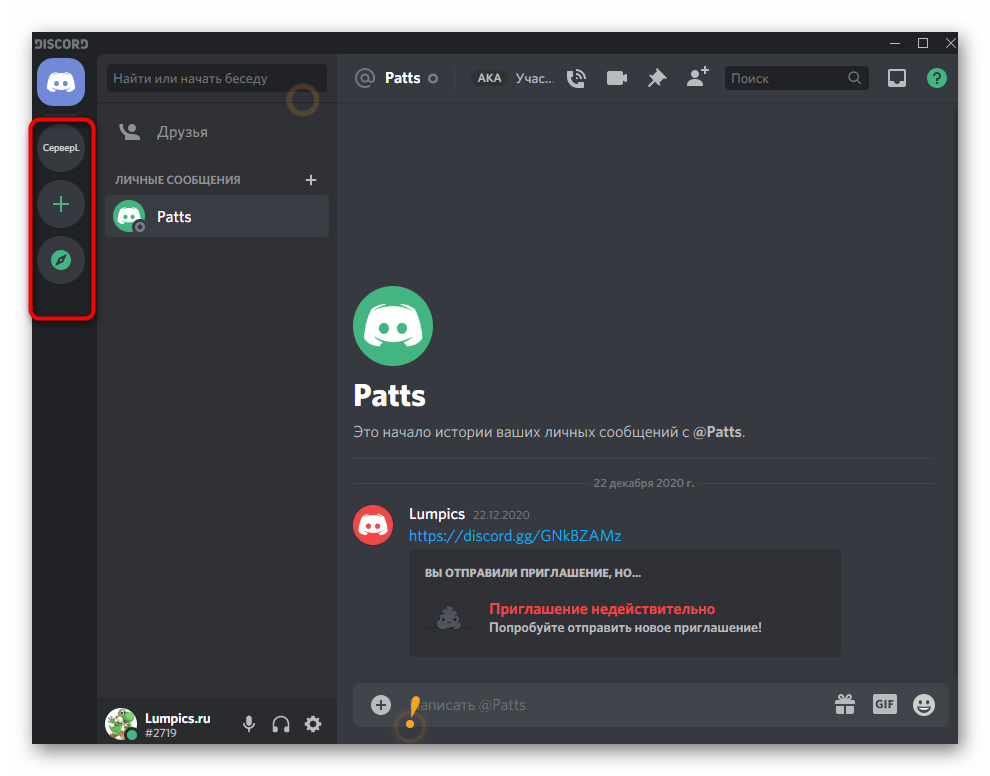
- Нажмите по названию сервера для открытия его меню.
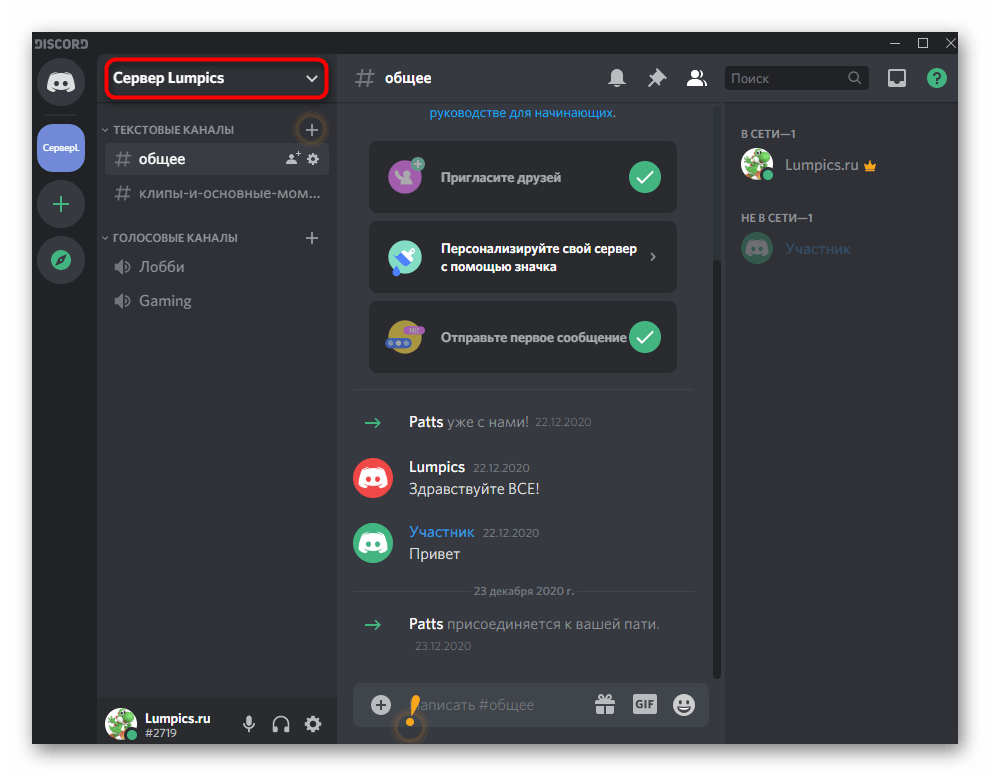

Вариант 2: Мобильное приложение
Рассмотрим выполнение все тех же действий, но уже в мобильном приложении Discord на устройствах под управлением iOS или Android. Принцип добавления картинок как аватарок меняется только из-за некоторых различный в меню, но сложнее от этого не становится.
Изменение аватара личного профиля
Начнем с учетной записи профиля и главного изображения. В этом случае у вас тоже не будет никаких ограничений и менять аватарку можно сколько угодно раз, выполняя ту же самую последовательность.
- Запустите приложение и нажмите по значку своего профиля на панели внизу.
- Появится список возможных действий, среди которых отыщите «Моя учетная запись».
- Нажмите по текущей аватарке для ее изменения на другую.
- Разрешите Дискорду доступ к фронтальной камере, чтобы иметь возможность сделать фото в реальном времени.
- Дополнительно разрешите доступ и к мультимедиа, если хотите выбрать заранее загруженное изображение.
- Появится список приложений, доступных для поиска подходящей картинки.
- Найдите среди всех файлов подходящий значок и выберите его.
- Ожидайте завершения загрузки в приложение, что займет пару секунд.
- Оставьте карточку в текущем состоянии или используйте функцию «Обрезать».
- Появится окно редактора, где можно перевернуть фото, использовать пропорциональную или пользовательскую обрезку.
- Ознакомьтесь с полученным результатом и тапните по значку дискеты, чтобы сохранить изменения перед выходом из данного меню.
Добавление значка для сервера
Осталось разобраться только с тем, как добавить значок для сервера в мобильном приложении Discord, если вы вдруг решили заняться администрированием и настройкой со своего смартфона или планшета. В выполнении этой задачи тоже нет ничего трудного.
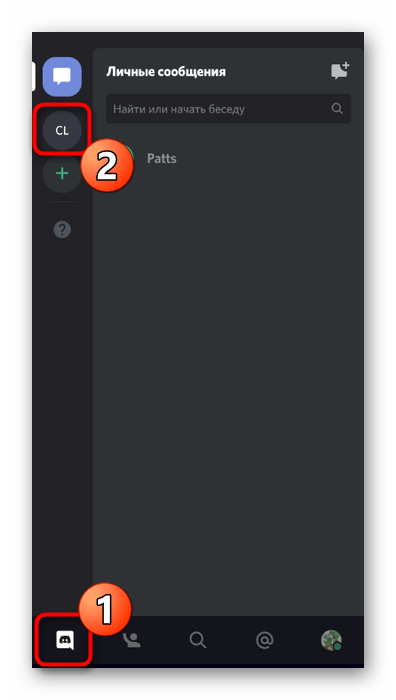
- Откройте главную панель приложения и нажмите по значку своего сервера для перехода.
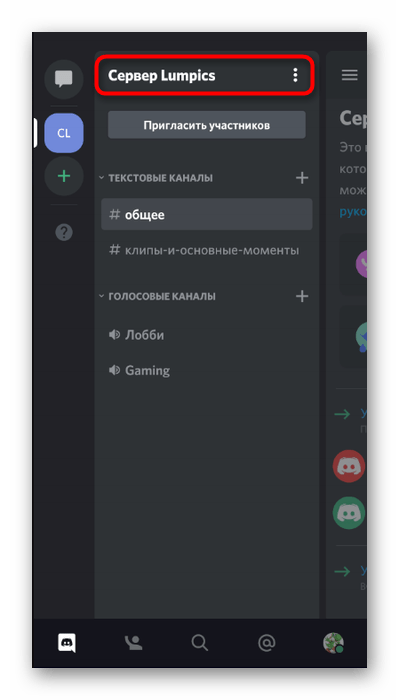
- Там тапните по названию, открыв тем самым меню управления.
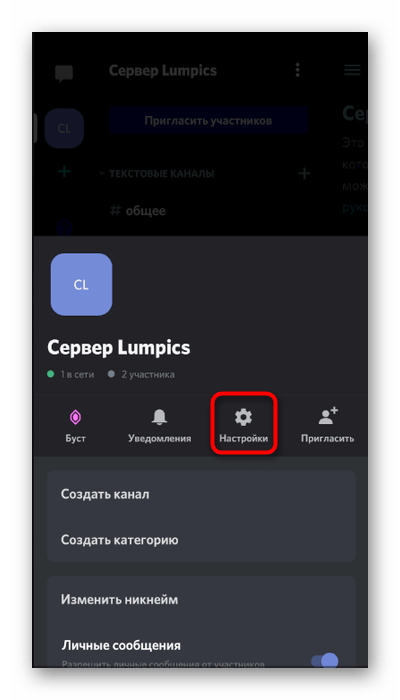
- Перейдите в «Настройки».
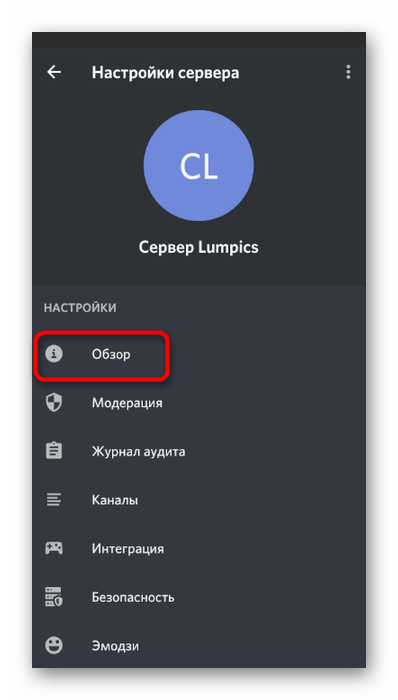
- Откройте раздел «Обзор».
- Нажмите по текущему значку сервера для его изменения.

- Предоставьте приложению необходимые разрешения и выберите способ загрузки фото.
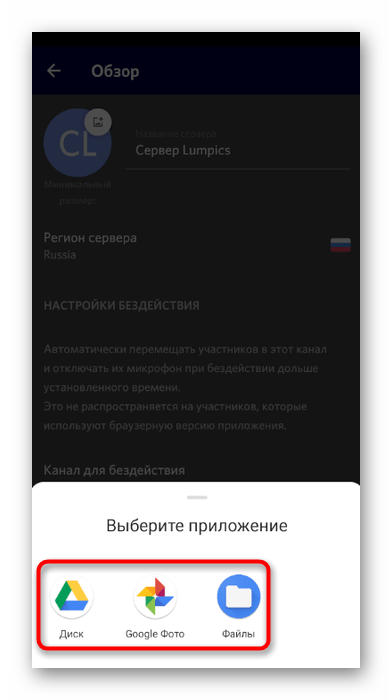
- При обзоре найдите подходящее изображение и загрузите его.

- Используйте упомянутую ранее функцию обрезки перед сохранением.

- Ознакомьтесь с результатом, примените изменения и покиньте текущее меню.

Как изменить аватарку в Дискорде

Аватарка – это картинка или фотография небольшого размера, которая устанавливается в профиле участника социальной сети, видимая другим людям. Аватарка может нести определенный смысл, отражать интересы или настроение конкретного человека. А может быть установлена в качестве понравившейся пользователю.
В социальных сетях нет особых требований к устанавливаемой аватарке, поэтому можно выбирать любое фото или картинку, не противоречащее законодательству. Дискорд придерживается этой же позиции. Важно учитывать, что по аватарке можно многое сказать о ее владельце, по ней будут распознавать другие участники. Аватар будет виден и в чатах и беседах.
Где взять аватарки?
Чтобы загрузить аватарку в программу дискорд, необходимо ее найти в интернете. В современное время мировая сеть предлагает множество вариаций, в том числе существуют определенные сайты, базирующиеся на оригинальных аватарках.
Картинку или фотографию можно создать самостоятельно, приложив немного усилий и владея специализированными программами. Индивидуальная картинка поможет стать узнаваемым в своей интернет-среде, исключая похожесть.
Перед сменой аватара рекомендуется сохранить понравившееся изображение на своем устройстве так, чтобы потом было легко его найти через программу дискорода.
Для того чтобы поменять аватарку в дискорде, можно воспользоваться одним из трех способов.
- При помощи приложения дискорд для ПК windows
- При помощи приложения дискорд для смартфонов под управлением iOS и android.
- Применив браузер.
Рассмотрим все способы более подробно.
На персональном компьютере
1. Для смены аватара необходимо открыть официальный сайт дискорд.
2. Пройти регистрацию, скачать клиента для конкретной операционной системы.
3. Установить клиент дискорд для рабочего стола, запустить.
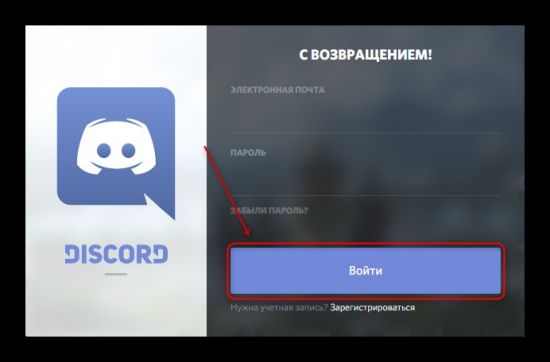
4. Ввести персональные данные и войти.
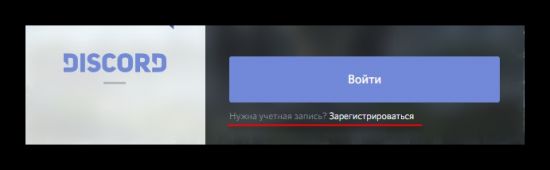
5. Если нет аккаунта, пройти регистрацию.
6. После входа в профиль открывается меню. В левом нижнем углу нужно перейти в настройки.
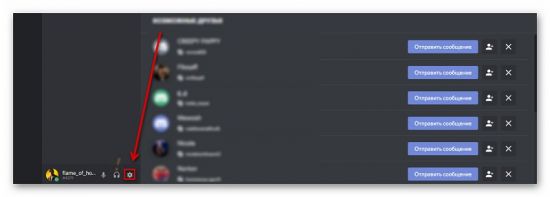
7. Далее выбрать свою учетную запись.
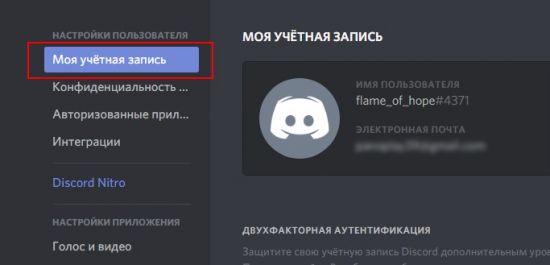
8. Нажать иконку «Изменить».
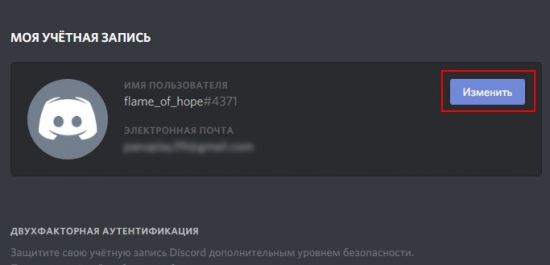
9. Выбрать иконку аватар и перейти к выбору картинки, которая будет установлена в профиле.
10. Находим понравившийся аватар. Неважно, где он расположен, необходимо указать путь до него.
11. Выбираем изображение, нажимаем иконку «Открыть»
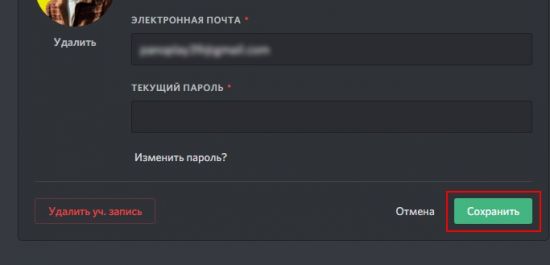
12. Смотрим полученные изменения и сохраняем.
На смартфоне с операционной системой iOS или android
1. Необходимо пройти регистрацию на официальном сайте дискорда.
2. Открыть пункт «Загрузки», выбрать нужную операционную систему.
3. Автоматически откроется play market для скачивания приложения. После скачивания открываем программу через меню.
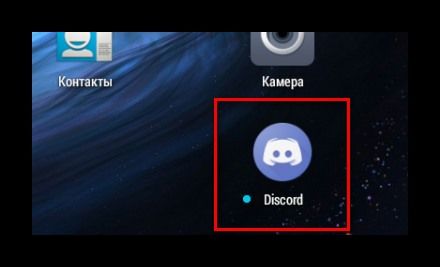
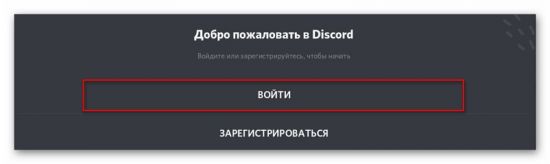
4. Вводим необходимые данные и подтверждаем вход.
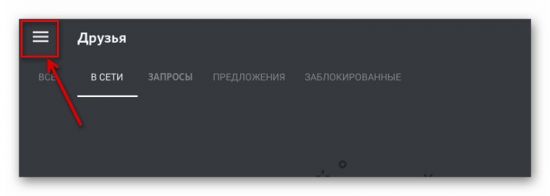
5. Находим меню управления в приложении.
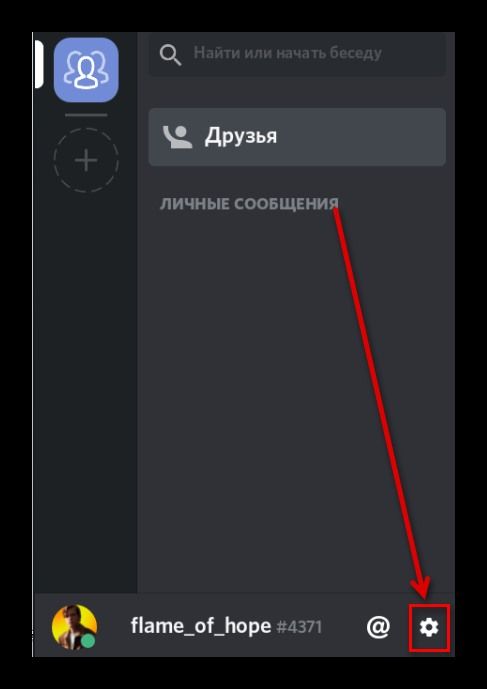
6. В дискорде входим в меню «Настройки».
7. В окне настроек входим в раздел «Моя учетная запись».
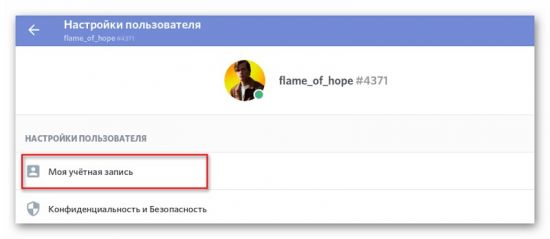
8. Следует далее нажать на аватар, который хотим изменить.
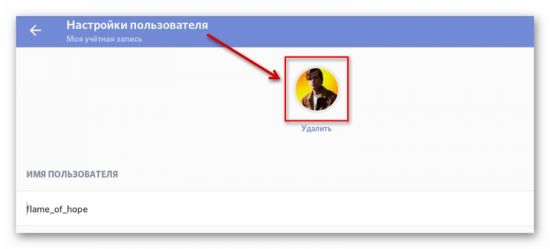
9. Программа предложит выбрать способ загрузки нового аватара. Способов загрузки будет три: через сохраненные картинки в смартфоне, через файловый проводник, напрямую с камеры устройства.
10. Выбираем способ, который подходит наилучшим образом.
При помощи встроенного редактора можно отретушировать выбранную картинку или фотографию.
11. После всех манипуляций с новой аватаркой подтверждаем наше действие.
Через личный кабинет методом браузера
Для этого, как и в предыдущих случаях, заходим на официальный сайт дискод, проходим регистрацию или входим под имеющимся профилем.
- С помощью курсора опускаемся вниз. В левом углу находим иконку настроек.
- Выбираем раздел «Моя учетная запись».
- В открывшемся окне нажимаем пункт «Изменить».
- Нажимаем на аватарку и попадаем в окно выбора новой картинки.
- Находим интересующее изображение, нажимаем «Открыть».
- Картинка загружается, после чего следует подтвердить замену аватарки.
- Проверяем, что все сделали верно. Результатом будет новое загруженное изображение.
Анимированная аватарка
Кроме привычных глазу аватарок, в последнее время стали популярными движущиеся картинки, которые придают особую индивидуальность профилю.
Изначально анимированные картинки были доступными в тестовом режиме пользователям дискорд в Австралии и назывались Discord Nitro. Сейчас любой пользователь может поставить себе подобную картинку на условиях платной подписки. Стоимость такой подписки – 4,99 доллара в месяц и 49,99 долларов за годовое использование функционалом.
Для того, чтобы активировать функцию Нитро, необходимо выбрать раздел в дискорде или перейти на официальный сайт дискорда.
После этого выбираем стоимость подписки и внести выбранную сумму с помощью банковской карты.
После этого дискорд предложит загрузить интересующую анимированную картинку.
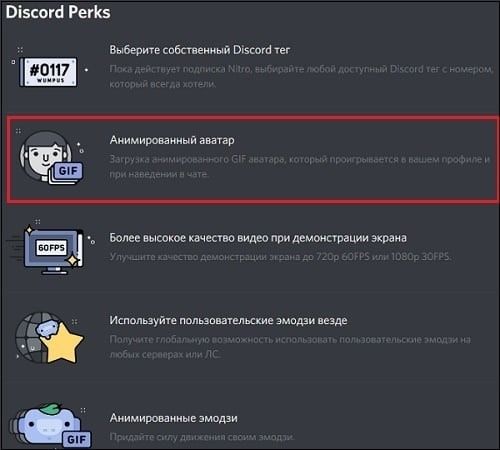
Однако если не хочется платить, но при этом возникло желание поставить анимированную картинку, можно это сделать бесплатно, но придется немного повозиться.
Рассмотрим пошаговую инструкцию.
1. Выбрать понравившуюся аватарку и скачать ее на персональный компьютер.
2. При помощи приложения Photoshop или другого, предназначенного для обработки картинок и видео.
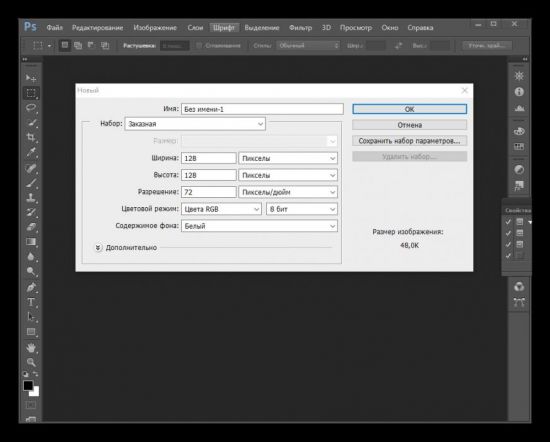
3. Создать новый проект, при этом выставив разрешение 128х128 пикселей.
4. Скопировать в программу изображение будущего аватара.
5. Перейти в раздел Анимации и с помощью инструмента Ластика поочередно убираем часть будущей аватарки. Вносим коррективы в анимированный ряд.
6. При завершении процедуры необходимо сохранить изображение в формате GIF.
7. Затем готовый аватар можно загрузить в профиль дискорда любым ранее рассмотренным способом.
Любой из предложенных способов поможет с легкостью сменить надоевший аватар в дискорде, тем самым сделать свой профиль более интересным и запоминающимся.
Как сменить аватарку сервера в Дискорде?
В левом углу находим иконку настроек. Выбираем раздел «Моя учетная запись». В открывшемся окне нажимаем пункт «Изменить». Нажимаем на аватарку и попадаем в окно выбора новой картинки.
Как поменять цвет аватарки в Дискорде?
Выберите в области окна слева раздел «Мой аккаунт». В появившейся информации о пользователе с правой стороны нажмите на кнопку «Изменить» синего цвета. В открывшемся списке с перечнем пунктов, которые можно изменить выберите аватарки.
Как поставить гиф на аву сервера в Дискорде?
- Откройте Дискорд. Снова перейдите в «Настройки пользователя».
- Перейдите во вкладку «Моя учетная запись». В карточке с именем профиля тапните по «Изменить».
- Клацните по базовой аве. .
- После того как живую картинку получилось добавить в профиль, жмите «Сохранить».
Как убрать фото в Дискорде?
Кликните на свое фото в верхнем меню экрана > выберите «Мой профиль» > нажмите на свою фотографию слева — откроется меню с вашими загруженными фотографиями > под фото выберите одно из действий: «Загрузить другое фото», «Добавить еще фото» и «Удалить фото».
Сколько раз можно менять аватарку в Дискорде?
Её нельзя сменить на сервере локально. Cменить её может только сам пользователь, и то, не так часто: один пользователь может менять аватар 3 раза в час, однако, если он будет превышать данный лимит, то ему дадут предупреждение, в котором написано: «Подождите немного, перед тем как поменять аватар ещё раз».
Как часто можно менять фото в Дискорде?
Если пользователь хочет изменить фотографию профиля, он может сделать это в любой момент. Правил, ограничивающих смену аватарок, нет. Если пользователь меняет аватарку слишком часто, может появиться надпись «Вы слишком часто меняете свой аватар ».
Как посмотреть аву в ДС?
- Наведите курсор на аватар пользователя, чтобы он стал выделен.
- Выберите его, кликнув на выделенную область.
- В панели слева разверните свернутые разделы, нажимая на маленькие треугольники с левой стороны от текста, пока не увидите полноценную ссылку.
Как загрузить фото в дискорд?
Чтобы загрузить файл вручную, вы можете нажать плюсик рядом с полем для ввода текста.. Поищите по папкам, пока не найдете нужное изображение. Дважды кликните на него, или один клик и выберите “Открыть” — что вам больше нравится. Картинка выбрана и готова к размещению.
Как сделать невидимую аватарку в Дискорде?
- Кликните на кнопку Изменить размер.
- Уберите отметку с пункта Сохранить пропорции.
- Выберите пункт Пиксели.
- Поставьте размер 1280х1280.
Какое разрешение нужно для аватарки в Дискорде?
Не стоит волноваться, так как нужно знать следующее. Необходимо будет учесть, то что аватарка для Дискорда будет автоматически обрезана под нужный размер определенно отведенного для окна 128 х 128 точек.
Какой размер аватарки в Дискорде?
Помните, что размер аватарки для сервера Дискорд не должен превышать 512х512.